

Accesibilidad
La accesibilidad en el diseño permite que usuarios con capacidades diversas naveguen, comprendan y usen la interfaz de usuario (UI).
Comprender la accesibilidad
Mejorar la accesibilidad de un producto puede potenciar la usabilidad para todos los usuarios, incluidas las personas con baja visión, ceguera, discapacidad auditiva, discapacidad cognitiva, discapacidad motora o discapacidades situacionales (como un brazo roto).
Principios

Claro
Ayuda a los usuarios a navegar mediante diseños claros, con llamadas a la acción bien diferenciadas.
Robusto
Diseña tu aplicación para que se adapte a una variedad de usuarios.
Específico
Brinda soporte a las tecnologías de asistencia específicas de tu plataforma, de la misma manera en que das soporte a los métodos de entrada táctiles, de teclado y de mouse.
Guía para dispositivos móviles
Esta sección se aplica principalmente al diseño de UI para dispositivos móviles. Para obtener más información sobre cómo diseñar y desarrollar productos más accesibles, visita el sitio de accesibilidad de Google.
Descargo de responsabilidad
Estos materiales son solo para tu información y no constituyen asesoría legal. Se recomienda consultar a un abogado para recibir asesoría sobre cualquier asunto en particular.
Tecnología de asistencia
La tecnología de asistencia ayuda a aumentar, mantener o mejorar las capacidades funcionales de las personas con discapacidad, mediante dispositivos como lectores de pantalla, herramientas de ampliación y audífonos.
Lectores de pantalla
Un lector de pantalla es un programa informático que lee el texto en voz alta o lo muestra en una línea braille, como el lector de pantalla de Google TalkBack. Las personas con discapacidad visual, con dificultades para leer o con incapacidad temporal para leer pueden usar un lector de pantalla. Los lectores de pantalla leen en voz alta el contenido visible, como el texto de los párrafos y los botones, así como el contenido oculto, como el texto alternativo de los iconos y los encabezados. El contenido puede etiquetarse para optimizar la experiencia de quienes usan lectores de pantalla o una versión de solo texto de la UI.
Navegación con un lector de pantalla
Los lectores de pantalla ofrecen a los usuarios múltiples formas de navegar por una pantalla, entre ellas:
- Exploración táctil: los lectores de pantalla para interfaces táctiles permiten a los usuarios deslizar el dedo por la pantalla para escuchar qué hay justo debajo. Esto proporciona al usuario una idea rápida de toda la interfaz. Como alternativa, el usuario puede moverse rápidamente a un elemento de la UI desde la memoria muscular. En TalkBack, esta función se llama “exploración táctil”. Para seleccionar un elemento, el usuario toca dos veces.
- Navegación lineal: los usuarios también pueden mover el foco deslizando hacia adelante o hacia atrás para leer la pantalla de manera lineal, de arriba a abajo. Esto permite a los usuarios localizar elementos específicos. En TalkBack, esto se llama navegación lineal.
Los usuarios pueden alternar entre los modos de “exploración táctil” y “navegación lineal”.
Navegación por puntos de referencia
Algunas tecnologías de asistencia permiten a los usuarios navegar entre los puntos de referencia de una página, como los encabezados, siempre que estos utilicen el marcado semántico adecuado.
Controles direccionales
Los controles direccionales de hardware o software (como una cruceta, un trackball o un teclado) permiten a los usuarios saltar de una selección a otra de manera lineal.
Jerarquía
Cuando la navegación es sencilla, los usuarios comprenden dónde están dentro de la aplicación y qué es lo importante. Para enfatizar qué información es importante, múltiples señales visuales y textuales, como el color, la forma, el texto y el movimiento, aportan claridad.
Tipos de retroalimentación
La retroalimentación visual (como etiquetas, colores e iconos) y la retroalimentación táctil muestran a los usuarios qué está disponible en la UI.
Navegación
La navegación puede ofrecer flujos de tareas claros con pasos mínimos, controles fáciles de localizar y un etiquetado claro. El control del foco, es decir, la capacidad de controlar el foco del teclado y de la lectura, puede implementarse para las tareas de uso frecuente.
Jerarquía
Cada botón, imagen y línea de texto adicional aumenta la complejidad de una UI. Puedes simplificar cómo se comprende tu UI usando:
- Elementos claramente visibles
- Contraste y tamaño suficientes
- Una jerarquía clara de importancia
- Información clave fácilmente identificable de un vistazo
Para transmitir el nivel relativo de importancia de un elemento:
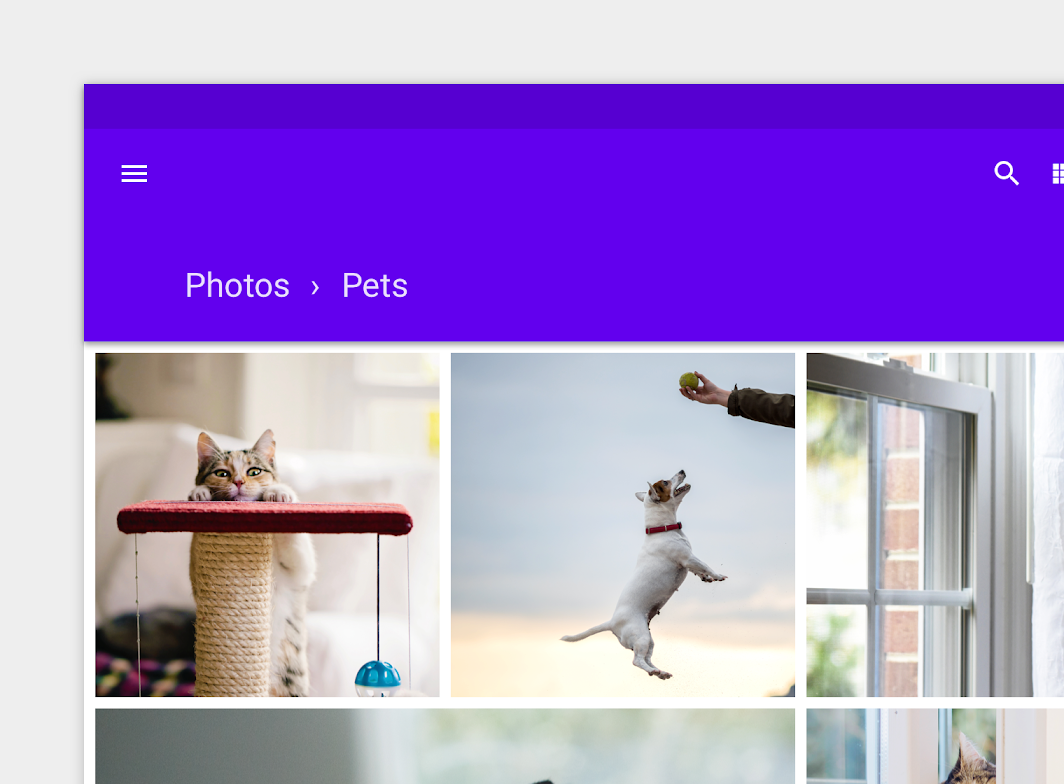
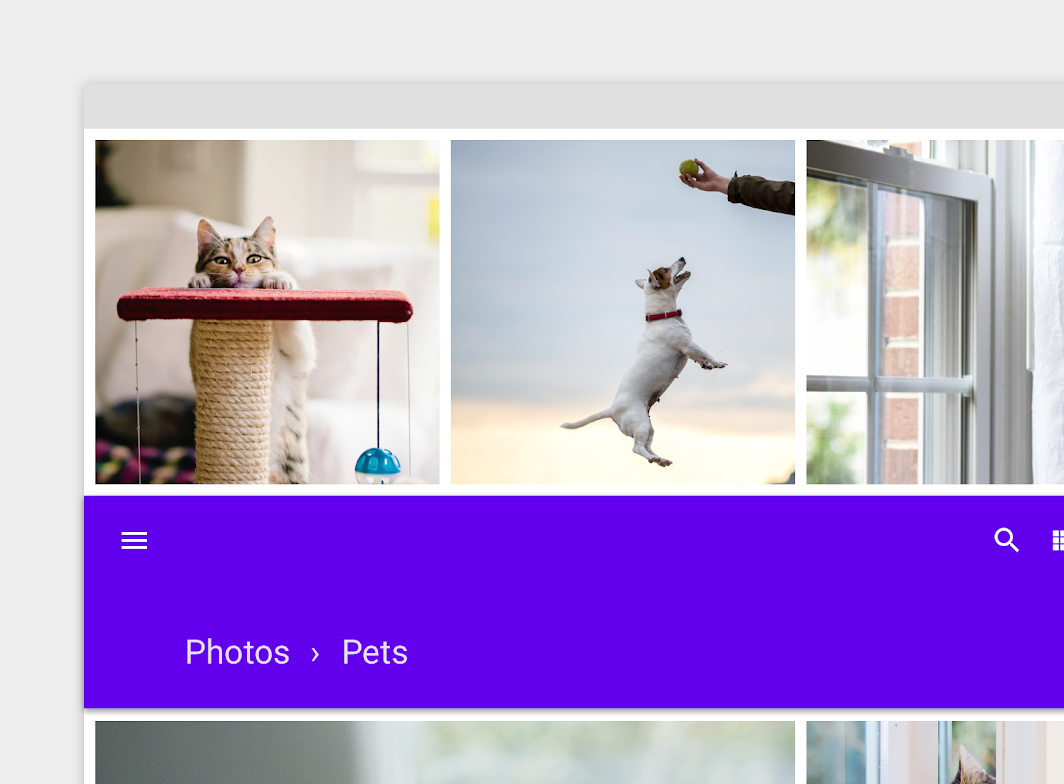
- Coloca las acciones importantes en la parte superior o inferior de la pantalla (alcanzables con atajos)
- Coloca los elementos con una jerarquía similar uno al lado del otro
Correcto
Precaución
Jerarquía visual
Para permitir que el lector de pantalla lea el contenido en el orden previsto, es importante que los diseñadores colaboren con los desarrolladores, tanto para escribir el HTML en el orden correcto como para comprender cómo los lectores de pantalla interpretarán los diseños.
Si bien el CSS determina el diseño y la apariencia de una página, los lectores de pantalla se basan en la estructura de arriba hacia abajo del HTML en cualquier plataforma (móvil o web). Esta estructura crea un mapa que el lector de pantalla sigue al leer el contenido.
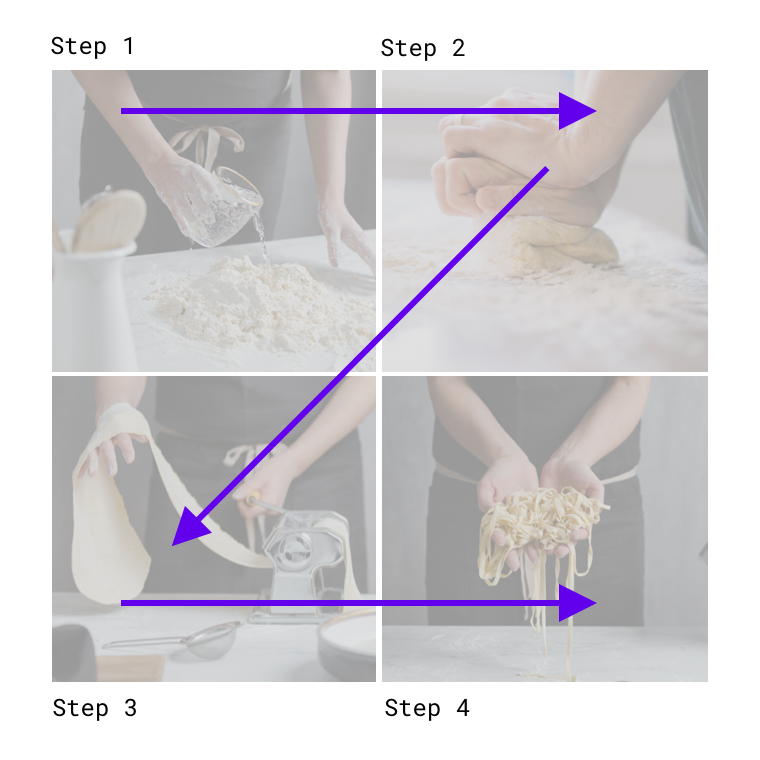
Correcto
<section class="container">
  <img class="step-1" />
  <img class="step-2" />
  <img class="step-3" />
  <img class="step-4" />
</section>
Código de ejemplo que muestra las imágenes en una jerarquía compatible con los lectores de pantalla
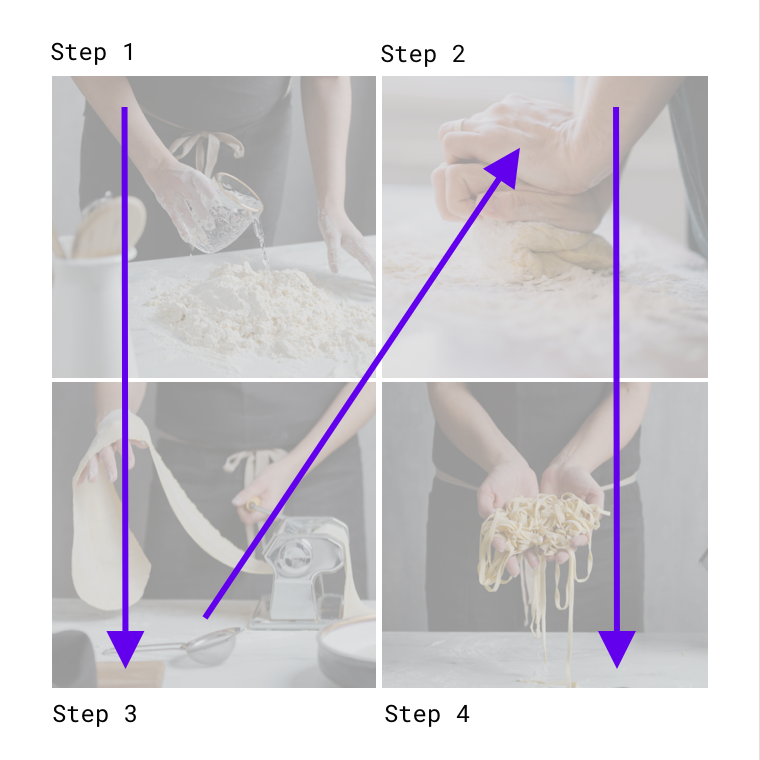
Precaución
<section class="container">
  <div class="col-left">
    <img class="step-1" />
    <img class="step-3" />
  </div>
  <div class="col-right">
    <img class="step-2" />
    <img class="step-4" />
  </div>
</section>
Código de ejemplo que muestra las imágenes de modo que el lector de pantalla lea los elementos de la columna izquierda antes que los de la columna derecha.
Orden del foco
El foco de entrada que sigue el orden del diseño visual generalmente fluye de la parte superior a la inferior de la pantalla. Puede desplazarse desde el elemento más importante hasta el menos importante.
Para ayudar a determinar tus puntos de foco y movimientos, considera:
- El orden en el que los elementos reciben el foco
- La forma en que los elementos se agrupan
- A dónde se mueve el foco cuando el elemento enfocado desaparece
Los puntos de foco pueden expresarse mediante una combinación de indicadores visuales y texto de accesibilidad.
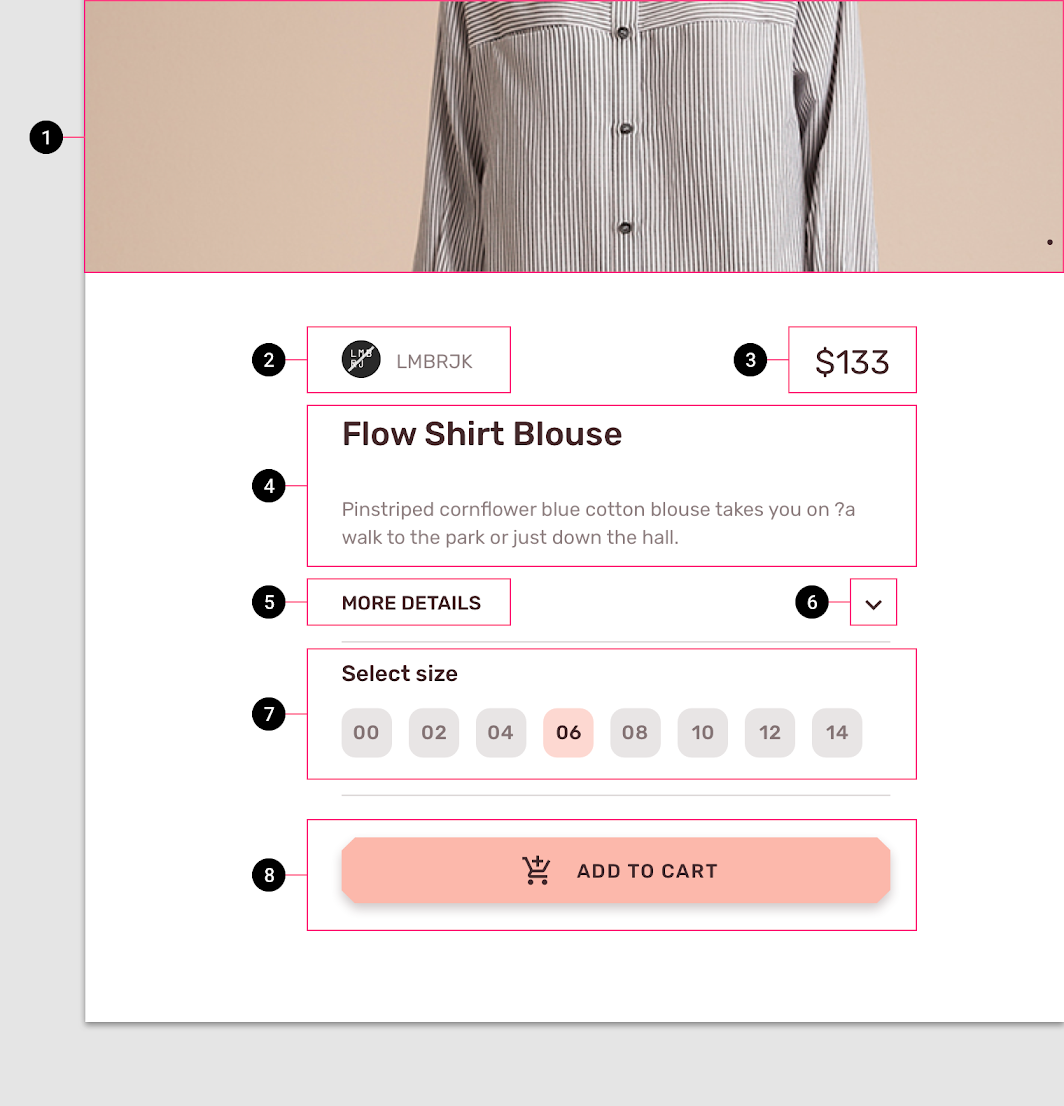
Agrupación
Los elementos pueden agruparse bajo encabezados que describan cada grupo. Estos grupos organizan el contenido espacialmente.
Transiciones
El recorrido del foco entre pantallas y tareas mejora la experiencia del usuario cuando es continuo. Si una tarea se interrumpe y luego se reanuda, puede ayudar a devolver el foco al elemento que estaba enfocado previamente.
Color y contraste
El color y el contraste pueden usarse para ayudar a los usuarios a ver e interpretar el contenido de tu aplicación, interactuar con los elementos correctos y comprender las acciones.
Colores más accesibles
El color puede ayudar a comunicar el estado de ánimo, el tono y la información crítica. Los colores primarios, secundarios y de acento pueden seleccionarse para favorecer la usabilidad. Un contraste de color suficiente entre los elementos puede ayudar a los usuarios con baja visión a ver y usar tu aplicación.
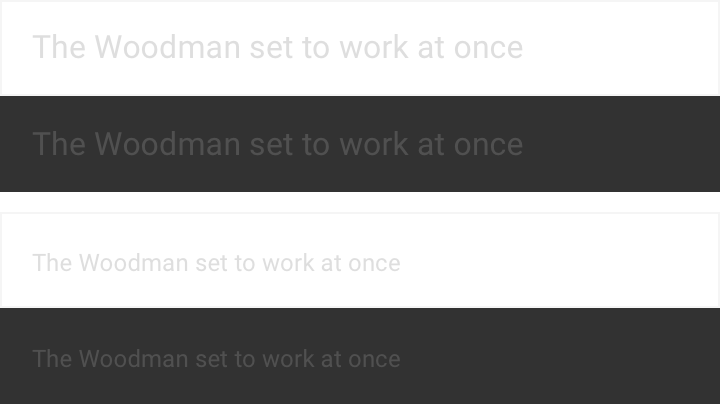
Relaciones de contraste
El contraste de color es importante para que los usuarios distingan los distintos elementos, tanto de texto como de otro tipo. Un contraste más alto hace que los elementos visuales sean más fáciles de ver. Una imagen con bajo contraste puede ser difícil de distinguir para algunos usuarios en condiciones de mucha o poca luz, como en un día muy soleado o durante la noche.
Las relaciones de contraste representan cuán diferente es un color respecto de otro, y comúnmente se escriben como 1:1 o 21:1. Cuanto mayor es la diferencia entre los dos números de la relación, mayor es la diferencia de luminancia relativa entre los colores. De acuerdo con el World Wide Web Consortium (W3C), la relación de contraste entre un color y su fondo varía de 1:1 a 21:1 según su luminancia (la intensidad de la luz emitida).
El W3C recomienda las siguientes relaciones de contraste para el texto de cuerpo y el texto en imágenes:
| Tipo de texto | Relación de contraste de color |
|---|---|
| Texto grande (a partir de 14 pt en negrita/18 pt normal) y gráficos | 3:1 sobre el fondo |
| Texto pequeño | 4.5:1 sobre el fondo |
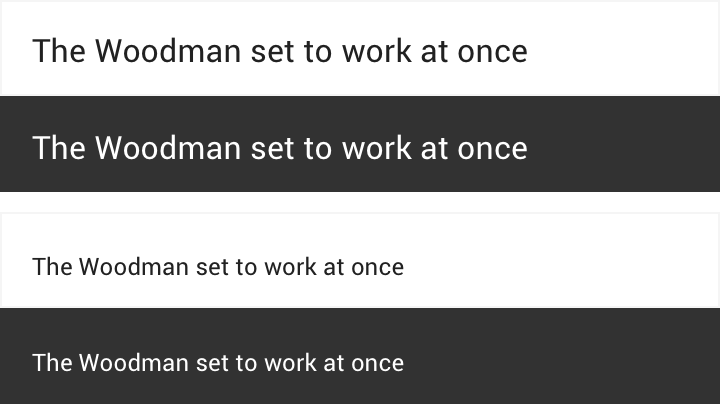
Correcto
Precaución
También se recomienda usar las relaciones de contraste recomendadas anteriormente para los iconos y otros elementos críticos.

Correcto

Precaución
Logotipos y elementos decorativos
Los elementos decorativos (como logotipos o ilustraciones) pueden no cumplir con las relaciones de contraste, pero si cumplen una función importante (como enlazar a un sitio web), es recomendable hacerlos distinguibles.

Correcto

Incorrecto
Otras señales visuales
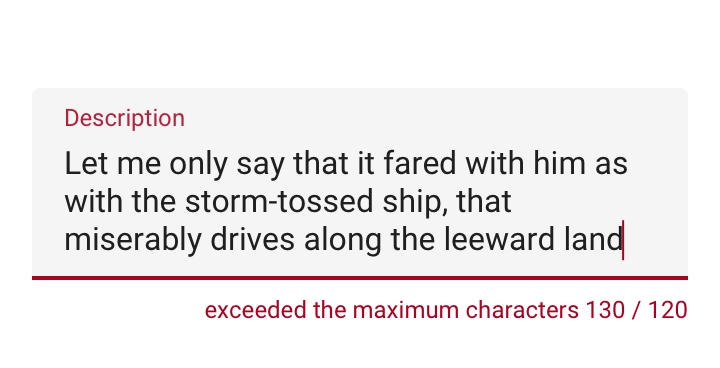
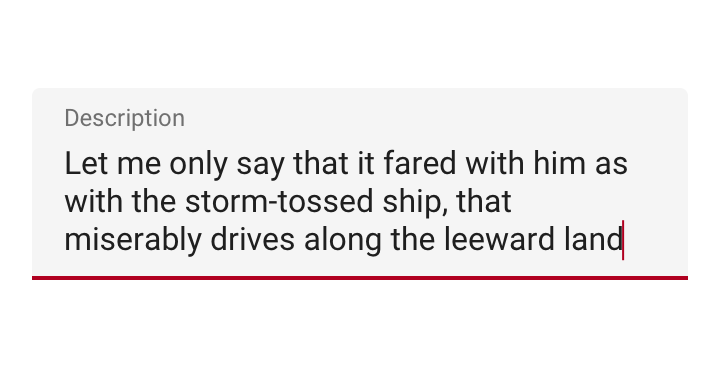
Para los usuarios con daltonismo, o que no perciben las diferencias de color, otros elementos de diseño pueden ayudar a expresar la misma información.
Dado que el daltonismo se presenta de diferentes formas (incluyendo rojo-verde, azul-amarillo y monocromática), el uso de múltiples señales visuales ayuda a comunicar estados importantes. Elementos como trazos, indicadores, patrones, texturas o texto pueden describir acciones y contenido.
Correcto
Precaución
Diseño y tipografía
Las directrices sobre objetivos táctiles de Material Design pueden ayudar a los usuarios que no pueden ver la pantalla, o que tienen dificultad con los objetivos táctiles pequeños, a tocar los elementos de tu aplicación.
Objetivos táctiles y de puntero
Objetivos táctiles
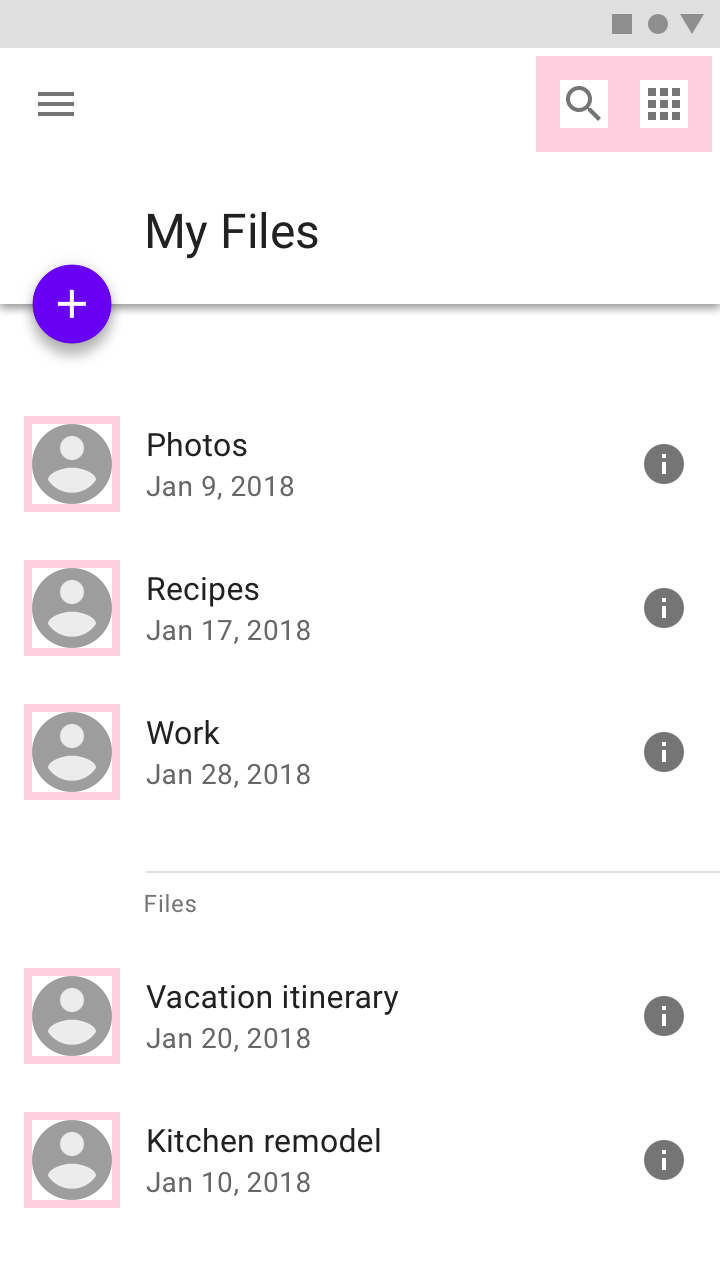
Los objetivos táctiles son las partes de la pantalla que responden a la interacción del usuario. Se extienden más allá de los límites visuales de un elemento. Por ejemplo, un icono puede parecer de 24 x 24 dp, pero el relleno que lo rodea constituye el objetivo táctil completo de 48 x 48 dp.
Para la mayoría de las plataformas, considera hacer objetivos táctiles de al menos 48 x 48 dp. Un objetivo táctil de este tamaño equivale a un tamaño físico de aproximadamente 9 mm, independientemente del tamaño de la pantalla. El tamaño recomendado de los objetivos para elementos de pantalla táctil es de 7 a 10 mm. Puede ser apropiado usar objetivos táctiles más grandes para adaptarse a una mayor variedad de usuarios.
Ten en cuenta que en iOS, 44 x 44 pt es el objetivo táctil recomendado. Para obtener orientación de implementación específica de la plataforma, visita la página de recursos para desarrolladores.
Objetivos de puntero
Los objetivos de puntero son similares a los objetivos táctiles, pero se aplican al uso de dispositivos de puntero con seguimiento de movimiento, como un mouse o un lápiz táctil. Considera hacer objetivos de puntero de al menos 44 x 44 dp.
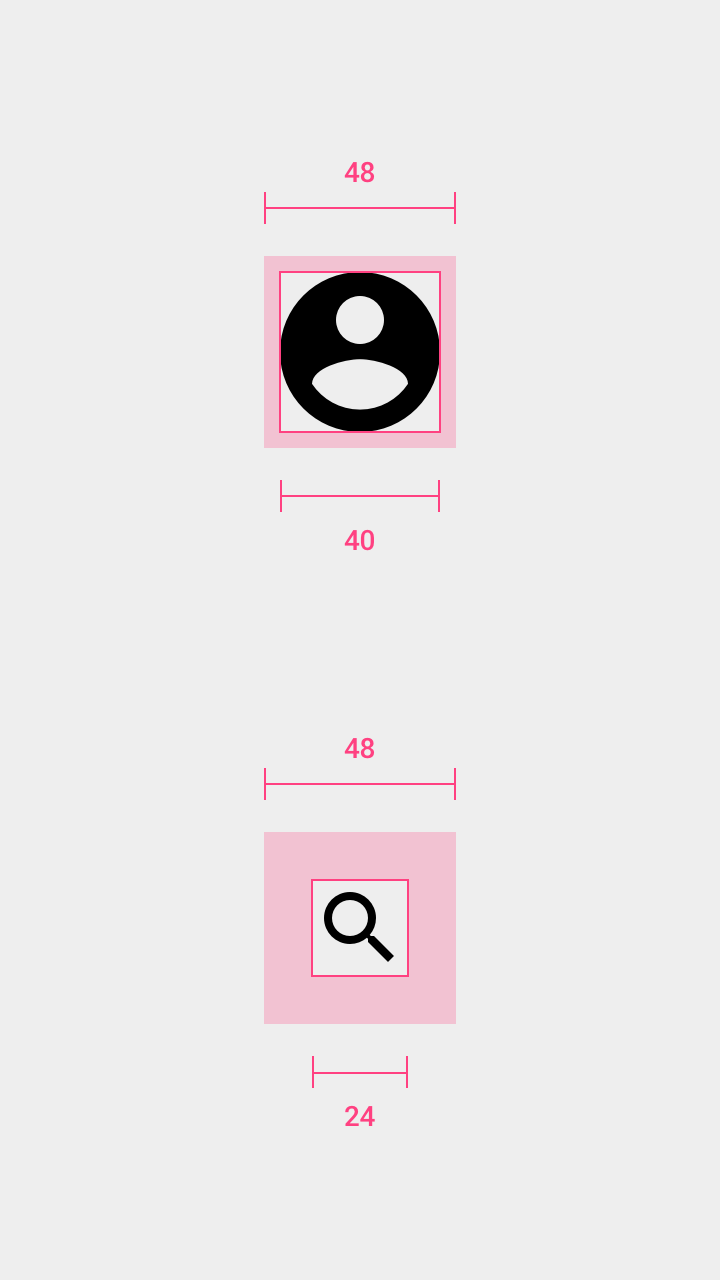
Avatar: 40dp
Icono: 24dp
Objetivo táctil en ambos: 48dp
Espaciado de los objetivos táctiles
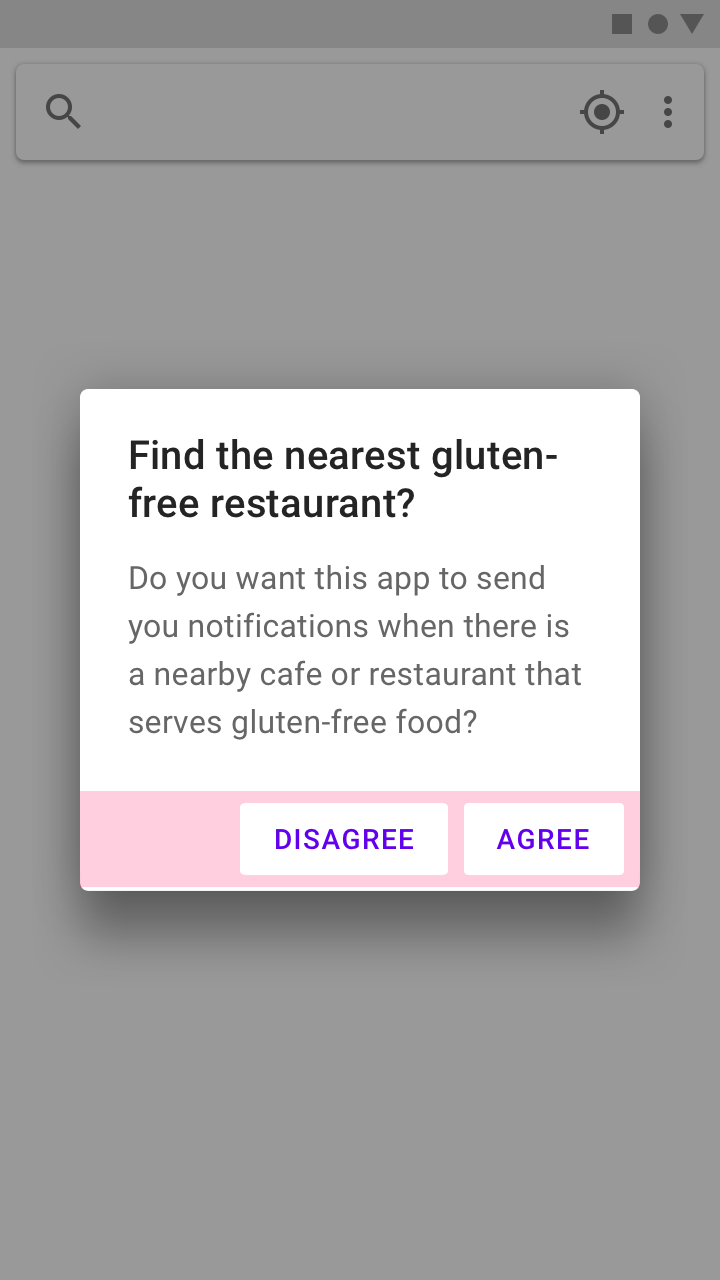
En la mayoría de los casos, los objetivos táctiles separados por 8 dp de espacio o más favorecen una densidad de información equilibrada y una buena usabilidad.
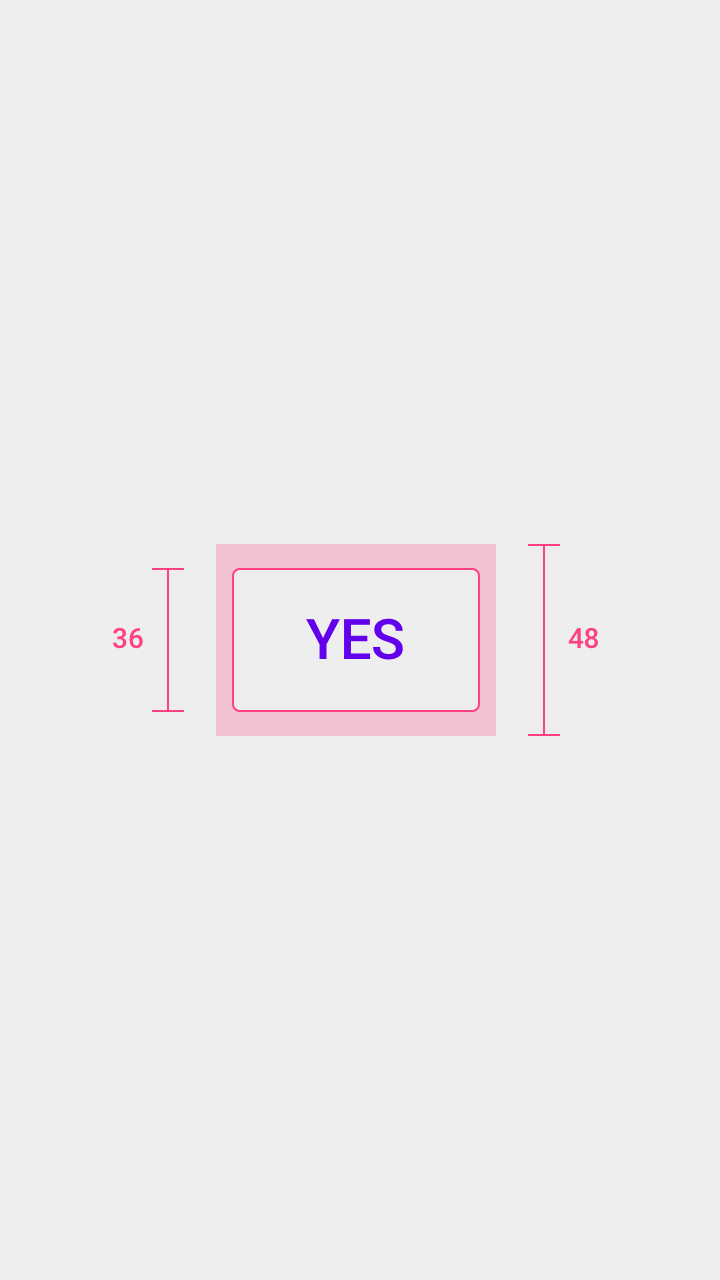
Altura del botón: 36dp
Diseño
Diseños responsivos
Los diseños flexibles y responsivos ayudan a que el contenido se ajuste en función del tamaño de la pantalla. Esto evita que el contenido quede truncado o no se muestre por completo en ciertos tipos de dispositivos o resoluciones.
Agrupación de elementos
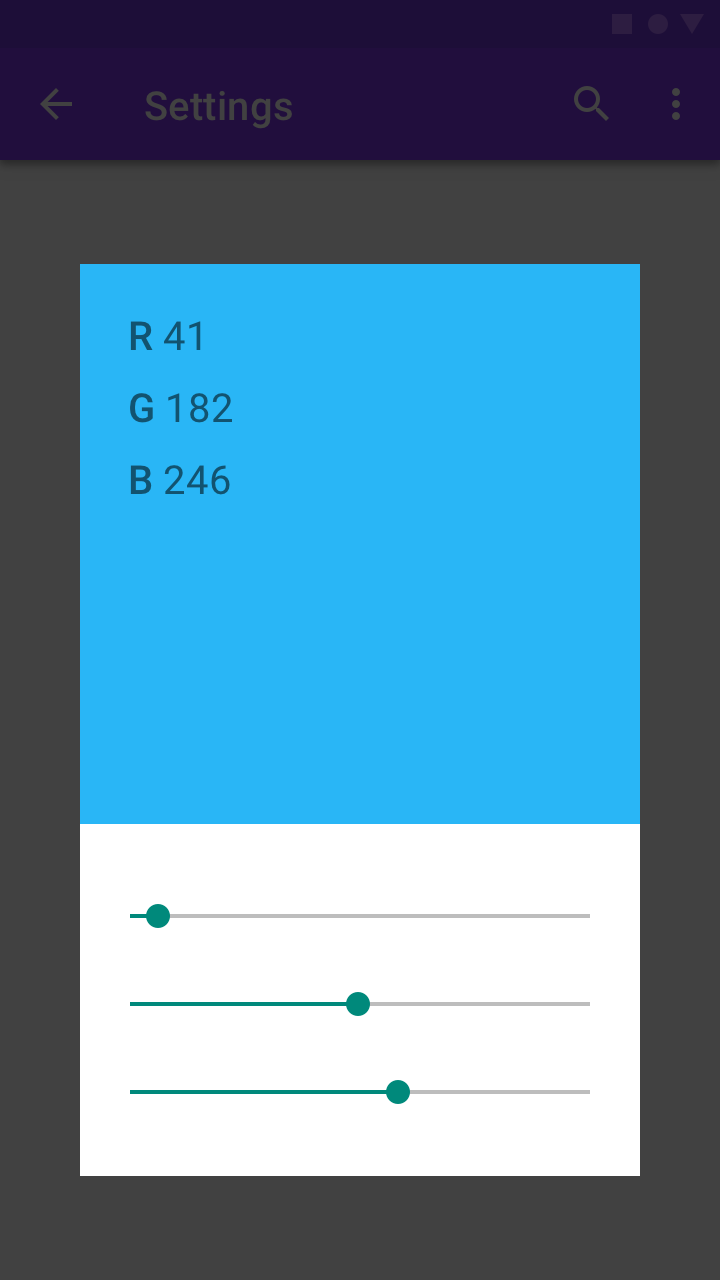
Los elementos relacionados pueden agruparse cerca unos de otros para mejorar la legibilidad.
Correcto
Precaución
Tipografía
Fuentes
Para mejorar la legibilidad, los usuarios podrían aumentar el tamaño de la fuente. Los dispositivos móviles y los navegadores incluyen funciones que permiten ajustar el tamaño de la fuente en todo el sistema. Para habilitar el tamaño de fuente del sistema en una aplicación Android, configura el texto y sus contenedores asociados para que se midan en píxeles escalables (sp).
Asegúrate de que haya espacio suficiente para fuentes grandes y fuentes en otros idiomas. Consulta Interlineado para obtener información sobre los tamaños recomendados de las fuentes en otros idiomas.
Redacción
Texto de accesibilidad
El texto de accesibilidad se refiere al texto que utilizan los lectores de pantalla y otros programas de accesibilidad, como TalkBack de Google en Android, VoiceOver de Apple en iOS y JAWS de Freedom Scientific en computadoras de escritorio. Los lectores de pantalla leen en voz alta el texto y los elementos en pantalla (como los botones), incluidos tanto el texto visible como el texto alternativo no visible.
Texto visible y no visible
El texto de accesibilidad incluye tanto el texto visible (como las etiquetas de los elementos de la UI y el texto en botones, enlaces y formularios) como las descripciones no visibles que no aparecen en pantalla (como el texto alternativo de las imágenes). A veces, una etiqueta en pantalla puede sobrescribirse con texto de accesibilidad para proporcionar más información al usuario.
Cuando tanto el texto visible como el no visible son descriptivos y significativos, ayudan a los usuarios a navegar mediante encabezados o enlaces en una pantalla. Un lector de pantalla puede ayudarte a probar el texto de accesibilidad e identificar los lugares donde puedes agregarlo.
Texto alternativo (alt text)
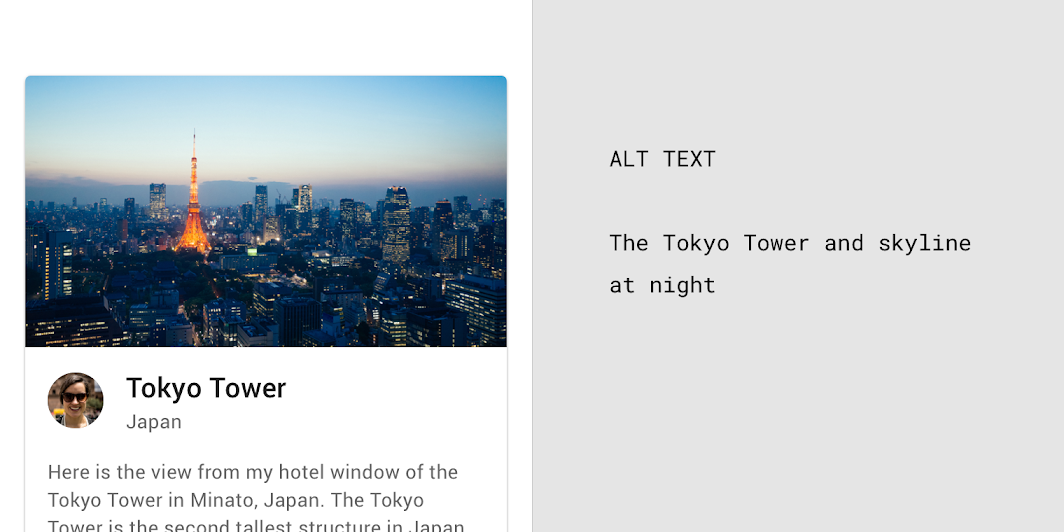
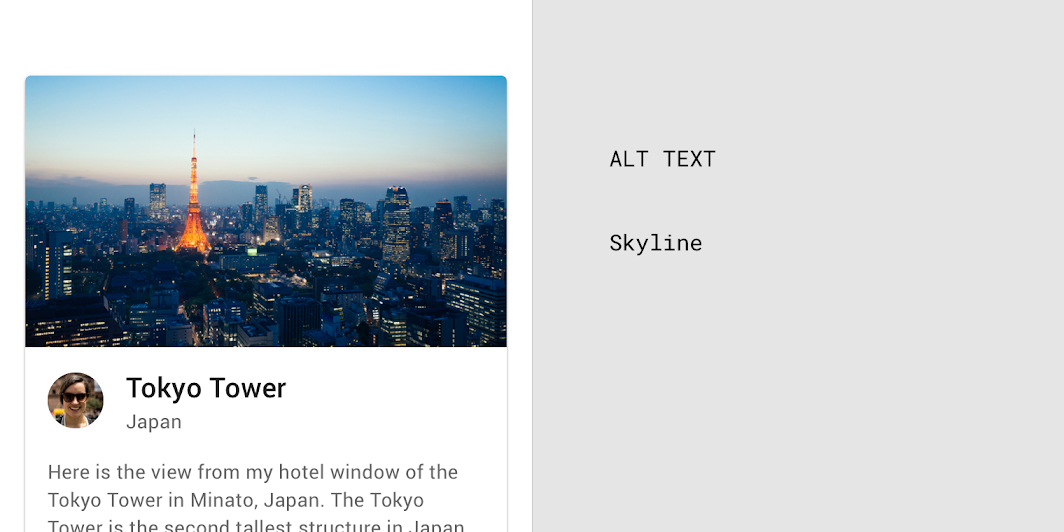
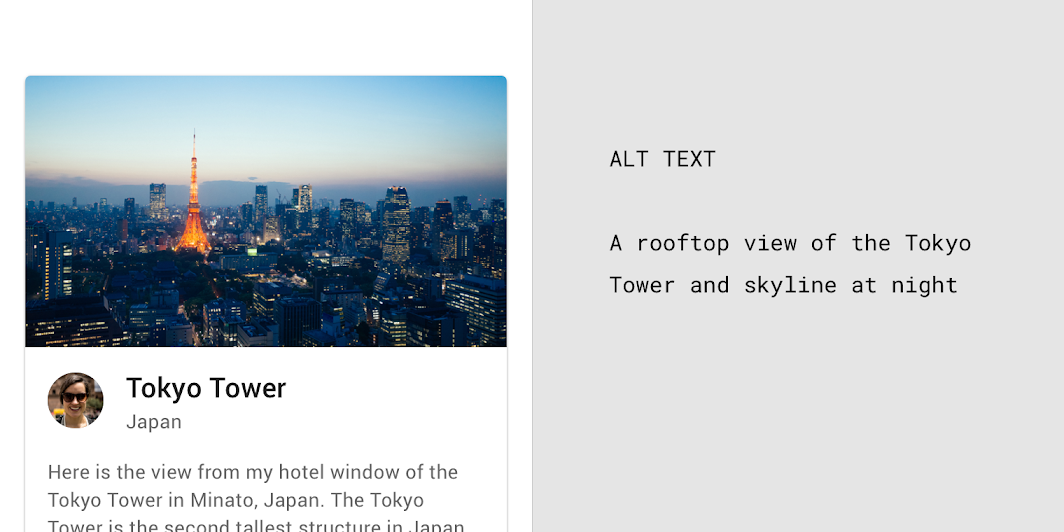
El texto alternativo ayuda a convertir una UI visual en una UI basada en texto. Es una etiqueta corta (de hasta 125 caracteres) en el código que describe una imagen para los usuarios que no pueden verla. Dado que el texto alternativo es solo para imágenes, no es necesario agregar “imagen de” o “fotografía de” al texto alternativo. Un lector de pantalla leerá el texto alternativo en voz alta en lugar de la imagen. El texto alternativo también es valioso para los usuarios sin discapacidad visual, ya que aparece si una imagen no se carga. Incluye palabras clave específicas para informar al usuario sobre el contenido de la imagen. Las palabras clave también pueden mejorar la optimización para motores de búsqueda (SEO).
Correcto
Ejemplo de texto alternativo: La Torre de Tokio y el horizonte urbano de noche
Precaución
Ejemplo de texto alternativo: Horizonte urbano
Correcto
Ejemplo de texto alternativo: Una vista desde la azotea de la Torre de Tokio y el horizonte urbano de noche
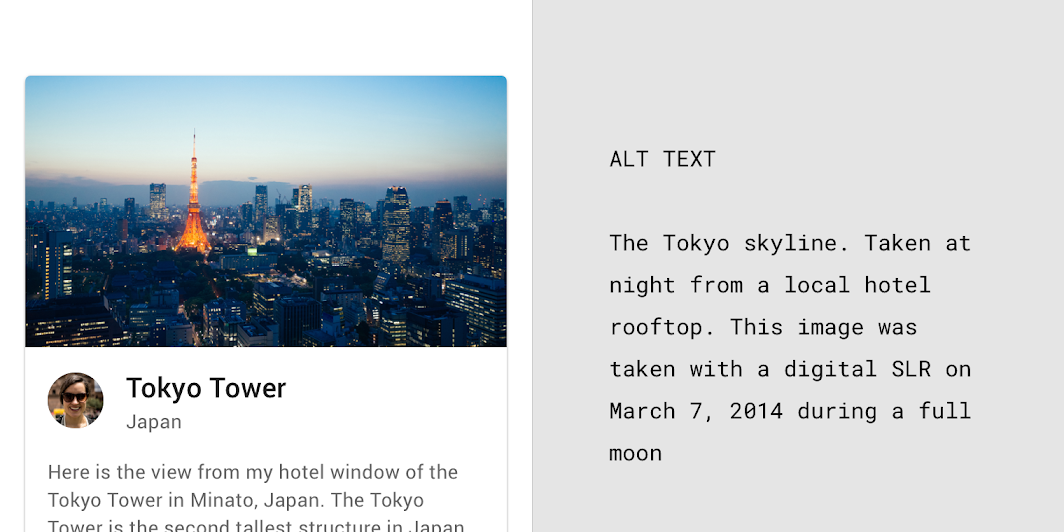
Precaución
Ejemplo de texto alternativo: El horizonte urbano de Tokio. Fotografía tomada de noche desde la azotea de un hotel local. Tomada con una cámara réflex digital el 7 de marzo de 2014 durante una luna llena
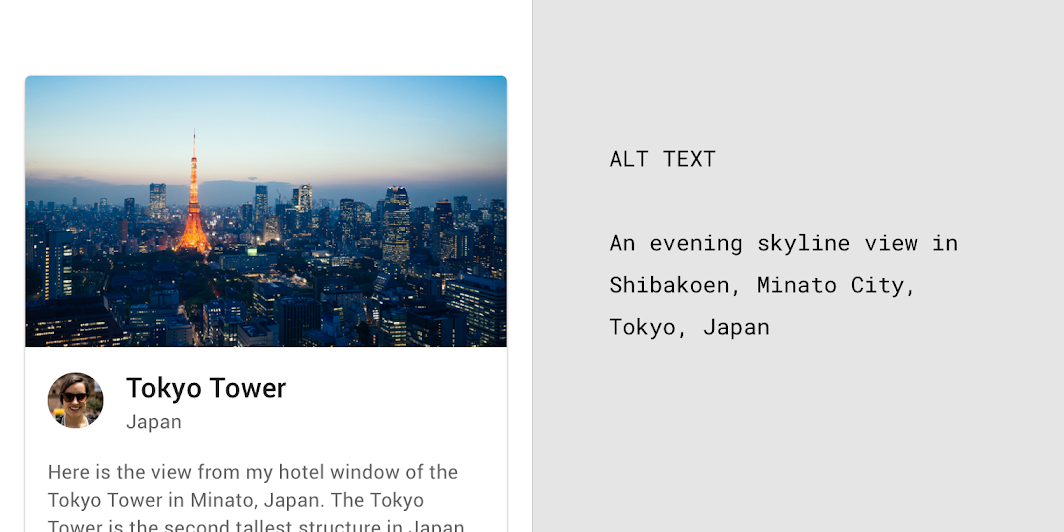
Correcto
Ejemplo de texto alternativo: Una vista del horizonte urbano al atardecer en Shibakoen, Minato, Tokio, Japón
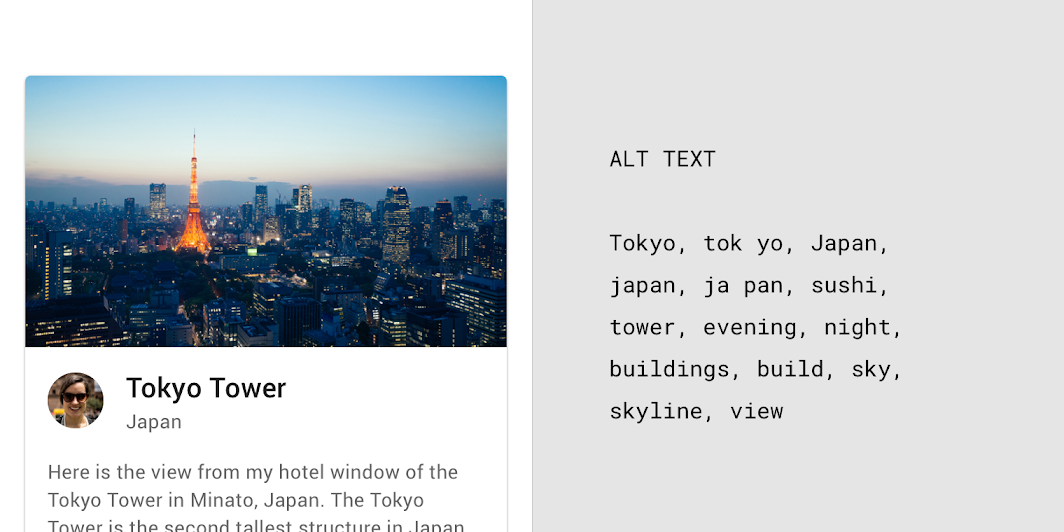
Incorrecto
Ejemplo de texto alternativo: Tokio, tok yo, Japón, japón, ja pón, sushi, torre, atardecer, noche, edificios, edificio, cielo, horizonte urbano, vista
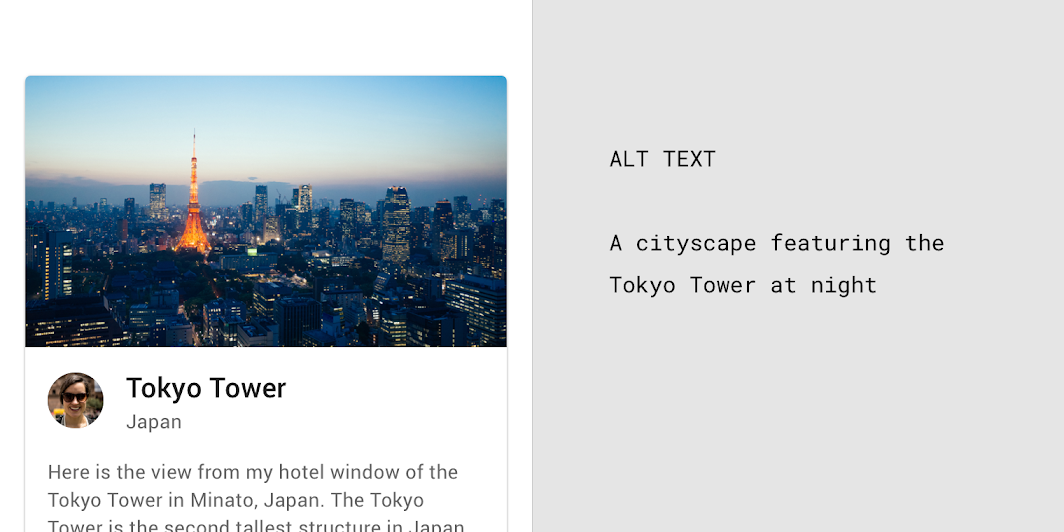
Correcto
Ejemplo de texto alternativo: Un paisaje urbano con la Torre de Tokio de noche
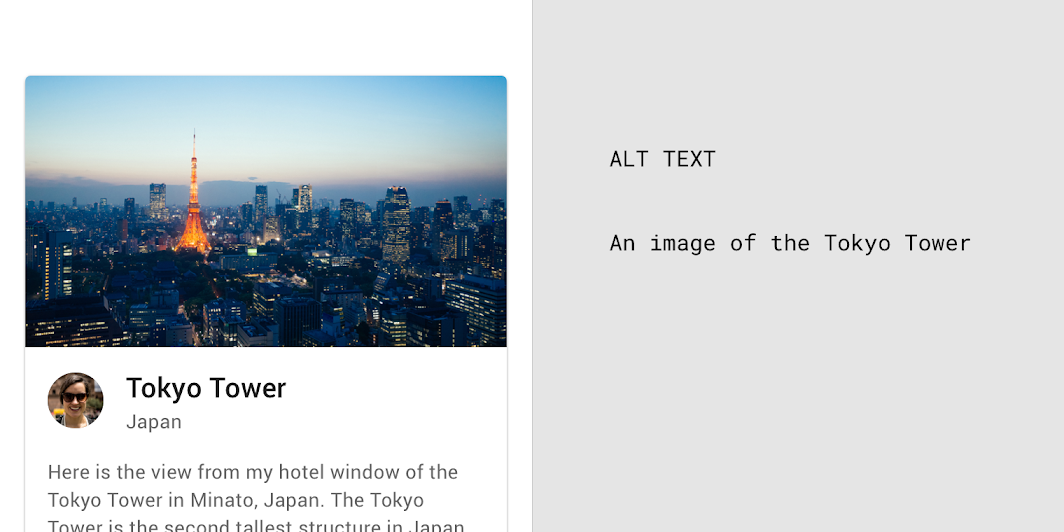
Precaución
Ejemplo de texto alternativo: Una imagen de la Torre de Tokio
Leyendas, texto adyacente y texto incrustado
El texto dentro y alrededor de las imágenes debe redactarse teniendo en cuenta la accesibilidad, ya que aporta información clave sobre ellas.
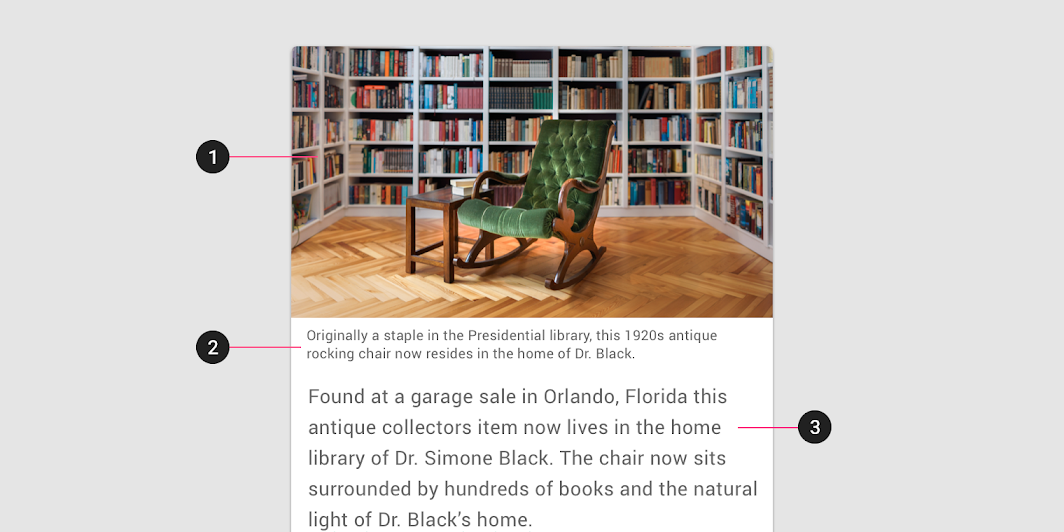
2. Leyenda
3. Texto adyacente
Leyendas
Las leyendas son el texto que aparece debajo de un elemento. Explican la información contextual de un elemento: quién, qué, cuándo y dónde. Tanto los usuarios sin discapacidad visual como los usuarios de lectores de pantalla confían en las leyendas para obtener descripciones de los elementos.
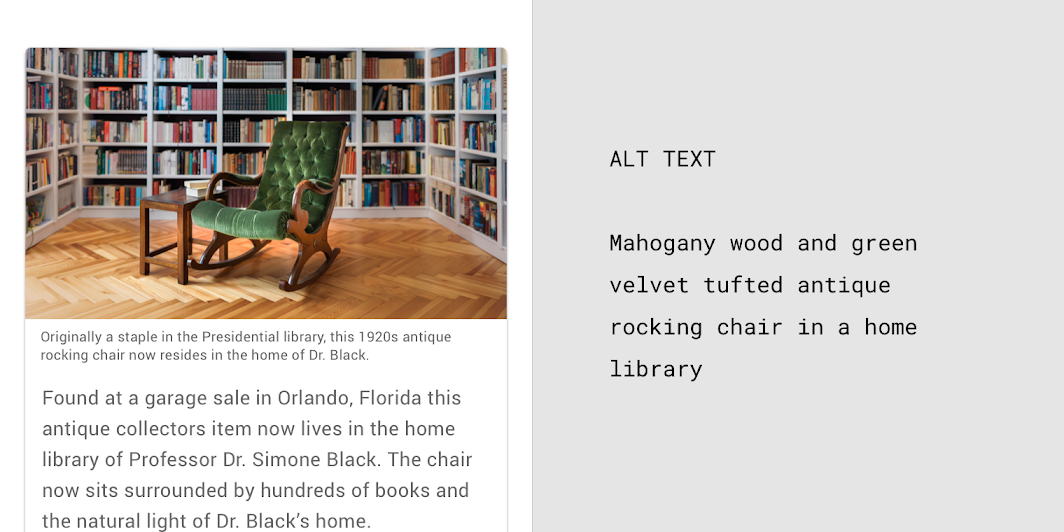
Correcto
Ejemplo de leyenda: Originalmente una pieza clave de la biblioteca presidencial, esta silla mecedora antigua de la década de 1920 ahora se encuentra en el hogar del Dr. Black.
Ejemplo de texto alternativo: Silla mecedora antigua de madera de caoba y tapizada en terciopelo verde en una biblioteca doméstica
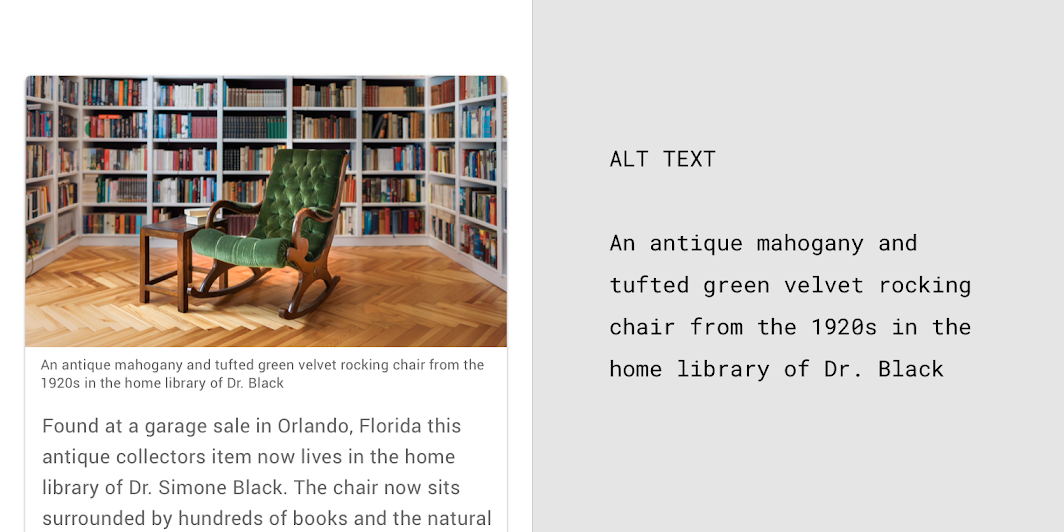
Precaución
Ejemplos de leyenda y texto alternativo: Una silla mecedora antigua de caoba y terciopelo verde acolchado de la década de 1920 en la biblioteca doméstica del Dr. Black
Texto adyacente
El texto adyacente o cuerpo de texto es el texto que se encuentra junto a la imagen y que puede explicarla dentro de una narrativa. Si el texto adyacente explica el elemento, es posible que no se necesite texto alternativo y la etiqueta alt puede dejarse vacía (alt=""). Si dejas la etiqueta alt vacía, elimina el nombre del archivo de la imagen si aparece.
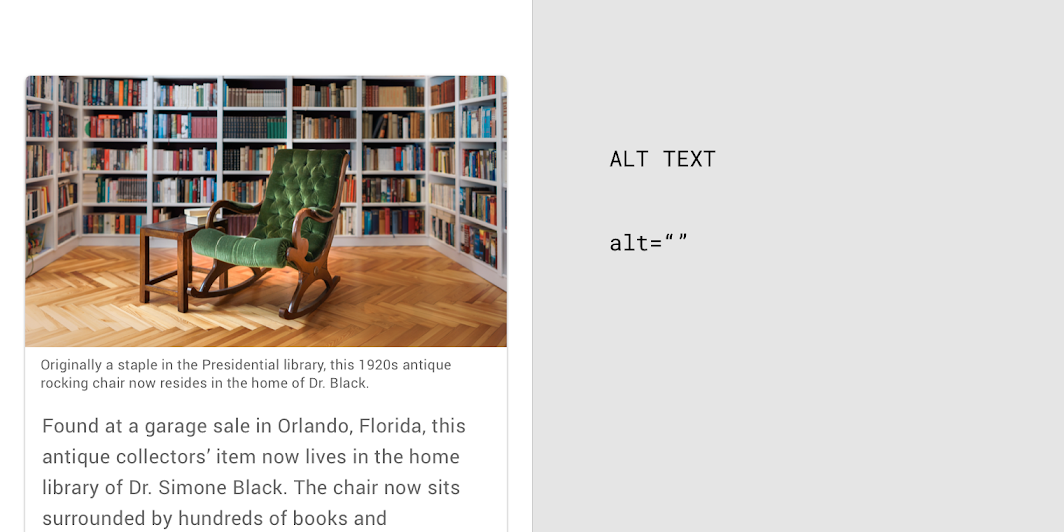
Ejemplo de leyenda: Originalmente una pieza clave de la biblioteca presidencial, esta silla mecedora antigua de la década de 1920 ahora se encuentra en el hogar del Dr. Black.
Texto adyacente: Encontrada en una venta de garaje en Orlando, Florida, esta pieza de colección antigua ahora se encuentra en la biblioteca doméstica del Dr. Simone Black. La silla está rodeada de cientos de libros y de la luz natural del hogar del Dr. Black.
Texto incrustado en imágenes
Los lectores de pantalla no pueden leer el texto incrustado en las imágenes. Si hay información esencial incrustada como texto en una imagen, incluye esa información en el texto alternativo.
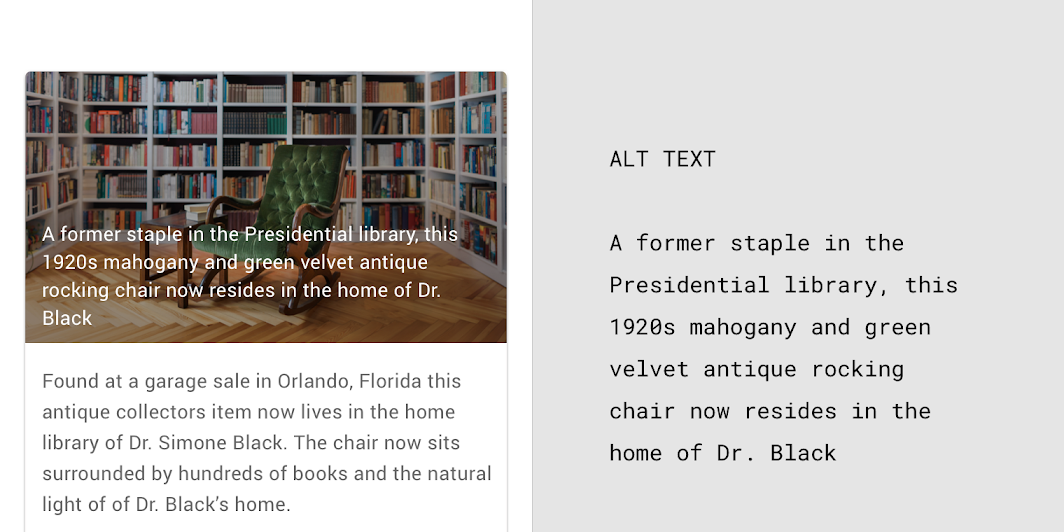
Precaución
Ejemplos de texto incrustado y alternativo: Una pieza clave de la biblioteca presidencial en el pasado, esta silla mecedora antigua de caoba y terciopelo verde de la década de 1920 ahora se encuentra en el hogar del Dr. Black
Combinar el texto alternativo y las leyendas
El texto alternativo y las leyendas contienen información diferente. El texto alternativo solo es útil cuando el texto adyacente y la leyenda no explican las características de la imagen que son importantes para comprenderla por quienes no pueden verla, como los colores, tamaños y ubicación de un objeto.
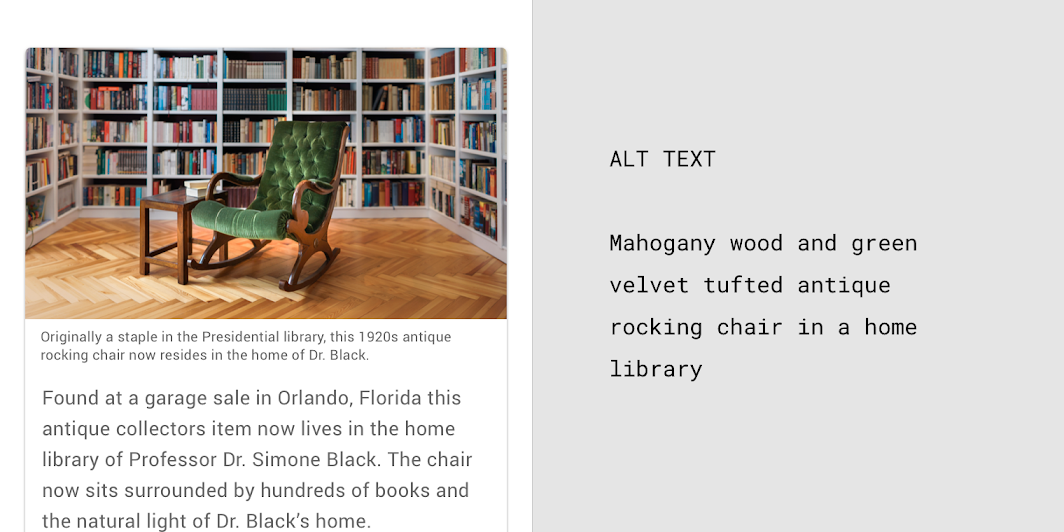
Correcto
Ejemplo de texto de leyenda: Originalmente una pieza clave de la biblioteca presidencial, esta silla mecedora antigua de la década de 1920 ahora se encuentra en el hogar del Dr. Black. Estará disponible en una subasta el próximo otoño en Boston.
Ejemplo de texto alternativo: Silla mecedora antigua de madera de caoba y tapizada en terciopelo verde en una biblioteca doméstica
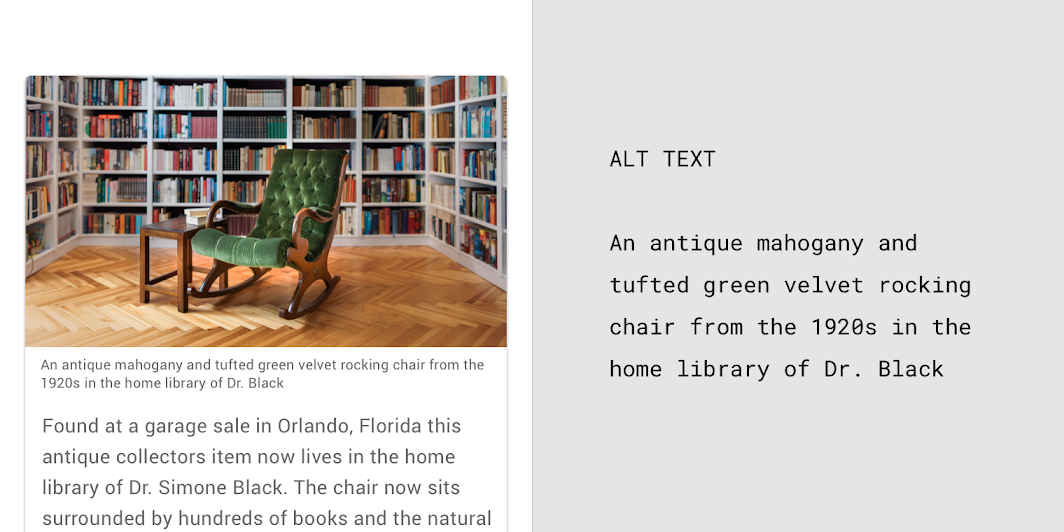
Precaución
Ejemplos de leyenda y texto alternativo: La silla mecedora antigua de madera de caoba y terciopelo verde acolchado de la década de 1920 en la biblioteca doméstica del Dr. Black.
Velocidad de lectura
Los usuarios de lectores de pantalla escuchan cómo se lee en voz alta cada elemento de la UI. Cuanto más corto sea el texto, más rápido podrá navegar por él un usuario de lector de pantalla.
Correcto
Precaución
Tipos y estados de los controles
Los lectores de pantalla pueden anunciar automáticamente el tipo o el estado de un control, ya sea pronunciando su nombre o emitiendo un sonido.
Correcto
Precaución
Correcto
Precaución
Nota para desarrolladores
Si el tipo o el estado del control no se lee correctamente, el rol de accesibilidad del control puede corresponder a un control personalizado o estar configurado incorrectamente.
- Asociación de rol de accesibilidad: cada elemento puede asociarse con un rol de accesibilidad en un sitio web o codificarse para que se comunique correctamente. Esto significa establecer un botón como botón y una casilla de verificación como casilla de verificación.
- Elementos nativos: si extiendes o heredas de un elemento de UI nativo, probablemente encontrarás el rol correcto. De lo contrario, para reemplazar la información de accesibilidad en cada plataforma, consulta ARIA para la web y AccessibilityNodeInfo para Android.
Indicar los elementos por su acción
Los verbos de acción indican qué hace un elemento o enlace si se toca, en lugar de qué aspecto tiene. Esto describe lo que hace un elemento sin depender de la agudeza visual.

Correcto

Precaución
Correcto

Precaución
Elementos con cambios de estado
Para los iconos que alternan entre valores o estados, anuncia el icono según cómo se presenta al usuario. Por ejemplo, si un icono de estrella representa la acción de agregar algo a una lista de deseos, la aplicación podría anunciar “Agregar a la lista de deseos” o “Quitar de la lista de deseos”.
- Si el icono es una propiedad de un elemento, los lectores de pantalla anunciarán el estado actual (como “activado” o “desactivado”) si está codificado como una casilla de verificación.
- Si el icono es una acción y está seleccionado, la etiqueta de texto puede especificar la acción que ocurre, como “Agregar a la lista de deseos”.
Interacciones con los controles
Los usuarios podrían navegar con un teclado u otro dispositivo, no con sus dedos o un mouse, lo cual debe considerarse al describir cómo interactuar con un control. El software de accesibilidad describirá la interacción correcta para el usuario.

Correcto

Precaución
Indicaciones de voz
Las indicaciones de voz proporcionan información adicional para acciones que no son claras. Por ejemplo, la función de Android “toca dos veces para seleccionar” le indica al usuario que toque dos veces. Android TalkBack también anunciará cualquier acción personalizada asociada con un elemento.
Imágenes
Tipos de imágenes
Para saber cuándo y cómo aplicar las directrices de accesibilidad a las imágenes, es importante comprender las diferencias entre los tipos de imágenes.
Imágenes decorativas e informativas
Para saber si una imagen necesita cumplir con las directrices de contraste de color y se beneficiaría de una leyenda, determina si tu imagen es decorativa o informativa.
Según el W3C, las imágenes decorativas no añaden información al contenido de una página. Las imágenes decorativas:
- No necesitan leyendas
- No tienen que cumplir con las directrices de contraste de color
- No necesitan texto alternativo
- Deben tener un atributo alt nulo (vacío) (alt="") en la etiqueta de la imagen para que los lectores de pantalla las omitan
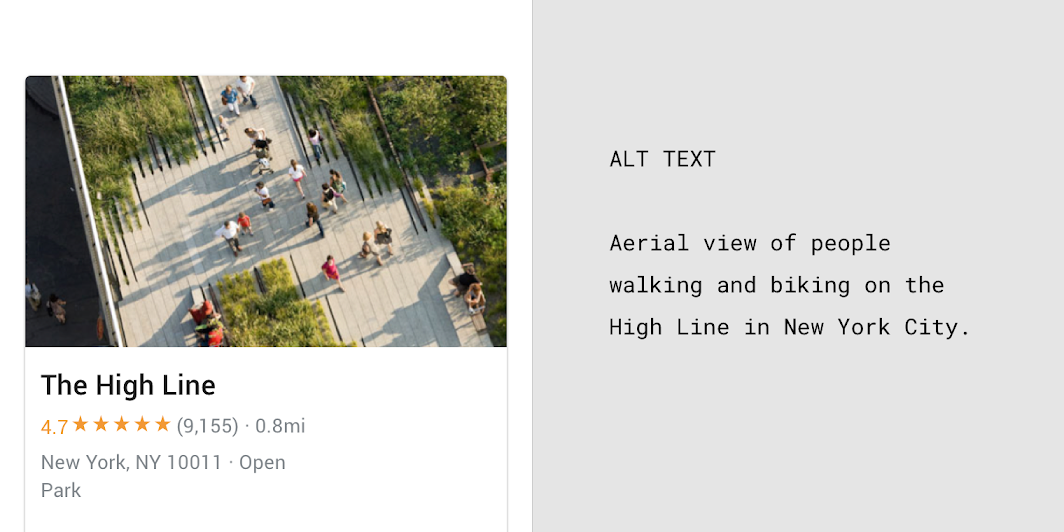
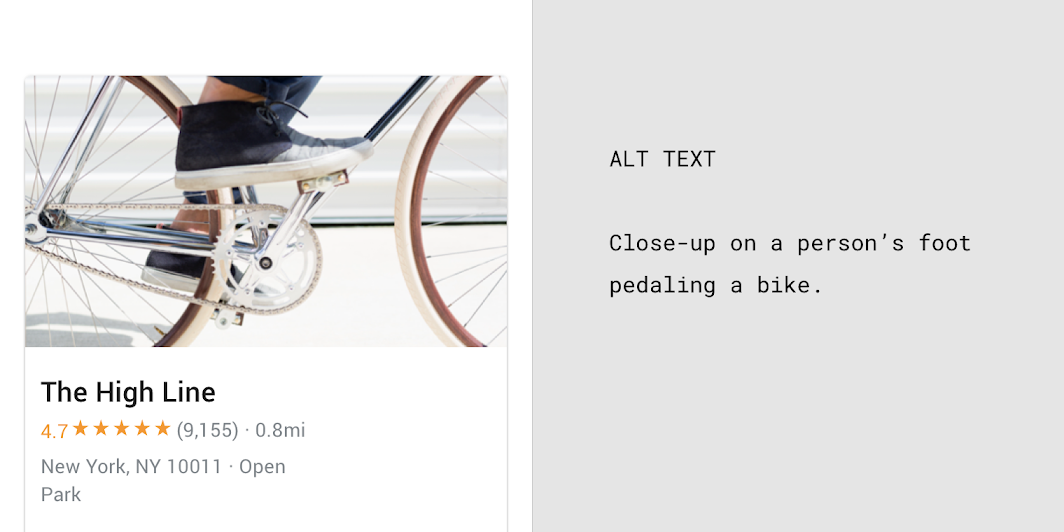
Según el W3C, las imágenes informativas transmiten un concepto de manera breve y fácil de asimilar. Las imágenes informativas:
- Transmiten información precisa que es relevante para el texto adyacente
- Necesitan leyendas
- Necesitan texto alternativo si la leyenda o el texto adyacente no explican la imagen
- Tienen que cumplir con las directrices de contraste de color para los elementos esenciales
Correcto
Ejemplo de texto alternativo: Vista aérea de personas caminando y en bicicleta por la High Line en la ciudad de Nueva York
Precaución
Ejemplo de texto alternativo: Primer plano del pie de una persona pedaleando una bicicleta.
Elementos esenciales y no esenciales
Las imágenes informativas tienen elementos esenciales y no esenciales. La información esencial debe tener una relación de contraste de color de 3:1 para el texto grande y de 4.5:1 para el texto pequeño.
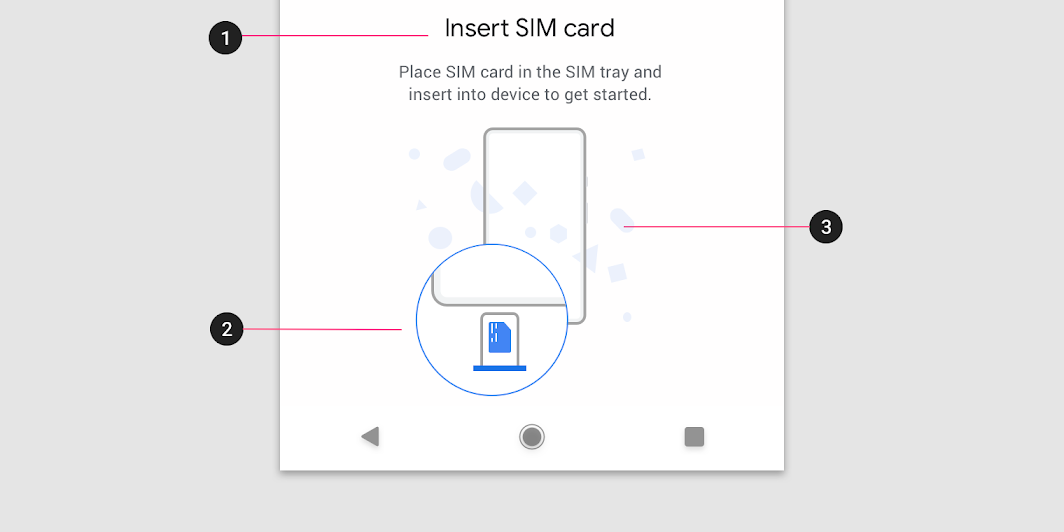
1. Esencial: El texto cumple con todos los requisitos de relación de contraste y de tamaño.
2. Esencial: Una representación visual ilustrativa de las instrucciones que cumple con las directrices de contraste de color.
3. No esencial: Los elementos decorativos crean el fondo y la personalidad de la ilustración. No transmiten información y no tienen que cumplir con los requisitos de contraste.
Imágenes funcionales
Según el W3C, las imágenes funcionales son logotipos, iconos, imágenes dentro de un botón e imágenes interactivas, como un enlace. El texto alternativo de las imágenes funcionales difiere del de otros tipos de imágenes, porque describe la función de la imagen, no su contenido ni su apariencia.
Cuando el icono o la imagen dentro de un botón tiene una función específica, agrégale una etiqueta alt que explique su función con un verbo de acción, no con el nombre del icono. Consulta Redacción para obtener información sobre cómo escribir un texto más accesible.
Logotipos
Los logotipos pueden beneficiarse de una etiqueta alt que describa su función, pero son un tipo único de imagen funcional porque:
- Podrían no cumplir con las relaciones de contraste de color
- Podrían no cumplir con los requisitos de tamaño de texto
Consulta Color y contraste para obtener más información sobre los logotipos y el contraste de color.
Sin embargo, cuando un logotipo es parte de un enlace de texto y es solo decorativo sin ninguna funcionalidad, agrega una etiqueta alt con valor nulo (alt="").
Ejemplo de texto alternativo: Enlace a la página de inicio de Búsqueda de Google
Sonido y movimiento
Sonido
Los usuarios pueden navegar por tu aplicación mediante el sonido cuando agregas etiquetas descriptivas a los elementos de la UI. Al usar un lector de pantalla (como TalkBack) y navegar mediante la exploración táctil, las etiquetas se leen en voz alta cuando los usuarios tocan los elementos de la UI en la pantalla.
Los lectores de pantalla pueden ser difíciles de usar cuando:
- Se reproduce sonido junto con el lector de pantalla, como música de fondo con reproducción automática (puedes proporcionar controles para que los usuarios pausen o detengan estos sonidos)
- Se agregan sonidos adicionales a los elementos nativos (los lectores de pantalla podrán interpretar los elementos nativos correctamente)
Alternativas al sonido
Se pueden proporcionar alternativas visuales para el sonido o para otros elementos de audio y alertas críticos, como subtítulos o una transcripción.
Movimiento
Material Design usa el movimiento para guiar el foco entre pantallas. Las superficies se transforman en puntos focales que el usuario puede seguir, y los elementos no importantes se eliminan.
Para permitir que los usuarios con sensibilidad al movimiento y a los estímulos visuales usen las interfaces cómodamente, Material Design proporciona directrices de movimiento que siguen las siguientes pautas del W3C:
- Permitir pausar, detener u ocultar el contenido que se mueve, se desplaza o parpadea automáticamente si dura más de cinco segundos
- Limitar el contenido parpadeante a tres destellos por segundo para cumplir con los umbrales de destello y destello rojo
- Evitar los destellos en grandes regiones centrales de la pantalla
Controles temporizados
Los controles de una aplicación pueden configurarse para que desaparezcan después de cierto tiempo. Por ejemplo, cinco segundos después de iniciar un video, los controles de reproducción pueden desvanecerse de la pantalla.
Controles de alta prioridad
Los controles que realizan funciones de alta prioridad pueden pasar desapercibidos para los usuarios si los temporizadores hacen que desaparezcan demasiado rápido. Por ejemplo, TalkBack lee en voz alta los controles que están enfocados. Colocarlos en temporizadores puede impedir que los controles completen su tarea.
Los controles que habilitan funciones importantes pueden permitir a los usuarios volver a activarlos o realizar la misma función de otras maneras. Obtén más información en Composición.
Implementación de la accesibilidad
Al usar controles estándar de la plataforma y HTML semántico (en la web), las aplicaciones contienen automáticamente el marcado y el código necesarios para funcionar bien con la tecnología de asistencia de la plataforma. Cumplir con los estándares de accesibilidad de cada plataforma y ser compatible con su tecnología de asistencia (incluidos los atajos y la estructura) brinda a los usuarios una experiencia eficiente.
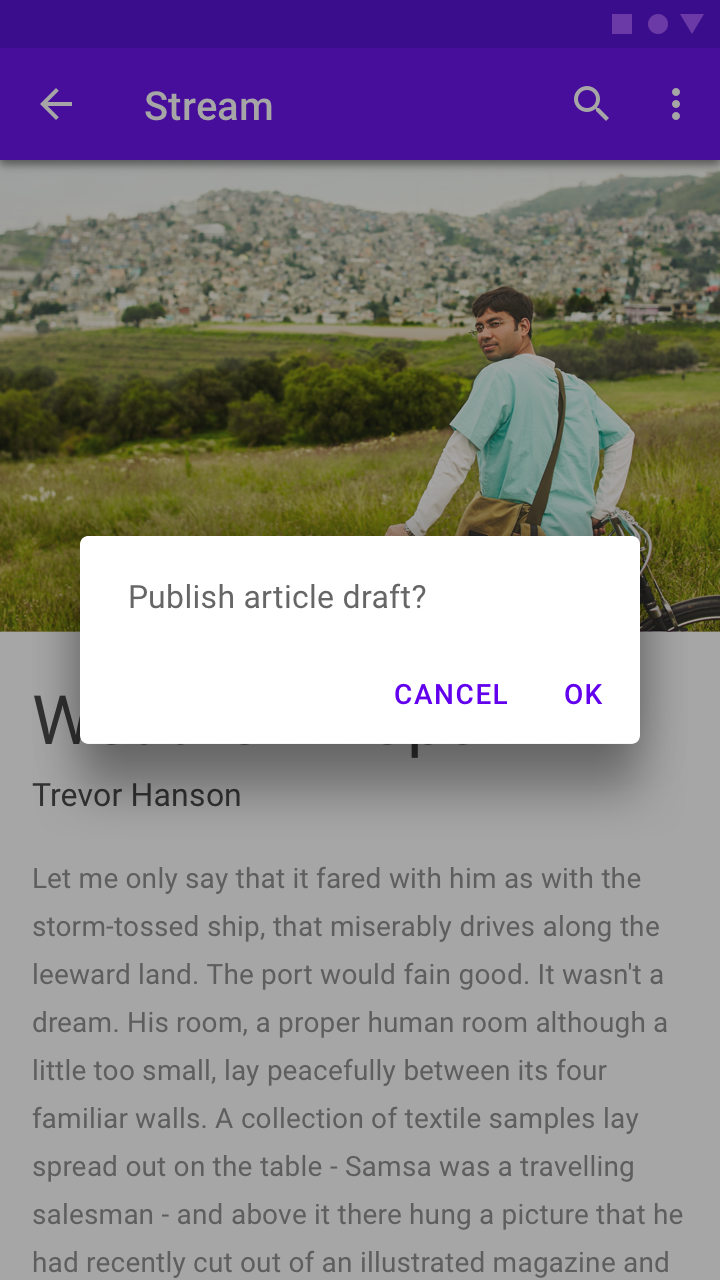
Correcto
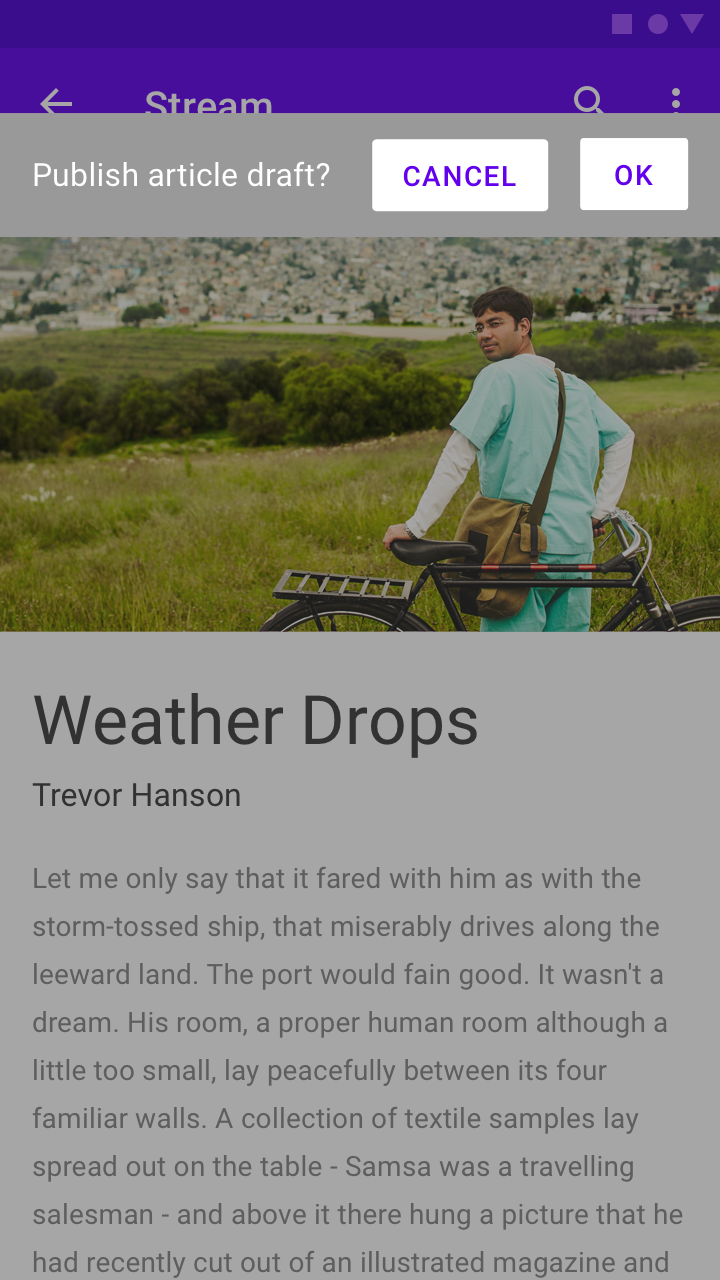
Precaución
Puedes probar tu diseño con la configuración de accesibilidad de la plataforma activada (tanto durante como después de la implementación).
Otras consideraciones de diseño:
- El texto escalable y un diseño espacioso ayudan a los usuarios que pueden tener activados ajustes de texto grande, corrección de color, ampliación u otras configuraciones de asistencia.
- En las interfaces de teclado y mouse, cada tarea y toda la información que aparece al pasar el cursor pueden estar disponibles mediante la entrada solo con el teclado.
- Las interfaces táctiles pueden permitir que los lectores de pantalla y otros dispositivos de tecnología de asistencia lean todas las partes de tu interfaz.
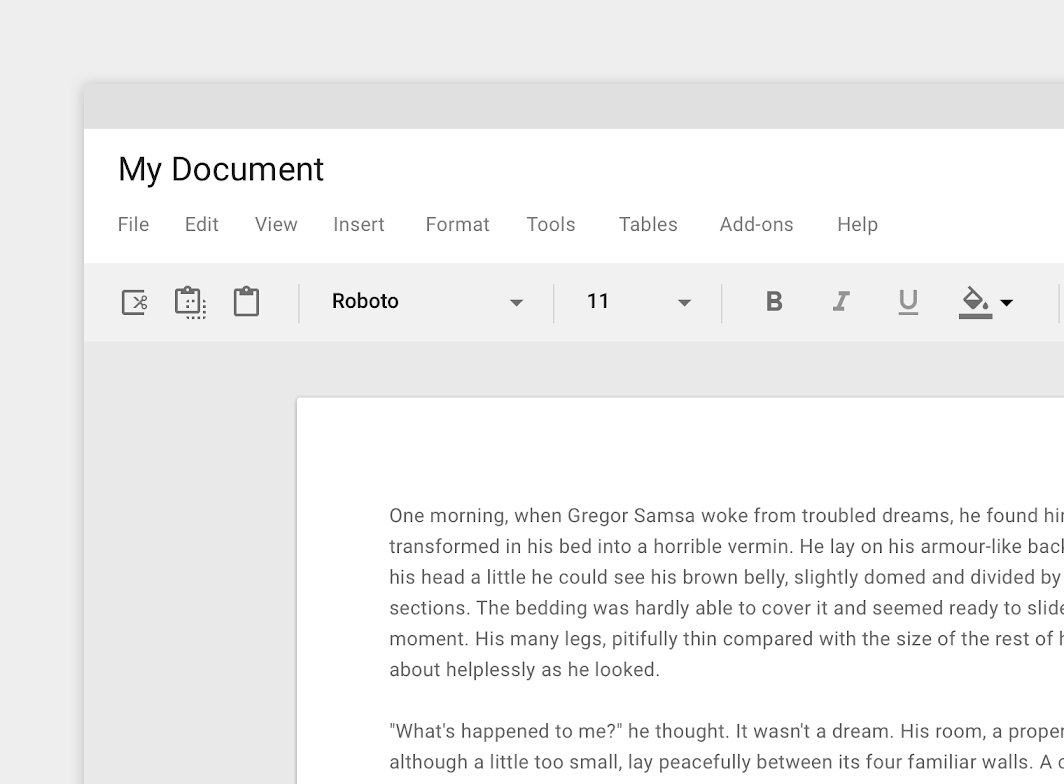
Correcto
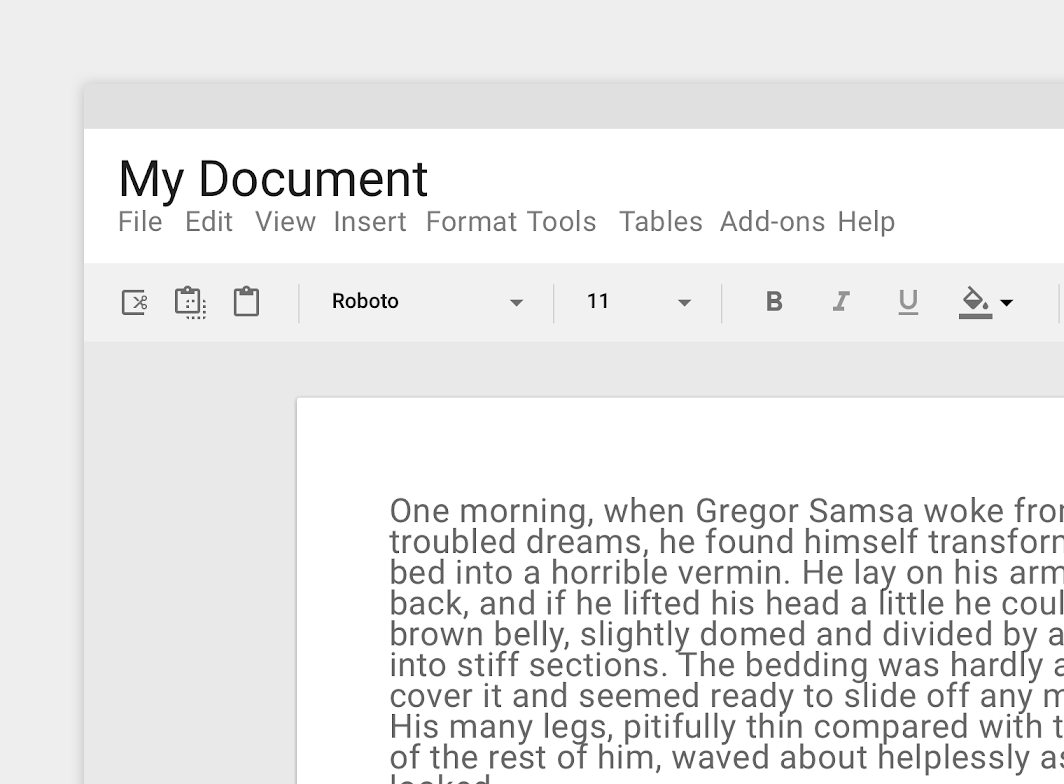
Precaución
Etiquetar los elementos de la UI
Para que los usuarios de lectores de pantalla sepan qué elementos de la UI se pueden tocar, permite que los lectores de pantalla lean en voz alta los nombres de los componentes. El atributo contentDescription puede agregarse a los componentes (como botones, iconos y pestañas) que contienen iconos sin texto visible. Para las aplicaciones web, agrega un atributo aria-label.
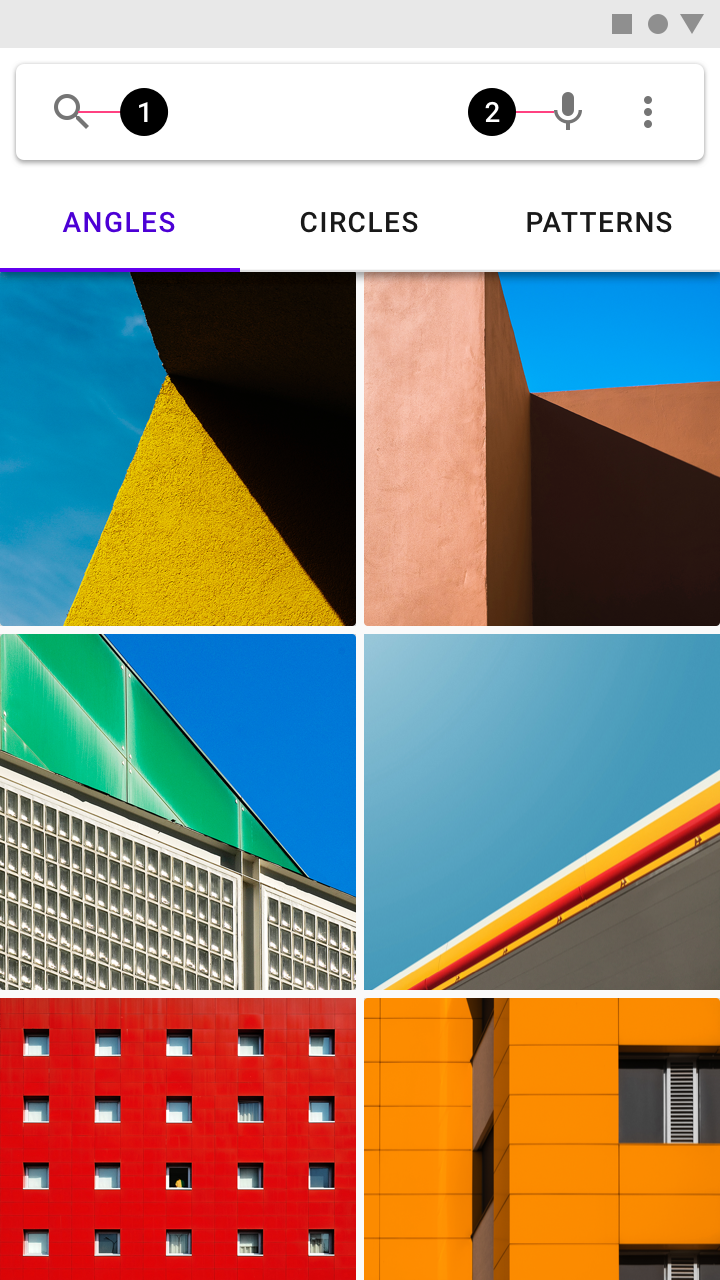
2. Etiqueta el icono del micrófono
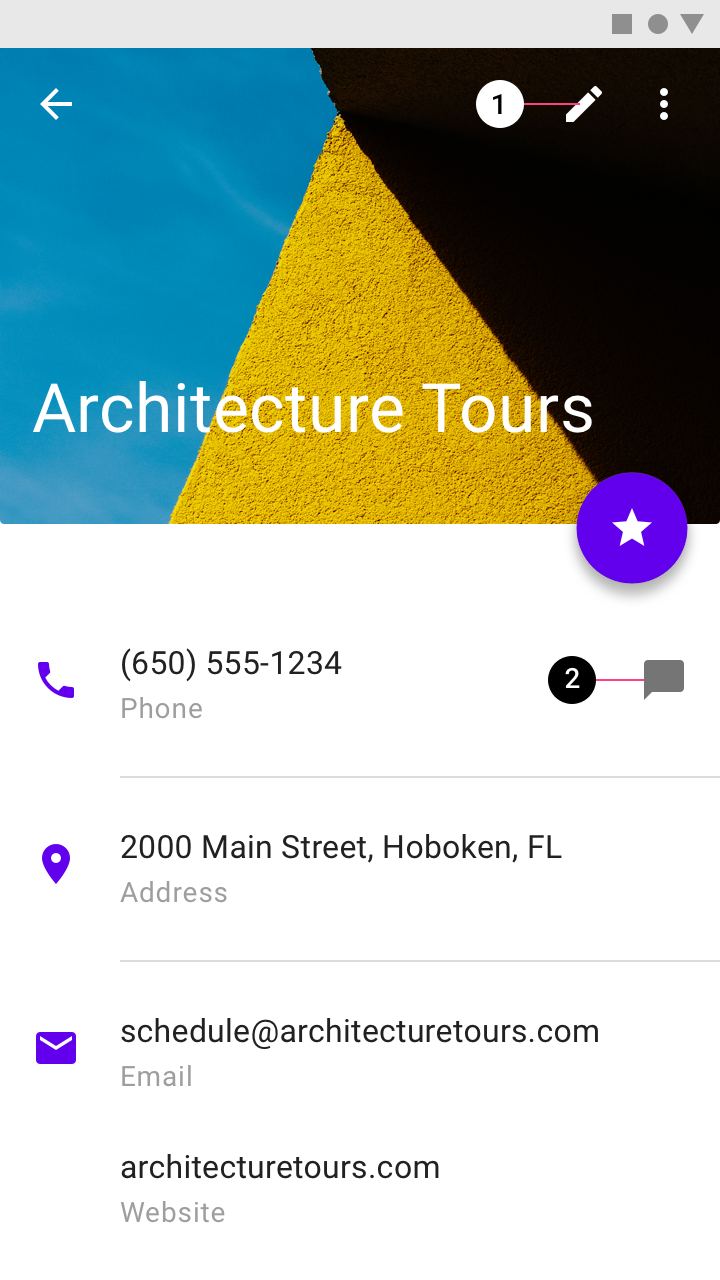
2. Etiqueta el icono de chat
Documentación de ayuda
Las funciones con consideraciones especiales de accesibilidad pueden incluirse en la documentación de ayuda. Como ejemplo, revisa esta guía sobre cómo usar un lector de pantalla con Google Drive.
Pruebas e investigación
Seguir estas directrices de accesibilidad ayuda a mejorar la accesibilidad de tu aplicación, pero no garantiza una experiencia completamente accesible. Se recomienda que también:
- Pruebes tu aplicación completando tareas de principio a fin, con varias tecnologías de asistencia activadas. Por ejemplo, activa la exploración táctil en TalkBack y cambia la velocidad a la que se lee el texto en voz alta.
- Hagas que usuarios con discapacidad prueben tu aplicación.
- Consideres cómo se pueden hacer los elementos individuales más accesibles, al tiempo que se integran en un flujo de usuario coherente.
- Hagas que las tareas principales de la aplicación sean lo más fáciles de usar posible para una amplia gama de usuarios.
Habla con tus usuarios, en particular con aquellos que usan tecnología de asistencia, para conocer sus necesidades, qué esperan de tu aplicación, qué herramientas usan y cómo las usan. Familiarízate con estas herramientas para poder ofrecerles la mejor experiencia.