

Accessibilité
L'accessibilité dans la conception permet aux utilisateurs, quelles que soient leurs capacités, de naviguer, de comprendre et d'utiliser votre interface utilisateur.
Comprendre l'accessibilité
Renforcer l'accessibilité de votre produit peut améliorer l'utilisabilité pour tous les utilisateurs, y compris ceux qui sont malvoyants, aveugles, atteints de troubles auditifs, de troubles cognitifs ou de troubles moteurs, ou qui présentent un handicap situationnel (comme un bras cassé).
Principes

Clair
Aidez les utilisateurs à naviguer en concevant des mises en page claires avec des appels à l'action distincts.
Robuste
Concevez votre application pour qu'elle s'adapte à une grande variété d'utilisateurs.
Spécifique
Prenez en charge les technologies d'assistance propres à votre plateforme, de la même manière que vous gérez les modes de saisie tactile, clavier et souris.
Recommandations pour le mobile
Cette section s'applique principalement à la conception d'interfaces mobiles. Pour plus d'informations sur la conception et le développement de produits plus accessibles, consultez le site d'accessibilité de Google.
Avertissement
Ces contenus sont fournis à titre informatif uniquement et ne constituent pas un avis juridique. Il est recommandé de consulter votre avocat pour obtenir des conseils sur toute question particulière.
Technologies d'assistance
Les technologies d'assistance aident à accroître, maintenir ou améliorer les capacités fonctionnelles des personnes en situation de handicap, grâce à des dispositifs tels que les lecteurs d'écran, les outils d'agrandissement et les prothèses auditives.
Lecteurs d'écran
Un lecteur d'écran est un logiciel qui lit le texte à voix haute ou le restitue sur un afficheur braille, comme le lecteur d'écran de Google TalkBack. Les personnes ayant une déficience visuelle, des difficultés de lecture ou une incapacité temporaire de lecture peuvent utiliser un lecteur d'écran. Les lecteurs d'écran énoncent le contenu visible, y compris le texte des paragraphes et des boutons, ainsi que le contenu masqué comme le texte alternatif des icônes et des titres. Le contenu peut être étiqueté pour optimiser l'expérience des utilisateurs de lecteurs d'écran ou de ceux qui consultent une version uniquement textuelle de votre interface.
Navigation avec un lecteur d'écran
Les lecteurs d'écran offrent aux utilisateurs plusieurs façons de naviguer sur un écran, notamment :
- Explorer au toucher : les lecteurs d'écran à interface tactile permettent aux utilisateurs de passer le doigt sur l'écran pour entendre ce qui se trouve directement sous le doigt. Cela donne à l'utilisateur un aperçu rapide de l'ensemble de l'interface. Alternativement, l'utilisateur peut accéder rapidement à un élément de l'interface grâce à la mémoire musculaire. Dans TalkBack, cette fonctionnalité s'appelle « Explorer au toucher ». Pour sélectionner un élément, l'utilisateur appuie deux fois.
- Navigation linéaire : les utilisateurs peuvent également déplacer le focus en balayant l'écran vers l'arrière ou vers l'avant pour lire les pages de manière linéaire, de haut en bas. Cela permet aux utilisateurs de se concentrer sur certains éléments. Dans TalkBack, cela s'appelle la navigation linéaire.
Les utilisateurs peuvent basculer entre les modes « Explorer au toucher » et « navigation linéaire ».
Navigation par points de repère
Certaines technologies d'assistance permettent aux utilisateurs de naviguer entre les points de repère d'une page, comme les titres, lorsque ces repères utilisent le balisage sémantique approprié.
Contrôleurs directionnels
Les contrôleurs directionnels matériels ou logiciels (comme une croix directionnelle, un trackball ou un clavier) permettent aux utilisateurs de passer d'une sélection à l'autre de manière linéaire.
Hiérarchie
Lorsque la navigation est facile, les utilisateurs comprennent où ils se trouvent dans votre application et ce qui est important. Pour mettre en évidence les informations importantes, de multiples repères visuels et textuels comme la couleur, la forme, le texte et l'animation apportent de la clarté.
Types de retours
Le retour visuel (comme les libellés, les couleurs et les icônes) et le retour tactile indiquent aux utilisateurs ce qui est disponible dans l'interface.
Navigation
La navigation peut comporter des flux de tâches clairs, avec un minimum d'étapes, des contrôles faciles à localiser et un étiquetage clair. La gestion du focus, c'est-à-dire la capacité à contrôler le focus du clavier et de la lecture à l'écran, peut être mise en œuvre pour les tâches fréquentes.
Hiérarchie
Chaque bouton, image et ligne de texte ajouté augmente la complexité d'une interface. Vous pouvez simplifier la compréhension de votre interface en utilisant :
- Des éléments clairement visibles
- Un contraste et une taille suffisants
- Une hiérarchie claire des priorités
- Des informations clés identifiables d'un coup d'œil
Pour transmettre le niveau d'importance relatif d'un élément :
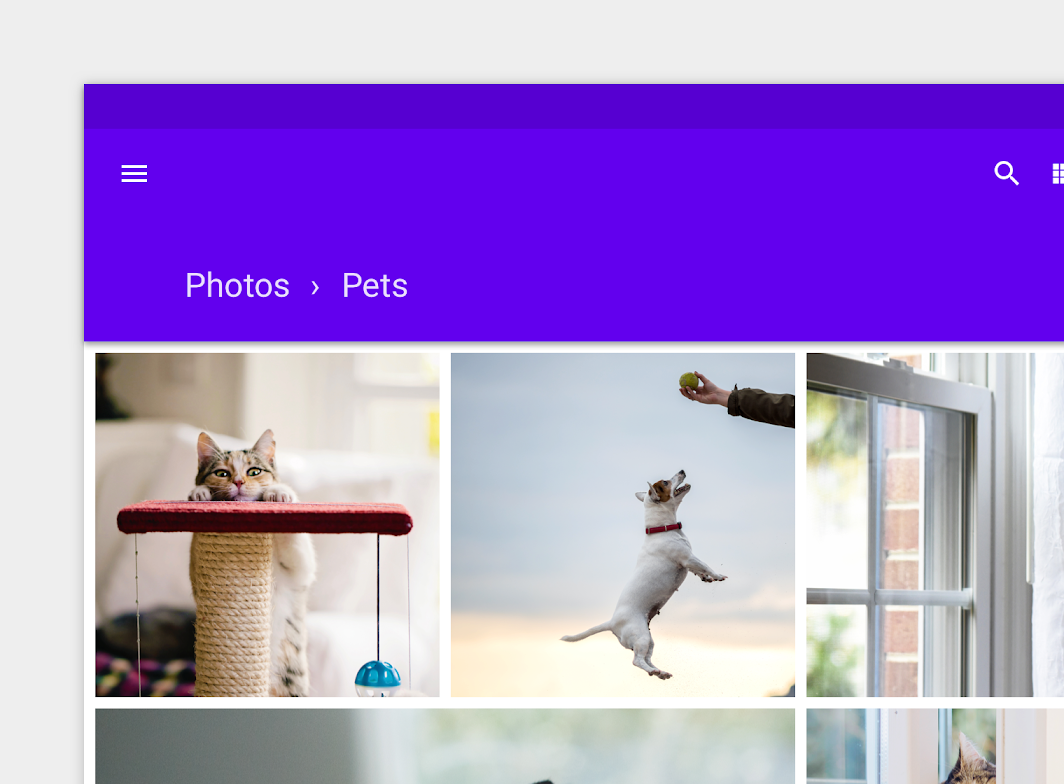
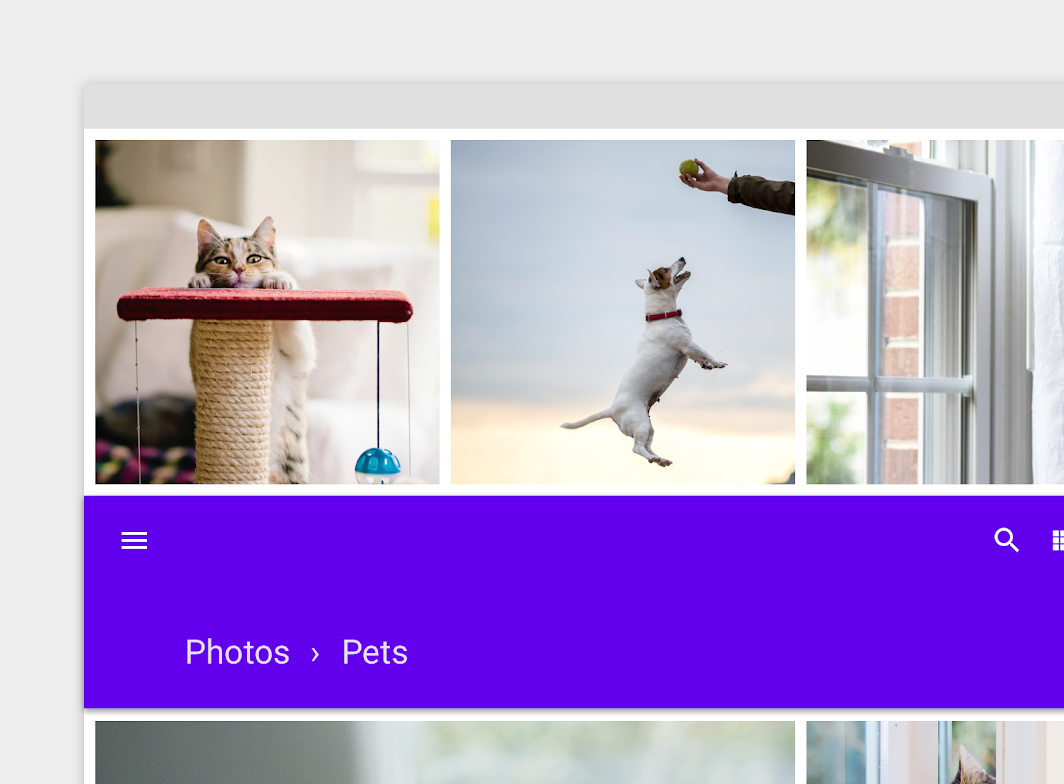
- Placez les actions importantes en haut ou en bas de l'écran (accessibles par raccourcis)
- Placez les éléments connexes de même hiérarchie côte à côte
À faire
Attention
Hiérarchie visuelle
Pour permettre au lecteur d'écran de lire le contenu dans l'ordre prévu, il est important que les concepteurs collaborent avec les développeurs, à la fois pour rédiger le HTML dans le bon ordre et pour comprendre comment les lecteurs d'écran interpréteront les maquettes.
Bien que le CSS détermine la mise en page et l'apparence d'une page, les lecteurs d'écran s'appuient sur la structure de haut en bas du HTML, quelle que soit la plateforme (mobile ou Web). Cette structure crée un plan que le lecteur d'écran suit lors de la lecture du contenu.
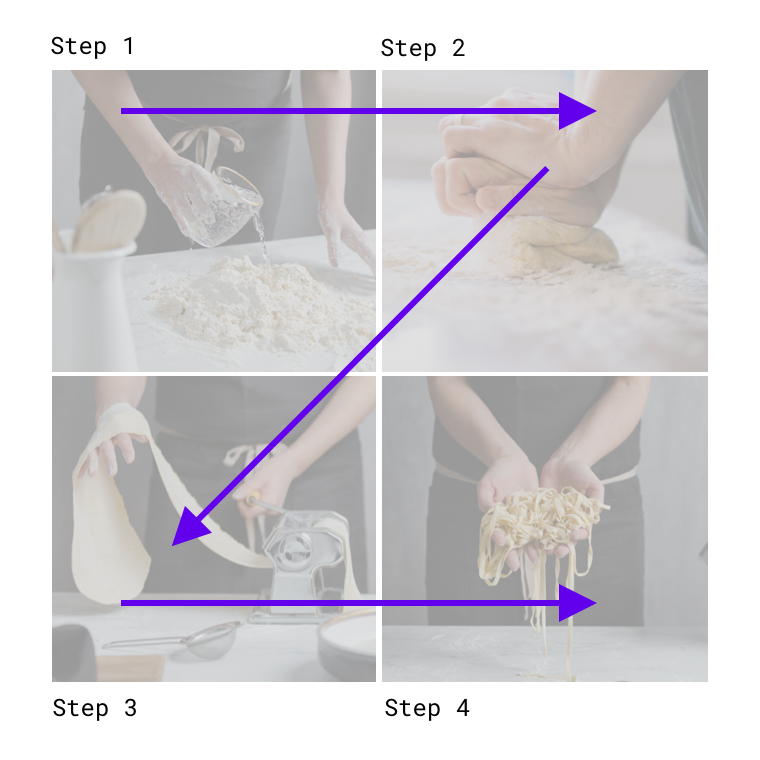
À faire
<section class="container">
  <img class="step-1" />
  <img class="step-2" />
  <img class="step-3" />
  <img class="step-4" />
</section>
Exemple de code pour afficher les images dans une hiérarchie compatible avec les lecteurs d'écran
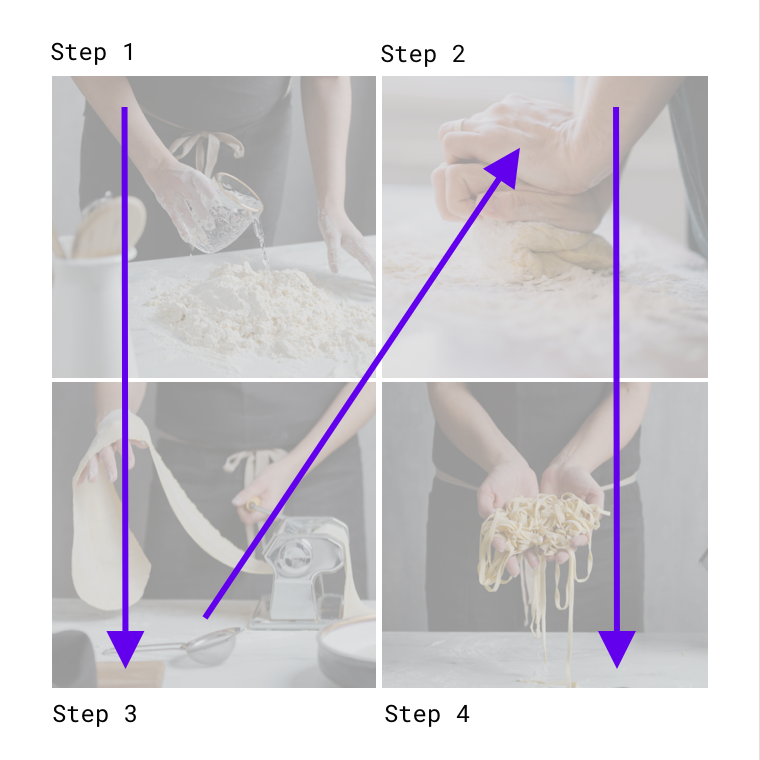
Attention
<section class="container">
  <div class="col-left">
    <img class="step-1" />
    <img class="step-3" />
  </div>
  <div class="col-right">
    <img class="step-2" />
    <img class="step-4" />
  </div>
</section>
Exemple de code pour afficher des images où le lecteur d'écran lit les éléments de la colonne de gauche avant ceux de la colonne de droite.
Ordre du focus
Le focus de saisie, qui suit l'ordre de la mise en page visuelle, progresse généralement du haut vers le bas de l'écran. Il peut se déplacer d'un élément à l'autre, du plus important au moins important.
Pour aider à déterminer vos points de focus et vos déplacements, prenez en compte :
- L'ordre dans lequel les éléments reçoivent le focus
- La manière dont les éléments sont regroupés
- L'endroit où se déplace le focus lorsque l'élément ayant le focus disparaît
Les points de focus peuvent être matérialisés par une combinaison d'indicateurs visuels et de texte d'accessibilité.
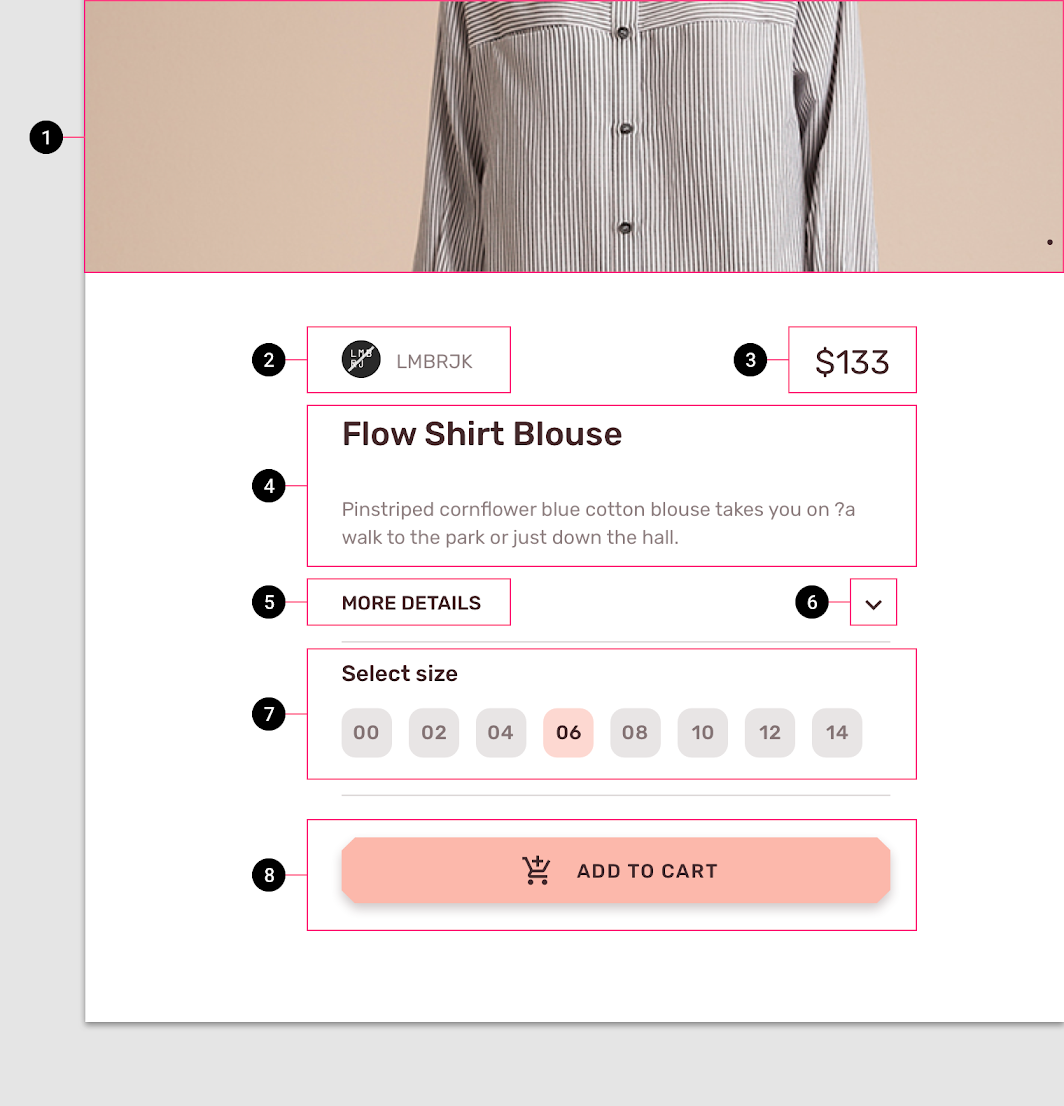
Groupement
Les éléments peuvent être regroupés sous des titres qui indiquent la nature des groupements. Ces groupes organisent le contenu dans l'espace.
Transitions
Le déplacement du focus entre les écrans et les tâches améliore l'expérience utilisateur lorsqu'il est continu. Si une tâche est interrompue puis reprise, il peut être utile de ramener le focus sur l'élément ciblé précédemment.
Couleur et contraste
La couleur et le contraste peuvent être utilisés pour aider les utilisateurs à voir et à interpréter le contenu de votre application, à interagir avec les bons éléments et à comprendre les actions.
Couleurs plus accessibles
La couleur peut aider à communiquer l'ambiance, le ton et les informations critiques. Les couleurs principales, secondaires et d'accentuation peuvent être choisies pour favoriser l'utilisabilité. Un contraste de couleur suffisant entre les éléments peut aider les utilisateurs malvoyants à voir et à utiliser votre application.
Taux de contraste
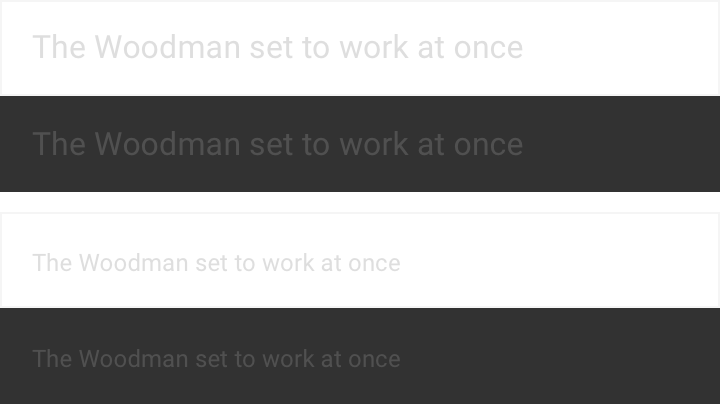
Le contraste des couleurs est important pour que les utilisateurs distinguent les différents éléments textuels et non textuels. Un contraste plus élevé rend les images plus faciles à voir. Une image à faible contraste peut être difficile à distinguer pour certains utilisateurs dans des conditions de lumière vive ou faible, comme par une journée très ensoleillée ou la nuit.
Les taux de contraste représentent la différence entre une couleur et une autre, généralement exprimée sous la forme d'un ratio tel que 1:1 ou 21:1. Plus l'écart entre les deux nombres du ratio est grand, plus la différence de luminance relative entre les couleurs est importante. Le taux de contraste entre une couleur et son arrière-plan se situe entre 1 et 21 en fonction de sa luminance (l'intensité de la lumière émise), selon le World Wide Web Consortium (W3C).
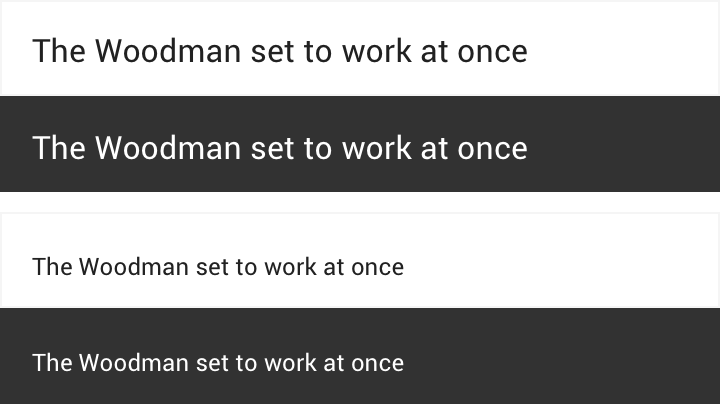
Le W3C recommande les taux de contraste suivants pour le texte courant et le texte sur image :
| Type de texte | Taux de contraste des couleurs |
|---|---|
| Grand texte (14 pt gras / 18 pt régulier et plus) et graphiques | 3:1 par rapport à l'arrière-plan |
| Petit texte | 4,5:1 par rapport à l'arrière-plan |
À faire
Attention
Les icônes ou autres éléments essentiels devraient également respecter les taux de contraste recommandés ci-dessus.

À faire

Attention
Logos et éléments décoratifs
Les éléments décoratifs (comme les logos ou les illustrations) peuvent ne pas respecter les taux de contraste, mais s'ils remplissent une fonction importante (comme un lien vers un site Web), il est utile de pouvoir les distinguer.

À faire

À ne pas faire
Autres repères visuels
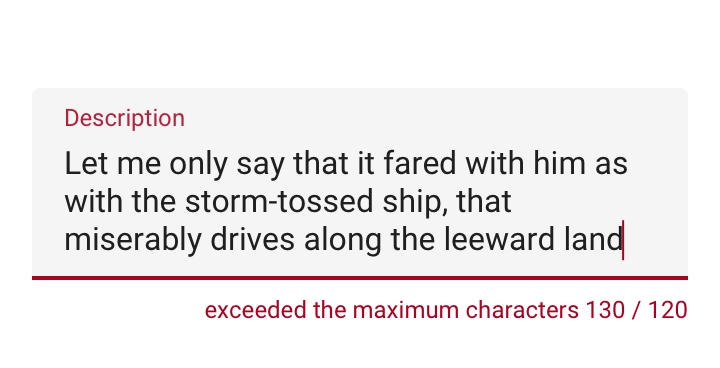
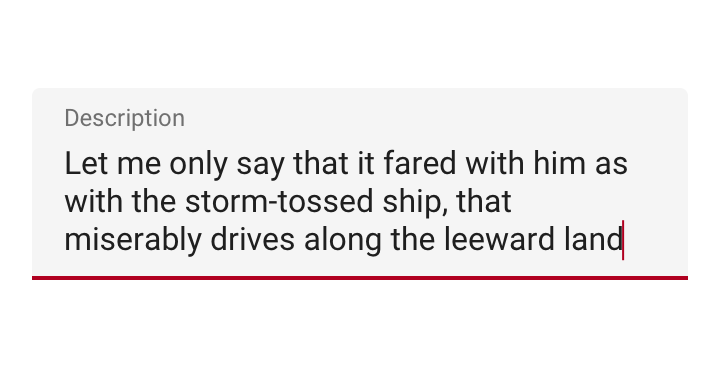
Pour les utilisateurs daltoniens, ou qui ne distinguent pas les couleurs, d'autres éléments de conception peuvent aider à transmettre les mêmes informations.
Comme le daltonisme prend différentes formes (rouge-vert, bleu-jaune et monochromatique notamment), plusieurs repères visuels aident à communiquer les états importants. Des éléments tels que les contours, les indicateurs, les motifs, les textures ou le texte peuvent décrire les actions et le contenu.
À faire
Attention
Mise en page et typographie
Les lignes directrices de Material Design sur les cibles tactiles aident les utilisateurs qui ne peuvent pas voir l'écran, ou qui ont des difficultés avec les petites cibles tactiles, à activer les éléments de votre application.
Cibles tactiles et cibles de pointage
Cibles tactiles
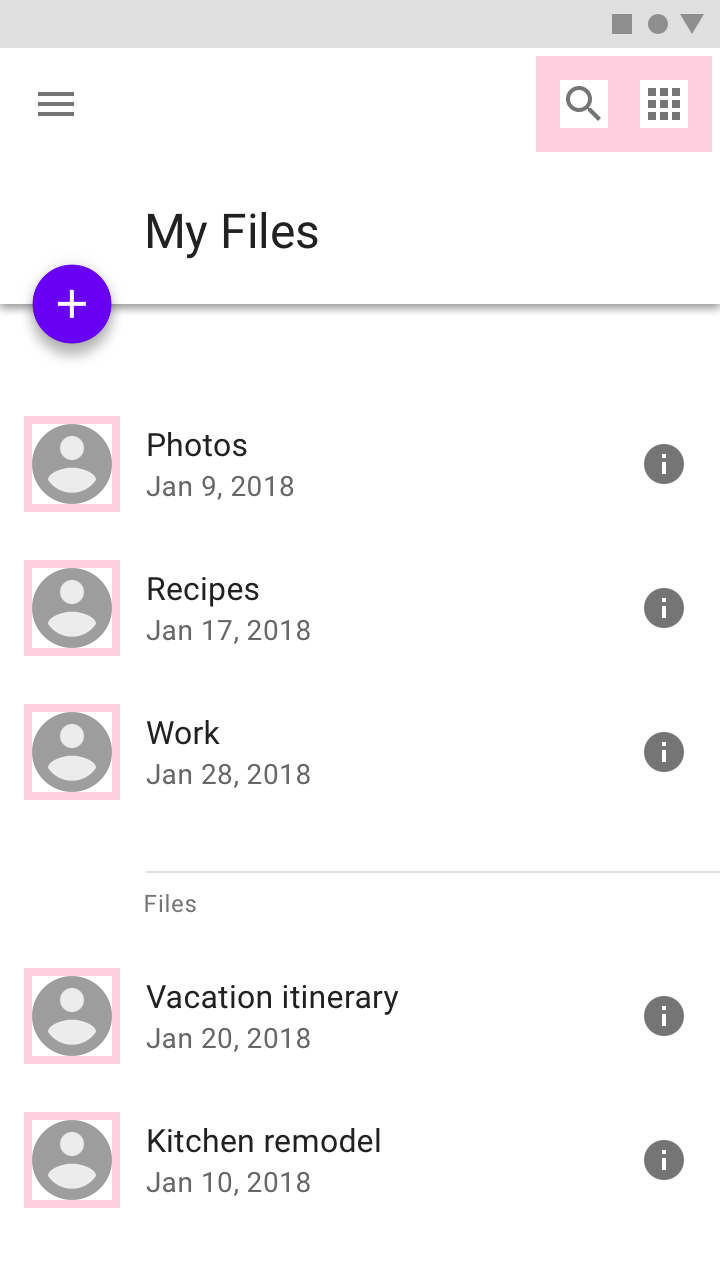
Les cibles tactiles sont les parties de l'écran qui répondent à la saisie de l'utilisateur. Elles s'étendent au-delà des limites visuelles d'un élément. Par exemple, une icône peut apparaître en 24 x 24 dp, mais la marge intérieure qui l'entoure constitue la totalité de la cible tactile de 48 x 48 dp.
Pour la plupart des plateformes, envisagez de créer des cibles tactiles d'au moins 48 x 48 dp. Une cible tactile de cette taille correspond à une taille physique d'environ 9 mm, quelle que soit la taille de l'écran. La taille de cible recommandée pour les éléments d'interface tactile est de 7 à 10 mm. Il peut être approprié d'utiliser des cibles tactiles plus grandes pour s'adapter à un plus large éventail d'utilisateurs.
Notez que sur iOS, 44 x 44 pt est la cible tactile recommandée. Pour des conseils de mise en œuvre spécifiques à la plateforme, consultez la page de ressources pour les développeurs.
Cibles de pointage
Les cibles de pointage sont similaires aux cibles tactiles, mais s'appliquent à l'utilisation de périphériques de pointage à détection de mouvement tels qu'une souris ou un stylet. Envisagez de créer des cibles de pointage d'au moins 44 x 44 dp.
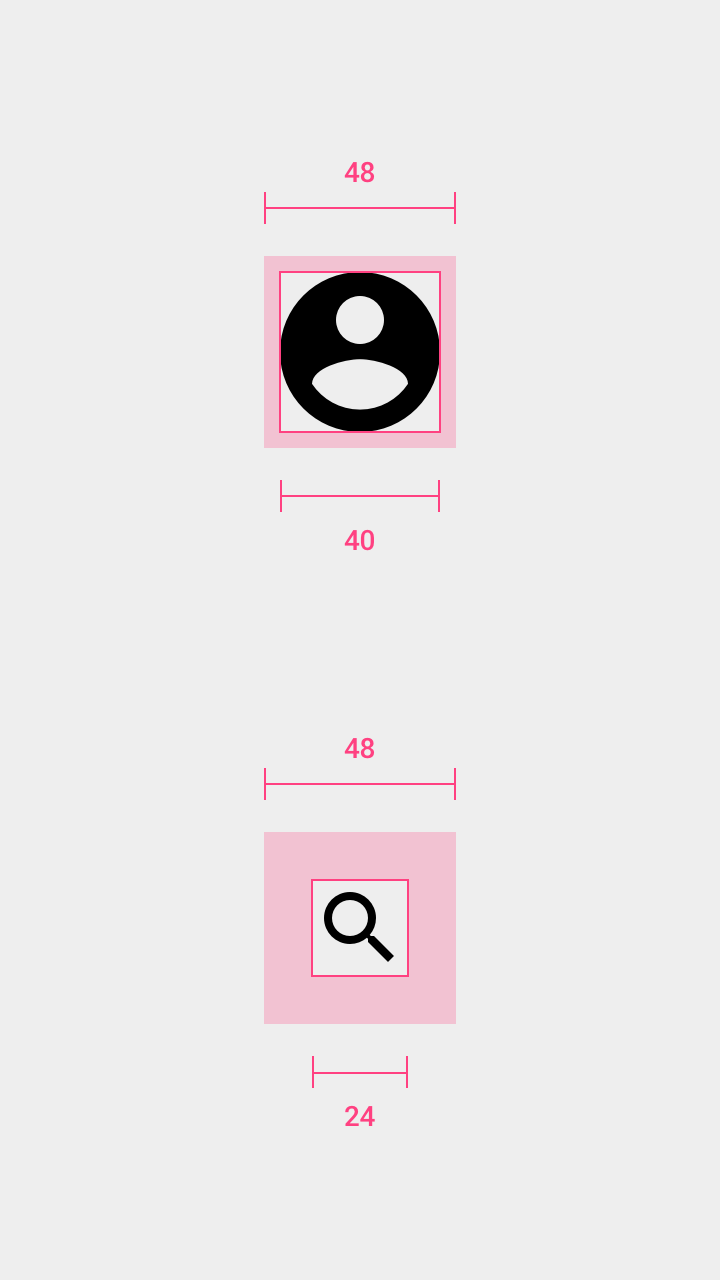
Avatar : 40dp
Icône : 24dp
Cible tactile sur les deux : 48dp
Espacement des cibles tactiles
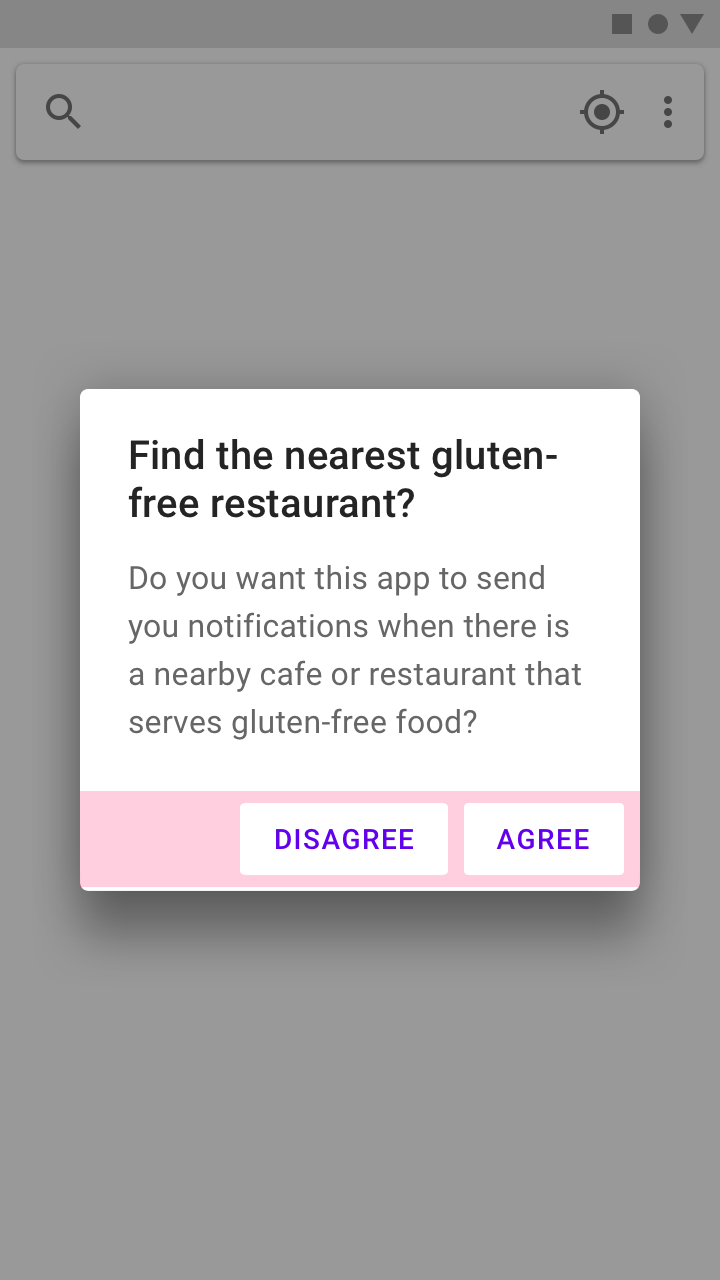
Dans la plupart des cas, des cibles tactiles séparées par un espace de 8 dp ou plus favorisent une densité d'informations équilibrée et une bonne utilisabilité.
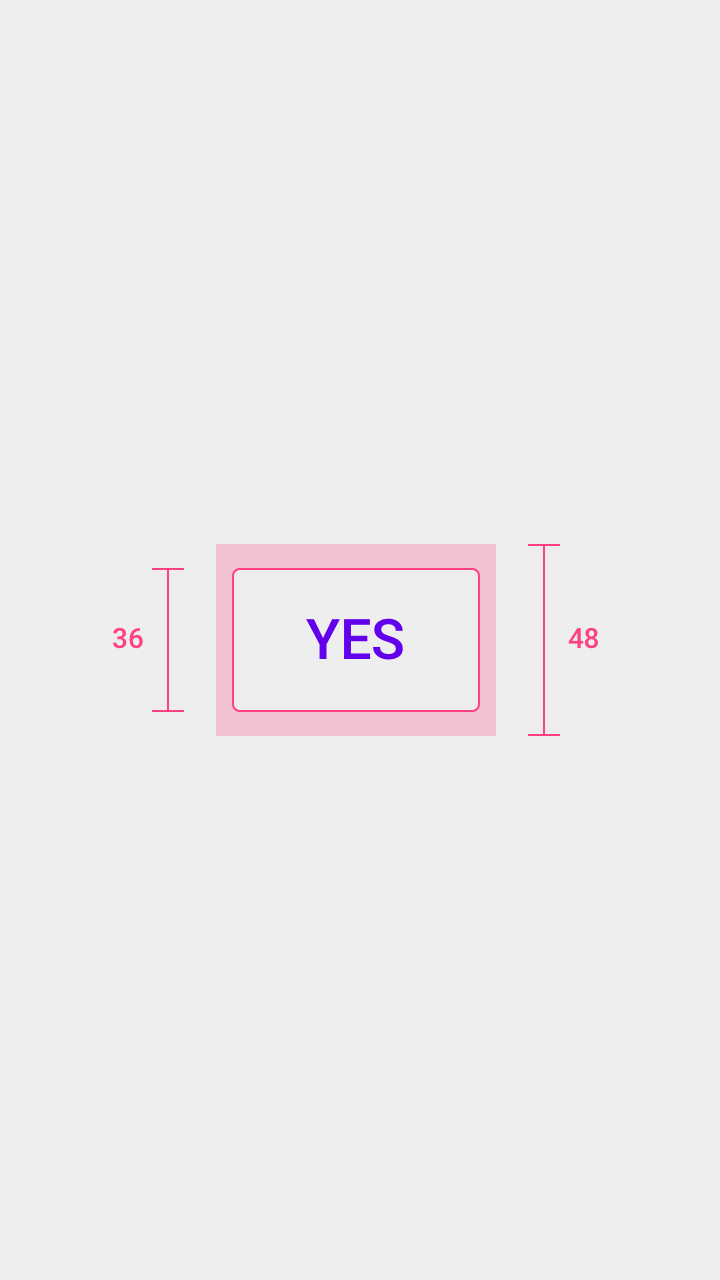
Hauteur du bouton : 36dp
Mise en page
Mises en page adaptatives
Les mises en page flexibles et adaptatives aident le contenu à s'adapter à la taille de l'écran. Cela permet d'éviter de tronquer du contenu qui pourrait ne pas s'afficher entièrement sur certains types d'appareils ou à des résolutions variées.
Groupement d'éléments
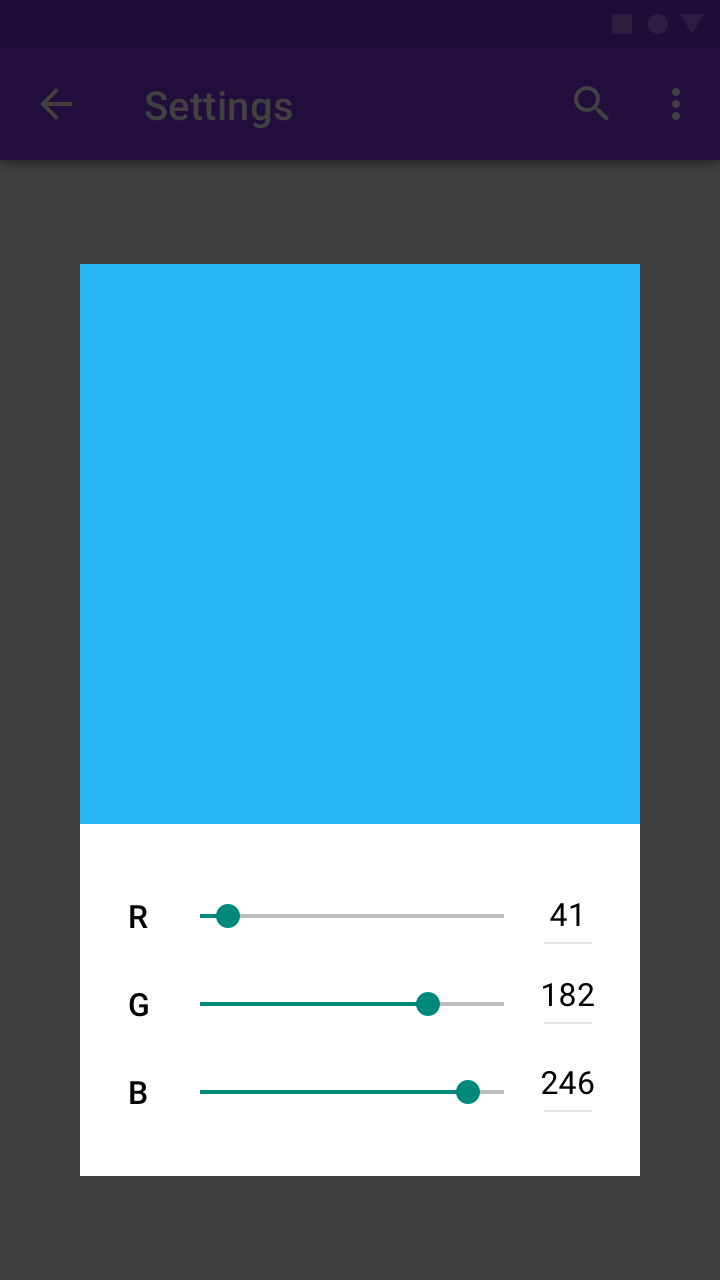
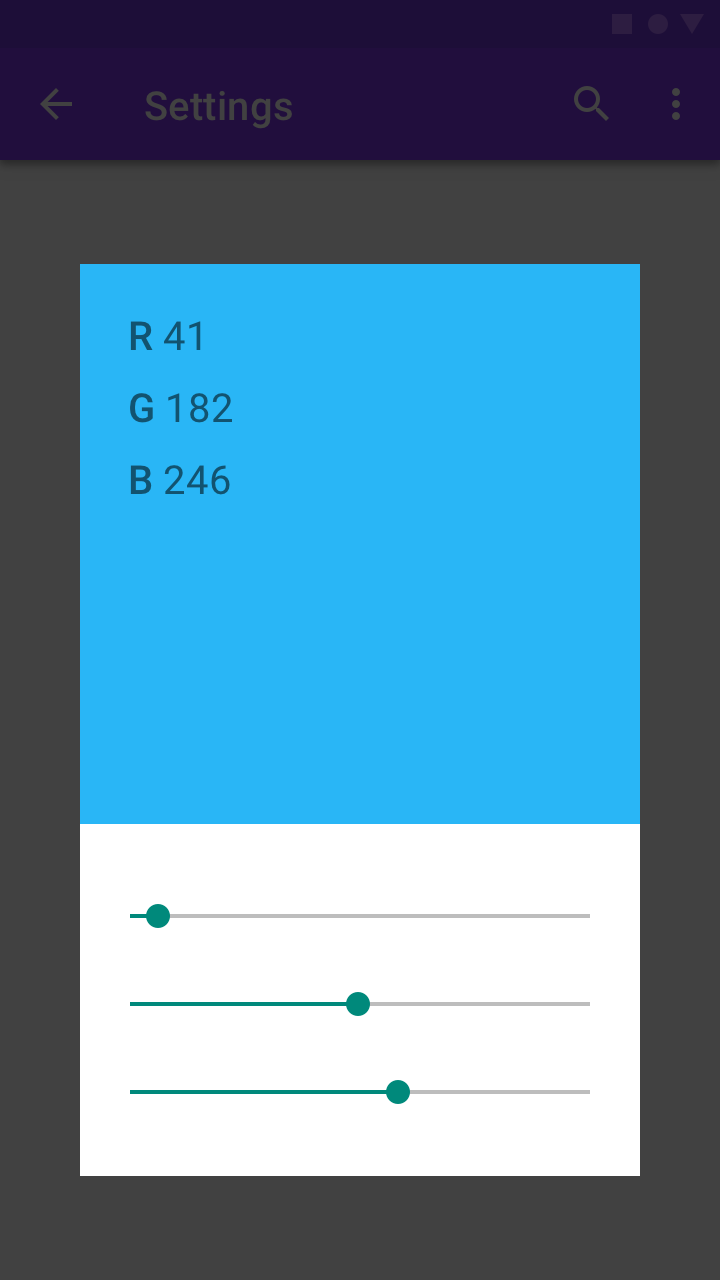
Les éléments connexes peuvent être regroupés à proximité les uns des autres pour améliorer la lisibilité.
À faire
Attention
Typographie
Polices
Pour améliorer la lisibilité, les utilisateurs peuvent augmenter la taille de police. Les appareils mobiles et les navigateurs incluent des fonctionnalités permettant aux utilisateurs d'ajuster la taille de leur police à l'échelle du système. Pour activer la taille de police système dans une application Android, définissez le texte et ses conteneurs associés pour qu'ils soient mesurés en pixels évolutifs (sp).
Veillez à prévoir suffisamment d'espace pour les polices de grande taille et celles des langues étrangères. Consultez Considérations linguistiques pour obtenir des informations sur les tailles recommandées pour les polices des langues étrangères.
Rédaction
Texte d'accessibilité
Le texte d'accessibilité désigne le texte utilisé par les logiciels d'accessibilité pour lecteurs d'écran, tels que TalkBack de Google sur Android, VoiceOver d'Apple sur iOS et JAWS de Freedom Scientific sur ordinateur. Les lecteurs d'écran lisent à voix haute le texte et les éléments à l'écran (comme les boutons), y compris le texte alternatif visible et non visible.
Texte visible et non visible
Le texte d'accessibilité comprend à la fois le texte visible (y compris les libellés des éléments d'interface, le texte des boutons, des liens et des formulaires) et les descriptions non visibles qui n'apparaissent pas à l'écran (comme le texte alternatif des images). Parfois, un libellé à l'écran peut être remplacé par un texte d'accessibilité pour fournir plus d'informations à l'utilisateur.
Lorsque le texte visible et le texte non visible sont descriptifs et pertinents, ils aident les utilisateurs à naviguer à l'aide des titres ou des liens à l'écran. Un lecteur d'écran peut vous aider à tester le texte d'accessibilité et à identifier les endroits où vous pouvez en ajouter.
Texte alternatif (attribut alt)
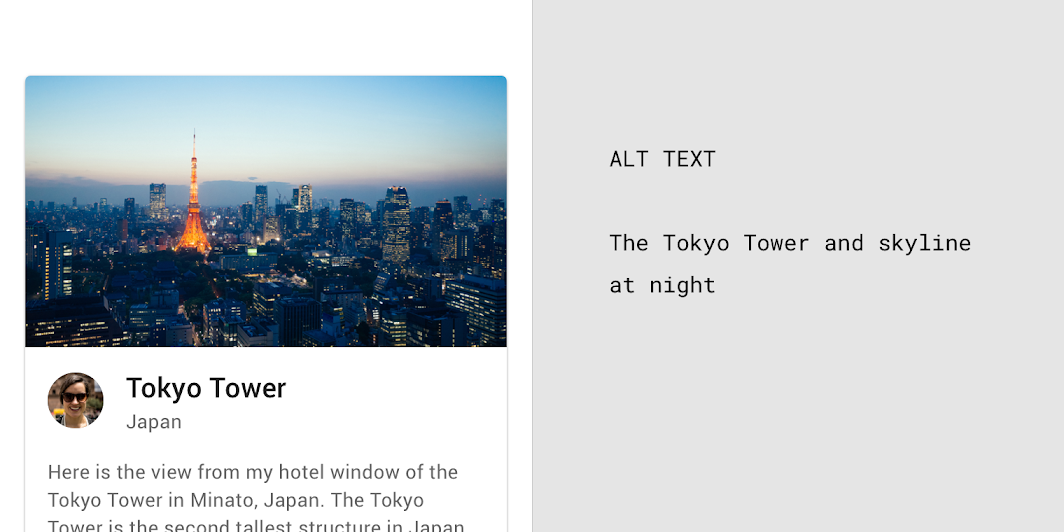
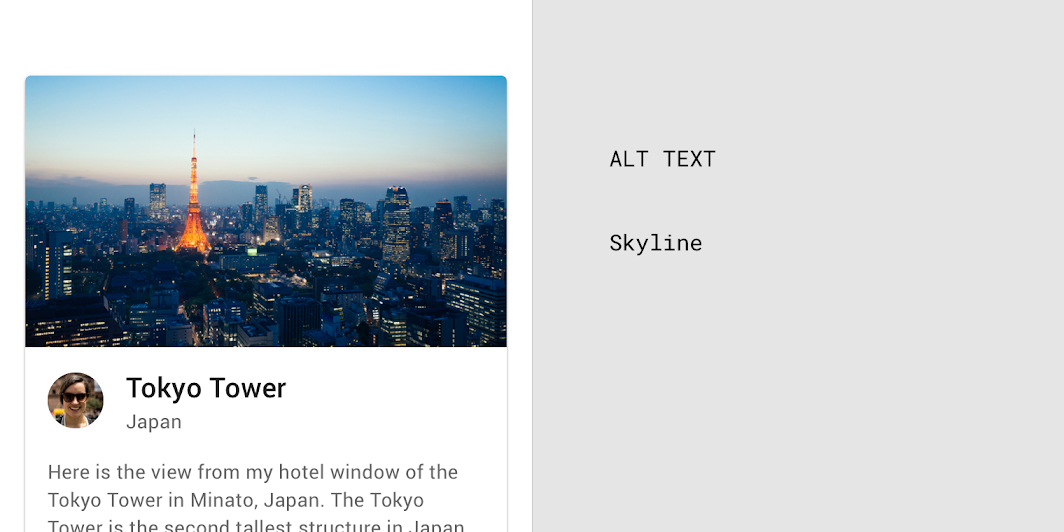
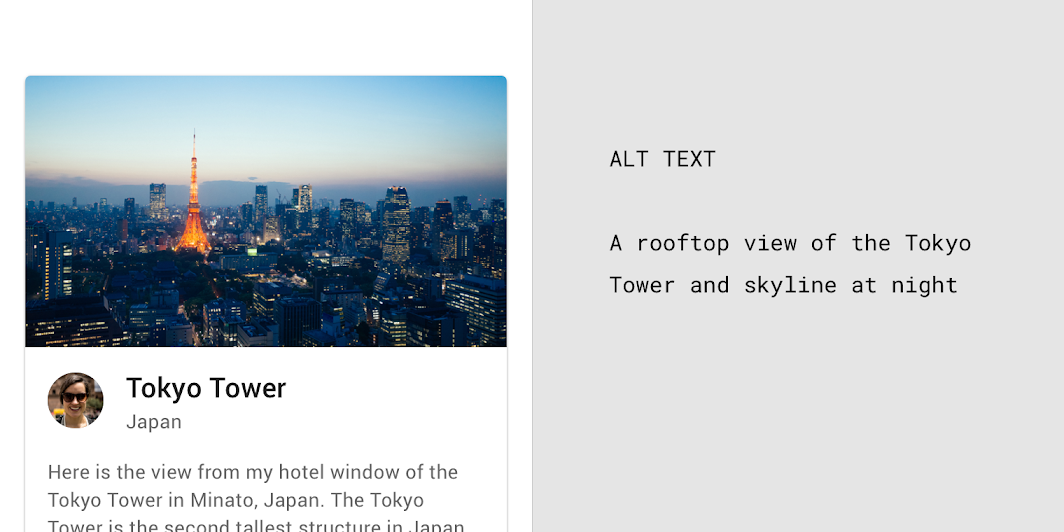
Le texte alternatif aide à convertir une interface visuelle en interface textuelle. Le texte alternatif est un libellé court (jusqu'à 125 caractères) dans le code qui décrit une image pour les utilisateurs qui ne peuvent pas la voir. Comme le texte alternatif ne concerne que les images, il n'est pas nécessaire d'ajouter « image de » ou « photo de » au texte alternatif. Un lecteur d'écran lira le texte alternatif à la place de l'image. Le texte alternatif est également utile pour les utilisateurs voyants, car il apparaît si une image ne se charge pas. Incluez des mots-clés pertinents pour aider l'utilisateur à comprendre l'image. Les mots-clés peuvent également améliorer le référencement (SEO).
À faire
Exemple de texte alternatif : La tour de Tokyo et le panorama urbain de nuit
Attention
Exemple de texte alternatif : Panorama urbain
À faire
Exemple de texte alternatif : Vue de la tour de Tokyo et du panorama urbain de nuit depuis un toit-terrasse
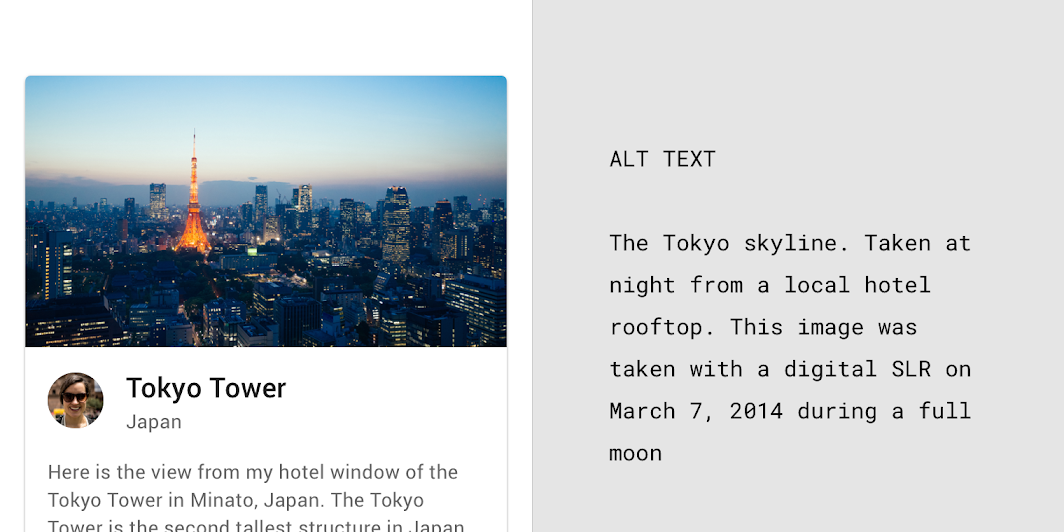
Attention
Exemple de texte alternatif : Le panorama urbain de Tokyo. Photo prise de nuit depuis le toit-terrasse d'un hôtel local, avec un reflex numérique le 7 mars 2014, par une nuit de pleine lune
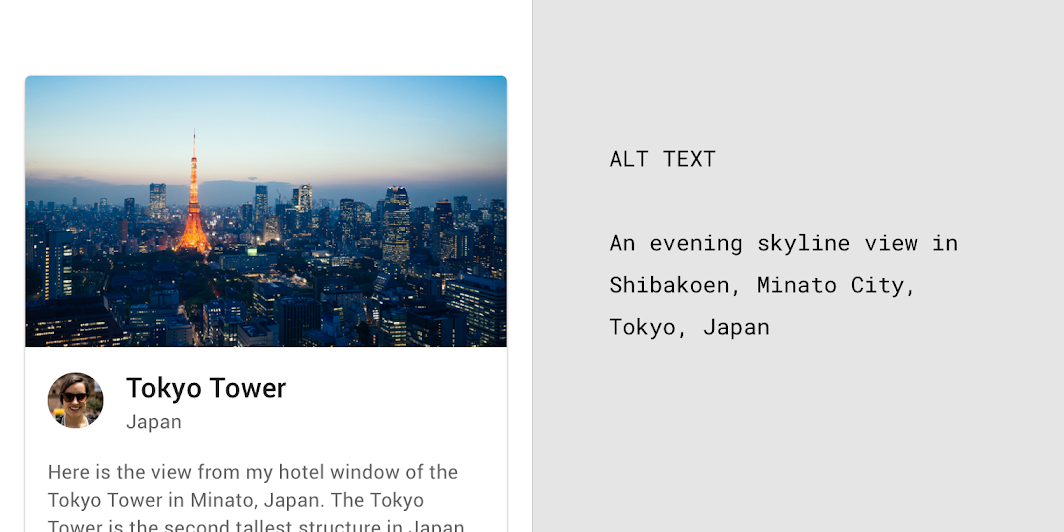
À faire
Exemple de texte alternatif : Vue d'un panorama urbain en soirée à Shibakoen, dans l'arrondissement de Minato, à Tokyo, au Japon
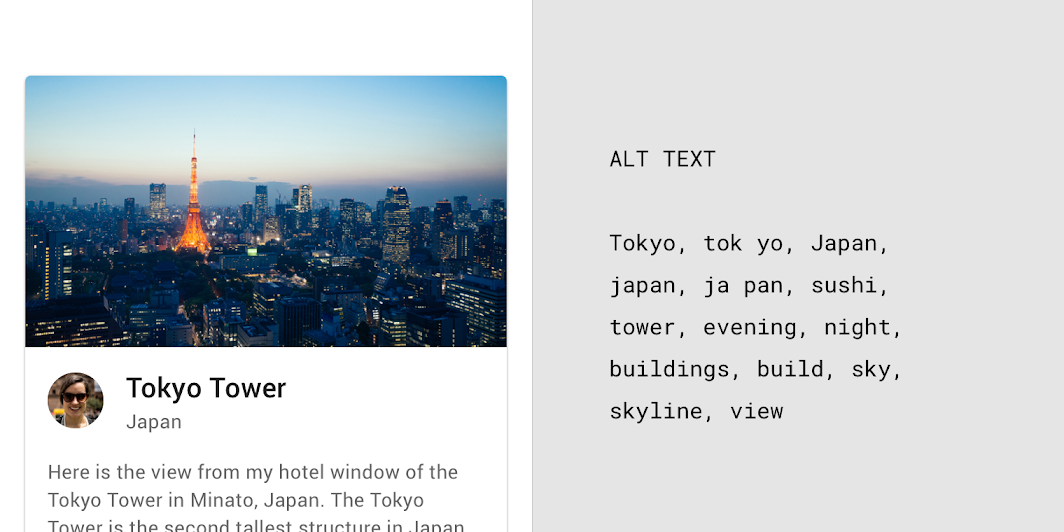
À ne pas faire
Exemple de texte alternatif : Tokyo, tok yo, Japon, japan, ja pan, sushis, tour, soirée, nuit, bâtiments, construire, ciel, panorama urbain, vue
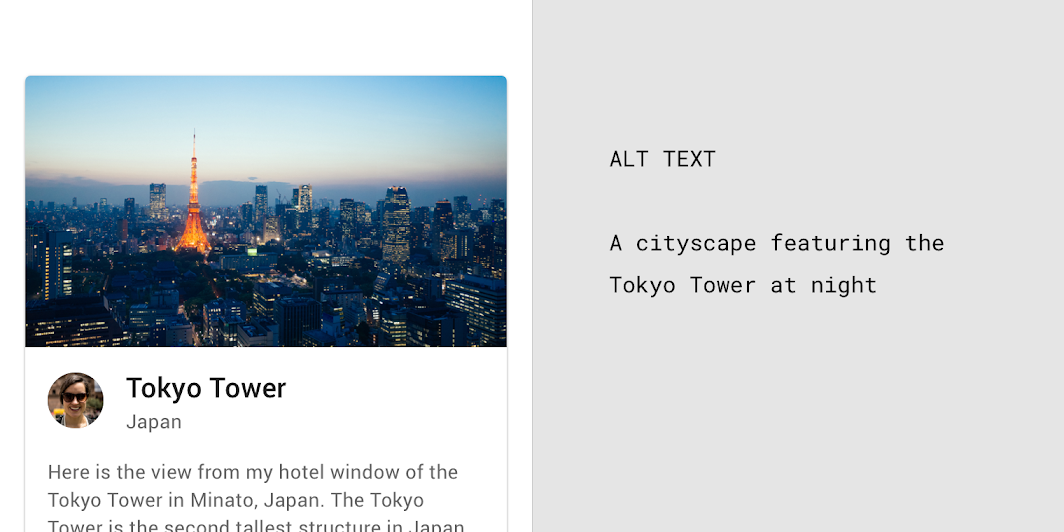
À faire
Exemple de texte alternatif : Un paysage urbain avec la tour de Tokyo de nuit
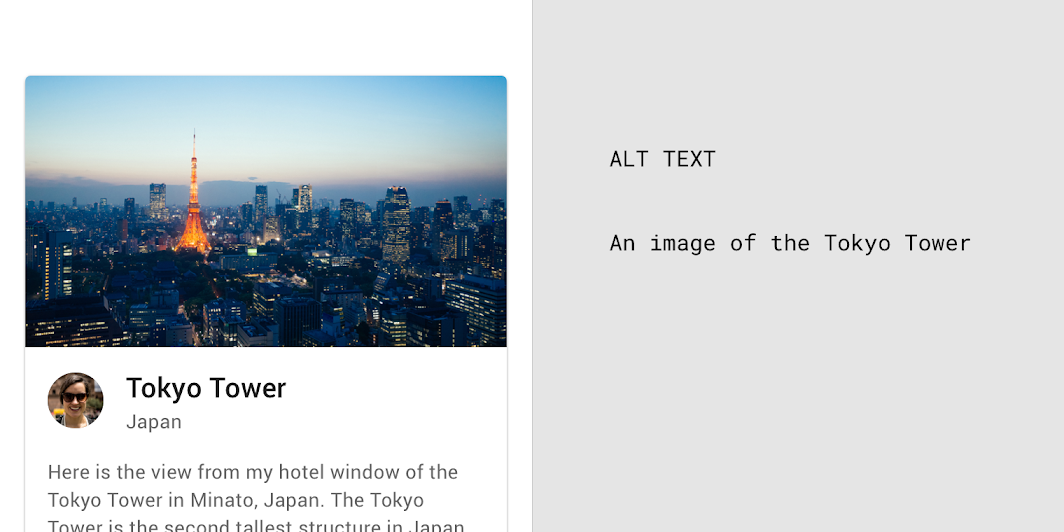
Attention
Exemple de texte alternatif : Une image de la tour de Tokyo
Légendes, texte adjacent et texte intégré
Le texte dans et autour des images doit être conçu en tenant compte de l'accessibilité, car il présente des informations clés sur les images.
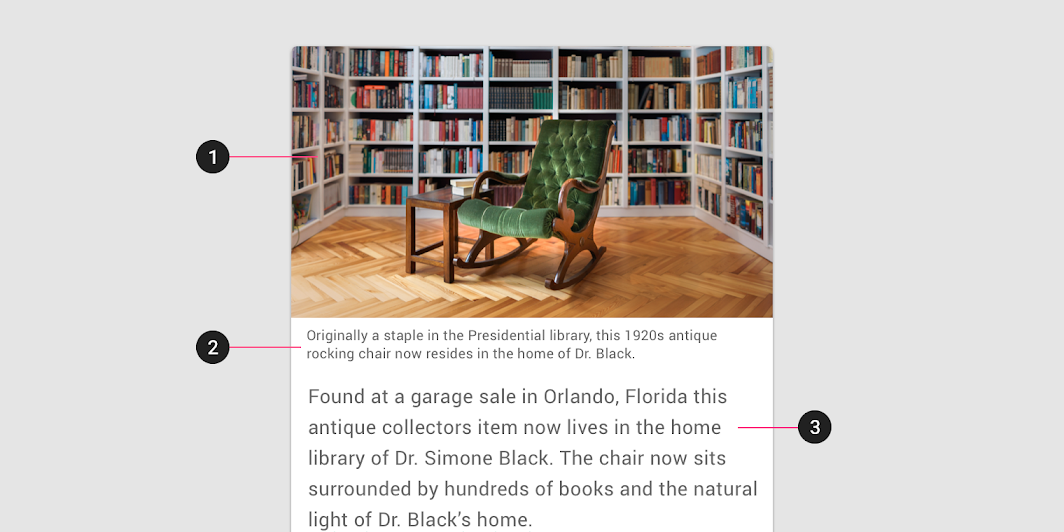
2. Légende
3. Texte adjacent
Légendes
Une légende est le texte qui apparaît sous un élément. Elle explique les informations contextuelles de l'élément : qui, quoi, quand et où. Les utilisateurs voyants comme les utilisateurs de lecteurs d'écran s'appuient sur les légendes pour la description des éléments.
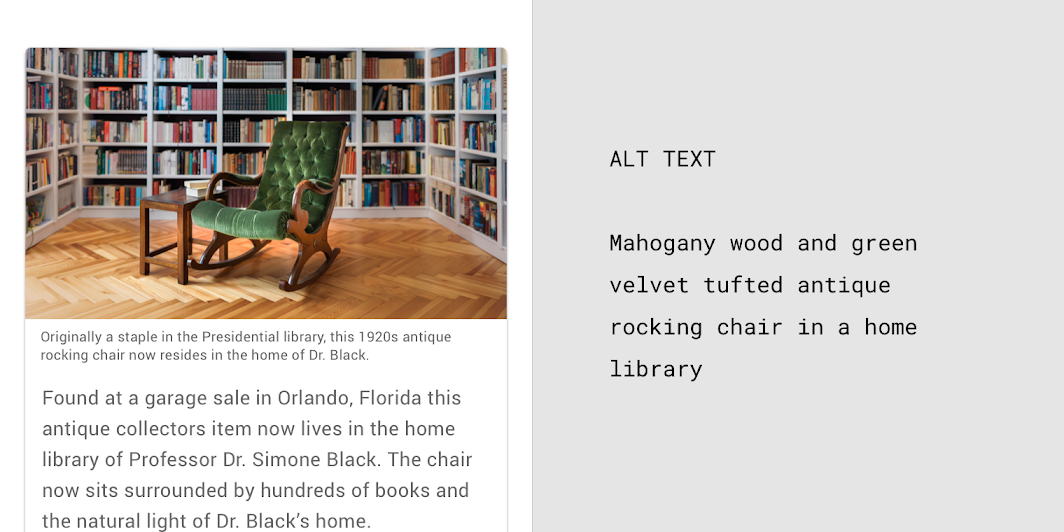
À faire
Exemple de légende : À l'origine un élément emblématique de la bibliothèque présidentielle, ce fauteuil à bascule antique des années 1920 se trouve désormais chez le Dr Black.
Exemple de texte alternatif : Fauteuil à bascule antique en acajou et velours vert capitonné dans une bibliothèque privée
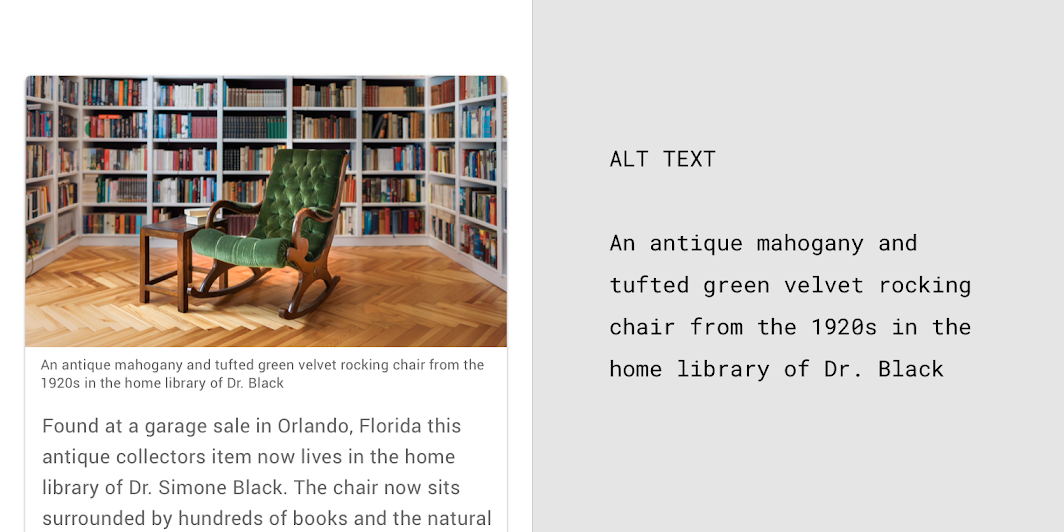
Attention
Exemples de légende et de texte alternatif : Un fauteuil à bascule antique en acajou et velours vert capitonné des années 1920 dans la bibliothèque privée du Dr Black
Texte adjacent
Le texte adjacent, ou texte courant, est le texte situé à côté de l'image et qui peut l'expliquer dans le cadre d'un récit. Si le texte adjacent explique l'élément, le texte alternatif peut ne pas être nécessaire et l'attribut alt peut être laissé vide (alt=""). Si vous laissez l'attribut alt vide, supprimez le nom du fichier d'image s'il apparaît.
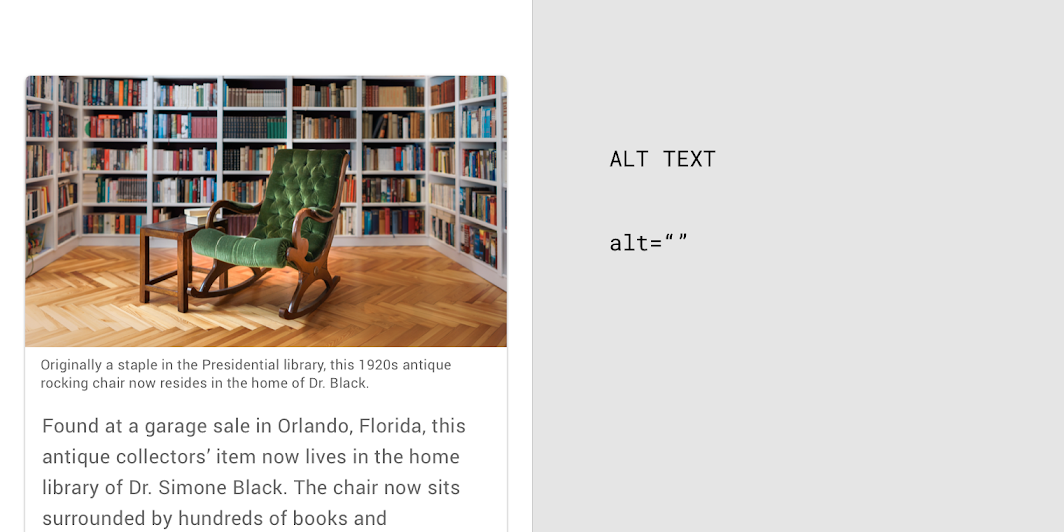
Exemple de légende : À l'origine un élément emblématique de la bibliothèque présidentielle, ce fauteuil à bascule antique des années 1920 se trouve désormais chez le Dr Black.
Texte adjacent : Trouvée lors d'une brocante à Orlando, en Floride, cette pièce de collection antique se trouve désormais dans la bibliothèque privée du Dr Simone Black. Le fauteuil est aujourd'hui entouré de centaines de livres et baigné de la lumière naturelle de la maison du Dr Black.
Texte intégré dans les images
Les lecteurs d'écran ne peuvent pas lire le texte intégré dans les images. S'il y a des informations essentielles intégrées sous forme de texte dans l'image, intégrez-les dans le texte alternatif.
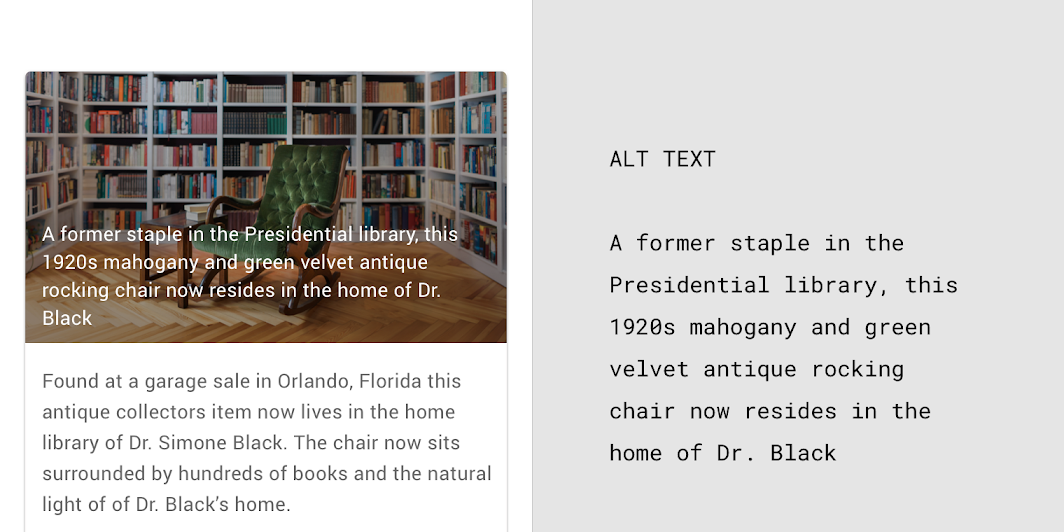
Attention
Exemples de texte intégré et de texte alternatif : Ancien élément emblématique de la bibliothèque présidentielle, ce fauteuil à bascule antique en acajou et velours vert des années 1920 se trouve désormais chez le Dr Black
Combiner texte alternatif et légendes
Le texte alternatif et les légendes contiennent des informations différentes. Le texte alternatif n'est utile que lorsque le texte adjacent et la légende n'expliquent pas les caractéristiques importantes de l'image, essentielles à comprendre pour ceux qui ne peuvent pas la voir, comme les couleurs, les tailles et l'emplacement d'un objet.
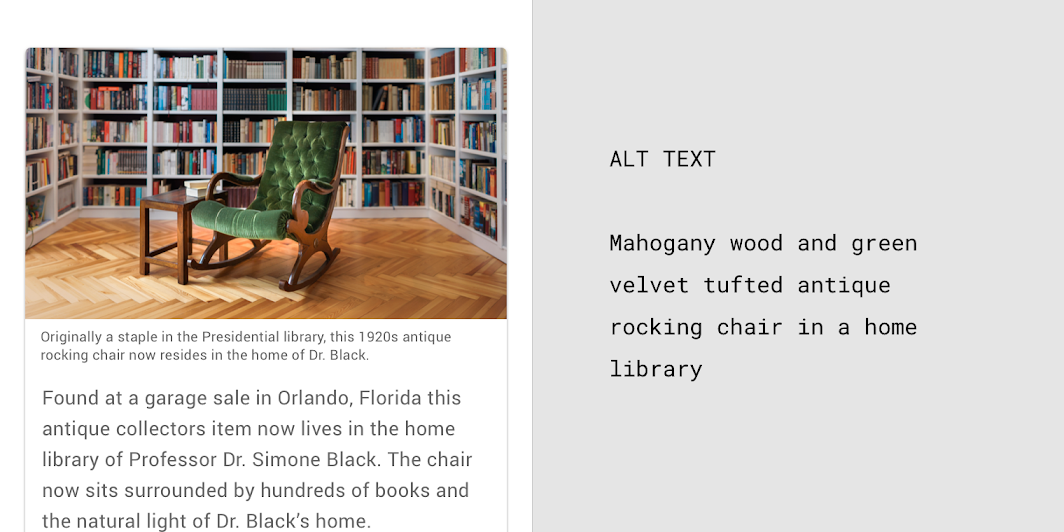
À faire
Exemple de texte de légende : À l'origine un élément emblématique de la bibliothèque présidentielle, ce fauteuil à bascule antique des années 1920 se trouve désormais chez le Dr Black. Il sera mis aux enchères cet automne à Boston.
Exemple de texte alternatif : Fauteuil à bascule antique en acajou et velours vert capitonné dans une bibliothèque privée
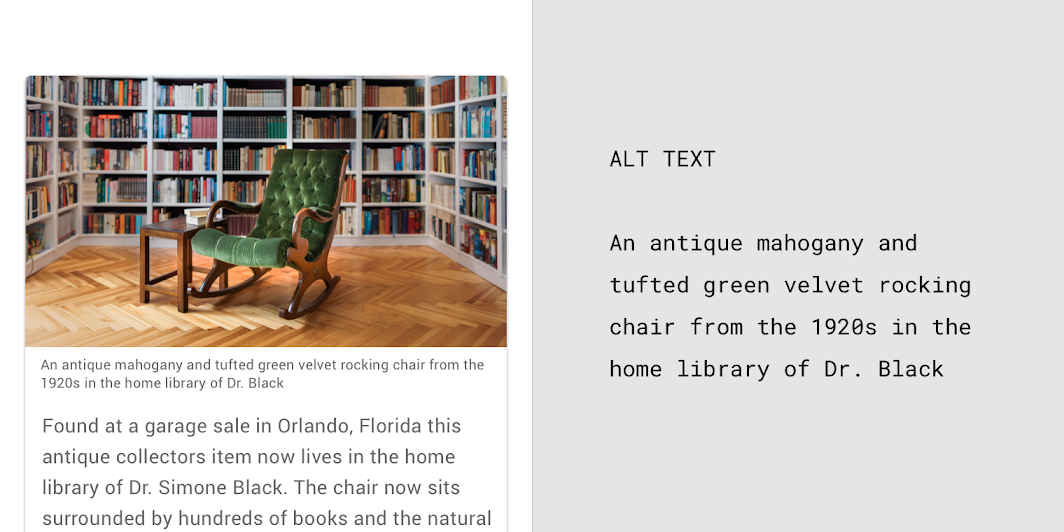
Attention
Exemples de légende et de texte alternatif : Le fauteuil à bascule antique en acajou et velours vert capitonné des années 1920 dans la bibliothèque privée du Dr Black.
Vitesse de lecture
Les utilisateurs de lecteurs d'écran entendent chaque élément d'interface lu à voix haute. Plus le texte est court, plus vite l'utilisateur d'un lecteur d'écran pourra en prendre connaissance.
À faire
Attention
Types et états des contrôles
Les lecteurs d'écran peuvent annoncer automatiquement le type ou l'état d'un contrôle, soit en prononçant son nom, soit en émettant un son.
À faire
Attention
À faire
Attention
Note aux développeurs
Si le type ou l'état du contrôle n'est pas lu correctement, c'est peut-être que le contrôle est un contrôle personnalisé ou que son rôle d'accessibilité est mal défini.
- Association du rôle d'accessibilité : chaque élément peut être associé à un rôle d'accessibilité sur un site Web ou codé pour que celui-ci soit correctement communiqué. Cela signifie définir un bouton comme un bouton et une case à cocher comme une case à cocher.
- Éléments natifs : si vous étendez un élément d'interface natif ou en héritez, vous trouverez probablement le rôle correct. Sinon, pour surcharger les informations d'accessibilité de chaque plateforme, consultez ARIA pour le Web et AccessibilityNodeInfo pour Android.
Décrire les éléments par leur action
Les verbes d'action indiquent ce que fait un élément ou un lien lorsqu'il est activé, plutôt que son apparence. Cela décrit ce que fait un élément sans dépendre de l'acuité visuelle.

À faire

Attention
À faire

Attention
Éléments avec changement d'état
Pour les icônes qui basculent entre des valeurs ou des états, annoncez l'icône selon la manière dont elle est présentée à l'utilisateur. Par exemple, si une icône d'étoile représente l'action d'ajouter quelque chose à une liste d'envies, l'application pourrait annoncer « Ajouter à la liste d'envies » ou « Retirer de la liste d'envies ».
- Si l'icône est une propriété d'un élément, les lecteurs d'écran annonceront l'état actuel (comme « activé » ou « désactivé ») si elle est codée comme une case à cocher.
- Si l'icône est une action et est sélectionnée, le libellé textuel peut préciser l'action qui se produit, comme « Ajouter à la liste d'envies ».
Interactions avec les contrôles
Les utilisateurs peuvent naviguer avec un clavier ou un autre appareil, et non avec leurs doigts ou une souris, ce qui doit être pris en compte lorsqu'on décrit aux utilisateurs comment interagir avec un contrôle. Les logiciels d'accessibilité décriront l'interaction appropriée à l'utilisateur.

À faire

Attention
Indications vocales
Les indications vocales fournissent des informations supplémentaires pour les actions qui ne sont pas claires. Par exemple, la fonctionnalité « appuyer deux fois pour sélectionner » d'Android invite l'utilisateur à appuyer deux fois. Android TalkBack annonce également toutes les actions personnalisées associées à un élément.
Images
Types d'images
Pour savoir quand et comment appliquer les lignes directrices d'accessibilité aux images, il est important de comprendre les différences entre les types d'images.
Images décoratives et informatives
Pour déterminer si une image doit respecter les lignes directrices de contraste des couleurs et pourrait bénéficier d'une légende, déterminez si votre image est décorative ou informative.
Selon le W3C, les images décoratives n'ajoutent pas d'informations au contenu d'une page. Les images décoratives :
- N'ont pas besoin de légende
- Ne sont pas tenues de respecter les lignes directrices de contraste des couleurs
- N'ont pas besoin de texte alternatif
- Doivent comporter un attribut alt vide (alt="") afin que les lecteurs d'écran les ignorent
Selon le W3C, les images informatives transmettent un concept de manière concise et facile à assimiler. Les images informatives :
- Transmettent des informations exactes et pertinentes par rapport au texte adjacent
- Ont besoin d'une légende
- Ont besoin d'un texte alternatif si la légende ou le texte adjacent n'explique pas l'image
- Doivent respecter les lignes directrices de contraste des couleurs pour les éléments essentiels
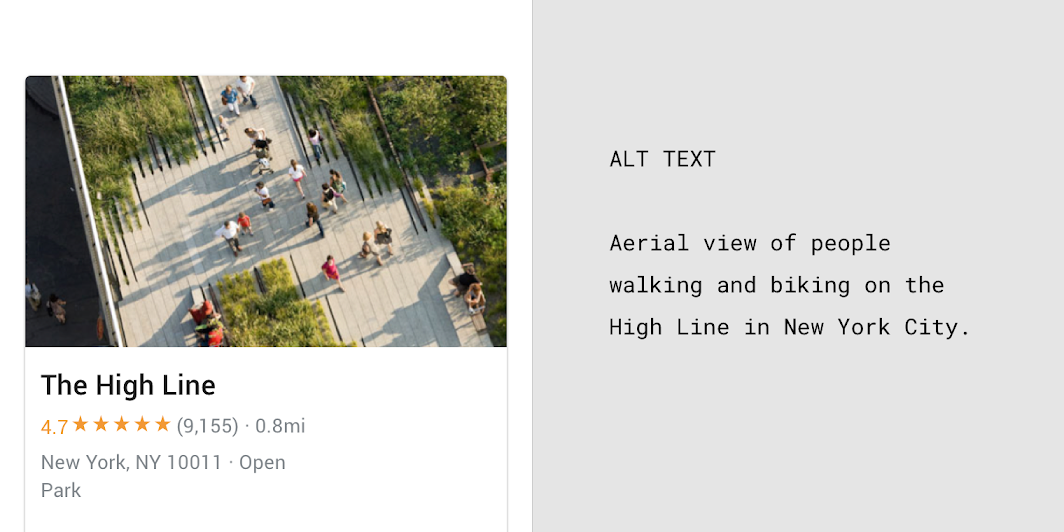
À faire
Exemple de texte alternatif : Vue aérienne de personnes marchant et faisant du vélo sur la High Line à New York
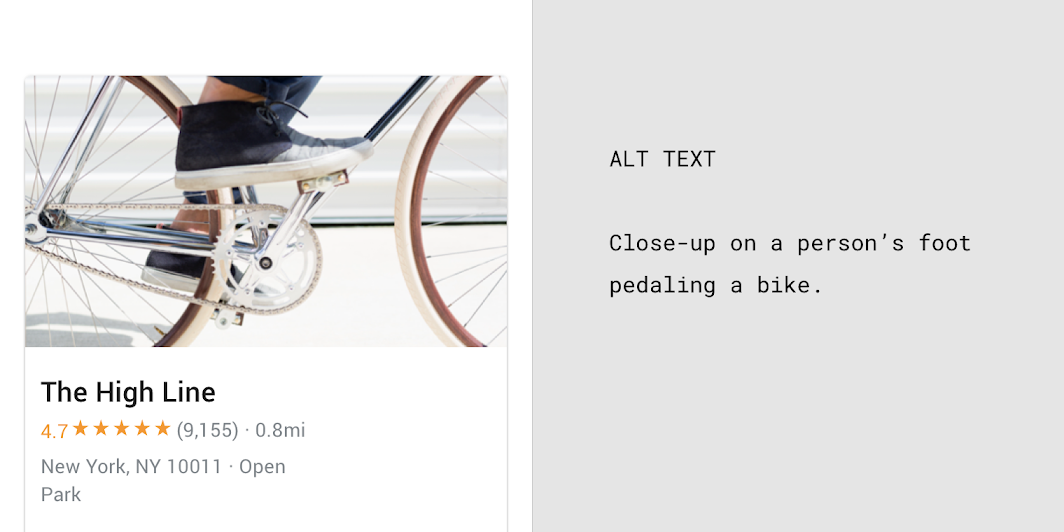
Attention
Exemple de texte alternatif : Gros plan sur le pied d'une personne pédalant sur un vélo.
Éléments essentiels et non essentiels
Les images informatives comportent des éléments essentiels et non essentiels. Les informations essentielles doivent présenter un taux de contraste des couleurs de 3:1 pour le grand texte et de 4,5:1 pour le petit texte.
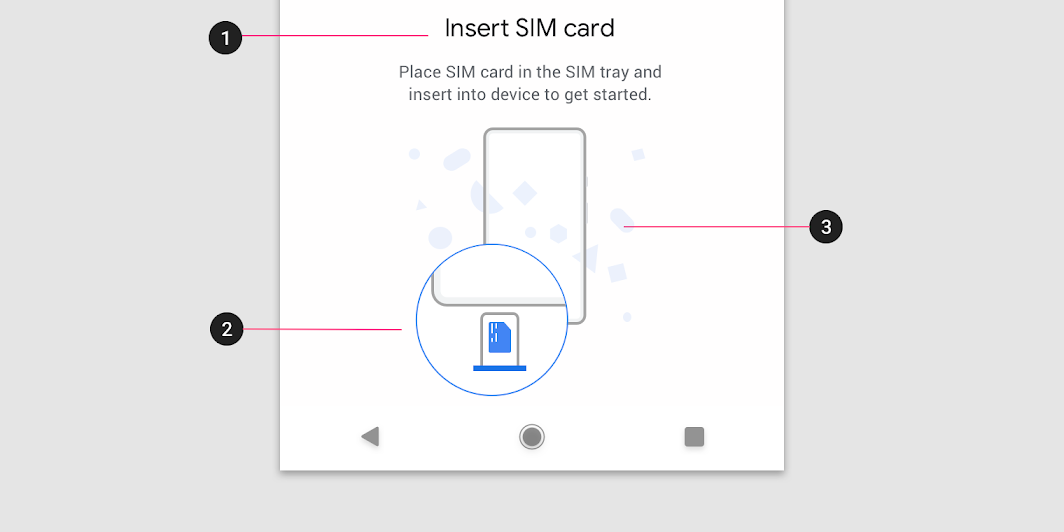
1. Essentiel : le texte respecte tous les taux de contraste et toutes les exigences de taille.
2. Essentiel : une représentation visuelle des instructions conforme aux lignes directrices de contraste des couleurs.
3. Non essentiel : les éléments décoratifs créent l'arrière-plan et le caractère de l'illustration. Ils ne transmettent pas d'informations et ne sont pas tenus de respecter les exigences de contraste.
Images fonctionnelles
Selon le W3C, les images fonctionnelles sont les logos, les icônes, les images dans un bouton et les images interactives, comme un lien. Le texte alternatif des images fonctionnelles diffère du texte alternatif des autres types d'images, car le texte alternatif des images fonctionnelles décrit la fonction de l'image, et non son contenu ou son apparence.
Lorsque l'icône ou l'image dans un bouton a une fonction spécifique, ajoutez-lui un attribut alt expliquant sa fonction avec un verbe d'action, et non le nom de l'icône. Consultez Rédaction pour obtenir des informations sur la rédaction d'un texte plus accessible.
Logos
Les logos peuvent bénéficier d'un attribut alt décrivant leur fonction, mais ils constituent un type unique d'image fonctionnelle car ils :
- Peuvent ne pas respecter les taux de contraste des couleurs
- Peuvent ne pas respecter les exigences de taille de texte
Consultez Couleur et contraste pour plus d'informations sur les logos et le contraste des couleurs.
Cependant, lorsqu'un logo décoratif, sans aucune fonctionnalité propre, fait partie d'un lien texte, utilisez un attribut alt vide (alt="").
Exemple de texte alternatif : Lien vers la page d'accueil de la Recherche Google
Son et animation
Son
Les utilisateurs peuvent naviguer dans votre application à l'aide du son lorsque vous ajoutez des libellés descriptifs aux éléments d'interface. Lors de l'utilisation d'un lecteur d'écran (comme TalkBack) et de la navigation par exploration tactile, les libellés sont énoncés à voix haute lorsque les utilisateurs touchent les éléments d'interface à l'écran.
Les lecteurs d'écran peuvent être difficiles à utiliser lorsque :
- Un son est diffusé en même temps que la voix du lecteur d'écran, comme de la musique de fond en lecture automatique (vous pouvez fournir des contrôles permettant aux utilisateurs de mettre en pause ou d'arrêter ces sons)
- Des sons supplémentaires sont ajoutés aux éléments natifs (les lecteurs d'écran pourront interpréter correctement les éléments natifs)
Alternatives au son
Des alternatives visuelles peuvent être proposées au son ou à d'autres alertes audio critiques, comme le sous-titrage ou une transcription.
Animation
Material Design utilise l'animation pour guider le focus entre les écrans. Les surfaces se transforment en points focaux que l'utilisateur suit et les éléments sans importance sont retirés.
Pour permettre aux utilisateurs présentant une sensibilité à l'animation ou une déficience visuelle d'utiliser les interfaces confortablement, Material Design fournit des lignes directrices d'animation, qui reprennent les recommandations suivantes du W3C :
- Permettre de mettre en pause, d'arrêter ou de masquer le contenu qui bouge, défile ou clignote automatiquement s'il dure plus de cinq secondes
- Limiter les flashs à trois sur une période d'une seconde afin de respecter les seuils de flash et de flash rouge
- Éviter de faire clignoter de grandes zones centrales de l'écran
Commandes temporaires
Les contrôles d'une application peuvent être configurés pour disparaître après un certain temps. Par exemple, cinq secondes après le démarrage d'une vidéo, les contrôles de lecture peuvent disparaître progressivement de l'écran.
Commandes de haute priorité
Les contrôles qui remplissent des fonctions de haute priorité risquent de passer inaperçus auprès des utilisateurs si un minuteur les fait disparaître trop rapidement. Par exemple, TalkBack lit à voix haute les contrôles lorsqu'ils ont le focus. Leur associer un minuteur peut empêcher les utilisateurs d'accomplir la tâche associée à ces contrôles.
Les contrôles qui activent des fonctions importantes peuvent permettre aux utilisateurs de les afficher à nouveau, ou d'accomplir la même fonction d'une autre manière. Pour en savoir plus, consultez Composition.
Mise en œuvre de l'accessibilité
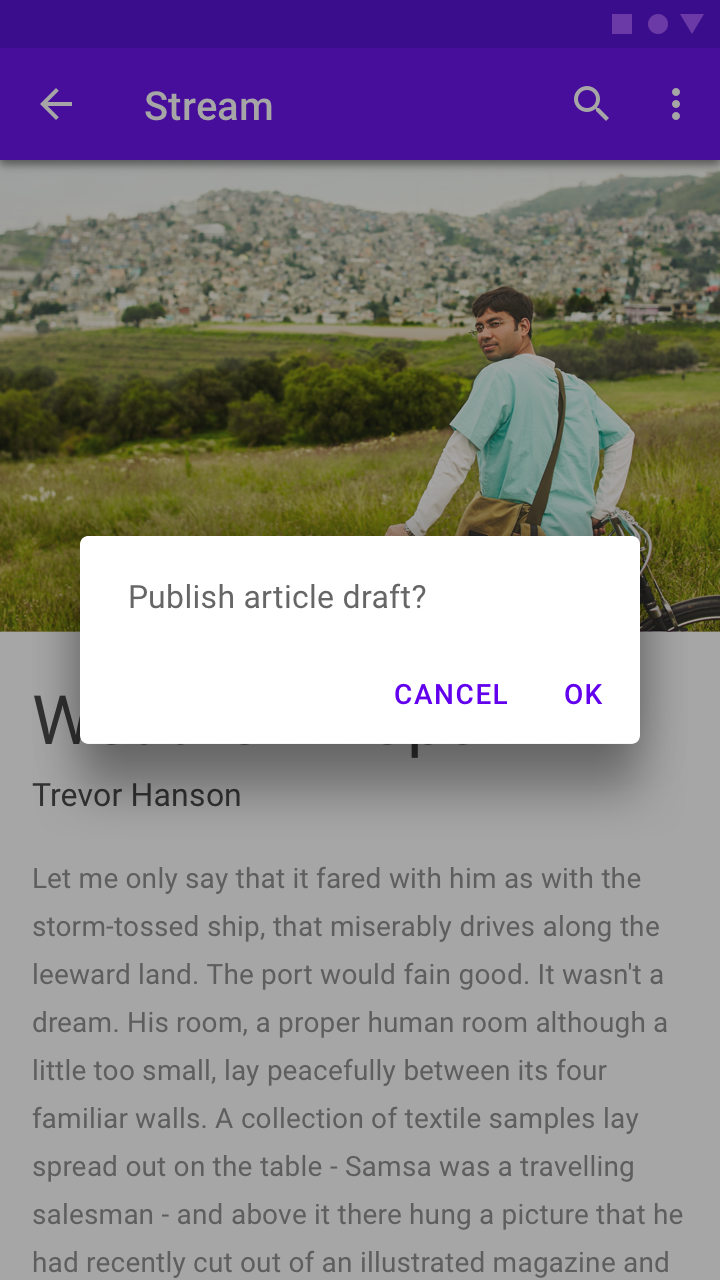
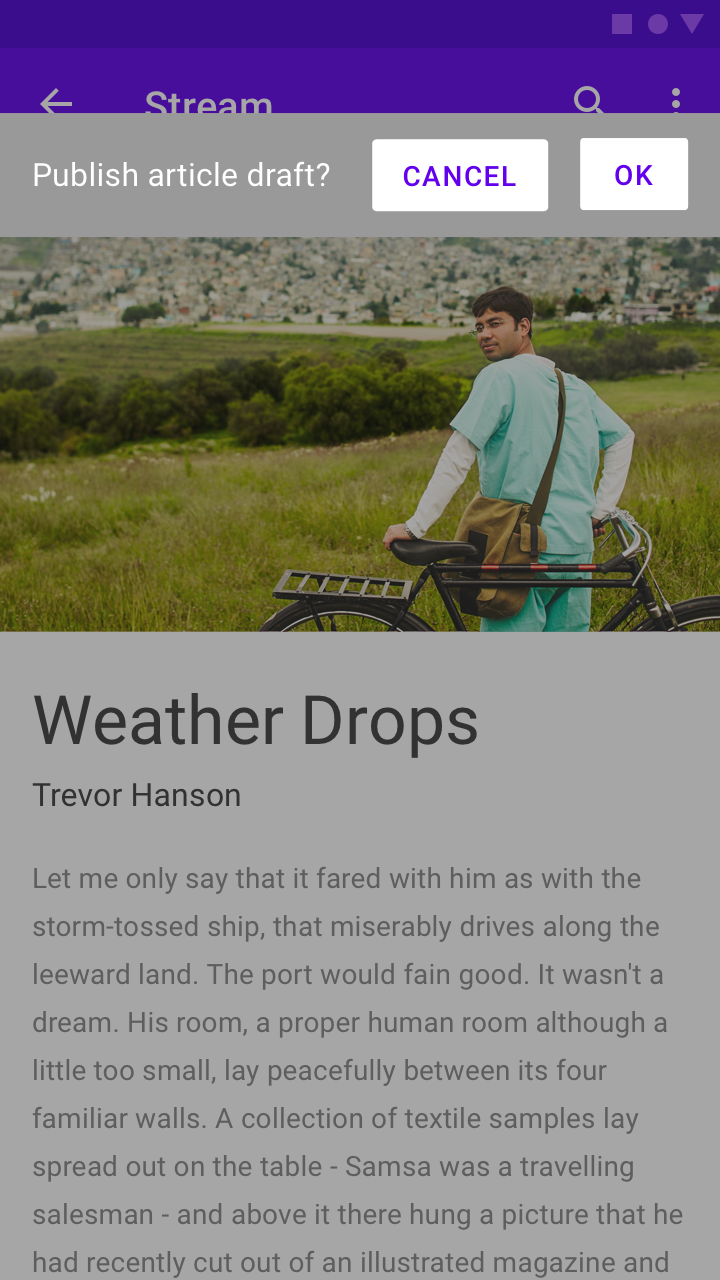
Grâce à l'utilisation de contrôles standard de la plateforme et de HTML sémantique (sur le Web), les applications contiennent automatiquement le balisage et le code nécessaires pour bien fonctionner avec les technologies d'assistance d'une plateforme. Le respect des normes d'accessibilité de chaque plateforme et la prise en charge de ses technologies d'assistance (y compris les raccourcis et la structure) offrent aux utilisateurs une expérience efficace.
À faire
Attention
Vous pouvez tester votre conception avec les paramètres d'accessibilité de la plateforme activés, à la fois pendant et après la mise en œuvre.
Autres considérations de conception :
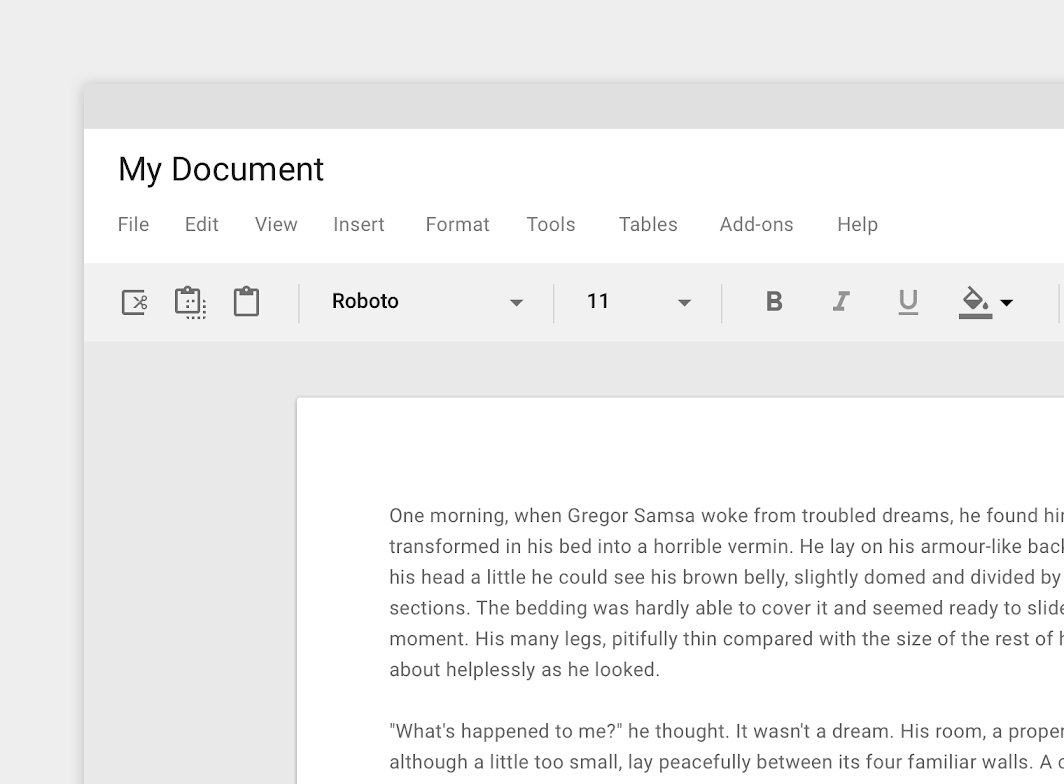
- Un texte redimensionnable et une mise en page aérée conviennent aux utilisateurs qui ont activé les textes en grands caractères, la correction des couleurs, l'agrandissement ou d'autres paramètres d'assistance.
- Les interfaces clavier et souris peuvent permettre d'accomplir chaque tâche et d'accéder à toutes les informations de survol en utilisant uniquement le clavier.
- Les interfaces tactiles peuvent permettre aux lecteurs d'écran et à d'autres dispositifs de technologies d'assistance de lire toutes les parties de votre interface.
À faire
Attention
Étiqueter les éléments d'interface
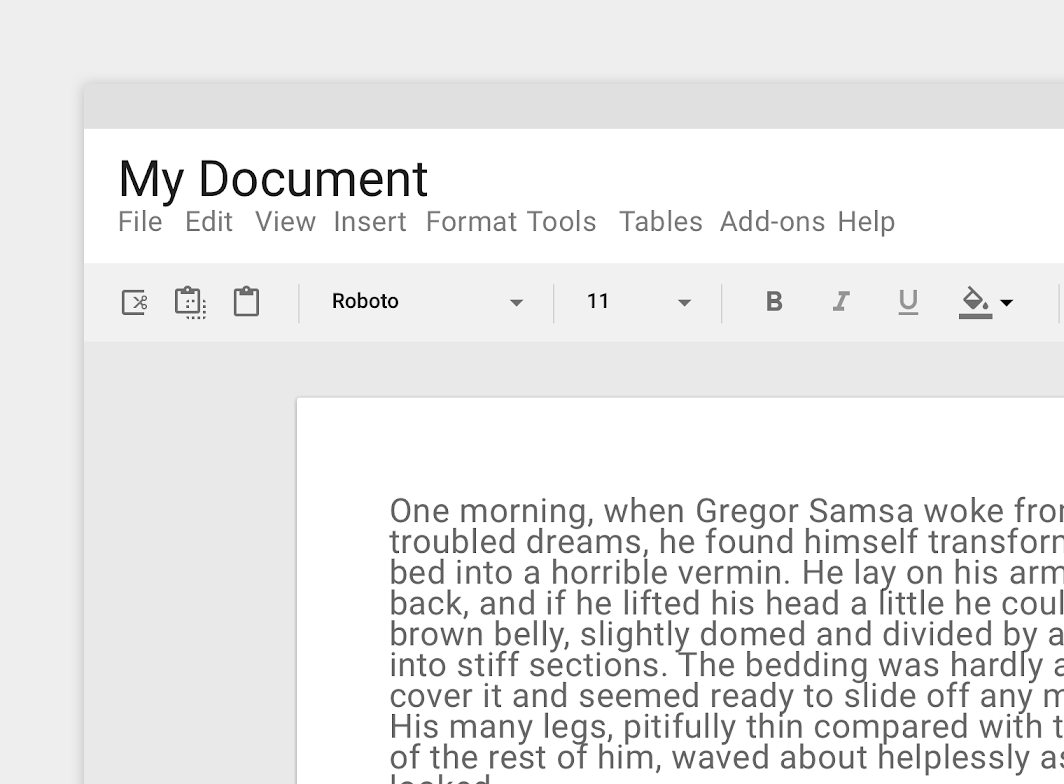
Pour permettre aux utilisateurs de lecteurs d'écran de savoir quels éléments d'interface sont actionnables, faites en sorte que les lecteurs d'écran puissent lire à voix haute les libellés des composants. L'attribut contentDescription peut être ajouté aux composants (comme les boutons, les icônes et les onglets) contenant des icônes sans texte visible. Pour les applications Web, ajoutez un attribut aria-label.
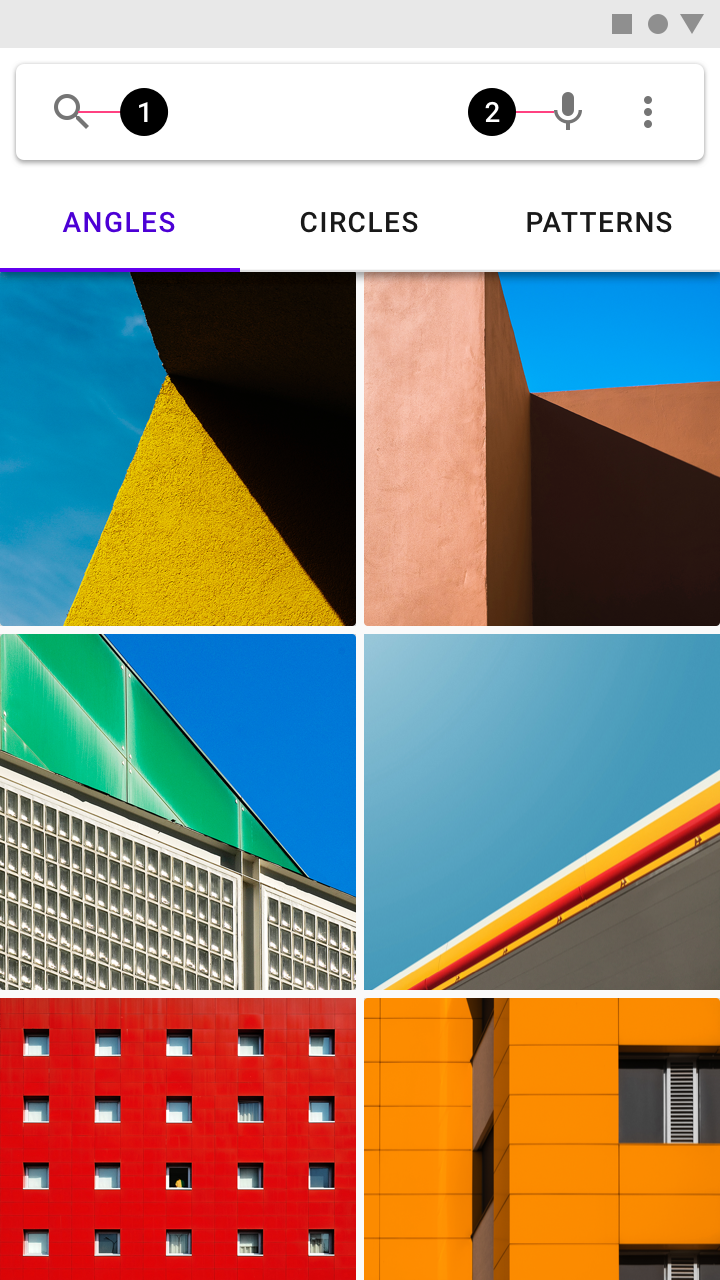
2. Étiqueter l'icône du micro
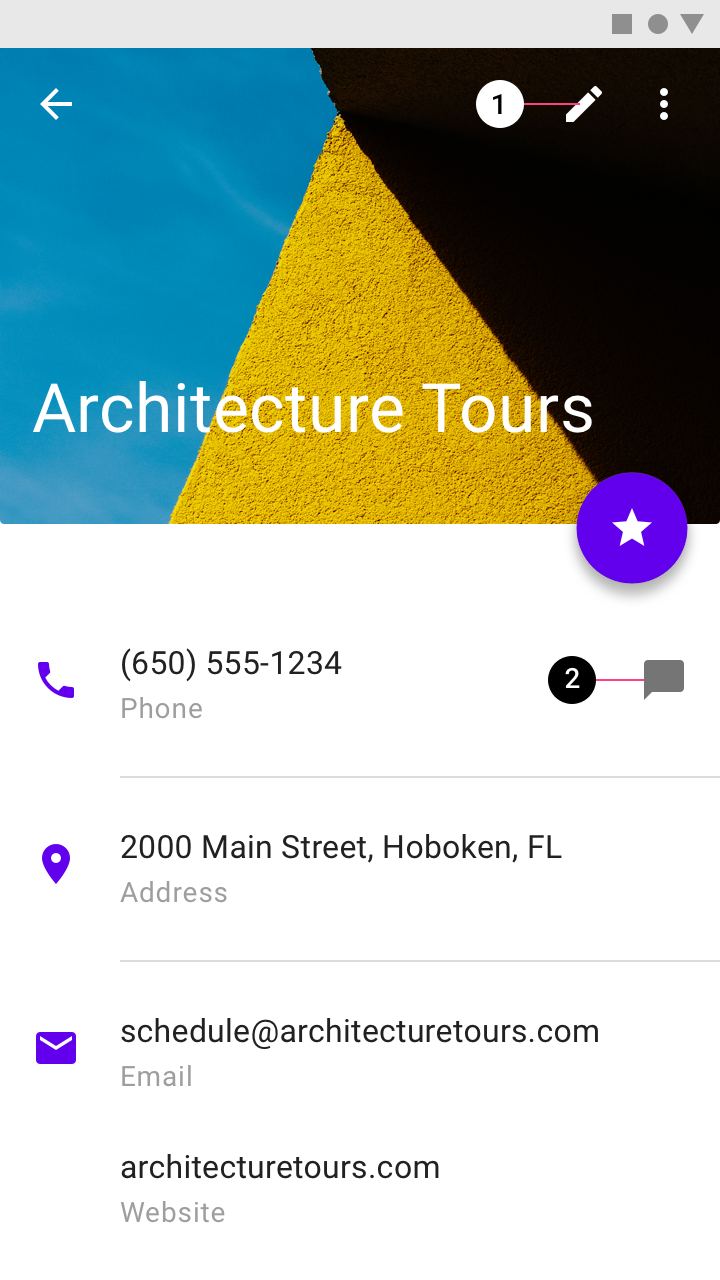
2. Étiqueter l'icône de messagerie
Documentation d'aide
Les fonctionnalités présentant des considérations d'accessibilité particulières peuvent être documentées dans la documentation d'aide. À titre d'exemple, consultez ce guide sur l'utilisation d'un lecteur d'écran avec Google Drive.
Tests et recherche
Suivre ces lignes directrices d'accessibilité aide à améliorer l'accessibilité de votre application, mais ne garantit pas une expérience entièrement accessible. Il est également recommandé de :
- Tester votre application pour vérifier l'accomplissement complet des tâches, du début à la fin, avec diverses technologies d'assistance activées. Par exemple, activer Explorer au toucher dans TalkBack et modifier la vitesse de lecture du texte à voix haute.
- Faire tester votre application par des utilisateurs en situation de handicap.
- Examiner comment chaque élément peut être rendu plus accessible tout en s'intégrant dans un parcours utilisateur cohérent.
- Rendre les tâches principales de l'application aussi utilisables que possible pour un large éventail d'utilisateurs.
Parlez à vos utilisateurs, en particulier à ceux qui utilisent des technologies d'assistance, pour connaître leurs besoins, ce qu'ils attendent de votre application, les outils qu'ils utilisent et la manière dont ils les utilisent. Familiarisez-vous avec ces outils afin de pouvoir leur offrir la meilleure expérience.