

Barrierefreiheit
Barrierefreiheit im Design ermöglicht es Nutzern mit unterschiedlichen Fähigkeiten, sich in Ihrer Benutzeroberfläche zu orientieren, sie zu verstehen und zu verwenden.
Barrierefreiheit verstehen
Die Verbesserung der Barrierefreiheit Ihres Produkts kann die Benutzerfreundlichkeit für alle Nutzer erhöhen – einschließlich Personen mit Sehschwäche, Blindheit, Hörbeeinträchtigungen, kognitiven Beeinträchtigungen, motorischen Einschränkungen oder situativen Beeinträchtigungen (z. B. ein gebrochener Arm).
Grundsätze

Klar
Helfen Sie Nutzern bei der Navigation, indem Sie klare Layouts mit deutlichen Handlungsaufforderungen entwerfen.
Robust
Gestalten Sie Ihre App so, dass sie einer Vielzahl von Nutzern gerecht wird.
Spezifisch
Unterstützen Sie assistive Technologien, die spezifisch für Ihre Plattform sind, genauso, wie Sie die Eingabemethoden Touch, Tastatur und Maus unterstützen.
Leitlinien für Mobilgeräte
Dieser Abschnitt bezieht sich in erster Linie auf das UI-Design für Mobilgeräte. Weitere Informationen zum Entwurf und zur Entwicklung barrierefreier Produkte finden Sie auf der Google-Website zur Barrierefreiheit.
Haftungsausschluss
Diese Materialien dienen ausschließlich Informationszwecken und stellen keine Rechtsberatung dar. Ziehen Sie bei konkreten Fragen in Betracht, Ihren Anwalt zu konsultieren.
Assistive Technologien
Assistive Technologien tragen dazu bei, die funktionalen Fähigkeiten von Menschen mit Behinderungen zu erweitern, aufrechtzuerhalten oder zu verbessern – durch Geräte wie Screenreader, Vergrößerungshilfen und Hörgeräte.
Screenreader
Ein Screenreader ist ein Softwareprogramm, das eine Braillezeile verwendet oder Text laut vorliest, wie beispielsweise TalkBack, der Screenreader von Google. Personen mit Sehbeeinträchtigungen oder Leseschwierigkeiten sowie Personen, die vorübergehend nicht lesen können, nutzen möglicherweise einen Screenreader. Screenreader geben den sichtbaren Inhalt wieder, indem sie ihn laut vorlesen. Das Programm erkennt Absatz- und Schaltflächentext sowie verborgene Inhalte wie Alternativtexte für Symbole und Überschriften. Inhalte können mit Beschriftungen versehen werden, um das Erlebnis für diejenigen zu optimieren, die Screenreader verwenden oder eine Nur-Text-Version Ihrer Benutzeroberfläche nutzen.
Navigation mit einem Screenreader
Screenreader bieten Nutzern mehrere Möglichkeiten, durch einen Bildschirm zu navigieren, darunter:
- Durch Berührung erkunden: Screenreader für Touch-Oberflächen ermöglichen es Nutzern, mit dem Finger über den Bildschirm zu fahren, um zu hören, was sich unmittelbar darunter befindet. Dies vermittelt dem Nutzer einen schnellen Eindruck von der gesamten Oberfläche. Alternativ kann der Nutzer aus dem Muskelgedächtnis schnell zu einem bestimmten UI-Element gelangen. In TalkBack heißt diese Funktion „Durch Berührung erkunden“. Um ein Element auszuwählen, führt der Nutzer einen Doppeltipp aus.
- Lineare Navigation: Nutzer können den Fokus auch bewegen, indem sie auf dem Bildschirm vorwärts oder rückwärts wischen und Seiten so linear von oben nach unten lesen. Dies ermöglicht es Nutzern, bestimmte Elemente gezielt anzusteuern. In TalkBack heißt dies lineare Navigation.
Nutzer können zwischen den beiden Modi „Durch Berührung erkunden“ und „Lineare Navigation“ wechseln.
Navigation über Landmarken
Einige assistive Technologien ermöglichen es Nutzern, zwischen Landmarken einer Seite zu navigieren, etwa Überschriften, sofern diese mit entsprechendem semantischem Markup ausgezeichnet sind.
Richtungssteuerungen
Hardware- oder softwarebasierte Richtungssteuerungen (wie ein D-Pad, ein Trackball oder eine Tastatur) ermöglichen es Nutzern, linear von einem ausgewählten Element zum nächsten zu springen.
Hierarchie
Wenn die Navigation einfach ist, verstehen Nutzer, wo sie sich in Ihrer App befinden und was wichtig ist. Mehrere visuelle und textuelle Hinweise wie Farbe, Form, Text und Bewegung sorgen für Klarheit und heben hervor, welche Informationen wichtig sind.
Arten von Feedback
Visuelles Feedback (wie Beschriftungen, Farben und Symbole) und Berührungsfeedback zeigen Nutzern, was in der Benutzeroberfläche verfügbar ist.
Navigation
Eine gute Navigation zeichnet sich durch klare Aufgabenabläufe mit minimalen Schritten, leicht auffindbare Bedienelemente und eindeutige Beschriftungen aus. Die Fokussteuerung, also die Möglichkeit, Tastatur- und Lesefokus zu kontrollieren, kann für häufig verwendete Aufgaben implementiert werden.
Hierarchie
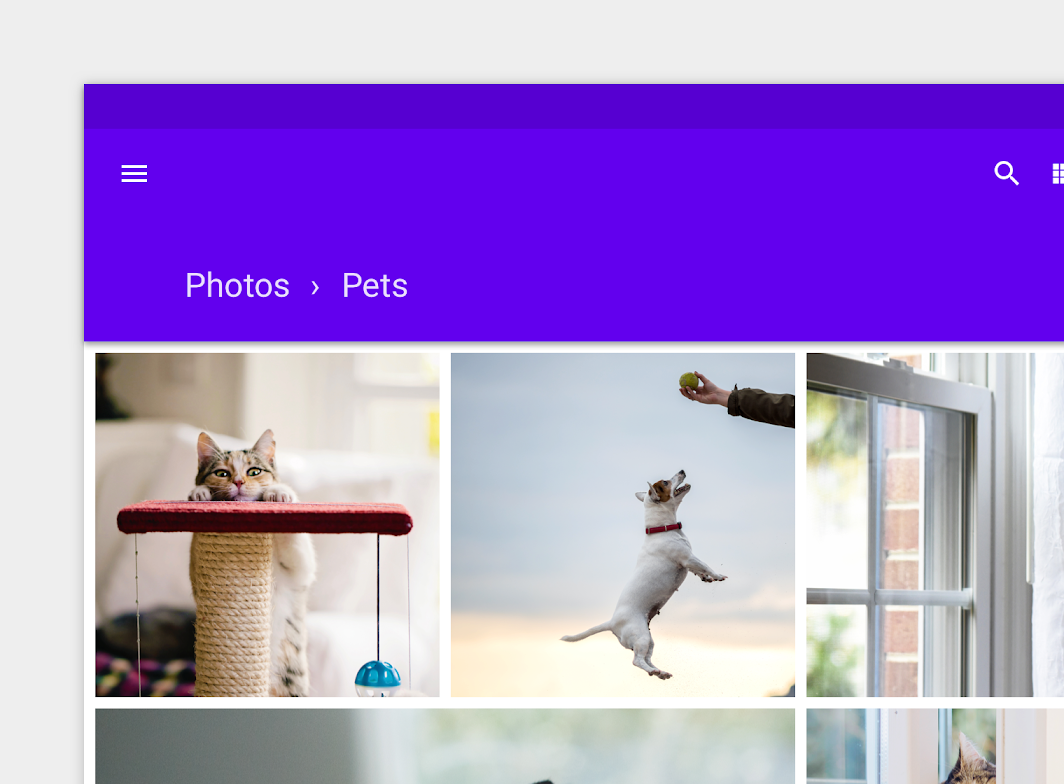
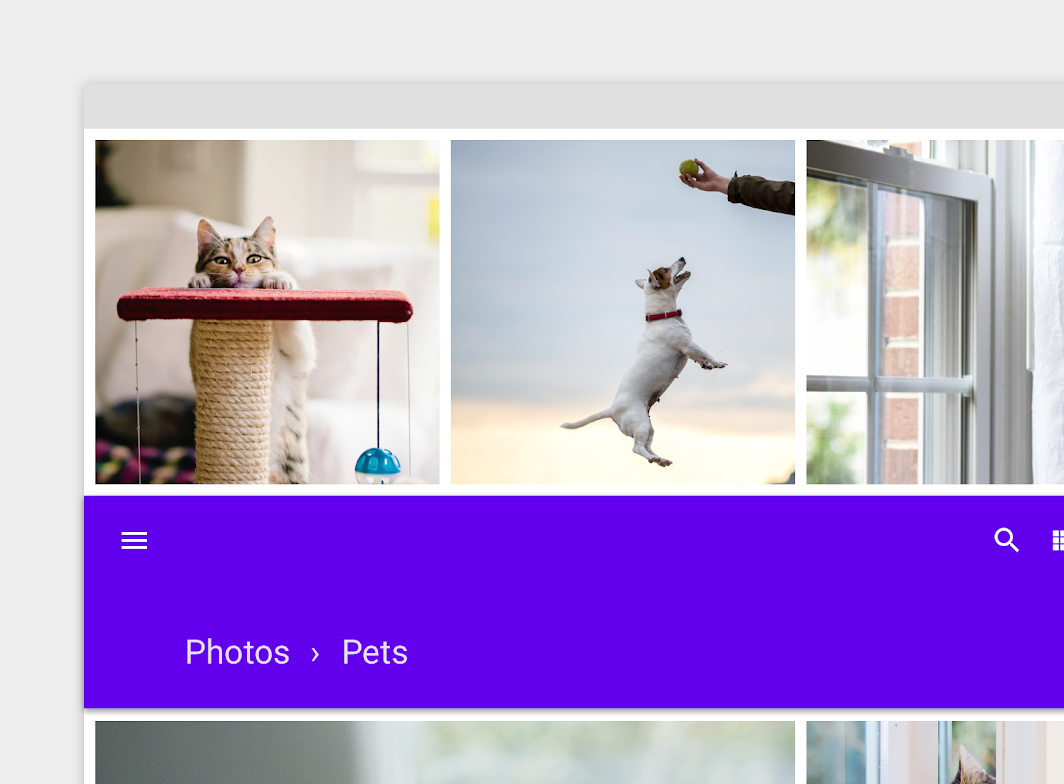
Jede zusätzliche Schaltfläche, jedes Bild und jede Textzeile erhöht die Komplexität einer Benutzeroberfläche. Sie können das Verständnis Ihrer Benutzeroberfläche erleichtern, indem Sie Folgendes verwenden:
- Gut sichtbare Elemente
- Ausreichenden Kontrast und ausreichende Größe
- Eine klare Hierarchie der Wichtigkeit
- Wichtige Informationen, die auf einen Blick erfassbar sind
Um die relative Wichtigkeit eines Elements zu vermitteln:
- Platzieren Sie wichtige Aktionen am oberen oder unteren Rand des Bildschirms (über Tastenkürzel erreichbar)
- Platzieren Sie zugehörige Elemente mit ähnlicher Hierarchieebene nebeneinander
Empfohlen
Achtung
Visuelle Hierarchie
Damit der Screenreader den Inhalt in der beabsichtigten Reihenfolge vorlesen kann, ist es wichtig, dass Designer mit Entwicklern zusammenarbeiten – sowohl um das HTML in der richtigen Reihenfolge zu schreiben als auch um zu verstehen, wie Screenreader Designs interpretieren.
Während CSS das Layout und Erscheinungsbild einer Seite bestimmt, stützen sich Screenreader auf allen Plattformen (mobil oder Web) auf die von oben nach unten verlaufende HTML-Struktur. Diese Struktur dient dem Screenreader als Orientierung beim Vorlesen des Inhalts.
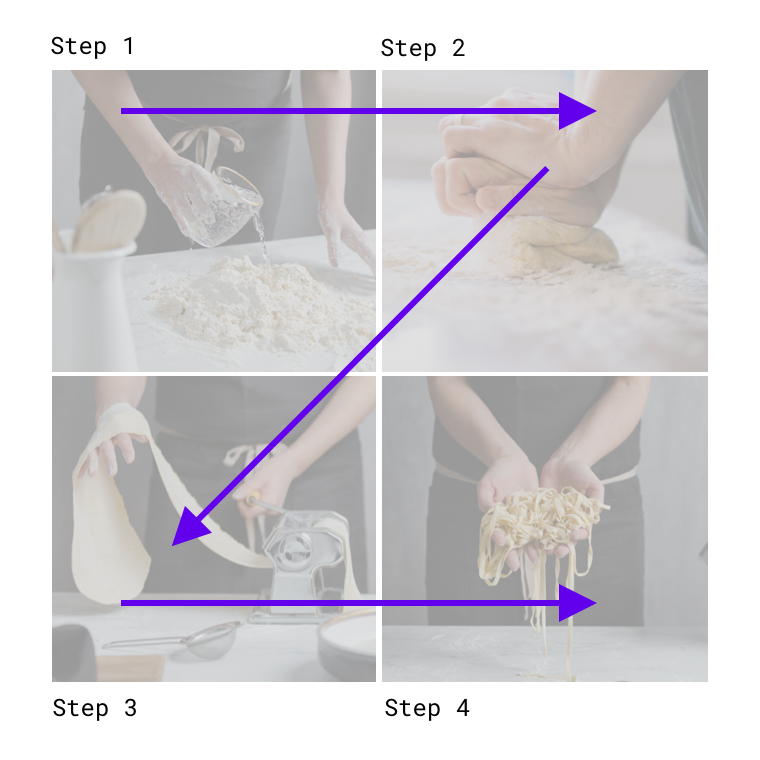
Empfohlen
<section class="container">
  <img class="step-1" />
  <img class="step-2" />
  <img class="step-3" />
  <img class="step-4" />
</section>
Beispielcode zur Anzeige der Bilder in einer Screenreader-freundlichen Hierarchie
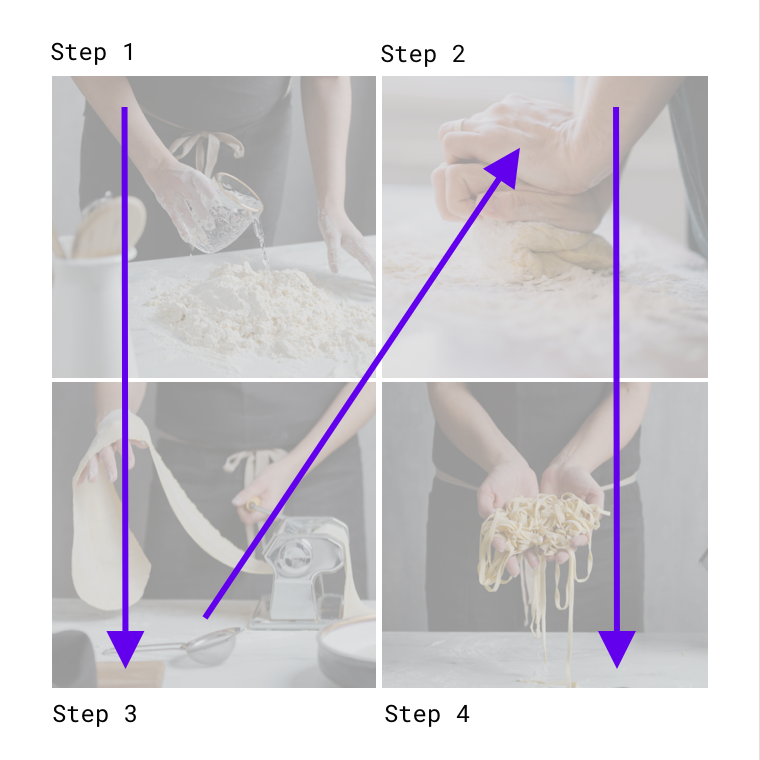
Achtung
<section class="container">
  <div class="col-left">
    <img class="step-1" />
    <img class="step-3" />
  </div>
  <div class="col-right">
    <img class="step-2" />
    <img class="step-4" />
  </div>
</section>
Beispielcode für eine Anzeige, bei der der Screenreader die Elemente der linken Spalte vorliest, bevor er die Elemente der rechten Spalte liest.
Fokusreihenfolge
Der Eingabefokus folgt in der Regel der Reihenfolge des visuellen Layouts und bewegt sich von oben nach unten über den Bildschirm. Dabei kann er vom wichtigsten zum unwichtigsten Element wandern.
Zur Bestimmung Ihrer Fokuspunkte und Fokusbewegungen sollten Sie Folgendes berücksichtigen:
- Die Reihenfolge, in der Elemente den Fokus erhalten
- Die Art und Weise, wie Elemente gruppiert sind
- Wohin sich der Fokus bewegt, wenn das fokussierte Element verschwindet
Fokuspunkte lassen sich durch eine Kombination aus visuellen Indikatoren und Barrierefreiheitstext darstellen.
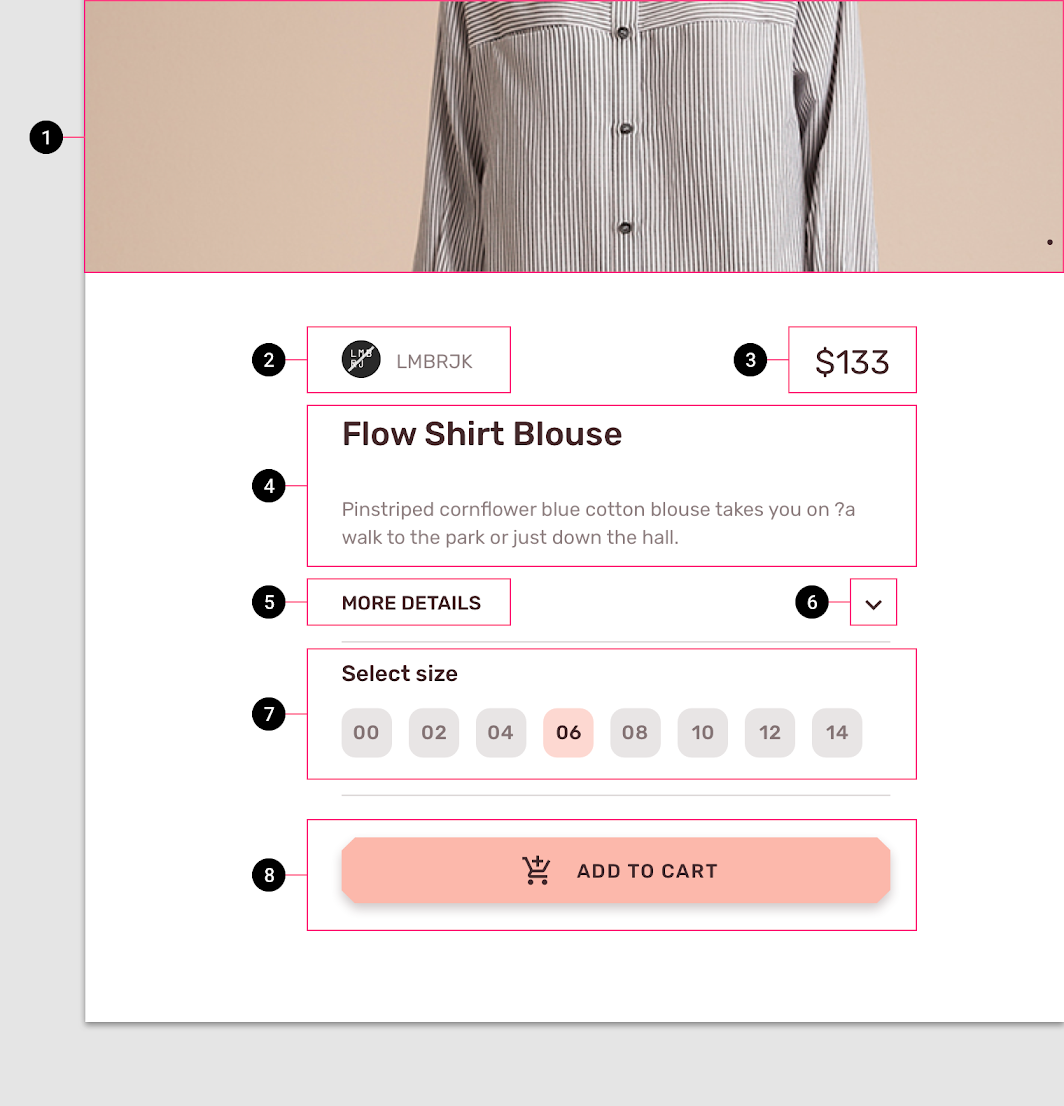
Gruppierung
Elemente können unter Überschriften gruppiert werden, die den Inhalt der jeweiligen Gruppe beschreiben. Diese Gruppen organisieren Inhalte räumlich.
Übergänge
Die Fokusnavigation zwischen Bildschirmen und Aufgaben verbessert die Nutzererfahrung, wenn sie nahtlos verläuft. Wird eine Aufgabe unterbrochen und anschließend fortgesetzt, kann es hilfreich sein, den Fokus auf das zuvor fokussierte Element zurückzusetzen.
Farbe und Kontrast
Farbe und Kontrast können dazu verwendet werden, Nutzern zu helfen, die Inhalte Ihrer App zu sehen und zu interpretieren, mit den richtigen Elementen zu interagieren und Aktionen zu verstehen.
Barrierefreiere Farben
Farbe kann dazu beitragen, Stimmung, Tonalität und wichtige Informationen zu vermitteln. Primär-, Sekundär- und Akzentfarben können ausgewählt werden, um die Benutzerfreundlichkeit zu unterstützen. Ausreichender Farbkontrast zwischen Elementen kann Nutzern mit Sehschwäche helfen, Ihre App zu sehen und zu verwenden.
Kontrastverhältnisse
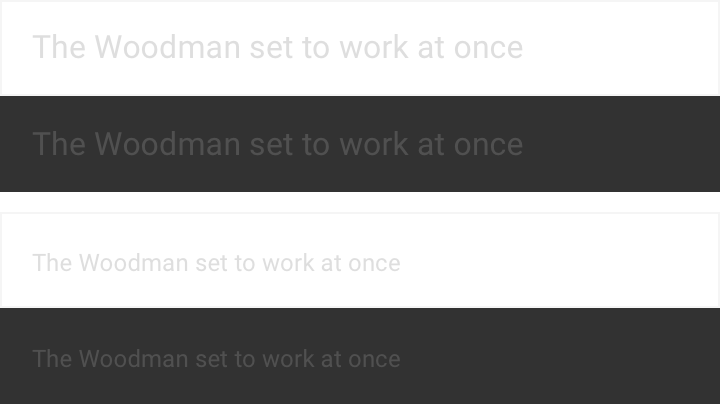
Farbkontrast ist wichtig, damit Nutzer verschiedene Text- und Nicht-Textelemente unterscheiden können. Ein höherer Kontrast macht Bilder leichter erkennbar. Ein Bild mit geringem Kontrast kann für manche Nutzer bei hellem oder schwachem Umgebungslicht schwer zu unterscheiden sein, etwa an einem sehr sonnigen Tag oder nachts.
Kontrastverhältnisse geben an, wie stark sich eine Farbe von einer anderen unterscheidet, üblicherweise geschrieben als 1:1 oder 21:1. Je größer der Unterschied zwischen den beiden Zahlen im Verhältnis ist, desto größer ist der Unterschied in der relativen Leuchtdichte zwischen den Farben. Das Kontrastverhältnis zwischen einer Farbe und ihrem Hintergrund liegt laut dem World Wide Web Consortium (W3C) – basierend auf der Leuchtdichte (der Intensität des ausgestrahlten Lichts) – zwischen 1 und 21.
Das W3C empfiehlt die folgenden Kontrastverhältnisse für Fließtext und Bildtext:
| Texttyp | Farbkontrastverhältnis |
|---|---|
| Großer Text (ab 14 pt fett/18 pt regulär) und Grafiken | 3:1 zum Hintergrund |
| Kleiner Text | 4,5:1 zum Hintergrund |
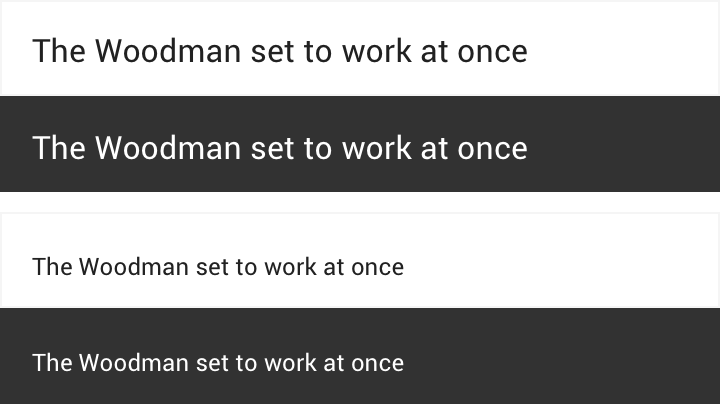
Empfohlen
Achtung
Bei Symbolen oder anderen wichtigen Elementen sollten ebenfalls die oben empfohlenen Kontrastverhältnisse eingehalten werden.

Empfohlen

Achtung
Logos und dekorative Elemente
Dekorative Elemente (wie Logos oder Illustrationen) müssen Kontrastverhältnisse möglicherweise nicht einhalten, aber wenn sie eine wichtige Funktion haben (wie die Verlinkung auf eine Website), ist es hilfreich, sie gut unterscheidbar zu machen.

Empfohlen

Vermeiden
Andere visuelle Hinweise
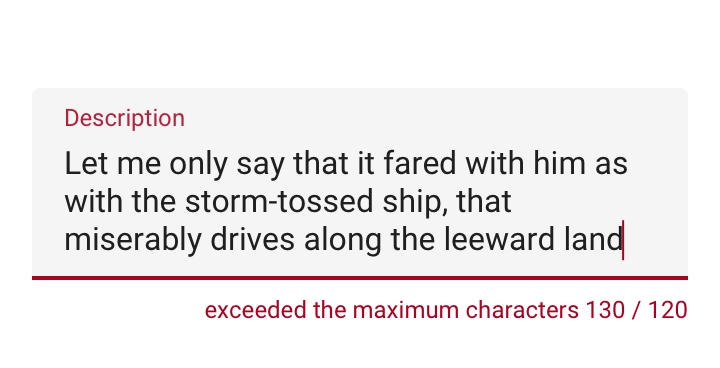
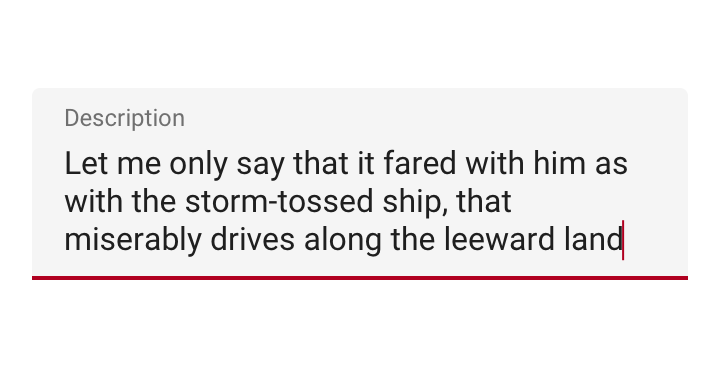
Für Nutzer, die farbenblind sind oder Farbunterschiede nicht wahrnehmen, können andere Designelemente helfen, dieselben Informationen auszudrücken.
Da Farbblindheit in verschiedenen Formen auftritt (einschließlich Rot-Grün, Blau-Gelb und monochromatisch), helfen mehrere visuelle Hinweise dabei, wichtige Zustände zu vermitteln. Elemente wie Konturlinien, Indikatoren, Muster, Texturen oder Text können Aktionen und Inhalte beschreiben.
Empfohlen
Achtung
Layout und Typografie
Die Richtlinien für Touch-Ziele von Material Design können Nutzern, die den Bildschirm nicht sehen können oder Schwierigkeiten mit kleinen Berührungszielen haben, dabei helfen, Elemente in Ihrer App zu treffen.
Berührungs- und Zeigerziele
Touch-Ziele
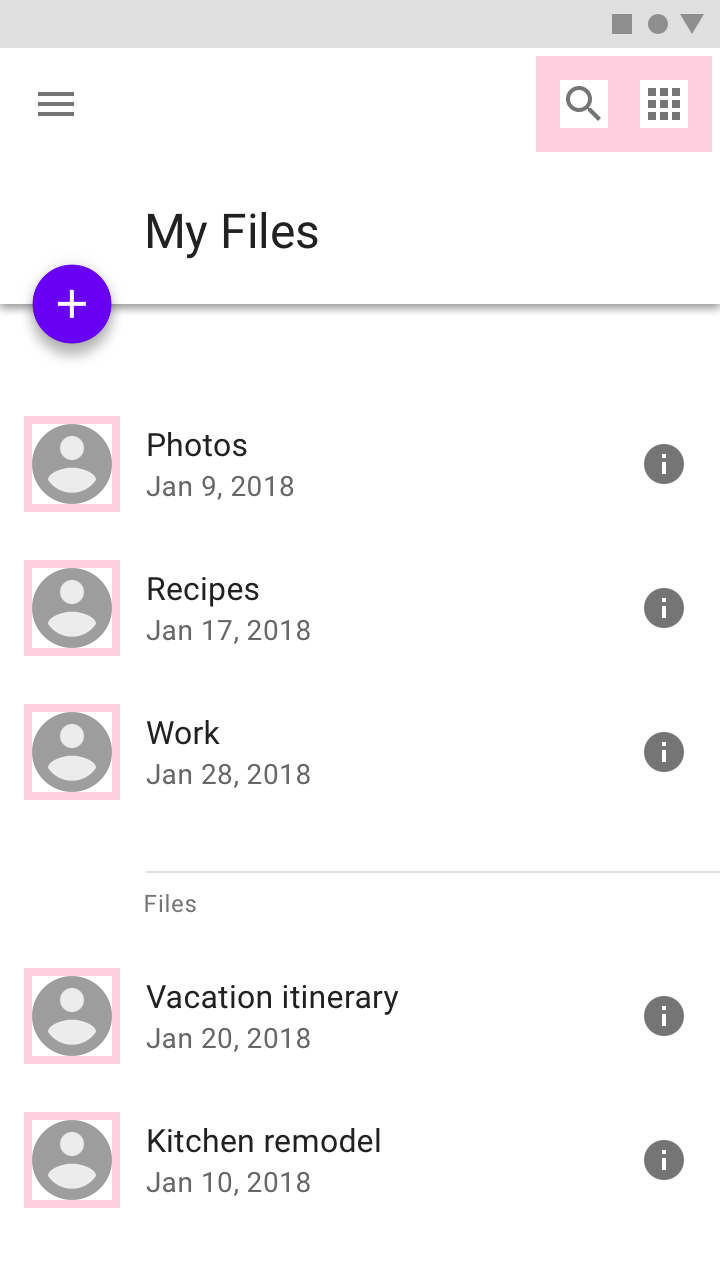
Touch-Ziele sind die Teile des Bildschirms, die auf Nutzereingaben reagieren. Sie reichen über die visuellen Grenzen eines Elements hinaus. Beispielsweise kann ein Symbol 24 x 24 dp groß erscheinen, aber der Innenabstand um das Symbol herum bildet das vollständige Touch-Ziel von 48 x 48 dp.
Für die meisten Plattformen empfiehlt es sich, Touch-Ziele von mindestens 48 x 48 dp zu verwenden. Ein Touch-Ziel dieser Größe entspricht unabhängig von der Bildschirmgröße einer physischen Größe von etwa 9 mm. Die empfohlene Zielgröße für Touchscreen-Elemente beträgt 7–10 mm. Es kann angemessen sein, größere Touch-Ziele zu verwenden, um ein breiteres Spektrum von Nutzern zu berücksichtigen.
Beachten Sie, dass das empfohlene Touch-Ziel auf iOS 44 x 44 pt beträgt. Für plattformspezifische Implementierungsleitfäden rufen Sie die Entwickler-Ressourcenseite auf.
Zeigerziele
Zeigerziele ähneln Berührungszielen, gelten jedoch für Zeigergeräte mit Bewegungsverfolgung wie eine Maus oder einen Eingabestift. Es empfiehlt sich, Zeigerziele von mindestens 44 x 44 dp zu verwenden.
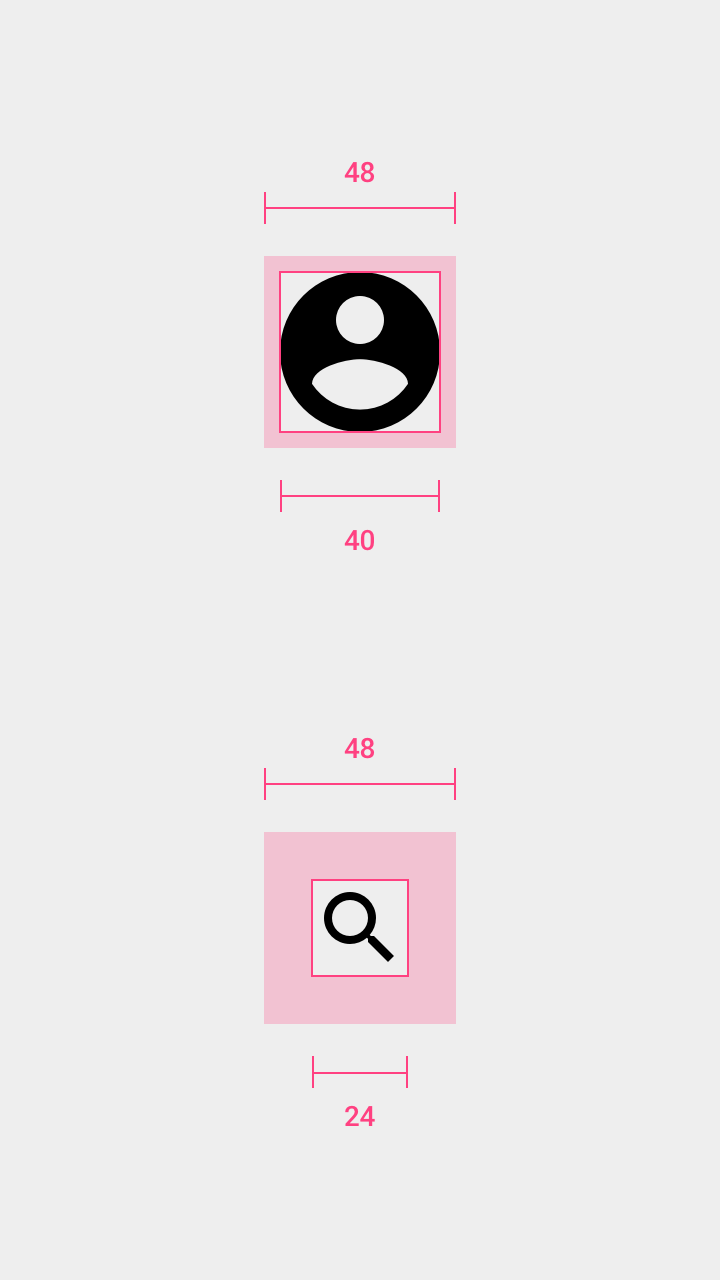
Avatar: 40 dp
Symbol: 24 dp
Touch-Ziel bei beiden: 48 dp
Abstand zwischen Berührungszielen
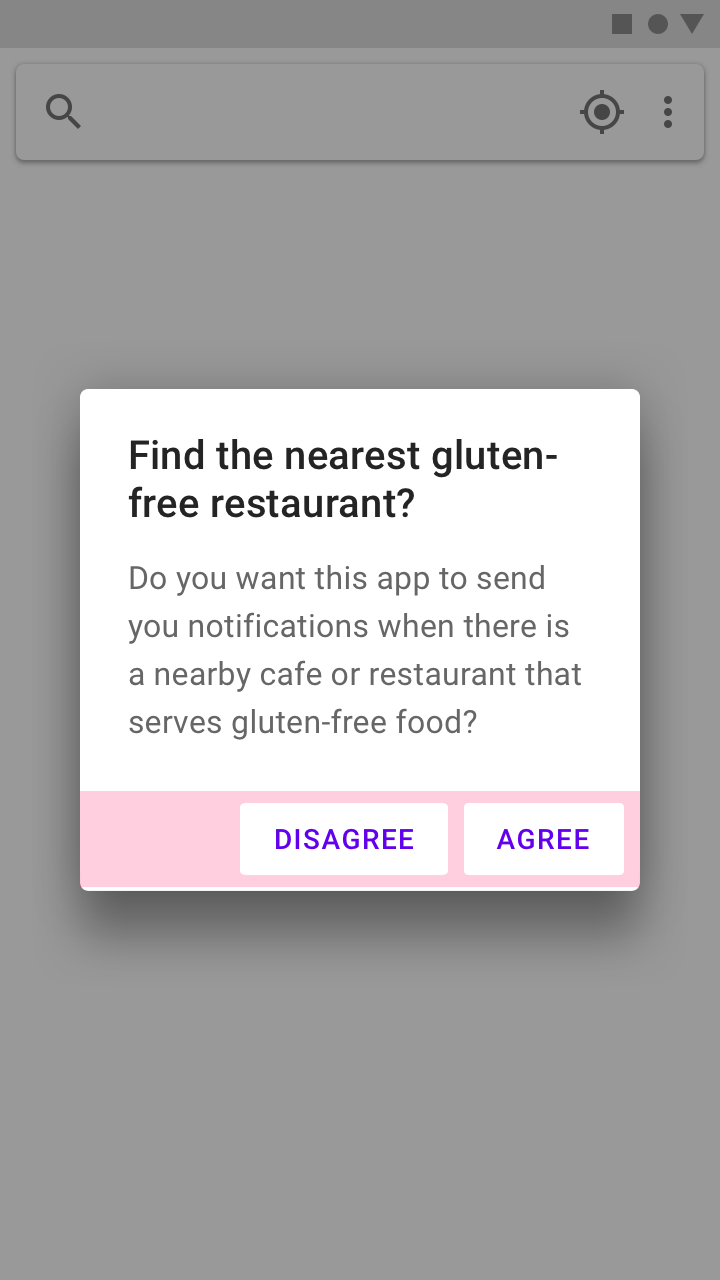
In den meisten Fällen sorgt ein Abstand von mindestens 8 dp zwischen Berührungszielen für eine ausgewogene Informationsdichte und Benutzerfreundlichkeit.
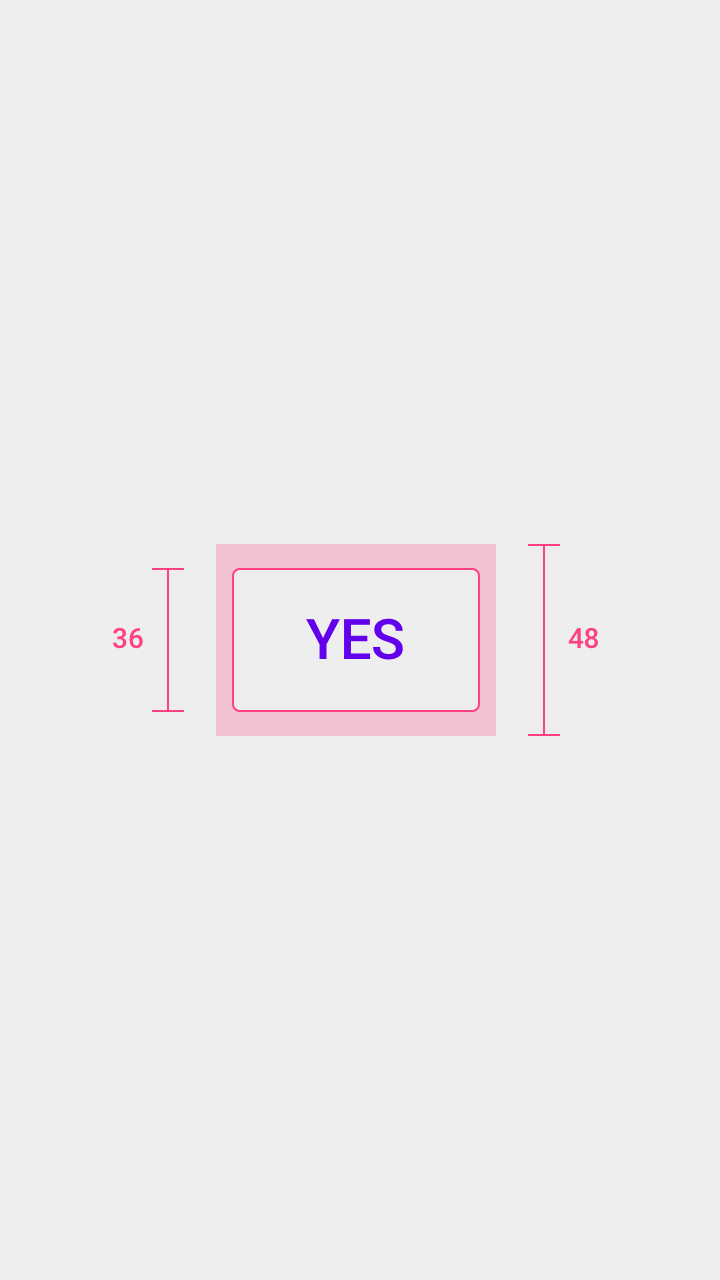
Schaltflächenhöhe: 36 dp
Layout
Responsive Layouts
Flexible, responsive Layouts skalieren Inhalte im Verhältnis zur Bildschirmgröße. So lässt sich verhindern, dass Inhalte auf bestimmten Gerätetypen oder bei bestimmten Auflösungen abgeschnitten werden.
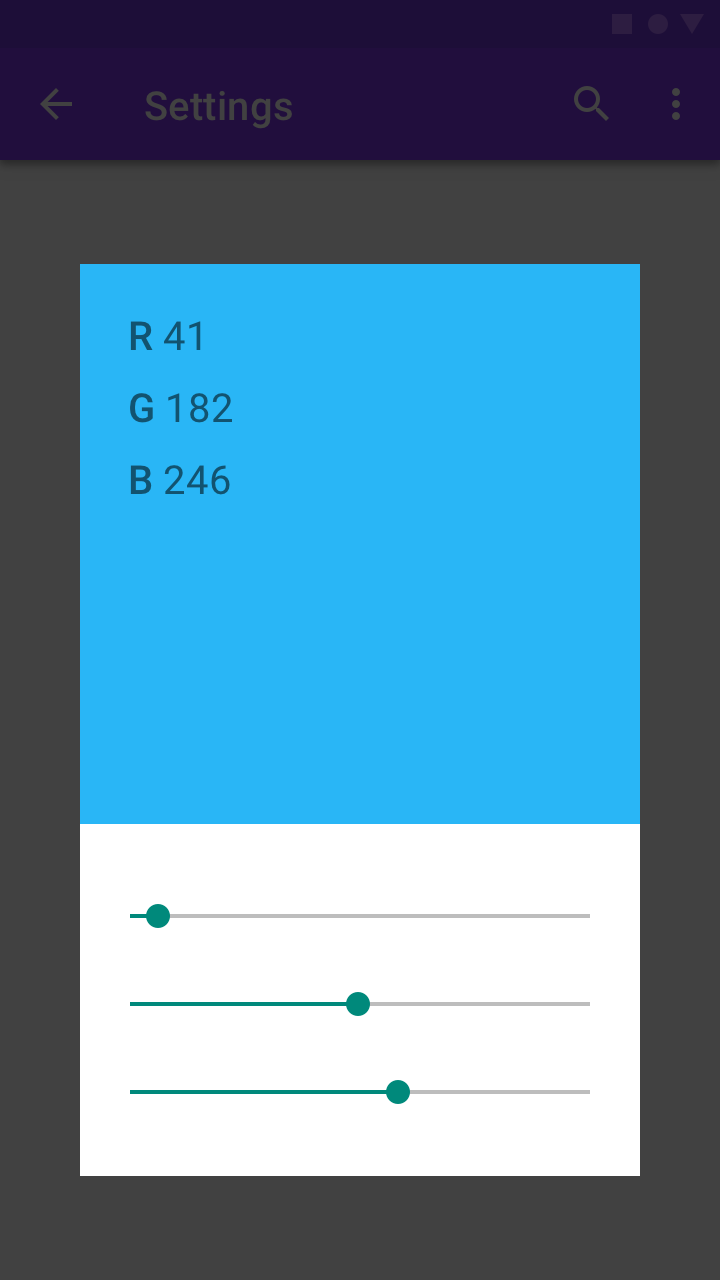
Gruppierung von Elementen
Zugehörige Elemente können in unmittelbarer Nähe zueinander gruppiert werden, um die Lesbarkeit zu verbessern.
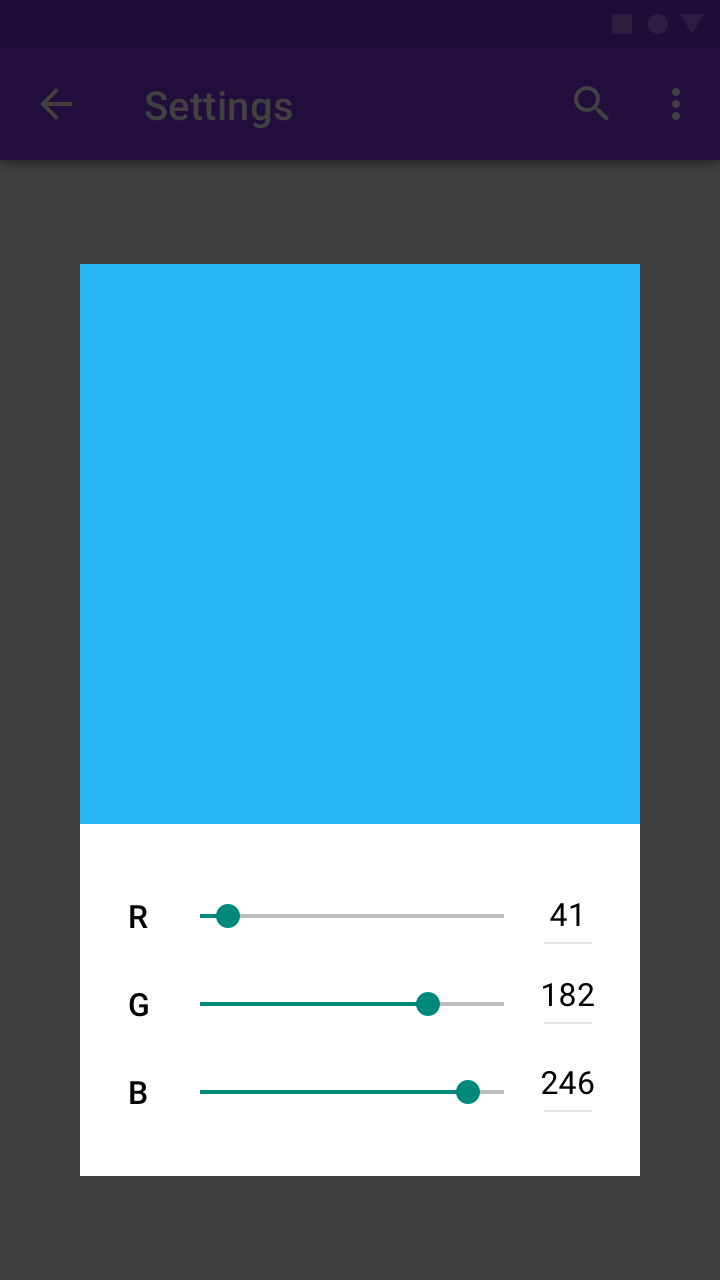
Empfohlen
Achtung
Typografie
Schriftarten
Um die Lesbarkeit zu verbessern, können Nutzer die Schriftgröße erhöhen. Mobilgeräte und Browser verfügen über Funktionen, mit denen Nutzer ihre Schriftgröße systemweit anpassen können. Um die Systemschriftgröße in einer Android-App zu unterstützen, geben Sie Text und die zugehörigen Container in skalierbaren Pixeln (sp) an.
Stellen Sie sicher, dass ausreichend Platz für große Schriften und Schriften für andere Sprachen vorhanden ist. Informationen zu den empfohlenen Größen von Schriften für andere Sprachen finden Sie unter Zeilenhöhe.
Texterstellung
Barrierefreiheitstext
Barrierefreiheitstext bezeichnet Text, der von Barrierefreiheitssoftware wie Screenreadern verwendet wird, etwa TalkBack von Google unter Android, VoiceOver von Apple unter iOS und JAWS von Freedom Scientific auf dem Desktop. Screenreader lesen den Bildschirminhalt und die Elemente (wie Schaltflächen) laut vor, einschließlich sichtbarer und nicht sichtbarer Alternativtexte.
Sichtbarer und nicht sichtbarer Text
Barrierefreiheitstext umfasst sowohl sichtbaren Text (einschließlich Beschriftungen für UI-Elemente, Text auf Schaltflächen, in Links und in Formularen) als auch Beschreibungen, die nicht auf dem Bildschirm erscheinen (wie Alternativtext für Bilder). Manchmal kann eine Bildschirmbeschriftung durch Barrierefreiheitstext überschrieben werden, um dem Nutzer mehr Informationen bereitzustellen.
Wenn sowohl sichtbarer als auch nicht sichtbarer Text beschreibend und aussagekräftig sind, hilft dies Nutzern bei der Navigation über Überschriften oder Links auf einem Bildschirm. Ein Screenreader kann Ihnen helfen, Barrierefreiheitstext zu testen und Stellen zu identifizieren, an denen Sie ihn hinzufügen können.
Alternativtext (Alt-Text)
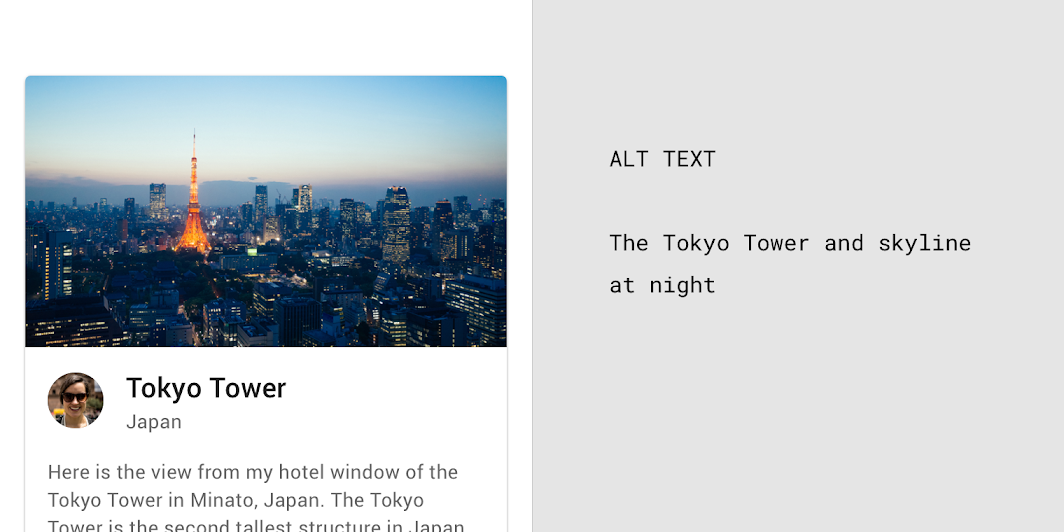
Alt-Text hilft dabei, eine visuelle Benutzeroberfläche in eine textbasierte Benutzeroberfläche zu übersetzen. Alt-Text ist eine kurze Beschriftung (bis zu 125 Zeichen) im Code, die ein Bild für Nutzer beschreibt, die es nicht sehen können. Da Alt-Text ausschließlich für Bilder vorgesehen ist, muss dem Alt-Text kein „Bild von“ oder „Abbildung von“ hinzugefügt werden. Ein Screenreader liest den Alt-Text anstelle des Bildes laut vor. Alt-Text ist auch für sehende Nutzer wertvoll, da er angezeigt wird, wenn ein Bild nicht geladen werden kann. Fügen Sie gezielte Schlüsselwörter hinzu, um den Nutzer über das Bild zu informieren. Schlüsselwörter können auch die Suchmaschinenoptimierung (SEO) verbessern.
Empfohlen
Alt-Text-Beispiel: Der Tokio Tower und die Skyline bei Nacht
Achtung
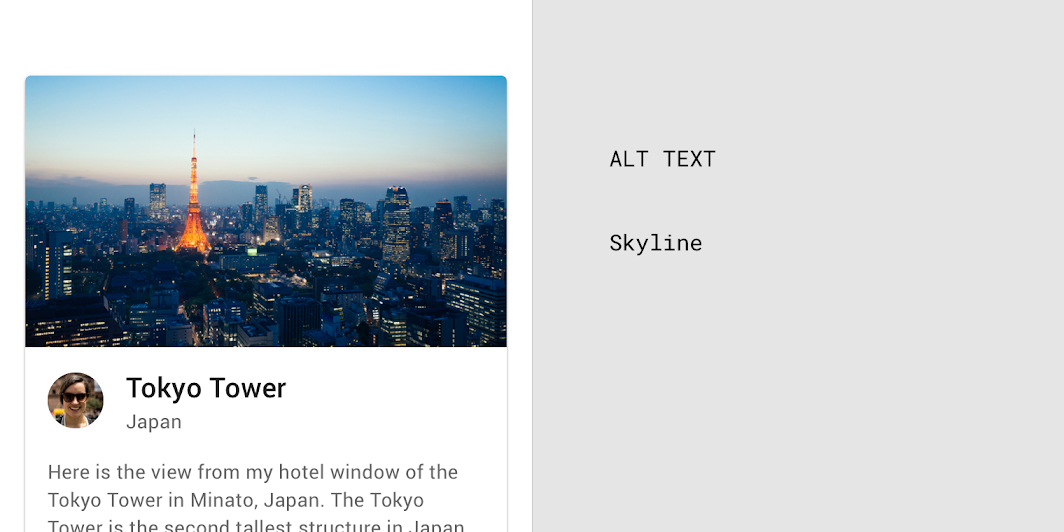
Alt-Text-Beispiel: Skyline
Empfohlen
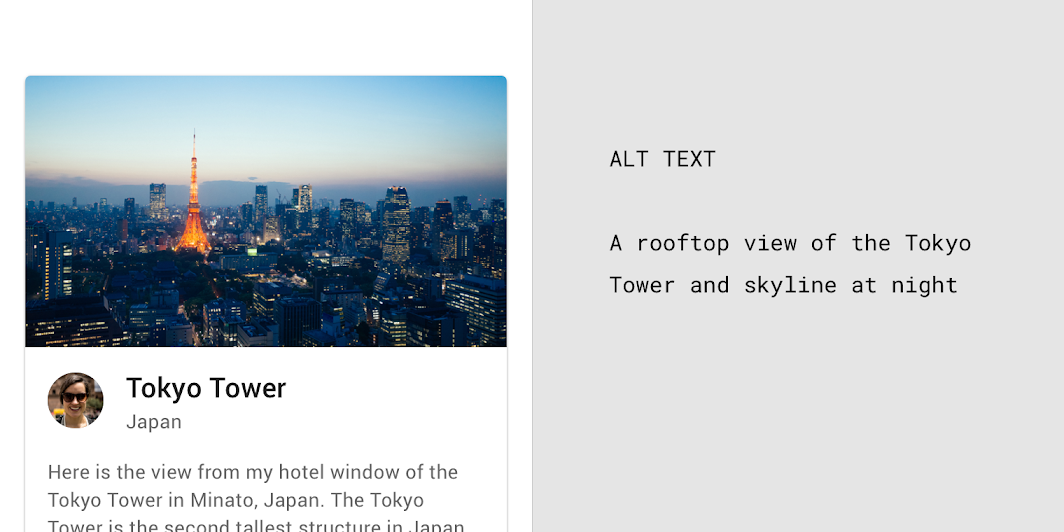
Alt-Text-Beispiel: Blick von einem Dach auf den Tokio Tower und die Skyline bei Nacht
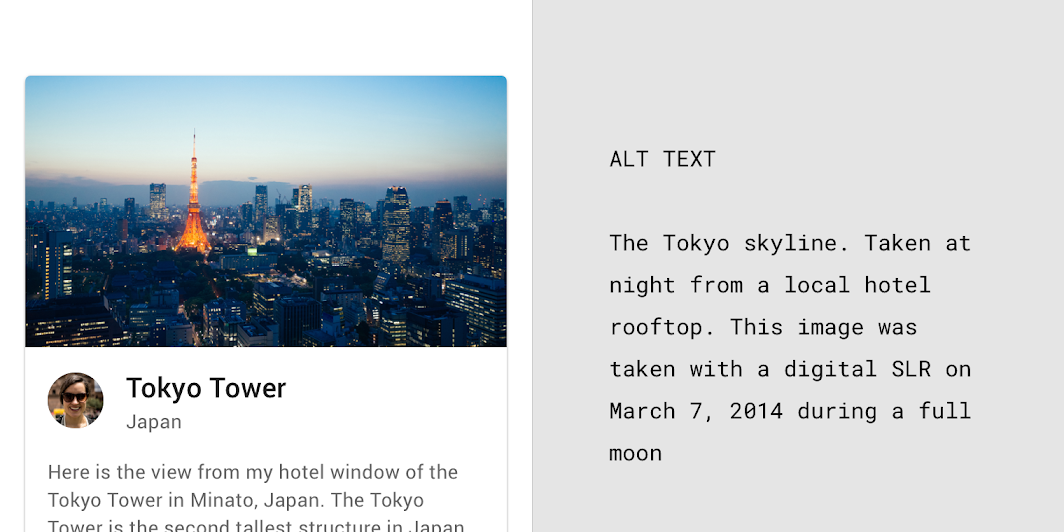
Achtung
Alt-Text-Beispiel: Die Skyline von Tokio. Aufgenommen bei Nacht vom Dach eines örtlichen Hotels. Dieses Bild wurde am 7. März 2014 bei Vollmond mit einer digitalen Spiegelreflexkamera aufgenommen
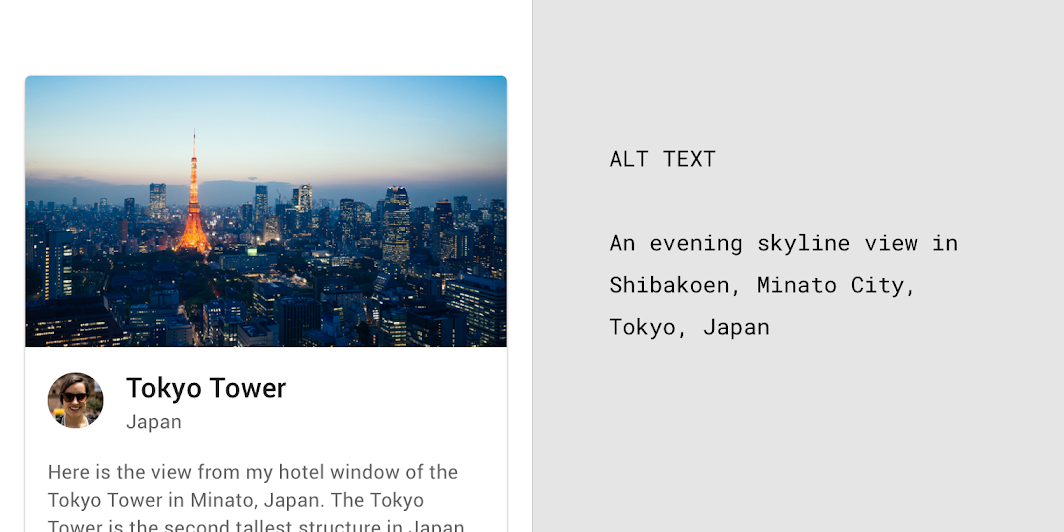
Empfohlen
Alt-Text-Beispiel: Ein Blick auf die Abend-Skyline in Shibakoen, Minato City, Tokio, Japan
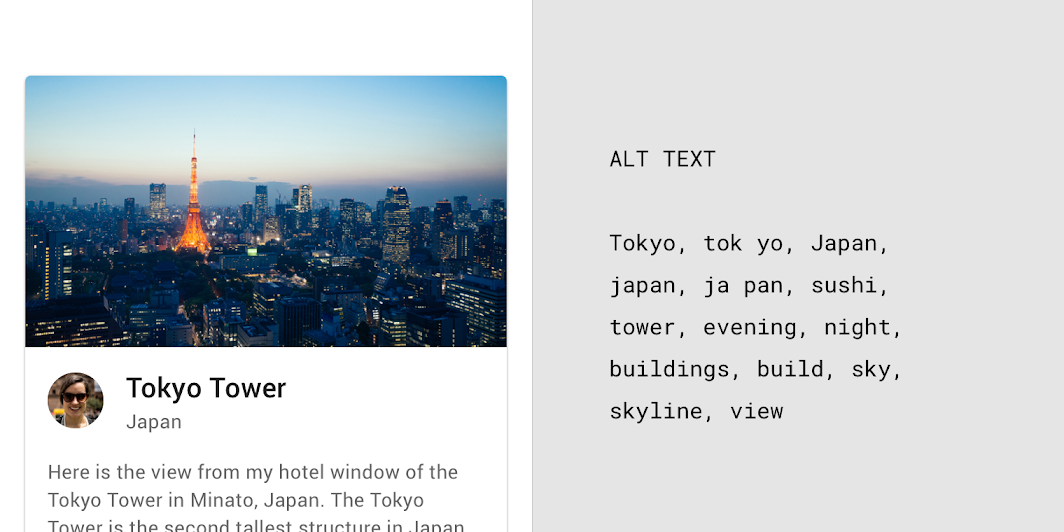
Vermeiden
Alt-Text-Beispiel: Tokyo, tok yo, Japan, japan, ja pan, sushi, tower, evening, night, buildings, build, sky, skyline, view
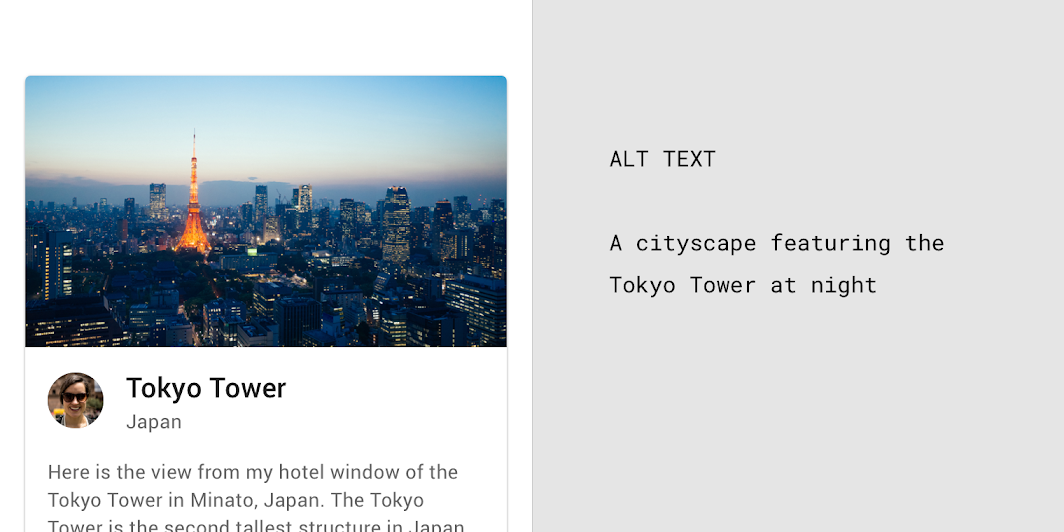
Empfohlen
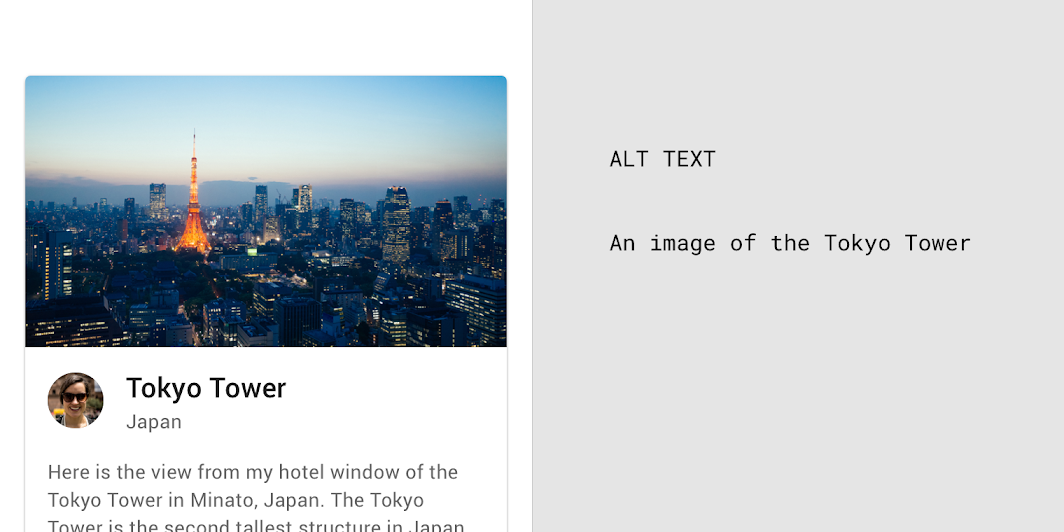
Alt-Text-Beispiel: Eine Stadtansicht mit dem Tokio Tower bei Nacht
Achtung
Alt-Text-Beispiel: Eine Abbildung des Tokio Tower
Bildunterschriften, angrenzender Text und eingebetteter Text
Bei Text in und um Bilder herum sollte die Barrierefreiheit berücksichtigt werden, da er wichtige Informationen über die Bilder vermittelt.
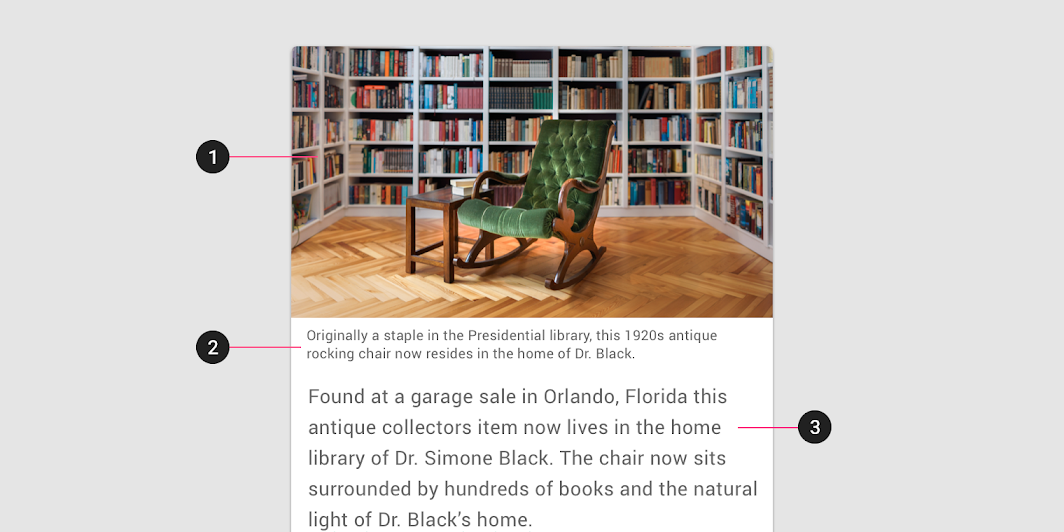
2. Bildunterschrift
3. Angrenzender Text
Bildunterschriften
Bildunterschriften sind der Text, der unterhalb eines Medienelements erscheint. Sie erläutern die Kontextinformationen eines Medienelements – wer, was, wann und wo. Sowohl sehende Nutzer als auch Screenreader-Nutzer verlassen sich bei Beschreibungen von Medienelementen auf Bildunterschriften.
Empfohlen
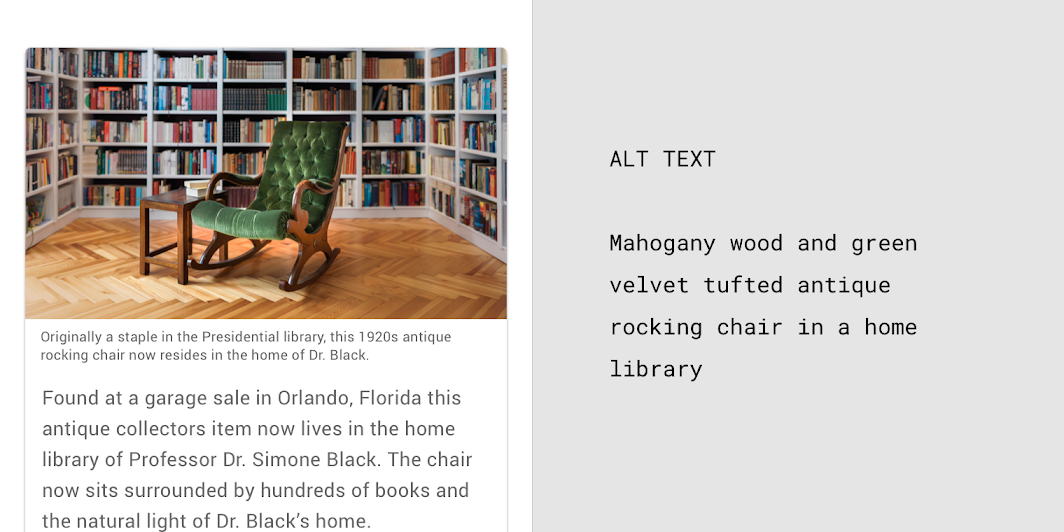
Bildunterschrift-Beispiel: Ursprünglich ein fester Bestandteil der Präsidentenbibliothek, befindet sich dieser antike Schaukelstuhl aus den 1920er-Jahren heute im Haus von Dr. Black.
Alt-Text-Beispiel: Antiker Schaukelstuhl aus Mahagoniholz, mit grünem Samt bezogen und kapitoniert, in einer Hausbibliothek
Achtung
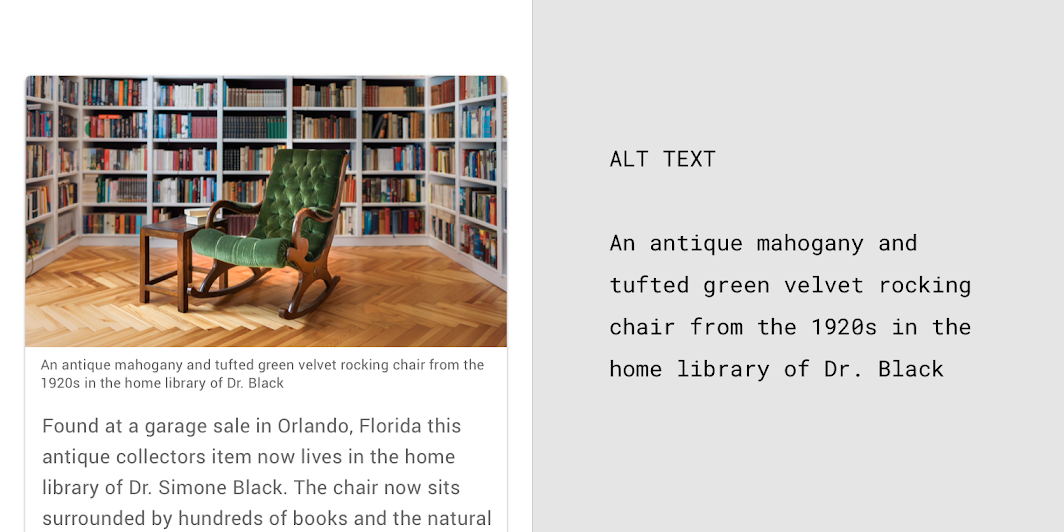
Beispiel für Bildunterschrift und Alt-Text: Ein antiker Mahagoni-Schaukelstuhl mit kapitoniertem grünem Samt aus den 1920er-Jahren in der Hausbibliothek von Dr. Black
Angrenzender Text
Angrenzender Text oder Fließtext ist der Text neben dem Bild, der das Bild im Rahmen einer Erzählung erläutern kann. Wenn der angrenzende Text das Medienelement erläutert, ist Alt-Text möglicherweise nicht erforderlich, und das Alt-Attribut kann leer bleiben (alt=""). Wenn Sie das Alt-Attribut leer lassen, entfernen Sie den Bilddateinamen, falls er angezeigt wird.
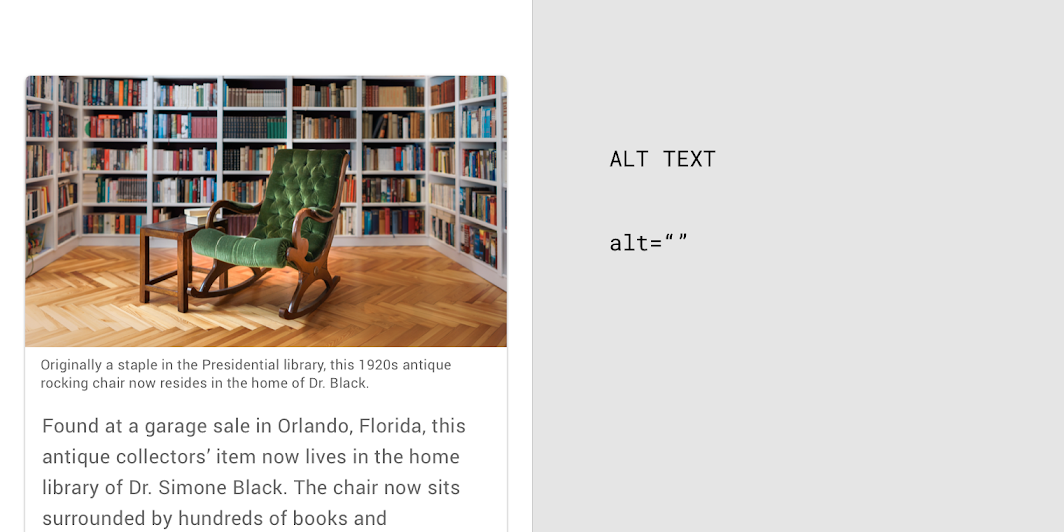
Bildunterschrift-Beispiel: Ursprünglich ein fester Bestandteil der Präsidentenbibliothek, befindet sich dieser antike Schaukelstuhl aus den 1920er-Jahren heute im Haus von Dr. Black.
Angrenzender Text: Dieses antike Sammlerstück, gefunden auf einem Garagenflohmarkt in Orlando, Florida, befindet sich heute in der Hausbibliothek von Dr. Simone Black. Der Stuhl steht nun im natürlichen Licht des Hauses von Dr. Black, umgeben von Hunderten von Büchern.
In Bilder eingebetteter Text
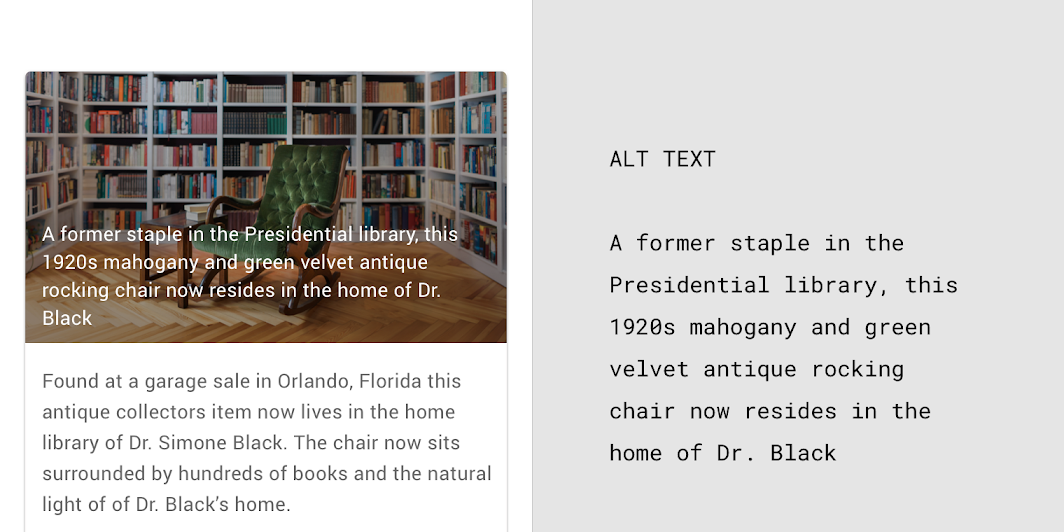
Screenreader können Text, der in Bildmaterial eingebettet ist, nicht vorlesen. Wenn wesentliche Informationen als Text in ein Bild eingebettet sind, nehmen Sie diese Informationen in den Alt-Text auf.
Achtung
Beispiel für eingebetteten Text und Alt-Text: Dieser antike Mahagoni-Schaukelstuhl mit grünem Samt aus den 1920er-Jahren, einst ein fester Bestandteil der Präsidentenbibliothek, befindet sich heute im Haus von Dr. Black
Kombination von Alt-Text und Bildunterschriften
Alt-Text und Bildunterschriften enthalten unterschiedliche Informationen. Alt-Text ist nur dann nützlich, wenn angrenzender Text und Bildunterschrift keine Eigenschaften des Bildes erläutern, die für Menschen, die das Bild nicht sehen können, zum Verständnis wichtig sind – etwa Angaben zur Farbe, Größe und Position eines Objekts.
Empfohlen
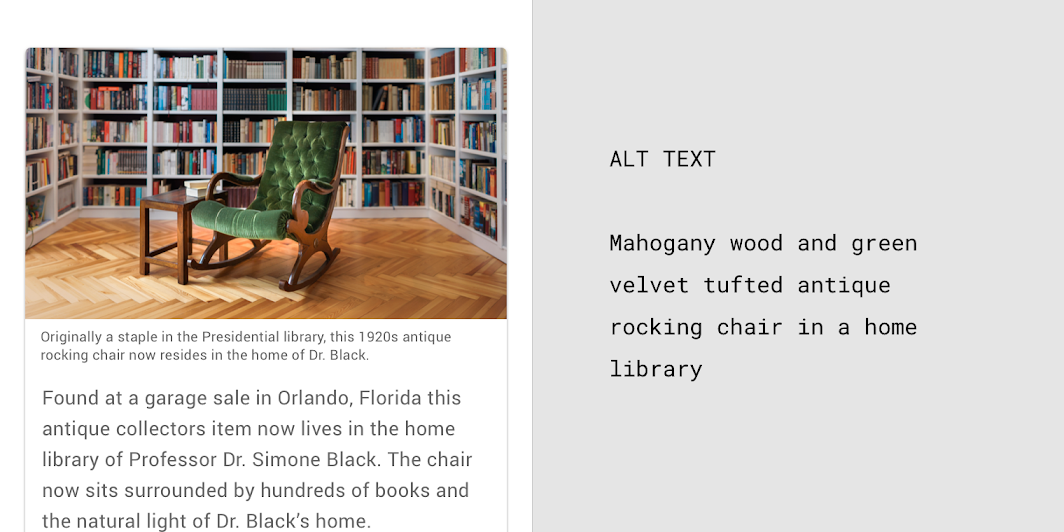
Bildunterschrift-Beispiel: Ursprünglich ein fester Bestandteil der Präsidentenbibliothek, befindet sich dieser antike Schaukelstuhl aus den 1920er-Jahren heute im Haus von Dr. Black. Er wird kommenden Herbst in Boston versteigert.
Alt-Text-Beispiel: Antiker Schaukelstuhl aus Mahagoniholz, mit grünem Samt bezogen und kapitoniert, in einer Hausbibliothek
Achtung
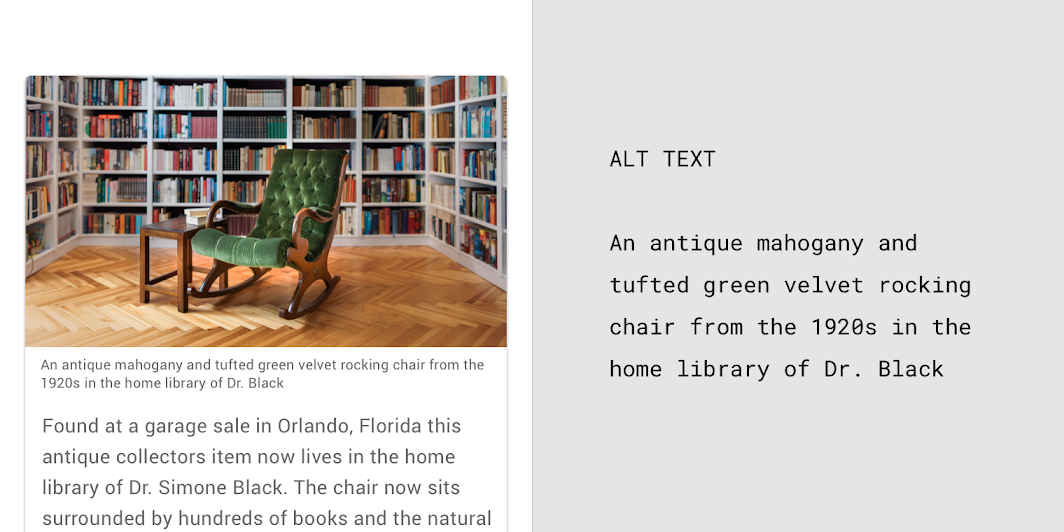
Beispiel für Bildunterschrift und Alt-Text: Der antike Mahagoni-Schaukelstuhl mit kapitoniertem grünem Samt aus den 1920er-Jahren in der Hausbibliothek von Dr. Black.
Lesegeschwindigkeit
Screenreader-Nutzer hören, wie jedes UI-Element vorgelesen wird. Je kürzer der Text, desto schneller kann ein Screenreader-Nutzer darin navigieren.
Empfohlen
Achtung
Steuerelementtypen und -zustände
Screenreader können den Typ oder Zustand eines Steuerelements automatisch ankündigen, indem sie den Namen des Steuerelements vorlesen oder einen Ton erzeugen.
Empfohlen
Achtung
Empfohlen
Achtung
Hinweis für Entwickler
Wenn der Typ oder Zustand eines Steuerelements nicht korrekt vorgelesen wird, ist das Steuerelement möglicherweise ein benutzerdefiniertes Steuerelement, oder seine Barrierefreiheitsrolle ist nicht richtig festgelegt.
- Zuordnung der Barrierefreiheitsrolle: Jedes Element kann auf einer Website mit einer Barrierefreiheitsrolle verknüpft sein oder so programmiert werden, dass es korrekt angekündigt wird. Das bedeutet: Legen Sie eine Schaltfläche als Schaltfläche und ein Kontrollkästchen als Kontrollkästchen fest.
- Native Elemente: Wenn Sie ein natives UI-Element erweitern oder davon erben, ist die richtige Rolle höchstwahrscheinlich bereits festgelegt. Andernfalls finden Sie Informationen zum Überschreiben der Barrierefreiheitsinformationen für jede Plattform unter ARIA für das Web und AccessibilityNodeInfo für Android.
Elemente durch Aktion kennzeichnen
Aktionsverben geben an, was ein Element oder Link bei der Aktivierung bewirkt – nicht, wie es aussieht. So wird beschrieben, was ein Element tut, ohne dass es auf visuelle Sehkraft ankommt.

Empfohlen

Achtung
Empfohlen

Achtung
Elemente mit Zustandsänderungen
Bei Symbolen, die zwischen Werten oder Zuständen umschalten, kündigen Sie das Symbol so an, wie es dem Nutzer präsentiert wird. Wenn beispielsweise ein Sternsymbol die Aktion darstellt, etwas zu einer Wunschliste hinzuzufügen, könnte die App „Zur Wunschliste hinzufügen“ oder „Aus der Wunschliste entfernen“ ansagen.
- Wenn das Symbol eine Eigenschaft eines Elements ist, sagen Screenreader den aktuellen Zustand an (wie „an“ oder „aus“), sofern es als Kontrollkästchen programmiert ist.
- Wenn das Symbol eine Aktion darstellt und es ausgewählt ist, kann das Textlabel die auszuführende Aktion angeben, wie „Zur Wunschliste hinzufügen“.
Steuerelementinteraktionen
Nutzer navigieren möglicherweise nicht mit den Fingern oder einer Maus, sondern mit einer Tastatur oder einem anderen Gerät. Dies sollte berücksichtigt werden, wenn beschrieben wird, wie Nutzer mit einem Steuerelement interagieren. Barrierefreiheitssoftware beschreibt dem Nutzer die korrekte Interaktion.

Empfohlen

Achtung
Gesprochene Hinweise
Gesprochene Hinweise liefern zusätzliche Informationen für Aktionen, die nicht eindeutig sind. Beispielsweise fordert die Android-Funktion „Zum Auswählen doppelt tippen“ den Nutzer auf, zweimal zu tippen. Android TalkBack kündigt auch alle benutzerdefinierten Aktionen an, die mit einem Element verknüpft sind.
Bildmaterial
Bildarten
Um zu wissen, wann und wie Barrierefreiheitsrichtlinien auf Bildmaterial anzuwenden sind, ist es wichtig, die Unterschiede zwischen den Bildarten zu verstehen.
Dekorative und informative Bilder
Um herauszufinden, ob ein Bild die Farbkontrast-Richtlinien erfüllen muss und von einer Bildunterschrift profitieren würde, bestimmen Sie, ob Ihr Bild dekorativ oder informativ ist.
Laut W3C fügen dekorative Bilder dem Inhalt einer Seite keine Informationen hinzu. Dekorative Bilder:
- Benötigen keine Bildunterschriften
- Müssen keine Farbkontrast-Richtlinien erfüllen
- Benötigen keinen Alt-Text
- Sollten ein leeres Alt-Attribut (alt="") im Bild-Element aufweisen, damit Screenreader sie überspringen
Laut W3C vermitteln informative Bilder ein Konzept in kurzer, gut verständlicher Weise. Informative Bilder:
- Vermitteln genaue Informationen, die für den angrenzenden Text relevant sind
- Benötigen Bildunterschriften
- Benötigen Alt-Text, wenn die Bildunterschrift oder der angrenzende Text das Bild nicht erläutert
- Müssen die Farbkontrast-Richtlinien für wesentliche Elemente erfüllen
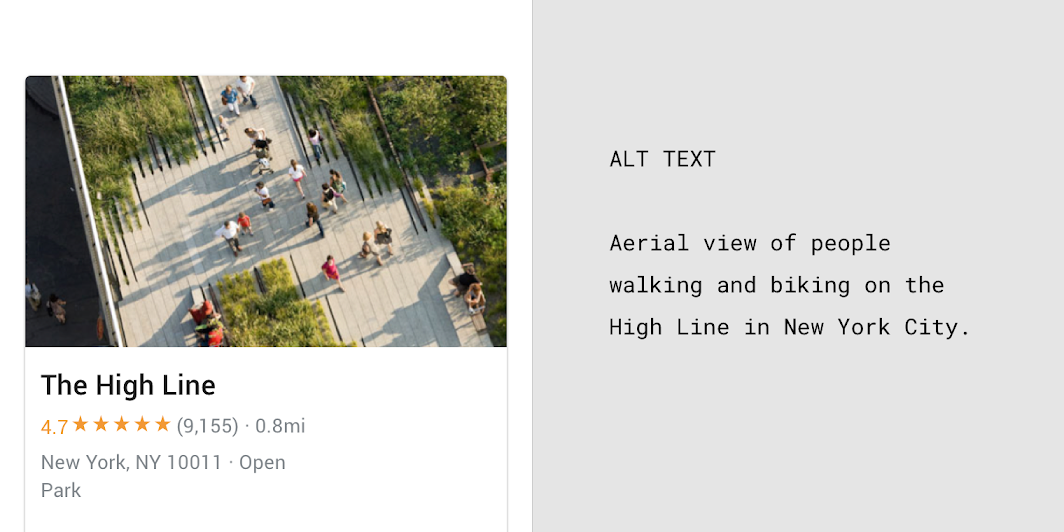
Empfohlen
Alt-Text-Beispiel: Luftaufnahme von Menschen, die auf der High Line in New York City spazieren und Rad fahren
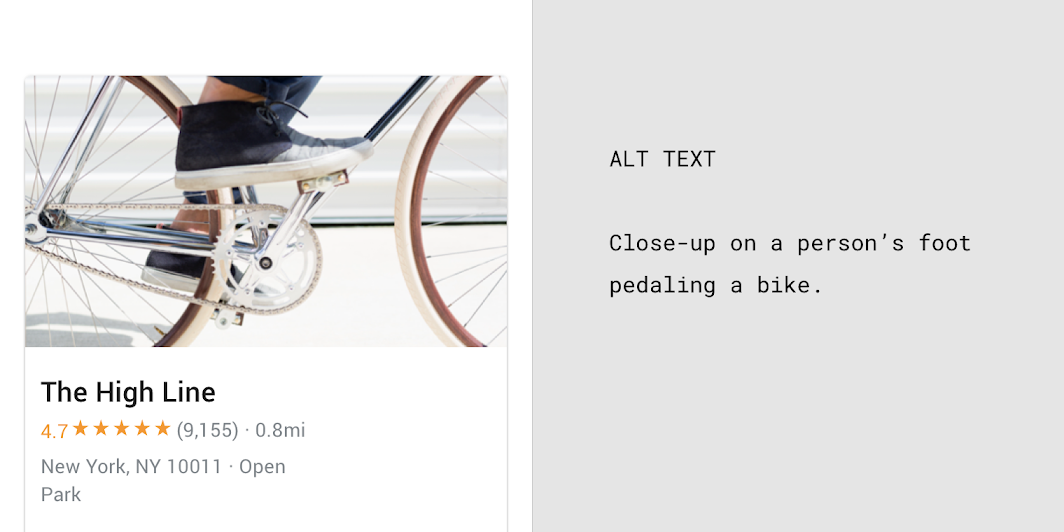
Achtung
Alt-Text-Beispiel: Nahaufnahme des Fußes einer Person, die in die Fahrradpedale tritt.
Wesentliche und nicht wesentliche Elemente
Informative Bilder verfügen über wesentliche und nicht wesentliche Elemente. Wesentliche Informationen sollten ein Farbkontrastverhältnis von 3:1 für großen Text und 4,5:1 für kleinen Text aufweisen.
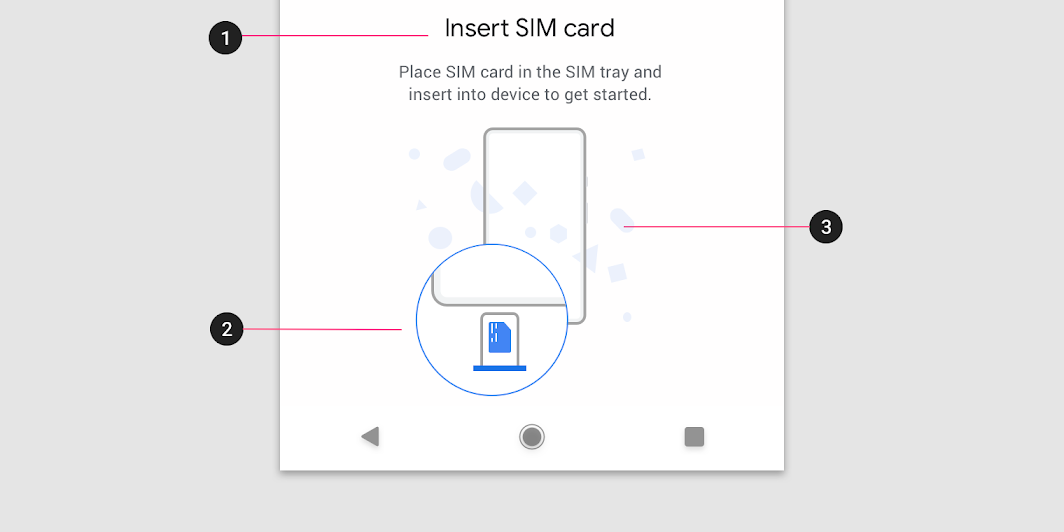
1. Wesentlich: Der Text erfüllt alle Kontrastverhältnis- und Größenanforderungen.
2. Wesentlich: Eine illustrative visuelle Darstellung der Anweisungen, die den Farbkontrast-Richtlinien folgt.
3. Nicht wesentlich: Die dekorativen Elemente verleihen der Illustration Hintergrund und Persönlichkeit. Sie vermitteln keine Informationen und müssen keine Kontrastanforderungen erfüllen.
Funktionale Bilder
Laut W3C sind funktionale Bilder Logos, Symbole, Bilder innerhalb einer Schaltfläche und Bilder, die eine Aktion auslösen, wie ein Link. Der Alt-Text für funktionale Bilder unterscheidet sich vom Alt-Text für andere Bildarten, da er bei funktionalen Bildern die Funktion des Bildes beschreibt – nicht dessen Inhalt oder Aussehen.
Wenn das Symbol oder Bild innerhalb einer Schaltfläche eine bestimmte Funktion hat, fügen Sie ein Alt-Attribut hinzu, das seine Funktion mit einem Aktionsverb erklärt, nicht mit dem Symbolnamen. Informationen zum Verfassen barrierefreierer Texte finden Sie unter Texterstellung.
Logos
Logos können von einem Alt-Attribut profitieren, das ihre Funktion beschreibt, aber es handelt sich um eine besondere Art von funktionalem Bild, da sie:
- Kontrastverhältnisse möglicherweise nicht erfüllen
- Textgrößenanforderungen möglicherweise nicht erfüllen
Weitere Informationen zu Logos und Farbkontrast finden Sie unter Farbe und Kontrast.
Wenn ein Logo jedoch Teil eines Textlinks ist und rein dekorativ ohne jegliche Funktionalität ist, fügen Sie ein leeres Alt-Attribut hinzu (alt="").
Alt-Text-Beispiel: Link zur Startseite der Google-Suche
Ton und Bewegung
Ton
Nutzer können mithilfe von Ton durch Ihre App navigieren, wenn Sie UI-Elementen beschreibende Beschriftungen hinzufügen. Bei Verwendung eines Screenreaders (wie TalkBack) und Navigation per Berührungserkundung werden Beschriftungen laut vorgelesen, wenn Nutzer UI-Elemente auf dem Bildschirm berühren.
Screenreader können schwer zu verwenden sein, wenn:
- Ton parallel zum Screenreader abgespielt wird, z. B. Hintergrundmusik, die automatisch startet (Sie können Nutzern Steuerelemente bereitstellen, um diese Töne anzuhalten oder zu stoppen)
- Zusätzliche Töne zu nativen Elementen hinzugefügt werden (Screenreader können native Elemente korrekt interpretieren)
Alternativen zu Ton
Für Töne oder andere wichtige Audioelemente und Warnungen können visuelle Alternativen wie Untertitel oder ein Transkript bereitgestellt werden.
Bewegung
Material Design verwendet Bewegung, um den Fokus zwischen Bildschirmen zu lenken. Oberflächen verwandeln sich in Fokuspunkte, denen der Nutzer folgen kann, und unwichtige Elemente werden entfernt.
Damit Nutzer, die empfindlich auf Bewegung und visuelle Reize reagieren, Oberflächen problemlos verwenden können, bietet Material Design Bewegungsleitlinien, die die folgenden Empfehlungen des W3C unterstützen:
- Ermöglichen Sie, dass Inhalte, die sich automatisch bewegen, scrollen oder blinken, angehalten, gestoppt oder ausgeblendet werden können, wenn sie länger als fünf Sekunden andauern
- Begrenzen Sie blinkende Inhalte auf maximal drei Blitze pro Sekunde, um die Schwellenwerte für Blitze und rote Blitze einzuhalten
- Vermeiden Sie das Blinken großer zentraler Bereiche des Bildschirms
Zeitgesteuerte Steuerelemente
Steuerelemente in einer App können so konfiguriert werden, dass sie nach einer bestimmten Zeit ausgeblendet werden. Beispielsweise können Wiedergabesteuerelemente fünf Sekunden nach dem Start eines Videos vom Bildschirm verschwinden.
Steuerelemente mit hoher Priorität
Steuerelemente, die Funktionen mit hoher Priorität ausführen, können von Nutzern übersehen werden, wenn Timer dazu führen, dass sie zu schnell verschwinden. Beispielsweise liest TalkBack Steuerelemente laut vor, wenn sie den Fokus erhalten. Werden für sie Timer gesetzt, kann dies verhindern, dass die Steuerelemente ihre Aufgabe erfüllen.
Steuerelemente, die wichtige Funktionen ermöglichen, können Nutzern die Möglichkeit geben, sie wieder einzublenden oder dieselbe Funktion auf andere Weise auszuführen. Weitere Informationen finden Sie unter Komposition.
Umsetzung der Barrierefreiheit
Wenn Apps Standard-Plattformsteuerelemente und semantisches HTML (im Web) verwenden, enthalten sie automatisch das Markup und den Code, die für ein reibungsloses Zusammenspiel mit der assistiven Technologie einer Plattform erforderlich sind. Die Einhaltung der Barrierefreiheitsstandards jeder Plattform und die Unterstützung ihrer assistiven Technologien (einschließlich Tastenkürzel und Struktur) bieten Nutzern ein effizientes Erlebnis.
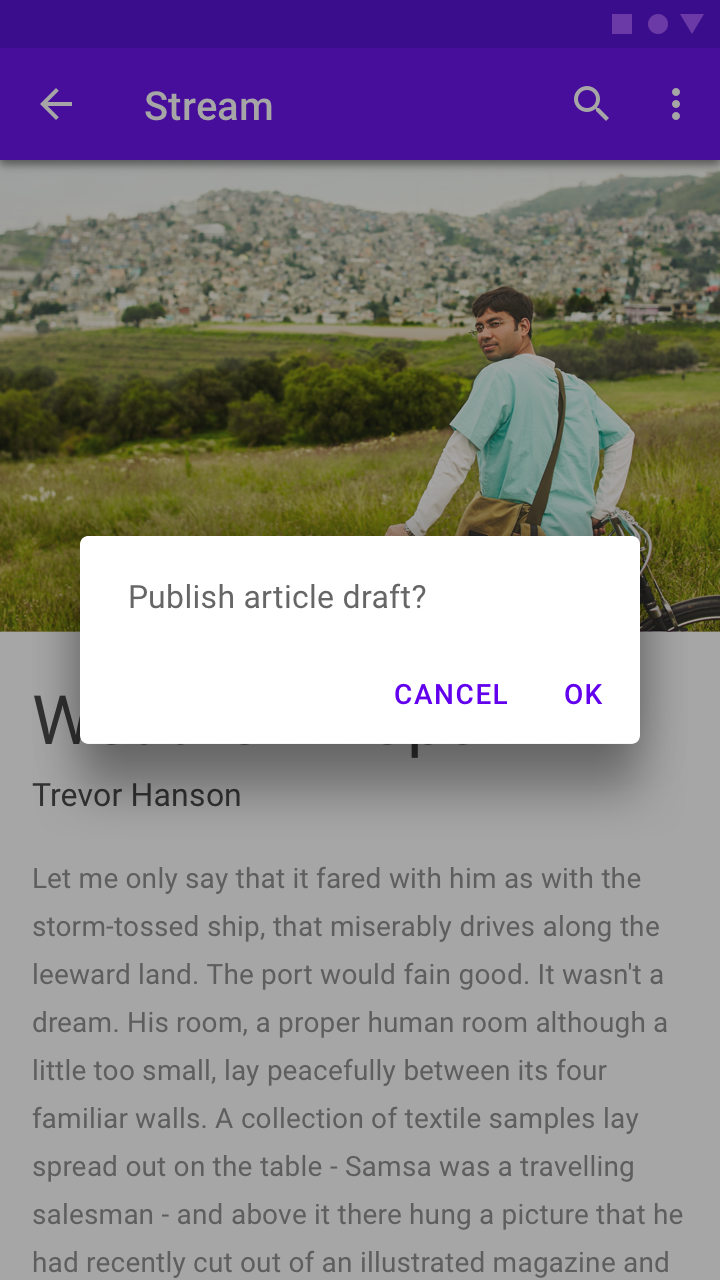
Empfohlen
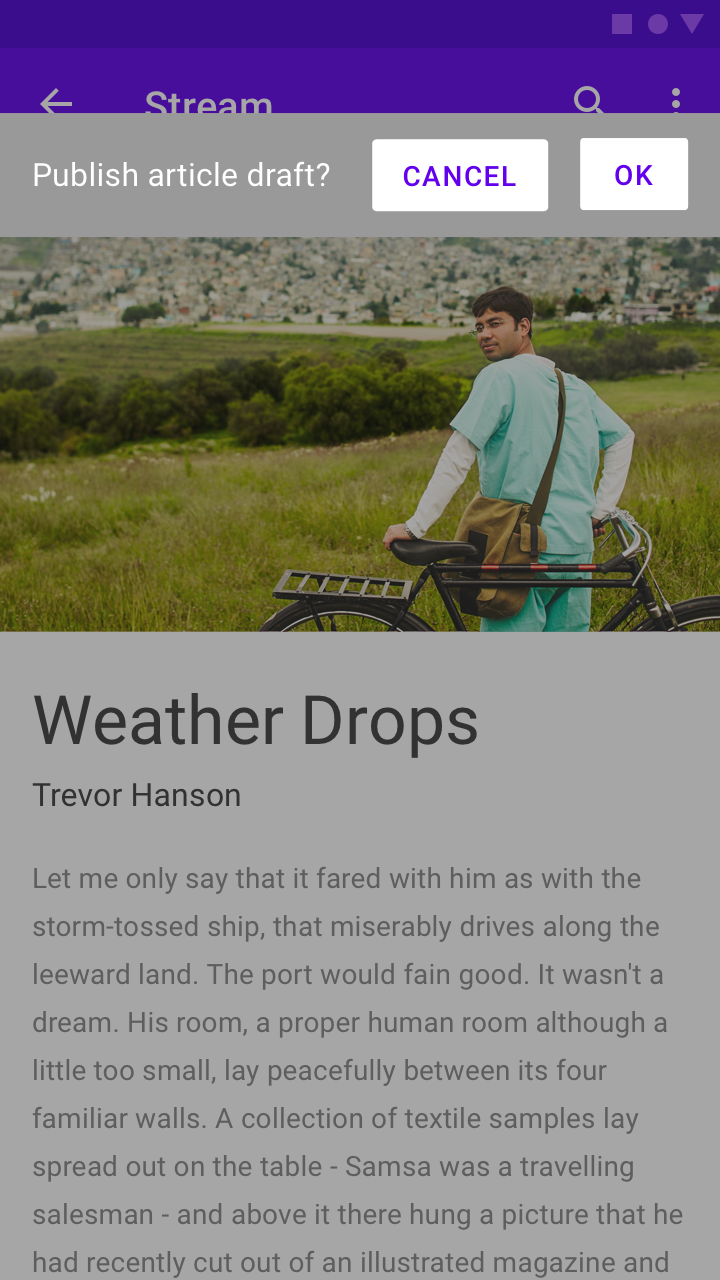
Achtung
Sie können Ihr Design mit aktivierten Plattform-Barrierefreiheitseinstellungen testen (sowohl während als auch nach der Umsetzung).
Weitere Designüberlegungen:
- Skalierbarer Text und ein großzügiges Layout kommen Nutzern entgegen, die großen Text, Farbkorrektur, Vergrößerung oder andere assistive Einstellungen aktiviert haben.
- Tastatur- und Maus-Schnittstellen können jede Aufgabe und alle Hover-Informationen ausschließlich über die Tastatur verfügbar machen.
- Touch-Oberflächen können so gestaltet sein, dass Screenreader und andere Geräte mit assistiven Technologien alle Teile Ihrer Oberfläche vorlesen können.
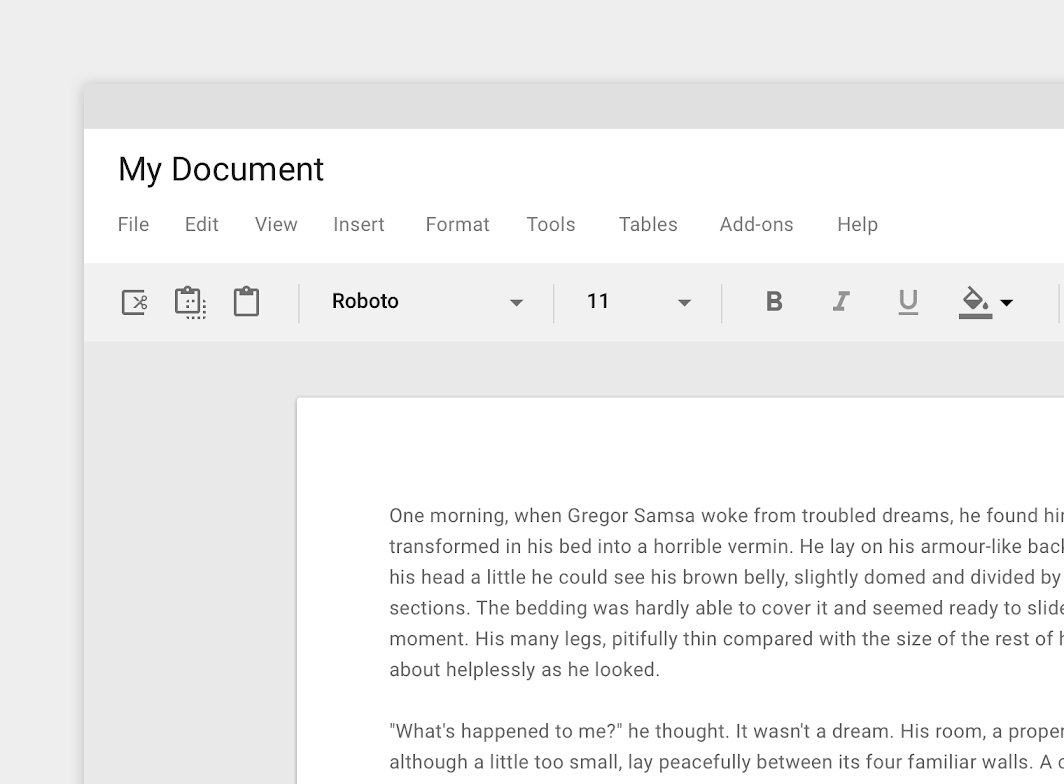
Empfohlen
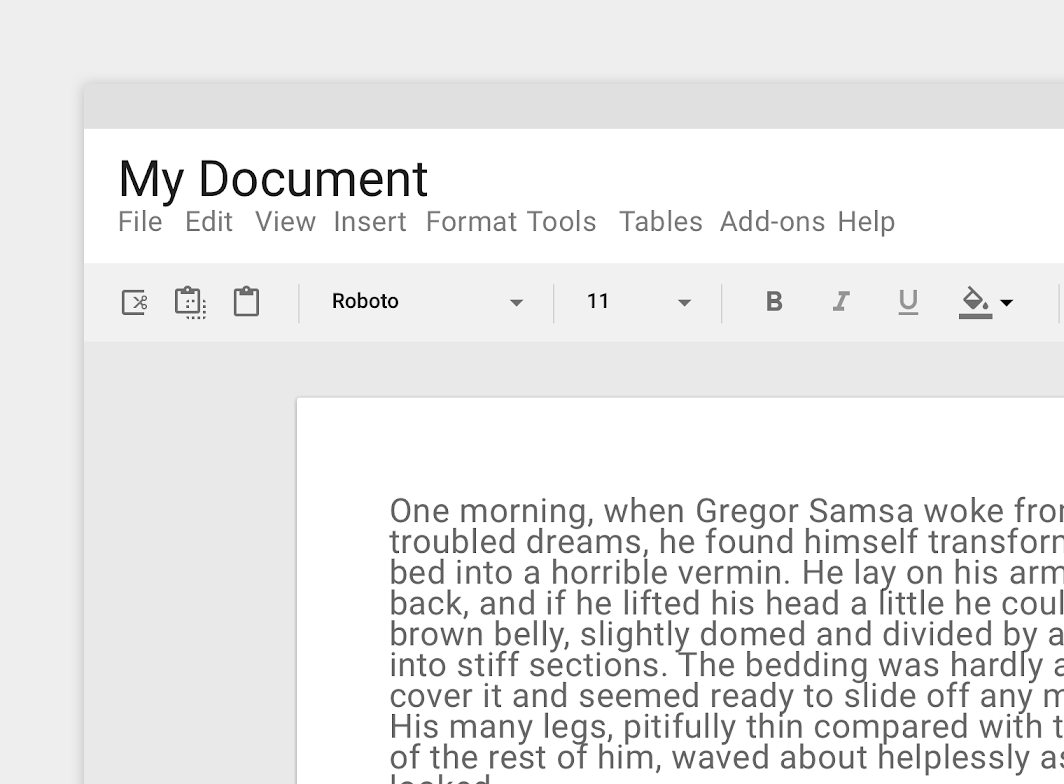
Achtung
UI-Elemente beschriften
Damit Screenreader-Nutzer wissen, welche UI-Elemente bedienbar sind, sorgen Sie dafür, dass Screenreader die Namen der Komponenten laut vorlesen. Komponenten (wie Schaltflächen, Symbole und Tabs), die Symbole ohne sichtbaren Text enthalten, können mit dem contentDescription-Attribut versehen werden. Fügen Sie für Web-Apps ein aria-label-Attribut hinzu.
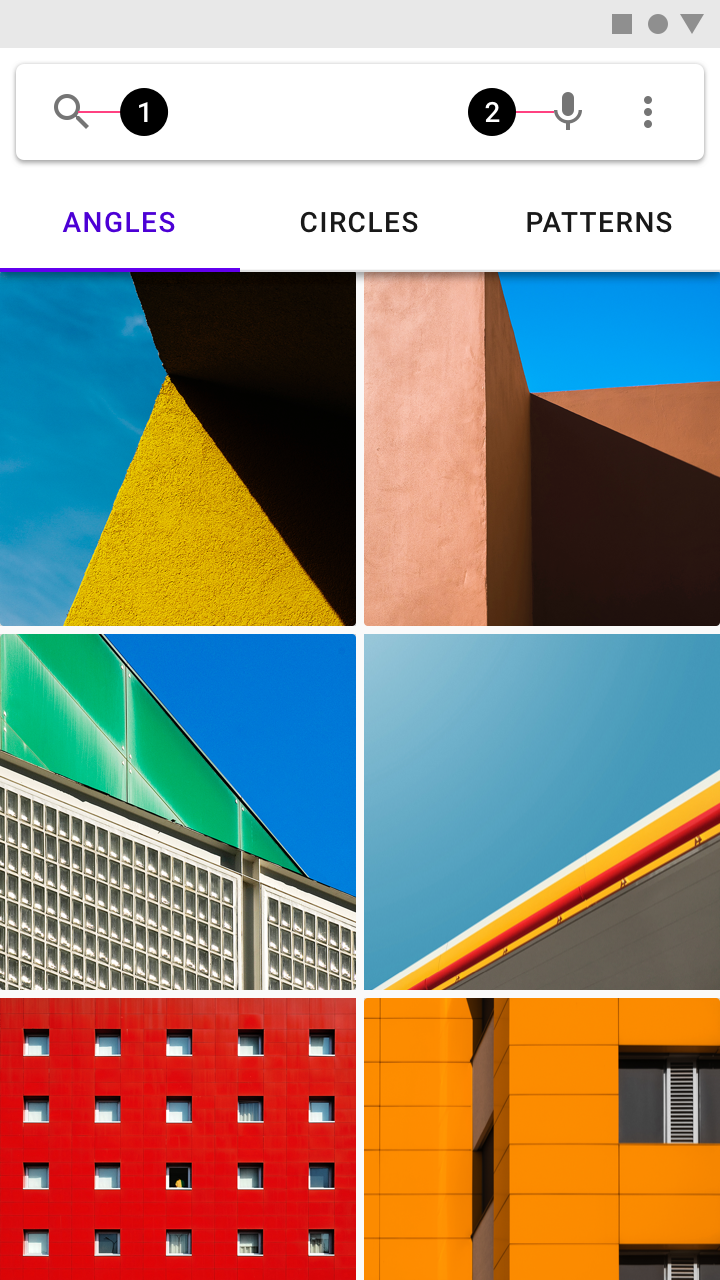
2. Beschriften Sie das Mikrofonsymbol
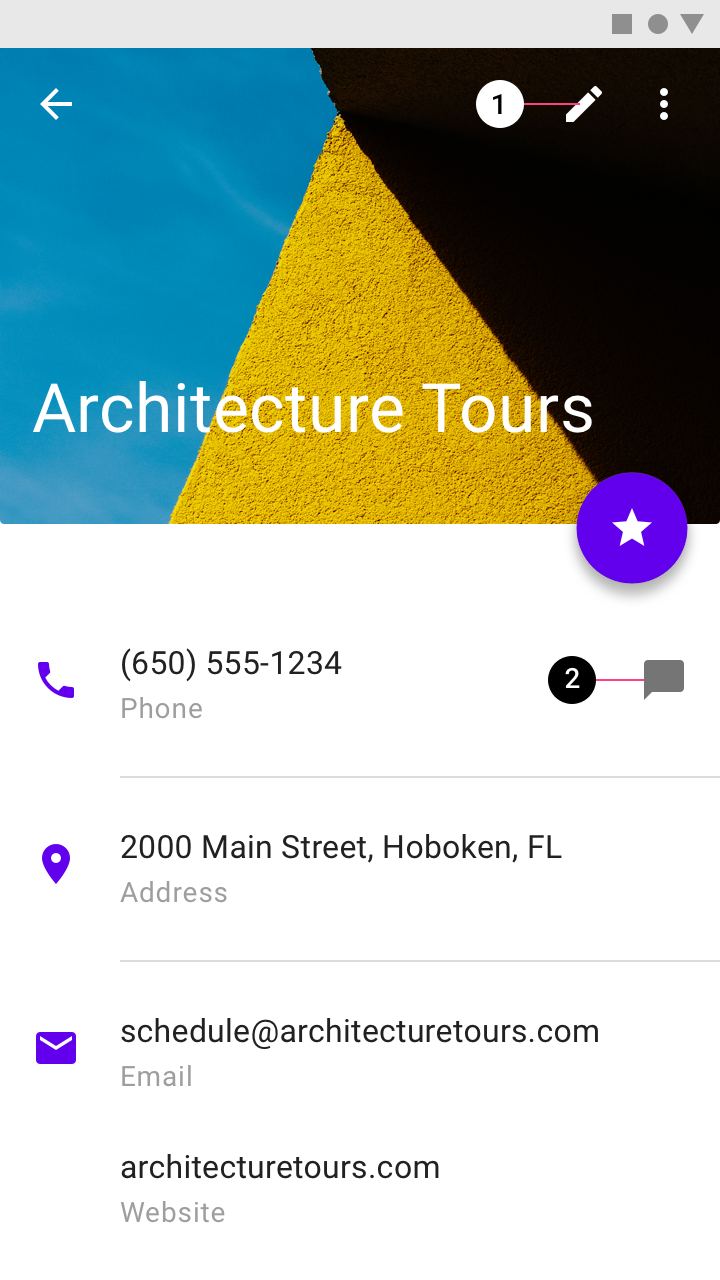
2. Beschriften Sie das Chat-Symbol
Hilfedokumentation
Funktionen mit besonderen Anforderungen an die Barrierefreiheit können in die Hilfedokumentation aufgenommen werden. Sehen Sie sich als Beispiel diese Anleitung zur Verwendung eines Screenreaders mit Google Drive an.
Tests und Forschung
Die Einhaltung dieser Barrierefreiheitsrichtlinien trägt zur Verbesserung der Barrierefreiheit Ihrer App bei, garantiert jedoch kein vollständig barrierefreies Erlebnis. Zusätzlich wird Folgendes empfohlen:
- Testen Sie Ihre App mit verschiedenen aktivierten assistiven Technologien darauf, ob sich Aufgaben von Anfang bis Ende vollständig abschließen lassen. Aktivieren Sie beispielsweise „Durch Berührung erkunden“ in TalkBack und ändern Sie die Geschwindigkeit, mit der Text vorgelesen wird.
- Lassen Sie Nutzer mit Beeinträchtigungen Ihre App testen.
- Überlegen Sie, wie einzelne Elemente barrierefreier gestaltet werden können und dennoch in einen zusammenhängenden Nutzerablauf passen.
- Gestalten Sie die wichtigsten Aufgaben in einer App so, dass sie für ein breites Spektrum von Nutzern so nutzbar wie möglich sind.
Sprechen Sie mit Ihren Nutzern, insbesondere mit denen, die assistive Technologien verwenden, um mehr über ihre Bedürfnisse, ihre Erwartungen an Ihre App, die von ihnen verwendeten Tools und deren Nutzung zu erfahren. Machen Sie sich mit diesen Tools vertraut, damit Sie ihnen das bestmögliche Erlebnis bieten können.