

Erişilebilirlik
Tasarımda erişilebilirlik, farklı yeteneklere sahip kullanıcıların kullanıcı arayüzünüzde (UI) gezinmesini, anlamasını ve kullanmasını mümkün kılar.
Erişilebilirliği anlamak
Ürününüzün erişilebilirliğini iyileştirmek; az gören, görme engelli, işitme engelli, bilişsel veya motor bozukluğu yaşayan ya da durumsal engeli olan (kol kırığı gibi) kullanıcılar dahil tüm kullanıcılar için kullanılabilirliği artırabilir.
İlkeler

Net
Kullanıcıların gezinmesine yardımcı olmak için belirgin eylem çağrıları içeren açık düzenler tasarlayın.
Sağlam
Uygulamanızı, çeşitli kullanıcı ihtiyaçlarını karşılayacak şekilde tasarlayın.
Spesifik
Dokunma, klavye ve fare girişlerinin yanı sıra platformunuza özgü yardımcı teknolojileri de destekleyin.
Mobil için yönergeler
Bu bölümdeki yönergeler öncelikle mobil kullanıcı arayüzü tasarımı için geçerlidir. Daha erişilebilir ürünler tasarlama ve geliştirme hakkında daha fazla bilgi için Google erişilebilirlik sitesini ziyaret edin.
Sorumluluk reddi
Bu materyaller yalnızca bilgilendirme amaçlıdır ve hukuki tavsiye niteliği taşımaz. Belirli bir konuda hukuki tavsiye almak için avukatınıza danışabilirsiniz.
Yardımcı teknoloji
Yardımcı teknoloji; ekran okuyucular, büyütme araçları ve işitme cihazları gibi araçlar aracılığıyla engelli bireylerin işlevsel yeteneklerini artırmaya, korumaya veya iyileştirmeye yardımcı olur.
Ekran okuyucular
Ekran okuyucu, metni sesli okuyabilen veya Braille ekranına aktarabilen bir yazılım programıdır (örneğin Google'ın TalkBack ekran okuyucusu). Görme bozukluğu olan, okuma güçlüğü çeken veya geçici olarak okuyamayan kişiler bir ekran okuyucu kullanabilir. Ekran okuyucular, görünür içeriği sesli okur. Paragraf ve düğme metinlerinin yanı sıra, simgeler ve başlıklar için alternatif metin gibi gizli içerikleri de program algılar. İçerik, ekran okuyucu kullananların veya arayüzünüzün yalnızca metin sürümünü görenlerin deneyimini iyileştirecek şekilde etiketlenebilir.
Ekran okuyucuyla gezinme
Ekran okuyucular, kullanıcılara ekranda gezinmenin birden fazla yolunu sunar:
- Dokunarak Keşfet: Dokunma arayüzlü ekran okuyucular, kullanıcıların parmaklarını ekranın üzerinde gezdirerek parmaklarının hemen altındaki öğeyi duymalarına olanak tanır. Bu, kullanıcıya tüm arayüz hakkında hızlı bir fikir verir. Alternatif olarak kullanıcı, kas hafızasından yararlanarak hızla bir kullanıcı arayüzü öğesine geçebilir. TalkBack'te bu özelliğe "Dokunarak Keşfet" adı verilir. Bir öğeyi seçmek için kullanıcı iki kez dokunur.
- Doğrusal gezinme: Kullanıcılar ayrıca, sayfayı yukarıdan aşağıya doğru doğrusal bir biçimde okumak için ekranda ileri veya geri kaydırarak odağı hareket ettirebilir. Bu, kullanıcıların öğelere sırayla odaklanmasını sağlar. TalkBack'te buna doğrusal gezinme denir.
Kullanıcılar "Dokunarak Keşfet" ve "doğrusal gezinme" modları arasında geçiş yapabilir.
Sayfa işaretleriyle gezinme
Bazı yardımcı teknolojiler, başlıklar gibi sayfa işaretleri uygun anlamsal işaretlemeyle kodlandığında, kullanıcıların bu işaretler arasında gezinmesine olanak tanır.
Yön kontrol cihazları
Donanım veya yazılım tabanlı yön kontrol cihazları (D-pad, trackball veya klavye gibi), kullanıcıların bir öğeden diğerine doğrusal biçimde atlamasına olanak tanır.
Hiyerarşi
Gezinme kolay olduğunda, kullanıcılar uygulamanızda nerede olduklarını ve neyin önemli olduğunu anlar. Netlik; önemli bilgileri vurgulamak için renk, şekil, metin ve hareket gibi birden fazla görsel ve metinsel ipucu kullanılarak sağlanır.
Geri bildirim türleri
Görsel geri bildirim (etiketler, renkler ve simgeler gibi) ve dokunma geri bildirimi, kullanıcılara kullanıcı arayüzünde nelerin bulunduğunu gösterir.
Gezinme
Gezinme; net görev akışlarına, en az sayıda adıma ve kolayca bulunabilen, net etiketli kontrollere sahip olmalıdır. Sık kullanılan görevler için odak kontrolü, yani klavye ve okuma odağını kontrol etme yeteneği uygulanabilir.
Hiyerarşi
Eklenen her düğme, görsel ve metin satırı kullanıcı arayüzünün karmaşıklığını artırır. Kullanıcı arayüzünüzün nasıl anlaşıldığını şu özellikleri kullanarak basitleştirebilirsiniz:
- Net biçimde görülebilen öğeler
- Yeterli kontrast ve boyut
- Net bir önem hiyerarşisi
- Bir bakışta ayırt edilebilen önemli bilgiler
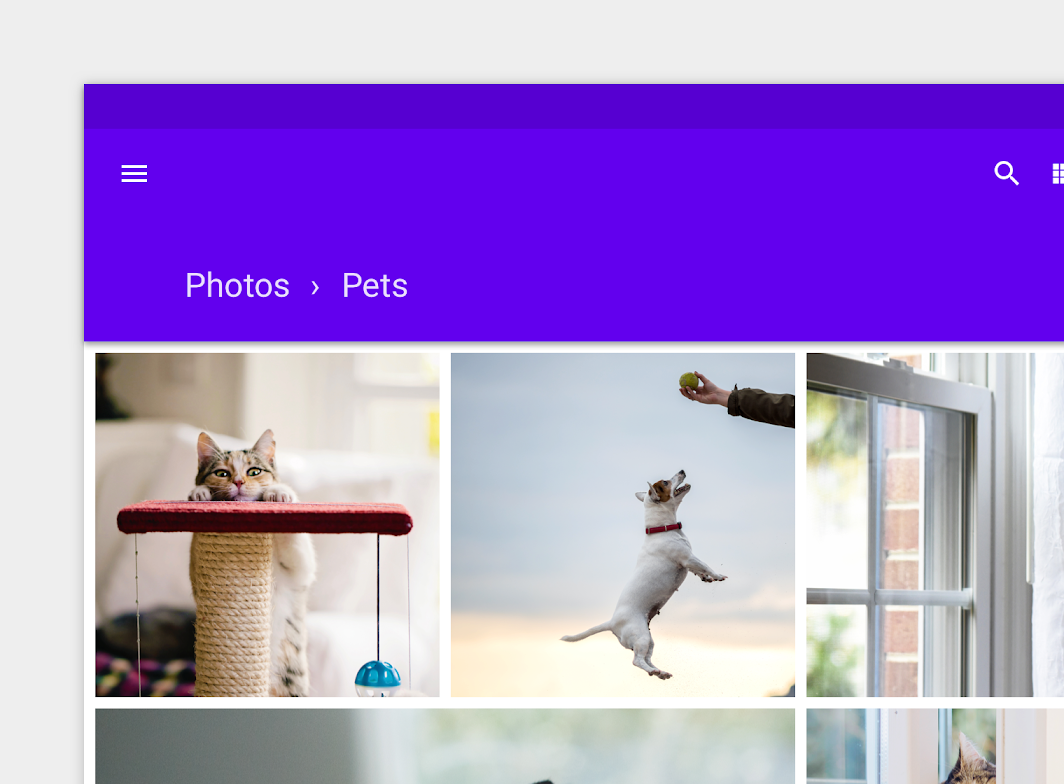
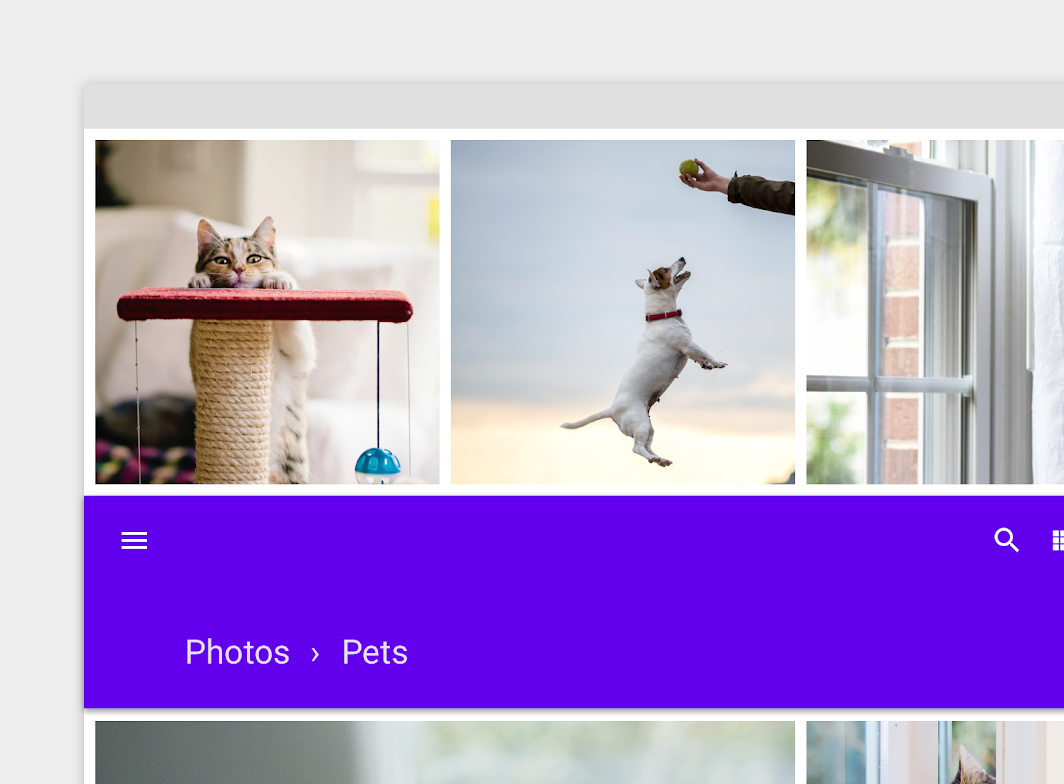
Bir öğenin göreceli önem düzeyini aktarmak için:
- Önemli eylemleri ekranın en üstüne veya en altına yerleştirin (kısayollarla erişilebilir)
- Benzer hiyerarşiye sahip ilgili öğeleri yan yana yerleştirin
Yapın
Dikkat
Görsel hiyerarşi
Ekran okuyucunun içeriği amaçlanan sırada okumasını sağlamak için, tasarımcıların geliştiricilerle iş birliği yapması önemlidir: hem HTML'i doğru sırada yazmak hem de ekran okuyucuların tasarımları nasıl yorumlayacağını anlamak gerekir.
CSS bir sayfanın düzenini ve görünümünü belirlerken, ekran okuyucular her platformda (mobil veya web) HTML'nin yukarıdan aşağıya yapısını temel alır. Bu yapı, ekran okuyucunun içeriği okurken izleyeceği bir harita oluşturur.
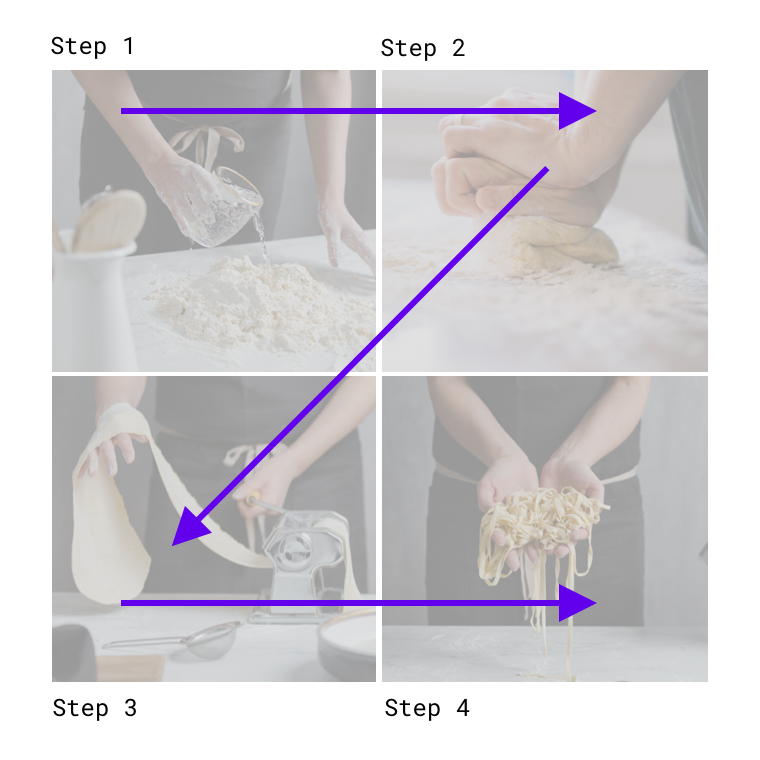
Yapın
<section class="container">
  <img class="step-1" />
  <img class="step-2" />
  <img class="step-3" />
  <img class="step-4" />
</section>
Görselleri ekran okuyucu dostu bir hiyerarşide görüntülemek için örnek kod
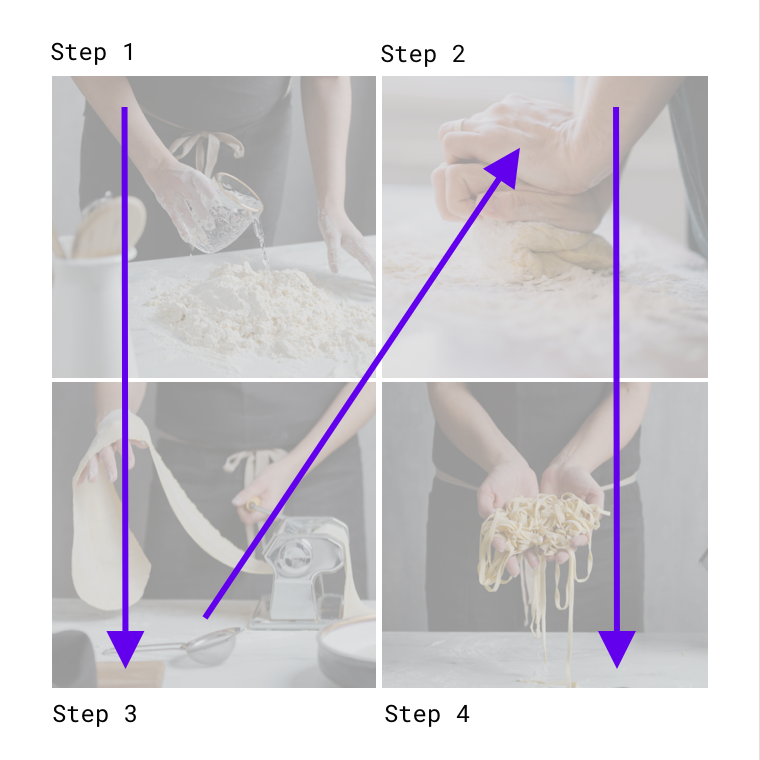
Dikkat
<section class="container">
  <div class="col-left">
    <img class="step-1" />
    <img class="step-3" />
  </div>
  <div class="col-right">
    <img class="step-2" />
    <img class="step-4" />
  </div>
</section>
Ekran okuyucunun önce sol sütundaki, sonra sağ sütundaki öğeleri okuduğu bir düzeni göstermek için örnek kod.
Odak sırası
Odak, görsel düzenin sırasını izleyerek genellikle ekranın üstünden altına doğru ilerler; en önemli öğeden en az önemli öğeye geçebilir.
Odak noktalarını ve odak geçişlerini belirlemeye yardımcı olması için şunları göz önünde bulundurun:
- Öğelerin odağı aldığı sıra
- Öğelerin gruplandığı biçim
- Odaklanılan öğe kaybolduğunda odağın nereye geçeceği
Odak noktaları, görsel göstergeler ve erişilebilirlik metninin birleşimiyle ifade edilebilir.
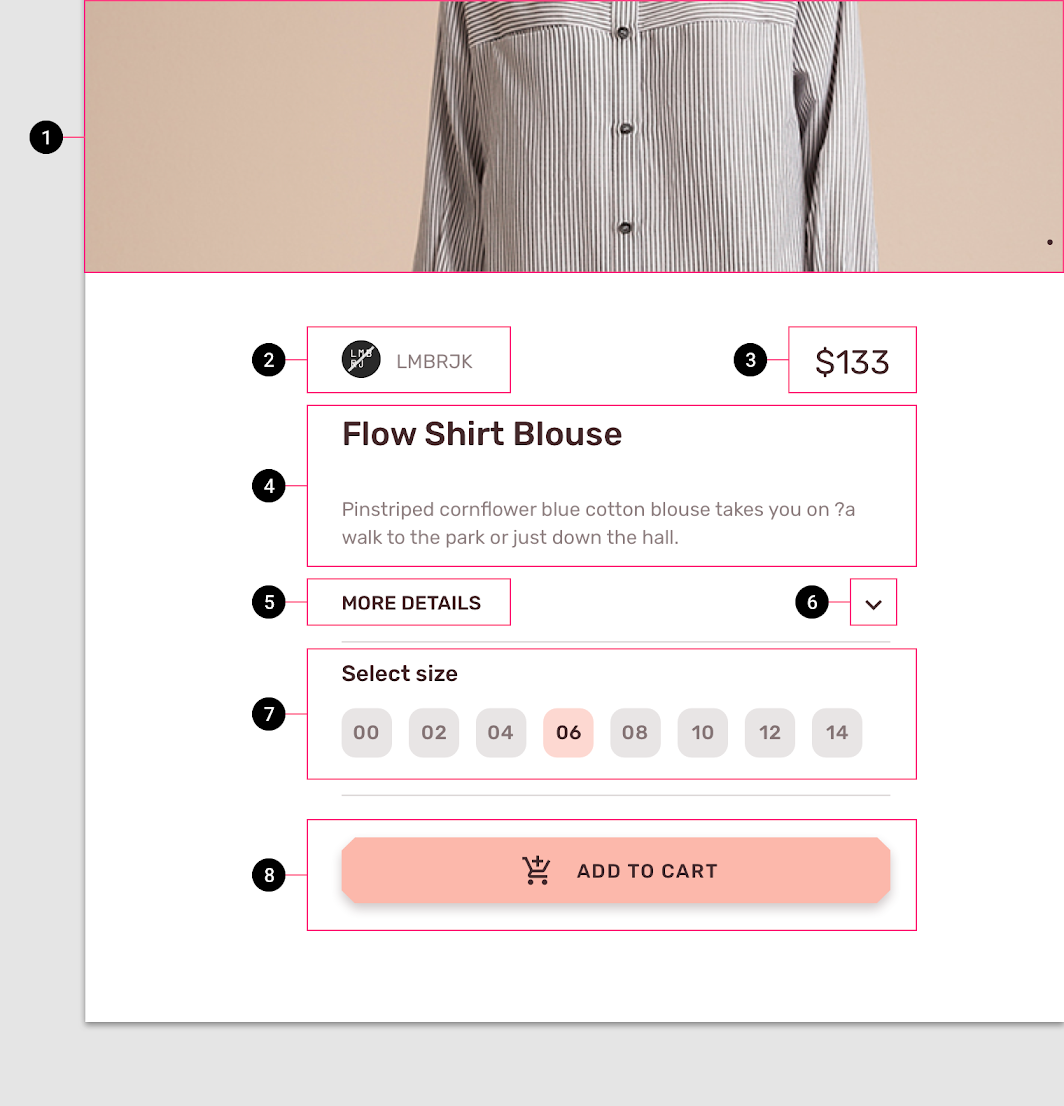
Gruplama
Öğeler, grubun ne olduğunu açıklayan başlıklar altında gruplandırılabilir. Bu gruplar, içeriği ekranda görsel olarak düzenler.
Geçişler
Ekranlar ve görevler arasındaki odak geçişleri kesintisiz olduğunda kullanıcı deneyimi iyileşir. Kesilen bir göreve geri dönüldüğünde, odağı daha önce odaklanılan öğeye yeniden yönlendirmek yardımcı olabilir.
Renk ve kontrast
Renk ve kontrast, kullanıcıların uygulamanızın içeriğini görmesine ve yorumlamasına, doğru öğelerle etkileşim kurmasına ve eylemleri anlamasına yardımcı olmak için kullanılabilir.
Daha erişilebilir renk
Renk, ruh halini, tonu ve kritik bilgileri iletmeye yardımcı olabilir. Kullanılabilirliği desteklemek için birincil, ikincil ve vurgu renkleri seçilebilir. Öğeler arasındaki yeterli renk kontrastı, düşük görme gücüne sahip kullanıcıların uygulamanızı görmesine ve kullanmasına yardımcı olabilir.
Kontrast oranları
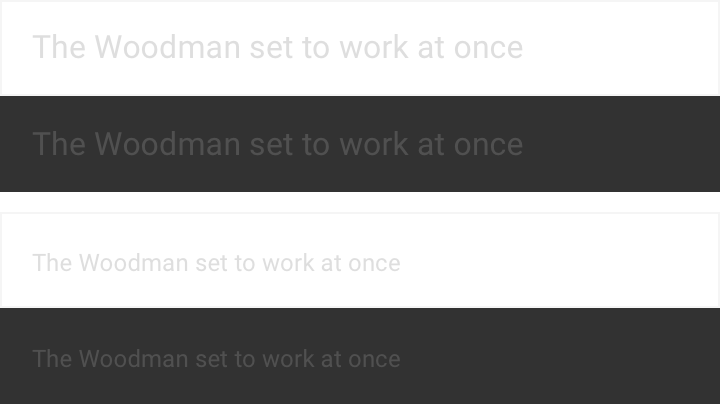
Renk kontrastı, kullanıcıların çeşitli metin ve metin olmayan öğeleri ayırt etmesi için önemlidir. Daha yüksek kontrast, görselleri görmeyi kolaylaştırır. Düşük kontrastlı bir görsel, çok güneşli bir gün veya gece gibi parlak veya loş ışık koşullarında bazı kullanıcılar için ayırt edilmesi zor olabilir.
Kontrast oranı, bir rengin başka bir renge göre ne kadar farklı olduğunu gösterir; genellikle 1:1 veya 21:1 gibi yazılır. Orandaki iki sayı arasındaki fark ne kadar büyükse, renkler arasındaki göreli parlaklık (luminans) farkı da o kadar büyüktür. Bir rengin arka planıyla arasındaki kontrast oranı, World Wide Web Consortium'a (W3C) göre parlaklığına (yayılan ışığın yoğunluğuna) bağlı olarak 1 ile 21 arasında değişir.
W3C, gövde metni ve görsel metni için aşağıdaki kontrast oranlarını önerir:
| Metin türü | Renk kontrast oranı |
|---|---|
| Büyük metin (14 pt kalın/18 pt normal ve üzeri) ve grafikler | Arka plana göre 3:1 |
| Küçük metin | Arka plana göre 4,5:1 |
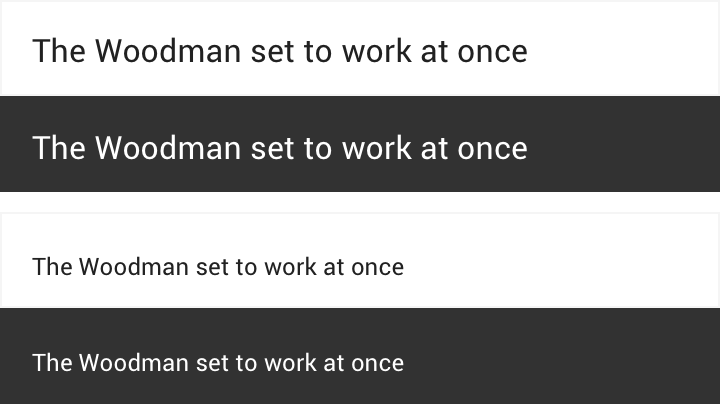
Yapın
Dikkat
Simgeler ve diğer kritik öğeler için de yukarıda önerilen kontrast oranları kullanılmalıdır.

Yapın

Dikkat
Logolar ve dekoratif öğeler
Dekoratif öğeler (logolar veya çizimler gibi) kontrast oranlarını karşılamayabilir; ancak önemli bir işlev görüyorlarsa (örneğin bir web sitesine bağlantı vermek), ayırt edilebilir olmalarını sağlamak yardımcı olur.

Yapın

Yapmayın
Diğer görsel ipuçları
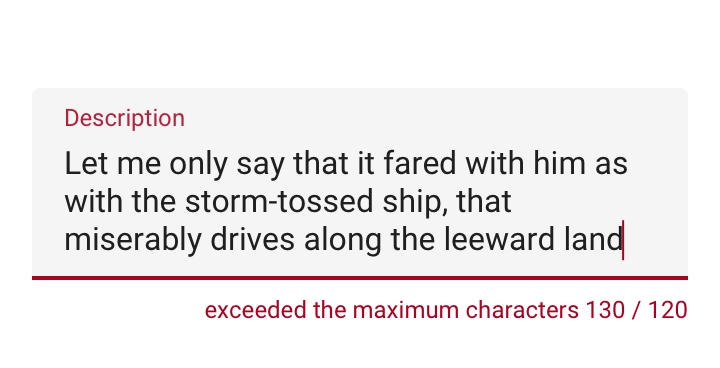
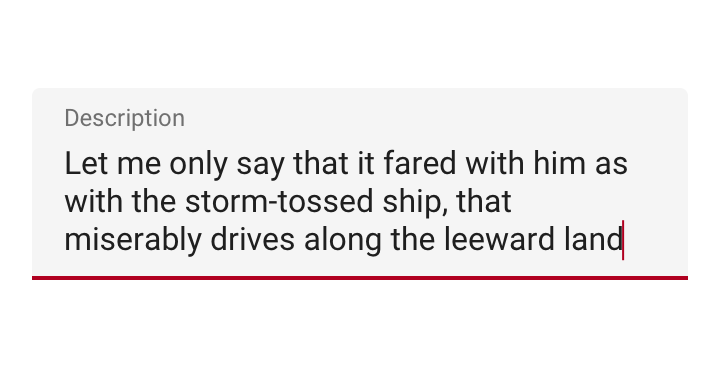
Renk körlüğü olan veya renkler arasındaki farkları göremeyen kullanıcılar için diğer tasarım öğeleri, aynı miktarda bilgiyi ifade etmeye yardımcı olabilir.
Renk körlüğü farklı biçimlerde ortaya çıktığından (kırmızı-yeşil, mavi-sarı ve tek renkli dahil), birden fazla görsel ipucu önemli durumları iletmeye yardımcı olur. Kenarlık, gösterge, desen, doku veya metin gibi öğeler eylemleri ve içeriği tanımlayabilir.
Yapın
Dikkat
Düzen ve tipografi
Material Design'ın dokunma hedefi yönergeleri, ekranı göremeyen veya küçük dokunma hedefleriyle zorluk yaşayan kullanıcıların uygulamanızdaki öğelere dokunabilmesine yardımcı olabilir.
Dokunma ve işaretçi hedefleri
Dokunma hedefleri
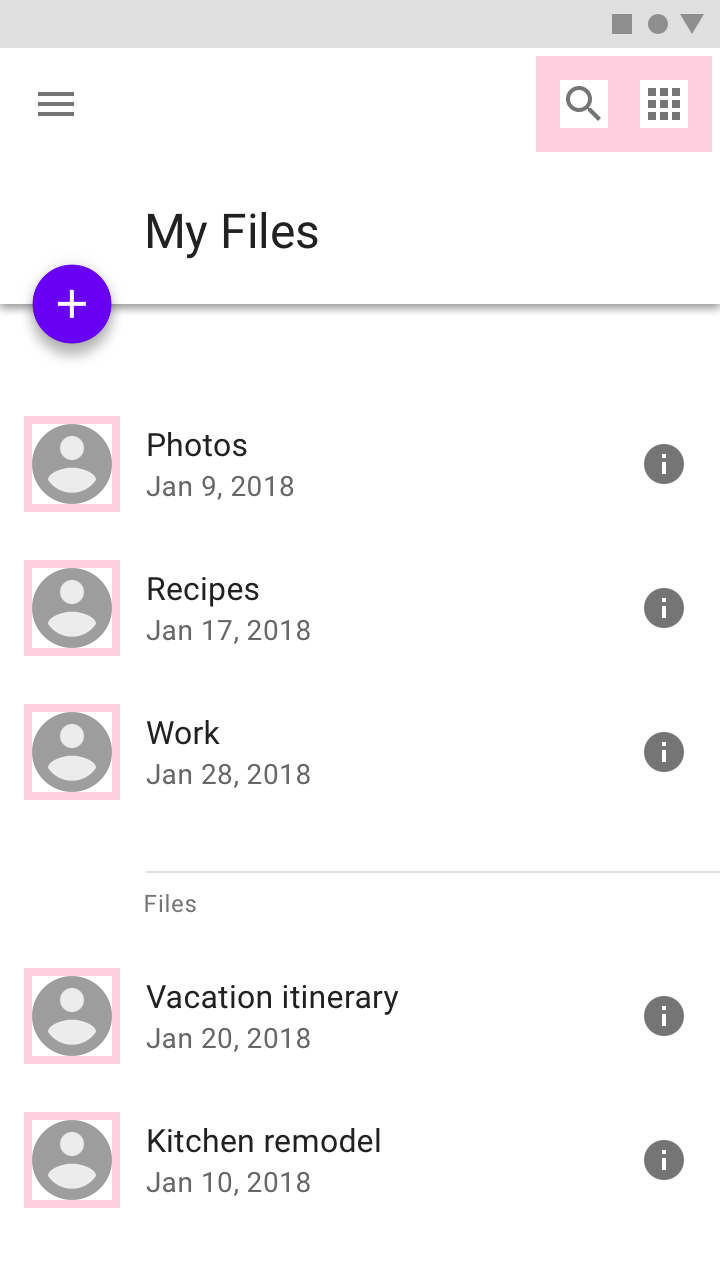
Dokunma hedefleri, kullanıcı girdisine yanıt veren ekran alanlarıdır. Bir öğenin görsel sınırlarının ötesine uzanırlar. Örneğin bir simge 24 x 24 dp görünebilir, ancak onu çevreleyen iç boşluk, 48 x 48 dp'lik dokunma hedefinin tamamını oluşturur.
Çoğu platform için dokunma hedeflerini en az 48 x 48 dp yapmayı düşünün. Bu boyuttaki bir dokunma hedefi, ekran boyutundan bağımsız olarak yaklaşık 9 mm'lik bir fiziksel boyuta karşılık gelir. Dokunmatik ekran öğeleri için önerilen hedef boyut 7-10 mm'dir. Daha geniş bir kullanıcı yelpazesini kapsamak için daha büyük dokunma hedefleri kullanmak uygun olabilir.
iOS'ta önerilen dokunma hedefinin 44 x 44 pt olduğuna dikkat edin. Platforma özgü uygulama rehberliği için geliştirici kaynak sayfasını ziyaret edin.
İşaretçi hedefleri
İşaretçi hedefleri dokunma hedeflerine benzer; ancak fare veya ekran kalemi gibi hareketi izleyen işaretçi cihazlarının kullanımı için geçerlidir. İşaretçi hedeflerini en az 44 x 44 dp yapmayı düşünün.
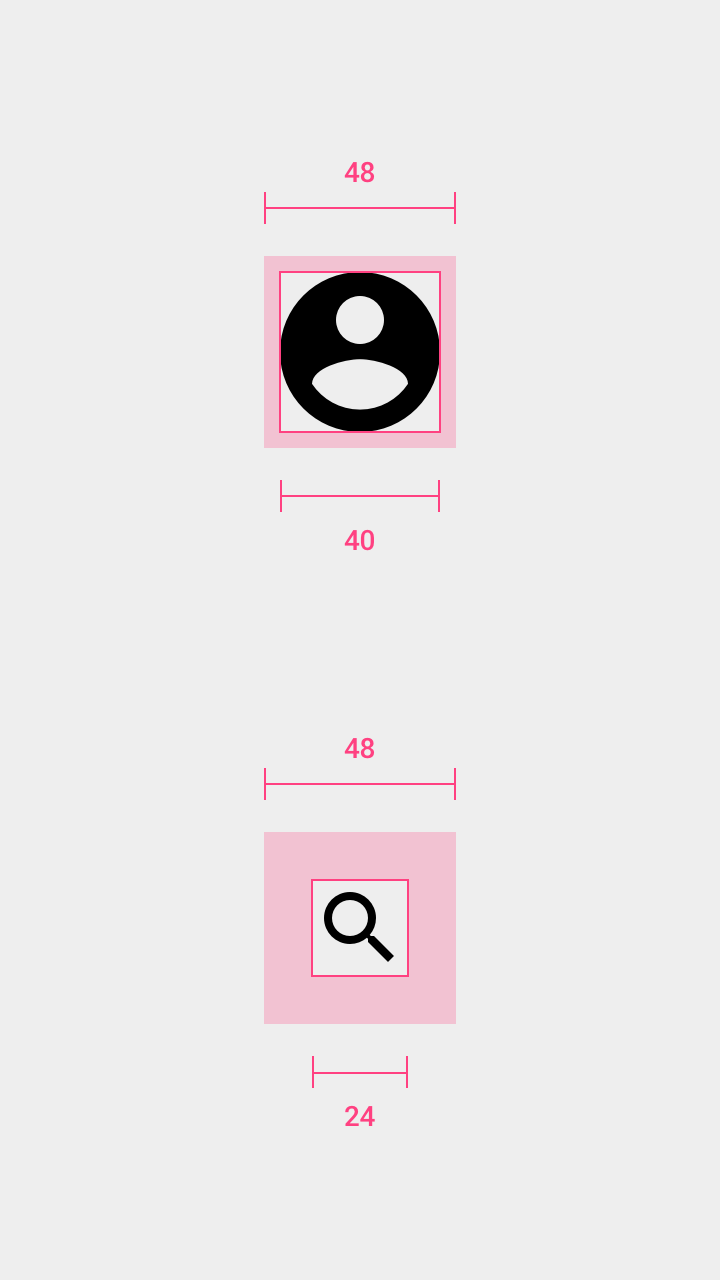
Avatar: 40 dp
Simge: 24 dp
Her ikisinde de dokunma hedefi: 48 dp
Dokunma hedefleri arasındaki boşluk
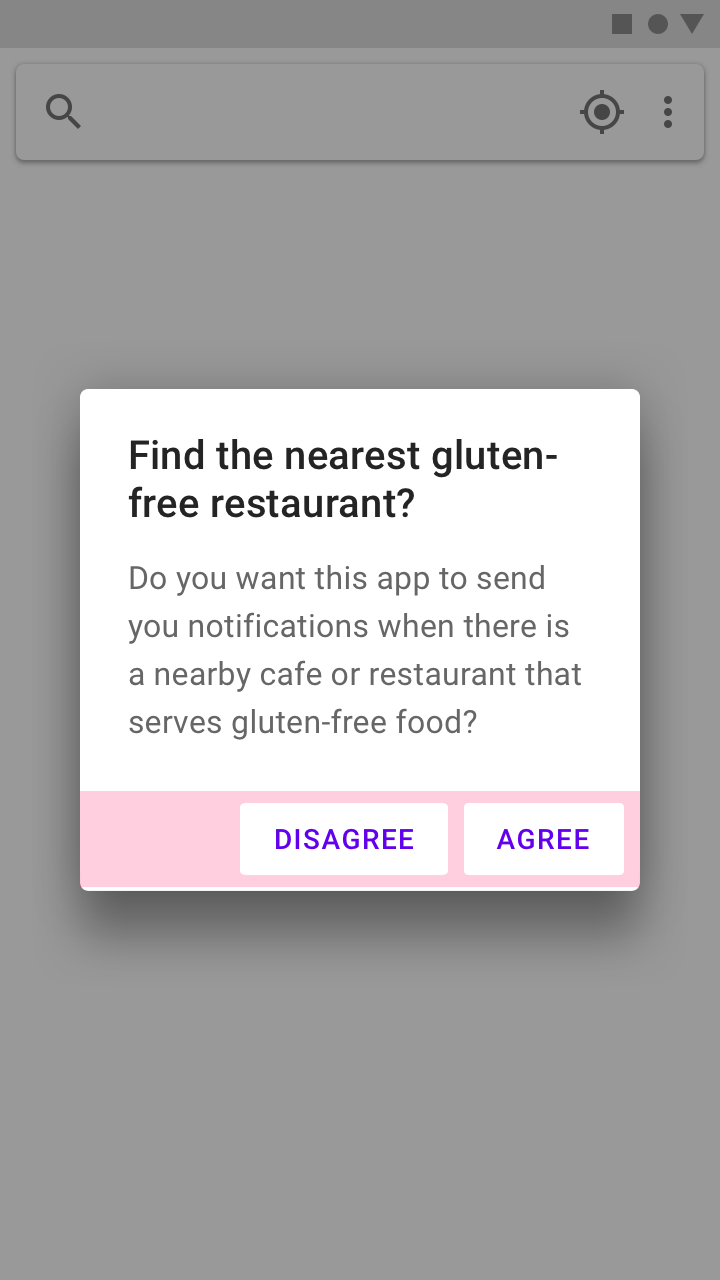
Çoğu durumda, aralarında 8 dp veya daha fazla boşluk bulunan dokunma hedefleri dengeli bilgi yoğunluğu ve kullanılabilirlik sağlar.
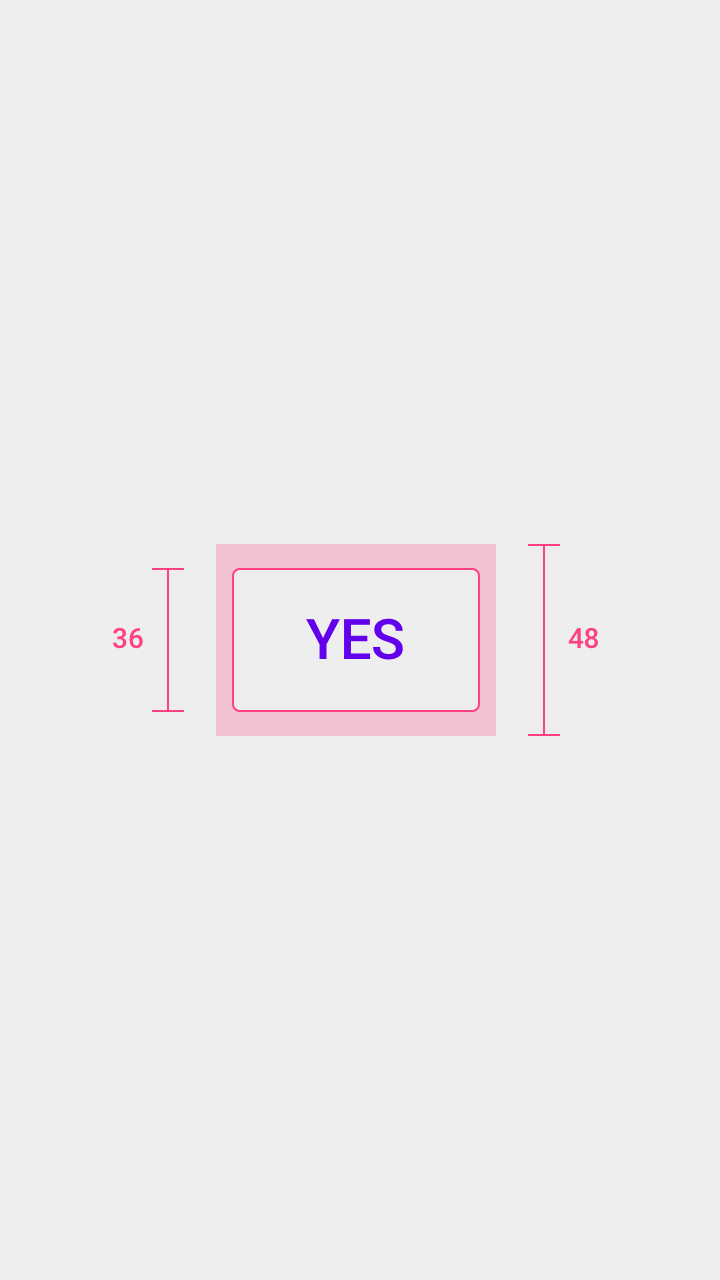
Düğme yüksekliği: 36 dp
Düzen
Duyarlı düzenler
Esnek ve duyarlı düzenler, içeriğin ekran boyutuna göre ölçeklenmesine yardımcı olur. Böylece belirli cihaz türlerinde veya farklı çözünürlüklerde tam görüntülenemeyebilecek içeriğin kırpılması önlenir.
Öğeleri gruplandırma
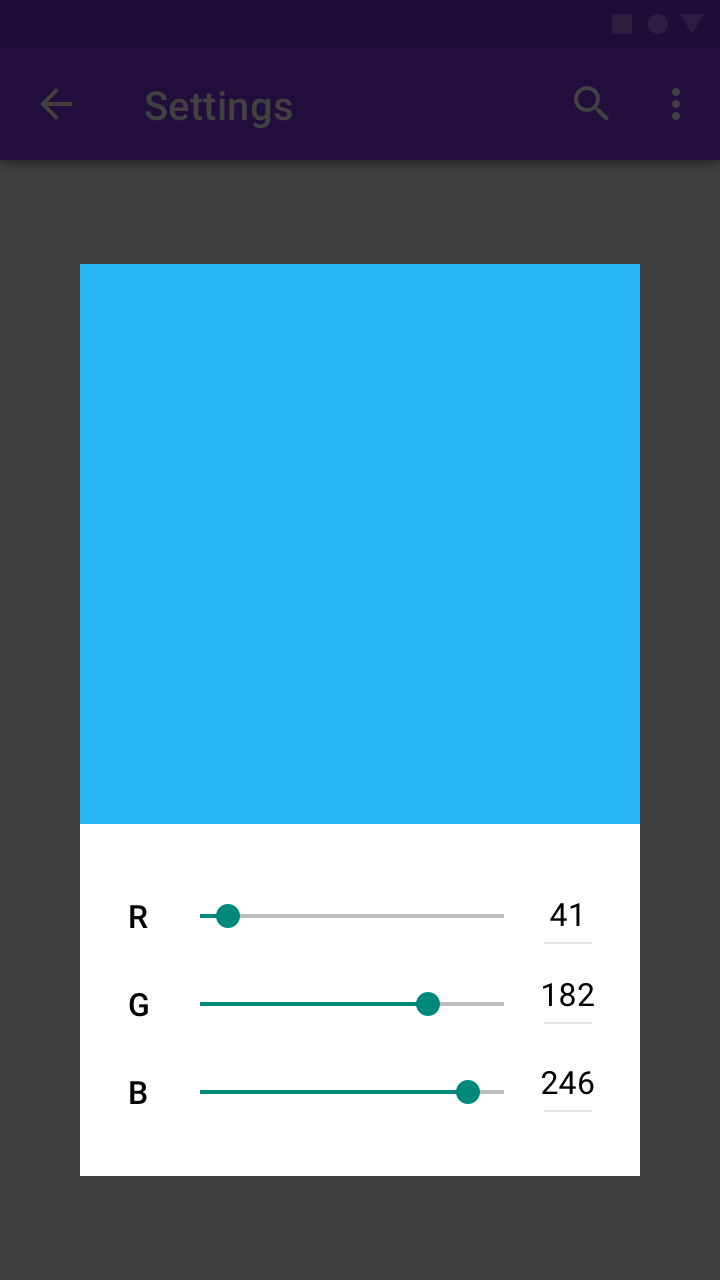
İlgili öğeler, okunabilirliği artırmak için birbirine yakın olacak şekilde gruplandırılabilir.
Yapın
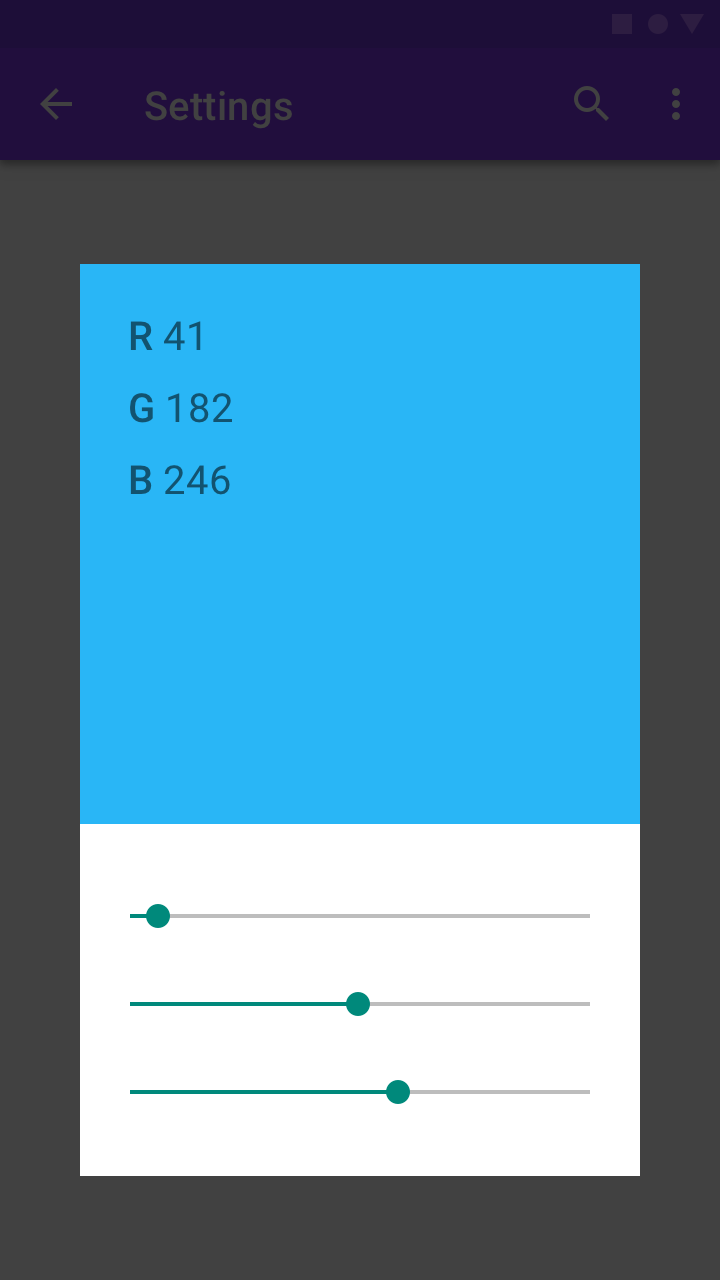
Dikkat
Tipografi
Yazı tipleri
Okunabilirliği artırmak için kullanıcılar yazı tipi boyutunu büyütebilir. Mobil cihazlar ve tarayıcılar, kullanıcıların yazı tipi boyutunu sistem genelinde ayarlamasına olanak tanıyan özellikler içerir. Bir Android uygulamasında sistem yazı tipi boyutunu etkinleştirmek için metinleri ve ilişkili kapsayıcılarını ölçeklenebilir piksel (sp) cinsinden ölçülecek şekilde işaretleyin.
Büyük ve yabancı dil yazı tipleri için yeterli alan ayırdığınızdan emin olun. Yabancı dil yazı tiplerinin önerilen boyutları hakkında bilgi için Satır Yüksekliği bölümüne bakın.
Metin yazımı
Erişilebilirlik metni
Erişilebilirlik metni, ekran okuyucu gibi erişilebilirlik yazılımlarının (Android'de Google'ın TalkBack'i, iOS'ta Apple'ın VoiceOver'ı ve masaüstünde Freedom Scientific'in JAWS'ı gibi) kullandığı metni ifade eder. Ekran okuyucular, hem görünür hem de görünmez alternatif metinler dahil ekrandaki metni ve öğeleri (düğmeler gibi) sesli okur.
Görünür ve görünmez metin
Erişilebilirlik metni hem görünür metni (kullanıcı arayüzü öğeleri için etiketler, düğmeler, bağlantılar ve formlar üzerindeki metinler dahil) hem de ekranda görünmeyen görünmez açıklamaları (görseller için alternatif metin gibi) içerir. Bazen ekrandaki bir etiket, kullanıcıya daha fazla bilgi sağlamak için erişilebilirlik metniyle değiştirilebilir.
Hem görünür hem de görünmez metinler açıklayıcı ve anlamlı olduğunda, kullanıcıların bir ekranda başlıkları veya bağlantıları kullanarak gezinmesine yardımcı olur. Bir ekran okuyucu, erişilebilirlik metnini test etmenize ve nereye ekleyebileceğinizi belirlemenize yardımcı olabilir.
Alternatif metin (Alternatif metin)
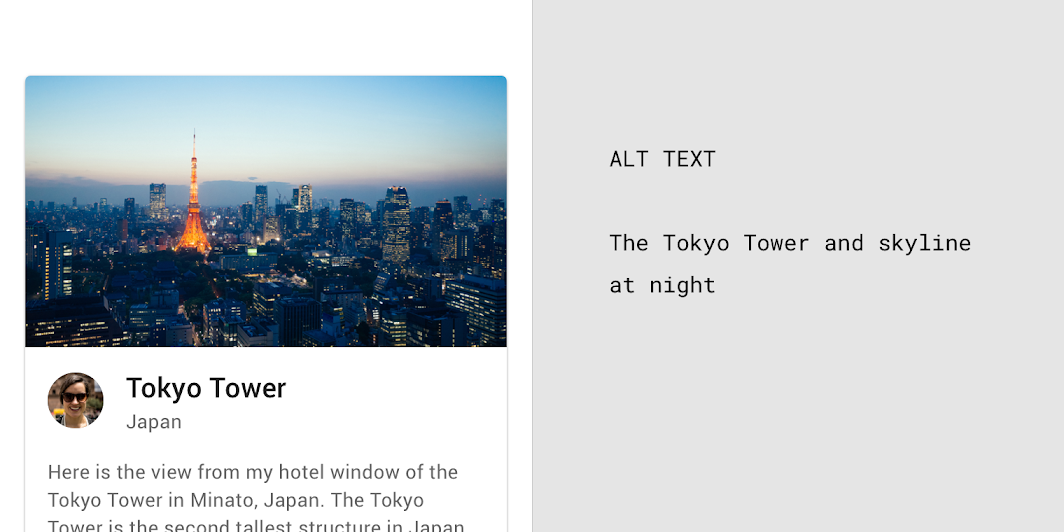
Alternatif metin, görsel bir kullanıcı arayüzünü metin tabanlı bir kullanıcı arayüzüne dönüştürmeye yardımcı olur. Alternatif metin, görselleri göremeyen kullanıcılar için bir görseli tanımlayan koddaki kısa bir etikettir (125 karaktere kadar). Alternatif metin yalnızca görseller için olduğundan, alt metne "görüntüsü" veya "fotoğrafı" gibi ifadeler eklemeye gerek yoktur. Ekran okuyucu, görselin yerine alt metni sesli okur. Alternatif metin, bir görsel yüklenemediğinde göründüğünden gören kullanıcılar için de değerlidir. Kullanıcıyı görsel hakkında bilgilendirmeye yardımcı olmak için hedef anahtar kelimeler ekleyin. Anahtar kelimeler ayrıca arama motoru optimizasyonunu (SEO) da iyileştirebilir.
Yapın
Alternatif metin örneği: Geceleri Tokyo Kulesi ve şehir silüeti
Dikkat
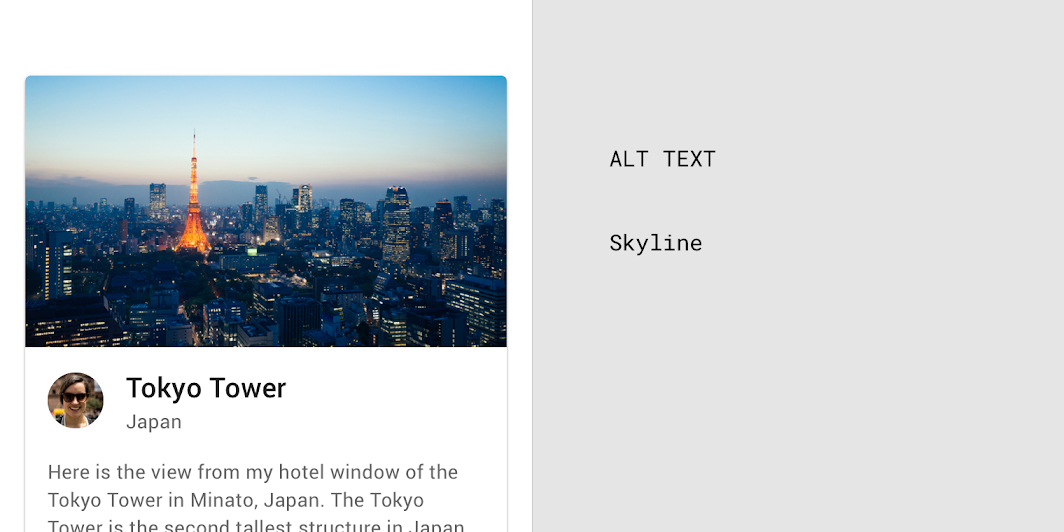
Alternatif metin örneği: Şehir silüeti
Yapın
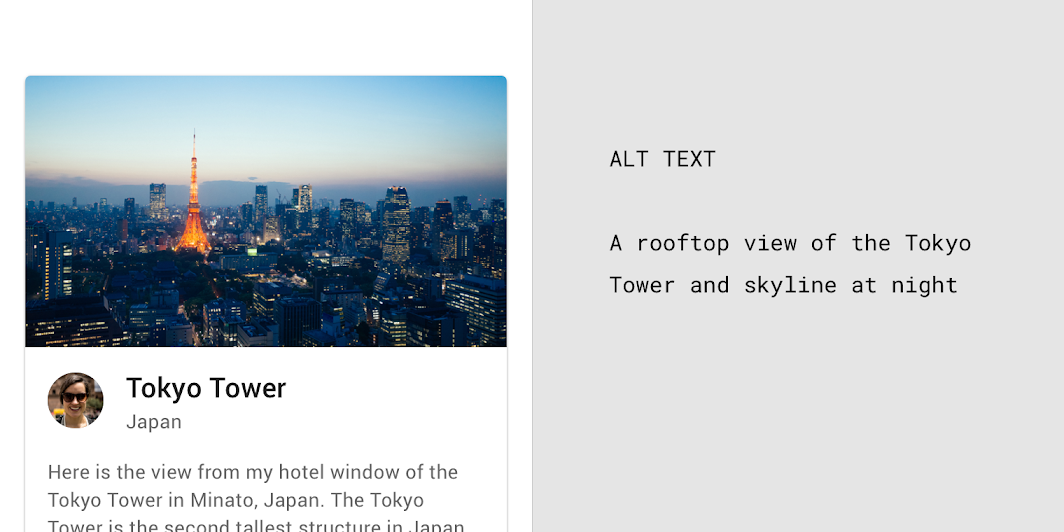
Alternatif metin örneği: Geceleri Tokyo Kulesi ve şehir silüetinin çatıdan görünümü
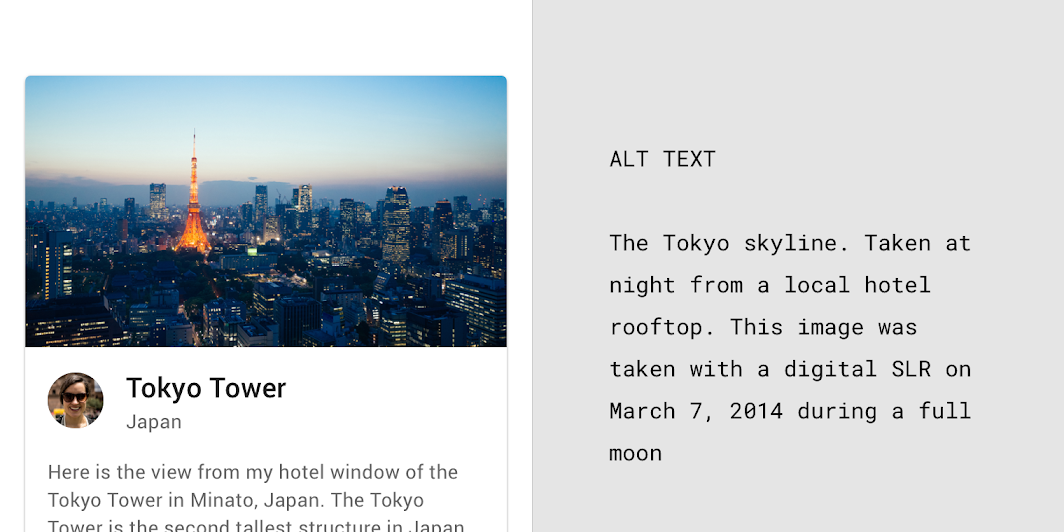
Dikkat
Alternatif metin örneği: Tokyo şehir silüeti. Yerel bir otelin çatısından geceleri çekildi. Bu görsel, 7 Mart 2014'te dolunay sırasında dijital bir SLR ile çekildi
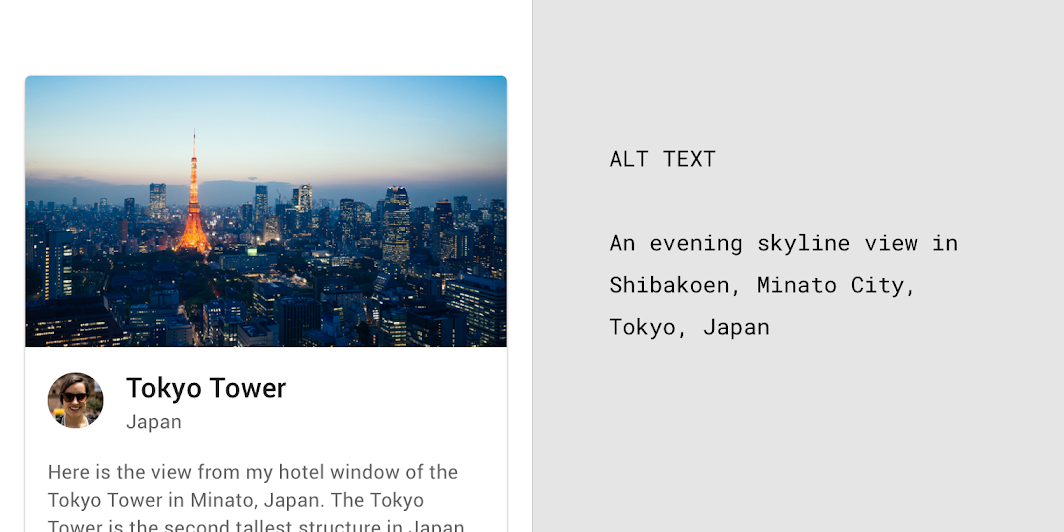
Yapın
Alternatif metin örneği: Japonya, Tokyo, Minato Şehri, Shibakoen'de bir akşam şehir silüeti görünümü
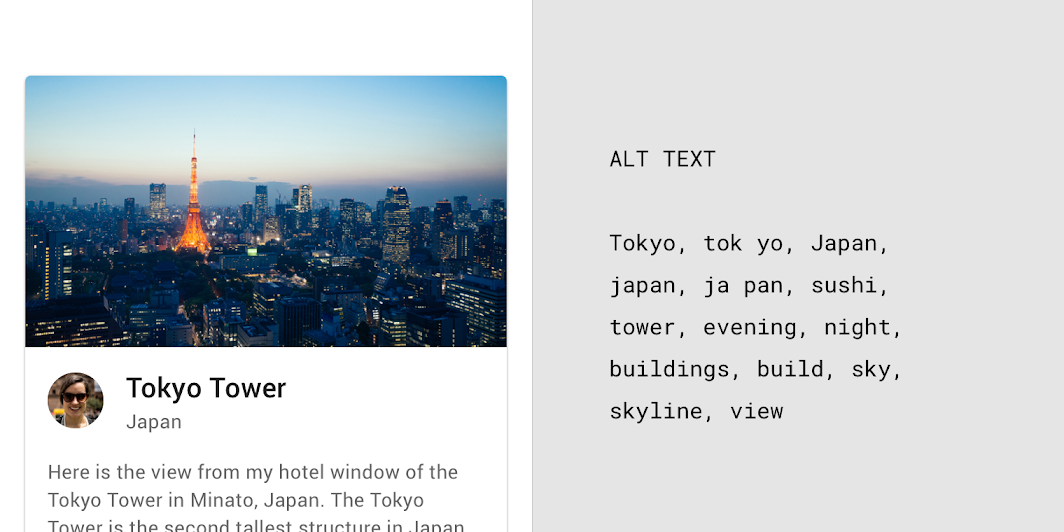
Yapmayın
Alternatif metin örneği: Tokyo, tok yo, Japonya, japonya, ja panya, suşi, kule, akşam, gece, binalar, bina, gökyüzü, şehir silüeti, manzara
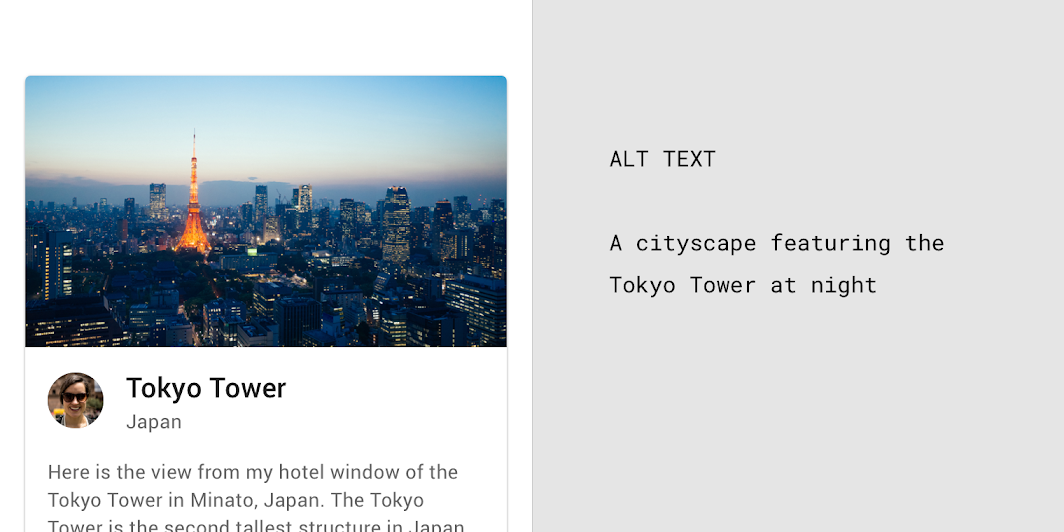
Yapın
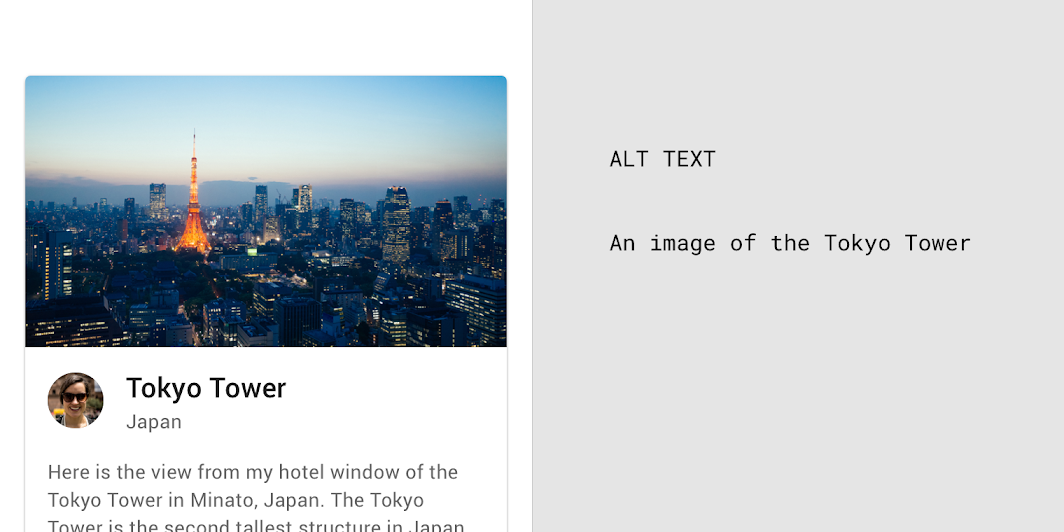
Alternatif metin örneği: Geceleri Tokyo Kulesi'ni gösteren bir şehir manzarası
Dikkat
Alternatif metin örneği: Tokyo Kulesi fotoğrafı
Resim yazıları, bitişik metin ve gömülü metin
Görsellerin içindeki ve çevresindeki metin, görseller hakkında önemli bilgiler sunduğundan erişilebilirlik açısından ele alınmalıdır.
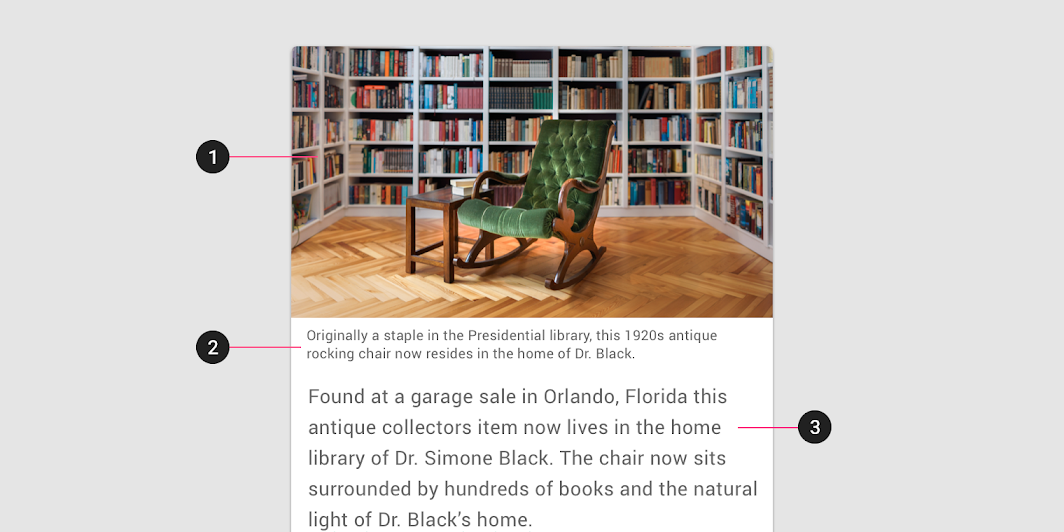
2. Resim yazısı
3. Bitişik metin
Resim yazıları
Resim yazıları, bir görselin altında görünen metinlerdir. Görselin bağlamsal bilgilerini (kim, ne, ne zaman, nerede) açıklarlar. Hem gören kullanıcılar hem de ekran okuyucu kullanıcıları, görsellerin açıklamaları için resim yazılarına güvenir.
Yapın
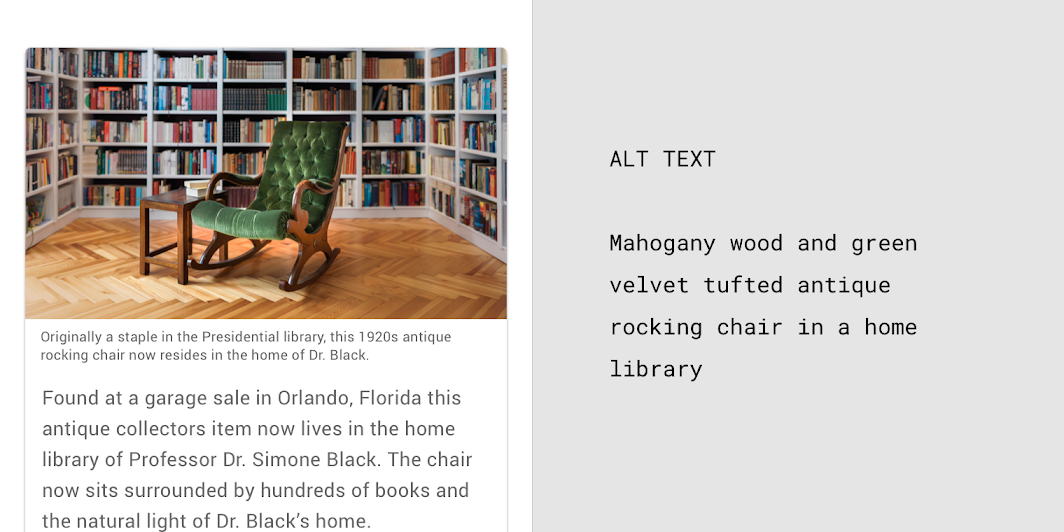
Resim yazısı örneği: Başlangıçta Başkanlık Kütüphanesi'nde vazgeçilmez bir parça olan bu 1920'lerden kalma antika salıncaklı koltuk artık Dr. Black'ın evinde bulunuyor.
Alternatif metin örneği: Maun ahşap ve yeşil kadife kapiteli antika salıncaklı koltuk, bir ev kütüphanesinde
Dikkat
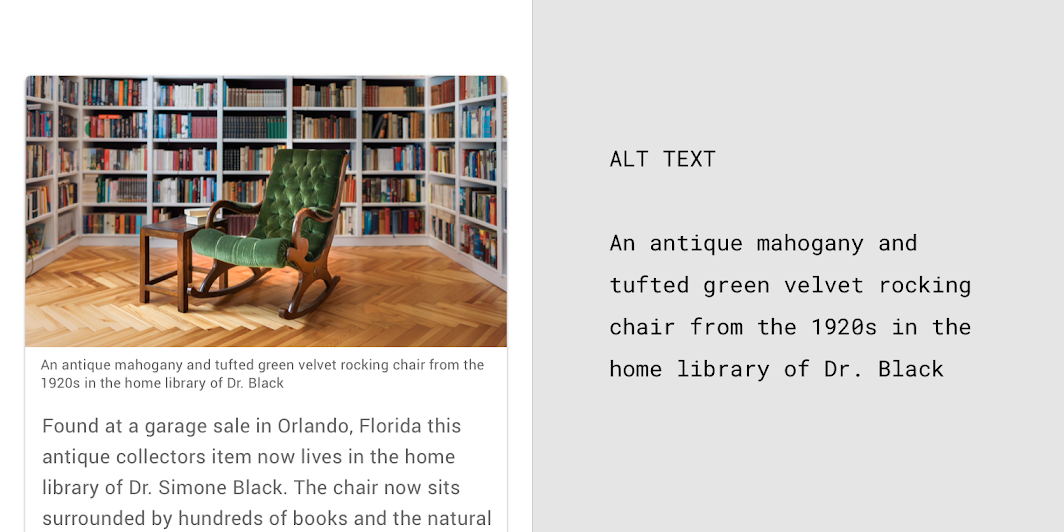
Resim yazısı ve alternatif metin örneği: Dr. Black'ın ev kütüphanesinde, 1920'lerden kalma antika maun ve yeşil kadife kapiteli salıncaklı koltuk
Bitişik metin
Bitişik metin veya gövde metni, görselin yanında bulunan ve görseli bir anlatı içinde açıklayabilen metindir. Bitişik metin görseli açıklıyorsa alt metne gerek olmayabilir ve alt özniteliği boş bırakılabilir (alt=""). Alt özniteliğini boş bırakıyorsanız, görselin dosya adı görünüyorsa onu kaldırın.
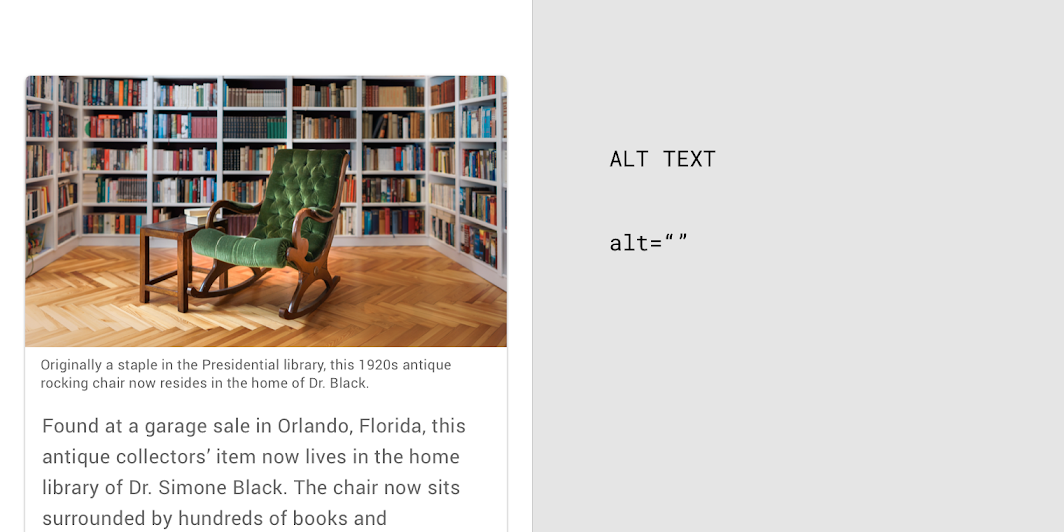
Resim yazısı örneği: Başlangıçta Başkanlık Kütüphanesi'nde vazgeçilmez bir parça olan bu 1920'lerden kalma antika salıncaklı koltuk artık Dr. Black'ın evinde bulunuyor.
Bitişik metin: Orlando, Florida'daki bir garaj satışında bulunan bu antika koleksiyon parçası artık Dr. Simone Black'ın ev kütüphanesinde yer alıyor. Koltuk şu anda yüzlerce kitap ve Dr. Black'ın evinin doğal ışığıyla çevrili duruyor.
Görsellerdeki gömülü metin
Ekran okuyucular, görsellere gömülü metni okuyamaz. Görselde metin olarak gömülü önemli bilgiler varsa, bu bilgileri alt metne de ekleyin.
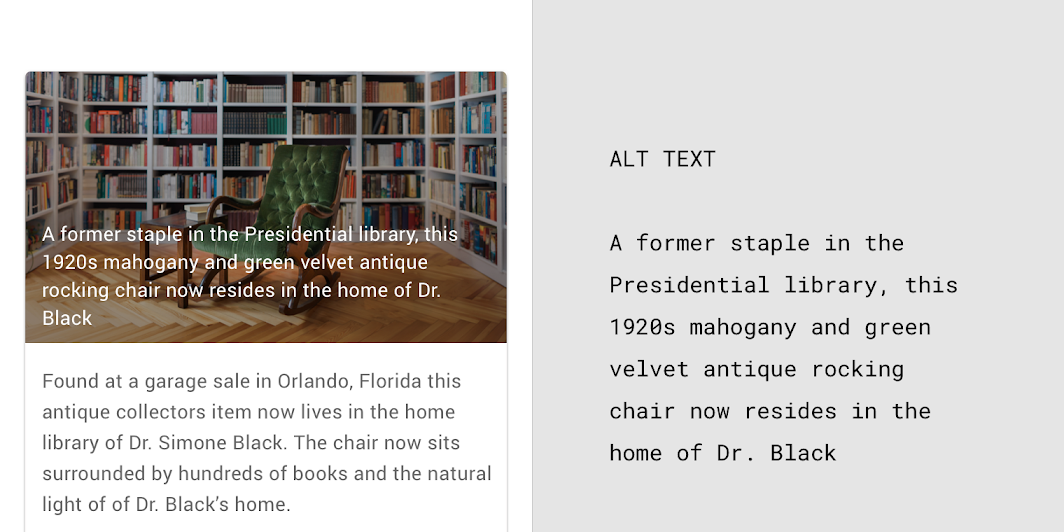
Dikkat
Gömülü metin ve alternatif metin örneği: Daha önce Başkanlık Kütüphanesi'nde vazgeçilmez bir parça olan bu 1920'lerden kalma maun ahşap ve yeşil kadife antika salıncaklı koltuk artık Dr. Black'ın evinde bulunuyor
Alternatif metin ve resim yazılarını birleştirme
Alternatif metin ve resim yazıları farklı bilgiler içerir. Alternatif metin; bitişik metin ve resim yazısının görseli açıklamadığı, yani bir nesnenin rengi, boyutu ve konumu gibi görseli göremeyen kullanıcılar için önemli olan özelliklerin aktarılması gerektiğinde faydalıdır.
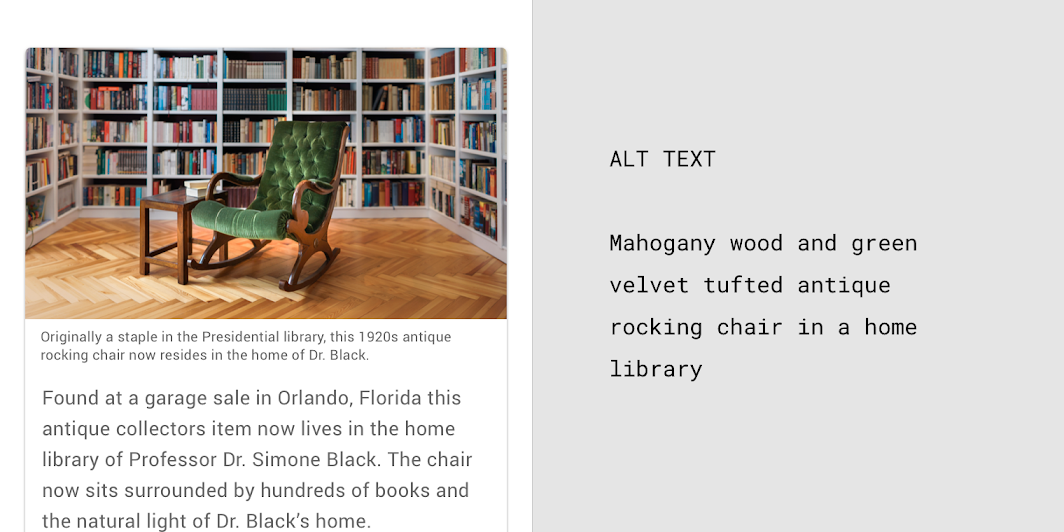
Yapın
Resim yazısı metni örneği: Başlangıçta Başkanlık Kütüphanesi'nde vazgeçilmez bir parça olan bu 1920'lerden kalma antika salıncaklı koltuk artık Dr. Black'ın evinde bulunuyor. Yaklaşan sonbaharda Boston'da yapılacak bir açık artırmada satışa sunulacak.
Alternatif metin örneği: Maun ahşap ve yeşil kadife kapiteli antika salıncaklı koltuk, bir ev kütüphanesinde
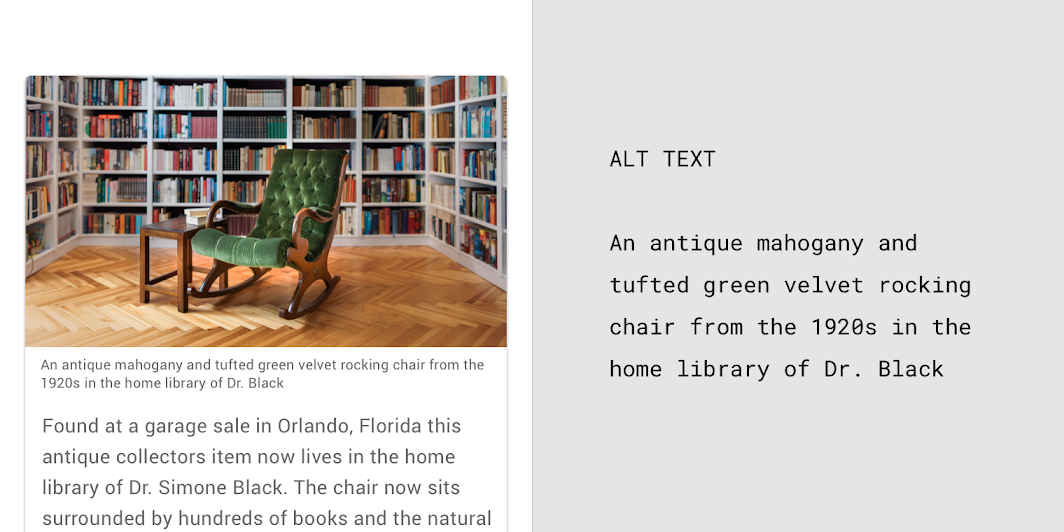
Dikkat
Resim yazısı ve alternatif metin örneği: Dr. Black'ın ev kütüphanesinde, 1920'lerden kalma antika maun ahşap ve yeşil kadife kapiteli salıncaklı koltuk.
Okuma hızı
Ekran okuyucu kullanıcıları her kullanıcı arayüzü öğesinin sesli okunuşunu duyar. Metin ne kadar kısaysa, ekran okuyucu kullanıcıları öğeleri o kadar hızlı gezebilir.
Yapın
Dikkat
Kontrol türleri ve durumları
Ekran okuyucular, bir kontrolün türünü veya durumunu kontrolün adını seslendirerek ya da bir ses çıkararak otomatik olarak duyurabilir.
Yapın
Dikkat
Yapın
Dikkat
Geliştirici notu
Kontrol türü veya durumu doğru okunmuyorsa, kontrolün erişilebilirlik rolü yanlış ayarlanmış ya da kontrol özel (custom) bir kontrol olabilir.
- Erişilebilirlik rolü ilişkilendirmesi: Her öğe, bir web sitesinde bir erişilebilirlik rolüyle ilişkilendirilebilir veya doğru şekilde iletilecek biçimde kodlanabilir. Bu, bir düğmeyi düğme olarak ve bir onay kutusunu onay kutusu olarak ayarlamak anlamına gelir.
- Yerel öğeler: Yerel bir kullanıcı arayüzü öğesini genişletir veya ondan türetirseniz doğru rolü büyük olasılıkla bulursunuz. Aksi takdirde, her platform için erişilebilirlik bilgisini geçersiz kılmak üzere web için ARIA, Android için AccessibilityNodeInfo bölümlerine bakın.
Öğeleri eyleme göre belirtme
Eylem fiilleri, bir öğenin veya bağlantının neye benzediğinden çok, dokunulduğunda ne yaptığını belirtir. Böylece bir öğenin ne yaptığı, görsel algıya dayanmadan tanımlanır.

Yapın

Dikkat
Yapın

Dikkat
Durum değişikliği olan öğeler
Değerler veya durumlar arasında geçiş yapan simgeler için simgeyi, kullanıcıya sunulduğu haliyle duyurun. Örneğin bir yıldız simgesi, bir şeyi istek listesine ekleme eylemini temsil ediyorsa uygulama "İstek listesine ekle" veya "İstek listesinden kaldır" diyebilir.
- Simge bir öğenin özelliğiyse, onay kutusu olarak kodlandığında ekran okuyucular mevcut durumu ("açık" veya "kapalı" gibi) seslendirir.
- Simge bir eylemse ve seçilmişse, metin etiketi "İstek listesine ekle" gibi gerçekleşen eylemi belirtebilir.
Kontrol etkileşimleri
Kullanıcılar, parmak veya fare yerine klavye ya da başka bir cihazla da gezinebilir; kontrolle nasıl etkileşim kurulacağı anlatılırken bu durum göz önünde bulundurulmalıdır. Erişilebilirlik yazılımı, kullanıcıya doğru etkileşim şeklini bildirir.

Yapın

Dikkat
İpucu anonsu
İpucu anonsu, net olmayan eylemler için ek bilgi sağlar. Örneğin Android'in "seçmek için çift dokunma" özelliği, kullanıcıyı iki kez dokunmaya yönlendirir. Android TalkBack ayrıca bir öğeyle ilişkili tüm özel eylemleri de duyurur.
Görseller
Görsel türleri
Erişilebilirlik yönergelerinin görsellere ne zaman ve nasıl uygulanacağını bilmek için, görsel türleri arasındaki farkları anlamak önemlidir.
Dekoratif ve bilgilendirici görseller
Bir görselin renk kontrastı yönergelerini karşılaması gerekip gerekmediğini ve resim yazısına ihtiyaç duyup duymadığını öğrenmek için görselinizin dekoratif mi yoksa bilgilendirici mi olduğunu belirleyin.
W3C'ye göre dekoratif görseller sayfanın içeriğine bilgi eklemez. Dekoratif görseller:
- Resim yazısı gerektirmez
- Renk kontrastı yönergelerini karşılamak zorunda değildir
- Alternatif metin gerektirmez
- Ekran okuyucuların onları atlaması için görsel etiketinde boş bir alt özniteliği (alt="") olmalıdır
W3C'ye göre bilgilendirici görseller bir kavramı kısa ve kolay anlaşılır bir biçimde aktarır. Bilgilendirici görseller:
- Bitişik metinle ilgili doğru bilgileri aktarır
- Resim yazısı gerektirir
- Resim yazısı veya bitişik metin görseli açıklamıyorsa alternatif metin gerektirir
- Temel öğeler için renk kontrastı yönergelerini karşılamak zorundadır
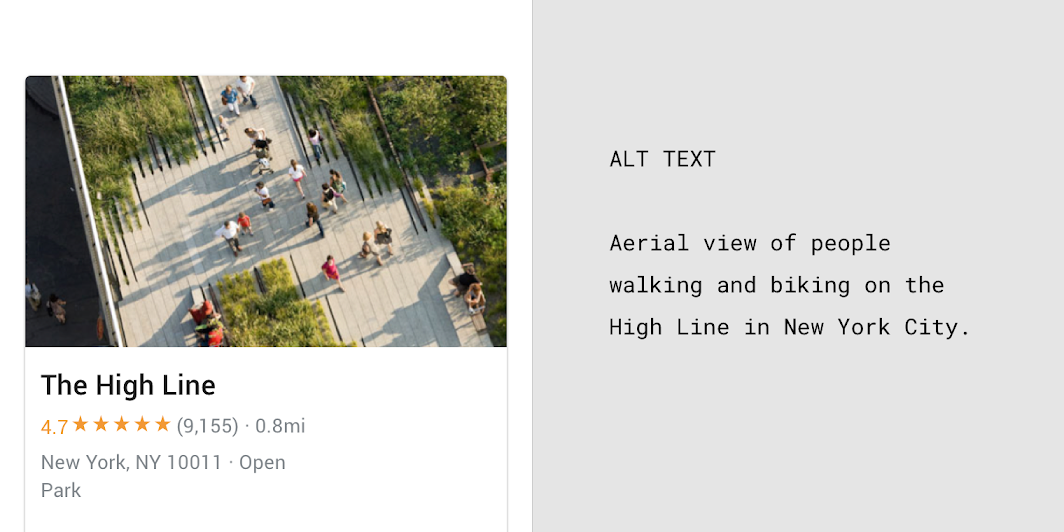
Yapın
Alternatif metin örneği: New York City'deki High Line'da yürüyen ve bisiklet süren insanların kuş bakışı görünümü
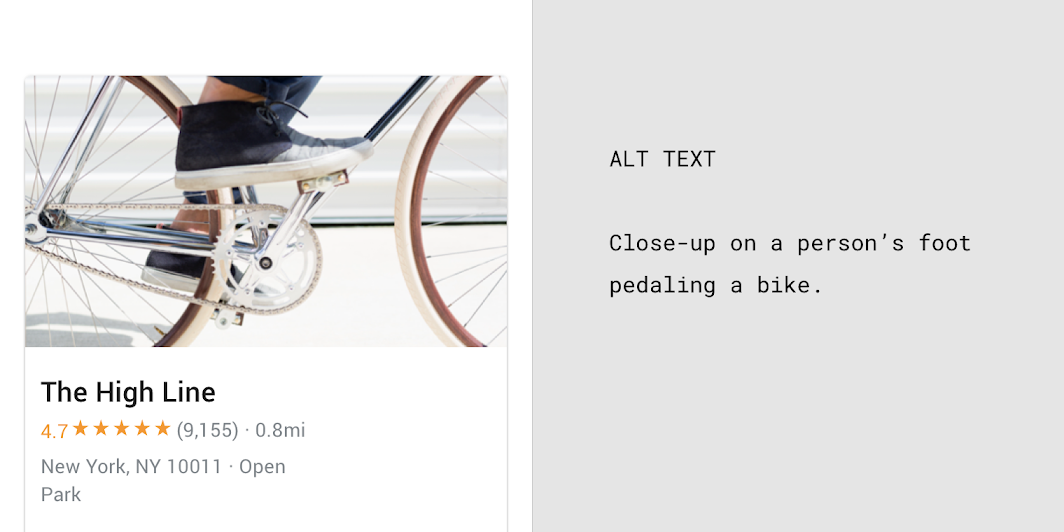
Dikkat
Alternatif metin örneği: Bir kişinin bisiklette pedal çeviren ayağının yakın çekimi.
Temel ve temel olmayan öğeler
Bilgilendirici görsellerde temel ve temel olmayan öğeler bulunur. Temel öğeler, büyük metin için 3:1 ve küçük metin için 4,5:1 renk kontrast oranına sahip olmalıdır.
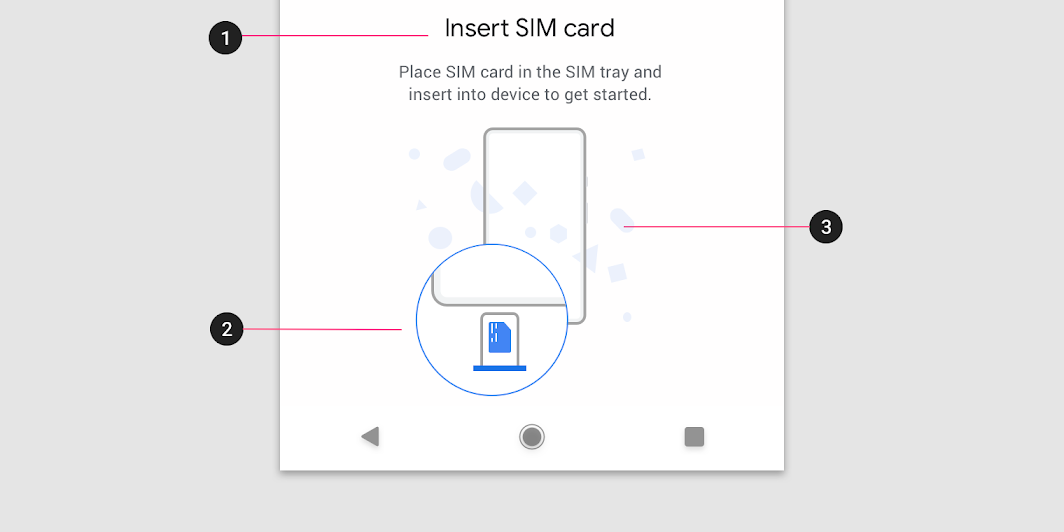
1. Temel: Metin tüm kontrast oranı ve boyut gereksinimlerini karşılar.
2. Temel: Talimatları gösteren ve renk kontrastı yönergelerine uyan çizimsel temsil.
3. Temel olmayan: Dekoratif öğeler, çizime arka plan ve karakter katar. Bilgi aktarmazlar ve kontrast gereksinimlerini karşılamak zorunda değildirler.
İşlevsel görseller
W3C'ye göre işlevsel görseller; logolar, simgeler, bir düğmenin içindeki görseller ve bir bağlantı gibi eyleme dönük görsellerdir. İşlevsel görsellerin alt metni, diğer görsel türlerinin alt metninden farklıdır çünkü bu alternatif metin görselin işlevini tasvir eder; içeriğini veya neye benzediğini değil.
Bir düğmenin içindeki simge veya görselin belirli bir işlevi olduğunda, ona simge adını değil, işlevini bir eylem fiiliyle açıklayan bir alt özniteliği ekleyin. Daha erişilebilir metin yazma hakkında bilgi için Yazma bölümüne bakın.
Logolar
Logolar, işlevlerini açıklayan bir alt özniteliğinden yararlanabilir; ancak şu nedenlerle benzersiz bir işlevsel görsel türünü oluşturur:
- Renk kontrast oranlarını karşılamayabilir
- Metin boyutu gereksinimlerini karşılamayabilir
Logolar ve renk kontrastı hakkında daha fazla bilgi için Renk ve Kontrast bölümüne bakın.
Ancak bir logo, bir metin bağlantısının parçasıysa ve herhangi bir işlevi olmayan yalnızca dekoratif bir öğeyse, boş bir alt özniteliği (alt="") ekleyin.
Alternatif metin örneği: Google Arama ana sayfası bağlantısı
Ses ve hareket
Ses
Kullanıcı arayüzü öğelerine açıklayıcı etiketler eklediğinizde, kullanıcılar sesle uygulamanızda gezinebilir. Bir ekran okuyucu (TalkBack gibi) kullanırken ve Dokunarak Keşfet ile gezinirken, kullanıcılar ekrandaki kullanıcı arayüzü öğelerine dokunduğunda etiketler sesli olarak okunur.
Ekran okuyucular şu durumlarda kullanımı zor olabilir:
- Ekran okuyucunun sesinin üzerine başka sesler çalındığında; örneğin otomatik oynatılan arka plan müziği (kullanıcıların bu sesleri duraklatmasını veya durdurmasını sağlayan kontroller sunabilirsiniz)
- Yerel öğelere ek sesler eklendiğinde (ekran okuyucular yerel öğeleri doğru şekilde yorumlayabilir)
Sese alternatifler
Ses ve diğer kritik ses öğeleri ile uyarılar için, kapalı altyazı veya transkript gibi görsel alternatifler sağlanabilir.
Hareket
Material Design, ekranlar arasında odağı yönlendirmek için hareketi kullanır. Yüzeyler, kullanıcının takip edeceği odak noktalarına dönüşür ve önemsiz öğeler kaldırılır.
Hareket ve görme hassasiyeti olan kullanıcıların arayüzü rahatça kullanabilmesi için Material Design, W3C'den aşağıdakileri destekleyen hareket rehberliği sağlar:
- Otomatik olarak hareket eden, kayan veya yanıp sönen içerik beş saniyeden uzun sürüyorsa, duraklatılmasını, durdurulmasını veya gizlenmesini sağlayın
- Yanıp sönme ve kırmızı yanıp sönme eşiklerini karşılamak için, yanıp sönen içeriği bir saniyelik süre içinde en fazla üç kez yanıp sönecek şekilde sınırlayın
- Ekranın büyük orta bölgelerinin yanıp sönmesinden kaçının
Zamanlayıcılı kontroller
Bir uygulamadaki kontroller, belirli bir süreden sonra kaybolacak şekilde ayarlanabilir. Örneğin, bir video başlatıldıktan beş saniye sonra oynatma kontrolleri ekrandan solabilir.
Yüksek öncelikli kontroller
Yüksek öncelikli işlevler gerçekleştiren kontroller, zamanlayıcılar onların çok hızlı kaybolmalarına neden olursa kullanıcılar tarafından gözden kaçırılabilir. Örneğin TalkBack, odaklanılan kontrolleri sesli okur. Bu tür kontrolleri zamanlayıcıya bağlamak, kontrolün görevini tamamlamasını engelleyebilir.
Önemli işlevleri etkinleştiren kontroller, kullanıcıların bunları yeniden açmasına veya aynı işlevi başka yollarla gerçekleştirmesine olanak tanıyabilir. Daha fazla bilgi için Kompozisyon bölümüne bakın.
Erişilebilirliği uygulama
Standart platform kontrolleri ve (web'de) anlamsal HTML kullanıldığında uygulamalar, bir platformun yardımcı teknolojisiyle iyi çalışmak için gereken işaretlemeyi ve kodu otomatik olarak içerir. Her platformun erişilebilirlik standartlarını karşılamak ve yardımcı teknolojisini (kısayollar ve yapı dahil) desteklemek, kullanıcılara verimli bir deneyim sunar.
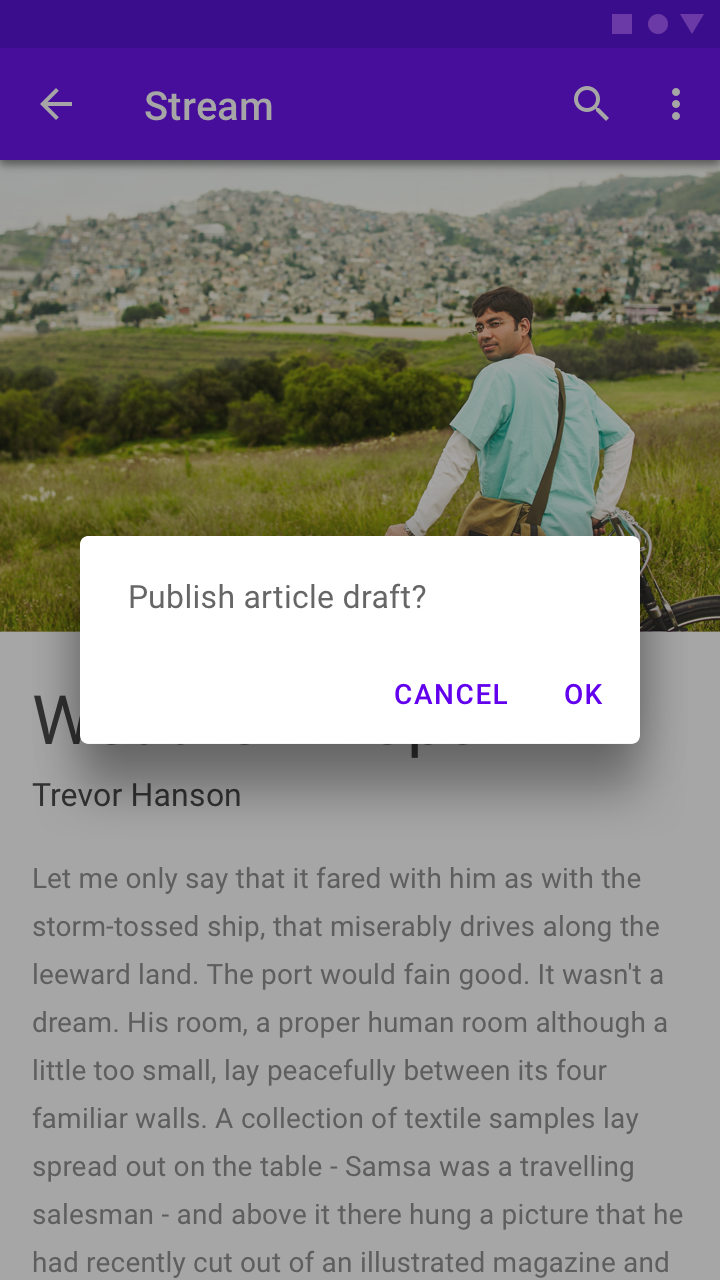
Yapın
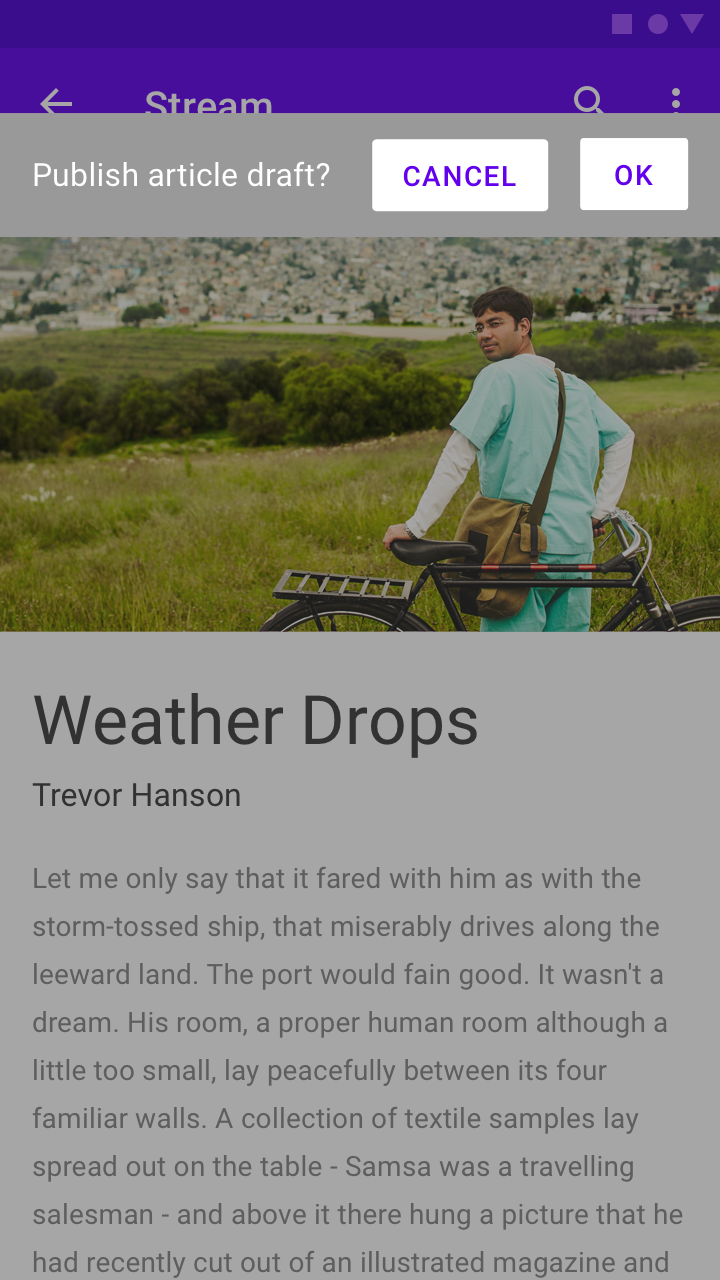
Dikkat
Tasarımınızı, platform erişilebilirlik ayarları açıkken (hem geliştirme sırasında hem de geliştirme sonrasında) test edebilirsiniz.
Diğer tasarım hususları:
- Ölçeklenebilir metin ve ferah bir düzen; büyük metin, renk düzeltme, büyütme veya diğer yardımcı ayarları açık olan kullanıcılara uygundur.
- Klavye ve fare arayüzlerinde her görev ve fareyle üzerine gelince görünen tüm bilgiler, yalnızca klavye girişiyle de erişilebilir hale getirilebilir.
- Dokunma arayüzleri, ekran okuyucuların ve diğer yardımcı teknoloji cihazlarının arayüzünüzün tüm bölümlerini okumasına olanak tanıyabilir.
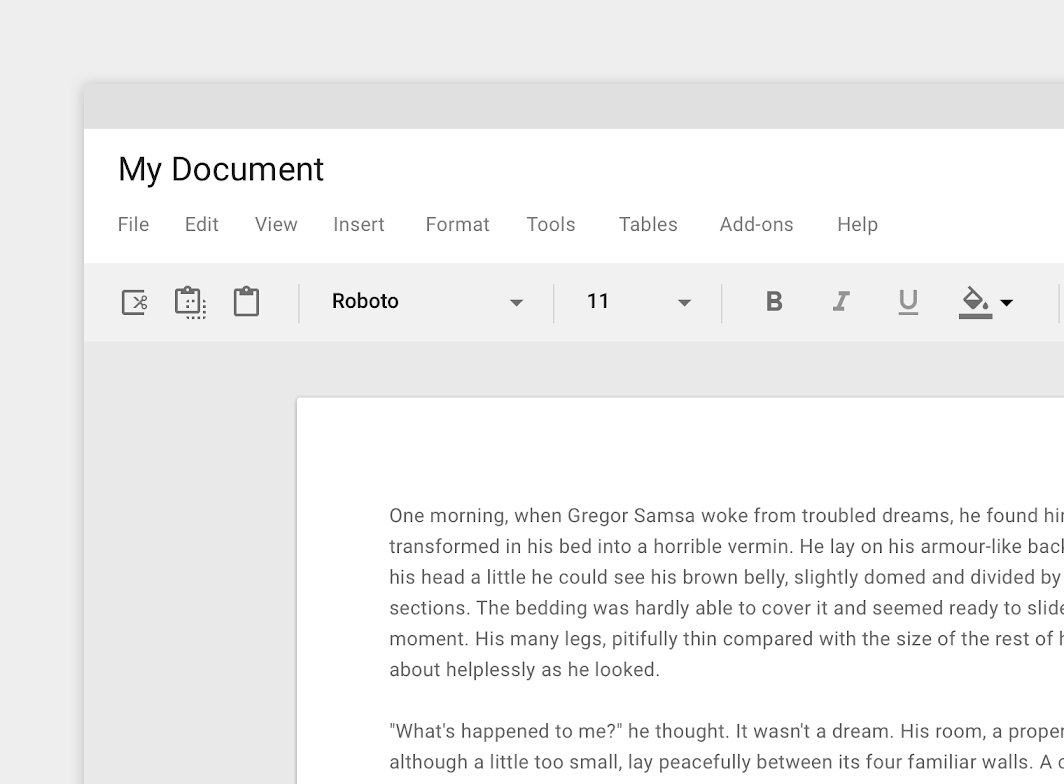
Yapın
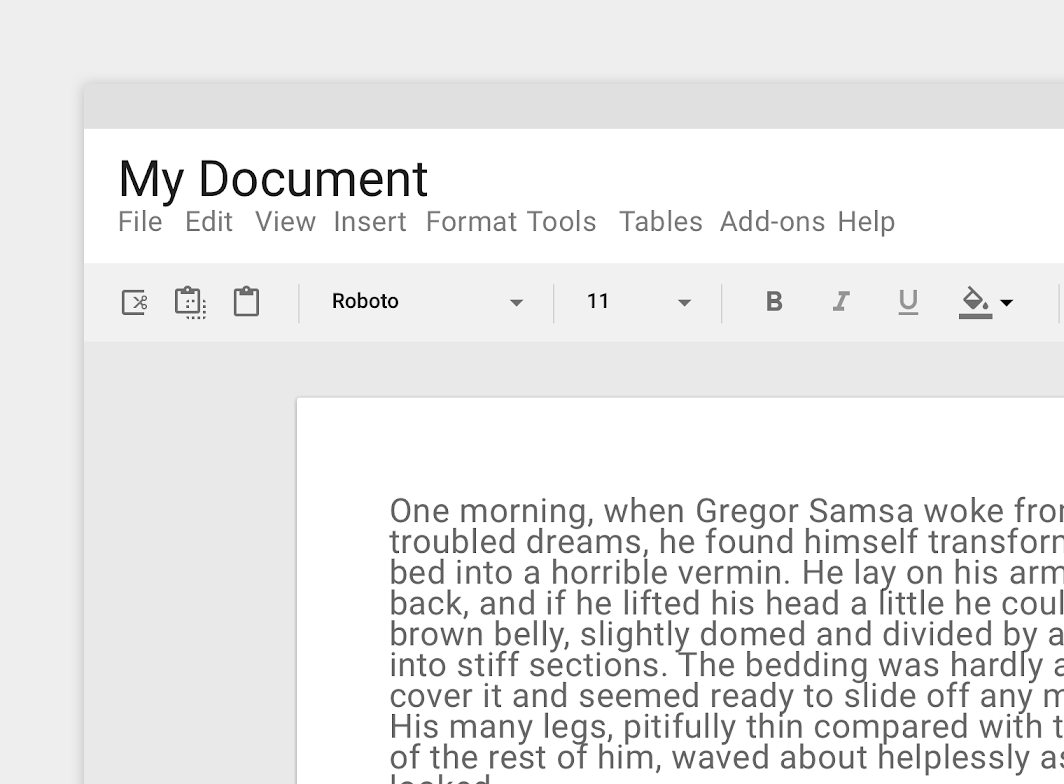
Dikkat
Kullanıcı arayüzü öğelerini etiketleme
Ekran okuyucu kullanıcılarına hangi kullanıcı arayüzü öğelerinin dokunulabilir olduğunu bildirmek için ekran okuyucuların bileşen adlarını sesli okumasını etkinleştirin. contentDescription özniteliği, görünür metni olmayan simge içeren bileşenlere (düğmeler, simgeler ve sekmeler gibi) eklenebilir. Web uygulamalarında bir aria-label ekleyin.
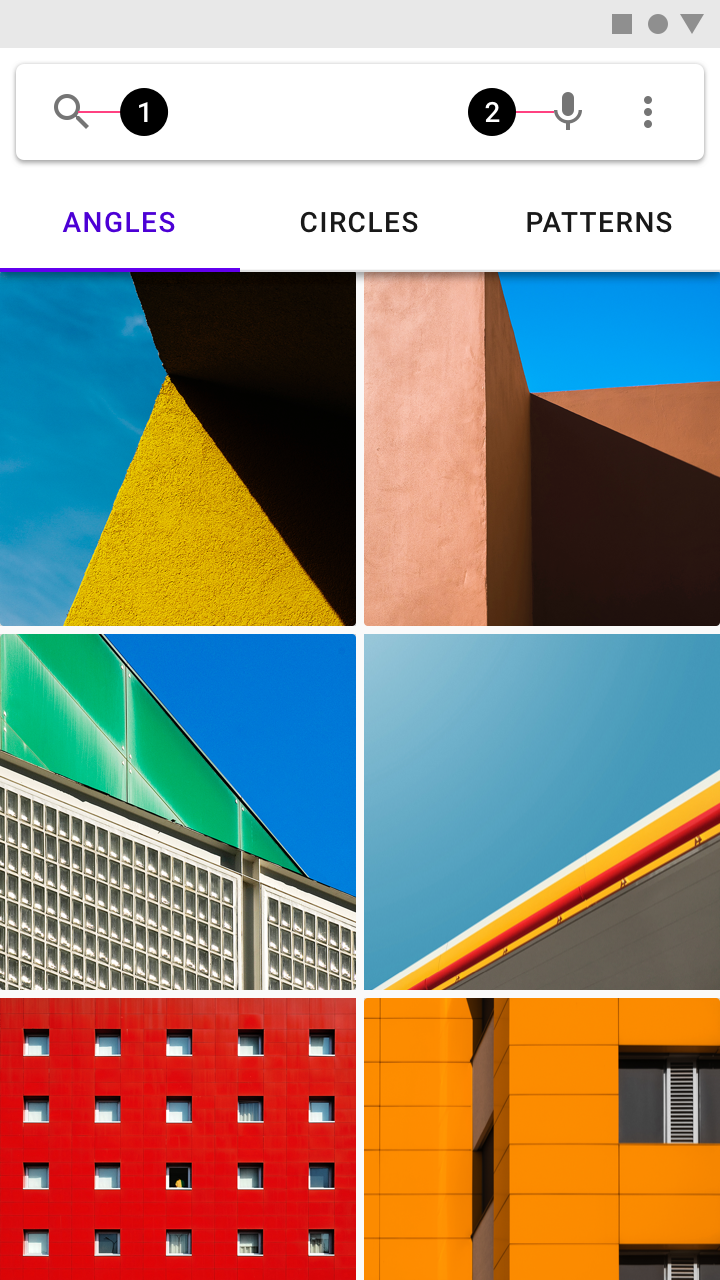
2. Mikrofon simgesini etiketleyin
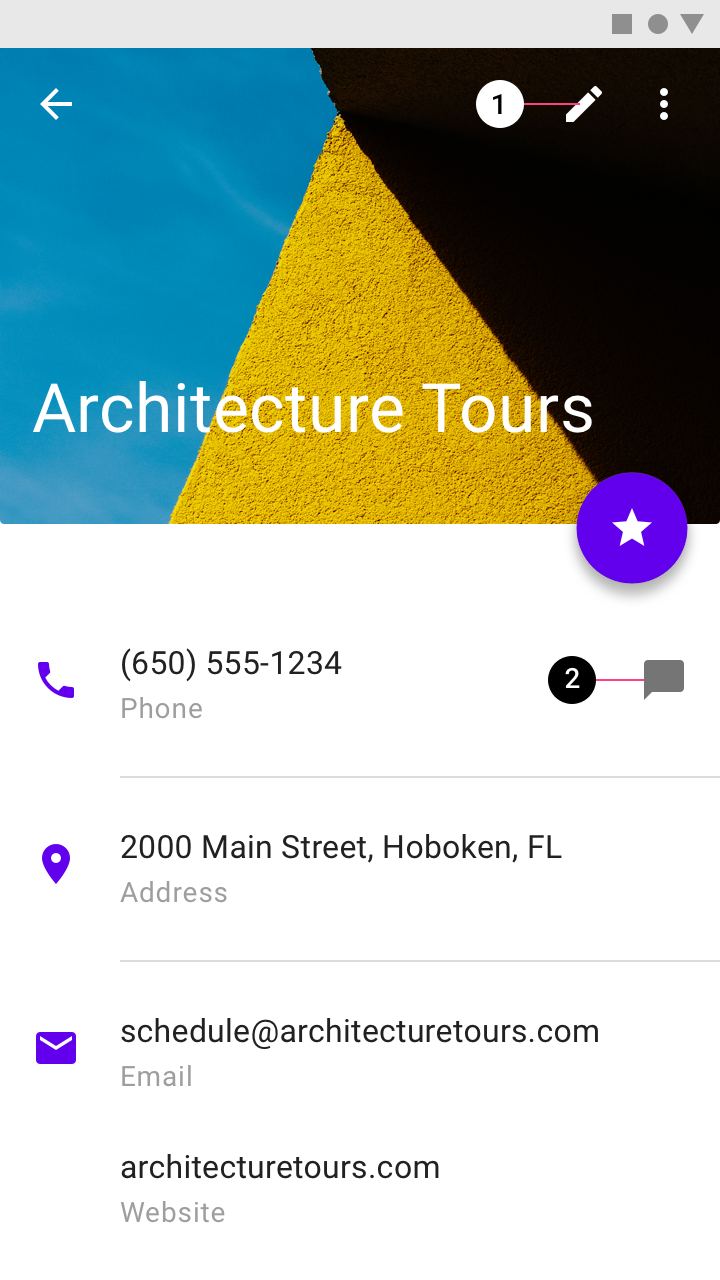
2. Sohbet simgesini etiketleyin
Yardım belgeleri
Özel erişilebilirlik hususları olan özellikler, yardım belgelerine dahil edilebilir. Örnek olarak, bir ekran okuyucunun Google Drive ile nasıl kullanılacağını anlatan bu rehbere göz atın.
Test ve araştırma
Bu erişilebilirlik yönergelerine uymak, uygulamanızın erişilebilirliğini iyileştirmeye yardımcı olur, ancak tamamen erişilebilir bir deneyim garanti etmez. Ayrıca şunların yapılması önerilir:
- Çeşitli yardımcı teknolojiler açıkken bir görevi baştan sona tamamlayarak uygulamanızı test edin. Örneğin TalkBack'te Dokunarak Keşfet'i açın ve metnin sesli okunma hızını değiştirin.
- Engelli kullanıcılara uygulamanızı test ettirin.
- Tek tek öğelerin nasıl daha erişilebilir hale getirilebileceğini düşünün. Aynı zamanda bu öğelerin tutarlı bir kullanıcı akışında nasıl bir araya geldiğini de göz önünde bulundurun.
- Bir uygulamadaki birincil görevleri, geniş bir kullanıcı yelpazesi için mümkün olduğunca kullanılabilir hale getirin.
İhtiyaçlarını, uygulamanızdan ne beklediklerini, hangi araçları kullandıklarını ve bunları nasıl kullandıklarını öğrenmek için kullanıcılarınızla, özellikle yardımcı teknoloji kullananlarla konuşun. Onlara en iyi deneyimi sunabilmek için bu araçlara aşina olun.