

Accessibilità
L'accessibilità nel design consente agli utenti con abilità diverse di navigare, comprendere e utilizzare la tua UI.
Comprendere l'accessibilità
Migliorare l'accessibilità del tuo prodotto può migliorare l'usabilità per tutti gli utenti, incluse le persone con ipovisione, cecità, disabilità uditive, disabilità cognitive, disabilità motorie o limitazioni situazionali (come un braccio rotto).
Principi

Chiaro
Aiuta gli utenti a navigare progettando layout chiari con inviti all'azione distinti.
Robusto
Progetta la tua app in modo che si adatti a un'ampia gamma di utenti.
Specifico
Supporta le tecnologie assistive specifiche della tua piattaforma, allo stesso modo in cui supporti i metodi di input tramite tocco, tastiera e mouse.
Linee guida per i dispositivi mobili
Questa sezione si applica principalmente alla progettazione di UI per dispositivi mobili. Per ulteriori informazioni sulla progettazione e lo sviluppo di prodotti più accessibili, visita il sito sull'accessibilità di Google.
Dichiarazione di non responsabilità
Questi materiali sono forniti solo a scopo informativo e non costituiscono consulenza legale. Valuta di consultare un avvocato per consigli su qualsiasi questione specifica.
Tecnologia assistiva
La tecnologia assistiva aiuta ad aumentare, mantenere o migliorare le capacità funzionali delle persone con disabilità, attraverso dispositivi come lettori di schermo, strumenti di ingrandimento e apparecchi acustici.
Lettori di schermo
Un lettore di schermo è un software che utilizza un display braille o legge il testo ad alta voce, come TalkBack, il lettore di schermo di Google. Le persone con disabilità visive, difficoltà di lettura o che non possono leggere temporaneamente potrebbero utilizzare un lettore di schermo. I lettori di schermo annunciano il contenuto visibile e lo leggono ad alta voce. Il testo dei paragrafi e dei pulsanti, così come i contenuti nascosti come il testo alternativo per icone e intestazioni, viene identificato dal programma. I contenuti possono essere etichettati per ottimizzare l'esperienza di chi utilizza lettori di schermo o di chi utilizza una versione della tua UI solo testuale.
Navigazione con un lettore di schermo
I lettori di schermo offrono agli utenti molteplici modi per navigare in una schermata, tra cui:
- Esplorazione al tocco: i lettori di schermo con interfaccia touch consentono agli utenti di passare il dito sullo schermo per ascoltare ciò che si trova direttamente sotto il dito. Ciò fornisce all'utente una rapida percezione dell'intera interfaccia. In alternativa, l'utente può spostarsi rapidamente su un elemento della UI grazie alla memoria muscolare. In TalkBack, questa funzione è chiamata "esplorazione al tocco". Per selezionare un elemento, l'utente esegue un doppio tocco.
- Navigazione lineare: gli utenti possono anche spostare il focus scorrendo all'indietro o in avanti sullo schermo per leggere le pagine in modo lineare, dall'alto verso il basso. Ciò consente agli utenti di concentrarsi su determinati elementi. In TalkBack, questa funzione è chiamata navigazione lineare.
Gli utenti possono passare dalla modalità "esplorazione al tocco" alla "navigazione lineare" e viceversa.
Navigazione tramite punti di riferimento
Alcune tecnologie assistive consentono agli utenti di navigare tra i punti di riferimento della pagina, come le intestazioni, quando questi punti di riferimento utilizzano il markup semantico appropriato.
Controller direzionali
I controller direzionali hardware o software (come un D-pad, un trackball o una tastiera) consentono agli utenti di passare da una selezione all'altra in modo lineare.
Gerarchia
Quando la navigazione è facile, gli utenti comprendono dove si trovano nella tua app e cosa è importante. Per sottolineare quali informazioni sono importanti, si possono usare molteplici segnali visivi e testuali come colore, forma, testo e movimento per aggiungere chiarezza.
Tipi di feedback
Il feedback visivo (come etichette, colori e icone) e il feedback tattile mostrano agli utenti cosa è disponibile nella UI.
Navigazione
La navigazione può avere flussi di operazioni chiari, con un numero minimo di passaggi, controlli facili da individuare ed etichette chiare. Il controllo del focus, ovvero la capacità di controllare il focus della tastiera e della lettura, può essere implementato per le attività frequentemente utilizzate.
Gerarchia
Ogni nuovo pulsante, immagine e riga di testo aumenta la complessità di una UI. Puoi semplificare la comprensione della tua UI utilizzando:
- Elementi chiaramente visibili
- Contrasto e dimensioni adeguati
- Una chiara gerarchia di importanza
- Informazioni chiave distinguibili a colpo d'occhio
Per comunicare il livello di importanza relativo di un elemento:
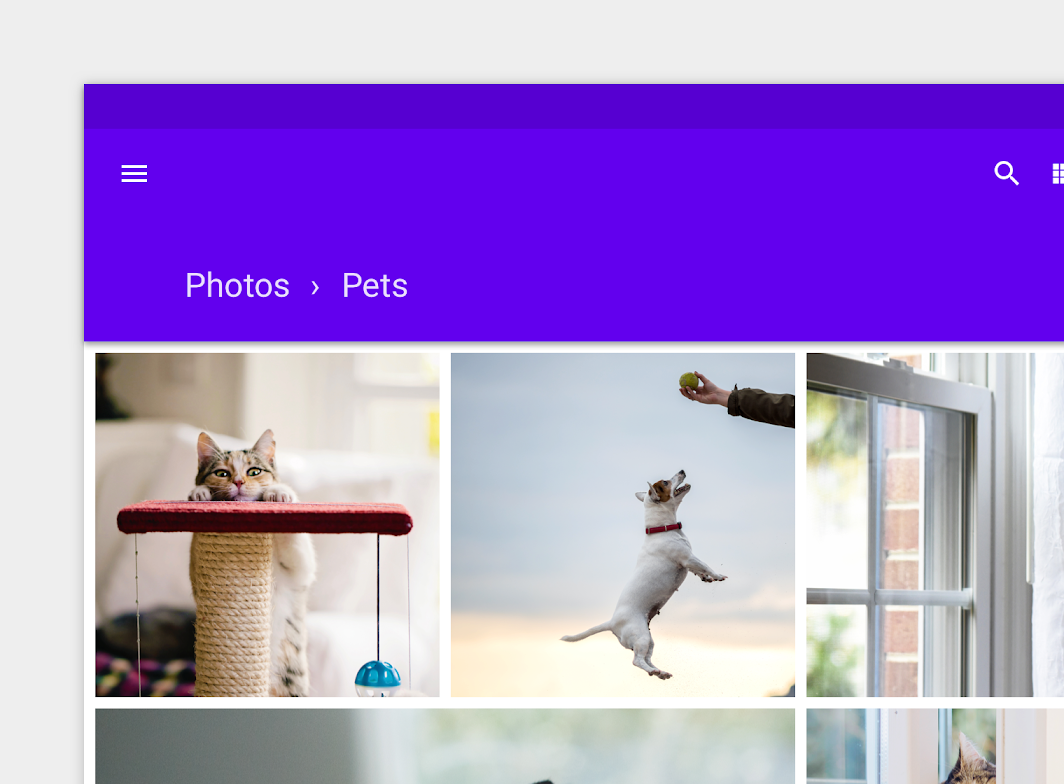
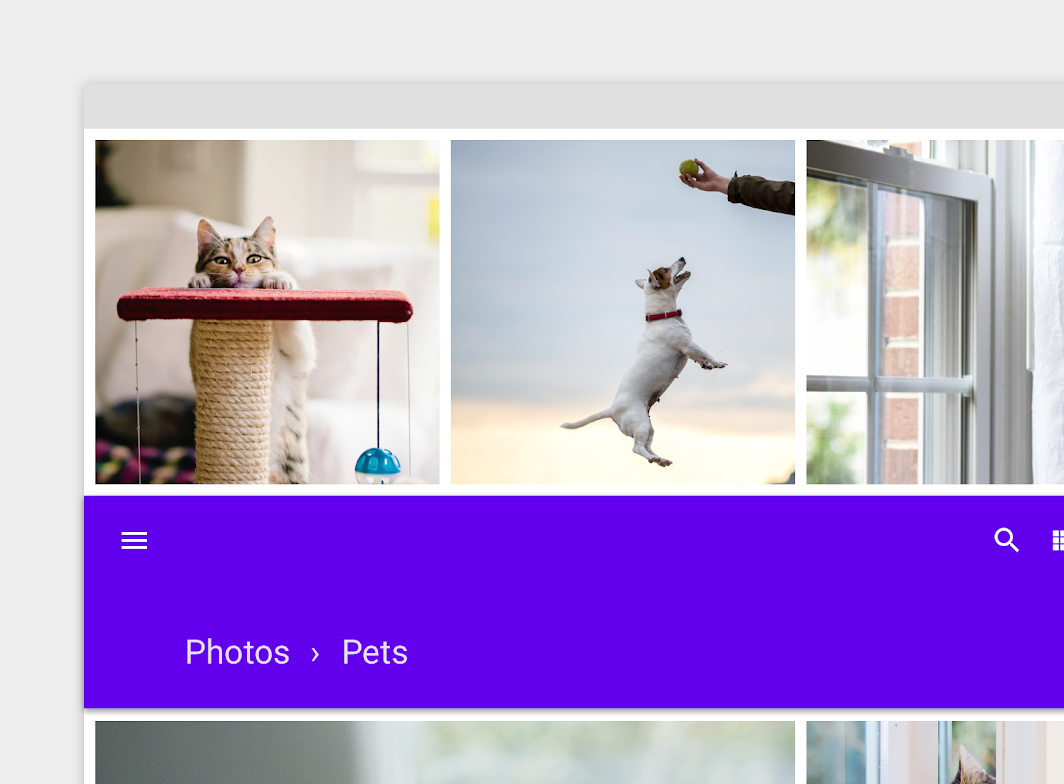
- Posiziona le azioni importanti in alto o in basso sullo schermo (dove sono raggiungibili con scorciatoie)
- Posiziona gli elementi correlati di gerarchia simile uno accanto all'altro
Fare
Attenzione
Gerarchia visiva
Per consentire al lettore di schermo di leggere i contenuti nell'ordine previsto, è importante che i designer collaborino con gli sviluppatori, sia per scrivere l'HTML nell'ordine corretto, sia per capire come i lettori di schermo interpreteranno il design.
Anche se il CSS determina il layout e l'aspetto di una pagina, i lettori di schermo si affidano alla struttura dall'alto verso il basso dell'HTML su qualsiasi piattaforma (mobile o web). Questa struttura crea una mappa che il lettore di schermo segue durante la lettura dei contenuti.
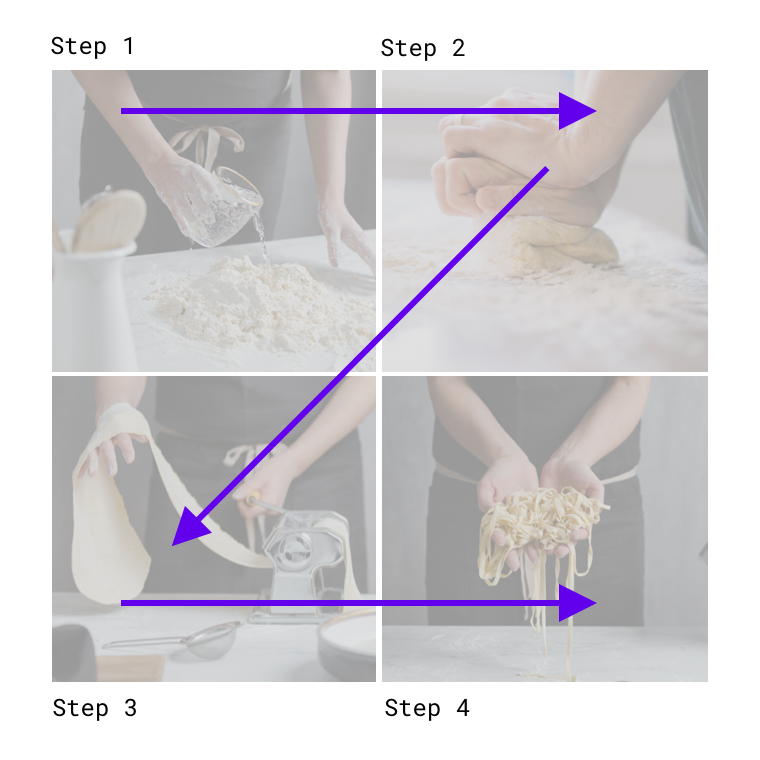
Fare
<section class="container">
  <img class="step-1" />
  <img class="step-2" />
  <img class="step-3" />
  <img class="step-4" />
</section>
Codice di esempio per visualizzare le immagini in una gerarchia compatibile con i lettori di schermo
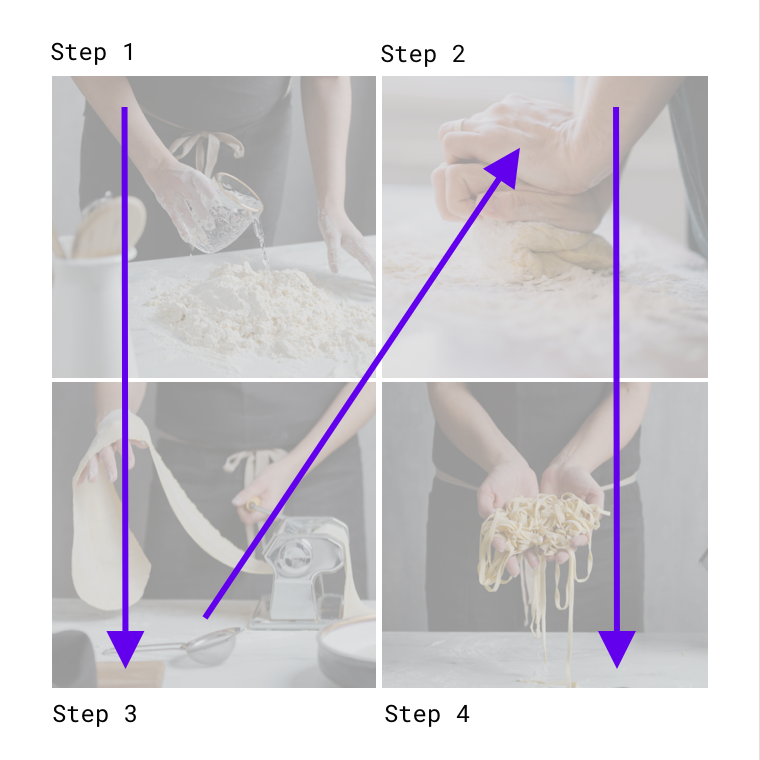
Attenzione
<section class="container">
  <div class="col-left">
    <img class="step-1" />
    <img class="step-3" />
  </div>
  <div class="col-right">
    <img class="step-2" />
    <img class="step-4" />
  </div>
</section>
Codice di esempio per visualizzare le immagini in cui il lettore di schermo legge gli elementi della colonna sinistra prima di quelli della colonna destra.
Ordine del focus
Il focus di input che segue l'ordine del layout visivo di solito si sposta dalla parte superiore a quella inferiore dello schermo, passando dall'elemento più importante al meno importante.
Per aiutarti a determinare i tuoi punti di focus e i relativi movimenti, considera:
- L'ordine in cui gli elementi ricevono il focus
- Il modo in cui gli elementi sono raggruppati
- Dove si sposta il focus quando l'elemento in focus scompare
I punti di focus possono essere espressi attraverso una combinazione di indicatori visivi e testo per l'accessibilità.
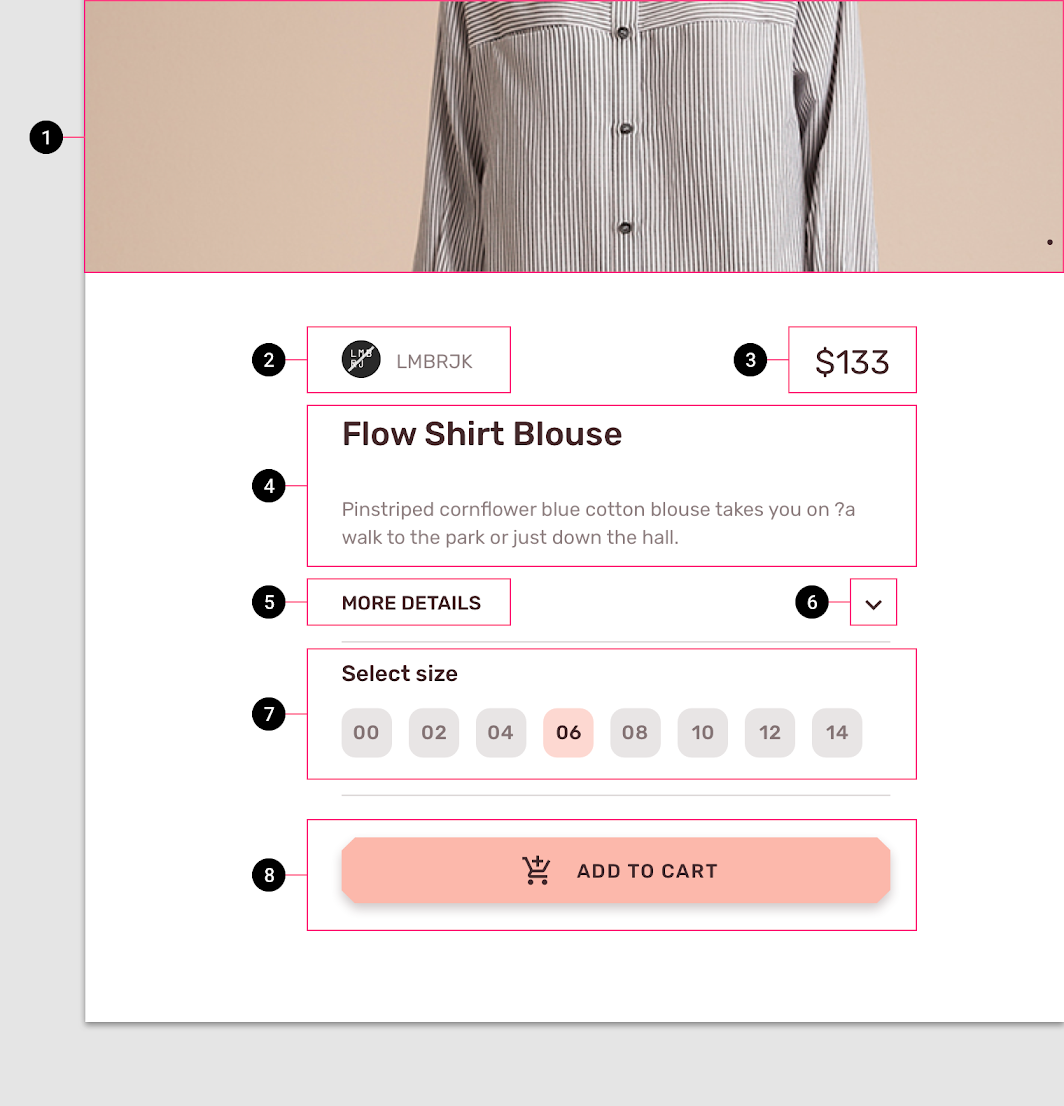
Raggruppamento
Gli elementi possono essere raggruppati sotto titoli che ne descrivono il contenuto. Questi gruppi organizzano i contenuti spazialmente.
Transizioni
Lo spostamento del focus tra schermate e attività migliora l'esperienza utente quando è continuo. Se un'attività viene interrotta e poi ripresa, può essere utile riportare il focus sull'elemento che lo aveva in precedenza.
Colore e contrasto
Il colore e il contrasto possono essere utilizzati per aiutare gli utenti a vedere e interpretare i contenuti della tua app, a interagire con gli elementi giusti e a comprendere le azioni.
Colore più accessibile
Il colore può aiutare a comunicare atmosfera, tono e informazioni critiche. I colori primari, secondari e d'accento possono essere selezionati per supportare l'usabilità. Un contrasto cromatico sufficiente tra gli elementi può aiutare gli utenti con ipovisione a vedere e utilizzare la tua app.
Rapporti di contrasto
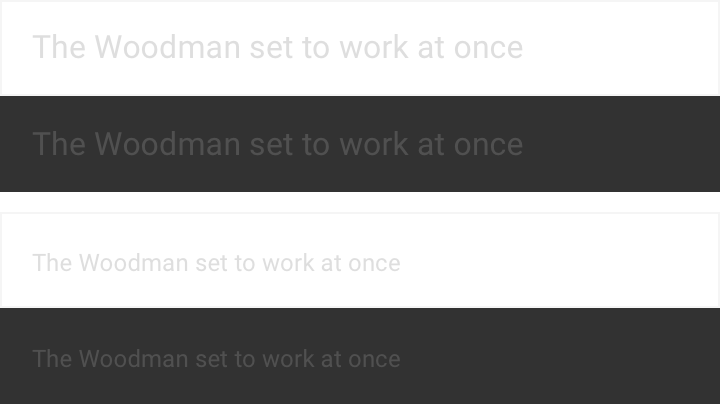
Il contrasto cromatico è importante affinché gli utenti possano distinguere i vari elementi testuali e non testuali. Un contrasto più elevato rende le immagini più facili da vedere. Un'immagine a basso contrasto può essere difficile da distinguere per alcuni utenti in condizioni di luce intensa o scarsa, ad esempio in una giornata molto soleggiata o di notte.
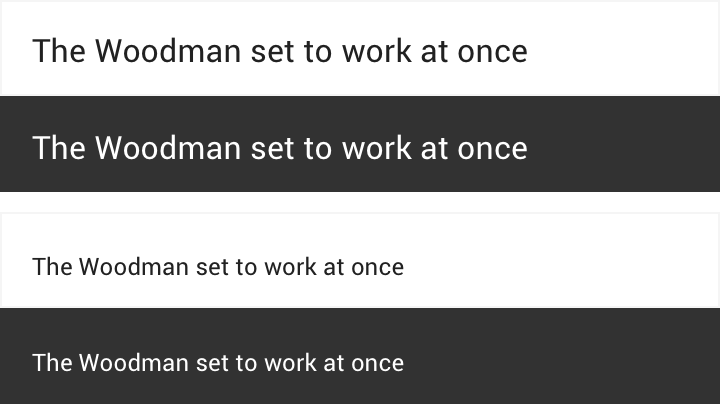
I rapporti di contrasto rappresentano quanto un colore sia diverso da un altro, e sono comunemente espressi come 1:1 o 21:1. Maggiore è la differenza tra i due numeri del rapporto, maggiore è la differenza di luminanza relativa tra i colori. Il rapporto di contrasto tra un colore e il suo sfondo varia da 1 a 21 in base alla luminanza (l'intensità della luce emessa), secondo il World Wide Web Consortium (W3C).
Il W3C raccomanda i seguenti rapporti di contrasto per il testo del corpo e il testo nelle immagini:
| Tipo di testo | Rapporto di contrasto cromatico |
|---|---|
| Testo grande (da 14 pt in grassetto/18 pt normale in su) e grafica | 3:1 rispetto allo sfondo |
| Testo piccolo | 4,5:1 rispetto allo sfondo |
Fare
Attenzione
Anche per le icone e gli altri elementi critici si raccomanda di utilizzare i rapporti di contrasto raccomandati sopra.

Fare

Attenzione
Loghi ed elementi decorativi
Gli elementi decorativi (come loghi o illustrazioni) potrebbero non rispettare i rapporti di contrasto, ma se svolgono una funzione importante (come il collegamento a un sito web), è utile renderli distinguibili.

Fare

Non fare
Altri segnali visivi
Per gli utenti daltonici o che non percepiscono le differenze di colore, altri elementi di design possono aiutare a comunicare le stesse informazioni.
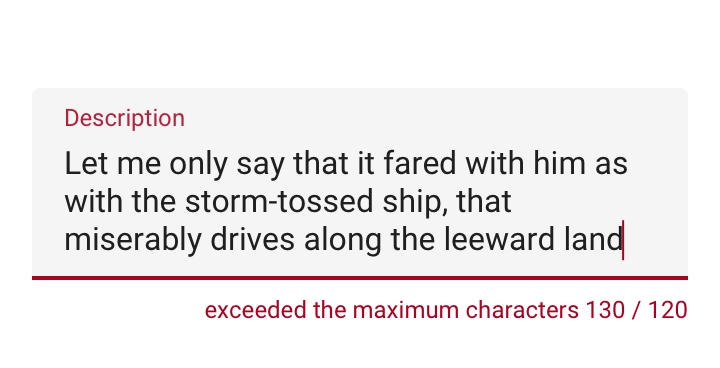
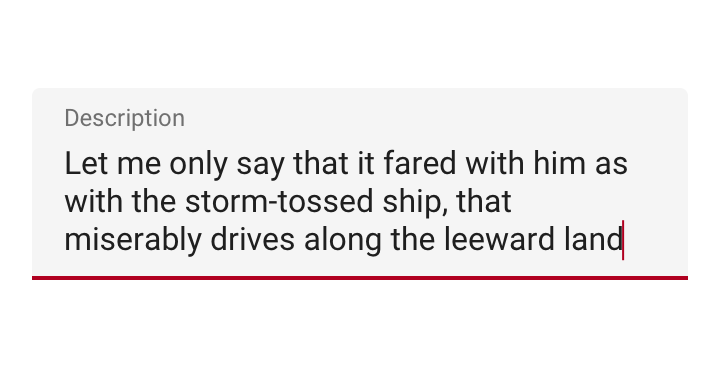
Poiché il daltonismo si presenta in forme diverse (tra cui rosso-verde, blu-giallo e monocromatico), molteplici segnali visivi aiutano a comunicare stati importanti. Elementi come bordi, indicatori, motivi, texture o testo possono descrivere azioni e contenuti.
Fare
Attenzione
Layout e tipografia
Le linee guida sui touch target di Material Design possono aiutare gli utenti che non sono in grado di vedere lo schermo, o che hanno difficoltà con touch target di piccole dimensioni, a toccare gli elementi della tua app.
Touch target e target del puntatore
Touch target
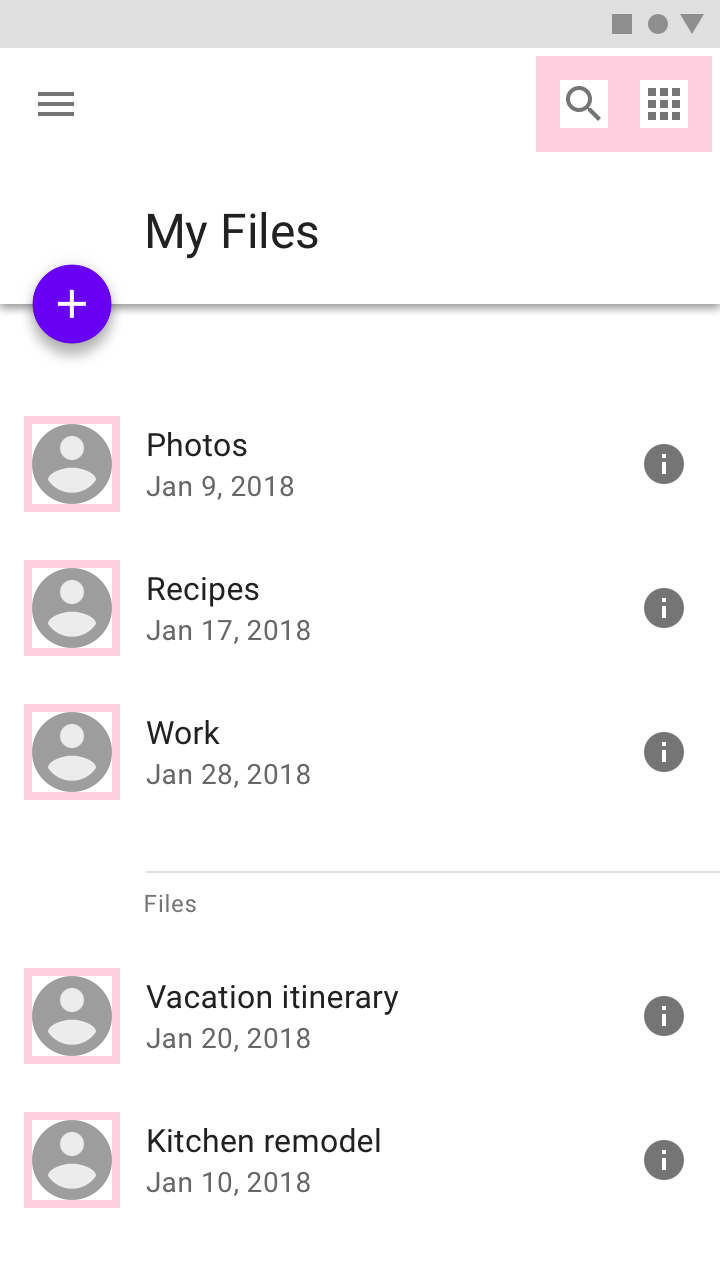
I touch target sono le parti dello schermo che rispondono all'input dell'utente. Si estendono oltre i limiti visivi di un elemento. Ad esempio, un'icona può apparire come 24 x 24 dp, ma la spaziatura (padding) che la circonda costituisce l'intero touch target di 48 x 48 dp.
Per la maggior parte delle piattaforme, valuta la possibilità di creare touch target di almeno 48 x 48 dp. Un touch target di queste dimensioni corrisponde a una dimensione fisica di circa 9 mm, indipendentemente dalle dimensioni dello schermo. La dimensione consigliata per gli elementi touchscreen è 7-10 mm. Può essere opportuno utilizzare touch target più grandi per adattarsi a una gamma più ampia di utenti.
Tieni presente che su iOS il touch target consigliato è 44 x 44 pt. Per indicazioni di implementazione specifiche della piattaforma, visita la pagina delle risorse per gli sviluppatori.
Target del puntatore
I target del puntatore sono simili ai touch target, ma si applicano all'uso di dispositivi puntatori con tracciamento del movimento come un mouse o uno stilo. Valuta la possibilità di creare target del puntatore di almeno 44 x 44 dp.
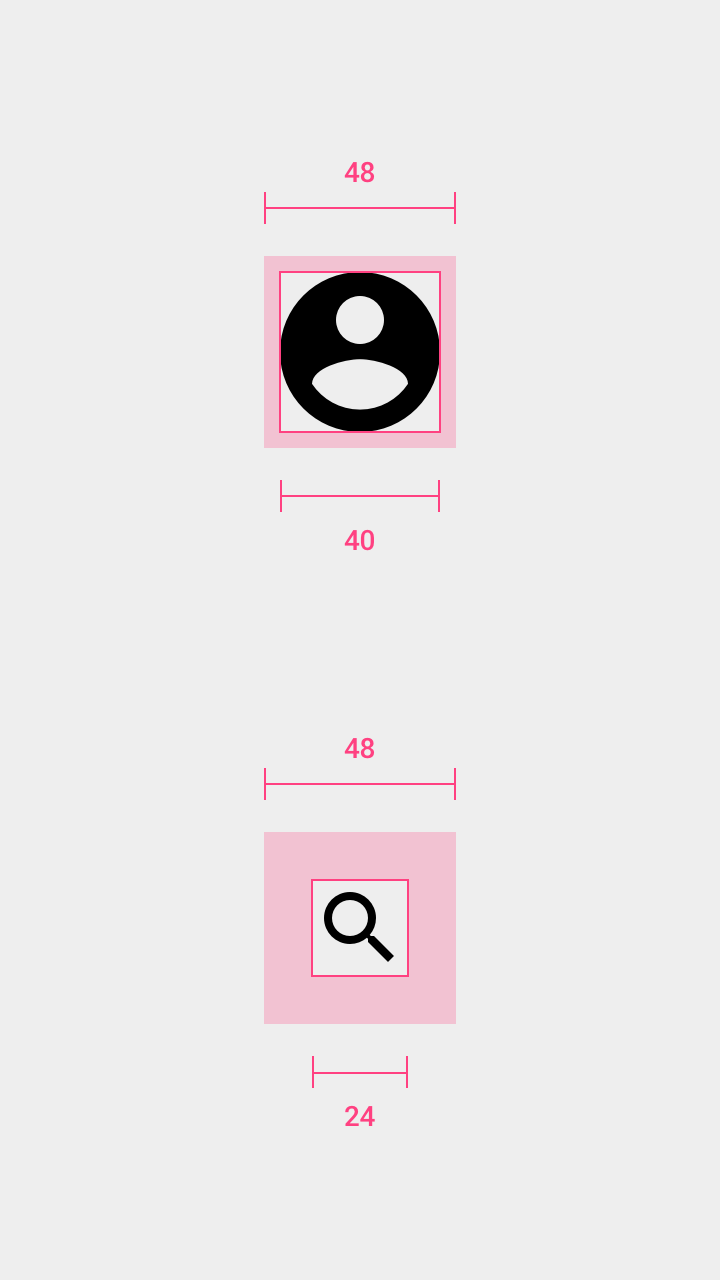
Avatar: 40dp
Icona: 24dp
Touch target per entrambi: 48dp
Spaziatura dei touch target
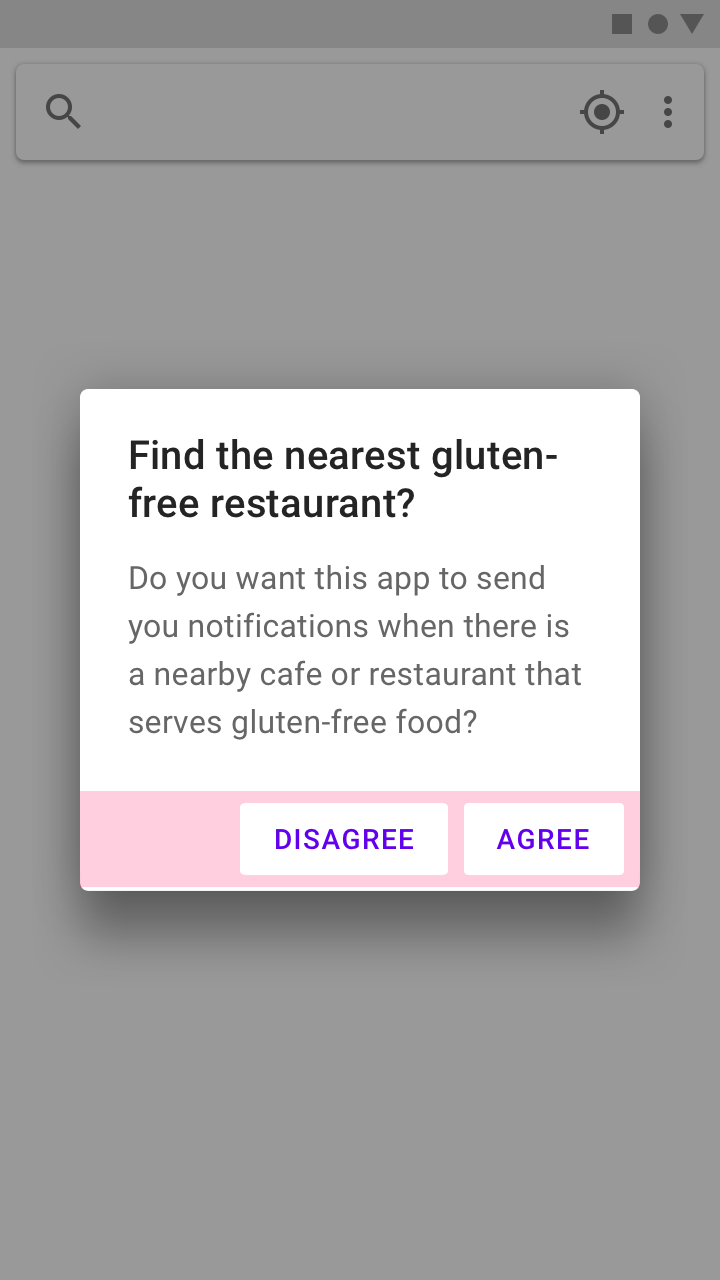
Nella maggior parte dei casi, touch target separati da una spaziatura di 8 dp o più favoriscono una densità di informazione equilibrata e una buona usabilità.
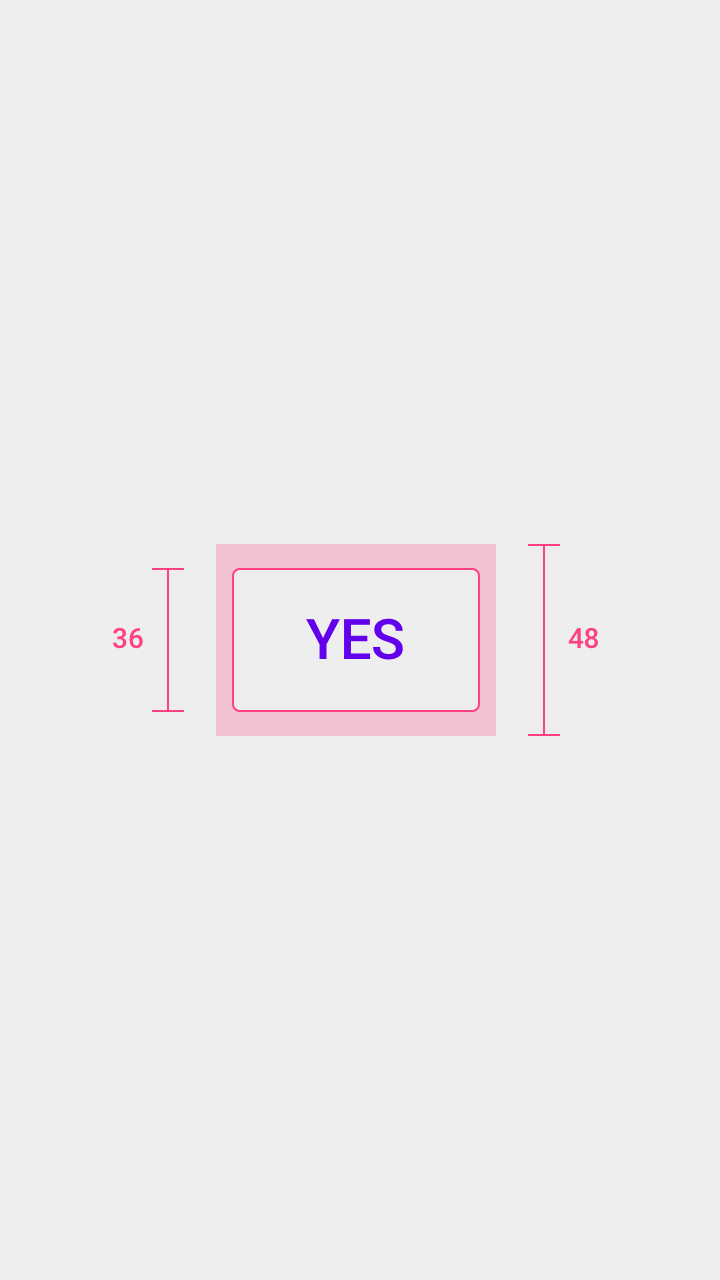
Altezza del pulsante: 36dp
Layout
Layout responsive
I layout flessibili e responsive aiutano i contenuti a ridimensionarsi in relazione alle dimensioni dello schermo. Ciò aiuta a evitare che i contenuti vengano troncati perché potrebbero non essere visualizzati completamente su determinati tipi di dispositivi o a risoluzioni diverse.
Raggruppamento degli elementi
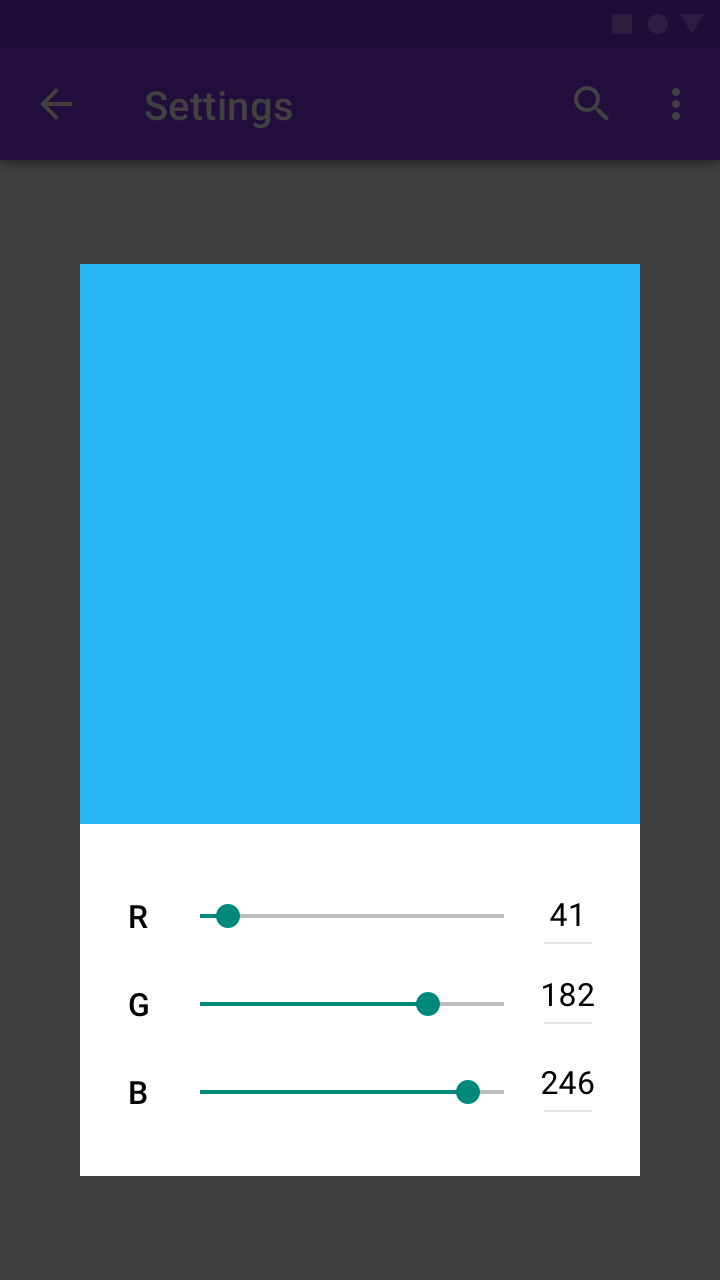
Gli elementi correlati possono essere raggruppati vicini tra loro per migliorare la leggibilità.
Fare
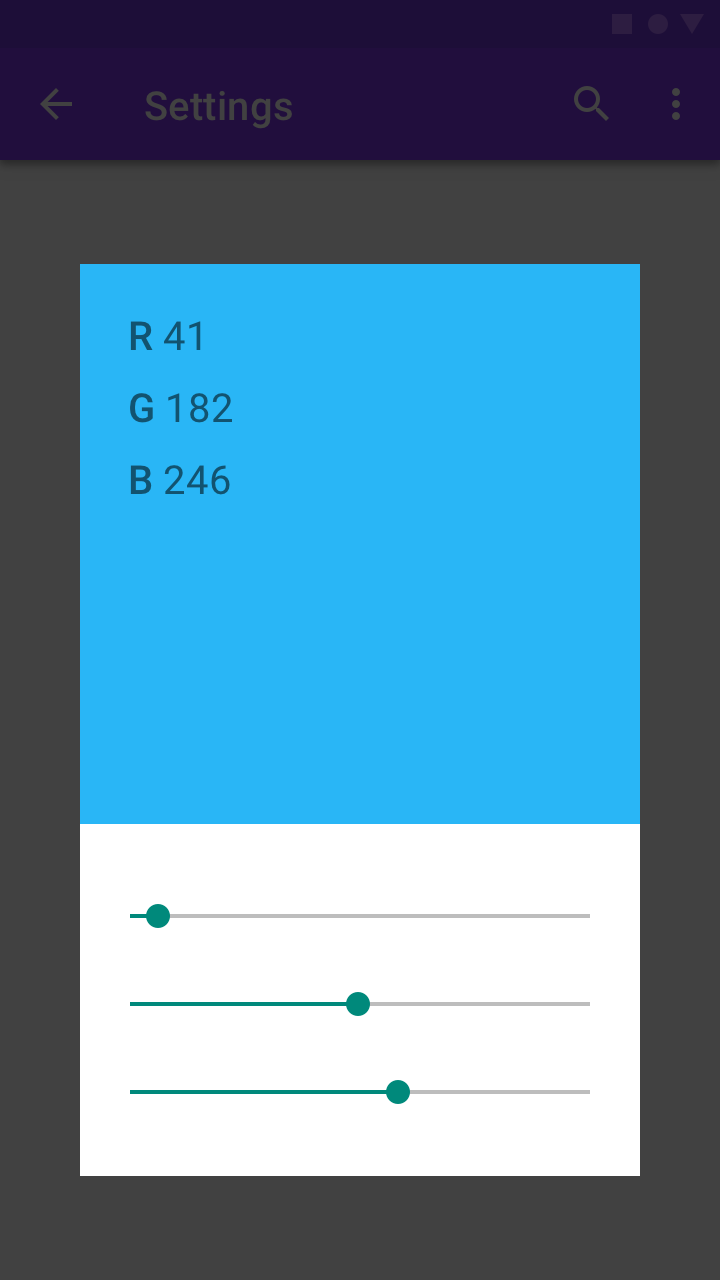
Attenzione
Tipografia
Font
Per migliorare la leggibilità, gli utenti potrebbero aumentare la dimensione dei font. I dispositivi mobili e i browser includono funzionalità che consentono agli utenti di regolare la dimensione dei font a livello di sistema. Per abilitare la dimensione dei font di sistema in un'app Android, imposta il testo e i relativi contenitori in modo che vengano misurati in pixel scalabili (sp).
Assicurati che ci sia spazio sufficiente per i font di grandi dimensioni e per altre lingue. Vedi Considerazioni linguistiche per informazioni sulle dimensioni consigliate dei font per altre lingue.
Scrittura
Testo per l'accessibilità
Il testo per l'accessibilità si riferisce al testo utilizzato dal software di accessibilità per i lettori di schermo, come TalkBack di Google su Android, VoiceOver di Apple su iOS e JAWS di Freedom Scientific su desktop. I lettori di schermo leggono ad alta voce il testo e gli elementi sullo schermo (come i pulsanti), includendo sia il testo visibile che il testo alternativo non visibile.
Testo visibile e non visibile
Il testo per l'accessibilità include sia il testo visibile (incluse le etichette per gli elementi della UI, il testo sui pulsanti, i link e i moduli) sia le descrizioni non visibili che non appaiono sullo schermo (come il testo alternativo per le immagini). A volte un'etichetta sullo schermo può essere sovrascritta dal testo per l'accessibilità per fornire all'utente maggiori informazioni.
Quando sia il testo visibile che quello non visibile sono descrittivi e significativi, aiutano gli utenti a navigare utilizzando intestazioni o link in una schermata. Un lettore di schermo può aiutarti a testare il testo per l'accessibilità e a identificare i punti in cui puoi aggiungerlo.
Testo alternativo (Alt text)
Il testo alternativo aiuta a tradurre una UI visiva in una UI basata su testo. Il testo alternativo è un'etichetta breve (fino a 125 caratteri) nel codice che descrive un'immagine per gli utenti che non sono in grado di vederla. Poiché il testo alternativo è destinato solo alle immagini, non è necessario aggiungere "immagine di" o "foto di". Un lettore di schermo leggerà ad alta voce il testo alternativo al posto dell'immagine. Il testo alternativo è utile anche per gli utenti vedenti, poiché appare se un'immagine non si carica. Includi parole chiave mirate per informare l'utente sull'immagine. Le parole chiave possono anche migliorare l'ottimizzazione per i motori di ricerca (SEO).
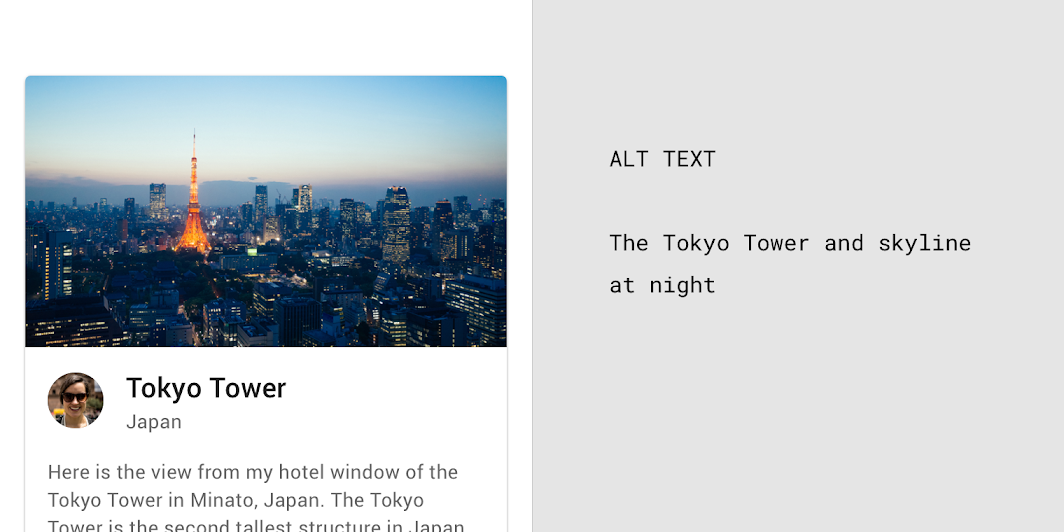
Fare
Esempio di testo alternativo: La Torre di Tokyo e lo skyline di notte
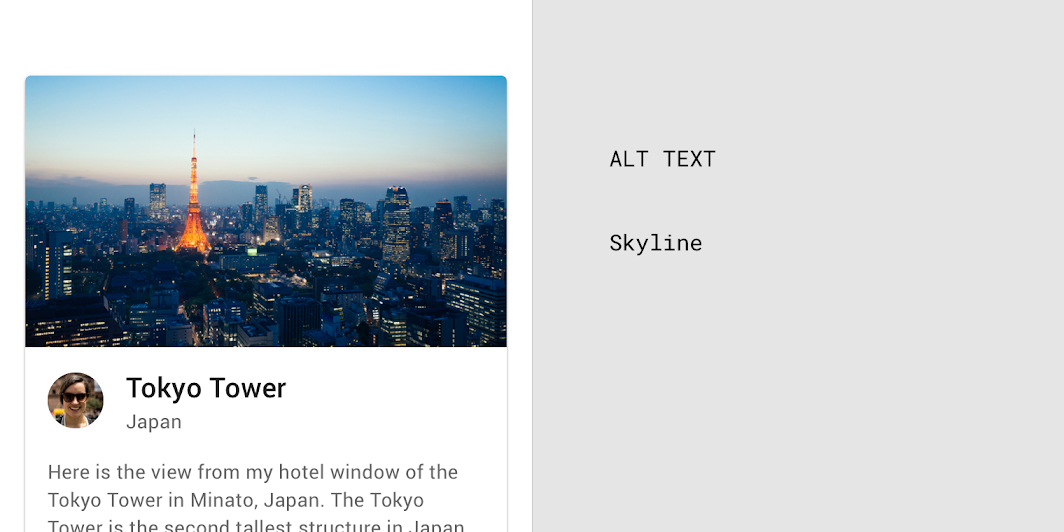
Attenzione
Esempio di testo alternativo: Skyline
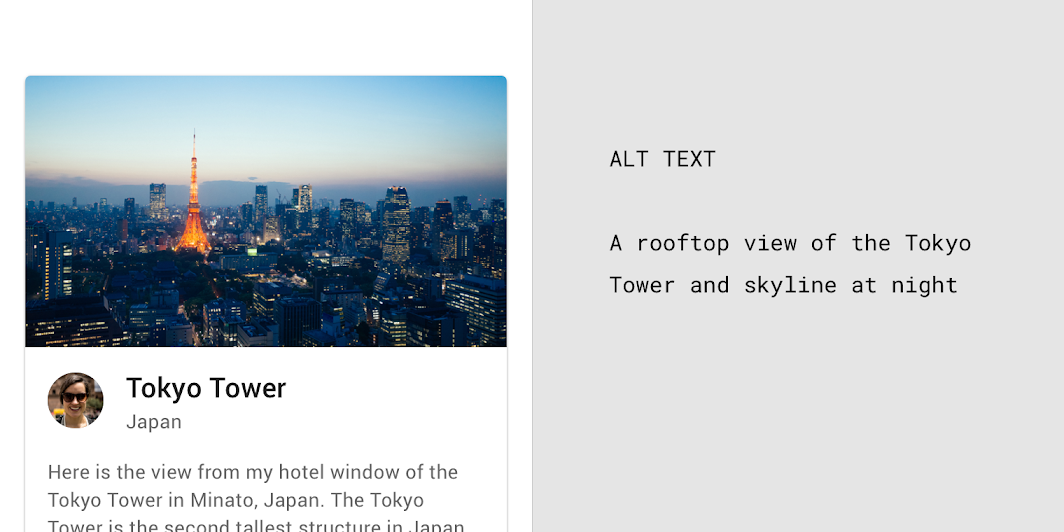
Fare
Esempio di testo alternativo: Veduta dall'alto della Torre di Tokyo e dello skyline di notte
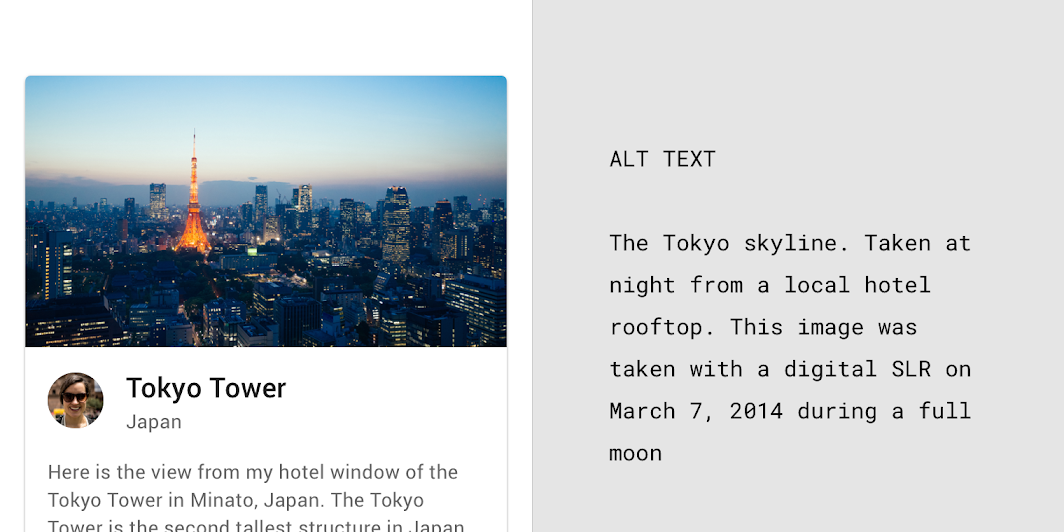
Attenzione
Esempio di testo alternativo: Lo skyline di Tokyo. Foto scattata di notte dal tetto di un hotel locale. Questa immagine è stata scattata con una reflex digitale il 7 marzo 2014 durante una luna piena
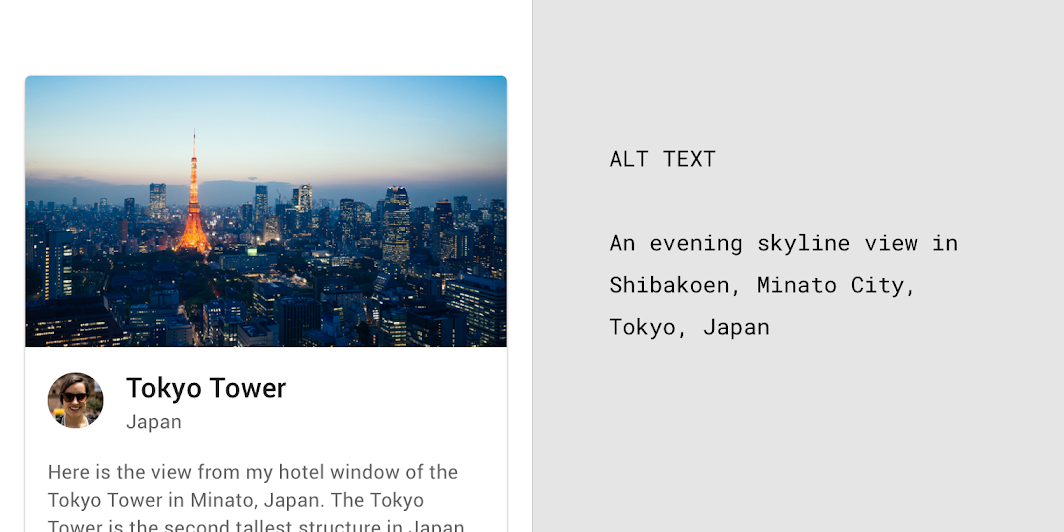
Fare
Esempio di testo alternativo: Vista serale dello skyline a Shibakoen, Minato City, Tokyo, Giappone
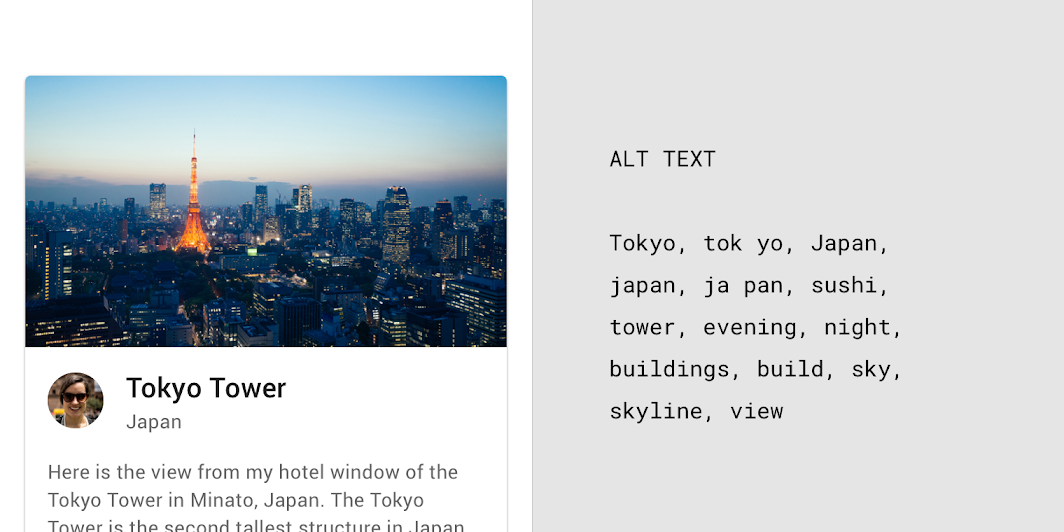
Non fare
Esempio di testo alternativo: Tokyo, tok yo, Japan, japan, ja pan, sushi, tower, evening, night, buildings, build, sky, skyline, view
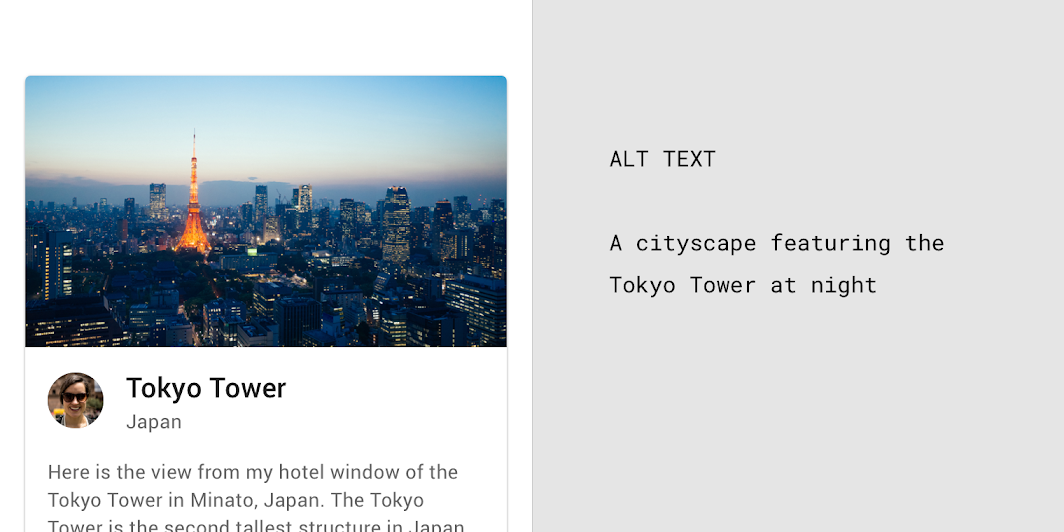
Fare
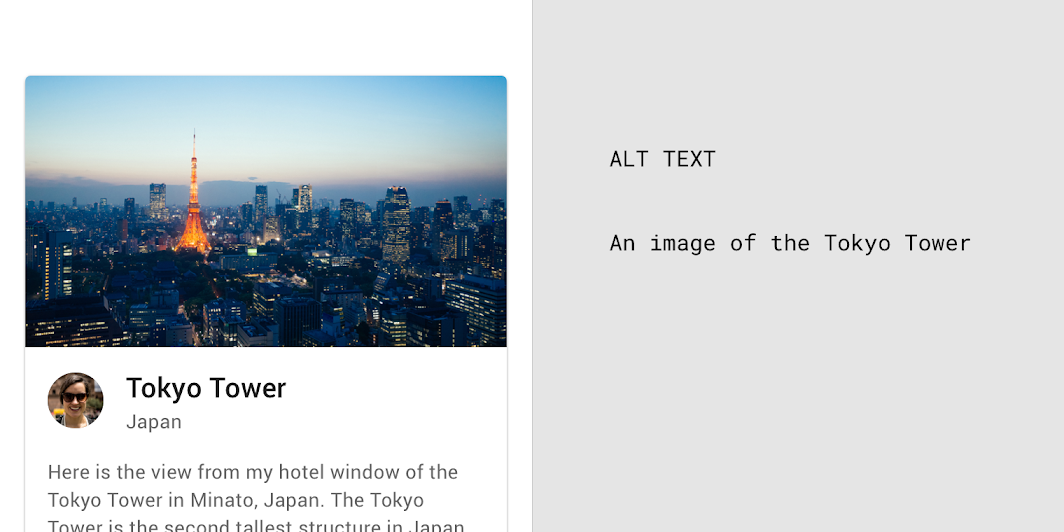
Esempio di testo alternativo: Un panorama urbano con la Torre di Tokyo di notte
Attenzione
Esempio di testo alternativo: Un'immagine della Torre di Tokyo
Didascalie, testo adiacente e testo incorporato
Nel testo all'interno e attorno alle immagini si dovrebbe tenere conto dell'accessibilità, poiché fornisce informazioni chiave sulle immagini.
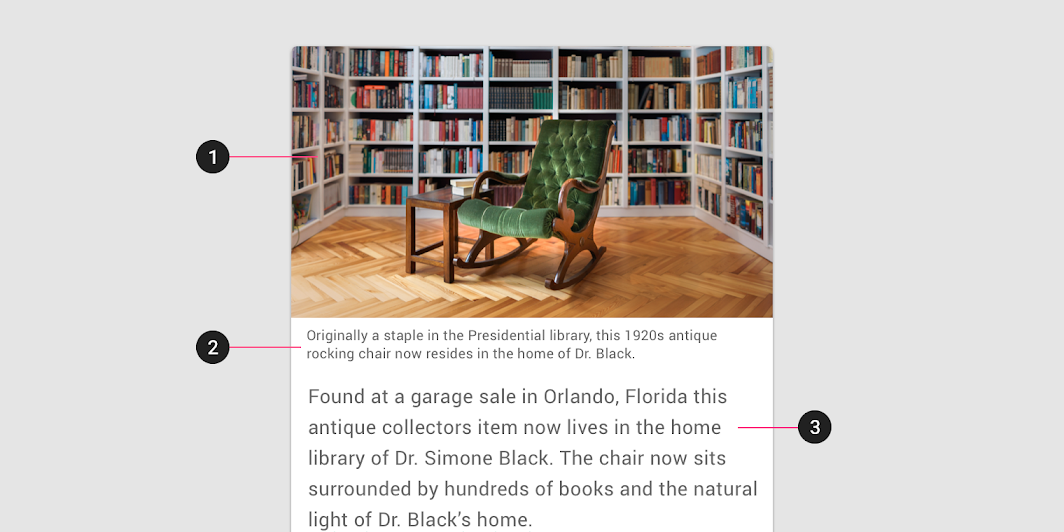
2. Didascalia
3. Testo adiacente
Didascalie
Le didascalie sono il testo che appare sotto un elemento grafico. Spiegano le informazioni contestuali di un elemento grafico: chi, cosa, quando e dove. Sia gli utenti vedenti che quelli che utilizzano lettori di schermo si affidano alle didascalie per le descrizioni degli elementi grafici.
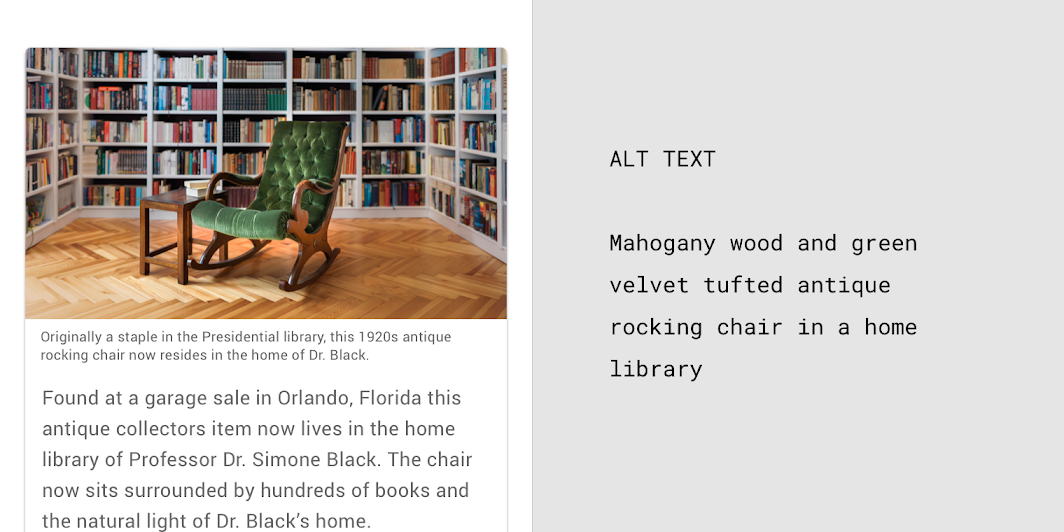
Fare
Esempio di didascalia: Originariamente un elemento fisso della biblioteca presidenziale, questa sedia a dondolo d'antiquariato degli anni '20 si trova ora nella casa del Dott. Black.
Esempio di testo alternativo: Sedia a dondolo d'antiquariato in legno di mogano con capitonné di velluto verde in una biblioteca domestica
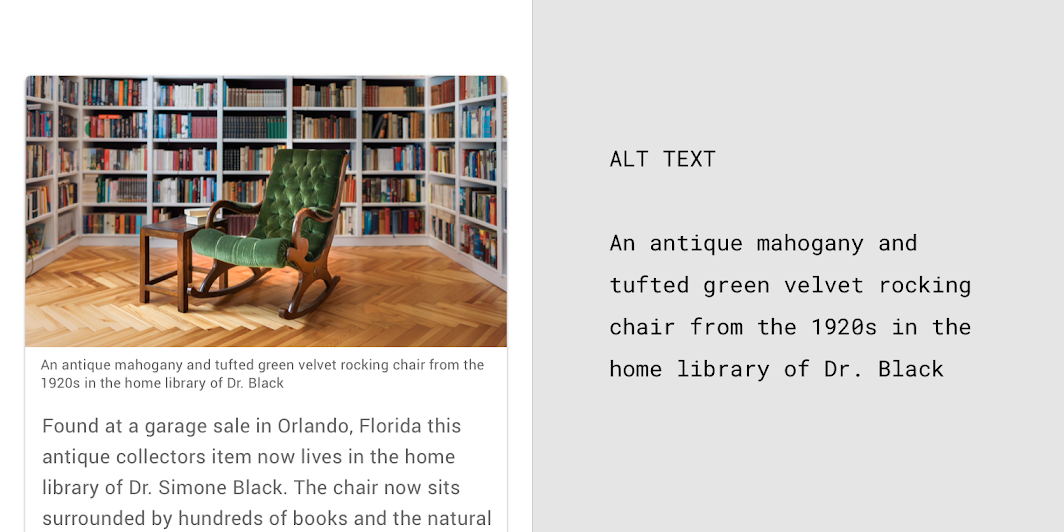
Attenzione
Esempio di didascalia e testo alternativo: Una sedia a dondolo d'antiquariato in mogano con capitonné di velluto verde degli anni '20 nella biblioteca domestica del Dott. Black
Testo adiacente
Il testo adiacente, o testo di accompagnamento, è il testo accanto all'immagine che può spiegarla all'interno di una narrazione. Se il testo adiacente spiega l'elemento grafico, il testo alternativo potrebbe non essere necessario e il tag alt può essere lasciato vuoto (alt=""). Se lasci il tag alt vuoto, rimuovi il nome del file dell'immagine se compare.
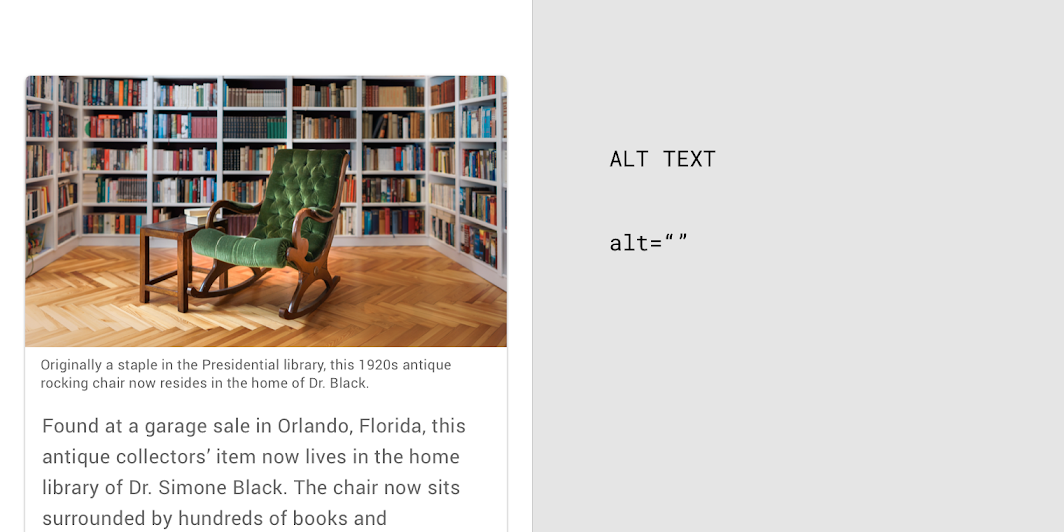
Esempio di didascalia: Originariamente un elemento fisso della biblioteca presidenziale, questa sedia a dondolo d'antiquariato degli anni '20 si trova ora nella casa del Dott. Black.
Testo adiacente: Trovato a una vendita in garage a Orlando, in Florida, questo pezzo da collezione d'antiquariato ora si trova nella biblioteca domestica della Dott.ssa Simone Black. La sedia è ora circondata da centinaia di libri e dalla luce naturale della casa della Dott.ssa Black.
Testo incorporato nelle immagini
I lettori di schermo non sono in grado di leggere il testo incorporato nelle immagini. Se ci sono informazioni essenziali incorporate come testo nell'immagine, includile nel testo alternativo.
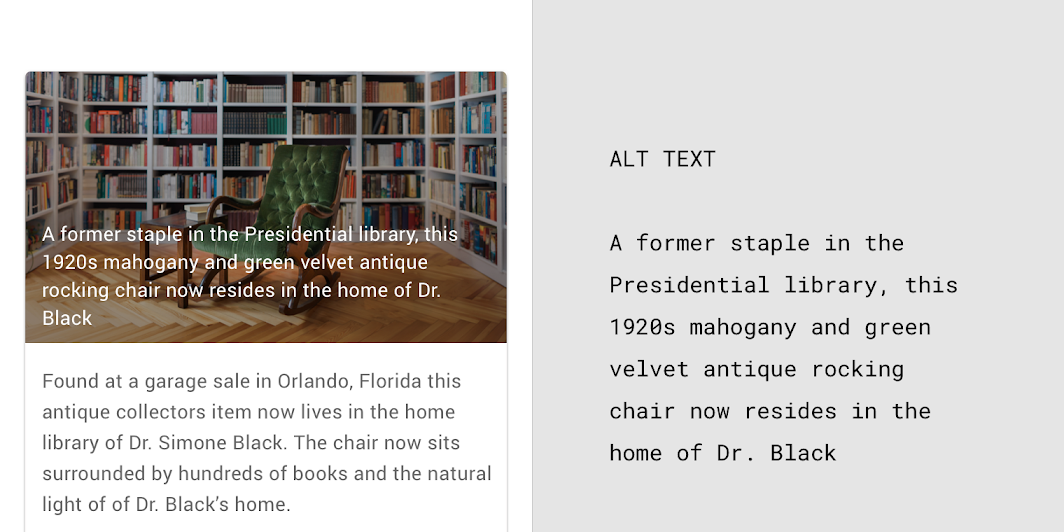
Attenzione
Esempio di testo incorporato e alternativo: Già elemento fisso della biblioteca presidenziale, questa sedia a dondolo d'antiquariato in mogano e velluto verde degli anni '20 si trova ora nella casa del Dott. Black
Combinare testo alternativo e didascalie
Il testo alternativo e le didascalie contengono informazioni diverse. Il testo alternativo è utile solo quando il testo adiacente e la didascalia non spiegano le caratteristiche dell'immagine che è importante comprendere per coloro che non possono vederla, come le descrizioni dei colori, delle dimensioni e della posizione di un oggetto.
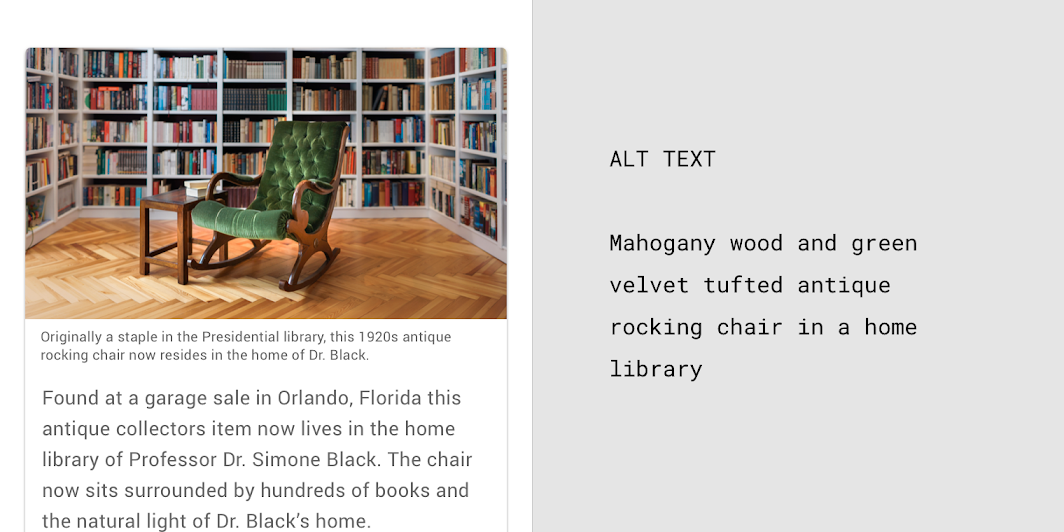
Fare
Esempio di testo della didascalia: Originariamente un elemento fisso della biblioteca presidenziale, questa sedia a dondolo d'antiquariato degli anni '20 si trova ora nella casa del Dott. Black. Sarà disponibile all'asta il prossimo autunno a Boston.
Esempio di testo alternativo: Sedia a dondolo d'antiquariato in legno di mogano con capitonné di velluto verde in una biblioteca domestica
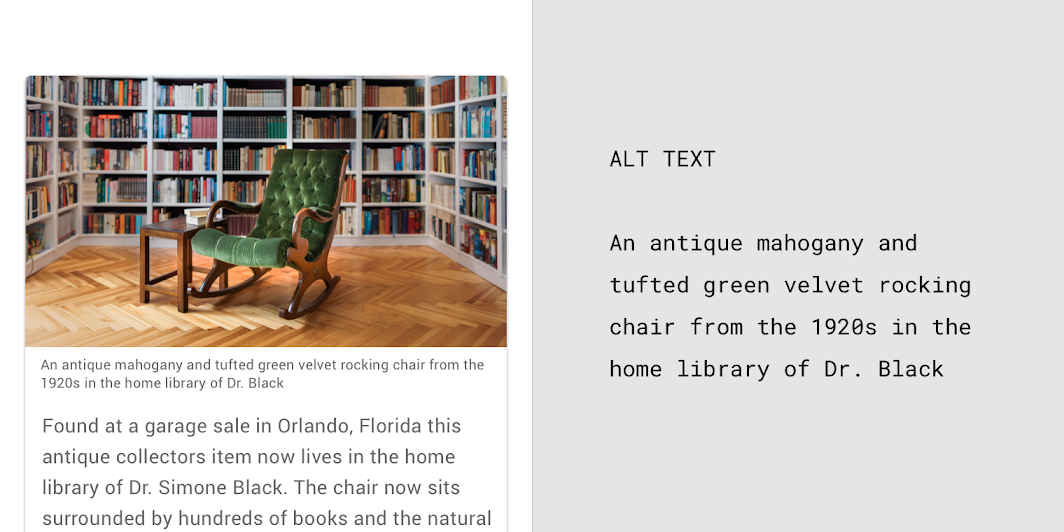
Attenzione
Esempio di didascalia e testo alternativo: La sedia a dondolo d'antiquariato in mogano con capitonné di velluto verde degli anni '20 nella biblioteca domestica del Dott. Black.
Velocità di lettura
Gli utenti che usano lettori di schermo sentono ogni elemento della UI letto ad alta voce. Più il testo è breve, più velocemente chi usa un lettore di schermo può navigarlo.
Fare
Attenzione
Tipi e stati dei controlli
I lettori di schermo possono annunciare automaticamente il tipo o lo stato di un controllo, pronunciando il nome del controllo o emettendo un suono.
Fare
Attenzione
Fare
Attenzione
Nota per gli sviluppatori
Se il tipo o lo stato del controllo non viene letto correttamente, il ruolo di accessibilità del controllo potrebbe essere quello di un controllo personalizzato o potrebbe non essere impostato correttamente.
- Associazione del ruolo di accessibilità: Ogni elemento può essere associato a un ruolo di accessibilità su un sito web o può essere codificato per comunicare correttamente. Ciò significa impostare un pulsante come pulsante e una casella di controllo come casella di controllo.
- Elementi nativi: Se estendi o erediti da un elemento UI nativo, probabilmente troverai il ruolo corretto. In caso contrario, per sovrascrivere le informazioni di accessibilità per ciascuna piattaforma, vedi ARIA per il web e AccessibilityNodeInfo per Android.
Indicazione degli elementi tramite azione
I verbi di azione indicano cosa fa un elemento o un link se toccato, piuttosto che come appare. Questo descrive la funzione di un elemento senza fare affidamento sull'acuità visiva.

Fare

Attenzione
Fare

Attenzione
Elementi con cambiamenti di stato
Per le icone che si alternano tra valori o stati, annuncia l'icona in base a come viene presentata all'utente. Ad esempio, se un'icona a forma di stella rappresenta l'azione di aggiungere qualcosa a una lista dei desideri, l'app potrebbe annunciare "Aggiungi alla lista dei desideri" o "Rimuovi dalla lista dei desideri".
- Se l'icona è una proprietà di un elemento, i lettori di schermo annunceranno lo stato attuale (come "attivo" o "disattivo") se è programmata come casella di controllo.
- Se l'icona è un'azione ed è selezionata, l'etichetta testuale può specificare l'azione che si verifica, come "Aggiungi alla lista dei desideri".
Interazioni con i controlli
Gli utenti potrebbero navigare con una tastiera o un altro dispositivo, e non con le dita o un mouse: ciò dovrebbe essere considerato quando si spiega agli utenti come interagire con un controllo. Il software di accessibilità descriverà all'utente l'interazione corretta.

Fare

Attenzione
Suggerimenti vocali
I suggerimenti vocali forniscono informazioni extra sulle azioni che non sono chiare. Ad esempio, la funzione "doppio tocco per selezionare" di Android chiede all'utente di eseguire un doppio tocco. Android TalkBack annuncia anche eventuali azioni personalizzate associate a un elemento.
Immagini
Tipi di immagini
Per sapere quando e come applicare le linee guida sull'accessibilità alle immagini, è importante comprendere le differenze tra i tipi di immagini.
Immagini decorative e informative
Per scoprire se un'immagine deve rispettare le linee guida sul contrasto cromatico e trarrebbe vantaggio da una didascalia, determina se la tua immagine è decorativa o informativa.
Secondo il W3C, le immagini decorative non aggiungono informazioni al contenuto di una pagina. Le immagini decorative:
- Non hanno bisogno di didascalie
- Non devono rispettare le linee guida sul contrasto cromatico
- Non hanno bisogno di testo alternativo
- Dovrebbero avere un tag vuoto (alt="") nell'etichetta dell'immagine, in modo che i lettori di schermo le ignorino
Secondo il W3C, le immagini informative trasmettono un concetto in modo breve e facilmente comprensibile. Le immagini informative:
- Trasmettono informazioni accurate pertinenti al testo adiacente
- Hanno bisogno di didascalie
- Hanno bisogno di testo alternativo se la didascalia o il testo adiacente non spiegano l'immagine
- Devono rispettare le linee guida sul contrasto cromatico per gli elementi essenziali
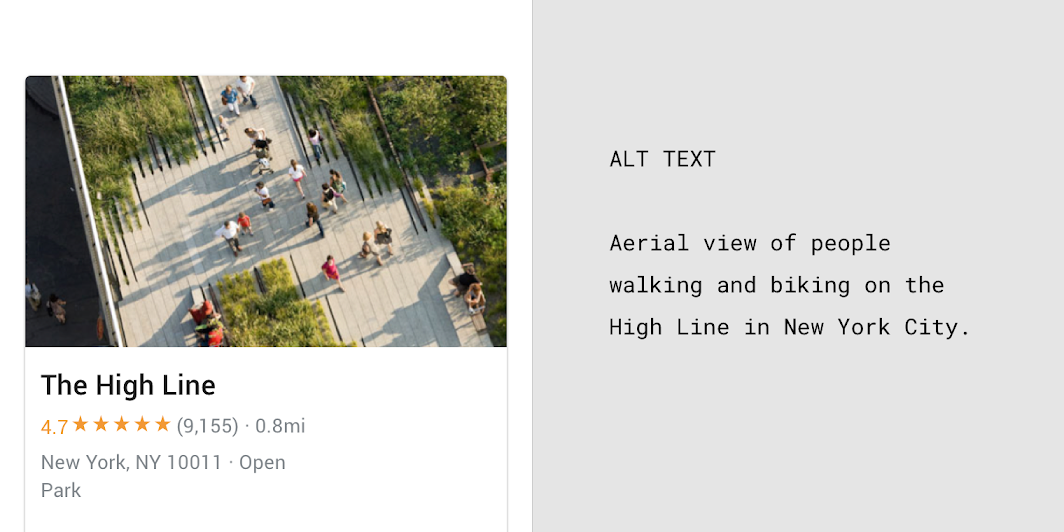
Fare
Esempio di testo alternativo: Vista aerea di persone che camminano e vanno in bicicletta sulla High Line di New York
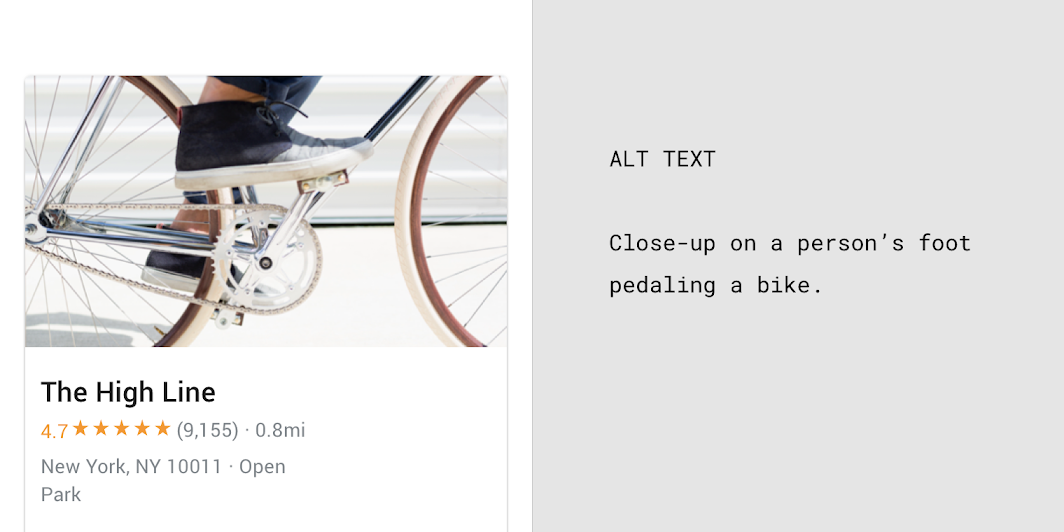
Attenzione
Esempio di testo alternativo: Primo piano del piede di una persona che pedala su una bicicletta.
Elementi essenziali e non essenziali
Le immagini informative contengono elementi essenziali e non essenziali. Le informazioni essenziali dovrebbero avere un rapporto di contrasto cromatico di 3:1 per il testo grande e di 4,5:1 per il testo piccolo.
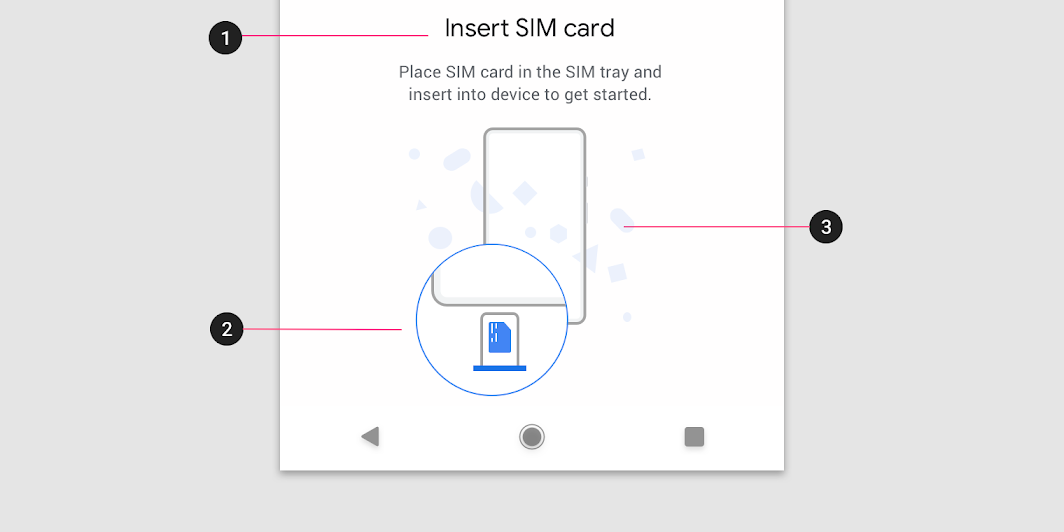
1. Essenziale: Il testo soddisfa tutti i rapporti di contrasto e i requisiti di dimensione.
2. Essenziale: Una rappresentazione grafica di esempio delle istruzioni che rispetta le linee guida sul contrasto cromatico.
3. Non essenziale: Gli elementi decorativi creano lo sfondo e la personalità dell'illustrazione. Non trasmettono informazioni e non devono rispettare i requisiti di contrasto.
Immagini funzionali
Secondo il W3C, le immagini funzionali sono loghi, icone, immagini all'interno di un pulsante e immagini azionabili, come un link. Il testo alternativo per le immagini funzionali differisce da quello per gli altri tipi di immagini, perché descrive la funzione dell'immagine – non il suo contenuto o il suo aspetto.
Quando l'icona o l'immagine all'interno di un pulsante ha una funzione specifica, aggiungi ad essa un tag alt che ne spieghi la funzione con un verbo di azione, non il nome dell'icona. Vedi Scrittura per informazioni su come scrivere testi più accessibili.
Loghi
I loghi possono trarre vantaggio da un tag alt che ne descriva la funzione, ma rappresentano un tipo particolare di immagine funzionale perché:
- Potrebbero non rispettare i rapporti di contrasto cromatico
- Potrebbero non rispettare i requisiti di dimensione del testo
Vedi Colore e contrasto per maggiori informazioni sui loghi e sul contrasto cromatico.
Tuttavia, quando un logo fa parte di un link testuale ed è puramente decorativo senza alcuna funzionalità, aggiungi un tag alt con valore vuoto (alt="").
Esempio di testo alternativo: Link alla home page di Google Search
Suono e movimento
Suono
Gli utenti possono navigare nella tua app utilizzando il suono quando aggiungi etichette descrittive agli elementi della UI. Quando si utilizza un lettore di schermo (come TalkBack) e si naviga tramite esplorazione al tocco, le etichette vengono pronunciate ad alta voce quando gli utenti toccano gli elementi della UI sullo schermo.
I lettori di schermo possono essere difficili da utilizzare quando:
- Un suono viene riprodotto sovrapposto al lettore di schermo, come musica di sottofondo con riproduzione automatica (puoi fornire controlli per consentire agli utenti di mettere in pausa o interrompere questi suoni)
- Vengono aggiunti suoni extra agli elementi nativi (i lettori di schermo saranno in grado di interpretare correttamente gli elementi nativi)
Alternative al suono
Possono essere fornite alternative visive al suono o ad altri elementi e avvisi audio critici, come sottotitoli per non udenti o una trascrizione.
Movimento
Material Design utilizza il movimento per guidare il focus tra le schermate. Le superfici si trasformano in punti focali che l'utente può seguire e gli elementi non importanti vengono rimossi.
Per consentire agli utenti con sensibilità al movimento e alla vista di utilizzare le interfacce comodamente, Material Design fornisce indicazioni sul movimento, che recepiscono le seguenti linee guida del W3C:
- Consentire che i contenuti che si muovono, scorrono o lampeggiano automaticamente vengano messi in pausa, interrotti o nascosti se durano più di cinque secondi
- Limitare i lampeggiamenti dei contenuti a tre volte in un periodo di un secondo per rispettare le soglie di lampeggiamento e lampeggiamento rosso
- Evitare di far lampeggiare ampie aree centrali dello schermo
Controlli a tempo
I controlli in un'app possono essere impostati per scomparire dopo un certo periodo di tempo. Ad esempio, cinque secondi dopo l'avvio di un video, i controlli di riproduzione possono scomparire gradualmente dallo schermo.
Controlli ad alta priorità
I controlli che eseguono funzioni ad alta priorità possono sfuggire agli utenti se i timer li fanno scomparire troppo rapidamente. Ad esempio, TalkBack legge ad alta voce i controlli che ricevono il focus. Impostare un timer per questi controlli può impedire ai controlli di completare la loro attività.
I controlli che abilitano funzioni importanti possono consentire agli utenti di riattivarli o di eseguire la stessa funzione in altri modi. Scopri di più in Composizione.
Implementare l'accessibilità
Utilizzando controlli standard della piattaforma e HTML semantico (sul web), le app contengono automaticamente il markup e il codice necessari per funzionare bene con la tecnologia assistiva di una piattaforma. Rispettare gli standard di accessibilità di ciascuna piattaforma e supportare la sua tecnologia assistiva (incluse scorciatoie e struttura) offre agli utenti un'esperienza efficiente.
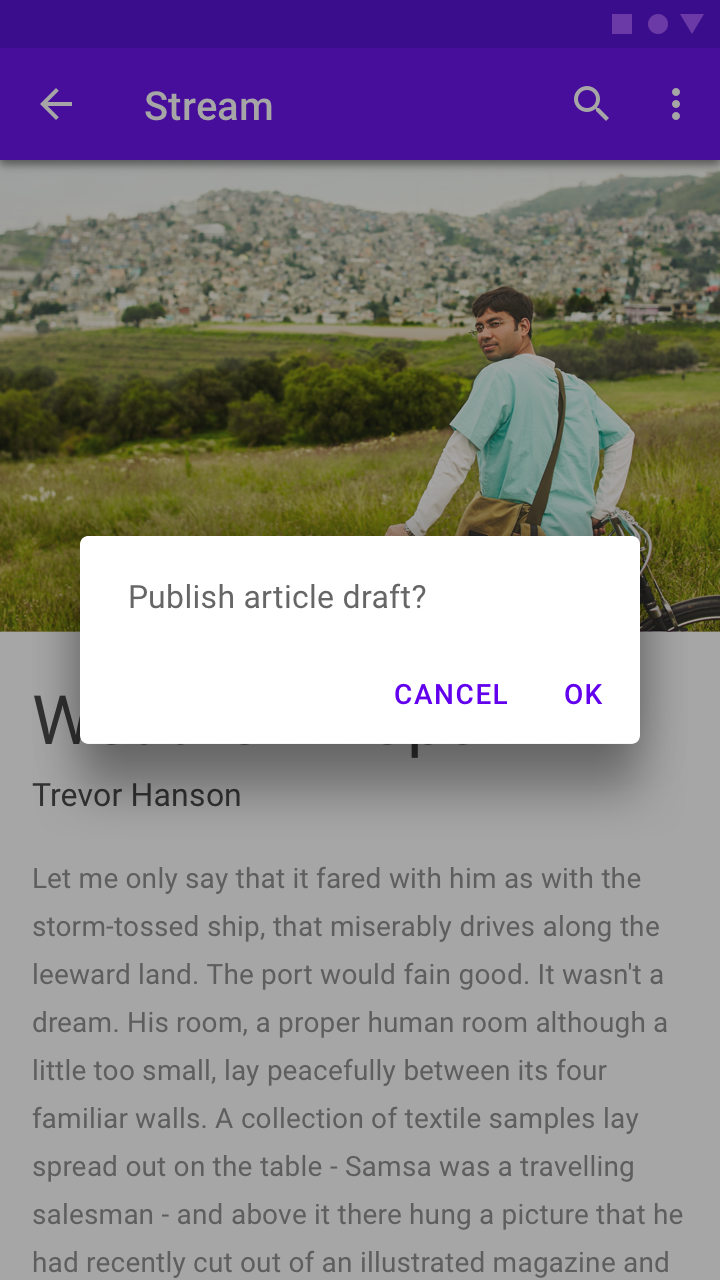
Fare
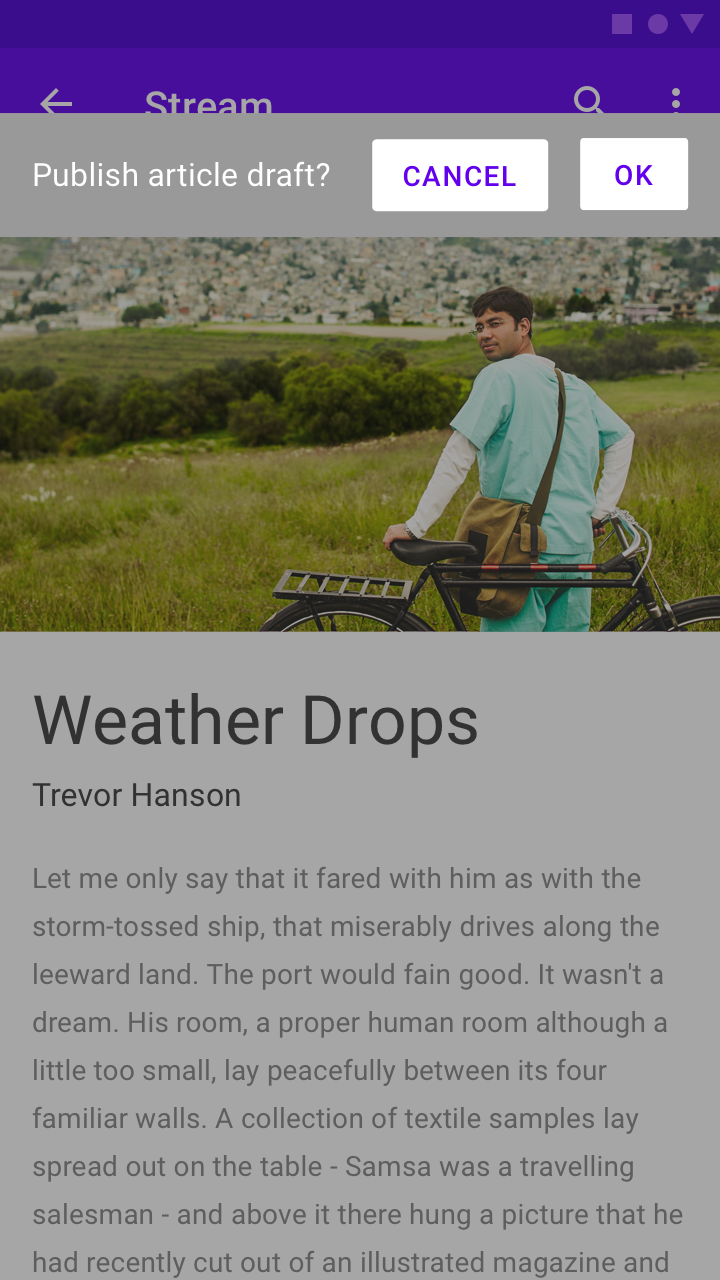
Attenzione
Puoi testare il tuo design con le impostazioni di accessibilità della piattaforma attivate (sia durante che dopo l'implementazione).
Altre considerazioni di design:
- Testo scalabile e un layout spazioso si adattano alle esigenze di utenti che potrebbero avere attivato testo di grandi dimensioni, correzione del colore, ingrandimento o altre impostazioni di accessibilità.
- Le interfacce per tastiera e mouse possono rendere ogni attività e tutte le informazioni in stato hover disponibili tramite input esclusivamente da tastiera.
- Le interfacce touch possono consentire ai lettori di schermo e ad altri dispositivi di tecnologia assistiva di leggere tutte le parti della tua interfaccia.
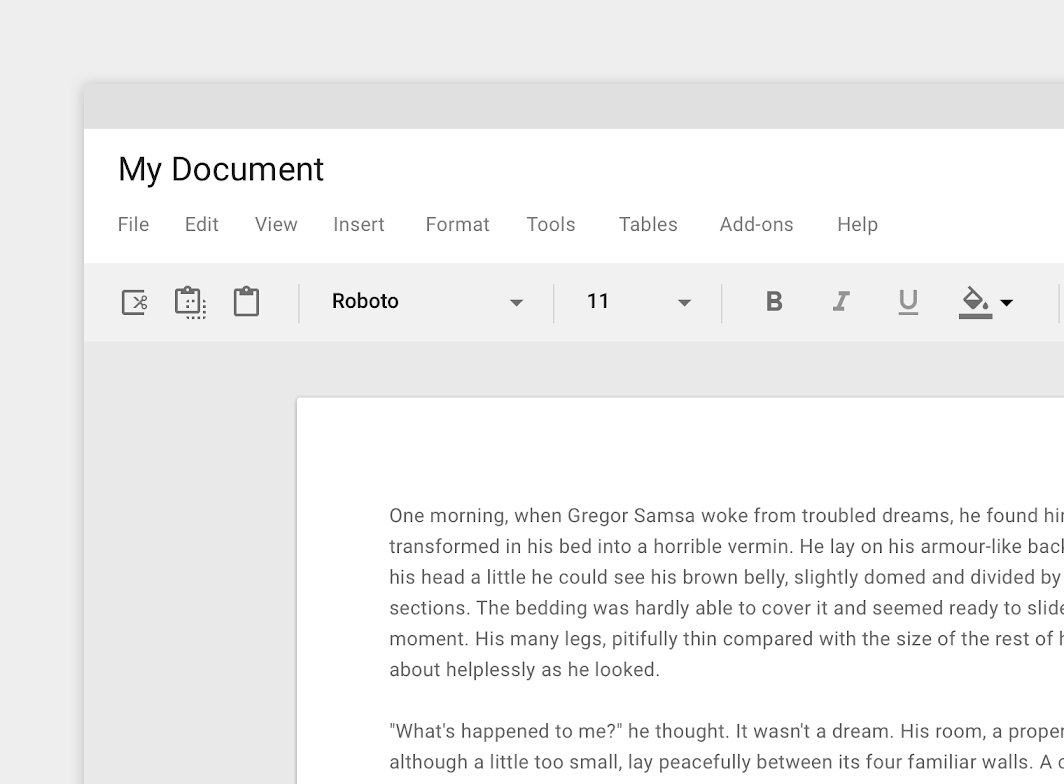
Fare
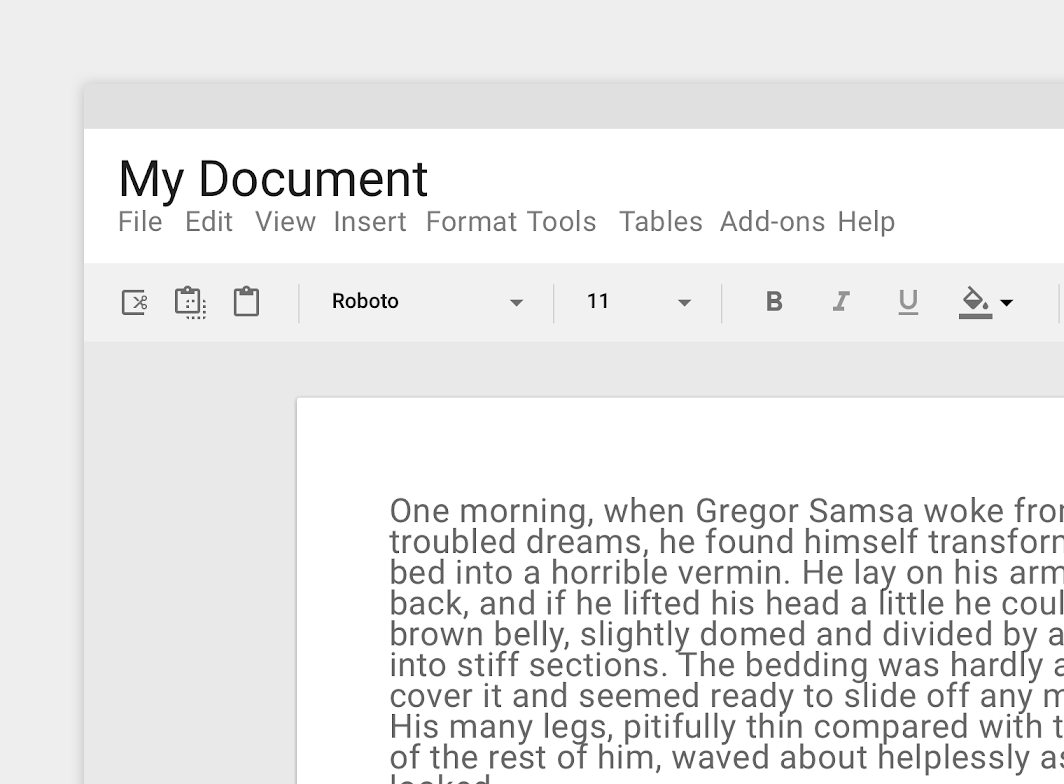
Attenzione
Etichettare gli elementi della UI
Per far sapere agli utenti che usano lettori di schermo quali elementi della UI sono toccabili, fai in modo che i lettori di schermo possano leggere ad alta voce i nomi dei componenti. L'attributo contentDescription può essere aggiunto ai componenti (come pulsanti, icone e schede) che contengono icone senza testo visibile. Per le app web, aggiungi un attributo aria-label.
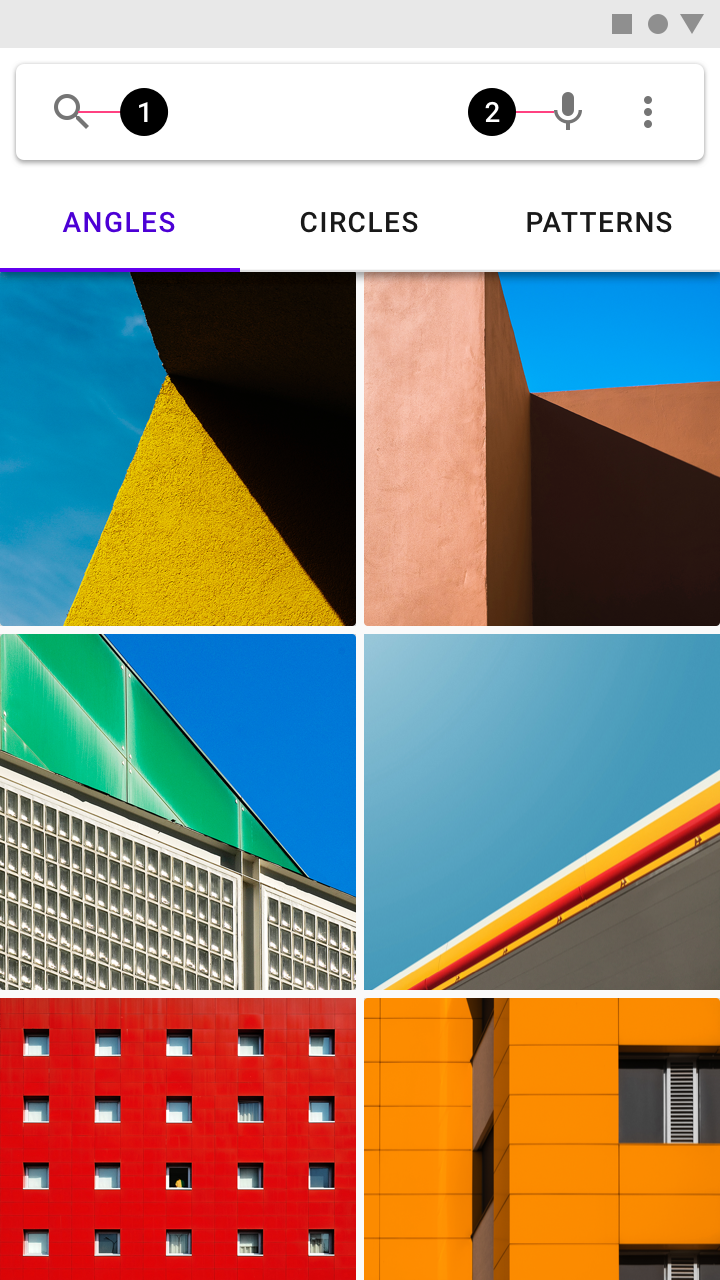
2. Etichetta l'icona del microfono
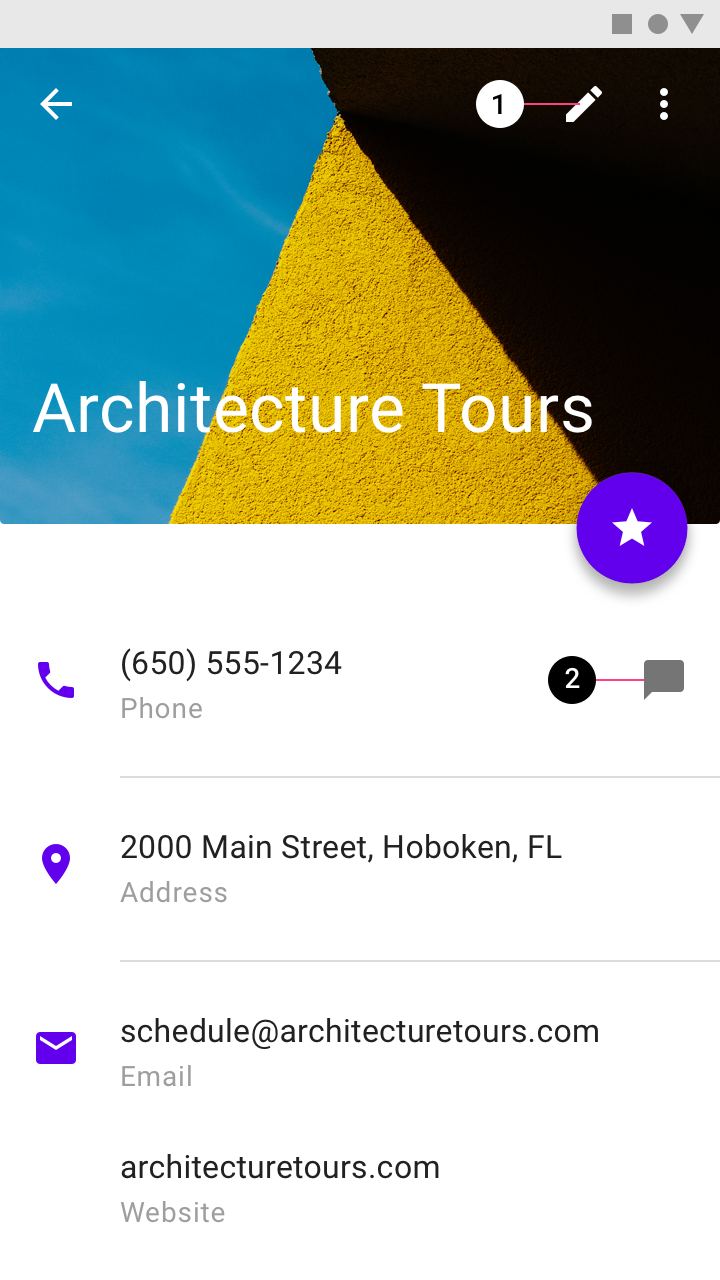
2. Etichetta l'icona della chat
Documentazione di supporto
Le funzionalità con considerazioni speciali sull'accessibilità possono essere incluse nella documentazione di supporto. Ad esempio, consulta questa guida su come utilizzare un lettore di schermo con Google Drive.
Test e ricerca
Seguire queste linee guida sull'accessibilità aiuta a migliorare l'accessibilità della tua app, ma non garantisce un'esperienza completamente accessibile. Si raccomanda inoltre di:
- Testare la tua app verificando il completamento di ogni attività, dall'inizio alla fine, con varie tecnologie assistive attivate. Ad esempio, attiva l'esplorazione al tocco in TalkBack e modifica la velocità con cui il testo viene pronunciato ad alta voce.
- Far testare la tua app a utenti con disabilità.
- Considerare come i singoli elementi possono essere resi più accessibili, pur inserendoli in un flusso utente coerente.
- Rendere le attività principali di un'app quanto più utilizzabili possibile per un'ampia gamma di utenti.
Parla con i tuoi utenti, in particolare con coloro che utilizzano tecnologie assistive, per conoscere le loro esigenze, cosa vogliono dalla tua app, quali strumenti utilizzano e come li utilizzano. Acquisisci familiarità con questi strumenti in modo da poter offrire loro la migliore esperienza possibile.