

Dostępność
Dostępność w projektowaniu oznacza, że użytkownicy o różnym stopniu sprawności mogą poruszać się po interfejsie użytkownika (UI), rozumieć go i korzystać z niego.
Zrozumienie dostępności
Poprawa dostępności twojego produktu może zwiększyć jego użyteczność dla wszystkich użytkowników — w tym osób słabowidzących, niewidomych oraz osób z zaburzeniami słuchu, poznawczymi lub ruchowymi, a także z ograniczeniami wynikającymi z sytuacji (np. złamana ręka).
Zasady

Przejrzysty
Pomóż użytkownikom w nawigacji, projektując przejrzyste układy z wyraźnymi wezwaniami do działania.
Solidny
Zaprojektuj swoją aplikację tak, aby odpowiadała potrzebom różnorodnych użytkowników.
Specyficzny
Traktuj technologie wspomagające właściwe dla twojej platformy tak samo jak pozostałe sposoby wprowadzania danych: dotyk, klawiaturę i mysz.
Wskazówki dla urządzeń mobilnych
Ta sekcja dotyczy głównie projektowania interfejsów użytkownika na urządzenia mobilne. Aby uzyskać więcej informacji na temat projektowania i tworzenia bardziej dostępnych produktów, odwiedź witrynę Google poświęconą dostępności.
Zastrzeżenie
Te materiały mają wyłącznie charakter informacyjny i nie stanowią porady prawnej. W przypadku konkretnych kwestii warto skonsultować się z prawnikiem.
Technologie wspomagające
Technologie wspomagające pomagają zwiększać, utrzymywać lub poprawiać sprawność funkcjonalną osób z niepełnosprawnościami za pomocą urządzeń takich jak czytniki ekranu, narzędzia do powiększania i aparaty słuchowe.
Czytniki ekranu
Czytnik ekranu to program, który odczytuje tekst na głos lub przekazuje go na linijkę brajlowską — na przykład czytnik ekranu Google TalkBack. Z czytnika ekranu mogą korzystać osoby z wadami wzroku, osoby mające trudności z czytaniem oraz osoby, które tymczasowo nie mogą czytać. Czytniki ekranu odczytują widoczną treść na głos. Tekst akapitów i przycisków, a także ukryta treść — taka jak tekst alternatywny ikon i nagłówków — jest rozpoznawany przez program. Oznaczenie treści etykietami pozwala zoptymalizować wrażenia osób korzystających z czytników ekranu oraz osób, które mają do czynienia wyłącznie z tekstową wersją twojego interfejsu.
Nawigowanie za pomocą czytnika ekranu
Czytniki ekranu dają użytkownikom wiele sposobów nawigowania po ekranie, w tym:
- Eksploracja dotykiem: Czytniki ekranu interfejsu dotykowego pozwalają użytkownikom przesuwać palcem po ekranie, aby usłyszeć, co znajduje się bezpośrednio pod palcem. Dzięki temu użytkownik szybko zorientuje się w całym interfejsie albo — dzięki pamięci mięśniowej — szybko przejdzie do znanego sobie elementu. W TalkBack ta funkcja nazywa się „eksploracja dotykiem”. Aby wybrać element, użytkownik dwukrotnie go dotyka.
- Nawigacja liniowa: Użytkownicy mogą również przenosić fokus, przesuwając palcem w tył lub w przód, aby czytać strony w sposób liniowy, od góry do dołu. Pozwala to precyzyjnie trafić w wybrane elementy. W TalkBack nazywa się to nawigacją liniową.
Użytkownicy mogą przełączać się między trybami „eksploracji dotykiem” i „nawigacji liniowej”.
Nawigowanie po punktach orientacyjnych
Niektóre technologie wspomagające pozwalają użytkownikom przechodzić między punktami orientacyjnymi strony — takimi jak nagłówki — jeśli są one oznaczone odpowiednimi znacznikami semantycznymi.
Kontrolery kierunkowe
Sprzętowe lub programowe kontrolery kierunkowe (takie jak D-pad, trackball czy klawiatura) pozwalają użytkownikom przechodzić liniowo od jednego elementu do kolejnego.
Hierarchia
Gdy nawigacja jest prosta, użytkownicy rozumieją, gdzie znajdują się w twojej aplikacji i co jest ważne. Aby podkreślić, które informacje są ważne, warto stosować różnorodne wskazówki wizualne i tekstowe — takie jak kolor, kształt, tekst i ruch — które zwiększają czytelność.
Rodzaje informacji zwrotnych
Informacja zwrotna wizualna (np. etykiety, kolory i ikony) oraz informacja zwrotna dotykowa pokazują użytkownikom, co jest dostępne w interfejsie użytkownika.
Nawigacja
Nawigacja może mieć przejrzyste przepływy zadań o minimalnej liczbie kroków, łatwe do odnalezienia elementy sterujące i jasne etykiety. Sterowanie fokusem, czyli możliwość kontrolowania fokusu klawiatury oraz fokusu czytania, można wdrożyć dla często wykonywanych zadań.
Hierarchia
Każdy dodany przycisk, obraz i wiersz tekstu zwiększa złożoność interfejsu użytkownika. Możesz ułatwić zrozumienie swojego interfejsu, stosując:
- Łatwo widoczne elementy
- Wystarczający kontrast i rozmiar
- Przejrzystą hierarchię ważności
- Kluczowe informacje dostrzegalne na pierwszy rzut oka
Aby przekazać względny poziom ważności elementu:
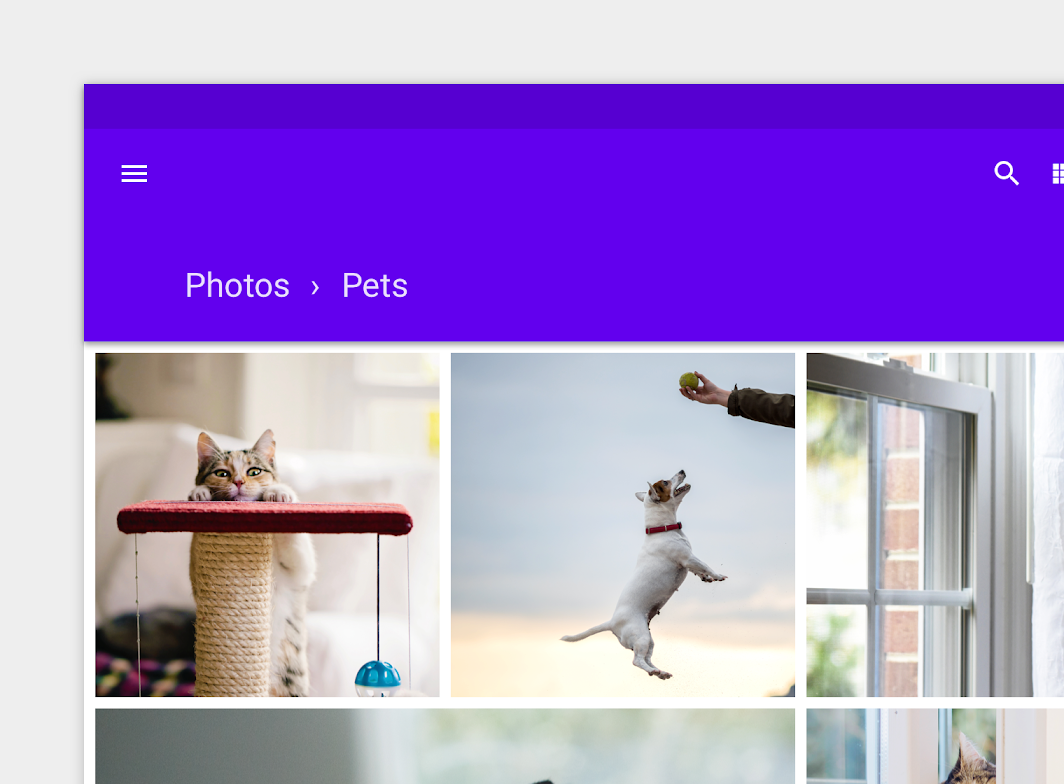
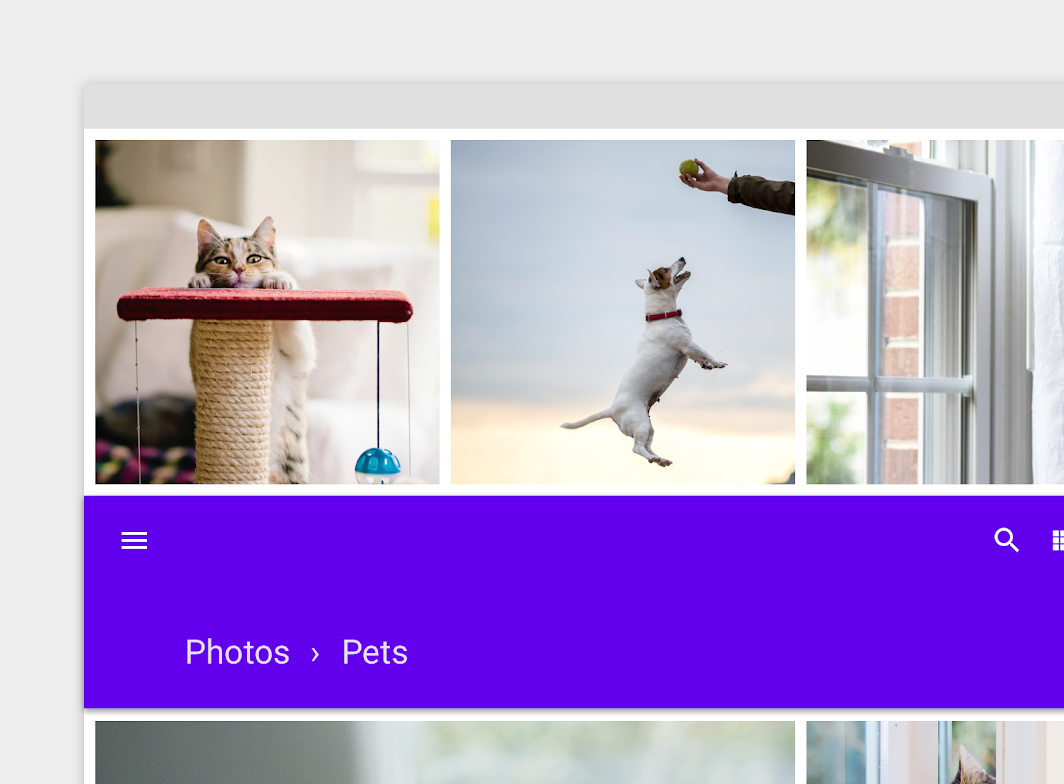
- Umieszczaj ważne działania na górze lub na dole ekranu (dostępne za pomocą skrótów)
- Umieszczaj powiązane elementy o podobnej hierarchii obok siebie
Zalecane
Uwaga
Hierarchia wizualna
Aby czytnik ekranu odczytał treść w zamierzonej kolejności, kluczowa jest współpraca projektantów z programistami — zarówno przy pisaniu kodu HTML we właściwej kolejności, jak i przy ustalaniu, jak czytniki ekranu zinterpretują projekt.
Chociaż CSS określa układ i wygląd strony, czytniki ekranu na każdej platformie (mobilnej lub webowej) opierają się na strukturze HTML od góry do dołu. Ta struktura tworzy mapę, według której czytnik ekranu porusza się podczas odczytywania treści.
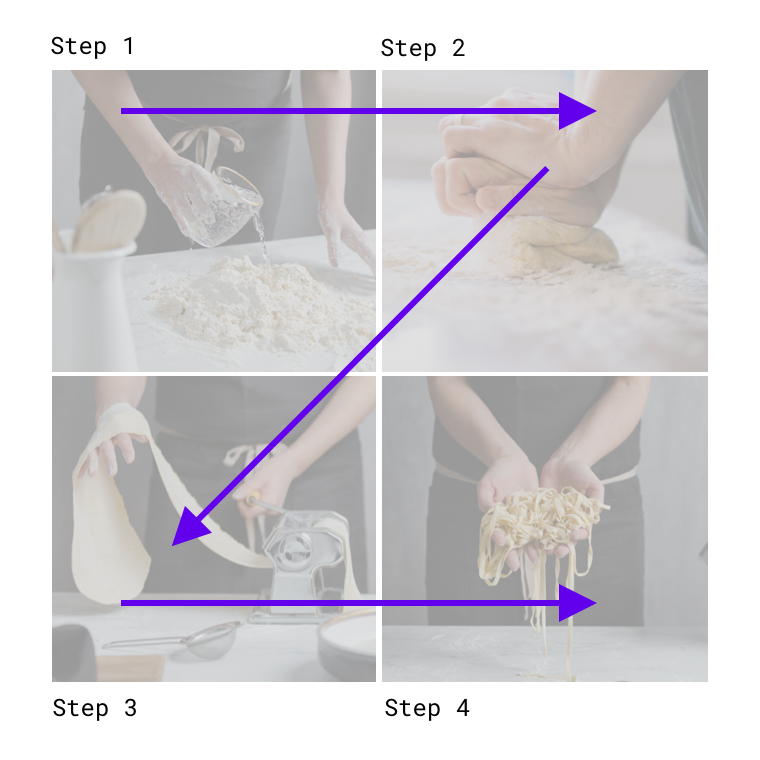
Zalecane
<section class="container">
  <img class="step-1" />
  <img class="step-2" />
  <img class="step-3" />
  <img class="step-4" />
</section>
Przykładowy kod wyświetlania obrazów w hierarchii przyjaznej czytnikom ekranu
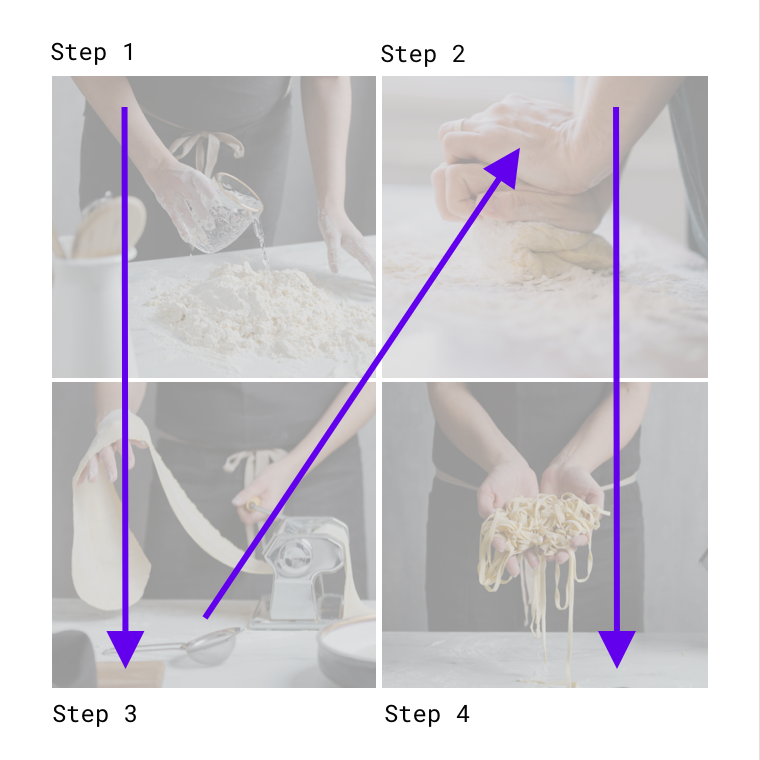
Uwaga
<section class="container">
  <div class="col-left">
    <img class="step-1" />
    <img class="step-3" />
  </div>
  <div class="col-right">
    <img class="step-2" />
    <img class="step-4" />
  </div>
</section>
Przykładowy kod wyświetlania obrazów, w którym czytnik ekranu odczytuje elementy w lewej kolumnie przed odczytaniem elementów w prawej kolumnie.
Kolejność fokusu
Fokus wejściowy podążający za kolejnością układu wizualnego zwykle przemieszcza się od góry do dołu ekranu. Może przechodzić od elementów najważniejszych do najmniej ważnych.
Aby ułatwić określenie punktów fokusu i sposobu ich przemieszczania się, weź pod uwagę:
- Kolejność, w jakiej elementy otrzymują fokus
- Sposób grupowania elementów
- Dokąd przenosi się fokus, gdy element mający fokus znika
Punkty fokusu można wyrazić, łącząc wskaźniki wizualne z tekstem dostępności.
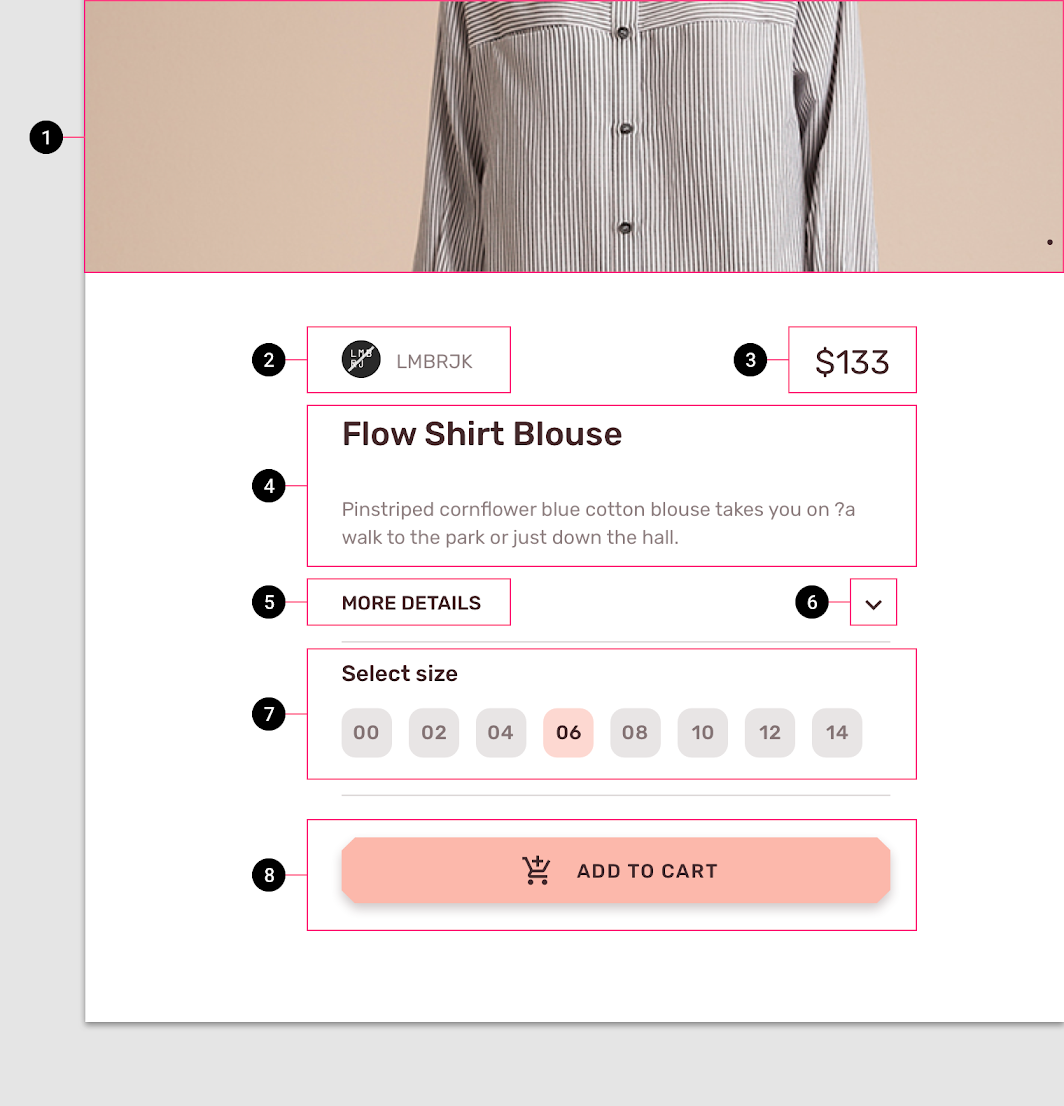
Grupowanie
Elementy można grupować pod nagłówkami, które informują, czego dotyczą poszczególne grupy. Grupy te porządkują treść w przestrzeni.
Przejścia
Płynne przenoszenie fokusu między ekranami i zadaniami poprawia doświadczenie użytkownika. Jeśli zadanie zostało przerwane, a następnie wznowione, pomocne może być przywrócenie fokusu do elementu, który wcześniej miał fokus.
Kolor i kontrast
Kolor i kontrast mogą pomóc użytkownikom zobaczyć i zinterpretować treść twojej aplikacji, wchodzić w interakcje z właściwymi elementami i rozumieć działania.
Bardziej dostępne kolory
Kolor może pomagać komunikować nastrój, charakter i kluczowe informacje. Kolory podstawowe, uzupełniające i akcentowe można dobrać tak, aby wspierały użyteczność. Wystarczający kontrast kolorów między elementami może pomóc użytkownikom słabowidzącym widzieć i korzystać z twojej aplikacji.
Współczynniki kontrastu
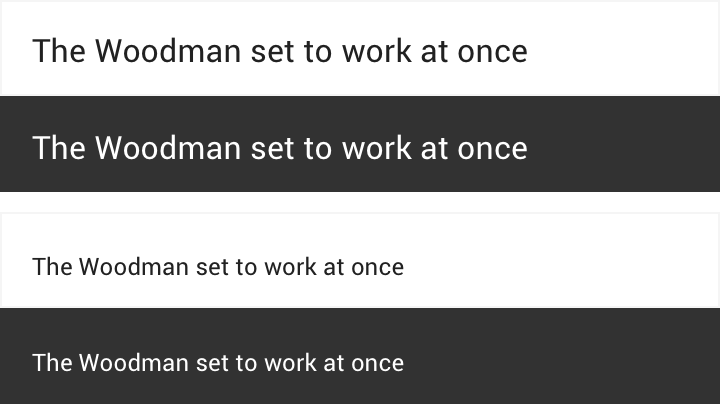
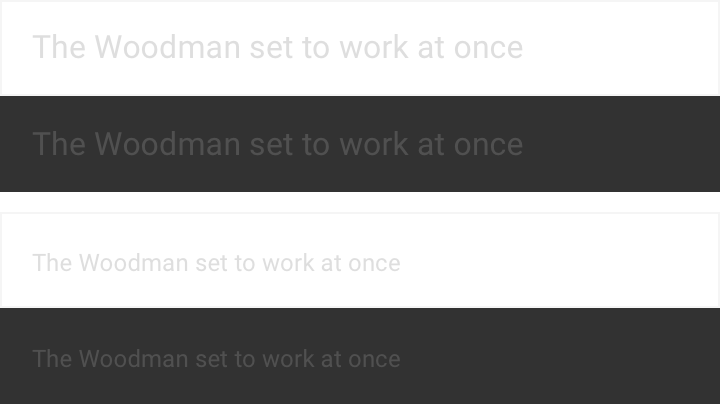
Kontrast kolorów jest ważny, aby użytkownicy mogli odróżniać od siebie różne elementy tekstowe i nietekstowe. Wyższy kontrast sprawia, że grafika jest lepiej widoczna. Grafika o niskim kontraście może być dla niektórych użytkowników trudna do odróżnienia od tła przy jasnym lub słabym oświetleniu, na przykład w bardzo słoneczny dzień lub w nocy.
Współczynniki kontrastu, zwykle zapisywane jako 1:1 lub 21:1, określają, jak bardzo jeden kolor różni się od drugiego. Im większa różnica między dwiema liczbami we współczynniku, tym większa różnica względnej luminancji między kolorami. Według World Wide Web Consortium (W3C) współczynnik kontrastu między kolorem a jego tłem mieści się w zakresie od 1 do 21 w zależności od luminancji (intensywności emitowanego światła).
W3C zaleca następujące współczynniki kontrastu dla tekstu podstawowego i tekstu w obrazach:
| Typ tekstu | Współczynnik kontrastu kolorów |
|---|---|
| Duży tekst (pogrubiony od 14 pt / zwykły od 18 pt) i grafika | 3:1 względem tła |
| Mały tekst | 4,5:1 względem tła |
Zalecane
Uwaga
Ikony lub inne krytyczne elementy również powinny spełniać powyższe zalecane współczynniki kontrastu.

Zalecane

Uwaga
Logotypy i elementy dekoracyjne
Elementy dekoracyjne (takie jak logotypy czy ilustracje) mogą nie spełniać współczynników kontrastu, ale jeśli pełnią ważną funkcję (np. prowadzą do strony internetowej), warto zadbać, aby były rozróżnialne.

Zalecane

Niezalecane
Inne wskazówki wizualne
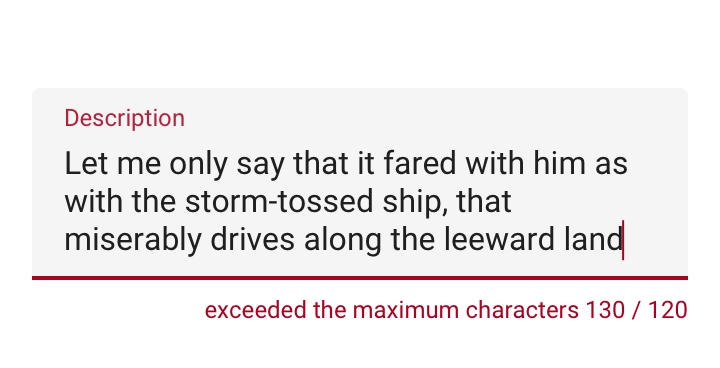
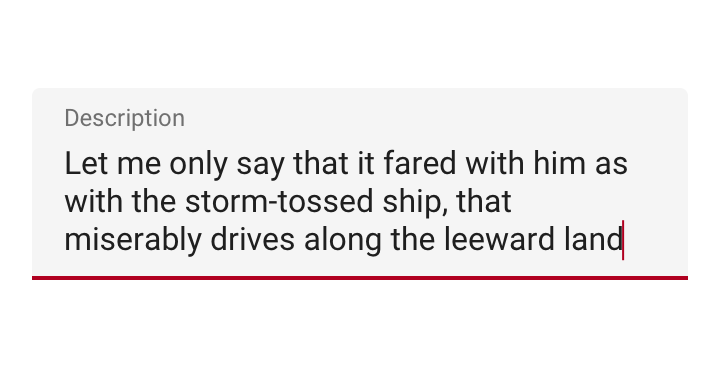
Dla użytkowników z daltonizmem lub takich, którzy nie dostrzegają różnic w kolorach, inne elementy projektu mogą pomóc w przekazaniu tej samej ilości informacji.
Ponieważ daltonizm przybiera różne formy (w tym czerwono-zieloną, niebiesko-żółtą i monochromatyczną), wiele wskazówek wizualnych pomaga przekazywać ważne stany. Elementy takie jak kontury, wskaźniki, wzory, faktura czy tekst mogą opisywać działania i treść.
Zalecane
Uwaga
Układ i typografia
Wytyczne Material Design dotyczące docelowych elementów dotykowych mogą pomóc użytkownikom, którzy nie widzą ekranu lub mają trudności z używaniem małych docelowych elementów dotykowych, w wygodnym dotykaniu elementów w twojej aplikacji.
Docelowe elementy dotykowe i wskaźnikowe
Docelowe elementy dotykowe
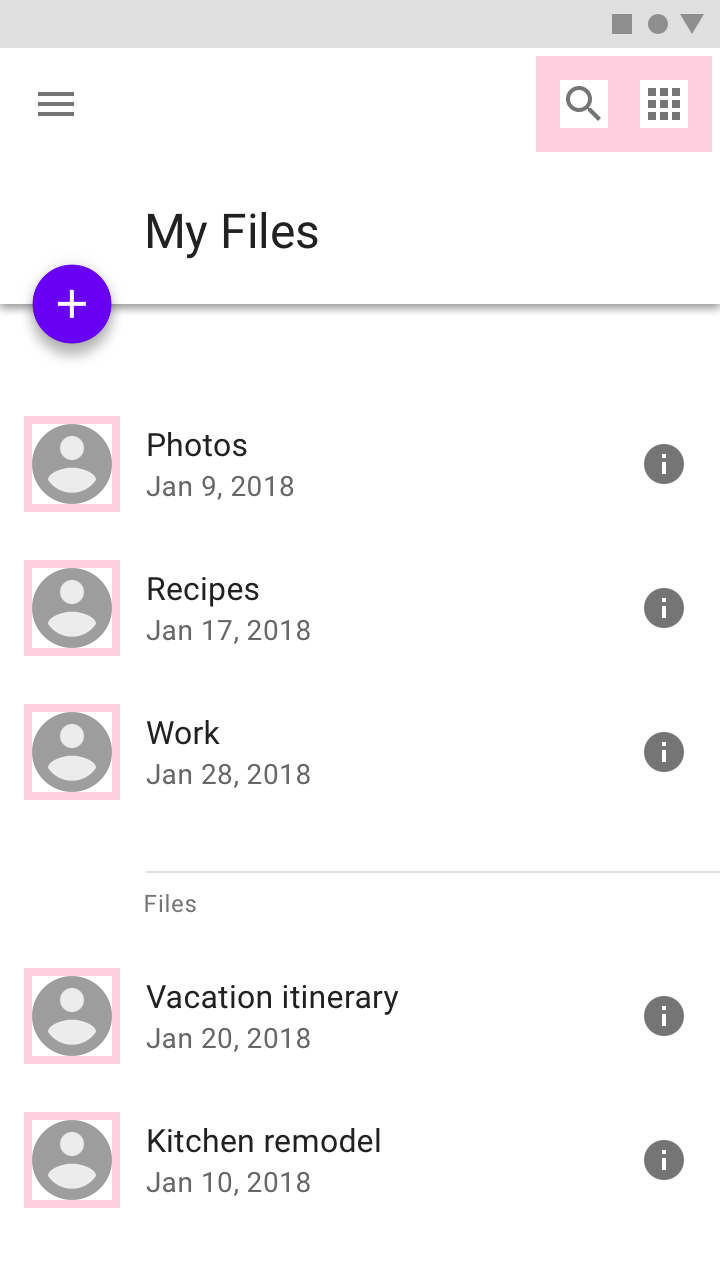
Docelowe elementy dotykowe to części ekranu reagujące na działania użytkownika. Wykraczają poza wizualne granice elementu. Na przykład ikona może mieć rozmiar 24 x 24 dp, ale odstęp wokół niej tworzy pełny docelowy element dotykowy o rozmiarze 48 x 48 dp.
W przypadku większości platform warto stosować docelowe elementy dotykowe o rozmiarze co najmniej 48 x 48 dp. Taki docelowy element dotykowy przekłada się na fizyczny rozmiar około 9 mm, niezależnie od rozmiaru ekranu. Zalecany rozmiar docelowego elementu dotykowego na ekranach dotykowych to 7–10 mm. W niektórych przypadkach zasadne jest stosowanie większych docelowych elementów dotykowych, aby objąć szersze grono użytkowników.
Zwróć uwagę, że zalecanym docelowym elementem dotykowym na iOS jest rozmiar 44 x 44 pt. Aby uzyskać wskazówki dotyczące implementacji na danej platformie, zapoznaj się ze stroną zasobów dla programistów.
Docelowe elementy wskaźnikowe
Docelowe elementy wskaźnikowe są podobne do docelowych elementów dotykowych, ale dotyczą używania urządzeń wskazujących reagujących na ruch, takich jak mysz czy rysik. Warto stosować docelowe elementy wskaźnikowe o rozmiarze co najmniej 44 x 44 dp.
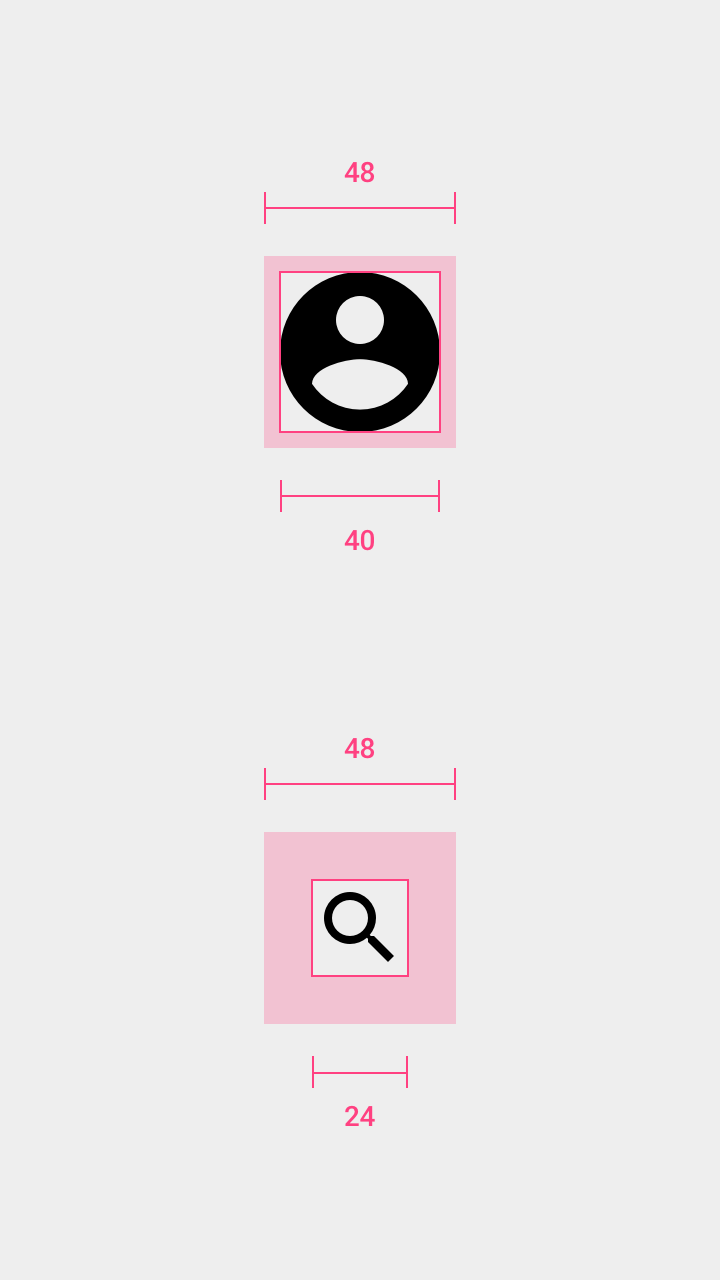
Awatar: 40dp
Ikona: 24dp
Docelowy element dotykowy w obu przypadkach: 48dp
Odstępy między docelowymi elementami dotykowymi
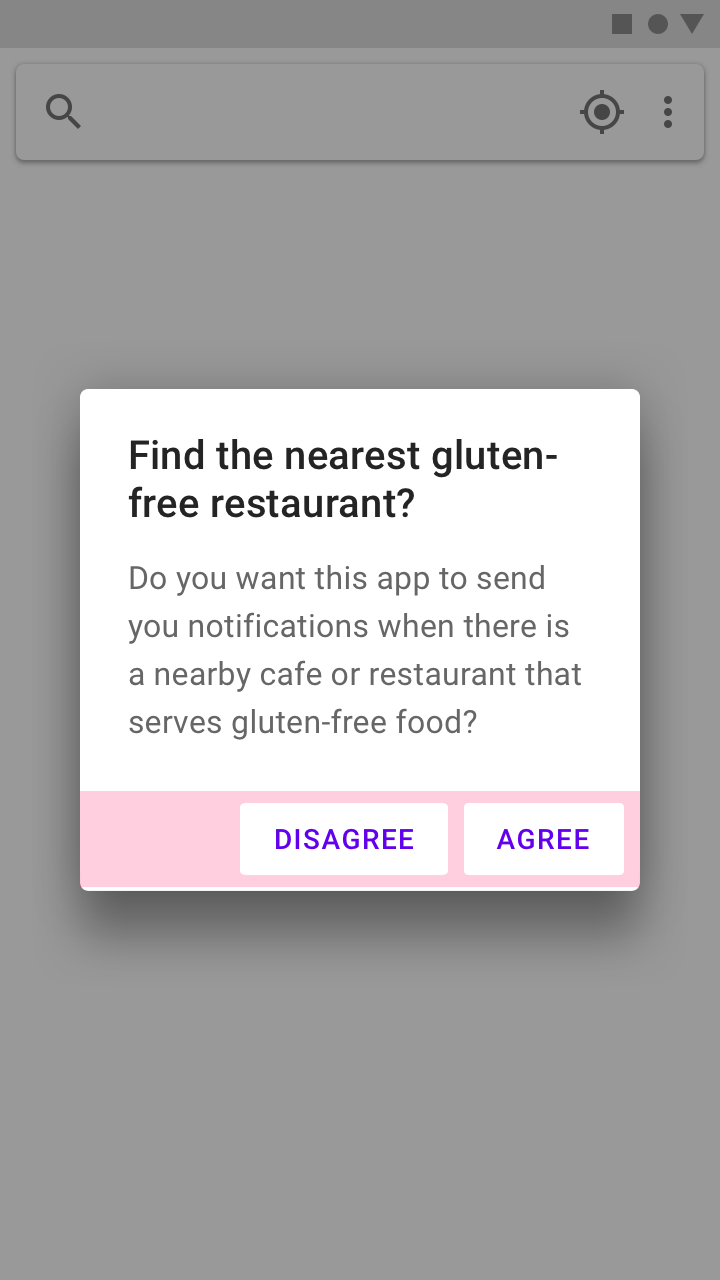
W większości przypadków docelowe elementy dotykowe oddzielone odstępem 8dp lub większym sprzyjają zrównoważonej gęstości informacji i użyteczności.
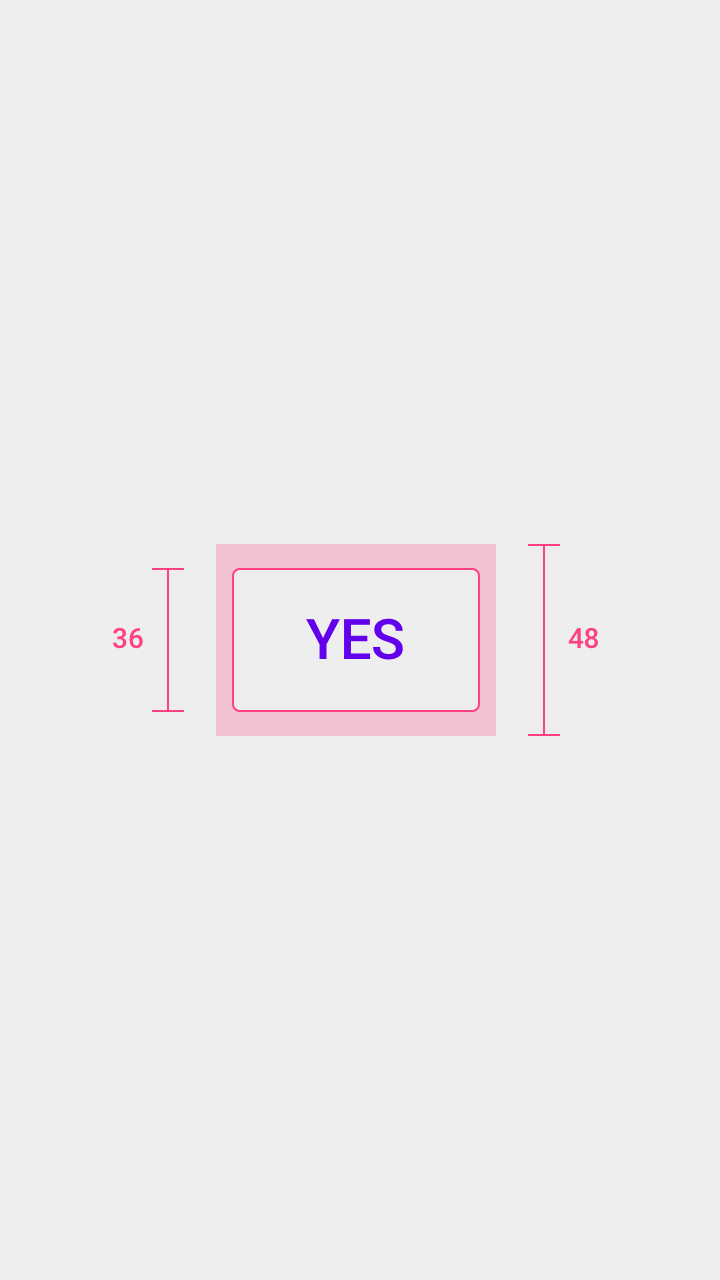
Wysokość przycisku: 36dp
Układ
Responsywne układy
Elastyczne, responsywne układy pomagają skalować treść w zależności od rozmiaru ekranu. Pomaga to uniknąć ucinania zawartości, która może nie wyświetlać się w całości na określonych typach urządzeń lub przy różnych rozdzielczościach.
Grupowanie elementów
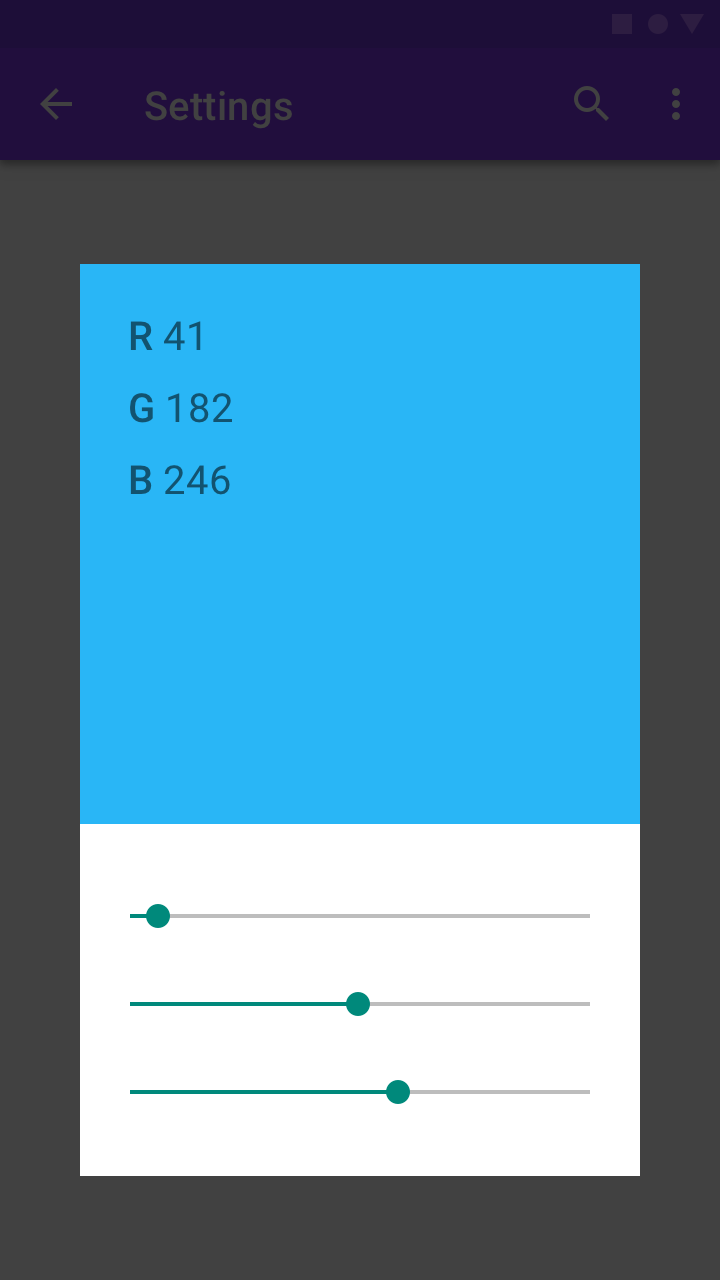
Powiązane elementy można grupować blisko siebie, aby poprawić czytelność.
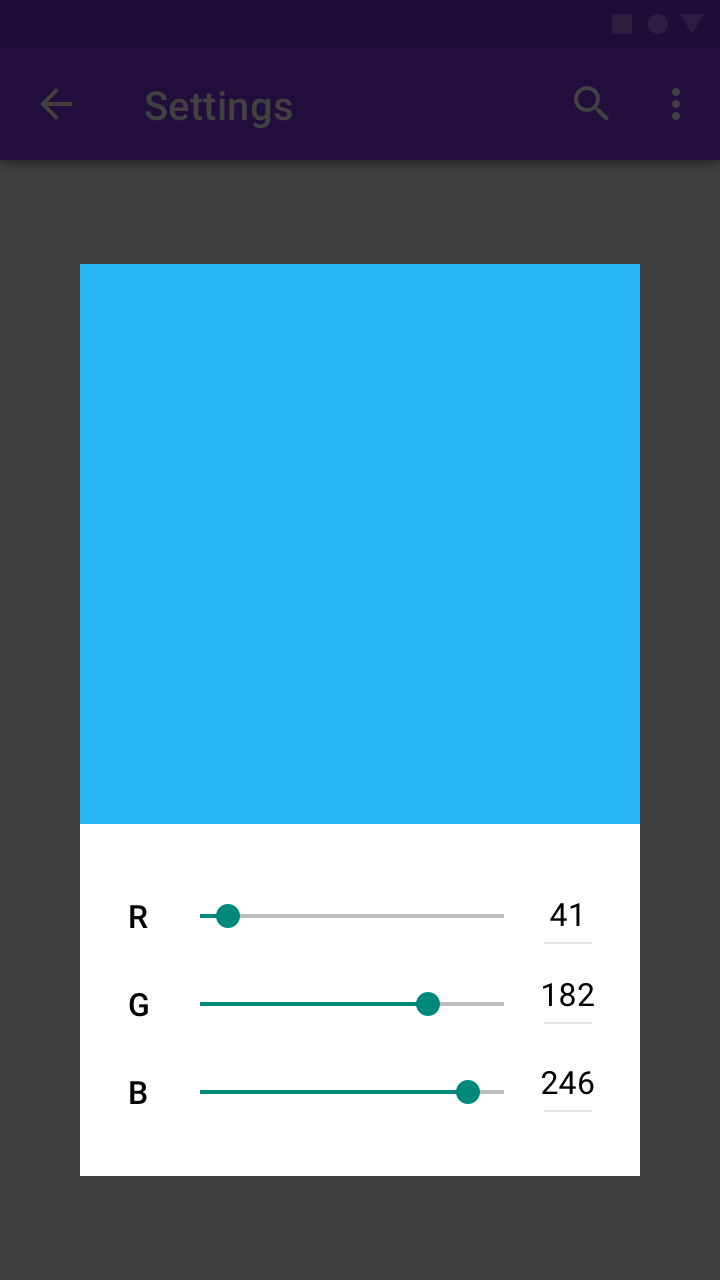
Zalecane
Uwaga
Typografia
Czcionki
Aby poprawić czytelność, użytkownicy mogą zwiększać rozmiar czcionki. Urządzenia mobilne i przeglądarki mają funkcje pozwalające użytkownikom dostosować rozmiar czcionki w całym systemie. Aby włączyć systemowy rozmiar czcionki w aplikacji na Androida, określ rozmiar tekstu i powiązanych z nim kontenerów w skalowalnych pikselach (sp).
Upewnij się, że jest wystarczająco dużo miejsca dla dużych czcionek i czcionek języków obcych. Zobacz sekcję Wysokość linii, aby uzyskać informacje o zalecanych rozmiarach czcionek dla języków obcych.
Tworzenie tekstów
Tekst dostępności
Tekst dostępności to tekst używany przez technologie wspomagające, takie jak czytniki ekranu — TalkBack firmy Google na Androidzie, VoiceOver firmy Apple na iOS i JAWS firmy Freedom Scientific na komputerach stacjonarnych. Czytniki ekranu odczytują na głos tekst i elementy na ekranie (takie jak przyciski), w tym zarówno widoczny tekst, jak i niewidoczne opisy, takie jak tekst alternatywny.
Tekst widoczny i niewidoczny
Tekst dostępności obejmuje zarówno widoczny tekst (w tym etykiety elementów interfejsu, tekst na przyciskach, linkach i formularzach), jak i niewidoczne opisy, które nie pojawiają się na ekranie (np. tekst alternatywny obrazów). Czasami etykieta na ekranie może zostać zastąpiona tekstem dostępności, aby przekazać użytkownikowi więcej informacji.
Gdy zarówno widoczny, jak i niewidoczny tekst są opisowe i sensowne, pomaga to użytkownikom nawigować za pomocą nagłówków lub linków na ekranie. Czytnik ekranu może pomóc ci przetestować tekst dostępności i wskazać miejsca, w których można go dodać.
Tekst alternatywny (Alt text)
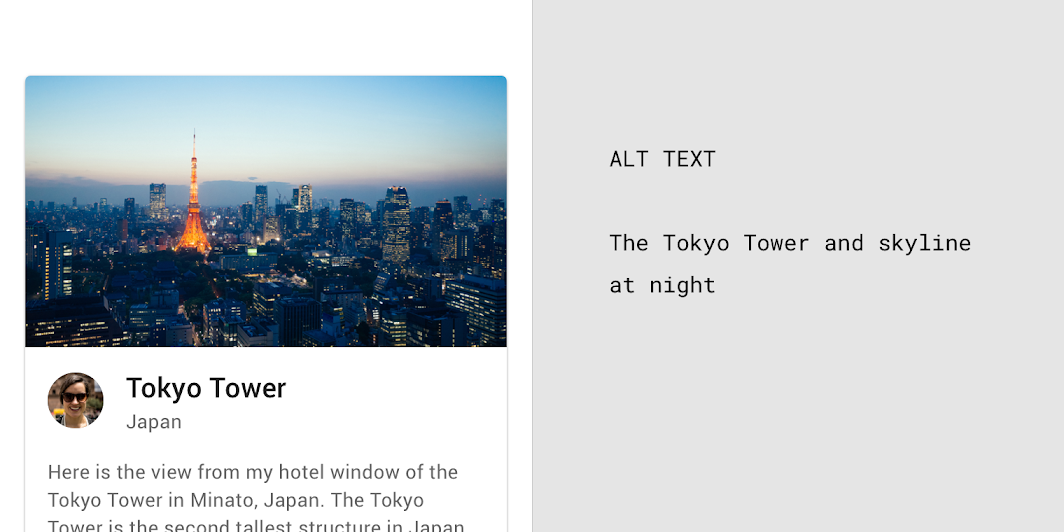
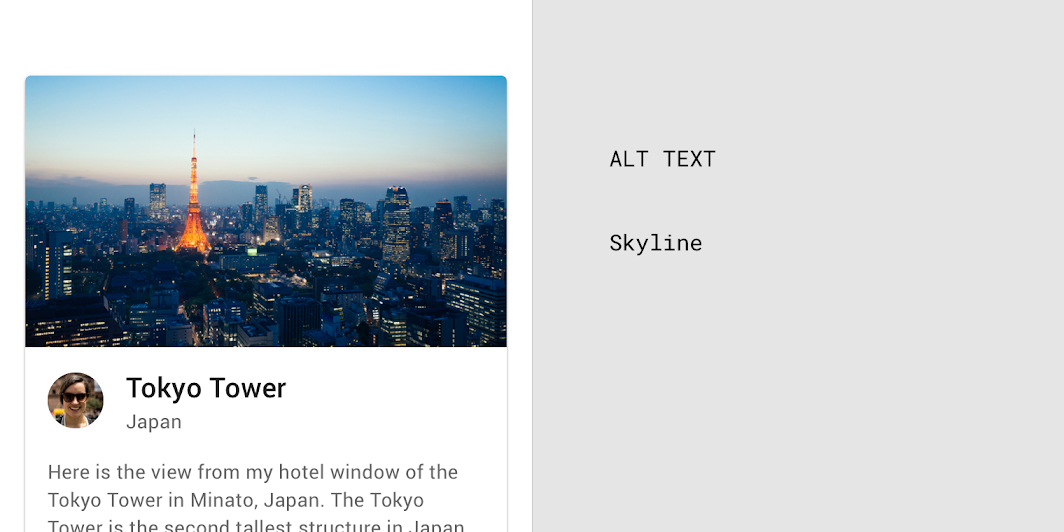
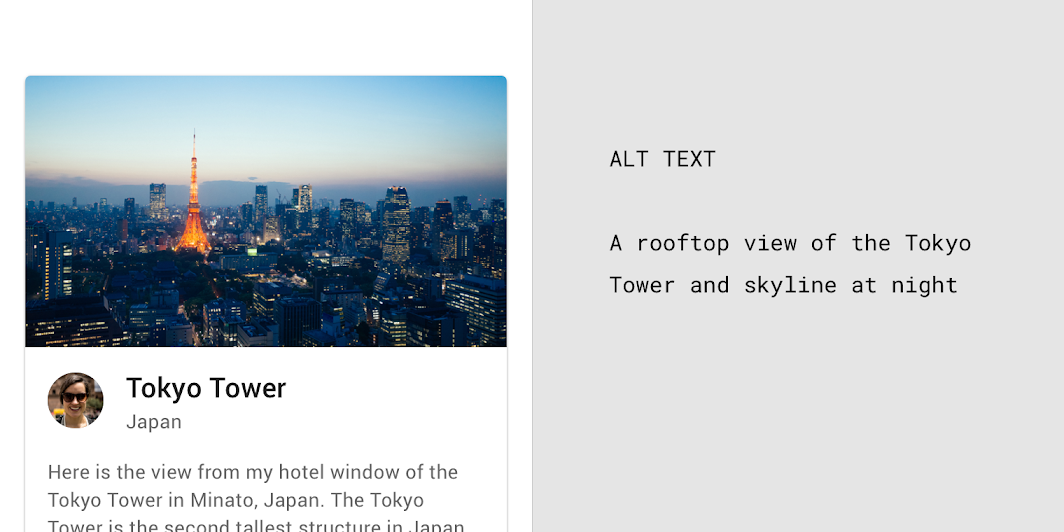
Tekst alternatywny pomaga przekształcić wizualny interfejs użytkownika w interfejs oparty na tekście. Tekst alternatywny to krótka etykieta (do 125 znaków) w kodzie, która opisuje obraz dla użytkowników, którzy nie mogą go widzieć. Ponieważ tekst alternatywny dotyczy wyłącznie obrazów, nie trzeba dodawać do niego fraz „obraz przedstawiający” ani „zdjęcie przedstawiające”. Czytnik ekranu odczyta tekst alternatywny na głos zamiast obrazu. Tekst alternatywny jest też przydatny dla widzących użytkowników, ponieważ pojawia się, gdy obraz się nie wczyta. Dodaj odpowiednio dobrane słowa kluczowe, aby pomóc użytkownikowi zrozumieć, co przedstawia obraz. Słowa kluczowe mogą też poprawić pozycjonowanie w wyszukiwarkach (SEO).
Zalecane
Przykład tekstu alternatywnego: Wieża Tokio i panorama miasta nocą
Uwaga
Przykład tekstu alternatywnego: Panorama
Zalecane
Przykład tekstu alternatywnego: Widok z dachu na Wieżę Tokio i panoramę miasta nocą
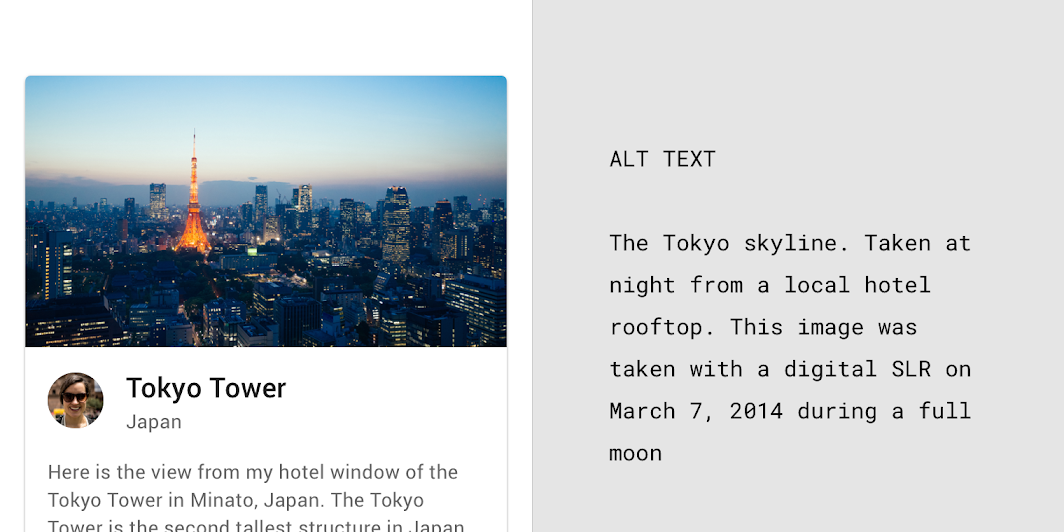
Uwaga
Przykład tekstu alternatywnego: Panorama Tokio. Wykonana nocą z dachu pobliskiego hotelu. Zdjęcie wykonano lustrzanką cyfrową 7 marca 2014 r. podczas pełni księżyca
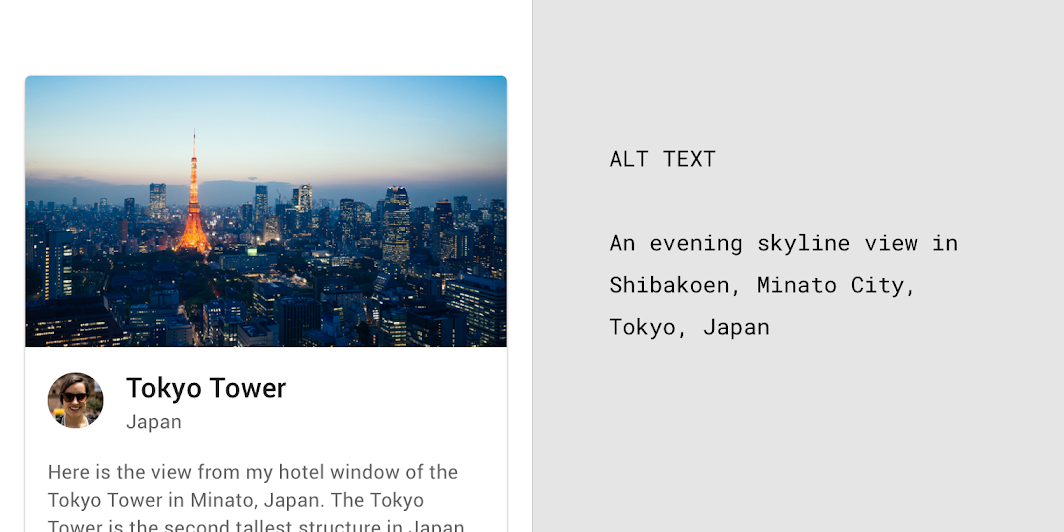
Zalecane
Przykład tekstu alternatywnego: Wieczorny widok panoramy w Shibakoen, Minato, Tokio, Japonia
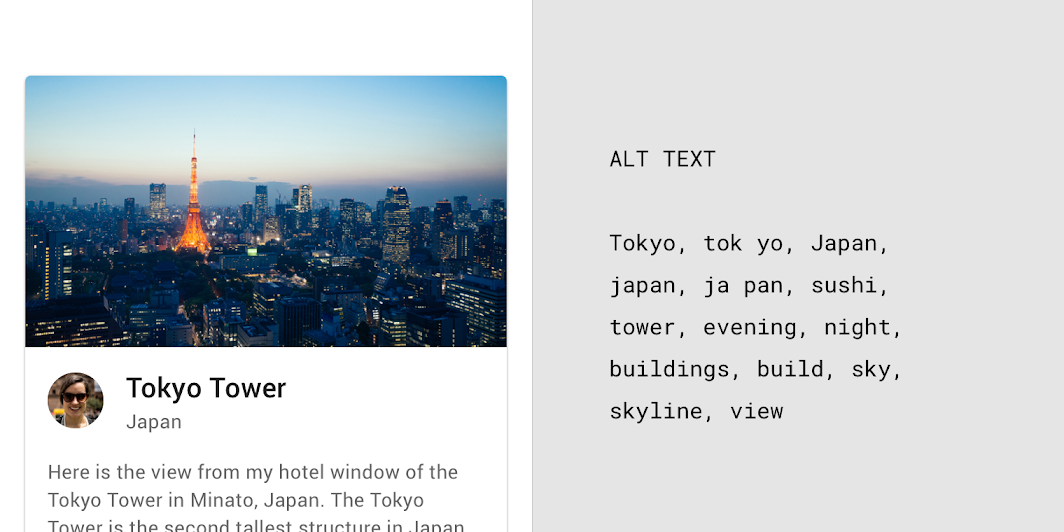
Niezalecane
Przykład tekstu alternatywnego: Tokio, tok io, Japonia, japonia, ja po nia, sushi, wieża, wieczór, noc, budynki, buduj, niebo, panorama, widok
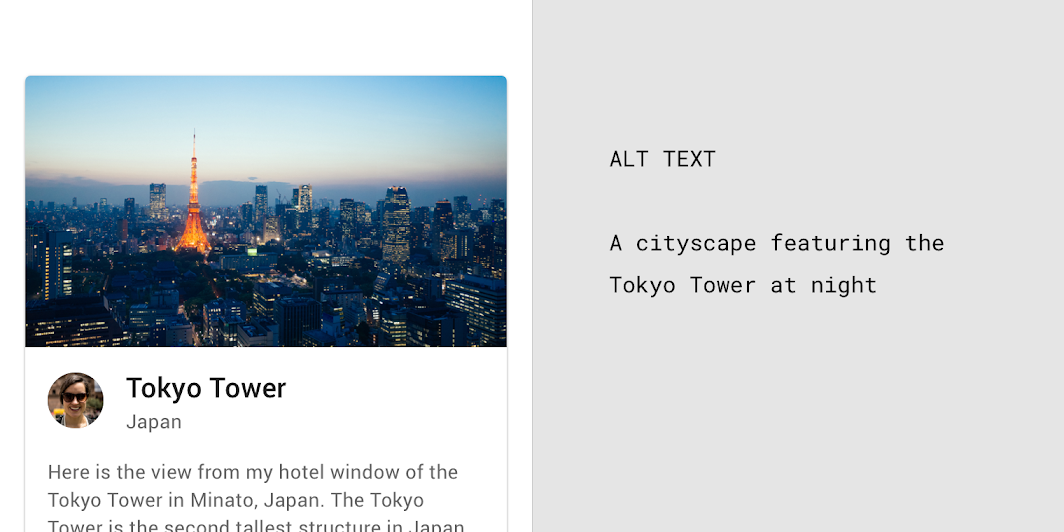
Zalecane
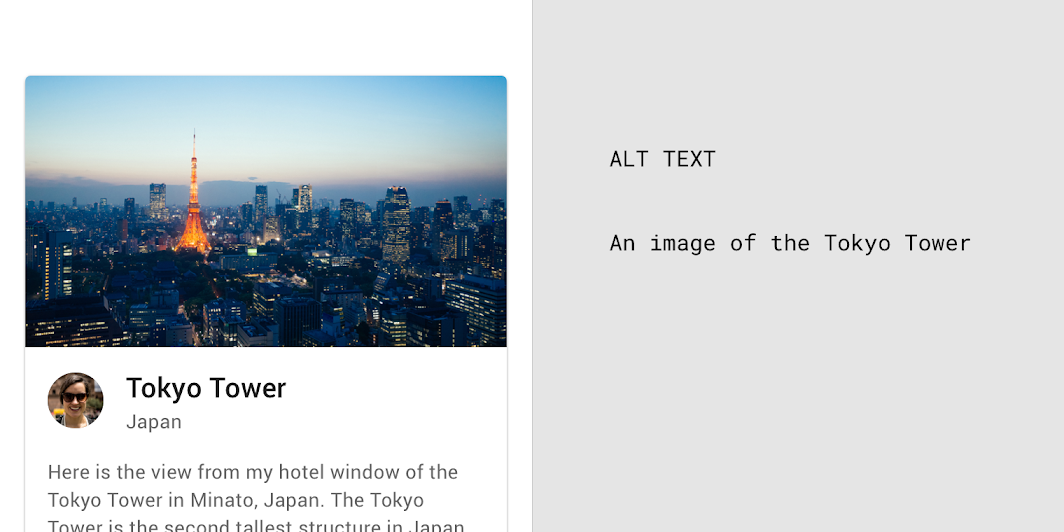
Przykład tekstu alternatywnego: Panorama miasta z Wieżą Tokio nocą
Uwaga
Przykład tekstu alternatywnego: Obraz przedstawiający Wieżę Tokio
Podpisy, tekst towarzyszący i tekst osadzony
Tekst w obrazach i wokół nich powinien być przygotowany z myślą o dostępności, ponieważ przedstawia kluczowe informacje o obrazach.
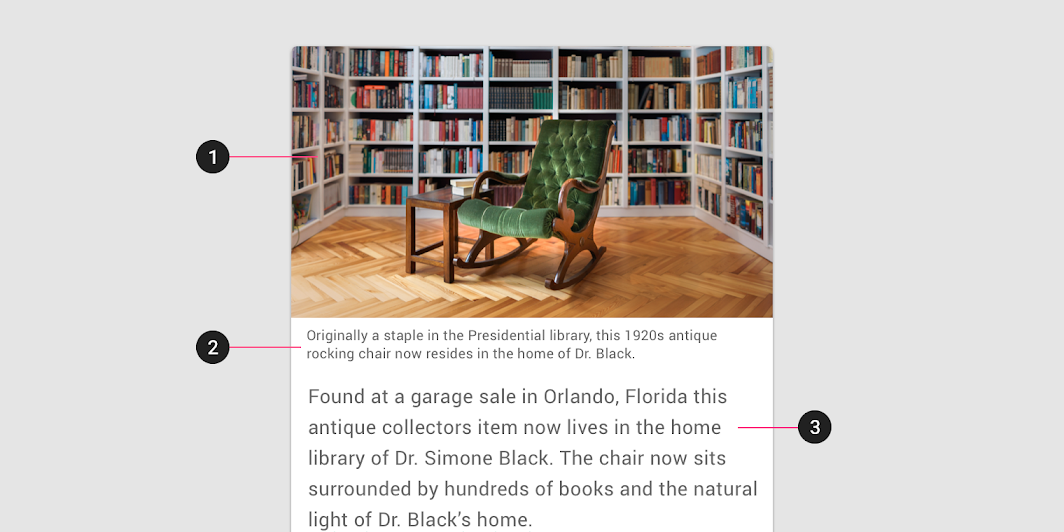
2. Podpis
3. Tekst towarzyszący
Podpisy
Podpisy to tekst pojawiający się pod materiałem graficznym. Przekazują informacje kontekstowe o materiale graficznym — kto, co, kiedy i gdzie. Zarówno widzący użytkownicy, jak i użytkownicy czytników ekranu korzystają z podpisów, aby uzyskać opisy materiałów graficznych.
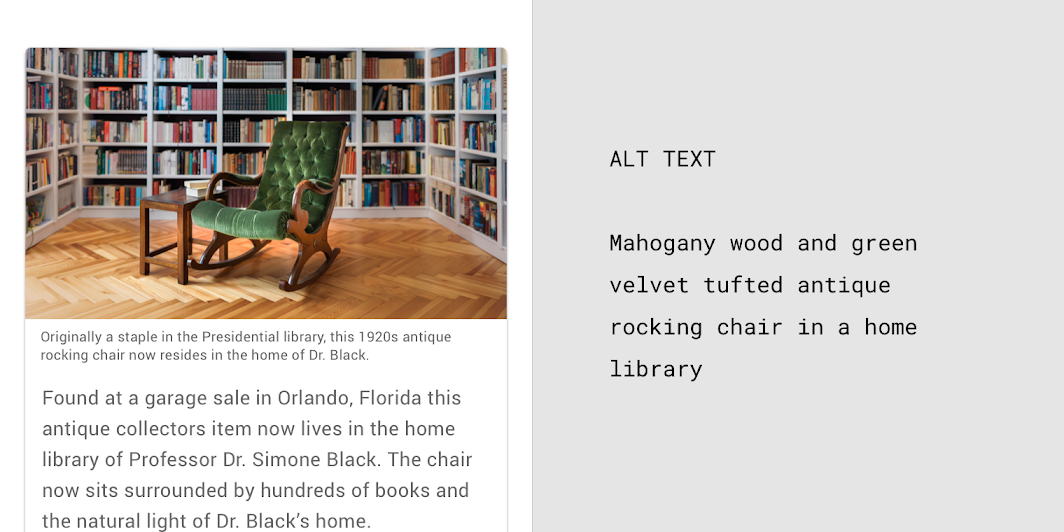
Zalecane
Przykład podpisu: Pierwotnie podstawowy element biblioteki prezydenckiej, ten zabytkowy bujany fotel z lat 20. XX wieku obecnie znajduje się w domu doktora Blacka.
Przykład tekstu alternatywnego: Zabytkowy bujany fotel z drewna mahoniowego, wyściełany zielonym aksamitem, w domowej bibliotece
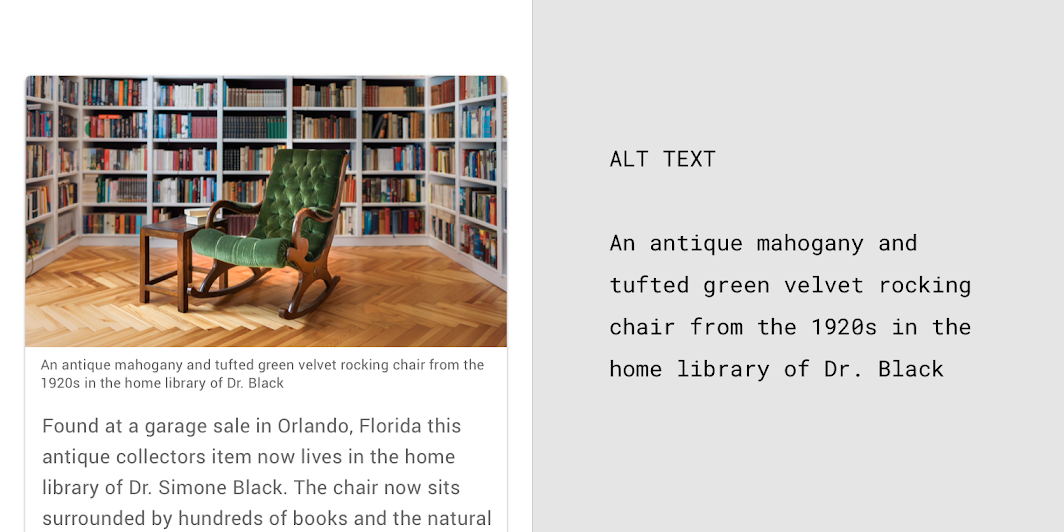
Uwaga
Przykłady podpisu i tekstu alternatywnego: Zabytkowy mahoniowy bujany fotel z lat 20. XX wieku, wyściełany zielonym aksamitem, w domowej bibliotece doktora Blacka
Tekst towarzyszący
Tekst towarzyszący (tekst główny) to tekst znajdujący się obok obrazu, który może wyjaśniać go w ramach narracji. Jeśli tekst towarzyszący wyjaśnia materiał graficzny, tekst alternatywny może nie być potrzebny, a atrybut alt można pozostawić pusty (alt=""). Jeśli pozostawiasz atrybut alt pusty, upewnij się, że nie zawiera on nazwy pliku obrazu.
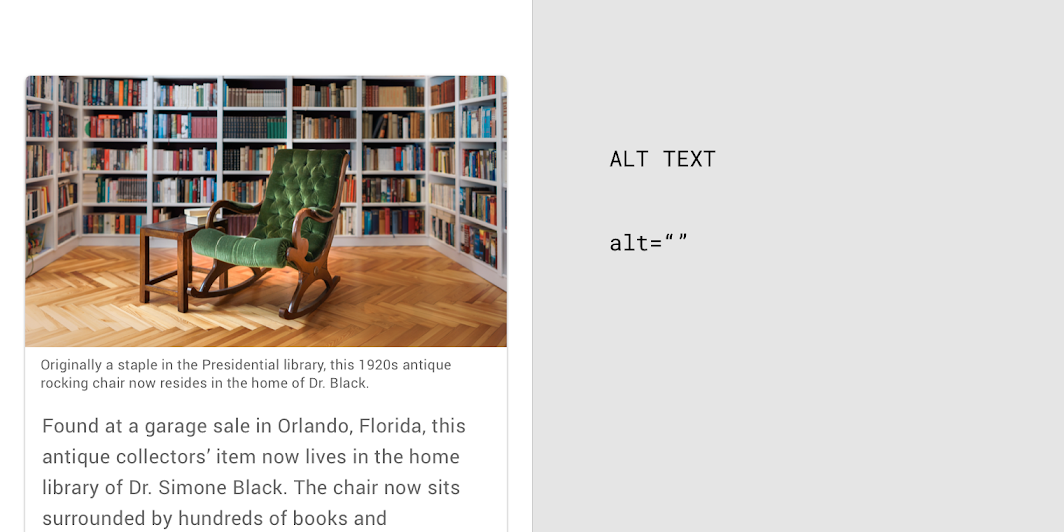
Przykład podpisu: Pierwotnie podstawowy element biblioteki prezydenckiej, ten zabytkowy bujany fotel z lat 20. XX wieku obecnie znajduje się w domu doktora Blacka.
Tekst towarzyszący: Znaleziony na wyprzedaży rzeczy używanych w Orlando na Florydzie, ten zabytkowy przedmiot kolekcjonerski obecnie znajduje się w domowej bibliotece doktor Simone Black. Fotel stoi teraz wśród setek książek, w naturalnym świetle domu doktora Blacka.
Tekst osadzony w obrazach
Czytniki ekranu nie mogą odczytać tekstu osadzonego w obrazach. Jeśli w obrazie osadzono jako tekst istotne informacje, umieść te informacje w tekście alternatywnym.
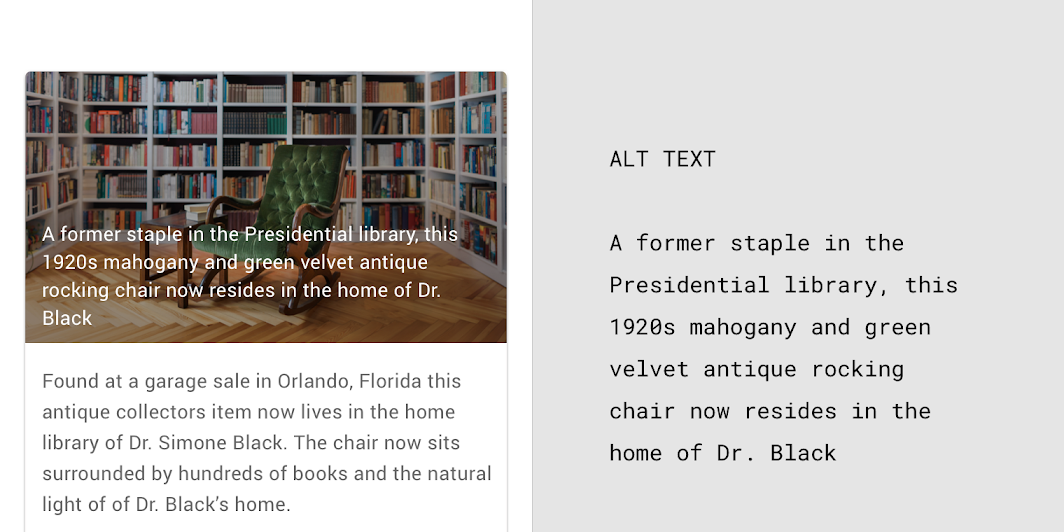
Uwaga
Przykłady tekstu osadzonego i tekstu alternatywnego: Dawniej podstawowy element biblioteki prezydenckiej, ten mahoniowy zabytkowy bujany fotel z lat 20. XX wieku z zielonym aksamitem obecnie znajduje się w domu doktora Blacka
Łączenie tekstu alternatywnego i podpisów
Tekst alternatywny i podpisy zawierają różne informacje. Tekst alternatywny jest użyteczny tylko wtedy, gdy tekst towarzyszący i podpis nie wyjaśniają cech obrazu istotnych dla osób, które go nie widzą — na przykład kolorów, rozmiarów i umiejscowienia obiektu.
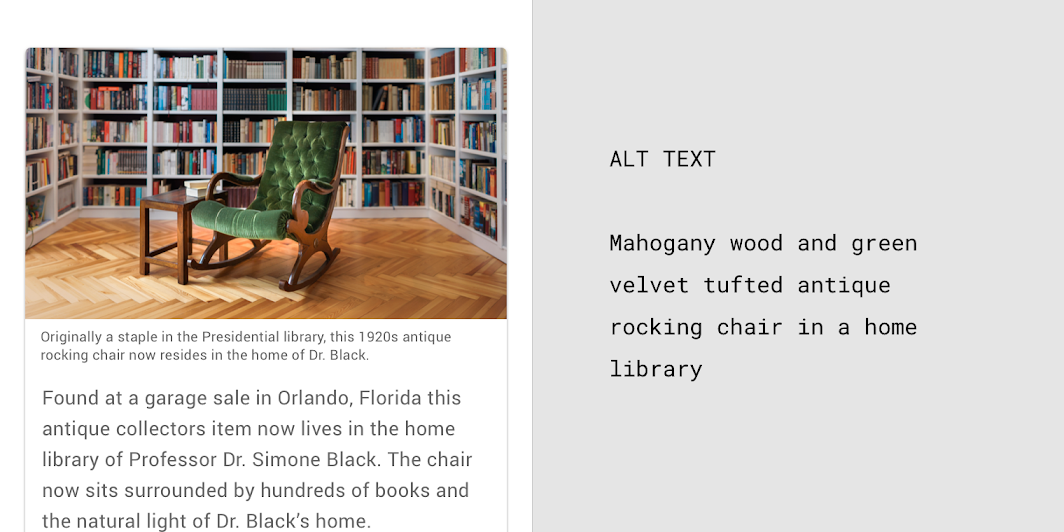
Zalecane
Przykład podpisu: Pierwotnie podstawowy element biblioteki prezydenckiej, ten zabytkowy bujany fotel z lat 20. XX wieku obecnie znajduje się w domu doktora Blacka. Jesienią zostanie wystawiony na aukcji w Bostonie.
Przykład tekstu alternatywnego: Zabytkowy bujany fotel z drewna mahoniowego, wyściełany zielonym aksamitem, w domowej bibliotece
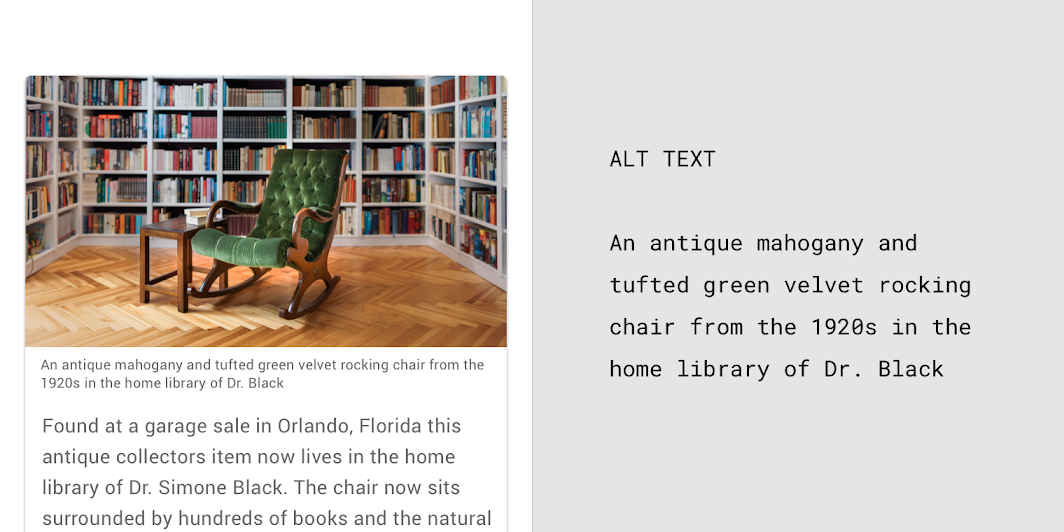
Uwaga
Przykłady podpisu i tekstu alternatywnego: Zabytkowy mahoniowy bujany fotel z lat 20. XX wieku, wyściełany zielonym aksamitem, w domowej bibliotece doktora Blacka.
Szybkość czytania
Użytkownicy czytników ekranu słyszą, jak odczytywany jest każdy element interfejsu. Im krótszy tekst, tym szybciej użytkownik czytnika ekranu może go przeglądać.
Zalecane
Uwaga
Typy i stany elementów sterujących
Czytniki ekranu mogą automatycznie odczytywać typ lub stan elementu sterującego, wypowiadając jego nazwę lub wydając dźwięk.
Zalecane
Uwaga
Zalecane
Uwaga
Uwaga dla programistów
Jeśli typ lub stan elementu sterującego nie jest odczytywany poprawnie, rola dostępności elementu sterującego może być niestandardowa lub nieprawidłowo ustawiona.
- Powiązanie z rolą dostępności: Każdy element może być powiązany z rolą dostępności na stronie internetowej lub może być zaimplementowany w kodzie tak, aby był poprawnie odczytywany. Oznacza to nadanie przyciskowi roli przycisku, a polu wyboru roli pola wyboru.
- Elementy natywne: Jeśli rozszerzasz natywny element interfejsu użytkownika lub dziedziczysz po nim, prawdopodobnie znajdziesz właściwą rolę. W przeciwnym razie, aby nadpisać informacje o dostępności dla każdej platformy, zobacz ARIA dla stron internetowych i AccessibilityNodeInfo dla Androida.
Wskazywanie elementów przez działanie
Czasowniki oznaczające działanie mówią, co robi element lub link po dotknięciu, a nie jak element wygląda. Taki opis przekazuje działanie bez konieczności rozpoznawania wyglądu elementu.

Zalecane

Uwaga
Zalecane

Uwaga
Elementy ze zmianami stanu
W przypadku ikon przełączanych między wartościami lub stanami odczytuj ikonę zgodnie z tym, jak jest przedstawiana użytkownikowi. Na przykład jeśli ikona gwiazdki oznacza dodanie czegoś do listy życzeń, aplikacja mogłaby odczytywać „Dodaj do listy życzeń” lub „Usuń z listy życzeń”.
- Jeśli ikona jest właściwością elementu, czytniki ekranu odczytają bieżący stan (np. „włączony” lub „wyłączony”), gdy jest zakodowana jako pole wyboru.
- Jeśli ikona jest działaniem i jest zaznaczona, etykieta tekstowa może określać to działanie, np. „Dodaj do listy życzeń”.
Interakcje z elementami sterującymi
Użytkownicy mogą korzystać z klawiatury lub innego urządzenia zamiast palców czy myszy, co należy uwzględnić, opisując sposób interakcji z elementem sterującym. Oprogramowanie wspomagające poinformuje użytkownika o prawidłowej interakcji.

Zalecane

Uwaga
Podpowiedzi głosowe
Podpowiedzi głosowe dostarczają dodatkowych informacji dotyczących działań, które nie są jasne. Na przykład funkcja „dwukrotne dotknięcie, aby wybrać” w Androidzie zachęca użytkownika do dwukrotnego dotknięcia. Android TalkBack poinformuje też o wszystkich niestandardowych działaniach powiązanych z elementem.
Grafika
Rodzaje obrazów
Aby wiedzieć, kiedy i jak stosować wytyczne dotyczące dostępności do grafiki, trzeba rozumieć różnice między rodzajami obrazów.
Obrazy dekoracyjne i informacyjne
Aby ustalić, czy obraz musi spełniać wytyczne dotyczące kontrastu kolorów i czy przydałby mu się podpis, określ, czy dany obraz jest dekoracyjny, czy informacyjny.
Zgodnie z W3C obrazy dekoracyjne nie dodają informacji do treści strony. Obrazy dekoracyjne:
- Nie wymagają podpisów
- Nie muszą spełniać wytycznych dotyczących kontrastu kolorów
- Nie potrzebują tekstu alternatywnego
- Powinny mieć pusty atrybut alt (alt="") w znaczniku obrazu, aby czytniki ekranu je pomijały
Zgodnie z W3C obrazy informacyjne przekazują informacje w krótki, łatwy do przyswojenia sposób. Obrazy informacyjne:
- Przekazują dokładne informacje istotne dla tekstu towarzyszącego
- Wymagają podpisów
- Wymagają tekstu alternatywnego, jeśli podpis lub tekst towarzyszący nie wyjaśnia obrazu
- Muszą spełniać wytyczne dotyczące kontrastu kolorów dla elementów istotnych
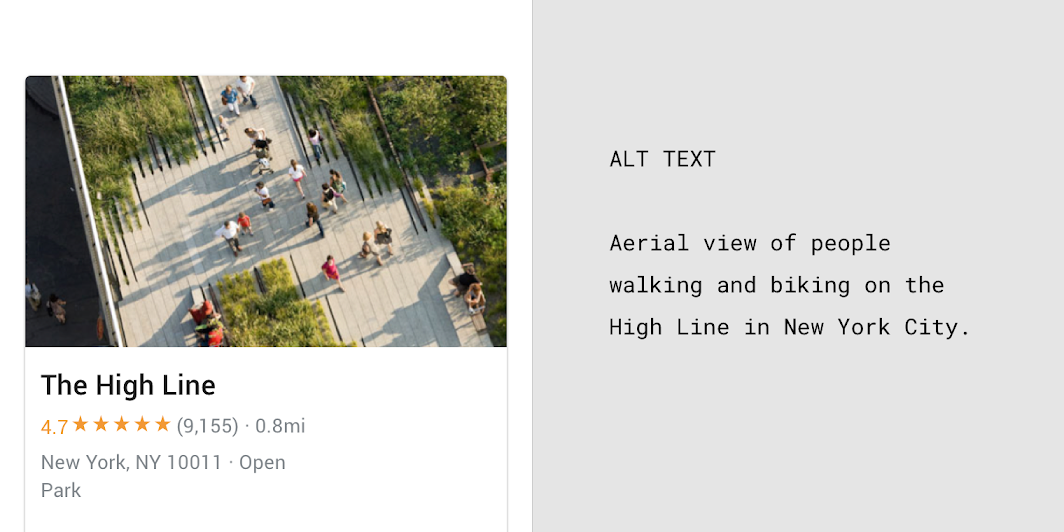
Zalecane
Przykład tekstu alternatywnego: Widok z lotu ptaka na ludzi spacerujących i jeżdżących na rowerach na High Line w Nowym Jorku
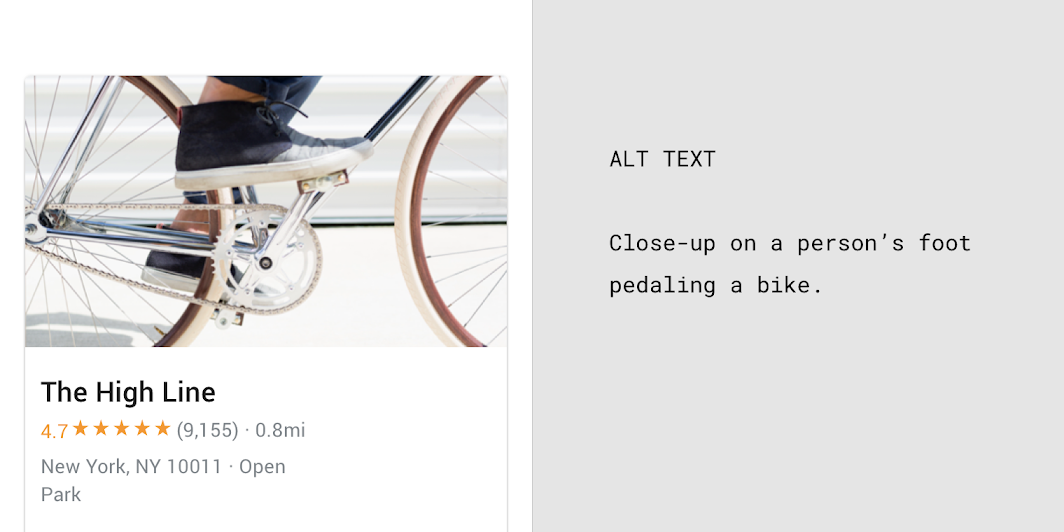
Uwaga
Przykład tekstu alternatywnego: Zbliżenie na stopę osoby pedałującej na rowerze.
Elementy istotne i nieistotne
Obrazy informacyjne zawierają elementy istotne i nieistotne. Elementy istotne powinny mieć współczynnik kontrastu kolorów 3:1 dla dużego tekstu i 4,5:1 dla małego tekstu.
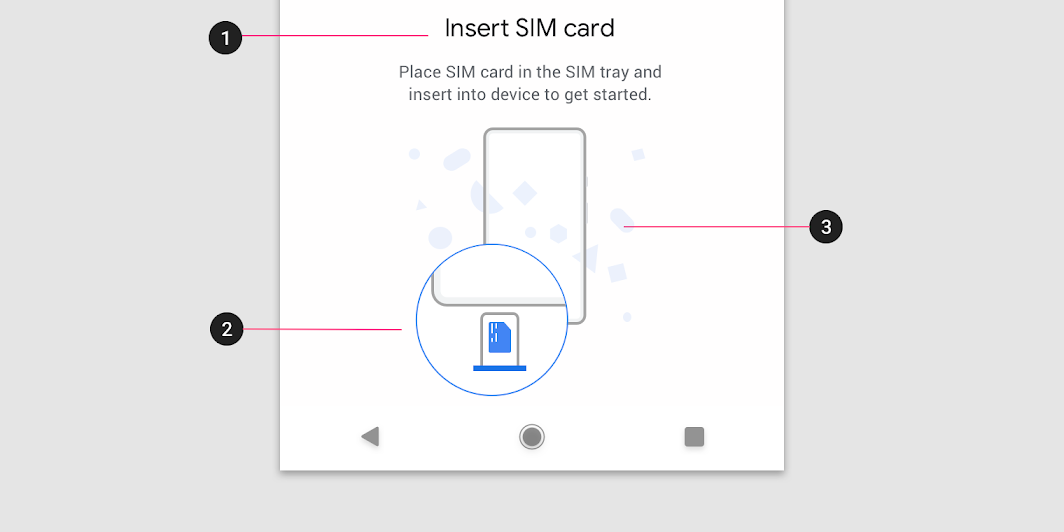
1. Istotne: Tekst spełnia wszystkie współczynniki kontrastu i wymagania dotyczące rozmiaru.
2. Istotne: Graficzne przedstawienie instrukcji, które spełnia wytyczne dotyczące kontrastu kolorów.
3. Nieistotne: Elementy dekoracyjne nadają ilustracji tło i charakter. Nie przekazują informacji i nie muszą spełniać wymagań dotyczących kontrastu.
Obrazy funkcjonalne
Zgodnie z W3C obrazy funkcjonalne to logotypy, ikony, obrazy w przyciskach i obrazy pełniące funkcję interaktywną, takie jak link. Tekst alternatywny obrazów funkcjonalnych różni się od tekstu alternatywnego innych rodzajów grafiki, ponieważ opisuje funkcję obrazu — nie jego treść ani wygląd.
Gdy ikona lub obraz w przycisku pełni określoną funkcję, dodaj do niego atrybut alt wyjaśniający tę funkcję za pomocą czasownika oznaczającego działanie, a nie nazwy ikony. Zobacz Tworzenie tekstów, aby uzyskać informacje o pisaniu bardziej dostępnego tekstu.
Logotypy
Logotypy mogą zyskać dzięki atrybutowi alt opisującemu ich funkcję, ale są szczególnym rodzajem obrazu funkcjonalnego, ponieważ:
- Mogą nie spełniać współczynników kontrastu kolorów
- Mogą nie spełniać wymagań dotyczących rozmiaru tekstu
Zobacz Kolor i kontrast, aby uzyskać więcej informacji o logotypach i kontraście kolorów.
Jednak gdy logotyp jest częścią linku tekstowego i jest wyłącznie dekoracyjny, bez żadnej funkcjonalności, dodaj pusty atrybut alt (alt="").
Przykład tekstu alternatywnego: Link do strony głównej wyszukiwarki Google
Dźwięk i ruch
Dźwięk
Użytkownicy mogą nawigować po twojej aplikacji za pomocą dźwięku, gdy dodasz opisowe etykiety do elementów interfejsu. Podczas korzystania z czytnika ekranu (takiego jak TalkBack) i nawigowania przez eksplorację dotykiem etykiety są wypowiadane na głos, gdy użytkownicy dotykają elementów interfejsu na ekranie.
Korzystanie z czytników ekranu może być trudne, gdy:
- dźwięk jest odtwarzany równocześnie z czytnikiem ekranu, np. muzyka w tle uruchamiana automatycznie (możesz zapewnić użytkownikom elementy sterujące, aby mogli wstrzymać lub zatrzymać te dźwięki)
- do elementów natywnych dodawane są dodatkowe dźwięki (czytniki ekranu będą w stanie poprawnie zinterpretować elementy natywne)
Alternatywy dla dźwięku
W przypadku dźwięku oraz innych krytycznych alertów dźwiękowych można zapewnić alternatywy wizualne, takie jak napisy dla osób niesłyszących lub transkrypcja.
Ruch
Material Design wykorzystuje ruch, aby kierować uwagą użytkownika między ekranami. Powierzchnie przekształcają się w punkty skupienia uwagi, za którymi podąża użytkownik, a nieistotne elementy są usuwane.
Aby użytkownicy wrażliwi na ruch i bodźce wzrokowe mogli wygodnie korzystać z interfejsów, Material Design zapewnia wskazówki dotyczące ruchu, które są zgodne z następującymi zaleceniami W3C:
- Zapewnij możliwość wstrzymania, zatrzymania lub ukrycia treści, która automatycznie się porusza, przewija się lub miga, jeśli trwa ona dłużej niż pięć sekund
- Ogranicz migającą treść do trzech błysków w ciągu jednej sekundy, aby spełnić progi błysku i czerwonego błysku
- Unikaj migania dużych środkowych obszarów ekranu
Elementy sterujące z limitem czasu
Elementy sterujące w aplikacji można ustawić tak, aby znikały po upływie określonego czasu. Na przykład pięć sekund po uruchomieniu wideo elementy sterujące odtwarzaniem mogą stopniowo zniknąć z ekranu.
Elementy sterujące o wysokim priorytecie
Elementy sterujące pełniące funkcje o wysokim priorytecie mogą zostać przeoczone przez użytkowników, jeśli z powodu limitów czasu znikną zbyt szybko. Na przykład TalkBack odczytuje elementy sterujące na głos, gdy mają fokus. Objęcie ich limitem czasu może uniemożliwić im wykonanie zadania.
Elementy sterujące włączające ważne funkcje powinny umożliwiać użytkownikom ponowne ich włączenie lub wykonanie tej samej funkcji w inny sposób. Dowiedz się więcej w sekcji Kompozycja.
Wdrażanie dostępności
Dzięki użyciu standardowych elementów sterujących platformy oraz semantycznego kodu HTML (w aplikacjach internetowych) aplikacje automatycznie zawierają znaczniki i kod potrzebne do dobrej współpracy z technologiami wspomagającymi danej platformy. Spełnianie standardów dostępności każdej platformy i obsługa jej technologii wspomagających (w tym skrótów i struktury) zapewniają użytkownikom sprawne i wydajne korzystanie.
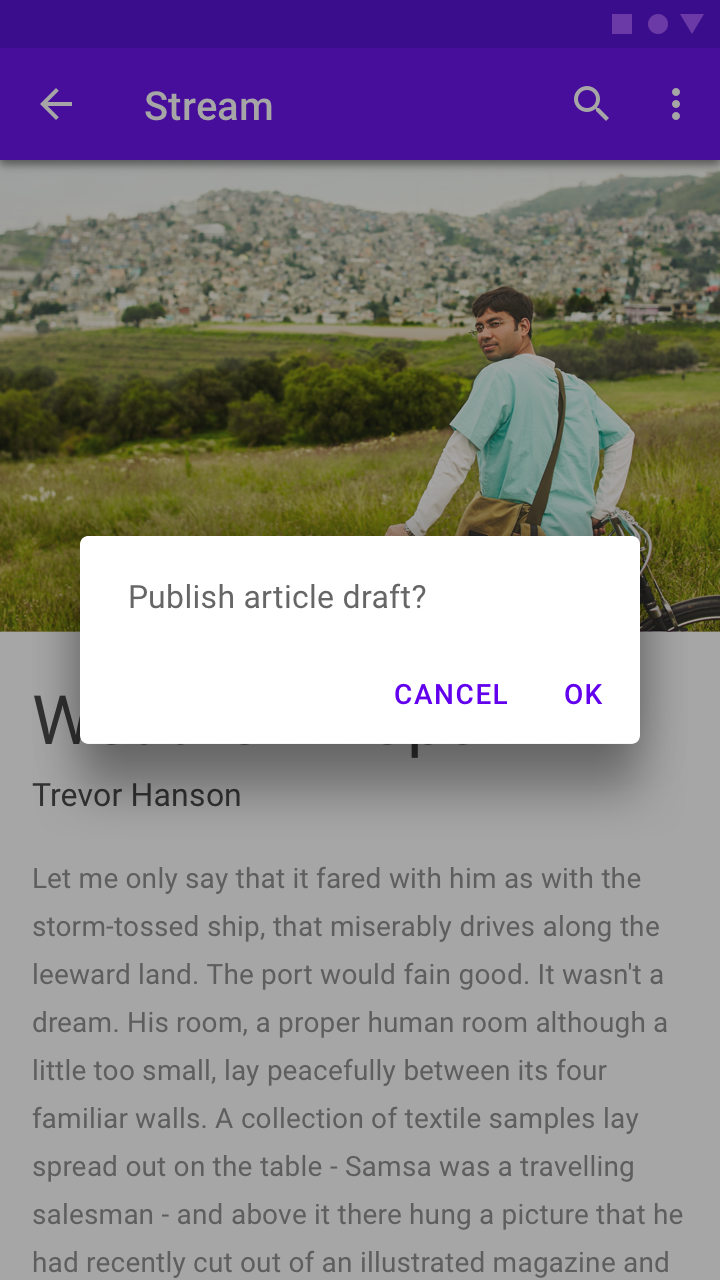
Zalecane
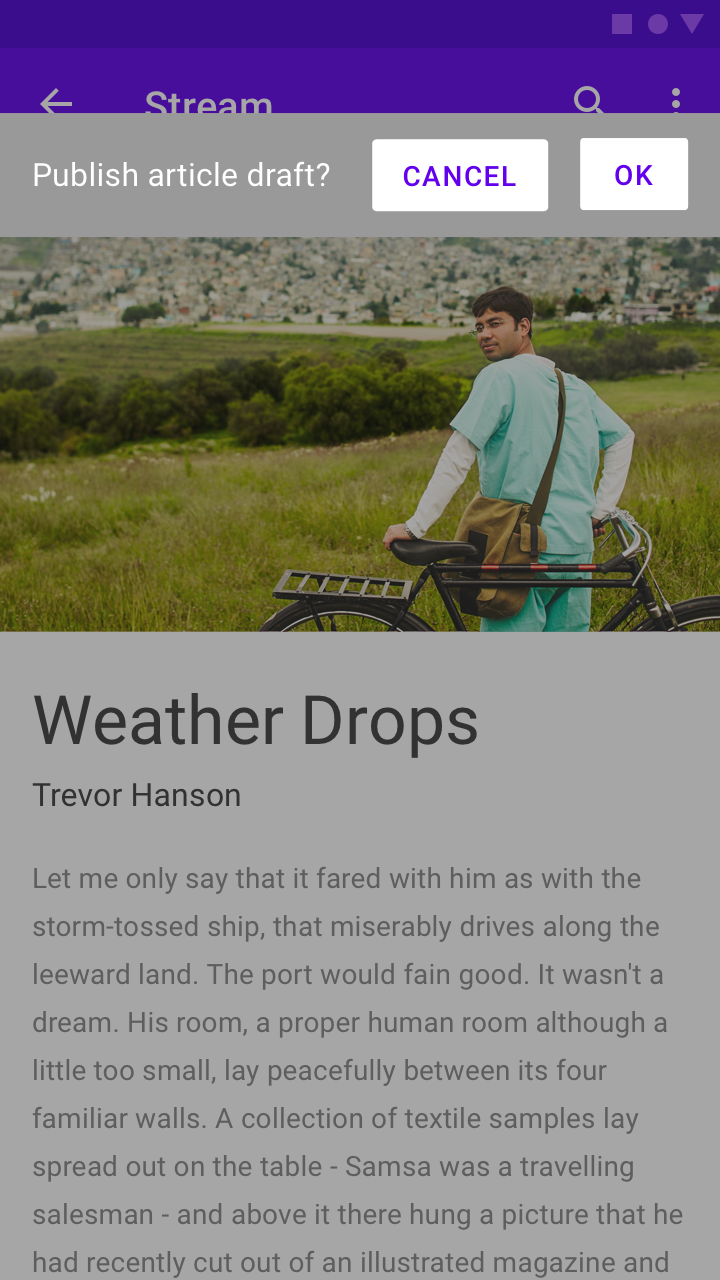
Uwaga
Możesz przetestować swój projekt przy włączonych ustawieniach dostępności platformy (zarówno podczas wdrażania, jak i po nim).
Inne kwestie projektowe:
- Skalowalny tekst i przestronny układ odpowiadają potrzebom użytkowników, którzy mogą mieć włączony duży tekst, korekcję kolorów, powiększenie lub inne ustawienia wspomagające.
- W interfejsach obsługiwanych klawiaturą i myszą każde zadanie oraz wszystkie informacje wyświetlane po najechaniu kursorem powinny być dostępne także wyłącznie za pomocą klawiatury.
- Interfejsy dotykowe mogą umożliwiać czytnikom ekranu i innym technologiom wspomagającym odczytywanie wszystkich części twojego interfejsu.
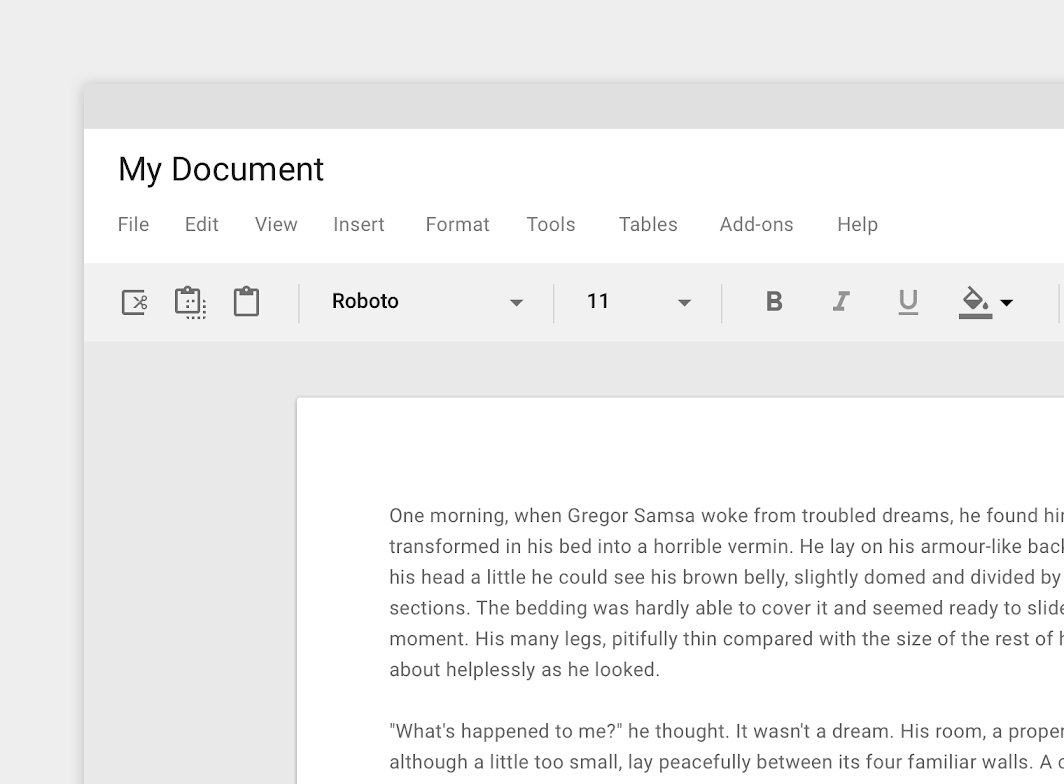
Zalecane
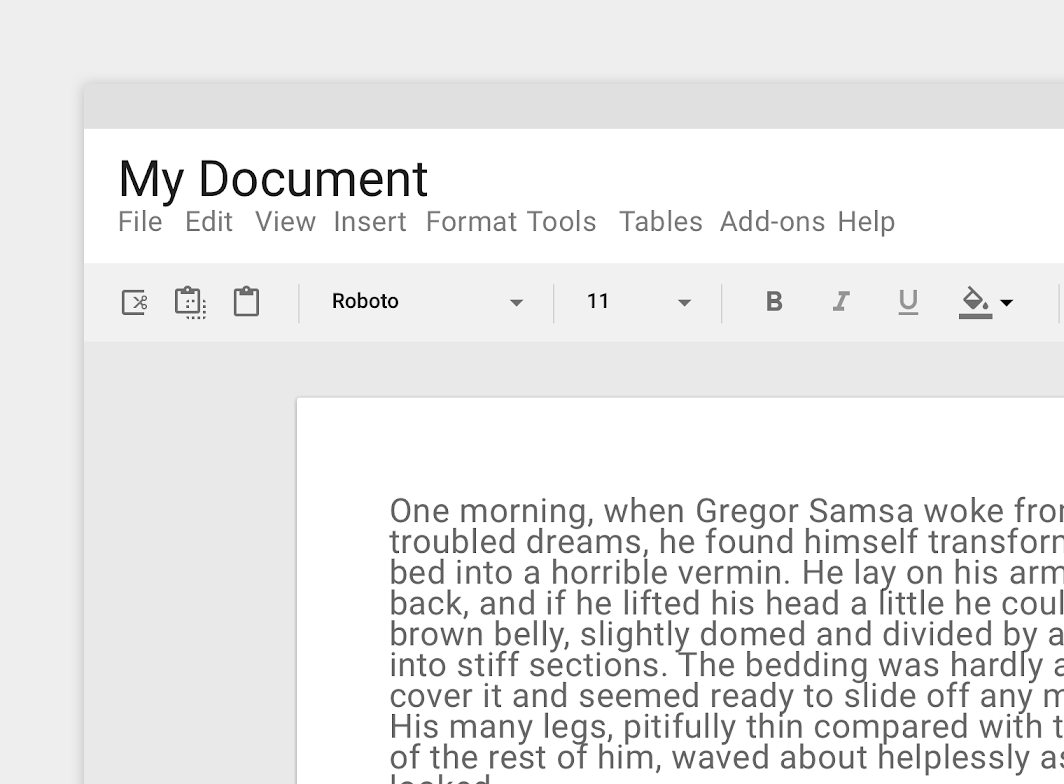
Uwaga
Oznaczanie elementów interfejsu etykietami
Aby użytkownicy czytników ekranu wiedzieli, które elementy interfejsu można dotknąć, spraw, aby czytniki ekranu odczytywały na głos nazwy komponentów. Atrybut contentDescription można dodać do komponentów (takich jak przyciski, ikony i zakładki) zawierających ikony bez widocznego tekstu. W aplikacjach internetowych dodaj atrybut aria-label.
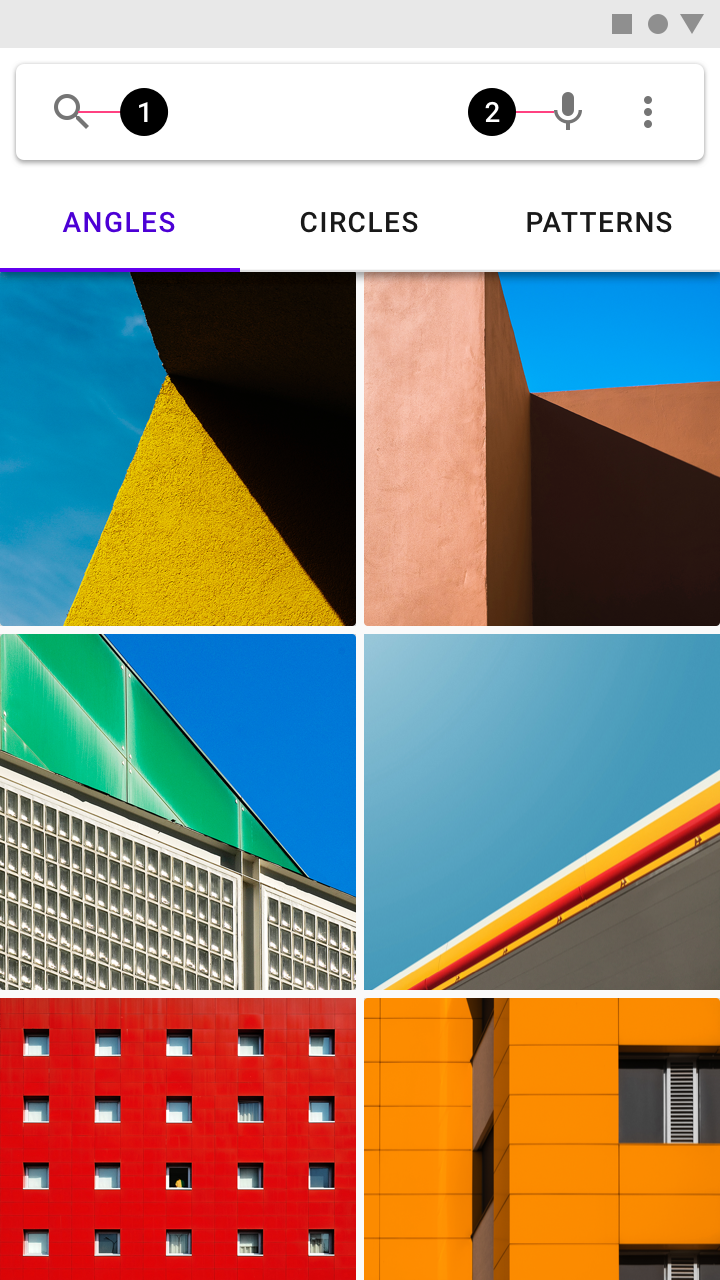
2. Dodaj etykietę do ikony mikrofonu
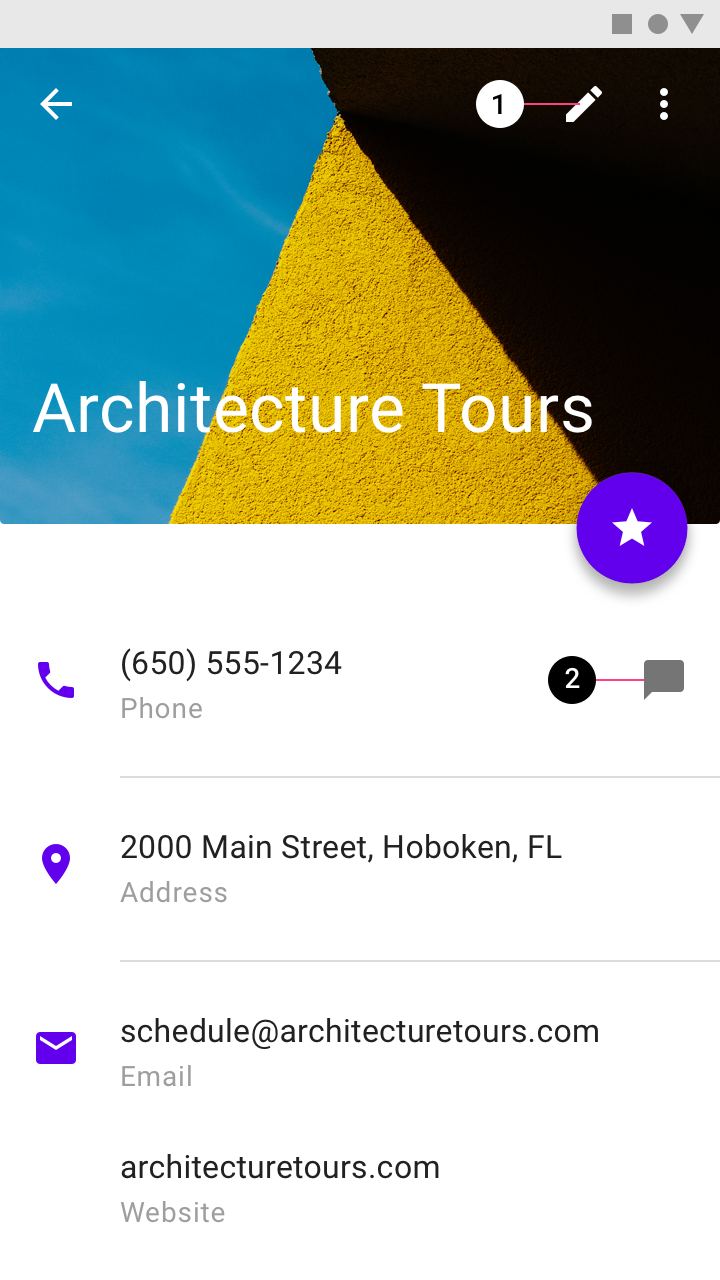
2. Dodaj etykietę do ikony czatu
Dokumentacja pomocy
Funkcje wymagające szczególnego podejścia do dostępności można uwzględnić w dokumentacji pomocy. Na przykład zapoznaj się z tym przewodnikiem na temat korzystania z czytnika ekranu w Dysku Google.
Testowanie i badania
Przestrzeganie tych wytycznych dotyczących dostępności pomaga poprawić dostępność twojej aplikacji, ale nie gwarantuje pełnej dostępności. Zaleca się również, abyś:
- przetestował aplikację pod kątem pełnego wykonania zadań od początku do końca, przy włączonych różnych technologiach wspomagających. Na przykład włącz eksplorację dotykiem w TalkBack i zmień tempo odczytywania tekstu na głos.
- poprosił użytkowników z niepełnosprawnościami o przetestowanie twojej aplikacji.
- rozważył, jak poszczególne elementy mogą być bardziej dostępne, a jednocześnie tworzyć spójny przepływ użytkownika.
- zadbał o to, aby główne zadania w aplikacji były jak najbardziej użyteczne dla szerokiego grona użytkowników.
Porozmawiaj ze swoimi użytkownikami, szczególnie tymi, którzy korzystają z technologii wspomagających, aby poznać ich potrzeby, oczekiwania wobec twojej aplikacji oraz to, z jakich narzędzi korzystają i jak ich używają. Zapoznaj się z tymi narzędziami, aby móc zapewnić im jak najlepsze doświadczenia.