

アクセシビリティ
デザインにおけるアクセシビリティは、多様な能力を持つユーザーが UI を移動、理解、操作できるようにします。
アクセシビリティを理解する
プロダクトのアクセシビリティを向上させると、弱視や全盲の方、聴覚障害、認知障害、運動障害のある方、さらに一時的な障害(腕の骨折など)のある方を含む、すべてのユーザーにとっての使いやすさが向上します。
原則

明確さ
分かりやすいレイアウトと明確な行動喚起をデザインし、ユーザーの操作を支援します。
堅牢さ
さまざまなユーザーに対応できるようにアプリをデザインします。
具体性
タッチ、キーボード、マウスの入力方法をサポートするのと同じように、プラットフォーム固有の支援技術をサポートします。
モバイルに関するガイダンス
このセクションは主にモバイル UI デザインに適用されます。よりアクセシブルなプロダクトの設計と開発の詳細については、Google アクセシビリティサイトをご覧ください。
免責事項
これらの資料は情報提供のみを目的としたものであり、法的助言を構成するものではありません。特定の問題に関する助言については、弁護士への相談をご検討ください。
支援技術
支援技術は、スクリーンリーダー、拡大ツール、補聴器などのデバイスを通じて、障害のある方の機能的能力の向上、維持、改善に役立ちます。
スクリーンリーダー
スクリーンリーダーは、テキストを読み上げたり点字ディスプレイに表示したりするソフトウェアプログラムです。たとえば、Google のスクリーンリーダー TalkBack があります。視覚障害のある方、読字が困難な方、一時的に読むことができない方が、スクリーンリーダーを使用する可能性があります。スクリーンリーダーは、表示されているコンテンツを読み上げます。読み上げの対象には、段落やボタンのテキストに加え、アイコンや見出しの代替テキストなどの非表示コンテンツも含まれ、プログラムによって識別されます。スクリーンリーダーを使用するユーザーや、UI のテキストのみのバージョンを利用するユーザーのために、コンテンツにラベルを付けることでエクスペリエンスを最適化できます。
スクリーンリーダーでのナビゲーション
スクリーンリーダーは、ユーザーに複数の画面ナビゲーション方法を提供します:
- タッチによる探索: タッチインターフェースのスクリーンリーダーでは、ユーザーが指を画面上で滑らせると、その直下にある内容を聞くことができます。これにより、インターフェース全体を素早く把握できます。また、よく使う操作位置を体で覚えることで、UI 要素へ素早く移動することもできます。TalkBack では、この機能は「タッチによる探索」と呼ばれます。アイテムを選択するには、ダブルタップします。
- リニアナビゲーション: また、ユーザーは画面上を前後にスワイプしてフォーカスを移動し、ページを上から下へ順番に読み進めることもできます。この方法では、特定の要素にフォーカスを合わせられます。TalkBack では、これはリニアナビゲーションと呼ばれます。
ユーザーは、「タッチによる探索」と「リニアナビゲーション」の 2 つのモードを切り替えることができます。
ランドマークによるナビゲーション
見出しなどのページランドマークに適切なセマンティックマークアップを使用すると、一部の支援技術では、ユーザーがこれらのランドマーク間を移動できるようになります。
方向コントローラー
ハードウェアまたはソフトウェアの方向コントローラー(D-pad、トラックボール、キーボードなど)により、ユーザーは選択項目から選択項目へと順番に移動できます。
階層
ナビゲーションが容易であれば、ユーザーはアプリ内での自分の位置と重要な要素を理解できます。どの情報が重要であるかを強調するには、色、形、テキスト、モーションなど、視覚的およびテキストによる複数の手がかりを使って明確さを加えます。
フィードバックの種類
視覚的フィードバック(ラベル、色、アイコンなど)とタッチフィードバックにより、UI で何が利用できるかをユーザーに示します。
ナビゲーション
ナビゲーションでは、最小限のステップで明確なタスクフローを設計し、見つけやすいコントロールと明確なラベルを使用します。頻繁に使用するタスクには、キーボードフォーカスと読み上げフォーカスを制御する機能であるフォーカスコントロールを実装できます。
階層
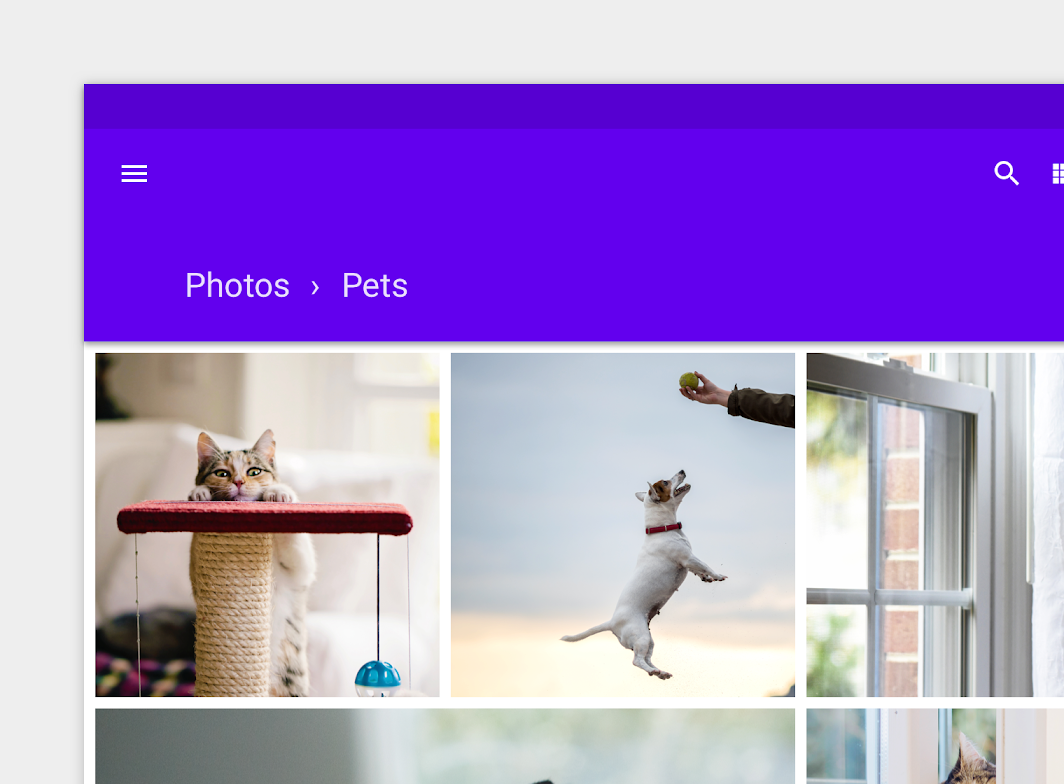
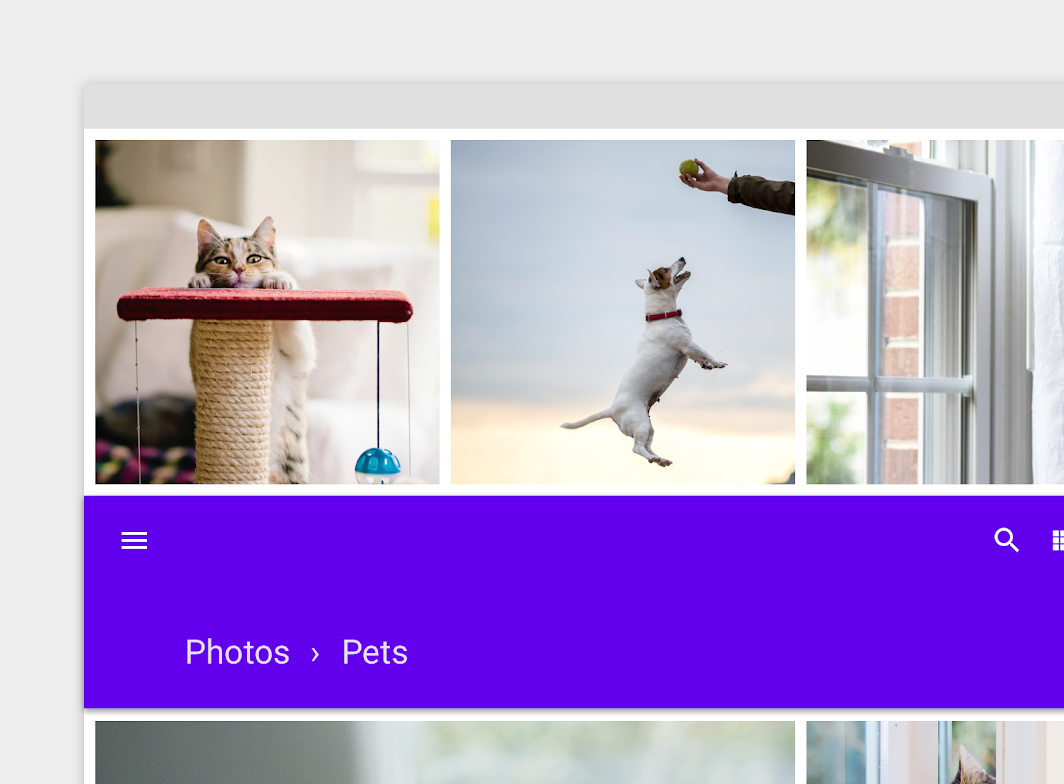
追加するボタン、画像、テキスト行は、いずれも UI の複雑さを増大させます。以下の方法で、UI を理解しやすく簡素化できます:
- はっきりと視認できる要素
- 十分なコントラストとサイズ
- 明確な重要度の階層
- 一目で識別できる重要な情報
アイテムの相対的な重要度を伝えるには:
- 重要なアクションを画面の上部または下部に配置する(ショートカットで到達可能な位置)
- 同程度の階層にある関連アイテムを互いに隣接して配置する
推奨
注意
視覚的階層
スクリーンリーダーが意図した順序でコンテンツを読み上げられるようにするには、デザイナーとデベロッパーの協力が重要です。HTML を正しい順序で記述することと、スクリーンリーダーがデザインをどのように解釈するかを理解することの両方が必要です。
CSS がページのレイアウトと外観を決定するのに対し、スクリーンリーダーは、モバイルかウェブかにかかわらず、あらゆるプラットフォームで HTML のトップダウン構造に依存します。この構造は、スクリーンリーダーがコンテンツを読む際に従うマップとして機能します。
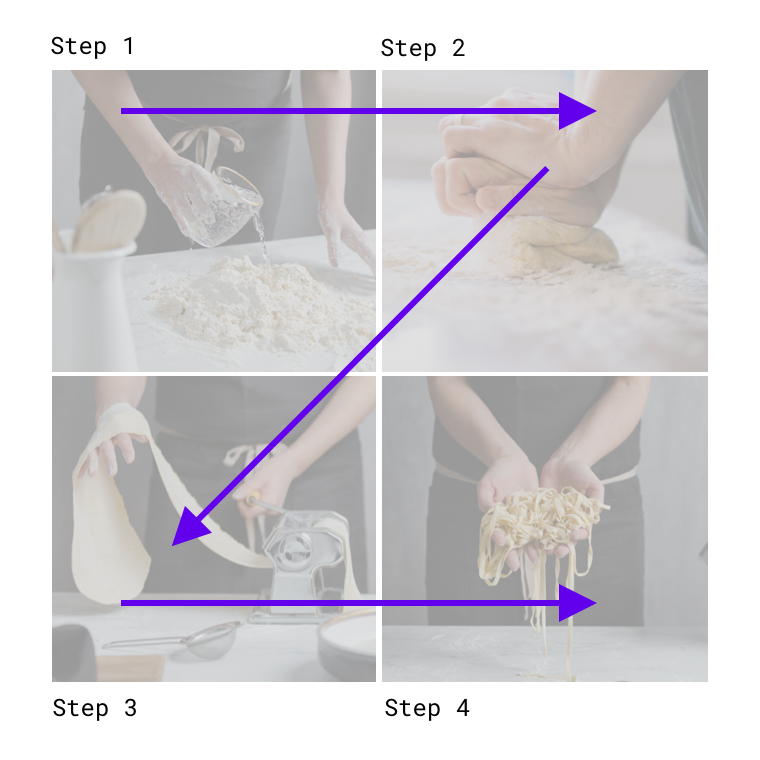
推奨
<section class="container">
  <img class="step-1" />
  <img class="step-2" />
  <img class="step-3" />
  <img class="step-4" />
</section>
スクリーンリーダーに配慮した階層で画像を表示するコードの例
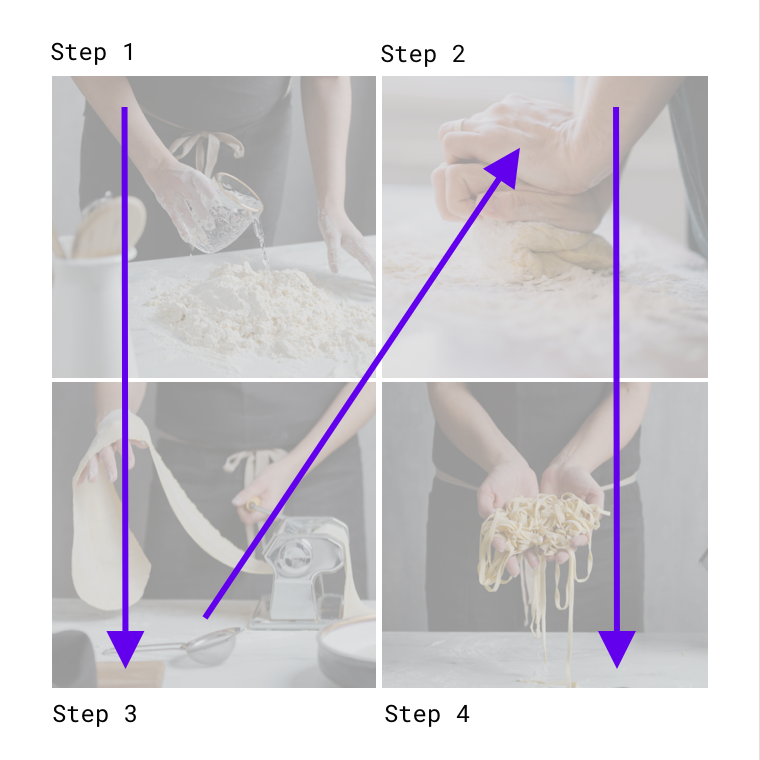
注意
<section class="container">
  <div class="col-left">
    <img class="step-1" />
    <img class="step-3" />
  </div>
  <div class="col-right">
    <img class="step-2" />
    <img class="step-4" />
  </div>
</section>
スクリーンリーダーが右列のアイテムの前に左列のアイテムを読み上げることになる、画像を表示するコードの例。
フォーカス順序
入力フォーカスは、通常、視覚的レイアウトの順序に沿って、画面の上部から下部へと移動します。最も重要なアイテムから最も重要度の低いアイテムへとたどることもできます。
フォーカスポイントとその移動を決める際には、以下の点を考慮します:
- 要素がフォーカスを受け取る順序
- 要素がグループ化される方法
- フォーカスされている要素が画面から消えたときに、フォーカスがどこへ移動するか
フォーカスポイントは、視覚的なインジケーターとユーザー補助テキストの組み合わせで表現できます。
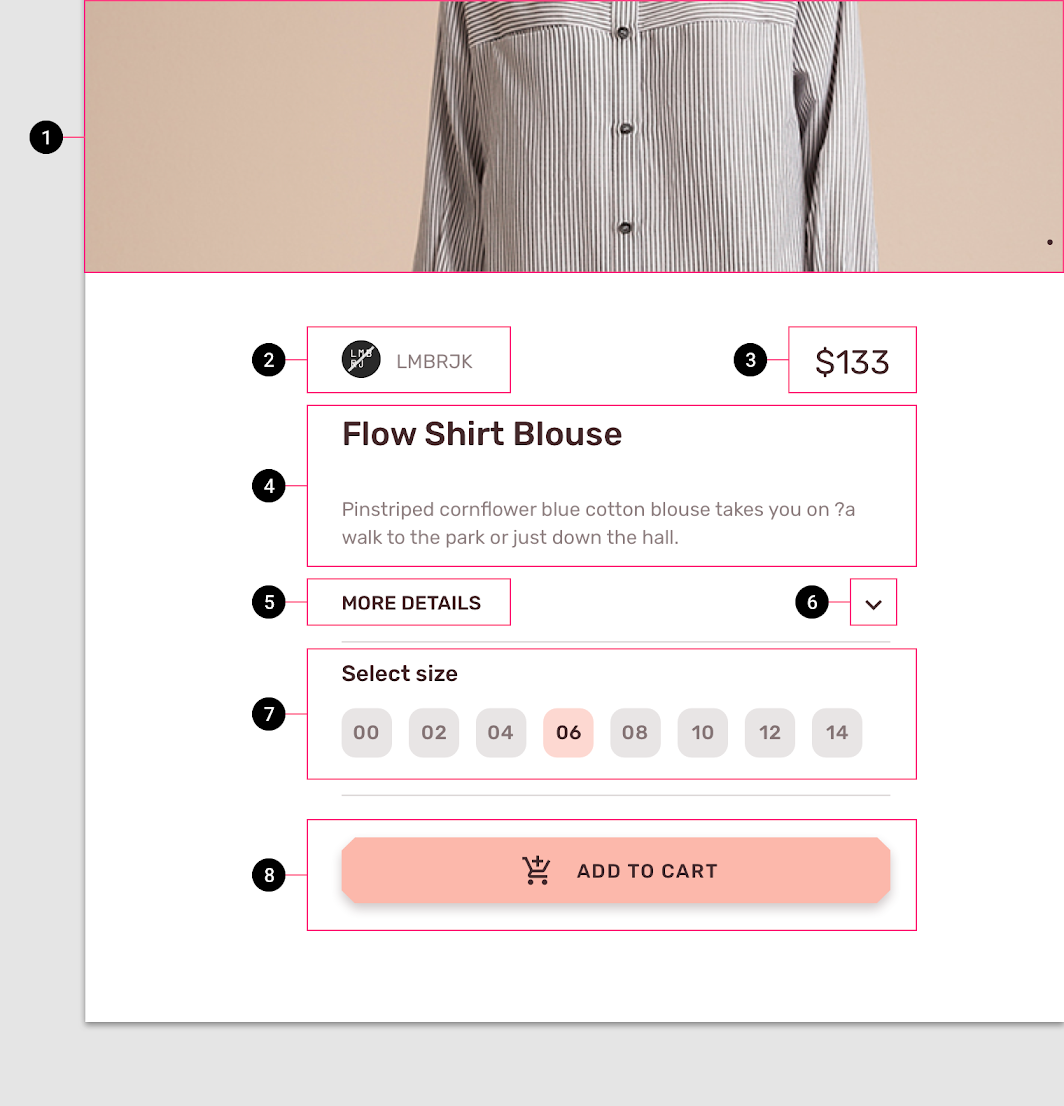
グループ化
アイテムは、グループの内容を伝える見出しの下にグループ化できます。これらのグループは、コンテンツを空間的に整理します。
遷移
画面間やタスク間のフォーカス移動が途切れないようにすると、ユーザーエクスペリエンスが向上します。タスクが中断されてから再開された場合は、以前フォーカスされていた要素にフォーカスを戻すことが有効です。
色とコントラスト
色とコントラストは、ユーザーがアプリのコンテンツを見て読み取り、正しい要素を操作し、アクションを理解するのに役立ちます。
よりアクセシブルな色
色は、雰囲気やトーン、重要な情報を伝えるのに役立ちます。ユーザビリティをサポートするために、プライマリ、セカンダリ、アクセントの各色を選定できます。要素間に十分な色のコントラストを確保することで、弱視のユーザーがアプリを見て使用しやすくなります。
コントラスト比
色のコントラストは、ユーザーがさまざまなテキスト要素や非テキスト要素を区別するうえで重要です。コントラストが高いほど、画像は見やすくなります。コントラストの低い画像は、非常に晴れた日や夜間など、明るい場所や暗い場所では、一部のユーザーにとって区別しにくい場合があります。
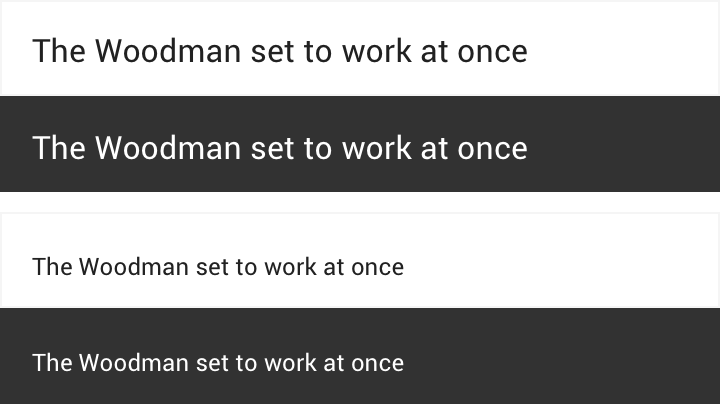
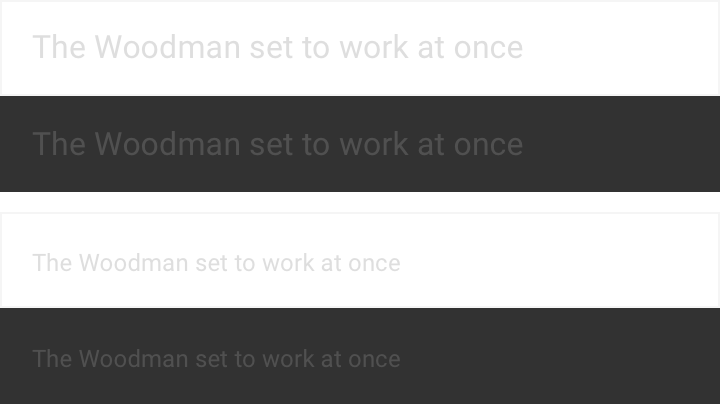
コントラスト比は、ある色と別の色の差異を表すもので、一般に 1:1 や 21:1 のように表記されます。比率を構成する 2 つの数値の差が大きいほど、色間の相対輝度の差も大きくなります。World Wide Web Consortium(W3C)によると、色とその背景とのコントラスト比は、輝度(放射される光の強度)に基づいて 1:1〜21:1 の範囲になります。
W3C は、本文テキストと画像内テキストに対して、以下のコントラスト比を推奨しています:
| テキストの種類 | 色のコントラスト比 |
|---|---|
| 大きなテキスト(14 pt の太字/18 pt の標準以上)とグラフィック | 背景に対して 3:1 |
| 小さいテキスト | 背景に対して 4.5:1 |
推奨
注意
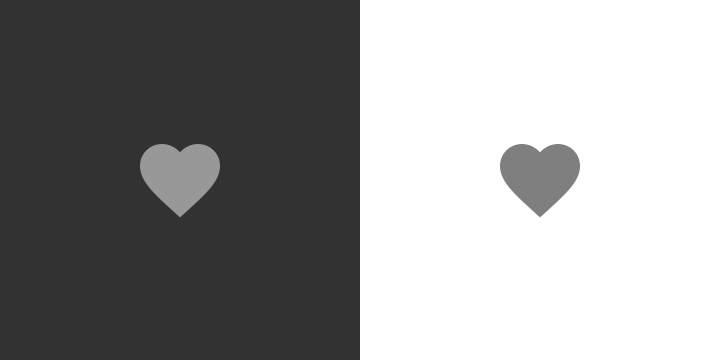
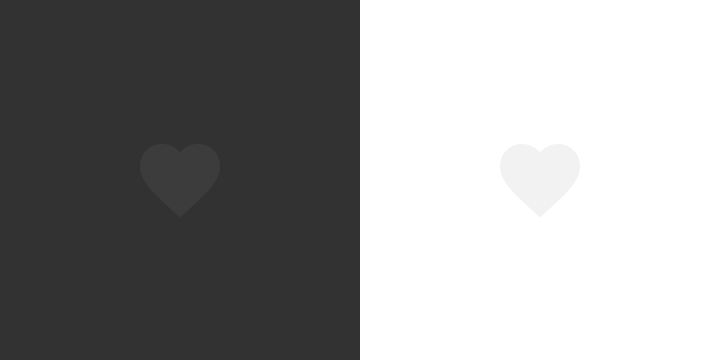
アイコンやその他の重要な要素についても、上記の推奨コントラスト比の使用を検討してください。
推奨
注意
ロゴと装飾要素
装飾要素(ロゴやイラストなど)はコントラスト比を満たさない場合がありますが、重要な機能(ウェブサイトへのリンクなど)を果たす場合は、識別しやすくすることが有効です。

推奨

非推奨
その他の視覚的な手がかり
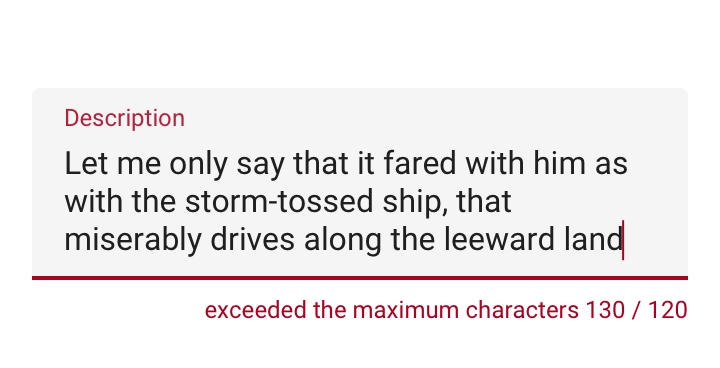
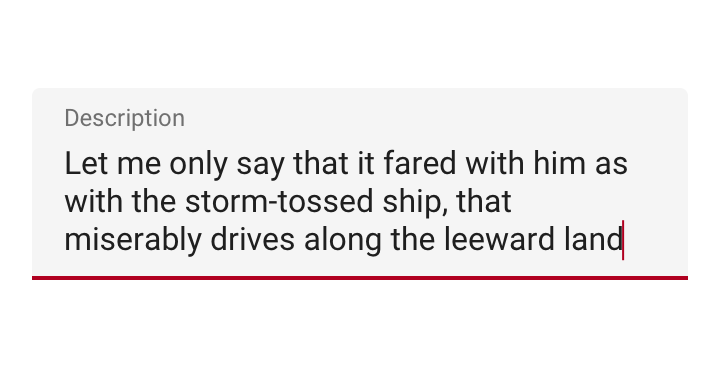
色覚異常のユーザーや、色の違いを区別できないユーザーのために、他のデザイン要素で同じ情報を伝えることができます。
色覚異常にはさまざまな形態(赤緑、青黄、全色盲など)があるため、複数の視覚的な手がかりで重要な状態を伝えることが有効です。枠線、インジケーター、パターン、テクスチャ、テキストなどの要素で、アクションやコンテンツを表現できます。
推奨
注意
レイアウトとタイポグラフィ
Material Design のタッチターゲットに関するガイドラインは、画面を見ることができないユーザーや、小さなタッチターゲットの操作が困難なユーザーが、アプリ内の要素をタップできるようにするのに役立ちます。
タッチターゲットとポインタターゲット
タッチターゲット
タッチターゲットとは、ユーザー入力に応答する画面上の領域です。タッチターゲットは、要素の視覚的な境界を超えて広がります。たとえば、アイコンは 24 x 24 dp に見えるかもしれませんが、その周囲のパディングを含めた完全なタッチターゲットは 48 x 48 dp です。
ほとんどのプラットフォームでは、タッチターゲットを 48 x 48 dp 以上にすることを検討してください。このサイズのタッチターゲットは、画面サイズに関係なく、約 9 mm の物理サイズに相当します。タッチスクリーン要素に推奨されるターゲットサイズは 7〜10 mm です。より幅広いユーザー層に対応するために、より大きなタッチターゲットを使用することが適切な場合があります。
なお、iOS では 44 x 44 pt が推奨されるタッチターゲットです。プラットフォーム固有の実装ガイダンスについては、デベロッパーリソースページをご覧ください。
ポインタターゲット
ポインタターゲットはタッチターゲットと似ていますが、マウスやスタイラスなど、モーショントラッキング式のポインタデバイスの使用に適用されます。ポインタターゲットは 44 x 44 dp 以上にすることを検討してください。
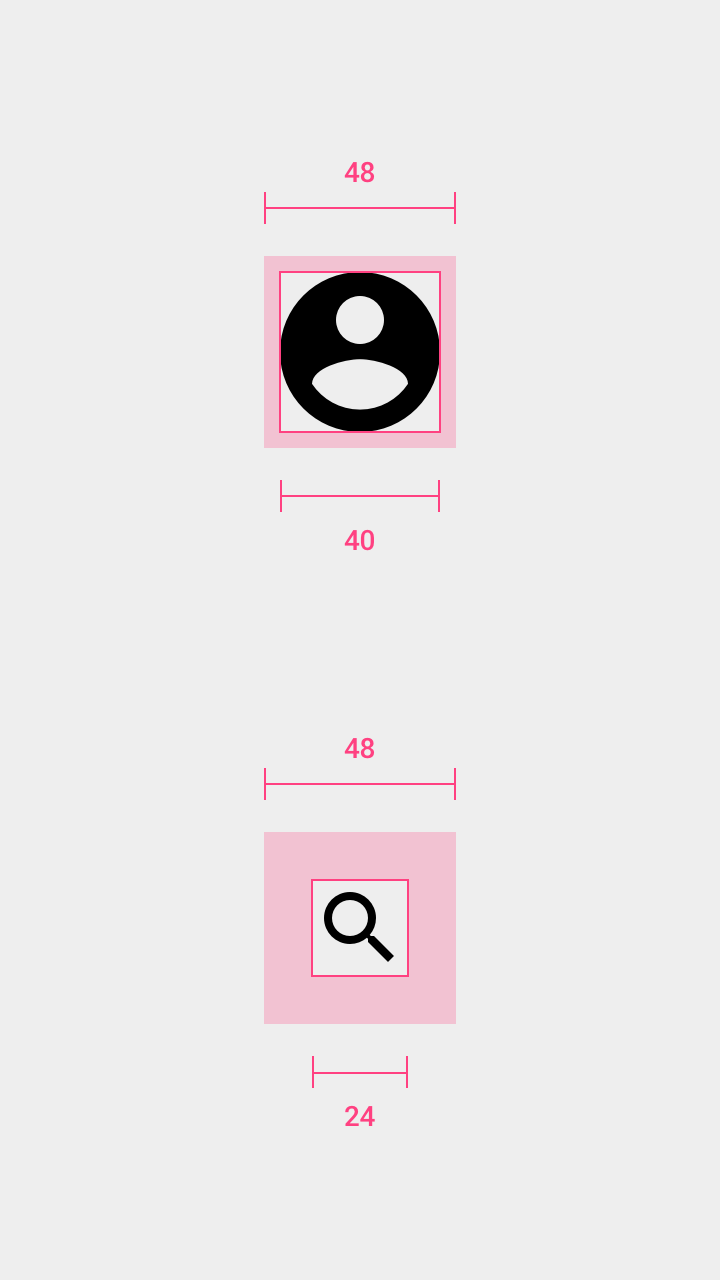
アバター: 40dp
アイコン: 24dp
両方のタッチターゲット: 48dp
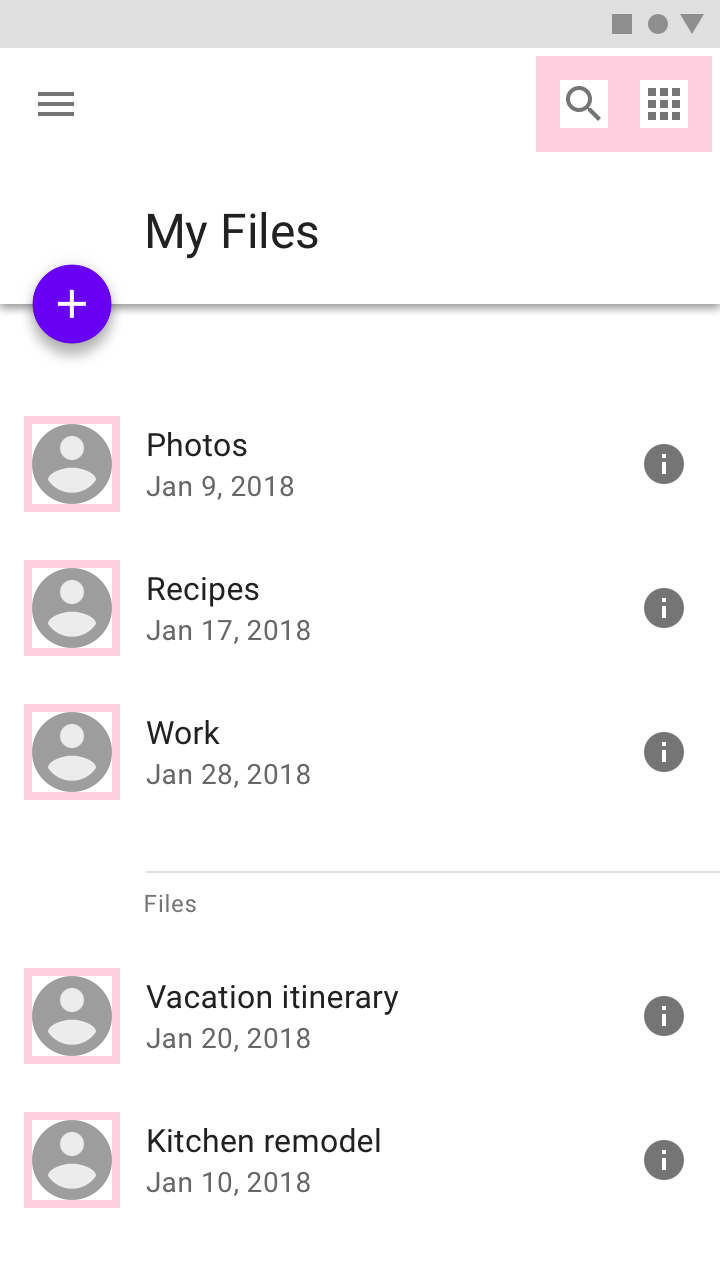
タッチターゲットのスペーシング
ほとんどの場合、タッチターゲットの間に 8dp 以上のスペースを設けると、バランスの取れた情報密度とユーザビリティが実現します。
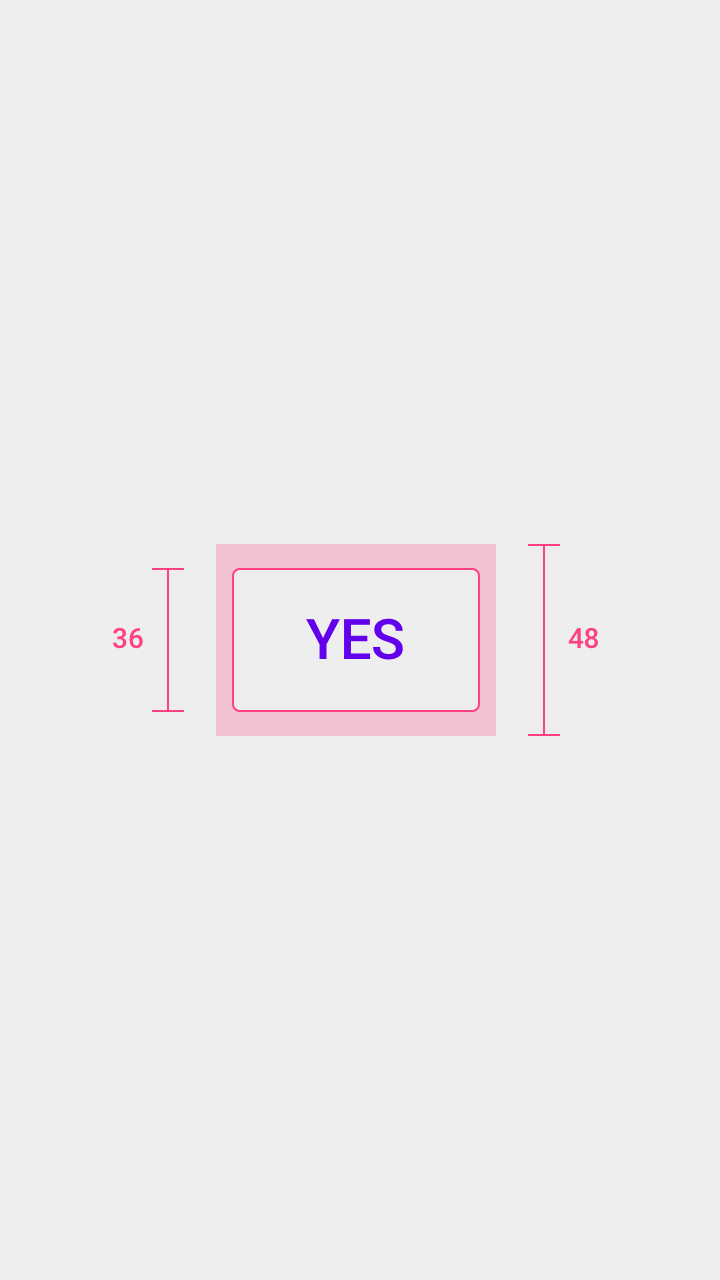
ボタンの高さ: 36dp
レイアウト
レスポンシブレイアウト
柔軟でレスポンシブなレイアウトにより、コンテンツは画面サイズに合わせて拡大縮小されます。これにより、コンテンツが特定のデバイスタイプや多様な解像度に収まらない場合でも、コンテンツが切り詰められるのを防げます。
アイテムのグループ化
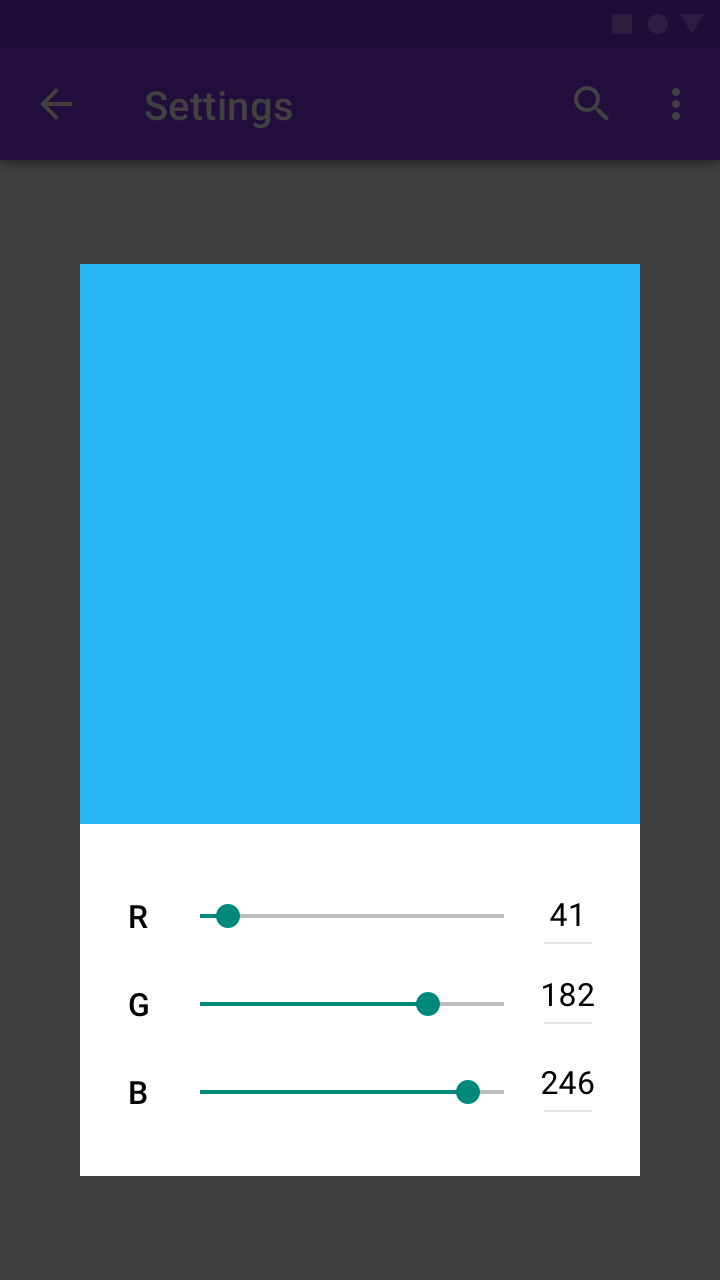
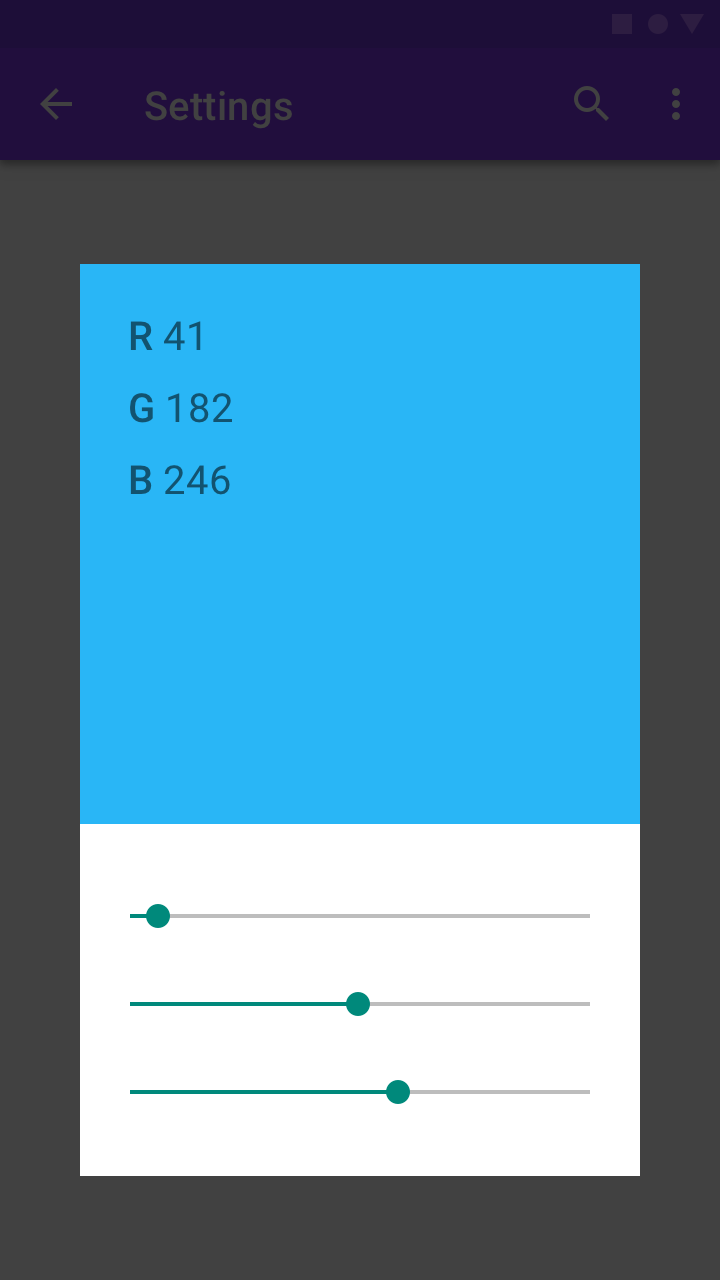
関連するアイテムは互いに近接してグループ化すると、読みやすさが向上します。
推奨
注意
タイポグラフィ
フォント
読みやすさを向上させるために、ユーザーがフォントサイズを大きくすることがあります。モバイルデバイスやブラウザには、システム全体でフォントサイズを調整できる機能が備わっています。Android アプリでシステムのフォントサイズを有効にするには、テキストとその関連コンテナをスケーラブルピクセル(sp)単位で指定します。
大きなフォントや外国語のフォントのために、十分なスペースを確保してください。外国語フォントの推奨サイズについては、行の高さをご覧ください。
文章の書き方
ユーザー補助テキスト
ユーザー補助テキストとは、Android の Google TalkBack、iOS の Apple VoiceOver、デスクトップの Freedom Scientific JAWS など、スクリーンリーダーなどのユーザー補助ソフトウェアが使用するテキストのことです。スクリーンリーダーは、画面上のテキストや要素(ボタンなど)を読み上げます。これには、表示テキストと非表示の代替テキストの両方が含まれます。
表示テキストと非表示テキスト
ユーザー補助テキストには、表示テキスト(UI 要素のラベル、ボタンのテキスト、リンク、フォームを含む)と、画面に表示されない非表示の説明(画像の代替テキストなど)の両方が含まれます。より多くの情報をユーザーに提供するために、画面上のラベルがユーザー補助テキストで上書きされることがあります。
表示テキストと非表示テキストの両方が説明的で意味のあるものであれば、ユーザーは画面上の見出しやリンクを使ったナビゲーションがしやすくなります。スクリーンリーダーを使ってユーザー補助テキストをテストし、追加が必要な箇所を特定できます。
代替テキスト(Alt テキスト)
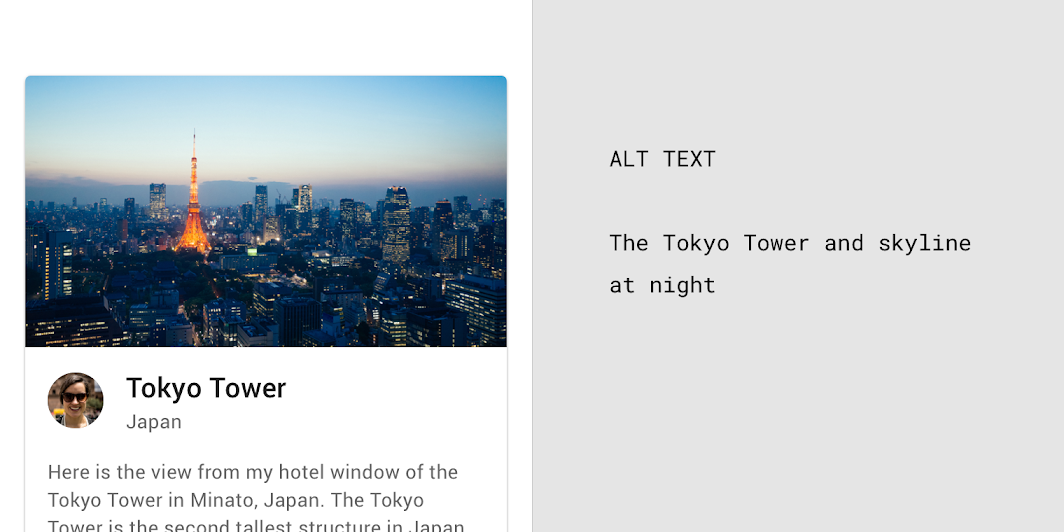
Alt テキストは、視覚的な UI をテキストベースの UI に変換するのに役立ちます。Alt テキストは、画像を見ることができないユーザーのために画像を説明する、コード内の短いラベル(最大 125 文字)です。Alt テキストは画像専用であるため、「画像」や「写真」を表す言葉を追加する必要はありません。スクリーンリーダーは、画像の代わりに Alt テキストを読み上げます。また、画像の読み込みに失敗した場合に Alt テキストが表示されるため、Alt テキストは目の見えるユーザーにも有益です。画像についてユーザーに知らせるために、関連性の高いキーワードを含めてください。キーワードは検索エンジン最適化(SEO)の向上にも役立ちます。
推奨
Alt テキスト例: 夜の東京タワーとスカイライン
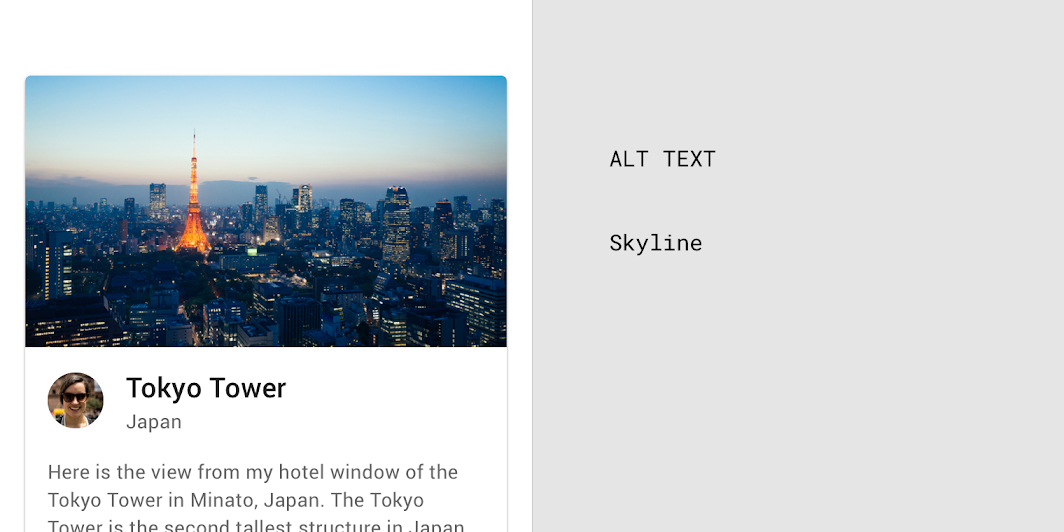
注意
Alt テキスト例: スカイライン
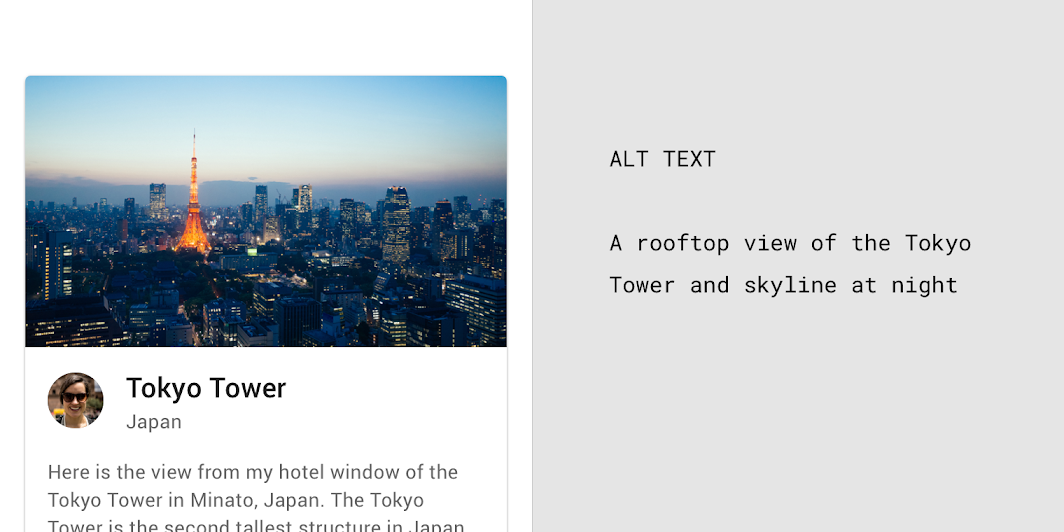
推奨
Alt テキスト例: 夜の東京タワーとスカイラインを屋上から望む眺め
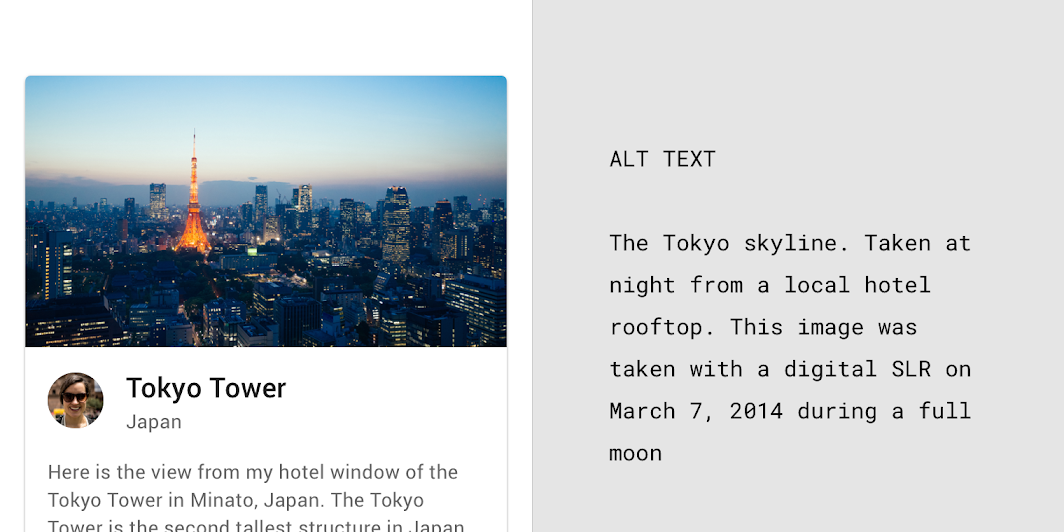
注意
Alt テキスト例: 東京のスカイライン。地元のホテルの屋上から夜間に撮影。この画像は 2014 年 3 月 7 日に満月の下、デジタル一眼レフカメラで撮影されました
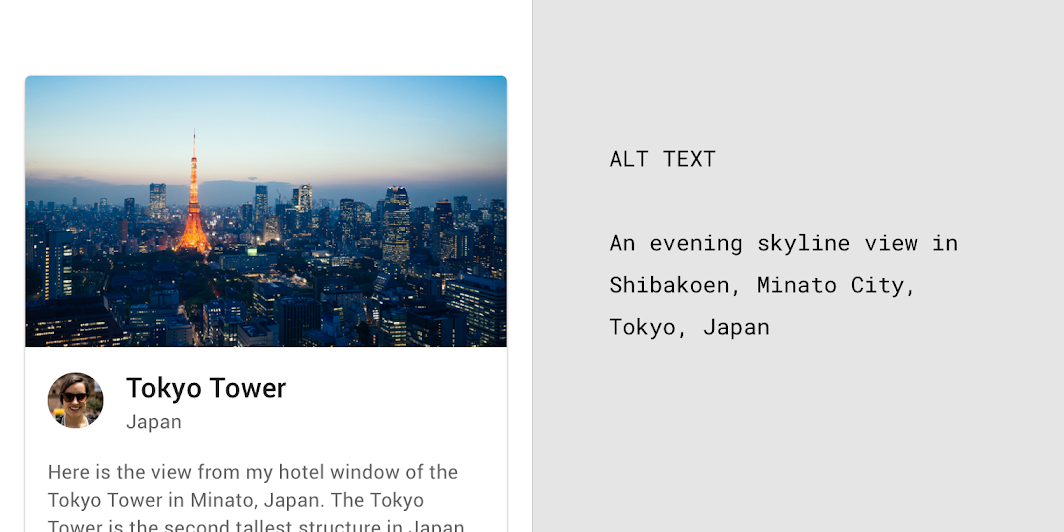
推奨
Alt テキスト例: 日本、東京都港区芝公園の夕暮れのスカイラインの眺め
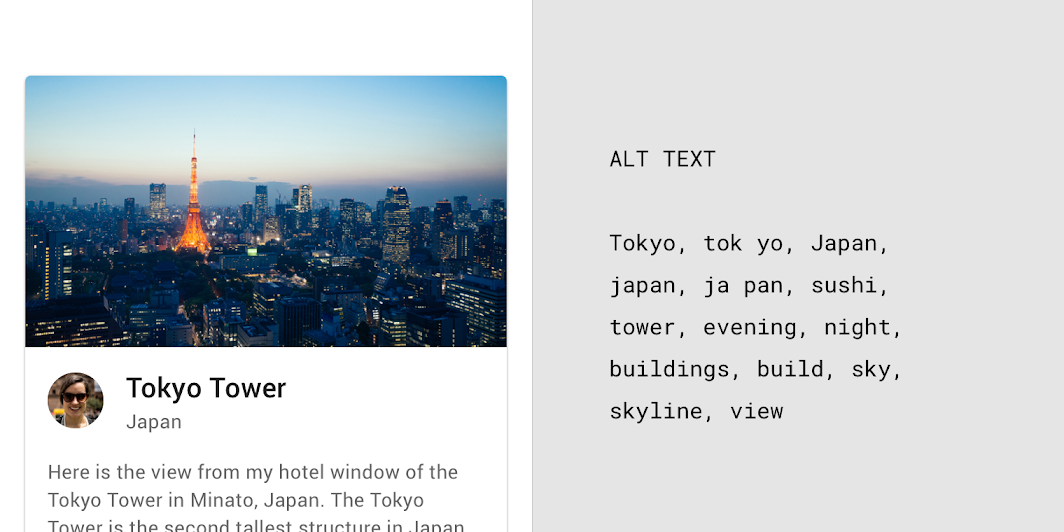
非推奨
Alt テキスト例: Tokyo, tok yo, Japan, japan, ja pan, sushi, tower, evening, night, buildings, build, sky, skyline, view
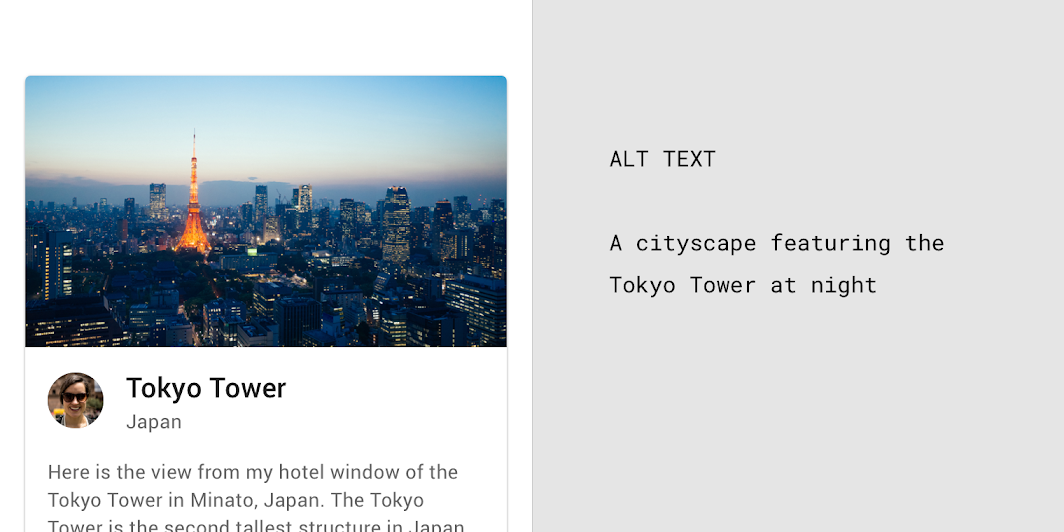
推奨
Alt テキスト例: 夜の東京タワーが印象的な都市風景
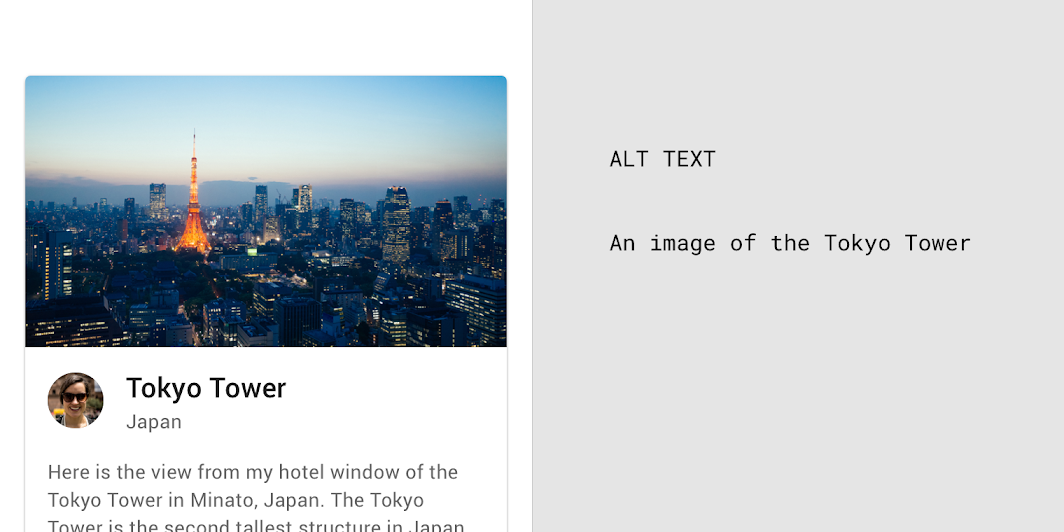
注意
Alt テキスト例: 東京タワーの画像
キャプション、隣接テキスト、埋め込みテキスト
画像の内外にあるテキストは、画像に関する重要な情報を提示するため、アクセシビリティに配慮する必要があります。
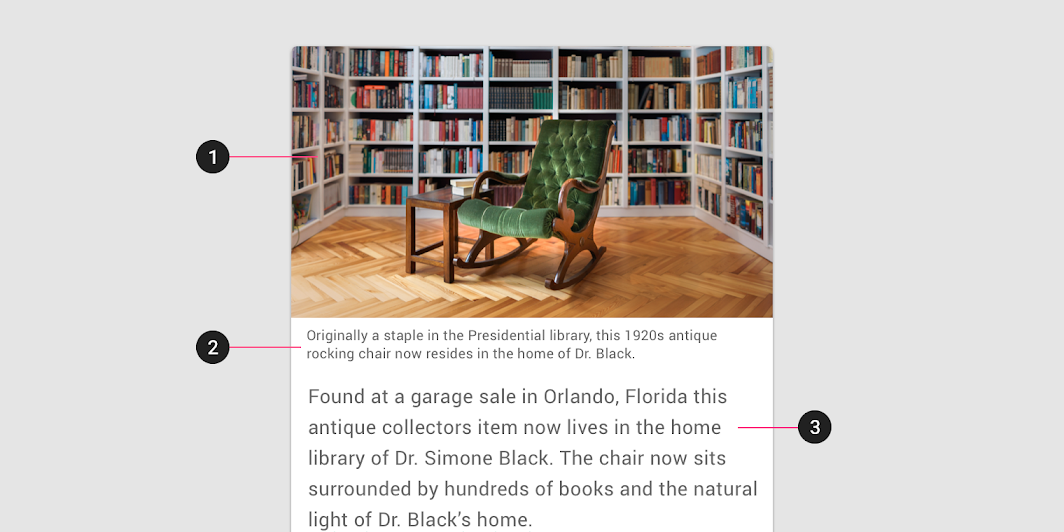
2. キャプション
3. 隣接テキスト
キャプション
キャプションは、アセットの下に表示されるテキストです。アセットについての背景情報(誰が、何を、いつ、どこで)を説明します。目の見えるユーザーもスクリーンリーダーのユーザーも、アセットの説明をキャプションに依存しています。
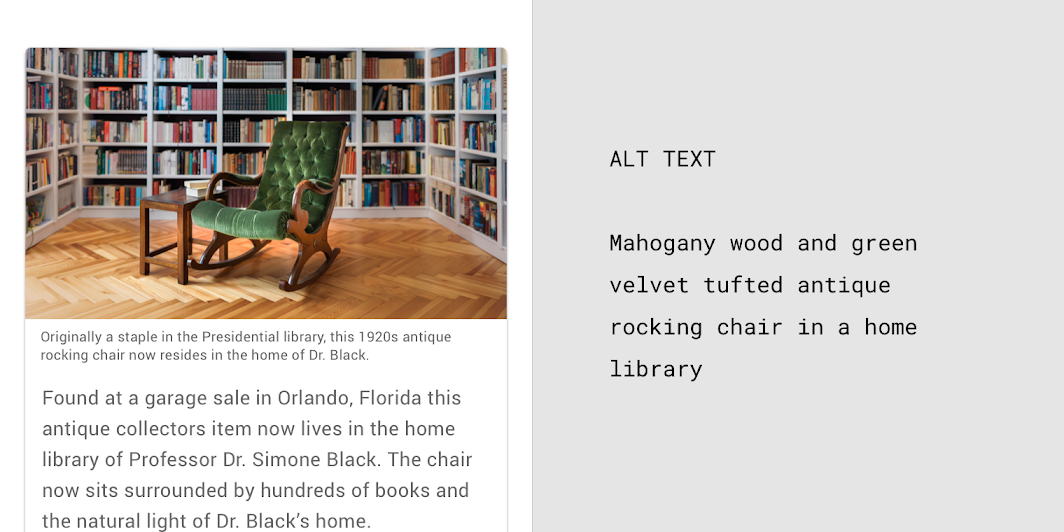
推奨
キャプション例: 元々は大統領図書館の常設展示品であったこの 1920 年代のアンティークロッキングチェアは、現在はブラック博士の自宅にあります。
Alt テキスト例: 自宅の図書館にあるマホガニー材とグリーンのベルベット張りのアンティークロッキングチェア
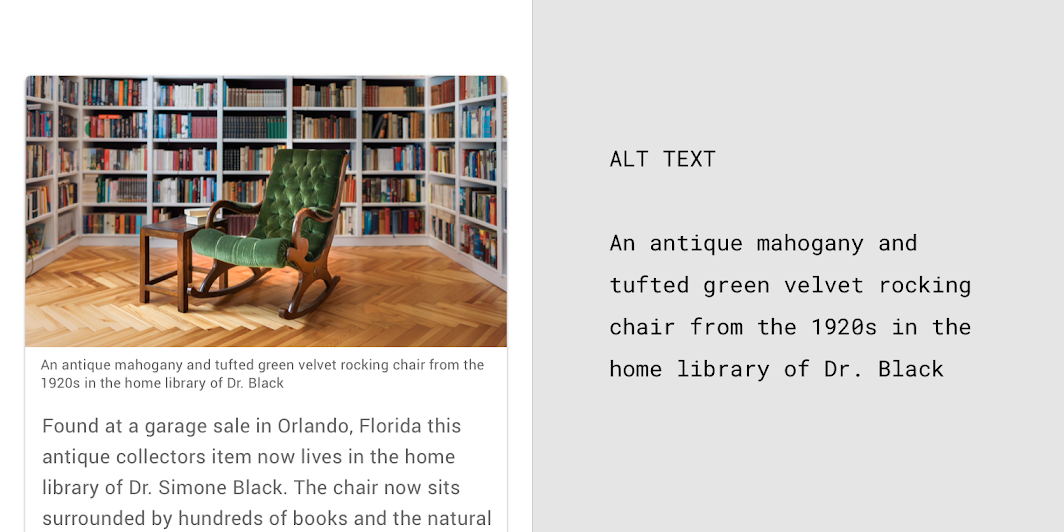
注意
キャプションと Alt テキストの例: ブラック博士の自宅の図書館にある、1920 年代のアンティークのマホガニーとグリーンのベルベット張りロッキングチェア
隣接テキスト
隣接テキストまたは本文テキストとは、画像の隣にあり、文章の中で画像を説明できるテキストのことです。隣接テキストがアセットを説明している場合は、Alt テキストが不要になることがあり、alt タグを空のまま(alt="")にできます。alt タグを空にする場合は、タグ内に画像のファイル名が残っていれば削除してください。
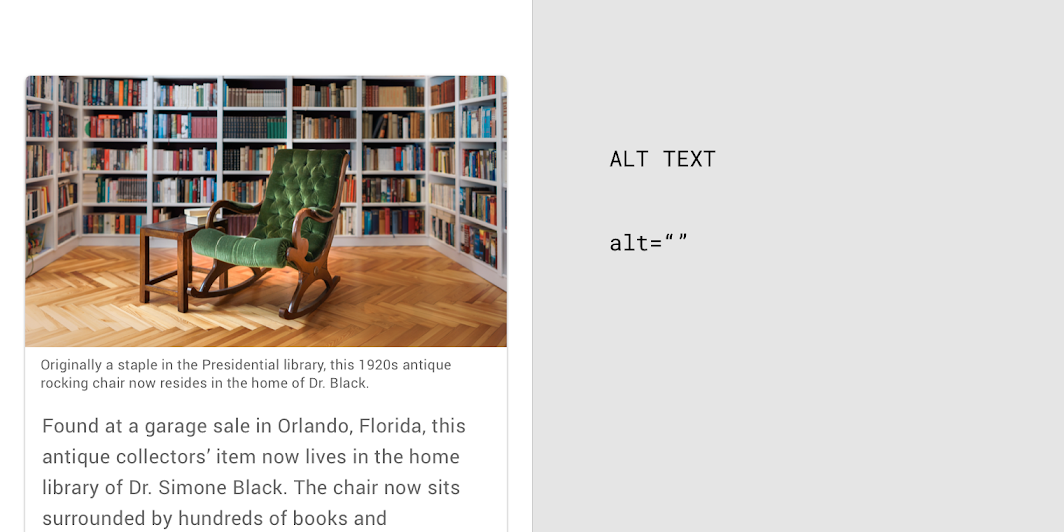
キャプション例: 元々は大統領図書館の常設展示品であったこの 1920 年代のアンティークロッキングチェアは、現在はブラック博士の自宅にあります。
隣接テキスト: フロリダ州オーランドのガレージセールで見つかったこのアンティークコレクターアイテムは、現在はシモーヌ・ブラック博士の自宅の図書館にあります。この椅子は今、何百冊もの本とブラック博士の家に差し込む自然光に囲まれて置かれています。
画像に埋め込まれたテキスト
スクリーンリーダーは、画像に埋め込まれたテキストを読むことができません。重要な情報がテキストとして画像に埋め込まれている場合は、その情報を Alt テキストに含めてください。
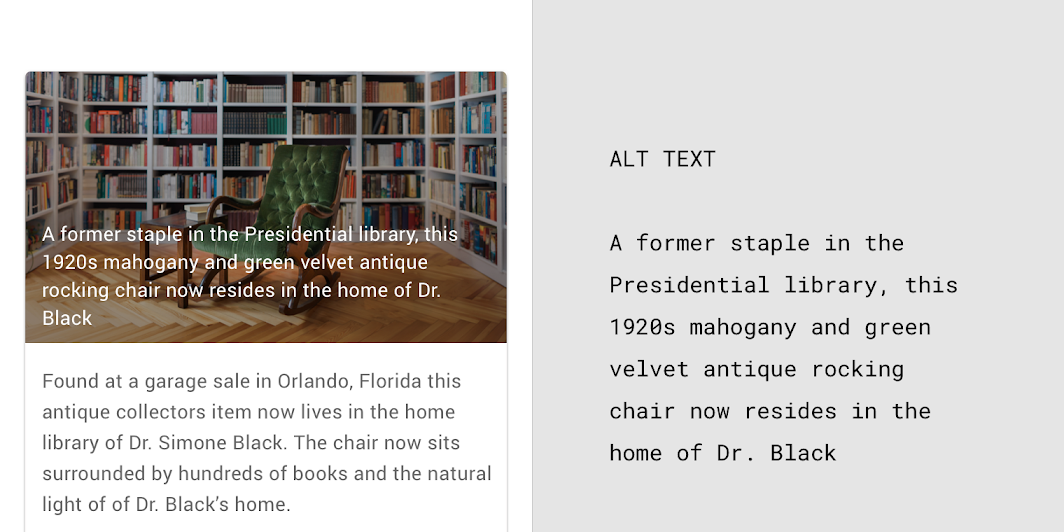
注意
埋め込みテキストと Alt テキストの例: かつて大統領図書館の常設展示品であったこの 1920 年代のマホガニーとグリーンのベルベット張りアンティークロッキングチェアは、現在はブラック博士の自宅にあります
Alt テキストとキャプションの併用
Alt テキストとキャプションには、それぞれ異なる情報が含まれます。Alt テキストが役立つのは、隣接テキストとキャプションが、画像を見られないユーザーの理解に重要な画像の特徴(オブジェクトの色、サイズ、位置の説明など)を説明していない場合のみです。
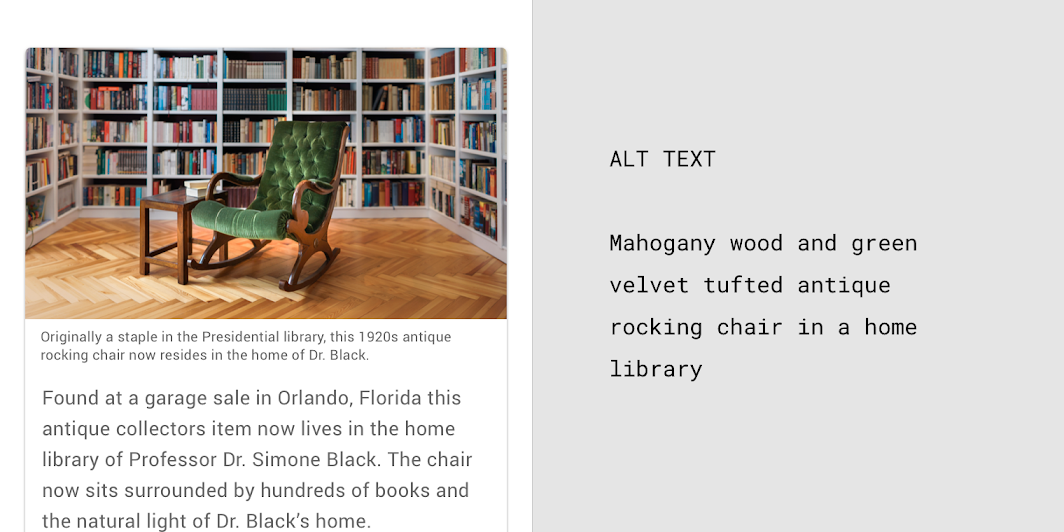
推奨
キャプション例: 元々は大統領図書館の常設展示品であったこの 1920 年代のアンティークロッキングチェアは、現在はブラック博士の自宅にあります。今秋、ボストンのオークションに出品される予定です。
Alt テキスト例: 自宅の図書館にあるマホガニー材とグリーンのベルベット張りのアンティークロッキングチェア
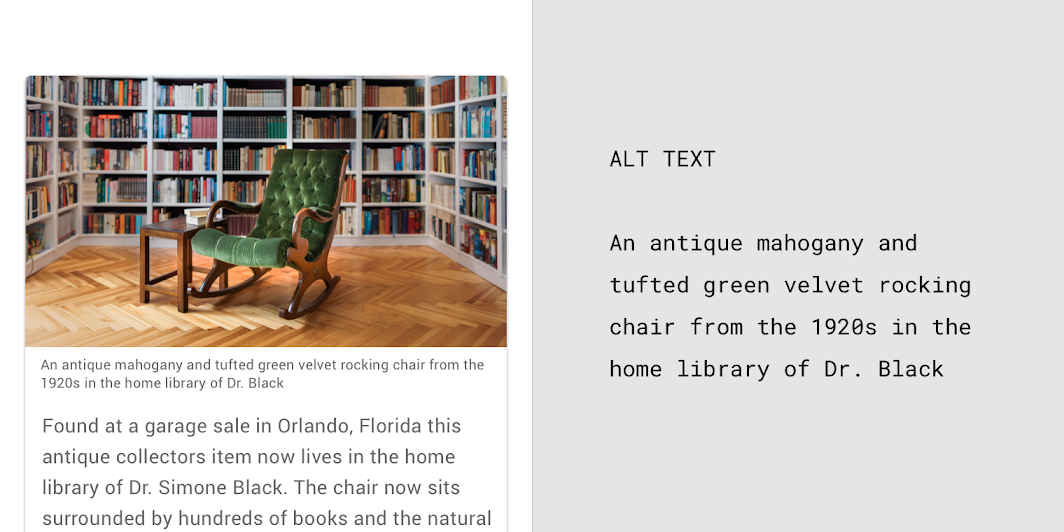
注意
キャプションと Alt テキストの例: ブラック博士の自宅の図書館にある、1920 年代のアンティークのマホガニー材とグリーンのベルベット張りロッキングチェア。
読み上げ速度
スクリーンリーダーのユーザーは、UI 要素が読み上げられるのを聞きながら操作を進めます。テキストが短いほど、スクリーンリーダーのユーザーは素早く読み進められます。
推奨
注意
コントロールの種類と状態
スクリーンリーダーは、コントロール名を読み上げるか、サウンドを鳴らすことで、コントロールの種類や状態を自動的に通知することがあります。
推奨
注意
推奨
注意
デベロッパー向けの注意
コントロールの種類や状態が正しく読み上げられない場合、そのコントロールのユーザー補助ロールがカスタムコントロールになっているか、不適切に設定されている可能性があります。
- ユーザー補助ロールの関連付け: 各要素は、ウェブサイト上でユーザー補助ロールに関連付けるか、正しく通知されるようにコーディングできます。つまり、ボタンはボタンとして、チェックボックスはチェックボックスとして設定するということです。
- ネイティブ要素: ネイティブ UI 要素を拡張または継承すれば、正しいロールが得られる可能性が高いです。それ以外の場合は、プラットフォームごとにユーザー補助情報をオーバーライドする方法として、ウェブでは ARIA を、Android では AccessibilityNodeInfo を参照してください。
アクションによる要素の示し方
アクション動詞は、要素の見た目ではなく、タップされたときに要素やリンクが何をするかを示します。これにより、視覚に頼らずに要素の機能を説明できます。

推奨

注意
推奨

注意
状態が変化する要素
値や状態を切り替えるアイコンについては、ユーザーへの表示内容に応じて、そのアイコンを読み上げて伝えます。たとえば、スターアイコンがウィッシュリストに何かを追加するアクションを表す場合、アプリは「ウィッシュリストに追加」や「ウィッシュリストから削除」と読み上げることができます。
- アイコンがアイテムのプロパティである場合、チェックボックスとしてコーディングされていれば、スクリーンリーダーは現在の状態(「オン」や「オフ」など)を読み上げます。
- アイコンがアクションであり、選択されている場合、テキストラベルで実行されるアクションを指定できます(例: 「ウィッシュリストに追加」)。
コントロールの操作
ユーザーは、指やマウスではなく、キーボードやその他のデバイスでナビゲートすることがあります。コントロールとのやり取りをユーザーに説明する際には、この点を考慮する必要があります。ユーザー補助ソフトウェアは、正しい操作方法を説明します。

推奨

注意
ヒントスピーチ
ヒントスピーチは、分かりにくいアクションに関する追加情報を提供します。たとえば、Android の「ダブルタップして選択」機能は、ユーザーに 2 回タップするよう促します。Android の TalkBack は、要素に関連付けられたカスタムアクションも通知します。
画像
画像の種類
アクセシビリティのガイドラインを画像にいつ、どのように適用すべきかを把握するには、画像の種類ごとの違いを理解することが重要です。
装飾画像と情報提供画像
画像が色のコントラストのガイドラインを満たす必要があるか、キャプションがあると有益かを判断するには、その画像が装飾画像か情報提供画像かを見極めてください。
W3C によると、装飾画像はページのコンテンツに情報を追加しません。装飾画像は:
- キャプションは不要です
- 色のコントラストのガイドラインを満たす必要はありません
- Alt テキストは不要です
- スクリーンリーダーがスキップできるよう、画像のラベルに null(空)のタグ(alt="")を指定することをお勧めします
W3C によると、情報提供画像は、短く理解しやすい方法でコンセプトを伝えます。情報提供画像は:
- 隣接テキストに関連する正確な情報を伝えます
- キャプションが必要です
- キャプションや隣接テキストが画像を説明していない場合は Alt テキストが必要です
- 重要な要素については、色のコントラストのガイドラインを満たす必要があります
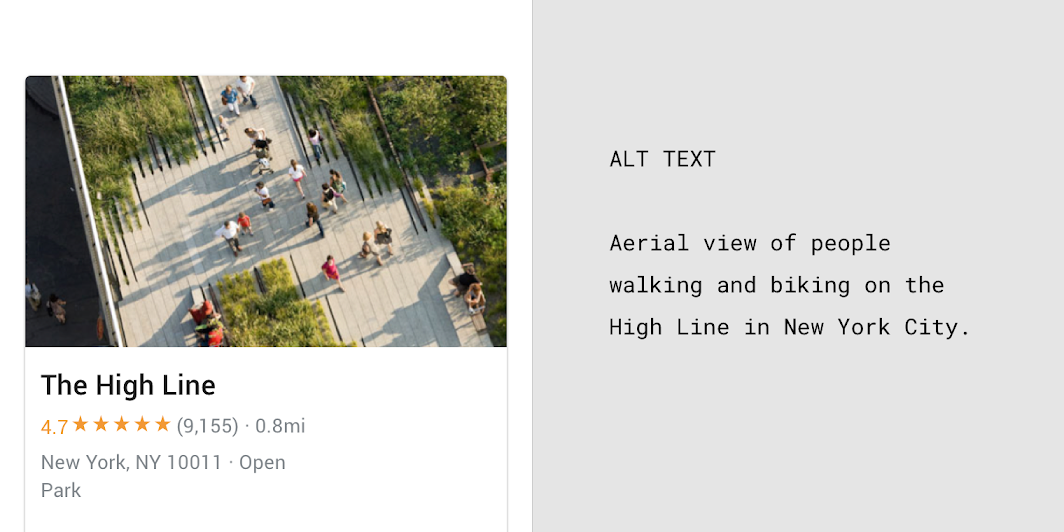
推奨
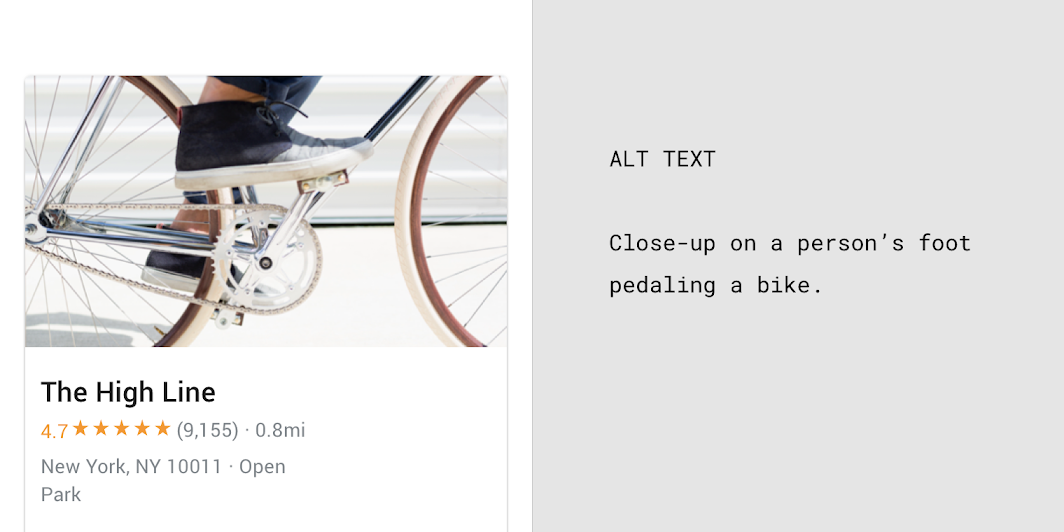
Alt テキスト例: ニューヨークのハイラインを歩く人や自転車に乗る人の空撮
注意
Alt テキスト例: 自転車のペダルを踏む人の足のクローズアップ。
必須要素と非必須要素
情報提供画像には、必須要素と非必須要素があります。必須要素は、大きなテキストに対して 3:1、小さいテキストに対して 4.5:1 の色のコントラスト比を満たす必要があります。
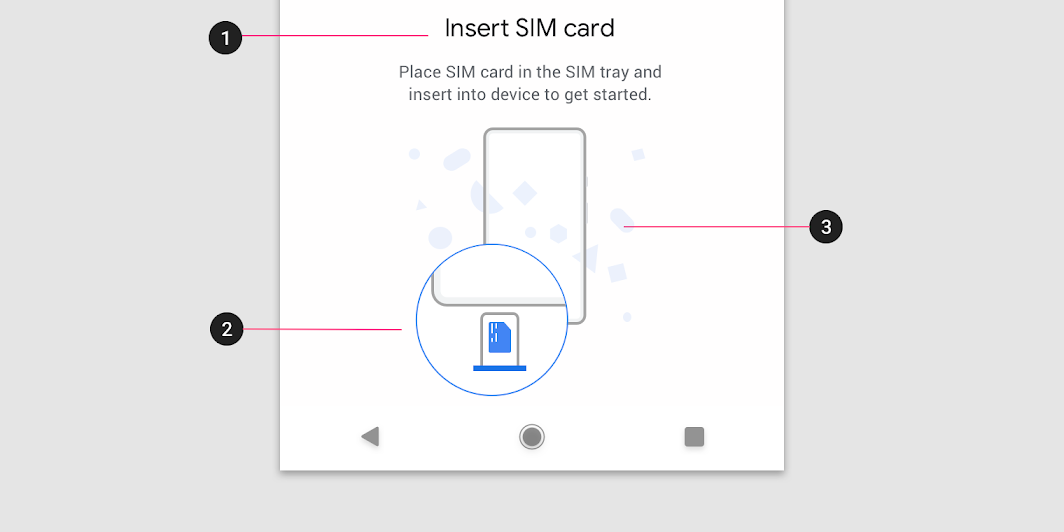
1. 必須: テキストはすべてのコントラスト比とサイズの要件を満たしています。
2. 必須: 色のコントラストのガイドラインに沿った、手順のイラストによる視覚的表現。
3. 非必須: 装飾要素はイラストに背景と個性を与えます。これらは情報を伝えないため、コントラストの要件を満たす必要はありません。
機能的な画像
W3C によると、機能的な画像とは、ロゴ、アイコン、ボタン内の画像、リンクなどの操作可能な画像のことです。機能的な画像の Alt テキストは、画像の内容や見た目ではなく機能を表すという点で、他の種類の画像の Alt テキストとは異なります。
ボタン内のアイコンや画像に特定の機能がある場合は、アイコン名ではなく、アクション動詞でその機能を説明する alt タグを追加してください。よりアクセシブルなテキストの書き方については、文章の書き方をご覧ください。
ロゴ
ロゴには、その機能を説明する alt タグを付けるのが効果的ですが、ロゴは以下の理由から、特殊な種類の機能的な画像です:
- 色のコントラスト比を満たさない場合がある
- テキストサイズの要件を満たさない場合がある
ロゴと色のコントラストの詳細については、色とコントラストをご覧ください。
ただし、ロゴがテキストリンクの一部であり、機能を持たない単なる装飾である場合は、空の alt タグ(alt="")を追加します。
Alt テキスト例: Google 検索ホームへのリンク
サウンドとモーション
サウンド
UI 要素に説明的なラベルを追加すると、ユーザーはサウンドを使ってアプリをナビゲートできます。スクリーンリーダー(TalkBack など)を使用してタッチによる探索でナビゲートしているとき、ユーザーが画面上の UI 要素に触れると、ラベルが読み上げられます。
次の場合、スクリーンリーダーの使用が困難になることがあります:
- スクリーンリーダーの読み上げに重なってサウンドが再生される場合(自動再生されるバックグラウンドミュージックなど)。これらのサウンドを一時停止または停止できるコントロールをユーザーに提供できます。
- ネイティブ要素に余分なサウンドが追加されている場合(ネイティブ要素そのものはスクリーンリーダーが正しく解釈できます)
サウンドの代替手段
サウンドやその他の重要な音声要素、アラートに対しては、クローズドキャプションや文字起こしなどの視覚的な代替手段を提供できます。
モーション
Material Design は、モーションを使用して画面間でフォーカスを誘導します。サーフェスはユーザーが追いやすいフォーカルポイントへと変化し、重要度の低い要素は取り除かれます。
モーションや視覚的な刺激に敏感なユーザーがインターフェースを快適に使用できるようにするため、Material Design はモーションガイダンスを提供しています。このガイダンスは、W3C の以下の内容をサポートします:
- 移動、スクロール、点滅するコンテンツが 5 秒を超えて自動的に続く場合は、一時停止、停止、非表示にできるようにします
- フラッシュと赤フラッシュのしきい値を満たすため、点滅コンテンツは 1 秒間に 3 回までに制限します
- 画面の中央の大きな領域の点滅は避けます
時間制限のあるコントロール
アプリ内のコントロールは、一定時間が経過すると消えるように設定できます。たとえば、動画の再生開始から 5 秒後に、再生コントロールが画面からフェードアウトすることがあります。
高優先度のコントロール
高優先度の機能を実行するコントロールは、タイマーによって消えるのが速すぎると、ユーザーが見逃す可能性があります。たとえば、TalkBack はフォーカスされたコントロールを読み上げますが、タイマーを設定すると、コントロールがその役割を果たし終えられなくなる可能性があります。
重要な機能を有効にするコントロールは、ユーザーが再びオンにできるようにするか、他の方法で同じ機能を実行できるようにします。詳しくは、構成をご覧ください。
アクセシビリティの実装
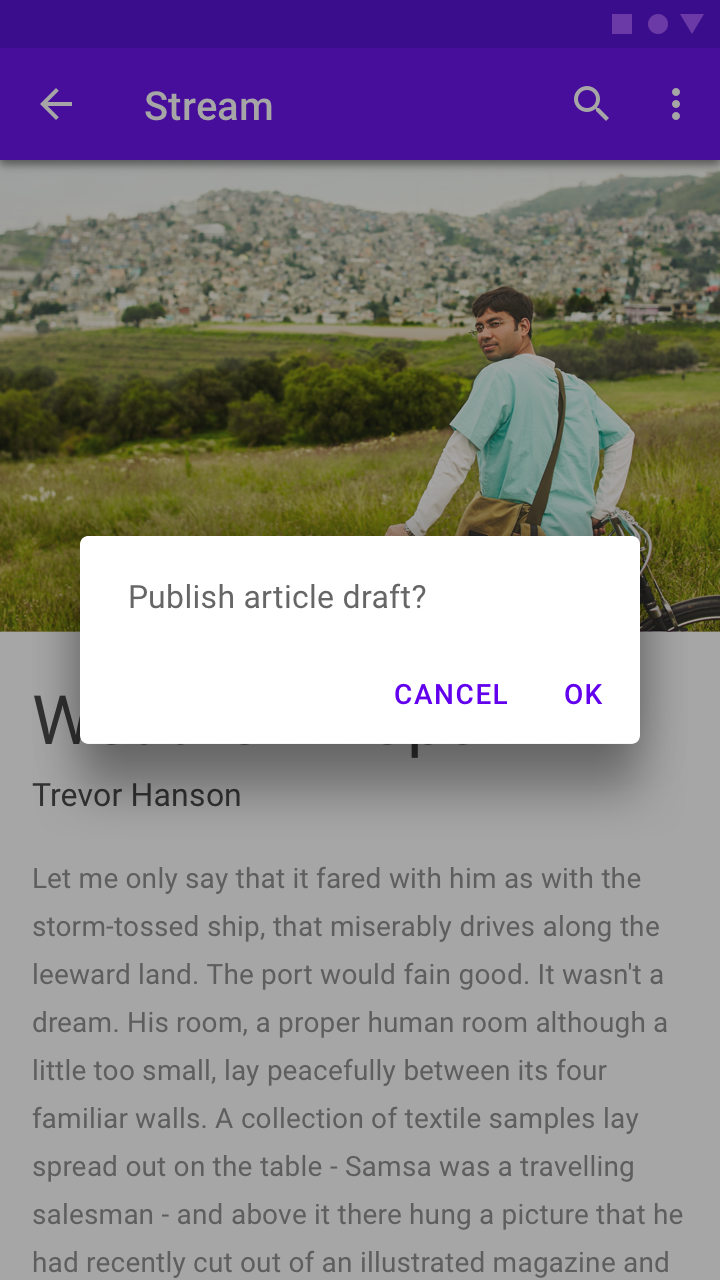
標準のプラットフォームコントロールと、ウェブではセマンティック HTML を使用することで、プラットフォームの支援技術とうまく連携するために必要なマークアップとコードがアプリに自動的に含まれます。各プラットフォームのアクセシビリティ標準を満たし、支援技術(ショートカットや構造を含む)をサポートすることで、ユーザーに効率的で使いやすい体験を提供できます。
推奨
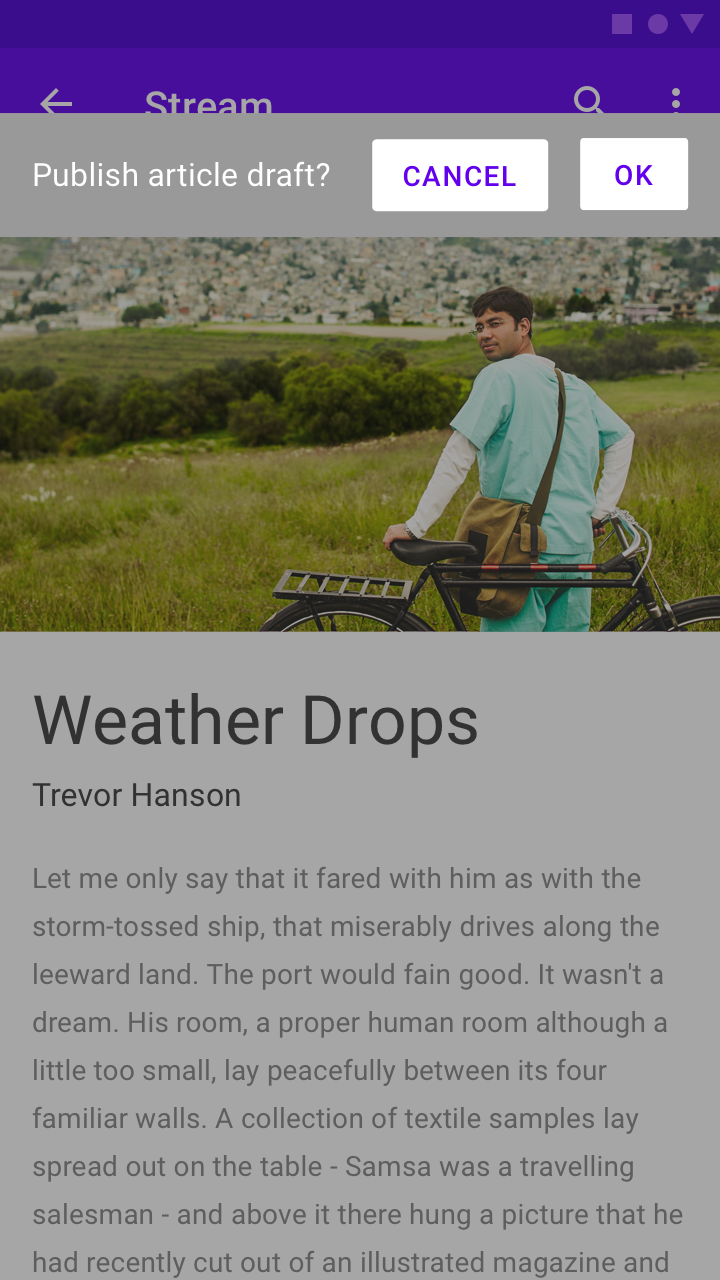
注意
実装中も実装後も、プラットフォームのアクセシビリティ設定をオンにした状態でデザインをテストしてください。
その他のデザイン上の考慮事項:
- スケーラブルなテキストとゆとりのあるレイアウトは、大きなテキスト、色補正、拡大、その他のユーザー補助設定をオンにしているユーザーに対応します。
- キーボードとマウスのインターフェースでは、すべてのタスクとホバー情報がキーボードのみの入力で利用できるようにしてください。
- タッチインターフェースでは、スクリーンリーダーやその他の支援技術デバイスがインターフェースのすべての部分を読み取れるようにしてください。
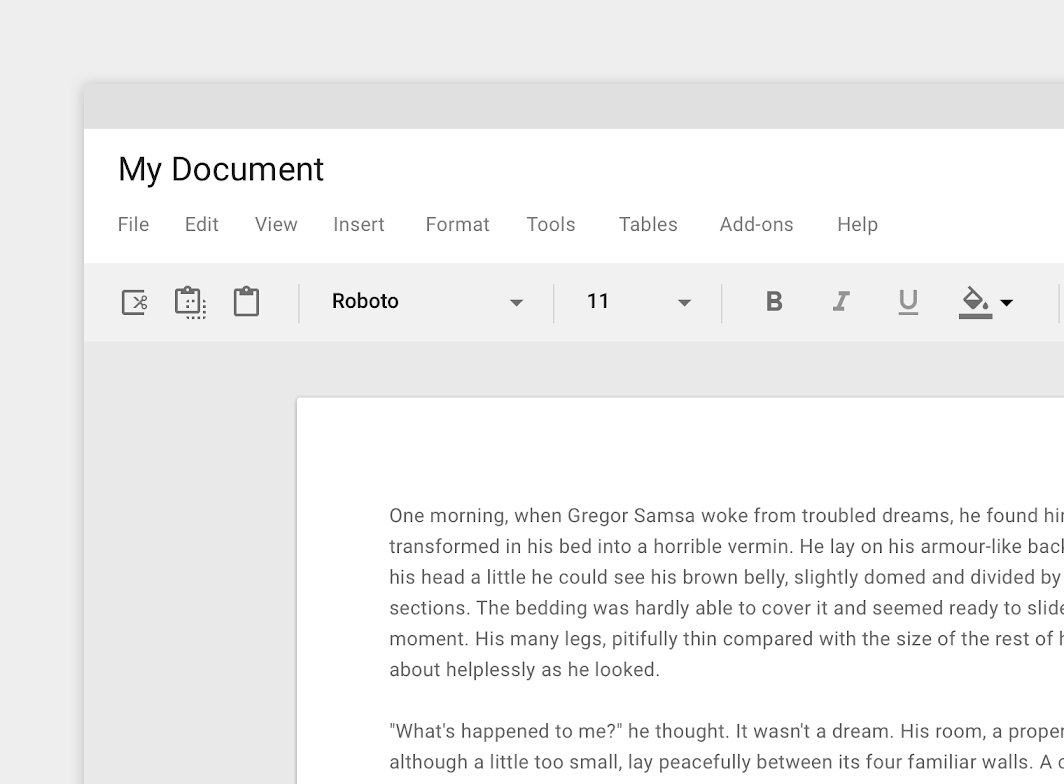
推奨
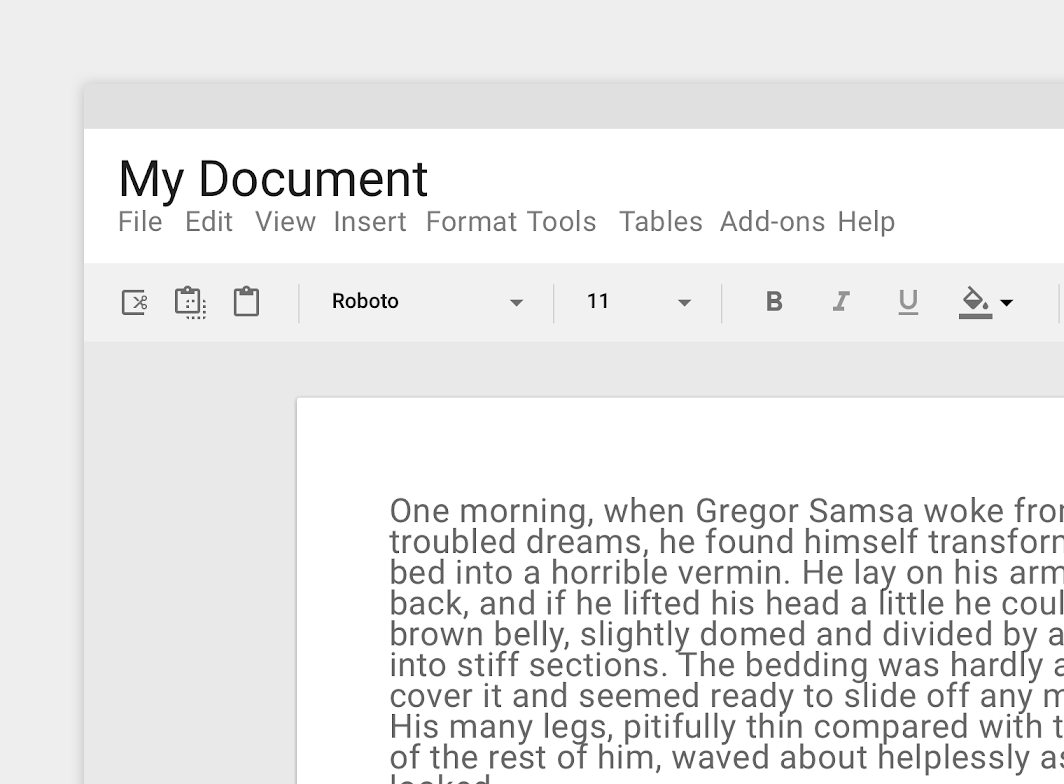
注意
UI 要素のラベル付け
スクリーンリーダーのユーザーにどの UI 要素がタップ可能かを知らせるには、スクリーンリーダーがコンポーネントの名前を読み上げられるようにします。contentDescription 属性は、表示テキストのないアイコンを含むコンポーネント(ボタン、アイコン、タブなど)に追加できます。ウェブアプリの場合は、aria-label を追加します。
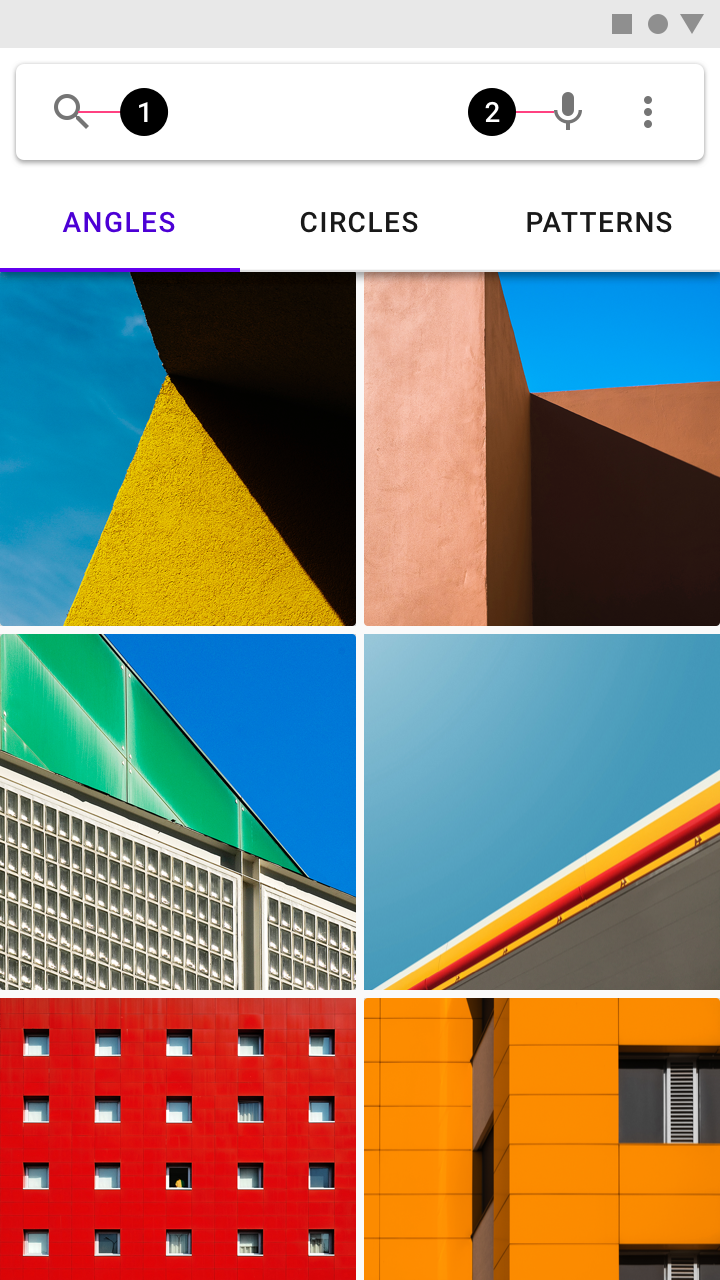
2. マイクアイコンにラベルを付ける
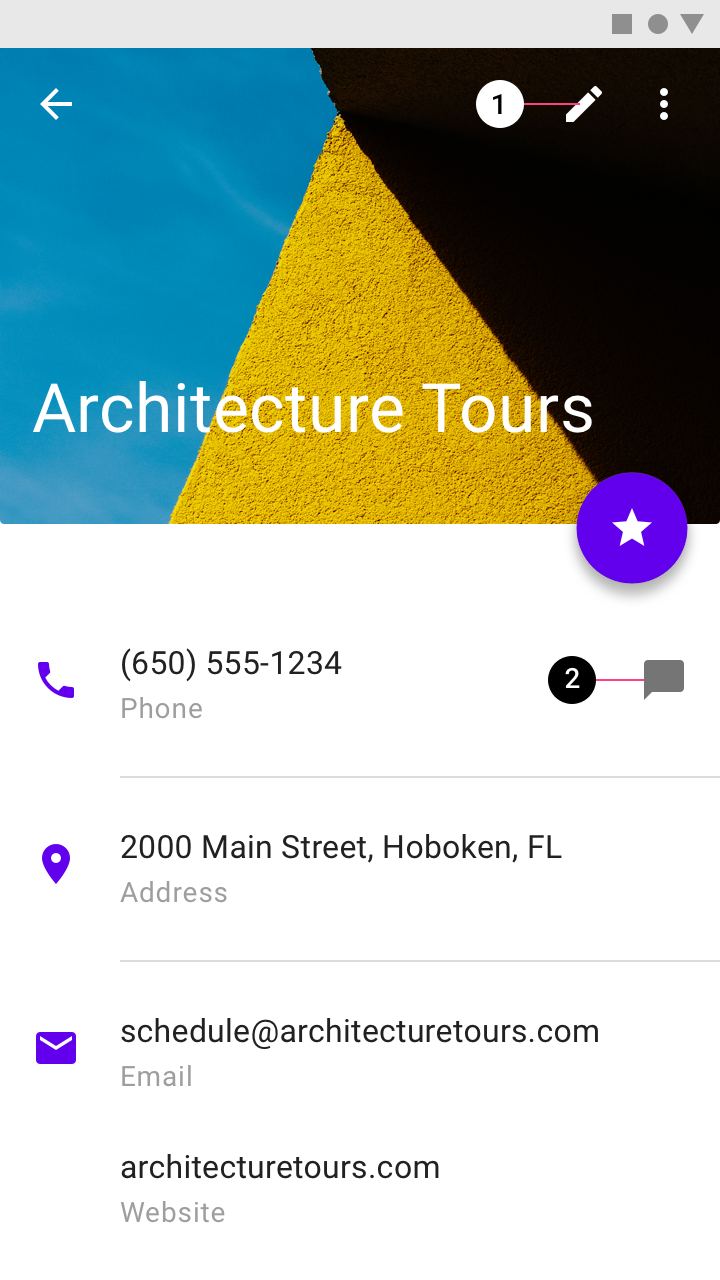
2. チャットアイコンにラベルを付ける
ヘルプドキュメント
特別なアクセシビリティへの配慮が必要な機能は、ヘルプドキュメントに含めることができます。例として、Google ドライブでスクリーンリーダーを使用する方法に関するガイドをご覧ください。
テストとリサーチ
これらのアクセシビリティガイドラインに従うことで、アプリのアクセシビリティは向上しますが、完全にアクセシブルなエクスペリエンスが保証されるわけではありません。以下のこともおすすめします:
- さまざまな支援技術をオンにして、アプリのタスクを最初から最後まで完全に完了できるかテストしてください。たとえば、TalkBack で「タッチによる探索」をオンにし、テキストの読み上げ速度を変更します。
- 障害のあるユーザーにアプリをテストしてもらいます。
- 個々の要素をよりアクセシブルにしつつ、一貫したユーザーフローの中でそれらがどのように組み合わさるかを検討します。
- アプリの主要なタスクを、幅広いユーザーにとってできる限り使いやすくしてください。
ユーザー、特に支援技術を使用しているユーザーと話をして、そのニーズ、アプリへの期待、使用しているツール、そしてその使用方法を理解してください。最適な体験を提供できるよう、これらのツールに習熟しておいてください。