Skip to content
Material Design 1
Main Navigation
v3
v2
v1

Polski

English
简体中文
繁體中文
Español
Français
Русский
Português – Brasil
Deutsch
日本語
한국어
Italiano
Türkçe
čeština
magyar

Polski

English
简体中文
繁體中文
Español
Français
Русский
Português – Brasil
Deutsch
日本語
한국어
Italiano
Türkçe
čeština
magyar

Wygląd

Sidebar Navigation

Material Design

Środowisko

Właściwości materiału

Elewacja i cienie

Co nowego

Ruch

Ruch w Material Design

Czas trwania i krzywe wygładzania

Ruch

Przekształcanie materiału

Choreografia

Kreatywne dostosowanie

Styl

Kolor

Ikony

Grafika

Typografia

Pisanie

Układ

Zasady

Jednostki i miary

Metryki i linie pomocnicze

Struktura

Responsywny interfejs użytkownika

Podzielony ekran

Komponenty

Dolna nawigacja

Dolne arkusze (bottom sheets)

Przyciski

Przyciski: Pływający przycisk akcji (Floating Action Button)

Karty

Chipy

Tabele danych

Okna dialogowe

Separatory

Panele rozwijane

Listy siatkowe

Listy

Listy: Kontrolki

Menu

Selektory

Wskaźniki postępu i aktywności

Kontrolki wyboru

Suwaki

Snackbary i toasty

Steppery

Podnagłówki

Zakładki

Pola tekstowe

Paski narzędzi

Podpowiedzi

Widżety

Wzorce

Potwierdzanie i powiadamianie o wykonaniu

Formaty danych

Stany puste

Błędy

Odcisk palca

Gesty

Pomoc i opinie

Ekrany startowe

Ładowanie obrazów

Nawigacja

Szuflada nawigacyjna

Przejścia nawigacyjne

Powiadomienia

Stany trybu offline

Uprawnienia

Techniki przewijania

Wyszukiwanie

Zaznaczanie

Ustawienia

Przesuń, aby odświeżyć

Rozwój i komunikacja

Wprowadzenie

Onboarding

Odkrywanie funkcji

Edukacja dotycząca gestów

Użyteczność

Dostępność

Dwukierunkowość

Platformy

Dostosowanie do platform

Android

Zasoby

Palety kolorów

Urządzenia

Szablony układów

Czcionki Roboto i Noto

Arkusze elementów i ikony

Cienie

Na tej stronie

Pomoc i opinie ​

Treści pomocy zawierają odpowiedzi na pytania i wątpliwości użytkowników.

Zastosowanie ​

Treści pomocy odpowiadają na typowe pytania użytkowników dotyczące twojej aplikacji. Użytkownicy mogą przesyłać komentarze, zgłaszać błędy i zadawać pytania, na które treści pomocy nie zawierają odpowiedzi.

Umiejscowienie ​

Ułatw użytkownikom znalezienie treści pomocy w twojej aplikacji.

Treści pomocy mogą być dostępne z różnych miejsc nawigacji aplikacji — opcje wymieniono poniżej. Zazwyczaj umieszcza się je w szuflady nawigacyjnej (lub w menu rozszerzonym) pod etykietą „Pomoc” lub „Prześlij opinię”.

Rozbudowane aplikacje

Jeśli twoja aplikacja jest rozbudowana, umieść opcję „Pomoc” zarówno w szuflady nawigacyjnej, jak i na pasku aplikacji.
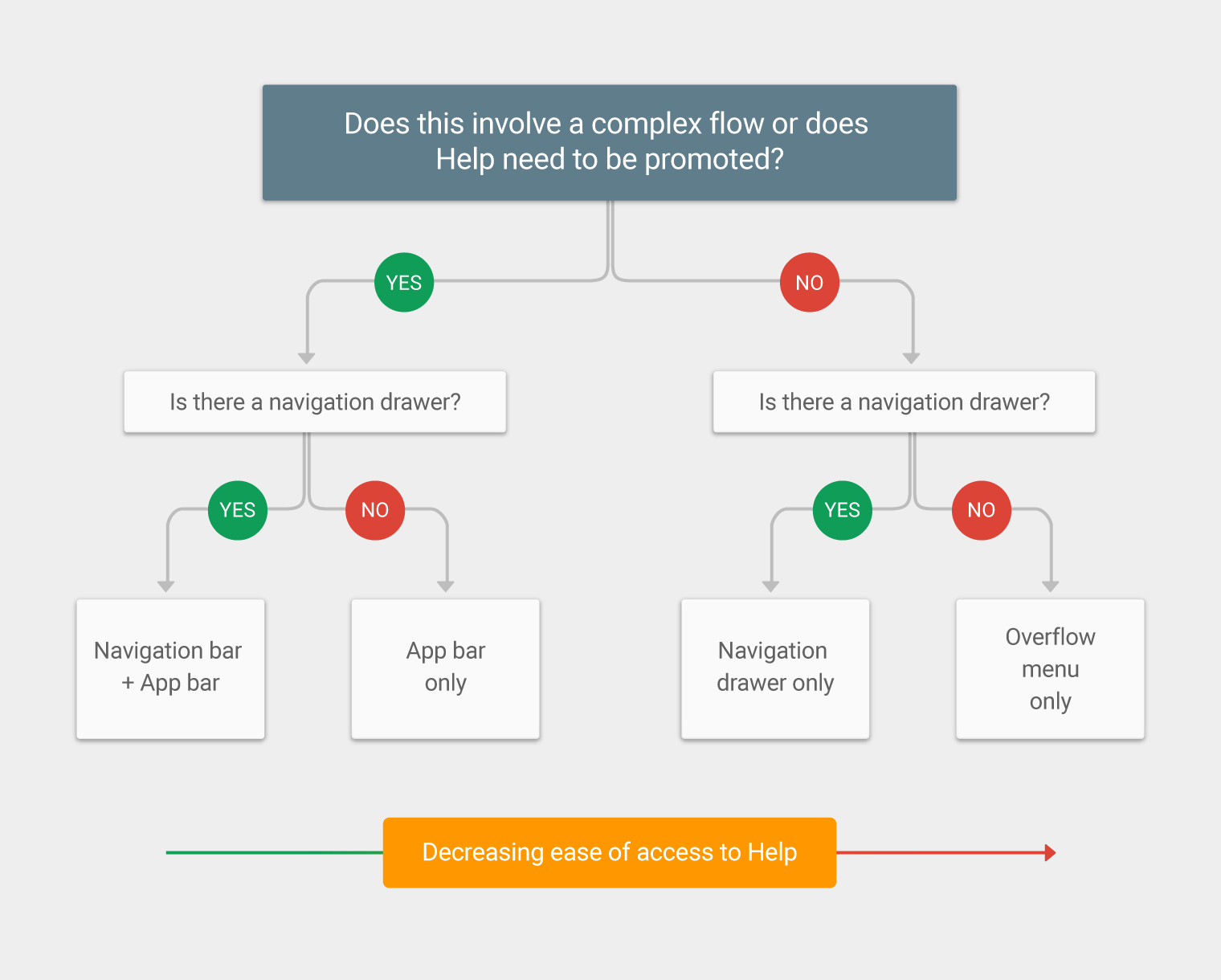
Material Design: Pomoc w panelu nawigacji i na pasku aplikacji
Aby ułatwić użytkownikom uzyskanie pomocy — szczególnie w przypadku rozbudowanej aplikacji — umieść opcję „Pomoc” zarówno w szuflady nawigacyjnej, jak i na pasku aplikacji. W przeciwnym razie umieść „Pomoc” wyłącznie w szuflady nawigacyjnej albo w menu rozszerzonym.

Szuflada nawigacyjna

Umieść „Pomoc” jako ostatni element szuflady nawigacyjnej, a „Prześlij opinię” bezpośrednio nad nim.

Jeśli w szufladzie nawigacyjnej pojawia się opcja „Wyloguj się”, powinna być ostatnim elementem listy.
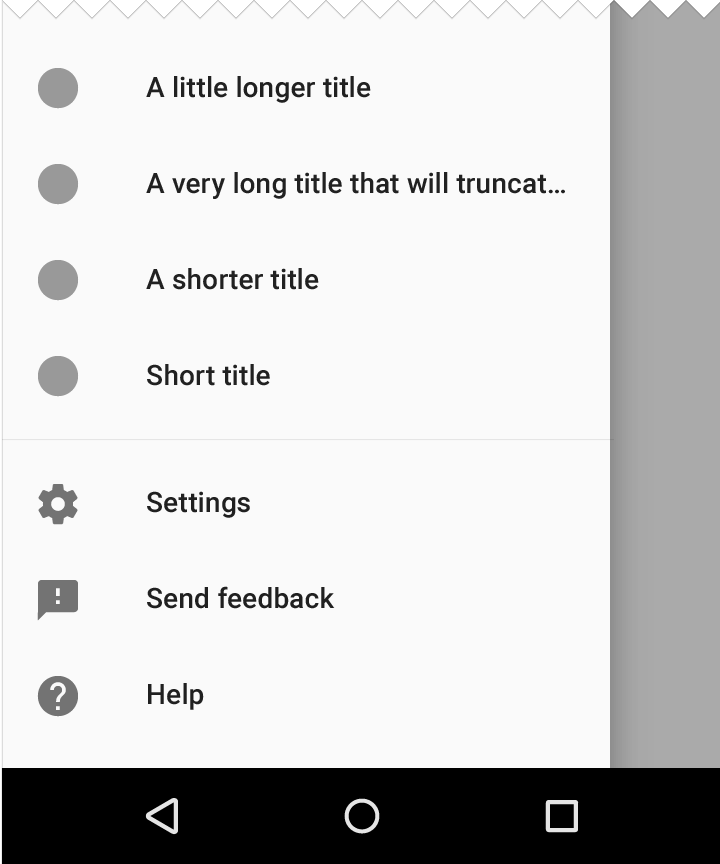
Material Design: panel nawigacji z opcjami „Pomoc” i „Prześlij opinię”
Szuflada nawigacyjna z opcjami „Pomoc” i „Prześlij opinię”

Menu przepełnienia

Gdy aplikacja nie ma szuflady nawigacyjnej, umieść „Pomoc” i „Opinię” (lub „Prześlij opinię”) w menu rozszerzonym.

Jeśli w menu rozszerzonym pojawia się opcja „Wyloguj się”, powinna być ostatnim elementem listy.
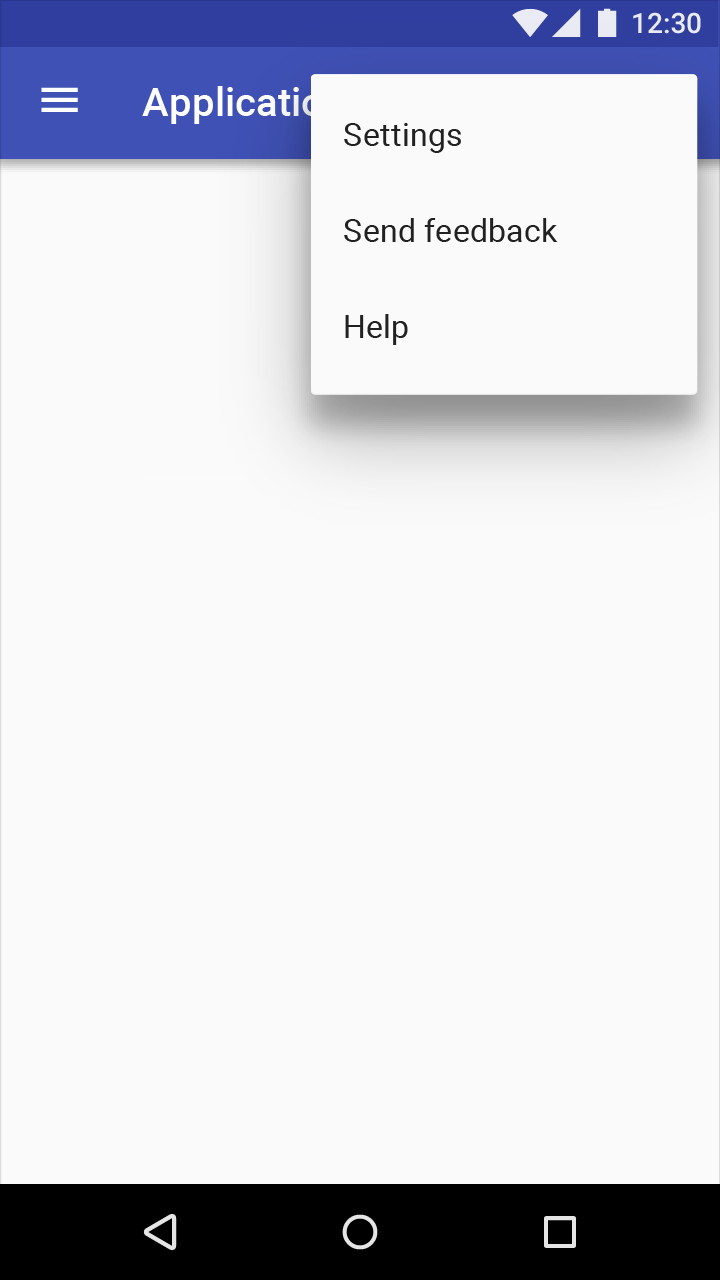
Material Design: menu rozszerzone — Pomoc i Prześlij opinię

Zalecane.

Menu rozszerzone z opcjami „Pomoc” i „Prześlij opinię”

Pasek aplikacji

Aby ułatwić użytkownikom znalezienie pomocy w pilnych sprawach, takich jak płatności i zwroty, umieść ikonę pomocy na pasku aplikacji.

Ikona pomocy może być też umieszczana na pasku aplikacji w aplikacjach komputerowych, ponieważ interfejs desktopowy oferuje więcej miejsca.

Material Design: ikona Pomocy na pasku aplikacji
Ikona pomocy wyróżniona na pasku aplikacji

Ekran pomocy

Przycisk „Prześlij opinię” można umieścić na ekranie pomocy.

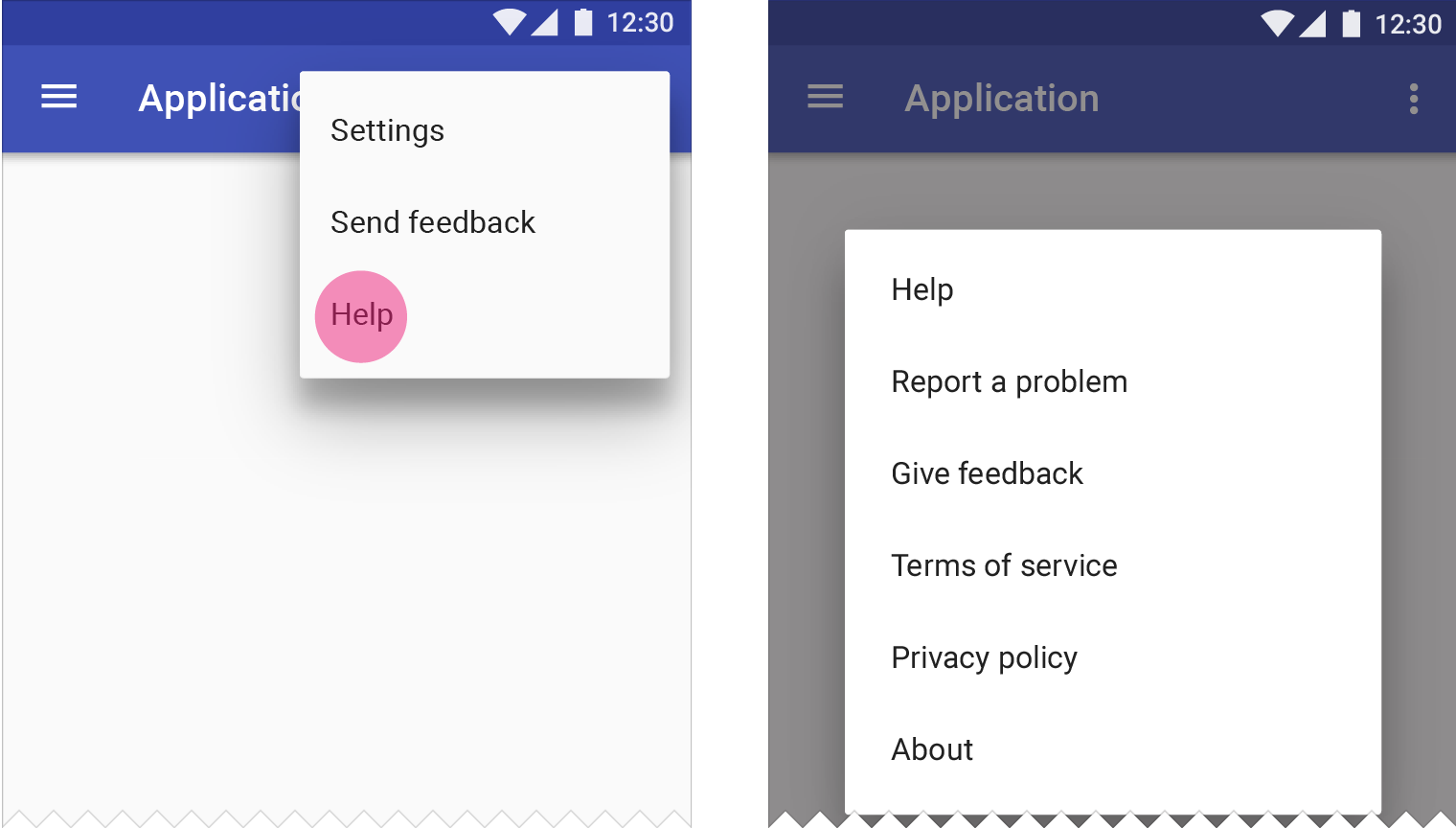
Treści przeglądane rzadziej (takie jak „O aplikacji”, „Prywatność” i „Warunki korzystania z usługi”) można umieścić w menu dodatkowych działań.
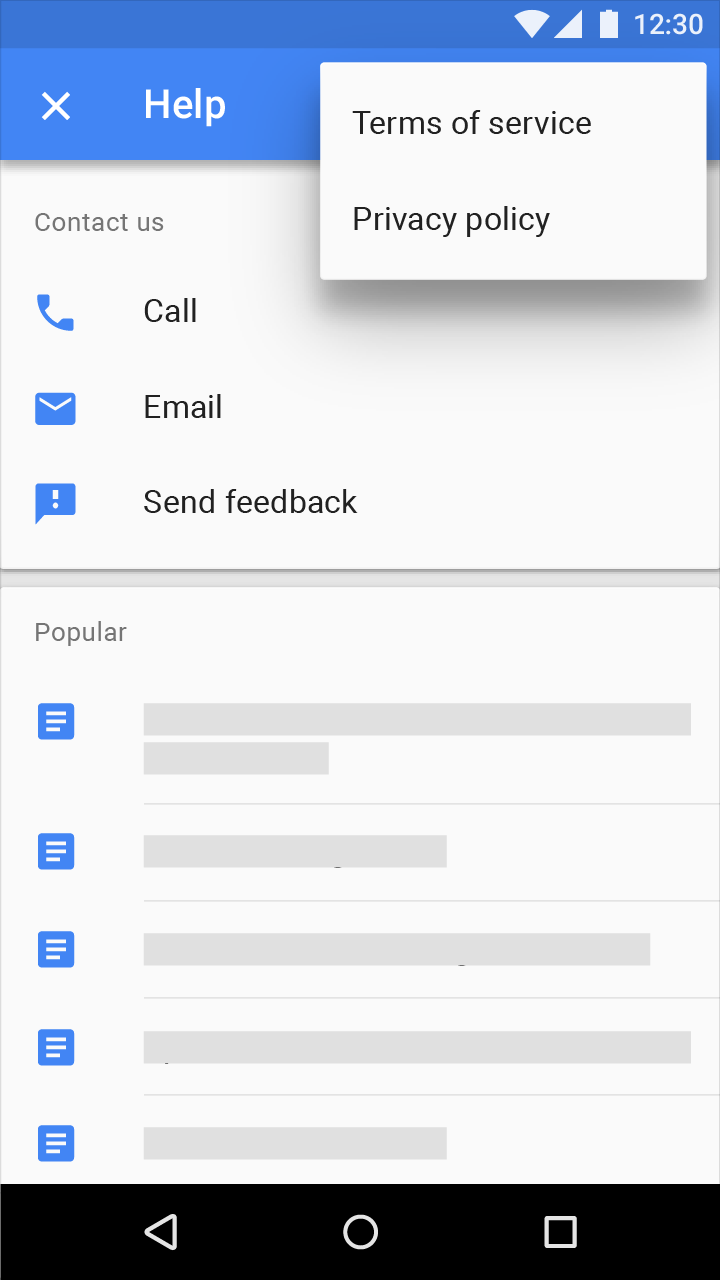
Material Design: ekran pomocy z FAQ i przyciskiem przesyłania opinii
Ekran pomocy z najczęściej zadawanymi pytaniami i odpowiedziami oraz przyciskiem akcji do przesyłania opinii.

Zachowanie ​

Powiązane tematy pomocy

Treści pomocy powinny być dopasowane do miejsca, w którym użytkownik aktualnie znajduje się w aplikacji. Na przykład, jeśli użytkownik przegląda informacje o swoim koncie, wyświetlana treść pomocy powinna dotyczyć kont.

Bezpośredni dostęp

Po wybraniu „Pomocy” w aplikacji przekieruj użytkownika bezpośrednio do treści pomocy.
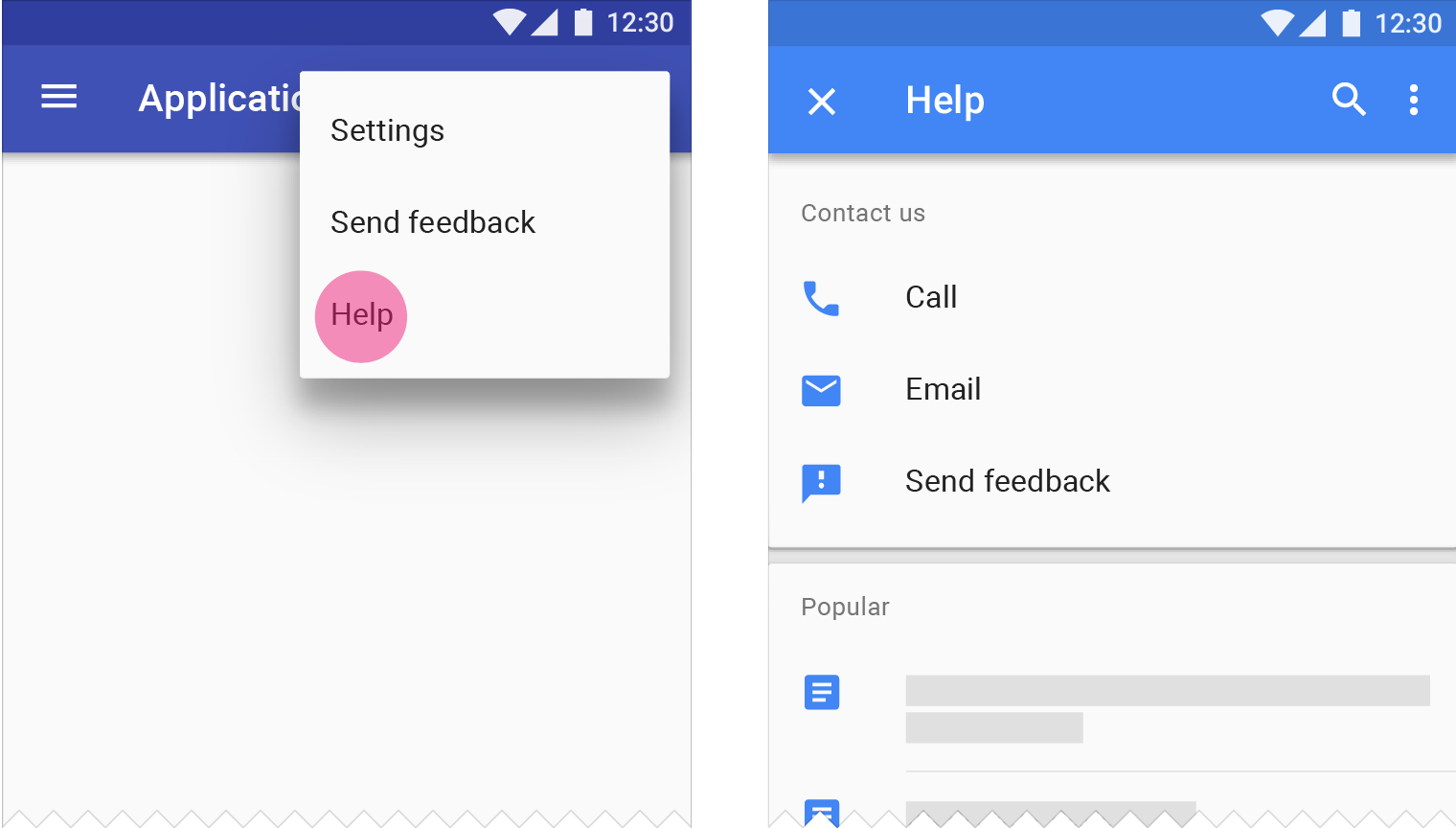
Material Design: dostęp do menu Pomoc po wybraniu

Zalecane.

Po wybraniu „Pomocy” użytkownik zostaje przekierowany bezpośrednio do menu „Pomoc”.
Material Design: pomijanie ekranu wyboru po wybraniu Pomocy

Niezalecane.

Po wybraniu „Pomocy” nie wyświetlaj ekranu z prośbą o wybór między „Pomocą” a innymi opcjami.

Pomoc inicjowana automatycznie

Czasami treści pomocy pojawiają się, gdy użytkownik wchodzi w interakcję z aplikacją po raz pierwszy, mimo że nie poprosił o pomoc. Dzięki automatycznemu wyświetlaniu pomocy użytkownicy nie muszą szukać w menu „Pomoc” odpowiedzi na pytania dotyczące korzystania z nowych funkcji. Tego rodzaju pomoc często pojawia się:

  • Aby ułatwić odkrywanie funkcji, gdy funkcji nie da się łatwo aktywować z menu lub przycisku
  • Gdy do aplikacji zostaje wprowadzony nowy gest, którego wcześniej nie było

Ten rodzaj pomocy należy ograniczyć do nowych funkcji i nauki obsługi gestów, ponieważ może być uciążliwy i rozpraszający.

Ikony ​

Ikony pomocy i przesyłania opinii mają rozmiar 24 dp.

Ikony podpowiedzi mają rozmiar 18 dp.

Na jasnych tłach ikony mają krycie 54%, a na ciemnych — 100%.

Jasny motywKrycie
Ikona aktywna54%
Ikona nieaktywna38%
Ciemny motywKrycie
Ikona aktywna100%
Ikona nieaktywna50%

Pomoc

Standardowa ikona Pomocy Material Design

Zalecane.

Używaj standardowej ikony Material Design dla opcji „Pomoc”.
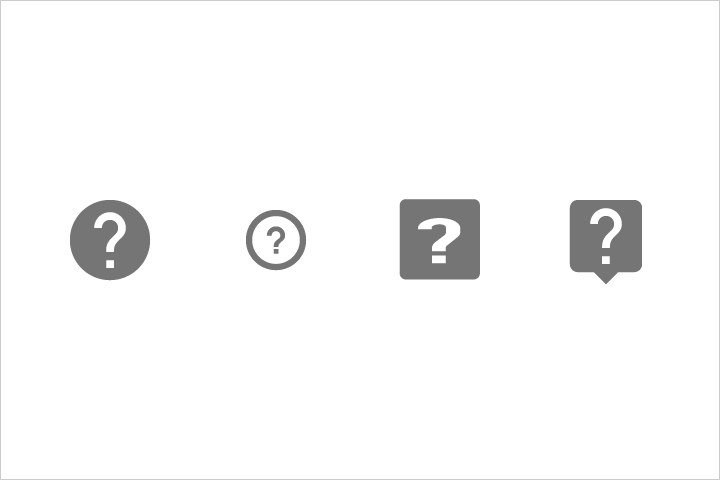
Używaj wyłącznie ikon Material Design bez wariantów

Niezalecane.

Nie używaj wariantów ikon, takich jak te z dymkami mowy lub okrągłymi konturami.

Prześlij opinię

Ikona Material Design dla opcji Prześlij opinię

Zalecane.

Używaj standardowej ikony Material Design dla opcji „Prześlij opinię”.
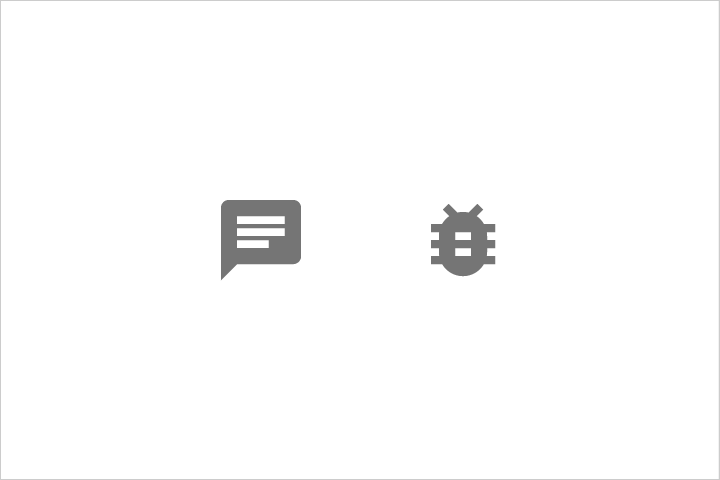
Unikaj wariantów, takich jak ikony czatu lub zgłaszania błędów, w Material Design

Niezalecane.

Nie używaj wariantów ikon, takich jak ikony czatu lub zgłaszania błędów.

Podpowiedzi pomocy

Standardowa ikona Material Design dla podpowiedzi pomocy

Zalecane.

Używaj standardowej ikony Material Design dla podpowiedzi pomocy.
Material Design: unikaj wariantów ikon i obrysów

Niezalecane.

Nie używaj wariantów ikon, w tym ikony Pomocy, ani ikon z dymkami mowy lub konturami.

Pisanie treści ​

Treści pomocy pozwalają użytkownikom znaleźć odpowiedzi na pytania oraz rozwiązania problemów specyficznych dla twojej aplikacji.

Przy pisaniu treści pomocy kieruj się poniższymi wskazówkami:

Podawaj kluczowe informacje

Pisz wyjaśnienia jak najkrócej. Unikaj podawania szczegółów, które nie są istotne dla typowego użycia. Odpowiadaj na jedno pytanie lub wątpliwość na raz.

Zadbaj o czytelność

Popraw czytelność treści pomocy, formatując tekst za pomocą pogrubionych nagłówków, list, tabel i odstępów między akapitami w miarę potrzeb.

W szczególności w przypadku elementów wymagających wyboru przez użytkownika, takich jak przyciski lub linki, pogrubiaj ich nazwy w treści pomocy.
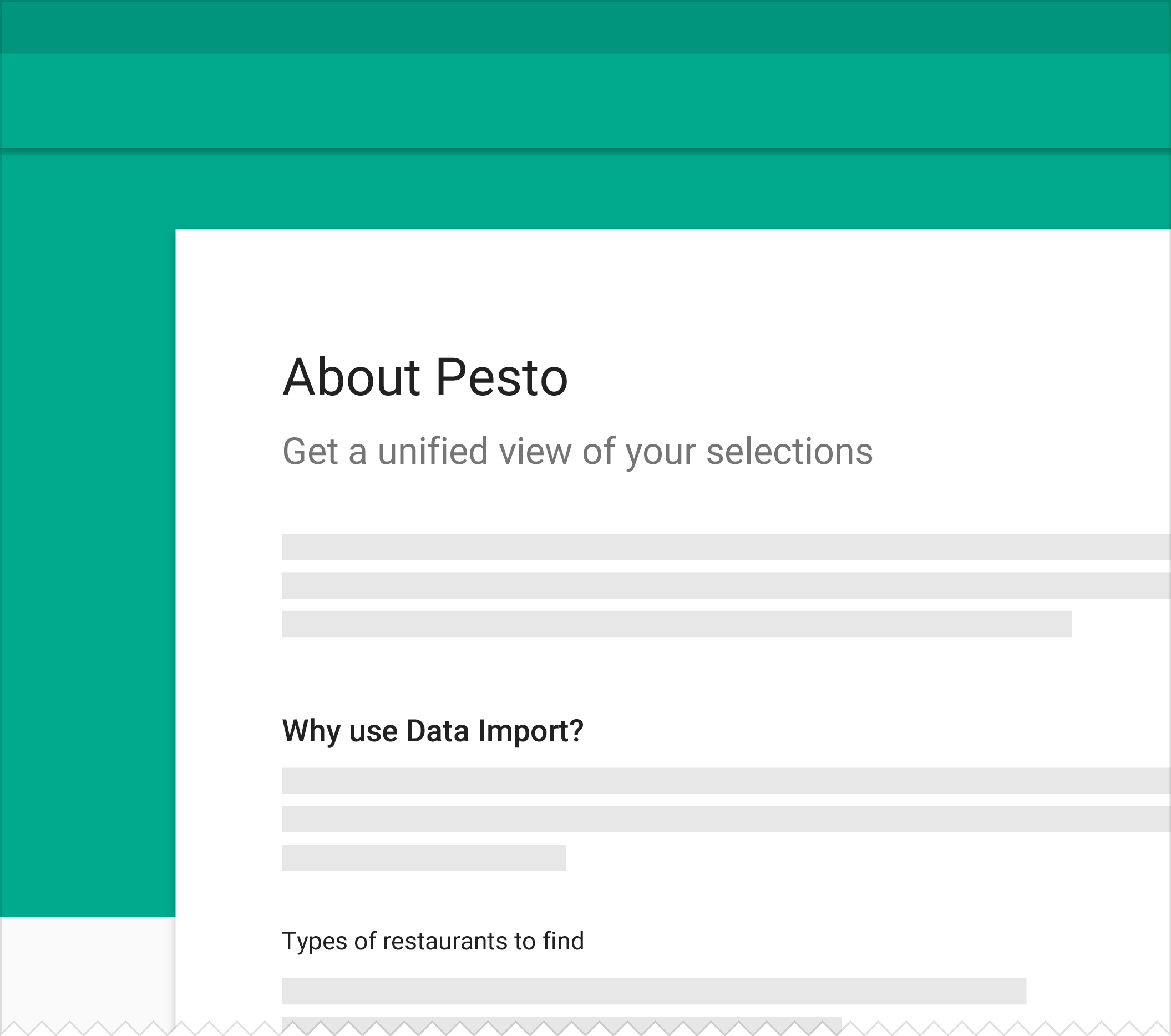
Material Design: nagłówki ułatwiają czytelnikom szybkie przeglądanie treści
Nagłówki jasno przedstawiają treść artykułu i ułatwiają czytelnikom szybkie przejrzenie strony oraz znalezienie potrzebnych informacji.

Używaj prostego języka

W miarę możliwości unikaj terminów technicznych w treści pomocy.

Używaj ilustracji

Przy tworzeniu instrukcji krok po kroku dołączaj odpowiednie obrazy lub ikony, aby wyjaśnić, co użytkownik ma zrobić.

Pager
Poprzednia stronaGesty
Następna stronaEkrany startowe

Opublikowano na licencji Apache-2.0.

Copyright © 2014-Present Google

https://m1.material.io/patterns/help-feedback.html

Opublikowano na licencji Apache-2.0.

Copyright © 2014-Present Google