

Aide et commentaires
Le contenu d'aide apporte des réponses aux questions et préoccupations des utilisateurs.
Utilisation
Le contenu d'aide répond aux questions courantes que se posent les utilisateurs de votre application. Les utilisateurs peuvent également envoyer des commentaires, signaler des bugs et poser des questions auxquelles le contenu d'aide n'a pas encore répondu.
Emplacement
Rendez le contenu d'aide facilement accessible aux utilisateurs de votre application.
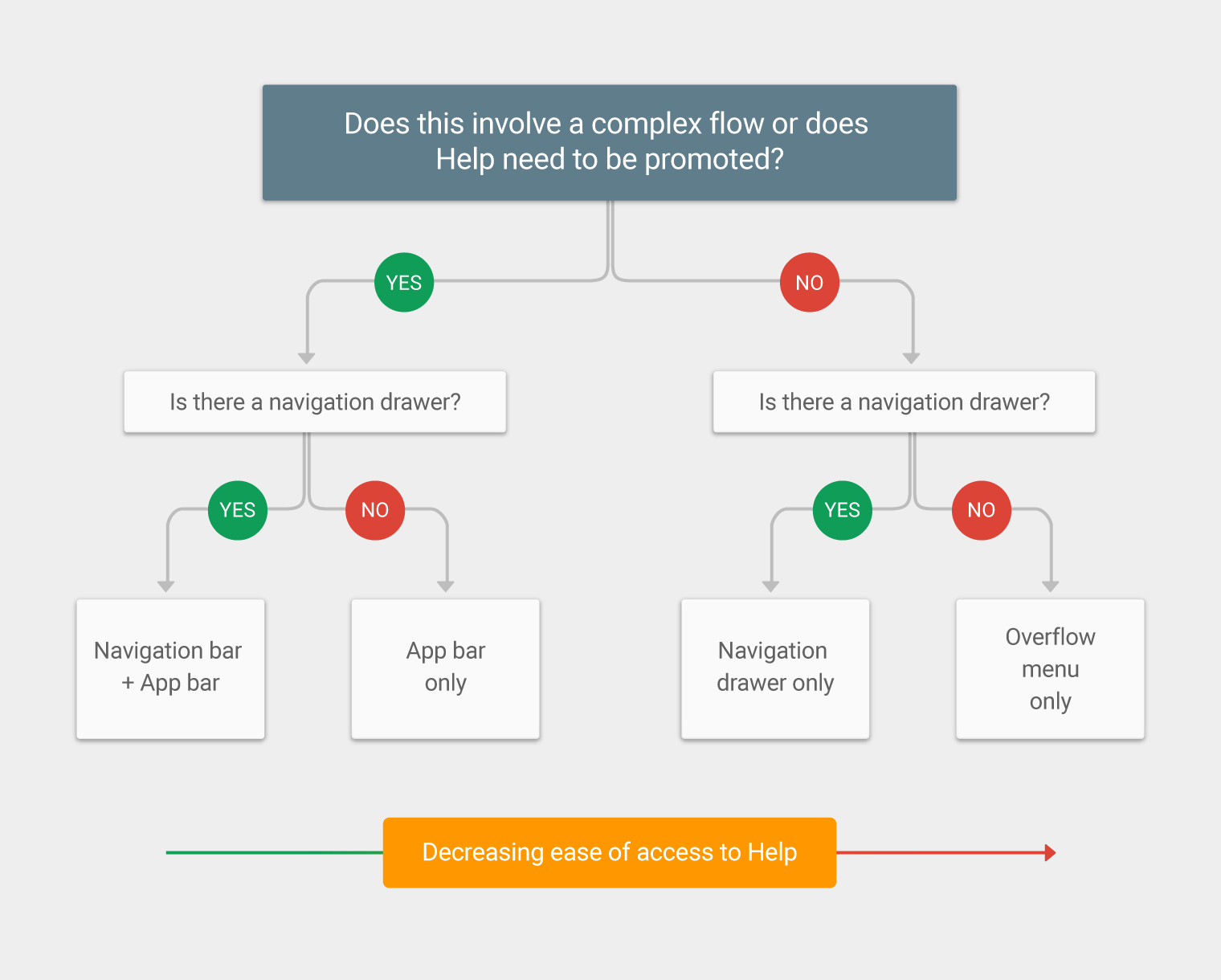
Le contenu d'aide peut être accessible depuis différents points de navigation de votre application, avec les options présentées ci-dessous. Il est généralement placé dans le tiroir de navigation (ou le menu à débordement), sous le libellé « Aide » ou « Envoyer des commentaires ».
Applications complexes
Si votre application est complexe, placez « Aide » à la fois dans le tiroir de navigation et dans la barre d'application.
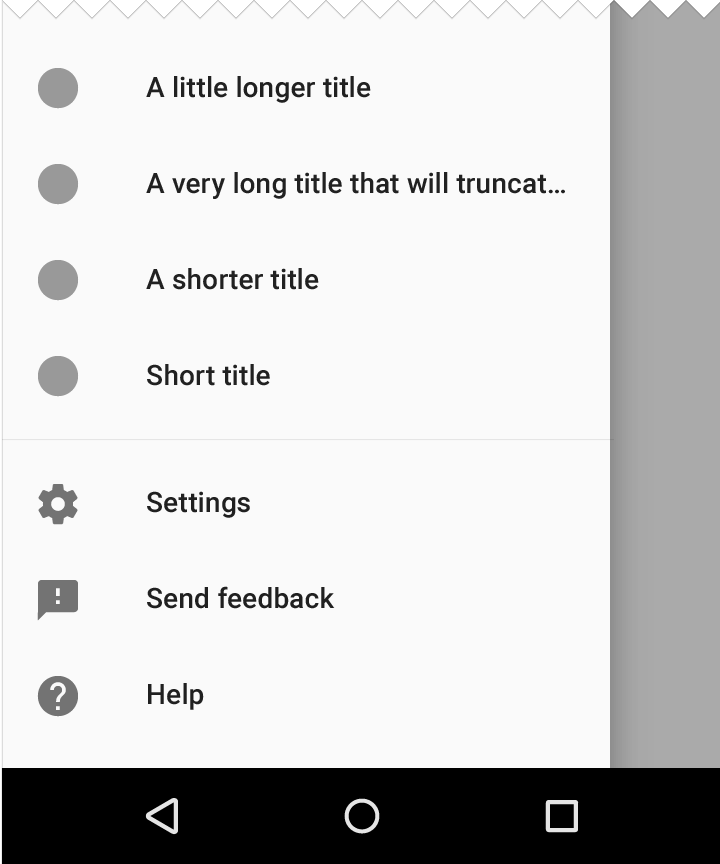
Tiroir de navigation
Placez « Aide » en dernier élément du tiroir de navigation, avec « Envoyer des commentaires » juste au-dessus.
Si « Se déconnecter » apparaît dans le tiroir de navigation, il doit être le dernier élément de la liste.
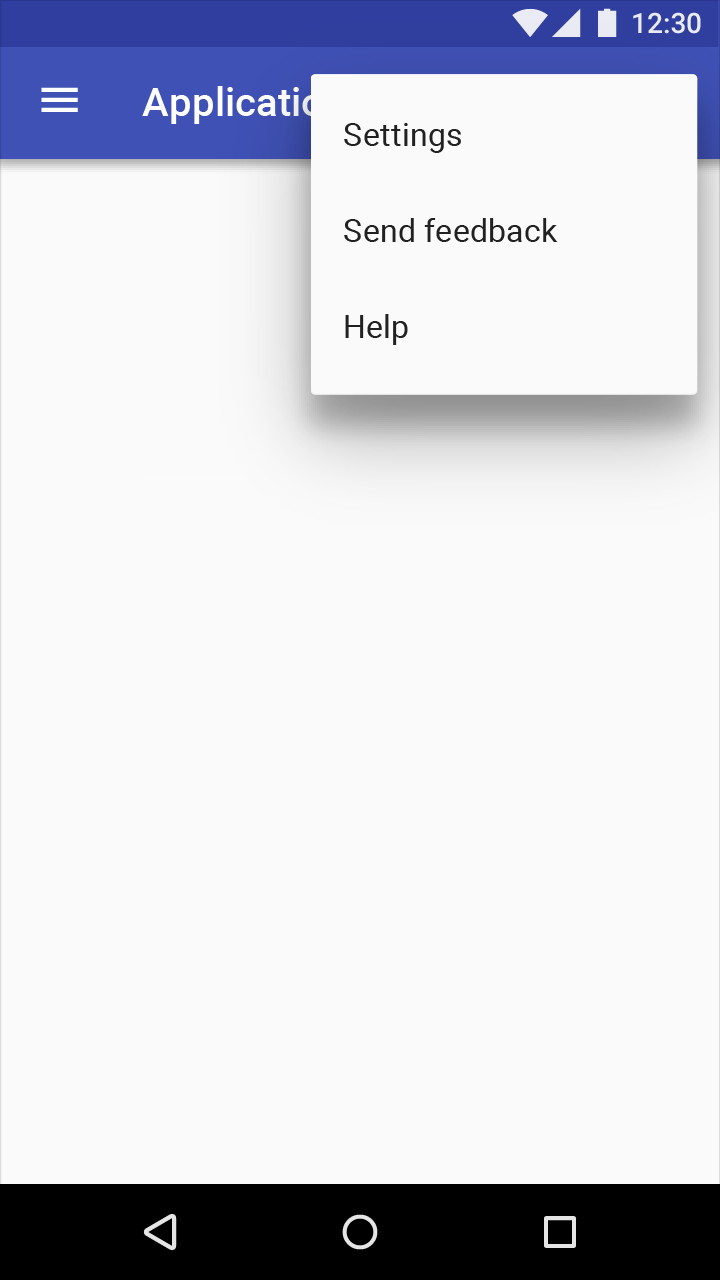
Menu à débordement
Placez « Aide » et « Commentaires » (ou « Envoyer des commentaires ») dans le menu à débordement lorsqu'il n'y a pas de tiroir de navigation.
Si « Se déconnecter » apparaît dans le menu à débordement, il doit être le dernier élément de la liste.
À faire.
Barre d'application
Pour permettre aux utilisateurs d'obtenir rapidement de l'aide en cas de problème urgent, comme des paiements ou des remboursements, placez une icône d'aide dans la barre d'application.
Les applications de bureau peuvent également placer une icône d'aide dans la barre d'application, car l'interface de bureau dispose de plus d'espace.

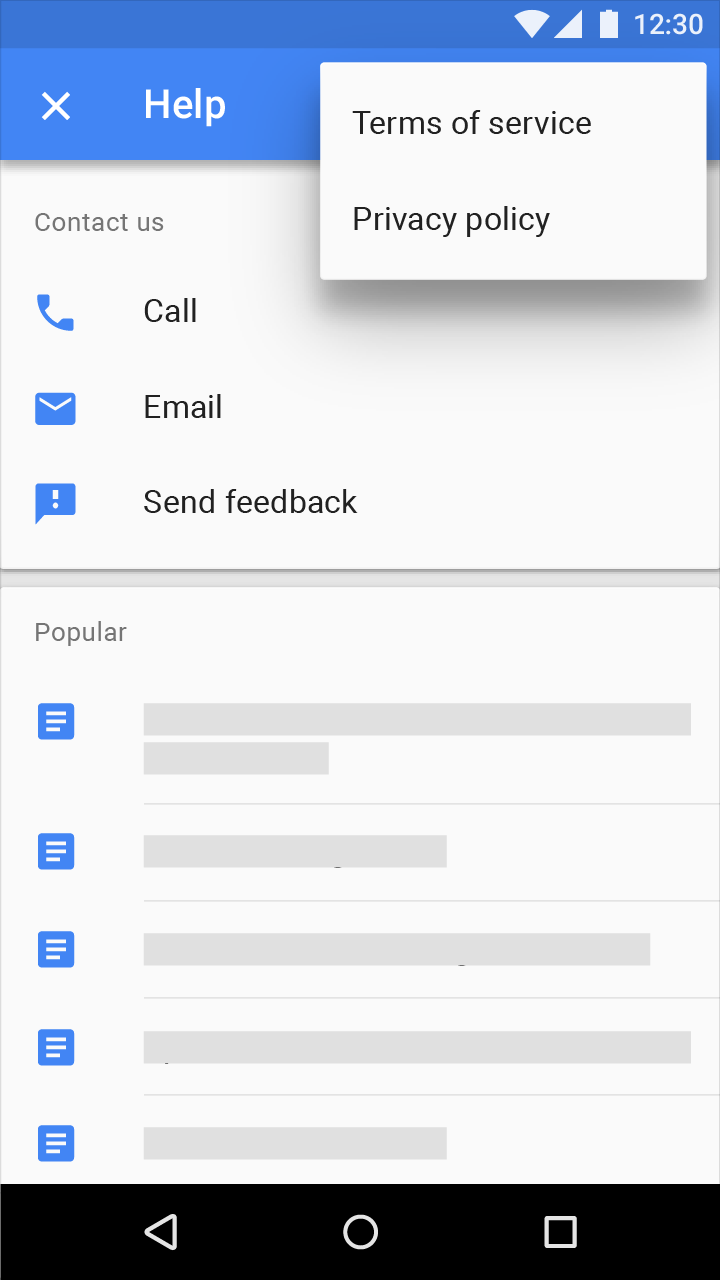
Écran d'aide
Un bouton « Envoyer des commentaires » peut figurer dans l'écran d'aide.
Les contenus moins souvent consultés (tels que « À propos », « Confidentialité » et « Conditions d'utilisation ») peuvent être regroupés dans un menu à débordement.
Comportement
Rubriques d'aide pertinentes
Le contenu d'aide doit être adapté au contexte actuel de l'utilisateur dans l'application. Par exemple, si un utilisateur consulte les informations de son compte, le contenu d'aide affiché doit porter sur le compte.
Accès immédiat
Lorsque l'utilisateur sélectionne « Aide » dans votre application, dirigez-le directement vers le contenu d'aide.
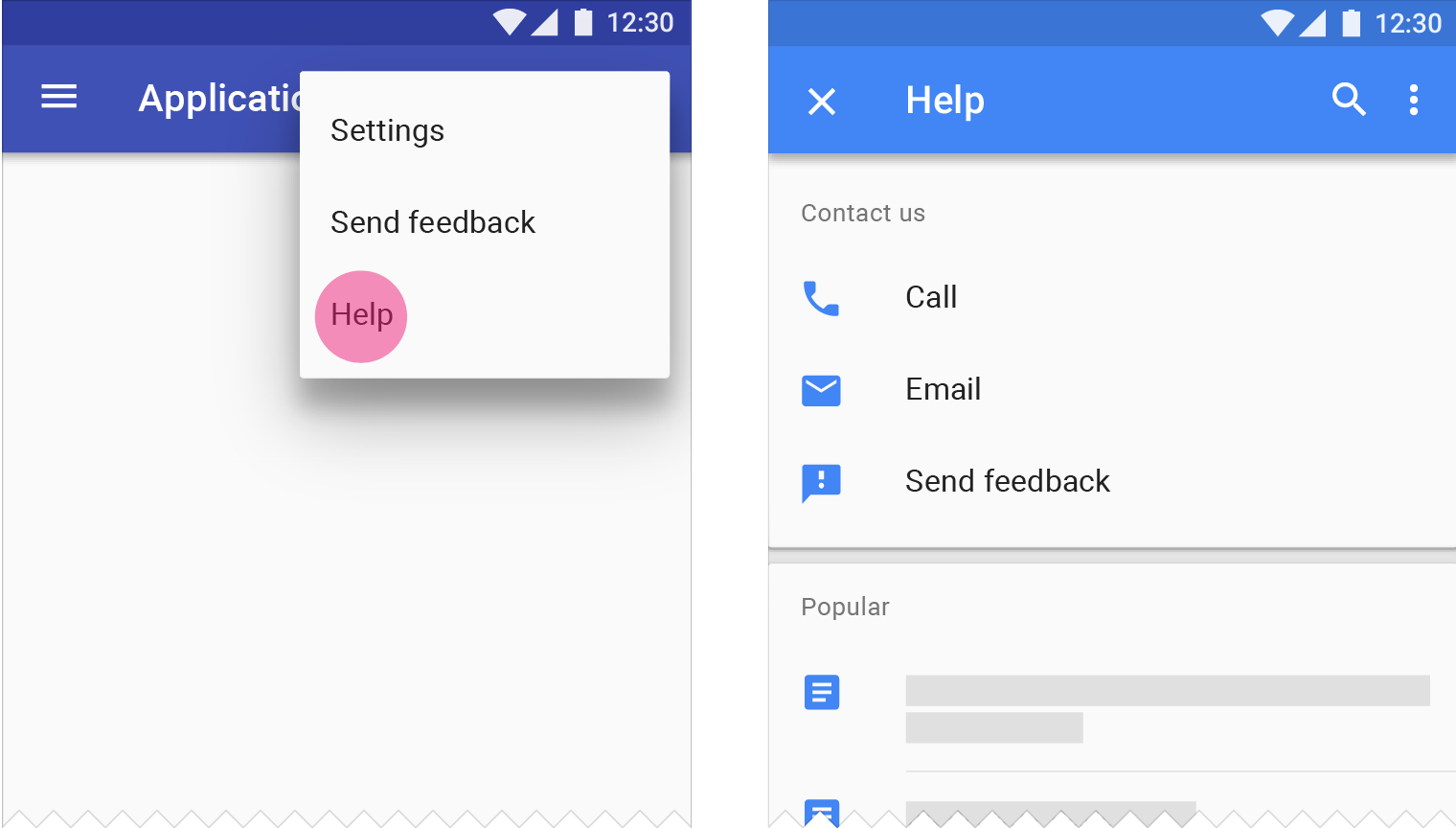
À faire.
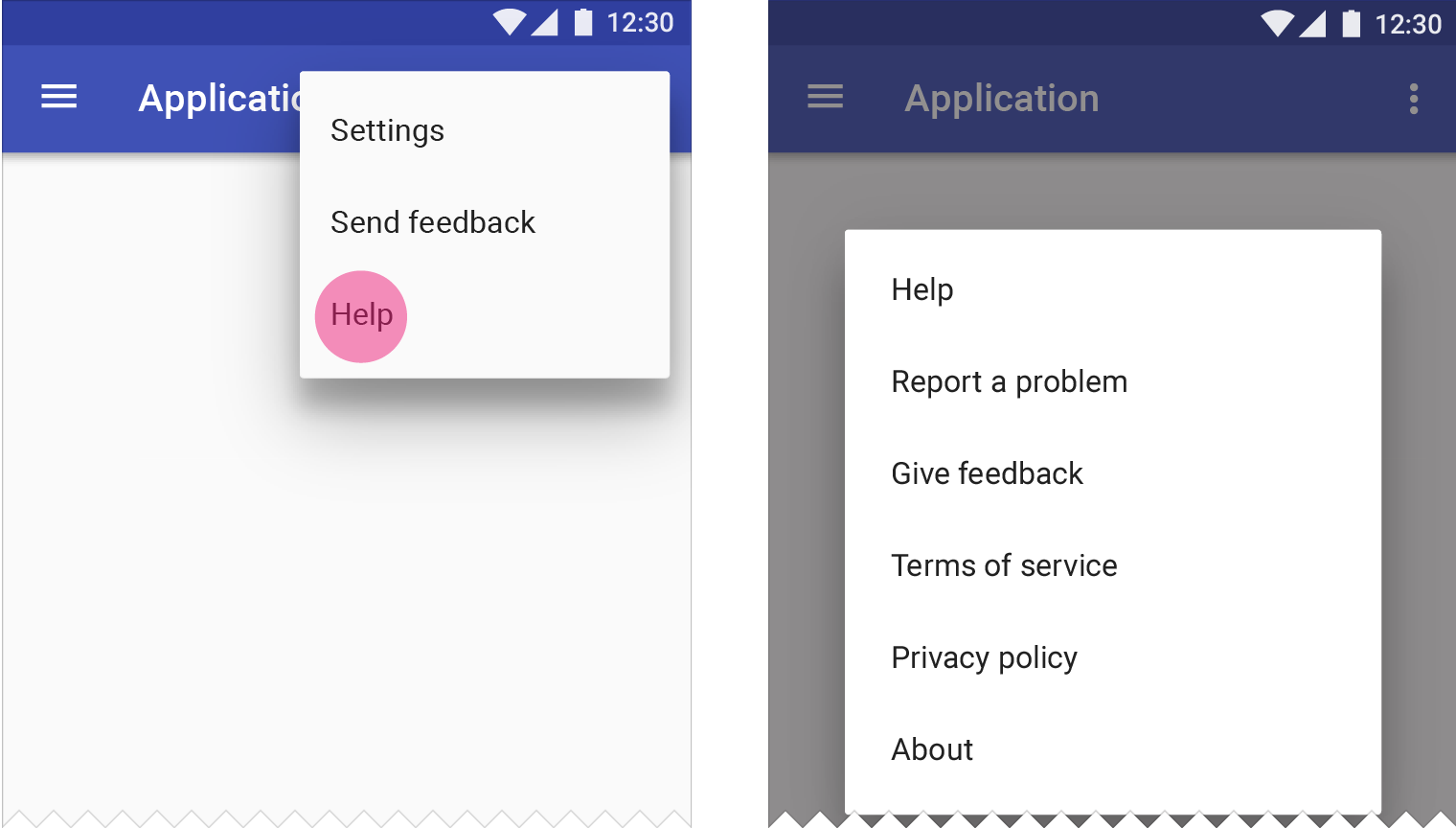
À ne pas faire.
Aide non sollicitée
Un contenu d'aide s'affiche parfois lorsque l'utilisateur interagit pour la première fois avec une application, avant même qu'il n'ait demandé de l'aide. Grâce à cette aide non sollicitée, il n'a pas à chercher dans le menu « Aide » comment utiliser les nouvelles fonctionnalités. Ce type d'aide apparaît souvent :
- Afin de favoriser la découverte de fonctionnalités, lorsqu'une fonctionnalité ne peut pas être activée facilement depuis un menu ou un bouton
- Lorsqu'un nouveau geste, qui n'existait pas auparavant dans l'application, est introduit
L'aide non sollicitée doit rester limitée aux nouvelles fonctionnalités et à l'apprentissage des gestes, car elle risque d'être intrusive et de distraire l'utilisateur.
Icônes
Les icônes « Aide » et « Envoyer des commentaires » mesurent 24 dp.
Les icônes d'infobulle mesurent 18 dp.
Sur les fonds clairs, les icônes ont une opacité de 54 % ; sur les fonds sombres, elles ont une opacité de 100 %.
| Thème clair | Opacité |
|---|---|
| Icône active | 54 % |
| Icône inactive | 38 % |
| Thème sombre | Opacité |
|---|---|
| Icône active | 100 % |
| Icône inactive | 50 % |
Aide

À faire.

À ne pas faire.
Envoyer des commentaires

À faire.

À ne pas faire.
Infobulles d'aide

À faire.

À ne pas faire.
Rédaction
Le contenu d'aide permet aux utilisateurs de trouver des réponses aux questions ou aux problèmes propres à votre application.
Tenez compte de ces lignes directrices lors de la rédaction du contenu d'aide :
Fournir les informations essentielles
Rédigez des explications aussi courtes que possible. Évitez les détails sans rapport avec l'utilisation courante. Répondez à une seule question ou préoccupation à la fois.
Faciliter la lecture
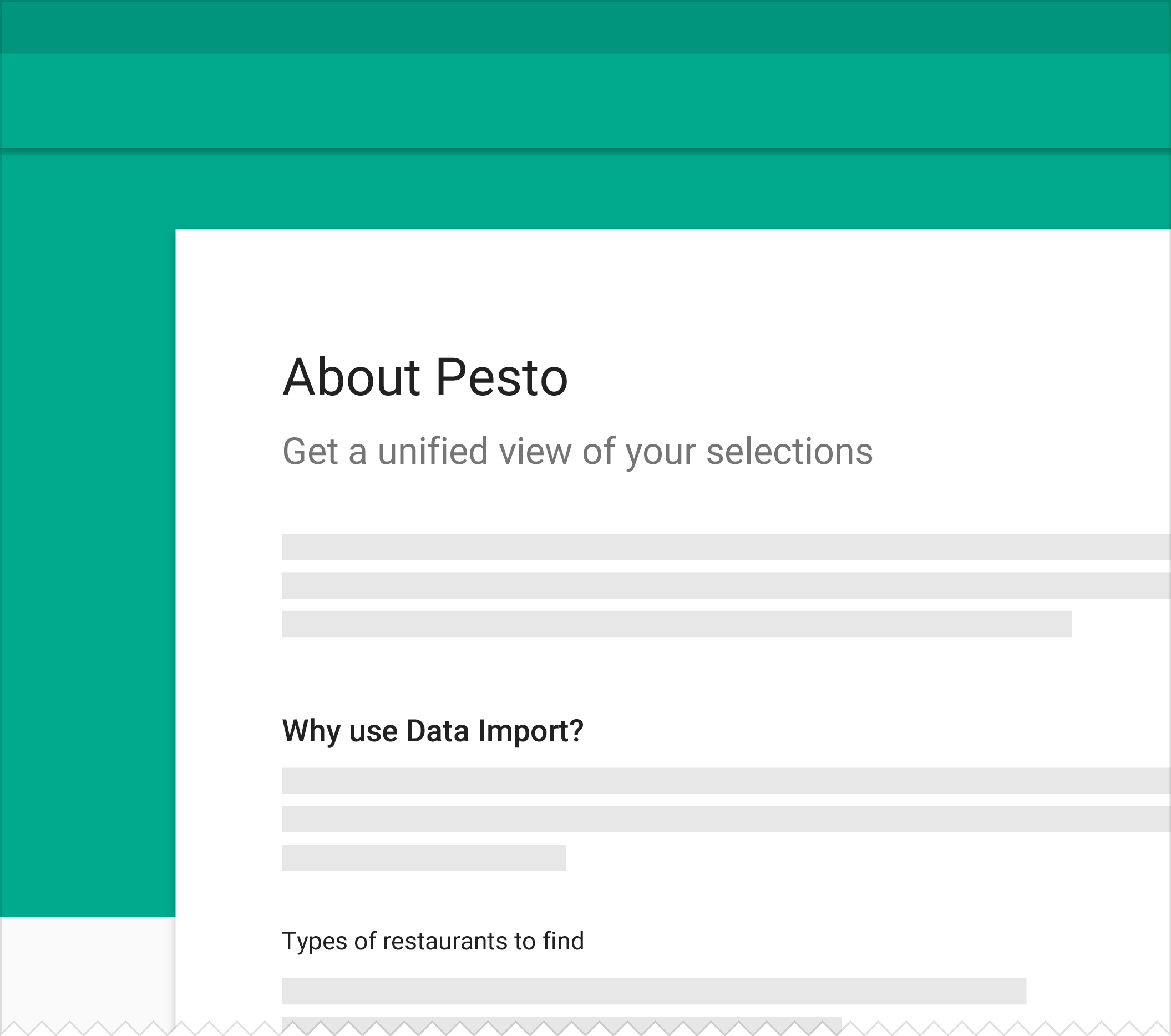
Rendez le contenu d'aide facile à lire en structurant le texte avec des titres en gras, des listes, des tableaux et, si nécessaire, des espaces entre les paragraphes.
En particulier, lorsque le contenu d'aide mentionne des éléments que les utilisateurs doivent sélectionner, comme des boutons ou des liens, mettez leurs libellés en gras.
Utiliser un langage simple
Évitez autant que possible les termes techniques dans le contenu d'aide.
Montrer des images
Lorsque vous fournissez des instructions pas à pas, affichez des images ou des icônes pertinentes pour montrer ce que l'utilisateur doit faire.