Skip to content
Material Design 1
Main Navigation
v3
v2
v1

Español

English
简体中文
繁體中文
Français
Русский
Português – Brasil
Deutsch
日本語
한국어
Italiano
Polski
Türkçe
čeština
magyar

Español

English
简体中文
繁體中文
Français
Русский
Português – Brasil
Deutsch
日本語
한국어
Italiano
Polski
Türkçe
čeština
magyar

Apariencia

Sidebar Navigation

Material Design

Entorno

Propiedades del material

Elevación y sombras

Novedades

Movimiento

Movimiento de Material

Duración y easing (suavizado)

Movimiento

Transformación del material

Coreografía

Personalización creativa

Estilo

Color

Iconos

Imágenes

Tipografía

Redacción

Diseño

Principios

Unidades y medidas

Métricas y líneas clave

Estructura

Interfaz de usuario responsiva

Pantalla dividida

Componentes

Navegación inferior

Hojas inferiores

Botones

Botones: Botón de acción flotante

Tarjetas

Chips

Tablas de datos

Diálogos

Divisores

Paneles de expansión

Listas de cuadrícula

Listas

Listas: controles

Menús

Selectores

Progreso y actividad

Controles de selección

Controles deslizantes

Snackbars y toasts

Steppers

Subencabezados

Pestañas

Campos de texto

Barras de herramientas

Tooltips

Widgets

Patrones

Confirmación y notificación

Formatos de datos

Estados vacíos

Errores

Huella dactilar

Gestos

Ayuda y comentarios

Pantallas de inicio

Carga de imágenes

Navegación

Panel de navegación

Transiciones de navegación

Notificaciones

Estados sin conexión

Permisos

Técnicas de desplazamiento

Búsqueda

Selección

Ajustes

Deslizar para actualizar

Crecimiento y comunicaciones

Introducción

Onboarding (Incorporación)

Descubrimiento de funciones

Enseñanza de gestos

Usabilidad

Accesibilidad

Bidireccionalidad

Plataformas

Adaptación a la plataforma

Android

Recursos

Paletas de colores

Dispositivos

Plantillas de diseño

Fuentes Roboto y Noto

Hojas de stickers e iconos

Sombras

En esta página

Ayuda y comentarios ​

El contenido de ayuda ofrece respuestas a las preguntas y dudas de los usuarios.

Uso ​

El contenido de ayuda responde a las preguntas más frecuentes de los usuarios sobre tu aplicación. Además, permite que los usuarios envíen comentarios, informen sobre errores y hagan preguntas que aún no estén respondidas en dicho contenido.

Ubicación ​

Facilita que los usuarios encuentren el contenido de ayuda en tu aplicación.

El contenido de ayuda puede estar accesible desde varios puntos de la navegación de tu aplicación; a continuación se detallan las opciones. Por lo general, se coloca en el panel de navegación (o en el menú de desbordamiento) con la etiqueta “Ayuda” o “Enviar comentarios”.

Aplicaciones complejas

Si tu aplicación es compleja, coloca “Ayuda” tanto en el panel lateral de navegación como en la barra de aplicaciones.
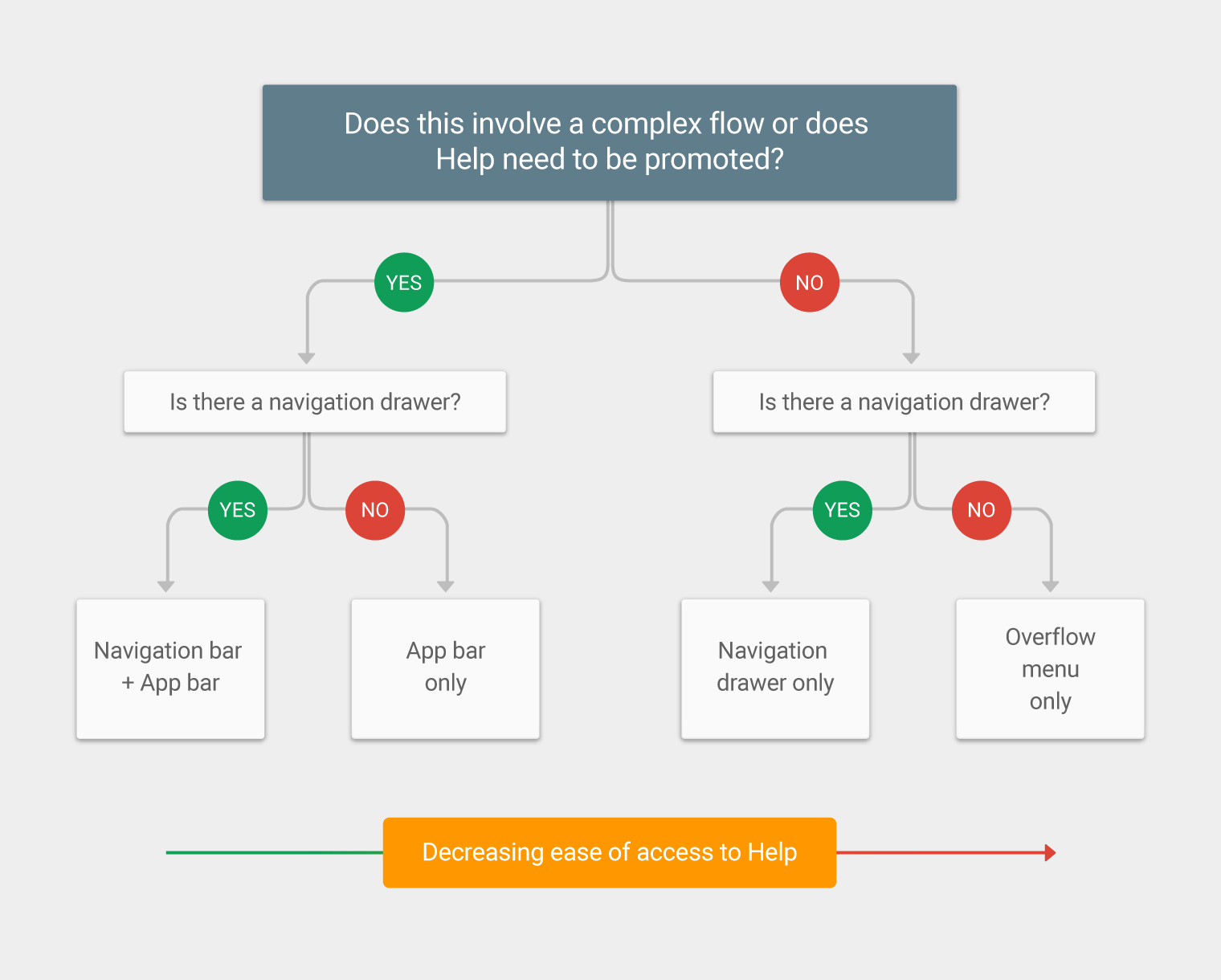
Material Design: Ayuda en el panel lateral de navegación y en la barra de aplicaciones
Para que los usuarios puedan obtener ayuda con facilidad, especialmente si tu aplicación es compleja, coloca “Ayuda” tanto en el panel lateral de navegación como en la barra de aplicaciones. De lo contrario, colócala solo en el panel de navegación o en el menú de desbordamiento.

Panel de navegación

Coloca “Ayuda” como último elemento del panel de navegación, con “Enviar comentarios” justo encima.

Si “Cerrar sesión” aparece en el panel de navegación, debe ser el último elemento de la lista.
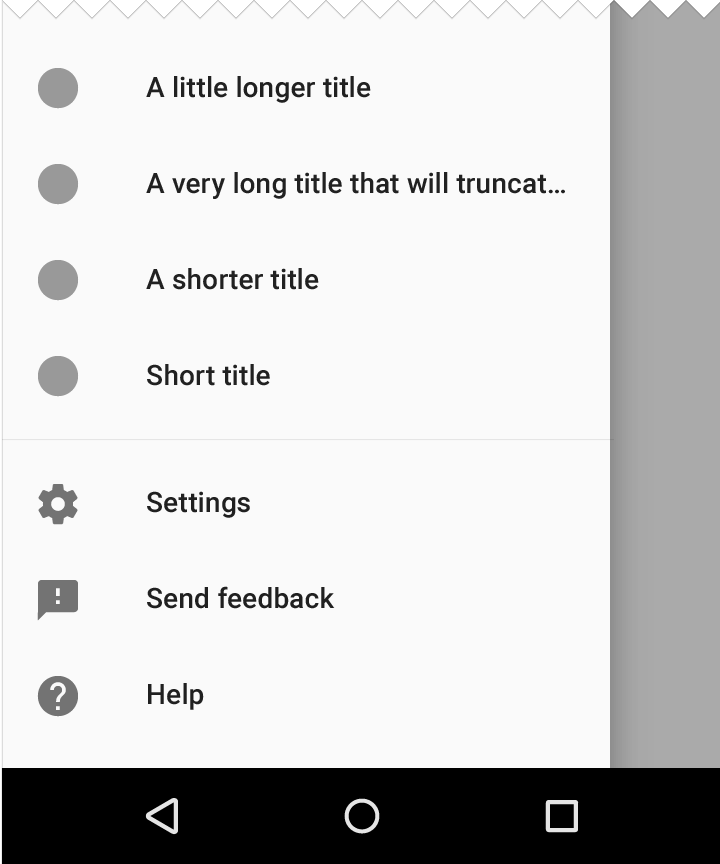
Panel de navegación de Material Design con Ayuda y Comentarios
El panel de navegación muestra “Ayuda” y “Enviar comentarios”

Menú de desbordamiento

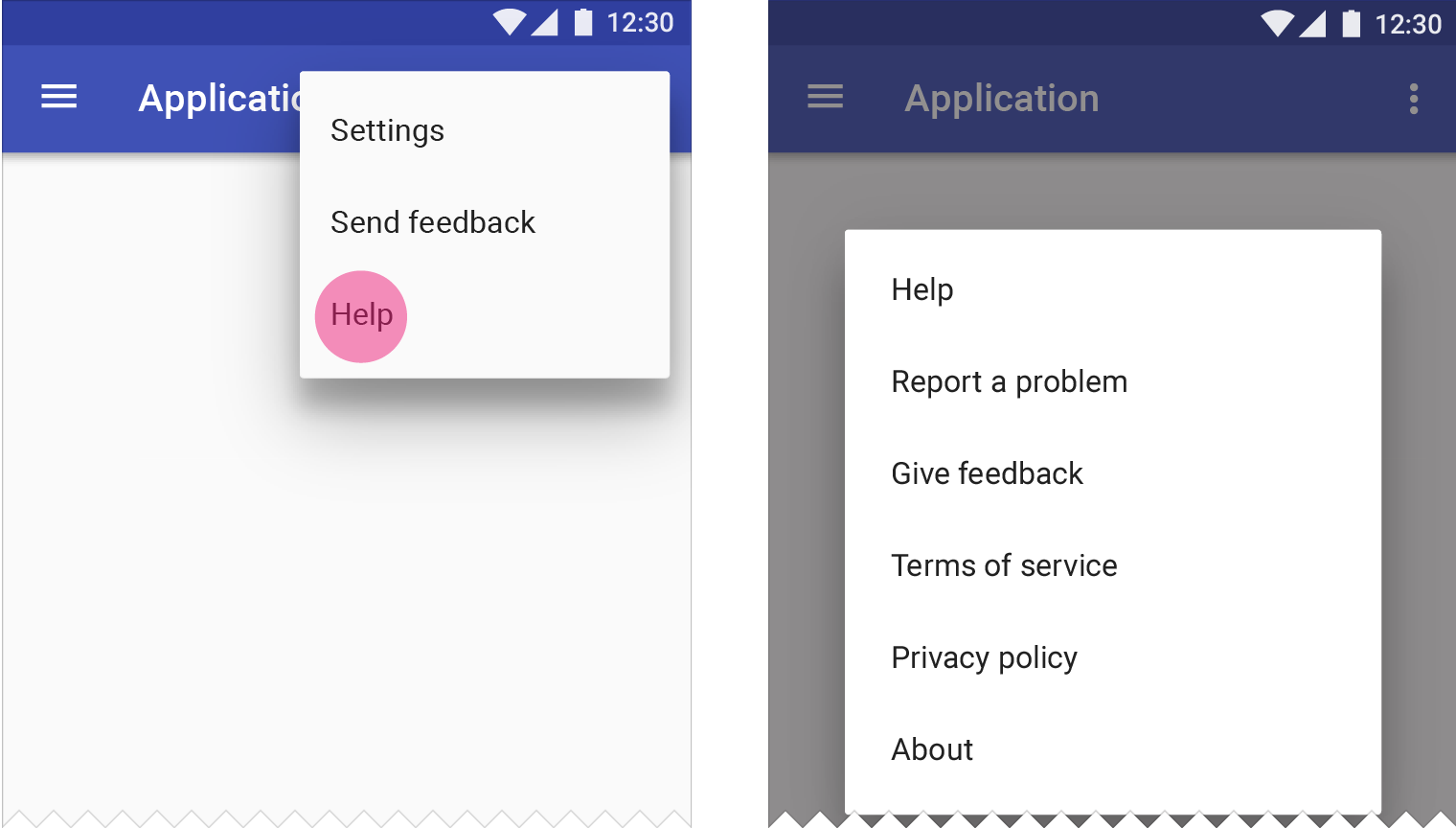
Coloca “Ayuda” y “Comentarios” (o “Enviar comentarios”) en el menú de desbordamiento cuando no haya un panel de navegación.

Si “Cerrar sesión” aparece en el menú de desbordamiento, debe ser el último elemento de la lista.
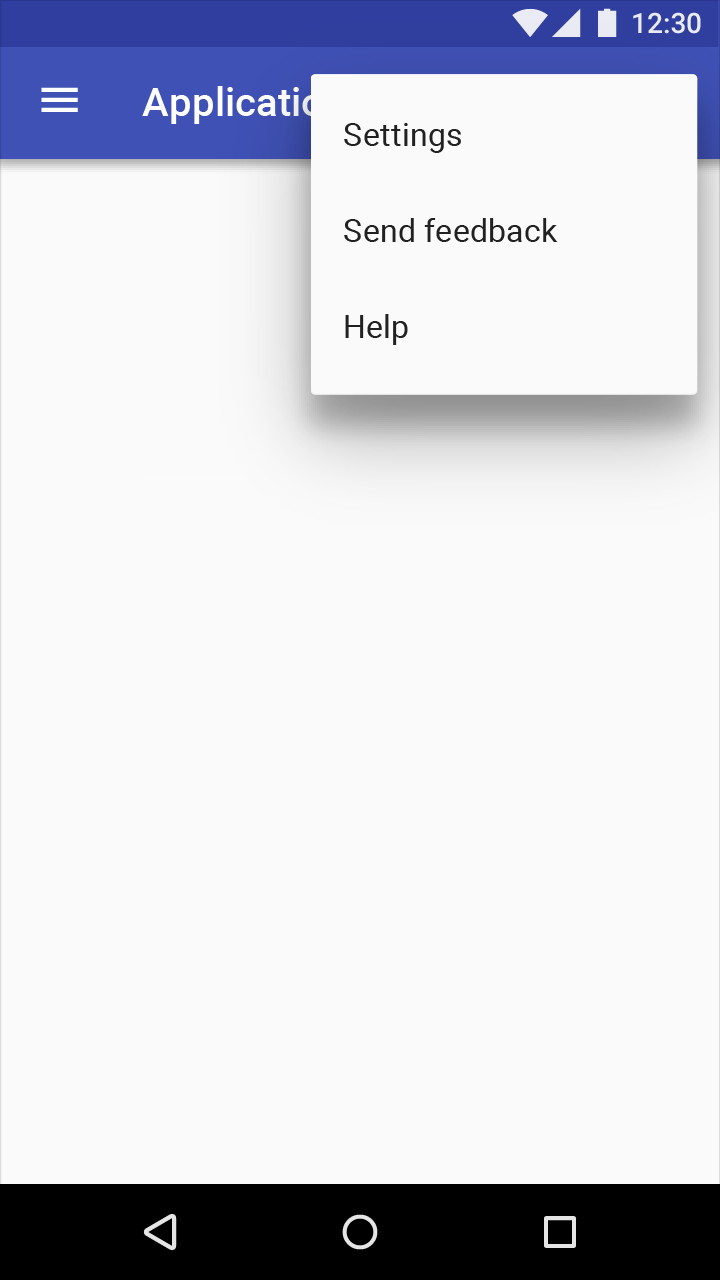
Menú de desbordamiento de Material Design: Ayuda y Enviar comentarios

Correcto.

Menú de desbordamiento que muestra “Ayuda” y “Enviar comentarios”

Barra de aplicaciones

Para que los usuarios encuentren ayuda fácilmente ante problemas urgentes, como pagos y reembolsos, coloca un icono de Ayuda en la barra de aplicaciones.

Las aplicaciones de escritorio también pueden incluir un icono de Ayuda en la barra de aplicaciones, ya que la interfaz de escritorio ofrece más espacio.

Icono de ayuda de Material Design en la barra de aplicaciones
Icono de Ayuda destacado en la barra de aplicaciones

Pantalla de ayuda

En la pantalla de ayuda se puede incluir un botón “Enviar comentarios”.

El contenido que se consulta con menos frecuencia (como “Acerca de”, “Privacidad” y “Términos del servicio”) puede colocarse en un menú de desbordamiento de acciones.
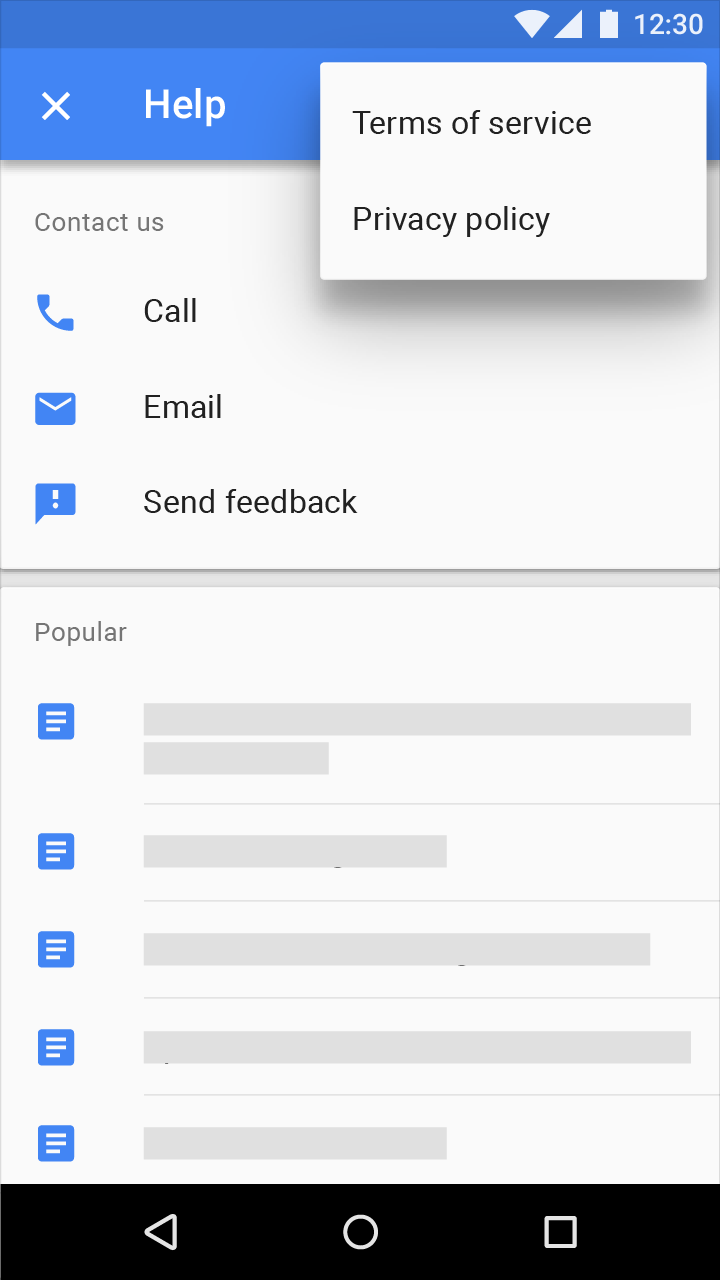
Pantalla de ayuda de Material Design con preguntas frecuentes y botón de comentarios
Una pantalla de ayuda con preguntas frecuentes y sus respuestas, junto con un botón de acción para enviar comentarios.

Comportamiento ​

Temas de ayuda relevantes

El contenido de ayuda debe ser relevante para la sección de la aplicación en la que se encuentra el usuario. Por ejemplo, si un usuario está viendo la información de su cuenta, el contenido de ayuda mostrado debe incluir información relacionada con las cuentas.

Acceso inmediato

Cuando el usuario seleccione “Ayuda” en tu aplicación, dirígelo directamente al contenido de ayuda.
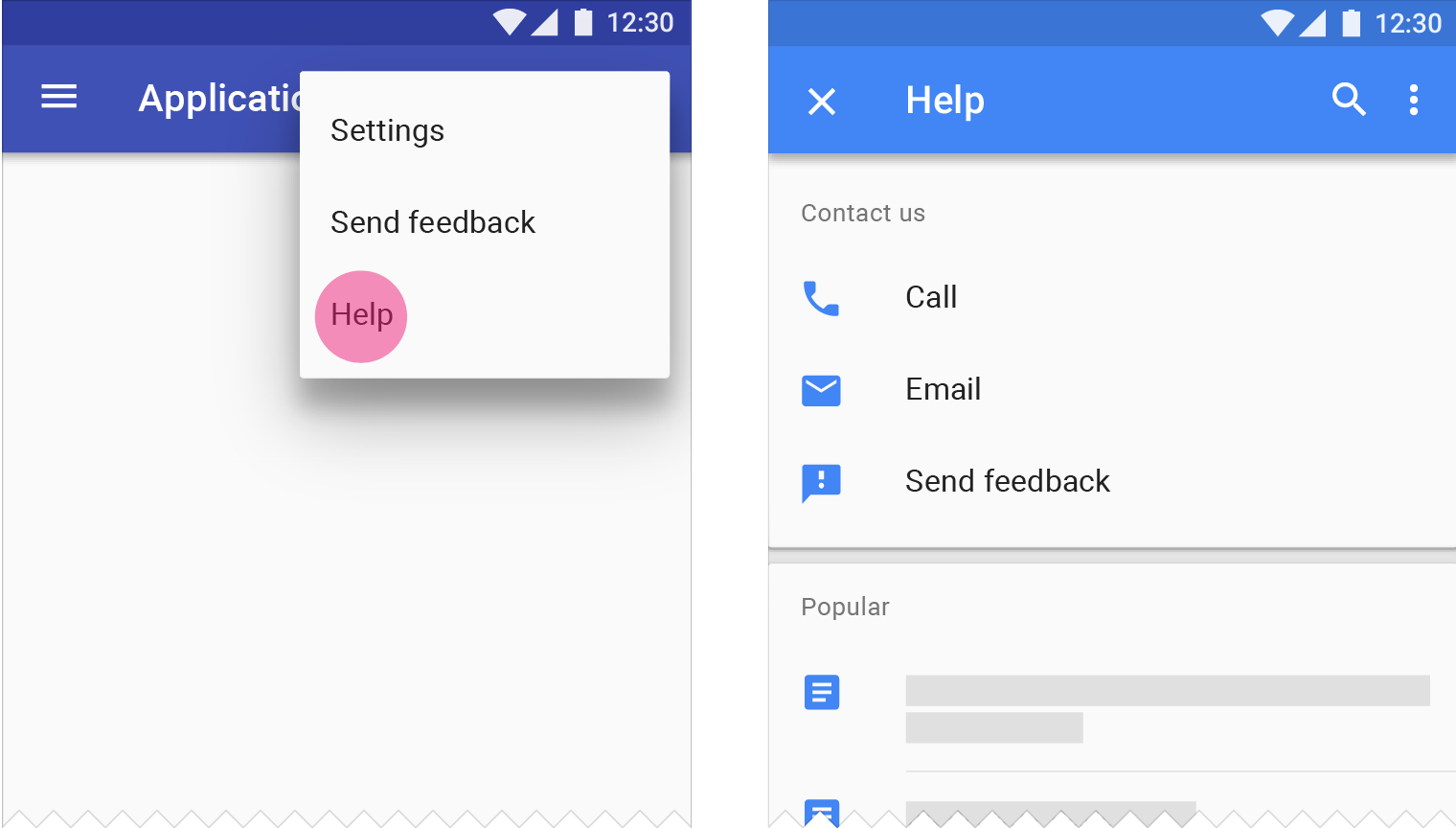
Acceso al menú de Ayuda de Material Design después de la selección

Correcto.

Una vez que el usuario selecciona “Ayuda”, debe dirigírsele directamente al menú “Ayuda”.
Material Design: Omitir la pantalla de elección después de seleccionar Ayuda

Incorrecto.

Después de que el usuario haya seleccionado “Ayuda”, no muestres una pantalla que le pida elegir entre “Ayuda” y otras opciones.

Ayuda no solicitada

En ocasiones, el contenido de ayuda aparece cuando el usuario interactúa con la aplicación por primera vez, aunque no la haya solicitado. Ofrecer ayuda no solicitada evita que los usuarios tengan que buscar respuestas en el menú “Ayuda” sobre cómo usar funciones nuevas. Este tipo de ayuda suele aparecer:

  • Para fomentar el descubrimiento de funciones, cuando una función no se puede activar fácilmente desde un menú o un botón
  • Cuando se introduce un gesto nuevo que antes no existía en la aplicación

Este tipo de ayuda debe limitarse a las funciones nuevas y a la educación sobre gestos, ya que puede interrumpir y distraer al usuario.

Iconos ​

Los iconos de Ayuda y Comentarios se muestran con un tamaño de 24 dp.

Los iconos de los tooltips miden 18 dp.

En fondos claros, los iconos tienen una opacidad del 54%. En fondos oscuros, una opacidad del 100%.

Tema claroOpacidad
Icono activo54%
Icono inactivo38%
Tema oscuroOpacidad
Icono activo100%
Icono inactivo50%

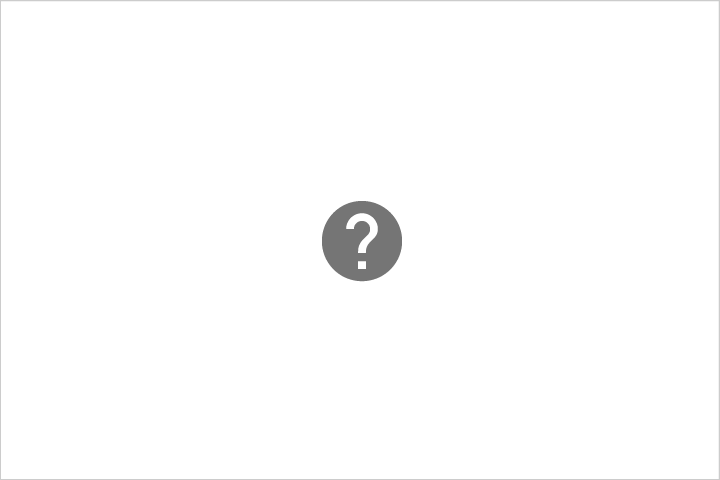
Ayuda

Icono de Ayuda estándar de Material Design

Correcto.

Usa el icono estándar de Material Design para Ayuda.
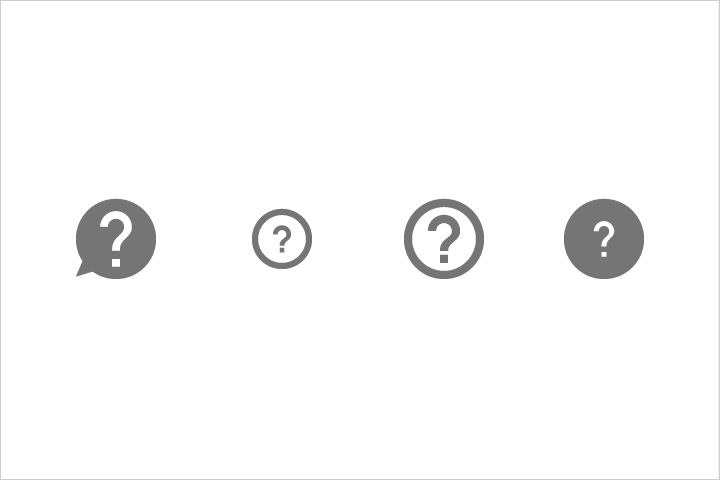
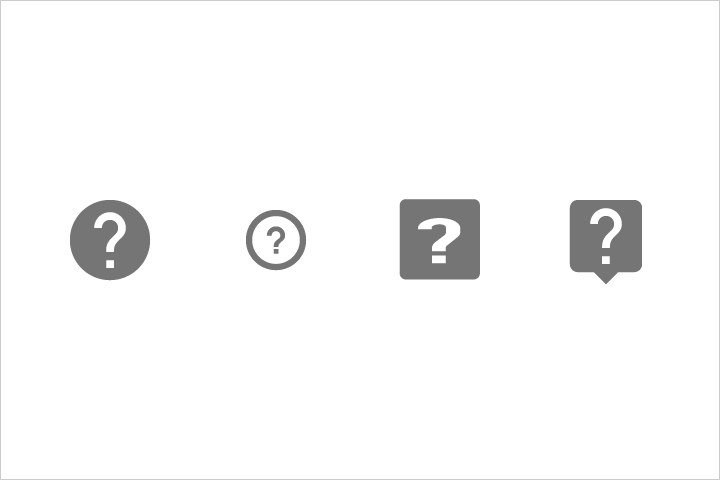
Usa solo iconos de Material Design sin variaciones

Incorrecto.

No uses variaciones del icono, como aquellas con burbujas de diálogo o contornos circulares.

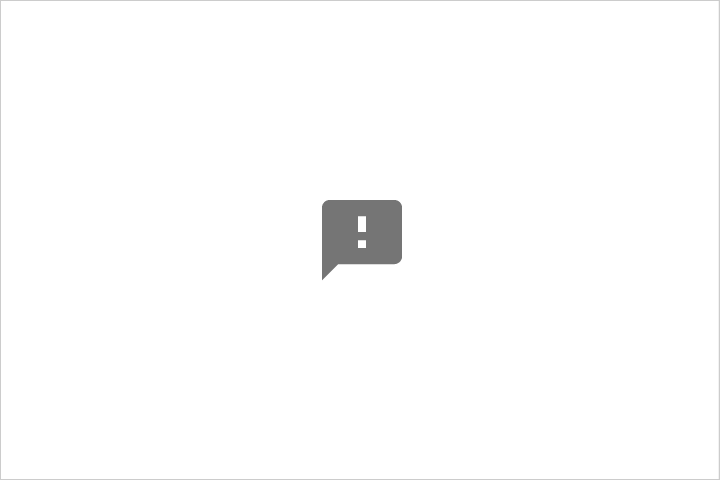
Enviar comentarios

Icono de Material Design para Enviar comentarios

Correcto.

Usa el icono estándar de Material Design para Enviar comentarios.
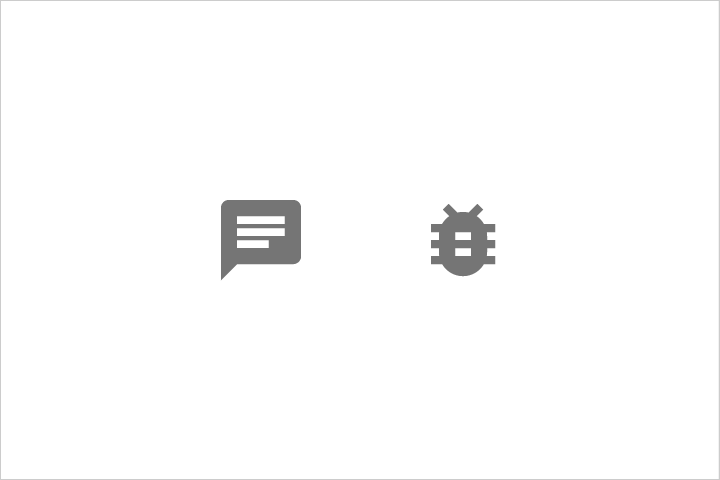
Evita usar variaciones como iconos de chat o de errores en Material Design

Incorrecto.

No uses variaciones del icono, como iconos de chat o de informe de errores.

Tooltips de ayuda

Icono estándar de Material Design para los tooltips de ayuda

Correcto.

Usa el icono estándar de Material Design para los tooltips de ayuda.
Material Design: Evita variaciones de iconos y contornos

Incorrecto.

No uses variaciones del icono, incluido el icono de Ayuda, ni iconos con burbujas de diálogo o contornos.

Redacción ​

El contenido de ayuda permite a los usuarios encontrar respuestas a preguntas o problemas propios de tu aplicación.

Ten en cuenta estas pautas al redactar el contenido de ayuda:

Proporciona información clave

Mantén las explicaciones lo más breves posible. Evita los detalles que no sean relevantes para el uso típico. Responde una pregunta o duda a la vez.

Facilita la lectura

Haz que el contenido de ayuda sea fácil de leer dando formato al texto con encabezados en negrita, listas, tablas y espacios entre párrafos, según sea necesario.

En particular, al referirte a elementos que los usuarios deben seleccionar, como botones o enlaces, pon en negrita sus etiquetas cuando las menciones en el contenido de ayuda.
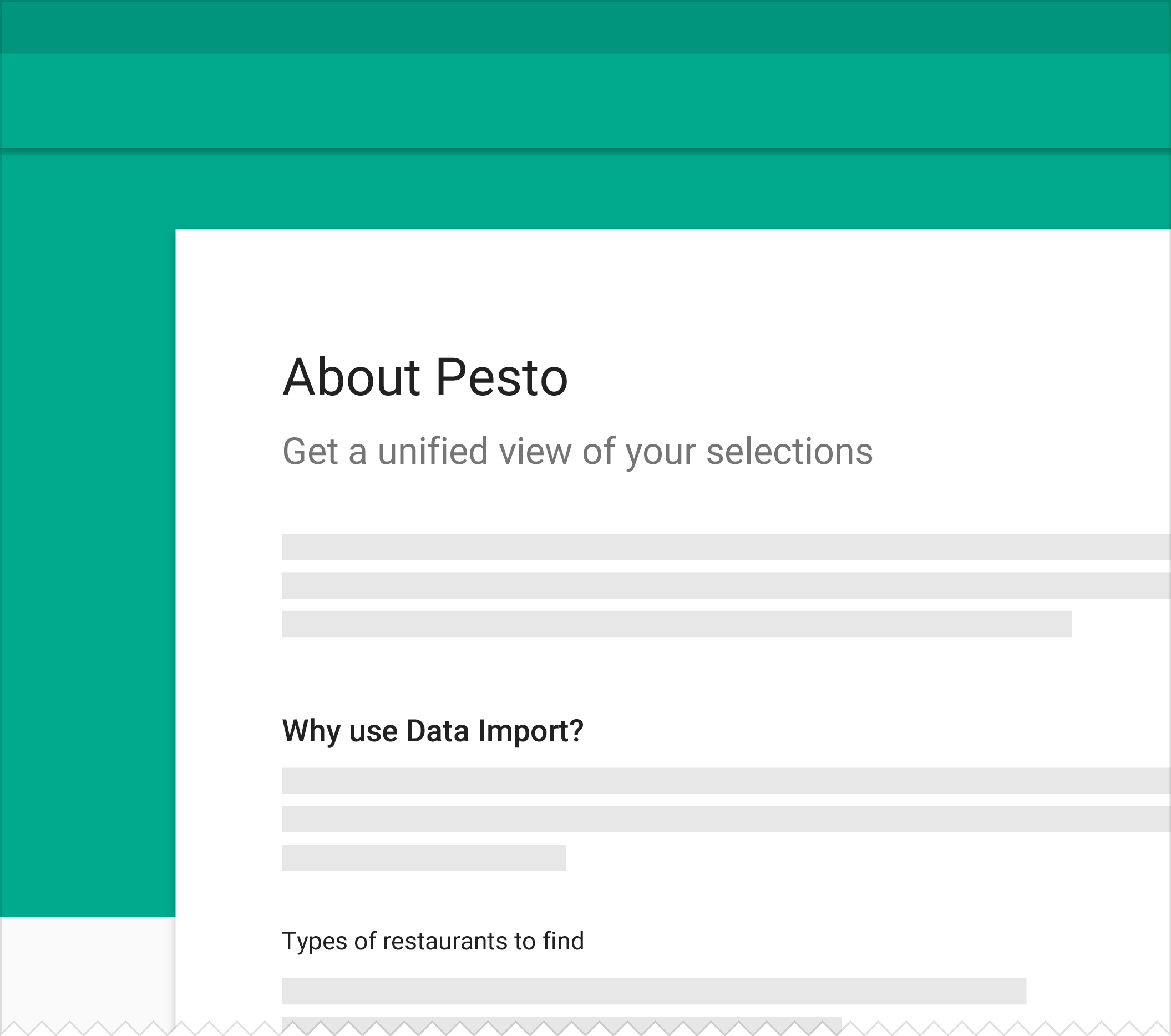
Los encabezados de Material Design ayudan a los lectores a explorar el contenido fácilmente
Los encabezados resumen claramente el contenido de un artículo. Ayudan a los lectores a explorar la página y a encontrar rápidamente la información que necesitan.

Usa un lenguaje sencillo

Evita los términos técnicos en el contenido de ayuda siempre que sea posible.

Muestra imágenes

Al proporcionar instrucciones paso a paso, incluye imágenes o iconos relevantes que expliquen lo que el usuario debe hacer.

Pager
AnteriorGestos
SiguientePantallas de inicio

Publicado bajo la licencia Apache-2.0.

Copyright © 2014-Present Google

https://m1.material.io/patterns/help-feedback.html

Publicado bajo la licencia Apache-2.0.

Copyright © 2014-Present Google