

Справка и обратная связь
Справочный раздел содержит ответы на вопросы пользователей и помогает решать их затруднения.
Использование
Справка отвечает на распространённые вопросы пользователей о вашем приложении. Пользователи также могут отправлять отзывы, сообщать об ошибках и задавать вопросы, не раскрытые в справочных материалах.
Размещение
Сделайте справочный раздел вашего приложения легкодоступным для пользователей.
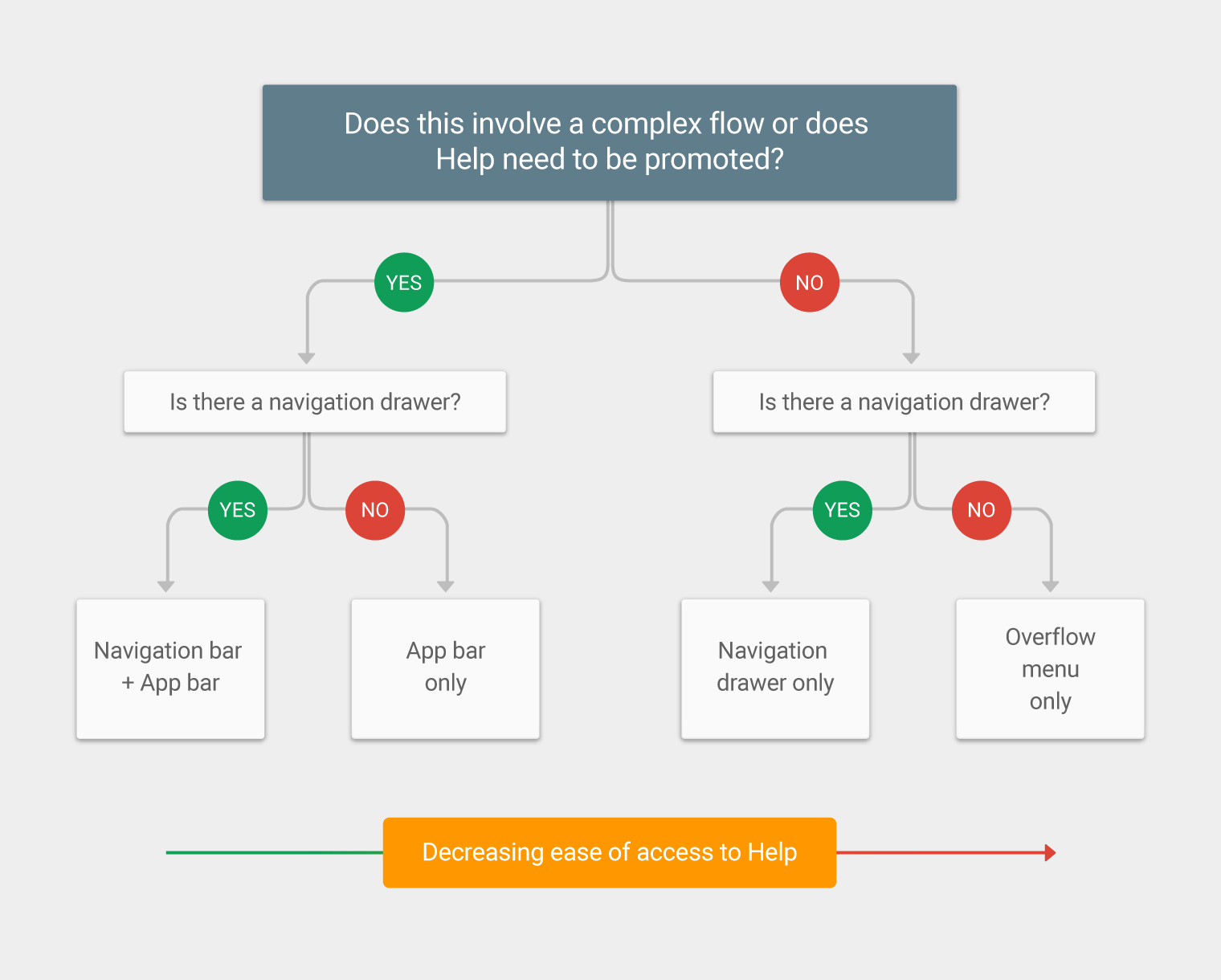
Доступ к справке можно обеспечить из нескольких точек навигации приложения (см. варианты ниже). Как правило, она размещается в боковой панели навигации (или в дополнительном меню) с пунктами «Справка» или «Отправить отзыв».
Сложные приложения
Если ваше приложение сложное, разместите «Справку» как в боковой панели навигации, так и в верхней панели приложения.
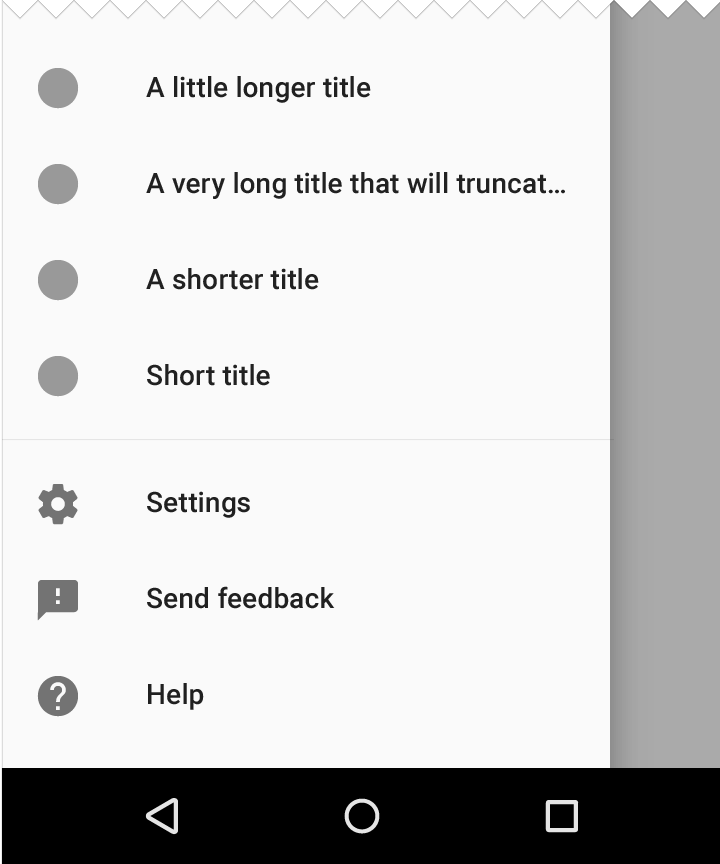
Боковая панель навигации
Разместите пункт «Справка» последним в боковой панели навигации, а пункт «Отправить отзыв» — непосредственно над ним.
Если в боковой панели навигации есть пункт «Выйти», он должен быть последним в списке.
Дополнительное меню
Если в приложении нет боковой панели навигации, разместите «Справку» и «Отзыв» (или «Отправить отзыв») в дополнительном меню.
Если в дополнительном меню есть пункт «Выйти», он должен быть последним в списке.
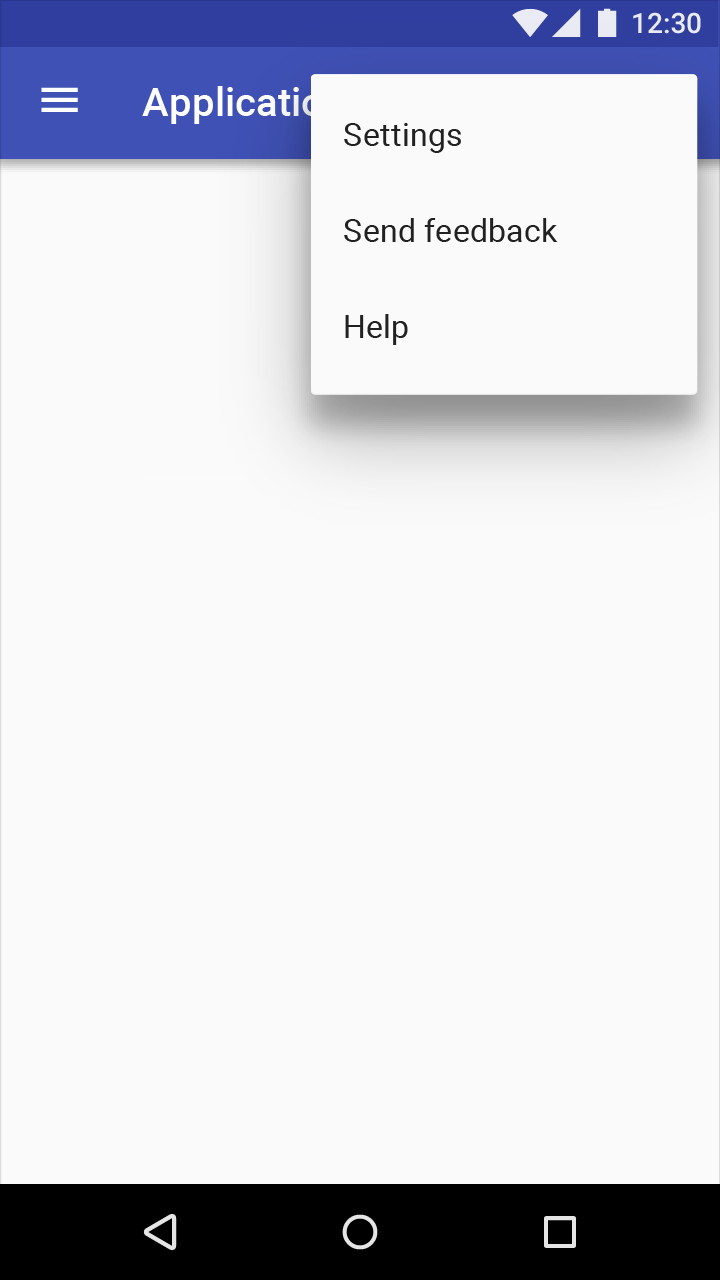
Рекомендуется.
Верхняя панель приложения
Чтобы пользователи могли быстро найти справку по срочным вопросам — например, о платежах и возвратах, — разместите значок справки в верхней панели приложения.
Приложения для настольных компьютеров также могут размещать значок справки в верхней панели: в настольном интерфейсе для этого обычно достаточно свободного места.

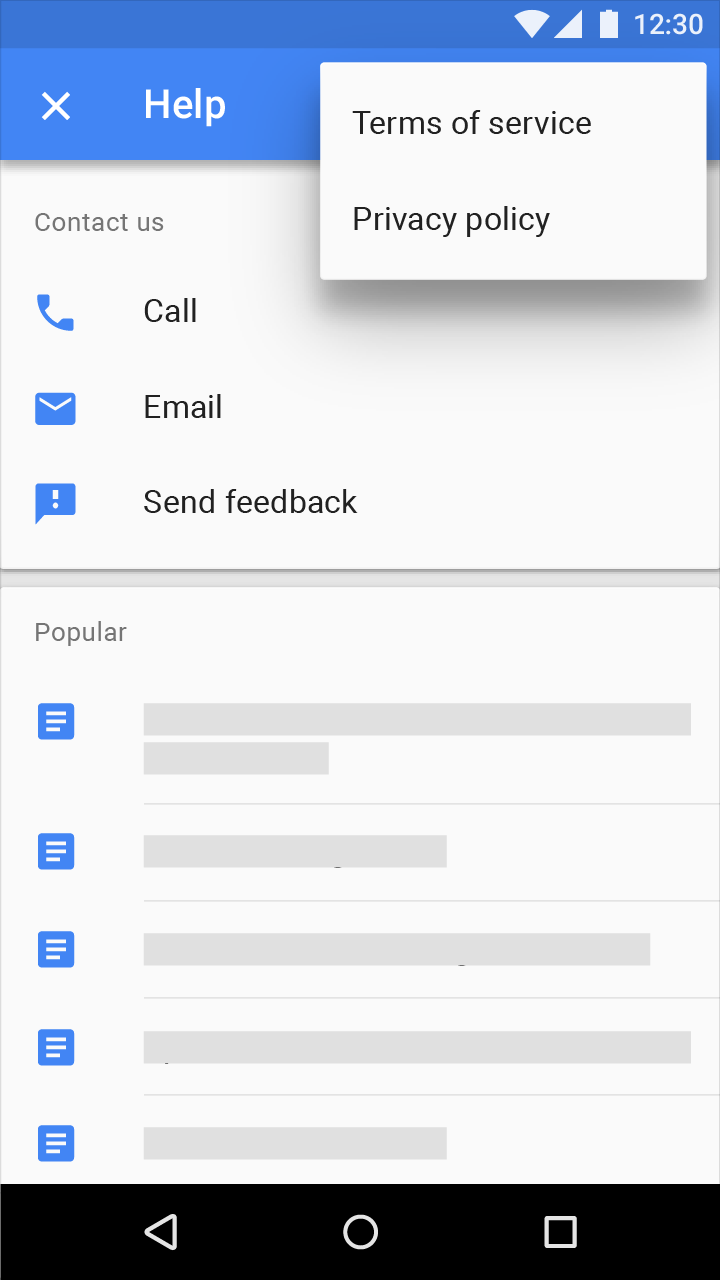
Экран справки
На экране справки может размещаться кнопка «Отправить отзыв».
Реже используемые разделы — например, «О программе», «Политика конфиденциальности» и «Условия использования» — можно поместить в дополнительное меню действий.
Поведение
Контекстные темы справки
Справочная информация должна соответствовать текущему разделу приложения, в котором находится пользователь. Например, при просмотре сведений об аккаунте на экране должна отображаться справка об аккаунтах.
Прямой переход к справке
Выбрав пункт «Справка», пользователь должен сразу попадать в справочный раздел.
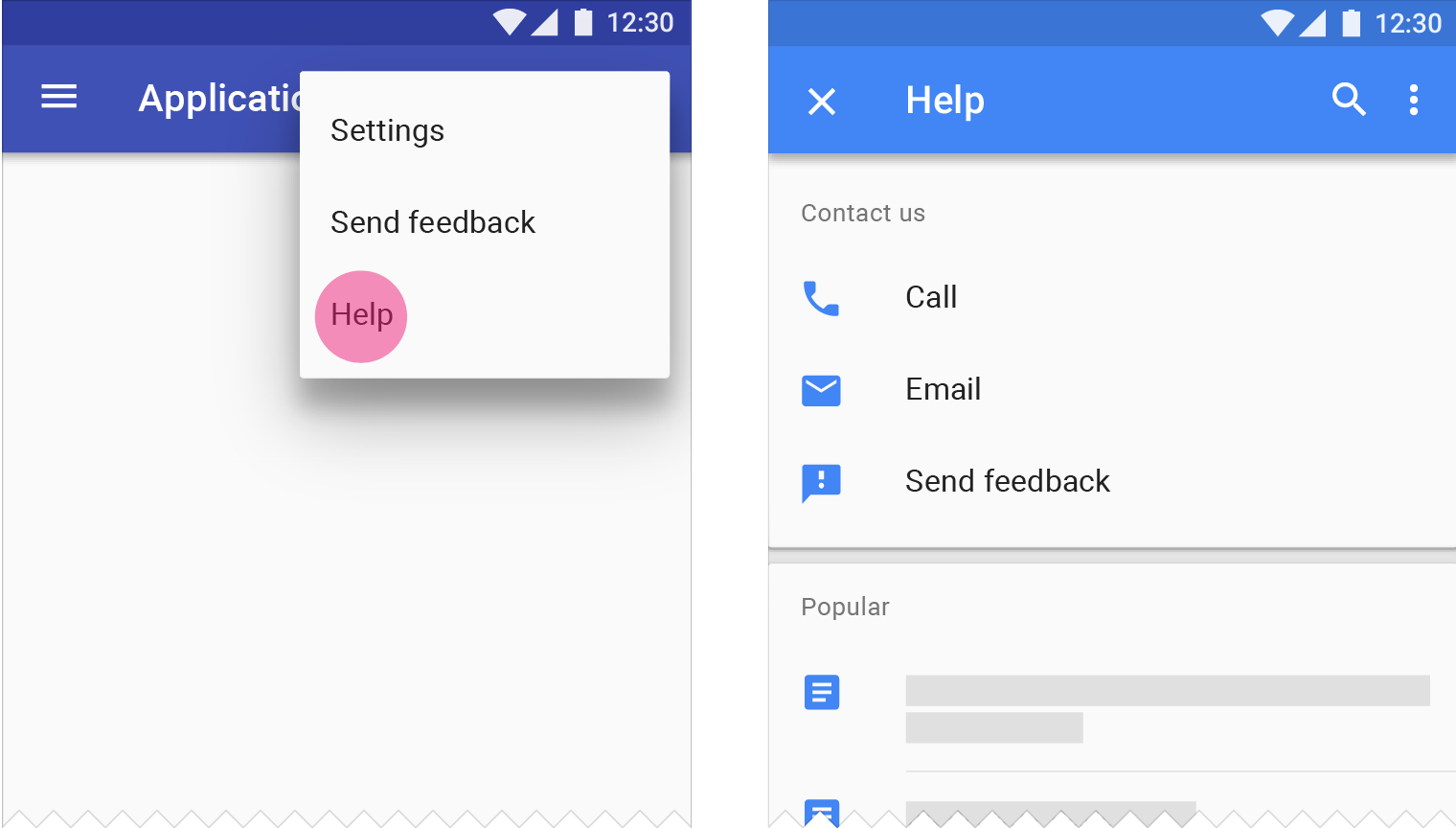
Рекомендуется.
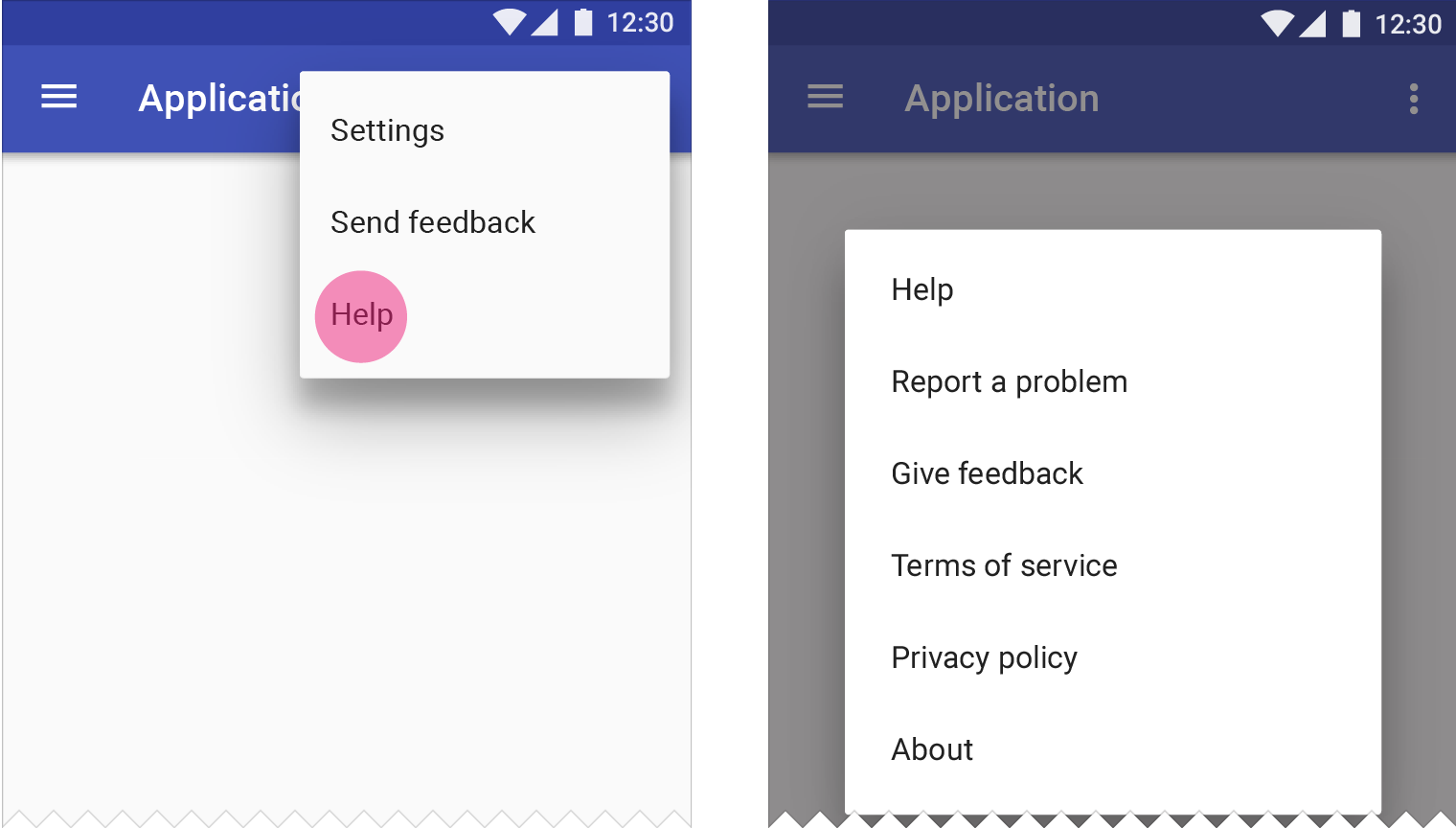
Не рекомендуется.
Автоматически отображаемая справка
Иногда справка отображается автоматически — например, когда пользователь впервые работает с приложением, — без запроса с его стороны. Это избавляет пользователя от необходимости искать ответы на вопросы о новых функциях в справочном разделе. Такая справка обычно появляется:
- Для ознакомления с функциями, которые сложно активировать из меню или с помощью кнопки
- При появлении в приложении нового жеста, которого ранее не было
Автоматически отображаемую справку следует применять только для знакомства с новыми функциями и обучения жестам, поскольку она отвлекает пользователя и прерывает его работу.
Значки
Значки «Справка» и «Отправить отзыв» имеют размер 24 dp.
Значки всплывающих подсказок — 18 dp.
На светлых фонах непрозрачность значков составляет 54 %, на тёмных — 100 %.
| Светлая тема | Непрозрачность |
|---|---|
| Активный значок | 54% |
| Неактивный значок | 38% |
| Тёмная тема | Непрозрачность |
|---|---|
| Активный значок | 100% |
| Неактивный значок | 50% |
Справка

Рекомендуется.

Не рекомендуется.
Отправить отзыв

Рекомендуется.
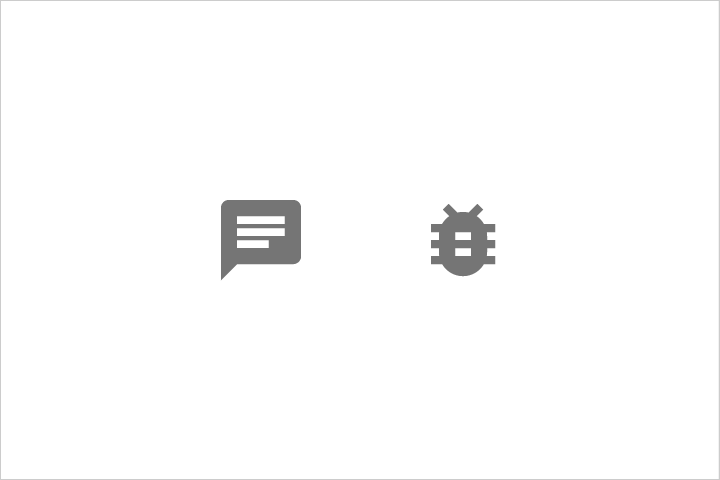
Не рекомендуется.
Всплывающие подсказки

Рекомендуется.
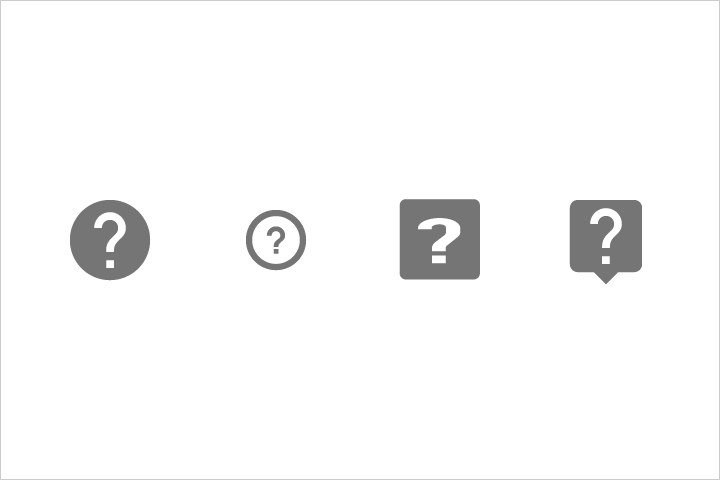
Не рекомендуется.
Рекомендации по написанию текста
Справка помогает пользователям находить ответы на вопросы и решения проблем, уникальных для вашего приложения.
При написании справочных материалов руководствуйтесь следующими рекомендациями:
Предоставляйте только ключевую информацию
Формулируйте пояснения максимально кратко. Избегайте деталей, не относящихся к типичному сценарию использования. Отвечайте за раз только на один вопрос или затруднение.
Сделайте текст удобным для чтения
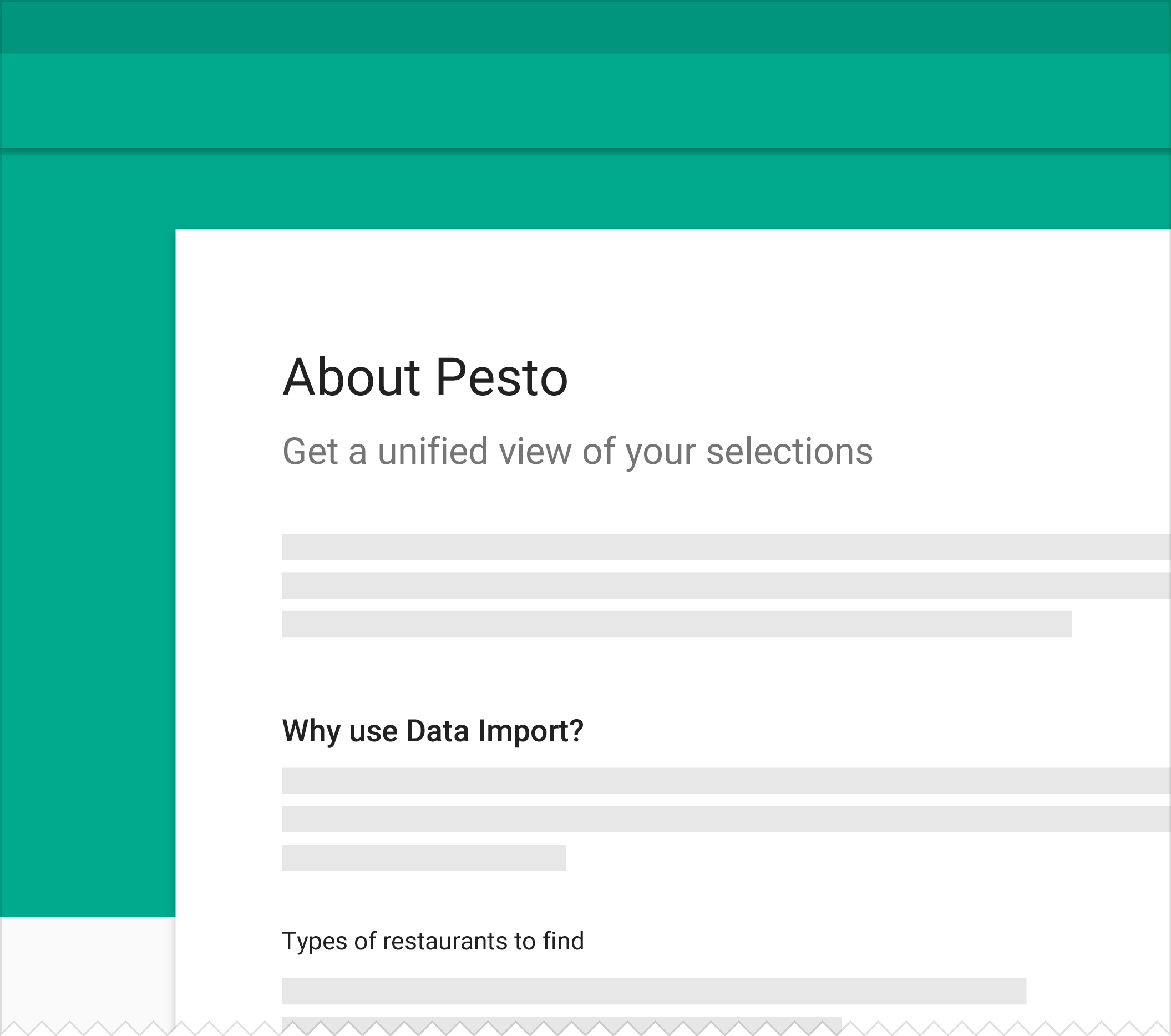
Используйте заголовки, выделенные полужирным шрифтом, списки, таблицы и отступы между абзацами по мере необходимости, чтобы справку было легче читать.
В частности, названия элементов, которые пользователю нужно выбрать, — например, кнопок или ссылок, — выделяйте в справке полужирным шрифтом.
Используйте простой язык
По возможности избегайте технических терминов в справочных материалах.
Используйте изображения
При описании пошаговых инструкций добавляйте подходящие изображения или значки, показывающие пользователю, что нужно сделать.