

Hilfe & Feedback
Hilfeinhalte beantworten Fragen und klären Anliegen der Nutzer.
Verwendung
Hilfeinhalte beantworten die häufigsten Fragen der Nutzer zu Ihrer App. Nutzer können Kommentare abgeben, Fehler melden und Fragen stellen, die in den Hilfeinhalten bisher nicht beantwortet wurden.
Platzierung
Machen Sie es den Nutzern leicht, die Hilfeinhalte in Ihrer App zu finden.
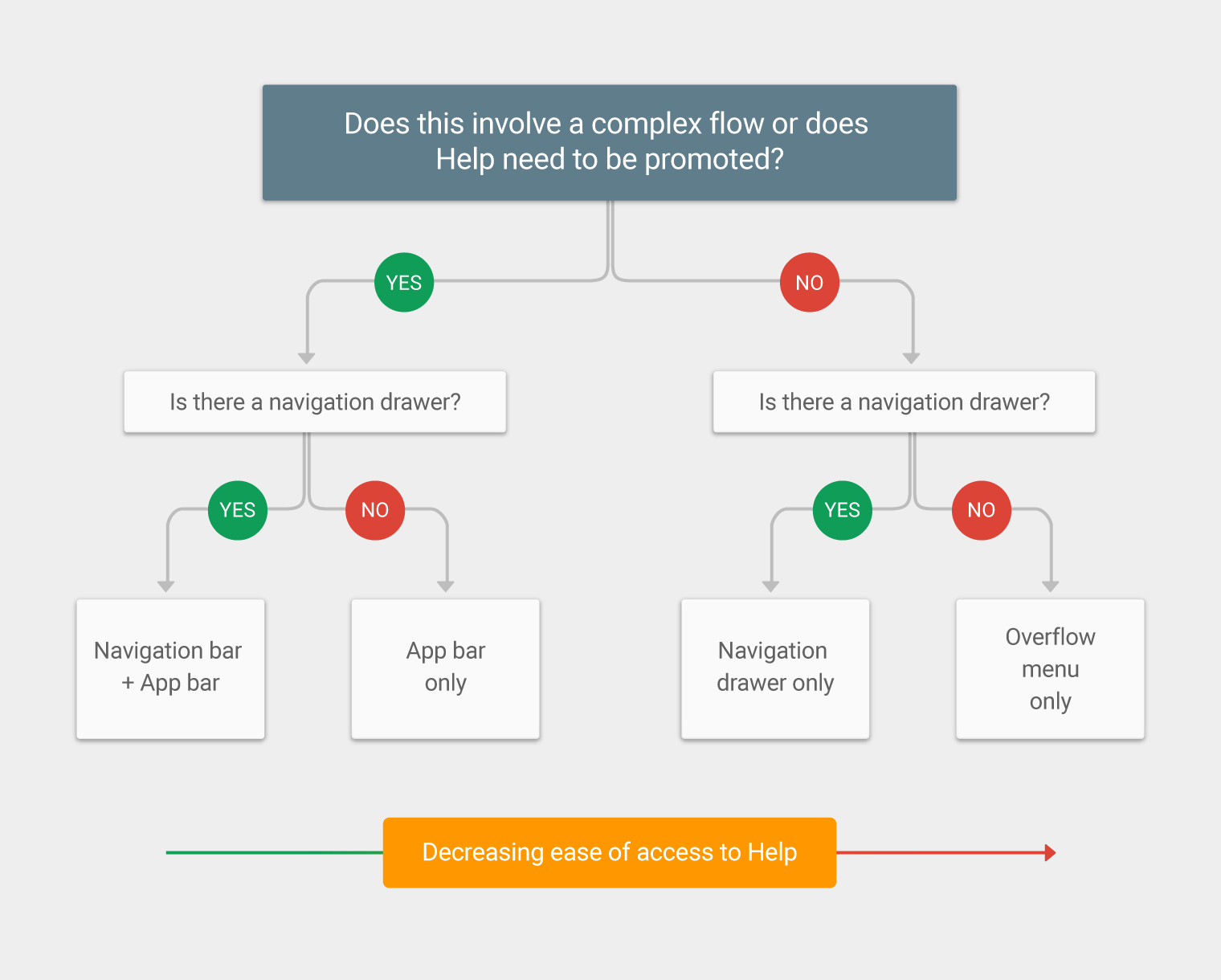
Hilfeinhalte können an verschiedenen Stellen der App-Navigation zugänglich gemacht werden. Die Optionen sind im Folgenden aufgeführt. In der Regel werden sie in der Navigationsleiste (oder im Überlaufmenü) unter der Bezeichnung „Hilfe“ oder „Feedback senden“ platziert.
Komplexe Apps
Ist Ihre App komplex, platzieren Sie „Hilfe“ sowohl in der Navigationsleiste als auch in der App-Leiste.
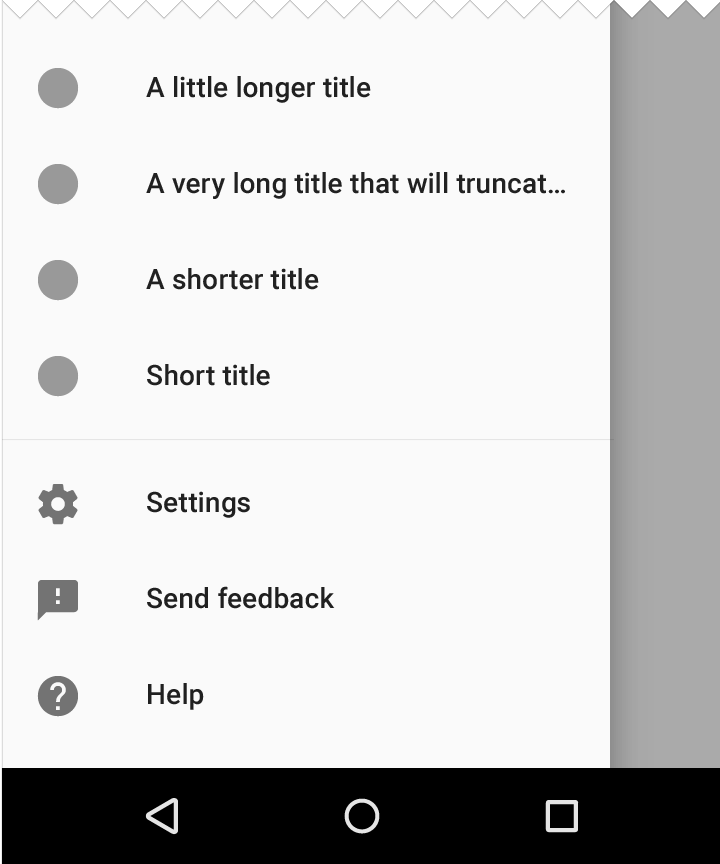
Navigation-Drawer
Platzieren Sie „Hilfe“ als letzten Eintrag in der Navigationsleiste und „Feedback senden“ direkt darüber.
Wird „Abmelden“ in der Navigationsleiste angezeigt, sollte es der letzte Eintrag der Liste sein.
Überlaufmenü
Gibt es keine Navigationsleiste, platzieren Sie „Hilfe“ und „Feedback“ (bzw. „Feedback senden“) im Überlaufmenü.
Wird „Abmelden“ im Überlaufmenü angezeigt, sollte es der letzte Eintrag der Liste sein.
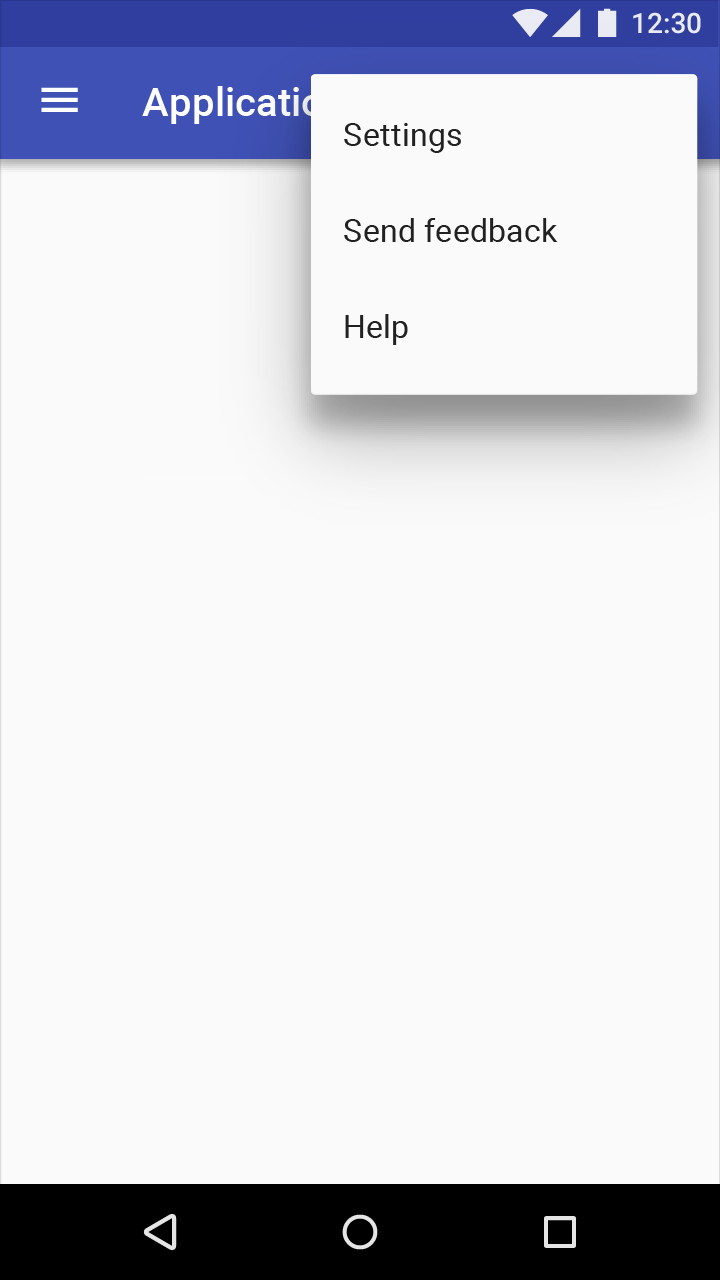
Richtig.
App-Leiste
Um Nutzern schnellen Zugriff auf Hilfe bei dringenden Anliegen wie Zahlungen und Rückerstattungen zu ermöglichen, platzieren Sie ein Hilfe-Symbol in der App-Leiste.
Da die Desktop-Benutzeroberfläche mehr Platz bietet, können auch Desktop-Anwendungen ein Hilfe-Symbol in der App-Leiste platzieren.

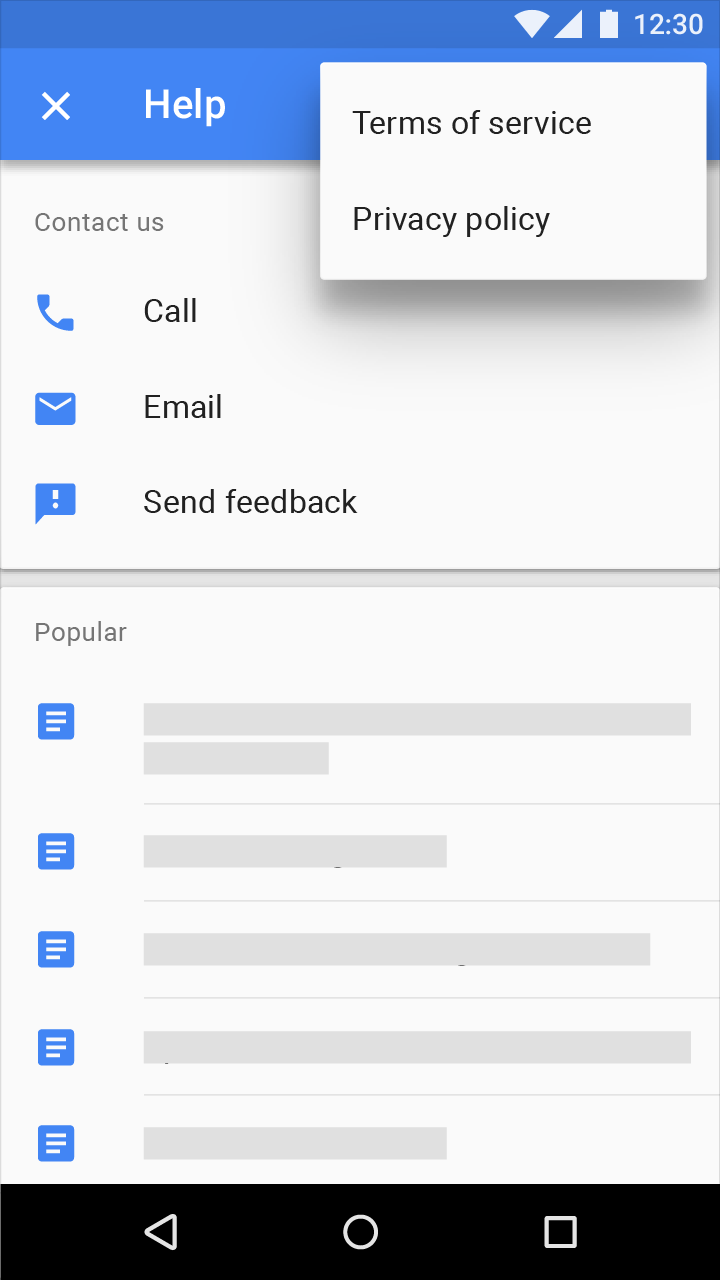
Hilfebildschirm
Der Hilfebildschirm kann eine Schaltfläche „Feedback senden“ enthalten.
Selten aufgerufene Inhalte (wie „Über“, „Datenschutz“ und „Nutzungsbedingungen“) können in einem Überlaufmenü platziert werden.
Verhalten
Relevante Hilfethemen
Hilfeinhalte sollten zur Stelle in der App passen, an der sich der Nutzer gerade befindet. Betrachtet ein Nutzer beispielsweise seine Kontoinformationen, sollten die angezeigten Hilfeinhalte Informationen zu Konten enthalten.
Sofortiger Zugriff
Führen Sie den Nutzer direkt zu den Hilfeinhalten, sobald er in Ihrer App „Hilfe“ auswählt.
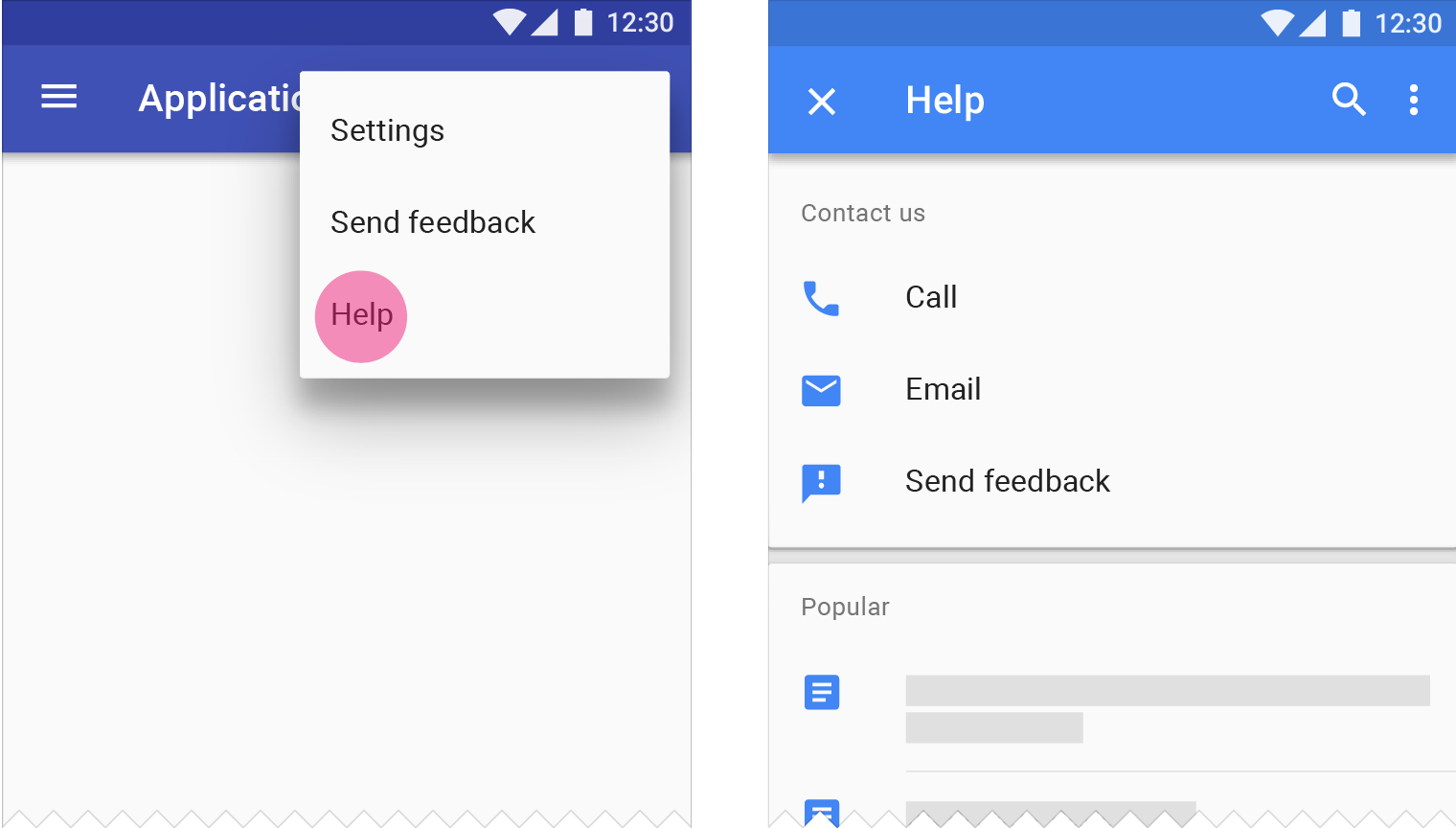
Richtig.
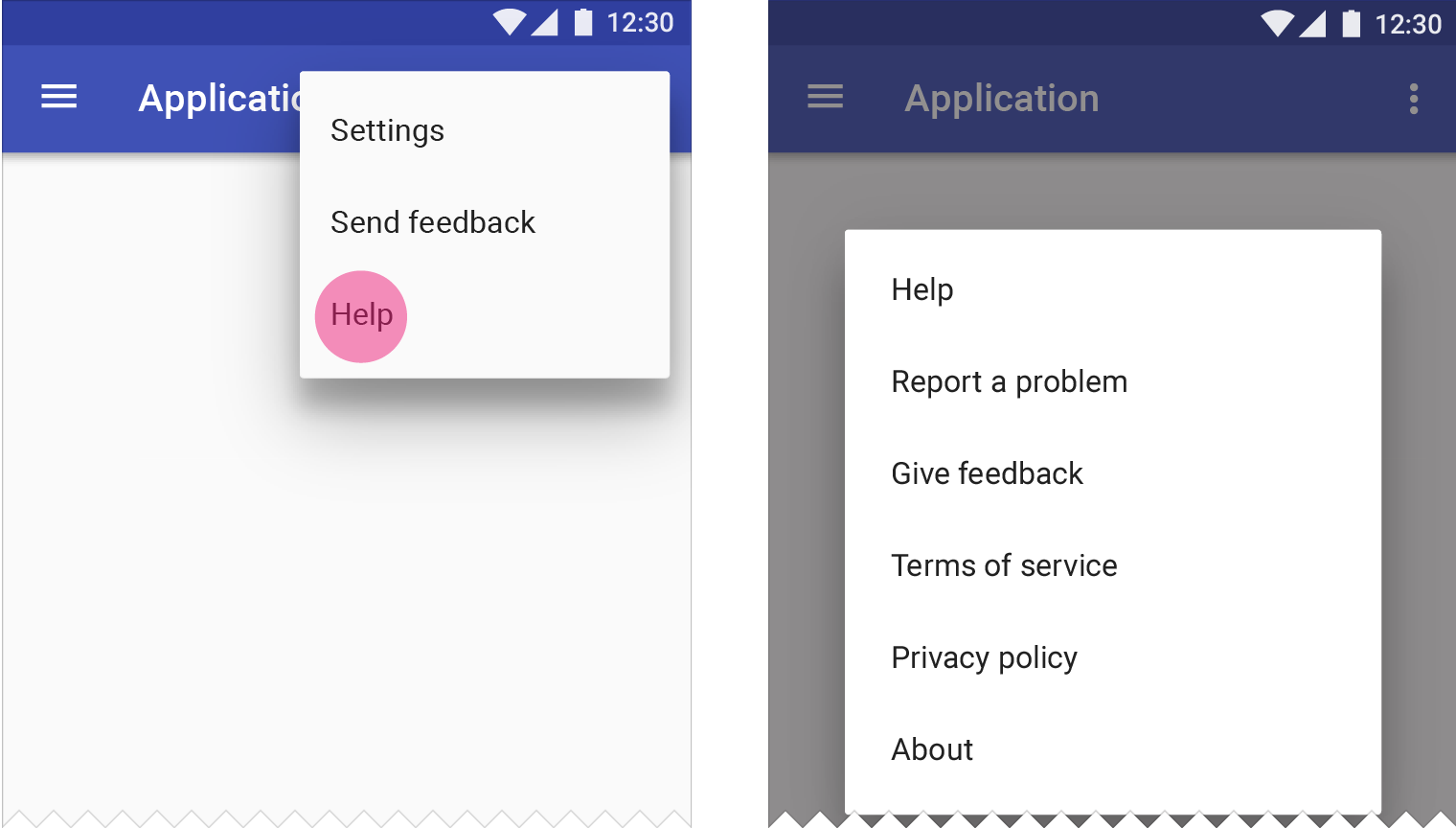
Falsch.
Unaufgeforderte Hilfe
Gelegentlich erscheinen Hilfeinhalte, wenn Nutzer zum ersten Mal mit einer App interagieren, ohne selbst Hilfe angefordert zu haben. Unaufgeforderte Hilfe bedeutet, dass Nutzer das Menü „Hilfe“ nicht durchsuchen müssen, um herauszufinden, wie neue Funktionen zu verwenden sind. Diese Art von Hilfe wird häufig angeboten:
- Um das Entdecken von Funktionen zu fördern, wenn sich eine Funktion nicht ohne Weiteres über ein Menü oder eine Schaltfläche aktivieren lässt
- Wenn eine neue Geste eingeführt wird, die es zuvor in der App nicht gab
Beschränken Sie diese Art von Hilfe auf neue Funktionen und Gesten, da sie sich sonst störend und ablenkend auswirken kann.
Symbole
Hilfe- und Feedback-Symbole werden in einer Größe von 24 dp angezeigt.
Tooltip-Symbole sind 18 dp groß.
Auf hellen Hintergründen haben Symbole eine Deckkraft von 54 %, auf dunklen Hintergründen eine Deckkraft von 100 %.
| Helles Theme | Deckkraft |
|---|---|
| Aktives Symbol | 54 % |
| Inaktives Symbol | 38 % |
| Dunkles Theme | Deckkraft |
|---|---|
| Aktives Symbol | 100 % |
| Inaktives Symbol | 50 % |
Hilfe

Richtig.

Falsch.
Feedback senden

Richtig.

Falsch.
Hilfe-Tooltips

Richtig.

Falsch.
Verfassen
Hilfeinhalte ermöglichen es Nutzern, Antworten auf Fragen oder Lösungen für Probleme zu finden, die nur in Ihrer App auftreten.
Berücksichtigen Sie beim Verfassen von Hilfeinhalten die folgenden Richtlinien:
Wichtige Informationen liefern
Halten Sie Erklärungen so kurz wie möglich. Vermeiden Sie Details, die für die typische Verwendung nicht relevant sind. Beantworten Sie jeweils nur eine Frage oder ein Anliegen.
Gute Lesbarkeit gewährleisten
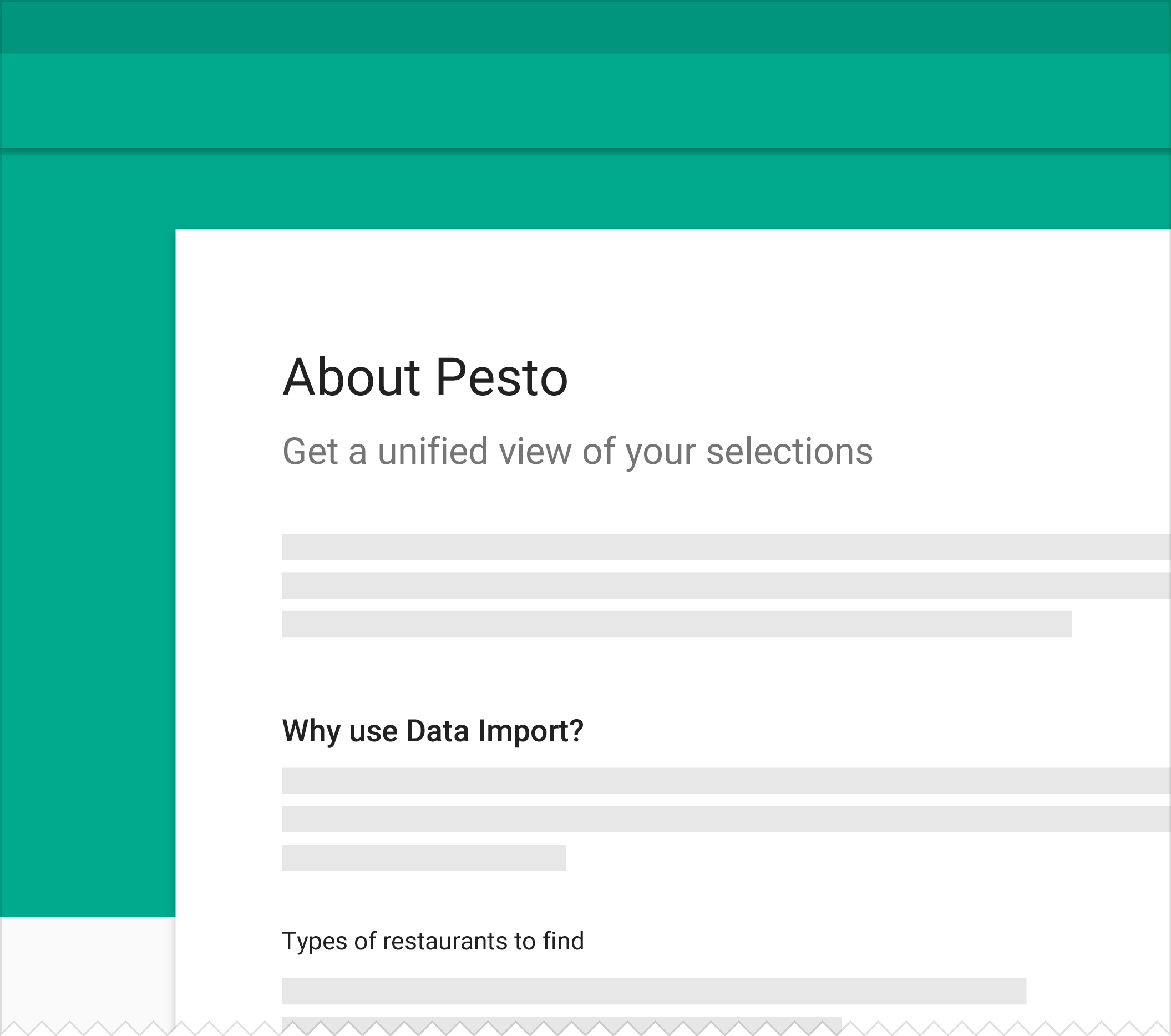
Machen Sie Hilfeinhalte leicht lesbar, indem Sie den Text bei Bedarf mit fettgedruckten Überschriften, Listen, Tabellen und Abständen zwischen Absätzen strukturieren.
Wenn Sie in Hilfeinhalten auf auswählbare Elemente wie Schaltflächen oder Links verweisen, setzen Sie deren Bezeichnungen fett.
Einfache Sprache verwenden
Vermeiden Sie nach Möglichkeit Fachbegriffe in Hilfeinhalten.
Bilder verwenden
Verwenden Sie in Schritt-für-Schritt-Anleitungen relevante Bilder oder Symbole, um zu veranschaulichen, was der Nutzer tun muss.