

Guida e feedback
I contenuti della Guida forniscono risposte alle domande e ai dubbi degli utenti.
Utilizzo
I contenuti della Guida forniscono risposte alle domande frequenti degli utenti sulla tua app. Gli utenti possono inoltre inviare commenti, segnalare bug e porre domande a cui la Guida non ha ancora dato risposta.
Posizionamento
Assicurati che gli utenti possano trovare facilmente i contenuti della Guida nella tua app.
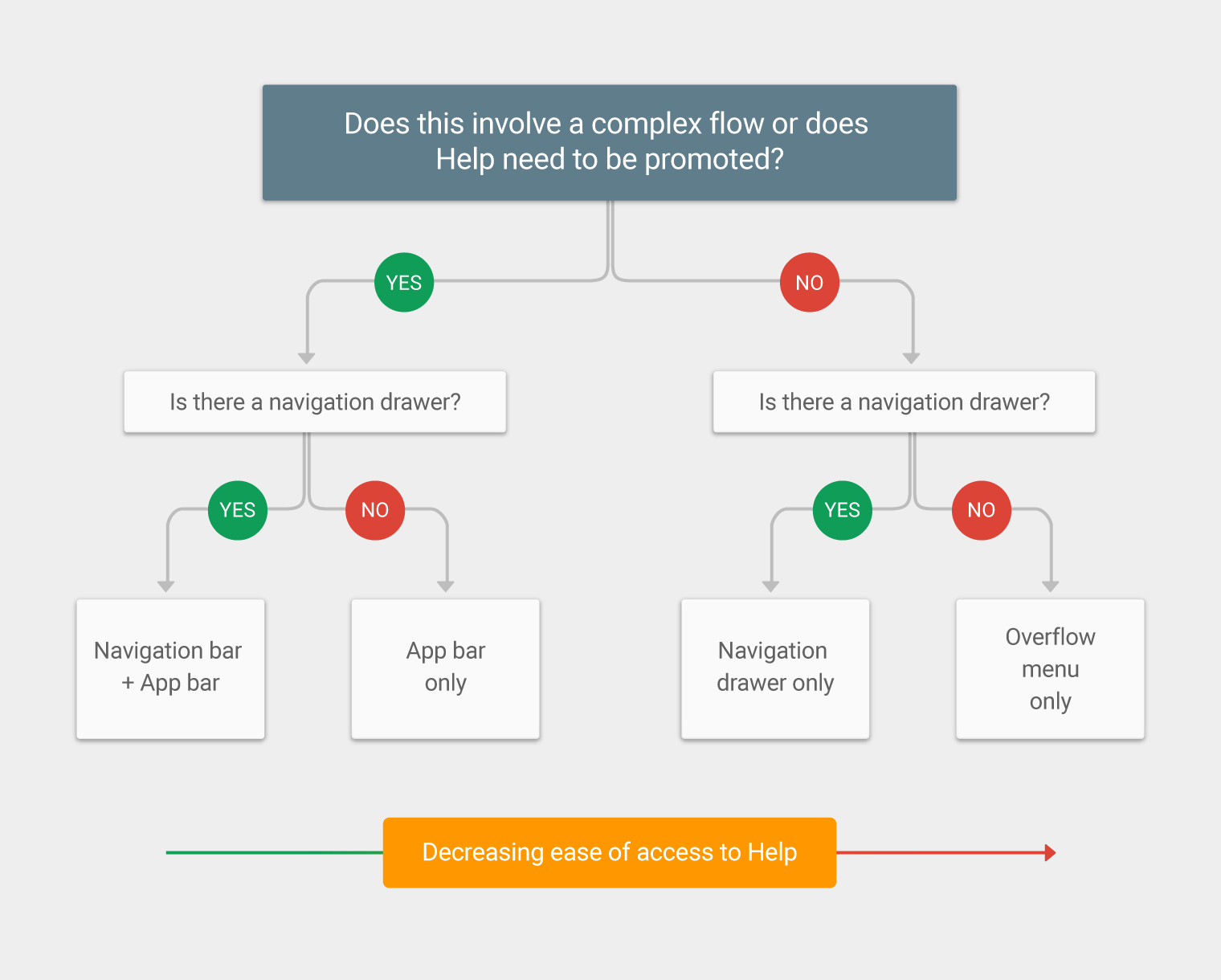
I contenuti della Guida possono essere resi accessibili da vari punti della navigazione dell'app, tra le opzioni elencate di seguito. In genere, la Guida è collocata nel cassetto di navigazione (o nel menu di overflow) sotto la voce “Guida” o “Invia feedback”.
App complesse
Se la tua app è complessa, posiziona “Guida” sia nel cassetto di navigazione sia nella barra dell’applicazione.
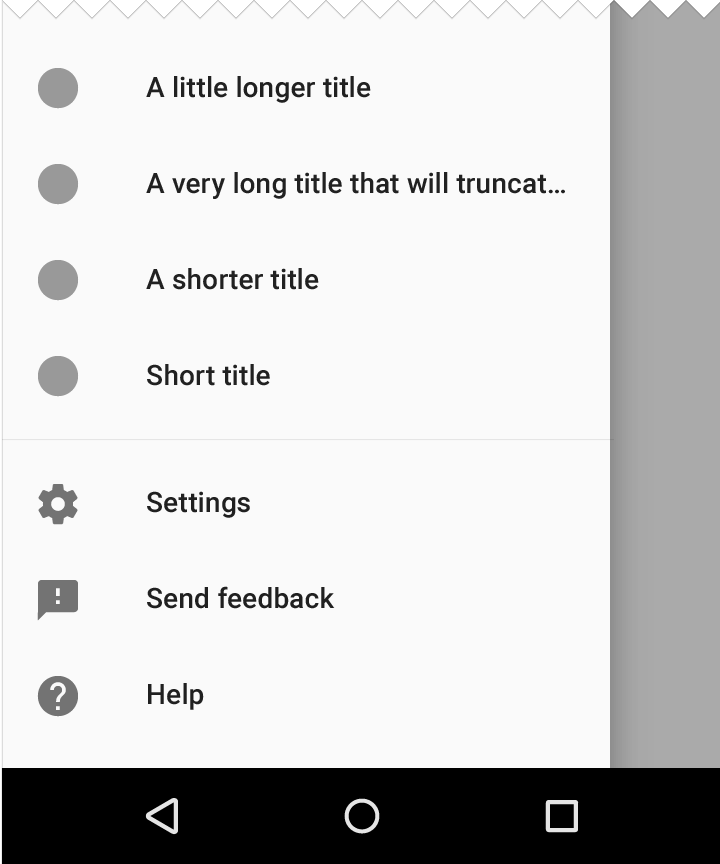
Cassetto di navigazione
Posiziona “Guida” come ultima voce del cassetto di navigazione, con la voce “Invia feedback” subito sopra.
Se “Disconnetti” compare nel cassetto di navigazione, deve essere l'ultima voce dell'elenco.
Menu di overflow
Posiziona “Guida” e “Feedback” (o “Invia feedback”) nel menu di overflow quando non è presente un cassetto di navigazione.
Se “Disconnetti” compare nel menu di overflow, deve essere l'ultima voce dell'elenco.
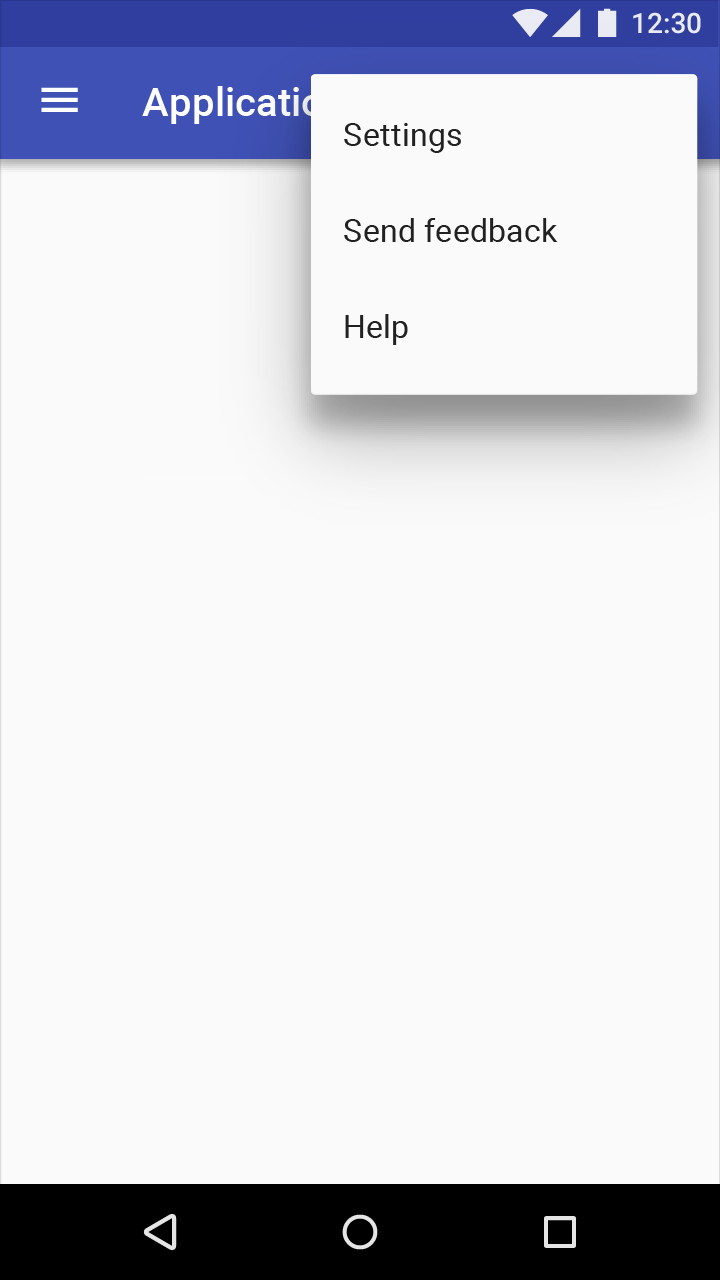
Da fare.
Barra dell’applicazione
Per facilitare la ricerca della Guida per questioni urgenti, come pagamenti e rimborsi, posiziona un'icona della Guida nella barra dell’applicazione.
Anche le applicazioni desktop possono collocare un'icona della Guida nella barra dell’applicazione, poiché l'interfaccia desktop offre più spazio.

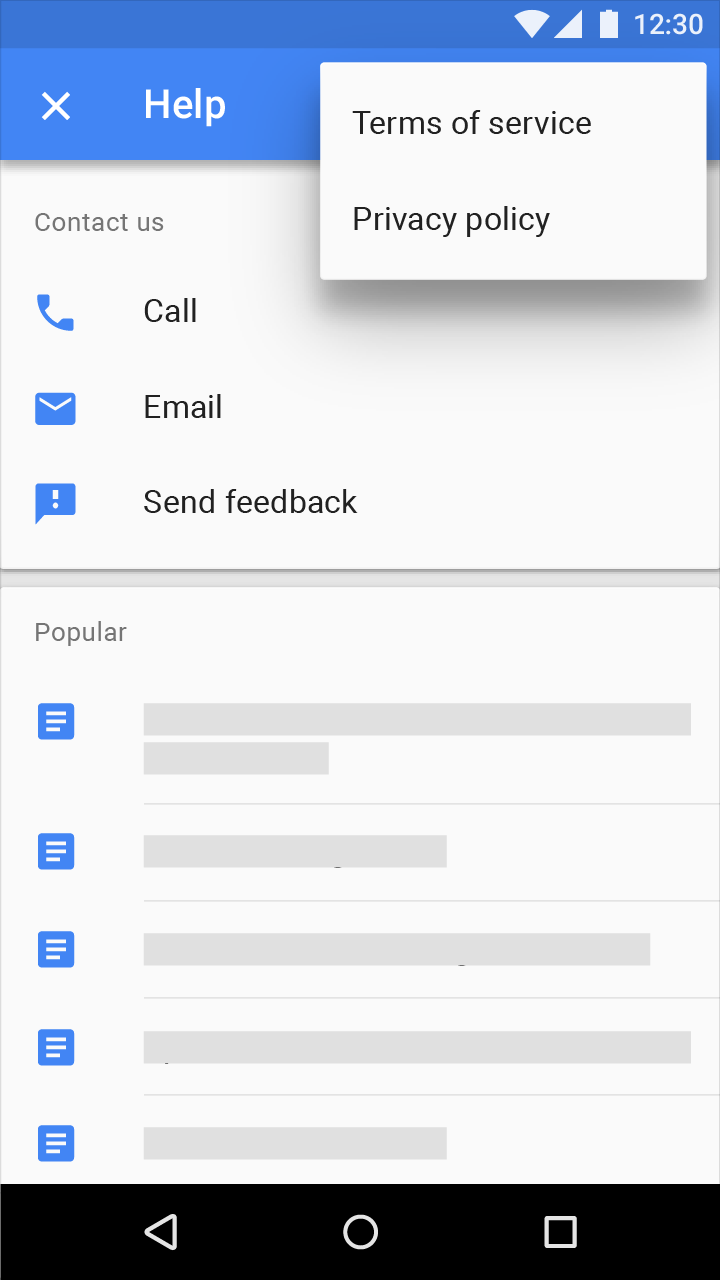
Schermata della Guida
La schermata della Guida può includere un pulsante “Invia feedback”.
I contenuti consultati meno frequentemente (come “Informazioni”, “Privacy” e “Termini di servizio”) possono essere collocati in un menu di overflow.
Comportamento
Argomenti pertinenti della Guida
I contenuti della Guida devono essere pertinenti alla sezione dell'app in cui si trova l'utente. Ad esempio, se un utente sta visualizzando le informazioni del proprio account, i contenuti della Guida mostrati devono riguardare gli account.
Accesso immediato
Porta l'utente direttamente ai contenuti della Guida non appena seleziona “Guida” nell'app.
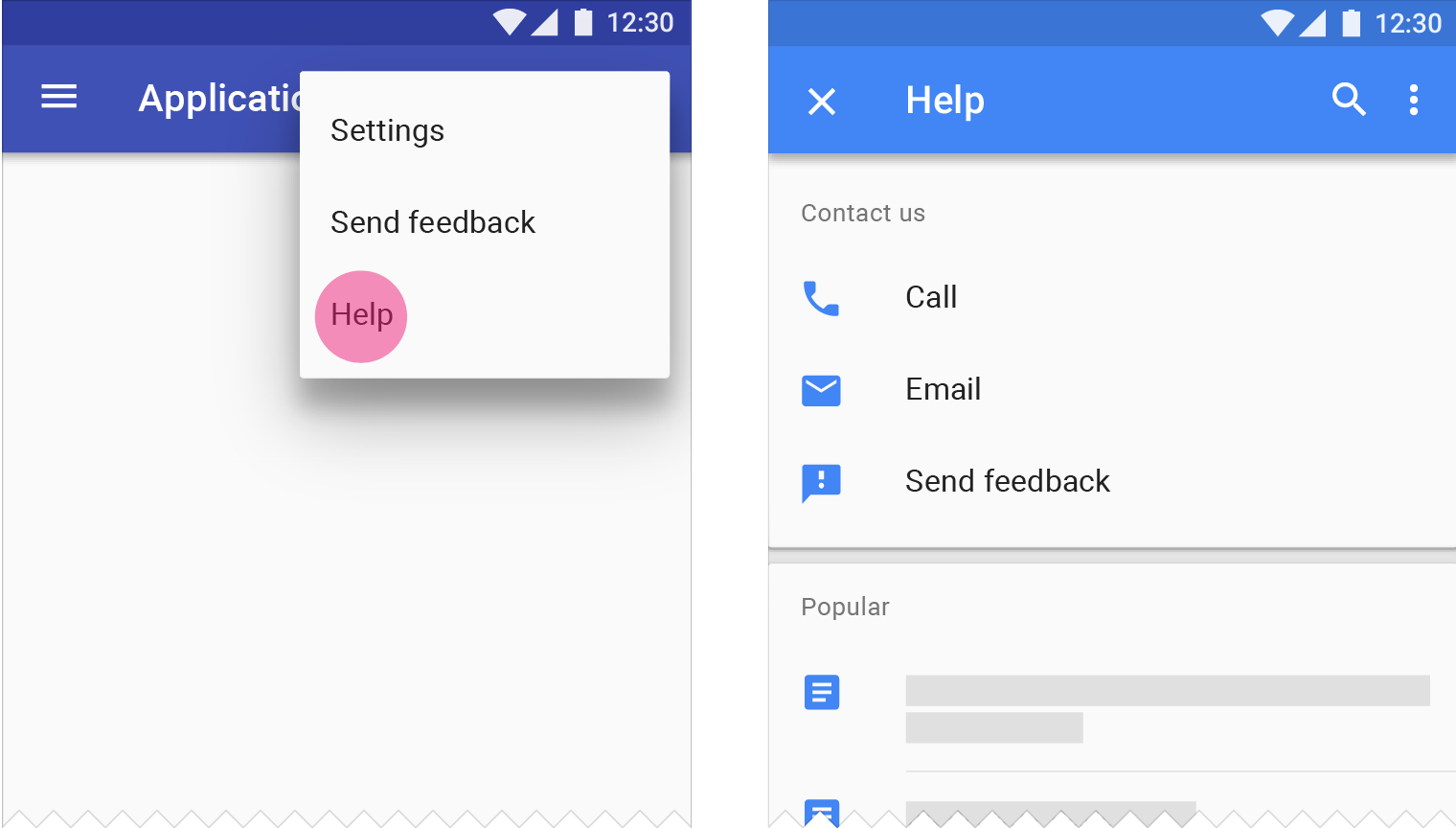
Da fare.
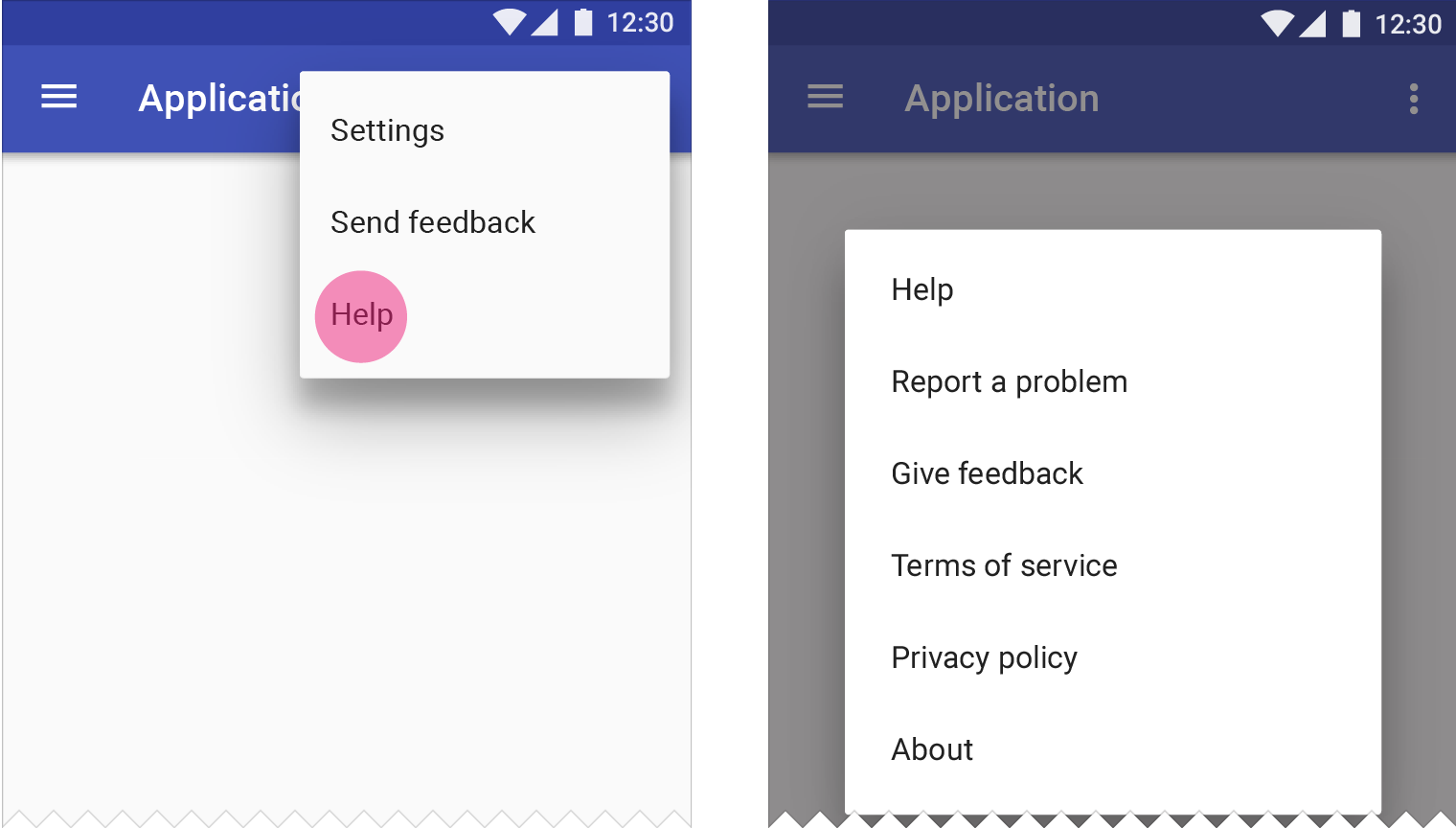
Da evitare.
Guida non richiesta
In alcuni casi, i contenuti della Guida compaiono quando gli utenti interagiscono con un'app per la prima volta, anche se non li hanno richiesti. Offrire la Guida in modo proattivo evita all'utente di dover cercare nel menu “Guida” le risposte su come utilizzare le nuove funzionalità. Questo tipo di aiuto compare spesso:
- Per favorire la scoperta delle funzionalità, quando una funzionalità non può essere attivata facilmente tramite un menu o un pulsante
- Quando nell'app viene introdotto un nuovo gesto, in precedenza assente
Limita questo tipo di aiuto alle nuove funzionalità e all'apprendimento dei gesti, poiché potrebbe risultare invadente e distrarre l'utente.
Icone
Le icone della Guida e del Feedback hanno una dimensione di 24dp.
Le icone dei tooltip hanno una dimensione di 18dp.
Su sfondi chiari, le icone hanno un'opacità del 54%. Su sfondi scuri, hanno un'opacità del 100%.
| Tema chiaro | Opacità |
|---|---|
| Icona attiva | 54% |
| Icona inattiva | 38% |
| Tema scuro | Opacità |
|---|---|
| Icona attiva | 100% |
| Icona inattiva | 50% |
Guida

Da fare.

Da evitare.
Invia feedback

Da fare.

Da evitare.
Tooltip della Guida

Da fare.

Da evitare.
Redazione dei testi
I contenuti della Guida consentono agli utenti di trovare risposte alle proprie domande o soluzioni ai problemi specifici della tua app.
Segui queste linee guida quando scrivi i contenuti della Guida:
Fornisci informazioni chiave
Mantieni le spiegazioni il più brevi possibile. Evita di fornire dettagli non pertinenti all'utilizzo tipico. Rispondi a una domanda o a un dubbio alla volta.
Facilita la lettura
Facilita la lettura dei contenuti della Guida formattando il testo con titoli in grassetto, elenchi, tabelle e, quando necessario, lasciando spazio tra i paragrafi.
In particolare, quando nei contenuti della Guida fai riferimento a elementi che gli utenti devono selezionare, come pulsanti o link, evidenzia in grassetto i nomi delle relative etichette.
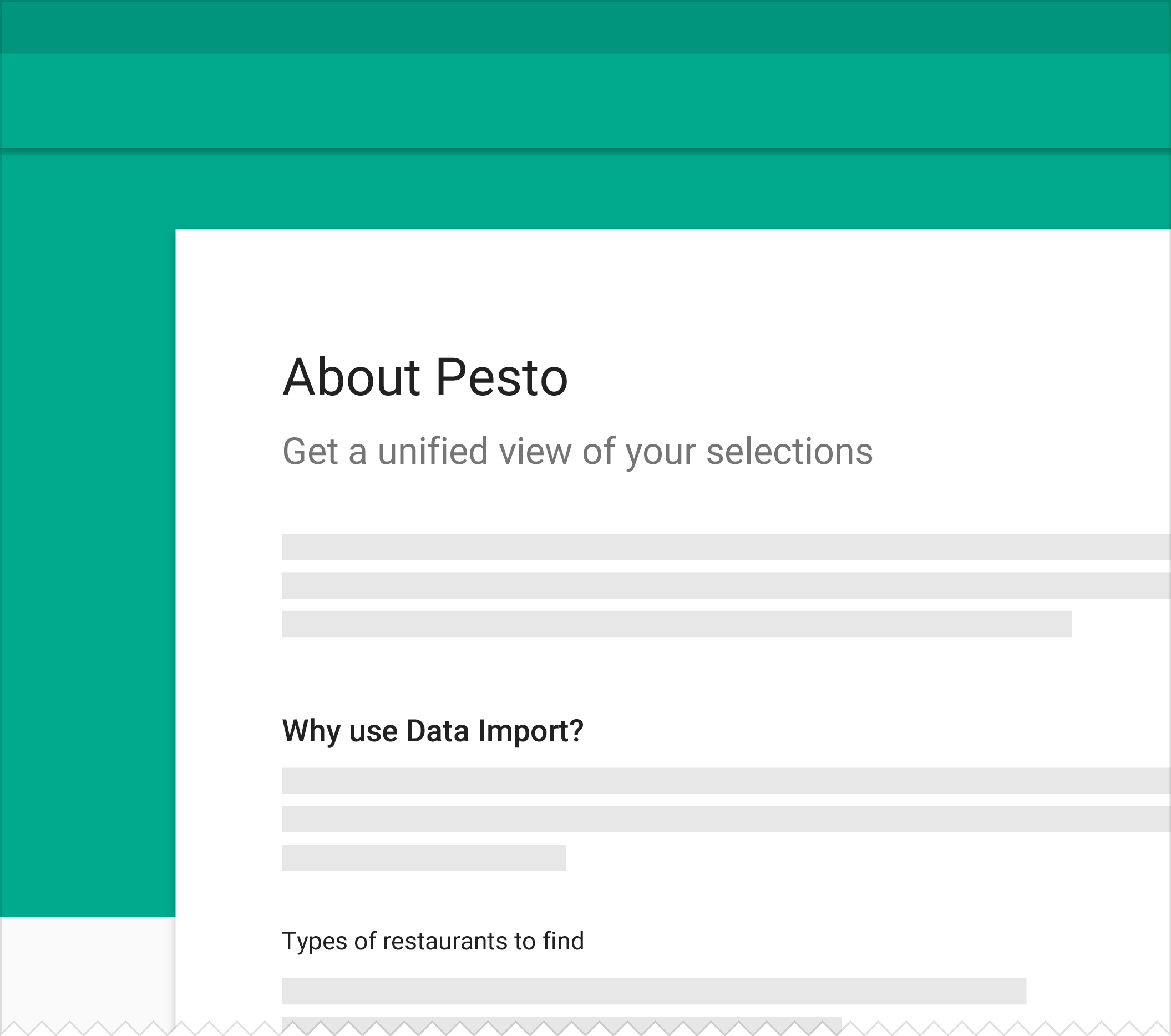
Utilizza un linguaggio semplice
Evita, ove possibile, di utilizzare termini tecnici nei contenuti della Guida.
Mostra immagini
Quando fornisci istruzioni dettagliate passo-passo, mostra immagini o icone pertinenti per spiegare all'utente cosa deve fare.