Skip to content
Material Design 3
Main Navigation
v3
v2
v1

magyar

English
简体中文
繁體中文
Español
Français
Русский
Português – Brasil
Deutsch
日本語
한국어
Italiano
Polski
Türkçe
čeština

magyar

English
简体中文
繁體中文
Español
Français
Русский
Português – Brasil
Deutsch
日本語
한국어
Italiano
Polski
Türkçe
čeština

Megjelenés

Sidebar Navigation

Alapok

Akadálymentesség

Áttekintés: Alapelvek

Áttekintés: Kisegítő technológia

Tervezés: Áttekintés

Tervezés: Színkontraszt

Tervezés: Szerkezet

Tervezés: Folyamatáramlás

Tervezés: Elemek

Írás és szöveg: bevált gyakorlatok

Írás és szöveg: Szöveg csonkítása

Írás és szöveg: Szöveg átméretezése

Fejlesztés mindenki számára: felhasználói igények

Tervezés mindenkinek: Közös tervezés

Tartalomtervezés

Áttekintés

Alternatív szöveg

Globális szövegírás: Áttekintés

Globális szövegírás: Szóhasználat

Értesítések

Stílusútmutató: UX-szövegírási bevált gyakorlatok

Stílusútmutató: Szóhasználat

Stílusútmutató: Nyelvtan és írásjelek

A Material testreszabása

Eszközök

Okosórák tervezése: Áttekintés

Az okosórák tervezése: Alapok

Okosórák tervezése: Stílusok

Okosórák tervezése: Elrendezés

XR

Immerzív XR tervezése: Áttekintés

Tervezés magával ragadó XR-élményhez: Interakció

Immerzív XR tervezése: Elrendezés

Immerzív XR-tervezés: Akadálymentesség

XR-komponensek: Áttekintés

XR-komponensek: Alkalmazássávok

XR-összetevők: Párbeszédablakok

XR-komponensek: Navigációs sáv

XR-komponensek: Navigációs sín

XR-összetevők: Eszköztárak

Design tokenek: áttekintés

Design tokenek: A tokenek használata

Interakció

Gesztusok

Beviteli eszközök: Alapok

Kijelölés: Áttekintés

Állapotok: Áttekintés

Állapotok: Állapotrétegek

Állapotok: Az állapotok alkalmazása

Elrendezés

Elrendezés: áttekintés

Elrendezés áttekintése: Az elrendezés részei

Elrendezés áttekintése: Adaptív tervezés

Scaffold: Áttekintés

Scaffold: Sávok

Scaffold: Oldalsávok

Scaffold: Panelek

Rács és térköz: Áttekintés

Rácsok és térközök: Rácsok

Rácsok és térközök: Térközök

Rácsok és térközök: Sűrűség

Töréspontok: Áttekintés

Töréspontok: Kompakt

Töréspontok: Közepes

Breakpointok: Kibővített

Töréspontok: Nagy és extra nagy

Kétirányúság és RTL

Kanonikus elrendezési példák: Áttekintés

Kanonikus elrendezési példák: Hírfolyam

Kanonikus elrendezési példák: Lista–részlet

Kanonikus elrendezési példák: Támogató panel

Használhatóság: Áttekintés

Használhatóság: Az M3 Expressive alkalmazása

Material A–Z

Stílusok

Szín

Színrendszer: Áttekintés

Színrendszer: Hogyan működik a rendszer

Színszerepek

Színsémák

Színséma kiválasztása

Statikus színsémák: Baseline

Statikus színsémák: Egyéni márka

Dinamikus színsémák: Forrás kiválasztása

Dinamikus színsémák: Felhasználó által generált forrás

Dinamikus színsémák: Tartalomalapú forrás

Speciális testreszabások: Áttekintés

Haladó testreszabások: Színek alkalmazása

Speciális testreszabások: Új színek meghatározása

Speciális testreszabások: Meglévő színek módosítása

Színforrások

Eleváció: Áttekintés

Eleváció: Az eleváció alkalmazása

Kiemelés: Tokenek

Ikonok: Áttekintés

Ikonok: Ikontervezés

Ikonok alkalmazása

Mozgás

Mozgásfizikai rendszer: hogyan működik

Mozgásfizikai rendszer: Specifikációk

Easing és időtartam: Az easing és az időtartam alkalmazása

Easing és időtartam: Tokenek és specifikációk

Átmenetek: Átmeneti minták

Átmenetek: Az átmenetek alkalmazása

Alak: Áttekintés és alapelvek

Alak: Sarokrádiusz-skála

Alak: Alakátalakulás

Térköz: Áttekintés

Térköz: A térközök alkalmazása

Térköz: Tokenek

Tipográfia: Áttekintés

Tipográfia: Betűtípusok

Tipográfia: Típusskála és tokenek

Tipográfia: A tipográfia alkalmazása

Tipográfia: Szerkesztői tipográfiai megoldások

Komponensek

Alkalmazássávok: Áttekintés

Alkalmazássávok: Specifikációk

Alkalmazássávok: irányelvek

Alkalmazássávok: Akadálymentesség

Jelvények: Áttekintés

Jelvények: Specifikációk

Jelvények: irányelvek

Jelvények: Akadálymentesség

Gombok

Az összes gomb

Gombcsoportok: Áttekintés

Gombcsoportok: specifikációk

Gombcsoportok: Irányelvek

Gombcsoportok: Akadálymentesség

Gombok: Áttekintés

Gombok: Specifikációk

Gombok: irányelvek

Gombok: Akadálymentesség

Kiterjesztett FAB-ok: Áttekintés

Kiterjesztett FAB-ok: Specifikációk

Kiterjesztett FAB-ok: irányelvek

Kiterjesztett FAB-ok: Akadálymentesség

FAB-menü: Áttekintés

FAB-menü: Specifikációk

FAB-menü: Útmutató

FAB-menü: Akadálymentesség

Lebegő műveletgombok (FAB-ok): Áttekintés

Lebegő műveletgombok (FAB-ok): Specifikációk

Lebegő műveletgombok (FAB-ok): Útmutató

Lebegő műveletgombok (FAB-ok): Akadálymentesség

Ikongombok: Áttekintés

Ikongombok: Specifikációk

Ikongombok: Irányelvek

Ikongombok: Akadálymentesség

Szegmentált gombok: áttekintés

Szegmentált gombok: specifikációk

Szegmentált gombok: irányelvek

Szegmentált gombok: Akadálymentesség

Osztott gombok: Áttekintés

Osztott gombok: Specifikációk

Osztott gombok: Irányelvek

Osztott gombok: Akadálymentesség

Kártyák: Áttekintés

Kártyák: specifikációk

Kártyák: Útmutató

Kártyák: Akadálymentesség

Körhinta: Áttekintés

Körhinta: specifikációk

Körhinta: Irányelvek

Körhinta: Akadálymentesség

Jelölőnégyzet: Áttekintés

Jelölőnégyzet: Specifikációk

Jelölőnégyzet: Irányelvek

Jelölőnégyzet: Akadálymentesség

Chipek: Áttekintés

Chipek: Specifikációk

Chipek: Irányelvek

Chipek: Akadálymentesség

Dátum- és időválasztók

Dátumválasztók: Áttekintés

Dátumválasztók: Specifikációk

Dátumválasztók: Útmutató

Dátumválasztók: Akadálymentesség

Időválasztók: Áttekintés

Időválasztók: Specifikációk

Időválasztók: Irányelvek

Időválasztók: akadálymentesség

Párbeszédablakok: Áttekintés

Párbeszédablakok: specifikációk

Párbeszédablakok: Irányelvek

Párbeszédablakok: akadálymentesség

Elválasztó: Áttekintés

Elválasztó: specifikációk

Elválasztó: irányelvek

Elválasztó: Akadálymentesség

Listák: Áttekintés

Listák: Specifikációk

Listák: Irányelvek

Listák: Akadálymentesség

Betöltés- és folyamatjelzők

Betöltésjelző: Áttekintés

Betöltésjelző: Specifikációk

Betöltésjelző: Irányelvek

Betöltésjelző: Akadálymentesség

Folyamatjelzők: Áttekintés

Folyamatjelzők: Specifikációk

Folyamatjelzők: Irányelvek

Folyamatjelzők: Akadálymentesség

Menük: áttekintés

Menük: Specifikációk

Menük: Irányelvek

Menük: Akadálymentesség

Navigáció

Navigációs sáv: Áttekintés

Navigációs sáv: Specifikációk

Navigációs sáv: irányelvek

Navigációs sáv: Akadálymentesség

Navigációs fiók: Áttekintés

Navigációs fiók: specifikációk

Navigációs fiók: Útmutató

Navigációs fiók: Akadálymentesség

Navigációs sín: Áttekintés

Navigációs sín: Specifikációk

Navigációs sín: Irányelvek

Navigációs sín: Akadálymentesség

Választógomb: Áttekintés

Választógomb: specifikációk

Választógomb: Irányelvek

Választógomb: Akadálymentesség

Keresés: Áttekintés

Keresés: Specifikációk

Keresés: Irányelvek

Keresés: Akadálymentesség

Panelek

Alsó lapok: Áttekintés

Alsó lapok: Specifikációk

Alsó lapok: Irányelvek

Alsó lapok: Akadálymentesség

Oldalsó lapok: Áttekintés

Oldalsó lapok: specifikációk

Oldalsó lapok: Irányelvek

Oldalsó lapok: Akadálymentesség

Csúszkák: Áttekintés

Csúszkák: Specifikációk

Csúszkák: Irányelvek

Csúszkák: Akadálymentesség

Snackbar: Áttekintés

Snackbar: Specifikációk

Snackbar: Irányelvek

Snackbar: Akadálymentesség

Kapcsoló: áttekintés

Kapcsoló: Specifikációk

Kapcsoló: Irányelvek

Kapcsoló: Akadálymentesség

Fülek: Áttekintés

Fülek: specifikációk

Fülek: irányelvek

Fülek: Akadálymentesség

Szövegmezők: áttekintés

Szövegmezők: specifikációk

Szövegmezők: Irányelvek

Szövegmezők: Akadálymentesség

Eszköztárak: Áttekintés

Eszköztárak: Specifikációk

Eszköztárak: Irányelvek

Eszköztárak: Akadálymentesség

Eszköztippek: Áttekintés

Eszköztippek: Specifikációk

Eszköztippek: Irányelvek

Eszköztippek: Akadálymentesség

Ezen az oldalon

Párbeszédablakok: Irányelvek ​

A párbeszédablakok fontos üzeneteket jelenítenek meg a felhasználói folyamat során.


Alap párbeszédablak önállóan
Egy alap párbeszédablak

Használat ​

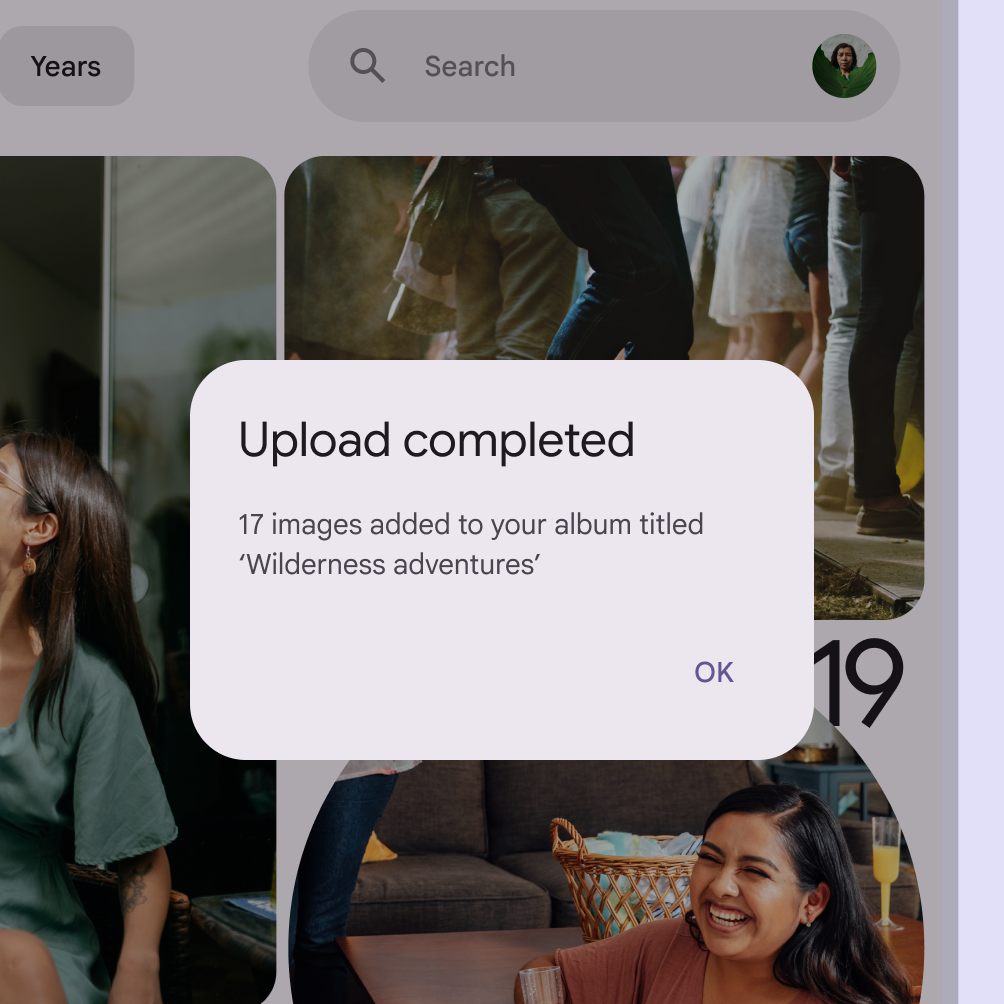
A párbeszédablak egy modális ablak, amely az alkalmazás tartalma előtt jelenik meg, hogy kritikus információt nyújtson, vagy döntést kérjen. A párbeszédablakok, amikor megjelennek, blokkolják az alkalmazás összes funkcióját, és a képernyőn maradnak, amíg a felhasználó meg nem erősíti vagy be nem zárja őket, illetve el nem végzi a szükséges műveletet.

A párbeszédablakok szándékosan megszakítják a felhasználói folyamatot, ezért takarékosan kell használni őket. Kevésbé zavaró alternatíva egy legördülő menüA menük ideiglenes felületen jelenítenek meg egy választéklistát.További információ a menükről használata, amely lehetőségeket kínál anélkül, hogy megszakítaná a felhasználói élményt.
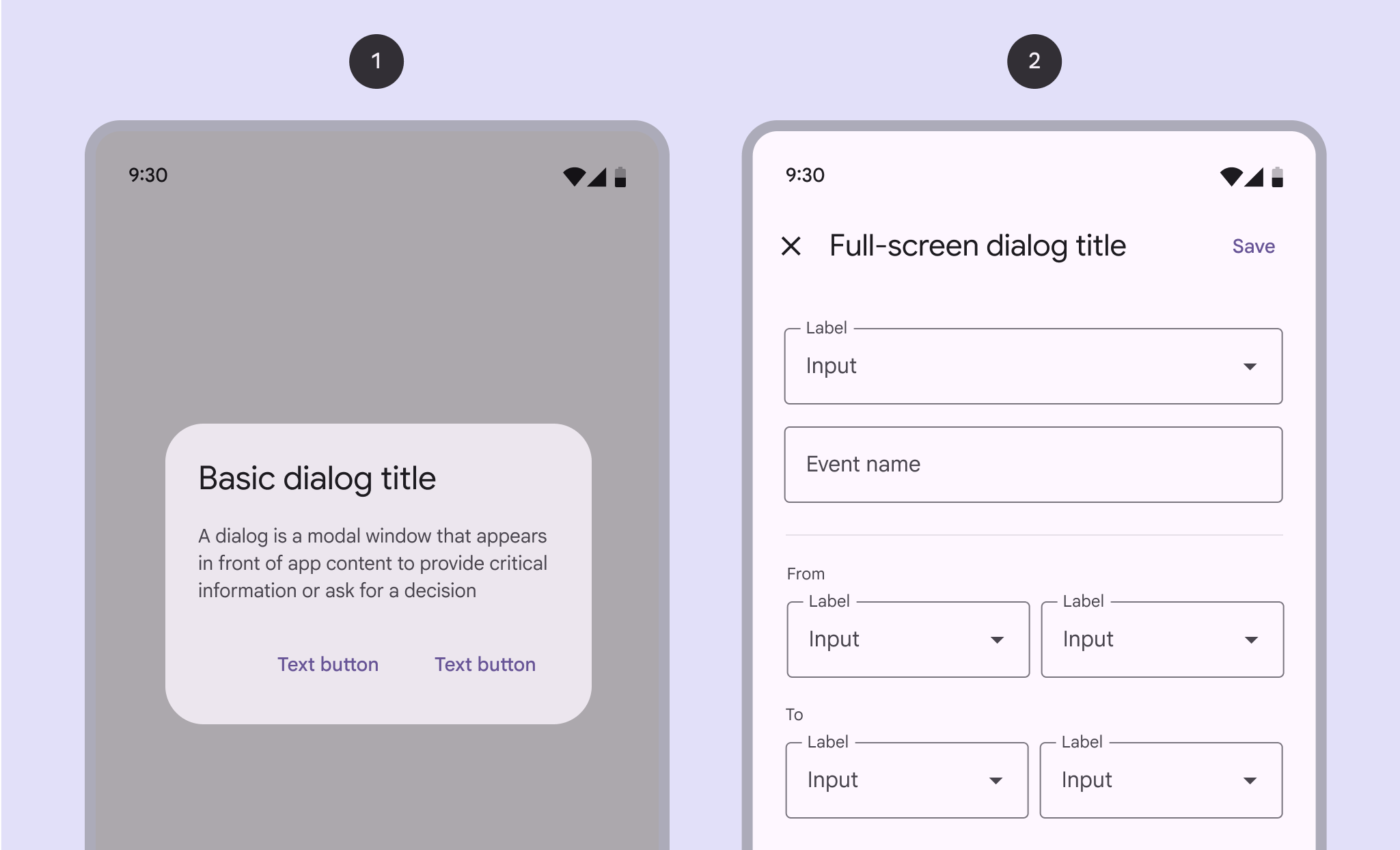
Alap és teljes képernyős párbeszédablakok diagramja.

A párbeszédablakoknak két változata van:

  1. Alap párbeszédablak
  2. Teljes képernyős párbeszédablak
Párbeszédablak az alkalmazástartalom előtt.
Ajánlott Használjon párbeszédablakokat olyan üzenetekhez, amelyek blokkolják az alkalmazás normál működését, és olyan kritikus információkhoz, amelyek konkrét felhasználói feladatot, döntést vagy nyugtázást igényelnek.
Alacsony prioritású párbeszédablak az alkalmazástartalom előtt.
Kerülendő Ne használjon párbeszédablakokat alacsony vagy közepes prioritású információkhoz. Használjon inkább snackbart, amely eltüntethető, vagy amely automatikusan eltűnik.

Hasonló komponensek

A snackbarokA snackbarok rövid frissítéseket jelenítenek meg az alkalmazás folyamatairól a képernyő alján.További információ a snackbarokról szintén fontos üzenetek megjelenítésére készültek.

Az üzenet fontossága alapján válassza ki a megfelelő komponenst. Ez a komponensválasztási stratégia segít elkerülni a párbeszédablakok túlzott használatát.

Snackbar egy telefonon, amely azt jelzi, hogy új fényképek szinkronizálódtak az eszközre. Nincsenek gombok.
A snackbarok automatikusan eltűnhetnek
KomponensFontosságSzükséges művelet
SnackbarAlacsony fontosságOpcionális: a snackbaroknak nem feltétlenül van gombjukA gombokkal a felhasználók egyetlen koppintással műveleteket hajthatnak végre és választhatnak.További információ a gombokról, és automatikusan eltűnhetnek
PárbeszédablakMagas fontosságKötelező: a párbeszédablakok blokkolják a fő tartalmat, amíg a felhasználó meg nem erősít egy műveletet

Felépítés ​

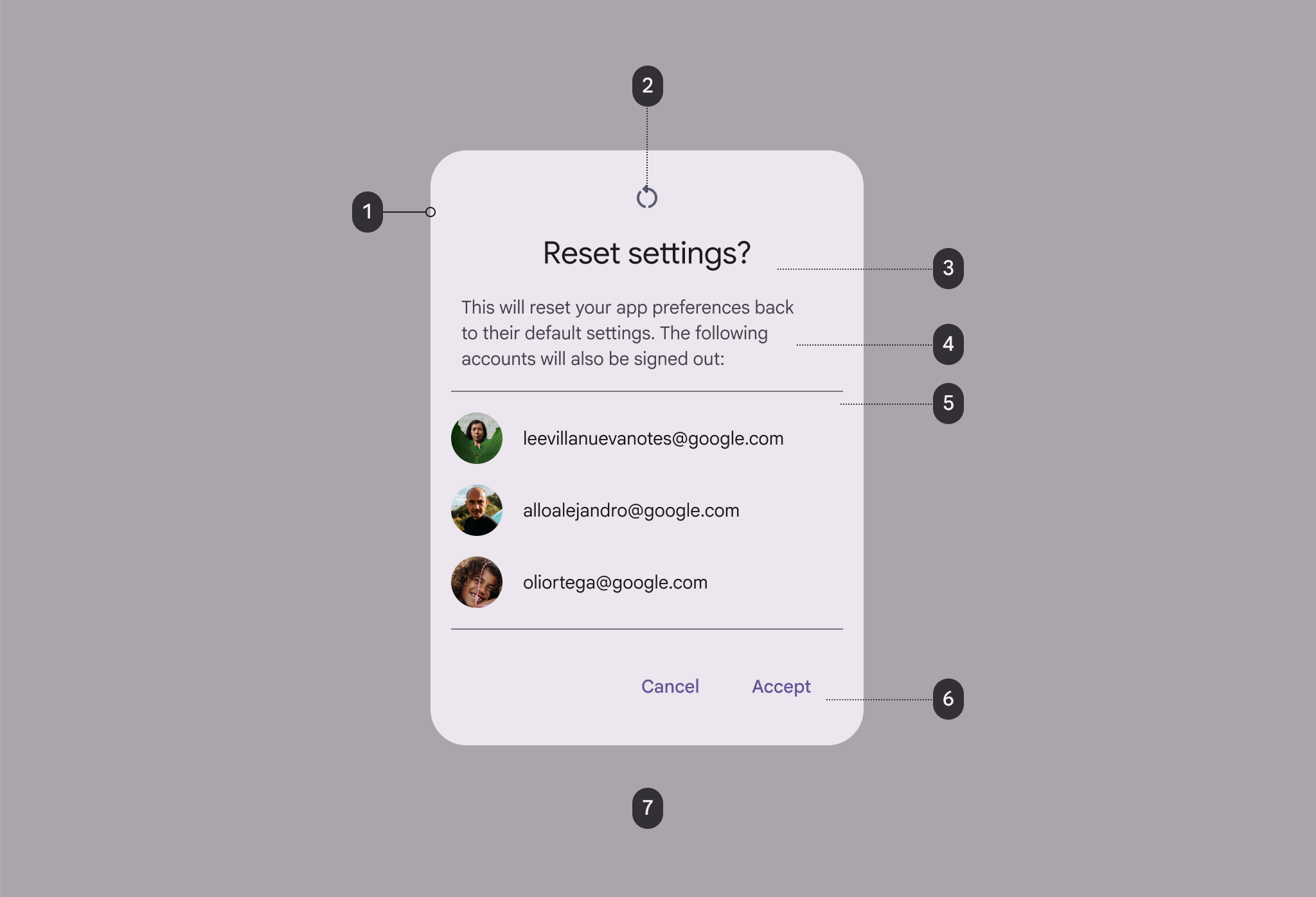
Alap párbeszédablak ​


Az alap párbeszédablak 7 elemének diagramja.
  1. Konténer
  2. Ikon (opcionális)
  3. Címsor (opcionális)
  4. Kiegészítő szöveg
  5. Elválasztó (opcionális)
  6. Gombcímke szövege
  7. Scrim (elsötétítő réteg)

Teljes képernyős párbeszédablak ​
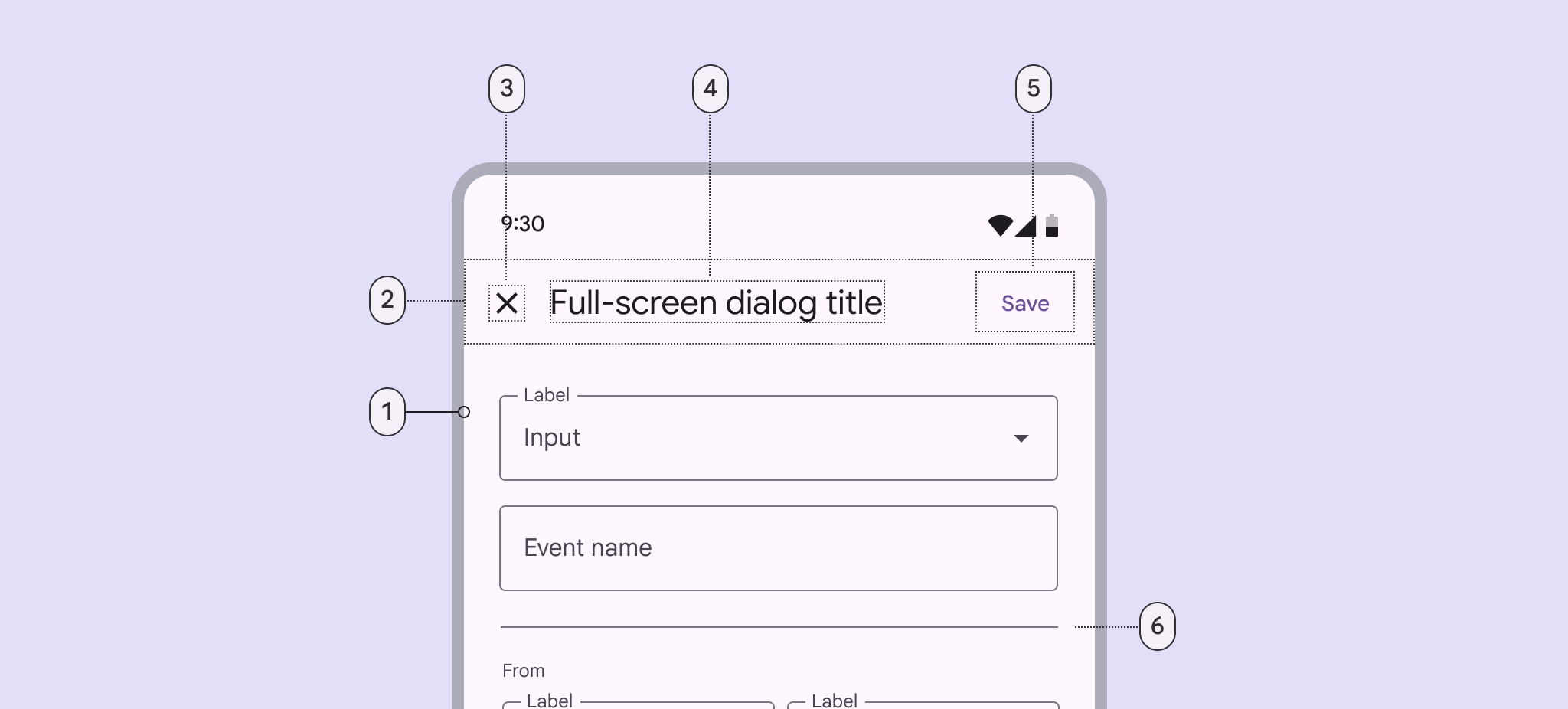

A teljes képernyős párbeszédablak 6 eleme.
  1. Konténer
  2. Fejléc területe
  3. Ikon (bezárási lehetőség)
  4. Címsor (opcionális)
  5. Gombcímke szövege
  6. Elválasztó (opcionális)

Konténer és scrim

A párbeszédablakok konténerei a többi képernyőelem fölött jelennek meg, és tartalmazzák a párbeszédablak címsorát, szövegét, gombjaitA gombokkal a felhasználók egyetlen koppintással műveleteket hajthatnak végre és választhatnak.További információ a gombokról, valamint a listaA listák szöveg és képek folyamatos, függőleges indexei.További információ a listákról elemeit.

Azért, hogy a figyelem a párbeszédablakra irányuljon, a konténer mögötti felületeket ideiglenes scrim fedi, így azok kevésbé hangsúlyosak lesznek.
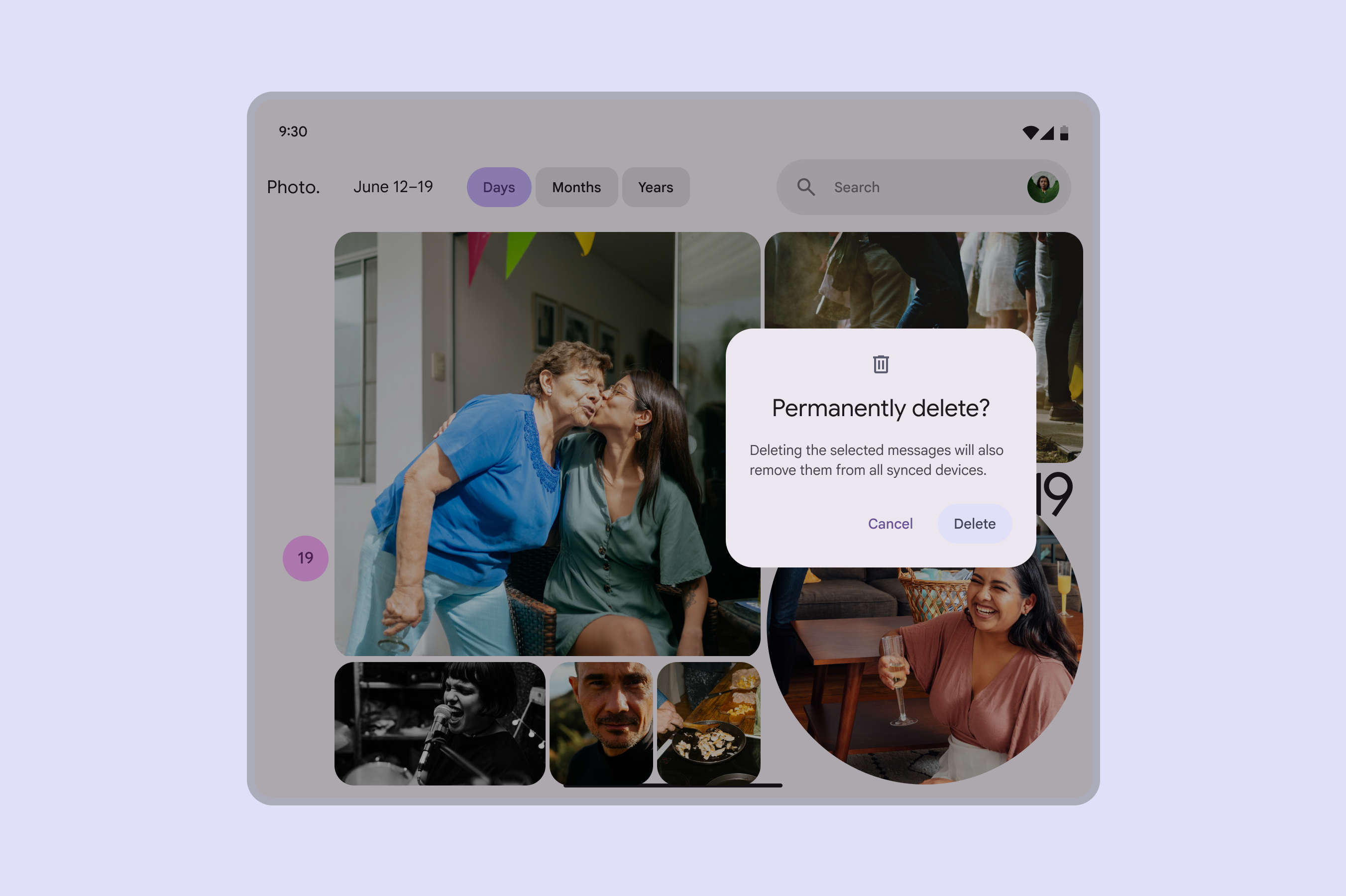
Alap párbeszédablak egy scrim átfedés fölött, amely csökkenti a háttérelemek hangsúlyosságát.
Az alap párbeszédablakok háttér-scrim fölött jelennek meg

Címsor (opcionális)

A párbeszédablak célját a címsor, valamint a gombok vagy a műveletek végrehajtására szolgáló elemek közvetítik.

A címsorok:

  • Rövid, egyértelmű állítást vagy kérdést tartalmaznak
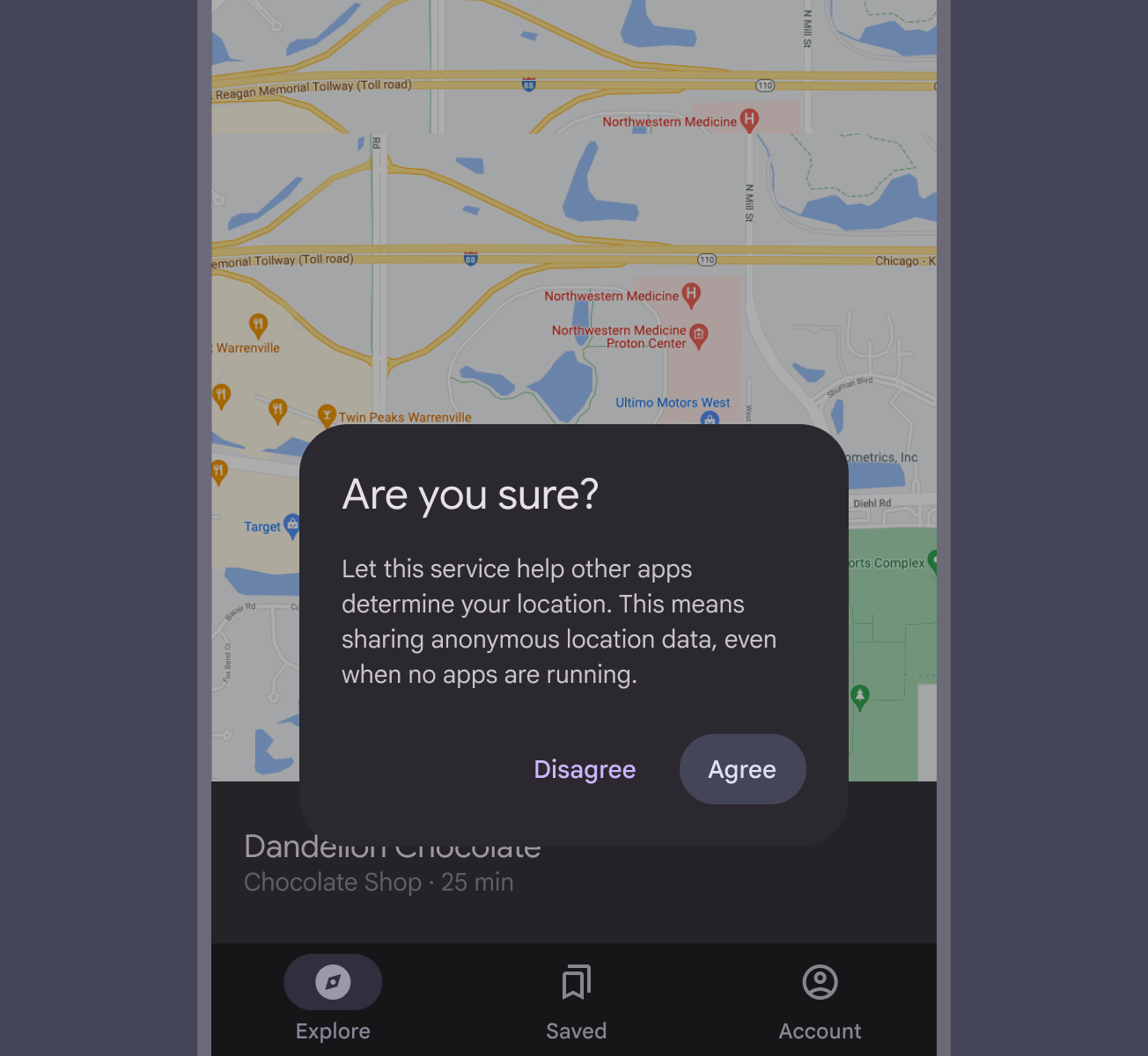
  • Kerülik a mentegetőzést („Elnézést a zavarásért”), a vészjósló hangnemet („Figyelmeztetés!”) és a kétértelműséget („Biztos benne?”)
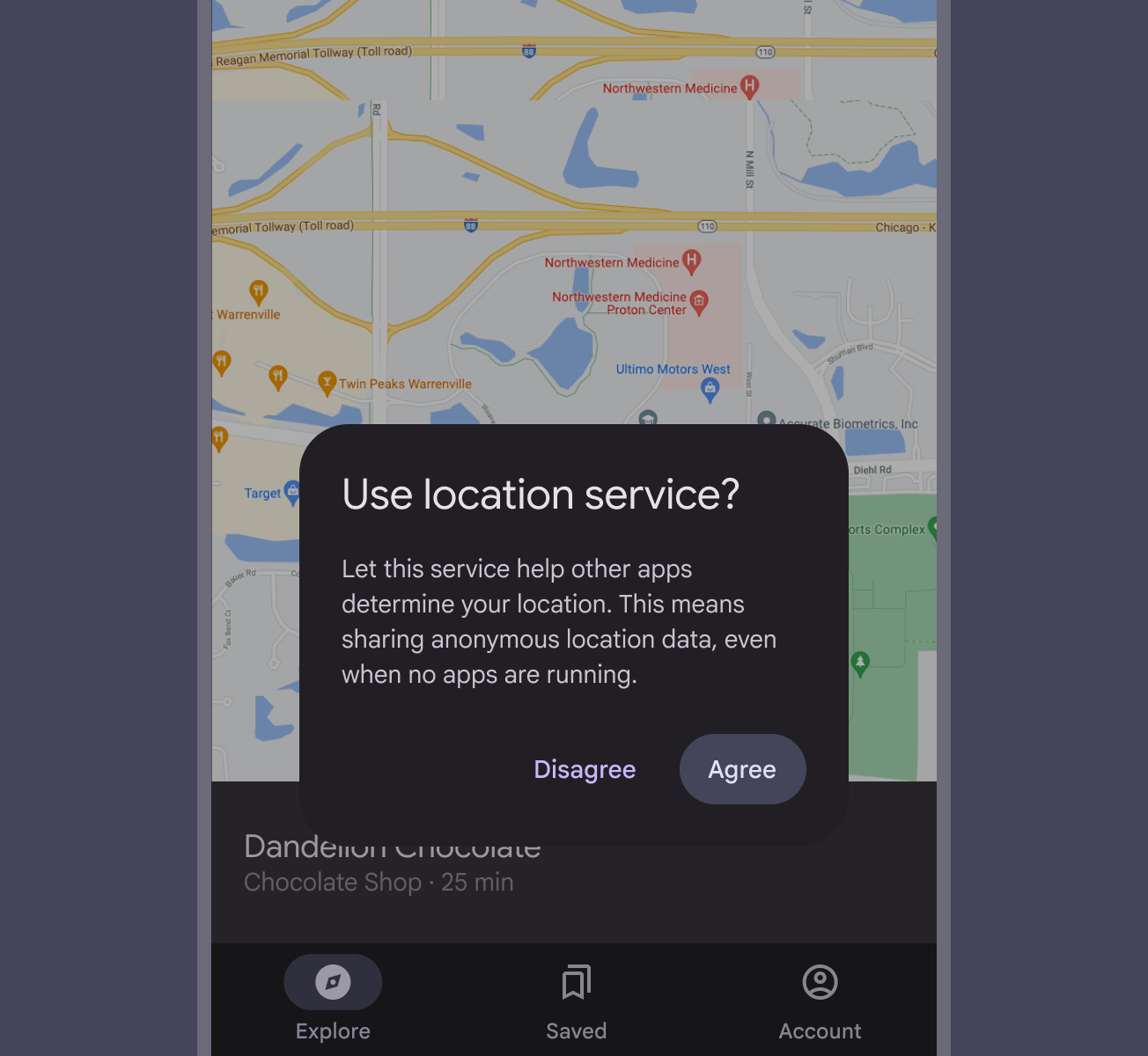
Párbeszédablak címe, amely azt kérdezi: „Használja a helymeghatározási szolgáltatást?”
Ajánlott Ez a párbeszédablak-cím konkrét kérdést tesz fel, tömören elmagyarázza, mit foglal magában a kérés, és egyértelmű műveleteket kínál.
Párbeszédablak címe, amely azt kérdezi: „Biztos benne?”
Kerülendő Ne használjon olyan párbeszédablak-címeket, amelyek kétértelmű kérdést tesznek fel.

A címsoroknak mindig tömörnek kell lenniük. Szükség esetén második sorba tördelhetők, és ellipszissel rövidíthetők.

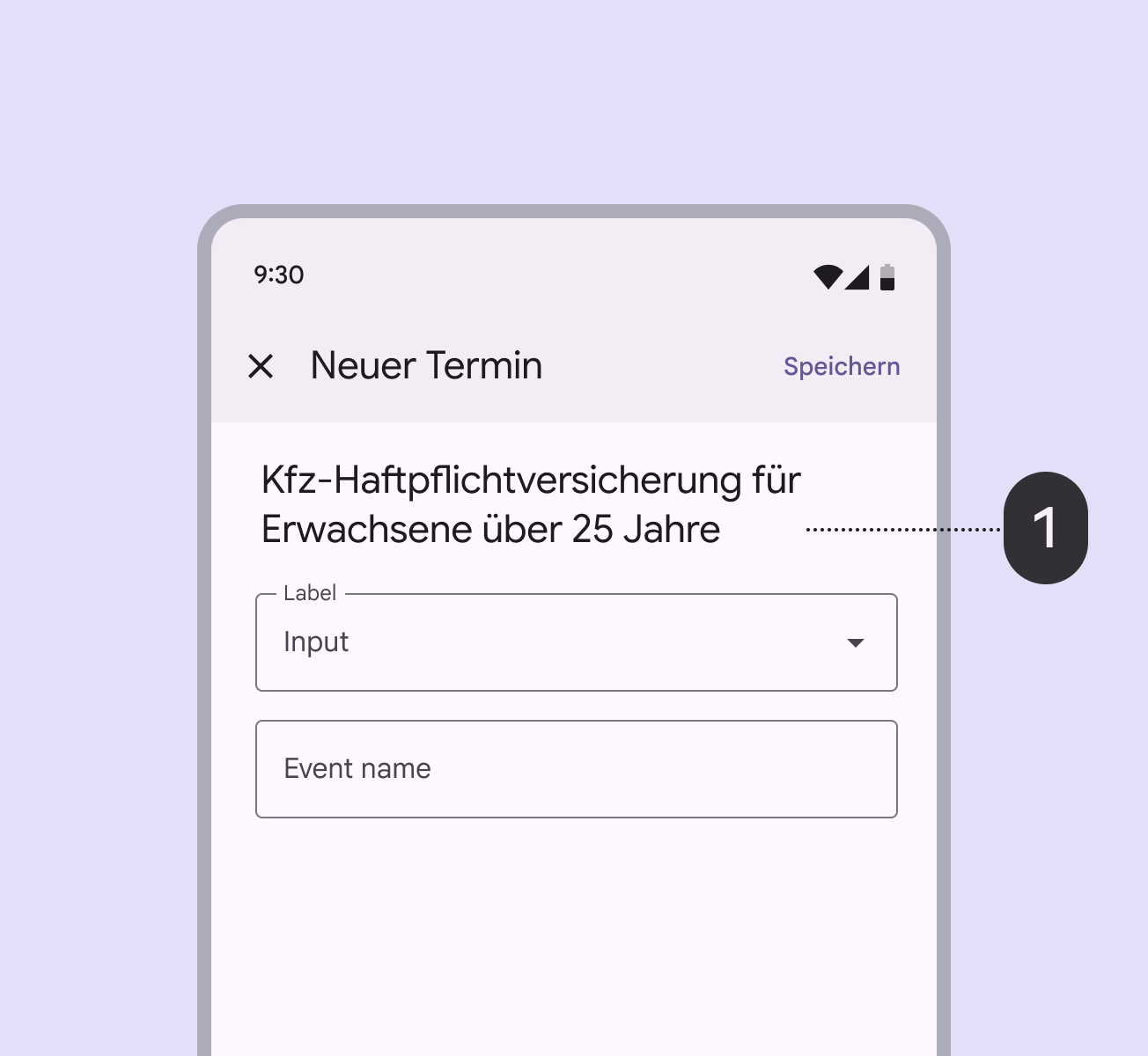
A teljes képernyős párbeszédablakokban a hosszú vagy változó hosszúságú címsorok (például fordítások esetén) az alkalmazássáv helyett a tartalomterületre helyezhetők.
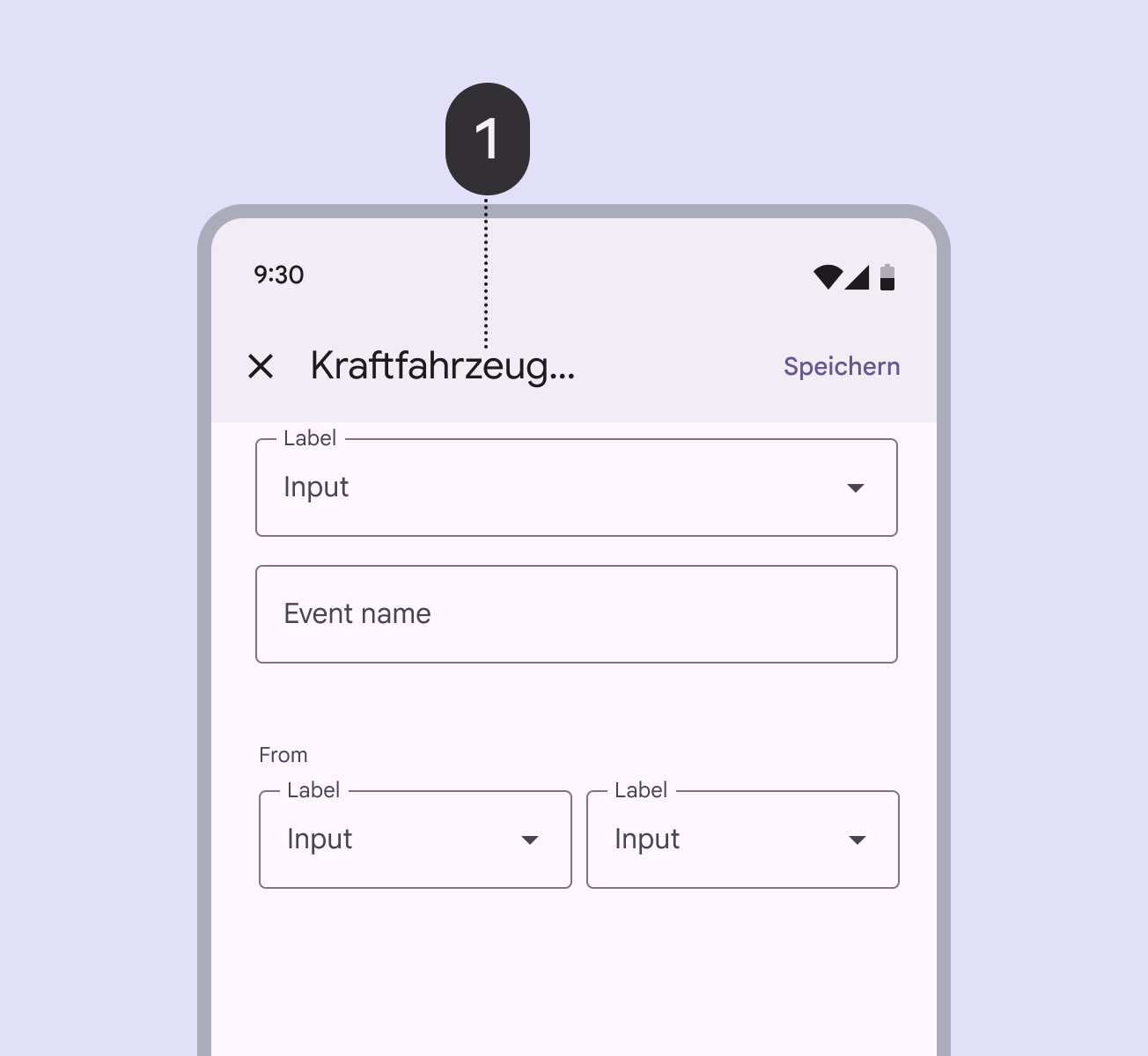
Példa teljes képernyős párbeszédablakra hosszú, rövidített címsorral.
Vigyázat Kerülje a hosszú címsorok elhelyezését a teljes képernyős párbeszédablak alkalmazássávjában (1), mert a rövidített szöveg félreértéshez vezethet.
Példa teljes képernyős párbeszédablakra rövid címsorral és hosszabb szöveggel a tartalomterületen.
Ajánlott Keressen módot az alkalmazássáv szövegének lerövidítésére, és helyezze a hosszabb címsorokat a teljes képernyős párbeszédablak tartalomterületére (1).

Gombok

A párbeszédablak műveletei leggyakrabban gombokA gombokkal a felhasználók egyetlen koppintással műveleteket hajthatnak végre és választhatnak.További információ a gombokról formájában jelennek meg, és lehetővé teszik a felhasználók számára, hogy megerősítsenek, elutasítsanak vagy nyugtázzanak valamit.

A gombok a könnyebb interakció érdekében a párbeszédablak írásirány szerinti végéhez igazodnak. A megerősítő gomb mindig a legkülső pozícióba kerül.

A gombok igazítása automatikusan alkalmazkodik a jobbról balra írt nyelvekhez, ahol a megerősítő gomb a bal szélhez igazodik.
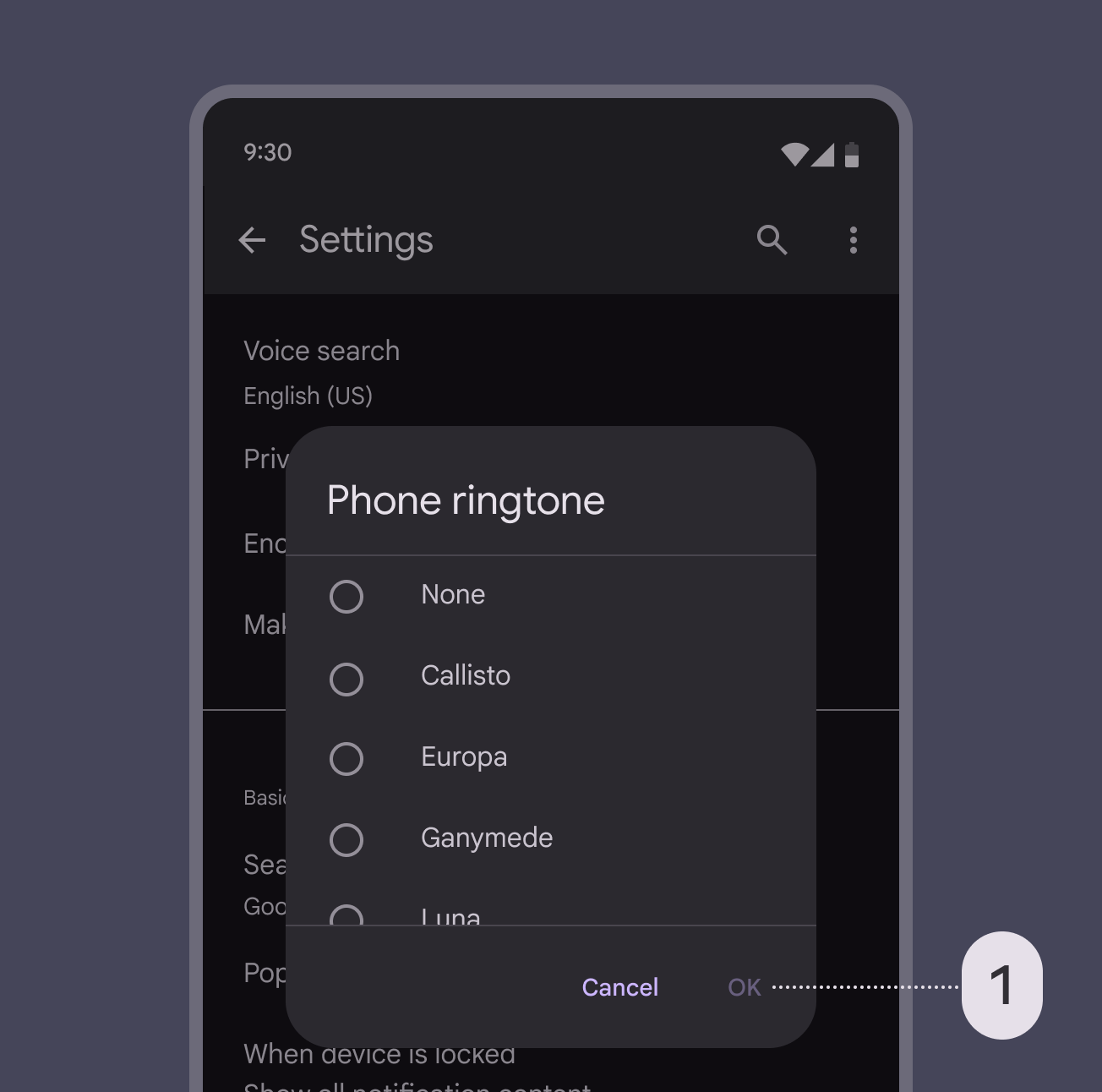
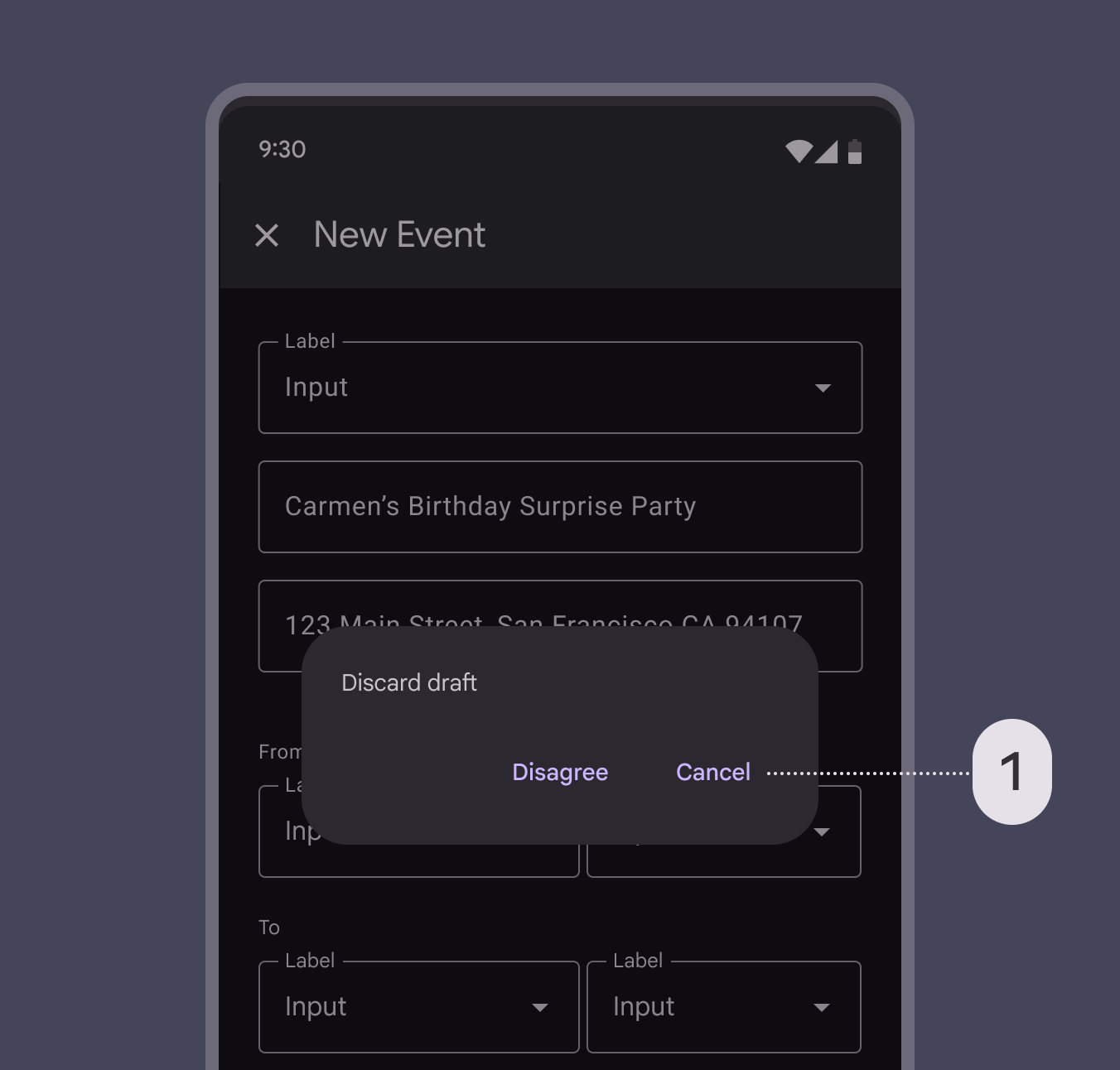
Párbeszédablak letiltott megerősítő gombbal, mert hiányzik egy kötelező választógombos kiválasztás.
Ajánlott Tiltsa le a megerősítő műveleteket (1), amíg a felhasználó nem választ. Az elutasító műveleteket soha nem szabad letiltani.
Párbeszédablak a "Mégse" elutasító művelettel a két gomb jobb oldalán.
Kerülendő Ne helyezze az elutasító műveleteket (1) a megerősítő műveletek jobb oldalára. Helyezze őket inkább a megerősítő műveletek bal oldalára.
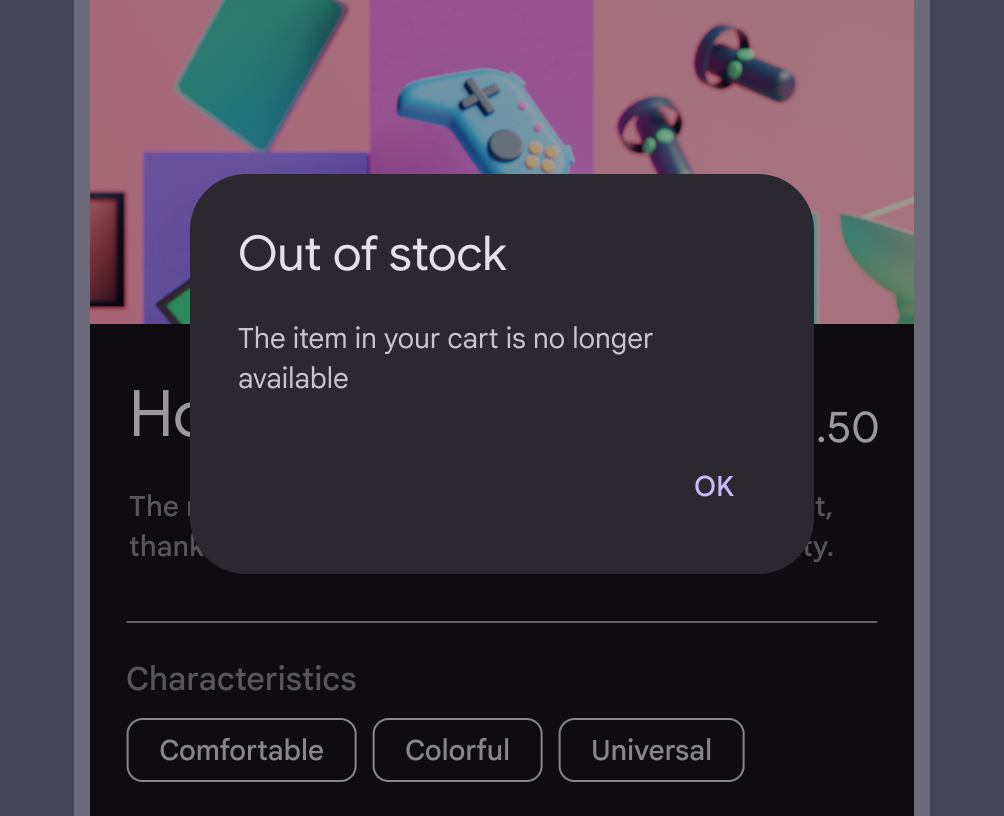
Párbeszédablak egyetlen műveleti gombbal: „OK”.
Ajánlott Egyetlen művelet csak akkor használható, ha a nyugtázó művelet.
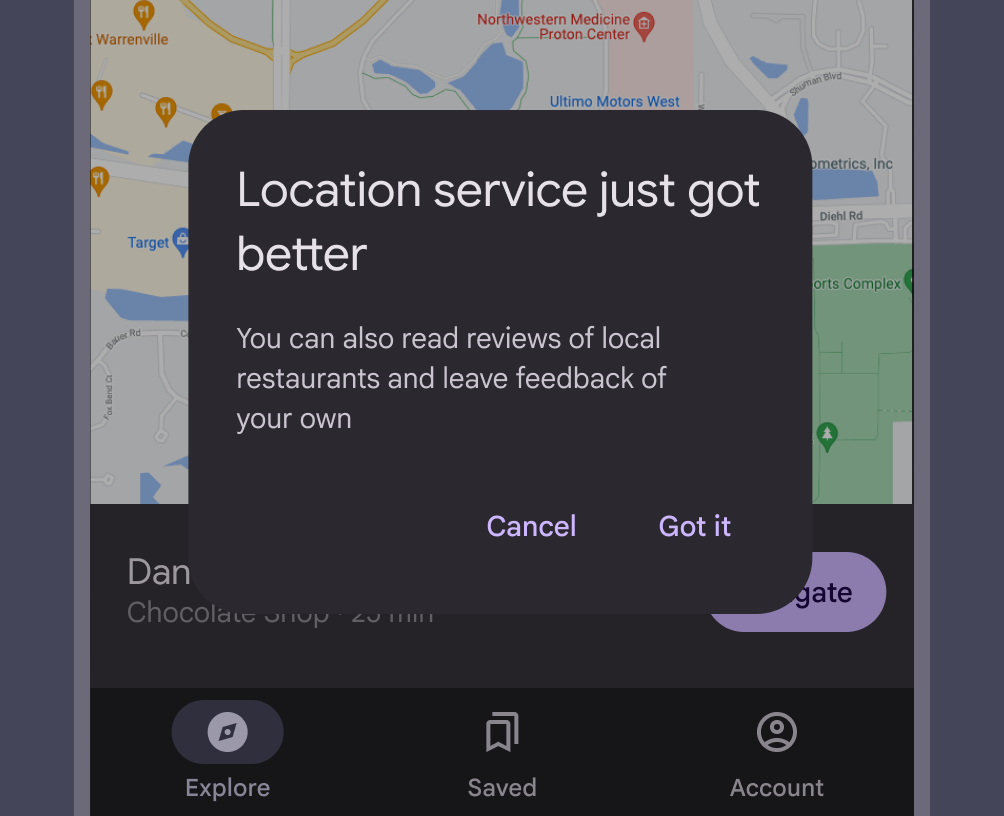
Párbeszédablak kétgombos választással: „Mégse”, „Értem”.
Kerülendő Kerülje a nem egyértelmű választások bemutatását a felhasználóknak. A Mégse lehetőségnek itt nincs értelme, mert nincs egyértelmű művelet javasolva.

A párbeszédablakok legfeljebb két műveletet tartalmazhatnak.

  • Ha csak egy művelet van, az csak nyugtázó művelet lehet
  • Ha két művelet van, az egyik megerősítő, a másik elutasító művelet legyen
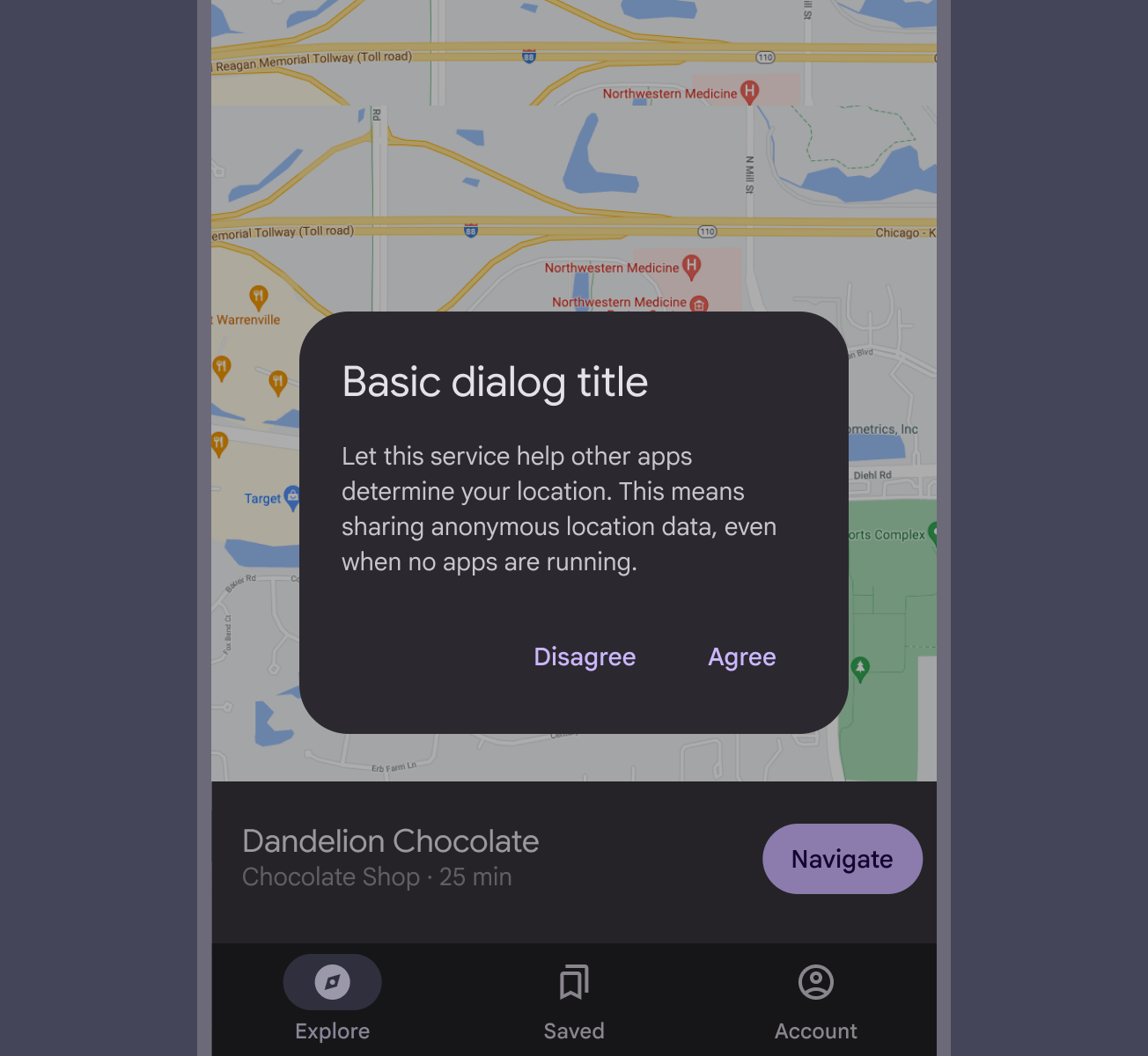
Párbeszédablak két egymás melletti gombbal: „Nem értek egyet”, „Egyetértek”.
Ajánlott Két szöveges gombot jelenítsen meg egymás mellett.
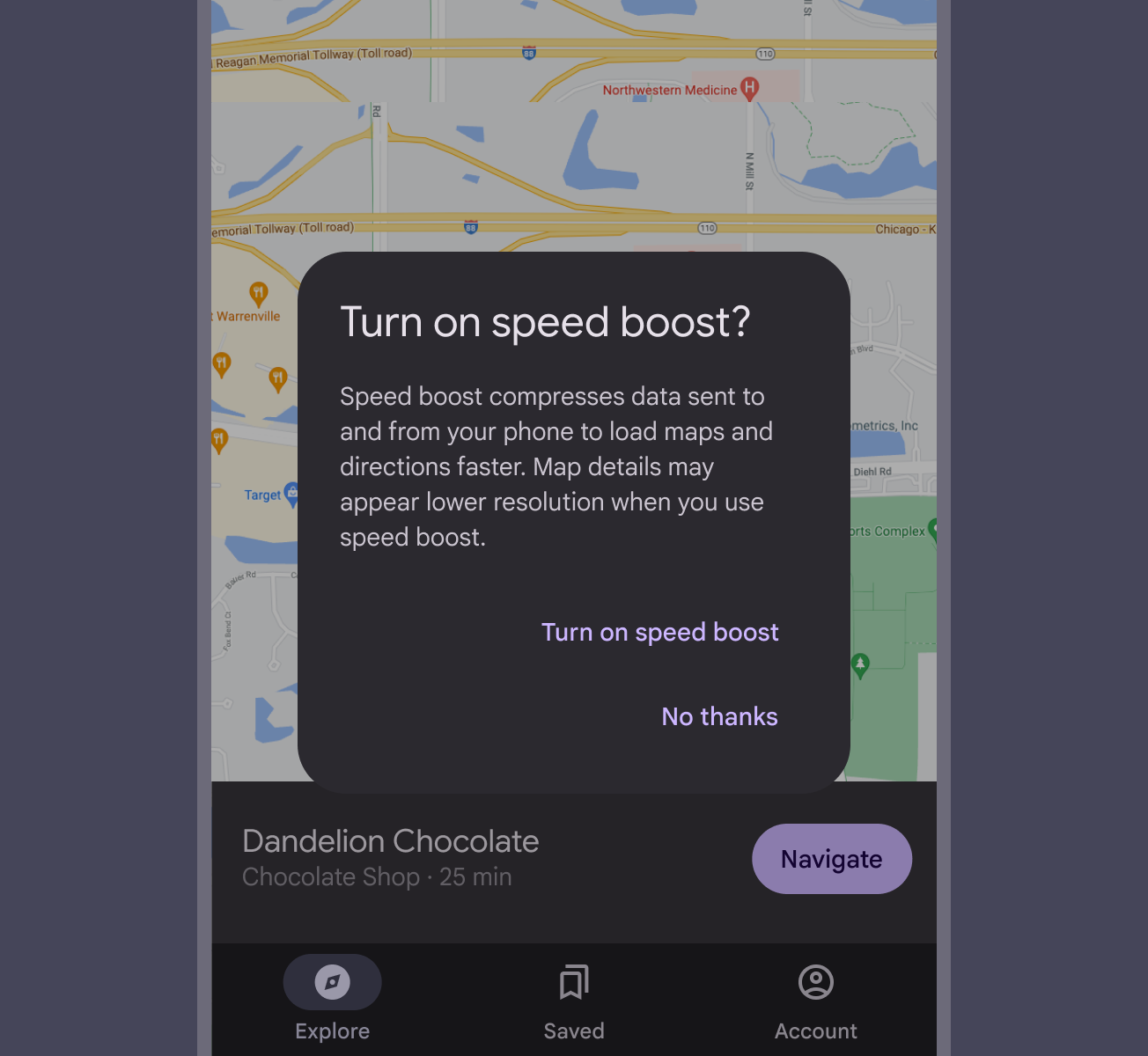
Párbeszédablak két egymás alatt elhelyezett gombbal: „Gyorsítás bekapcsolása”, „Nem, köszönöm”.
Vigyázat Az egymás alatt elhelyezett gombok hosszabb gombszöveget tesznek lehetővé, de több helyet foglalnak. A megerősítő műveletek az elutasító műveletek fölött jelennek meg.

Nem ajánlott harmadik műveletet – például a További információt – biztosítani, mert az eltéríti a felhasználót a párbeszédablaktól, így a párbeszédablak feladata befejezetlen marad.

Harmadik művelet hozzáadása helyett egy soron belüli, kinyitható rész több információt jeleníthet meg. Ha kiterjedtebb információra van szükség, azt a párbeszédablak megnyitása előtt kell megadni.
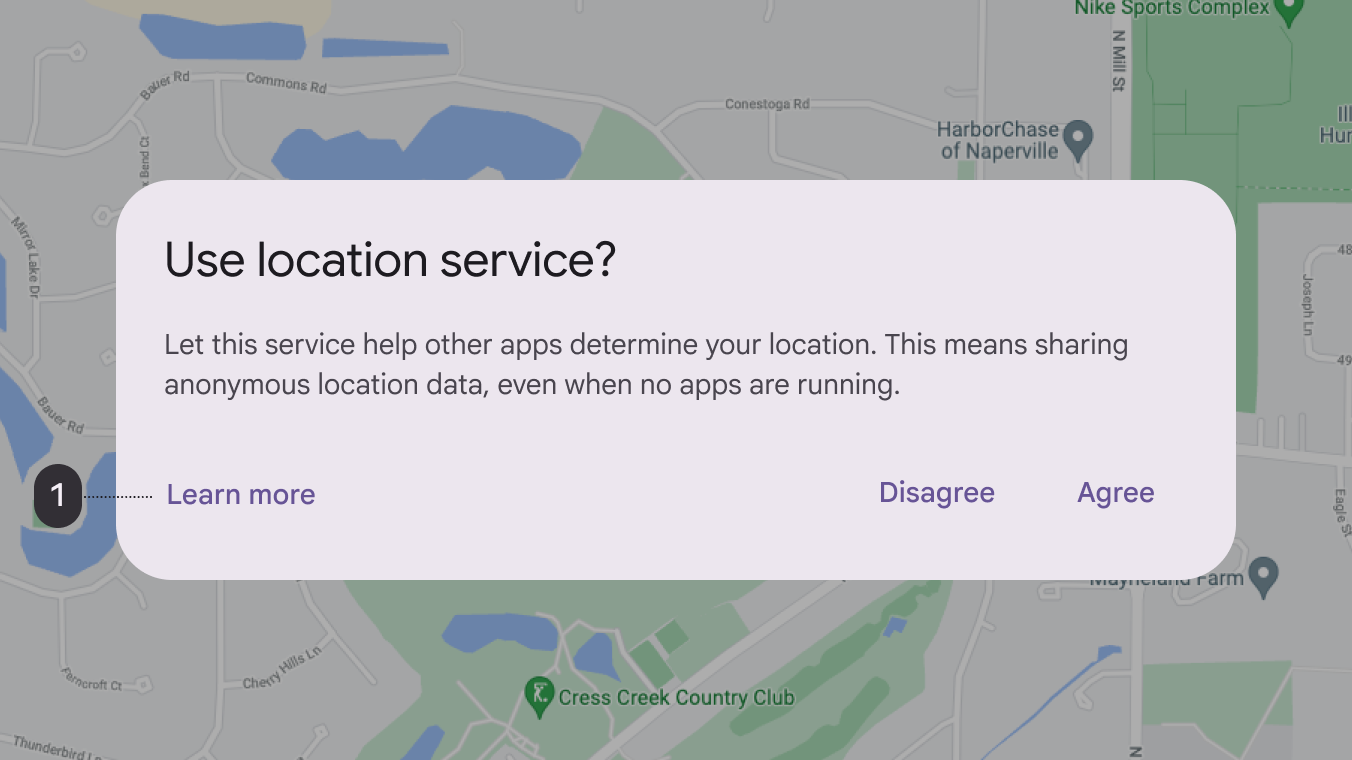
Párbeszédablak 3 szöveges gombbal: További információ, Nem értek egyet, Egyetértek.
Vigyázat A További információ művelet (1) eltéríti a felhasználót ettől a párbeszédablaktól, és a párbeszédablakot határozatlan állapotban hagyhatja.

Alap párbeszédablak ​

Az alap párbeszédablakok sürgős információkkal, részletekkel vagy műveletekkel szakítják meg a felhasználókat. Az alap párbeszédablakok gyakori felhasználási esetei közé tartoznak a figyelmeztetések, a gyors kiválasztásA kiválasztás lehetővé teszi a felhasználók számára, hogy konkrét elemeket válasszanak ki, amelyeken műveletet hajthatnak végre.További információ a kiválasztásról és a megerősítés.

Példa alap párbeszédablak műveletkérésre.
Az alap párbeszédablakok csak akkor záródnak be, ha a felhasználó műveletet hajt végre.
Példa alap párbeszédablak megerősítésre.
Az alap párbeszédablakok lehetővé tehetik, hogy a felhasználó egy döntés véglegesítése előtt megerősítse a választását.

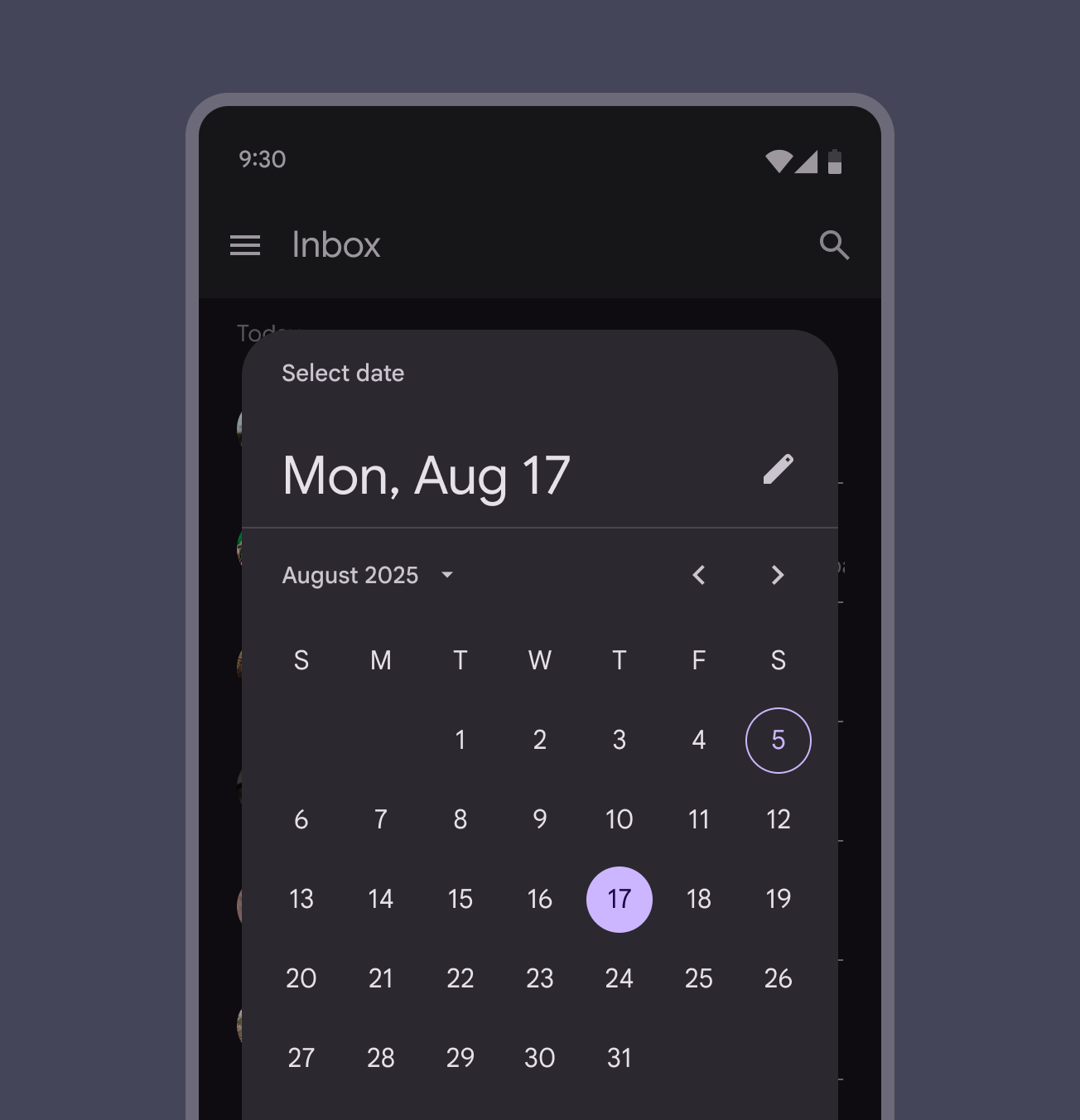
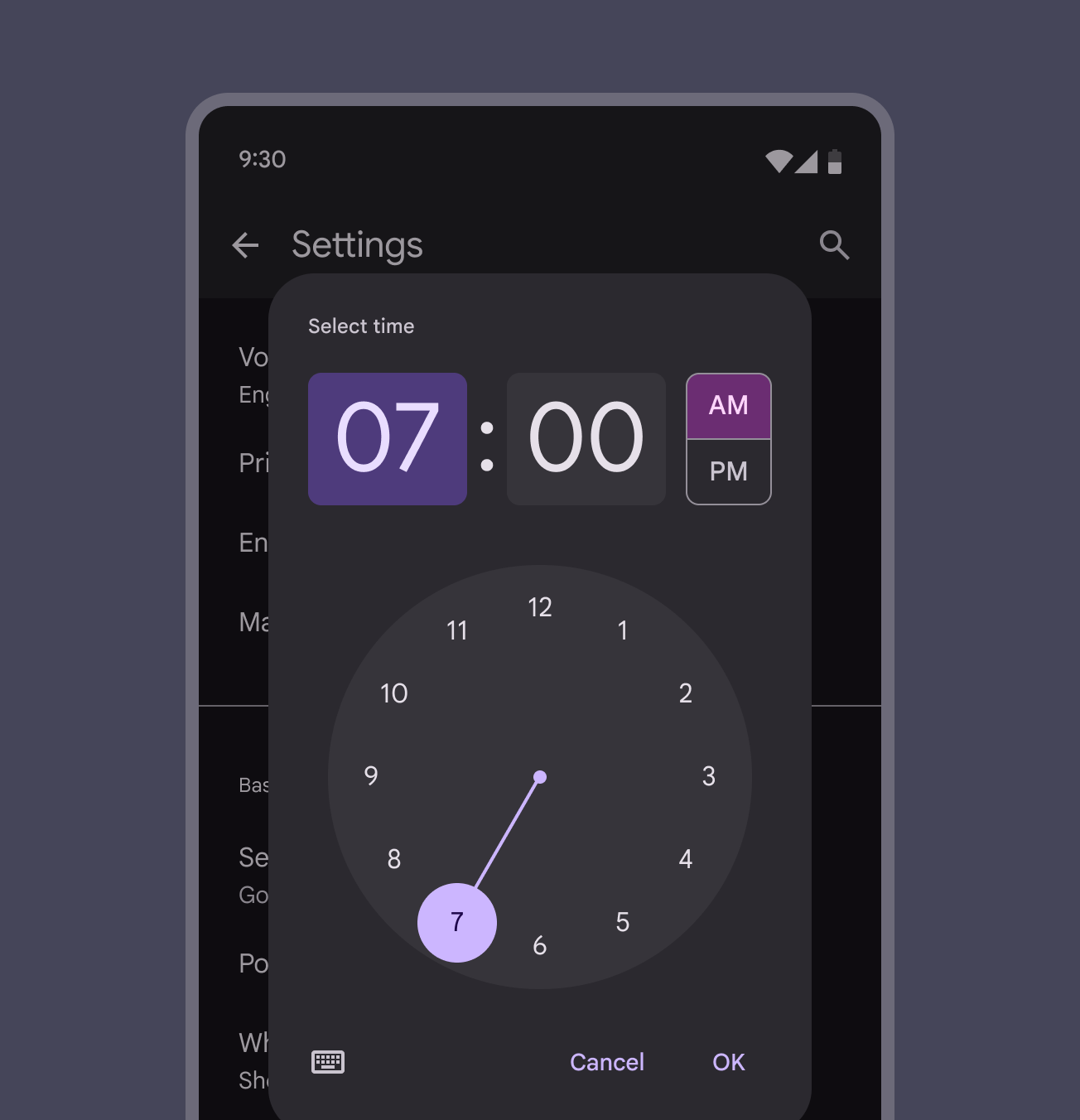
Az alap párbeszédablakok leggyakrabban figyelmeztetésként vagy listakéntA listák szöveg és képek folyamatos, függőleges indexei.További információ a listákról jelennek meg, de többféle elrendezésselAz elrendezés az elemek vizuális elrendezése a képernyőn.További információ az elrendezésről és komponenskombinációval rendelkezhetnek, beleértve a listákat, a dátumválasztókatA dátumválasztók lehetővé teszik a felhasználók számára egy dátum vagy dátumtartomány kiválasztását.További információ a dátumválasztókról és az időválasztókatAz időválasztók segítenek a felhasználóknak egy adott időpont kiválasztásában és beállításában.További információ az időválasztókról.

Dátumválasztó párbeszédablak.
A dátumválasztó párbeszédablakokban a felhasználó kiválaszthat egy dátumot, majd az OK gombra koppintva megerősítheti azt.
Időválasztó párbeszédablak.
Az időválasztó párbeszédablakokban a felhasználó az óramutatót mozgathatja, majd az OK gombra koppintva megerősítheti a beállítást.

Teljes képernyős párbeszédablak ​

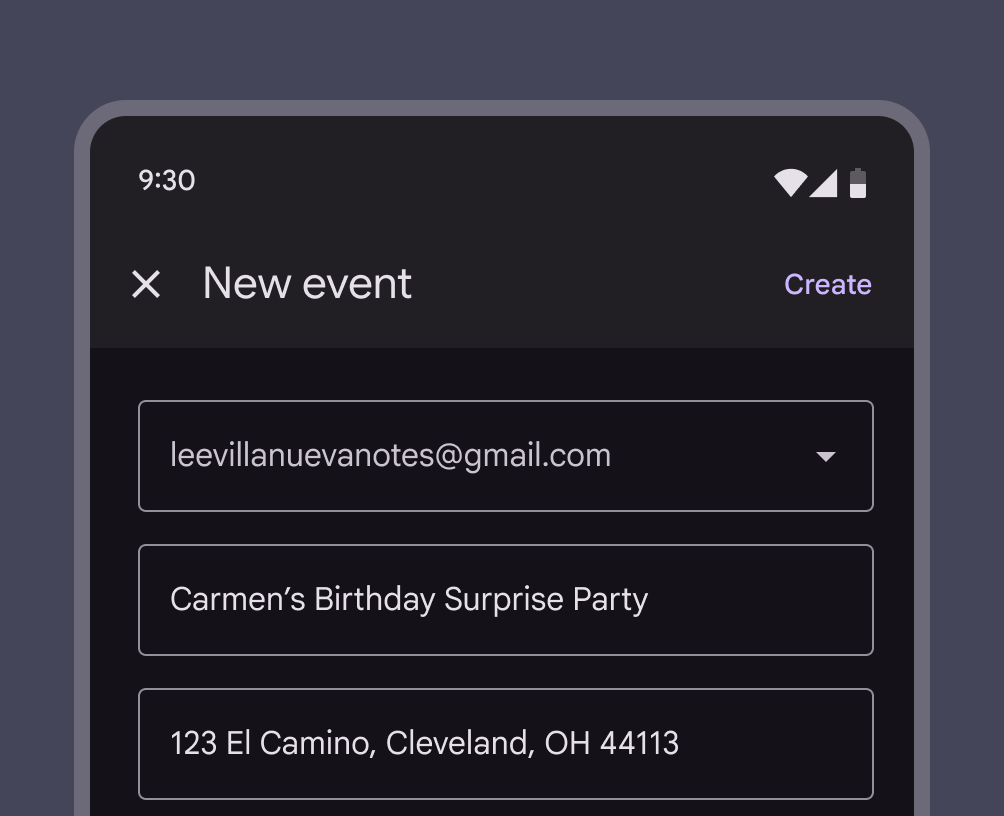
A teljes képernyős párbeszédablakok kitöltik a teljes képernyőt, és olyan műveleteket tartalmaznak, amelyek befejezéséhez feladatsor szükséges. Egy példa a naptárbejegyzés létrehozása az esemény címének, dátumának, helyszínének és időpontjának megadásával.

Mivel a teljes képernyőt elfoglalják, a teljes képernyős párbeszédablakok az egyetlen olyan párbeszédablak-típus, amely fölött más párbeszédablakok is megjelenhetnek.

Használjon konténerátalakítási mintát ahhoz, hogy egy FAB-otA lebegő műveletgombok (FAB-ok) segítenek a felhasználóknak az elsődleges műveletek végrehajtásában.További információ a FAB-okról teljes képernyős párbeszédablakká alakítson.

A teljes képernyős párbeszédablakok olyan műveleteket tartalmaznak, amelyek befejezéséhez feladatsor szükséges.

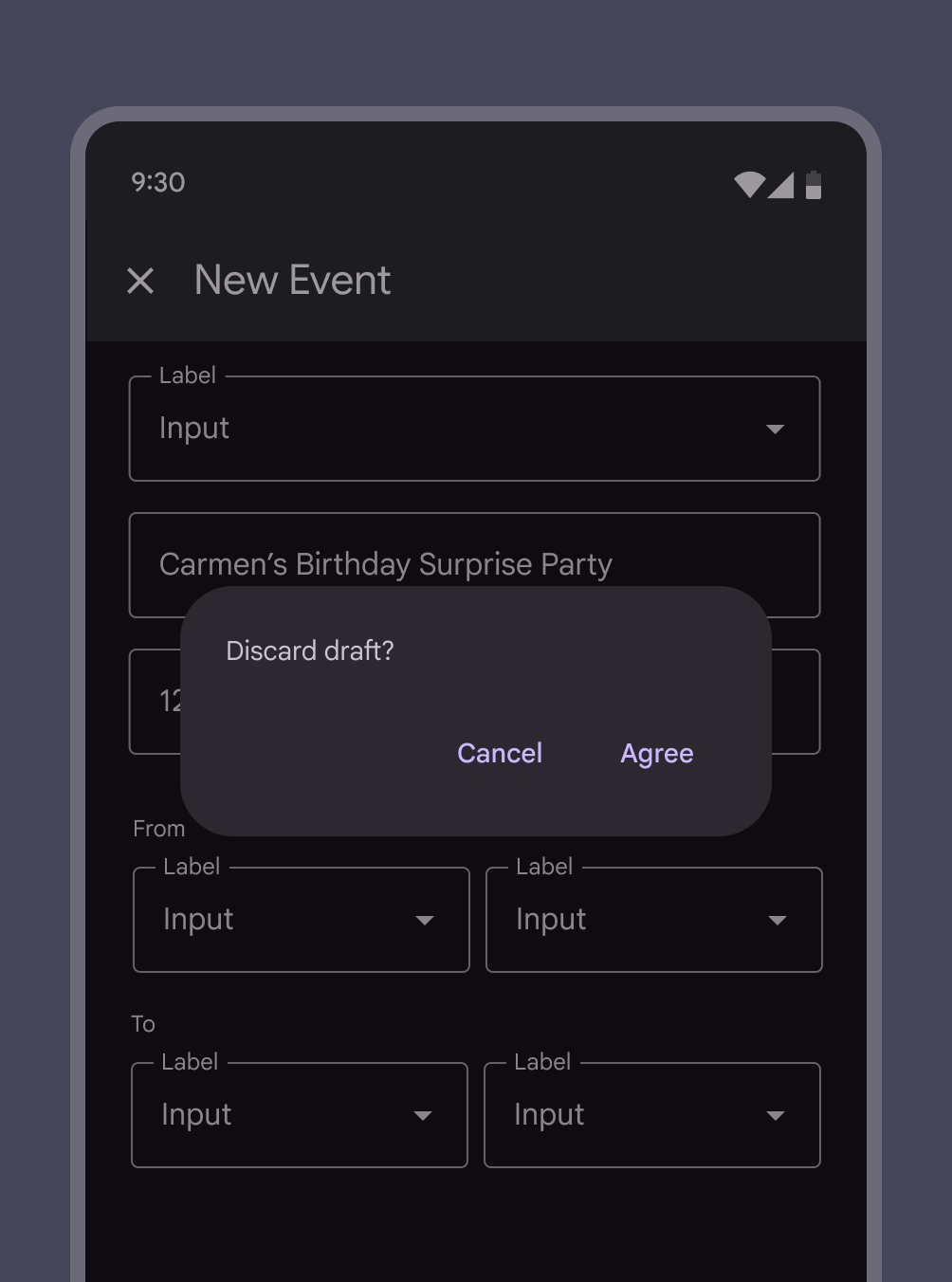
Ha egy teljes képernyős párbeszédablak mentés nélkül zárul be, fölötte egy alap párbeszédablak jelenik meg, amely megerősítést kér arra, hogy a felhasználó mentés nélkül el akarja-e vetni a kiválasztásokatA kiválasztás lehetővé teszi a felhasználók számára, hogy konkrét elemeket válasszanak ki, amelyeken műveletet hajthatnak végre.További információ a kiválasztásról.

Egy alap modális párbeszédablak jelenik meg, ha egy teljes képernyős párbeszédablak mentés nélkül zárul be.

A teljes képernyős párbeszédablakok olyan tartalomhoz vagy feladatokhoz használhatók, amelyek megfelelnek az alábbi kritériumok bármelyikének:

  • Olyan párbeszédablakok, amelyek billentyűzettel történő adatbeviteltA bemeneti eszközök olyan eszközök, amelyek interaktív vezérlést biztosítanak egy alkalmazás számára. Gyakori bemeneti eszközök az egér, a billentyűzet és az érintőpad. igénylő komponenseket tartalmaznak, például űrlapmezőket
  • Ha a módosítások nem kerülnek azonnal mentésre
  • Ha a párbeszédablakon belüli komponensek további párbeszédablakokat nyitnak meg

A teljes képernyős párbeszédablakok csak kompakt töréspontokhoz600 dp-nél kisebb ablakszélességek, például álló tájolású telefon.További információ a kompakt töréspontokról használhatók, például mobil eszközökön. Közepes és kibővített töréspontok840 dp és 1199 dp közötti ablakszélességek, például táblagép vagy fekvő tájolású összecsukható eszköz, illetve asztali gép.További információ a kibővített töréspontokról esetén használjon alap párbeszédablakot.

Kiválasztások mentése ​

A kiválasztás mentéséhez egy teljes képernyős párbeszédablakban használja a Mentés gombot. A bezáró ikon vagy egy elutasító művelet – például a Mégse vagy a Vissza – zárja be a párbeszédablakot.

Megerősítés ​

A megerősítő művelet egyértelműen jelezze, mi történik ezután, például Küldés vagy Létrehozás. Kerülje az olyan homályos kifejezéseket, mint a Kész, OK vagy Bezárás. További alap párbeszédablakot csak akkor nyisson meg, ha a művelet sikertelen. Ne tiltsa leA letiltott állapot egy nem működő komponenst vagy elemet jelez.További információ a letiltott állapotról a megerősítő gombot.

Teljes képernyős párbeszédablak létrehozás gombbal megerősítő műveletként.
Ajánlott A Létrehozás gomb egyértelműen jelzi, hogy az esemény létrejön.
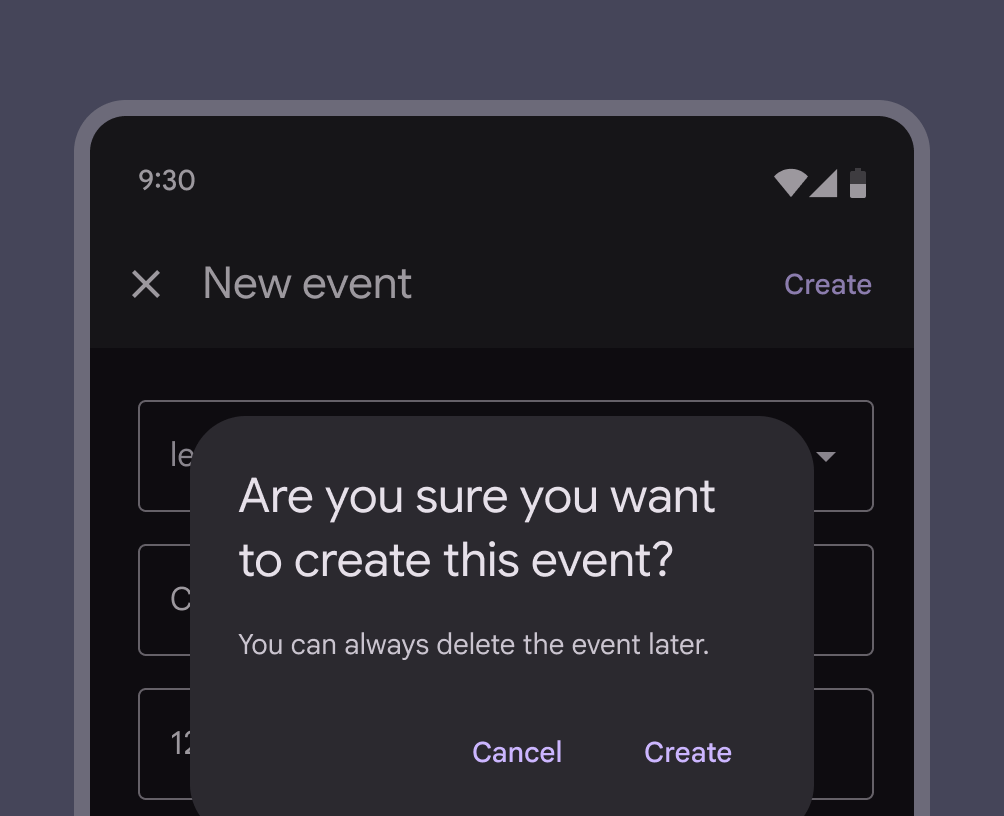
Teljes képernyős párbeszédablak egy további alap párbeszédablakkal, amely azt kérdezi, létre akarja-e hozni ezt az eseményt.
Kerülendő Ne nyisson meg alap párbeszédablakot a megerősítő művelet kiválasztásakor.

Bezárás ​

Amikor a felhasználó bezárja a teljes képernyős párbeszédablakot, egy alap párbeszédablaknak kell megjelennie annak megerősítésére, hogy a felhasználó el akarja-e vetni a nem mentett módosításokat.
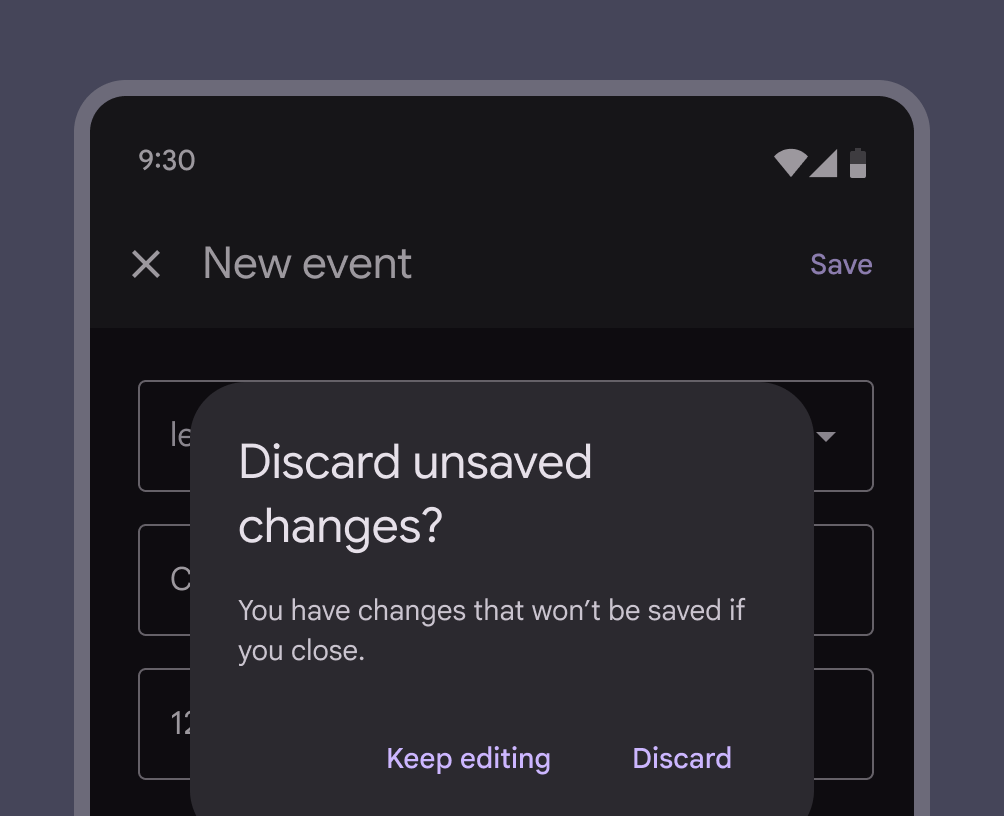
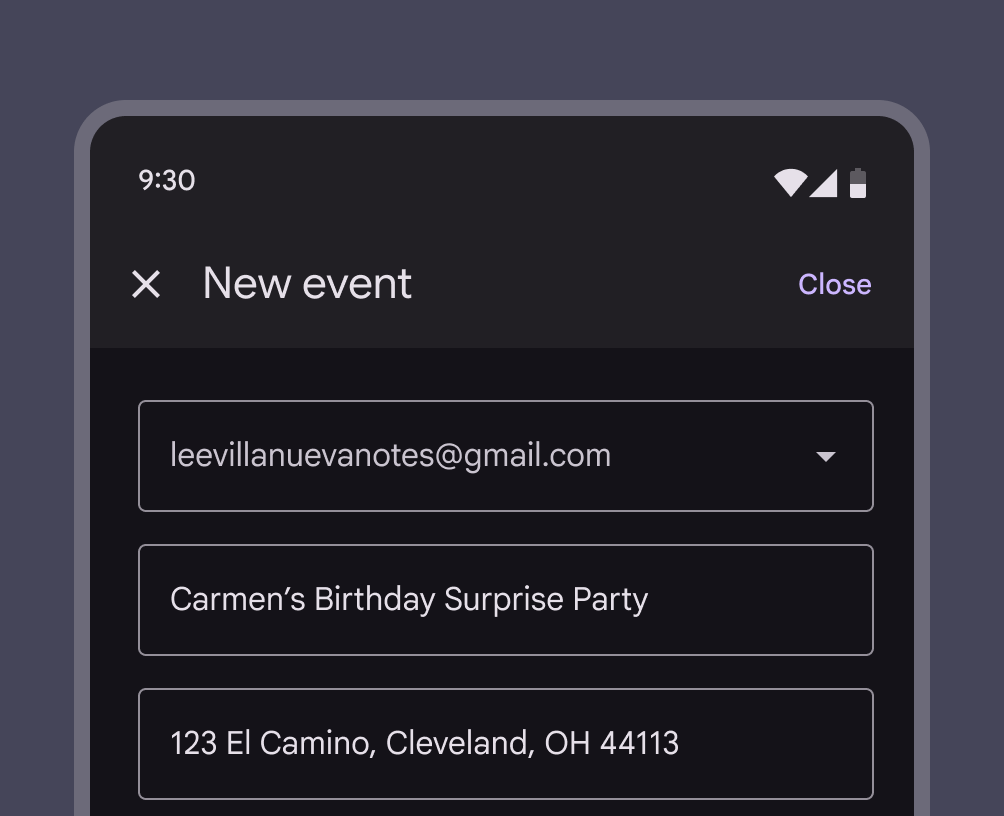
Alap párbeszédablak a szerkesztés folytatása vagy a nem mentett módosítások elvetése lehetőséggel.
Ajánlott Használjon alap párbeszédablakot annak megerősítésére, hogy a felhasználó el akarja vetni a nem mentett módosításokat.
Teljes képernyős párbeszédablak Bezárás gombbal megerősítő műveletként.
Kerülendő Ne használja a megerősítő műveletet a teljes képernyős párbeszédablak bezárására.

Hibaüzenetek ​

A párbeszédablak mezőivel kapcsolatos hibák mindig soron belül, közvetlenül ott jelenjenek meg, ahol előfordulnak. Egyes komponensek, például a szövegmezőkA szövegmezők lehetővé teszik a felhasználók számára, hogy szöveget írjanak be egy felhasználói felületbe.További információ a szövegmezőkről beépített hibaüzenetekkel rendelkeznek, míg másoknál, például a jelölőnégyzeteknélA jelölőnégyzetek lehetővé teszik a felhasználók számára, hogy egy vagy több elemet kiválasszanak egy listából, vagy egy elemet be- vagy kikapcsoljanak.További információ a jelölőnégyzetekről és a választógomboknálA választógombok lehetővé teszik a felhasználók számára, hogy egy lehetőséget válasszanak ki egy lehetőségkészletből.További információ a választógombokról a hibaüzeneteket a mezők mellé kell elhelyezni.

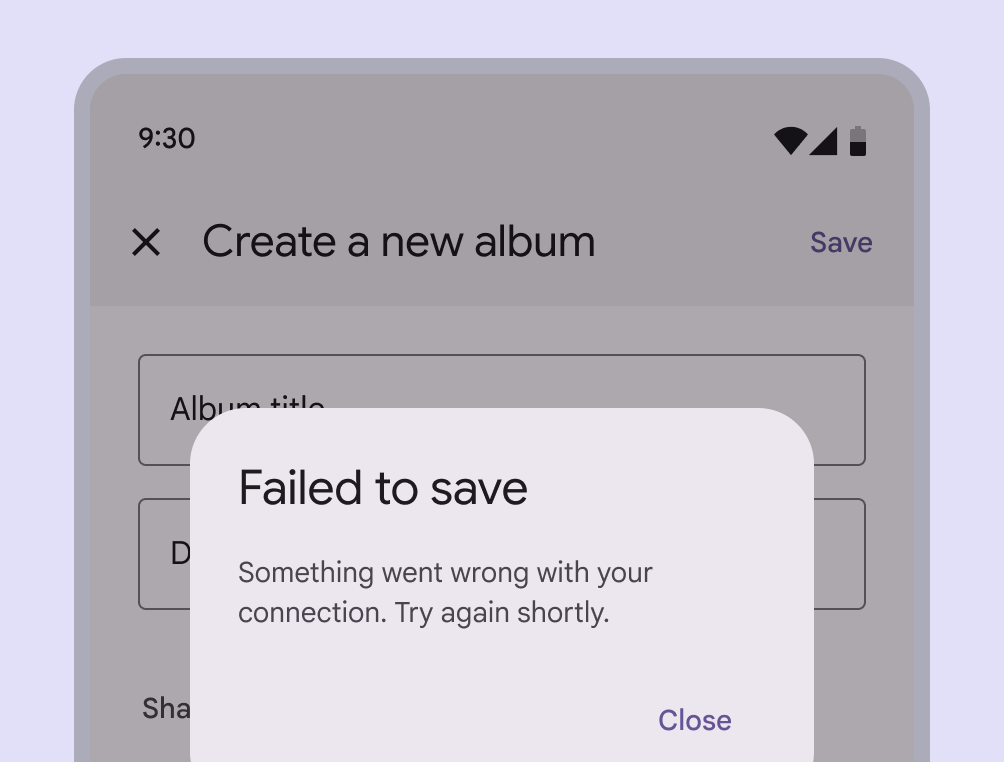
Ha a megerősítő művelet sikertelen, az általános hibákat – például a mentést vagy beküldést megakadályozó hálózati problémákat – alap párbeszédablakban jelenítse meg.

A hibaüzenetek világosan, de röviden magyarázzák el a hiba forrását és a javítás módját. Az oldalon az összes hibát egyszerre jelenítse meg, hogy a felhasználók mindent javíthassanak, mielőtt újra próbálkoznak.
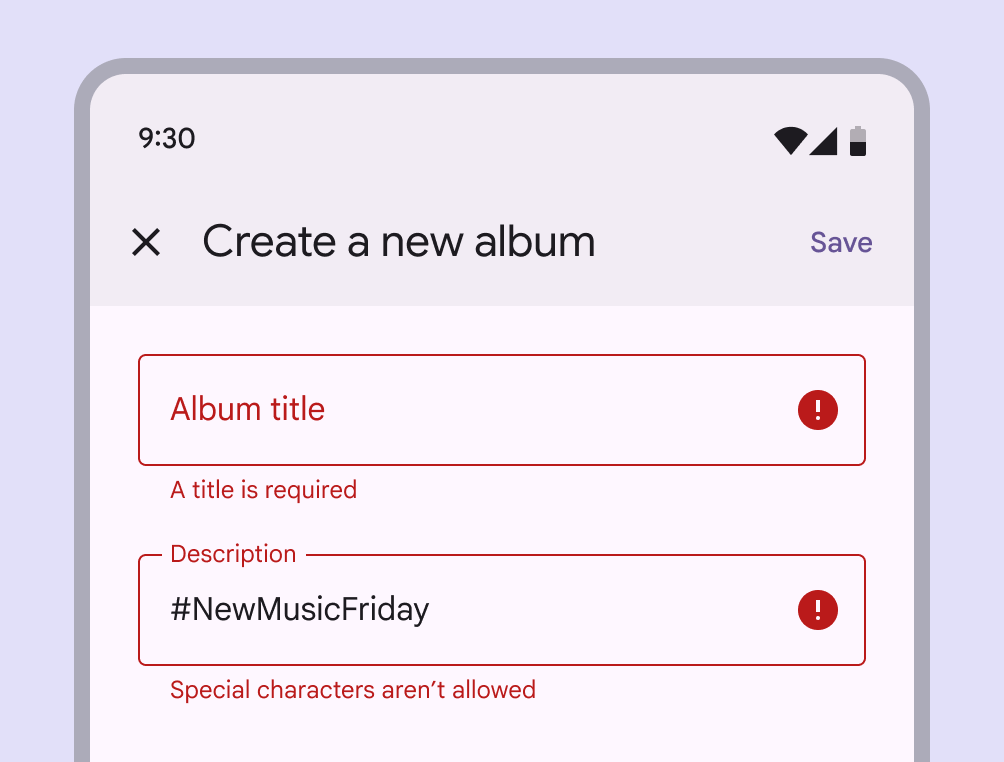
Teljes képernyős párbeszédablak soron belüli hibaüzenetekkel a szövegmezőkhöz.
Ajánlott A mezőkkel kapcsolatos hibaüzeneteket soron belül kell megjeleníteni.
Alap párbeszédablak, amely jelzi, hogy a bejegyzések kapcsolati probléma miatt nem mentődtek.
Vigyázat A mezőktől független hibák alap párbeszédablakban jeleníthetők meg.

Párbeszédablakok ablakként ​

Egy teljes képernyős párbeszédablak megnyitása ideiglenesen visszaállítja az alkalmazás észlelt kiemelkedési szintjét (elevation), így egyszerű menükA menük ideiglenes felületen jelenítenek meg egy választéklistát.További információ a menükről vagy párbeszédablakok jelenhetnek meg a teljes képernyős párbeszédablak fölött. A teljes képernyős párbeszédablakok kitöltik a képernyőt, és nem lebegő modális ablakként jelennek meg.

Navigáció ​

Mivel a teljes képernyős párbeszédablakokat csak befejezni, elutasítani vagy bezárni lehet, a bezáró „X” ikongomb legyen az egyetlen navigációs lehetőség az alkalmazássávbanAz alkalmazássávok információkat és műveleteket jelenítenek meg a képernyő tetején.További információ az alkalmazássávokról.

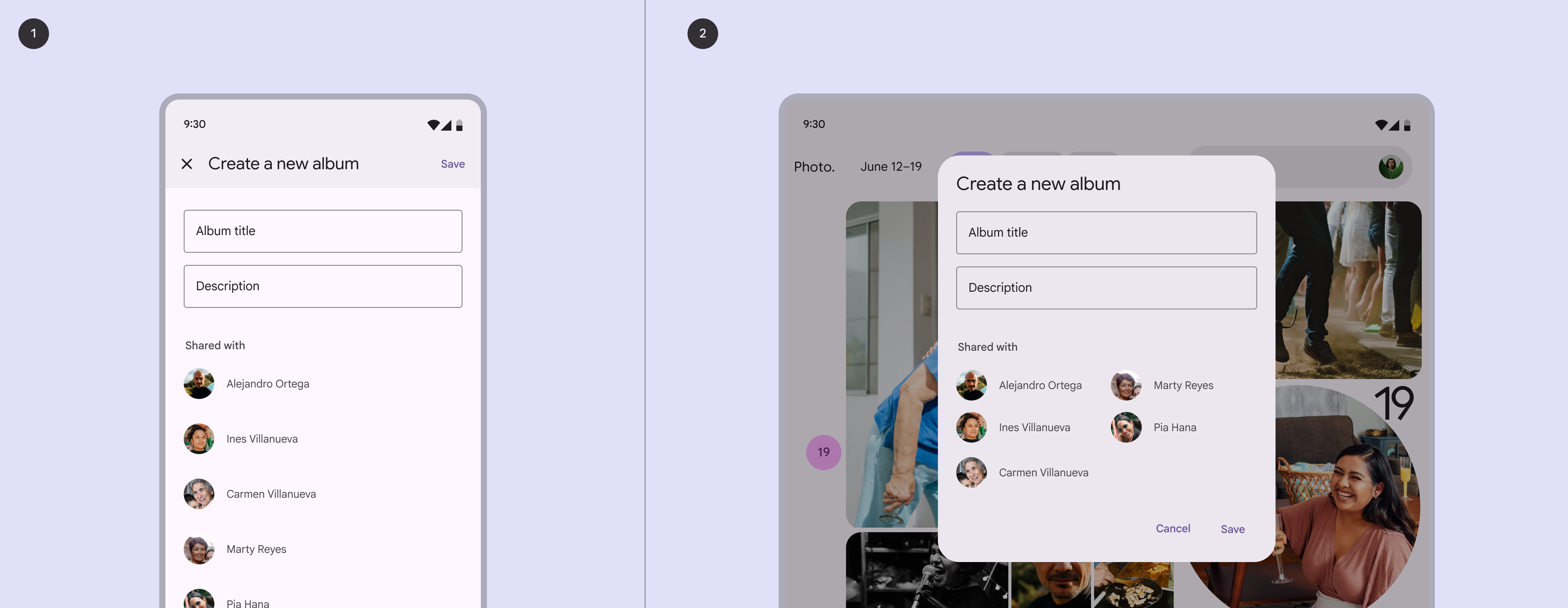
Adaptív tervezés ​

A párbeszédablakok a töréspontA töréspontok olyan ajánlott ablakszélességek, amelyeknél az elrendezés az elérhető helyhez, az eszköz konvencióihoz és az ergonómiához igazodik (korábban ablakméret-osztályok).További információ a töréspontokról változásával másik változatra válthatnak. Például egy teljes képernyős párbeszédablakA teljes képernyős párbeszédablakok kitöltik a teljes képernyőt, és olyan műveleteket jelenítenek meg, amelyek befejezéséhez feladatsor szükséges. Gyakran naptárbejegyzés létrehozására használják őket.További információ a teljes képernyős párbeszédablakokról nagyobb töréspontokon alap párbeszédablakkáAz alap párbeszédablakok sürgős információkkal, részletekkel vagy műveletekkel szakítják meg a felhasználókat. Gyakran figyelmeztetésekhez, gyors kiválasztáshoz vagy megerősítéshez használják őket.További információ az alap párbeszédablakokról válhat.

Példa teljes képernyős párbeszédablakra a bal oldalon, egyszerű párbeszédablakra a jobb oldalon
  1. Teljes képernyős párbeszédablak mobilon
  2. Párbeszédablak táblagépen

Közepes töréspont

Az alap párbeszédablakok alapértelmezés szerint középen jelennek meg. A pozíciójuk felülírható az ergonomikusabb használat érdekében.
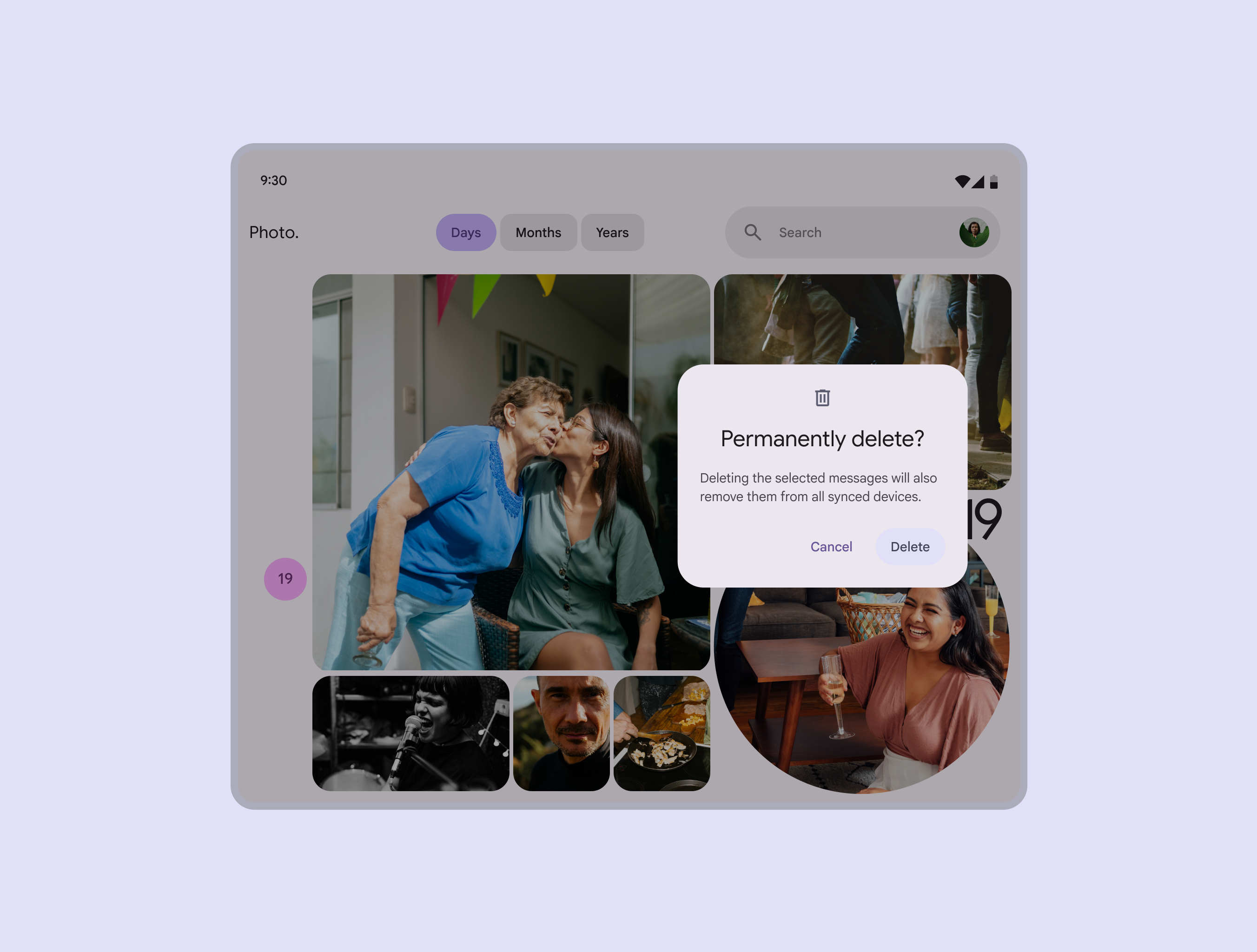
Alap párbeszédablak táblagépen, a Fotók alkalmazásban.
Egyedi pozíciójú párbeszédablak a képernyő jobb oldalán

Kibővített töréspont

A kibővített töréspontokon840 dp és 1199 dp közötti ablakszélességek, például táblagép vagy fekvő tájolású összecsukható eszköz, illetve asztali gép.További információ a kibővített töréspontokról, például asztali gépen megjelenő párbeszédablakok scrim fölötti modális ablakként jelennek meg. Ez a párbeszédablakot a felhasználó látóterének előterébe helyezi, és felhívja a figyelmet a kért műveletre.
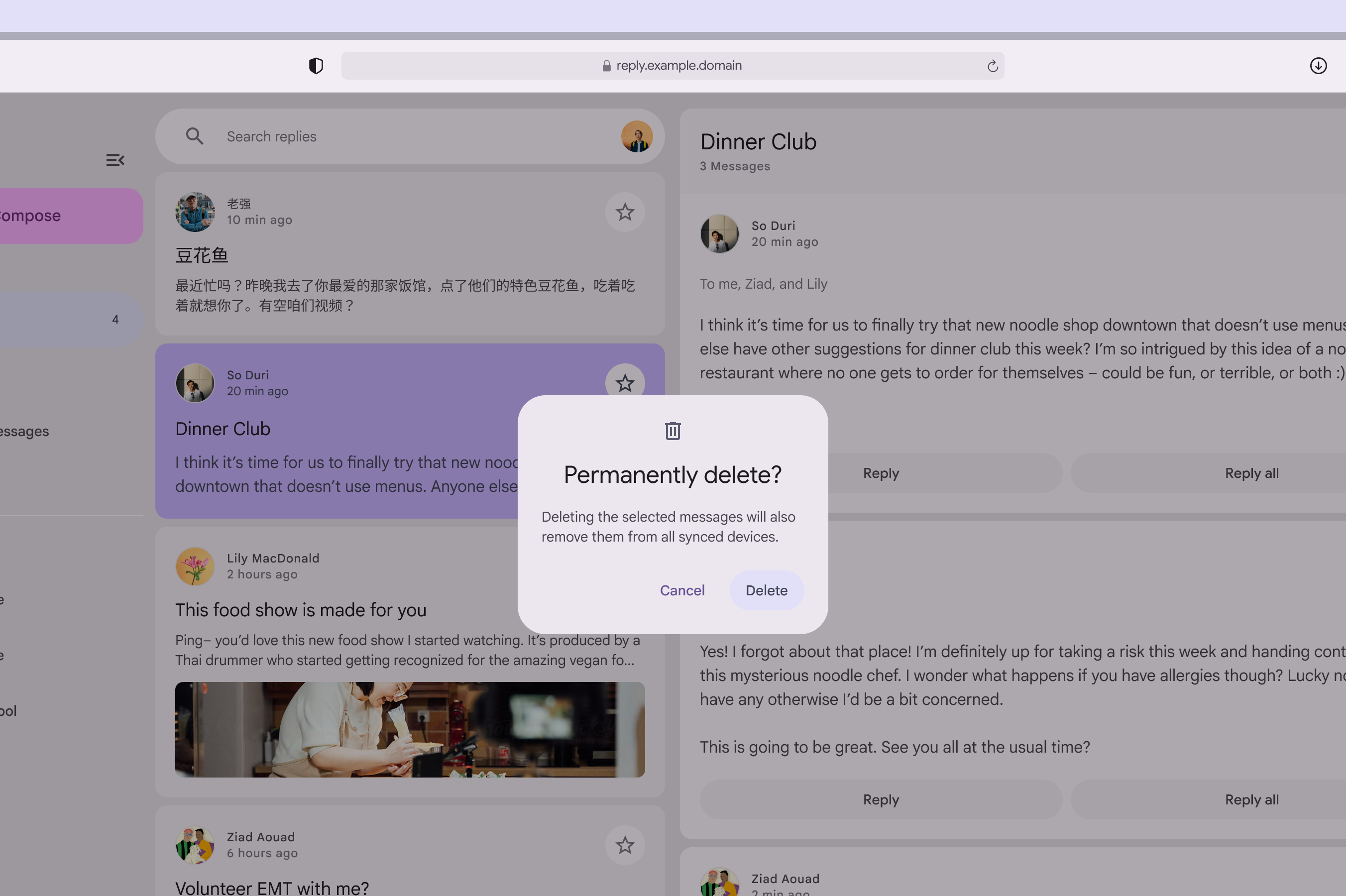
Példa asztali párbeszédablakra.
Az asztali párbeszédablakok felhívják a figyelmet a szükséges műveletre

Az alap párbeszédablakok nagyobb képernyőkön egyedileg elhelyezhetők a margókA margók a beágyazott elem széle és a szülőelem közötti távolságok, például a gomb címkeszövege és a konténere széle közötti távolság.További információ a margókról betartásával, hogy ne ütközzenek a képernyő szélével.
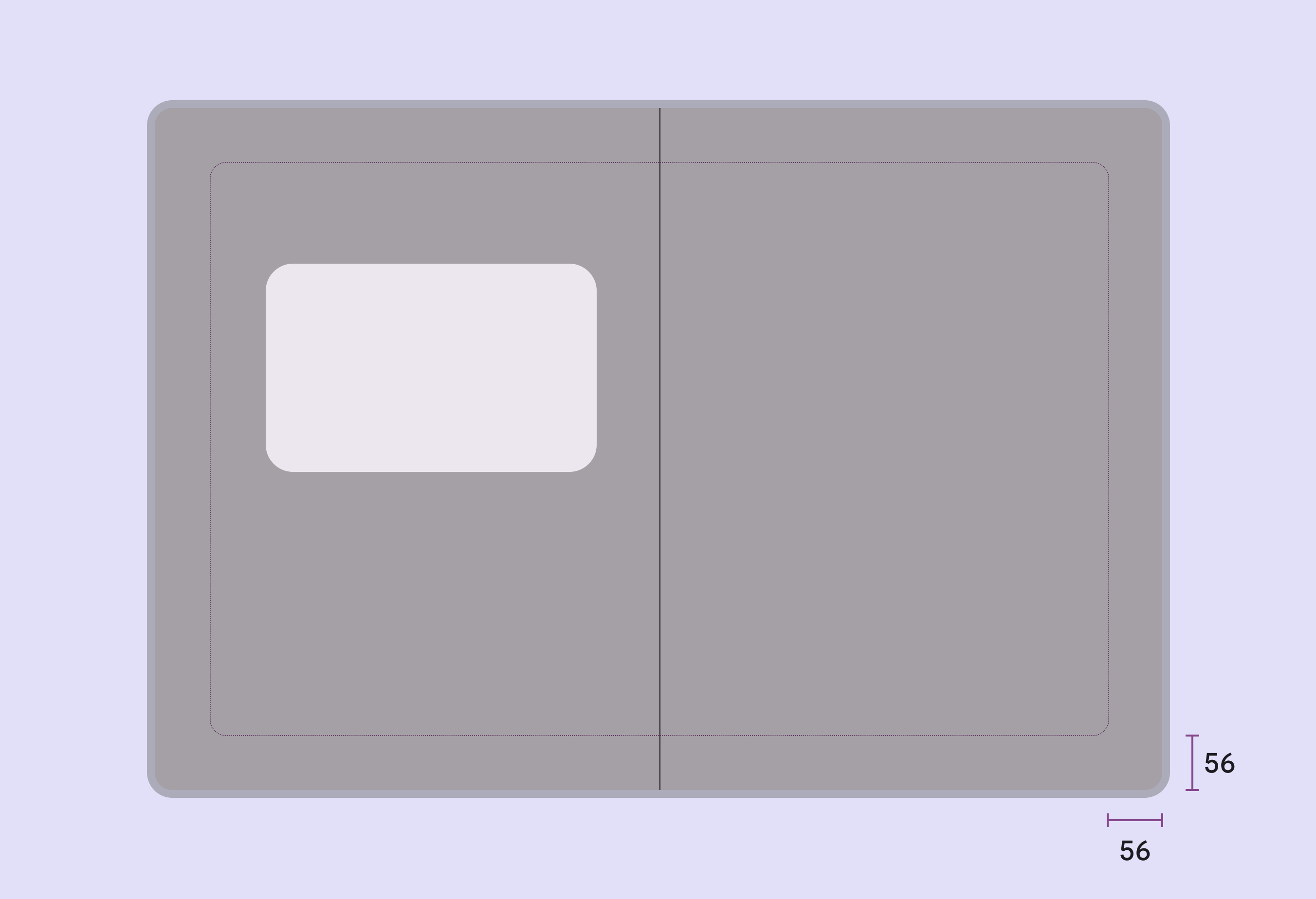
Alap párbeszédablak pozíciójának diagramja.
Egyedi elhelyezési terület az alap párbeszédablakokhoz, amely betartja a képernyő szélétől mért 56 dp-es margót.

Viselkedés ​

Megjelenés

A párbeszédablakok figyelmeztetés nélkül jelennek meg, és arra késztetik a felhasználókat, hogy abbahagyják aktuális feladatukat. Takarékosan kell használni őket, mert nem minden választás vagy beállítás indokolja a megszakítást.

A párbeszédablakok belépő és kilépő átmenetmintát használnak a képernyőn való megjelenéshez.

A párbeszédablak belépő és kilépő átmenettel jelenik meg.

Pozíció

A párbeszédablakok megtartják a fókuszt, amíg a felhasználó be nem zárja őket, vagy nem hajt végre műveletet, például nem választ egy beállítást. Más elemek nem takarhatják el őket, és a párbeszédablakok – a teljes képernyős párbeszédablakok kivételével – nem jelenhetnek meg részben a képernyőn.
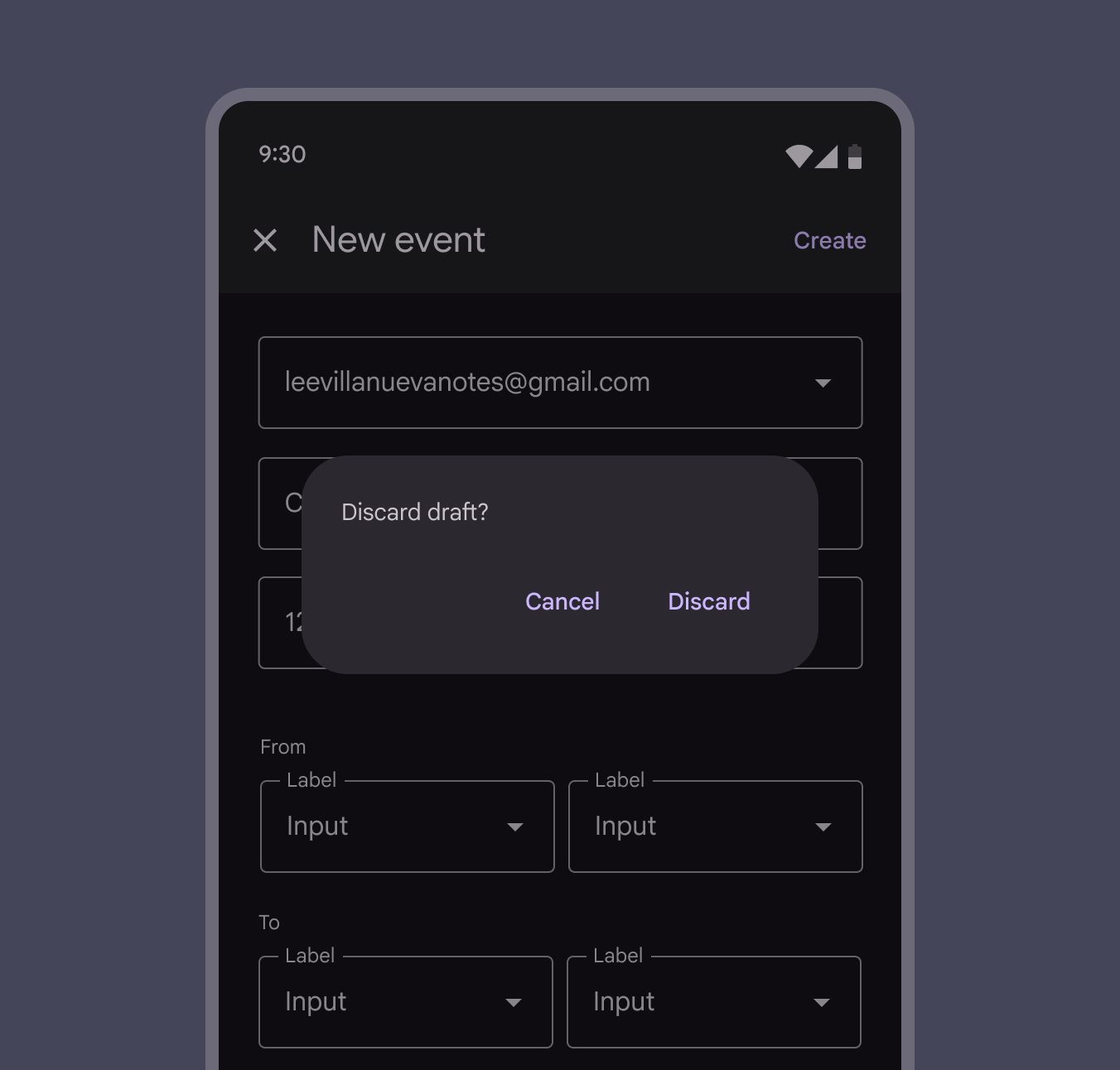
Alap párbeszédablak, amely egy teljes képernyős párbeszédablakot takar.
A párbeszédablakokat más elemek nem takarhatják el, kivéve a teljes képernyős párbeszédablakokat.

Görgetés

A legtöbb párbeszédablak-tartalom esetében kerülni kell a görgetést. Ha mégis szükség van görgetésre, a párbeszédablak címsora a tetején, a gombokA gombokkal a felhasználók egyetlen koppintással műveleteket hajthatnak végre és választhatnak.További információ a gombokról pedig az alján rögzítve maradnak. Ez biztosítja, hogy a kiválasztott tartalom a címsorral és a gombokkal együtt látható maradjon görgetés közben is.

A párbeszédablakok nem mozdulnak el együtt a párbeszédablakon kívüli elemekkel, például a háttérrel.

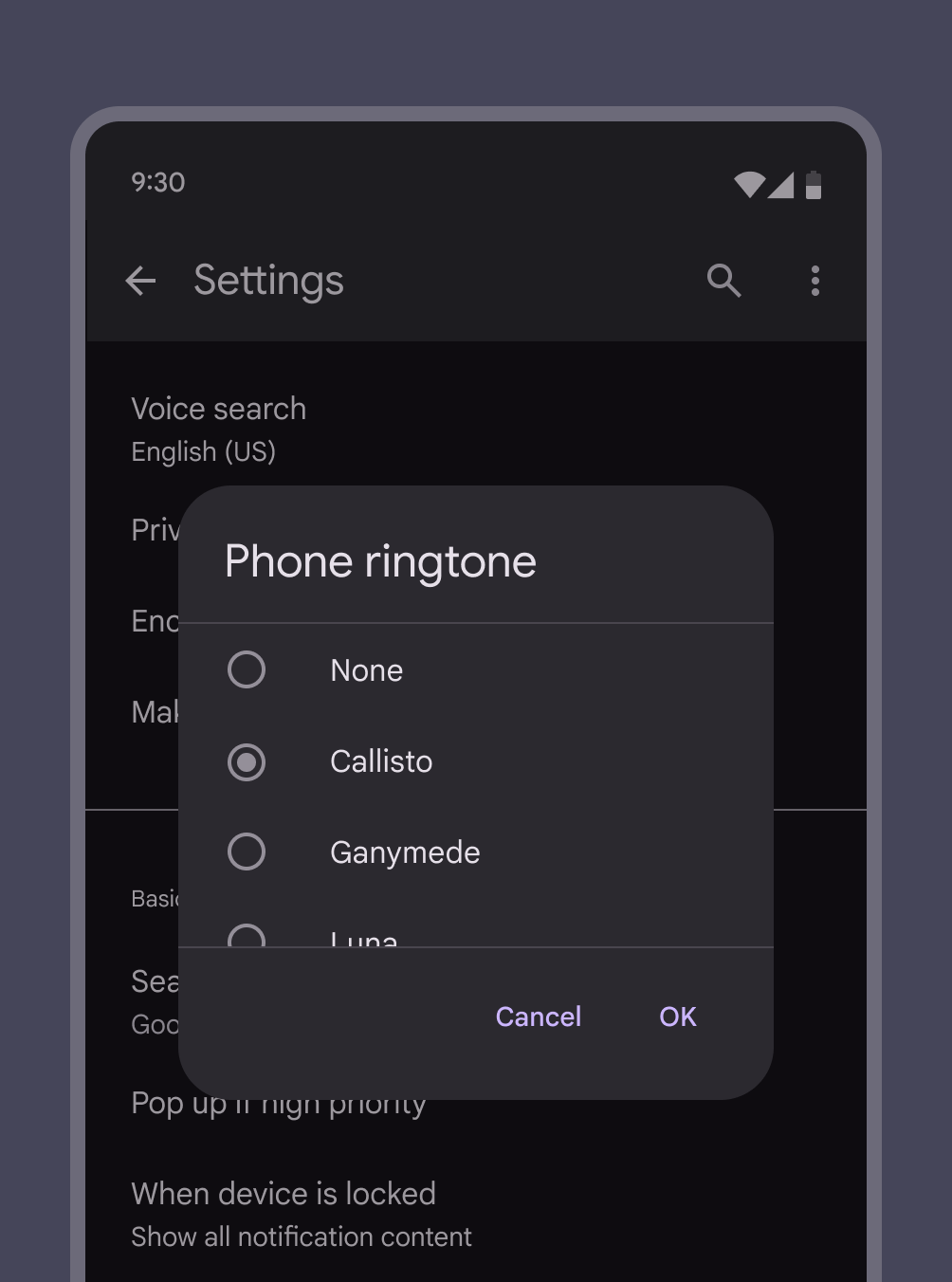
Görgethető lehetőséglista megtekintésekor a párbeszédablak címsora és a gombok rögzítve maradnak.
Pager
Előző oldalPárbeszédablakok: specifikációk
Következő oldalPárbeszédablakok: akadálymentesség

Az Apache 2.0 licenc vagy a CC BY 4.0 feltételei szerint kiadva.

Copyright © 2018-Present Google

https://m3.material.io/components/dialogs/guidelines

Az Apache 2.0 licenc vagy a CC BY 4.0 feltételei szerint kiadva.

Copyright © 2018-Present Google