

Diálogos: Diretrizes
Os diálogos apresentam solicitações importantes dentro do fluxo do usuário.

Uso
Um diálogo é uma janela modal exibida sobre o conteúdo do app para fornecer informações críticas ou solicitar uma decisão. Enquanto está visível, ele desativa toda a funcionalidade do app e permanece na tela até que o usuário o confirme, o feche ou conclua uma ação necessária.
Os diálogos interrompem o fluxo intencionalmente; portanto, use-os com moderação. Uma alternativa menos intrusiva é um menu suspenso, que oferece opções sem interromper a experiência do usuário.
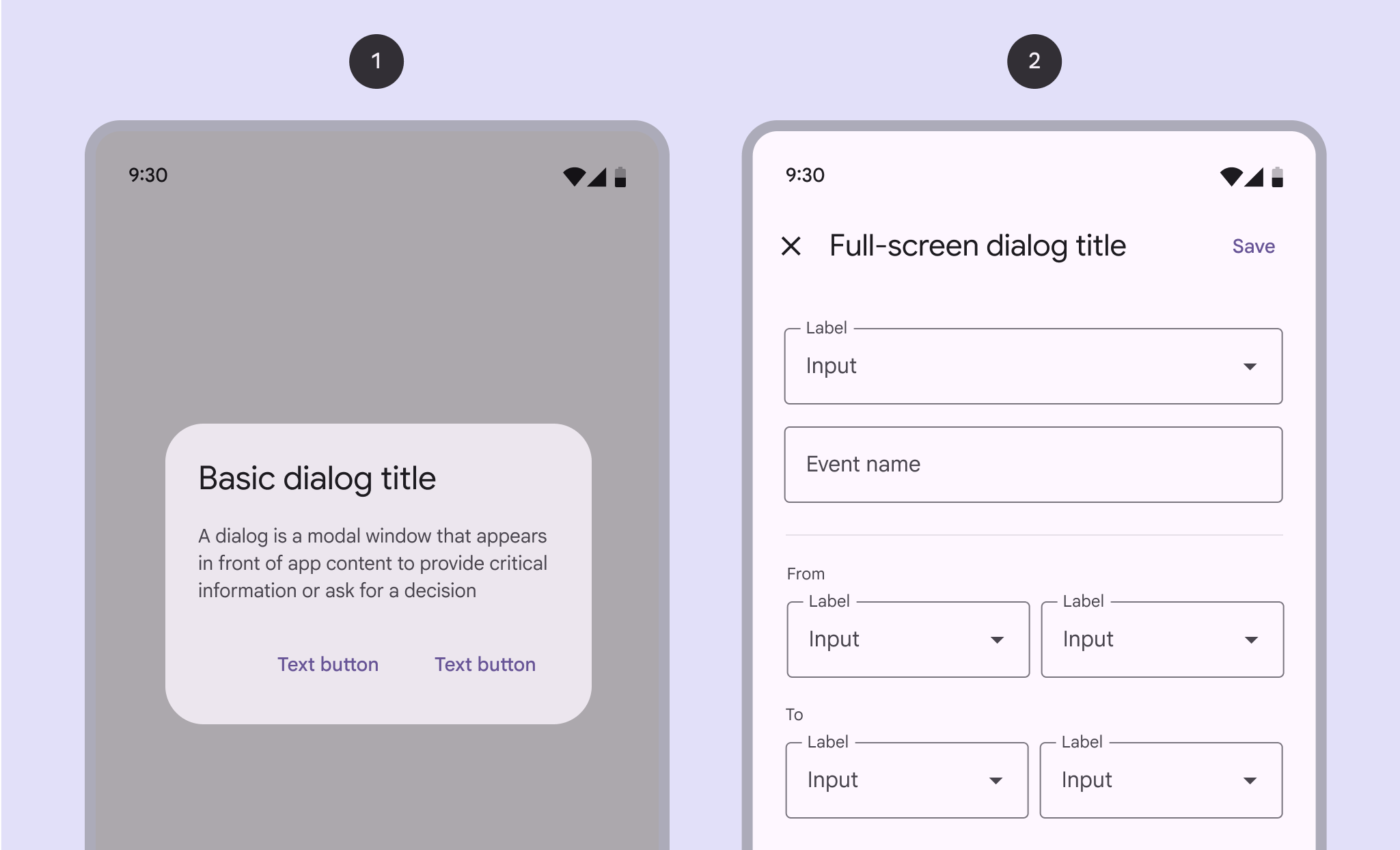
Há duas variantes de diálogo:
- Diálogo básico
- Diálogo de tela cheia

Componentes semelhantes
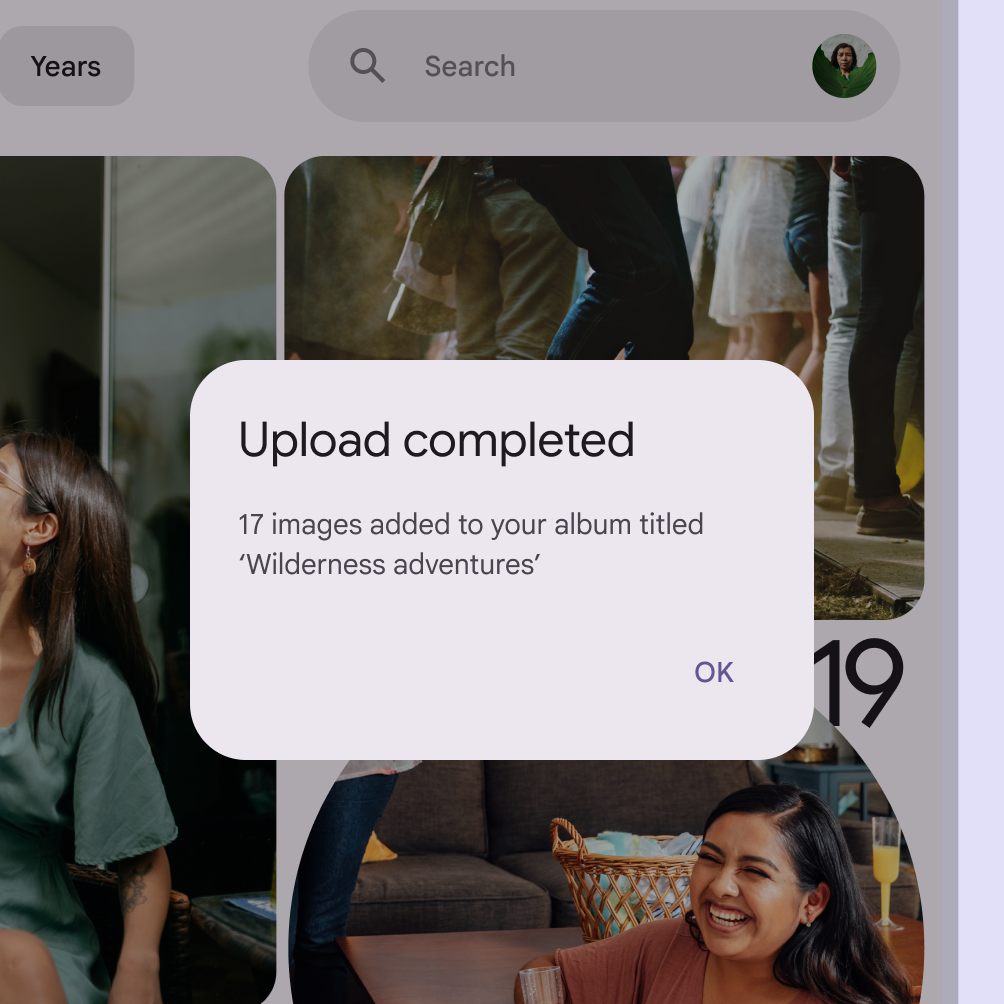
Os snackbars também são projetados para mostrar mensagens importantes.
Escolha o componente adequado com base na importância da mensagem. Essa estratégia ajuda a evitar o uso excessivo de diálogos.

| Componente | Importância | Ação necessária |
|---|---|---|
| Snackbar | Baixa importância | Opcional: Snackbars podem não ter um botão e podem desaparecer automaticamente |
| Diálogo | Alta importância | Obrigatória: Diálogos bloqueiam o conteúdo principal até que uma ação seja confirmada |
Anatomia
Diálogo básico
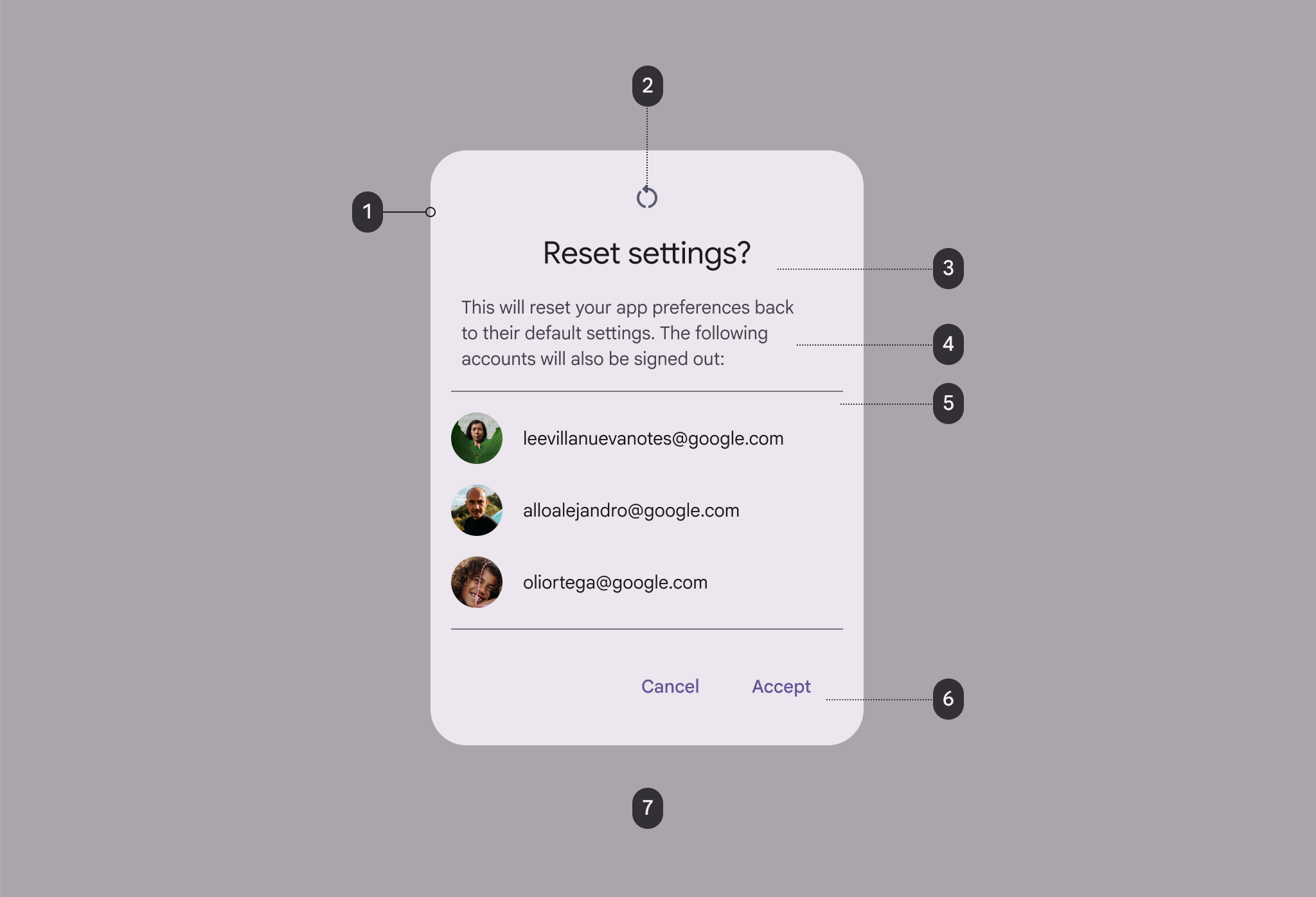
- Contêiner
- Ícone (opcional)
- Título (opcional)
- Texto de apoio
- Divisor (opcional)
- Texto do rótulo dos botões
- Scrim (sobreposição de escurecimento)
Diálogo de tela cheia
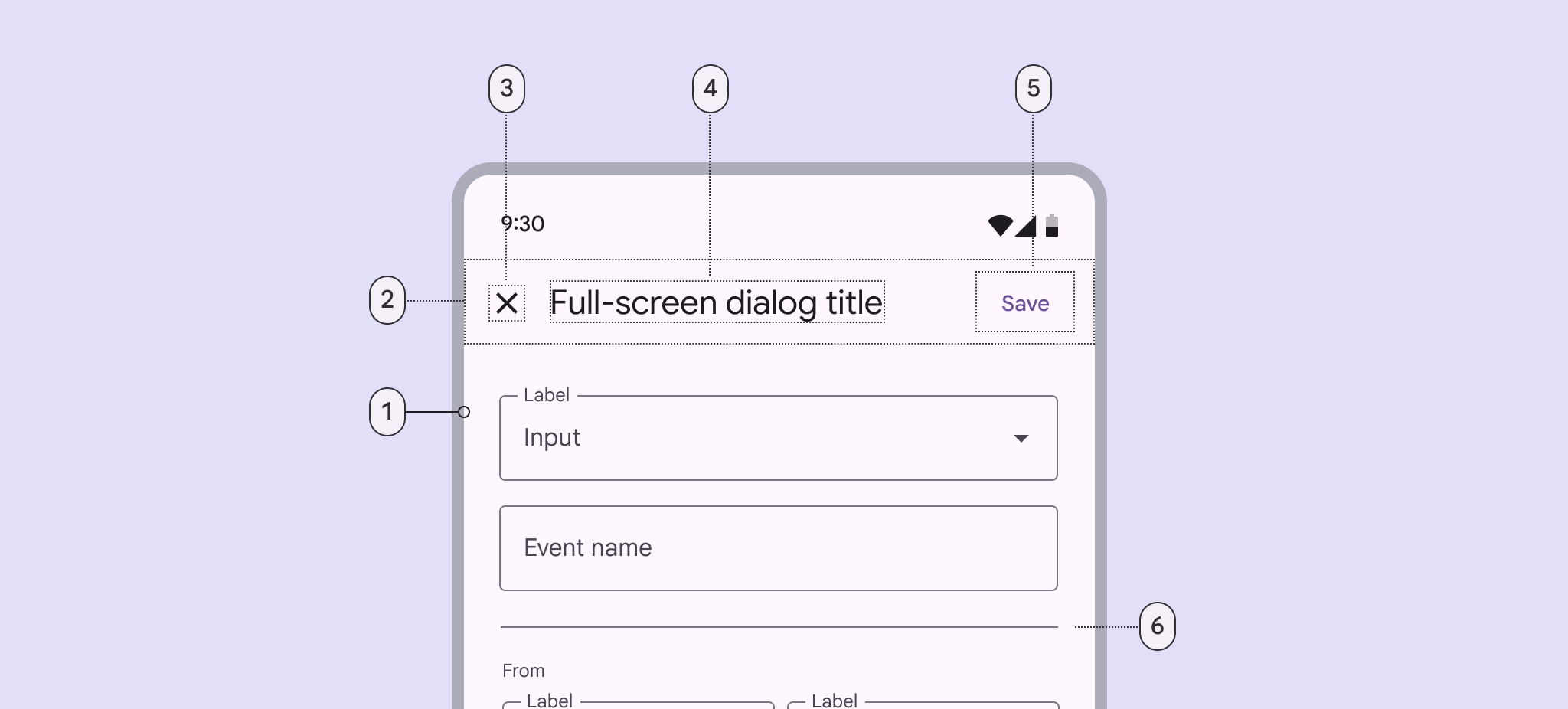
- Contêiner
- Região do cabeçalho
- Ícone (ação de fechar)
- Título (opcional)
- Texto do rótulo do botão
- Divisor (opcional)
Contêiner e scrim
Os contêineres de diálogo aparecem sobre outros elementos da tela e contêm o título, o texto, os botões e os itens de lista do diálogo.
Para concentrar a atenção no diálogo, as superfícies atrás dele são cobertas por uma sobreposição temporária (scrim), que as torna menos proeminentes.
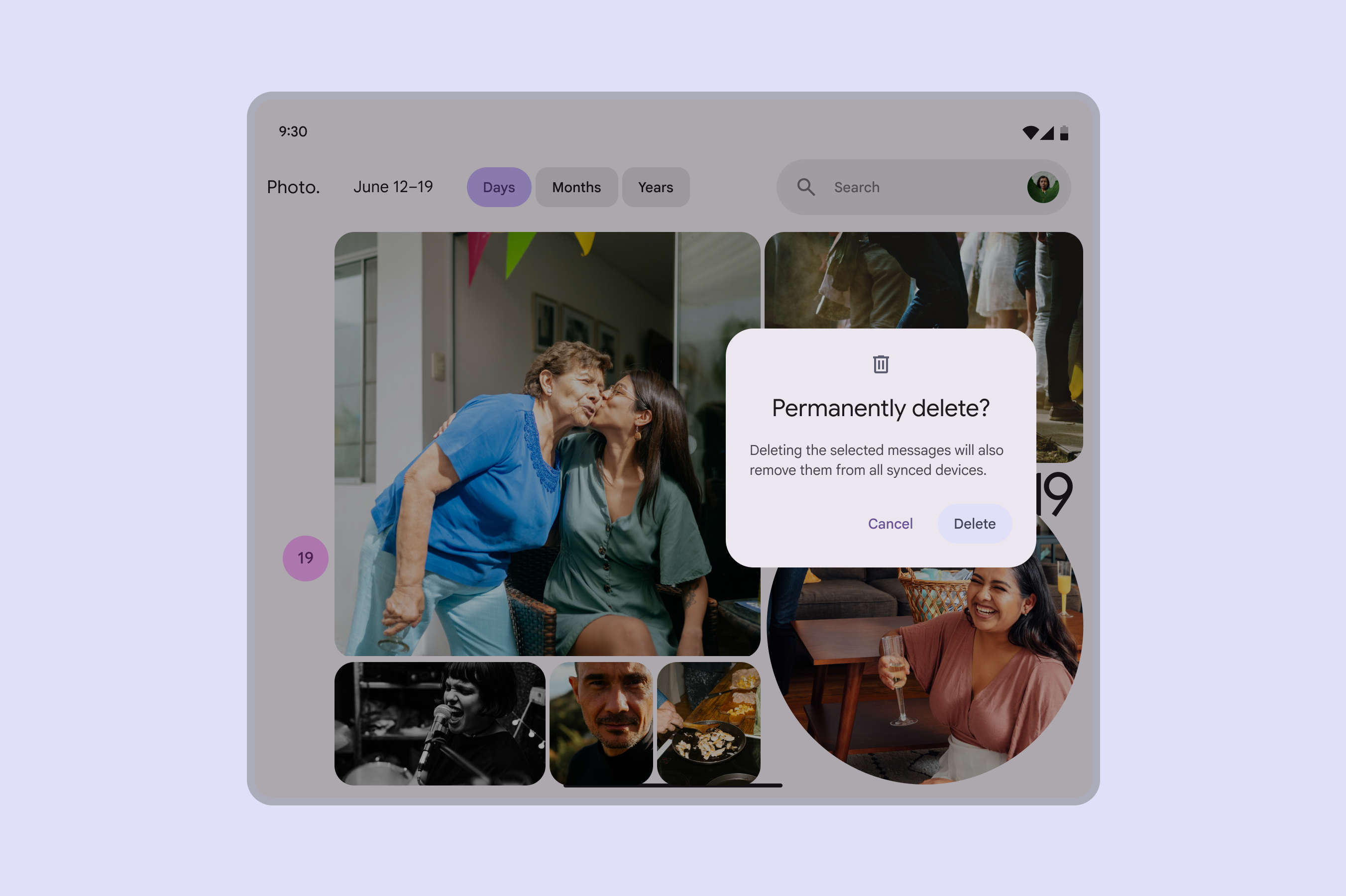
Título (opcional)
A finalidade de um diálogo deve ser comunicada por seu título e por seus botões ou itens de ação.
Os títulos devem:
- Conter uma declaração ou pergunta breve e clara
- Evitar tom de desculpa (“Desculpe pela interrupção”), tom alarmista (“Aviso!”) ou linguagem ambígua (“Tem certeza?”)
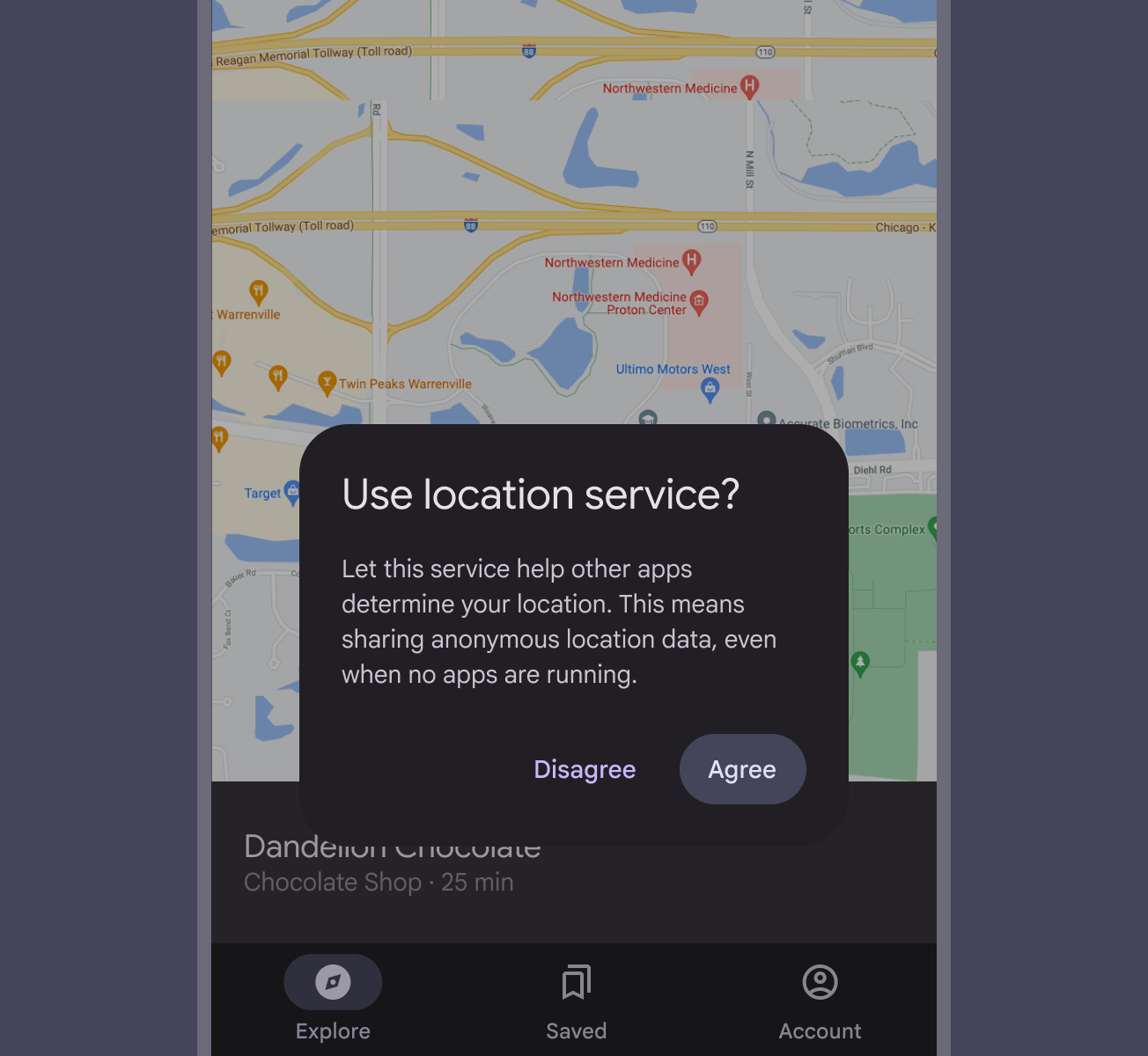
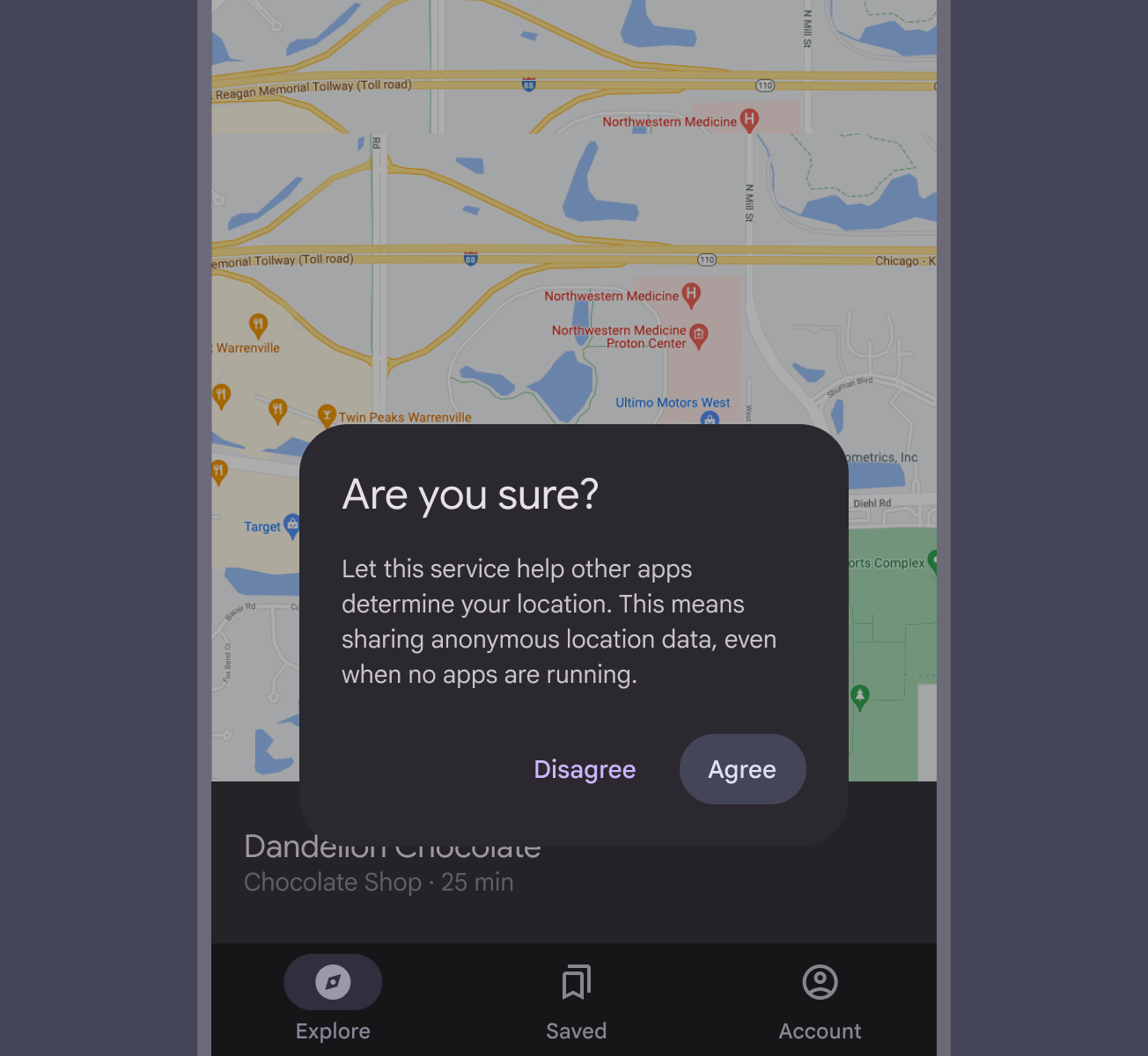
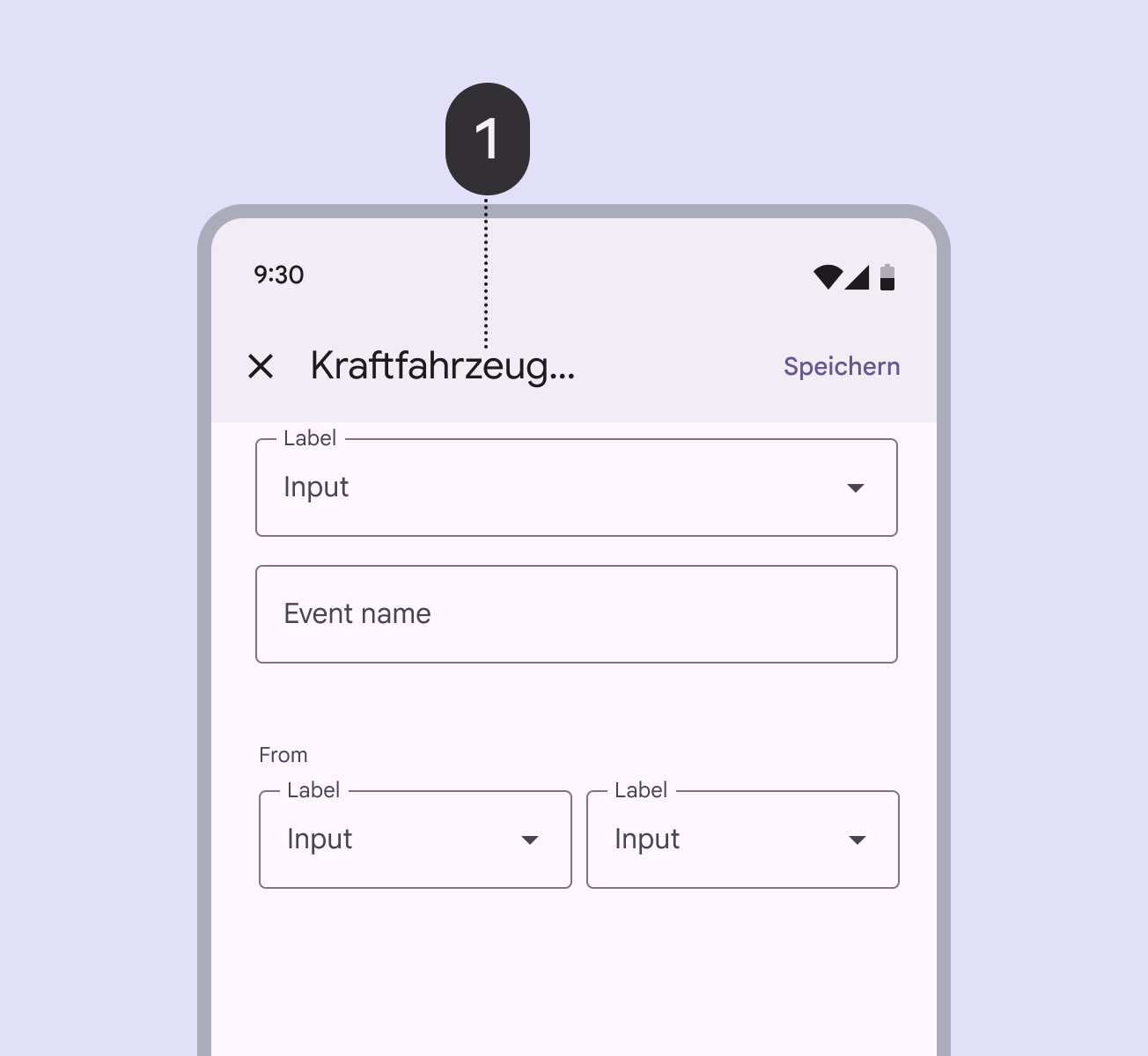
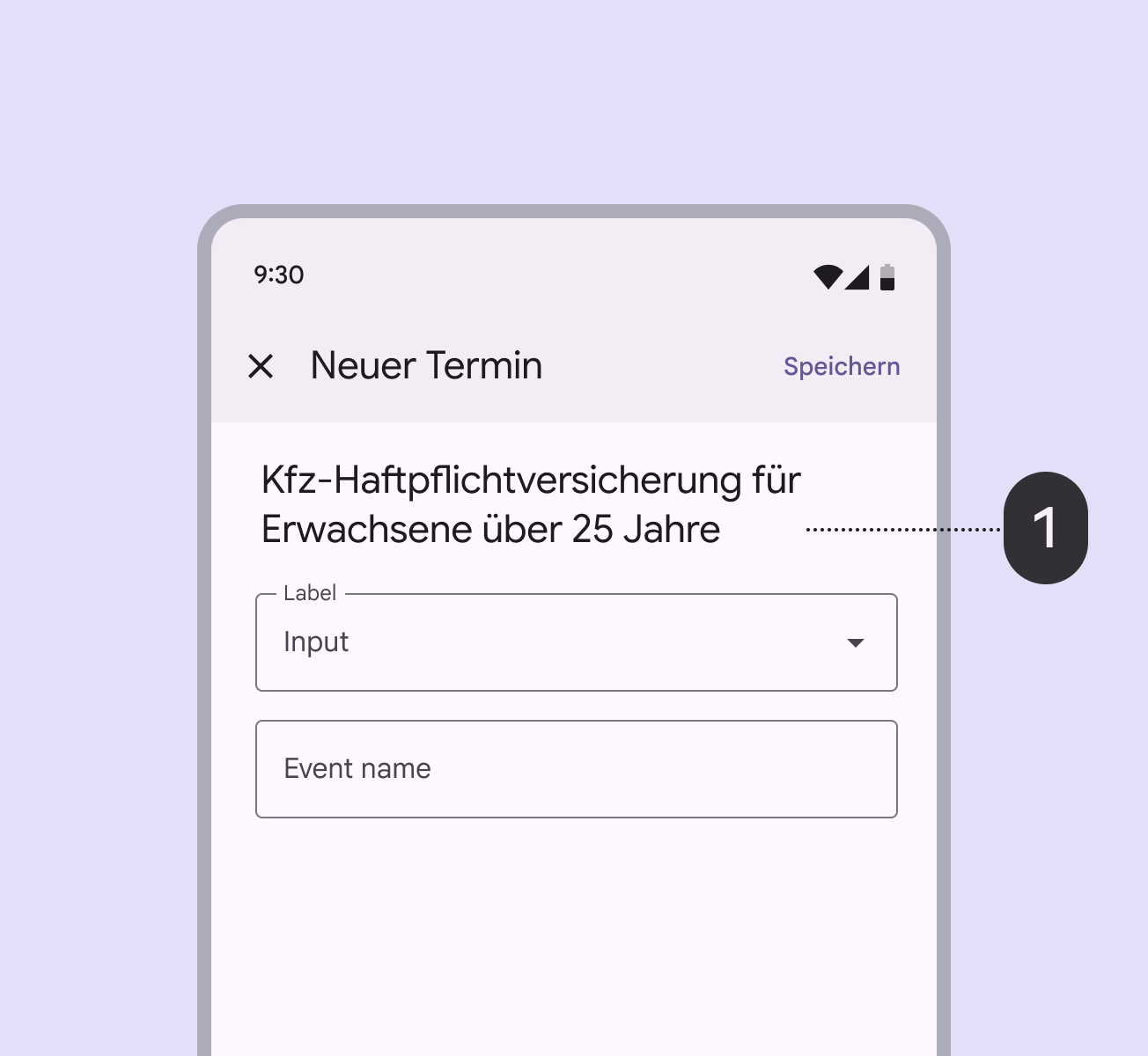
Os títulos devem ser sempre sucintos. Se necessário, podem ocupar uma segunda linha e ser truncados.
Em diálogos de tela cheia, títulos longos ou com comprimentos variáveis (como traduções) podem ser colocados na área de conteúdo, em vez da barra de aplicativo.
Botões
As ações dos diálogos geralmente são representadas por botões, que permitem ao usuário confirmar, fechar ou tomar ciência de algo.
Os botões são alinhados à extremidade final do diálogo para facilitar a interação. O botão de confirmação fica sempre mais próximo da borda.
O alinhamento dos botões se ajusta automaticamente em idiomas com escrita da direita para a esquerda; nesses casos, o botão de confirmação é alinhado à borda esquerda.
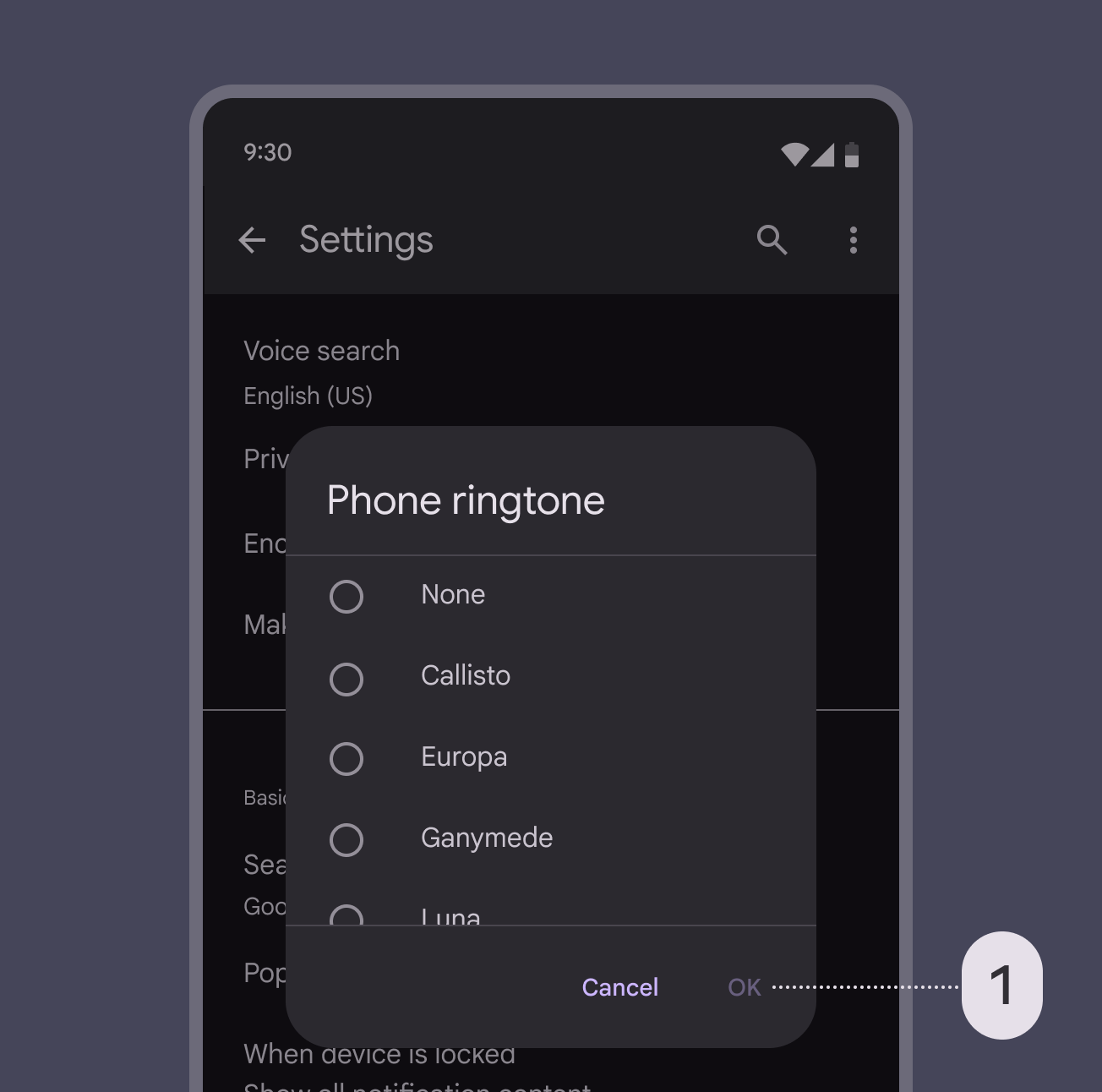
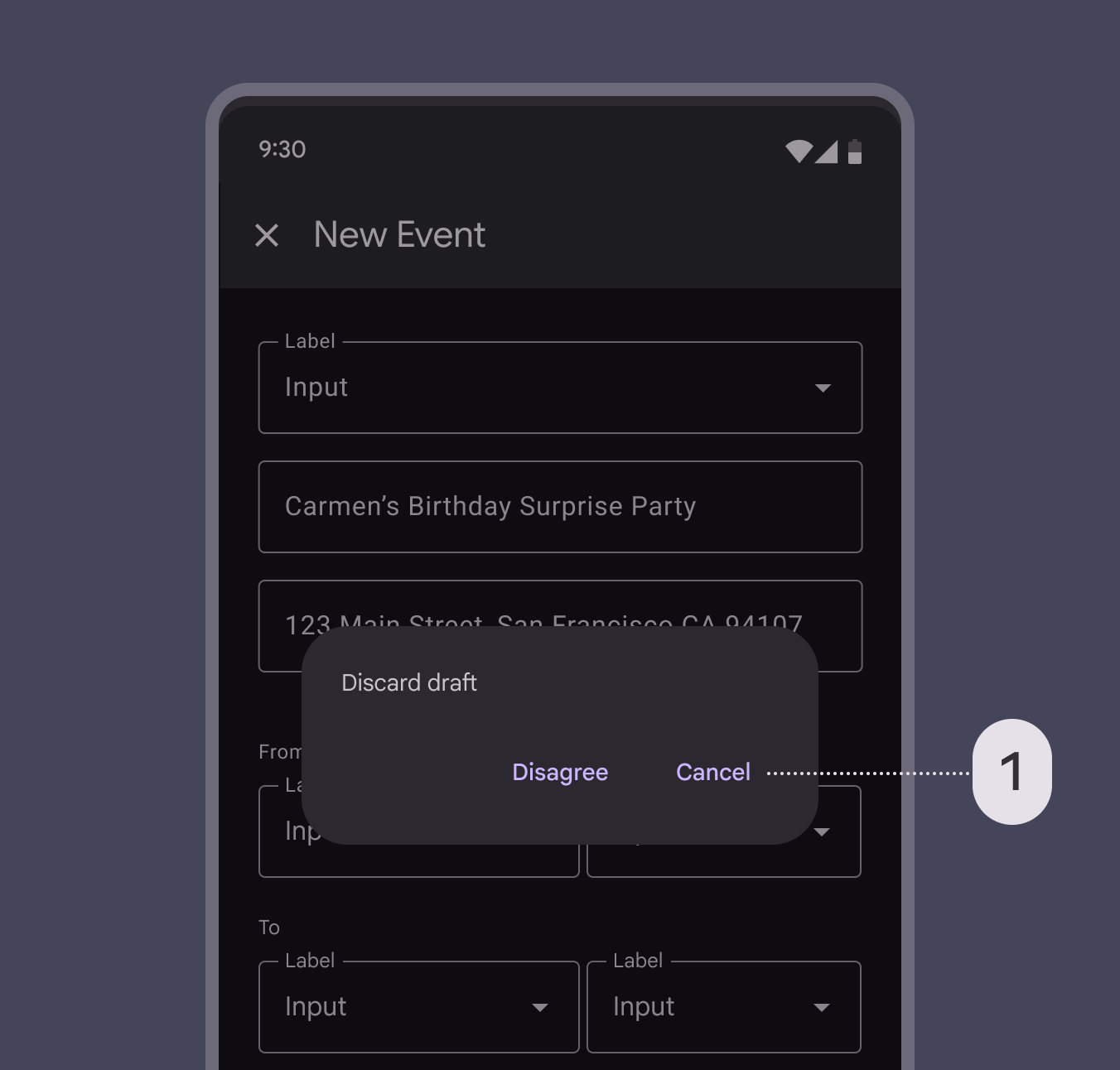
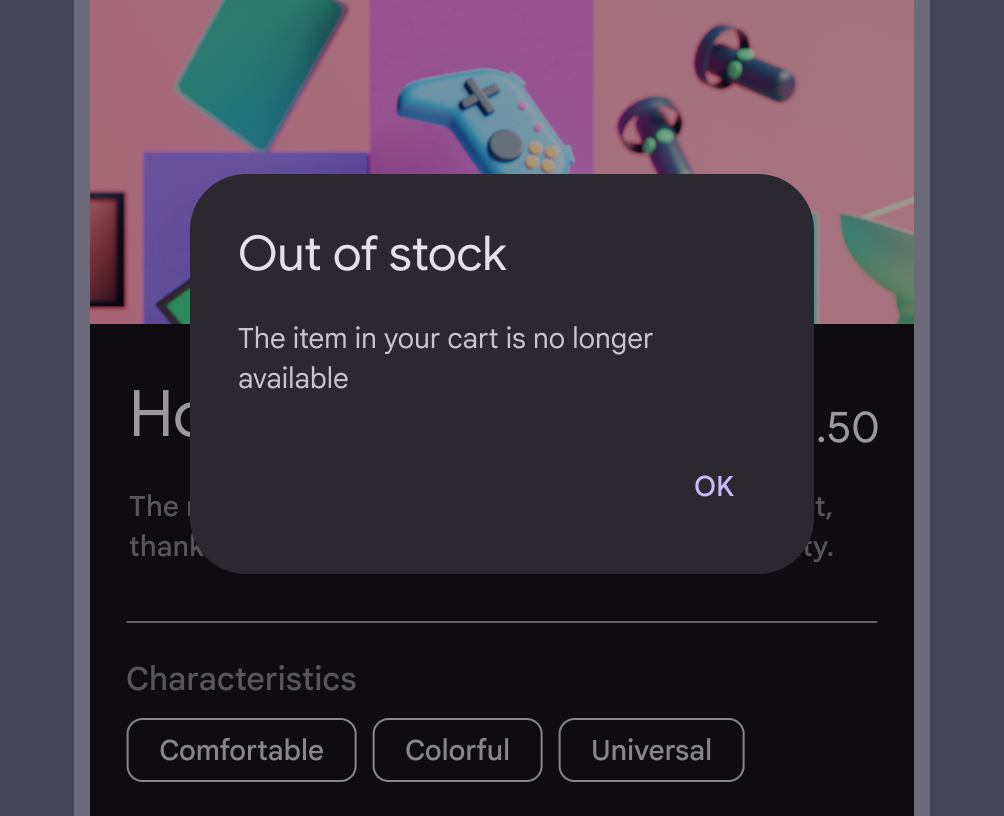
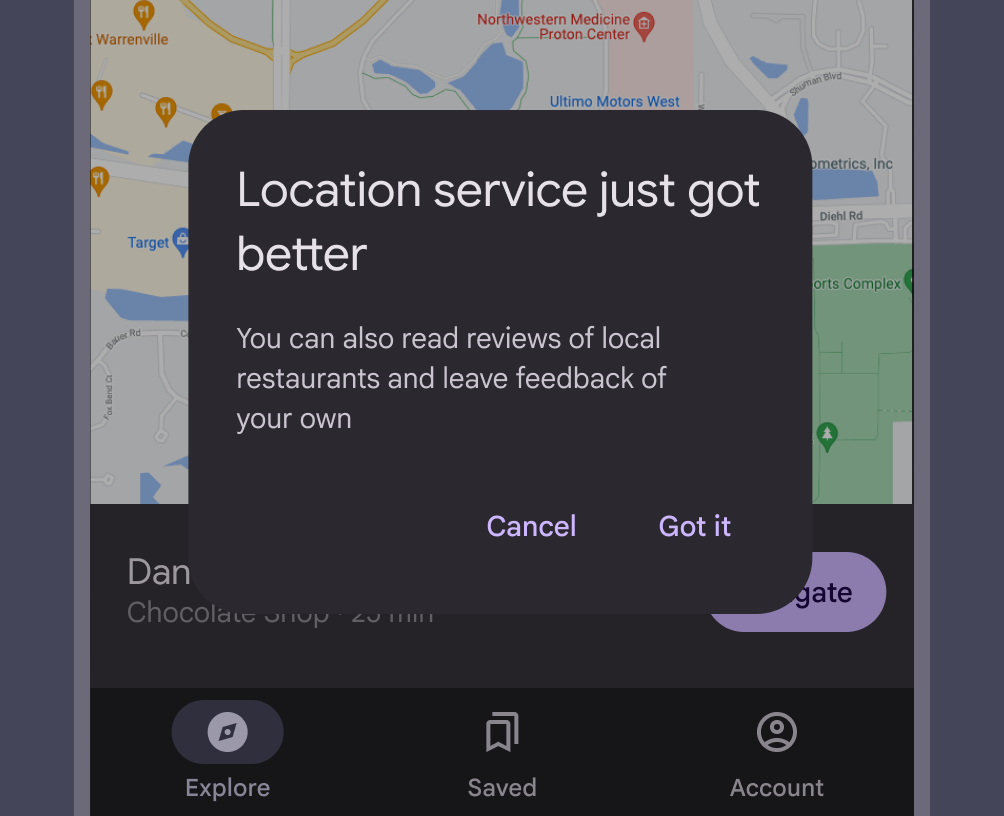
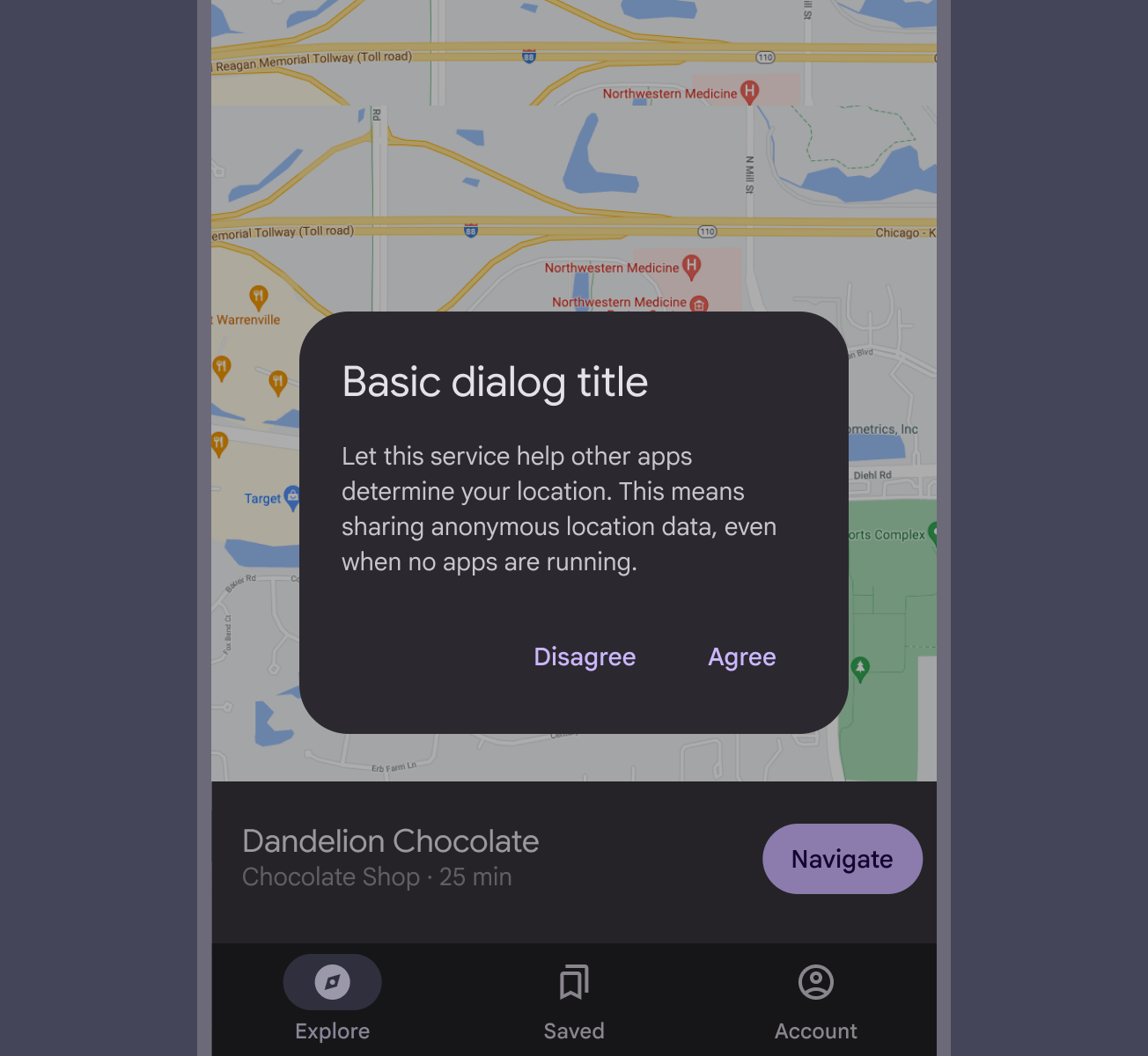
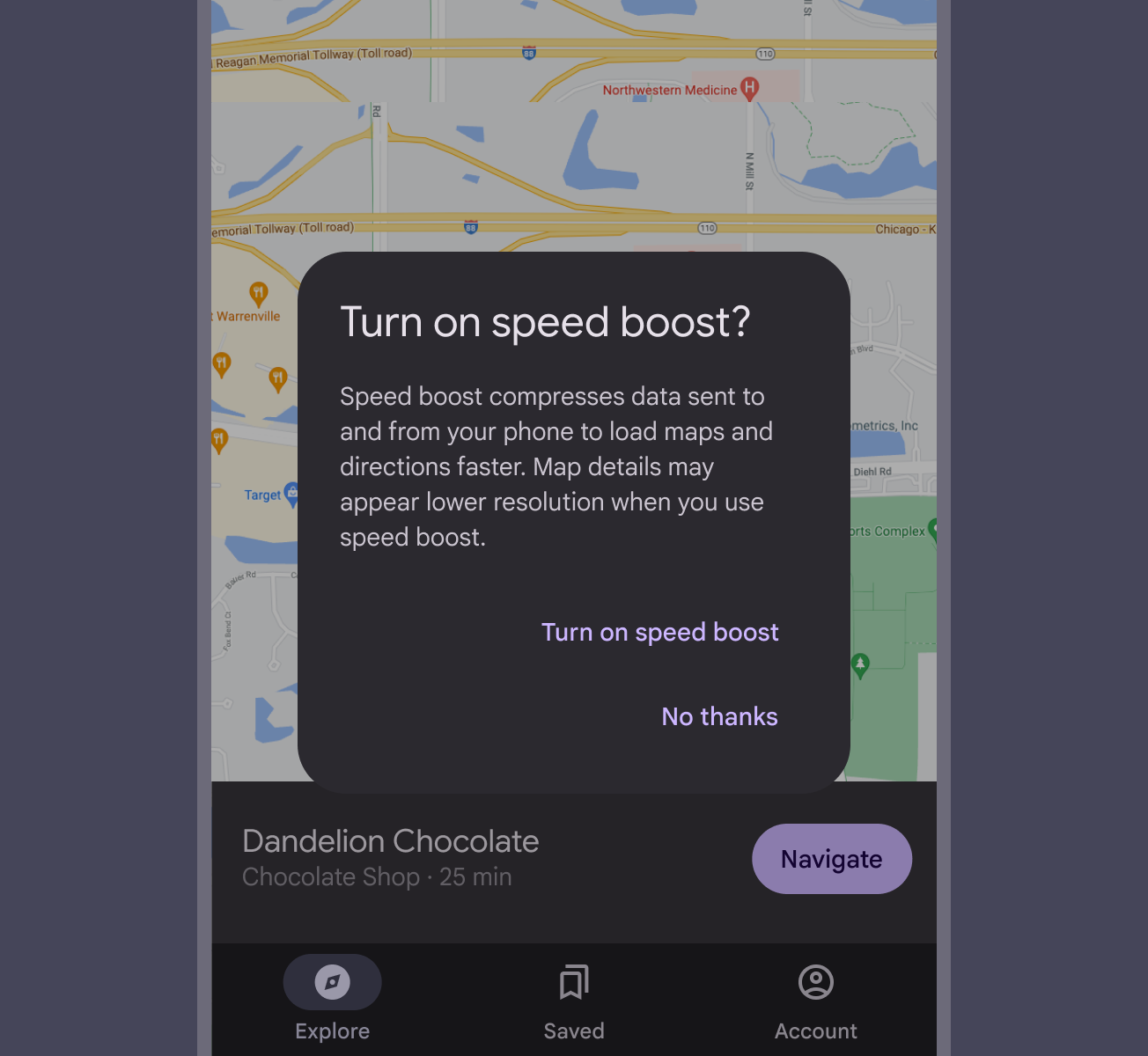
Os diálogos devem conter no máximo duas ações.
- Se apenas uma ação for fornecida, ela deve ser uma ação de reconhecimento
- Se duas ações forem fornecidas, uma deve ser de confirmação e a outra, de fechamento
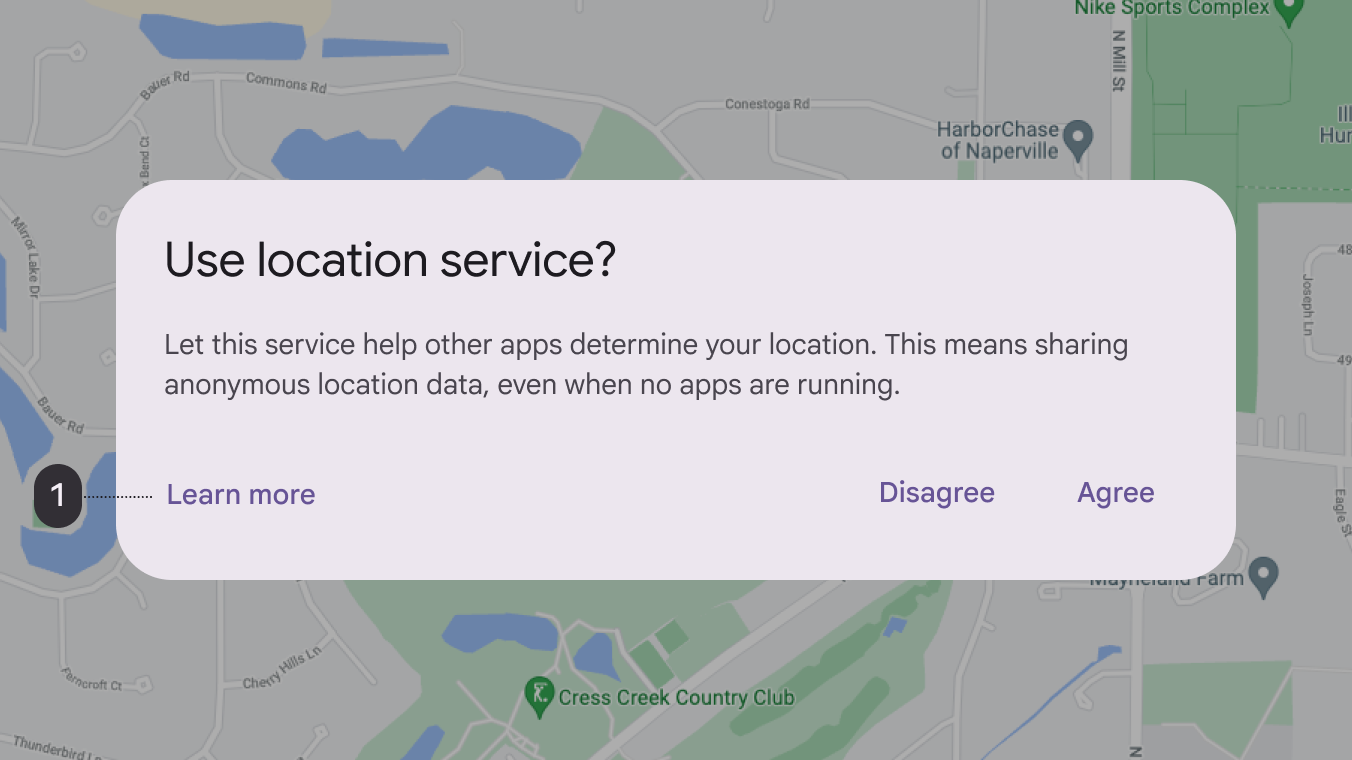
Não é recomendado fornecer uma terceira ação, como Saiba mais, pois ela leva o usuário para fora do diálogo e deixa a tarefa do diálogo inacabada.
Em vez de adicionar uma terceira ação, use uma expansão inline para exibir mais informações. Se forem necessárias informações mais extensas, forneça-as antes de abrir o diálogo.
Diálogo básico
Os diálogos básicos interrompem o usuário para apresentar informações, detalhes ou ações urgentes. Casos de uso comuns incluem alertas, seleção rápida e confirmação.
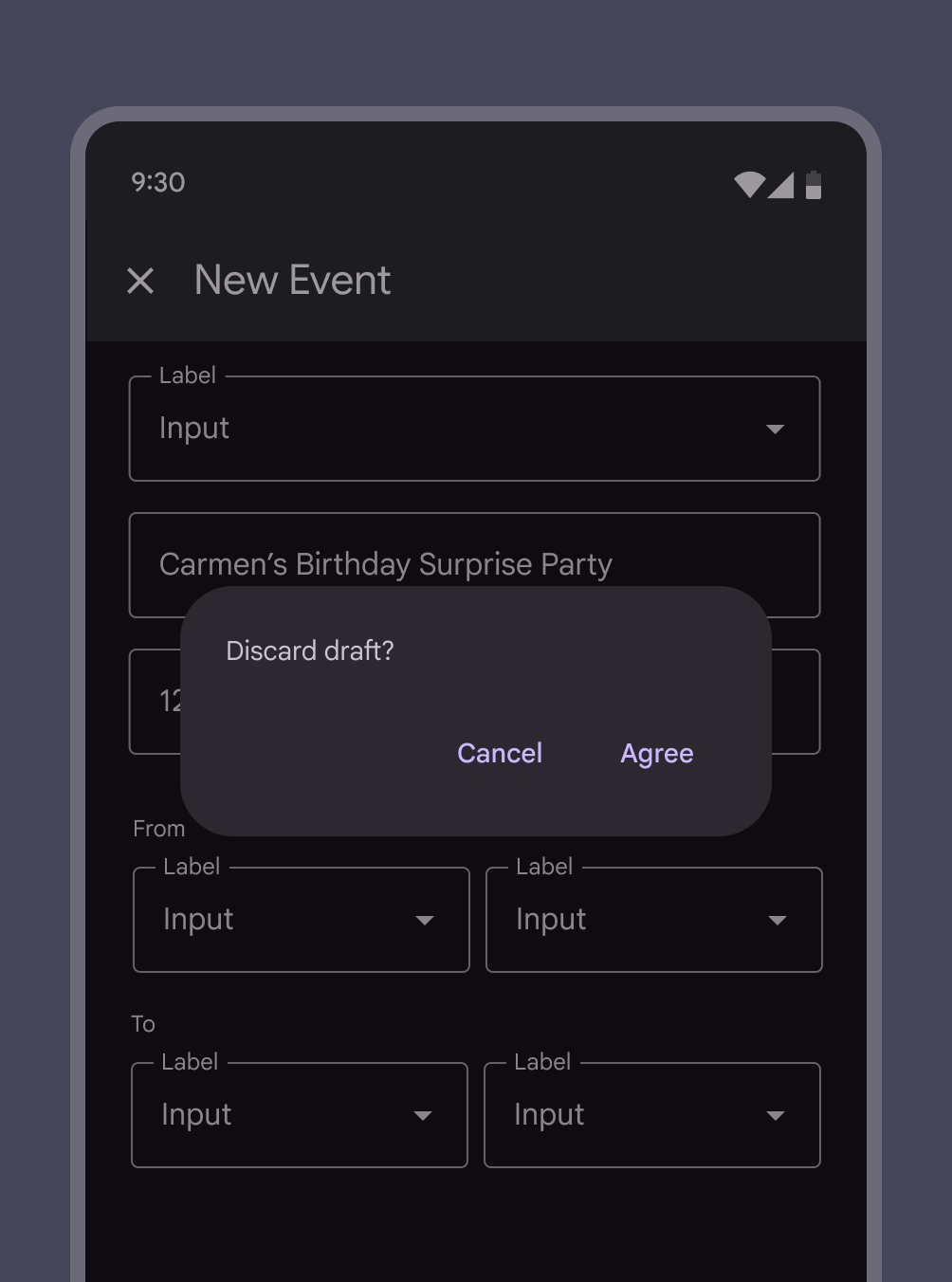
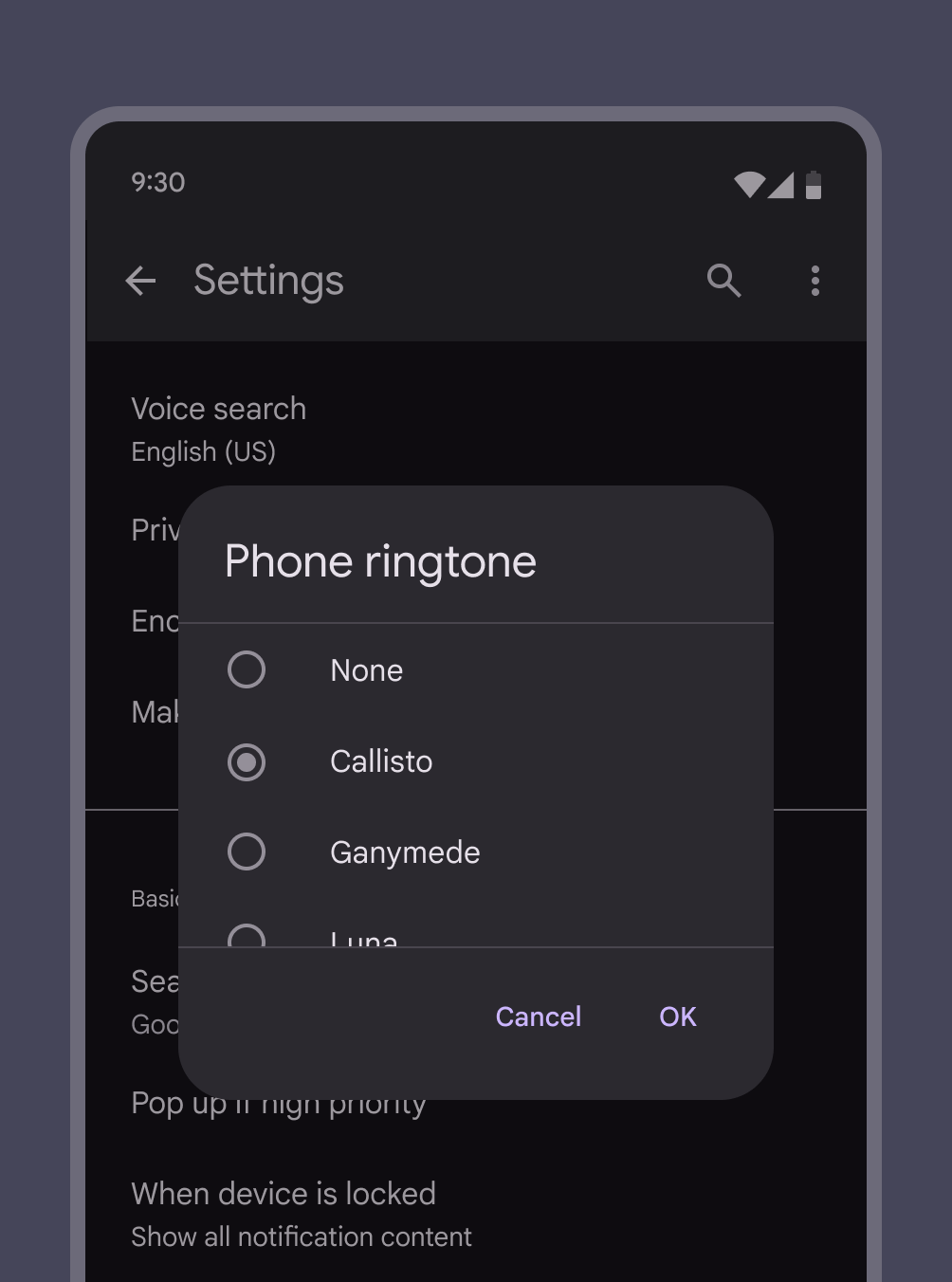
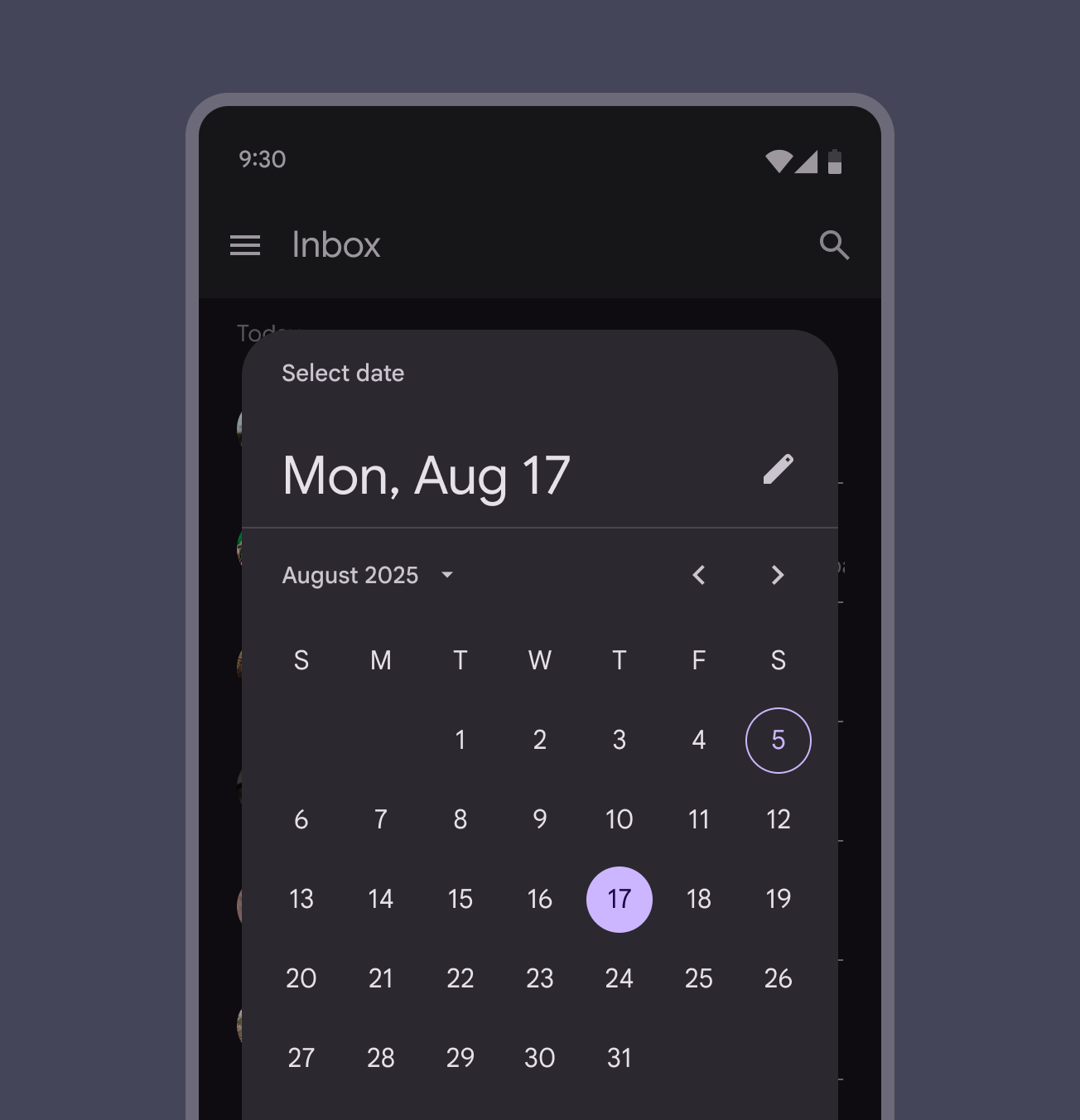
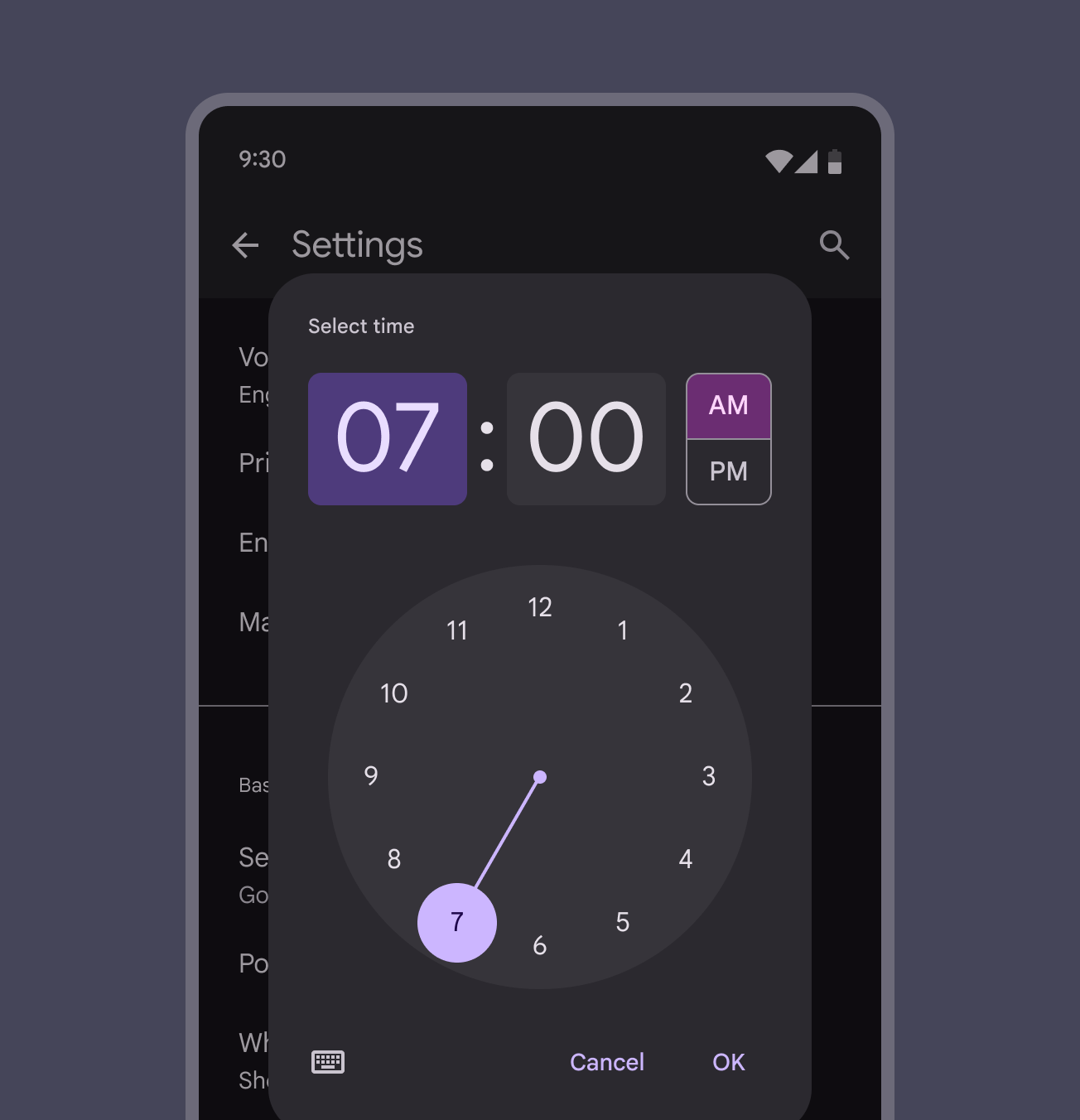
Os diálogos básicos geralmente aparecem como alertas ou listas, mas podem usar uma variedade de layouts e combinações de componentes, incluindo listas, seletores de data e seletores de hora.
Diálogo de tela cheia
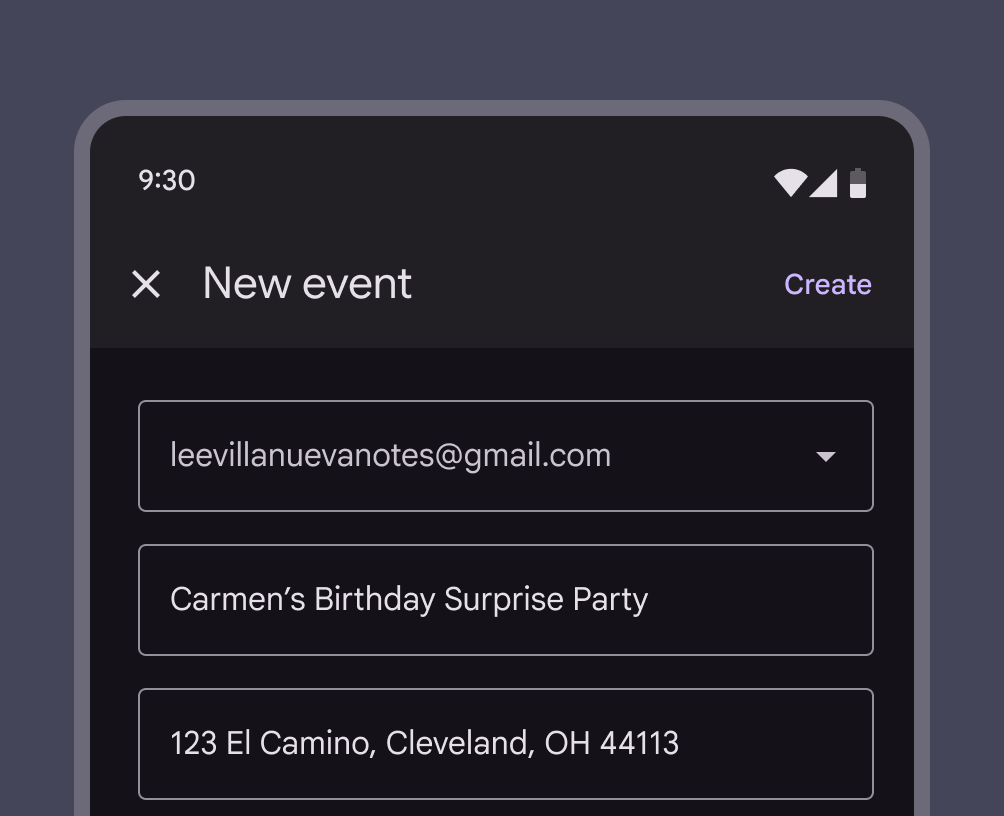
Os diálogos de tela cheia preenchem a tela inteira e contêm ações que exigem a conclusão de uma série de tarefas. Um exemplo é criar um evento de calendário com título, data, local e horário.
Como ocupam a tela inteira, os diálogos de tela cheia são os únicos que podem ter outros diálogos exibidos sobre eles.
Use um padrão de transformação de contêiner para transformar um FAB em um diálogo de tela cheia.
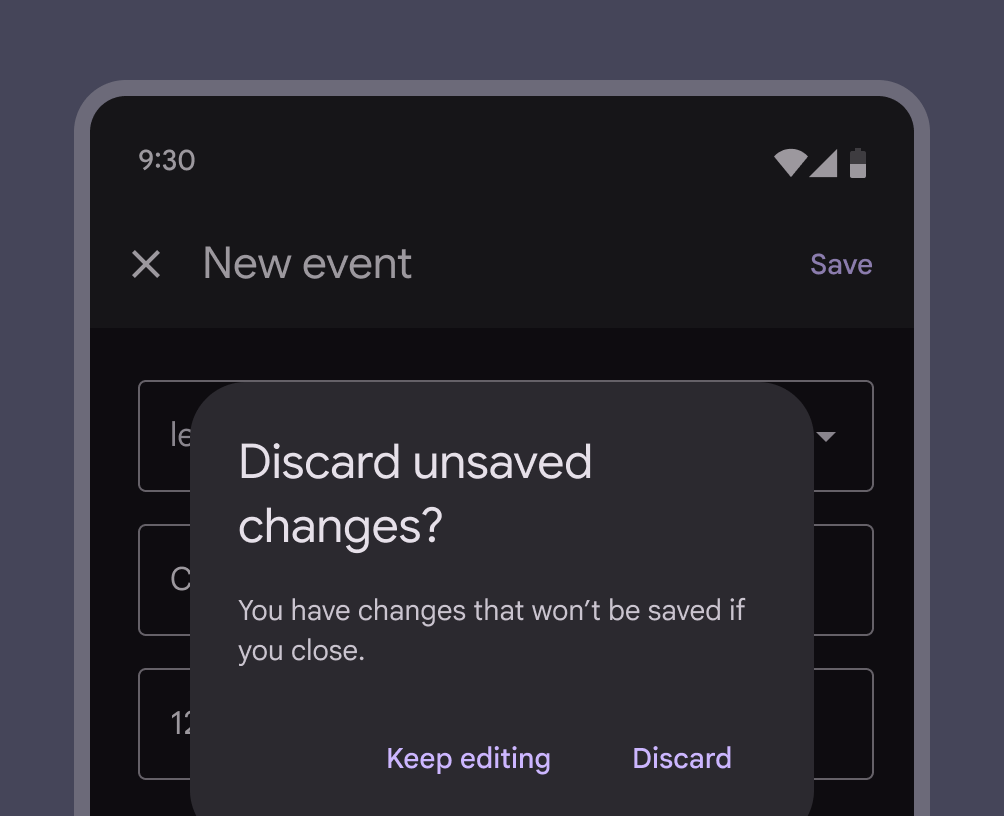
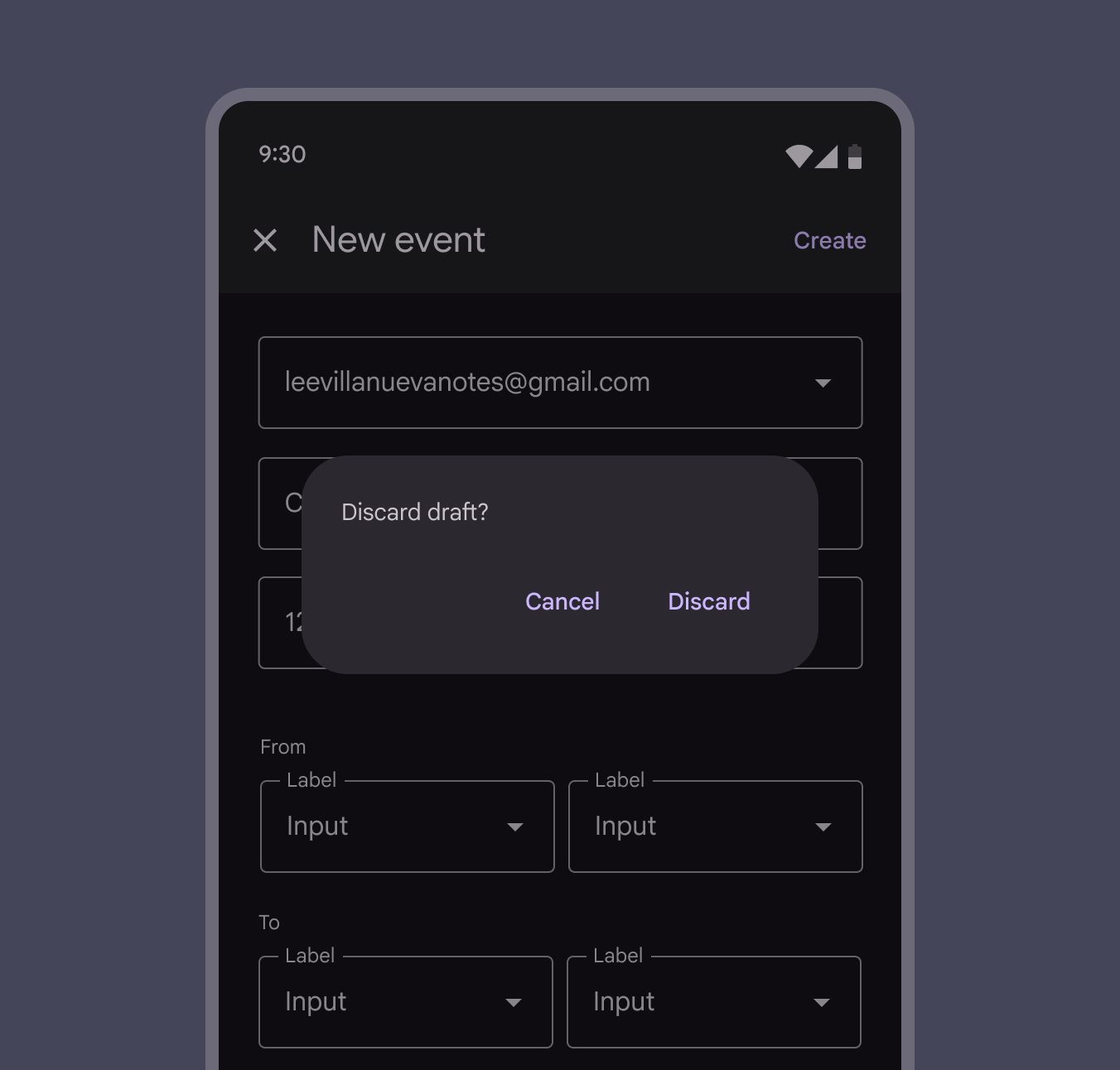
Quando um diálogo de tela cheia é fechado sem que as alterações sejam salvas, um diálogo básico aparece à frente dele para confirmar se as seleções devem ser descartadas sem salvar as alterações.
Os diálogos de tela cheia podem ser usados para conteúdo ou tarefas que atendam a qualquer um destes critérios:
- Diálogos que incluam componentes que exigem entrada por teclado, como campos de formulário
- Quando as alterações não são salvas instantaneamente
- Quando componentes dentro do diálogo abrem diálogos adicionais
Os diálogos de tela cheia destinam-se apenas a breakpoints compactos, como dispositivos móveis. Para breakpoints médios e breakpoints expandidos, use um diálogo básico.
Como salvar seleções
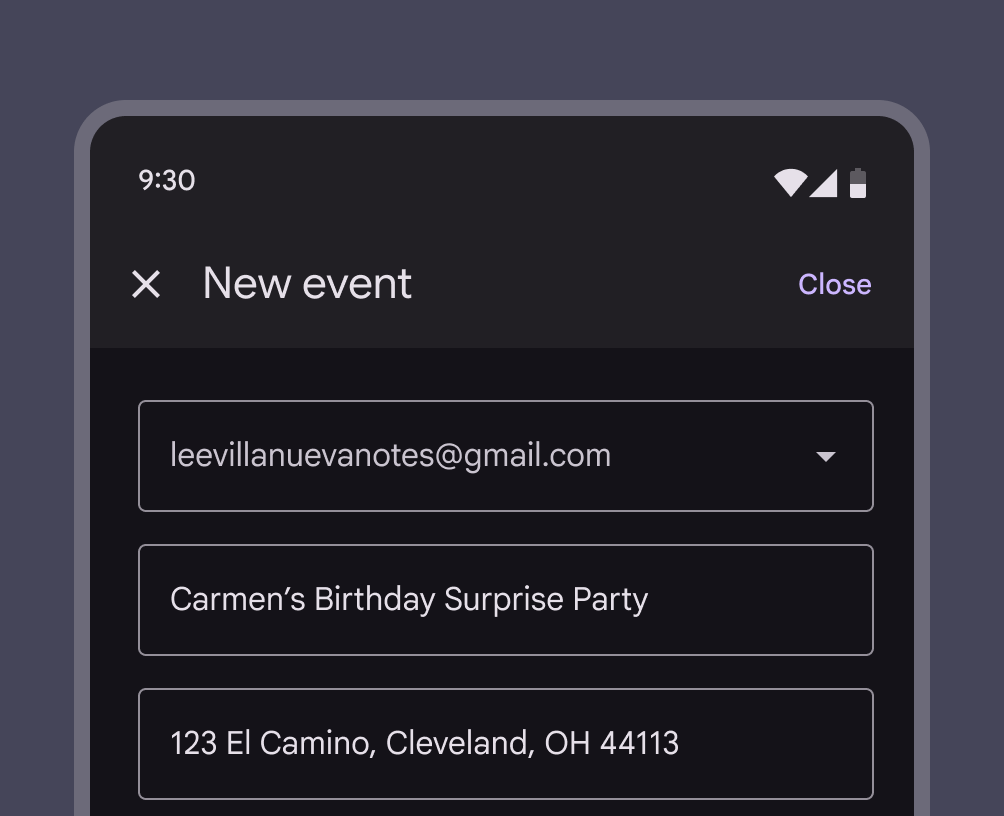
Para salvar uma seleção em um diálogo de tela cheia, use Salvar. O ícone de fechar ou uma ação de fechamento, como Cancelar ou Voltar, deve fechar o diálogo.
Confirmação
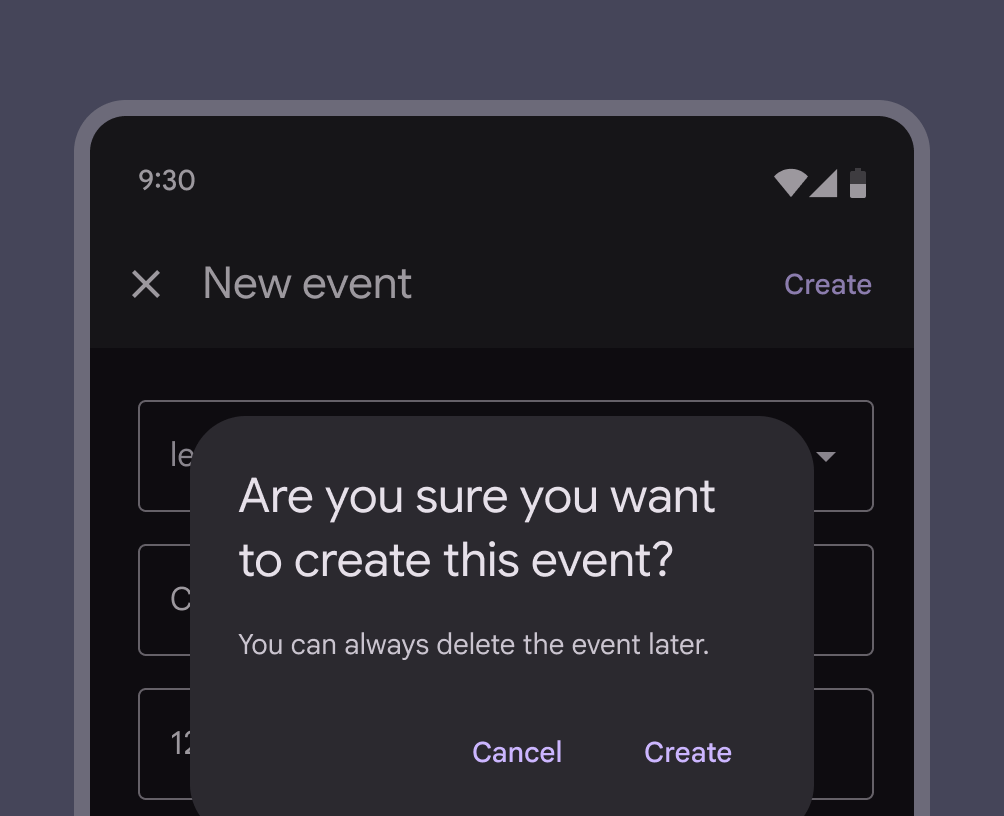
A ação de confirmação deve deixar claro o que acontece em seguida, como Enviar ou Criar. Evite usar termos vagos como Concluído, OK ou Fechar. Acione um diálogo básico adicional somente se a ação falhar. Não desative o botão de confirmação.
Como fechar
Quando o usuário fecha um diálogo de tela cheia, um diálogo básico deve aparecer para confirmar que ele deseja descartar as alterações não salvas.
Mensagens de erro
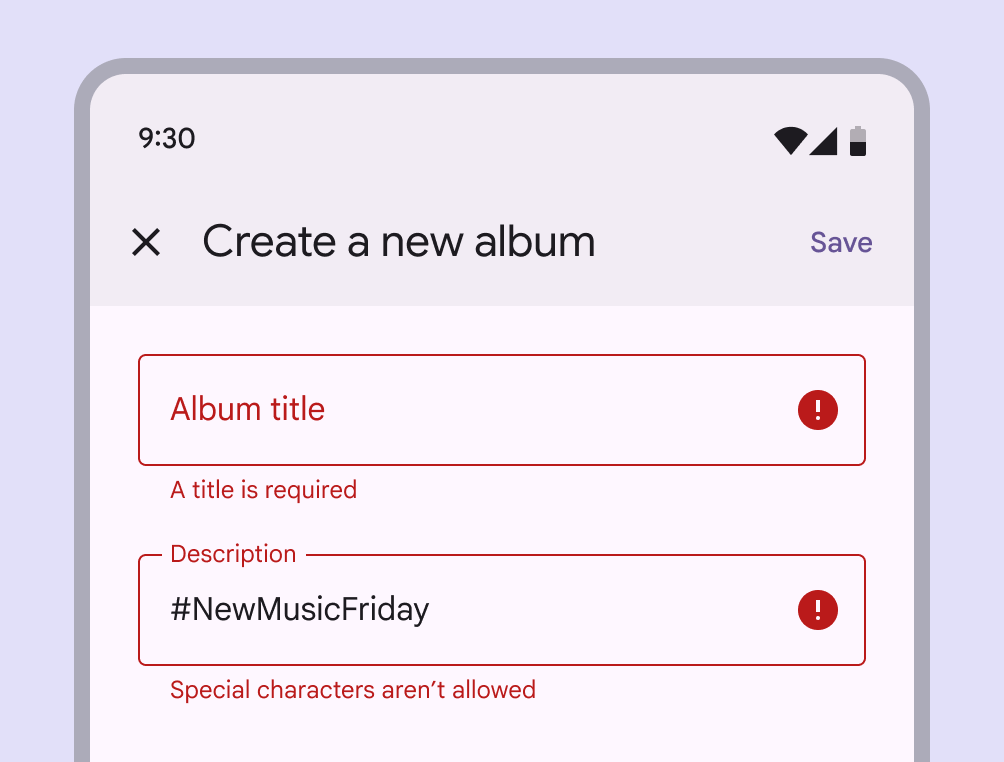
Erros relacionados aos campos do diálogo devem sempre aparecer inline, no local onde ocorrem. Alguns componentes, como campos de texto, têm mensagens de erro integradas, enquanto outros, como caixas de seleção e botões de opção, exigem que mensagens de erro sejam adicionadas ao lado dos campos.
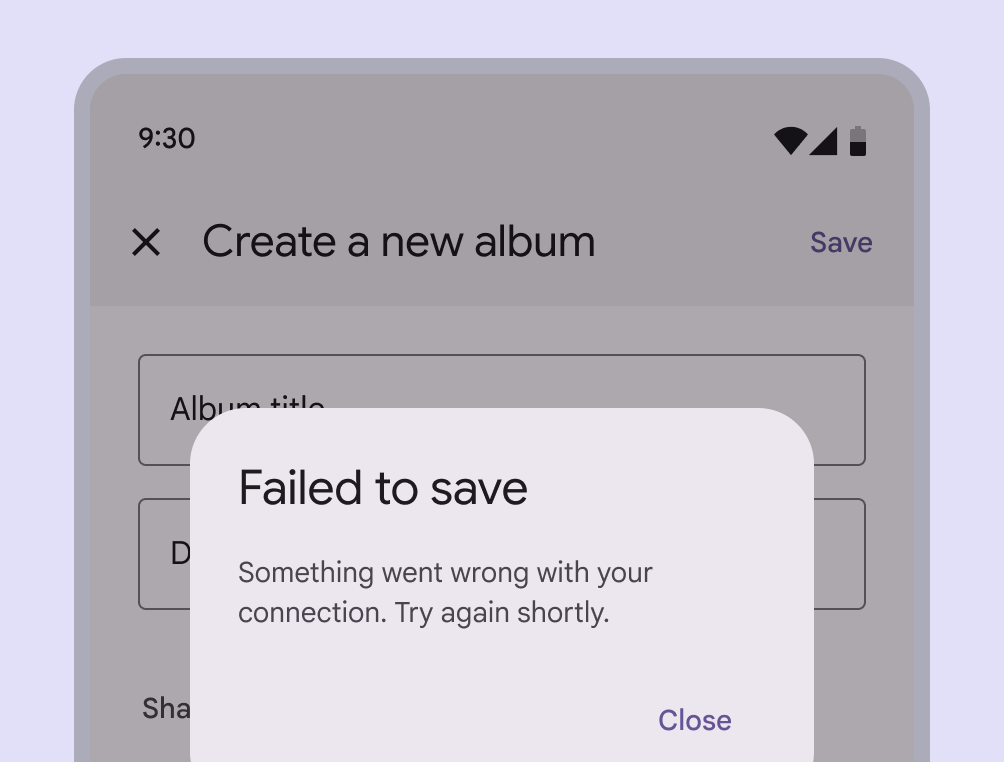
Erros gerais, como problemas de rede que impedem o salvamento ou o envio, devem aparecer em um diálogo básico quando a ação de confirmação falhar.
As mensagens de erro devem explicar de forma clara e breve a origem do erro e como corrigi-lo. Mostre todos os erros na página de uma só vez, para que o usuário possa corrigi-los antes de tentar novamente.
Janelas de diálogo
Abrir um diálogo de tela cheia redefine temporariamente a elevação percebida do app, permitindo que menus simples ou diálogos apareçam acima do diálogo de tela cheia. Os diálogos de tela cheia cobrem a tela e não aparecem como uma janela modal flutuante.
Navegação
Como os diálogos de tela cheia só podem ser concluídos, dispensados ou fechados, o botão com ícone “X” de fechar deve ser a única opção de navegação na barra de aplicativo.
Design adaptativo
Os diálogos podem trocar de variante à medida que o breakpoint muda. Por exemplo, um diálogo de tela cheia pode se transformar em um diálogo básico em breakpoints maiores.
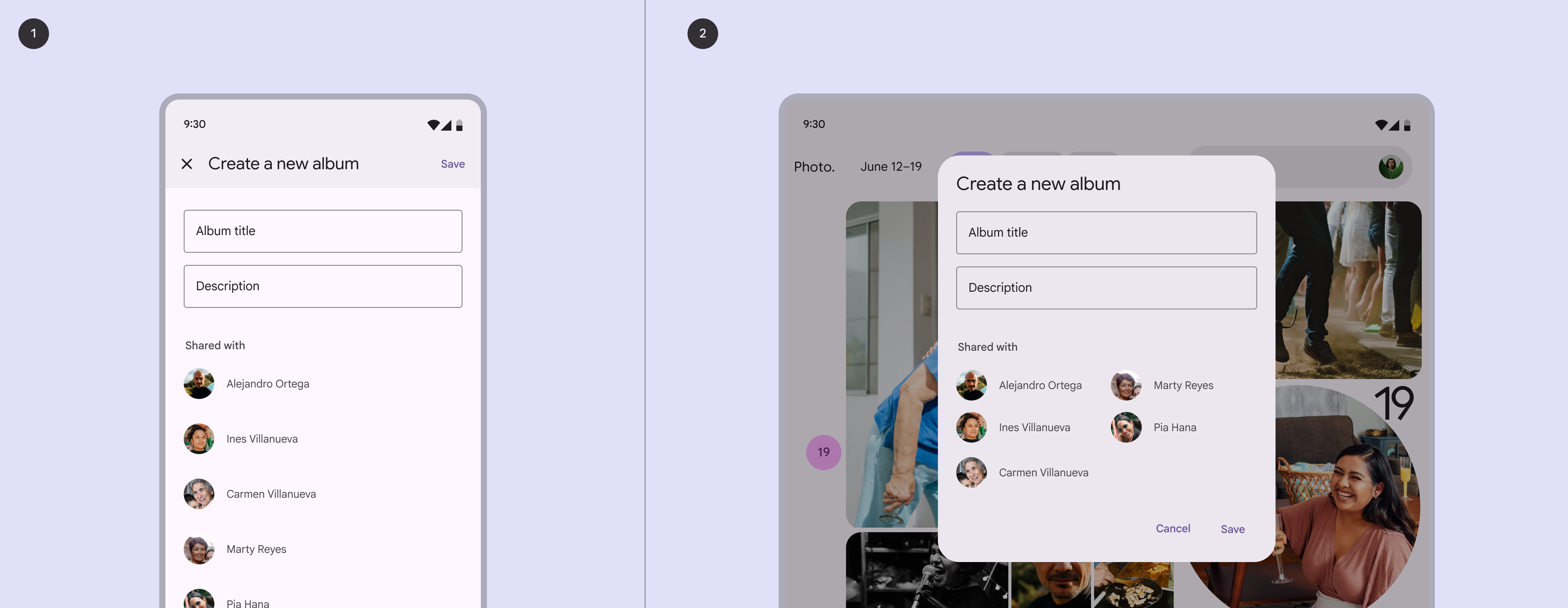
- Diálogo de tela cheia em dispositivo móvel
- Diálogo em um tablet
Breakpoint médio
Por padrão, os diálogos básicos aparecem centralizados. Sua posição pode ser personalizada para proporcionar uma experiência mais ergonômica.
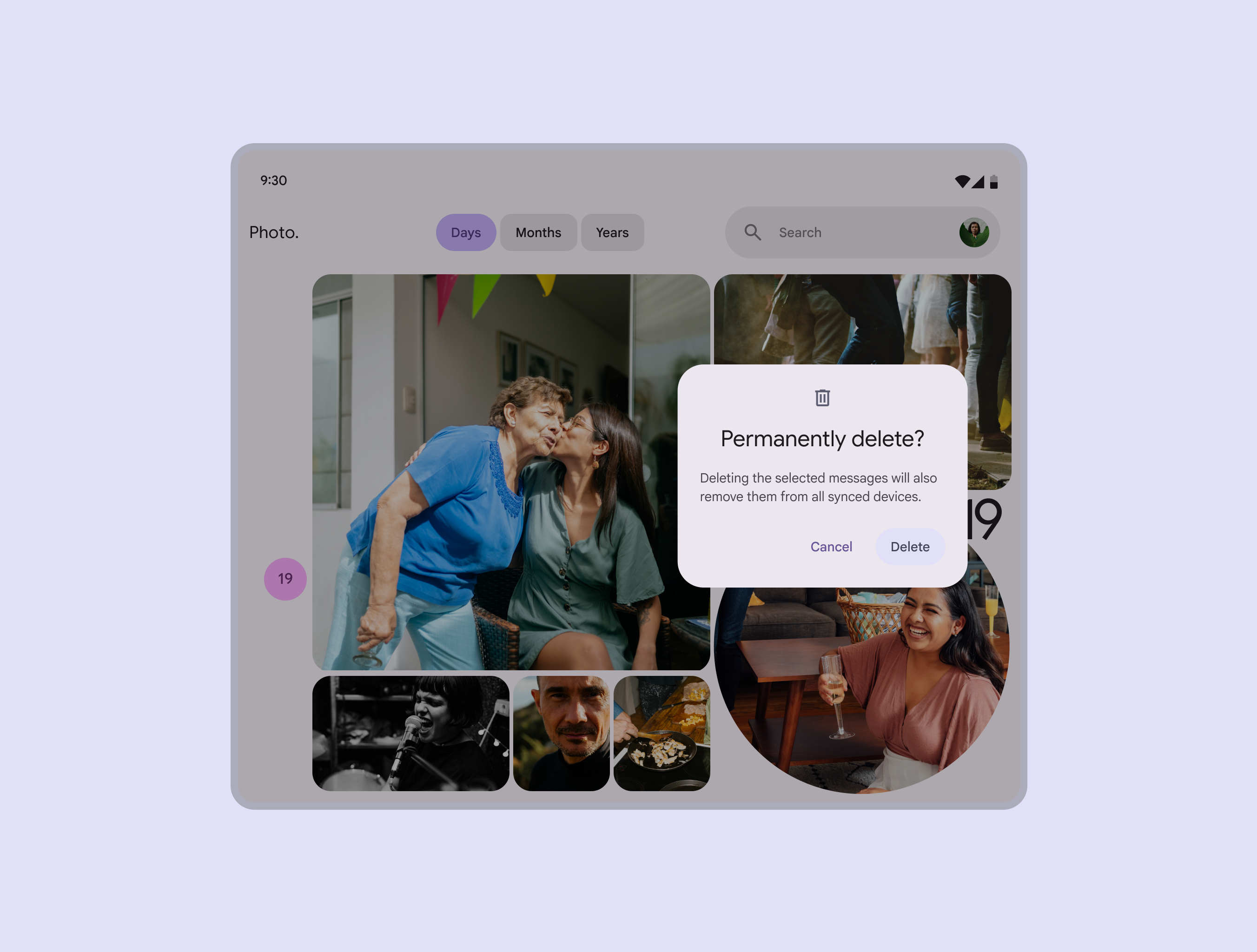
Breakpoint expandido
Em breakpoints expandidos, como desktop, os diálogos são janelas modais sobre um scrim. Isso os posiciona no campo de visão do usuário e chama a atenção para a ação solicitada.
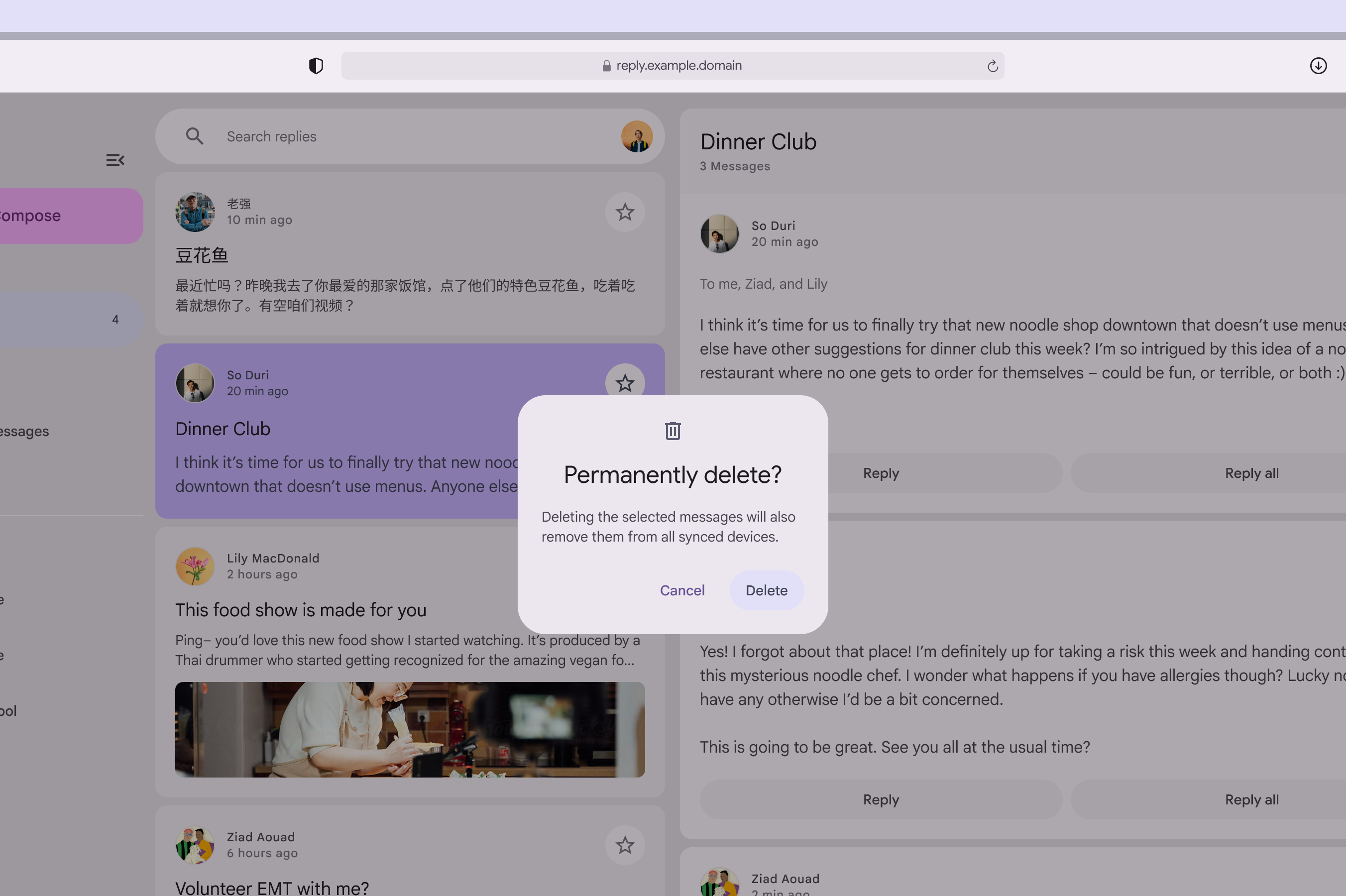
Os diálogos básicos podem ser posicionados livremente em qualquer ponto das telas maiores, respeitando as margens para evitar colisões com as bordas.
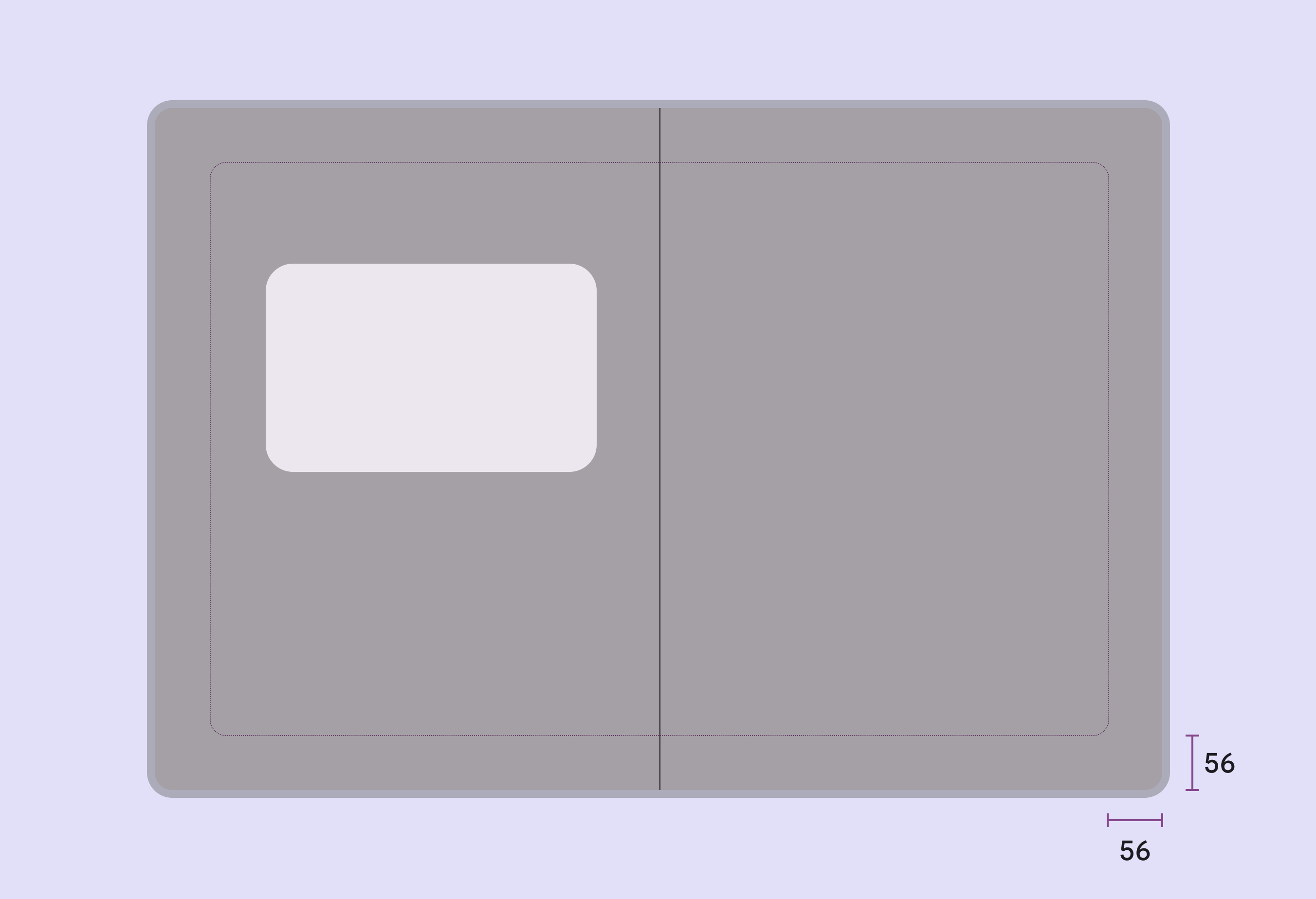
Comportamento
Aparecimento
Os diálogos aparecem sem aviso prévio e exigem que o usuário interrompa a tarefa atual. Use-os com moderação, pois nem toda escolha ou configuração justifica uma interrupção.
Os diálogos usam um padrão de transição de entrada e saída para surgir na tela.
Posição
Os diálogos mantêm o foco até serem fechados ou até que uma ação seja realizada, como escolher uma configuração. Eles não devem ser obscurecidos por outros elementos nem aparecer parcialmente na tela, exceto os diálogos de tela cheia.
Rolagem
A maior parte do conteúdo do diálogo deve ser exibida sem rolagem. Mesmo quando a rolagem for necessária, o título do diálogo permanece fixo na parte superior, e os botões, na parte inferior. Isso garante que o conteúdo selecionado permaneça visível junto ao título e aos botões durante a rolagem.
Os diálogos não rolam junto com elementos fora deles, como o plano de fundo.