

Okna dialogowe: wytyczne
Okna dialogowe wyświetlają ważne komunikaty w procesie użytkownika

Zastosowanie
Okno dialogowe to okno modalne, które pojawia się przed treścią aplikacji, aby przekazać istotne informacje lub poprosić o podjęcie decyzji. Po pojawieniu się okno dialogowe blokuje wszystkie funkcje aplikacji i pozostaje na ekranie aż do potwierdzenia, zamknięcia lub wykonania wymaganej akcji.
Okna dialogowe celowo przerywają pracę użytkownika, dlatego należy używać ich oszczędnie. Mniej inwazyjnym rozwiązaniem jest użycie rozwijanego menu, które udostępnia opcje bez przerywania pracy użytkownika.
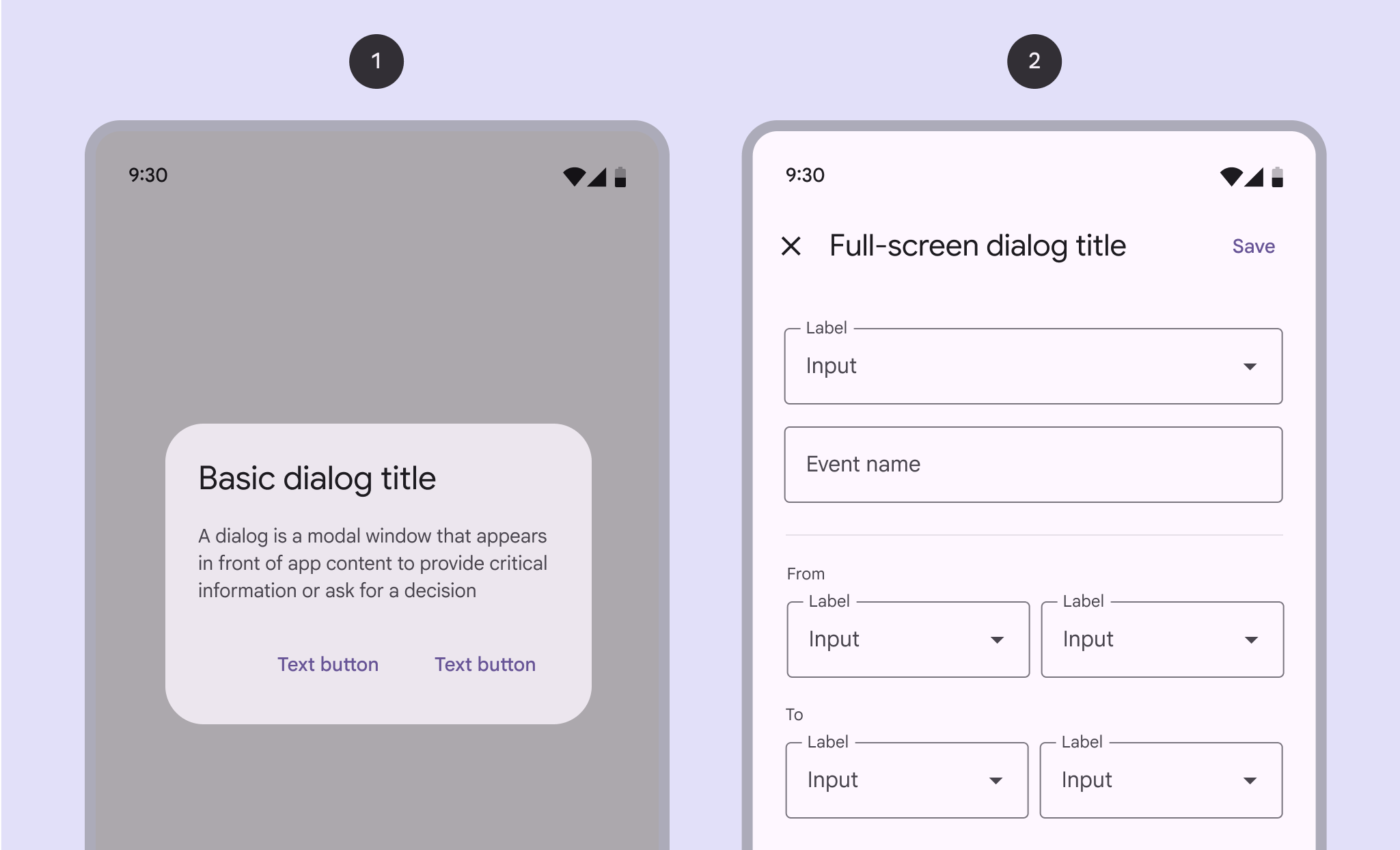
Istnieją dwa warianty okien dialogowych:
- Podstawowe okno dialogowe
- Pełnoekranowe okno dialogowe

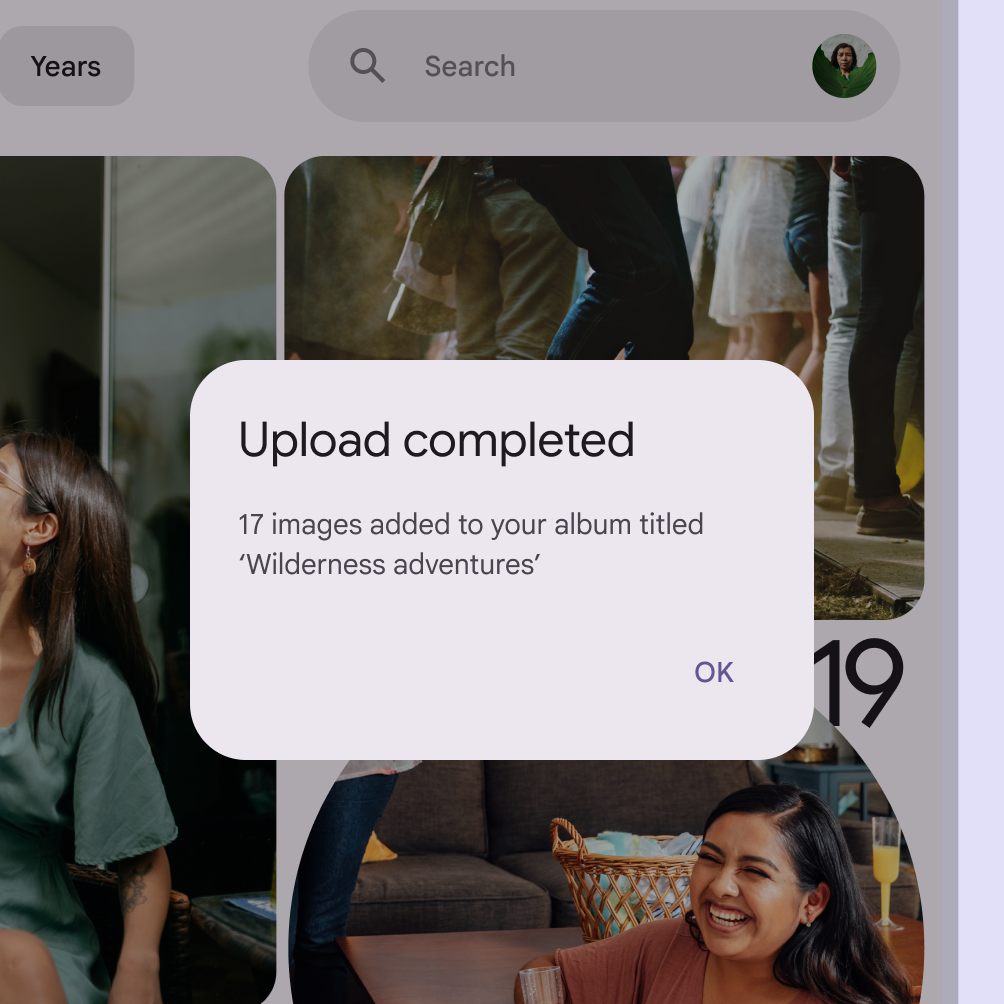
Podobne komponenty
Snackbary również służą do wyświetlania ważnych komunikatów.
Wybierz komponent odpowiednio do wagi komunikatu. Pomaga to uniknąć nadużywania okien dialogowych.

| Komponent | Waga | Wymagana akcja |
|---|---|---|
| Snackbar | Niska waga | Opcjonalna: snackbary nie muszą zawierać przycisku i mogą znikać automatycznie |
| Okno dialogowe | Wysoka waga | Wymagana: okna dialogowe blokują główną treść, dopóki użytkownik nie potwierdzi akcji |
Anatomia
Podstawowe okno dialogowe
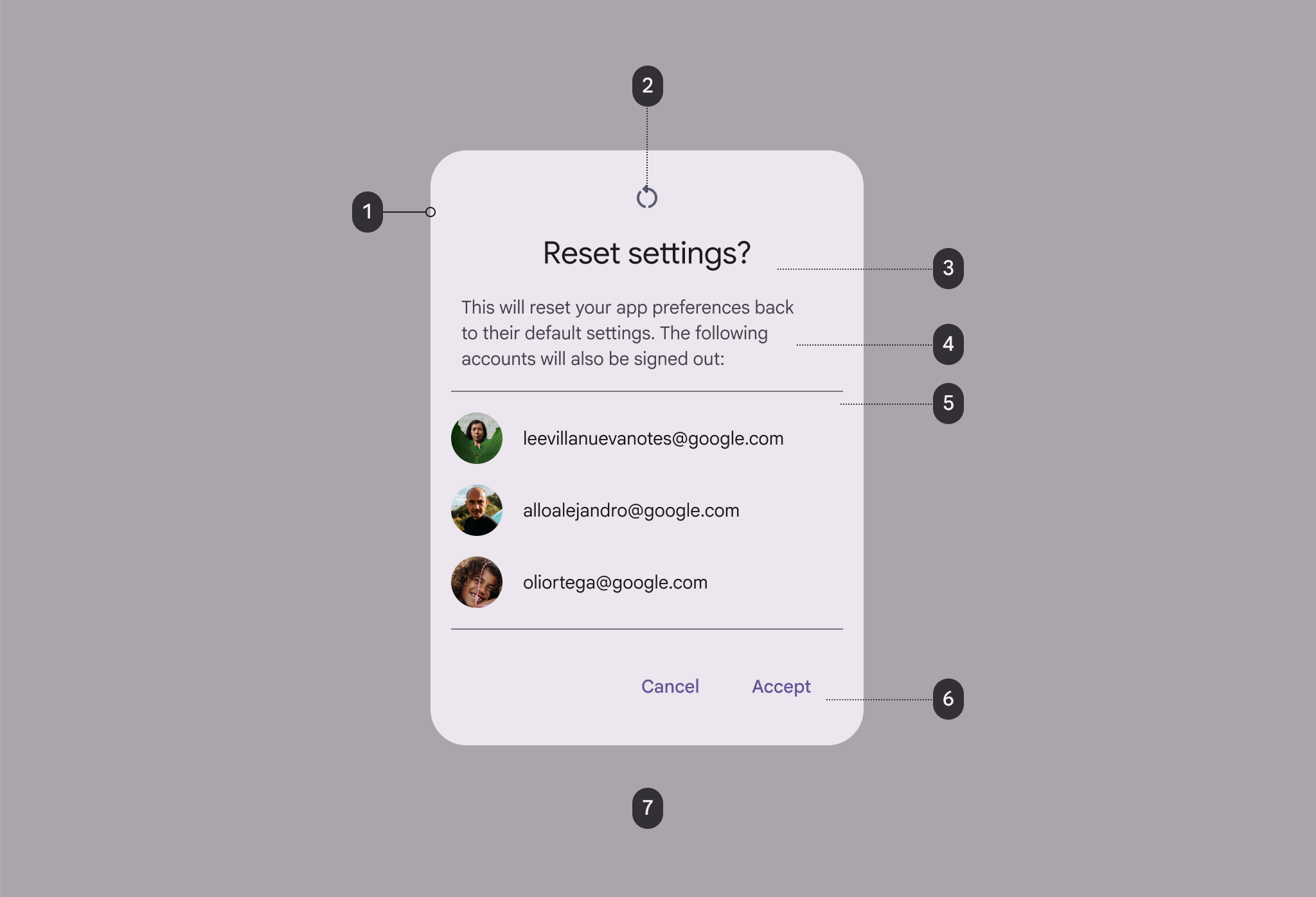
- Kontener
- Ikona (opcjonalnie)
- Nagłówek (opcjonalnie)
- Tekst pomocniczy
- Separator (opcjonalnie)
- Tekst etykiet przycisków
- Przyciemnienie tła (scrim)
Pełnoekranowe okno dialogowe
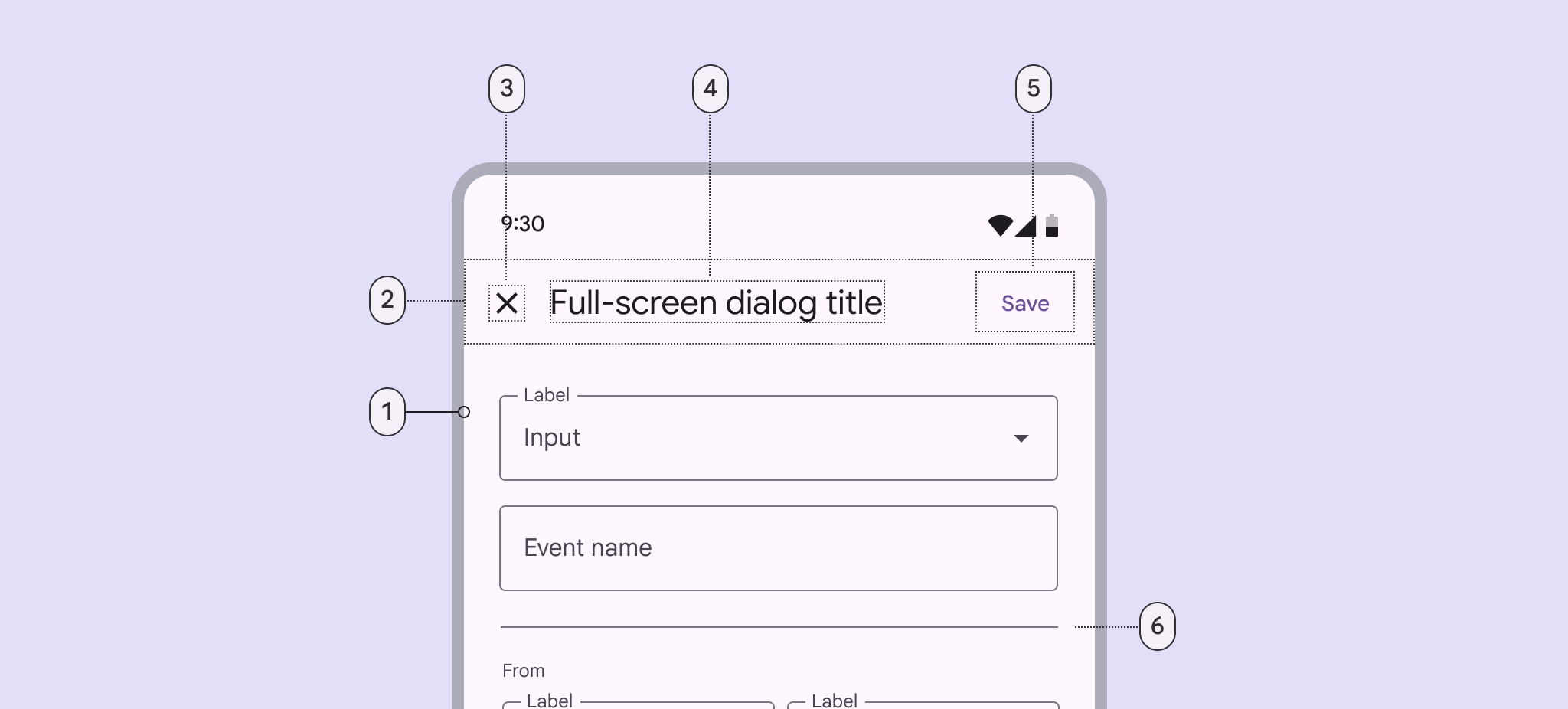
- Kontener
- Obszar nagłówka
- Ikona (element wskazujący zamknięcie)
- Nagłówek (opcjonalnie)
- Tekst etykiety przycisku
- Separator (opcjonalnie)
Kontener i przyciemnienie tła (scrim)
Kontenery okien dialogowych pojawiają się nad innymi elementami ekranu i zawierają nagłówek okna dialogowego, tekst, przyciski oraz elementy listy.
Aby skupić uwagę na oknie dialogowym, powierzchnie za kontenerem są przyciemniane tymczasową nakładką, przez co stają się mniej widoczne.
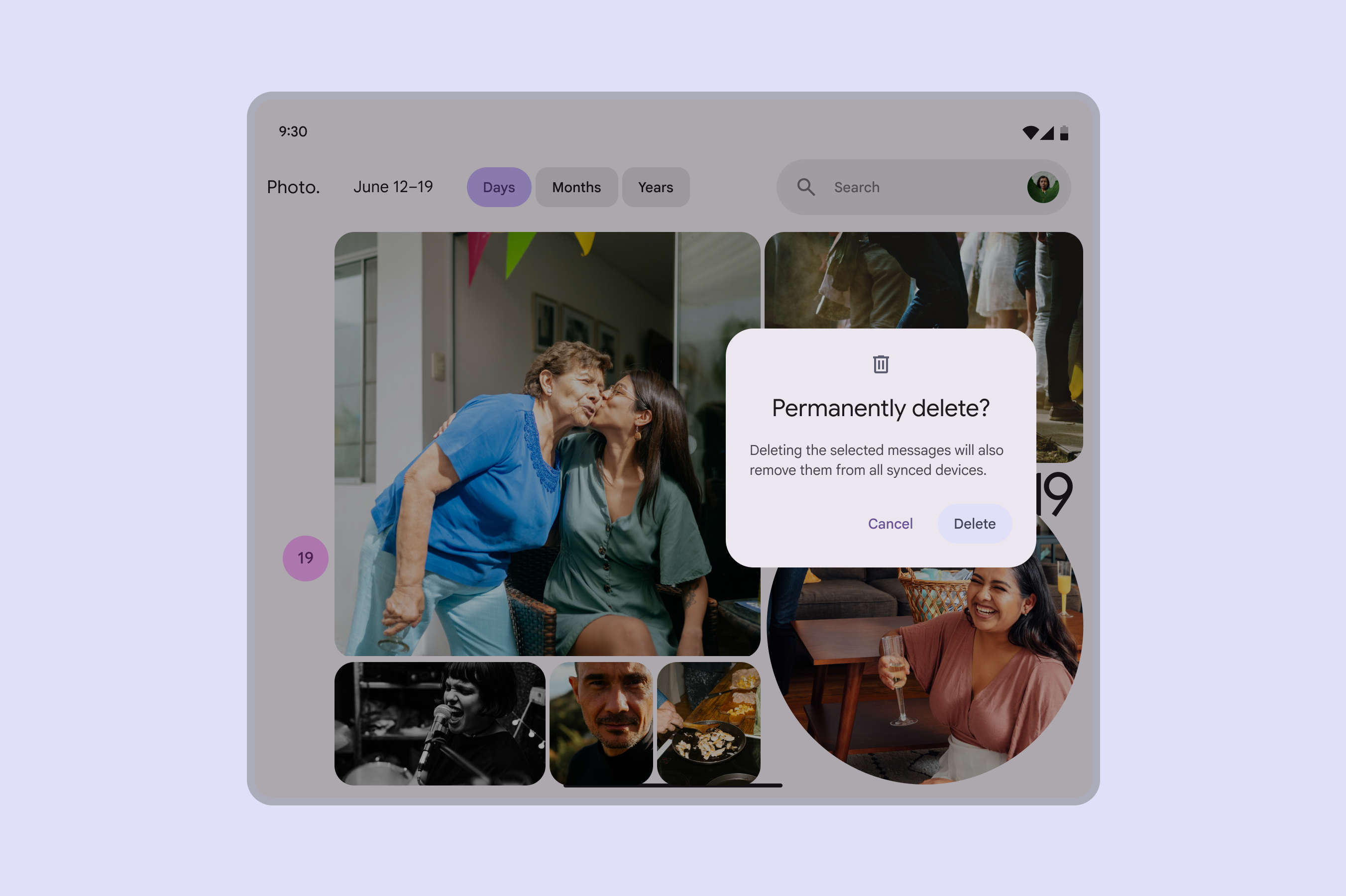
Nagłówek (opcjonalnie)
Nagłówek, przyciski lub elementy akcji powinny informować o celu okna dialogowego.
Nagłówki powinny:
- Zawierać krótkie, jasne stwierdzenie lub pytanie
- Unikać przeprosin („Przepraszamy za przerwanie”), alarmujących sformułowań („Uwaga!”) i niejednoznaczności („Czy na pewno?”)
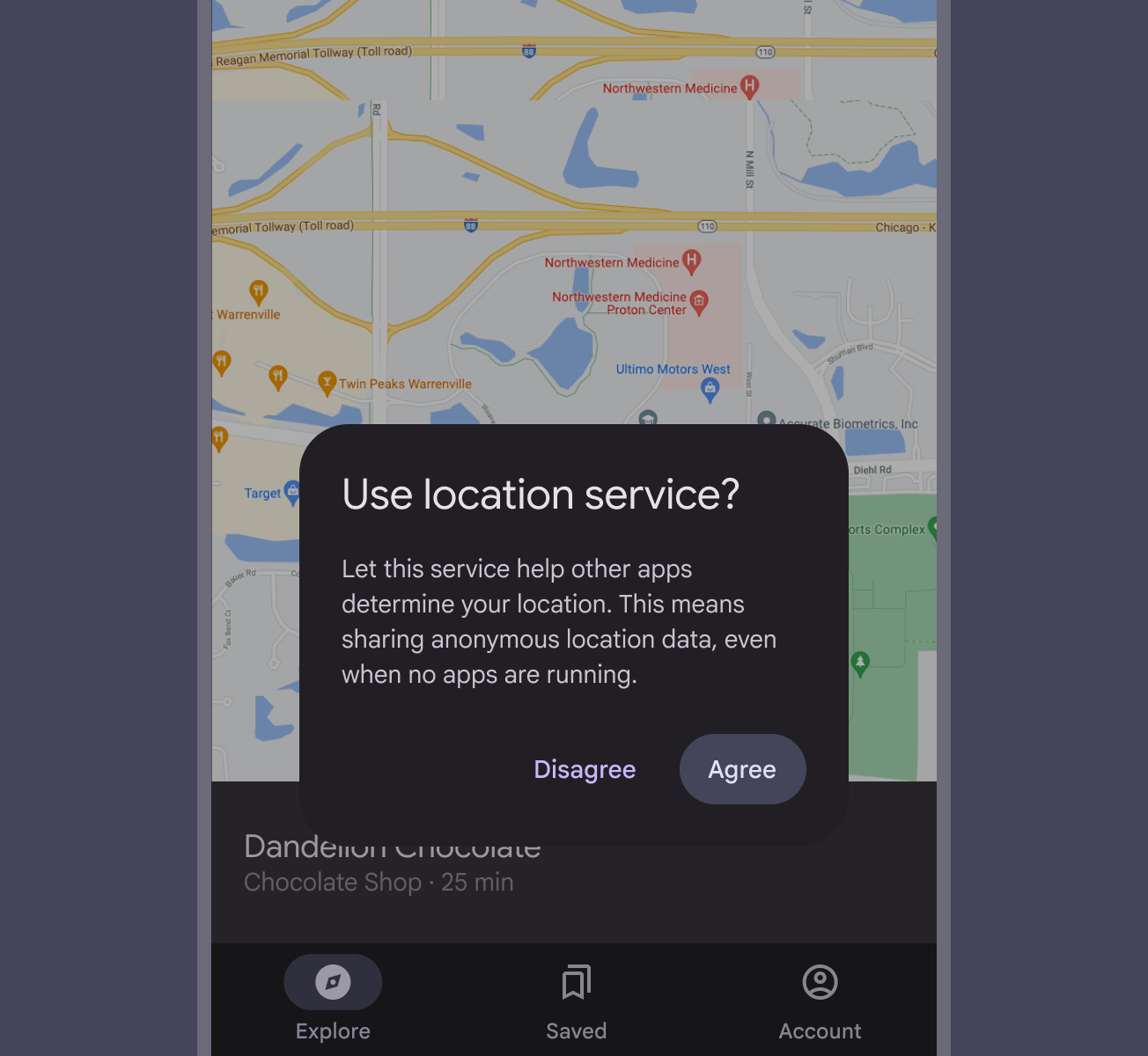
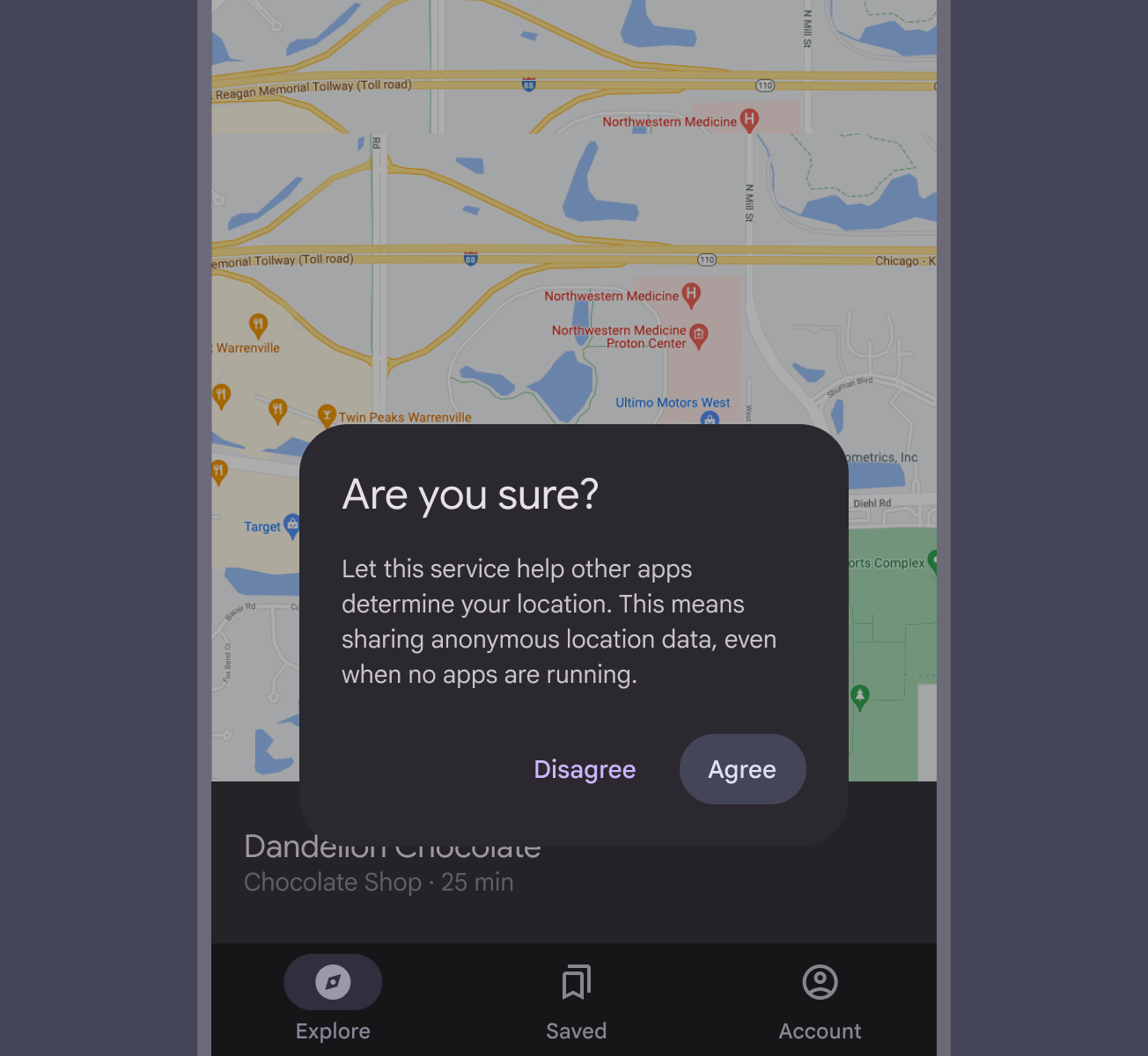
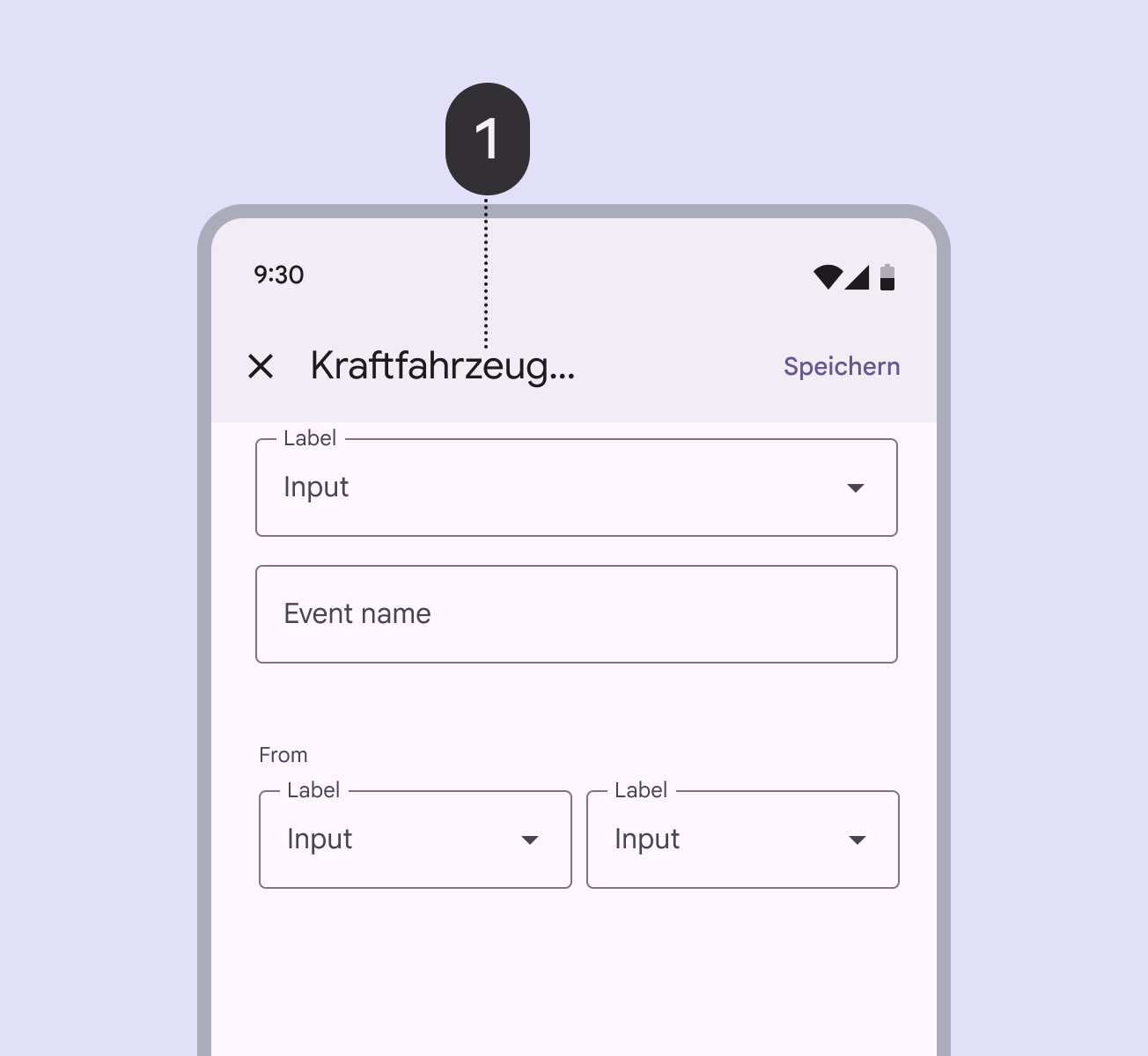
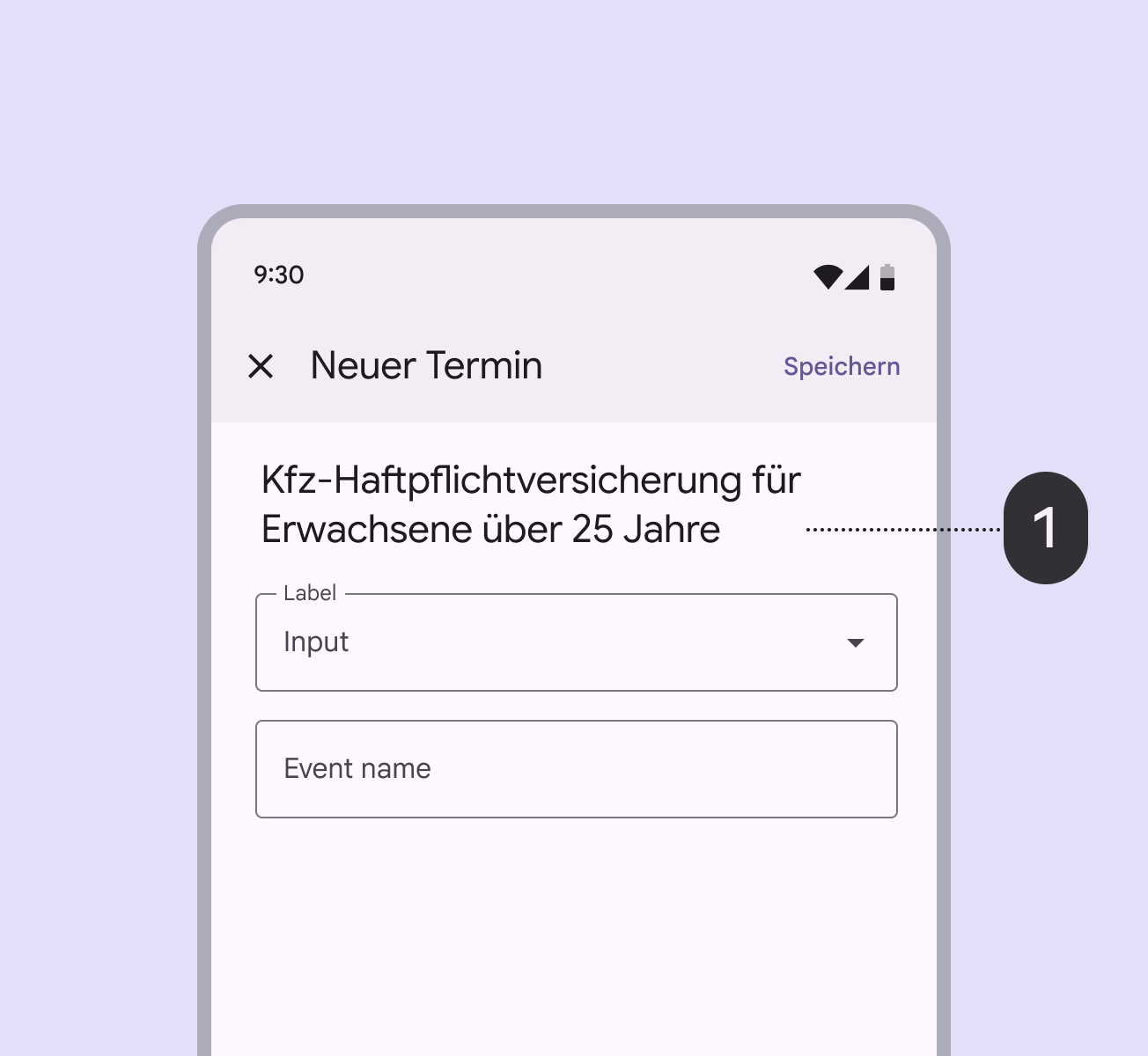
Nagłówki powinny być zawsze zwięzłe. W razie potrzeby mogą przejść do drugiego wiersza i zostać ucięte.
W pełnoekranowych oknach dialogowych długie nagłówki lub nagłówki o zmiennej długości (np. w tłumaczeniach) można umieszczać w obszarze treści zamiast na pasku aplikacji.
Przyciski
Działania w oknach dialogowych są zwykle realizowane przez przyciski, które pozwalają użytkownikowi potwierdzić, odrzucić lub przyjąć coś do wiadomości.
Przyciski są wyrównane do krawędzi końcowej okna dialogowego, co ułatwia interakcję. Przycisk potwierdzenia zawsze znajduje się najbliżej krawędzi.
Wyrównanie przycisków automatycznie dostosowuje się do języków pisanych od prawej do lewej, w których przycisk potwierdzenia jest wyrównany do lewej krawędzi.
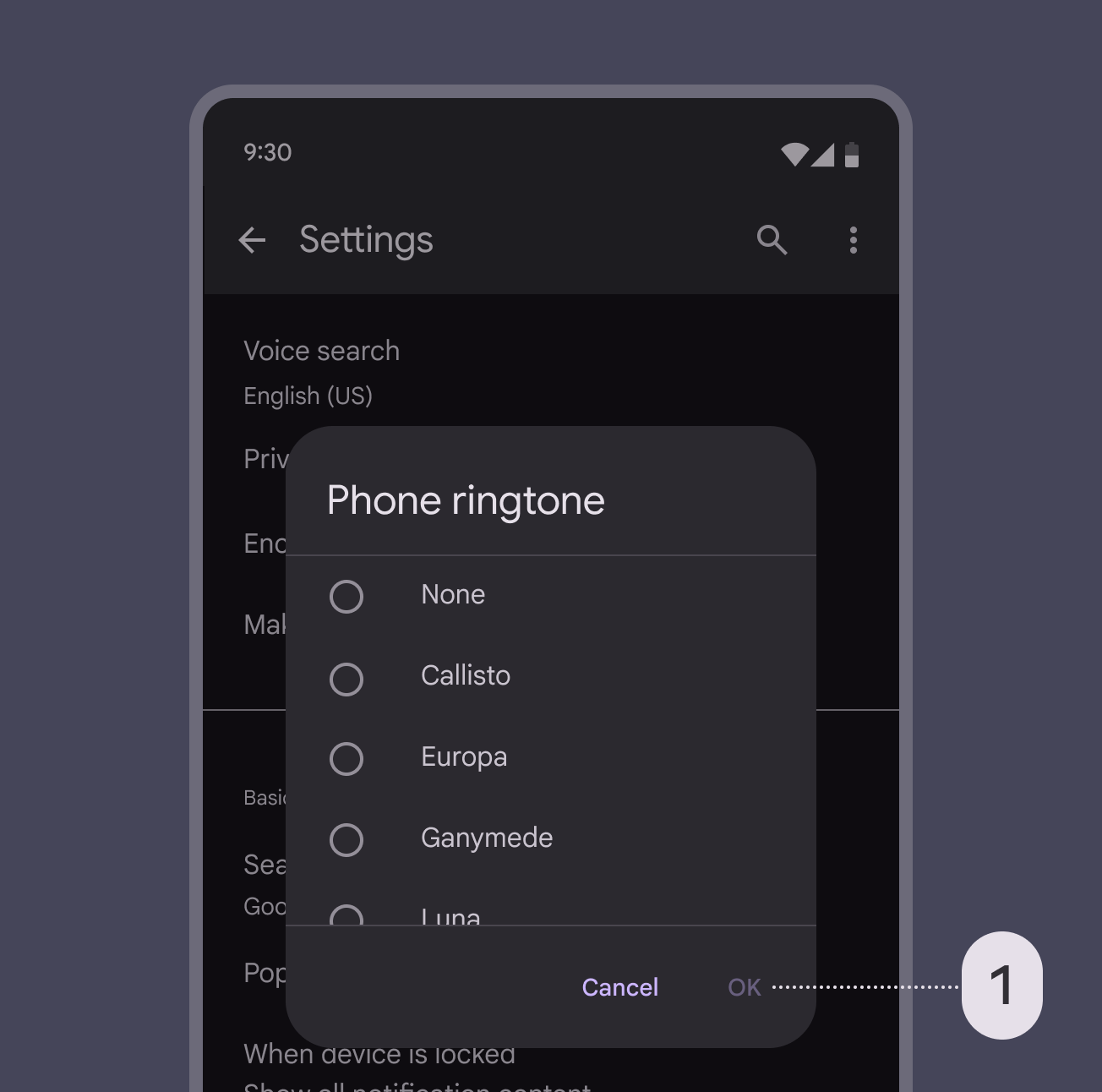
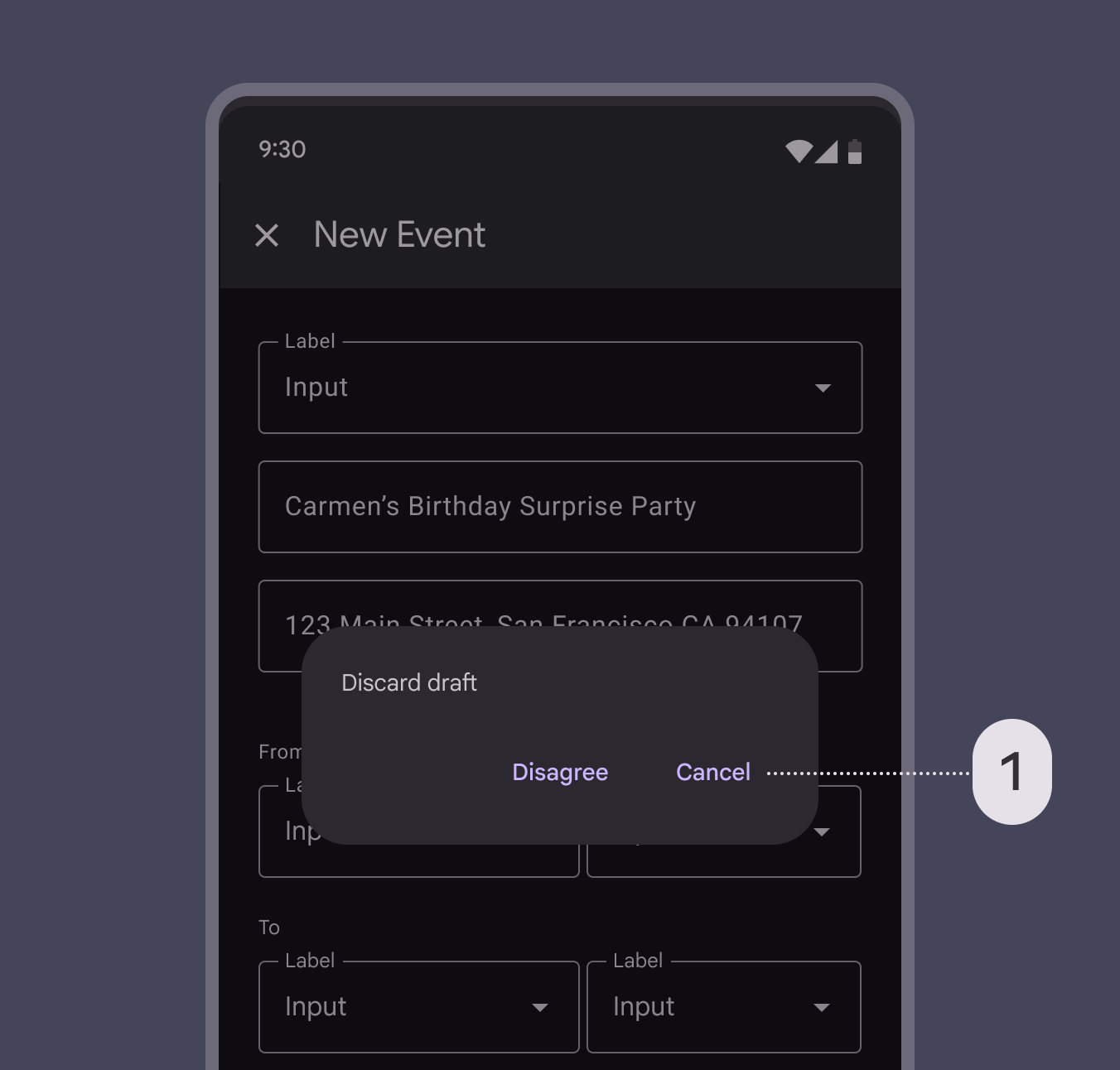
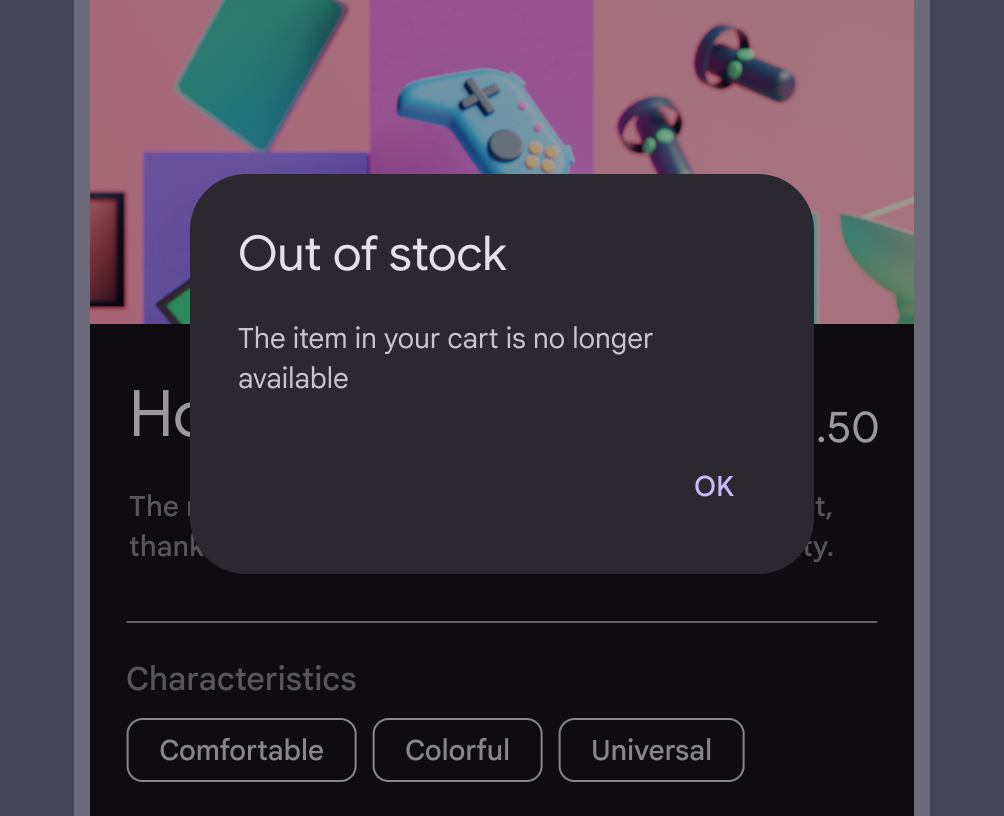
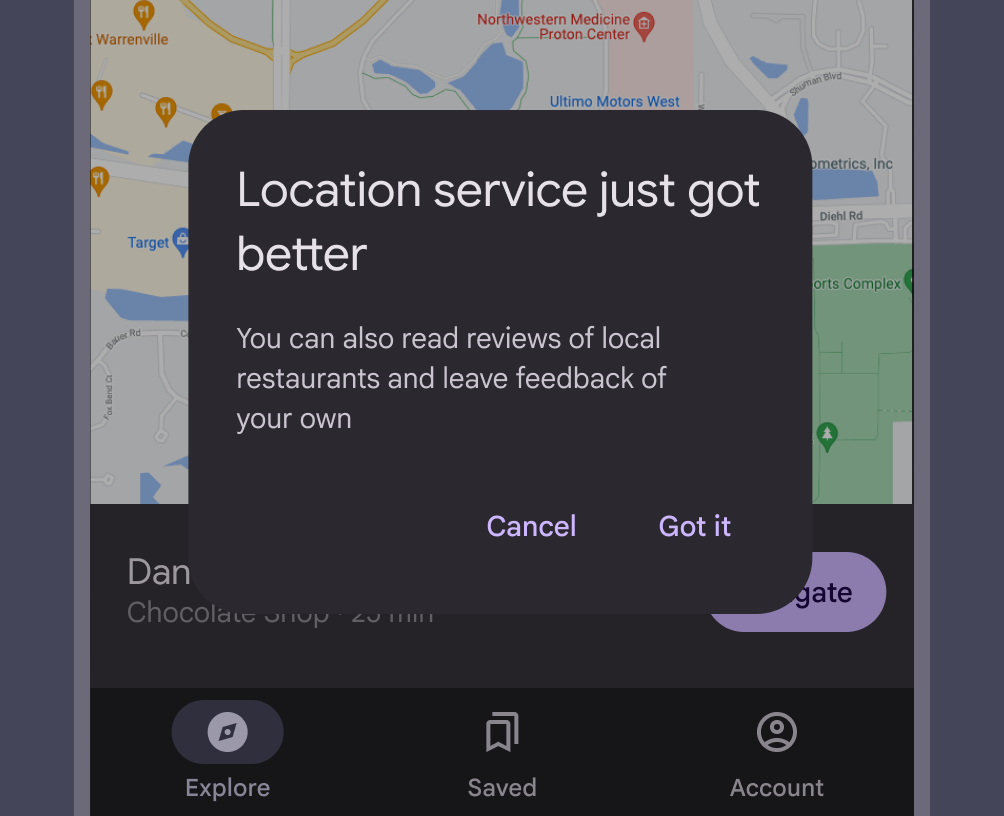
Okna dialogowe powinny zawierać maksymalnie dwie akcje.
- Jeśli udostępniono jedną akcję, musi ona służyć przyjęciu do wiadomości
- Jeśli udostępniono dwie akcje, jedna musi być akcją potwierdzającą, a druga – akcją zamykającą
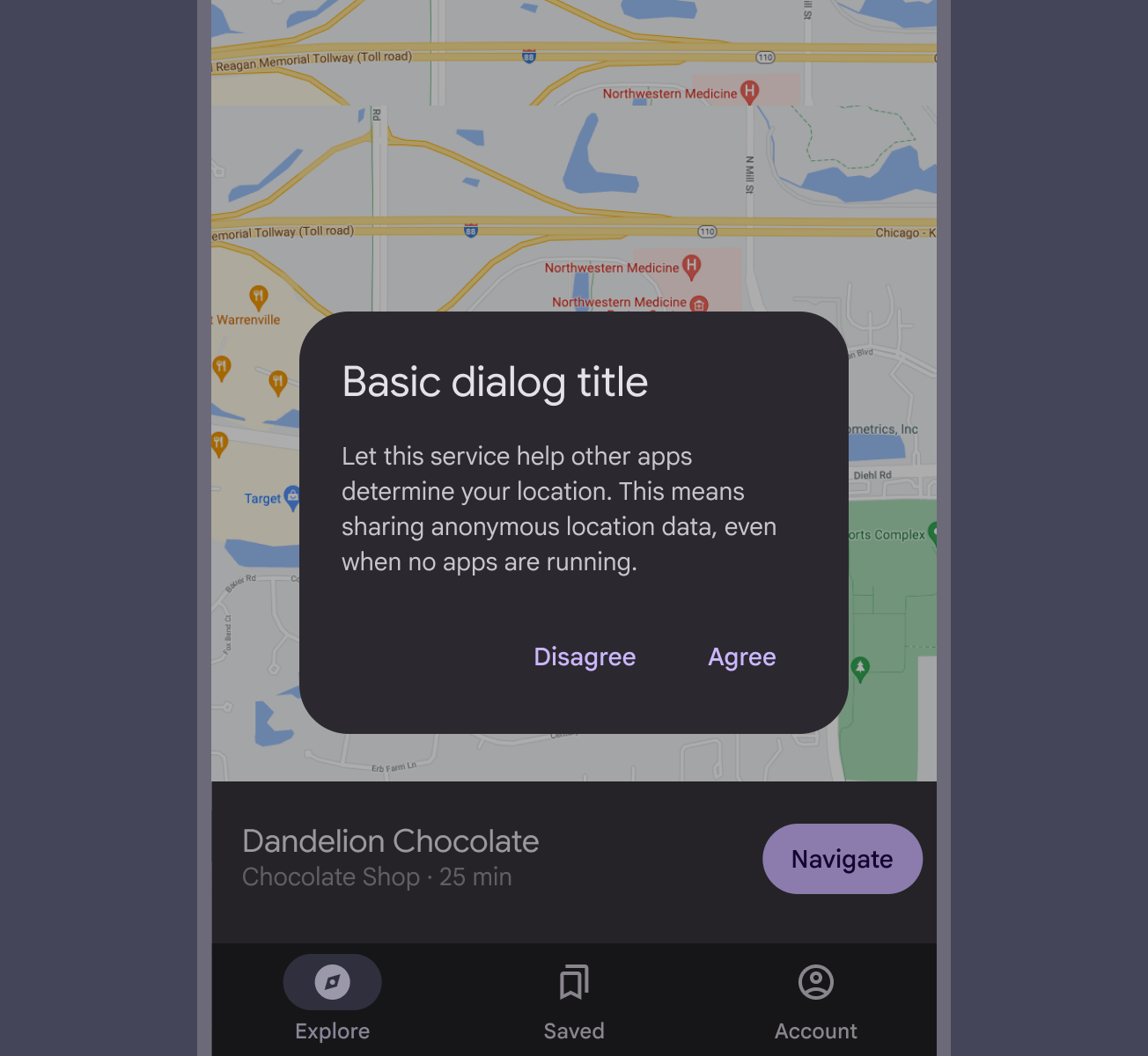
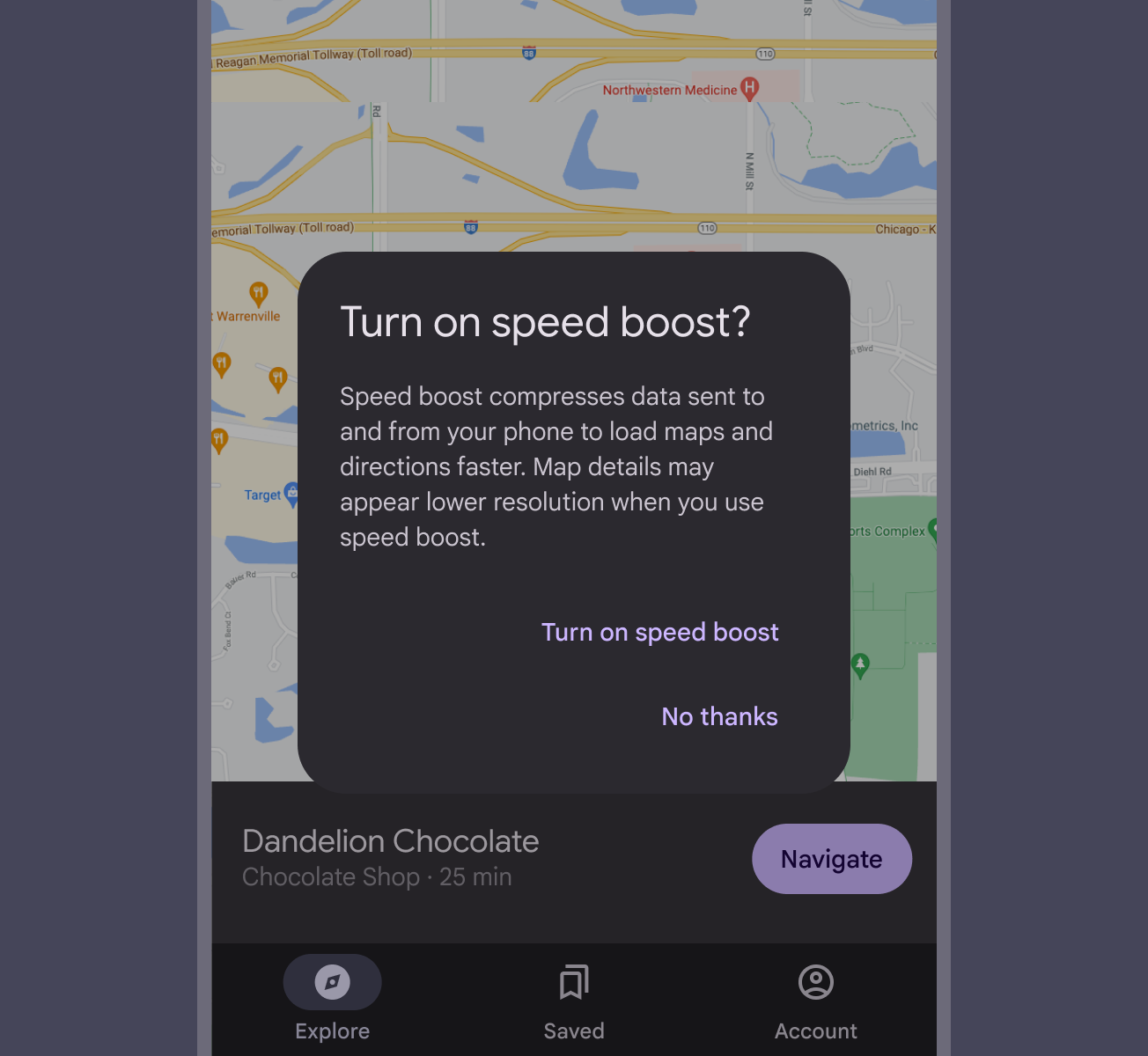
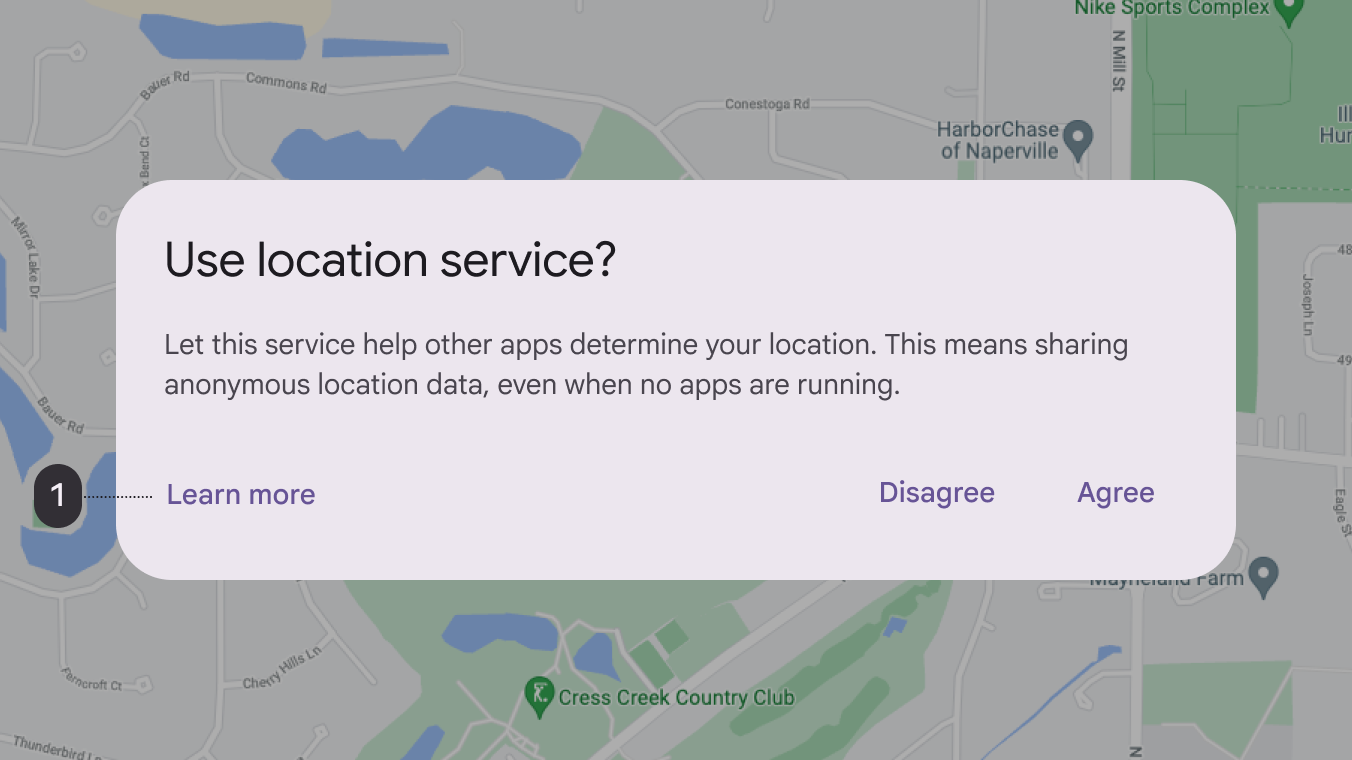
Nie zaleca się udostępniania trzeciej akcji, takiej jak Dowiedz się więcej, ponieważ przenosi ona użytkownika poza okno dialogowe i pozostawia zadanie niedokończone.
Zamiast dodawać trzecią akcję, dodatkowe informacje można wyświetlić w sekcji rozwijanej w miejscu (inline expansion). Jeśli potrzebne są bardziej obszerne informacje, udostępnij je przed otwarciem okna dialogowego.
Podstawowe okno dialogowe
Podstawowe okna dialogowe przerywają pracę użytkowników, aby przekazać pilne informacje, szczegóły lub zaproponować akcje. Typowe przypadki użycia podstawowych okien dialogowych obejmują alerty, szybki wybór oraz potwierdzenie.
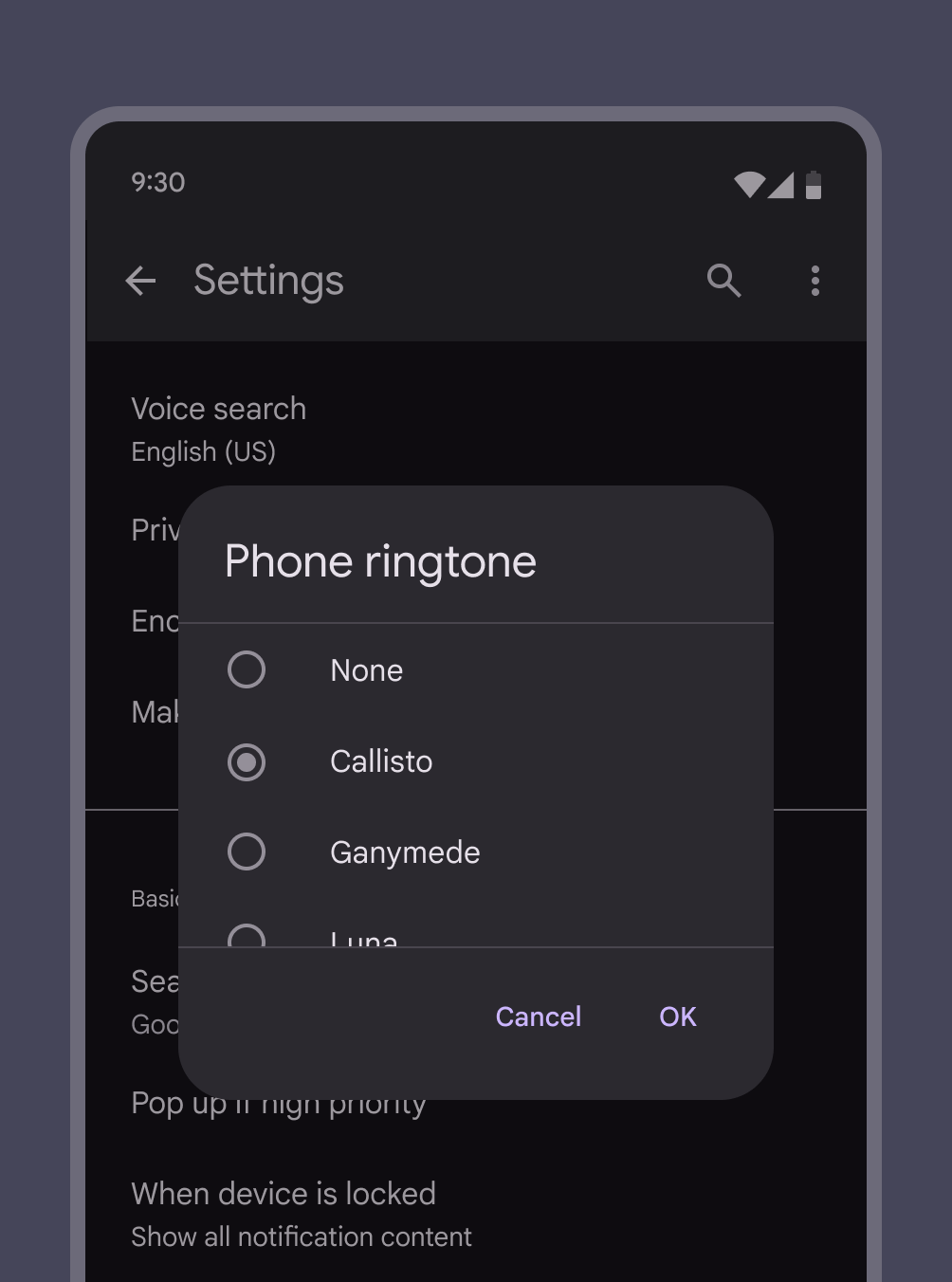
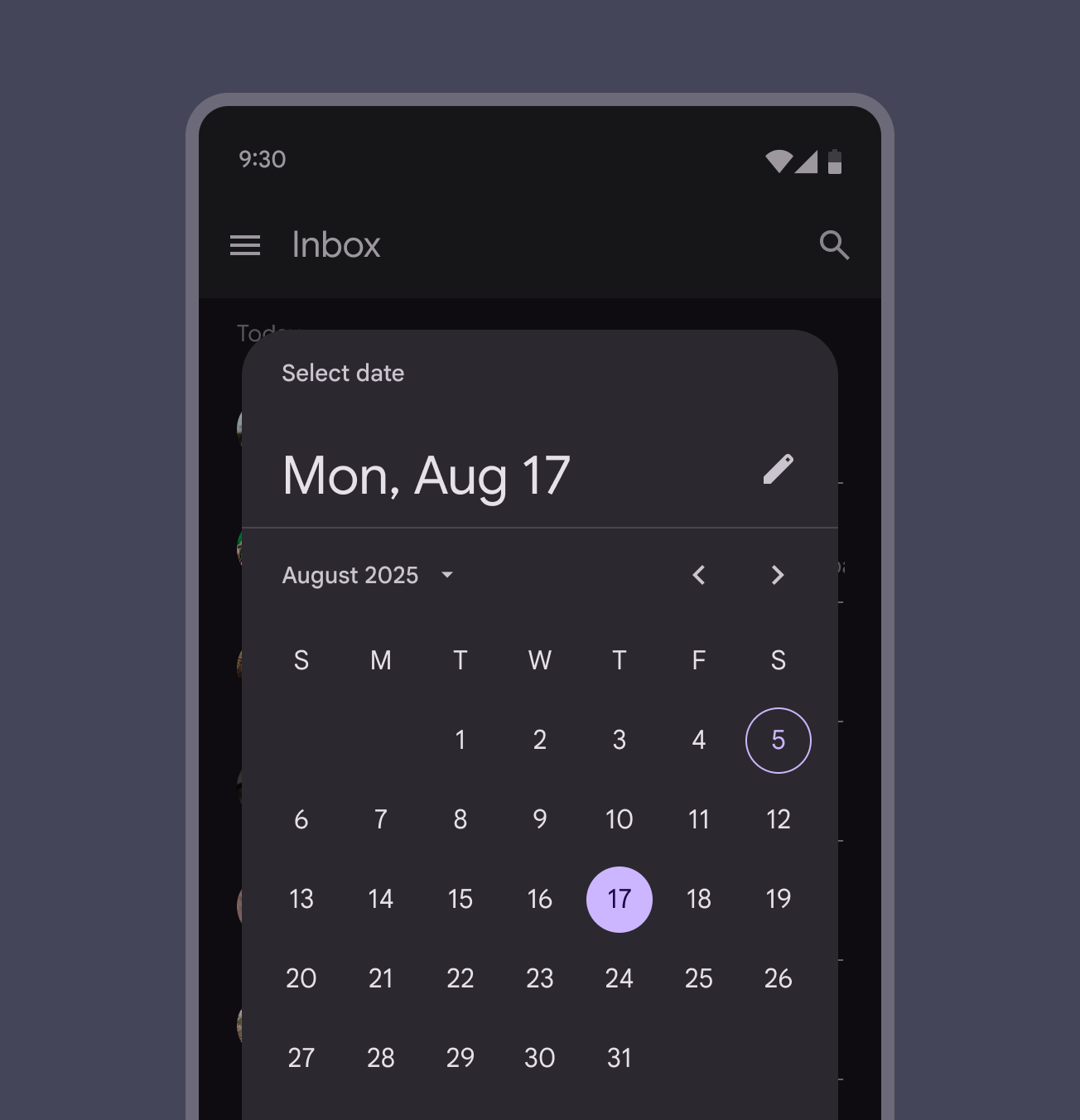
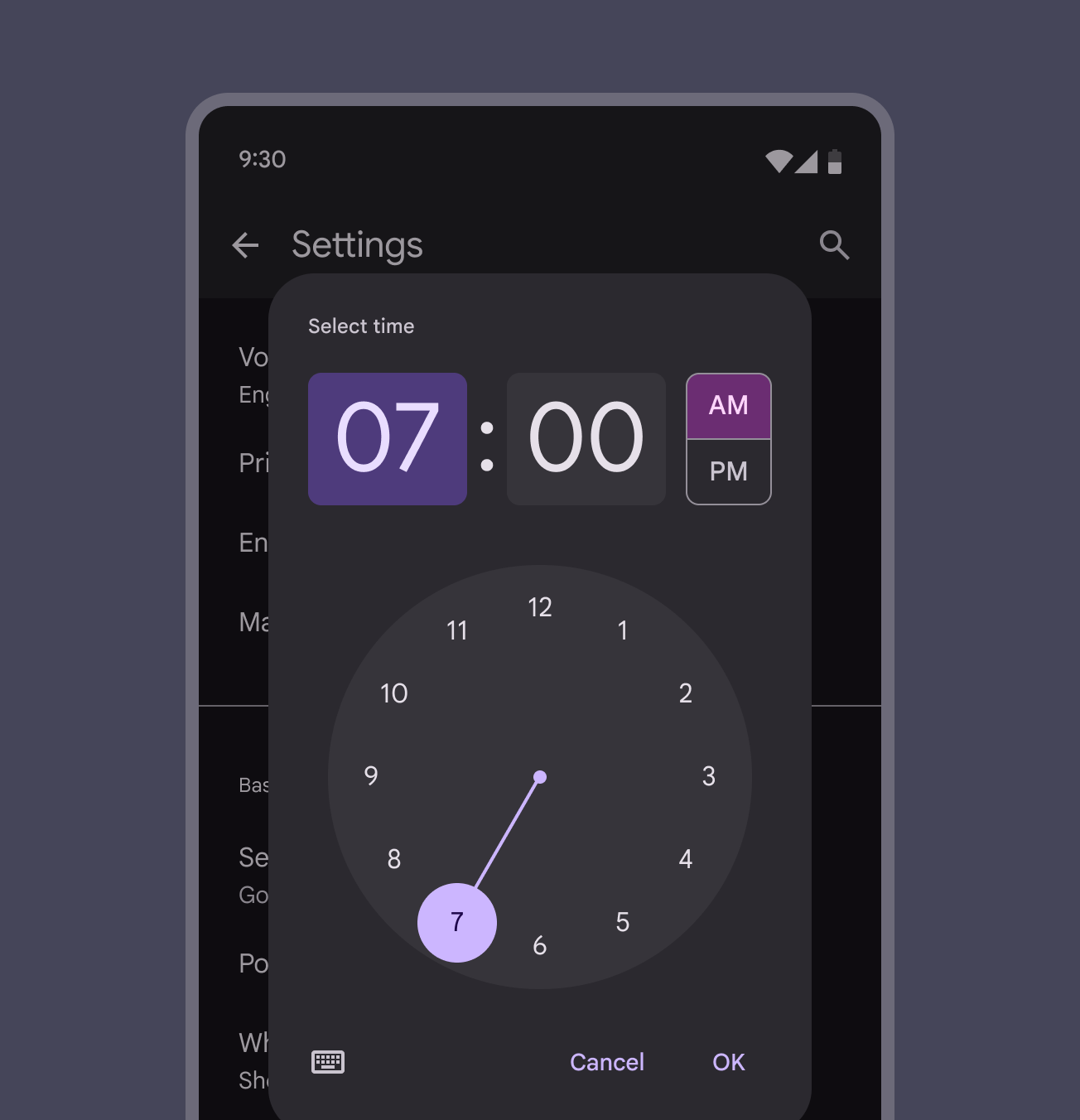
Podstawowe okna dialogowe przyjmują najczęściej formę alertów lub listy, ale mogą też wykorzystywać różne układy i kombinacje komponentów, m.in. listy, selektory daty i selektory godziny.
Pełnoekranowe okno dialogowe
Pełnoekranowe okna dialogowe zajmują cały ekran i obejmują akcje wymagające wykonania serii zadań. Jednym z przykładów jest tworzenie wydarzenia w kalendarzu z tytułem, datą, lokalizacją i godziną.
Ponieważ zajmują cały ekran, pełnoekranowe okna dialogowe są jedynymi oknami dialogowymi, nad którymi mogą pojawiać się inne okna dialogowe.
Aby przekształcić FAB w pełnoekranowe okno dialogowe, użyj wzorca przekształcenia kontenera.
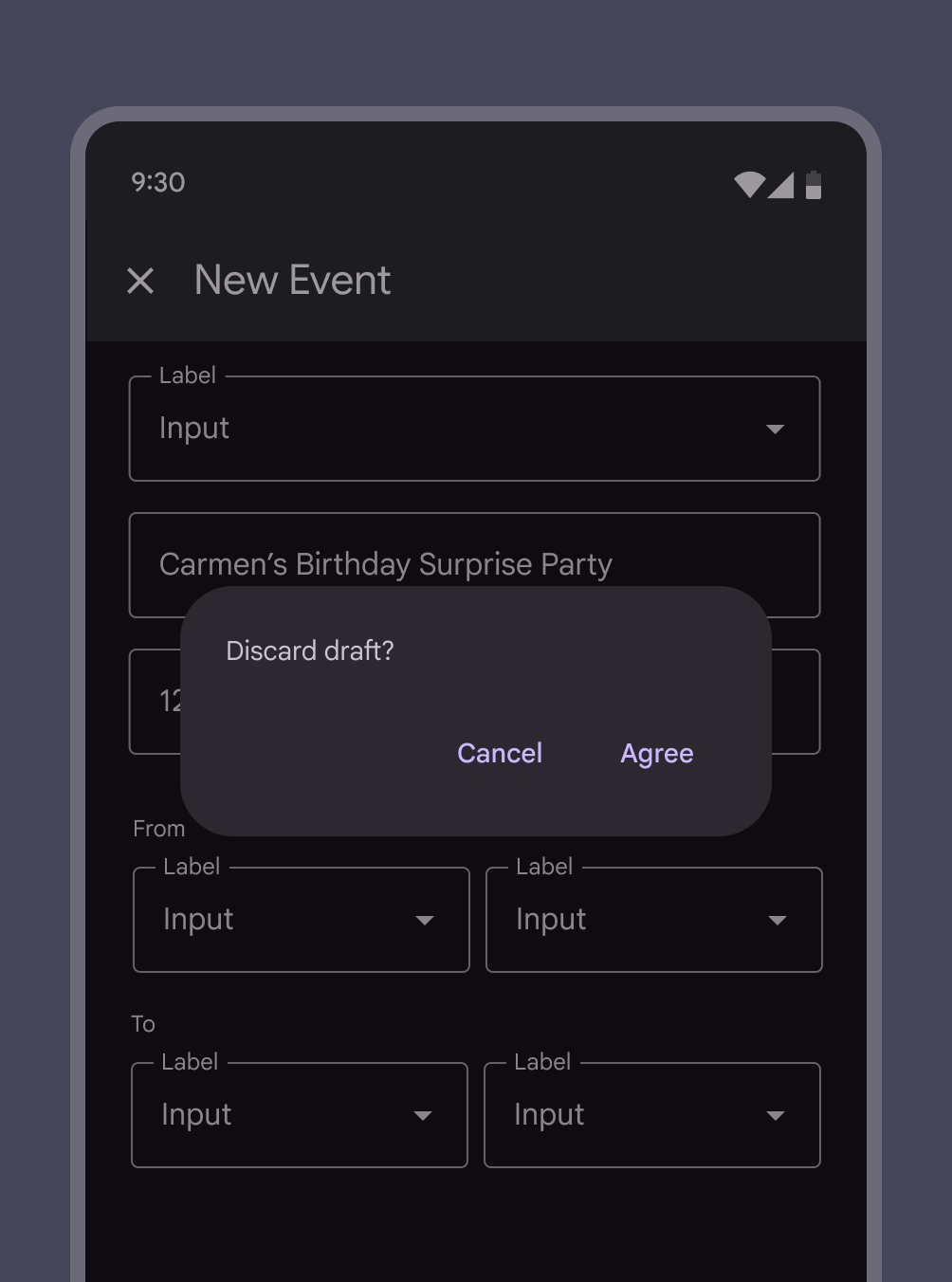
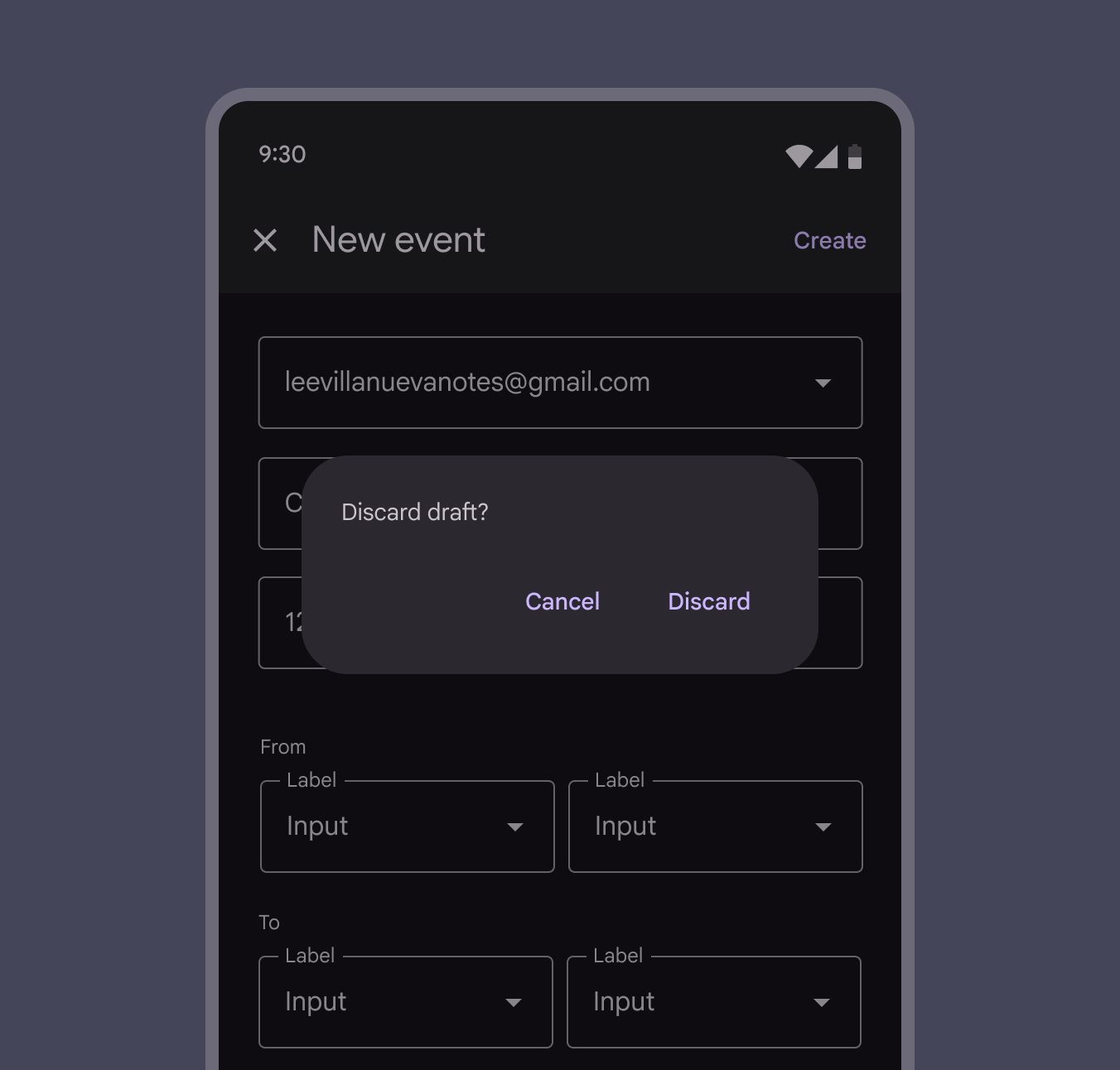
Gdy pełnoekranowe okno dialogowe zostanie zamknięte bez zapisania zmian, wyświetla się nad nim podstawowe okno dialogowe, aby potwierdzić, że wybory powinny zostać odrzucone bez zapisywania zmian.
Pełnoekranowe okna dialogowe można stosować do treści lub zadań spełniających dowolne z poniższych kryteriów:
- Gdy okno dialogowe zawiera komponenty wymagające wprowadzania danych za pomocą klawiatury, takie jak pola formularza
- Gdy zmiany nie są zapisywane natychmiast
- Gdy komponenty wewnątrz okna dialogowego otwierają dodatkowe okna dialogowe
Pełnoekranowe okna dialogowe są przeznaczone wyłącznie dla kompaktowych punktów przerwania, np. w przypadku urządzeń mobilnych. W przypadku średnich i rozszerzonych punktów przerwania użyj podstawowego okna dialogowego.
Zapisywanie wyborów
Aby zapisać wybór w pełnoekranowym oknie dialogowym, użyj przycisku Zapisz. Ikona zamknięcia lub akcja zamykająca, taka jak Anuluj lub Wstecz, powinna zamykać okno dialogowe.
Potwierdzenie
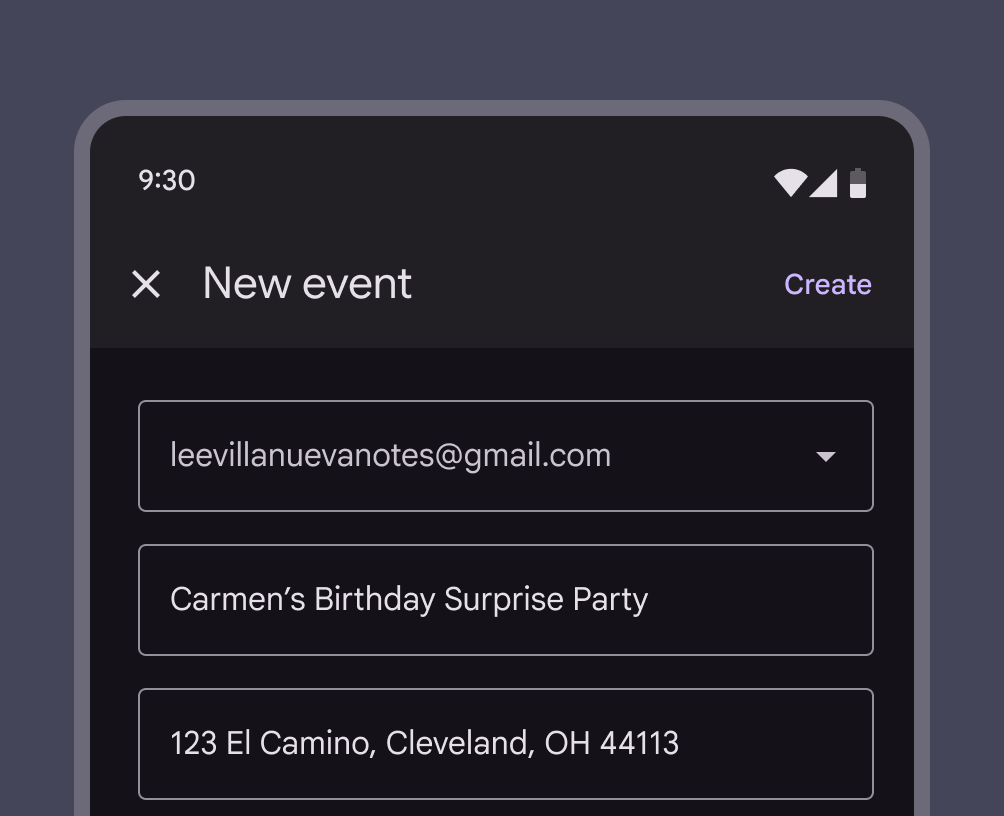
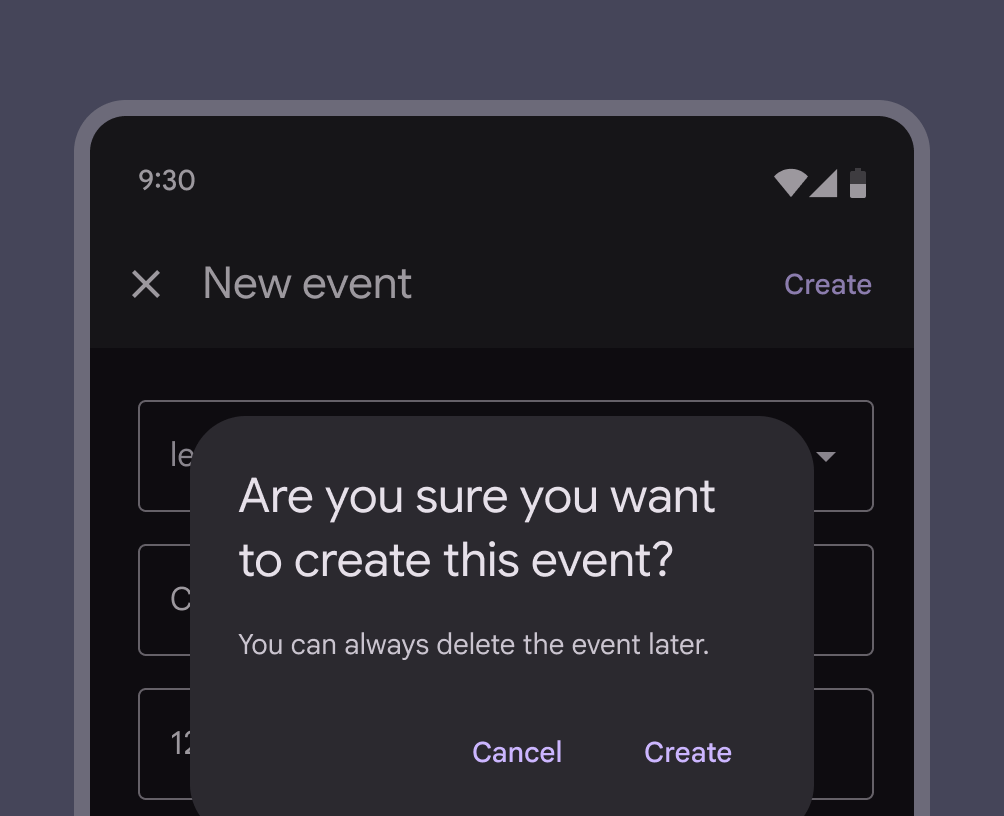
Akcja potwierdzająca powinna jasno wskazywać, co wydarzy się dalej, np. Wyślij lub Utwórz. Unikaj niejasnych określeń, takich jak Gotowe, OK lub Zamknij. Dodatkowe podstawowe okno dialogowe wyświetlaj tylko wtedy, gdy akcja się nie powiedzie. Nie wyłączaj przycisku potwierdzenia.
Zamykanie
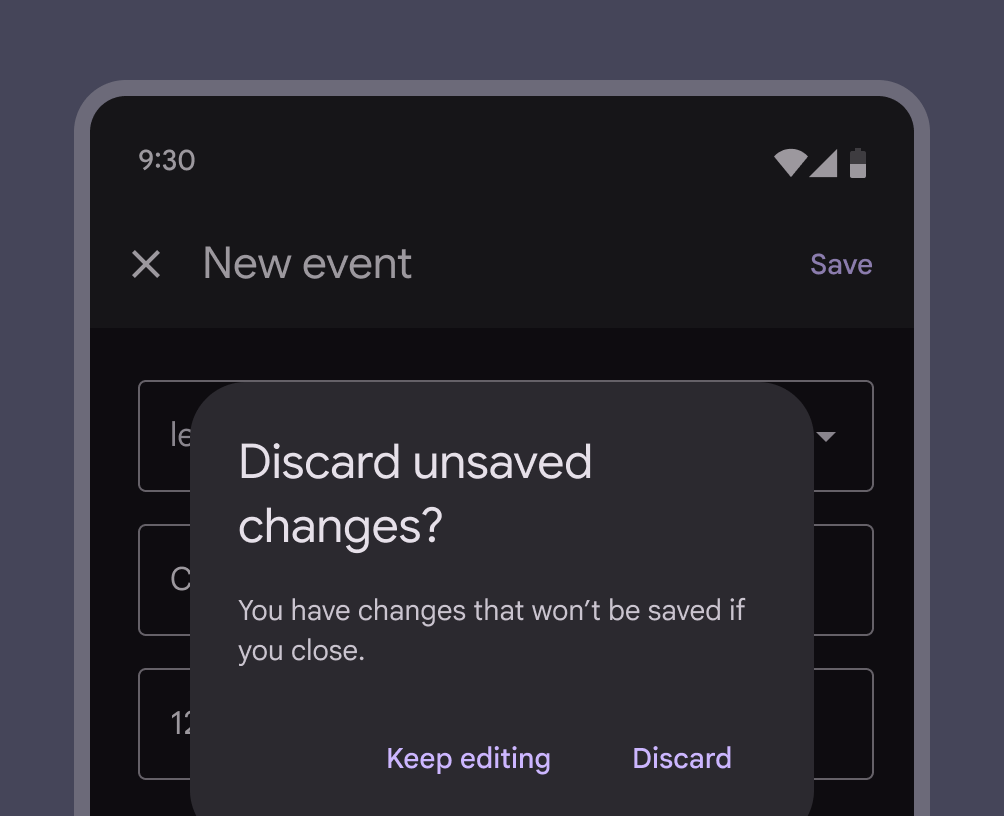
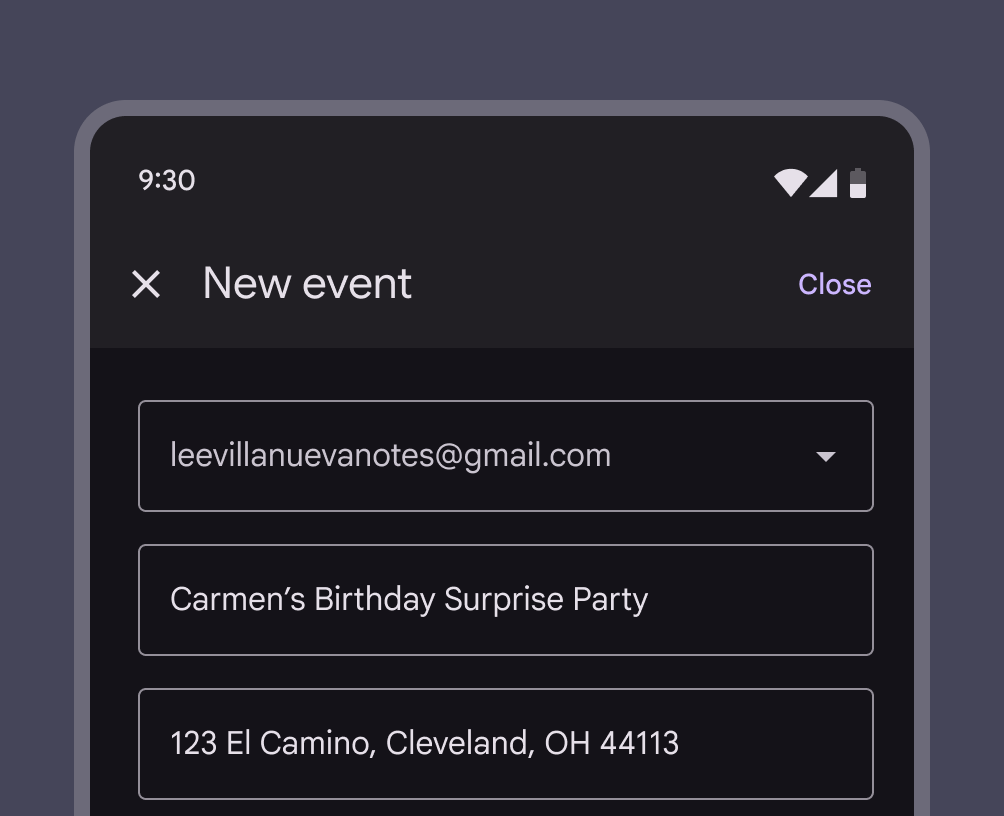
Gdy użytkownik zamyka pełnoekranowe okno dialogowe, powinno pojawić się podstawowe okno dialogowe potwierdzające, że chce odrzucić niezapisane zmiany.
Komunikaty o błędach
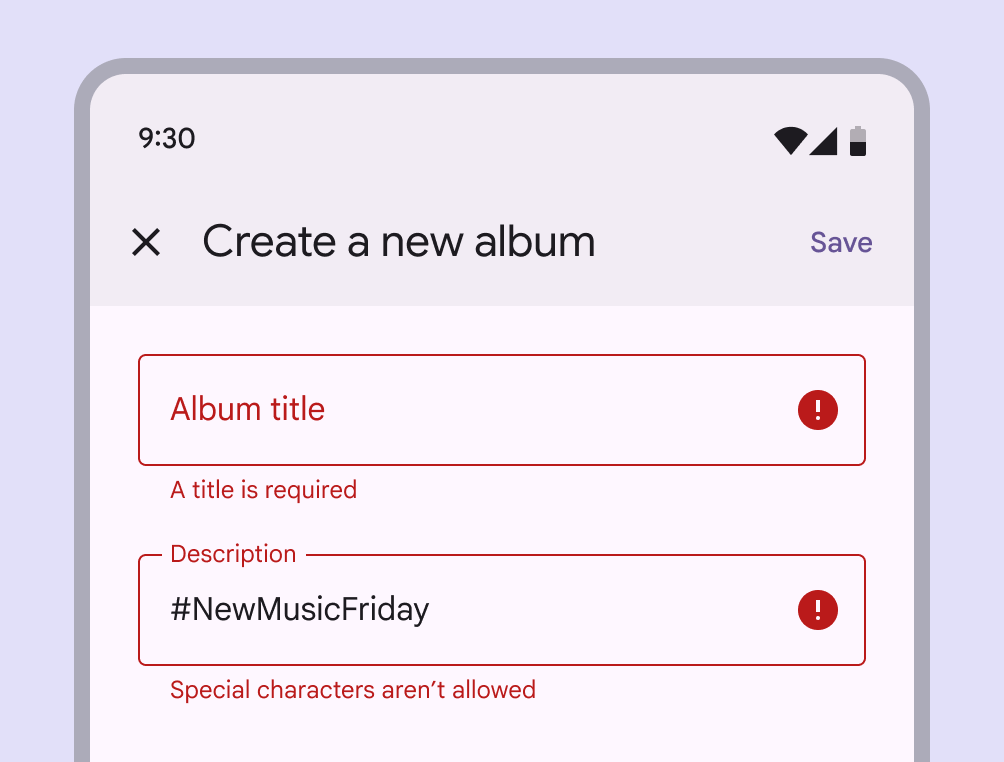
Komunikaty o błędach dotyczące pól w oknie dialogowym powinny zawsze pojawiać się bezpośrednio przy tych polach. Niektóre komponenty, takie jak pola tekstowe, mają wbudowane komunikaty o błędach, natomiast inne, takie jak pola wyboru i przyciski radiowe, wymagają dodania komunikatów o błędach obok pól.
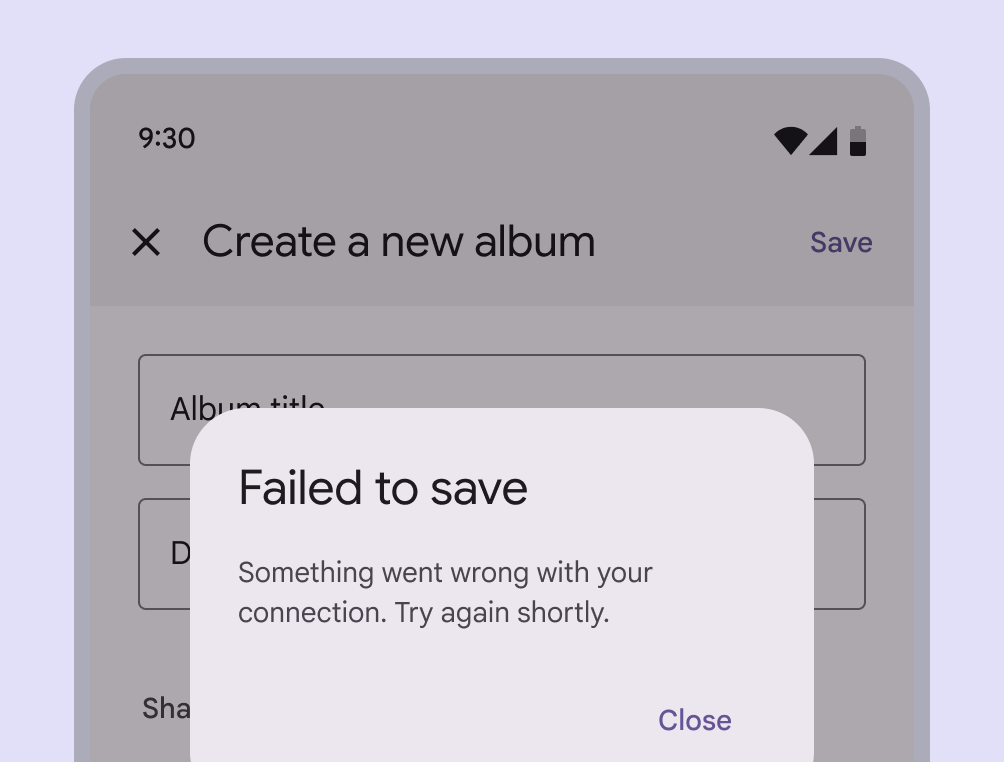
Błędy ogólne, takie jak problemy z siecią uniemożliwiające zapisanie lub przesłanie, powinny pojawiać się w podstawowym oknie dialogowym, gdy wykonanie akcji potwierdzającej się nie powiedzie.
Komunikaty o błędach powinny jasno, ale zwięźle wyjaśniać źródło błędu i sposób jego rozwiązania. Wyświetl wszystkie błędy na stronie jednocześnie, aby użytkownik mógł poprawić je wszystkie przed ponowną próbą.
Okna dialogowe
Uruchomienie pełnoekranowego okna dialogowego tymczasowo resetuje postrzegany poziom warstw (elevation) aplikacji, dzięki czemu proste menu lub okna dialogowe mogą pojawić się nad pełnoekranowym oknem dialogowym. Okna te pokrywają cały ekran i nie są wyświetlane jako pływające okna modalne.
Nawigacja
Ponieważ pełnoekranowe okno dialogowe można jedynie ukończyć, odrzucić lub zamknąć, przycisk z ikoną zamknięcia „X” powinien być jedyną opcją nawigacji na pasku aplikacji.
Projektowanie adaptacyjne
Okna dialogowe mogą zmieniać warianty wraz ze zmianą punktu przerwania. Na przykład pełnoekranowe okno dialogowe może zmienić się w podstawowe okno dialogowe przy większych punktach przerwania.
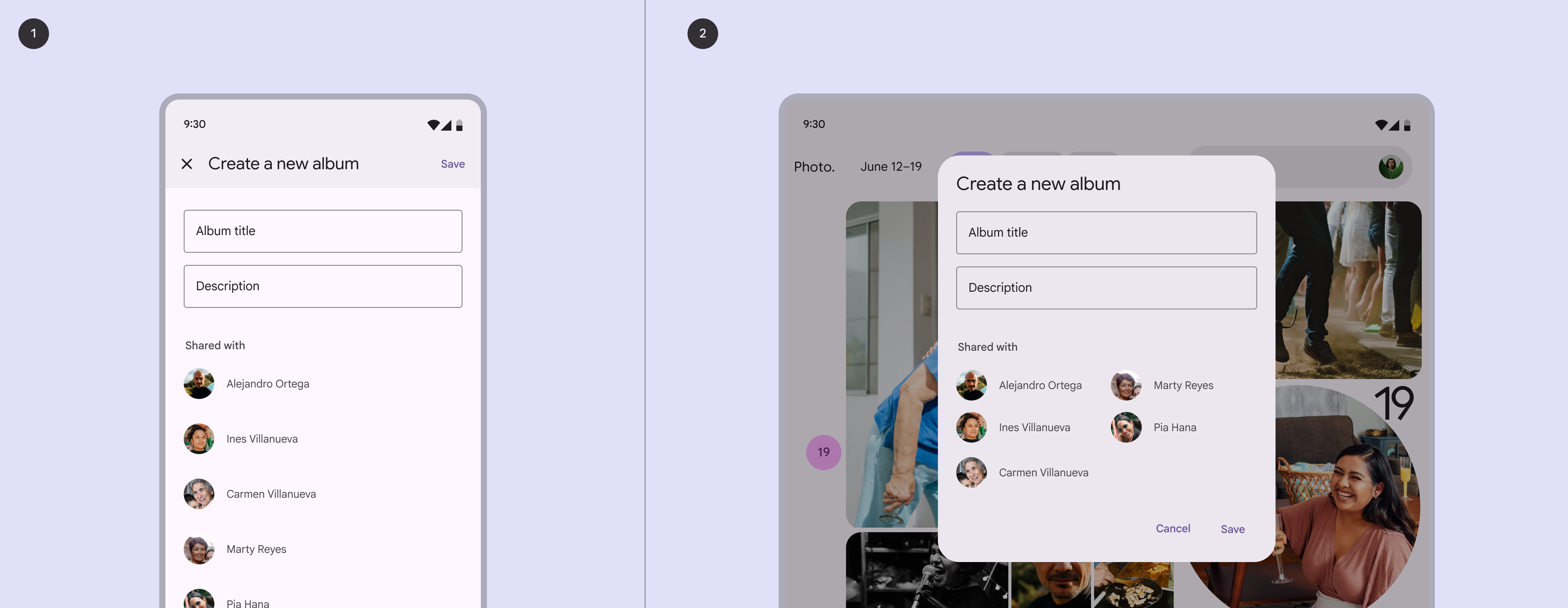
- Pełnoekranowe okno dialogowe na urządzeniu mobilnym
- Okno dialogowe na tablecie
Średni punkt przerwania
Podstawowe okna dialogowe domyślnie pojawiają się w pozycji środkowej. Ich umiejscowienie można zmienić, aby poprawić ergonomię.
Rozszerzony punkt przerwania
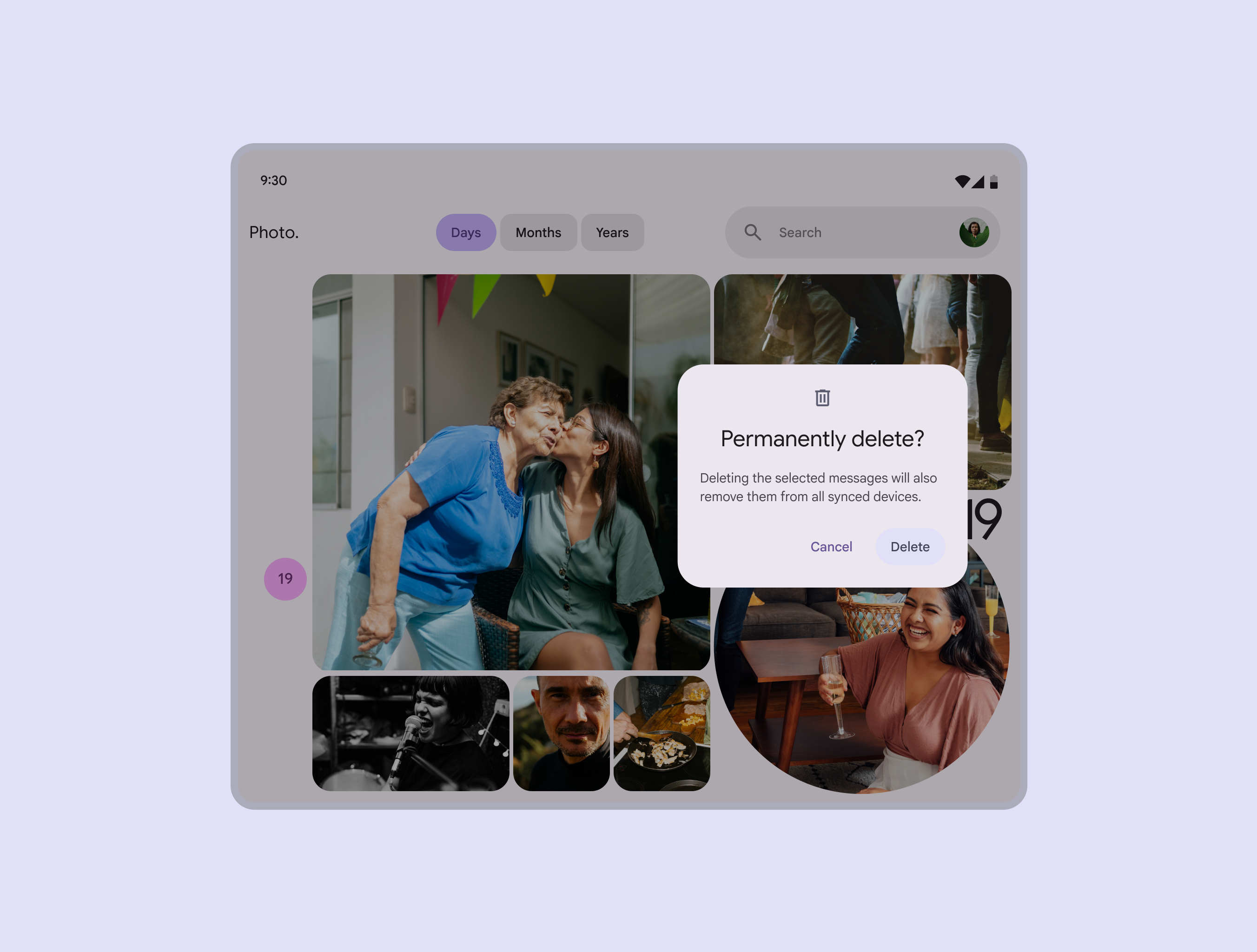
Okna dialogowe w rozszerzonych punktach przerwania, takich jak komputer stacjonarny, są modalnymi oknami wyświetlanymi nad przyciemnionym tłem. Dzięki temu okno dialogowe pozostaje w centrum uwagi użytkownika, co podkreśla akcję w nim wskazaną.
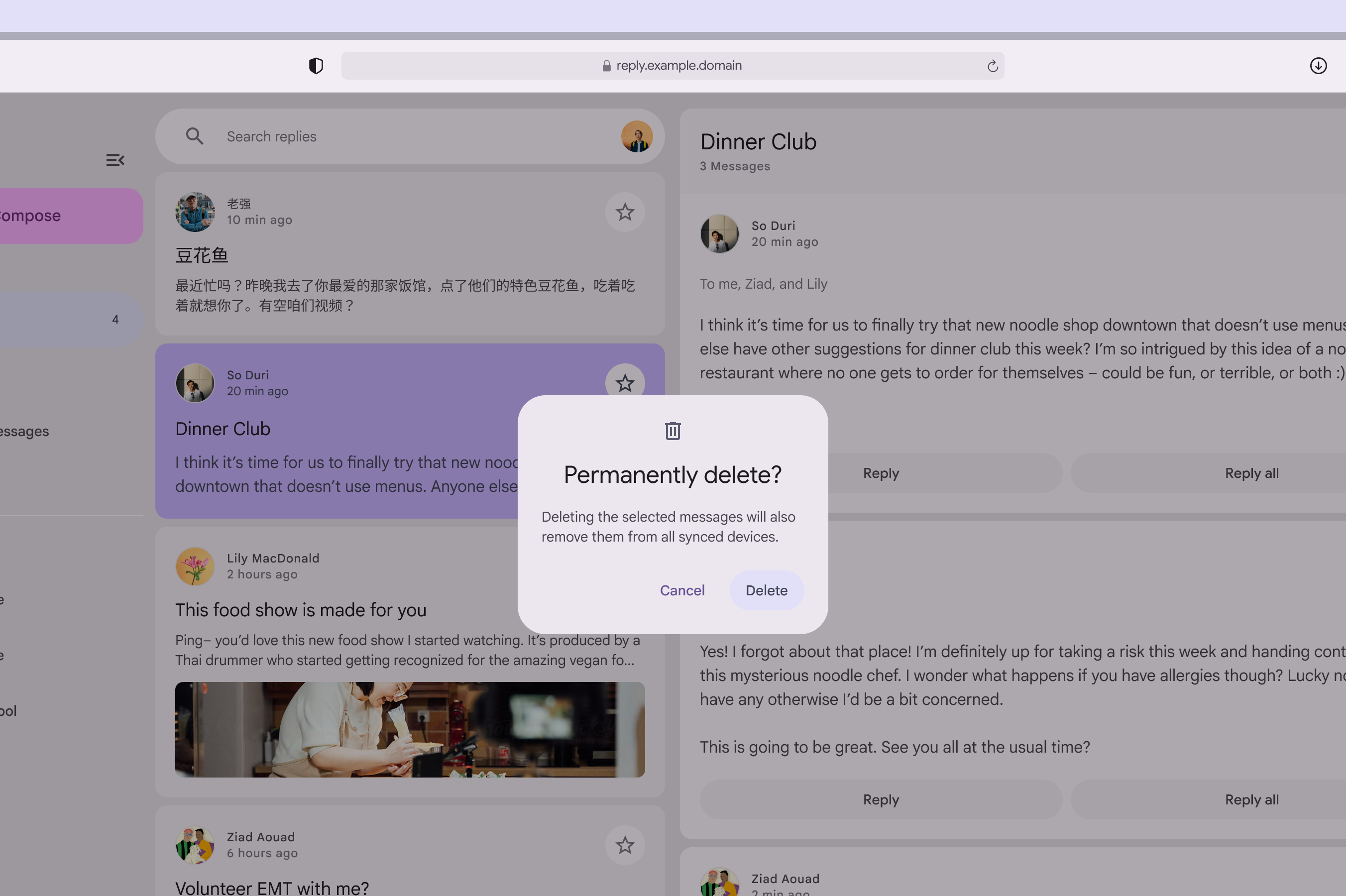
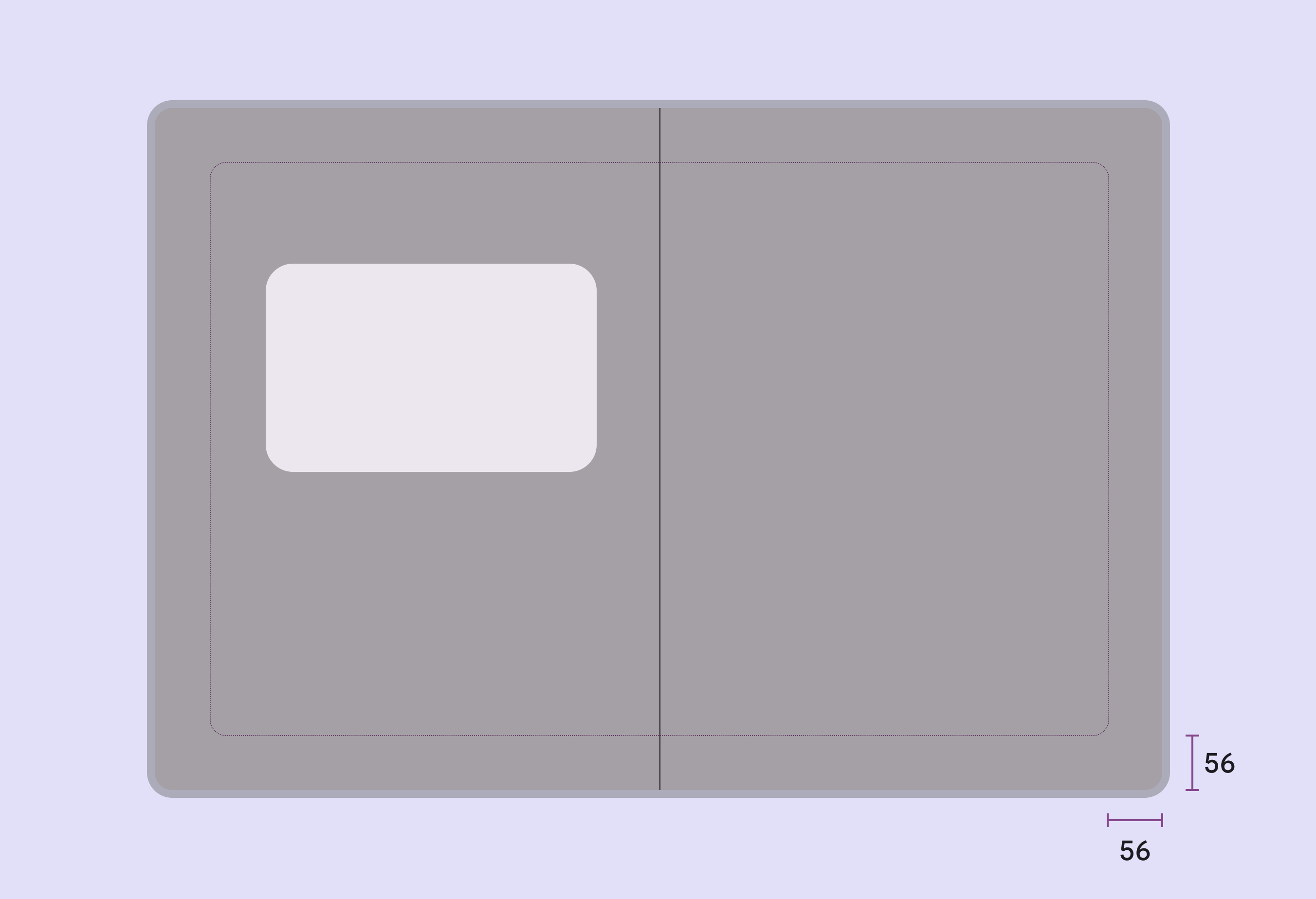
Podstawowe okna dialogowe można umieszczać niestandardowo w dowolnym miejscu na większych ekranach, z zachowaniem marginesów, aby uniknąć przylegania do krawędzi ekranu.
Zachowanie
Pojawianie się
Okna dialogowe pojawiają się bez ostrzeżenia, wymagając od użytkownika przerwania bieżącego zadania. Należy używać ich oszczędnie, ponieważ nie każdy wybór lub ustawienie uzasadnia przerwanie.
Okna dialogowe pojawiają się na ekranie za pomocą wzorca przejścia wejścia i wyjścia.
Pozycja
Okna dialogowe zachowują fokus, dopóki nie zostaną zamknięte lub dopóki nie zostanie wykonana akcja, taka jak wybranie ustawienia. Nie powinny być zasłaniane przez inne elementy ani wyświetlane częściowo poza ekranem, z wyjątkiem pełnoekranowych okien dialogowych.
Przewijanie
Większość treści okna dialogowego nie powinna wymagać przewijania. Nawet gdy przewijanie jest konieczne, nagłówek okna dialogowego pozostaje przypięty u góry, a przyciski są przypięte u dołu. Dzięki temu wybrana treść pozostaje widoczna razem z nagłówkiem i przyciskami również podczas przewijania.
Okna dialogowe nie przewijają się razem z elementami znajdującymi się poza oknem dialogowym, takimi jak tło.