Skip to content
Material Design 3
Main Navigation
v3
v2
v1

日本語

English
简体中文
繁體中文
Español
Français
Русский
Português – Brasil
Deutsch
한국어
Italiano
Polski
Türkçe
čeština
magyar

日本語

English
简体中文
繁體中文
Español
Français
Русский
Português – Brasil
Deutsch
한국어
Italiano
Polski
Türkçe
čeština
magyar

外観

Sidebar Navigation

基礎

アクセシビリティ

概要: 原則

概要:支援技術

デザイン: 概要

デザイン: 色のコントラスト

デザイン: 構造

フローの設計

デザイン: 要素

ライティングとテキスト: ベストプラクティス

ライティングとテキスト: テキストの切り捨て

ライティングとテキスト:テキストのサイズ変更

すべての人のために構築する:ユーザーニーズ

すべての人のためのものづくり:コーデザイン

コンテンツデザイン

概要

代替テキスト

グローバルライティング:概要

グローバルライティング: 言葉の選択

通知

スタイルガイド: UXライティングのベストプラクティス

スタイルガイド: 語句の選択

スタイルガイド: 文法と句読点

Materialのカスタマイズ

デバイス

ウォッチ向けデザイン:概要

ウォッチ向けデザイン: 基礎

ウォッチ向けデザイン: スタイル

ウォッチ向けデザイン: レイアウト

XR

イマーシブ XR の設計: 概要

没入型 XR のデザイン: インタラクション

没入型 XR のデザイン: レイアウト

イマーシブXRのデザイン:アクセシビリティ

XR コンポーネント:概要

XR コンポーネント: アプリバー

XR コンポーネント: ダイアログ

XR コンポーネント: ナビゲーションバー

XR コンポーネント: ナビゲーションレール

XR コンポーネント: ツールバー

デザイントークン:概要

デザイントークン:トークンの使用方法

インタラクション

ジェスチャー

入力: 基礎

選択: 概要

状態:概要

状態:ステートレイヤー

状態: 状態の適用

レイアウト

レイアウトの概要: 概要

レイアウトの概要: レイアウトの構成要素

レイアウトの概要:アダプティブデザイン

スキャフォールド:概要

スキャフォールド:バー

スキャフォールド: レール

スキャフォールド:ペイン

グリッドとスペーシング:概要

グリッドとスペーシング: グリッド

グリッドとスペーシング: スペーシング

グリッドとスペーシング: 密度

ブレークポイント:概要

ブレークポイント: コンパクト

ブレークポイント:ミディアム

ブレークポイント: Expanded

ブレークポイント: ラージおよびエクストララージ

双方向対応と RTL

標準レイアウト例:概要

カノニカルレイアウトの例:フィード

標準レイアウト例:リスト詳細

標準レイアウト例:サポートペイン

ユーザビリティ:概要

ユーザビリティ: M3 Expressive の適用

Material A-Z

スタイル

カラー

カラーシステム: 概要

カラーシステム:システムの仕組み

カラーロール

カラースキーム

カラースキームの選択

静的カラースキーム:ベースライン

静的カラースキーム: カスタムブランド

ダイナミックカラースキーム:ソースの選択

ダイナミックカラースキーム: ユーザー生成ソース

ダイナミックカラースキーム: コンテンツベースのソース

高度なカスタマイズ: 概要

高度なカスタマイズ: 色を適用する

高度なカスタマイズ: 新しいカラーを定義する

高度なカスタマイズ: 既存の色を調整

カラーリソース

エレベーション: 概要

エレベーション: エレベーションの適用

エレベーション: トークン

アイコン: 概要

アイコン:アイコンのデザイン

アイコン: アイコンの適用

モーション

モーション物理システム:仕組み

モーション物理システム:仕様

イージングとデュレーション:イージングとデュレーションの適用

イージングとデュレーション: トークンと仕様

トランジション: トランジションパターン

トランジション: トランジションの適用

シェイプ: 概要と原則

シェイプ: コーナー半径スケール

シェイプ: シェイプモーフ

スペーシング: 概要

スペーシング:スペーシングの適用

スペーシング:トークン

タイポグラフィ:概要

タイポグラフィ:フォント

タイポグラフィ:タイプスケールとトークン

タイポグラフィ: タイプの適用

タイポグラフィ: エディトリアル・トリートメント

コンポーネント

アプリバー: 概要

アプリバー: 仕様

アプリバー: ガイドライン

アプリバー: アクセシビリティ

バッジ: 概要

バッジ:仕様

バッジ: ガイドライン

バッジ: アクセシビリティ

ボタン

すべてのボタン

ボタングループ:概要

ボタングループ: 仕様

ボタングループ:ガイドライン

ボタングループ:アクセシビリティ

ボタン:概要

ボタン: 仕様

ボタン: ガイドライン

ボタン: アクセシビリティ

拡張 FAB:概要

拡張 FAB: 仕様

拡張FAB: ガイドライン

拡張 FAB: アクセシビリティ

FAB メニュー:概要

FAB メニュー:仕様

FAB メニュー: ガイドライン

FABメニュー: アクセシビリティ

フローティングアクションボタン(FAB):概要

フローティングアクションボタン(FAB):仕様

フローティングアクションボタン(FAB):ガイドライン

フローティングアクションボタン(FAB):アクセシビリティ

アイコンボタン:概要

アイコンボタン:仕様

アイコンボタン:ガイドライン

アイコンボタン: アクセシビリティ

セグメントボタン:概要

セグメントボタン:仕様

セグメントボタン:ガイドライン

セグメントボタン: アクセシビリティ

分割ボタン:概要

分割ボタン: 仕様

分割ボタン: ガイドライン

分割ボタン:アクセシビリティ

カード: 概要

カード:仕様

カード:ガイドライン

カード: アクセシビリティ

カルーセル:概要

カルーセル: 仕様

カルーセル: ガイドライン

カルーセル: アクセシビリティ

チェックボックス:概要

チェックボックス: 仕様

チェックボックス: ガイドライン

チェックボックス:アクセシビリティ

チップ: 概要

チップ: 仕様

チップ:ガイドライン

チップ: アクセシビリティ

日付ピッカーと時刻ピッカー

日付ピッカー: 概要

日付ピッカー:仕様

日付ピッカー:ガイドライン

日付ピッカー: アクセシビリティ

時刻ピッカー:概要

時刻ピッカー:仕様

時刻ピッカー:ガイドライン

時刻ピッカー: アクセシビリティ

ダイアログ:概要

ダイアログ:仕様

ダイアログ:ガイドライン

ダイアログ: アクセシビリティ

ディバイダー:概要

ディバイダー: 仕様

ディバイダー:ガイドライン

ディバイダー:アクセシビリティ

リスト: 概要

リスト:仕様

リスト:ガイドライン

リスト: アクセシビリティ

ローディングと進行状況

ローディングインジケーター: 概要

ローディングインジケーター: 仕様

ローディングインジケーター: ガイドライン

ローディングインジケーター: アクセシビリティ

プログレスインジケーター:概要

プログレスインジケーター:仕様

プログレスインジケーター: ガイドライン

プログレスインジケーター:アクセシビリティ

メニュー:概要

メニュー:仕様

メニュー:ガイドライン

メニュー: アクセシビリティ

ナビゲーション

ナビゲーションバー:概要

ナビゲーションバー: 仕様

ナビゲーションバー: ガイドライン

ナビゲーションバー:アクセシビリティ

ナビゲーションドロワー:概要

ナビゲーションドロワー:仕様

ナビゲーションドロワー:ガイドライン

ナビゲーションドロワー: アクセシビリティ

ナビゲーションレール: 概要

ナビゲーションレール: 仕様

ナビゲーションレール: ガイドライン

ナビゲーションレール:アクセシビリティ

ラジオボタン:概要

ラジオボタン:仕様

ラジオボタン:ガイドライン

ラジオボタン: アクセシビリティ

検索: 概要

検索: 仕様

検索:ガイドライン

検索: アクセシビリティ

シート

ボトムシート:概要

ボトムシート: 仕様

ボトムシート: ガイドライン

ボトムシート: アクセシビリティ

サイドシート:概要

サイドシート:仕様

サイドシート:ガイドライン

サイドシート:アクセシビリティ

スライダー: 概要

スライダー:仕様

スライダー: ガイドライン

スライダー: アクセシビリティ

スナックバー:概要

スナックバー:仕様

スナックバー:ガイドライン

スナックバー:アクセシビリティ

スイッチ: 概要

スイッチ:仕様

スイッチ:ガイドライン

スイッチ:アクセシビリティ

タブ: 概要

タブ: 仕様

タブ: ガイドライン

タブ: アクセシビリティ

テキストフィールド:概要

テキストフィールド:仕様

テキストフィールド:ガイドライン

テキストフィールド: アクセシビリティ

ツールバー:概要

ツールバー: 仕様

ツールバー:ガイドライン

ツールバー:アクセシビリティ

ツールチップ: 概要

ツールチップ:仕様

ツールチップ: ガイドライン

ツールチップ: アクセシビリティ

このページの内容

ダイアログ:ガイドライン ​

ダイアログは、ユーザーフロー内で重要なプロンプトを表示します。


単独のベーシックダイアログ
ベーシックダイアログ

使用方法 ​

ダイアログは、重要な情報を提示したり、意思決定を求めたりするために、アプリのコンテンツの前面に表示されるモーダルウィンドウです。ダイアログが表示されるとアプリの他の操作はブロックされ、確定されるか、閉じられるか、または必要なアクションが実行されるまで画面に残ります。

ダイアログは意図的に中断を伴うため、控えめに使用する必要があります。中断の少ない代替手段として、ドロップダウンメニューメニューは一時的なサーフェス上に選択肢のリストを表示します。メニューの詳細を使用できます。これは、ユーザーの操作を中断せずに選択肢を提供できます。

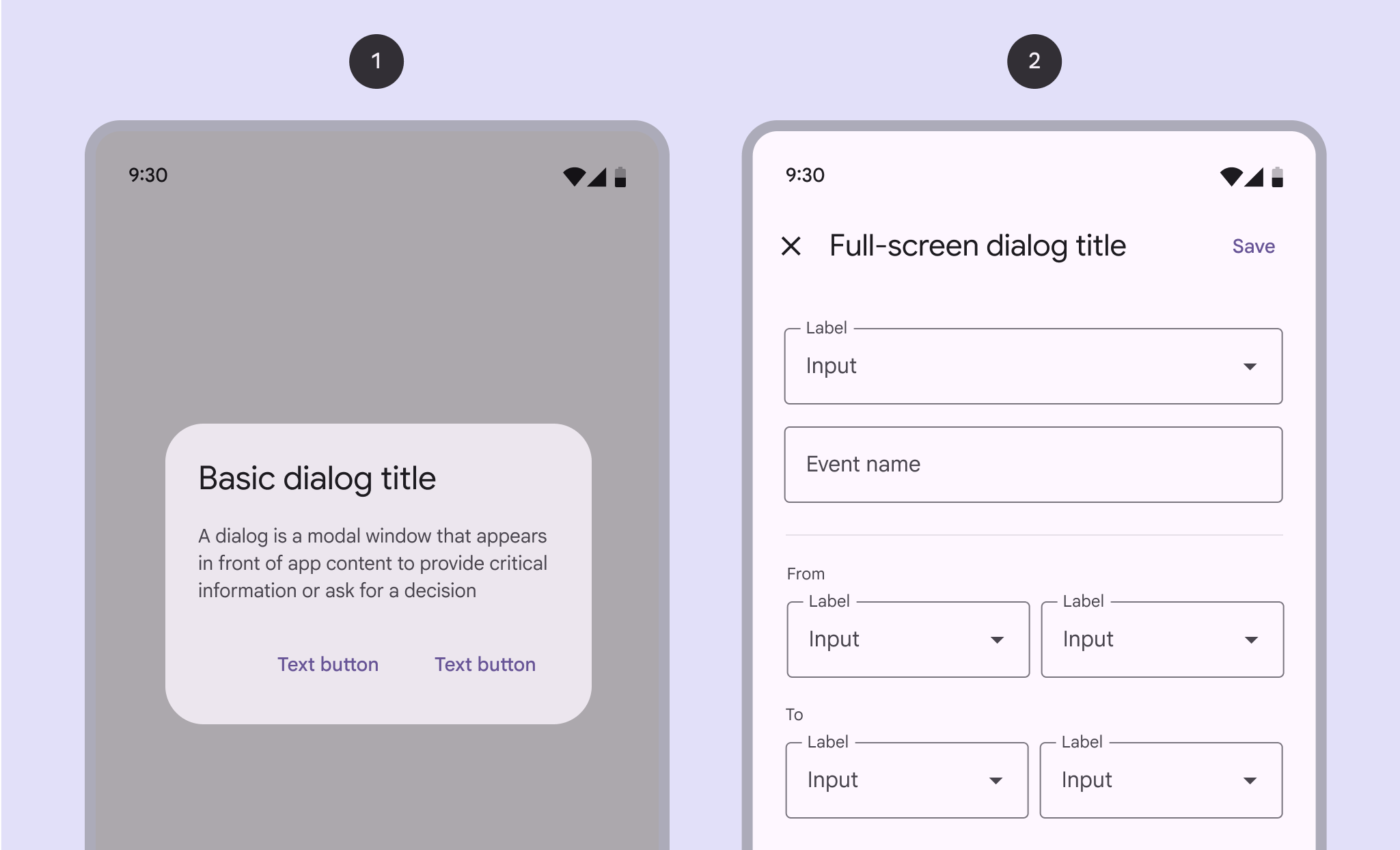
ベーシックダイアログと全画面ダイアログの図。

ダイアログには2つのバリアントがあります:

  1. ベーシックダイアログ
  2. 全画面ダイアログ
アプリコンテンツの前面にあるダイアログ。
推奨 アプリの通常操作をブロックするプロンプトや、特定のユーザータスク、意思決定、確認応答を必要とする重要な情報には、ダイアログを使用します。
アプリコンテンツの前面にある優先度の低いダイアログ。
非推奨 優先度が低い、または中程度の情報にはダイアログを使用しないでください。代わりに、閉じたり自動的に消えたりするスナックバーを使用します。

類似のコンポーネント

スナックバースナックバーはアプリの処理に関する短い更新情報を画面下部に表示します。スナックバーの詳細も重要なメッセージを表示するために設計されています。

メッセージの重要度に応じてコンポーネントを使い分けることで、ダイアログの過剰な使用を避けられます。

新しい写真がデバイスに同期されたことを伝えるスマートフォン上のスナックバー。ボタンはありません。
スナックバーは自動的に消える場合があります。
コンポーネント重要度必要なアクション
スナックバー低任意:スナックバーにはボタンボタンは、1回のタップでユーザーが操作を行い、選択できるようにします。ボタンの詳細がない場合があり、自動的に消えることがあります
ダイアログ高必須:ダイアログはアクションが確定されるまでメインコンテンツをブロックします

構造 ​

ベーシックダイアログ ​


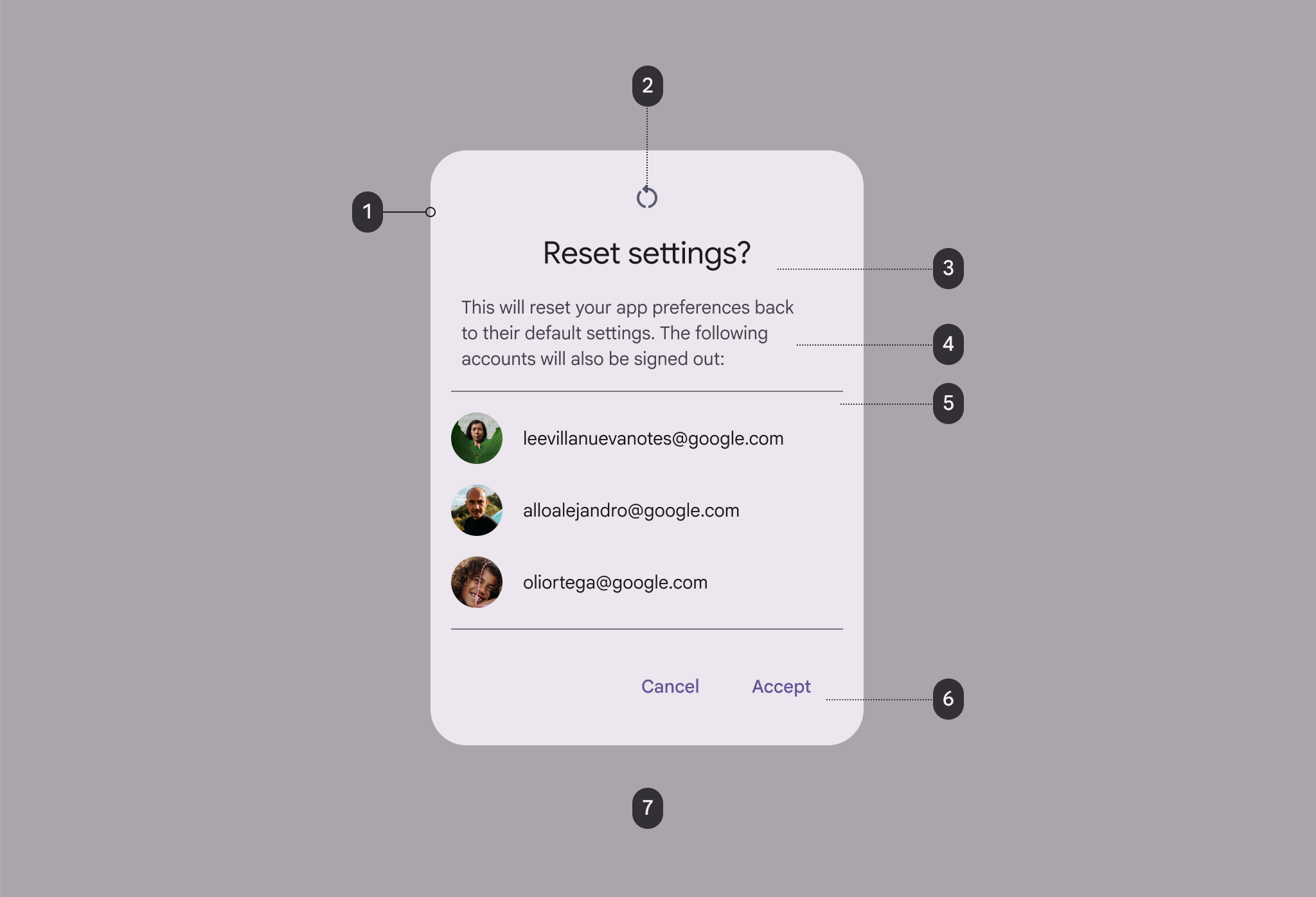
ベーシックダイアログの7つの要素の図。
  1. コンテナ
  2. アイコン(任意)
  3. 見出し(任意)
  4. 補足テキスト
  5. ディバイダー(任意)
  6. ボタンのラベルテキスト
  7. スクリム

全画面ダイアログ ​


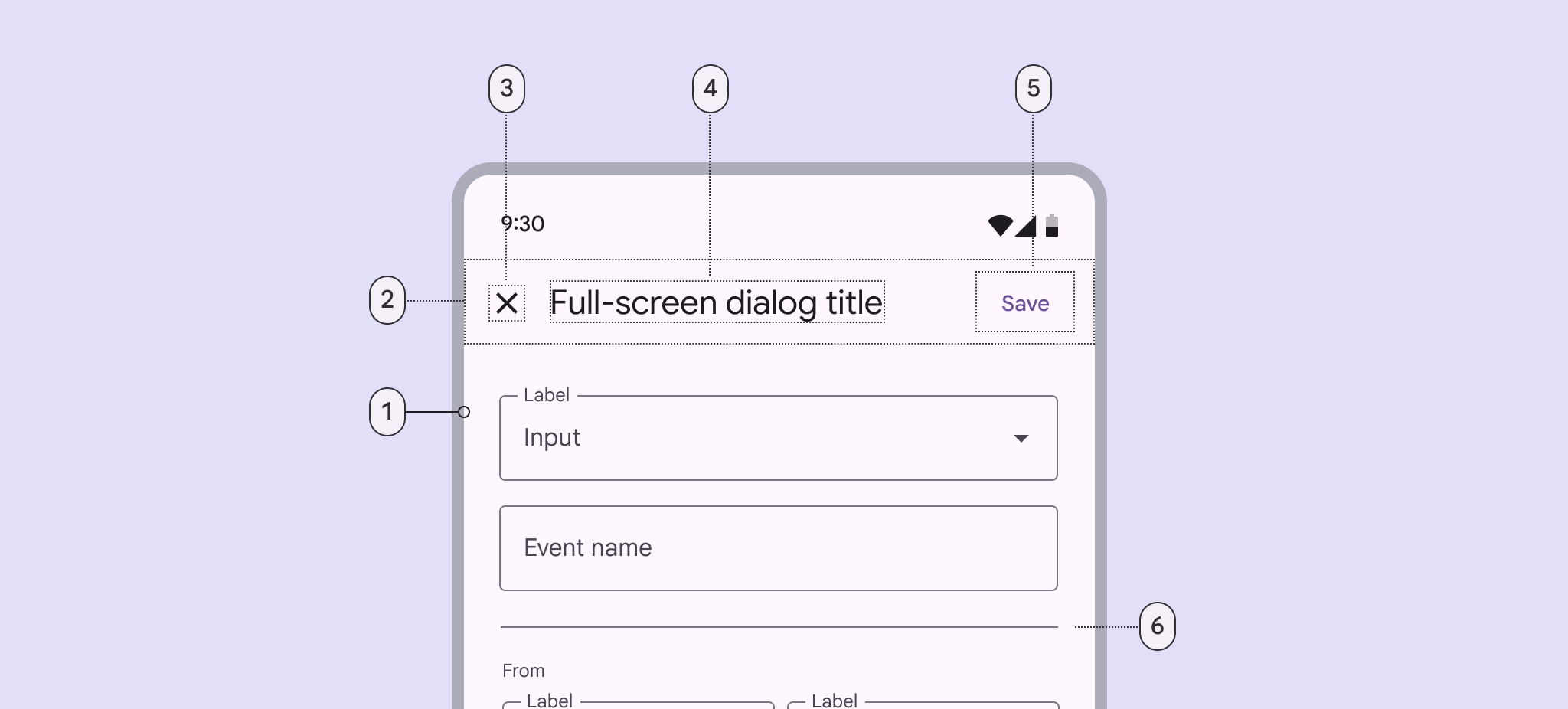
全画面ダイアログの6つの要素。
  1. コンテナ
  2. ヘッダー領域
  3. アイコン(閉じる操作のアフォーダンス)
  4. 見出し(任意)
  5. ボタンのラベルテキスト
  6. ディバイダー(任意)

コンテナとスクリム

ダイアログのコンテナは他の画面要素の上に表示され、ダイアログの見出し、テキスト、ボタンボタンは、1回のタップでユーザーが操作を行い、選択できるようにします。ボタンの詳細、リストリストは、テキストと画像の連続した縦方向のインデックスです。リストの詳細項目を含みます。

ダイアログに注意を集めるために、コンテナの背後のサーフェスは一時的なスクリムで覆われ、目立たなくなります。
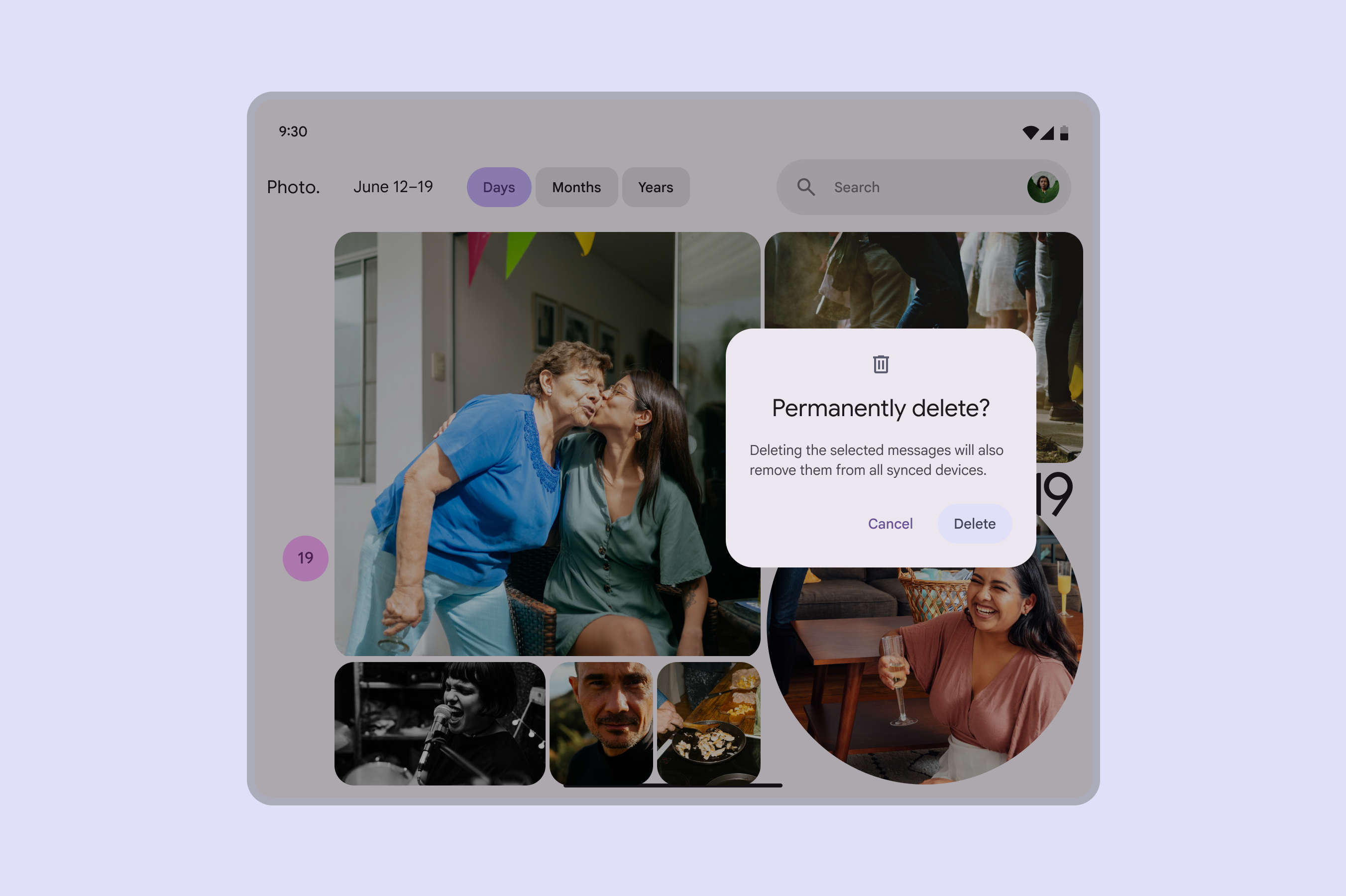
背景要素の目立ちやすさを下げるスクリムオーバーレイの上に表示されたベーシックダイアログ。
ベーシックダイアログは背景のスクリム上に表示されます。

見出し(任意)

ダイアログの目的は、見出しとボタン(または操作可能な項目)によって伝わる必要があります。

見出しは次の条件を満たす必要があります:

  • 簡潔で明確な記述または質問を含めてください
  • 謝罪(「中断して申し訳ありません」)、警告(「警告!」)、または曖昧さ(「よろしいですか?」)は避けてください
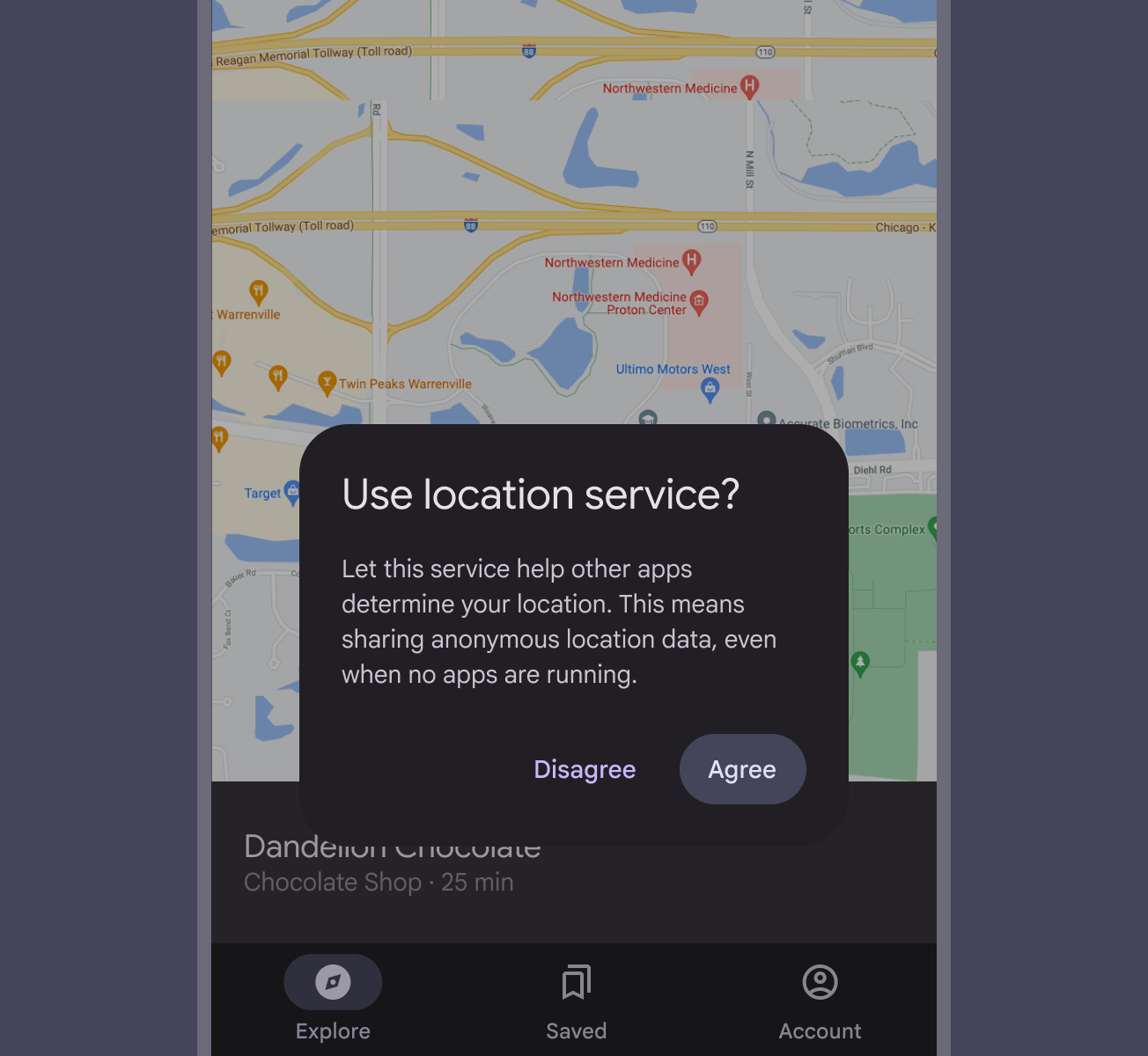
「位置情報サービスを使用しますか?」と尋ねるダイアログのタイトル。
推奨 このダイアログの見出しは具体的な質問を提示し、リクエストの内容を簡潔に説明しています。ボタンでは明確なアクションを選択できます。
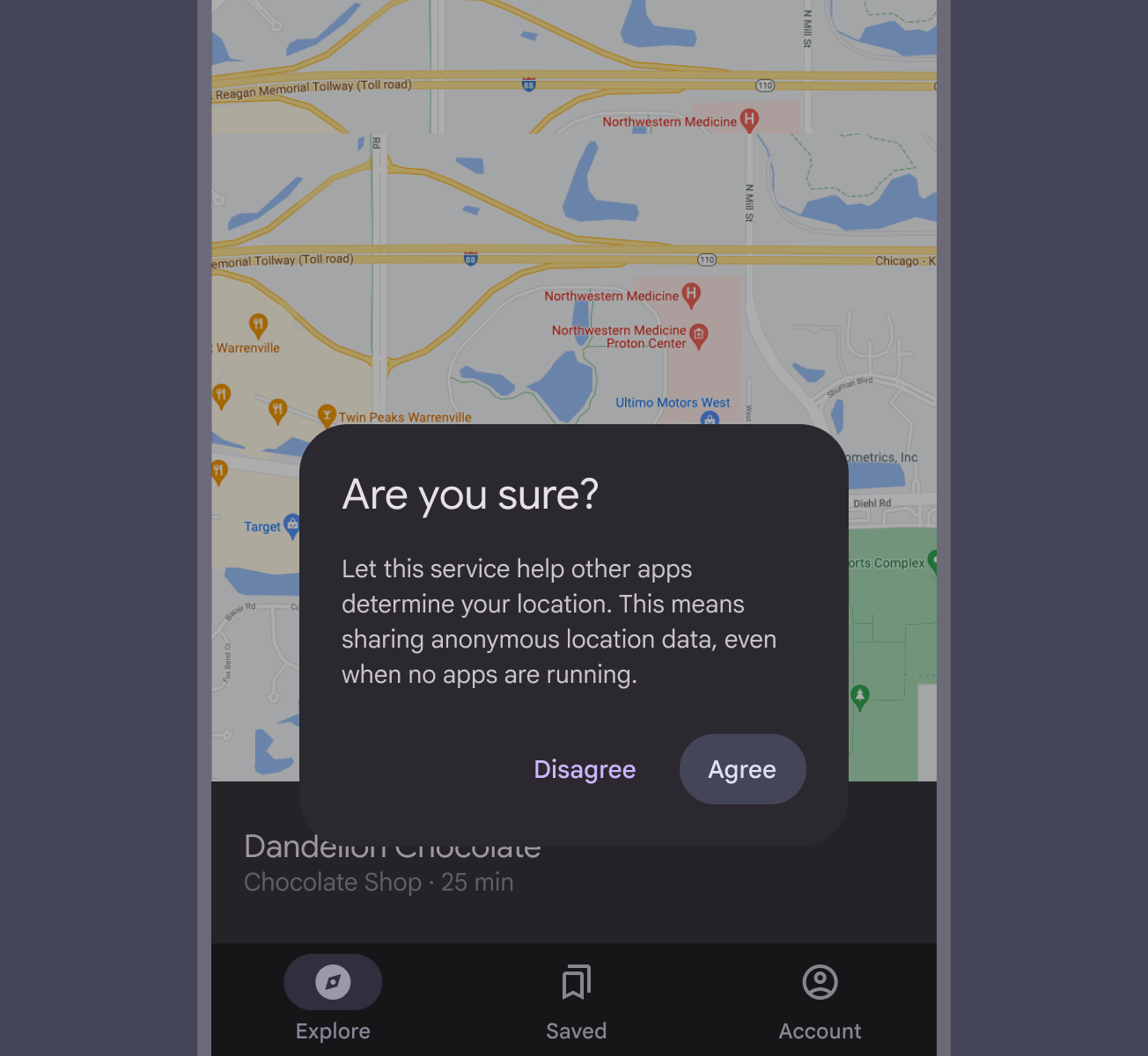
「よろしいですか?」と尋ねるダイアログのタイトル。
非推奨 曖昧な質問を提示するダイアログの見出しは使用しないでください。

見出しは常に簡潔にする必要があります。必要に応じて2行目に折り返すことができ、省略されることもあります。

全画面ダイアログでは、長い見出しや長さが変動する見出し(翻訳など)を、アプリバーの代わりにコンテンツ領域に配置できます。
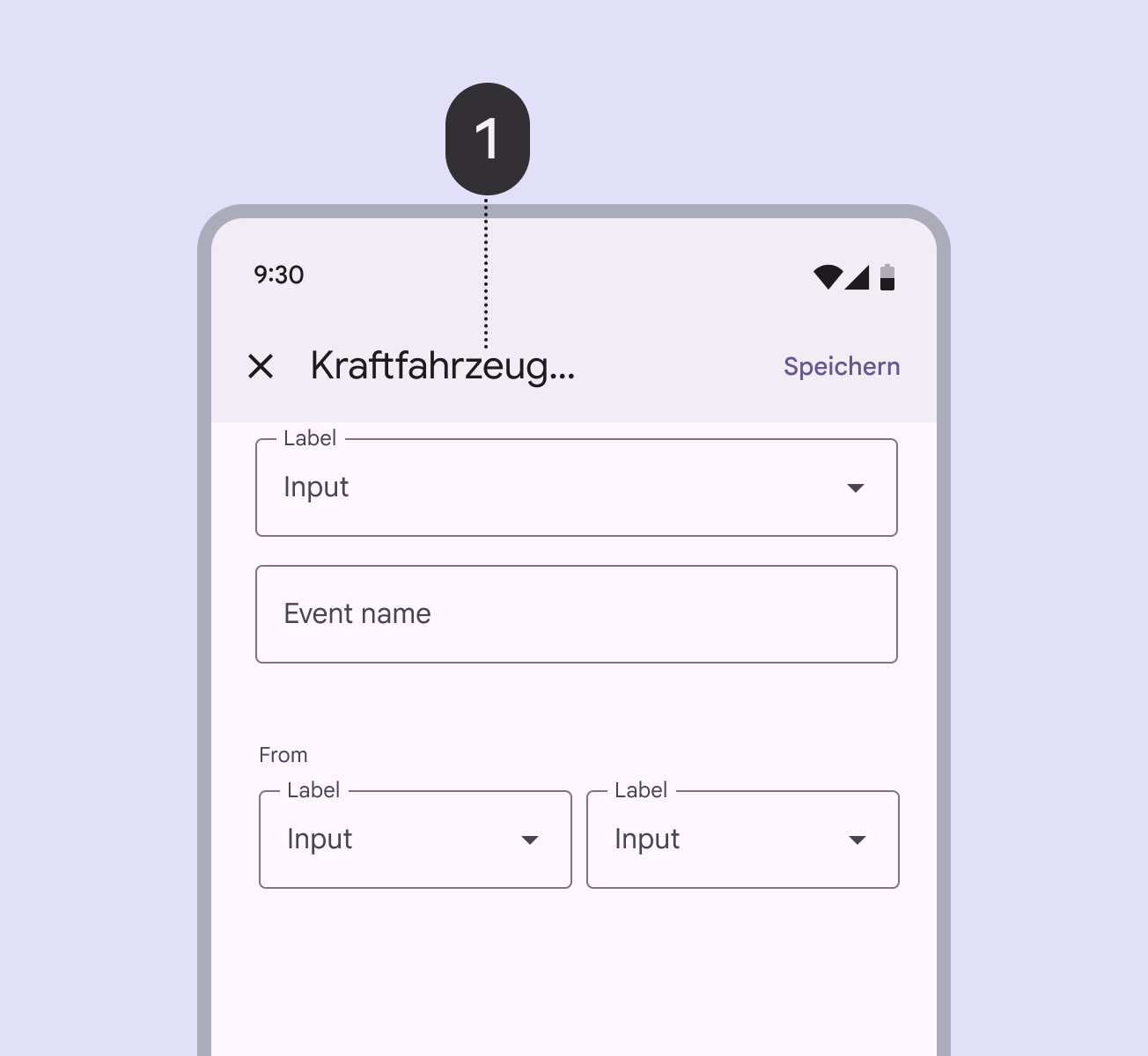
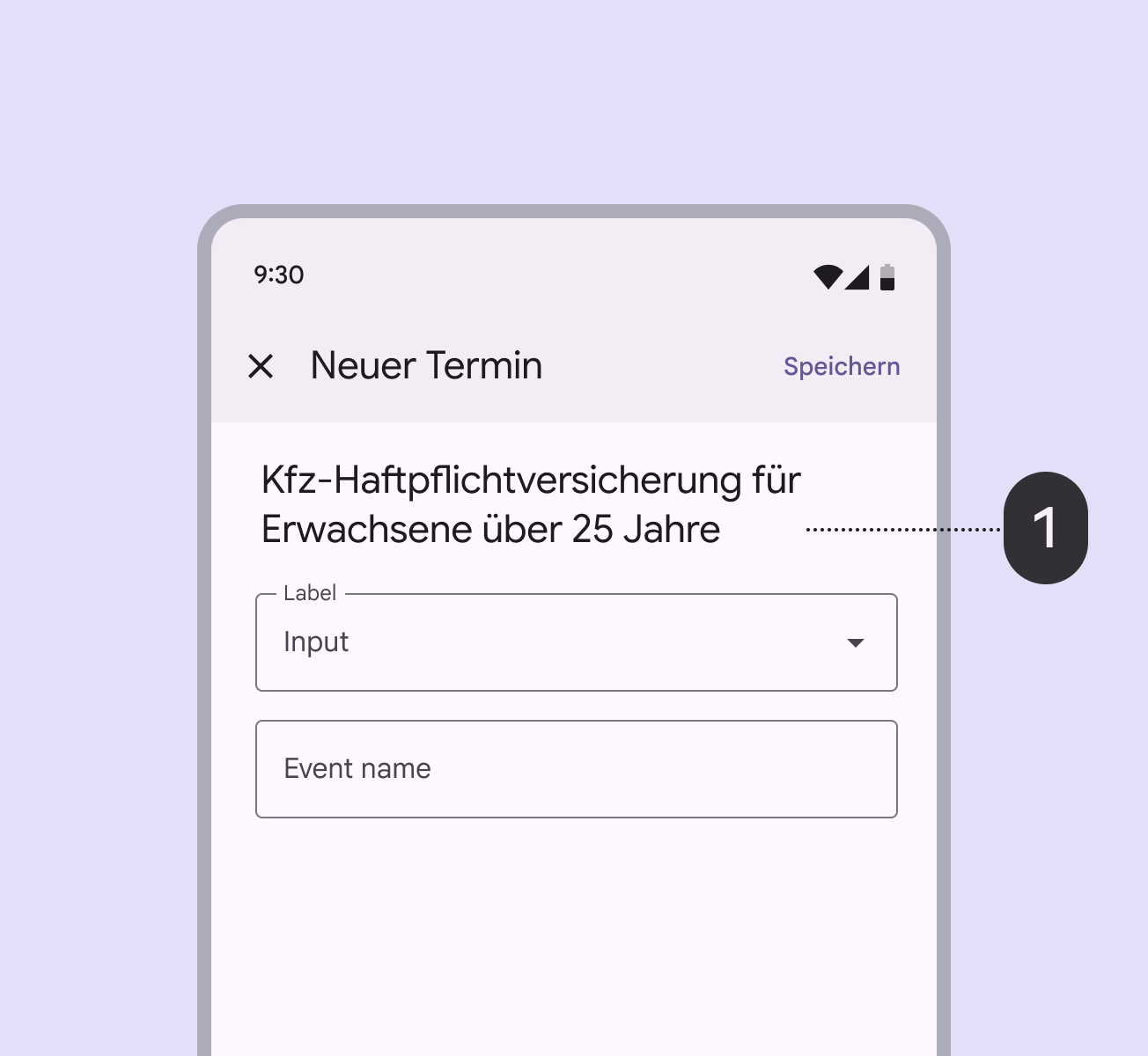
長い見出しが省略された全画面ダイアログの例。
注意 長い見出しを全画面ダイアログのアプリバーに配置することは避けてください(1)。省略されたテキストが誤解を招く可能性があります。
短い見出しと、コンテンツ領域に長いテキストがある全画面ダイアログの例。
推奨 アプリバーのテキストを短くする方法を見つけ、長い見出しは全画面ダイアログのコンテンツ領域(1)に配置してください。

ボタン

ダイアログのアクションはほとんどの場合ボタンボタンは、1回のタップでユーザーが操作を行い、選択できるようにします。ボタンの詳細として表現され、ユーザーが何かを確定、閉じる、または確認応答できるようにします。

ボタンは操作しやすいように、ダイアログの末尾側に揃えられます。確認ボタンは常に最も端に近い位置に配置されます。

ボタンの配置は右から左に記述する言語にも自動的に適応し、その場合は確認ボタンが左端に揃います。
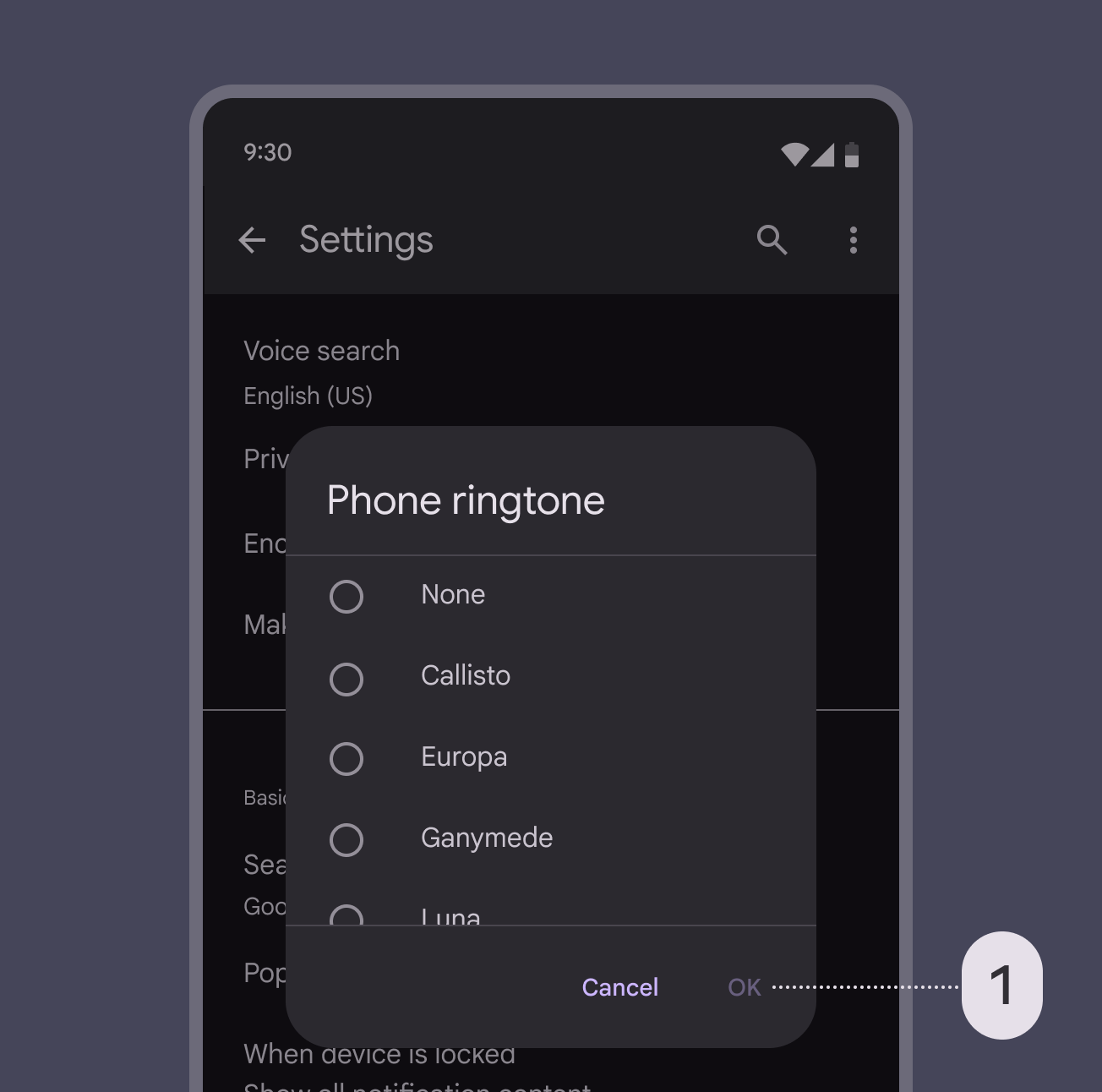
必要なラジオ選択がないため、確認ボタンが無効になっているダイアログ。
推奨 選択が行われるまで確認アクション(1)を無効にします。キャンセルアクションは決して無効にしません。
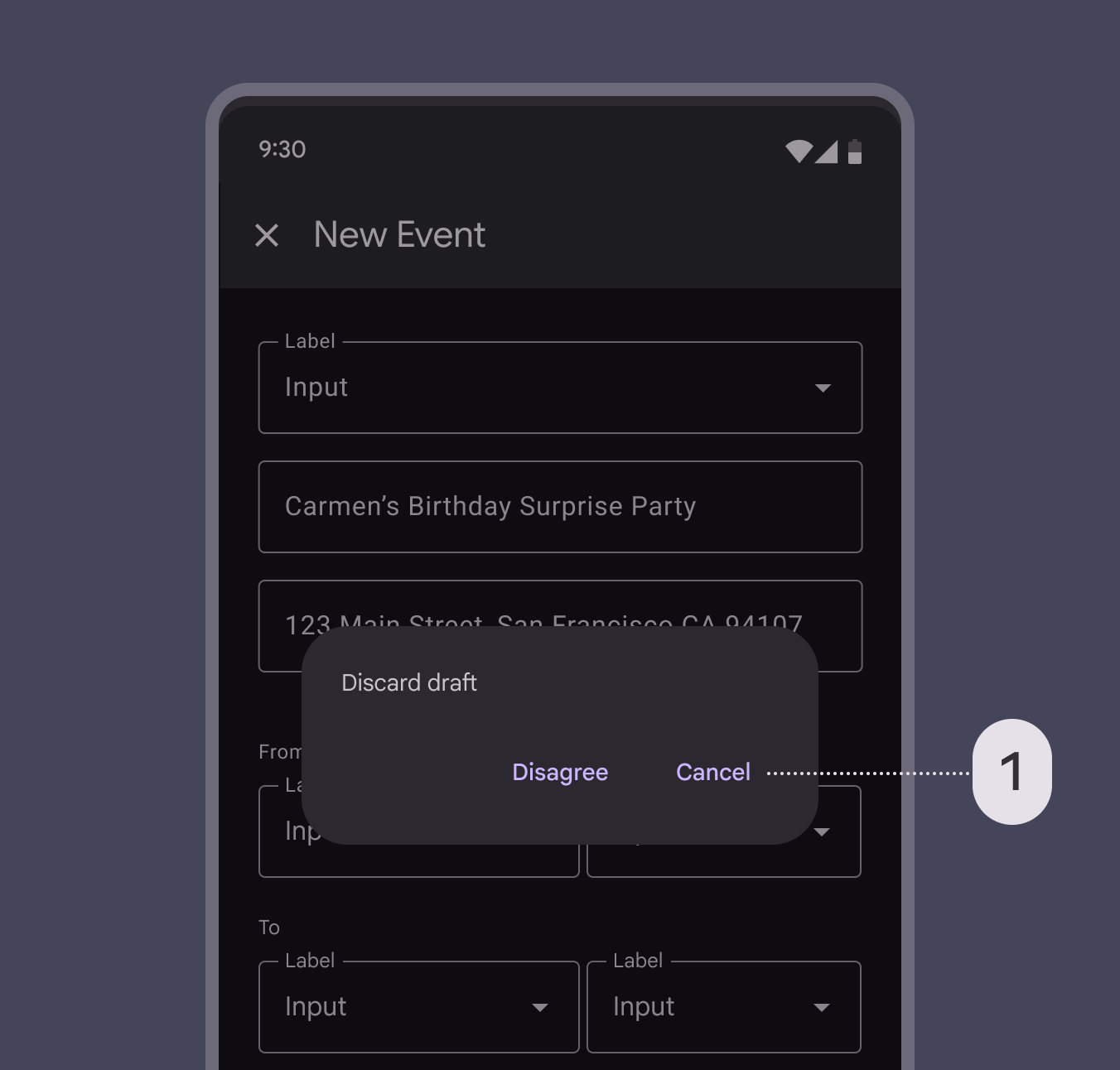
2つのボタンの右側にキャンセルアクション「キャンセル」があるダイアログ。
非推奨 キャンセルアクション(1)を確認アクションの右側に配置しないでください。代わりに、確認アクションの左側に配置します。
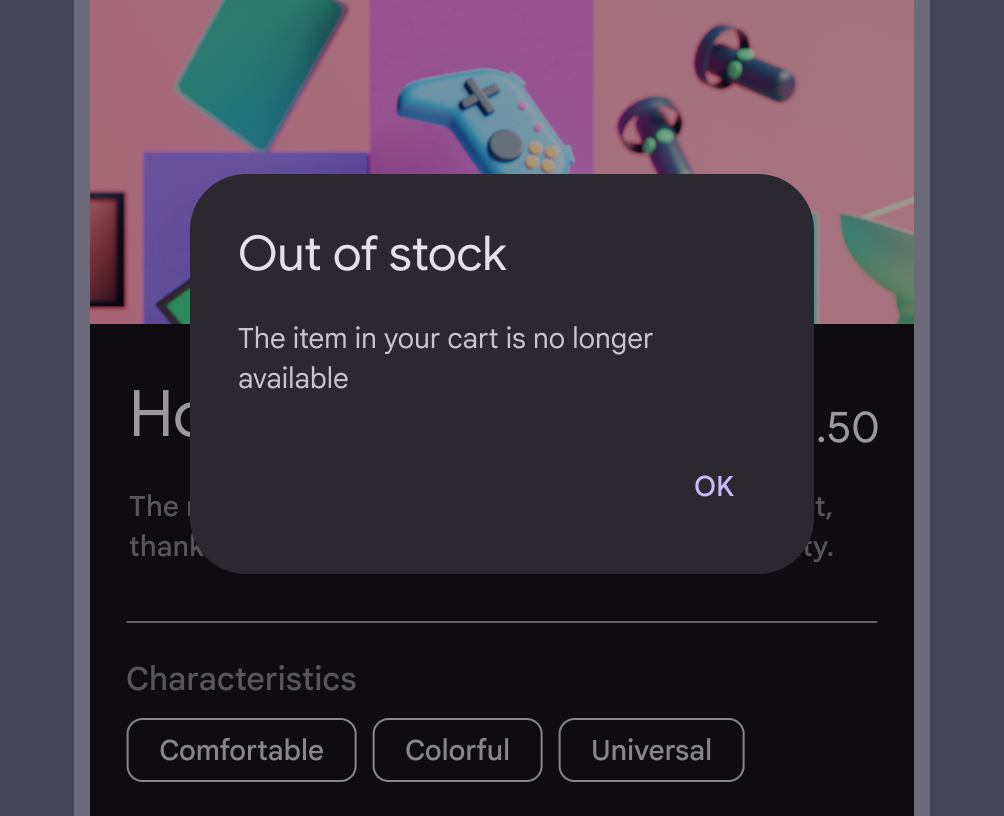
単一のアクションボタン「OK」があるダイアログ。
推奨 単一のアクションは、確認応答アクションである場合にのみ提供できます。
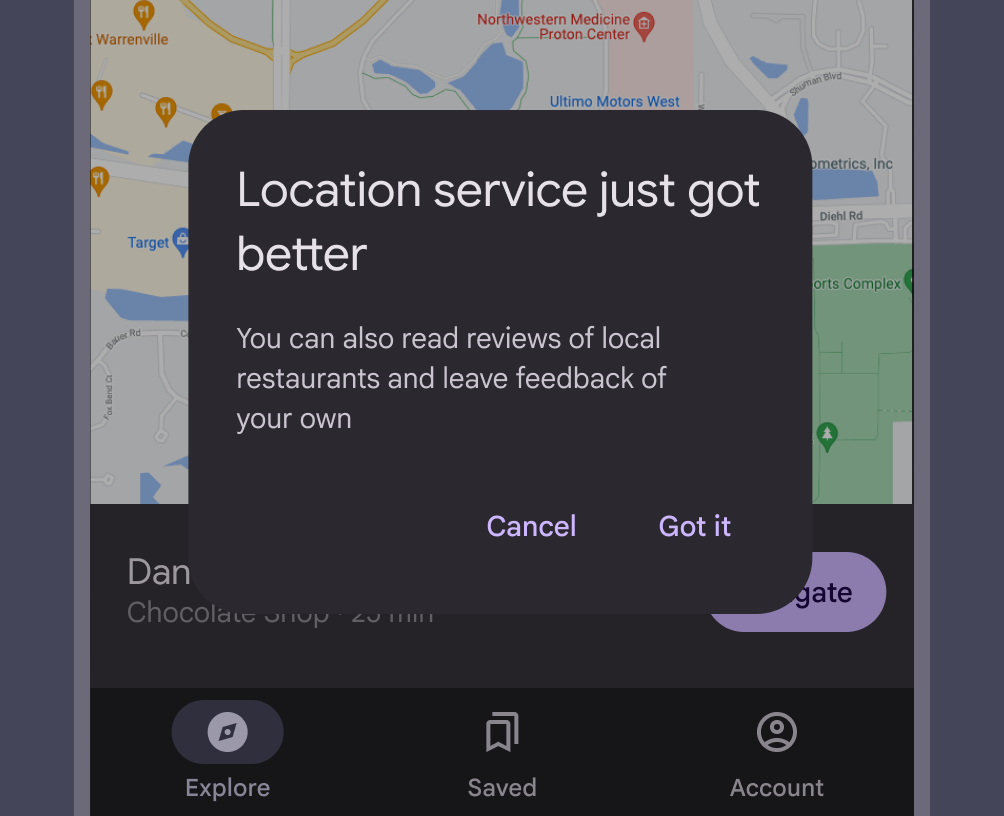
2つのボタン選択肢「キャンセル」「了解」があるダイアログ。
非推奨 不明確な選択肢をユーザーに提示することは避けてください。ここでは明確なアクションが提案されていないため、キャンセルは意味がありません。

ダイアログには最大2つのアクションを含める必要があります。

  • 単一のアクションを提供する場合、それは確認応答アクションでなければなりません
  • 2つのアクションを提供する場合、1つは確認アクション、もう1つはキャンセルアクションでなければなりません
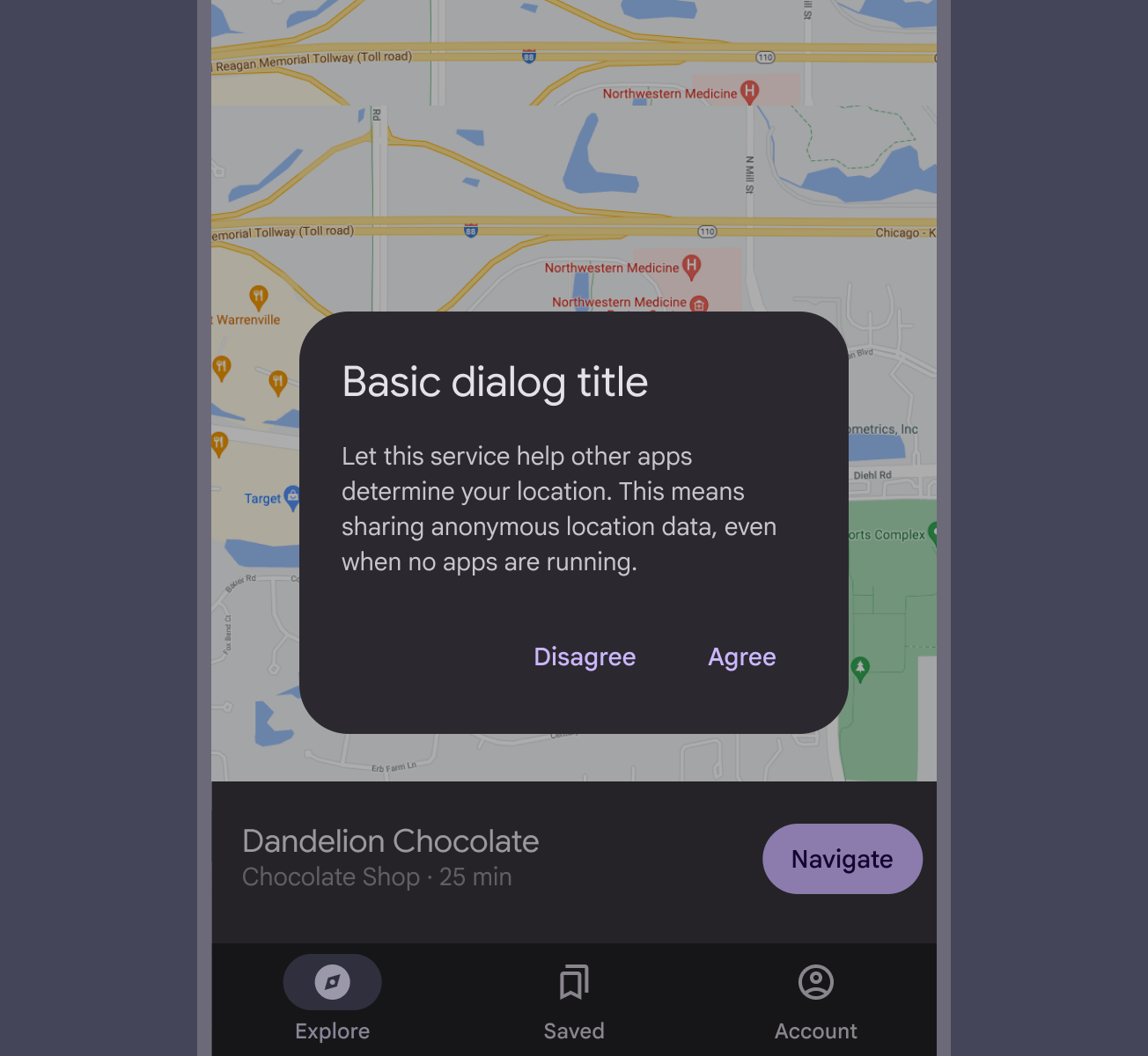
2つのボタン「同意しない」「同意する」が並んでいるダイアログ。
推奨 2つのテキストボタンを並べて表示します。
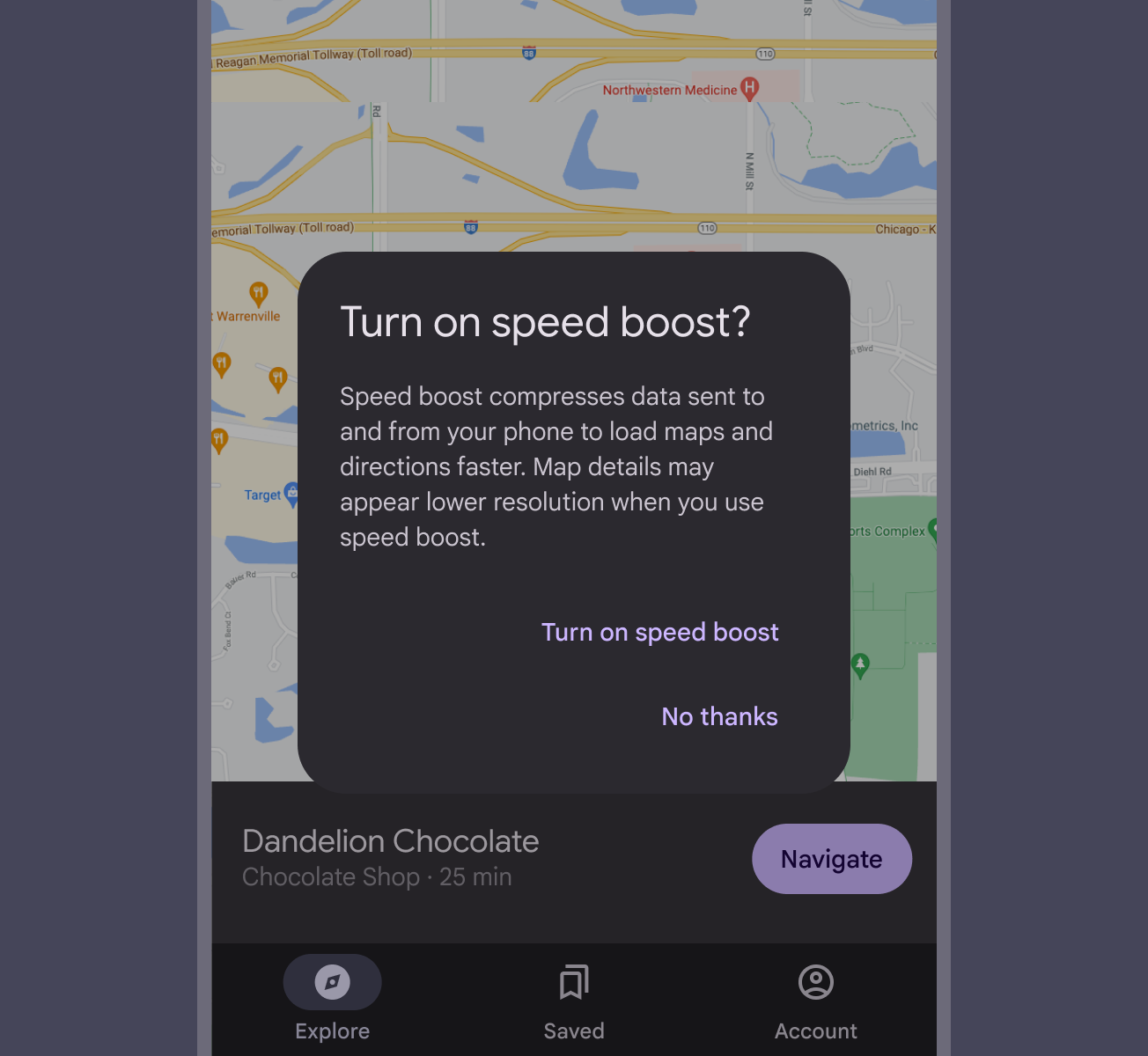
2つのボタン「スピードブーストをオンにする」「結構です」が縦に重ねられたダイアログ。
注意 縦に重ねたボタンは長いボタンテキストを収めることができますが、より多くのスペースを取ります。確認アクションはキャンセルアクションの上に表示されます。

「詳細を見る」などの3番目のアクションを提供することはお勧めしません。ユーザーをダイアログから別の画面に遷移させ、ダイアログのタスクを未完了のままにする可能性があるためです。

3番目のアクションを追加する代わりに、インライン展開でより多くの情報を表示できます。さらに詳細な情報が必要な場合は、ダイアログを表示する前に提供してください。
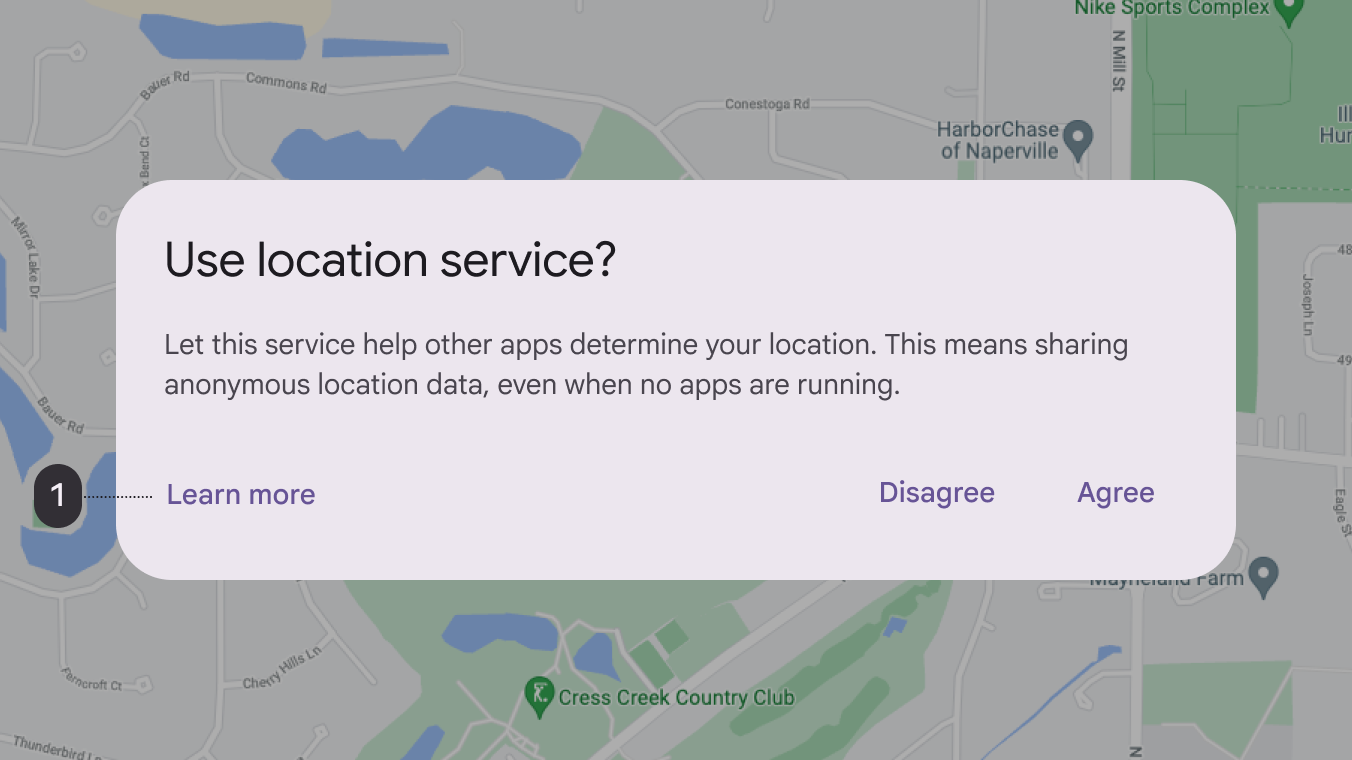
3つのテキストボタン「詳細を見る」「同意しない」「同意する」があるダイアログ。
注意詳細を見るアクション(1)はこのダイアログから別の画面に遷移するため、ダイアログが未完了の状態のままになる可能性があります。

ベーシックダイアログ ​

ベーシックダイアログは、緊急の情報、詳細、またはアクションを提示し、ユーザーの操作を中断します。ベーシックダイアログの一般的なユースケースには、アラート、クイック選択選択では、ユーザーが操作対象とする特定の項目を選べます。選択の詳細、確認があります。

ベーシックダイアログのアクション要求の例。
ベーシックダイアログでは、閉じる前にユーザーがアクションを実行する必要があります。
ベーシックダイアログの確認の例。
ベーシックダイアログでは、選択を確定する前にその内容を確認できます。

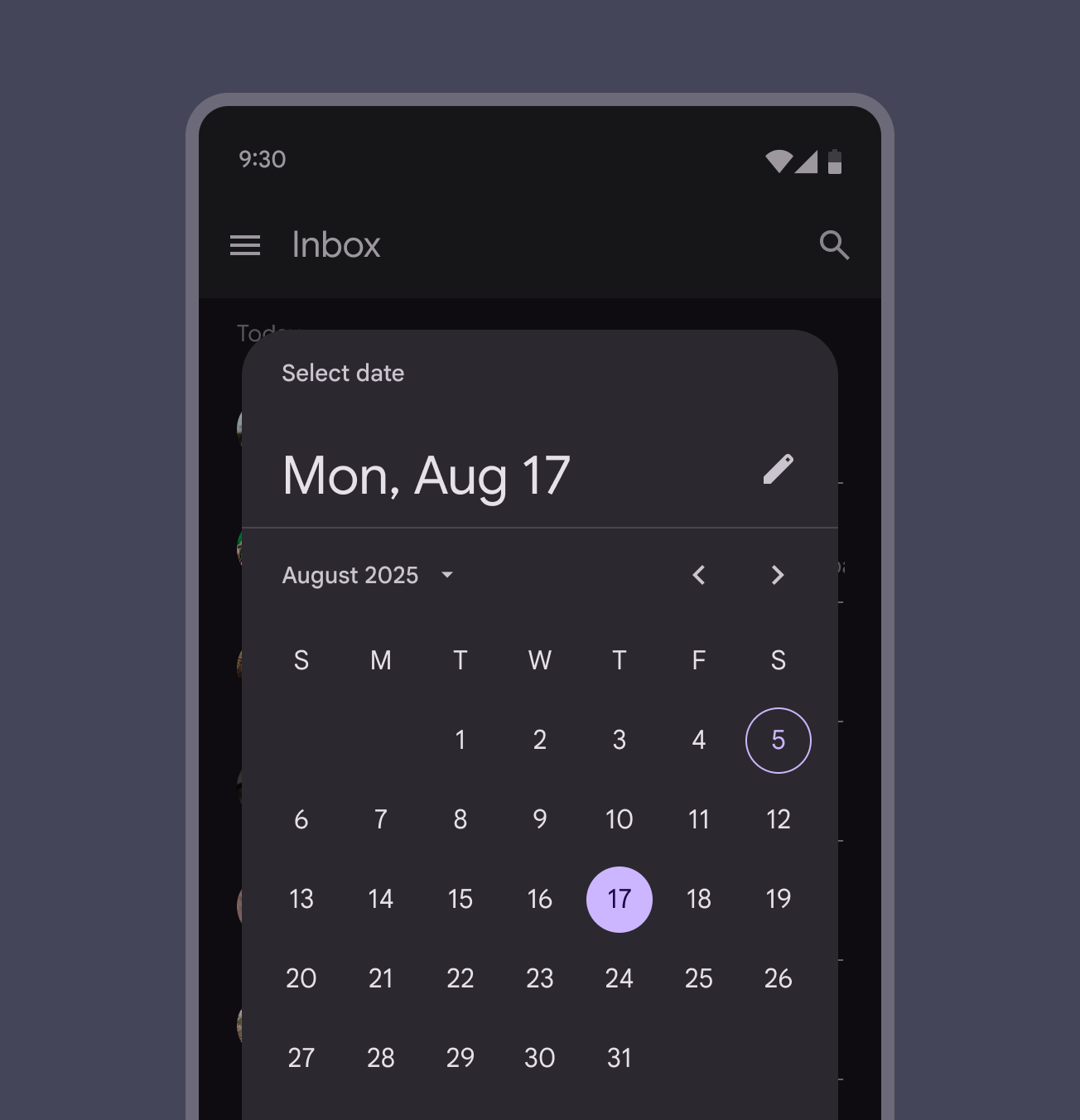
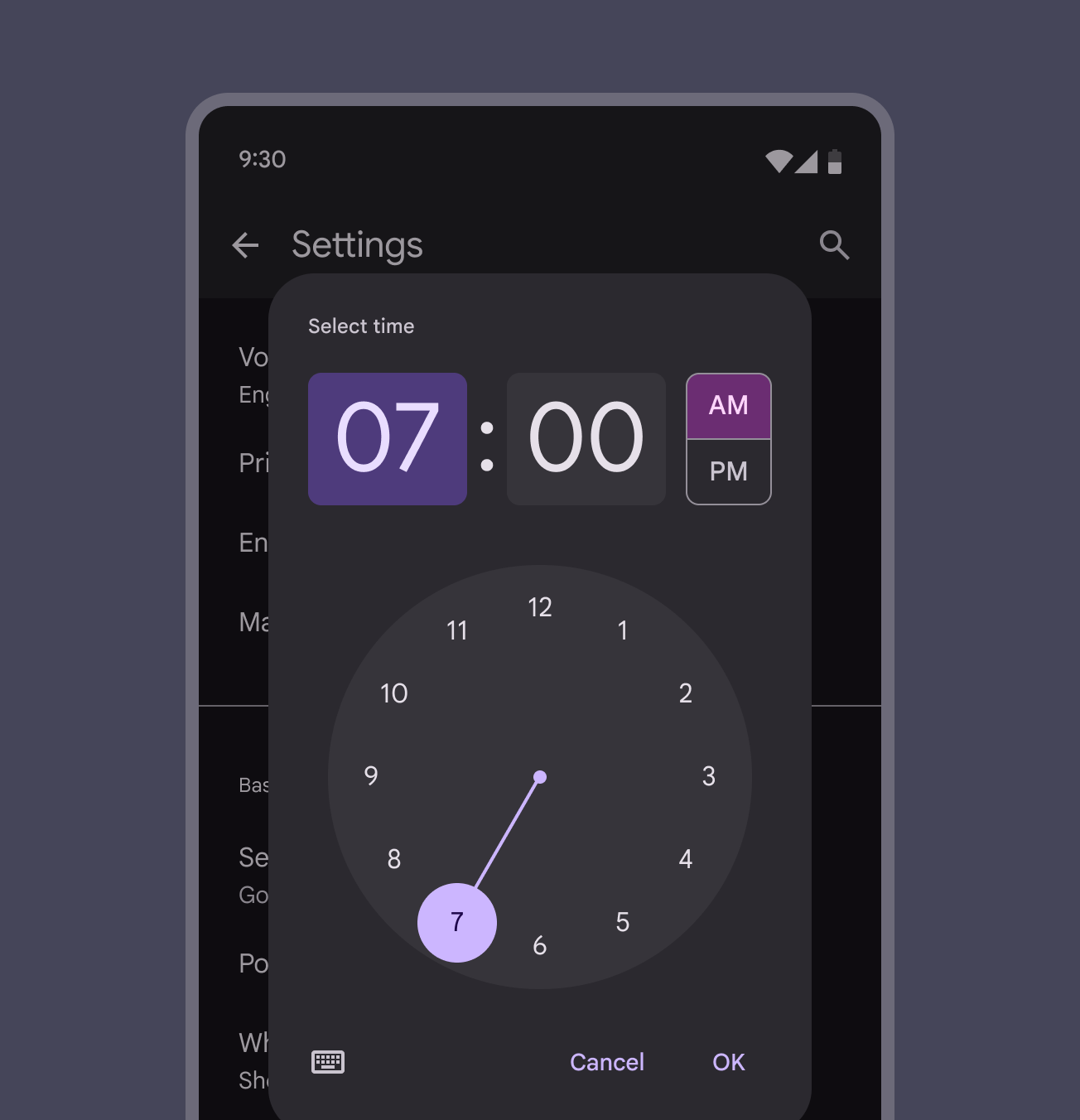
ベーシックダイアログは、最も一般的にはアラートまたはリストリストは、テキストと画像の連続した縦方向のインデックスです。リストの詳細として表示されますが、リスト、日付ピッカー日付ピッカーでは、ユーザーが日付または日付範囲を選択できます。日付ピッカーの詳細、時刻ピッカータイムピッカーは、ユーザーが特定の時刻を選択して設定するのに役立ちます。タイムピッカーの詳細など、さまざまなレイアウトレイアウトは、画面上の要素の視覚的な配置です。レイアウトの詳細やコンポーネントを組み合わせて使用する場合もあります。

日付ピッカーダイアログ。
日付ピッカーダイアログでは、日付をタップしてからOKをタップして確定できます。
タイムピッカーダイアログ。
時刻ピッカーダイアログでは、時計の針を動かしてからOKをタップして確定できます。

全画面ダイアログ ​

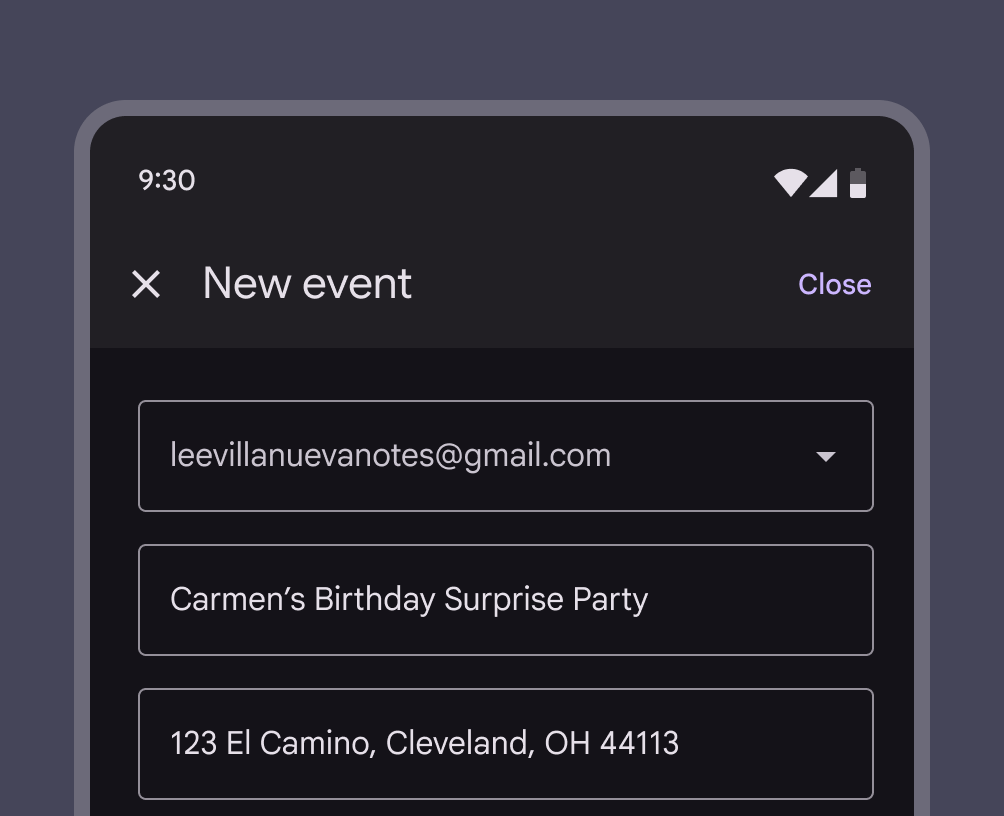
全画面ダイアログは画面全体を占め、完了するために一連のタスクを必要とするアクションを含みます。一例として、予定のタイトル、日付、場所、時刻を指定してカレンダーの予定を作成することなどが挙げられます。

全画面ダイアログは画面全体を占有するため、その上に別のダイアログを表示できる唯一のダイアログです。

コンテナトランスフォームパターンを使用して、FABフローティングアクションボタン(FAB)は、ユーザーが主要なアクションを実行するのに役立ちます。FAB の詳細を全画面ダイアログに遷移させます。

全画面ダイアログには、完了するために一連のタスクを必要とするアクションが含まれます。

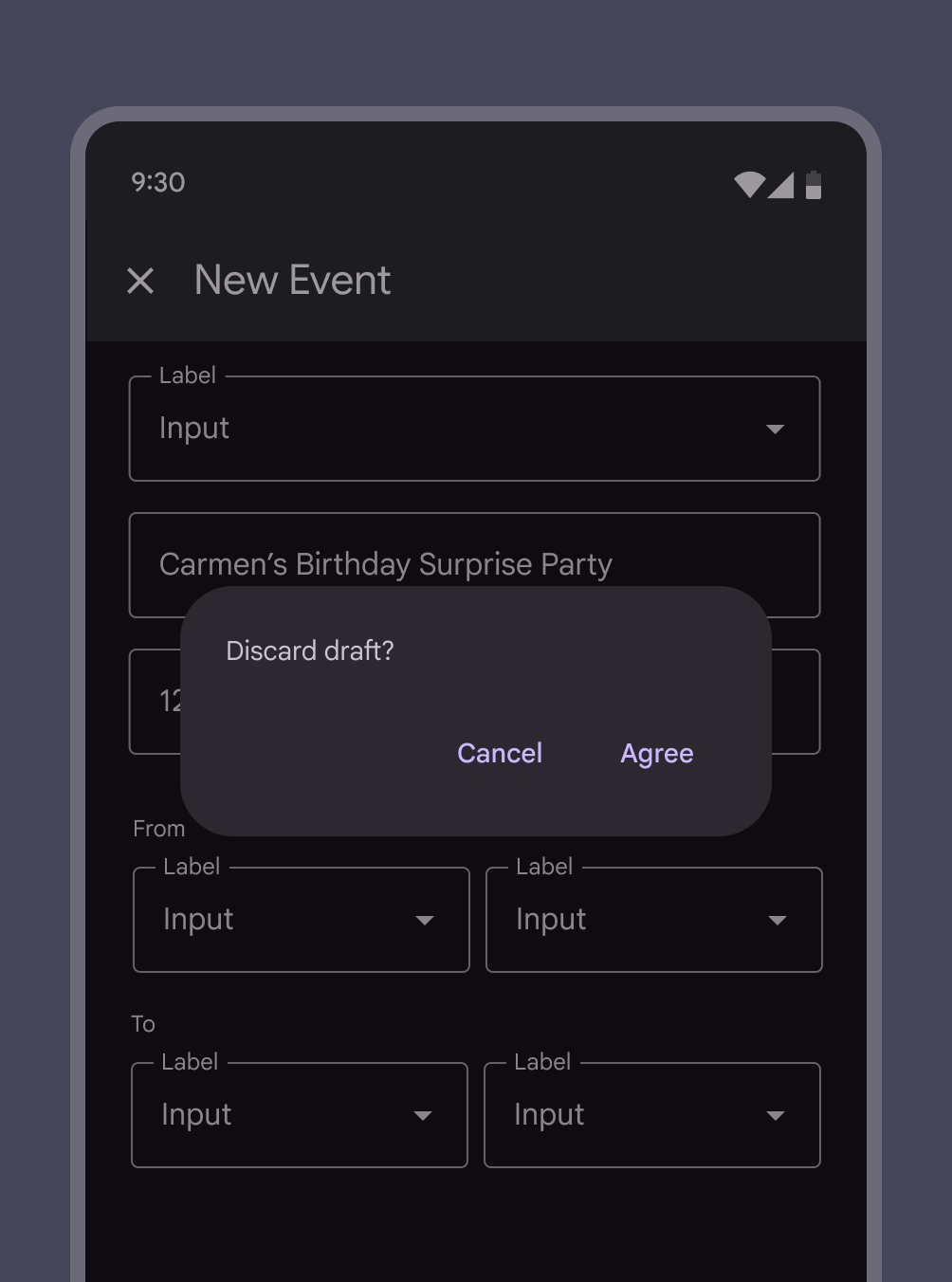
全画面ダイアログが保存されずに閉じられた場合、変更を保存せずに選択内容選択では、ユーザーが操作対象とする特定の項目を選べます。選択の詳細を破棄してよいかを確認するベーシックダイアログがその前面に表示されます。

全画面ダイアログが保存されずに閉じられたときに、ベーシックダイアログが表示されます。

全画面ダイアログは、次のいずれかの基準を満たすコンテンツまたはタスクに使用できます:

  • フォームフィールドなど、キーボード入力入力デバイスとは、アプリをインタラクティブに制御するためのデバイスです。一般的な入力デバイスには、マウス、キーボード、タッチパッドがあります。を必要とするコンポーネントを含むダイアログ
  • 変更が即座に保存されない場合
  • ダイアログ内のコンポーネントが追加のダイアログを開く場合

全画面ダイアログは、モバイルデバイスなどのコンパクトブレークポイントウィンドウ幅が600dp未満(例:縦向きのスマートフォン)です。コンパクトブレークポイントの詳細専用です。ミディアムおよびエクスパンデッドブレークポイントウィンドウ幅が840dpから1199dp(例:横向きのタブレットや折りたたみ式デバイス、またはデスクトップ)です。エクスパンデッドブレークポイントの詳細では、ベーシックダイアログを使用します。

選択内容の保存 ​

全画面ダイアログで選択内容を保存するには、保存を使用します。閉じるアイコン、またはキャンセルや戻るなどのキャンセルアクションは、ダイアログを閉じるために使用します。

確認 ​

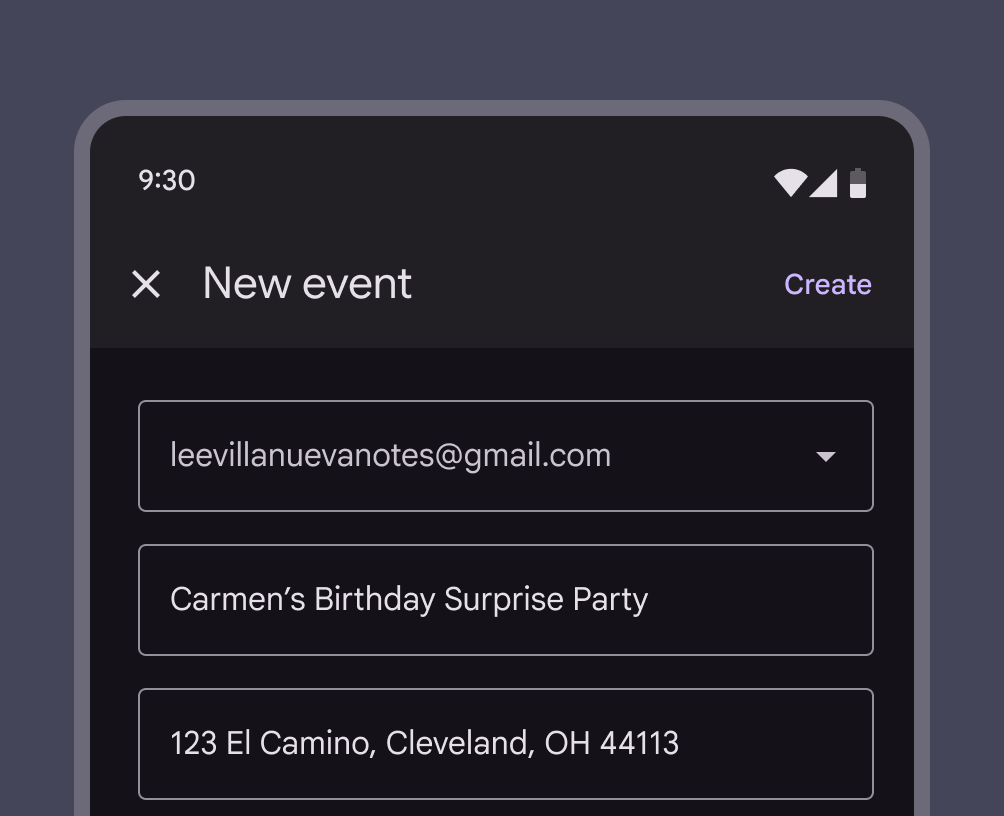
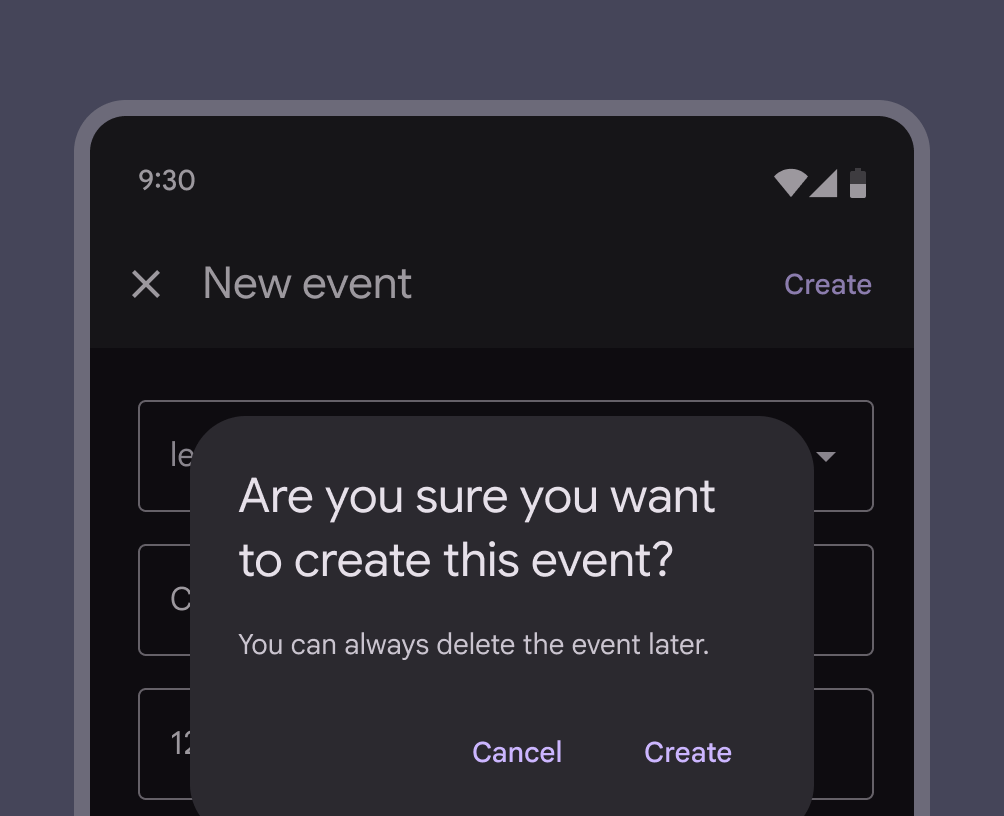
確認アクションは、送信や作成のように、次に何が起こるかを明確にする必要があります。完了、OK、閉じるのような曖昧な用語の使用は避けてください。アクションが失敗した場合にのみ、追加のベーシックダイアログを表示します。確認ボタンは無効化無効状態は、操作できないコンポーネントまたは要素を伝えます。無効状態の詳細しないでください。

確認アクションとして作成ボタンがある全画面ダイアログ。
推奨作成ボタンは、予定が作成されることを明確に示します。
この予定を作成するか尋ねる追加のベーシックダイアログがある全画面ダイアログ。
非推奨 確認アクションが選択されたときにベーシックダイアログを表示しないでください。

閉じる場合 ​

ユーザーが全画面ダイアログを閉じる場合、保存されていない変更を破棄してよいかを確認するベーシックダイアログを表示する必要があります。
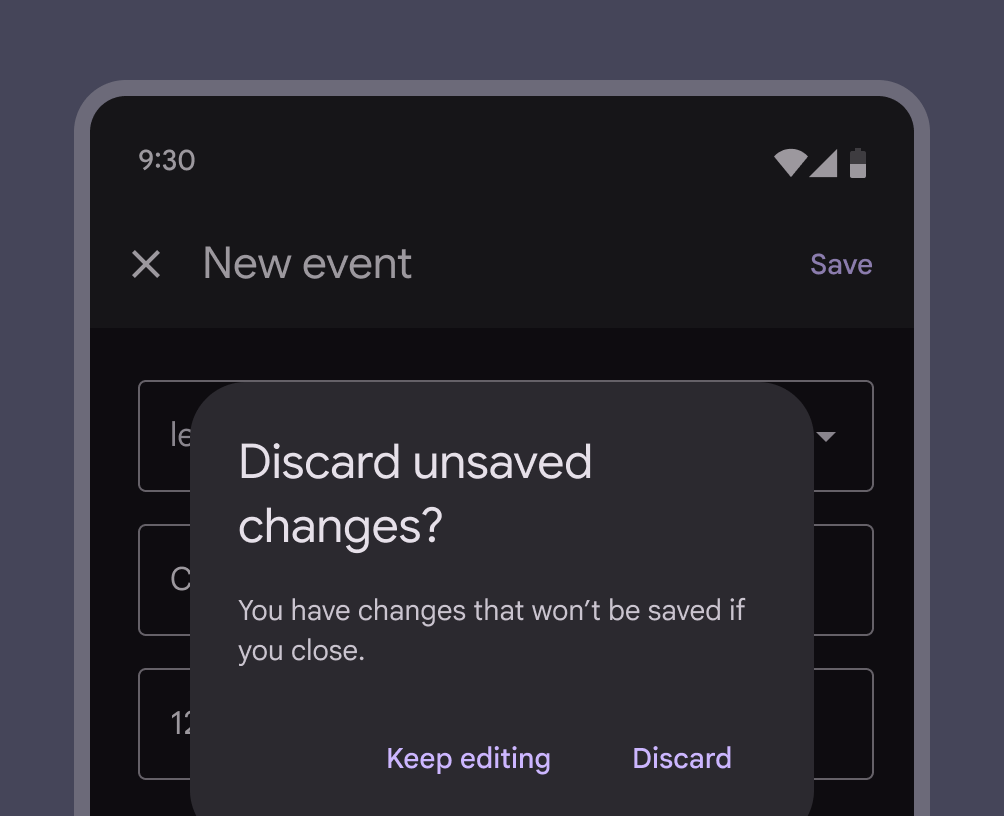
編集を続けるか、保存されていない変更を破棄するかのオプションがあるベーシックダイアログ。
推奨 ユーザーが保存されていない変更を破棄してよいかを確認するには、ベーシックダイアログを使用します。
確認アクションとして閉じるボタンがある全画面ダイアログ。
非推奨 全画面ダイアログを閉じるために確認アクションを使用しないでください。

エラーメッセージ ​

ダイアログのフィールドに関するエラーは、常に発生した場所にインラインで表示する必要があります。テキストフィールドテキストフィールドでは、ユーザーがUIにテキストを入力できます。テキストフィールドの詳細のようないくつかのコンポーネントにはエラーメッセージ機能が組み込まれていますが、チェックボックスチェックボックスでは、ユーザーがリストから1つ以上の項目を選択したり、項目をオン/オフにしたりできます。チェックボックスの詳細やラジオボタンラジオボタンでは、一連のオプションから1つを選択できます。ラジオボタンの詳細のような他のコンポーネントでは、フィールドの横にエラーメッセージを追加する必要があります。

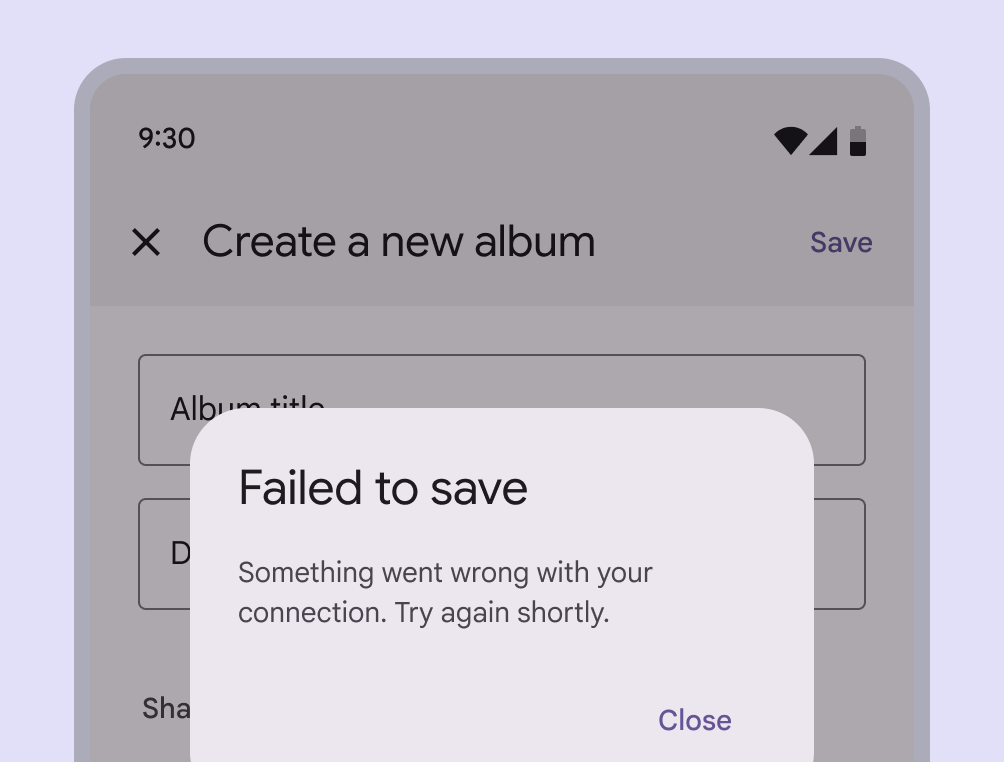
保存や送信を妨げるネットワークの問題などの一般的なエラーは、確認アクションが失敗したときにベーシックダイアログに表示する必要があります。

エラーメッセージは、エラーの原因と修正方法を明確かつ簡潔に説明する必要があります。ユーザーが再試行する前にすべてのエラーを修正できるよう、ページ上のエラーを一度に表示します。
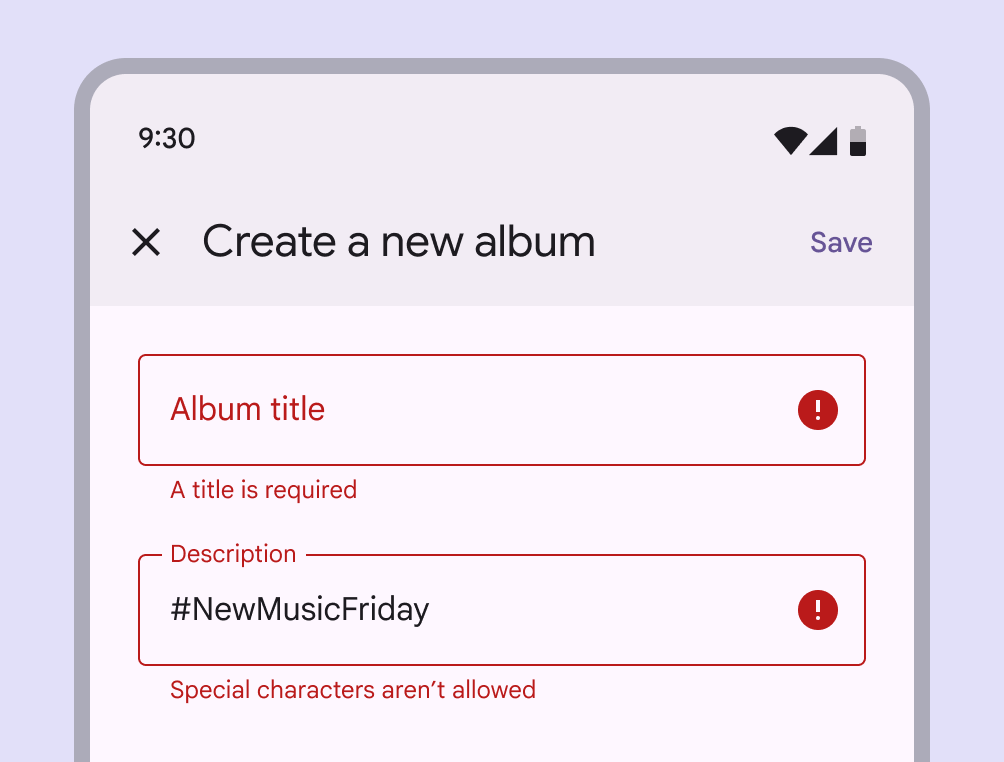
テキストフィールドのインラインエラーメッセージがある全画面ダイアログ。
推奨 フィールドに関連するエラーメッセージはインラインで表示する必要があります。
接続の問題によりエントリが保存されなかったことを伝えるベーシックダイアログ。
注意 フィールドに関連しないエラーは、ベーシックダイアログに表示できます。

ダイアログウィンドウ ​

全画面ダイアログを表示すると、アプリの見かけ上のエレベーション(高さ)が一時的にリセットされ、シンプルなメニューメニューは一時的なサーフェス上に選択肢のリストを表示します。メニューの詳細やダイアログを全画面ダイアログの上に表示できるようになります。全画面ダイアログは画面全体を覆い、フローティングモーダルウィンドウとしては表示されません。

ナビゲーション ​

全画面ダイアログは完了、キャンセル、または閉じるという操作でしか終了できないため、閉じる「X」アイコンボタンを、アプリバーアプリバーは、画面上部に情報とアクションを表示します。アプリバーの詳細に配置する唯一のナビゲーションオプションにする必要があります。

アダプティブデザイン ​

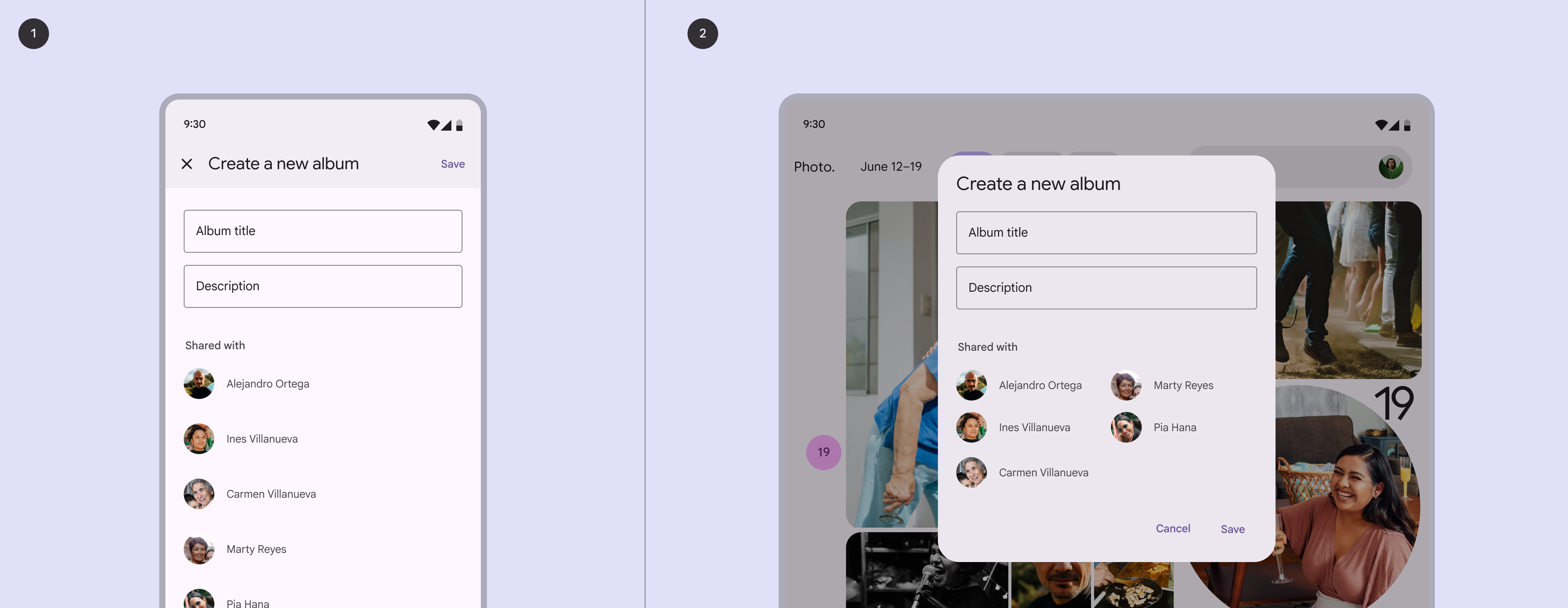
ダイアログは、ブレークポイントブレークポイントは、利用可能なスペース、デバイスの慣習、人間工学に合わせてレイアウトが変化する、意図的に定められたウィンドウサイズです(以前のウィンドウサイズクラス)。ブレークポイントの詳細が変化するとバリアントを切り替えることができます。たとえば、全画面ダイアログ全画面ダイアログは画面全体を占め、一連のタスクの完了を必要とするアクションを表示します。カレンダーの予定作成によく使用されます。全画面ダイアログの詳細は、より大きなブレークポイントではベーシックダイアログベーシックダイアログは、緊急の情報、詳細、またはアクションを提示してユーザーの操作を中断します。アラート、クイック選択、確認によく使用されます。ベーシックダイアログの詳細に変更できます。

左側に全画面ダイアログ、右側にシンプルなダイアログがある例
  1. モバイルでの全画面ダイアログ
  2. タブレットでのダイアログ

ミディアムブレークポイント

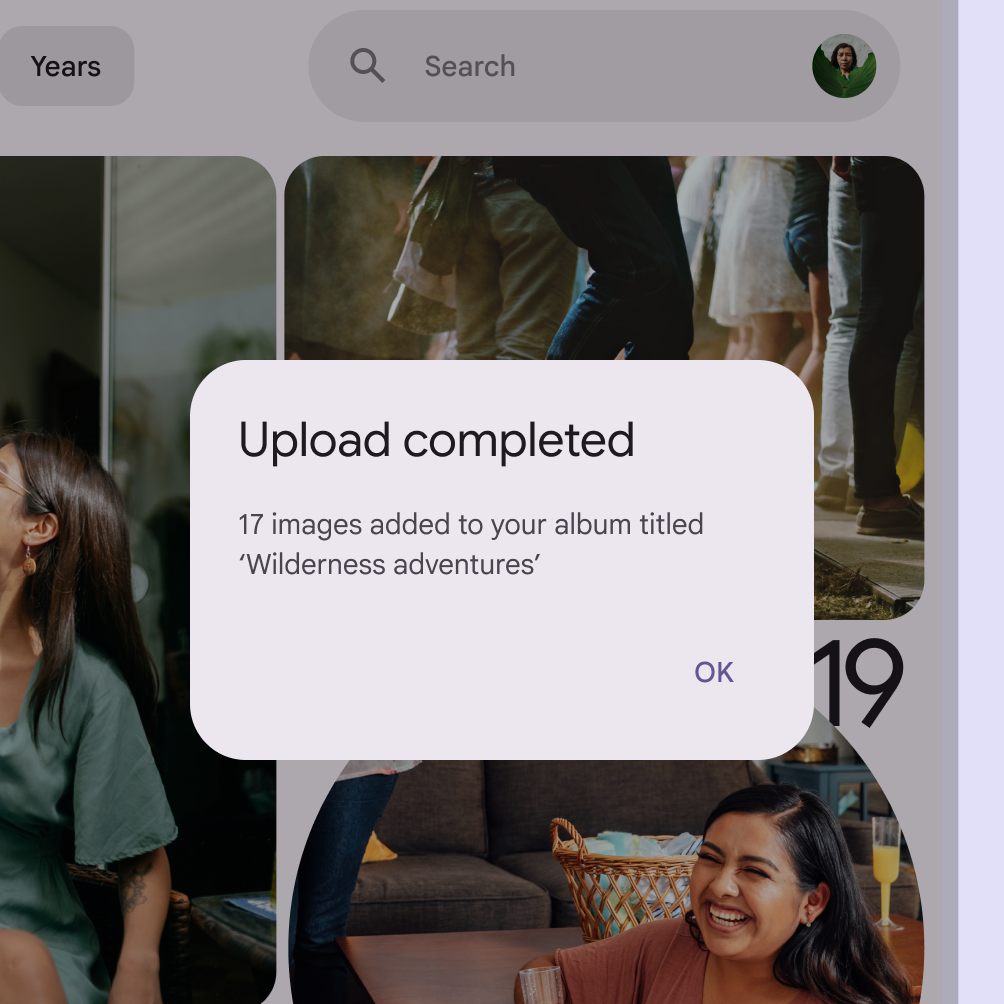
ベーシックダイアログはデフォルトで中央に表示されます。より使いやすい体験を提供するために、その位置を変更できます。
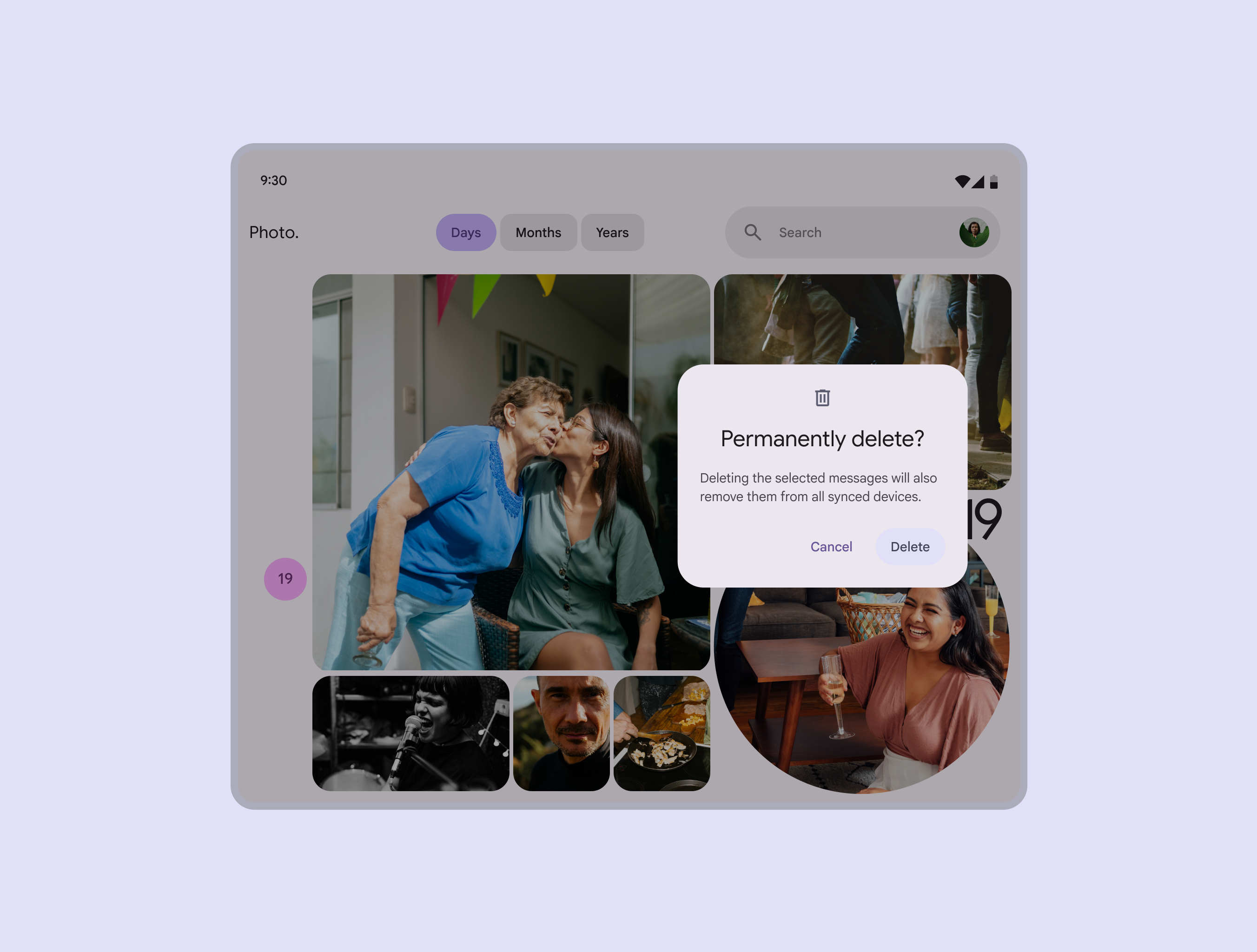
タブレットの写真アプリ上のベーシックダイアログ。
画面の右側にカスタム配置されたダイアログ

エクスパンデッドブレークポイント

デスクトップのようなエクスパンデッドブレークポイントウィンドウ幅が840dpから1199dp(例:横向きのタブレットや折りたたみ式デバイス、またはデスクトップ)です。エクスパンデッドブレークポイントの詳細でのダイアログは、スクリム上のモーダルウィンドウです。これによりダイアログがユーザーの視界の最前面に配置され、ダイアログで促されるアクションに注意が向けられます。
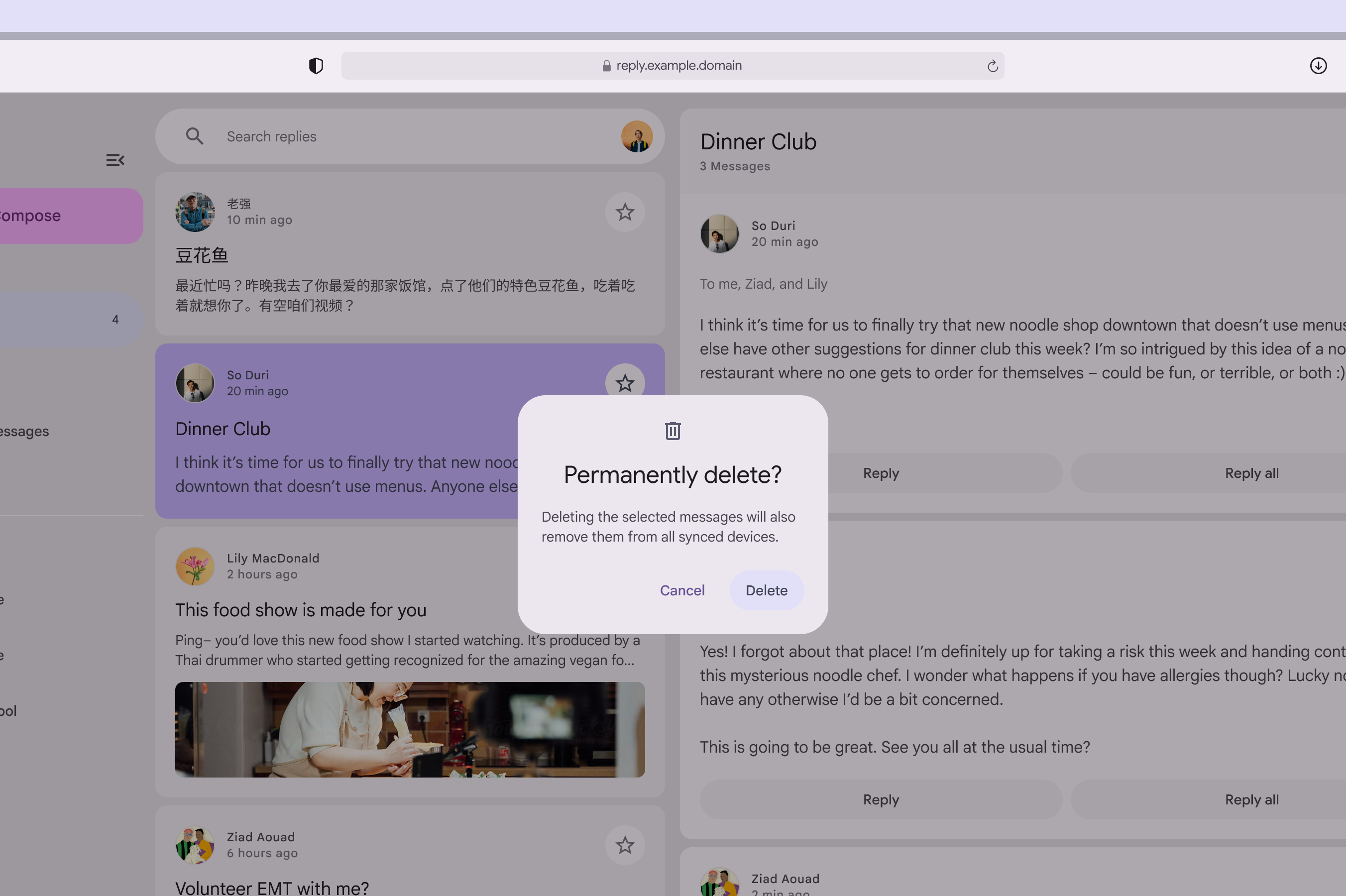
デスクトップダイアログの例。
デスクトップのダイアログは、必要なアクションに注意を向けます。

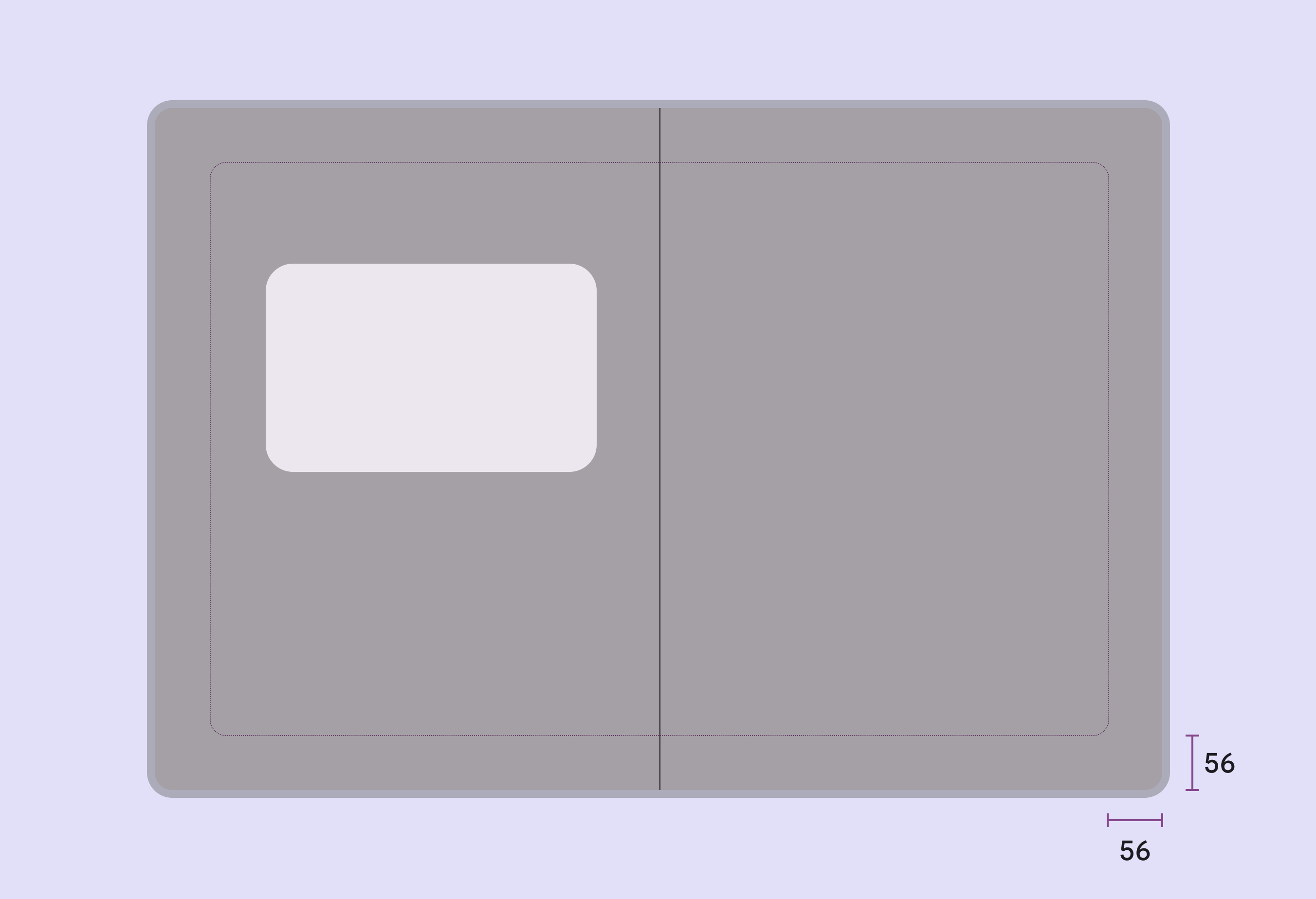
ベーシックダイアログは、端に重ならないようにマージンマージンは、ネストされた要素の端と親要素の間のスペースです。たとえば、ボタンのラベルテキストとそのコンテナの端の間のスペースです。マージンの詳細を確保しつつ、より大きな画面の任意の場所に自由に配置できます。

ベーシックダイアログの位置図。
画面の端から56dpのマージンを確保した、ベーシックダイアログのカスタム配置領域

動作 ​

表示

ダイアログは予告なく表示されるため、ユーザーは現在のタスクを中断する必要があります。ただし、すべての選択や設定が中断を正当化するほど重要なわけではないため、控えめに使用してください。

ダイアログは、画面への表示時に表示と終了のトランジションパターンを使用します。

ダイアログは表示と終了のトランジションで表示されます。

位置

ダイアログは、閉じられるか、選択などのアクションが実行されるまでフォーカスを保持します。全画面ダイアログの場合を除き、他の要素によって隠されたり、画面内に部分的に表示されたりするべきではありません。
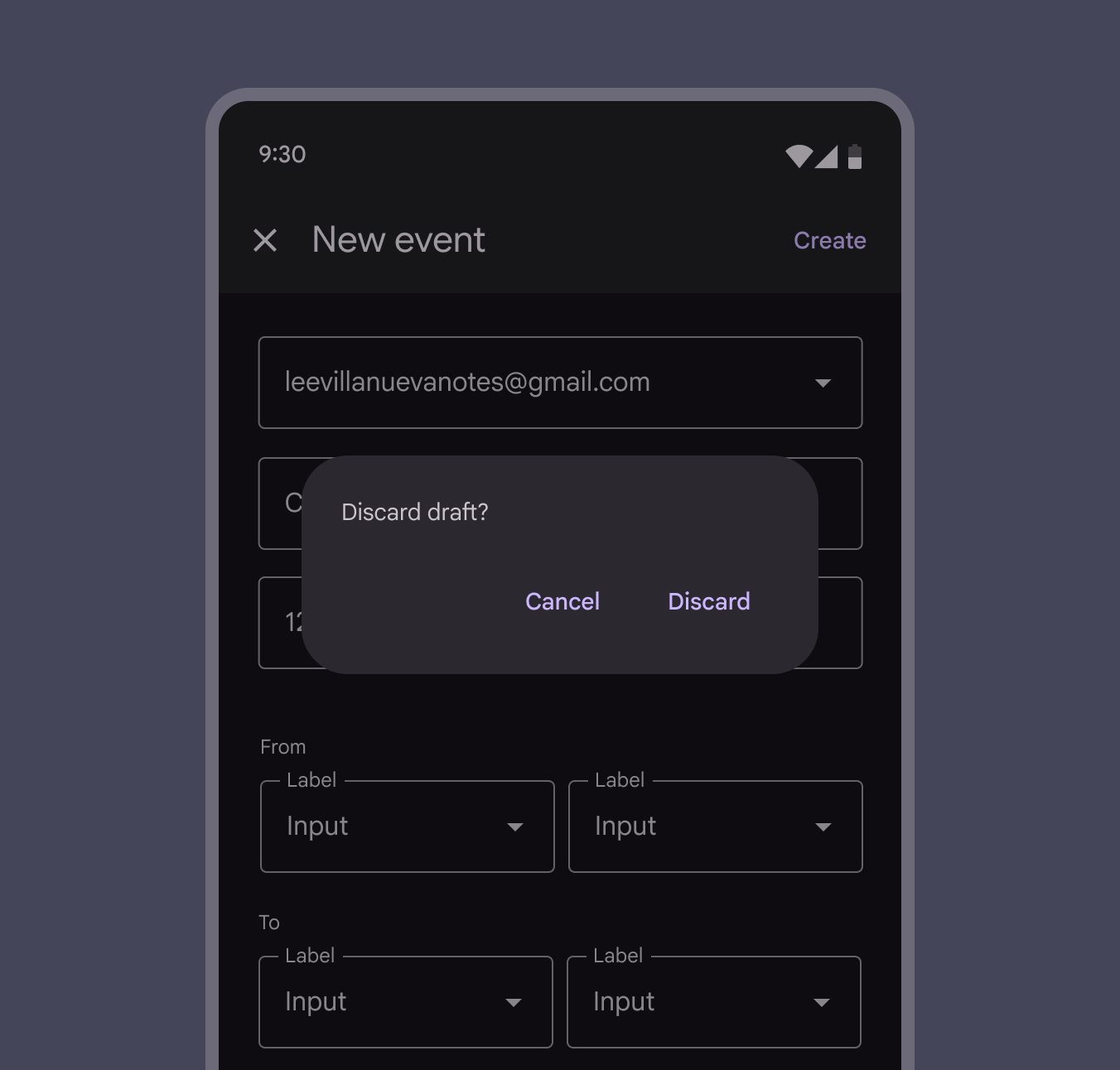
全画面ダイアログを覆うベーシックダイアログ。
全画面ダイアログの場合を除き、ダイアログは他の要素によって隠されるべきではありません。

スクロール

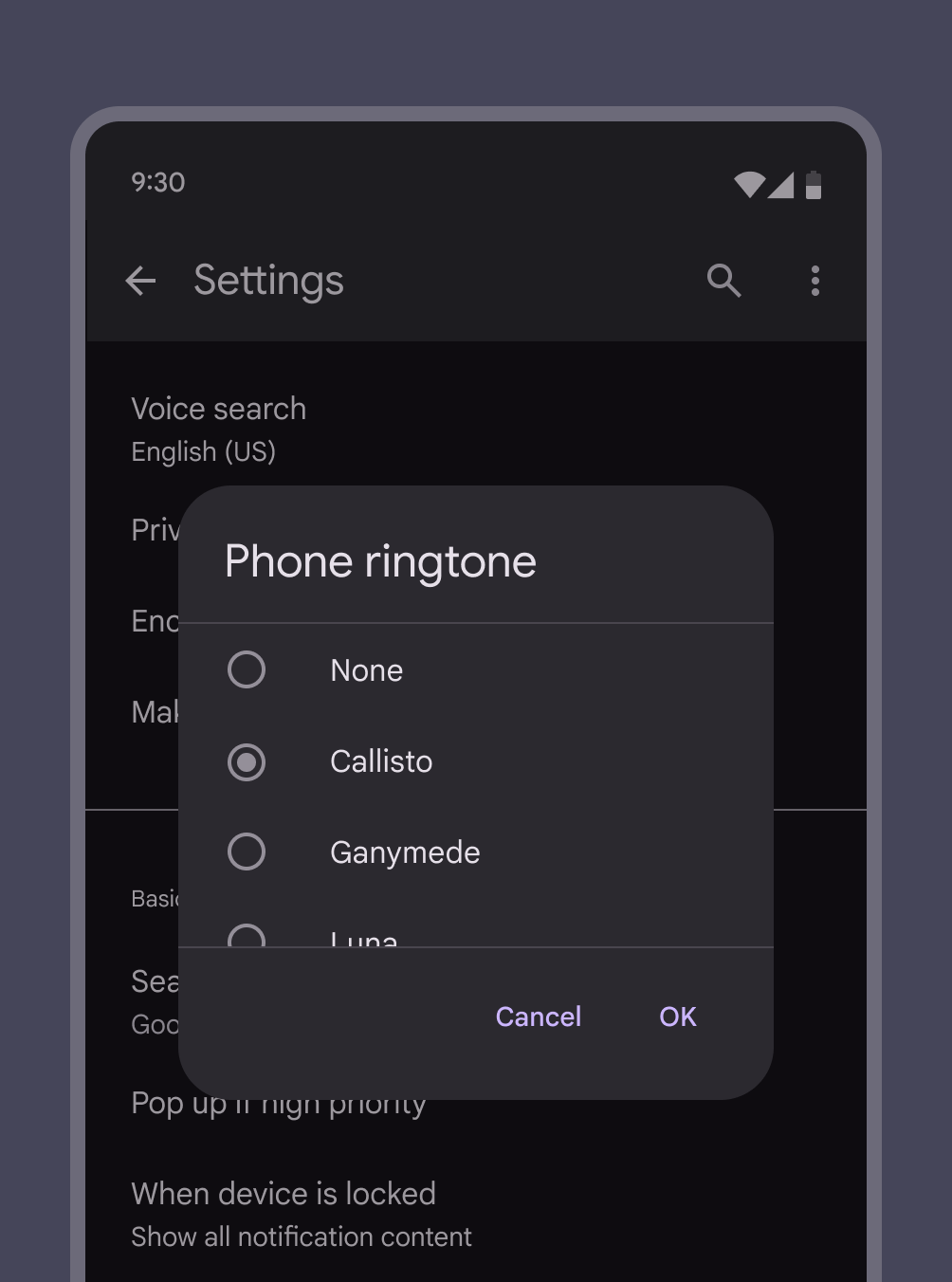
ほとんどのダイアログのコンテンツではスクロールを避ける必要があります。スクロールが必要な場合でも、ダイアログのタイトルは上部に固定され、ボタンボタンは、1回のタップでユーザーが操作を行い、選択できるようにします。ボタンの詳細は下部に固定されます。これにより、コンテンツをスクロールしてもタイトルとボタンは常に表示されたままになります。

ダイアログは、背景などダイアログ外の要素と一緒にスクロールしません。

スクロール可能なオプションのリストを表示しているときも、ダイアログのタイトルとボタンは固定されたままです。
Pager
前のページダイアログ:仕様
次のページダイアログ: アクセシビリティ

Apache 2.0 ライセンス または CC BY 4.0 の下で公開されています。

Copyright © 2018-Present Google

https://m3.material.io/components/dialogs/guidelines

Apache 2.0 ライセンス または CC BY 4.0 の下で公開されています。

Copyright © 2018-Present Google