Skip to content
Material Design 3
Main Navigation
v3
v2
v1

Italiano

English
简体中文
繁體中文
Español
Français
Русский
Português – Brasil
Deutsch
日本語
한국어
Polski
Türkçe
čeština
magyar

Italiano

English
简体中文
繁體中文
Español
Français
Русский
Português – Brasil
Deutsch
日本語
한국어
Polski
Türkçe
čeština
magyar

Aspetto

Sidebar Navigation

Fondamenti

Accessibilità

Panoramica: Principi

Panoramica: tecnologie assistive

Progettazione: panoramica

Progettazione: contrasto cromatico

Progettazione: Struttura

Progettazione: flusso

Progettazione: Elementi

Scrittura e testo: buone pratiche

Scrittura e testo: Troncamento del testo

Scrittura e testo: Ridimensionamento del testo

Progettare per tutti: esigenze degli utenti

Progettare per tutti: Co-design

Progettazione dei contenuti

Panoramica

Testo alternativo

Scrittura globale: panoramica

Scrittura per un pubblico globale: Scelta delle parole

Notifiche

Guida di stile: buone pratiche di UX writing

Guida di stile: Scelta delle parole

Guida di stile: Grammatica e punteggiatura

Personalizzazione di Material

Dispositivi

Design per smartwatch: panoramica

Design per gli orologi: Fondamenti

Design per gli smartwatch: Stili

Design per gli smartwatch: layout

XR

Design per XR immersiva: panoramica

Design per XR immersiva: Interazione

Progettazione per XR immersiva: layout

Progettazione per XR immersiva: accessibilità

Componenti XR: panoramica

Componenti XR: Barre dell’applicazione

Componenti XR: finestre di dialogo

Componenti XR: barra di navigazione

Componenti XR: barra di navigazione laterale

Componenti XR: barre degli strumenti

Token di design: panoramica

Token di design: come utilizzarli

Interazione

Gesti

Input: Fondamenti

Selezione: panoramica

Stati: panoramica

Stati: livelli di stato

Stati: Applicazione degli stati

Layout

Panoramica del layout: panoramica

Panoramica del layout: parti del layout

Panoramica sul layout: design adattivo

Scaffold: panoramica

Scaffold: Barre

Scaffold: Rails

Scaffold: Riquadri

Griglie e spaziatura: panoramica

Griglie e spaziatura: Griglie

Griglie e spaziatura: Spaziatura

Griglie e spaziatura: Densità

Breakpoints: panoramica

Breakpoint: compatto

Breakpoint: medio

Breakpoint espansi

Breakpoint: large ed extra-large

Bidirezionalità e RTL

Esempi di layout canonici: panoramica

Esempi di layout canonici: Feed

Esempi di layout canonici: Elenco-dettagli

Esempi di layout canonici: pannello di supporto

Usabilità: panoramica

Usabilità: applicare M3 Expressive

Material dalla A alla Z

Stili

Colore

Sistema dei colori: panoramica

Sistema dei colori: come funziona il sistema

Ruoli di colore

Schemi di colori

Scelta di uno schema

Schemi di colori statici: Baseline

Schemi di colore statici: brand personalizzato

Schemi di colori dinamici: scegliere un’origine

Schemi di colori dinamici: origine generata dall’utente

Schemi di colore dinamici: origine basata sul contenuto

Personalizzazioni avanzate: panoramica

Personalizzazioni avanzate: applica i colori

Personalizzazioni avanzate: definire nuovi colori

Personalizzazioni avanzate: regolare i colori esistenti

Risorse cromatiche

Elevazione: panoramica

Elevazione: Applicazione dell’elevazione

Elevazione: Token

Icone: panoramica

Icone: Progettazione delle icone

Icone: Applicazione delle icone

Movimento

Sistema di fisica del movimento: come funziona

Sistema di fisica del movimento: specifiche

Easing e durata: applicazione di easing e durata

Easing e durata: Token e specifiche

Transizioni: Pattern di transizione

Transizioni: Applicazione delle transizioni

Forma: Panoramica e principi

Forma: scala dei raggi d’angolo

Forma: Morphing delle forme

Spaziatura: panoramica

Spaziatura: Applicazione della spaziatura

Spaziatura: token

Tipografia: panoramica

Tipografia: font

Tipografia: scala tipografica e token

Tipografia: utilizzo dei caratteri tipografici

Tipografia: Trattamenti editoriali

Componenti

Barre dell’applicazione: panoramica

Barre dell’applicazione: specifiche

Barre dell’applicazione: linee guida

Barre dell’applicazione: accessibilità

Badge: panoramica

Badge: specifiche

Badge: linee guida

Badge: accessibilità

Pulsanti

Tutti i pulsanti

Gruppi di pulsanti: panoramica

Gruppi di pulsanti: specifiche

Gruppi di pulsanti: linee guida

Gruppi di pulsanti: accessibilità

Pulsanti: panoramica

Pulsanti: specifiche

Pulsanti: linee guida

Pulsanti: accessibilità

FAB estesi: panoramica

FAB estesi: specifiche

FAB estesi: linee guida

FAB estesi: accessibilità

Menu FAB: panoramica

FAB menu: specifiche

Menu FAB: linee guida

Menu FAB: accessibilità

Pulsanti d’azione flottanti (FAB): panoramica

Pulsanti d’azione flottanti (FAB): specifiche

Pulsanti d’azione flottanti (FAB): linee guida

Pulsanti d’azione flottanti (FAB): accessibilità

Pulsanti con icone: panoramica

Pulsanti con icona: specifiche

Pulsanti con icona: linee guida

Pulsanti con icona: accessibilità

Pulsanti segmentati: panoramica

Pulsanti segmentati: specifiche

Pulsanti segmentati: linee guida

Pulsanti segmentati: accessibilità

Pulsanti split: panoramica

Split button: specifiche

Pulsanti split: linee guida

Pulsanti suddivisi: accessibilità

Schede: panoramica

Schede: specifiche

Schede: linee guida

Schede: accessibilità

Carosello: panoramica

Carosello: specifiche

Carosello: linee guida

Carosello: accessibilità

Checkbox: panoramica

Checkbox: specifiche

Casella di controllo: linee guida

Casella di controllo: accessibilità

Chip: panoramica

Chips: specifiche

Chip: linee guida

Chip: accessibilità

Selettori di data e ora

Selettori di data: panoramica

Selettori di data: specifiche

Selettori di data: linee guida

Selettori di data: accessibilità

Selettori di ora: panoramica

Selettori di ora: specifiche

Selettori di ora: linee guida

Selettori di ora: accessibilità

Finestre di dialogo: panoramica

Finestre di dialogo: specifiche

Finestre di dialogo: linee guida

Finestre di dialogo: accessibilità

Divisore: panoramica

Divisore: specifiche

Divisore: linee guida

Divisore: accessibilità

Elenchi: panoramica

Elenchi: specifiche

Elenchi: linee guida

Elenchi: accessibilità

Caricamento e avanzamento

Indicatore di caricamento: panoramica

Indicatore di caricamento: specifiche

Indicatore di caricamento: linee guida

Indicatore di caricamento: accessibilità

Indicatori di avanzamento: panoramica

Indicatori di avanzamento: specifiche

Indicatori di avanzamento: linee guida

Indicatori di avanzamento: accessibilità

Menu: panoramica

Menu: specifiche

Menu: linee guida

Menu: accessibilità

Navigazione

Barra di navigazione: panoramica

Barra di navigazione: specifiche

Barra di navigazione: linee guida

Barra di navigazione: accessibilità

Cassetto di navigazione: panoramica

Cassetto di navigazione: specifiche

Cassetto di navigazione: linee guida

Cassetto di navigazione: accessibilità

Barra di navigazione laterale: panoramica

Barra di navigazione laterale: specifiche

Barra di navigazione laterale: linee guida

Barra di navigazione laterale: accessibilità

Pulsante di opzione: panoramica

Pulsante di opzione: specifiche

Pulsante di opzione: linee guida

Pulsante di opzione: accessibilità

Ricerca: panoramica

Ricerca: specifiche

Ricerca: linee guida

Ricerca: accessibilità

Fogli

Bottom sheets: panoramica

Bottom sheets: specifiche

Bottom sheets: linee guida

Bottom sheets: accessibilità

Pannelli laterali: panoramica

Pannelli laterali: specifiche

Pannelli laterali: linee guida

Pannelli laterali: accessibilità

Slider: panoramica

Slider: specifiche

Slider: linee guida

Sliders: accessibilità

Snackbar: panoramica

Snackbar: specifiche

Snackbar: linee guida

Snackbar: accessibilità

Interruttore: panoramica

Interruttore: specifiche

Interruttore: linee guida

Interruttore: accessibilità

Schede: panoramica

Tab: specifiche

Schede: linee guida

Schede: accessibilità

Campi di testo: panoramica

Campi di testo: specifiche

Campi di testo: linee guida

Campi di testo: accessibilità

Barre degli strumenti: panoramica

Barre degli strumenti: specifiche

Barre degli strumenti: linee guida

Barre degli strumenti: accessibilità

Panoramica sui tooltip

Tooltip: specifiche

Tooltip: linee guida

Tooltip: accessibilità

In questa pagina

Finestre di dialogo: linee guida ​

Le finestre di dialogo forniscono messaggi importanti all’interno di un flusso utente.


Finestra di dialogo di base isolata
Una finestra di dialogo di base

Utilizzo ​

Una finestra di dialogo è una finestra modale che appare davanti al contenuto dell’app per fornire informazioni critiche o chiedere una decisione. Le finestre di dialogo disabilitano tutte le funzionalità dell’app quando compaiono e rimangono sullo schermo finché non vengono confermate, chiuse o non viene eseguita un’azione richiesta.

Le finestre di dialogo sono progettate per interrompere l’utente, quindi dovrebbero essere usate con parsimonia. Un’alternativa meno invasiva è un menuI menu mostrano un elenco di scelte su una superficie temporanea.Ulteriori informazioni sui menu a discesa, che offre opzioni senza interrompere l’esperienza dell’utente.
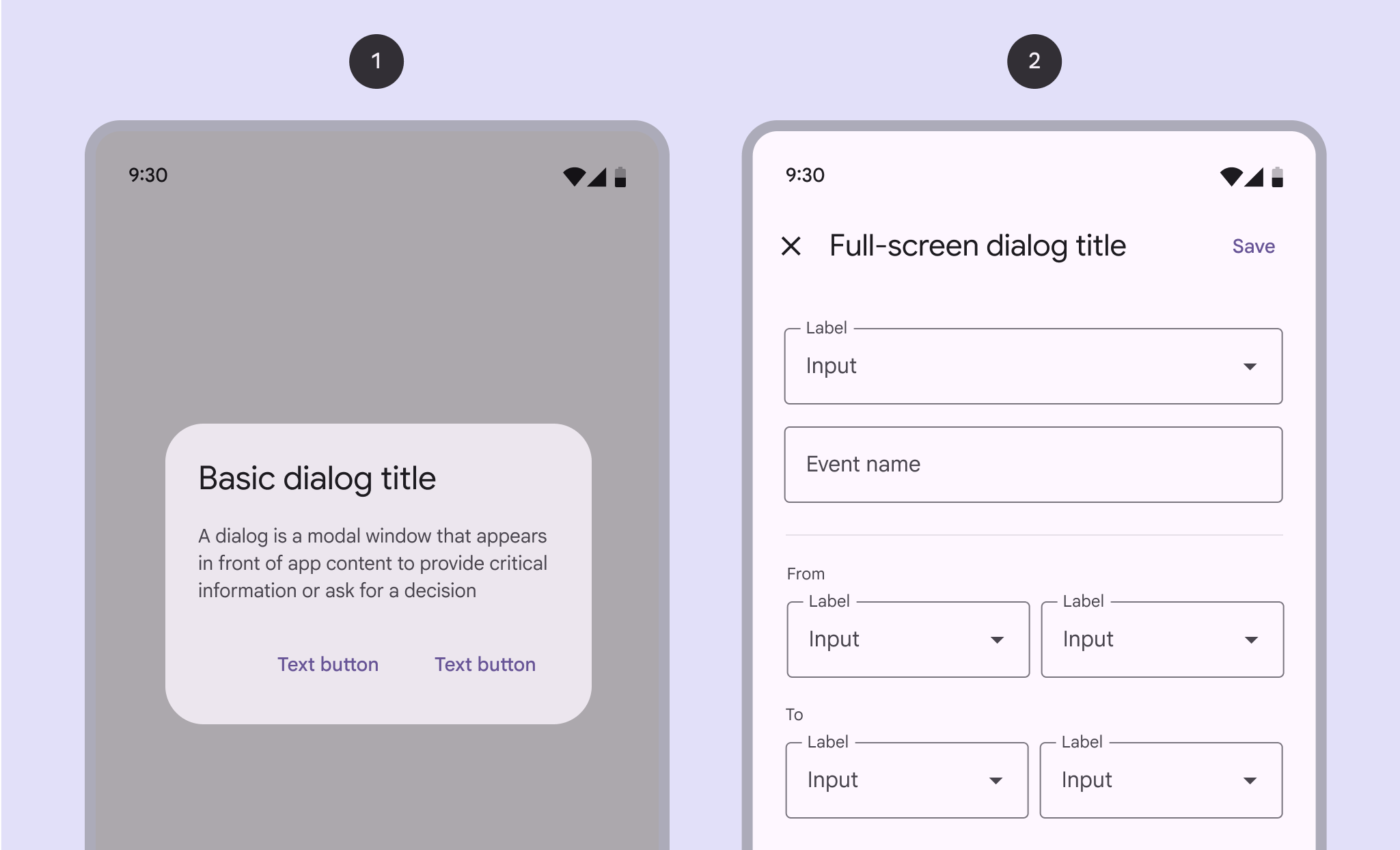
Diagramma delle finestre di dialogo di base e a schermo intero.

Esistono due varianti delle finestre di dialogo:

  1. Finestra di dialogo di base
  2. Finestra di dialogo a schermo intero
Finestra di dialogo davanti al contenuto dell'app.
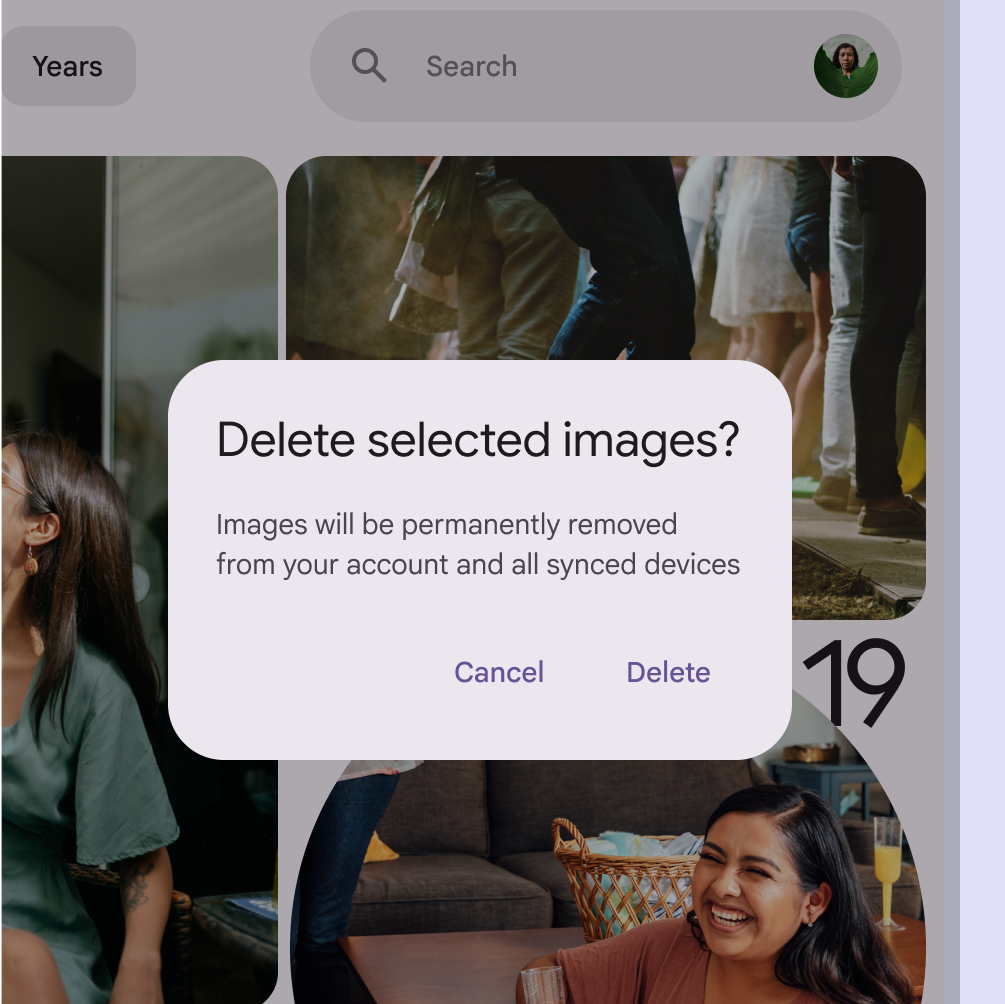
Da fare Usa le finestre di dialogo per richieste che bloccano il normale funzionamento di un’app e per informazioni critiche che richiedono un’attività, una decisione o una presa d’atto specifica da parte dell’utente
Finestra di dialogo a bassa priorità davanti al contenuto dell'app.
Da non fare Non usare le finestre di dialogo per informazioni a bassa o media priorità. Usa invece una snackbar, che può essere chiusa o scomparire automaticamente.

Componenti simili

Anche le snackbarLe snackbar mostrano brevi aggiornamenti sui processi dell'app nella parte inferiore dello schermo.Ulteriori informazioni sulle snackbar sono progettate per mostrare messaggi importanti.

Scegli il componente giusto in base all’importanza del messaggio. Questa strategia di messaggistica basata sui componenti aiuta a evitare un uso eccessivo delle finestre di dialogo.

Snackbar su un telefono che indica che le nuove foto sono state sincronizzate con il dispositivo. Non sono presenti pulsanti.
Le snackbar possono scomparire automaticamente
ComponenteImportanzaAzione necessaria
SnackbarBassa importanzaFacoltativa: le snackbar potrebbero non avere un pulsanteI pulsanti consentono agli utenti di agire e fare scelte con un tocco.Ulteriori informazioni sui pulsanti e possono scomparire automaticamente
Finestra di dialogoAlta importanzaObbligatoria: le finestre di dialogo bloccano il contenuto principale finché non viene confermata un’azione

Anatomia ​

Finestra di dialogo di base ​


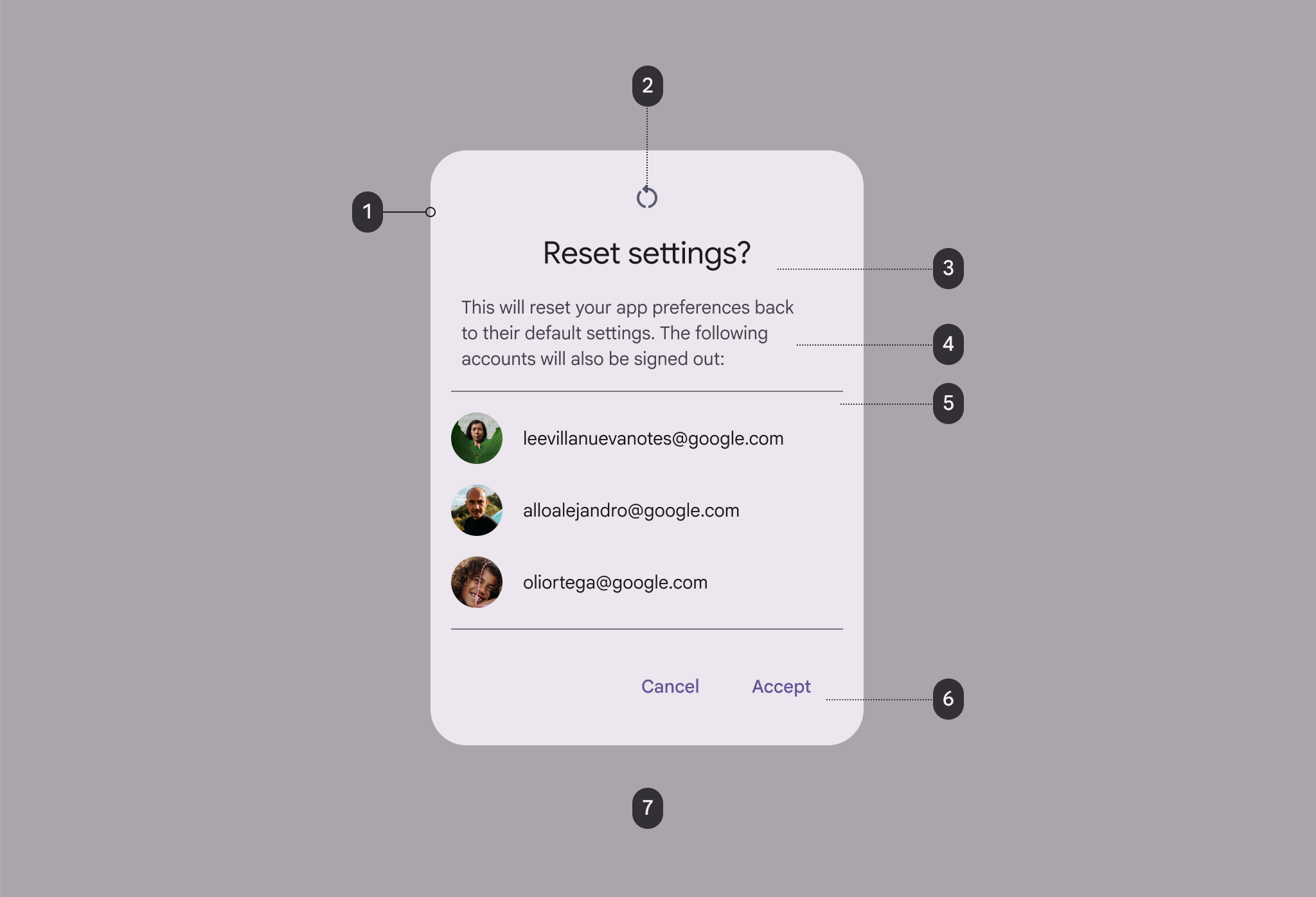
Diagramma dei 7 elementi della finestra di dialogo di base.
  1. Contenitore
  2. Icona (facoltativa)
  3. Titolo (facoltativo)
  4. Testo di supporto
  5. Divisore (facoltativo)
  6. Testo dell’etichetta dei pulsanti
  7. Scrim

Finestra di dialogo a schermo intero ​
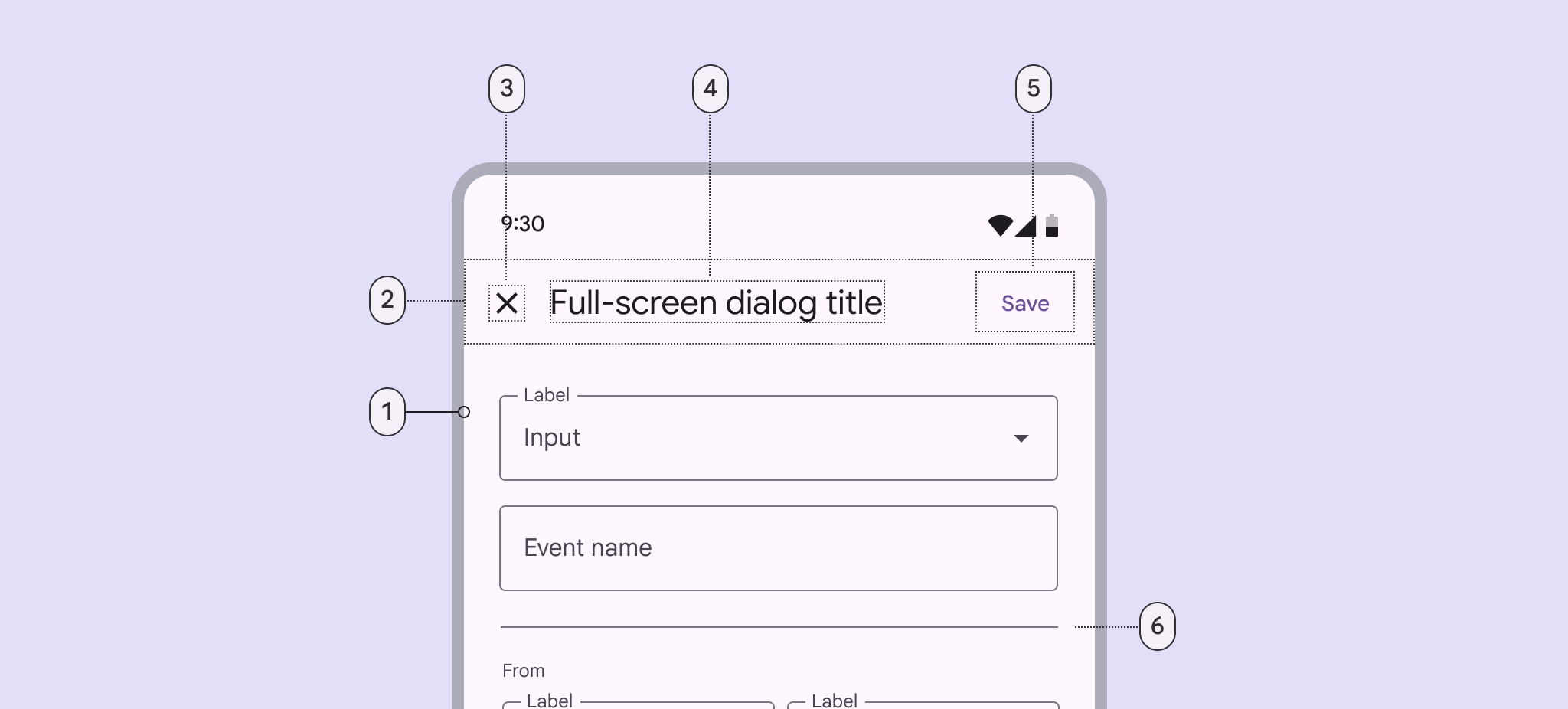

6 elementi della finestra di dialogo a schermo intero.
  1. Contenitore
  2. Area dell’intestazione
  3. Icona (elemento di chiusura)
  4. Titolo (facoltativo)
  5. Testo dell’etichetta del pulsante
  6. Divisore (facoltativo)

Contenitore e scrim

I contenitori delle finestre di dialogo compaiono sopra gli altri elementi dello schermo e contengono il titolo, il testo, i pulsantiI pulsanti consentono agli utenti di agire e fare scelte con un tocco.Ulteriori informazioni sui pulsanti e gli elementi di elencoGli elenchi sono indici verticali continui di testo e immagini.Ulteriori informazioni sugli elenchi della finestra di dialogo.

Per concentrare l’attenzione sulla finestra di dialogo, le superfici dietro il contenitore sono coperte da uno scrim, un overlay temporanea che le rende meno evidenti.
Finestra di dialogo di base mostrata sopra una sovrapposizione scrim che riduce l'evidenza degli elementi di sfondo.
Le finestre di dialogo di base compaiono sopra uno scrim di sfondo

Titolo (facoltativo)

Il titolo, i pulsanti e gli elementi azionabili devono comunicare chiaramente lo scopo della finestra di dialogo.

I titoli dovrebbero:

  • Contenere un’affermazione o una domanda breve e chiara
  • Evitare scuse (“Ci scusiamo per l’interruzione”), allarmismi (“Attenzione!”) o ambiguità (“Sei sicuro?”)
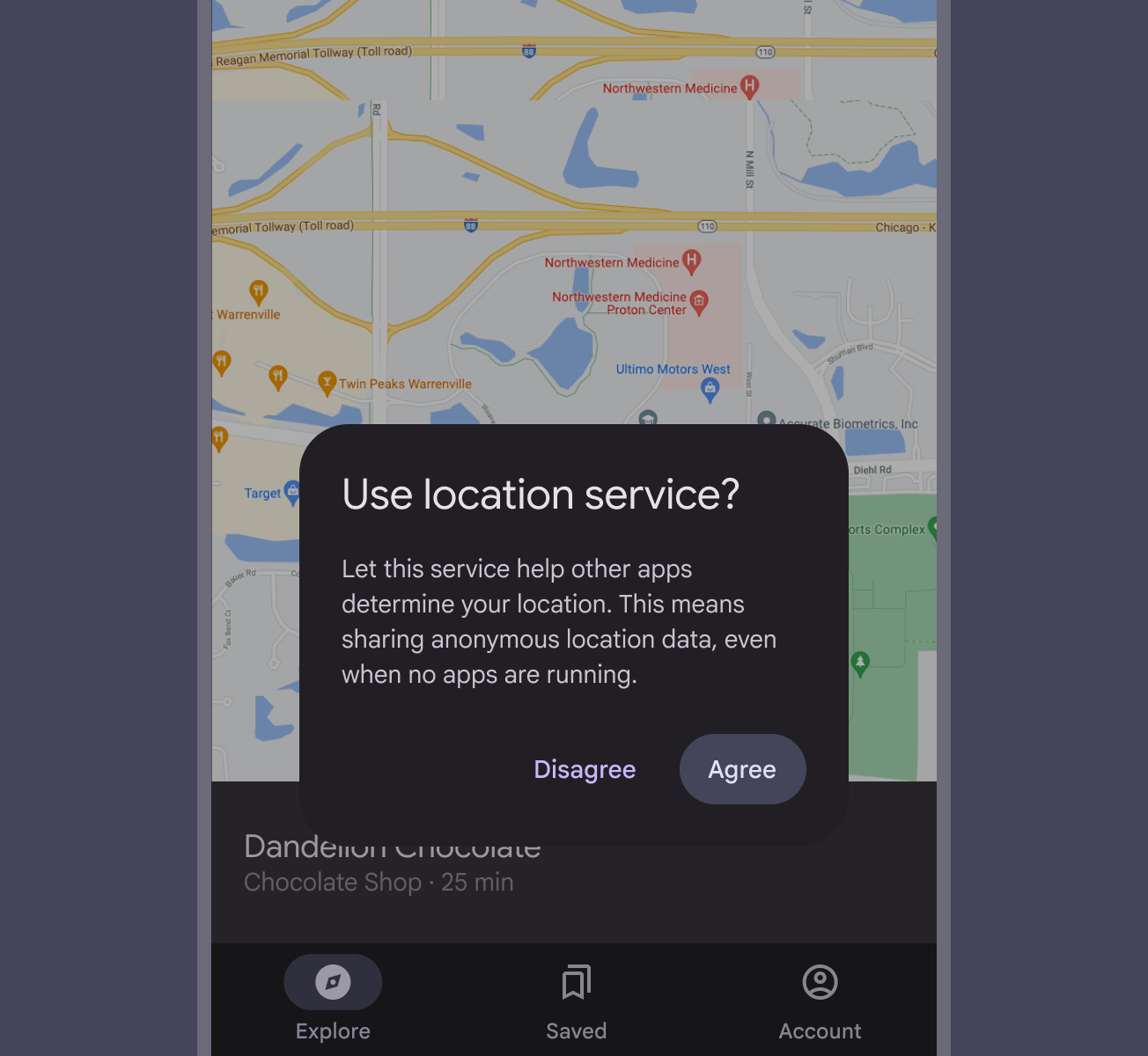
Titolo della finestra di dialogo che chiede “Usare il servizio di localizzazione?”
Da fare Questo titolo della finestra di dialogo pone una domanda specifica, spiega sinteticamente cosa comporta la richiesta e fornisce azioni chiare
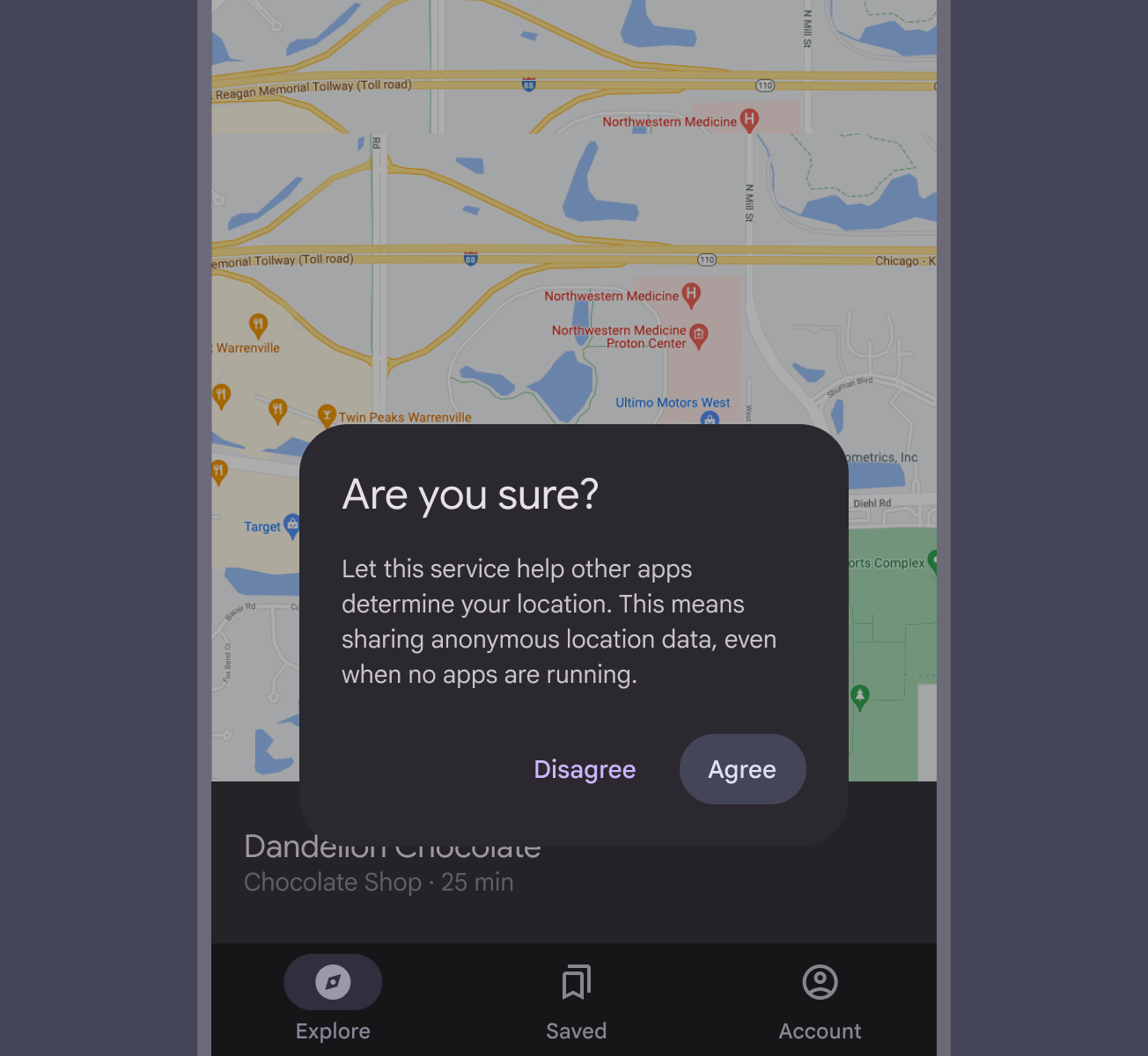
Titolo della finestra di dialogo che chiede “Sei sicuro?”
Da non fare Non usare titoli di finestre di dialogo che pongono una domanda ambigua

I titoli dovrebbero essere sempre concisi. Se necessario, possono andare a capo su una seconda riga ed essere troncati.

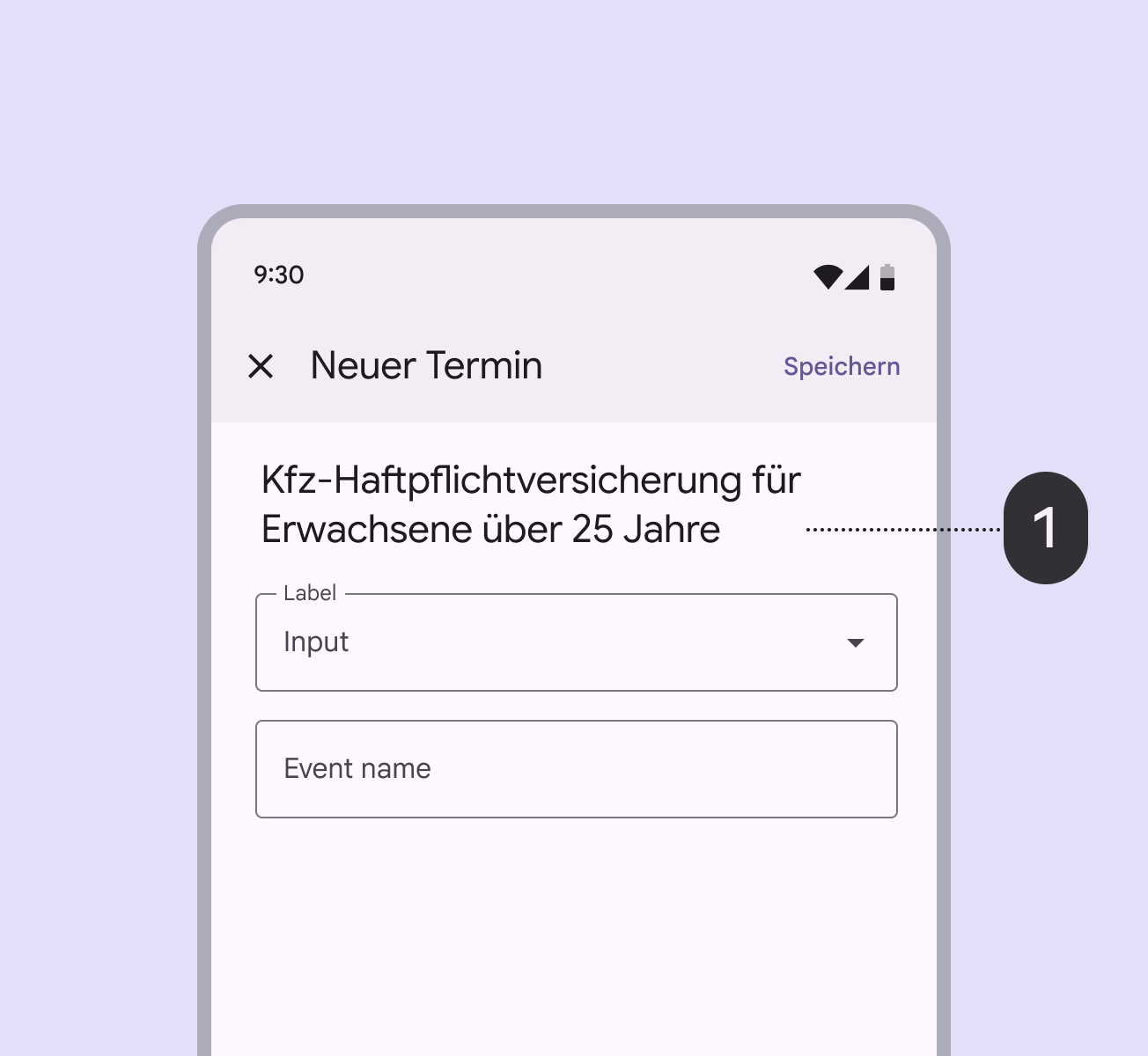
Nelle finestre di dialogo a schermo intero, i titoli lunghi o di lunghezza variabile (come le traduzioni) possono essere inseriti nell’area del contenuto invece che nella barra dell’applicazione.
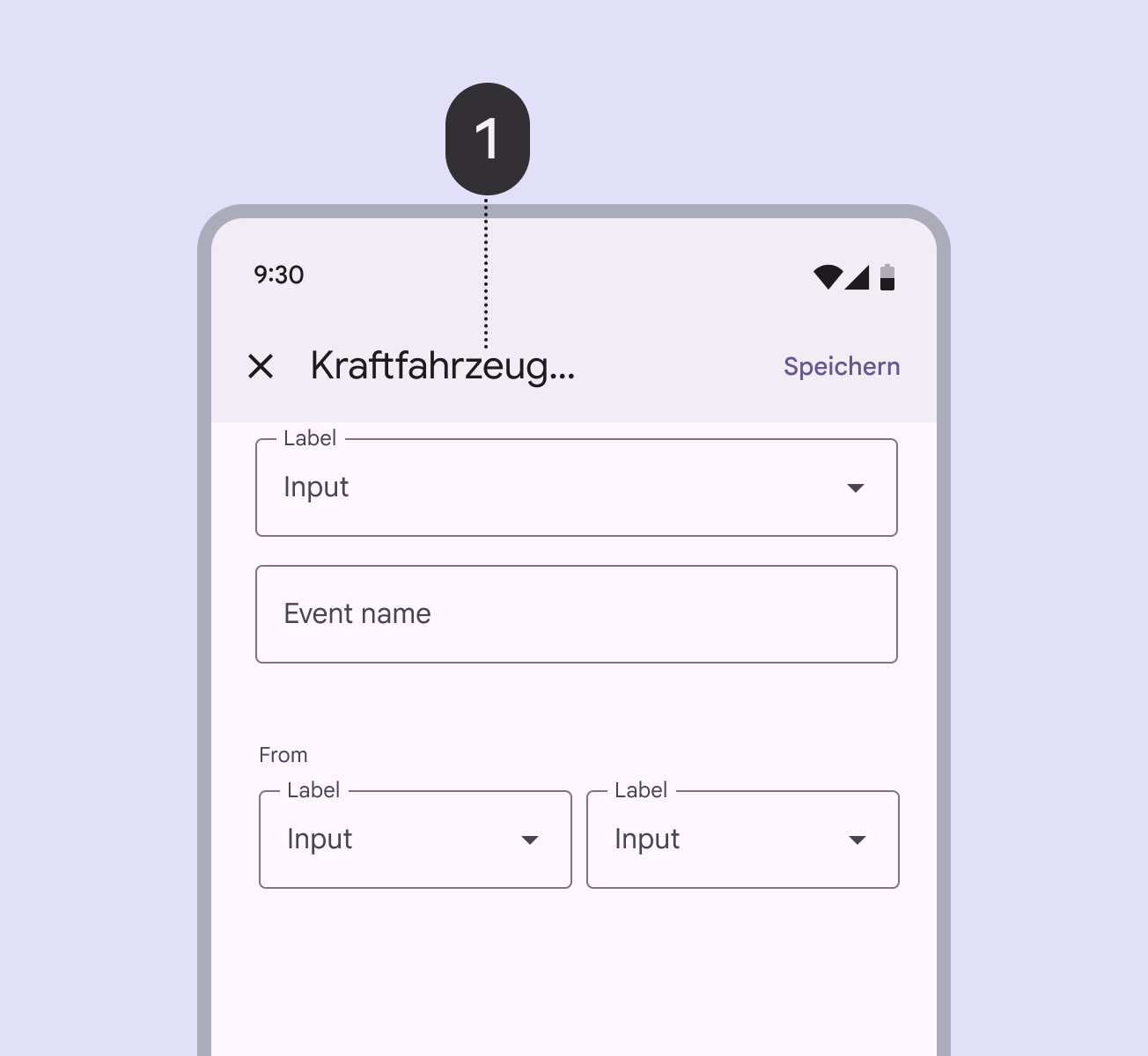
Esempio di finestra di dialogo a schermo intero con un titolo lungo troncato.
Attenzione Evita di inserire titoli lunghi nella barra dell’applicazione (1) di una finestra di dialogo a schermo intero, poiché il testo troncato può causare fraintendimenti
Esempio di finestra di dialogo a schermo intero con un titolo breve e testo più lungo nell'area del contenuto.
Da fare Trova modi per abbreviare il testo della barra dell’applicazione e inserisci i titoli più lunghi nell’area del contenuto (1) di una finestra di dialogo a schermo intero

Pulsanti

Le azioni delle finestre di dialogo sono spesso rappresentate da pulsantiI pulsanti consentono agli utenti di agire e fare scelte con un tocco.Ulteriori informazioni sui pulsanti e consentono agli utenti di confermare, annullare o prendere atto di qualcosa.

I pulsanti sono allineati al margine finale della finestra di dialogo per facilitare l’interazione. Il pulsante di conferma è sempre il più vicino al bordo.

L’allineamento dei pulsanti si adatta automaticamente alle lingue con scrittura da destra a sinistra, dove il pulsante di conferma è allineato al bordo sinistro.
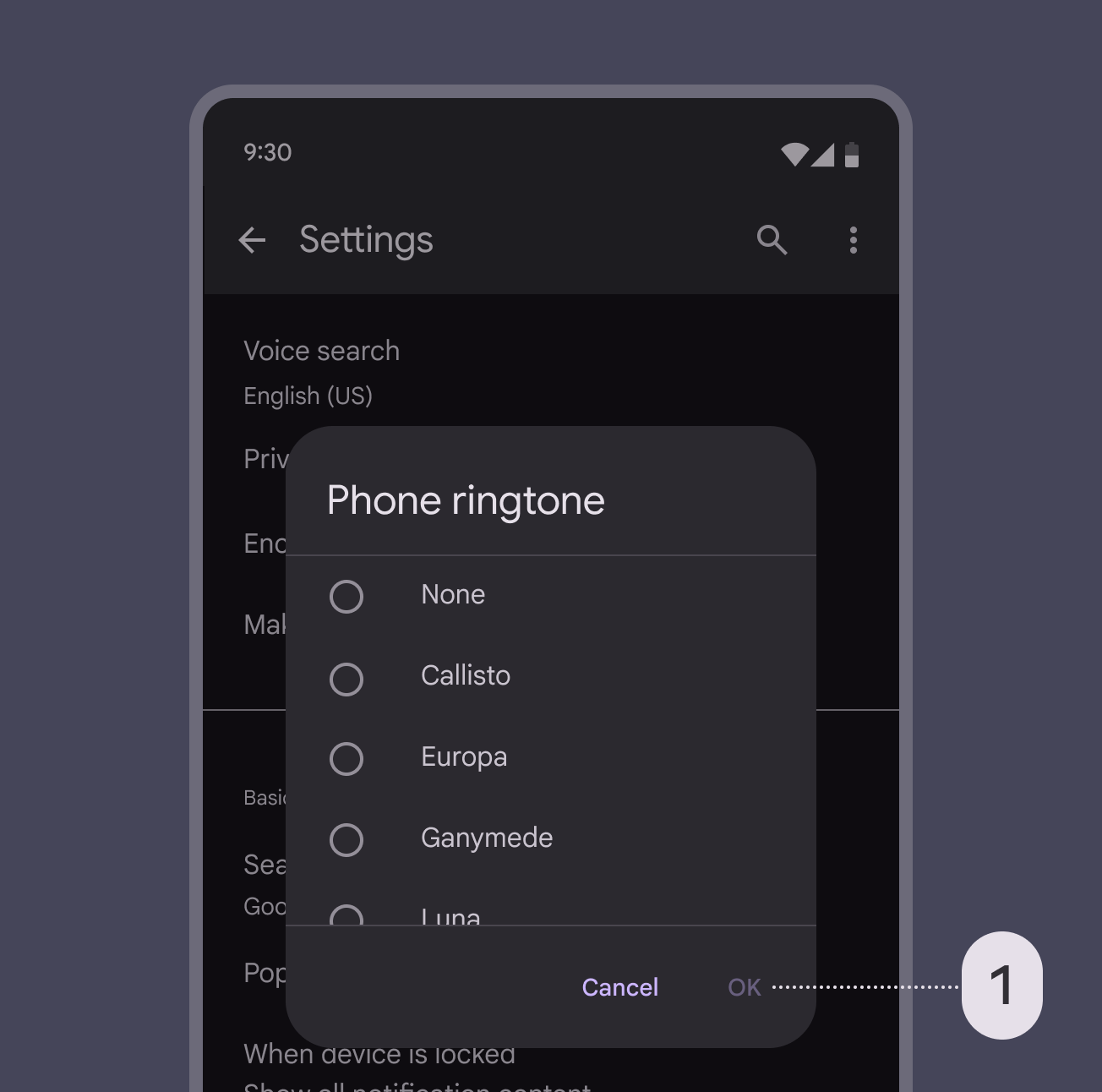
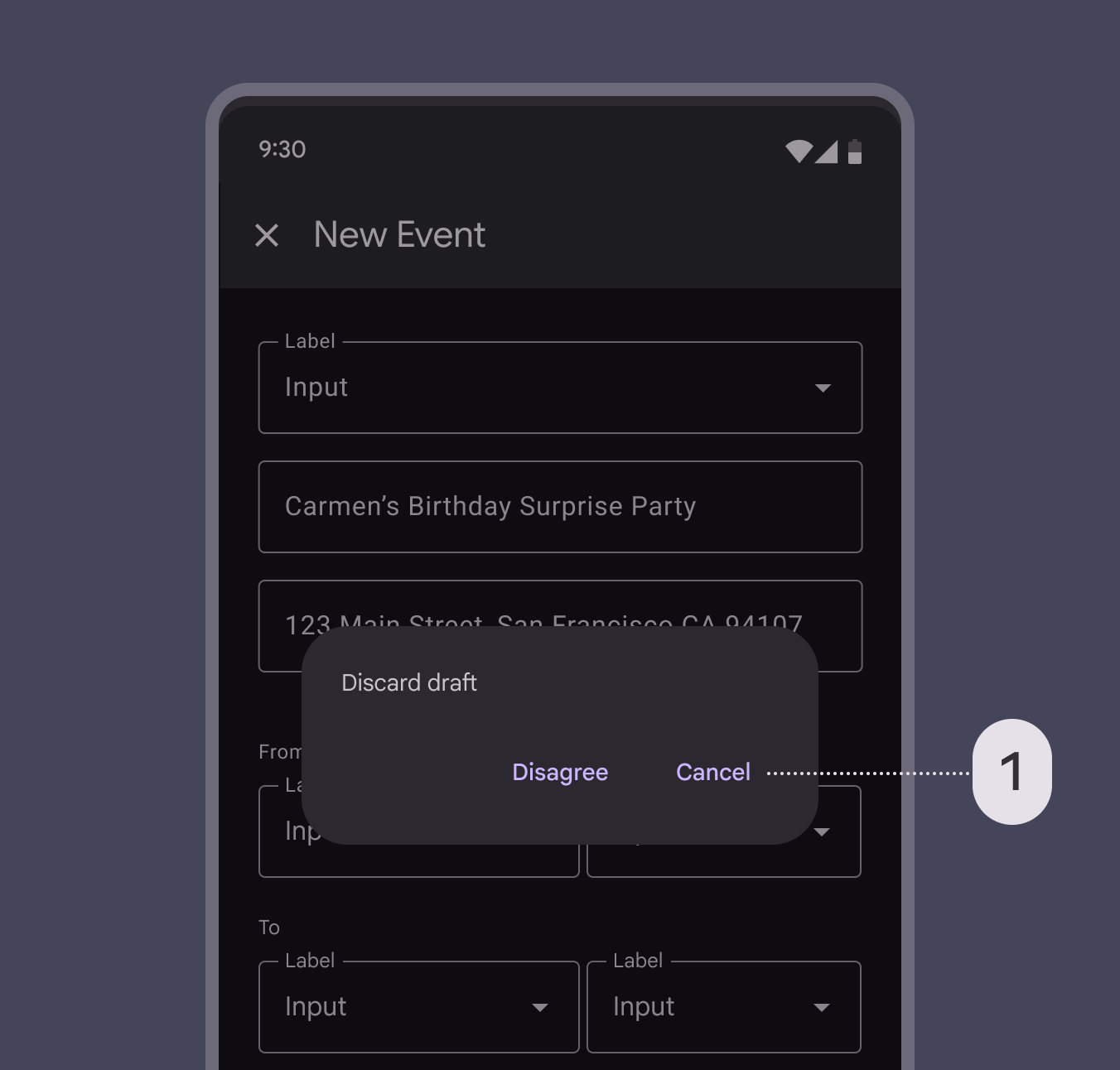
Finestra di dialogo con il pulsante di conferma disabilitato perché manca una selezione radio obbligatoria.
Da fare Disabilita le azioni di conferma (1) finché l’utente non effettua una scelta. Le azioni di annullamento non vengono mai disabilitate.
Finestra di dialogo con l'azione di annullamento “Annulla” a destra dei 2 pulsanti.
Da non fare Non posizionare le azioni di annullamento (1) a destra delle azioni di conferma. Posizionale invece a sinistra delle azioni di conferma.
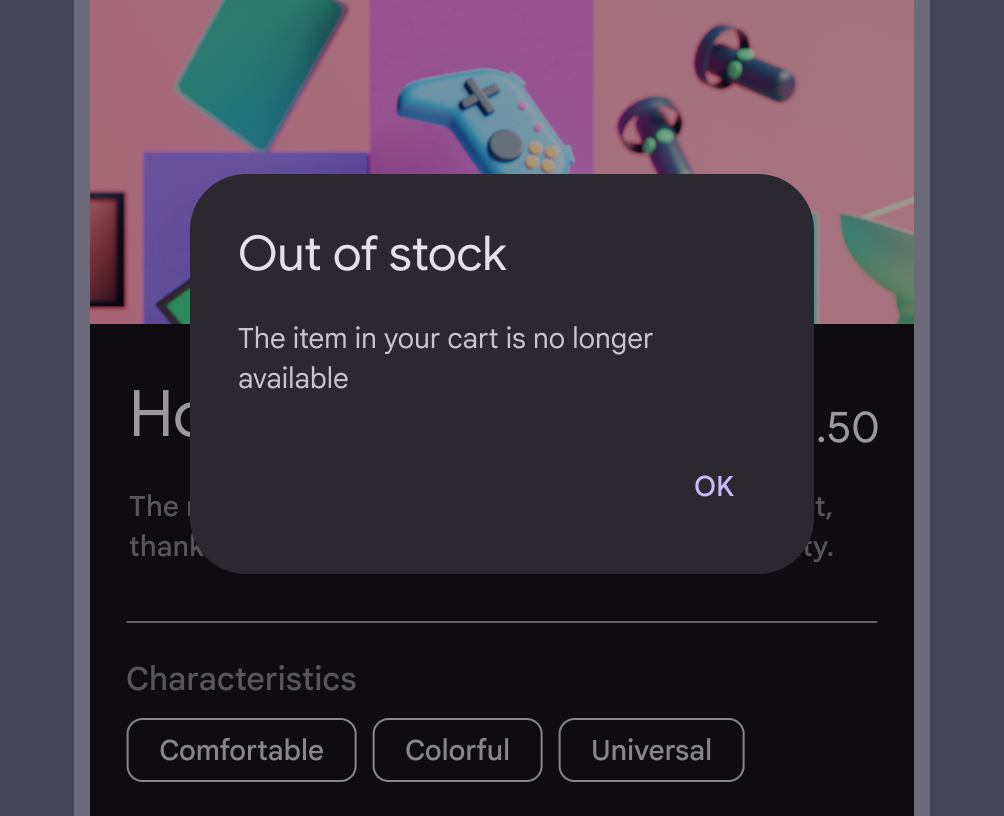
Finestra di dialogo con un unico pulsante di azione: “OK”.
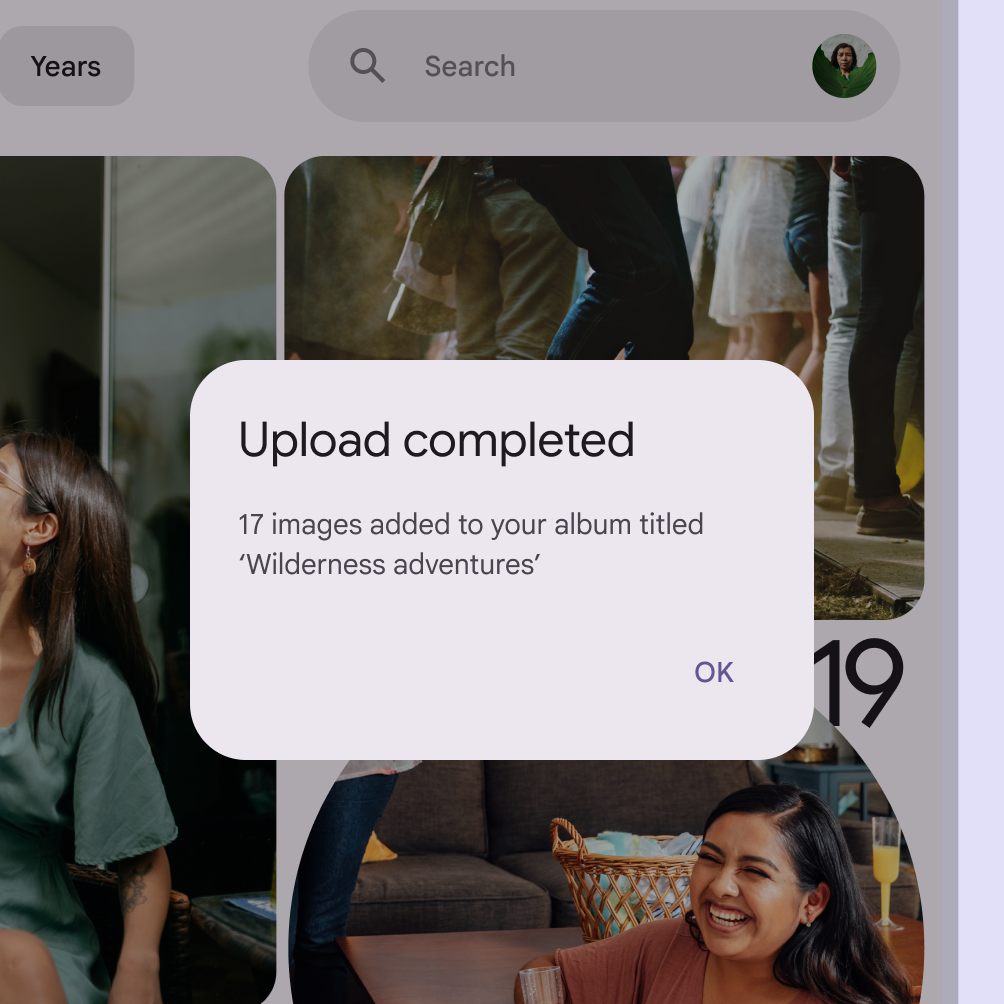
Da fare È possibile fornire un’unica azione solo se si tratta di una presa d’atto
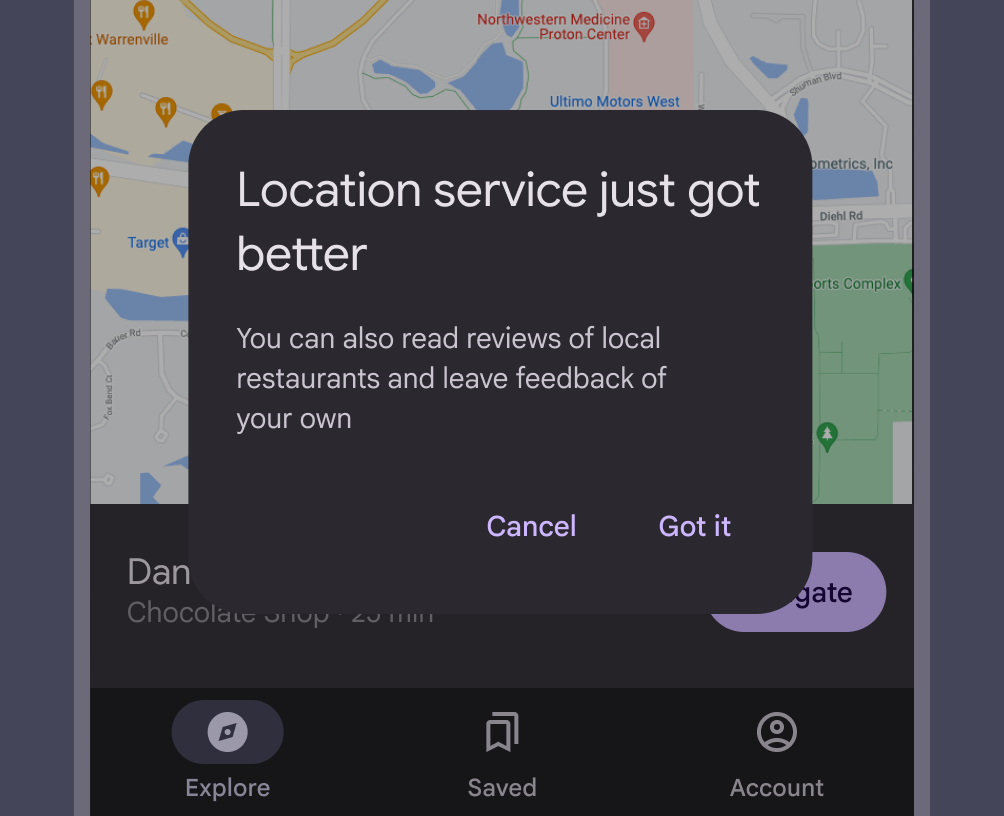
Finestra di dialogo con 2 scelte sotto forma di pulsanti: “Annulla”, “Ho capito”.
Da non fare Evita di proporre agli utenti scelte poco chiare. Annulla non ha senso qui perché non viene proposta un’azione chiara.

Le finestre di dialogo dovrebbero contenere al massimo due azioni.

  • Se viene fornita una sola azione, deve essere un’azione di presa d’atto
  • Se vengono fornite due azioni, una deve essere un’azione di conferma e l’altra un’azione di annullamento
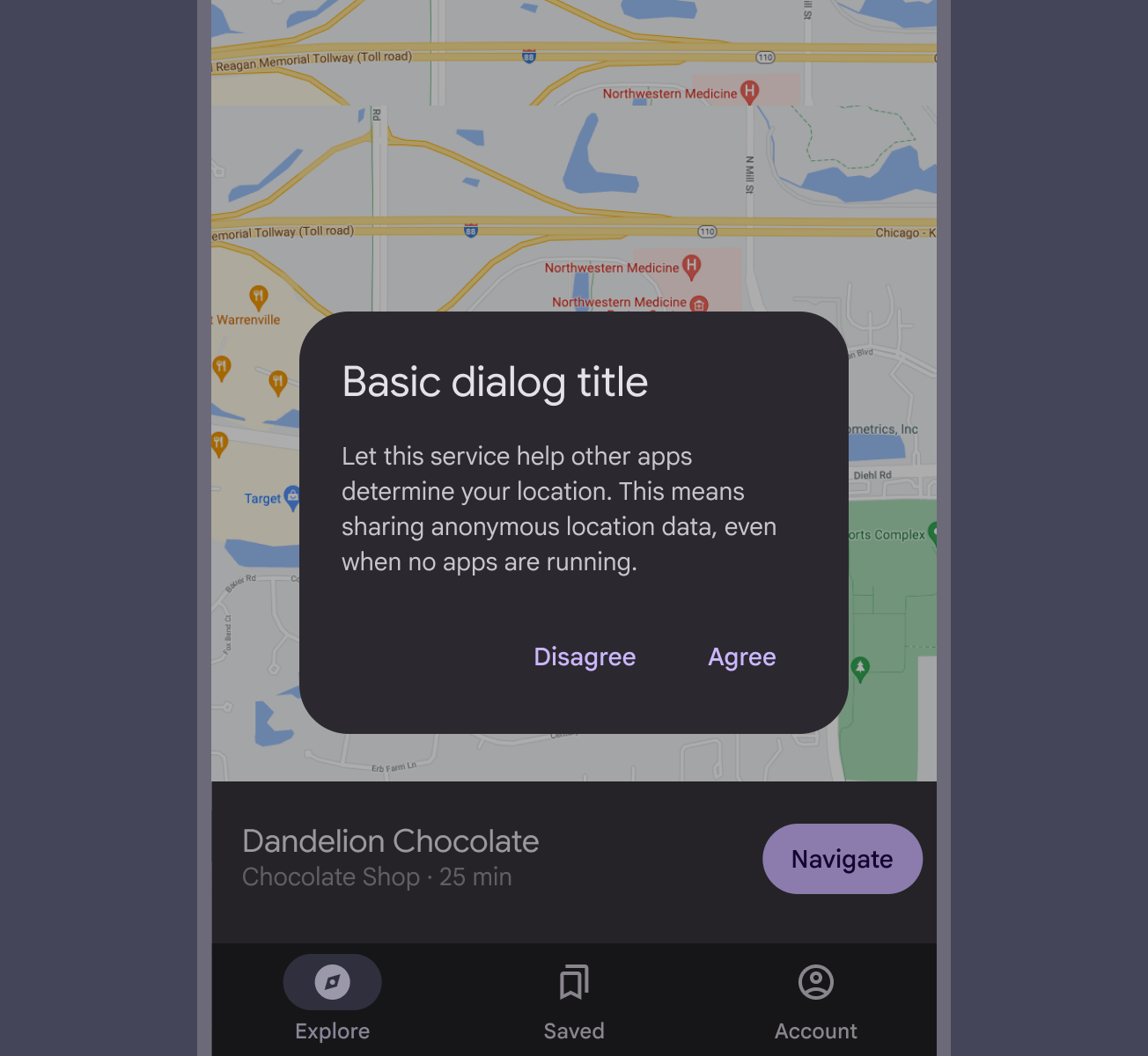
Finestra di dialogo con 2 pulsanti affiancati: “Non sono d'accordo”, “Accetto”.
Da fare Visualizza due pulsanti di testo affiancati
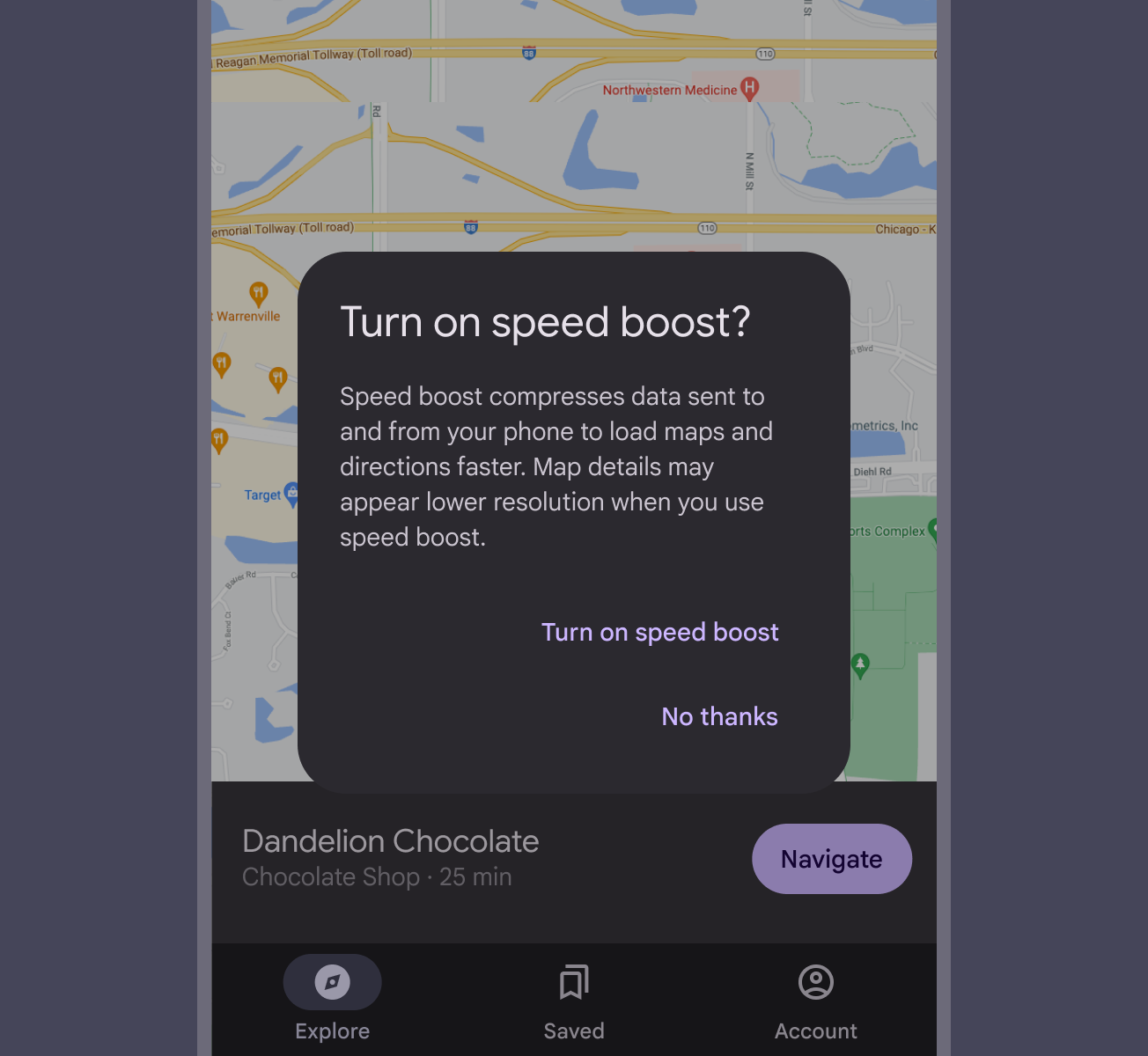
Finestra di dialogo con 2 pulsanti impilati: “Attiva il potenziamento della velocità”, “No, grazie”.
Attenzione I pulsanti impilati supportano testi più lunghi, ma occupano più spazio. Le azioni di conferma compaiono sopra le azioni di annullamento.

Non è consigliabile fornire una terza azione, come Ulteriori informazioni, poiché allontana l’utente dalla finestra di dialogo, lasciando incompiuta l’attività della finestra di dialogo.

Invece di aggiungere una terza azione, un elemento espandibile in linea può mostrare più informazioni. Se sono necessarie informazioni più estese, forniscile prima di aprire la finestra di dialogo.
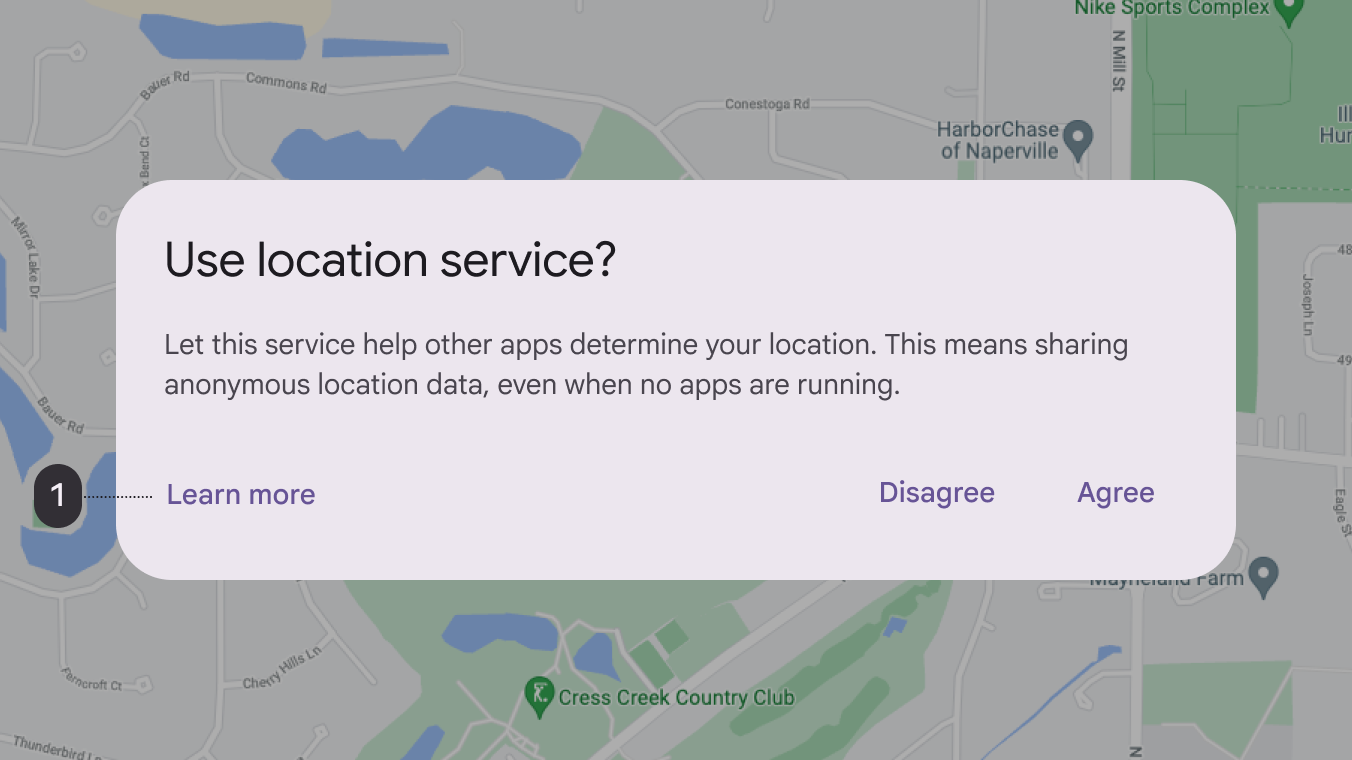
Finestra di dialogo con 3 pulsanti di testo: Ulteriori informazioni, Non sono d'accordo, Accetto.
Attenzione L’azione Ulteriori informazioni (1) distoglie l’utente da questa finestra di dialogo, che può rimanere in uno stato indeterminato

Finestra di dialogo di base ​

Le finestre di dialogo di base interrompono gli utenti con informazioni, dettagli o azioni urgenti. I casi d’uso comuni delle finestre di dialogo di base includono avvisi, selezioneLa selezione consente agli utenti di scegliere elementi specifici su cui agire.Ulteriori informazioni sulla selezione rapida e conferma.

Esempio di richiesta di azione in una finestra di dialogo di base.
Le finestre di dialogo di base richiedono che l’utente esegua un’azione prima che vengano chiuse
Esempio di conferma in una finestra di dialogo di base.
Le finestre di dialogo di base possono consentire all’utente di confermare una scelta prima di procedere definitivamente

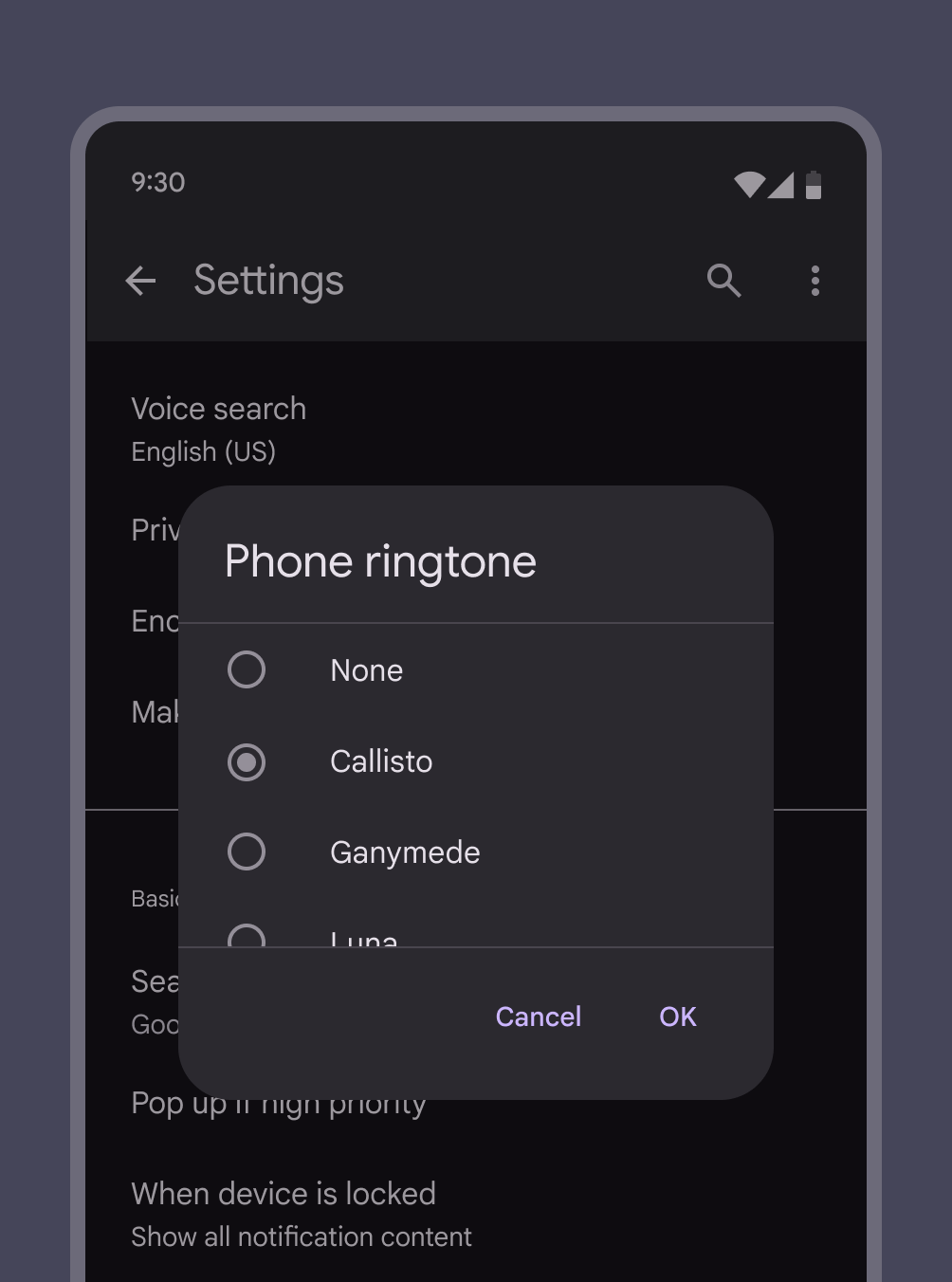
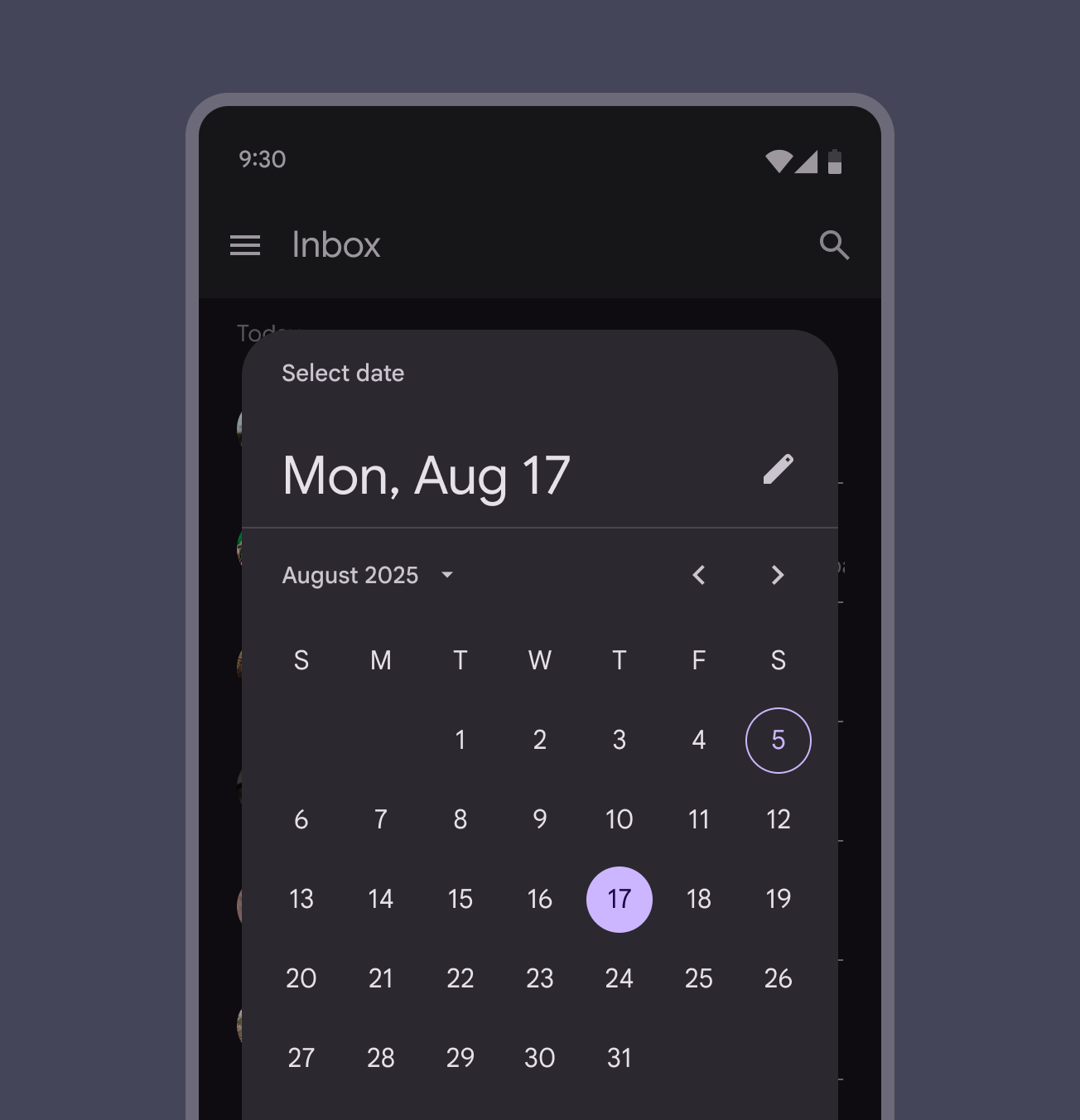
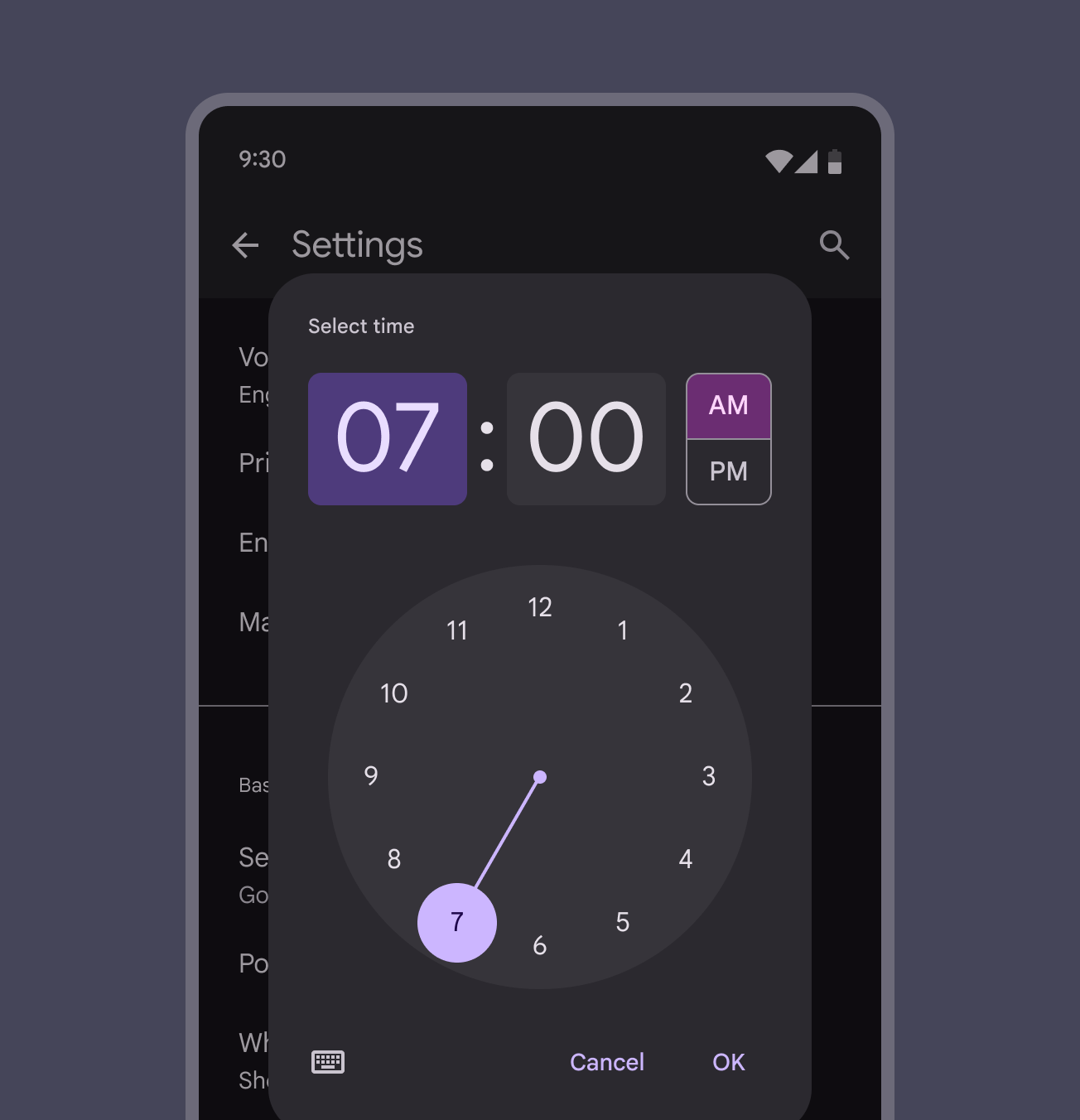
Le finestre di dialogo di base compaiono più spesso come avvisi o elenchiLe liste sono indici verticali continui di testo e immagini.Ulteriori informazioni sulle liste, ma possono presentare vari layoutIl layout è la disposizione visiva degli elementi sullo schermo.Ulteriori informazioni sul layout e combinazioni di componenti, tra cui elenchi, selettori di dataI selettori di data consentono all'utente di selezionare una data o un intervallo di date.Ulteriori informazioni sui selettori di data e selettori di oraI selettori di orario aiutano gli utenti a selezionare e impostare un orario specifico.Ulteriori informazioni sui selettori di orario.

Finestra di dialogo con selettore di data.
Le finestre di dialogo con selettore di data consentono all’utente di toccare una data e confermarla con OK
Finestra di dialogo con selettore dell'ora.
Le finestre di dialogo con selettore di ora consentono all’utente di spostare la lancetta dell’orologio e confermare con OK

Finestra di dialogo a schermo intero ​

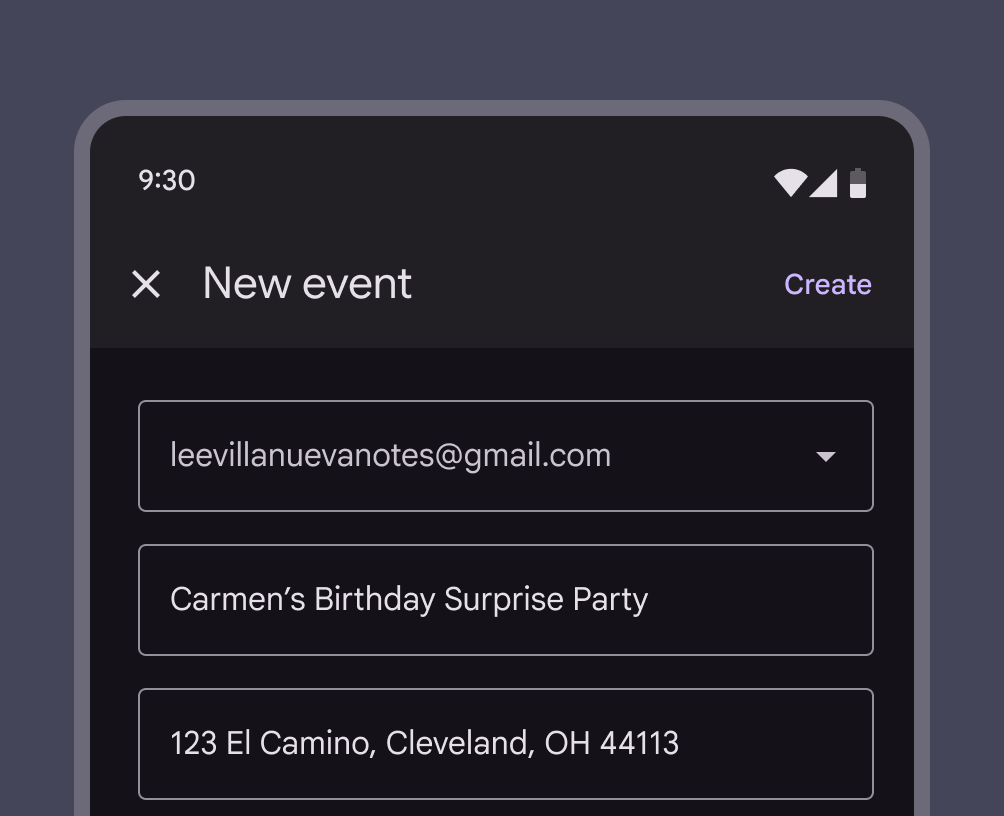
Le finestre di dialogo a schermo intero riempiono l’intero schermo e contengono azioni che richiedono il completamento di una serie di attività. Un esempio è la creazione di un evento del calendario con titolo, data, luogo e ora.

Poiché occupano l’intero schermo, sono le uniche finestre di dialogo sopra cui possono comparire altre finestre di dialogo.

Usa un pattern di container transform per trasformare un FABI pulsanti di azione flottanti (FAB) aiutano gli utenti a eseguire azioni principali.Ulteriori informazioni sui FAB in una finestra di dialogo a schermo intero.

Le finestre di dialogo a schermo intero contengono azioni che richiedono una serie di attività da completare

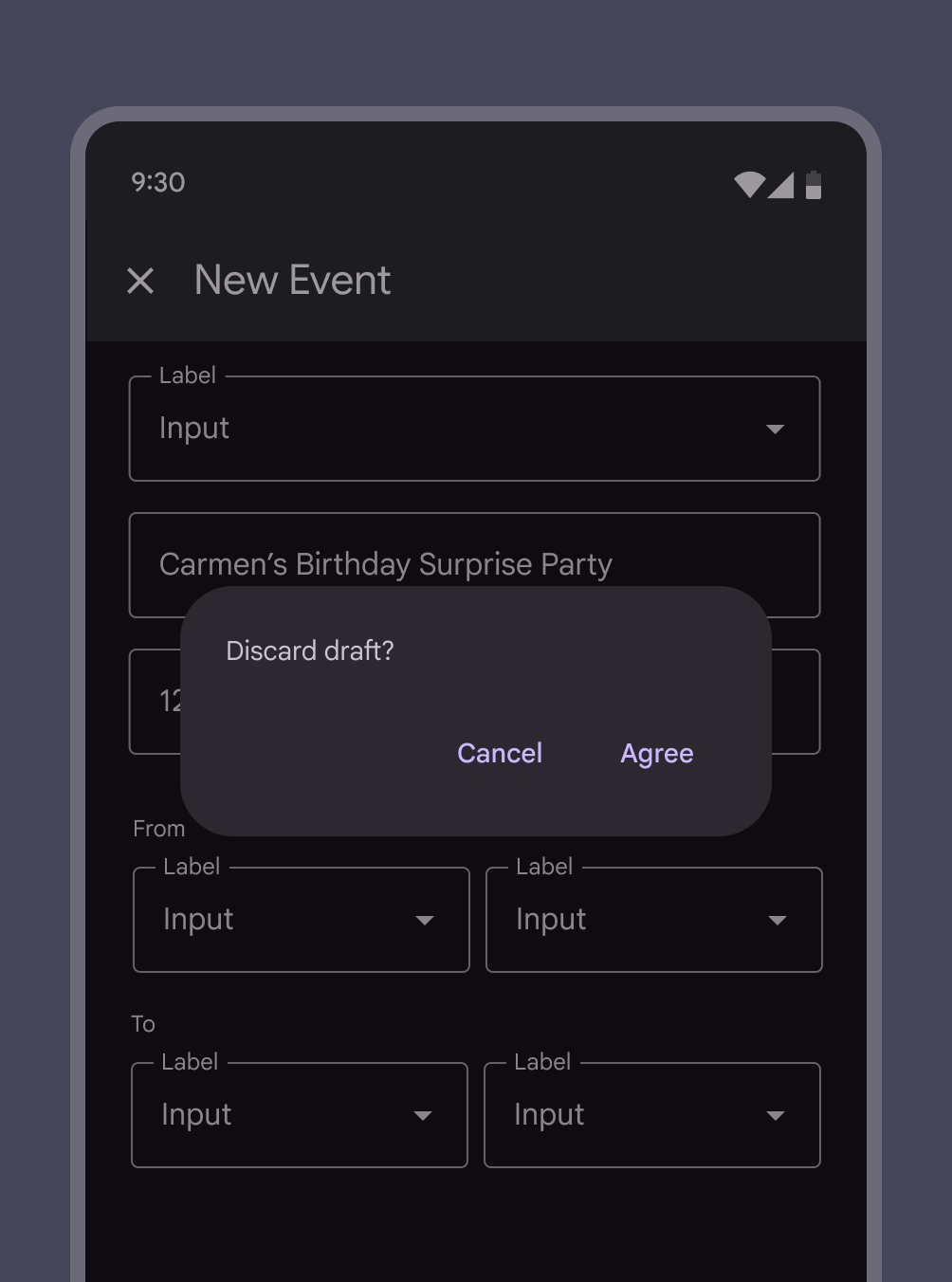
Quando una finestra di dialogo a schermo intero viene chiusa senza salvare, davanti a essa compare una finestra di dialogo di base per confermare che le selezioniLa selezione consente agli utenti di scegliere elementi specifici su cui agire.Maggiori informazioni sulla selezione devono essere abbandonate senza salvare le modifiche.

Una finestra di dialogo modale di base compare quando una finestra di dialogo a schermo intero viene chiusa senza salvare

Le finestre di dialogo a schermo intero possono essere usate per contenuti o attività che soddisfano almeno uno di questi criteri:

  • Finestre di dialogo che includono componenti che richiedono inputGli input sono dispositivi che forniscono un controllo interattivo di un'app. Gli input comuni sono il mouse, la tastiera e il touchpad. da tastiera, come i campi di un modulo
  • Quando le modifiche non vengono salvate immediatamente
  • Quando i componenti all’interno della finestra di dialogo aprono altre finestre di dialogo

Le finestre di dialogo a schermo intero sono destinate esclusivamente ai breakpoint compattiLarghezze della finestra inferiori a 600dp, come un telefono in orientamento verticale.Ulteriori informazioni sui breakpoint compatti, come i dispositivi mobili. Per i breakpoint medi ed espansiLarghezze della finestra da 840dp a 1199dp, come un tablet o un pieghevole in orientamento orizzontale, o un desktop.Ulteriori informazioni sui breakpoint espansi, usa una finestra di dialogo di base.

Salvataggio delle selezioni ​

Per salvare una selezione in una finestra di dialogo a schermo intero, usa Salva. L’icona di chiusura o un’azione di annullamento, come Annulla o Indietro, dovrebbe chiudere la finestra di dialogo.

Conferma ​

L’azione di conferma dovrebbe indicare chiaramente cosa accadrà dopo, come Invia o Crea. Evita termini vaghi come Fatto, OK o Chiudi. Attiva una finestra di dialogo di base aggiuntiva solo se l’azione non riesce. Non disabilitareUno stato disabilitato comunica un componente o un elemento non utilizzabile.Ulteriori informazioni sullo stato disabilitato il pulsante di conferma.

Finestra di dialogo a schermo intero con il pulsante Crea come azione di conferma.
Da fare Il pulsante Crea chiarisce che l’evento verrà creato
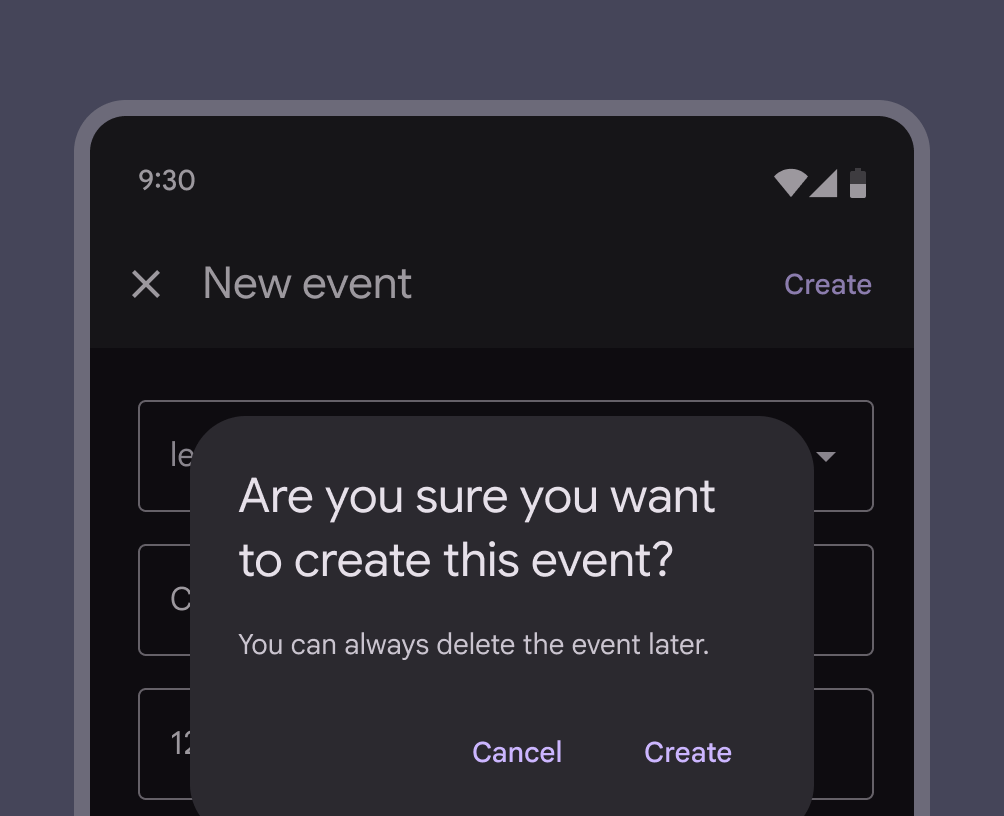
Finestra di dialogo a schermo intero con una finestra di dialogo di base aggiuntiva che chiede se vuoi creare questo evento.
Da non fare Non mostrare una finestra di dialogo di base quando viene selezionata l’azione di conferma

Annullamento ​

Quando l’utente annulla una finestra di dialogo a schermo intero, dovrebbe comparire una finestra di dialogo di base per confermare che desidera abbandonare le modifiche non salvate.
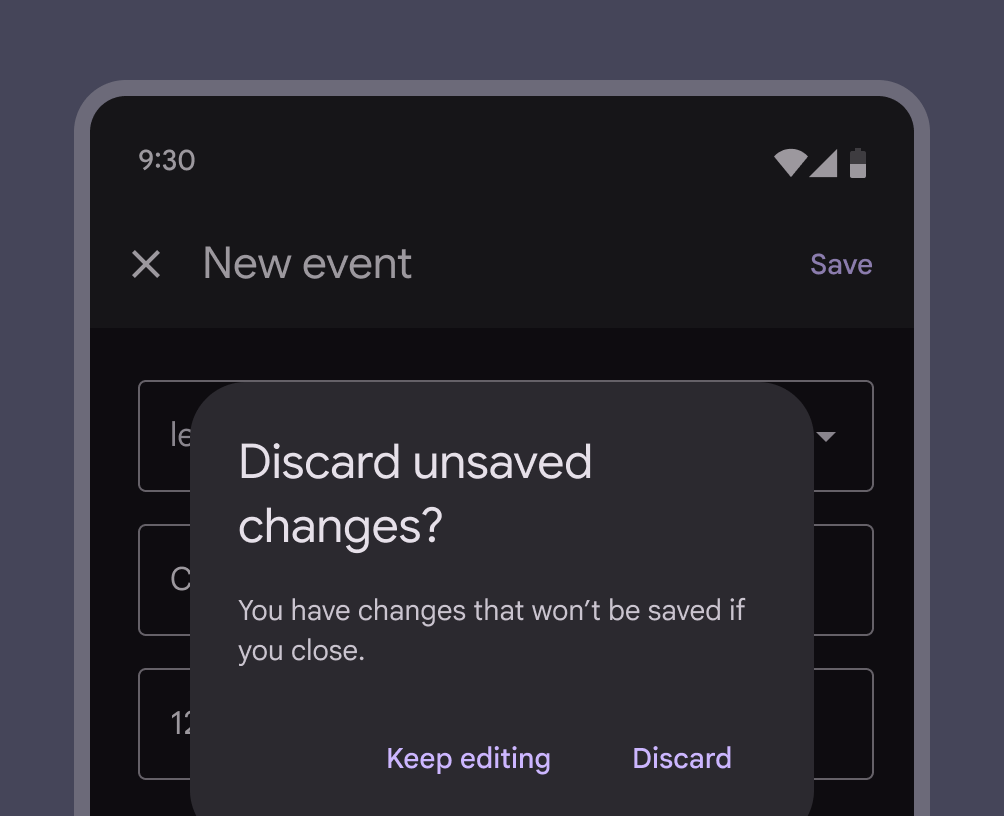
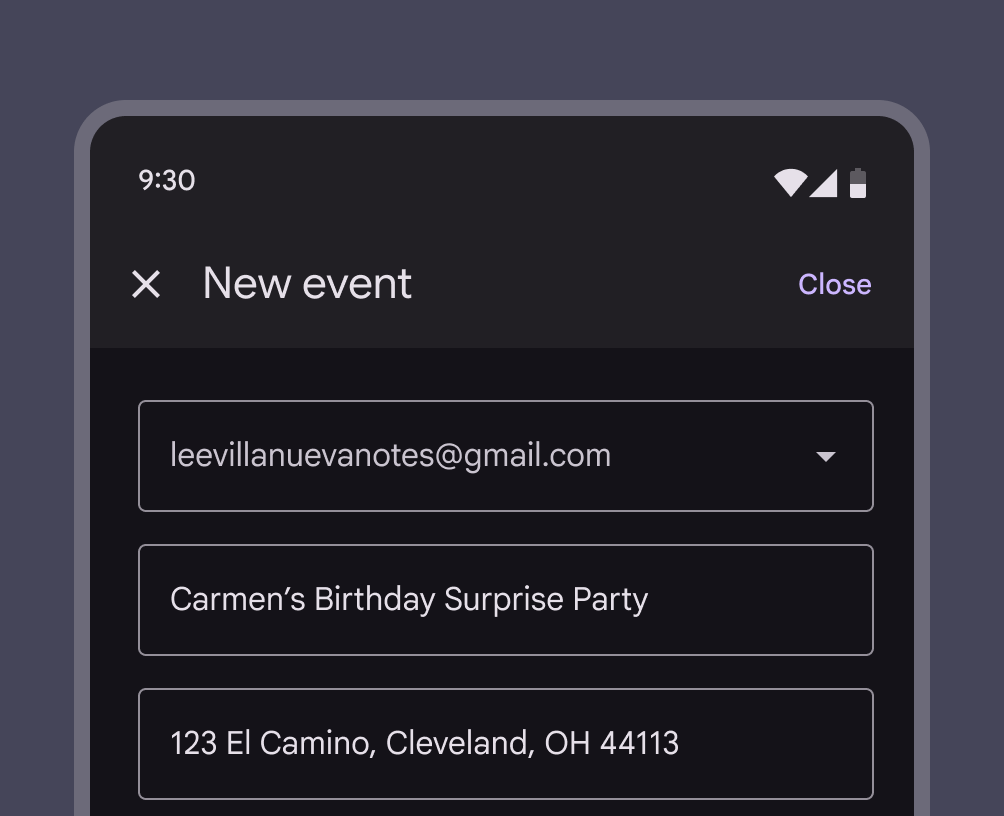
Una finestra di dialogo di base con opzioni per continuare a modificare o abbandonare le modifiche non salvate.
Da fare Usa una finestra di dialogo di base per confermare che l’utente desidera abbandonare le modifiche non salvate
Una finestra di dialogo a schermo intero con un pulsante Chiudi come azione di conferma.
Da non fare Non usare l’azione di conferma per chiudere la finestra di dialogo a schermo intero

Messaggi di errore ​

Gli errori relativi ai campi della finestra di dialogo dovrebbero sempre essere visualizzati direttamente nel punto in cui si verificano. Alcuni componenti, come i campi di testoI campi di testo consentono agli utenti di inserire testo in un'interfaccia utente.Ulteriori informazioni sui campi di testo, dispongono di messaggi di errore integrati, mentre altri, come le caselle di controlloLe caselle di controllo consentono agli utenti di selezionare uno o più elementi da una lista, oppure di attivare o disattivare un elemento.Ulteriori informazioni sulle caselle di controllo e i pulsanti di opzioneI pulsanti di opzione consentono all'utente di selezionare un'opzione da un insieme di opzioni.Ulteriori informazioni sui pulsanti di opzione, richiedono l’aggiunta di messaggi di errore accanto ai campi.

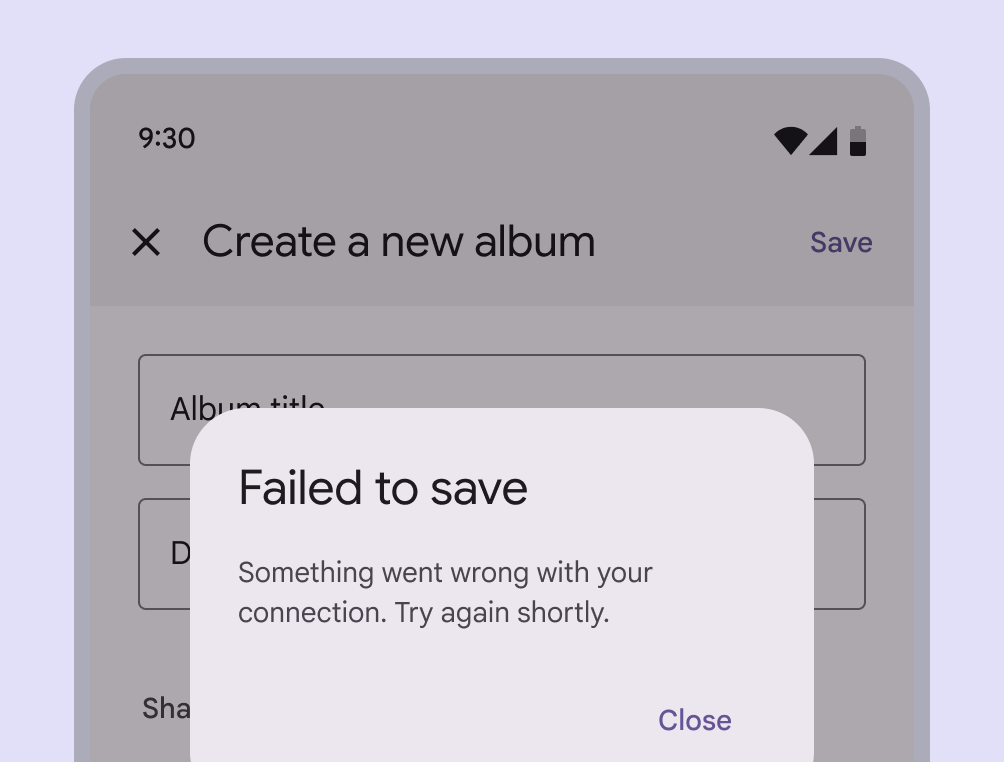
Gli errori generali, come problemi di rete che impediscono il salvataggio o l’invio, dovrebbero comparire in una finestra di dialogo di base quando l’azione di conferma non riesce.

I messaggi di errore dovrebbero spiegare chiaramente ma brevemente l’origine dell’errore e come risolverlo. Mostra tutti gli errori nella pagina contemporaneamente, così gli utenti possono correggere tutto prima di riprovare.
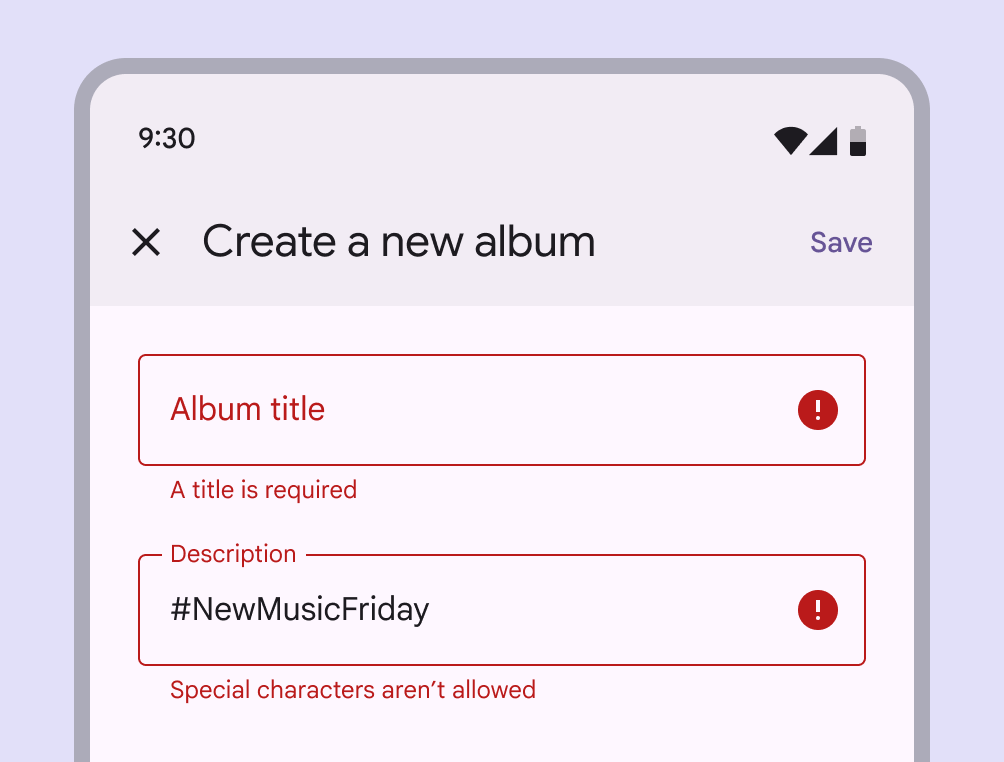
Una finestra di dialogo a schermo intero con messaggi di errore in linea per i campi di testo.
Da fare I messaggi di errore relativi ai campi dovrebbero essere visualizzati in linea
Una finestra di dialogo di base che segnala che le voci non sono state salvate a causa di un problema di connessione.
Attenzione Gli errori non relativi ai campi possono essere visualizzati in una finestra di dialogo di base

Finestre di dialogo ​

L’apertura di una finestra di dialogo a schermo intero reimposta temporaneamente l’elevazione percepita dell’app, consentendo a menuI menu mostrano un elenco di scelte su una superficie temporanea.Ulteriori informazioni sui menu semplici o ad altre finestre di dialogo di comparire sopra di essa. Le finestre di dialogo a schermo intero coprono lo schermo e non compaiono come una finestra modale flottante.

Navigazione ​

Poiché le finestre di dialogo a schermo intero possono soltanto essere completate, annullate o chiuse, il pulsante con l’icona di chiusura “X” dovrebbe essere l’unica opzione di navigazione nella barra dell’applicazioneLe barre dell'app mostrano informazioni e azioni nella parte superiore di uno schermo.Ulteriori informazioni sulle barre dell'app.

Design adattivo ​

Le finestre di dialogo possono cambiare variante al variare del breakpointI breakpoint sono dimensioni della finestra prestabilite in cui un layout cambia per adattarsi allo spazio disponibile, alle convenzioni del dispositivo e all'ergonomia (precedentemente classi di dimensioni della finestra).Ulteriori informazioni sui breakpoint. Ad esempio, una finestra di dialogo a schermo interoLe finestre di dialogo a schermo intero riempiono l'intero schermo, visualizzando azioni che richiedono una serie di attività da completare. Sono spesso usate per creare un evento del calendario.Ulteriori informazioni sulle finestre di dialogo a schermo intero può trasformarsi in una finestra di dialogo di baseLe finestre di dialogo di base interrompono gli utenti con informazioni, dettagli o azioni urgenti. Sono spesso usate per avvisi, selezioni rapide o conferme.Ulteriori informazioni sulle finestre di dialogo di base a breakpoint più grandi.
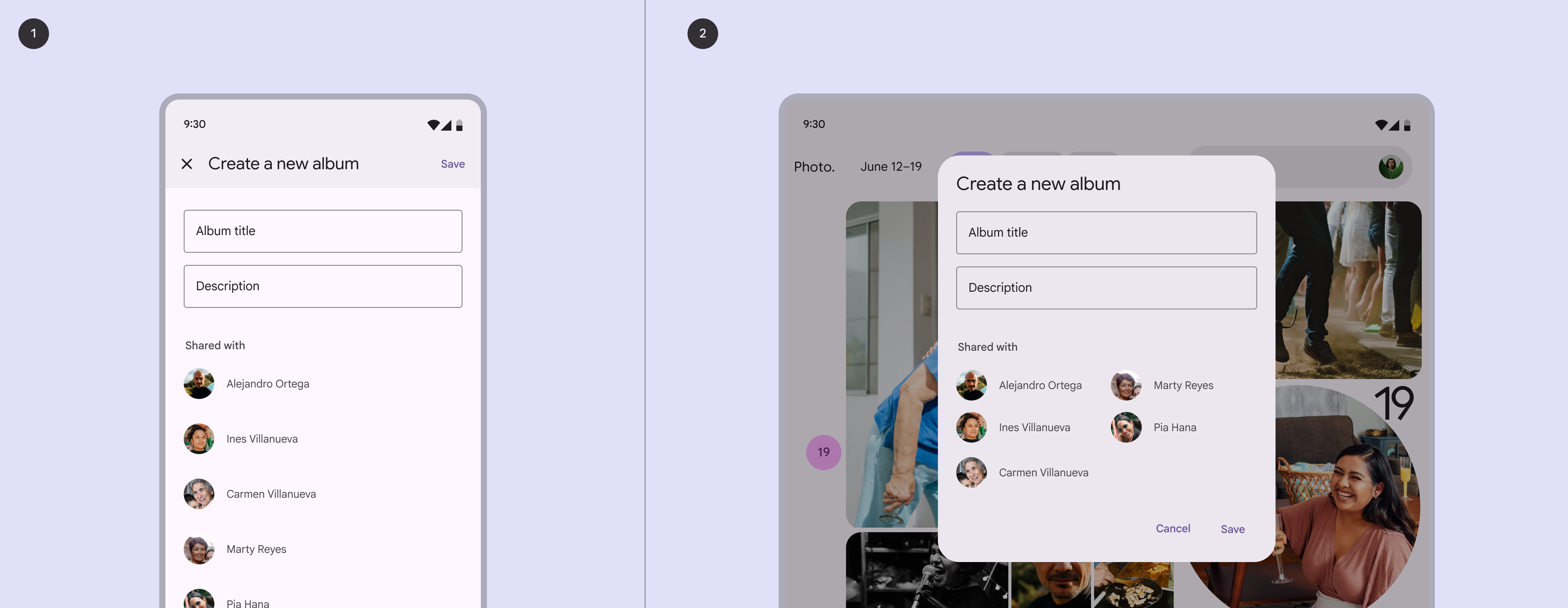
Esempio di finestra di dialogo a schermo intero a sinistra e finestra di dialogo semplice a destra
  1. Finestra di dialogo a schermo intero su mobile
  2. Finestra di dialogo su tablet

Breakpoint medio

Le finestre di dialogo di base compaiono al centro dello schermo per impostazione predefinita. La loro posizione può essere personalizzata per offrire un’esperienza più ergonomica.
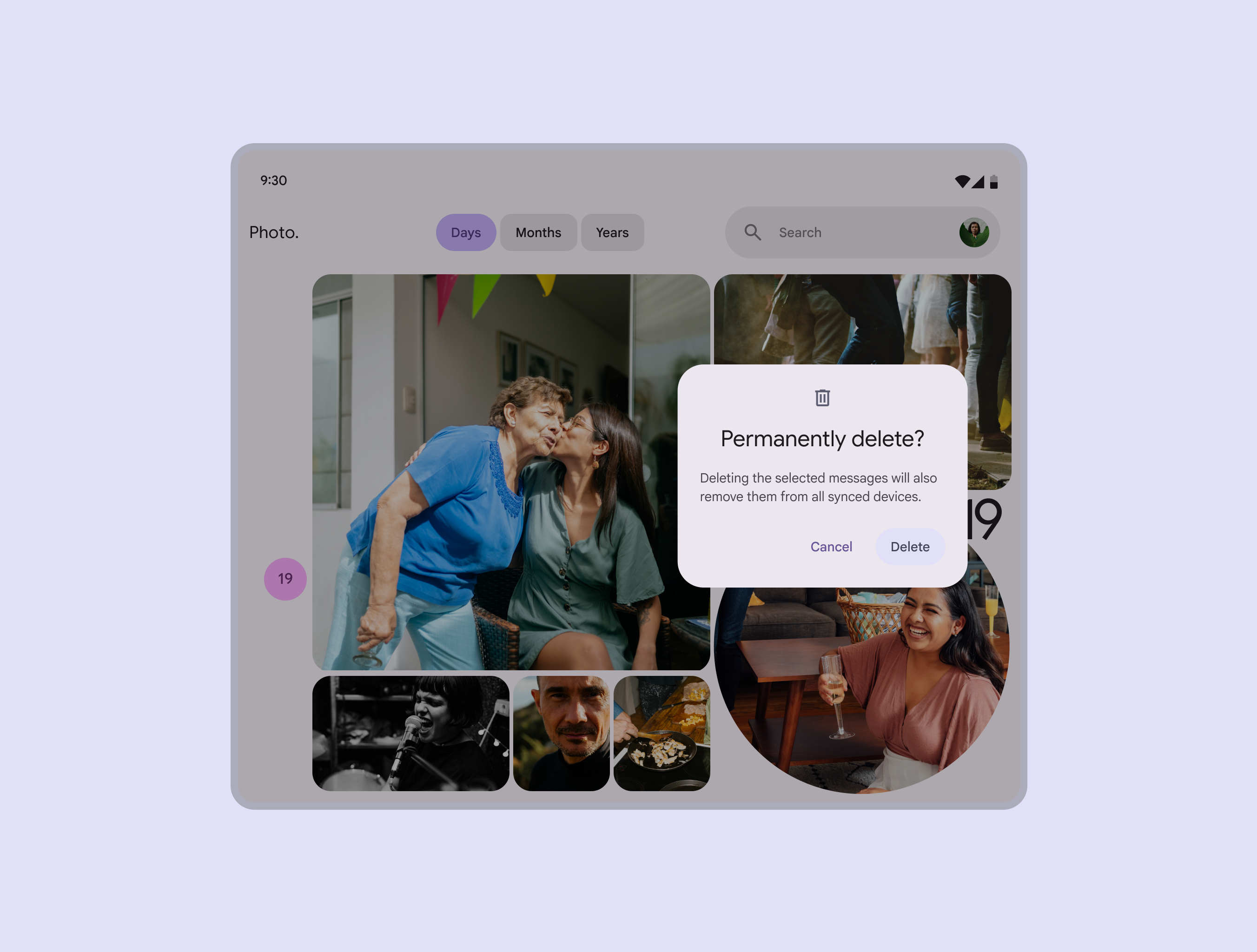
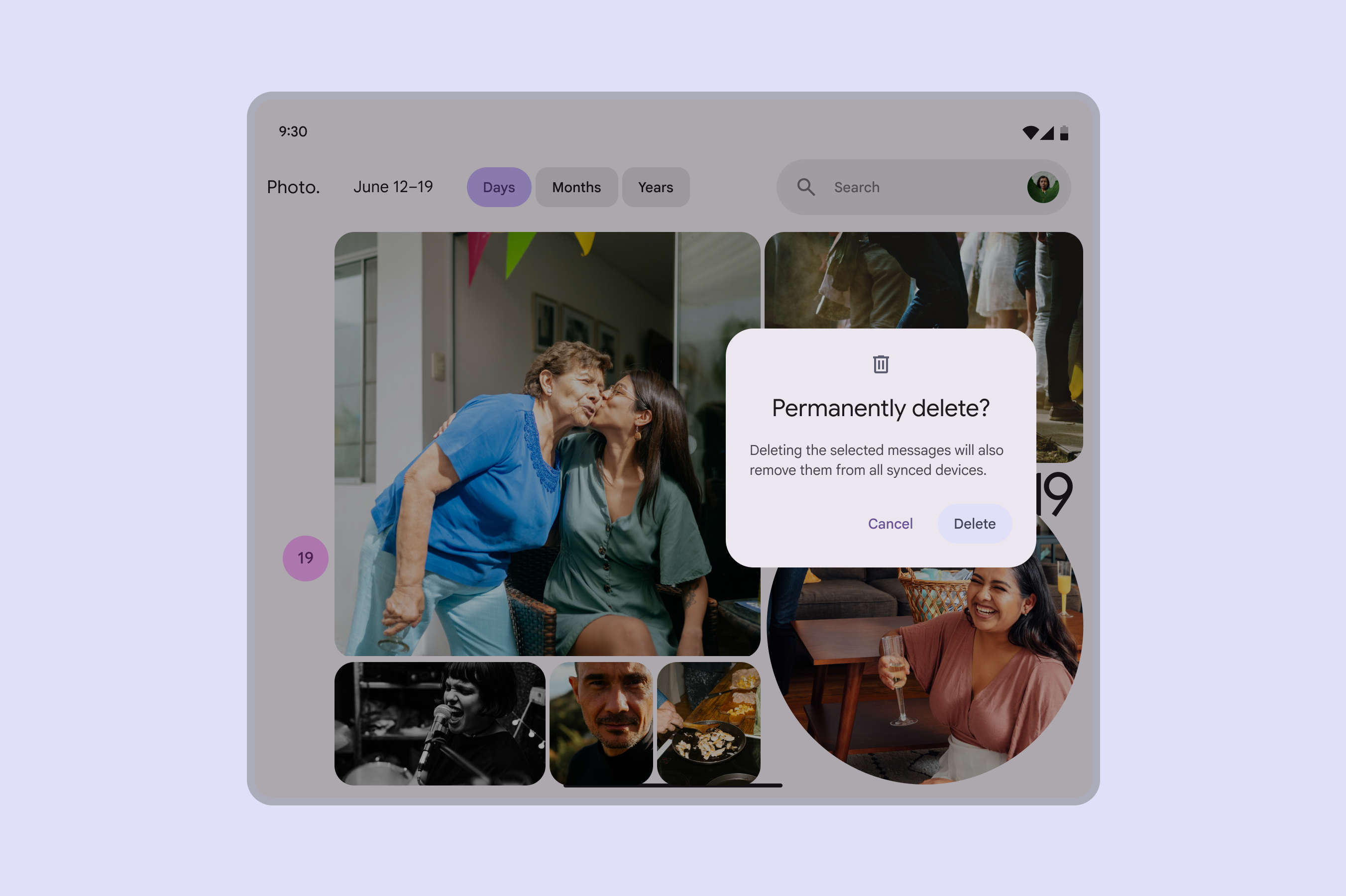
Finestra di dialogo di base nell'app Foto su tablet.
Finestra di dialogo con posizione personalizzata sul lato destro dello schermo

Breakpoint espanso

Le finestre di dialogo sui breakpoint espansiLarghezze della finestra da 840dp a 1199dp, come un tablet o un pieghevole in orientamento orizzontale, o un desktop.Ulteriori informazioni sui breakpoint espansi, come il desktop, sono finestre modali sopra uno scrim. In questo modo la finestra di dialogo si trova in primo piano, attirando l’attenzione dell’utente sull’azione richiesta.
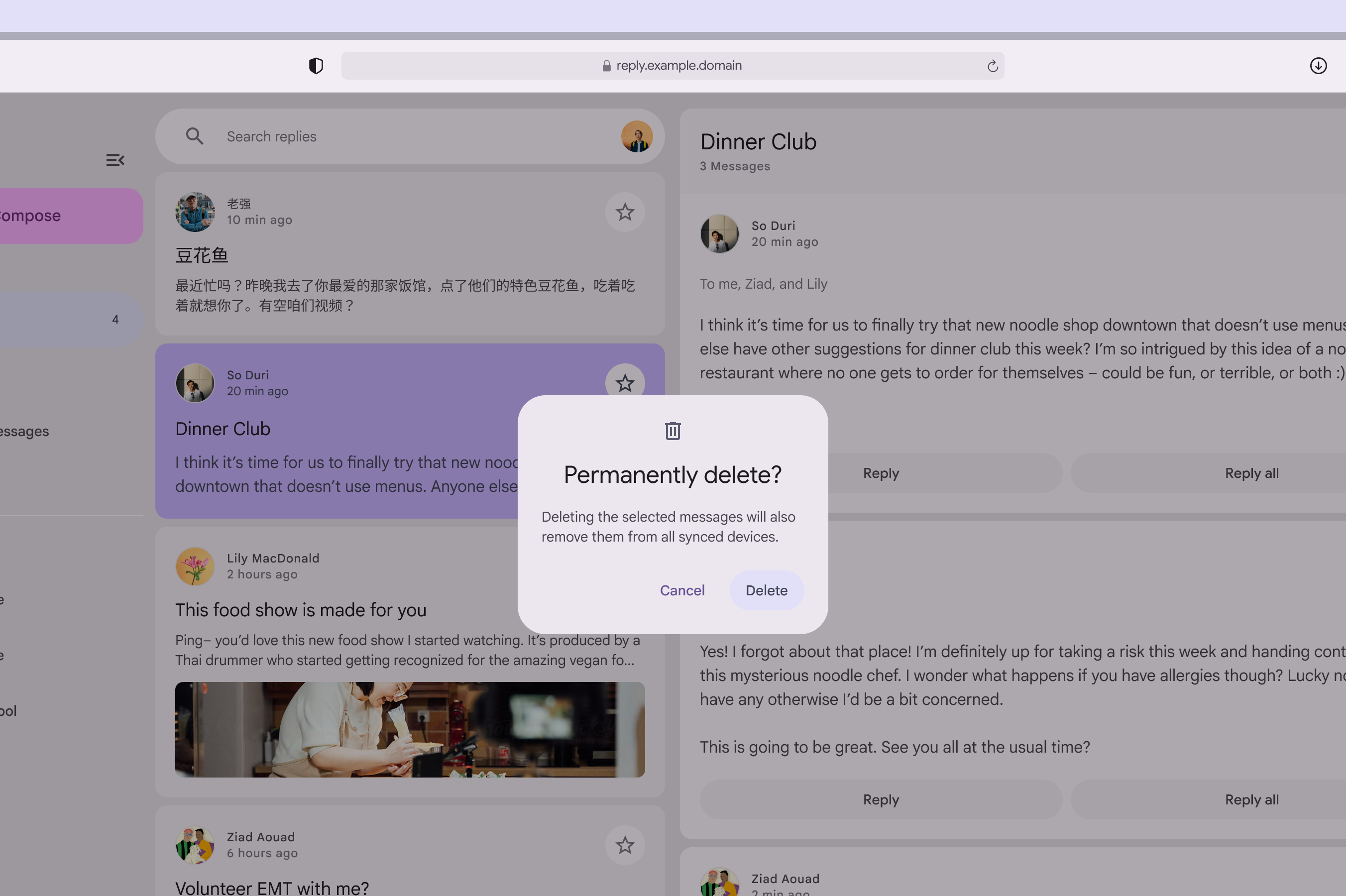
Esempio di finestra di dialogo su desktop.
Le finestre di dialogo su desktop richiamano l’attenzione sull’azione richiesta

Le finestre di dialogo di base possono essere posizionate in modo personalizzato in qualsiasi punto degli schermi più grandi, rispettando i marginiI margini sono gli spazi tra il bordo di un elemento annidato e il suo elemento padre, come lo spazio tra il testo dell'etichetta di un pulsante e il bordo del suo contenitore.Ulteriori informazioni sui margini per evitare collisioni con i bordi.
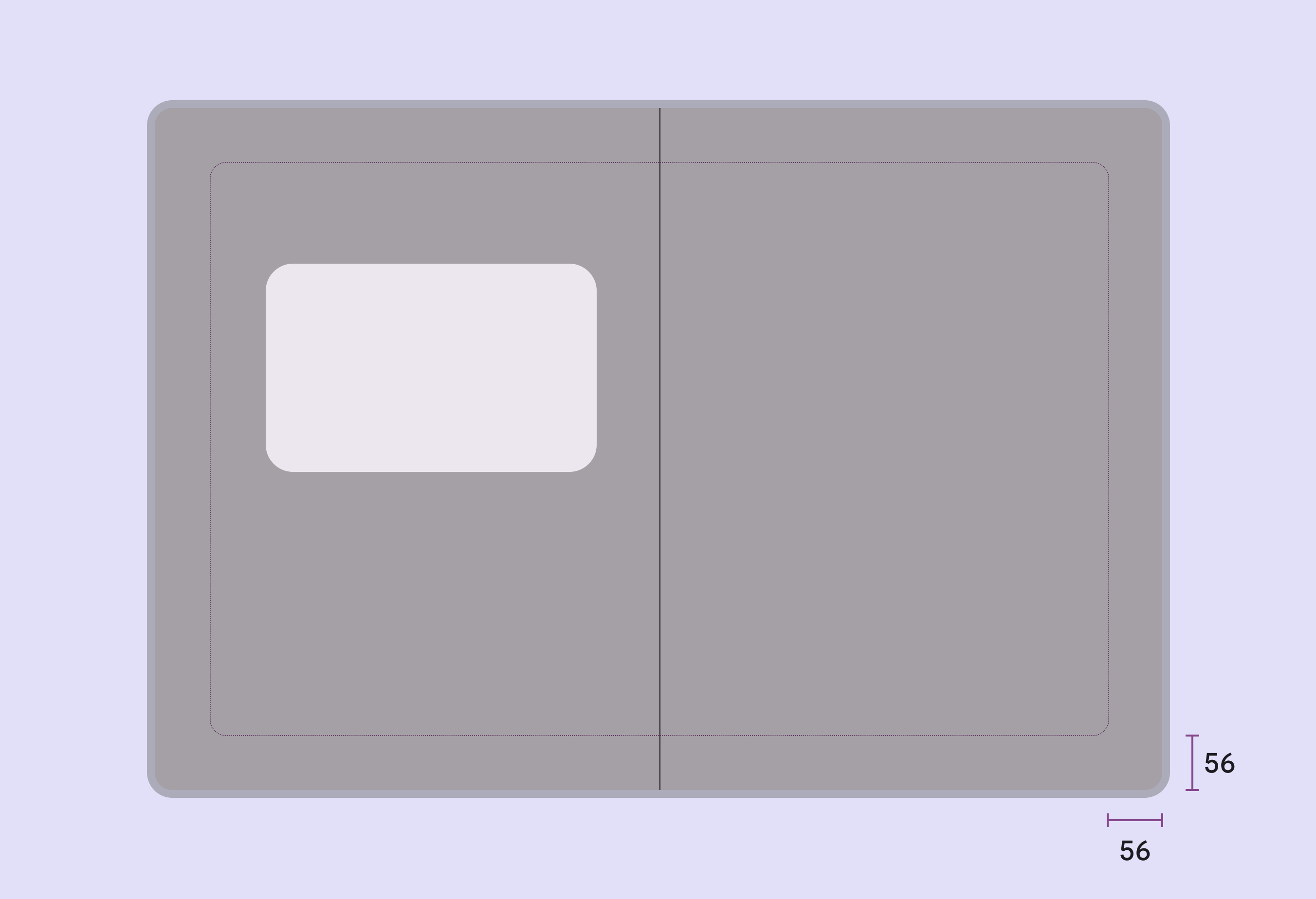
Diagramma della posizione di una finestra di dialogo di base.
Area di posizionamento personalizzato per le finestre di dialogo di base che rispetta un margine di 56dp dai bordi dello schermo

Comportamento ​

Comparsa

Le finestre di dialogo compaiono senza preavviso, richiedendo agli utenti di interrompere l’attività corrente. Dovrebbero essere usate con parsimonia, poiché non ogni scelta o impostazione giustifica un’interruzione.

Le finestre di dialogo usano un pattern di transizione di ingresso e uscita per comparire sullo schermo.

Una finestra di dialogo compare con una transizione di ingresso e uscita

Posizione

Le finestre di dialogo mantengono il focus finché non vengono chiuse o non viene eseguita un’azione, come scegliere un’impostazione. Non dovrebbero essere coperte da altri elementi né apparire parzialmente sullo schermo, a eccezione delle finestre di dialogo a schermo intero.
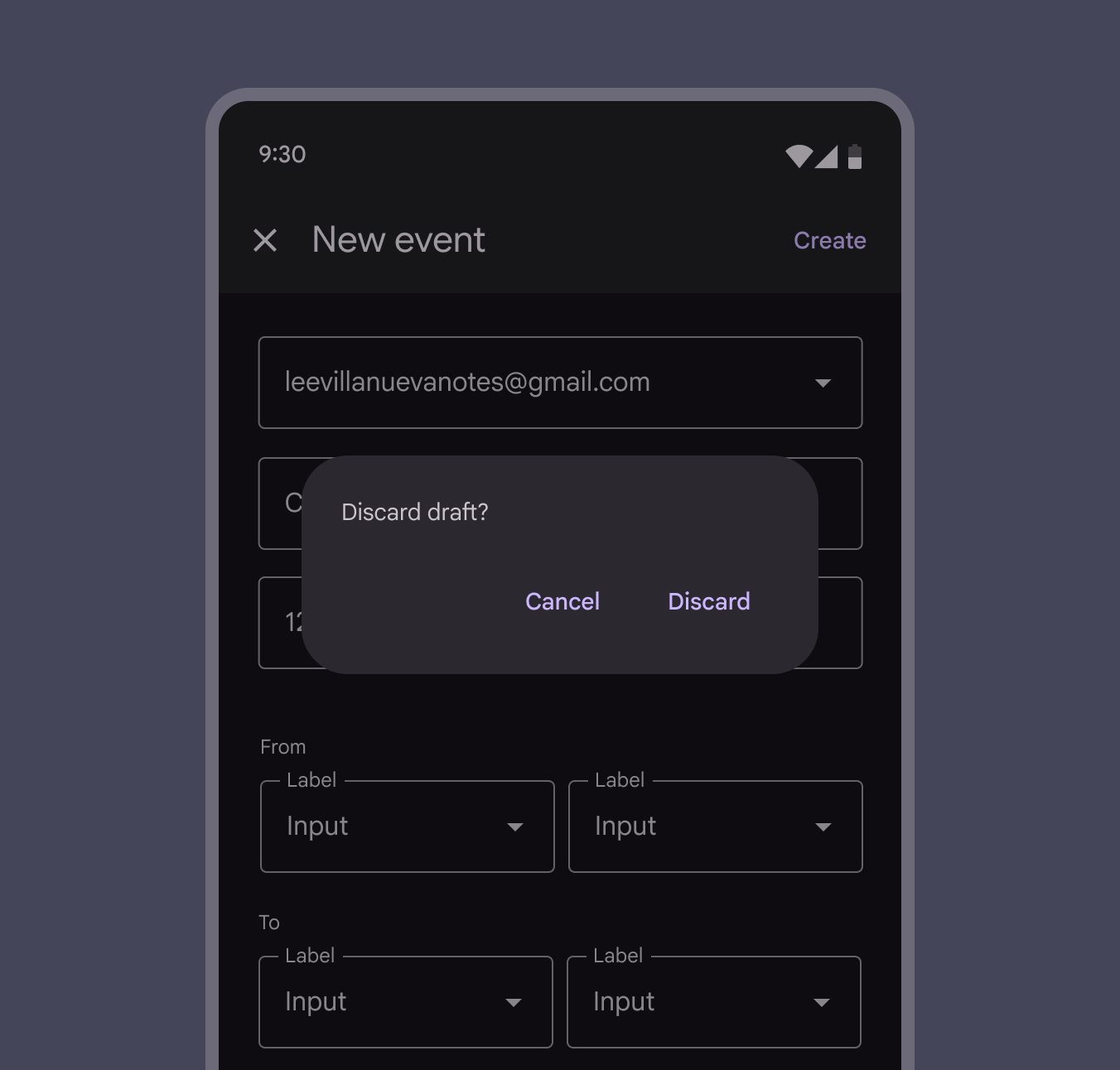
Una finestra di dialogo di base che copre una finestra di dialogo a schermo intero.
Le finestre di dialogo non dovrebbero essere coperte da altri elementi, a eccezione delle finestre di dialogo a schermo intero

Scorrimento

Nella maggior parte dei casi, il contenuto delle finestre di dialogo non dovrebbe richiedere lo scorrimento. Anche quando lo scorrimento è necessario, il titolo della finestra di dialogo è fissato in alto, con i pulsantiI pulsanti consentono agli utenti di agire e fare scelte con un tocco.Ulteriori informazioni sui pulsanti fissati in basso. Ciò garantisce che il contenuto selezionato rimanga visibile insieme al titolo e ai pulsanti, anche durante lo scorrimento.

Le finestre di dialogo non scorrono insieme agli elementi esterni, come lo sfondo.

Quando si visualizza un elenco scorrevole di opzioni, il titolo e i pulsanti della finestra di dialogo rimangono fissi
Pager
Pagina precedenteFinestre di dialogo: specifiche
Pagina successivaFinestre di dialogo: accessibilità

Rilasciato sotto la licenza Apache 2.0 o la CC BY 4.0.

Copyright © 2018-Present Google

https://m3.material.io/components/dialogs/guidelines

Rilasciato sotto la licenza Apache 2.0 o la CC BY 4.0.

Copyright © 2018-Present Google