Skip to content
Material Design 3
Main Navigation
v3
v2
v1

Türkçe

English
简体中文
繁體中文
Español
Français
Русский
Português – Brasil
Deutsch
日本語
한국어
Italiano
Polski
čeština
magyar

Türkçe

English
简体中文
繁體中文
Español
Français
Русский
Português – Brasil
Deutsch
日本語
한국어
Italiano
Polski
čeština
magyar

Görünüm

Sidebar Navigation

Temeller

Erişilebilirlik

Genel bakış: İlkeler

Genel bakış: Yardımcı teknoloji

Tasarım: Genel bakış

Tasarım: Renk kontrastı

Tasarım: Yapı

Tasarım: Akış

Tasarım: Öğeler

Yazım ve metin: En iyi uygulamalar

Yazım ve metin: Metin kısaltması

Yazım ve metin: Metin yeniden boyutlandırma

Herkes için tasarlamak: Kullanıcı ihtiyaçları

Herkes için geliştirme: Birlikte tasarım

İçerik tasarımı

Genel bakış

Alternatif metin

Küresel yazma: Genel bakış

Küresel içerik yazımı: Sözcük seçimi

Bildirimler

Stil kılavuzu: UX metin yazarlığı için en iyi uygulamalar

Stil rehberi: Kelime seçimi

Stil kılavuzu: Dil bilgisi ve noktalama

Material’ı Özelleştirme

Cihazlar

Saatler için tasarım: Genel bakış

Saatler için tasarım: Temeller

Saatler için tasarım: Stiller

Saatler için tasarım: Düzen

XR

Sürükleyici XR için tasarım: Genel bakış

Sürükleyici XR tasarımı: Etkileşim

Sürükleyici XR için tasarım: Düzen

Sürükleyici XR tasarımı: Erişilebilirlik

XR bileşenleri: Genel bakış

XR bileşenleri: Uygulama çubukları

XR bileşenleri: İletişim kutuları

XR bileşenleri: Gezinme çubuğu

XR bileşenleri: Gezinme rayı

XR bileşenleri: Araç çubukları

Tasarım belirteçleri: Genel bakış

Tasarım belirteçleri: Belirteçler nasıl kullanılır?

Etkileşim

Jestler

Girişler: Temeller

Seçim: Genel bakış

Durumlar: Genel bakış

Durumlar: Durum katmanları

Durumlar: Durumların uygulanması

Düzen

Düzen: Genel bakış

Düzene genel bakış: Düzenin bölümleri

Düzene Genel Bakış: Uyarlanabilir Tasarım

Scaffold: Genel bakış

Scaffold: Çubuklar

Scaffold: Raylar

Scaffold: Bölmeler

Izgaralar ve boşluklar: Genel bakış

Izgaralar ve aralıklar: Izgaralar

Izgaralar ve boşluk: Boşluk

Izgaralar ve aralıklar: Yoğunluk

Kesme noktalarını: Genel bakış

Kesme Noktalarını: Kompakt

Kesme Noktalarını: Orta

Kesme Noktalarını: Genişletilmiş

Kesme noktalarını: Büyük ve ekstra büyük

Çift Yönlülük ve RTL

Kanonik düzen örnekleri: Genel bakış

Kanonik düzen örnekleri: Akış

Kanonik düzen örnekleri: Liste-detay

Kanonik düzen örnekleri: Destekleyici bölme

Kullanılabilirlik: Genel bakış

Kullanılabilirlik: M3 Expressive’i Uygulama

Material A’dan Z’ye

Stiller

Renk

Renk sistemi: Genel bakış

Renk sistemi: Sistem nasıl çalışır

Renk rolleri

Renk şemaları

Renk şeması seçimi

Statik renk şemaları: Baseline

Statik renk şemaları: Özel marka

Dinamik renk şemaları: Kaynak seçimi

Dinamik renk şemaları: Kullanıcı tarafından oluşturulan kaynak

Dinamik renk şemaları: İçerik tabanlı kaynak

Gelişmiş özelleştirmeler: Genel bakış

Gelişmiş özelleştirmeler: Renkleri uygulayın

Gelişmiş özelleştirmeler: Yeni renk tanımlama

Gelişmiş özelleştirmeler: Mevcut renkleri ayarlama

Renk kaynakları

Yükselti: Genel bakış

Yükselti: Yüksekliğin Uygulanması

Yükselti: Belirteçler

Simgeler: Genel bakış

Simgeler: Simge tasarlama

Simgeler: Simgelerin uygulanması

Hareket

Hareket fiziği sistemi: Nasıl çalışır

Hareket fiziği sistemi: Teknik özellikler

Easing ve süre: Easing’i ve süreyi uygulama

Yumuşatma (easing) ve süre: Belirteçler ve teknik özellikler

Geçişler: Geçiş desenleri

Geçişler: Geçişlerin uygulanması

Şekil: Genel bakış ve ilkeler

Şekil: Köşe yarıçapı ölçeği

Şekil: Şekil dönüşümü

Boşluk: Genel bakış

Boşluk: Boşluğun uygulanması

Boşluk: Belirteçler

Tipografi: Genel bakış

Tipografi: Yazı Tipleri

Tipografi: Tip ölçeği ve belirteçler

Tipografi: Tip Uygulaması

Tipografi: Editoryal düzenlemeler

Bileşenler

Uygulama çubukları: Genel bakış

Uygulama çubukları: Teknik özellikler

Uygulama çubukları: Yönergeler

Uygulama çubukları: Erişilebilirlik

Rozetler: Genel bakış

Rozetler: Teknik özellikler

Rozetler: Yönergeler

Rozetler: Erişilebilirlik

Düğmeler

Tüm düğmeler

Düğme grupları: Genel bakış

Düğme grupları: Özellikler

Düğme grupları: Yönergeler

Düğme grupları: Erişilebilirlik

Düğmeler: Genel bakış

Düğmeler: Teknik özellikler

Düğmeler: Yönergeler

Düğmeler: Erişilebilirlik

Genişletilmiş FAB’ler: Genel bakış

Genişletilmiş FAB’lar: Özellikler

Genişletilmiş FAB’lar: Yönergeler

Genişletilmiş FAB’ler: Erişilebilirlik

FAB menüsü: Genel bakış

FAB menüsü: Teknik özellikler

FAB menüsü: Yönergeler

FAB menüsü: Erişilebilirlik

Yüzen işlem düğmelerini (FAB’lar): Genel bakış

Yüzen işlem düğmelerini (FAB’lar): Özellikler

Yüzen işlem düğmelerini (FAB’ler): Yönergeler

Yüzen işlem düğmelerini (FAB’lar): Erişilebilirlik

Simge düğmeleri: Genel bakış

Simge düğmeleri: Teknik özellikler

Simge düğmeleri: Yönergeler

Simge düğmeleri: Erişilebilirlik

Parçalı düğmeler: Genel bakış

Segment düğmeleri: Teknik özellikler

Parçalı düğmeler: Yönergeler

Parçalı düğmeler: Erişilebilirlik

Bölünmüş düğmeler: Genel bakış

Bölünmüş düğmeler: Özellikler

Bölünmüş düğmeler: Yönergeler

Bölünmüş düğmeler: Erişilebilirlik

Kartlar: Genel bakış

Kartlar: Teknik özellikler

Kartlar: Yönergeler

Kartlar: Erişilebilirlik

Karusel: Genel bakış

Karusel: Teknik özellikler

Karusel: Yönergeler

Karusel: Erişilebilirlik

Onay kutusu: Genel bakış

Onay kutusu: Özellikler

Onay kutusu: Yönergeler

Onay kutusu: Erişilebilirlik

Çipler: Genel bakış

Çipler: Teknik özellikler

Çipler: Yönergeler

Çipler: Erişilebilirlik

Tarih ve saat seçicileri

Tarih seçiciler: Genel bakış

Tarih seçiciler: Özellikler

Tarih seçiciler: Yönergeler

Tarih seçiciler: Erişilebilirlik

Saat seçiciler: Genel bakış

Saat seçiciler: Teknik özellikler

Saat seçicileri: Yönergeler

Saat seçicileri: Erişilebilirlik

İletişim kutuları: Genel bakış

İletişim kutuları: Teknik özellikler

İletişim kutuları: Yönergeler

İletişim kutuları: Erişilebilirlik

Ayırıcı: Genel bakış

Ayırıcı: Özellikler

Ayırıcı: Yönergeler

Ayırıcı: Erişilebilirlik

Listeler: Genel bakış

Listeler: Teknik özellikler

Listeler: Yönergeler

Listeler: Erişilebilirlik

Yükleme ve ilerleme

Yükleme göstergesi: Genel bakış

Yükleme göstergesi: Teknik özellikler

Yükleme göstergesi: Yönergeler

Yükleme göstergesi: Erişilebilirlik

İlerleme göstergeleri: Genel bakış

İlerleme göstergeleri: Teknik özellikler

İlerleme göstergeleri: Yönergeler

İlerleme göstergeleri: Erişilebilirlik

Menüler: Genel bakış

Menüler: Özellikler

Menüler: Yönergeler

Menüler: Erişilebilirlik

Gezinme

Gezinme çubuğu: Genel bakış

Gezinme çubuğu: Teknik özellikler

Gezinme çubuğu: Yönergeler

Gezinme çubuğu: Erişilebilirlik

Gezinme çekmecesi: Genel bakış

Gezinme çekmecesi: Teknik özellikler

Gezinme çekmecesi: Yönergeler

Gezinme çekmecesi: Erişilebilirlik

Gezinme rayı: Genel bakış

Gezinme rayı: Teknik özellikler

Gezinme rayı: Yönergeler

Gezinme rayı: Erişilebilirlik

Radyo düğmesi: Genel bakış

Radyo düğmesi: Özellikler

Radyo düğmesi: Yönergeler

Radyo düğmesi: Erişilebilirlik

Arama: Genel bakış

Arama: Teknik özellikler

Arama: Yönergeler

Arama: Erişilebilirlik

Sayfalar

Alt sayfalar: Genel bakış

Alt sayfalar: Teknik özellikler

Alt sayfalar: Yönergeler

Alt sayfalar: Erişilebilirlik

Yan sayfalar: Genel bakış

Yan sayfalar: Teknik özellikler

Yan sayfalar: Yönergeler

Yan sayfalar: Erişilebilirlik

Kaydırıcılar: Genel bakış

Kaydırıcılar: Teknik özellikler

Kaydırıcılar: Yönergeler

Kaydırıcılar: Erişilebilirlik

Snackbar: Genel bakış

Snackbar: Teknik özellikler

Snackbar: Yönergeler

Snackbar: Erişilebilirlik

Anahtar: Genel bakış

Anahtar: Teknik özellikler

Anahtar: Yönergeler

Switch: Erişilebilirlik

Sekmeler: Genel bakış

Sekmeler: Teknik özellikler

Sekmeler: Yönergeler

Sekmeler: Erişilebilirlik

Metin alanları: Genel bakış

Metin alanları: Teknik özellikler

Metin alanları: Yönergeler

Metin alanları: Erişilebilirlik

Araç çubukları: Genel bakış

Araç Çubukları: Teknik özellikler

Araç çubukları: Yönergeler

Araç Çubukları: Erişilebilirlik

Araç ipuçları: Genel bakış

Araç ipuçları: Teknik özellikler

Araç ipuçları: Yönergeler

Araç ipuçları: Erişilebilirlik

Bu sayfada

İletişim kutuları: Yönergeler ​

İletişim kutuları, kullanıcı akışında önemli istemler sunar


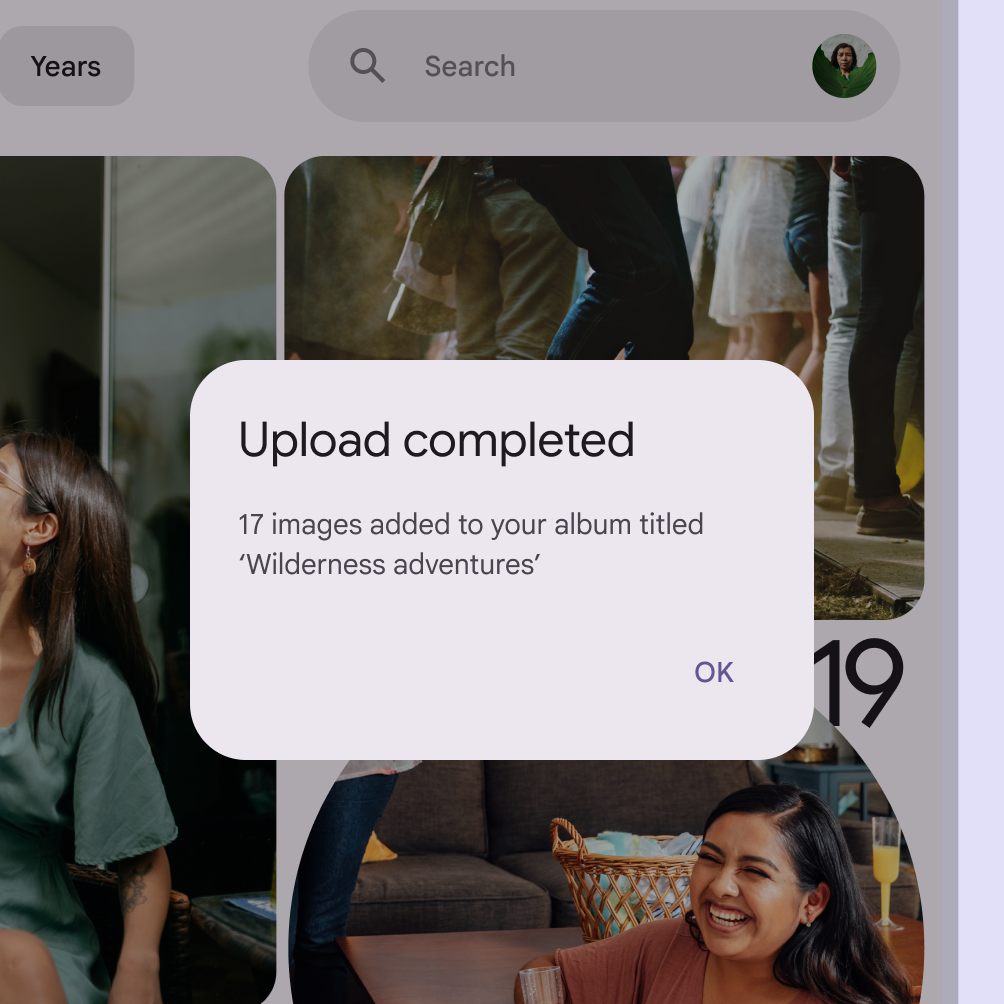
Tek başına gösterilen temel diyalog
Temel bir iletişim kutusu

Kullanım ​

İletişim kutusu, kritik bilgi sunmak veya kullanıcıdan bir karar vermesini istemek için uygulama içeriğinin önünde görünen modal bir penceredir. İletişim kutuları göründüklerinde uygulamanın tüm işlevlerini devre dışı bırakır ve onaylanana, kapatılana veya gerekli bir eylem gerçekleştirilene kadar ekranda kalır.

İletişim kutuları kasıtlı olarak kesinti yaratır; bu nedenle ölçülü kullanılmalıdır. Daha az kesintiye yol açan bir alternatif, kullanıcı deneyimini bölmeden seçenekler sunan bir açılır menüMenüler, geçici bir yüzeyde seçenek listesi görüntüler.Menüler hakkında daha fazla bilgi kullanmaktır.

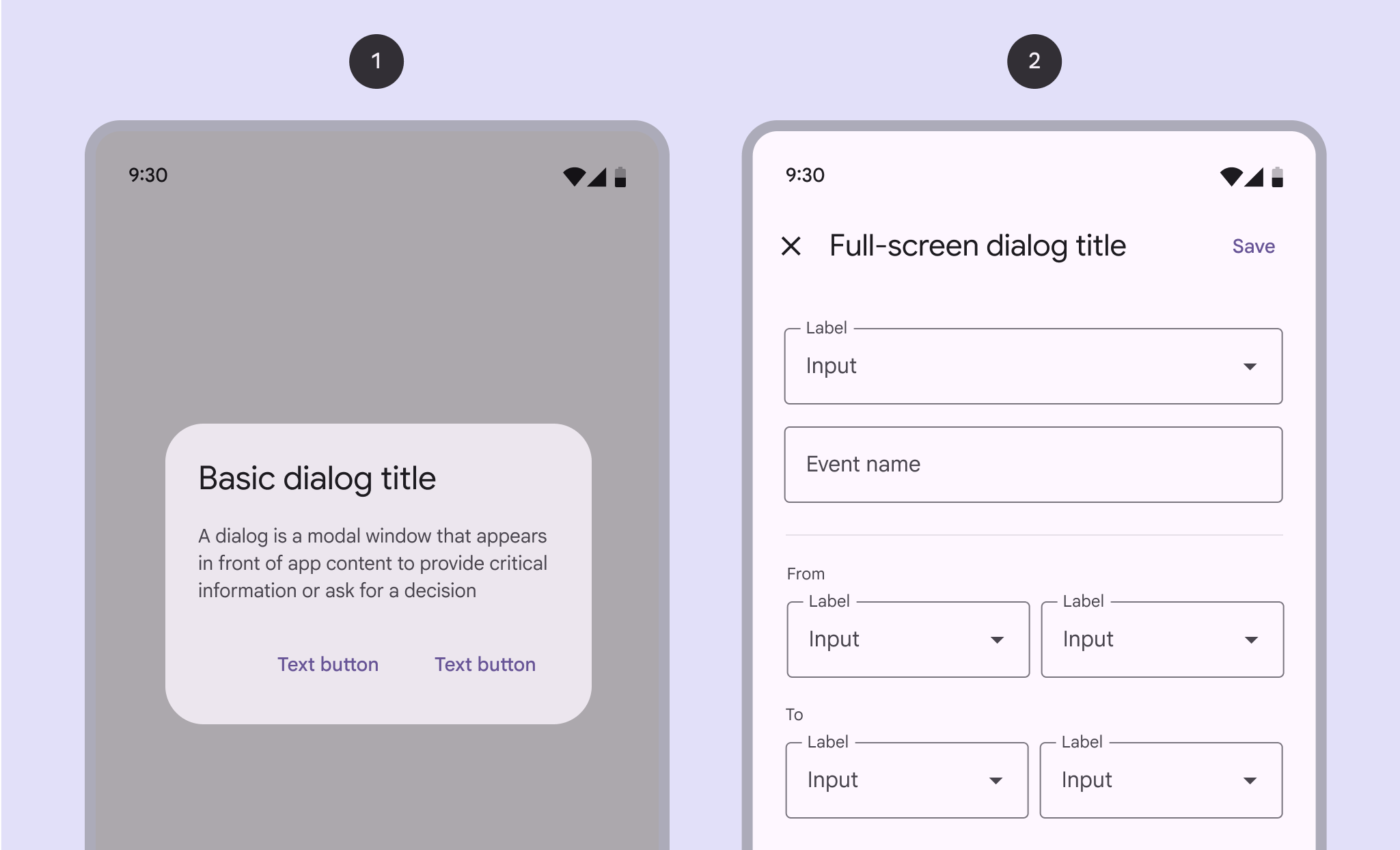
Temel ve tam ekran diyalogların diyagramı.

İletişim kutularının iki türü vardır:

  1. Temel iletişim kutusu
  2. Tam ekran iletişim kutusu
Uygulama içeriğinin önünde diyalog.
Yapın Uygulamanın normal işleyişini engelleyen istemler ve belirli bir kullanıcı görevi, kararı veya onayı gerektiren kritik bilgiler için iletişim kutuları kullanın
Uygulama içeriğinin önünde düşük öncelikli diyalog.
Yapmayın Düşük veya orta öncelikli bilgiler için iletişim kutusu kullanmayın. Bunun yerine, kapatılabilen veya otomatik olarak kaybolabilen bir Snackbar kullanın.

Benzer bileşenler

Snackbar’larSnackbar’lar, ekranın alt kısmında uygulama süreçleri hakkında kısa güncellemeler gösterir.Snackbar’lar hakkında daha fazla bilgi da önemli mesajlar göstermek üzere tasarlanmıştır.

Mesajın önemine göre doğru bileşeni seçin. Mesaja göre bileşen seçme stratejisi, iletişim kutularının aşırı kullanılmasını önlemeye yardımcı olur.

Yeni fotoğrafların cihaza senkronize edildiğini söyleyen bir telefondaki Snackbar. Düğme yok.
Snackbar’lar otomatik olarak kaybolabilir
BileşenÖnem düzeyiGerekli işlem
SnackbarDüşük önemİsteğe bağlı: Snackbar’lar düğmeDüğmeler, kullanıcıların tek dokunuşla işlem yapmasına ve seçim yapmasına olanak tanır.Düğmeler hakkında daha fazla bilgi içermeyebilir ve otomatik olarak kaybolabilir
İletişim kutusuYüksek önemGerekli: İletişim kutuları, bir eylem onaylanana kadar ana içeriği engeller

Anatomi ​

Temel iletişim kutusu ​


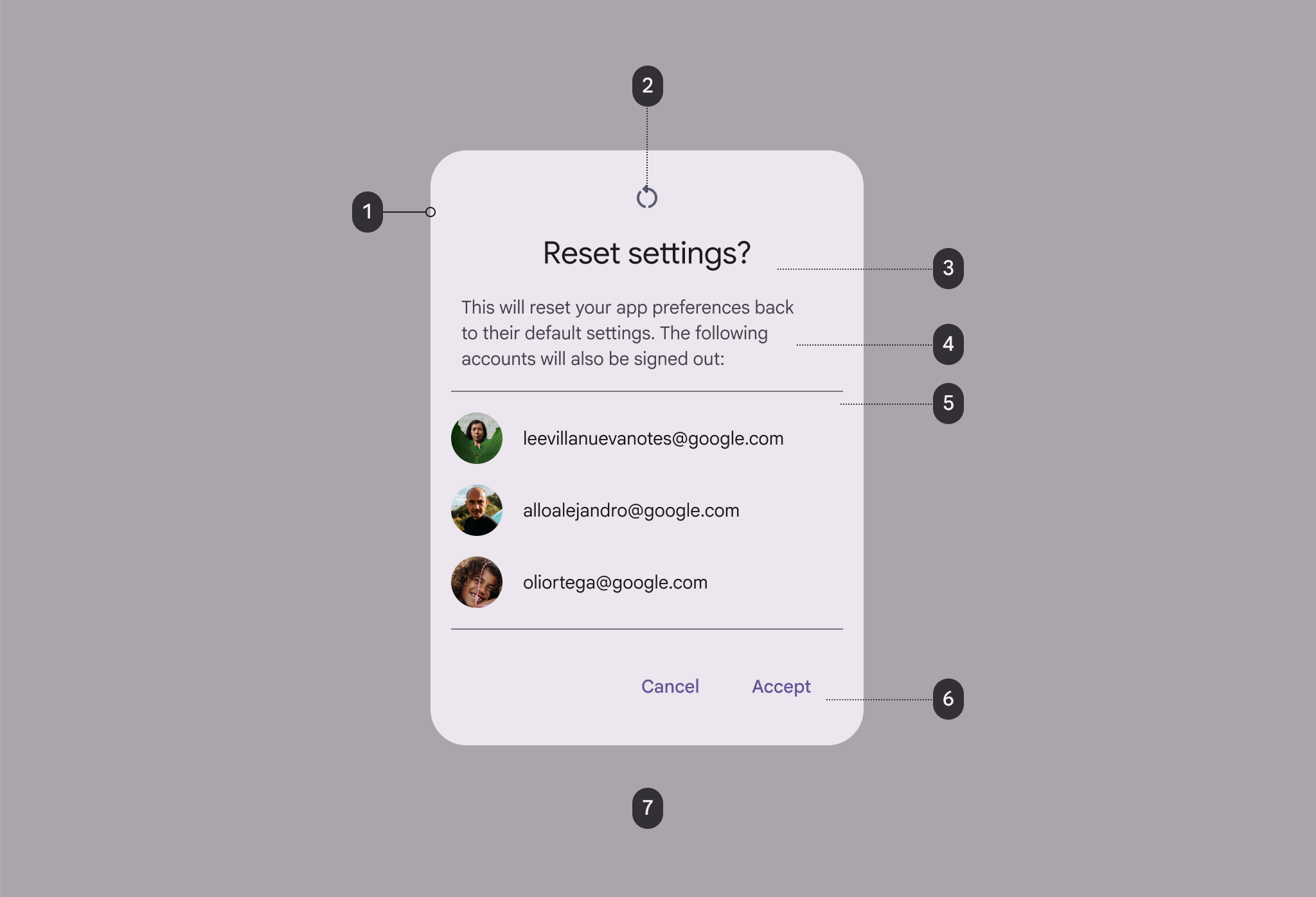
Temel diyaloğun 7 öğesinin diyagramı.
  1. Kapsayıcı
  2. Simge (isteğe bağlı)
  3. Başlık (isteğe bağlı)
  4. Destekleyici metin
  5. Ayırıcı (isteğe bağlı)
  6. Düğme etiketi metni
  7. Scrim

Tam ekran iletişim kutusu ​


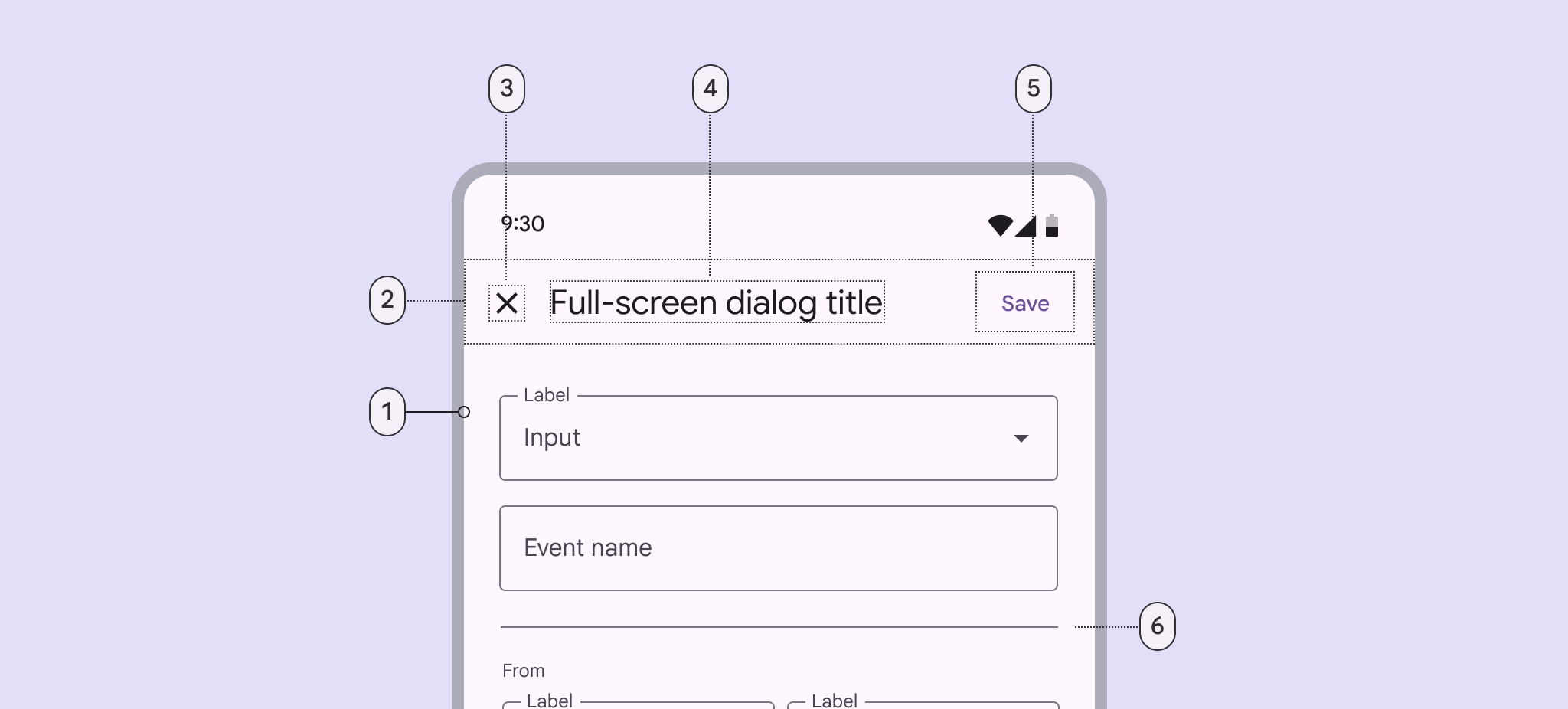
Tam ekran diyaloğun 6 öğesi.
  1. Kapsayıcı
  2. Üst bilgi alanı
  3. Simge (kapatma göstergesi)
  4. Başlık (isteğe bağlı)
  5. Düğme etiketi metni
  6. Ayırıcı (isteğe bağlı)

Kapsayıcı ve scrim

İletişim kutusu kapsayıcıları diğer ekran öğelerinin üzerinde görünür ve diyaloğun başlığını, metnini, düğmeleriniDüğmeler, kişilerin tek dokunuşla eylem gerçekleştirmesine ve seçim yapmasına olanak tanır.Düğmeler hakkında daha fazla bilgi ve listeListeler, metin ve görsellerin sürekli, dikey dizinleridir.Listeler hakkında daha fazla bilgi öğelerini barındırır.

Dikkati diyaloğa çekmek için kapsayıcının arkasındaki yüzeyler, belirginliği azaltan geçici bir scrim katmanıyla karartılır.
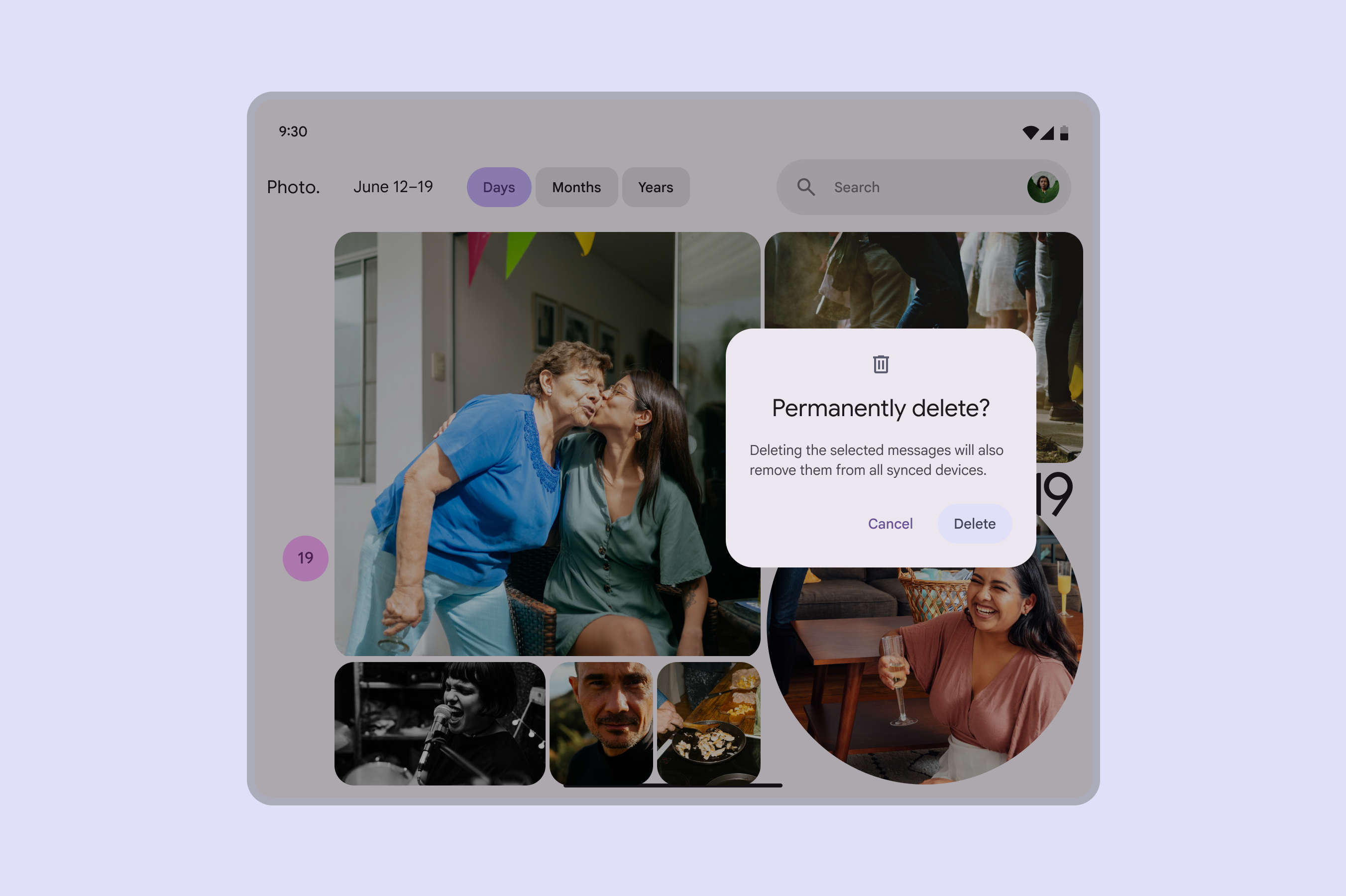
Arka plan öğelerinin belirginliğini azaltan bir scrim katmanının üzerinde gösterilen temel diyalog.
Temel iletişim kutuları bir arka plan scrim’i üzerinde görünür

Başlık (isteğe bağlı)

Bir diyaloğun amacı, başlığı ve düğmeleri ya da işlem yapılabilir öğeleriyle iletilmelidir.

Başlıklar şu özellikleri taşımalıdır:

  • Kısa ve net bir ifade ya da soru içermelidir
  • Özür ifadelerinden (“Rahatsız ettiğimiz için üzgünüz”), alarm veren ifadelerden (“Uyarı!”) veya belirsizlikten (“Emin misiniz?”) kaçınmalıdır
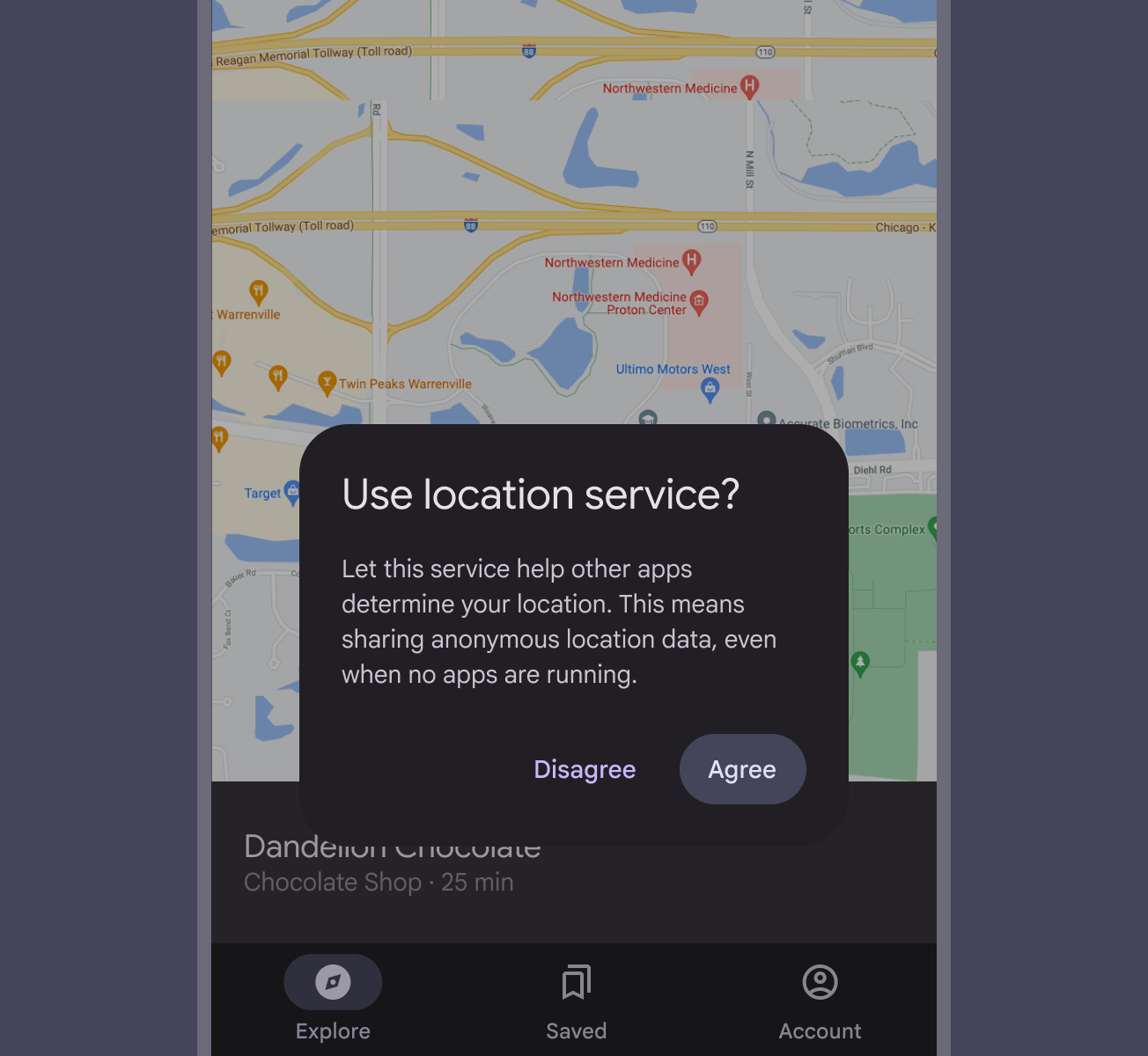
“Konum hizmeti kullanılsın mı?” diye soran diyalog başlığı
Yapın Bu başlık belirli bir soru sorar; isteğin kapsamını kısa ve net biçimde açıklar ve net eylemler sunar
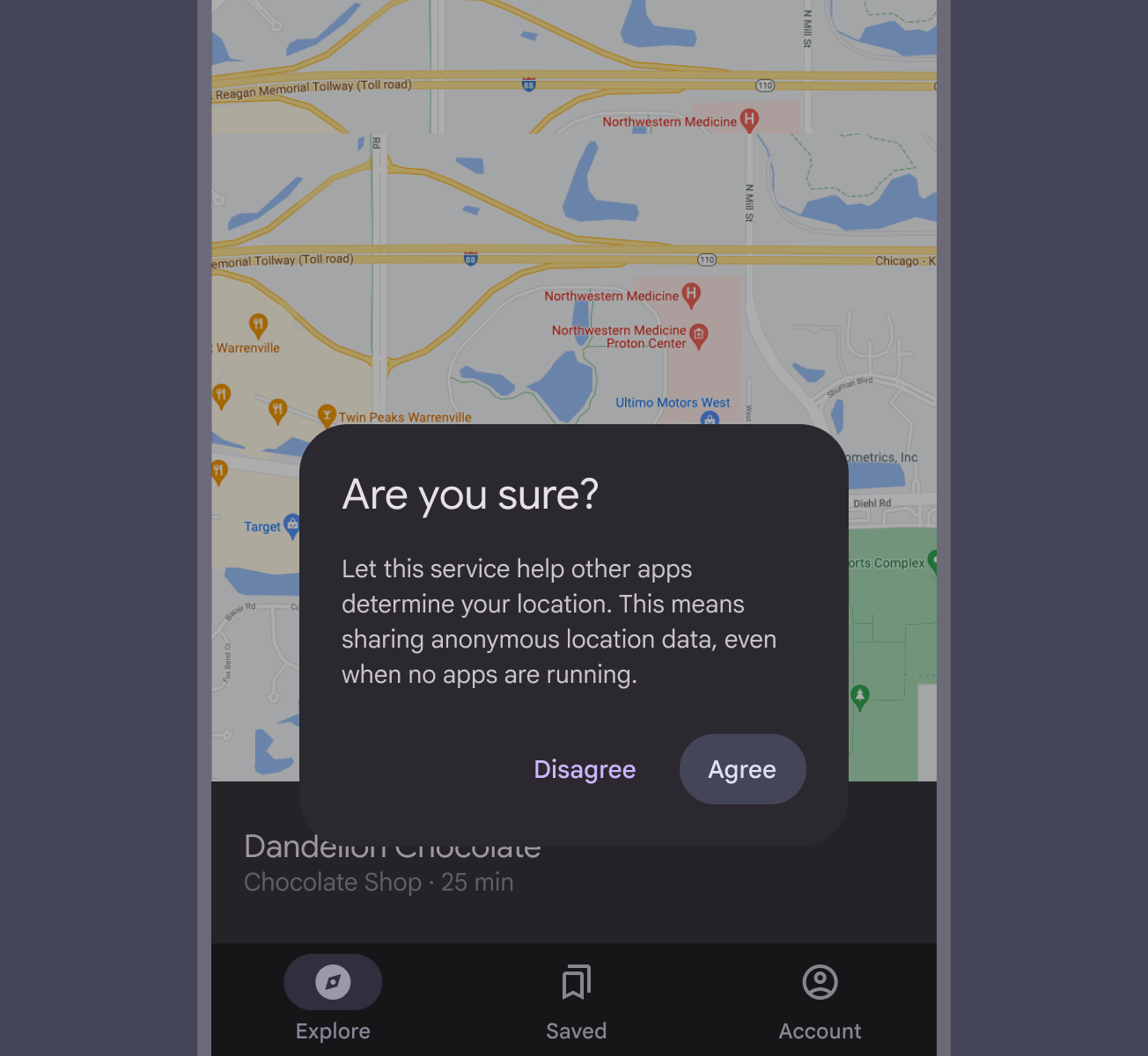
“Emin misiniz?” diye soran diyalog başlığı
Yapmayın Belirsiz soru içeren iletişim kutusu başlıkları kullanmayın

Başlıklar her zaman kısa ve öz olmalıdır. Gerekirse ikinci satıra sarılabilir ve kısaltılabilir.

Tam ekran iletişim kutularında uzun veya değişken uzunluktaki başlıklar (ör. çeviriler) uygulama çubuğu yerine içerik alanına yerleştirilebilir.
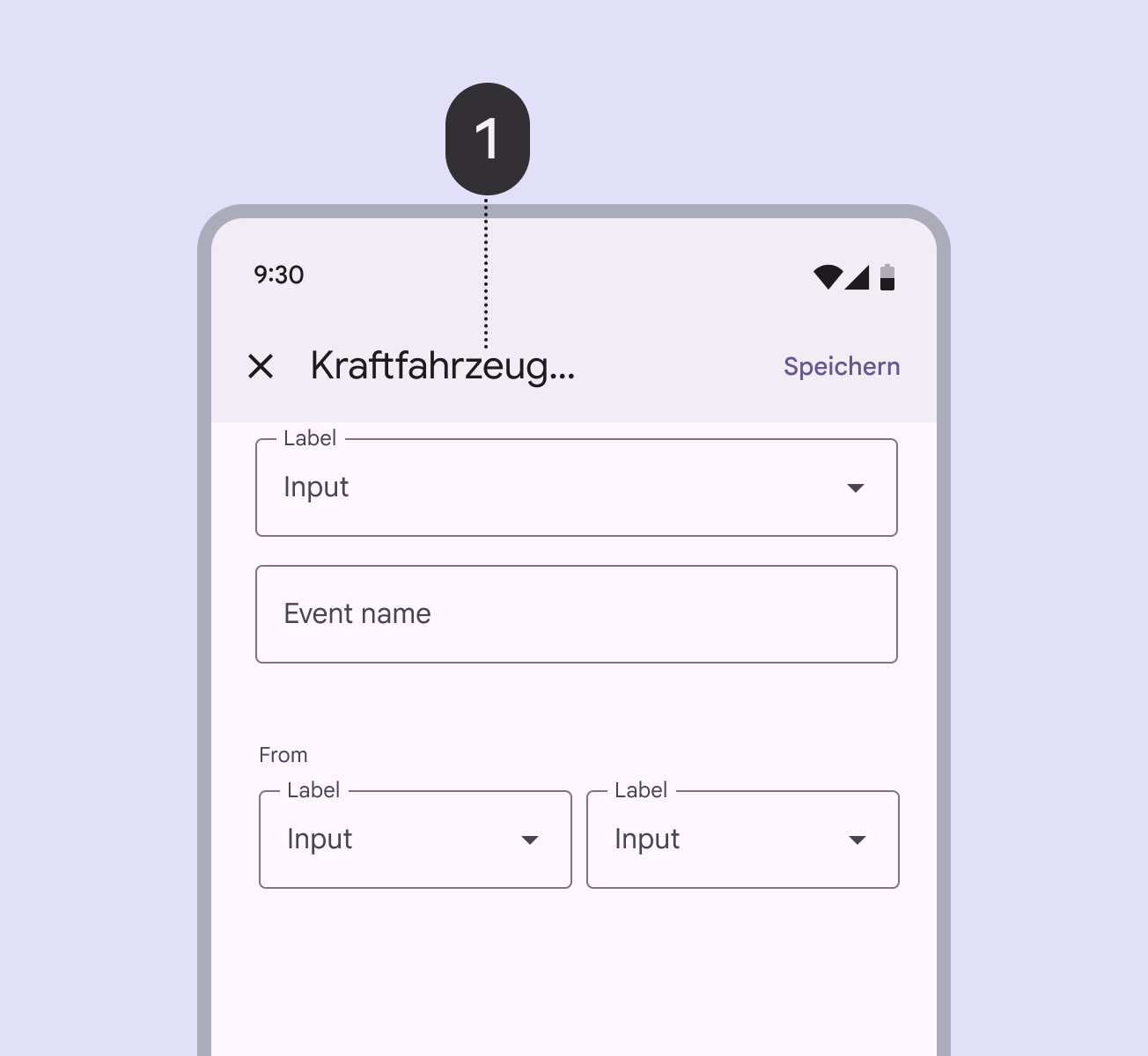
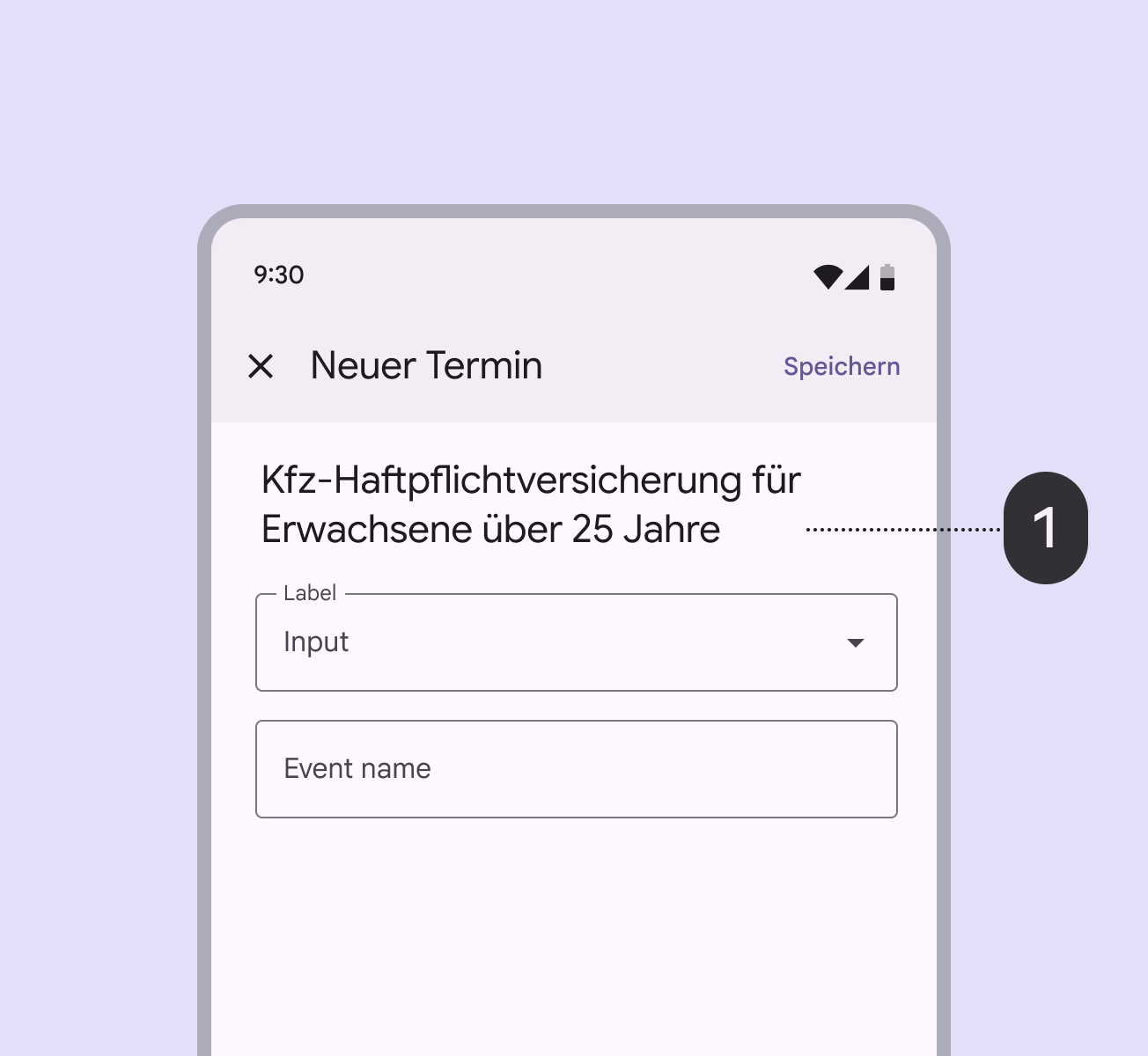
Kısaltılmış uzun başlıklı tam ekran diyalog örneği.
Dikkat Kısaltılmış metin yanlış anlaşılmalara yol açabileceğinden, tam ekran diyaloğun uygulama çubuğuna (1) uzun başlıklar yerleştirmekten kaçının
Kısa başlıklı ve içerik alanında daha uzun metin bulunan tam ekran diyalog örneği.
Yapın Uygulama çubuğu metnini kısaltmanın yollarını bulun ve daha uzun başlıkları tam ekran diyaloğun içerik alanına (1) yerleştirin

Düğmeler

İletişim kutusu eylemleri genellikle düğmelerleDüğmeler, kişilerin tek dokunuşla eylem gerçekleştirmesine ve seçim yapmasına olanak tanır.Düğmeler hakkında daha fazla bilgi temsil edilir; düğmeler kullanıcıların bir şeyi onaylamasına, vazgeçmesine veya kabul ettiğini bildirmesine olanak tanır.

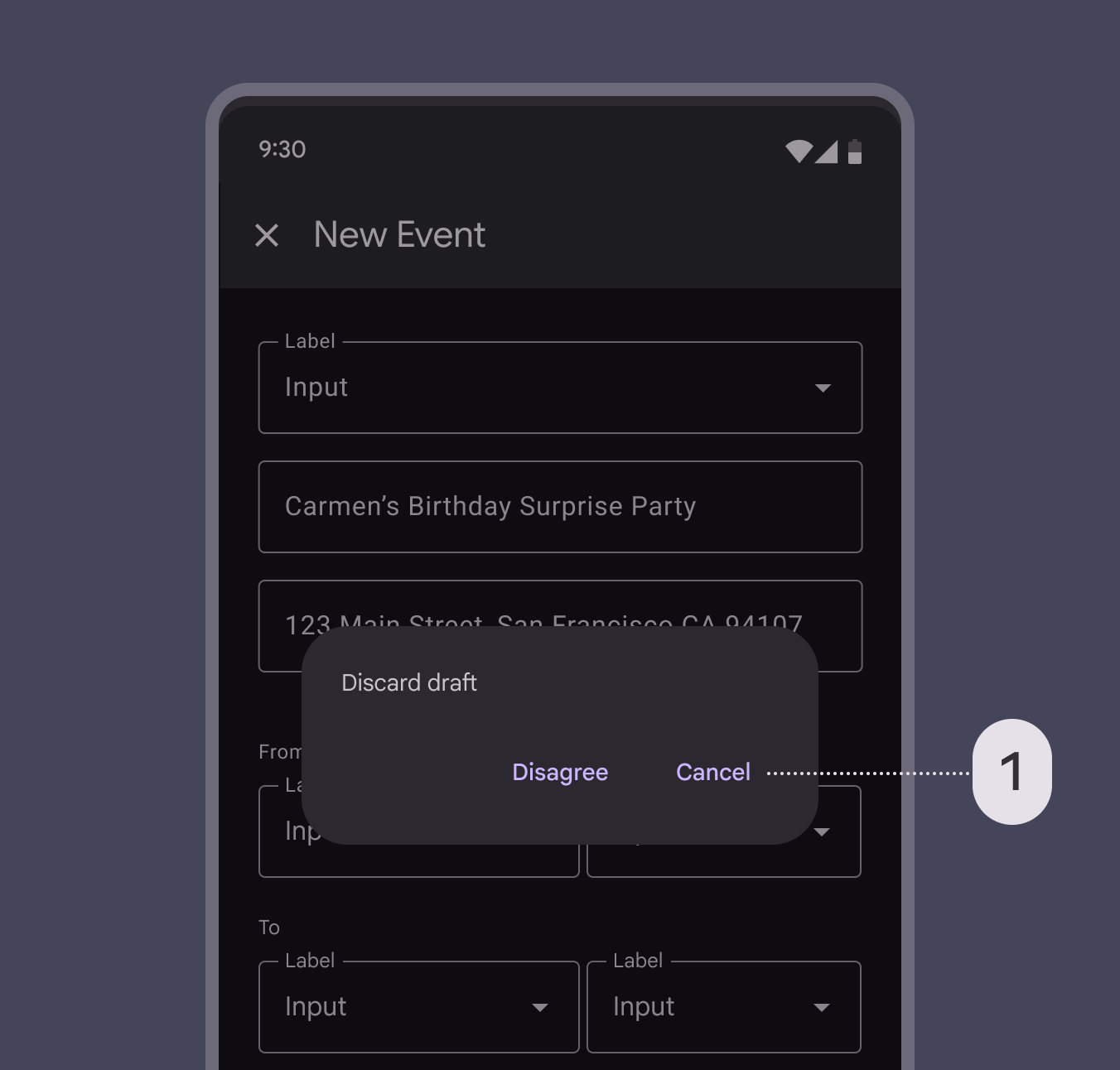
Düğmeler, etkileşimi kolaylaştırmak için diyaloğun bitiş (trailing) kenarına hizalanır. Onaylama düğmesi her zaman kenara en yakın olandır.

Düğme hizalaması, onaylama düğmesinin başlangıç kenarına hizalandığı sağdan sola yazılan dillerde otomatik olarak uyarlanır.
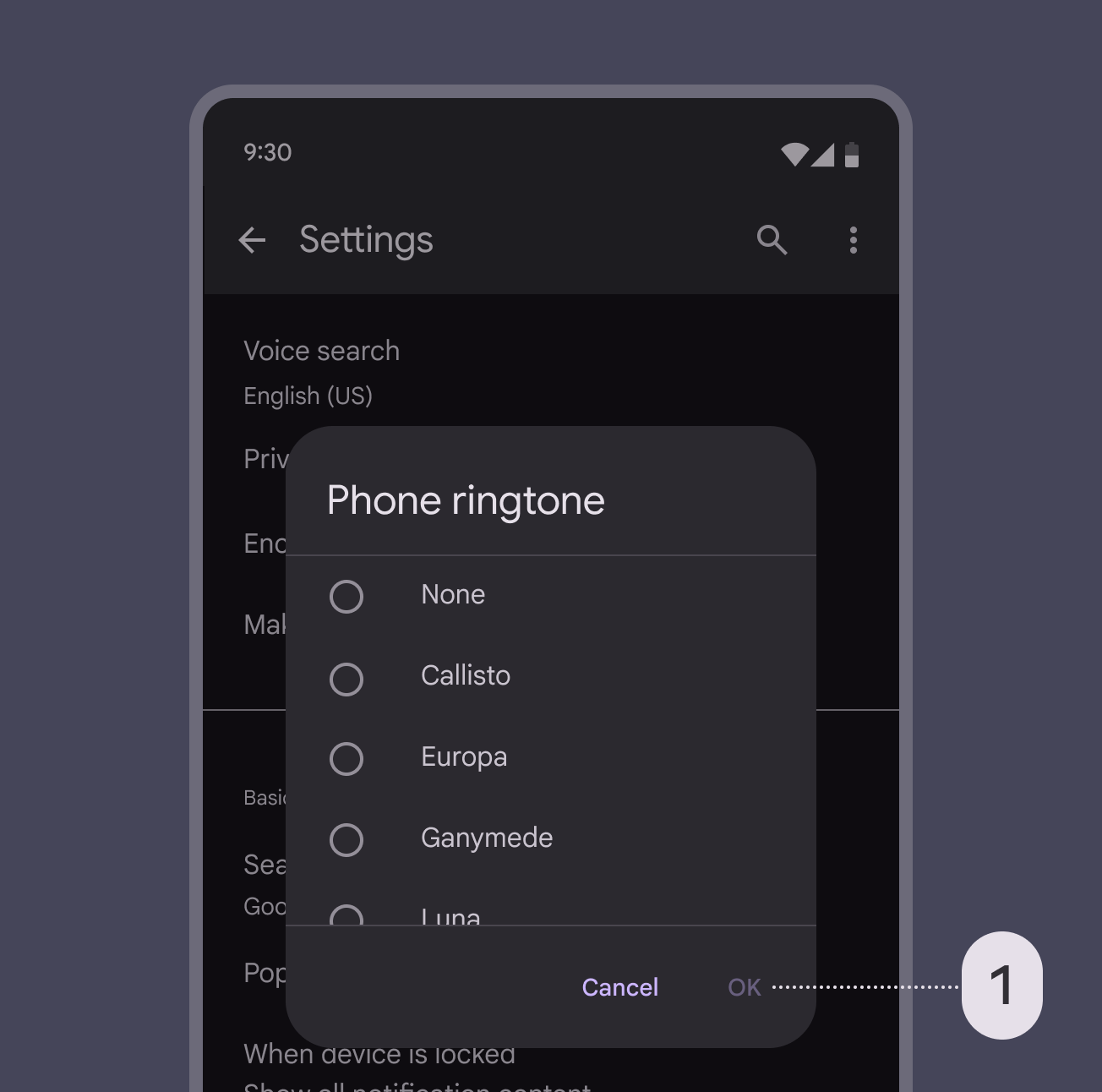
Gerekli bir radyo seçimi yapılmadığı için onaylama düğmesi devre dışı olan diyalog.
Yapın Bir seçim yapılana kadar onaylama eylemlerini (1) devre dışı bırakın. Vazgeçme eylemleri asla devre dışı bırakılmaz.
2 düğmenin sağında "İptal" vazgeçme eylemi bulunan diyalog.
Yapmayın Vazgeçme eylemlerini (1) onaylama eylemlerinin sağına yerleştirmeyin. Bunun yerine onaylama eylemlerinin soluna yerleştirin.
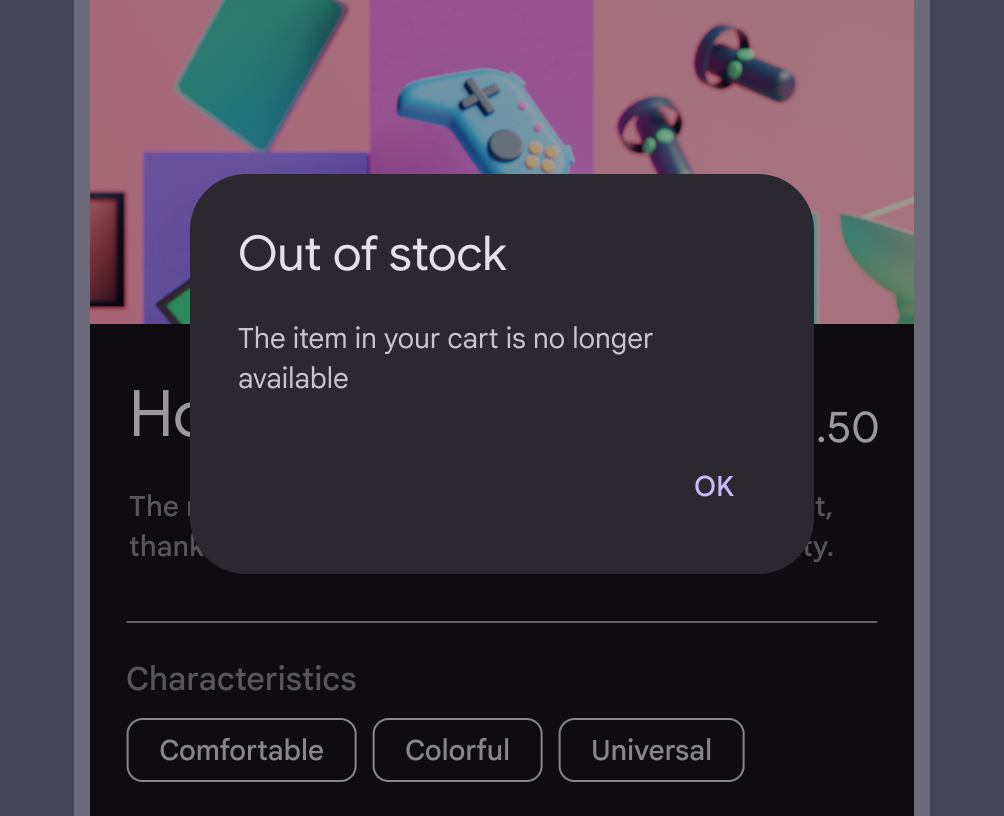
Tek eylem düğmeli diyalog: “Tamam”.
Yapın Tek eylem yalnızca kullanıcının bir bildirimi kabul etmesi gerektiğinde sunulmalıdır
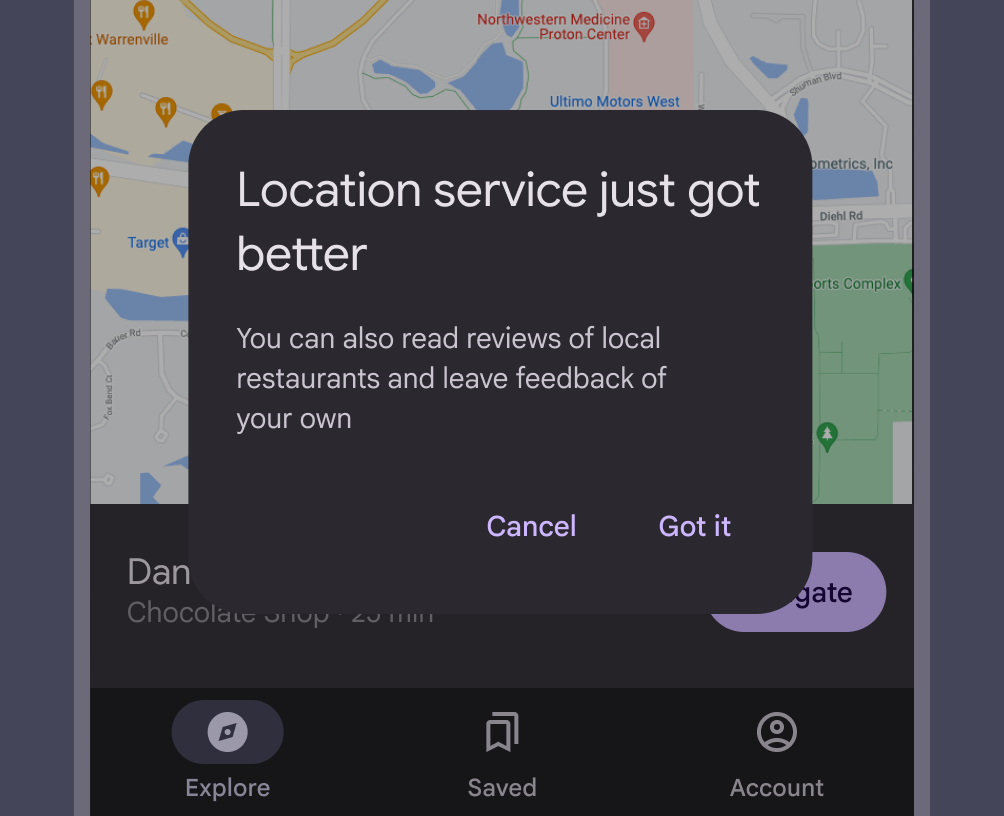
2 düğme seçeneği olan diyalog: “İptal”, “Anladım”.
Yapmayın Kullanıcılara belirsiz seçenekler sunmaktan kaçının. Burada net bir eylem önerilmediğinden İptal anlamlı değildir.

İletişim kutuları en fazla iki eylem içermelidir.

  • Tek eylem sunuluyorsa bu bir kabul bildirimi eylemi olmalıdır
  • İki eylem sunuluyorsa biri onaylama, diğeri vazgeçme eylemi olmalıdır
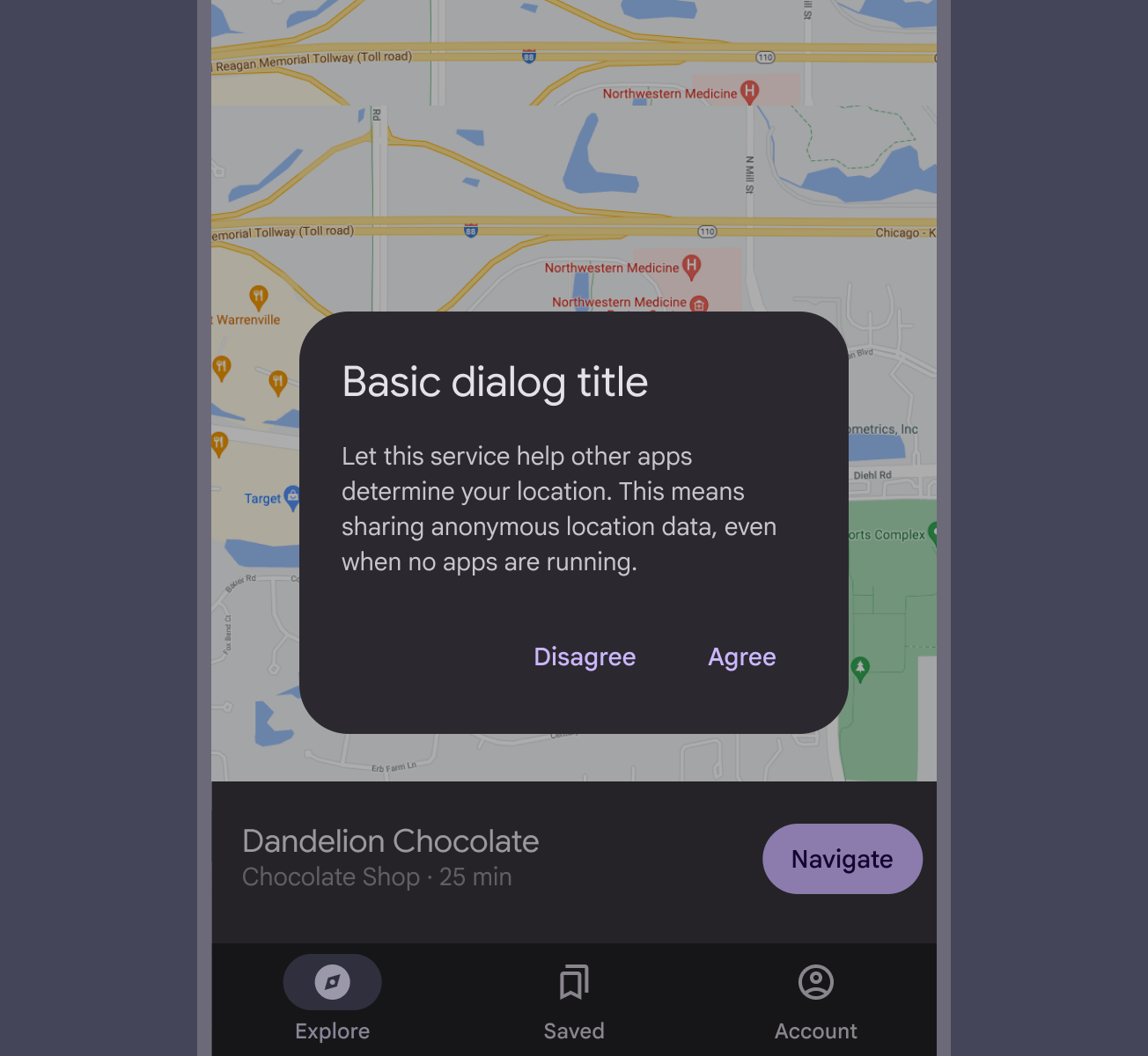
Yan yana 2 düğmeli diyalog: “Katılmıyorum”, “Katılıyorum”.
Yapın İki metin düğmesini yan yana gösterin
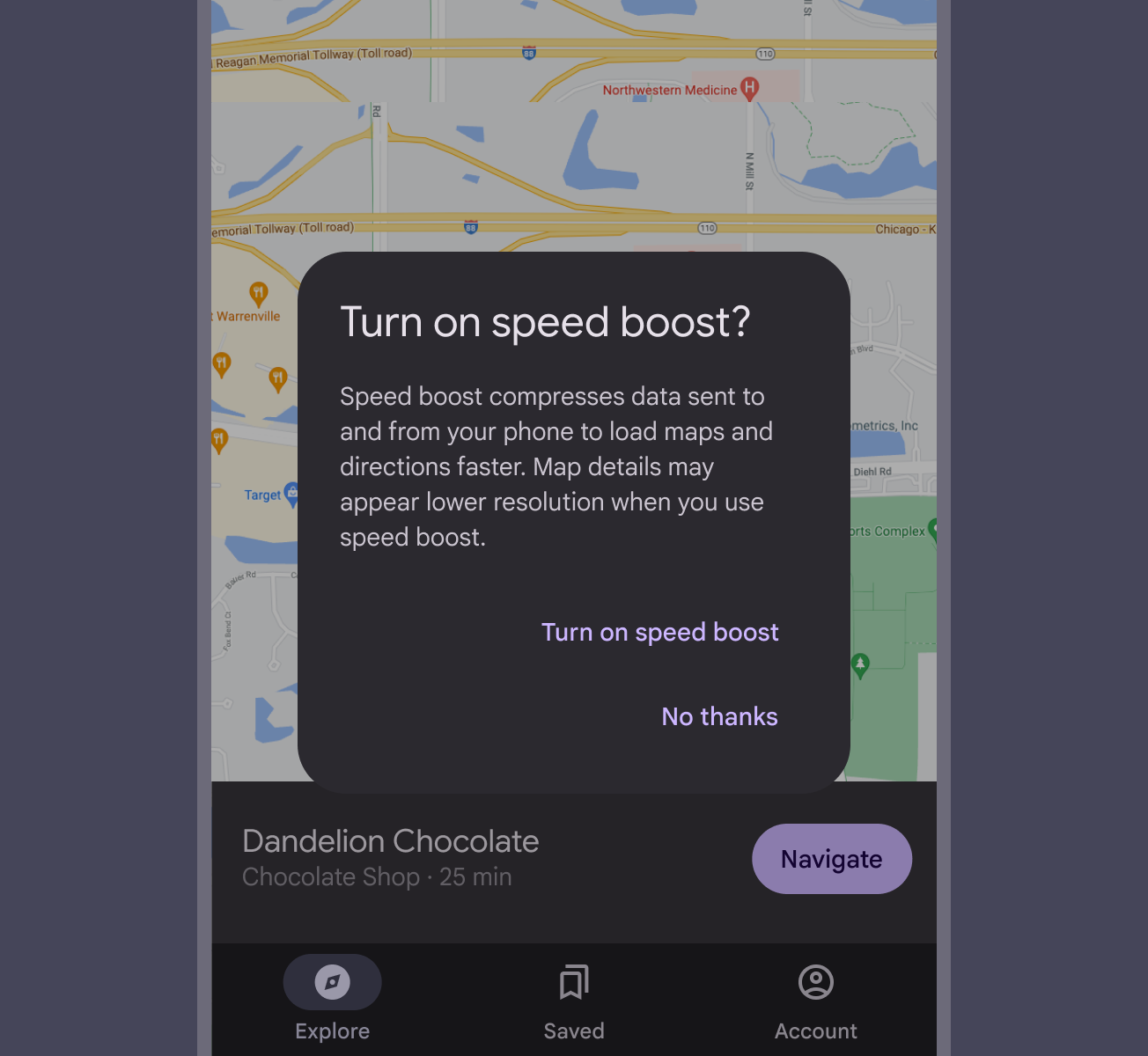
Alt alta 2 düğmeli diyalog: “Hız artışını aç”, “Hayır, teşekkürler”.
Dikkat Alt alta sıralanan düğmeler daha uzun düğme metinlerine yer açar ancak daha fazla alan kaplar. Onaylama eylemleri vazgeçme eylemlerinin üzerinde görünür.

Daha fazla bilgi gibi üçüncü bir eylem sunulması önerilmez; bu tür bir eylem kullanıcıyı iletişim kutusundan uzaklaştırır ve diyaloğun görevini tamamlanmamış bırakır.

Üçüncü bir eylem eklemek yerine, satır içi genişletilebilir bir alan daha fazla bilgi gösterebilir. Daha kapsamlı bilgi gerekiyorsa bunu diyaloğa girmeden önce sağlayın.
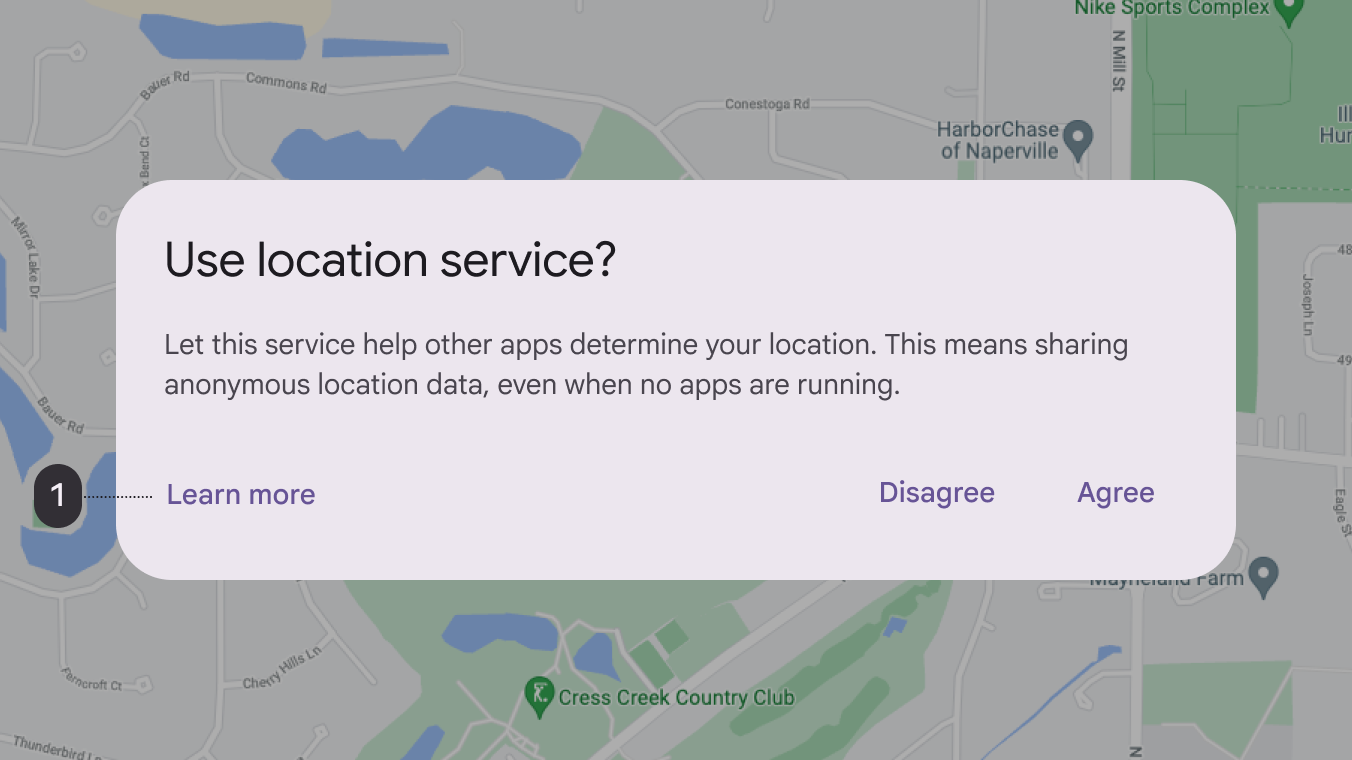
3 metin düğmeli diyalog: Daha fazla bilgi, Katılmıyorum, Katılıyorum.
DikkatDaha fazla bilgi eylemi (1), kullanıcıyı bu iletişim kutusundan uzaklaştırarak diyaloğu tamamlanmamış ve belirsiz bir durumda bırakabilir

Temel iletişim kutusu ​

Temel iletişim kutuları kullanıcıları acil bilgiler, ayrıntılar veya eylemlerle kesintiye uğratır. Temel iletişim kutularının yaygın kullanım durumları arasında uyarılar, hızlı seçimSeçim, kullanıcıların üzerinde işlem yapacakları belirli öğeleri seçmesine olanak tanır.Seçim hakkında daha fazla bilgi ve onay yer alır.

Temel diyalog eylem isteği örneği.
Temel iletişim kutuları, kapanmadan önce kullanıcının bir eylem gerçekleştirmesini gerektirir
Temel diyalog onayı örneği.
Temel iletişim kutuları, kullanıcıların bir seçimi kesinleştirmeden önce onay vermesini sağlar

Temel iletişim kutuları çoğunlukla uyarı veya listeListeler, metin ve görsellerin sürekli, dikey dizinleridir.Listeler hakkında daha fazla bilgi biçiminde görünür; ancak listeler, tarih seçicilerTarih seçiciler, kişilerin bir tarih veya tarih aralığı seçmesine olanak tanır.Tarih seçiciler hakkında daha fazla bilgi ve saat seçicilerSaat seçiciler, kullanıcıların belirli bir saat seçmesine ve ayarlamasına yardımcı olur.Saat seçiciler hakkında daha fazla bilgi de dahil olmak üzere çeşitli düzenlereDüzen, öğelerin ekrandaki görsel yerleşimidir.Düzen hakkında daha fazla bilgi ve bileşen kombinasyonlarına sahip olabilir.
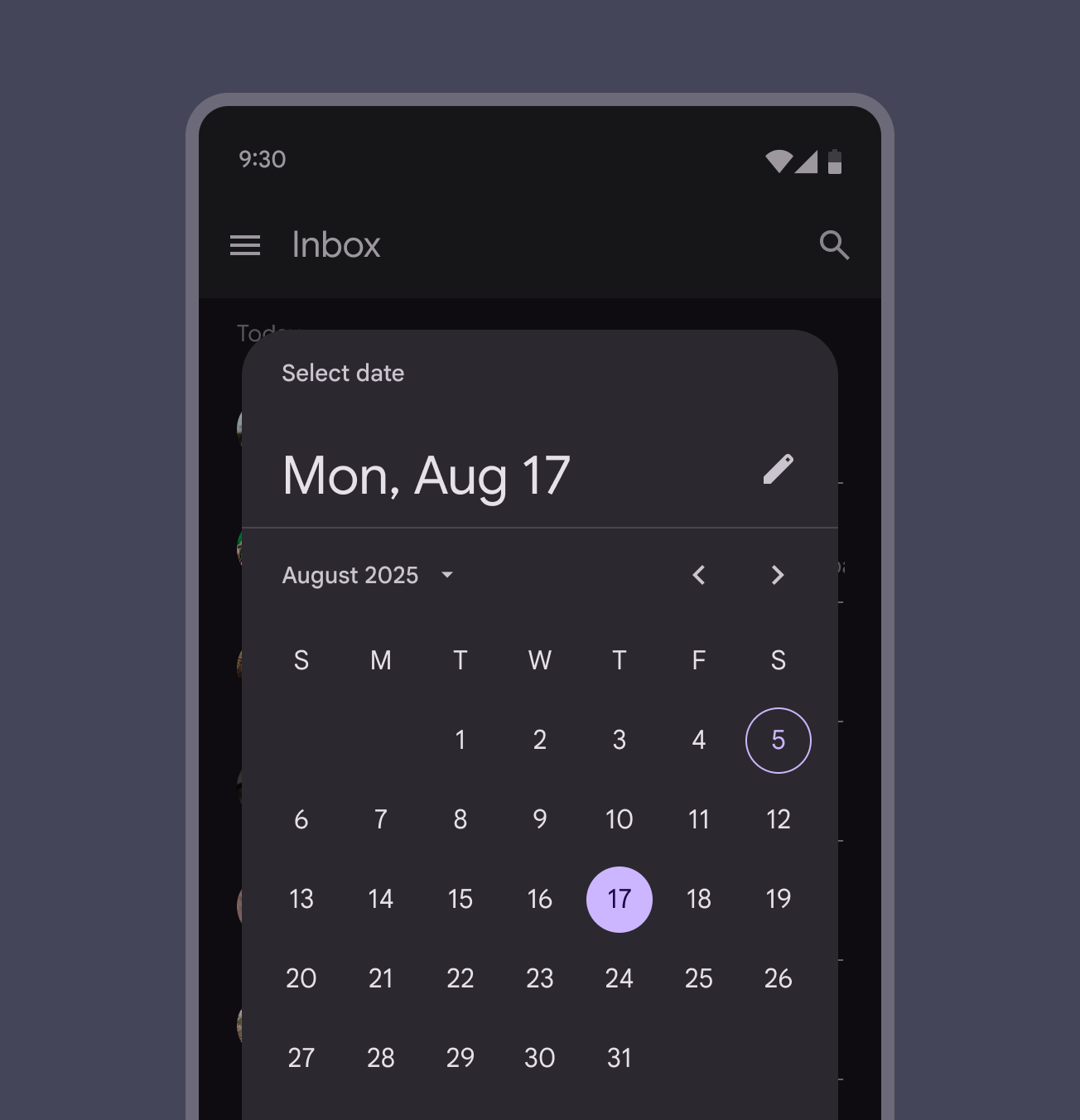
Tarih seçici diyaloğu.
Tarih seçici iletişim kutuları, kullanıcıların bir tarih seçip Tamam'a dokunarak onaylamasına olanak tanır
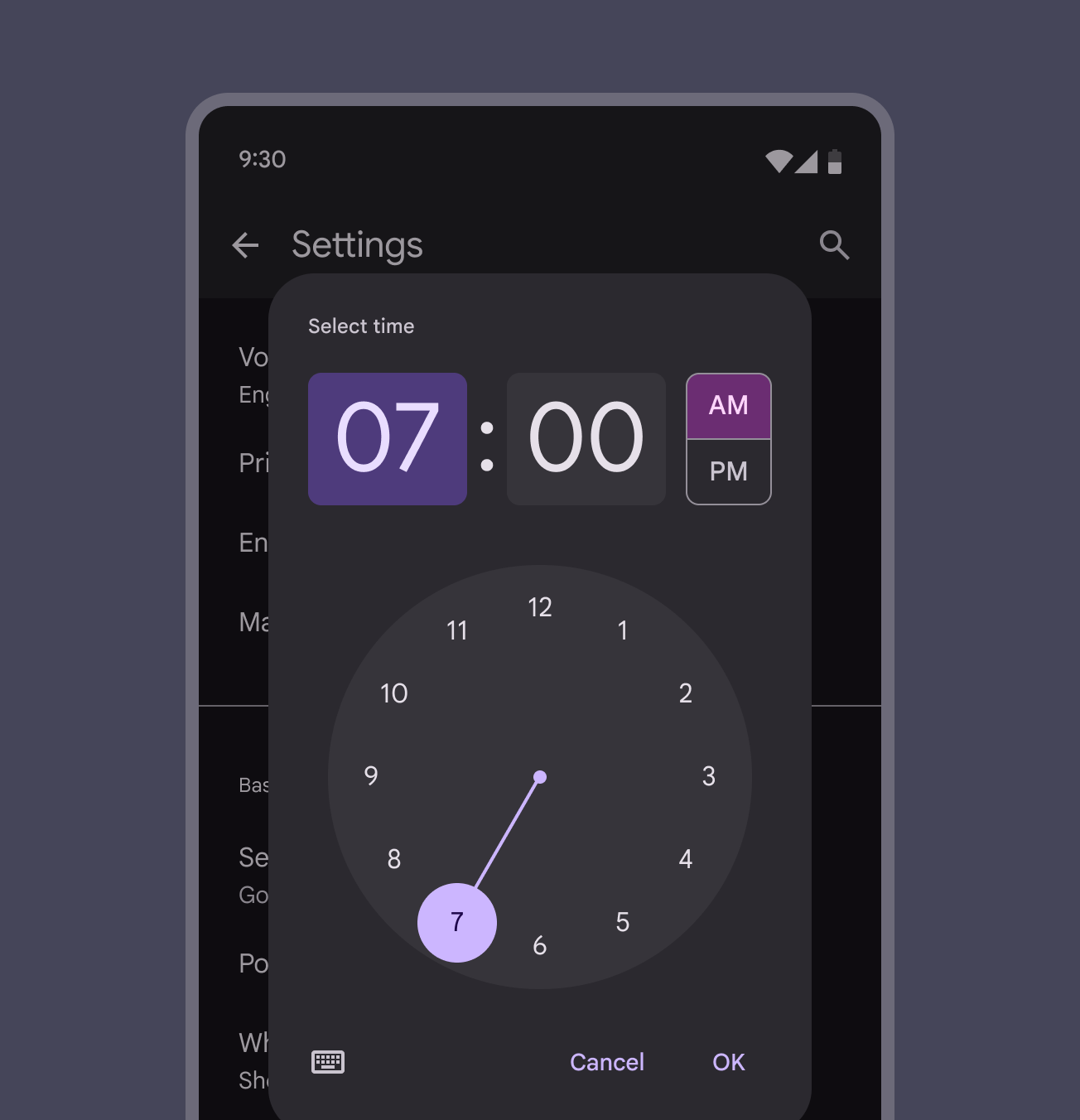
Saat seçici diyaloğu.
Saat seçici iletişim kutuları, kullanıcıların saat ibresini hareket ettirip Tamam'a dokunarak onaylamasına olanak tanır

Tam ekran iletişim kutusu ​

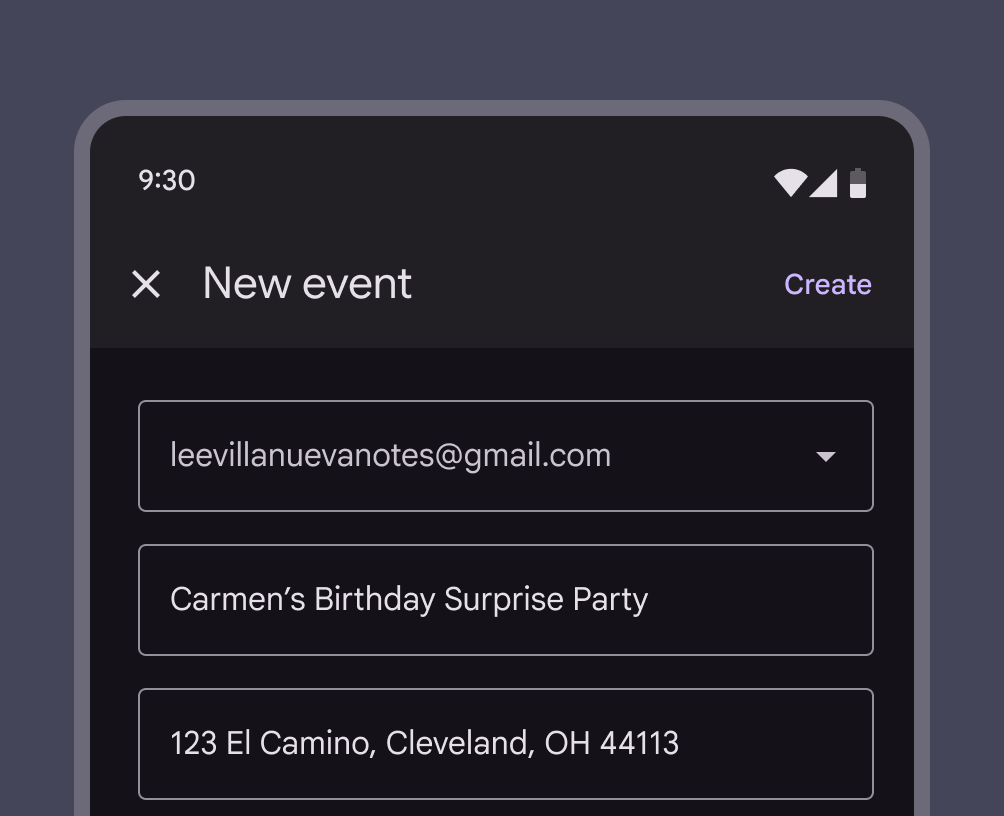
Tam ekran iletişim kutuları tüm ekranı kaplar ve tamamlanması bir dizi görev gerektiren eylemler içerir. Bir örnek, etkinlik başlığı, tarih, konum ve saatle bir takvim kaydı oluşturmaktır.

Tüm ekranı kapladıkları için tam ekran iletişim kutuları, üzerlerinde başka iletişim kutularının görünebileceği tek iletişim kutusu türüdür.

Bir FABYüzen eylem düğmeleri (FAB’ler), kullanıcıların birincil eylemleri gerçekleştirmesine yardımcı olur.FAB’ler hakkında daha fazla bilgi'ı tam ekran diyaloğa dönüştürmek için kapsayıcı dönüşümü desenini kullanın.

Tam ekran iletişim kutuları, tamamlanması bir dizi görev gerektiren eylemler içerir

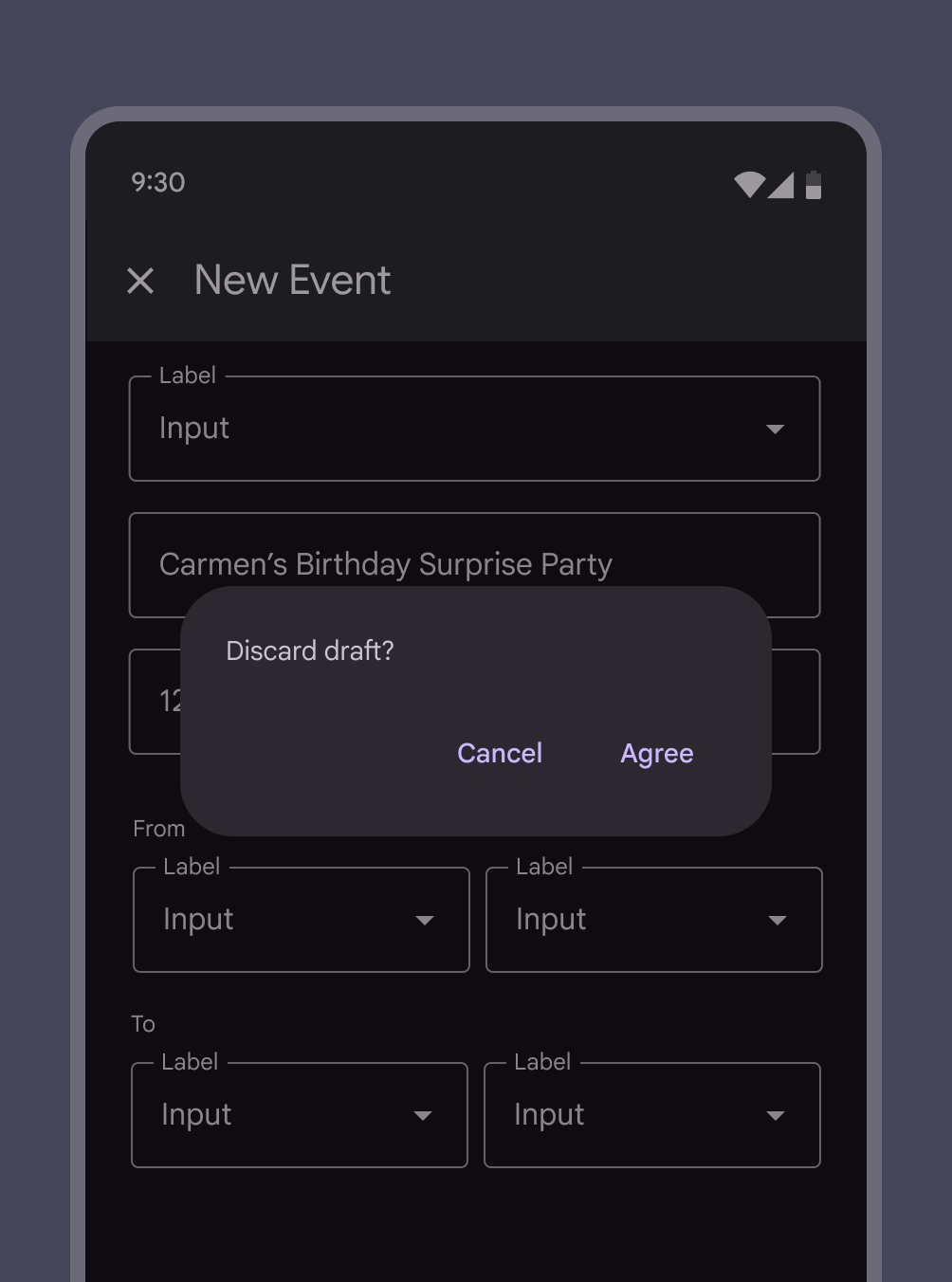
Tam ekran bir iletişim kutusu kaydedilmeden kapatıldığında, seçimlerinSeçim, kullanıcıların üzerinde işlem yapacakları belirli öğeleri seçmesine olanak tanır.Seçim hakkında daha fazla bilgi değişiklikler kaydedilmeden atılması gerektiğini onaylamak üzere tam ekran diyaloğun önünde bir temel iletişim kutusu görünür.

Tam ekran bir iletişim kutusu kaydedilmeden kapatıldığında temel bir modal iletişim kutusu görünür

Tam ekran iletişim kutuları, aşağıdaki ölçütlerden herhangi birini karşılayan içerik veya görevler için kullanılabilir:

  • Form alanları gibi klavye girdisiGirdiler, bir uygulamada etkileşimli kontrol sağlayan cihazlardır. Yaygın girdiler fare, klavye ve dokunmatik yüzeydir. gerektiren bileşenler içeren iletişim kutuları
  • Değişikliklerin anında kaydedilmediği durumlar
  • İletişim kutusu içindeki bileşenlerin ek iletişim kutuları açtığı durumlar

Tam ekran iletişim kutuları yalnızca mobil cihazlar gibi kompakt kesme noktalarında600dp’den küçük pencere genişlikleri; örneğin dikey yöndeki bir telefon.Kompakt kırılma noktaları hakkında daha fazla bilgi kullanılmalıdır. Orta ve genişletilmiş kesme noktalarını840dp ile 1199dp arasındaki pencere genişlikleri; örneğin yatay yöndeki bir tablet veya katlanabilir cihaz ya da masaüstü.Genişletilmiş kırılma noktaları hakkında daha fazla bilgi için temel iletişim kutusu kullanın.

Seçimleri kaydetme ​

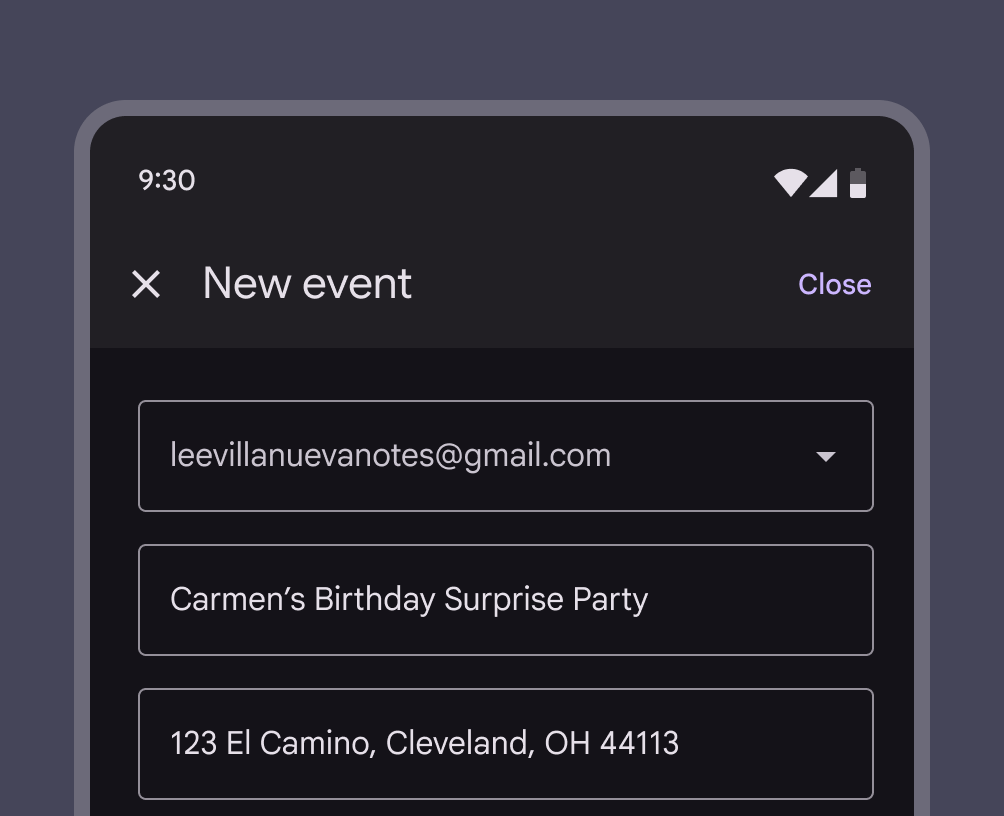
Tam ekran iletişim kutusunda seçimi kaydetmek için Kaydet'i kullanın. Kapatma simgesi ya da İptal veya Geri gibi bir vazgeçme eylemi diyaloğu kapatmalıdır.

Onaylama ​

Onaylama eylemi, Gönder veya Oluştur gibi bundan sonra ne olacağı konusunda net olmalıdır. Bitti, Tamam veya Kapat gibi belirsiz terimler kullanmaktan kaçının. Yalnızca eylem başarısız olursa ek bir temel iletişim kutusu gösterin. Onaylama düğmesini devre dışı bırakmayınDevre dışı (disabled) durum, çalışmayan bir bileşeni veya öğeyi ifade eder.Devre dışı durum hakkında daha fazla bilgi.

Onaylama eylemi olarak oluştur düğmesi bulunan tam ekran diyalog.
YapınOluştur düğmesi, etkinliğin oluşturulacağını açıkça belirtir
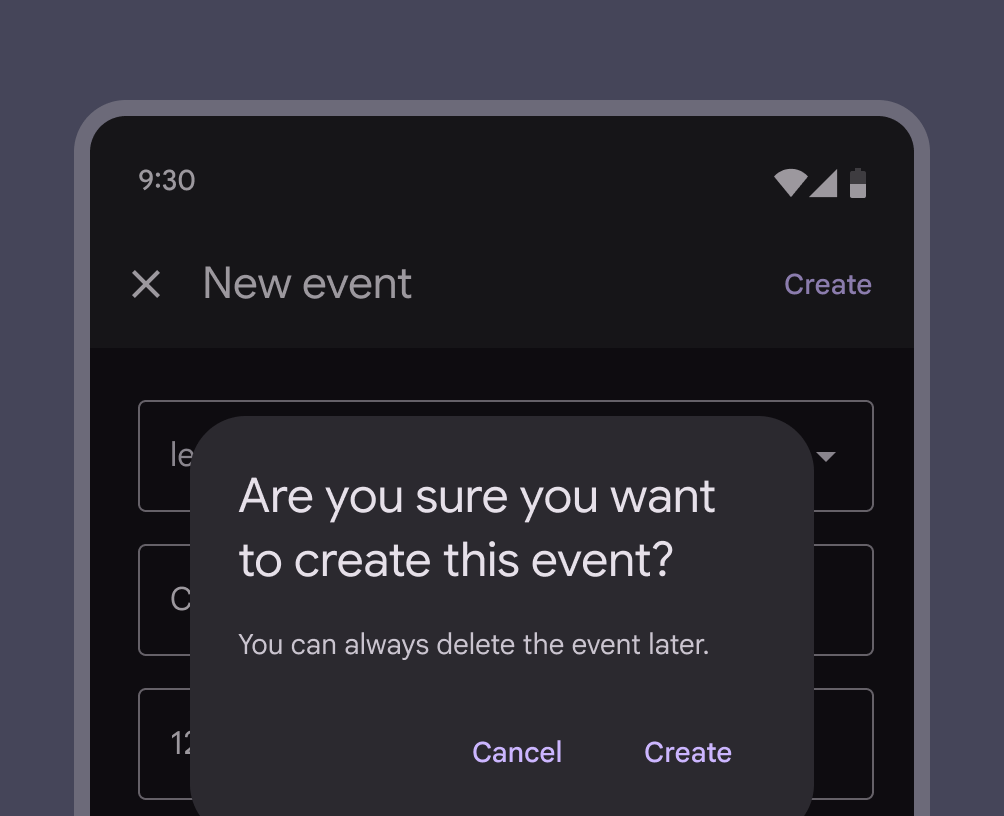
Bu etkinliği oluşturmak isteyip istemediğinizi soran ek bir temel diyalog içeren tam ekran diyalog.
Yapmayın Onaylama eylemi seçildiğinde temel bir iletişim kutusu göstermeyin

Vazgeçme ​

Kullanıcı tam ekran bir iletişim kutusundan vazgeçtiğinde, kaydedilmemiş değişiklikleri atmak istediğini onaylamak üzere temel bir iletişim kutusu görünmelidir.
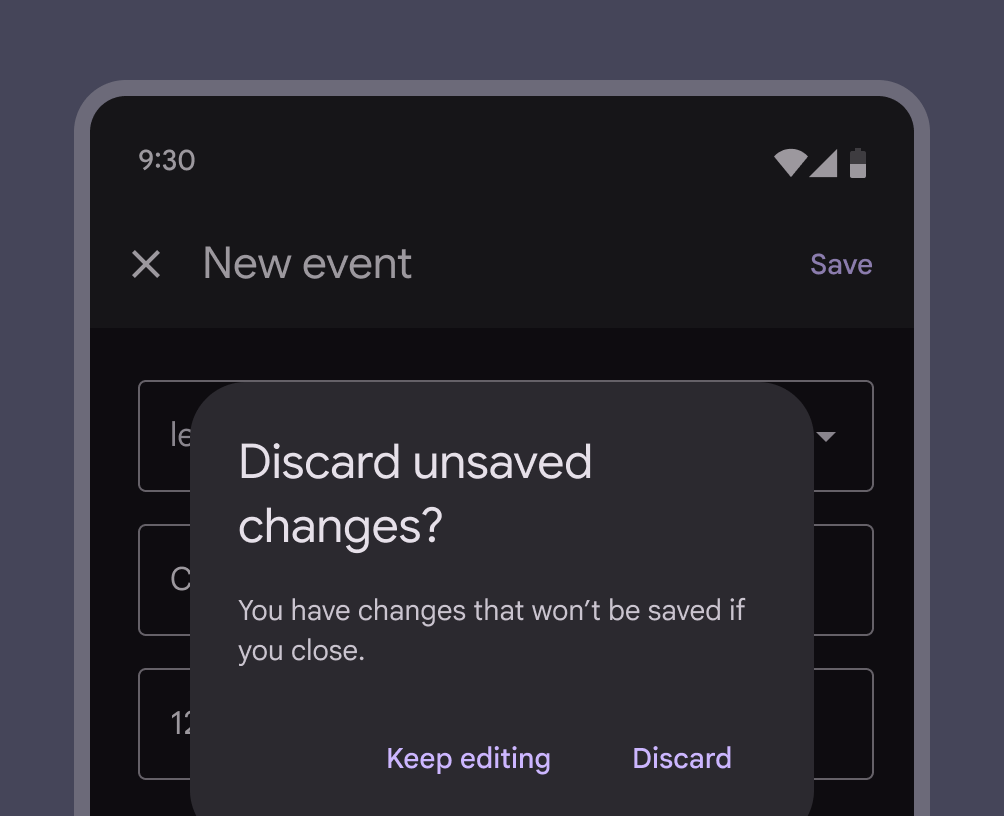
Düzenlemeye devam etme veya kaydedilmemiş değişiklikleri atma seçenekleri olan temel diyalog.
Yapın Kullanıcının kaydedilmemiş değişiklikleri atmak istediğini onaylamak için temel bir iletişim kutusu kullanın
Onaylama eylemi olarak Kapat düğmesi bulunan tam ekran diyalog.
Yapmayın Tam ekran iletişim kutusundan vazgeçmek için onaylama eylemini kullanmayın

Hata mesajları ​

İletişim kutusu alanlarıyla ilgili hatalar her zaman oluştukları yerde satır içinde gösterilmelidir. Metin alanlarıMetin alanları, kullanıcıların bir kullanıcı arayüzüne metin girmesine olanak tanır.Metin alanları hakkında daha fazla bilgi gibi bazı bileşenlerde yerleşik hata mesajları bulunur; onay kutularıOnay kutuları, kullanıcıların bir listeden bir veya daha fazla öğe seçmesine ya da bir öğeyi açıp kapatmasına olanak tanır.Onay kutuları hakkında daha fazla bilgi ve radyo düğmeleriRadyo düğmeleri, kişilerin bir seçenek kümesinden bir seçenek seçmesine olanak tanır.Radyo düğmeleri hakkında daha fazla bilgi gibi diğerlerinde ise alanların yanına hata mesajları eklenmesi gerekir.

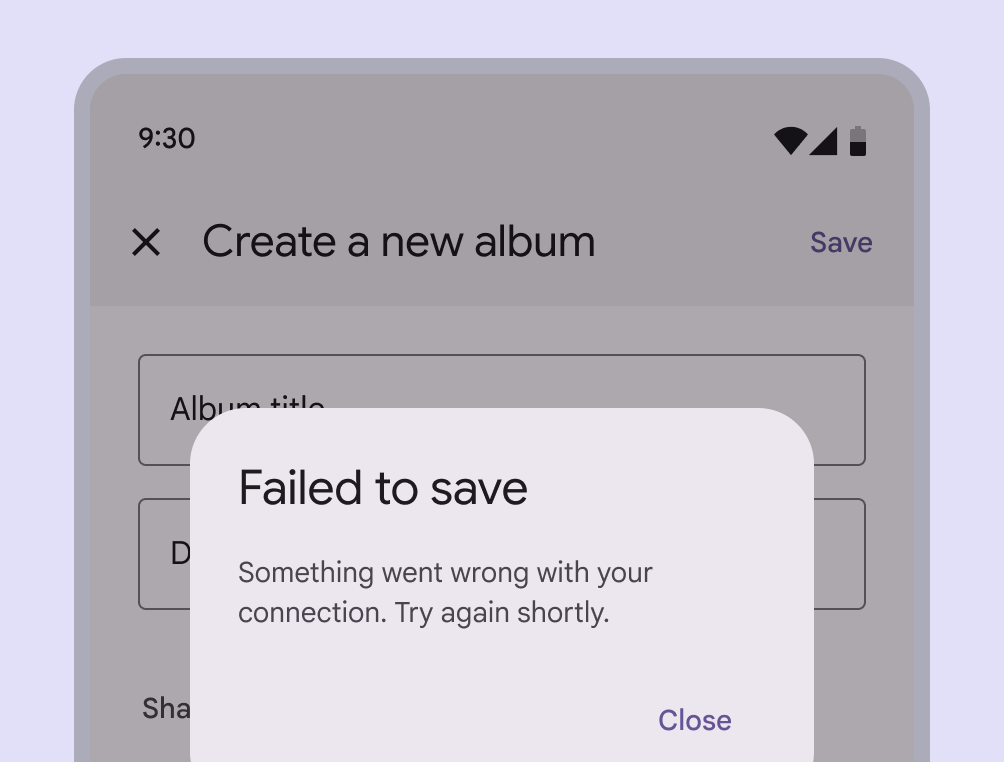
Ağ sorunları gibi kaydetmeyi veya göndermeyi engelleyen genel hatalar, onaylama eylemi başarısız olduğunda temel bir iletişim kutusunda gösterilmelidir.

Hata mesajları, hatanın kaynağını ve nasıl düzeltileceğini açık ve kısa biçimde açıklamalıdır. Kullanıcılar yeniden denemeden önce tüm sorunları düzeltebilsin diye sayfadaki tüm hataları tek seferde gösterin.
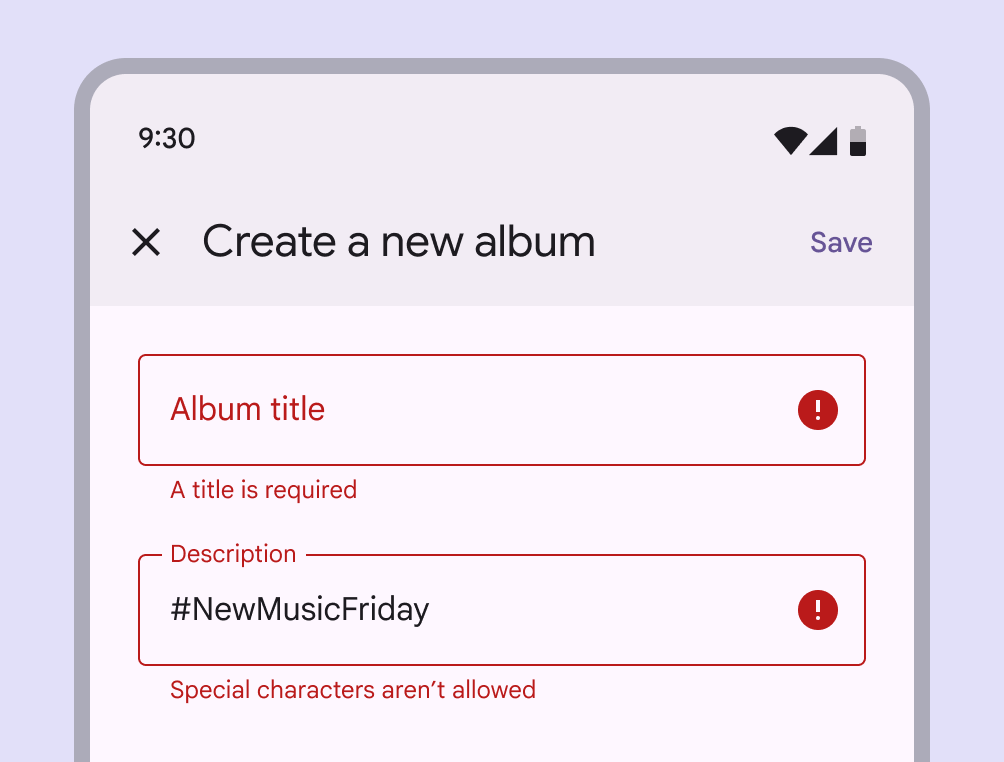
Metin alanları için satır içi hata mesajları bulunan tam ekran diyalog.
Yapın Alanlarla ilgili hata mesajları satır içinde gösterilmelidir
Bir bağlantı sorunu nedeniyle girişlerin kaydedilmediğini belirten temel diyalog.
Dikkat Alanlarla ilgili olmayan hatalar temel bir iletişim kutusunda gösterilebilir

İletişim kutusu pencereleri ​

Tam ekran bir iletişim kutusu açıldığında uygulamanın algılanan yükselti değeri geçici olarak sıfırlanır; böylece basit menülerMenüler, geçici bir yüzeyde seçenek listesi görüntüler.Menüler hakkında daha fazla bilgi veya iletişim kutuları tam ekran diyaloğun üzerinde görünebilir. Tam ekran iletişim kutuları ekranı kaplar ve yüzen bir modal pencere gibi görünmez.

Gezinme ​

Tam ekran iletişim kutuları yalnızca tamamlanabildiği, vazgeçilebildiği veya kapatılabildiği için uygulama çubuğundakiUygulama çubukları, bir ekranın üst kısmında bilgi ve eylemler görüntüler.Uygulama çubukları hakkında daha fazla bilgi tek gezinme seçeneği, kapatma “X” simge düğmesi olmalıdır.

Uyarlanabilir tasarım ​

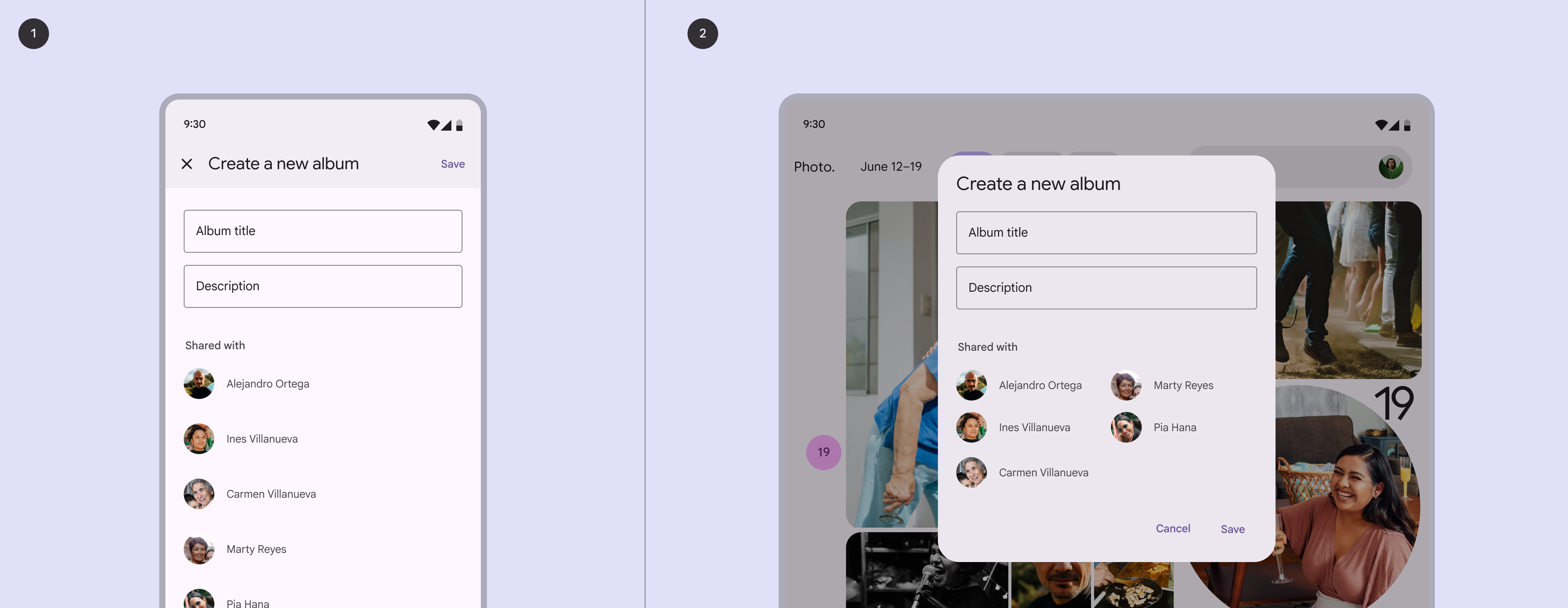
İletişim kutuları, kesme noktasıKırılma noktaları, kullanılabilir alana, cihaz kurallarına ve ergonomiye uyacak şekilde düzenin değiştiği, belirli varsayımlara dayanan pencere boyutlarıdır (önceki adıyla pencere boyutu sınıfları).Kırılma noktaları hakkında daha fazla bilgi değiştikçe tür değiştirebilir. Örneğin, bir tam ekran iletişim kutusuTam ekran diyaloglar tüm ekranı doldurur ve tamamlanması bir dizi görev gerektiren eylemleri görüntüler. Genellikle bir takvim kaydı oluşturmak için kullanılırlar.Tam ekran diyaloglar hakkında daha fazla bilgi daha büyük kesme noktalarında bir temel diyaloğaTemel diyaloglar kullanıcıları acil bilgiler, ayrıntılar veya eylemlerle kesintiye uğratır. Genellikle uyarılar, hızlı seçim veya onay için kullanılırlar.Temel diyaloglar hakkında daha fazla bilgi dönüşebilir.

Solda tam ekran diyalog, sağda temel diyalog örneği
  1. Mobil cihazda tam ekran iletişim kutusu
  2. Tablette iletişim kutusu

Orta kesme noktası

Temel iletişim kutuları varsayılan olarak ortada görünür. Daha ergonomik bir deneyim sunmak için konumlandırmaları değiştirilebilir.
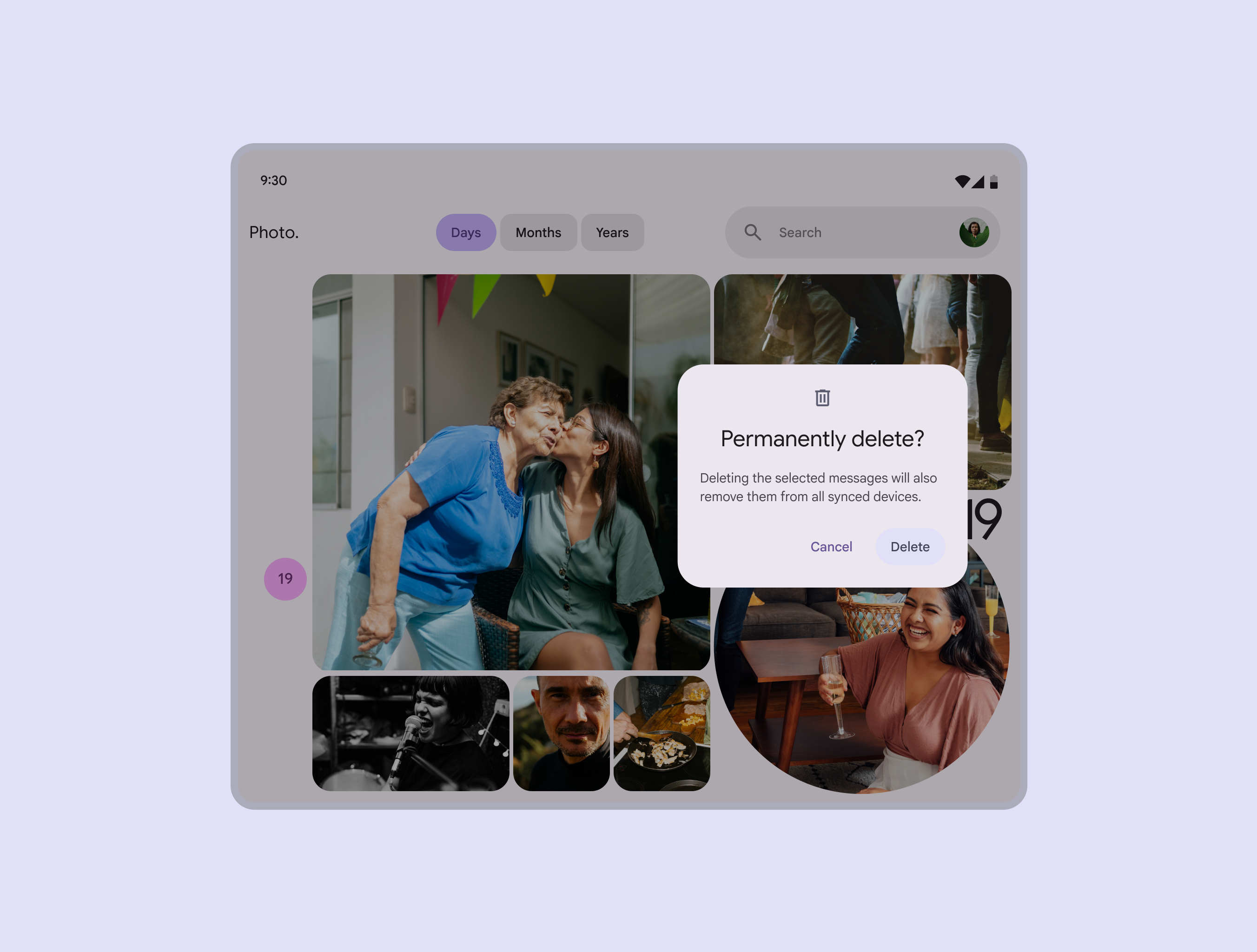
Tablet fotoğraflar uygulamasında temel diyalog.
Ekranın sağ tarafında özel konumlandırılmış iletişim kutusu

Genişletilmiş kesme noktası

Masaüstü gibi genişletilmiş kesme noktalarıdaki840dp ile 1199dp arasındaki pencere genişlikleri; örneğin yatay yöndeki bir tablet veya katlanabilir cihaz ya da masaüstü.Genişletilmiş kırılma noktaları hakkında daha fazla bilgi iletişim kutuları, bir scrim üzerinde gösterilen modal pencerelerdir. Bu yaklaşım, diyaloğu kullanıcının görüş alanının ön planına yerleştirerek iletişim kutusunda istenen eyleme dikkat çeker.
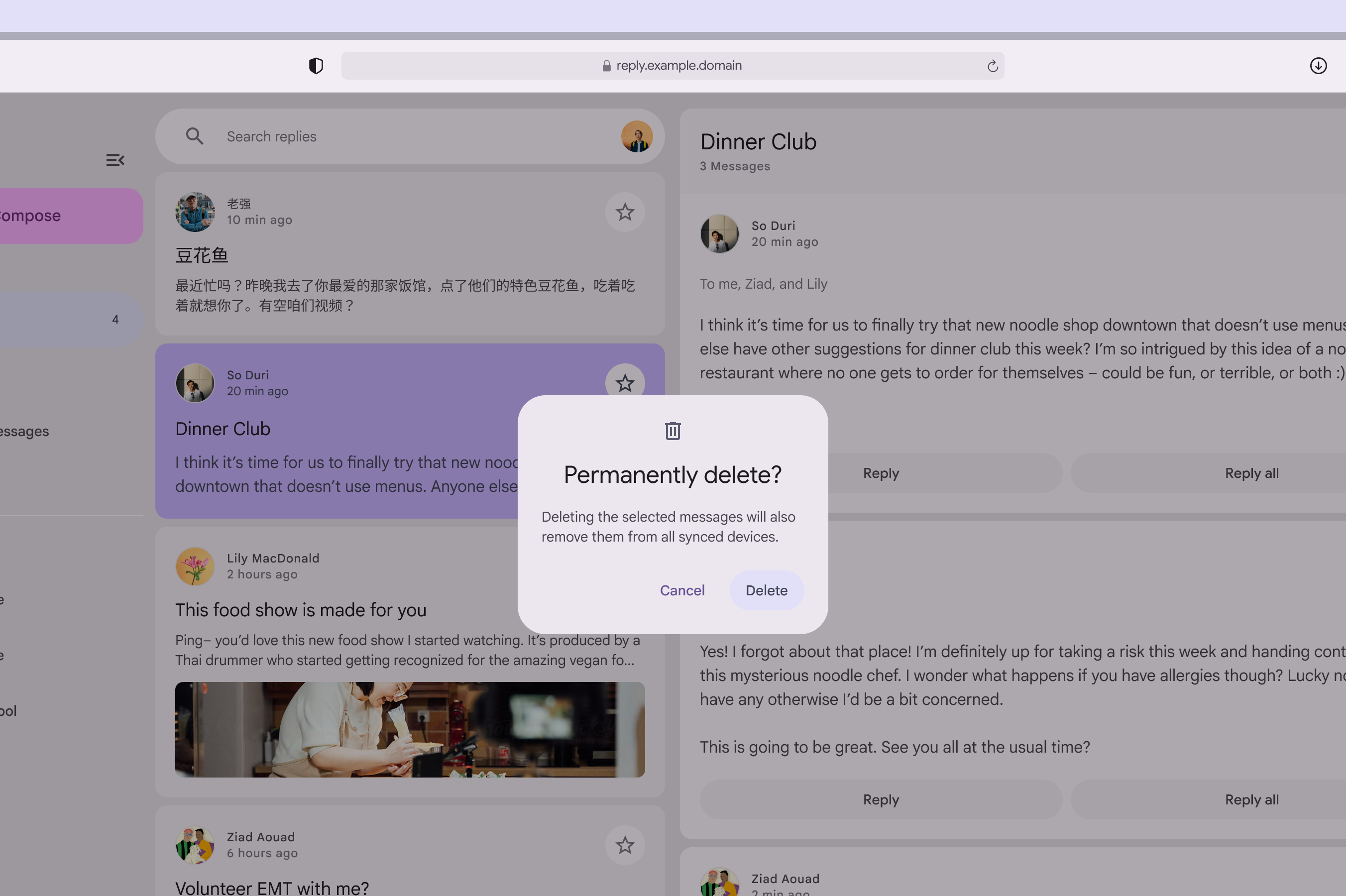
Masaüstü diyalog örneği.
Masaüstü diyalogları gerekli eyleme dikkat çeker

Temel iletişim kutuları, kenarlarla çakışmayı önlemek için kenar boşluklarına dikkat edilerekKenar boşlukları, iç içe bir öğenin kenarı ile üst öğesi arasındaki boşluklardır; örneğin bir düğmenin etiket metni ile kapsayıcısının kenarı arasındaki boşluk.Kenar boşlukları hakkında daha fazla bilgi daha büyük ekranlarda istenen konuma yerleştirilebilir.
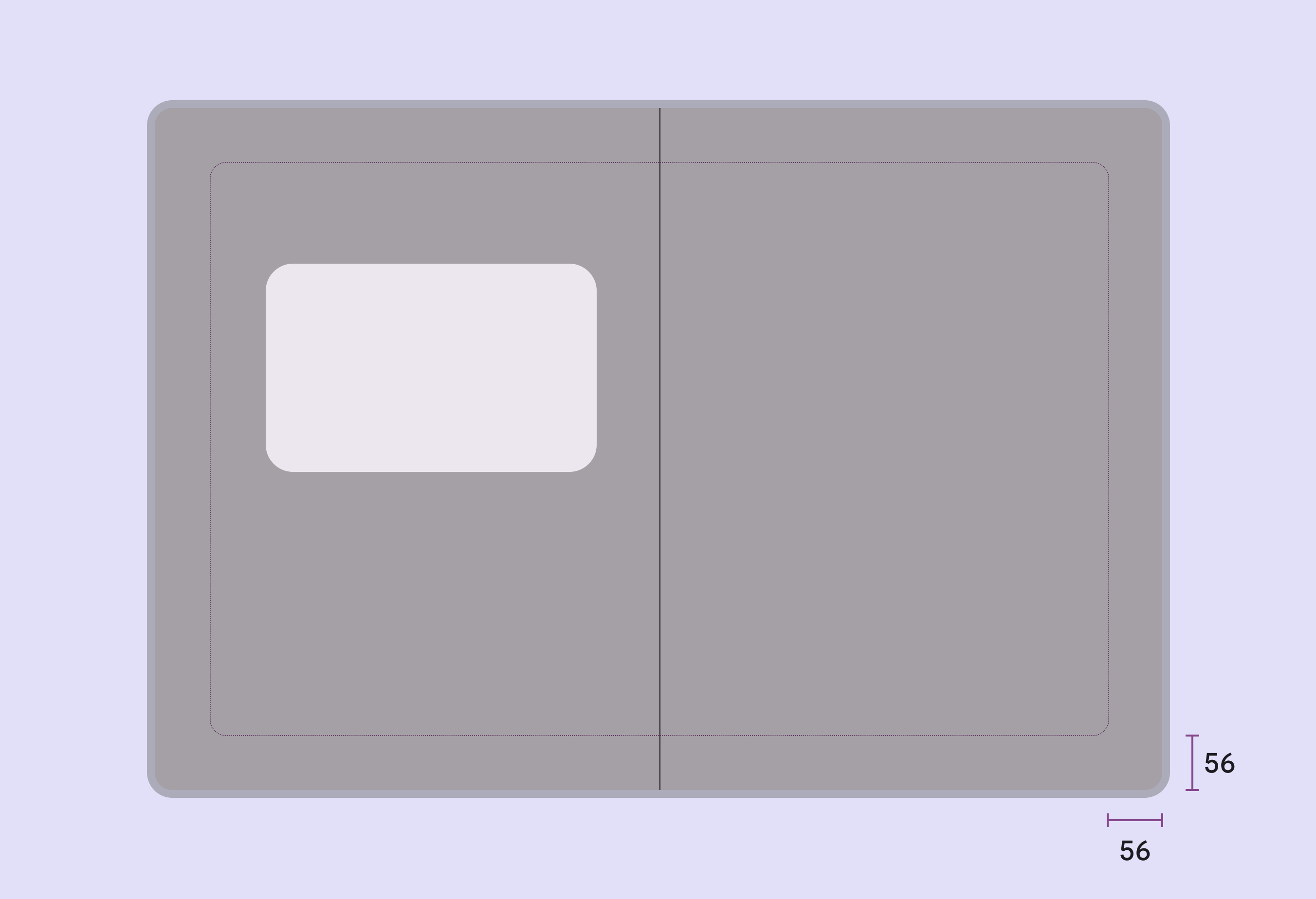
Temel diyalog konum diyagramı.
Temel iletişim kutuları için ekran kenarlarından 56dp boşluk bırakan özel yerleştirme alanı

Davranış ​

Görünme

İletişim kutuları habersiz görünür ve kullanıcıların mevcut görevlerini durdurmasını gerektirir. Her seçim veya ayar kesintiye değmeyebileceğinden iletişim kutuları ölçülü kullanılmalıdır.

İletişim kutuları ekranda görünmek için bir giriş ve çıkış geçiş deseni kullanır.

Bir iletişim kutusu giriş ve çıkış geçişiyle görünür

Konum

İletişim kutuları, kapatılana veya ayar seçme gibi bir eylem gerçekleştirilene kadar odağı korur. Tam ekran iletişim kutuları dışında iletişim kutuları başka öğeler tarafından gizlenmemeli ve ekranda kısmen görünmemelidir.
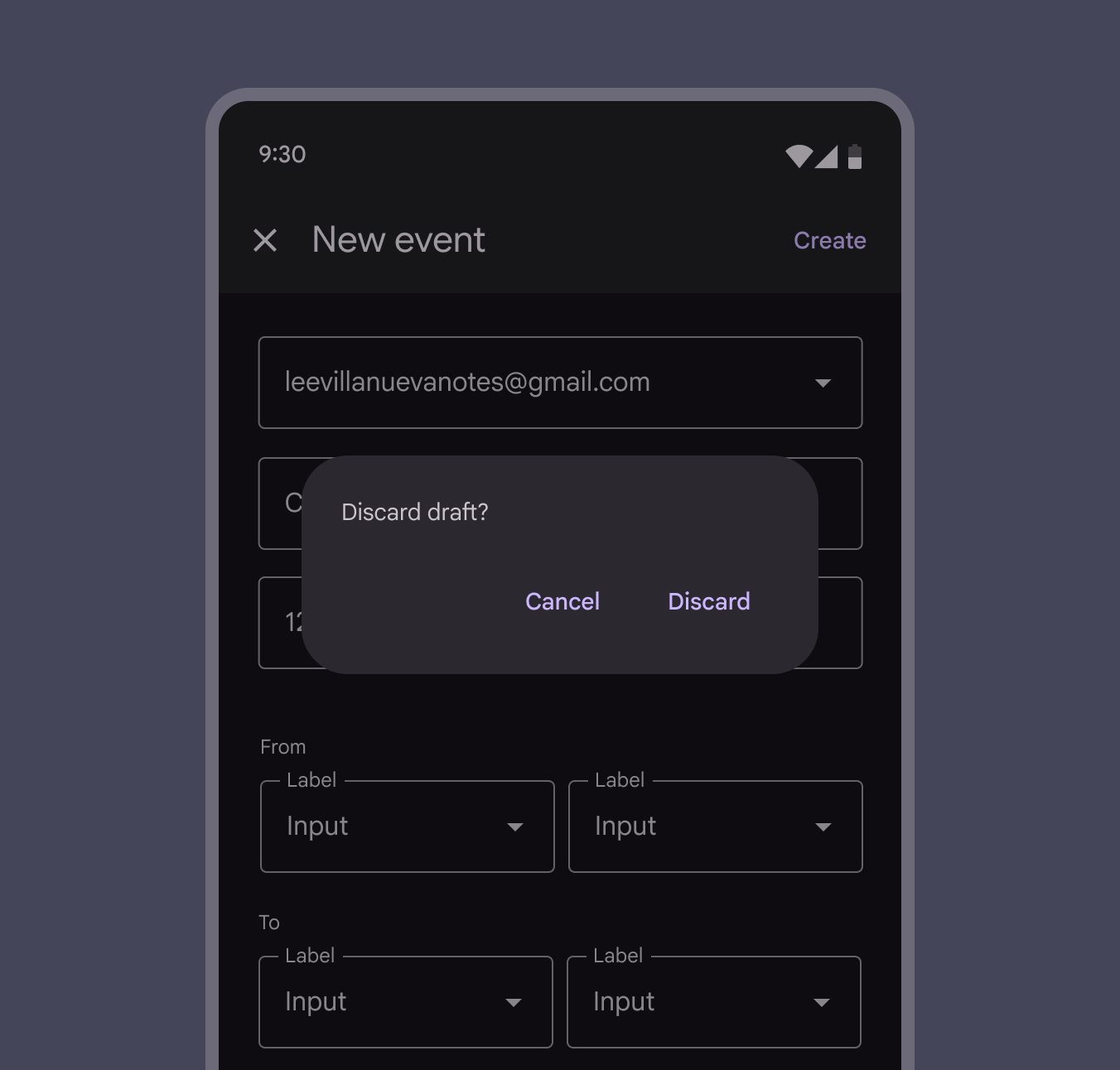
Tam ekran diyaloğu kaplayan temel diyalog.
Tam ekran iletişim kutuları dışında iletişim kutuları başka öğeler tarafından gizlenmemelidir

Kaydırma

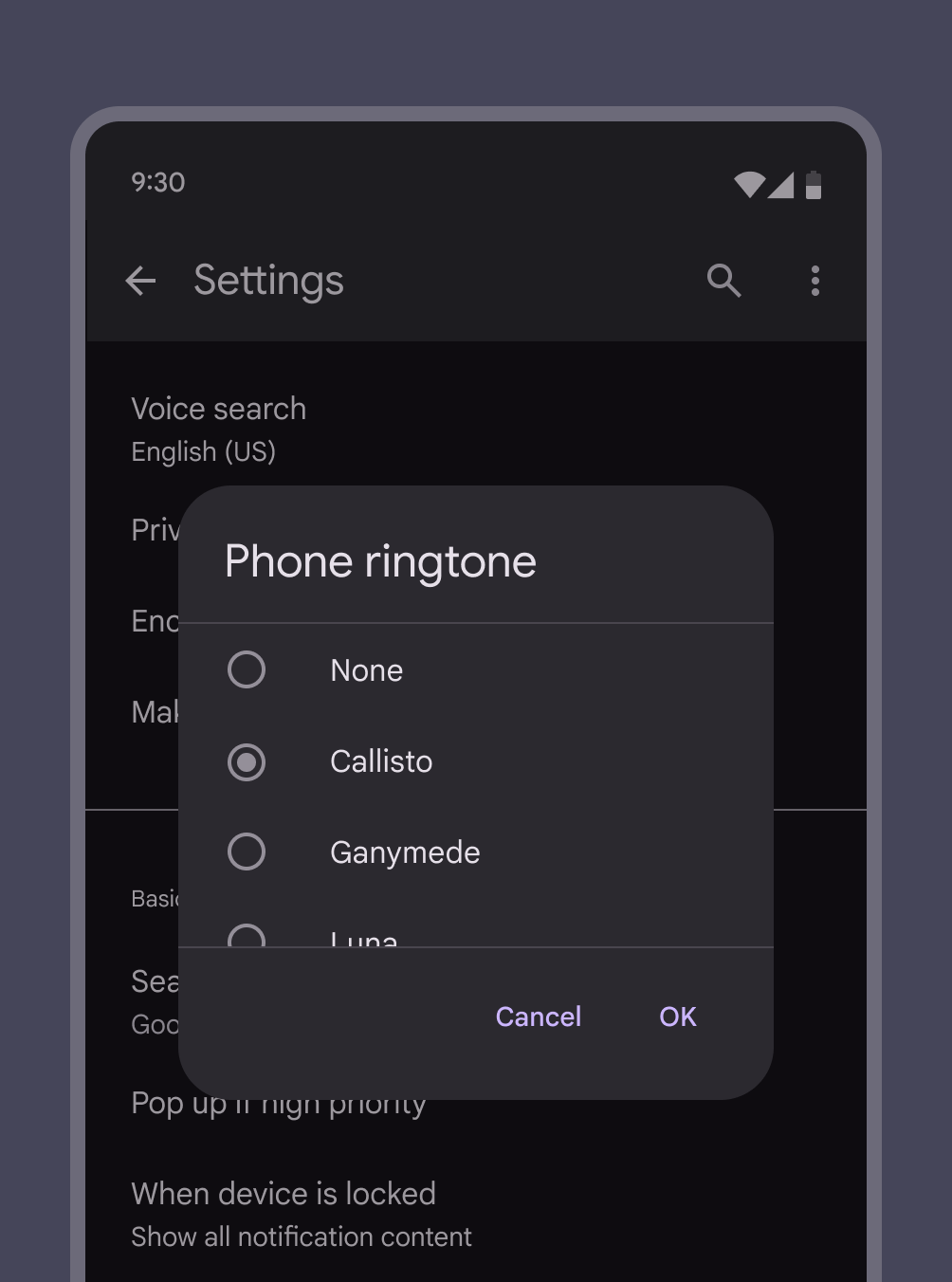
Çoğu iletişim kutusu içeriğinde kaydırmadan kaçınılmalıdır. Kaydırma gerekli olsa bile iletişim kutusu başlığı üstte, düğmelerDüğmeler, kişilerin tek dokunuşla eylem gerçekleştirmesine ve seçim yapmasına olanak tanır.Düğmeler hakkında daha fazla bilgi ise altta sabit kalır. Böylece seçili içerik, kaydırma sırasında bile başlık ve düğmelerle birlikte görünür kalır.

İletişim kutuları, arka plan gibi diyaloğun dışındaki öğelerle birlikte kaymaz.

Kaydırılabilir bir seçenekler listesi görüntülenirken iletişim kutusu başlığı ve düğmeler sabit kalır
Pager
Önceki sayfaİletişim kutuları: Teknik özellikler
Sonraki sayfaİletişim kutuları: Erişilebilirlik

Apache 2.0 Lisansı veya CC BY 4.0 altında yayınlanmıştır.

Copyright © 2018-Present Google

https://m3.material.io/components/dialogs/guidelines

Apache 2.0 Lisansı veya CC BY 4.0 altında yayınlanmıştır.

Copyright © 2018-Present Google