Skip to content
Material Design 3
Main Navigation
v3
v2
v1

Русский

English
简体中文
繁體中文
Español
Français
Português – Brasil
Deutsch
日本語
한국어
Italiano
Polski
Türkçe
čeština
magyar

Русский

English
简体中文
繁體中文
Español
Français
Português – Brasil
Deutsch
日本語
한국어
Italiano
Polski
Türkçe
čeština
magyar

Внешний вид

Sidebar Navigation

Основы

Доступность

Обзор: принципы

Обзор: вспомогательные технологии

Проектирование: обзор

Проектирование: цветовой контраст

Проектирование: структура

Проектирование: сценарии взаимодействия

Проектирование: элементы

Рекомендации по написанию текстов

Работа с текстом: усечение текста

Написание и оформление текста: изменение размера текста

Создание для всех: потребности пользователей

Создание для всех: совместное проектирование

Контент-дизайн

Обзор

Альтернативный текст

Глобальный подход к написанию текстов: обзор

Глобальные правила написания: выбор слов

Уведомления

Руководство по стилю: лучшие практики написания UX-текстов

Руководство по стилю: выбор слов

Руководство по стилю: грамматика и пунктуация

Кастомизация Material

Устройства

Дизайн для часов: обзор

Дизайн для часов: основы

Дизайн для часов: стили

Дизайн для часов: компоновка

XR

Дизайн иммерсивной расширенной реальности (XR): обзор

Дизайн иммерсивной XR: взаимодействие

Дизайн иммерсивного XR: компоновка

Дизайн для иммерсивного XR: доступность

Компоненты XR: обзор

XR-компоненты: панели приложения

XR-компоненты: диалоги

XR-компоненты: панель навигации

XR-компоненты: боковая панель навигации

XR-компоненты: панели инструментов

Дизайн-токены: обзор

Дизайн-токены: использование токенов

Взаимодействие

Жесты

Устройства ввода: основы

Выбор: обзор

Состояния: обзор

Состояния: слои состояния

Состояния: применение состояний

Макет

Обзор макета: общие сведения

Обзор макета: части макета

Обзор макетов: адаптивный дизайн

Scaffold: Обзор

Каркас: бары

Scaffold: рейлы

Каркас: панели

Сетки и отступы: обзор

Сетки и отступы: сетки

Сетки и отступы: отступы

Сетки и отступы: плотность

Обзор контрольных точек

Контрольные точки: компактные

Контрольные точки: средний размер

Контрольные точки: расширенные

Контрольные точки: большие и сверхбольшие

Двунаправленность и RTL

Канонические примеры макетов: обзор

Примеры типовых макетов: лента

Канонические примеры компоновки: список — подробности

Канонические примеры макетов: вспомогательная панель

Удобство использования: обзор

Юзабилити: применение M3 Expressive

Material от A до Я

Стили

Цвет

Цветовая система: обзор

Цветовая система: как устроена система

Цветовые роли

Цветовые схемы

Выбор схемы

Статические цветовые схемы: Baseline

Статические цветовые схемы: собственный бренд

Динамические цветовые схемы: выбор источника

Динамические цветовые схемы: источник, генерируемый пользователем

Динамические цветовые схемы: источник цвета на основе контента

Расширенные настройки: обзор

Расширенные настройки: применение цветов

Расширенная настройка: определение новых цветов

Расширенные настройки: настройка существующих цветов

Цветовые ресурсы

Возвышение: обзор

Возвышение: применение возвышения

Возвышение: токены

Значки: обзор

Значки: создание значков

Значки: применение значков

Движение

Система физики движения: принцип работы

Система физики движения: спецификации

Плавность и длительность: применение плавности и длительности

Плавность и длительность: токены и спецификации

Переходы: шаблоны переходов

Переходы: применение переходов

Форма: обзор и принципы

Форма: шкала радиусов скругления

Форма: морфинг форм

Отступы: обзор

Отступы: применение отступов

Токены отступов

Типографика: обзор

Типографика: шрифты

Типографика: типографическая шкала и токены

Типографика: применение типографики

Типографика: акцентные типографические приемы

Компоненты

Панели приложений: обзор

Панели приложений: спецификации

Панели приложений: рекомендации

Панели приложений: доступность

Бейджи: обзор

Бейджи: спецификации

Бейджи: рекомендации

Бейджи: доступность

Кнопки

Все кнопки

Группы кнопок: обзор

Группы кнопок: спецификации

Группы кнопок: рекомендации

Группы кнопок: доступность

Кнопки: обзор

Кнопки: спецификации

Кнопки: рекомендации

Кнопки: доступность

Расширенные FAB: обзор

Расширенные FAB: спецификации

Расширенные FAB: рекомендации

Расширенные FAB-кнопки: доступность

Меню FAB: обзор

Меню FAB: спецификации

FAB-меню: рекомендации

Доступность меню FAB

Плавающие кнопки действий (FAB): обзор

Плавающие кнопки действия (FAB): спецификации

Плавающие кнопки действий (FAB): рекомендации

Плавающие кнопки действия (FAB): доступность

Кнопки со значками: обзор

Кнопки со значками: спецификации

Кнопки со значками: рекомендации

Кнопки со значками: доступность

Сегментированные кнопки: обзор

Сегментированные кнопки: спецификации

Сегментированные кнопки: рекомендации

Сегментированные кнопки: доступность

Кнопки с раскрывающимися списками: обзор

Кнопки с раскрывающимися списками: спецификации

Кнопки с раскрывающимися списками: рекомендации

Кнопки с раскрывающимися списками: доступность

Карточки: обзор

Карточки: спецификации

Карточки: рекомендации

Карточки: доступность

Карусель: обзор

Карусель: спецификации

Карусель: рекомендации

Карусель: доступность

Флажок: обзор

Флажок: спецификации

Флажок: рекомендации

Флажок: доступность

Чипы: обзор

Чипы: спецификации

Чипы: рекомендации

Чипы: доступность

Выбор даты и времени

Выбор даты: обзор

Средства выбора даты: спецификации

Компоненты выбора даты: рекомендации

Выбор даты: доступность

Средства выбора времени: обзор

Выбор времени: спецификации

Средства выбора времени: рекомендации

Средства выбора времени: доступность

Обзор диалоговых окон

Диалоговые окна: спецификации

Диалоговые окна: рекомендации

Диалоги: доступность

Разделитель: обзор

Разделитель: спецификации

Разделитель: рекомендации

Разделитель: доступность

Списки: обзор

Списки: спецификации

Списки: рекомендации

Списки: доступность

Загрузка и прогресс

Индикатор загрузки: обзор

Индикатор загрузки: спецификации

Индикатор загрузки: рекомендации

Индикатор загрузки: доступность

Индикаторы выполнения: обзор

Индикаторы выполнения: спецификации

Индикаторы выполнения: рекомендации

Индикаторы выполнения: доступность

Меню: обзор

Меню: спецификации

Меню: рекомендации

Меню: доступность

Навигация

Панель навигации: обзор

Панель навигации: спецификации

Панель навигации: рекомендации

Панель навигации: доступность

Боковая боковая панель навигации: обзор

Боковая боковая панель навигации: спецификации

Боковая панель навигации: рекомендации

Боковая панель навигации: доступность

Навигационная рейка: обзор

Навигационная рейка: спецификации

Навигационная рейка: рекомендации

Навигационная рейка: доступность

Радиокнопки: обзор

Радиокнопка: спецификации

Радиокнопки: рекомендации

Радиокнопка: доступность

Поиск: обзор

Поиск: спецификации

Поиск: рекомендации

Поиск: доступность

Панели

Нижние панели: обзор

Нижние панели: спецификации

Нижние панели: рекомендации

Нижние панели: доступность

Боковые панели: обзор

Боковые панели: спецификации

Боковые панели: рекомендации

Боковые панели: доступность

Ползунки: обзор

Ползунки: спецификации

Ползунки: рекомендации

Ползунки: доступность

Снекбар: обзор

Снекбар: спецификации

Снекбар: рекомендации

Снекбар: доступность

Переключатель: обзор

Переключатель: спецификации

Переключатель: рекомендации

Переключатель: доступность

Вкладки: обзор

Вкладки: спецификации

Вкладки: рекомендации

Вкладки: доступность

Текстовые поля: обзор

Текстовые поля: спецификации

Текстовые поля: рекомендации

Текстовые поля: доступность

Панели инструментов: обзор

Панели инструментов: спецификации

Панели инструментов: рекомендации

Панели инструментов: доступность

Всплывающие подсказки: обзор

Всплывающие подсказки: спецификации

Всплывающие подсказки: рекомендации

Всплывающие подсказки: доступность

Содержание страницы

Диалоговые окна: рекомендации ​

Диалоговые окна показывают важные запросы в пользовательском сценарии.


Базовое диалоговое окно отдельно
Базовое диалоговое окно

Использование ​

Диалоговое окно — это модальное окно, которое появляется поверх контента приложения, чтобы предоставить критически важную информацию или попросить пользователя принять решение. Пока диалоговое окно отображается, взаимодействие с приложением блокируется; окно остаётся на экране, пока пользователь не подтвердит или не отклонит его либо не выполнит требуемое действие.

Диалоговые окна намеренно отвлекают пользователя, поэтому их следует использовать умеренно. Менее навязчивая альтернатива — выпадающее менюМеню отображают список вариантов на временной поверхности.Подробнее о меню, которое предлагает варианты, не прерывая работу пользователя.
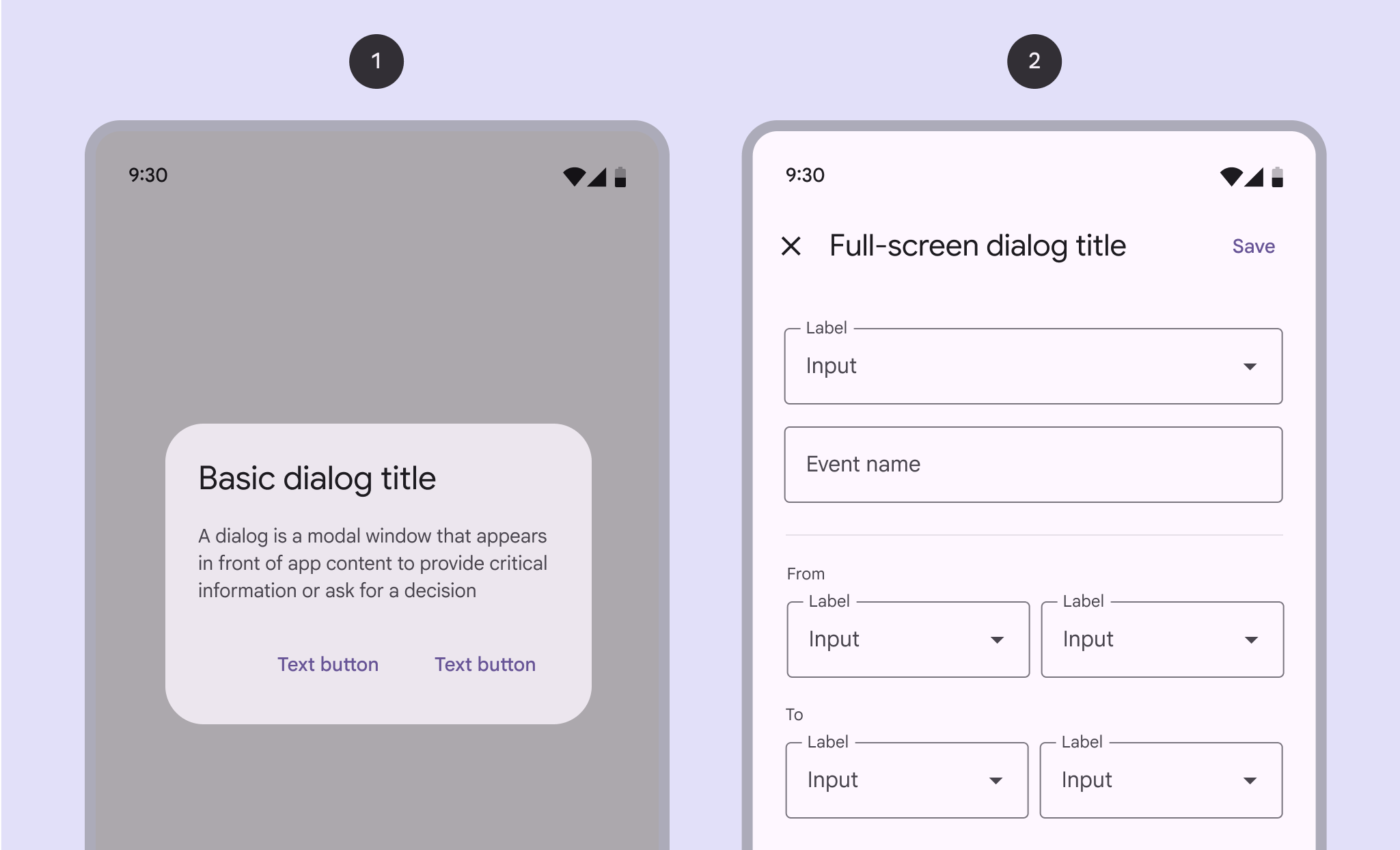
Схема базового и полноэкранного диалоговых окон.

Существуют два варианта диалоговых окон:

  1. Базовое диалоговое окно
  2. Полноэкранное диалоговое окно
Диалоговое окно поверх контента приложения.
Рекомендуется Используйте диалоговые окна для запросов, блокирующих нормальную работу приложения, и для критически важной информации, требующей от пользователя конкретного действия, решения или подтверждения
Диалоговое окно низкого приоритета поверх контента приложения.
Не рекомендуется Не используйте диалоговые окна для информации низкого или среднего приоритета. Вместо этого используйте снекбар — его можно закрыть, или он исчезнет автоматически.

Похожие компоненты

СнекбарыСнекбары показывают краткие обновления о процессах приложения в нижней части экрана.Подробнее о снекбарах также служат для показа важных сообщений.

Выбирайте компонент в зависимости от важности сообщения. Такой подход помогает не злоупотреблять диалоговыми окнами.

Снекбар на телефоне с сообщением о том, что новые фото синхронизированы с устройством. Кнопок нет.
Снекбары могут исчезать автоматически
КомпонентВажностьТребуемое действие
СнекбарНизкая важностьНеобязательно: у снекбара может не быть кнопкиКнопки позволяют пользователям выполнять действия и делать выбор одним касанием.Подробнее о кнопках, и он может исчезать автоматически
Диалоговое окноВысокая важностьОбязательно: диалоговые окна блокируют основной контент до подтверждения действия

Анатомия ​

Базовое диалоговое окно ​


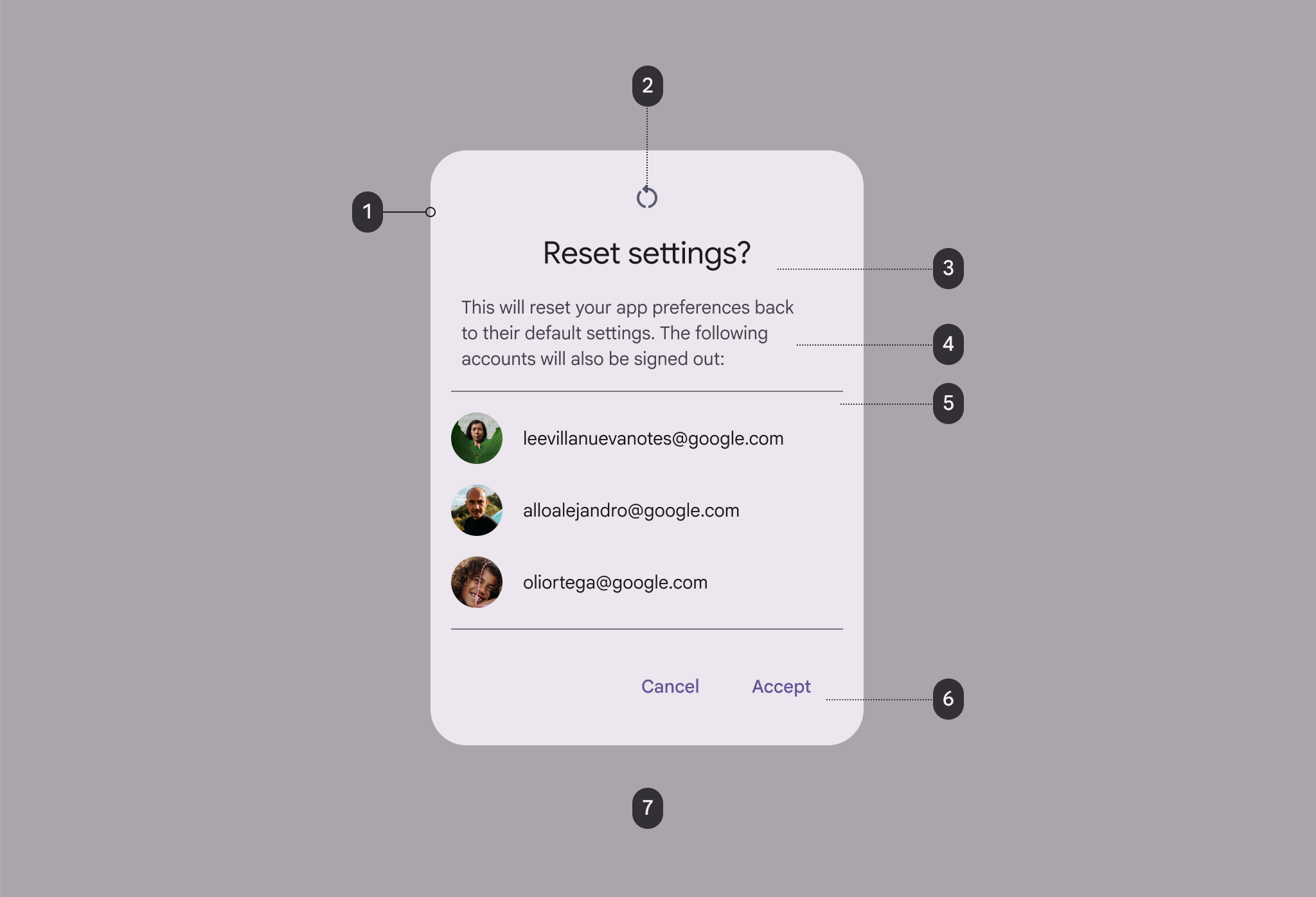
Схема 7 элементов базового диалогового окна.
  1. Контейнер
  2. Значок (необязательный)
  3. Заголовок (необязательный)
  4. Вспомогательный текст
  5. Разделитель (необязательный)
  6. Тексты метки на кнопках
  7. Затемняющий слой

Полноэкранное диалоговое окно ​
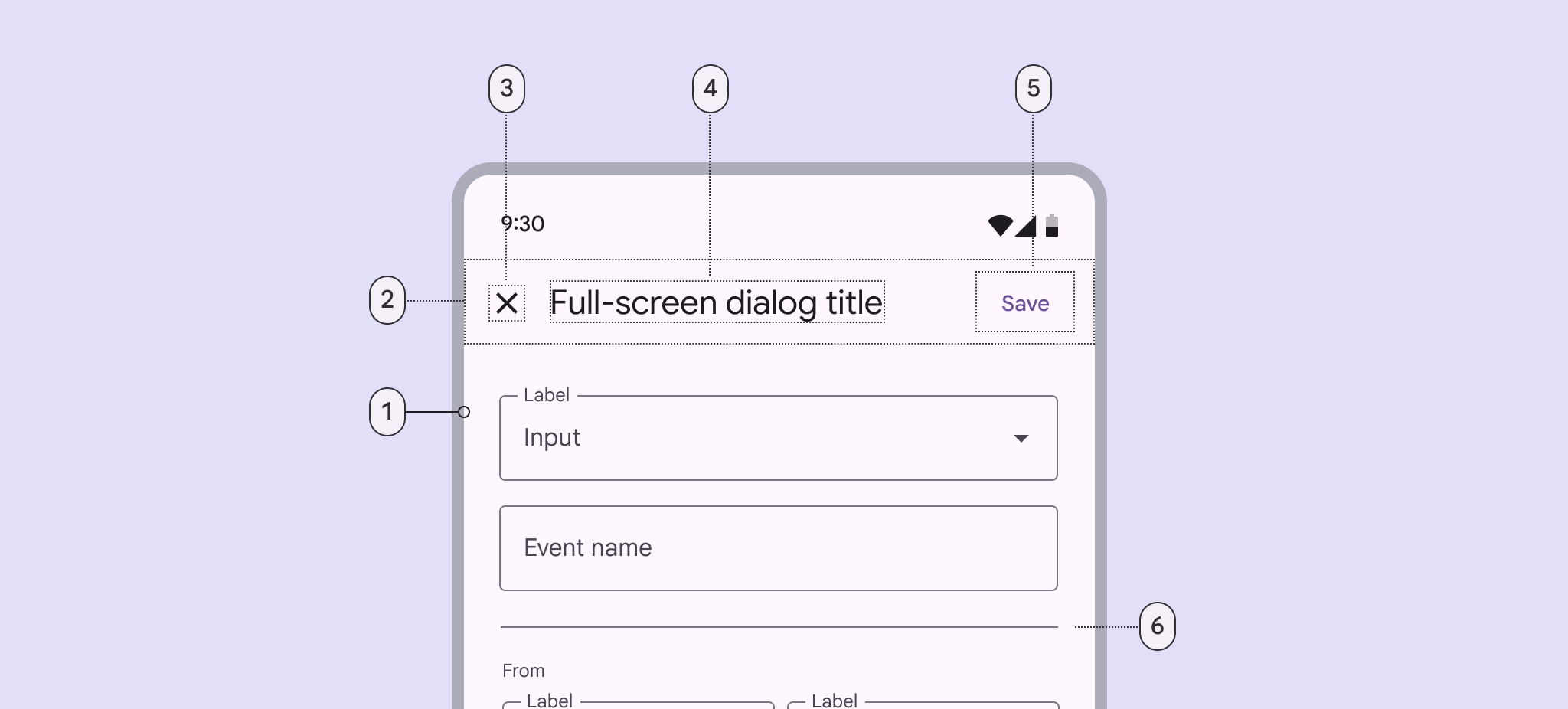

6 элементов полноэкранного диалогового окна.
  1. Контейнер
  2. Область шапки
  3. Значок (кнопка закрытия)
  4. Заголовок (необязательный)
  5. Текст метки на кнопке
  6. Разделитель (необязательный)

Контейнер и затемняющий слой

Контейнеры диалоговых окон отображаются поверх других элементов экрана и содержат заголовок, текст, кнопкиКнопки позволяют пользователям выполнять действия и делать выбор одним касанием.Подробнее о кнопках и элементы спискаСписки — это непрерывные вертикальные индексы текста и изображений.Подробнее о списках диалогового окна.

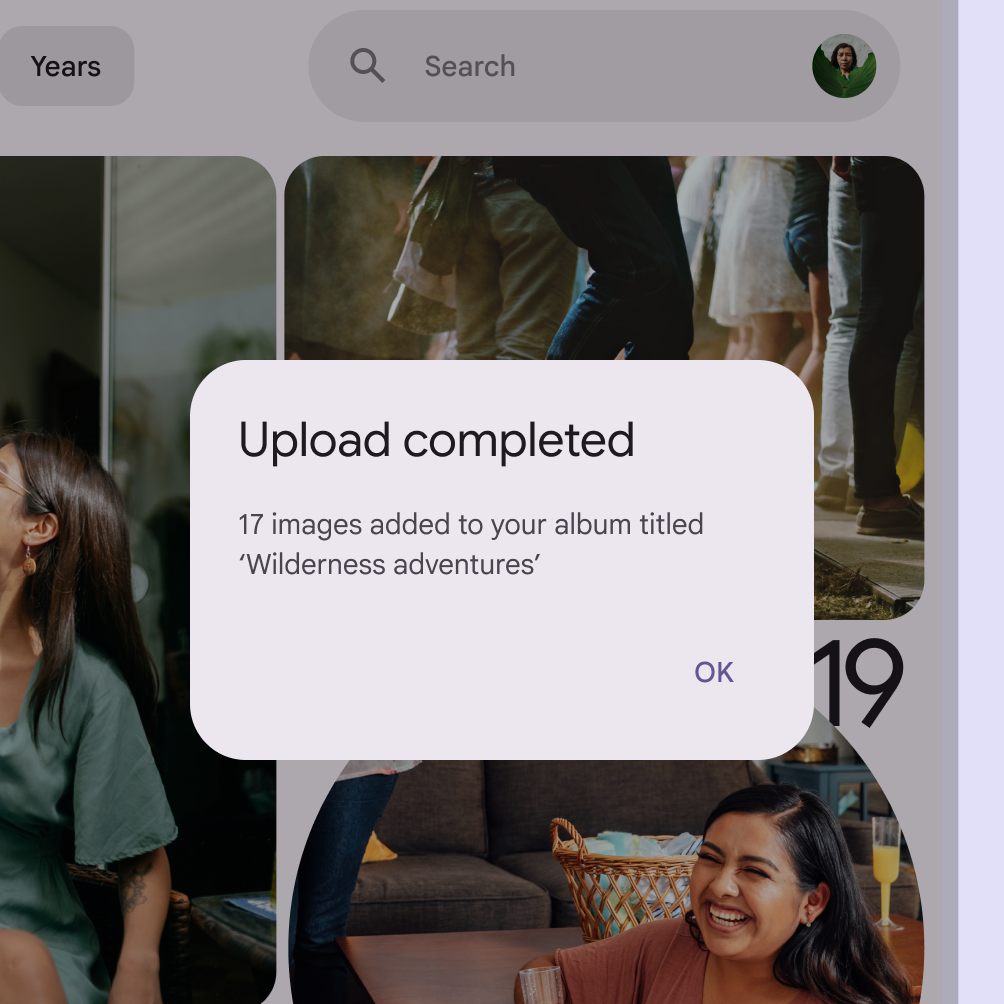
Чтобы сфокусировать внимание на диалоговом окне, поверхности за контейнером перекрываются временным затемняющим слоем, который делает их менее заметными.
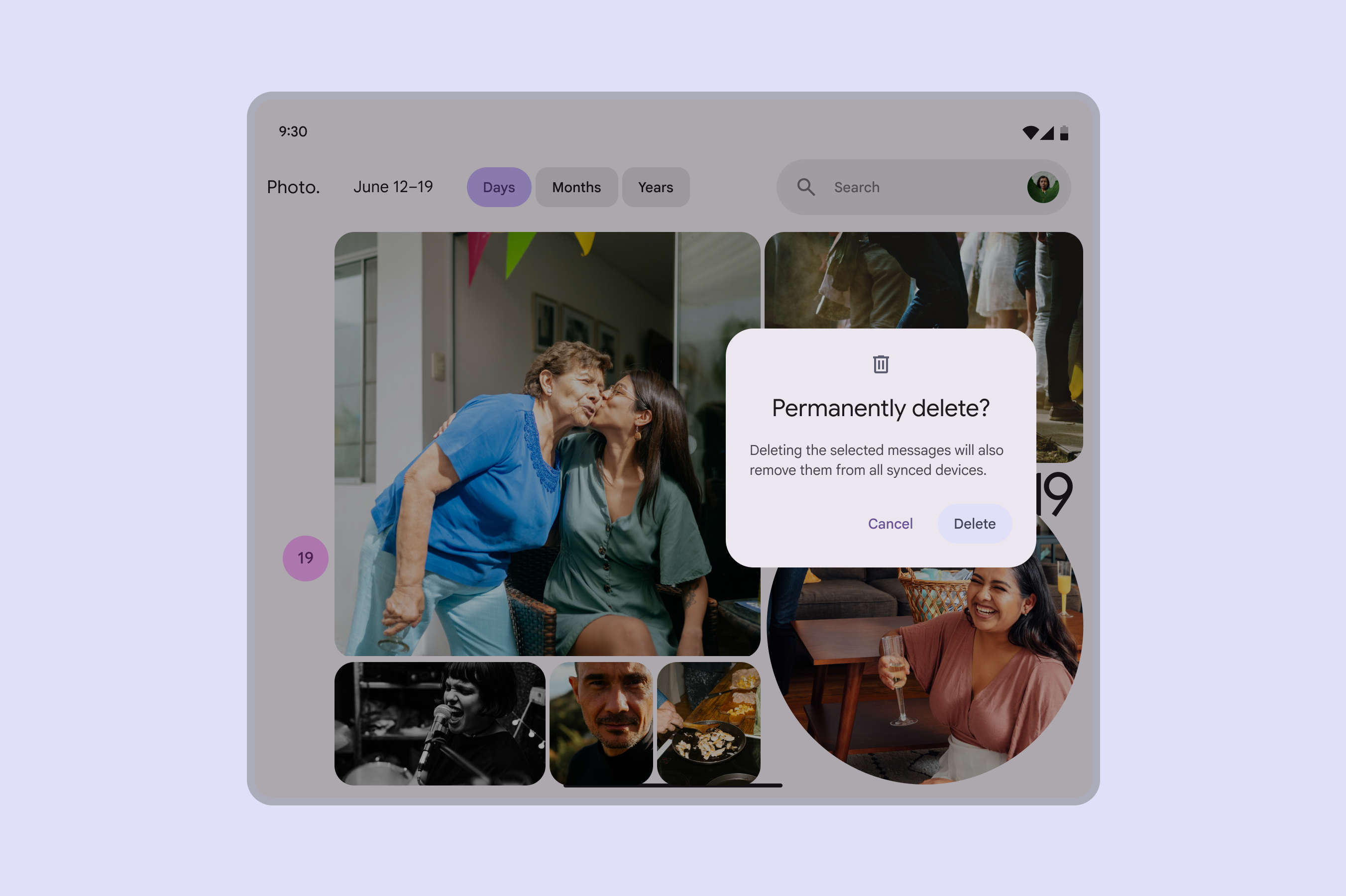
Базовое диалоговое окно поверх затемняющего слоя, который снижает заметность фоновых элементов.
Базовые диалоговые окна отображаются поверх фонового затемняющего слоя

Заголовок (необязательный)

Назначение диалогового окна должно быть понятно из его заголовка и кнопок или интерактивных элементов.

Заголовки должны:

  • Содержать краткое и понятное утверждение или вопрос
  • Избегать извинений («Извините за беспокойство»), пугающих формулировок («Внимание!») или двусмысленности («Вы уверены?»)
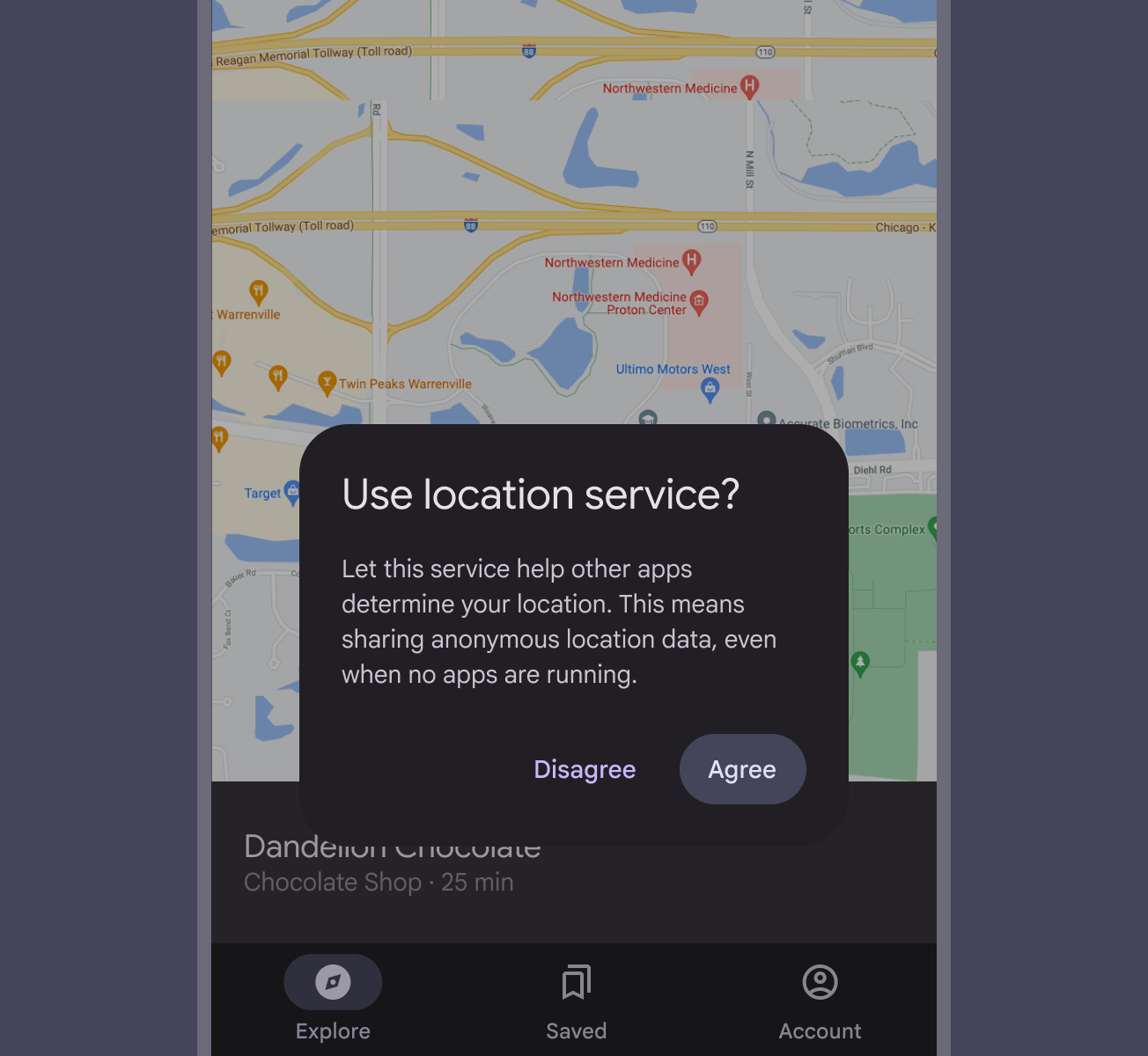
Заголовок диалогового окна с вопросом «Использовать службу геолокации?»
Рекомендуется Этот заголовок задаёт конкретный вопрос, кратко поясняет суть запроса и предлагает понятные действия
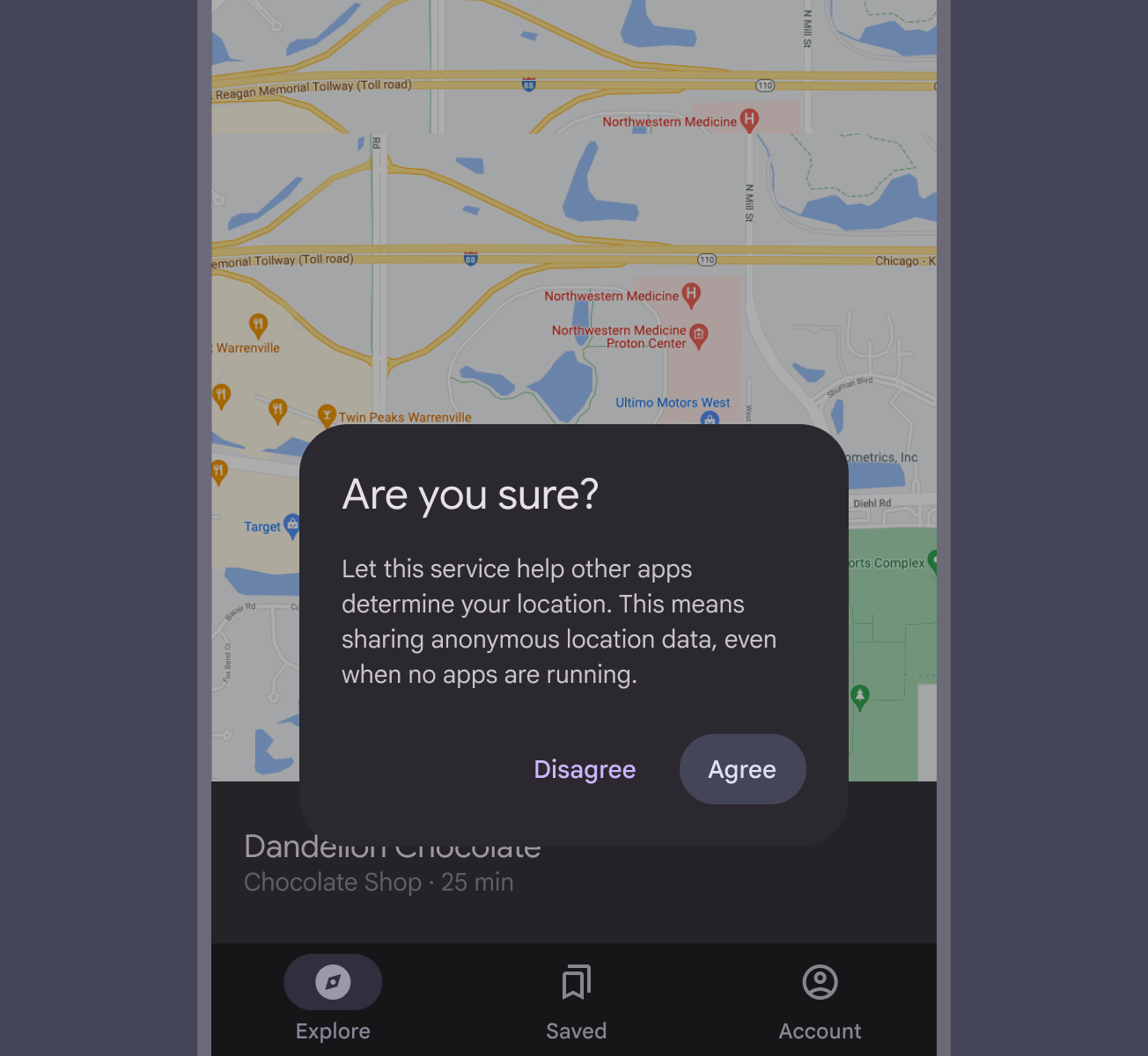
Заголовок диалогового окна с вопросом «Вы уверены?»
Не рекомендуется Не используйте заголовки с двусмысленным вопросом

Заголовки всегда должны быть краткими. При необходимости они могут переноситься на вторую строку и усекаться.

В полноэкранных диалоговых окнах длинные заголовки или заголовки с изменяемой длиной (например, при переводе) можно размещать в области контента вместо панели приложения.
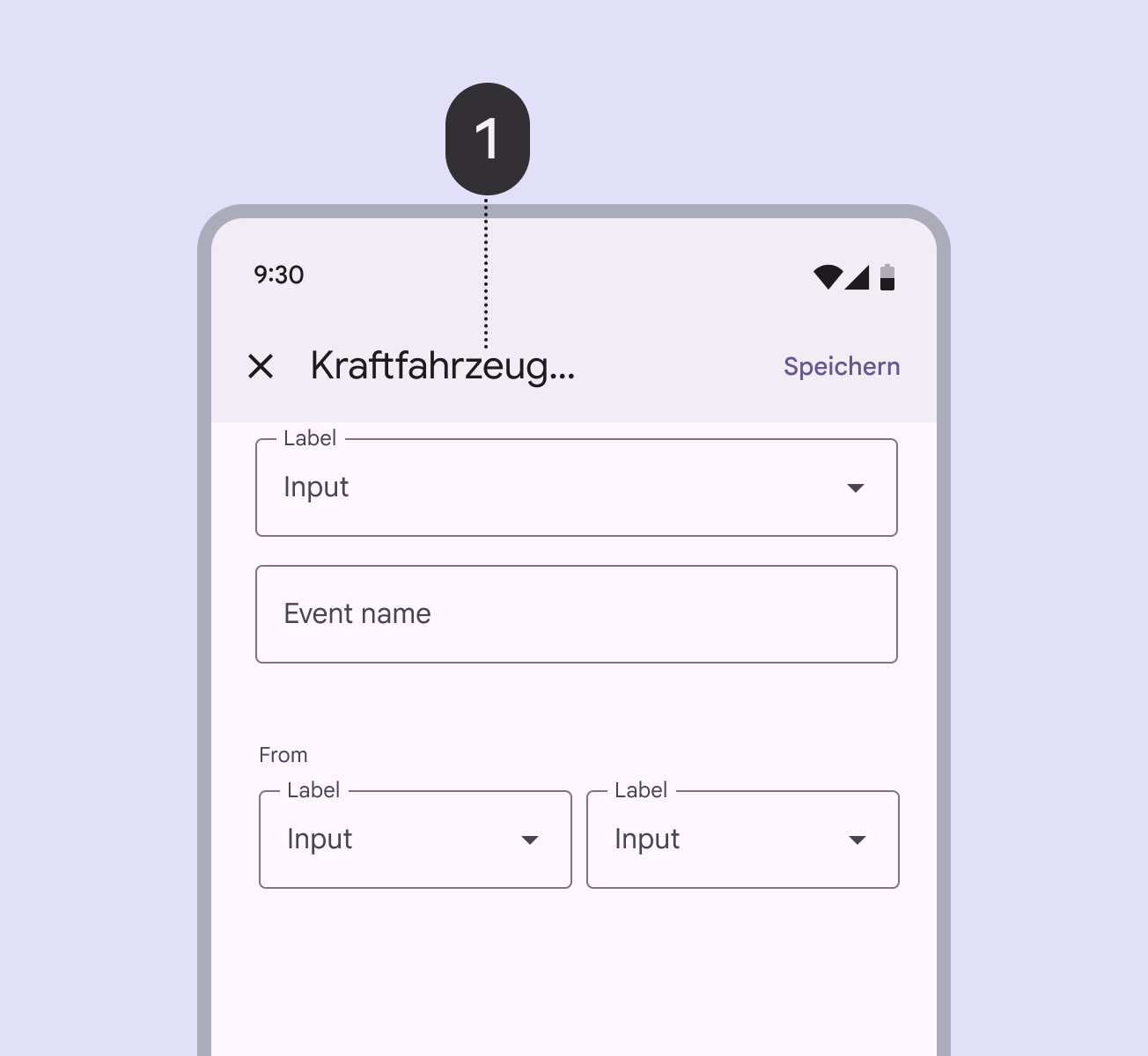
Пример полноэкранного диалогового окна с усечённым длинным заголовком.
Осторожно Избегайте размещения длинных заголовков в панели приложения полноэкранного диалогового окна (1): усечённый текст может привести к неверному пониманию
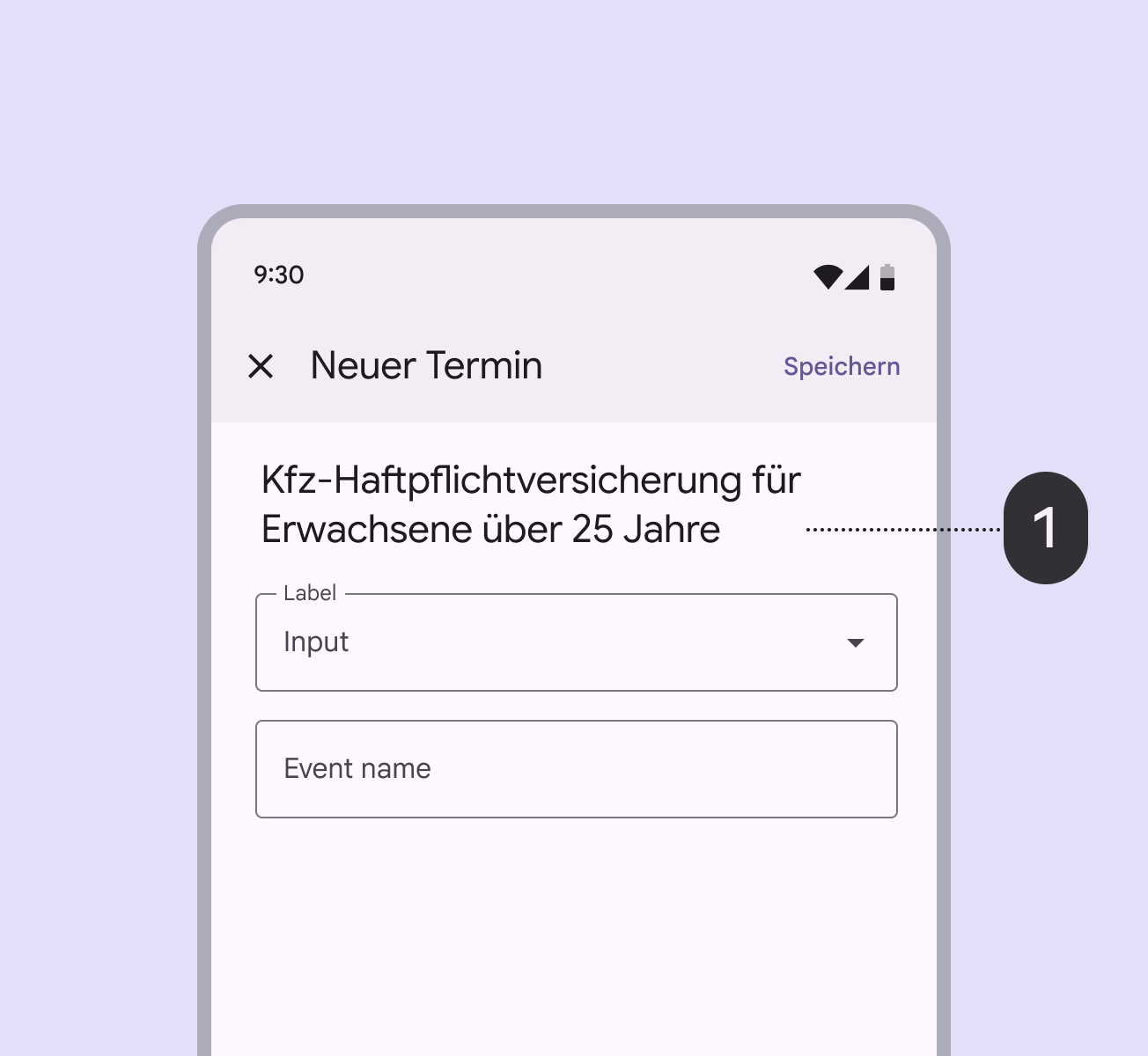
Пример полноэкранного диалогового окна с коротким заголовком и более длинным текстом в области контента.
Рекомендуется Стремитесь сократить текст в панели приложения, а более длинные заголовки размещайте в области контента (1) полноэкранного диалогового окна

Кнопки

Действия в диалоговых окнах обычно представлены кнопкамиКнопки позволяют пользователям выполнять действия и делать выбор одним касанием.Подробнее о кнопках. Они позволяют пользователю подтвердить, отклонить или принять информацию к сведению.

Кнопки выравниваются по завершающему краю диалогового окна для удобства взаимодействия. Кнопка подтверждения всегда находится у самого края.

Выравнивание кнопок автоматически адаптируется для языков с направлением письма справа налево: кнопка подтверждения выравнивается по левому краю.
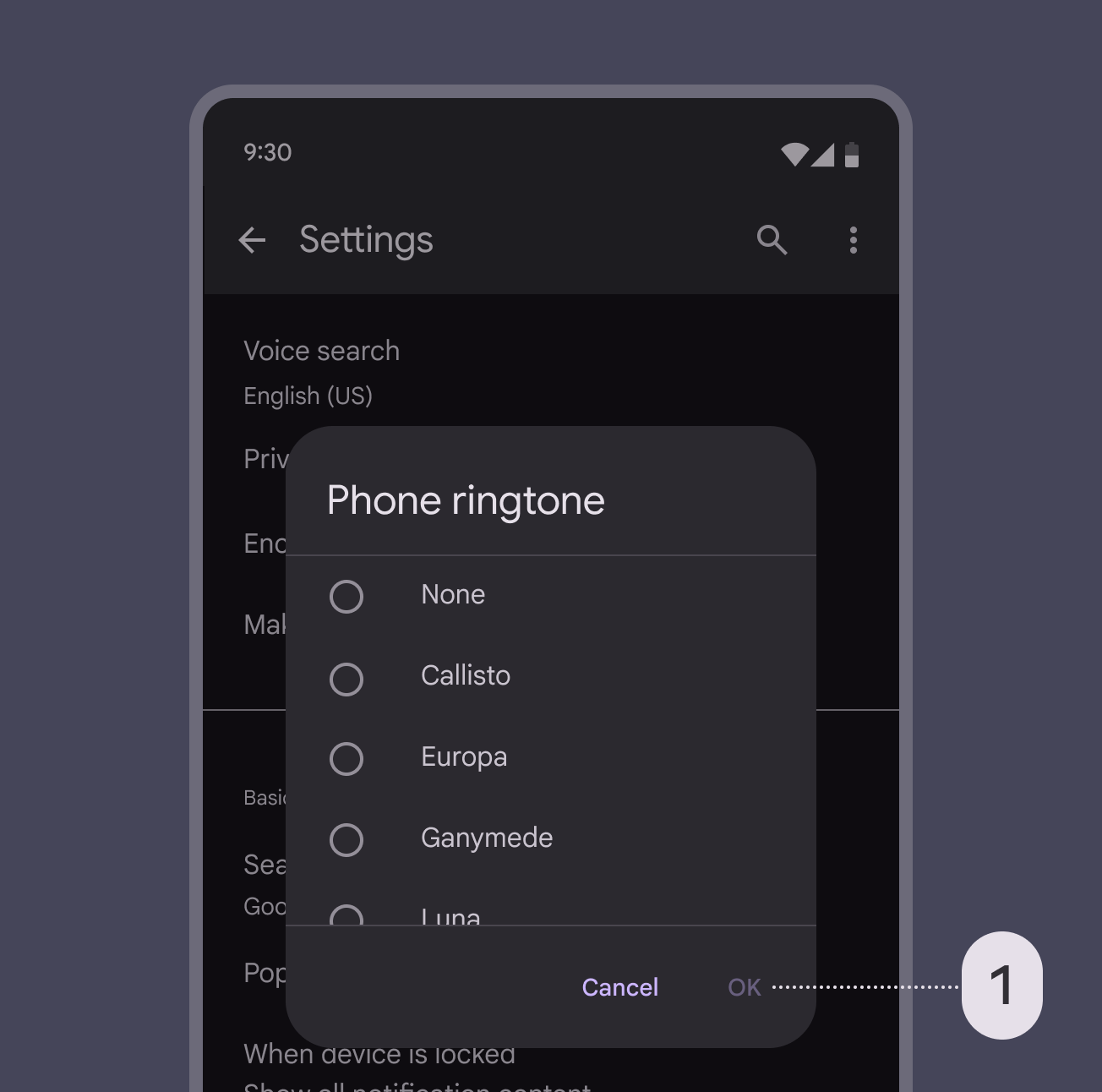
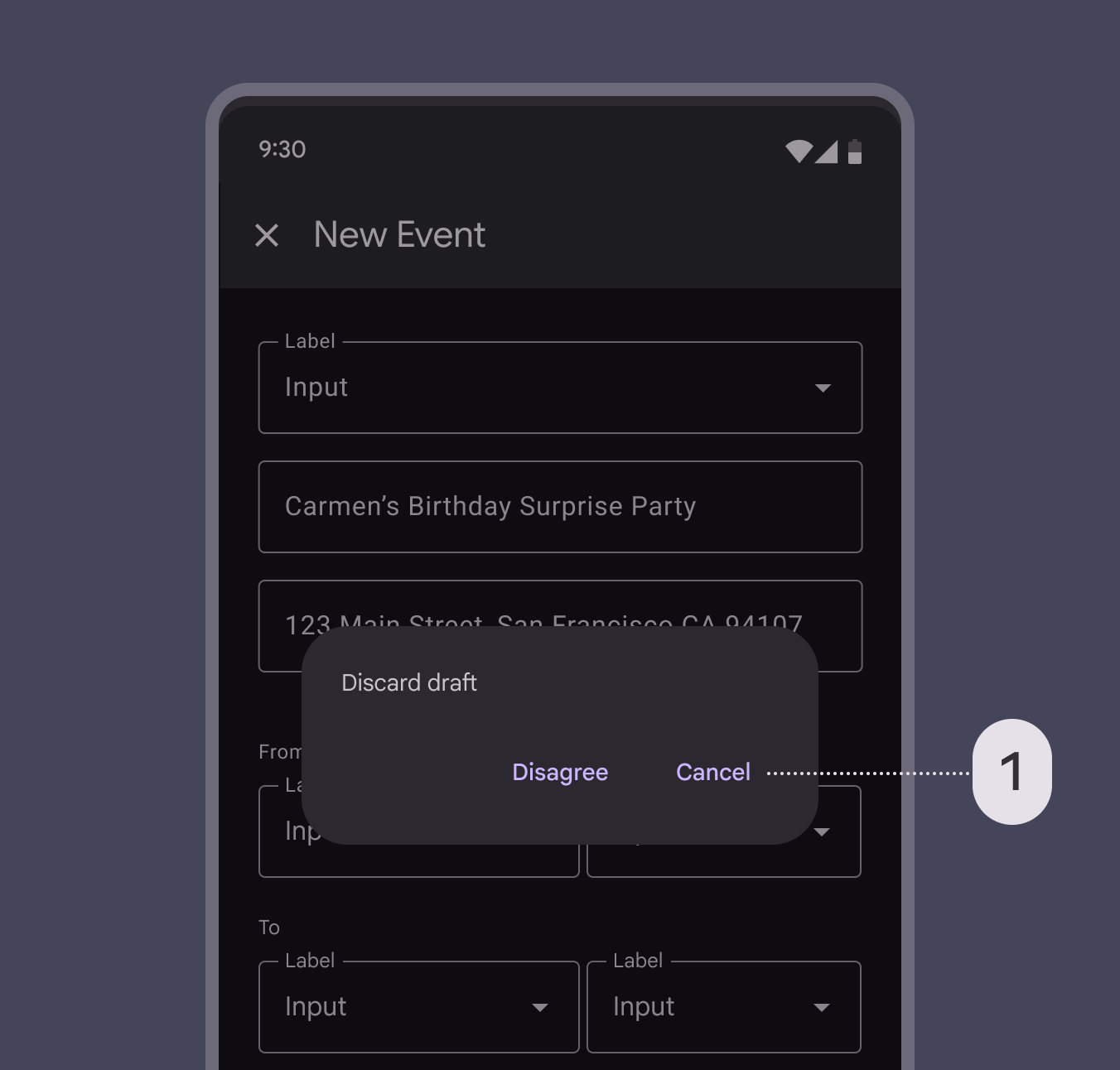
Диалоговое окно с неактивной кнопкой подтверждения, потому что не выбран обязательный вариант радиокнопки.
Рекомендуется Деактивируйте подтверждающее действие (1), пока выбор не сделан. Действия отклонения никогда не деактивируются.
Диалоговое окно с действием отклонения «Отмена» справа от двух кнопок.
Не рекомендуется Не размещайте действие отклонения (1) справа от подтверждающего действия. Вместо этого размещайте его слева от подтверждающего действия.
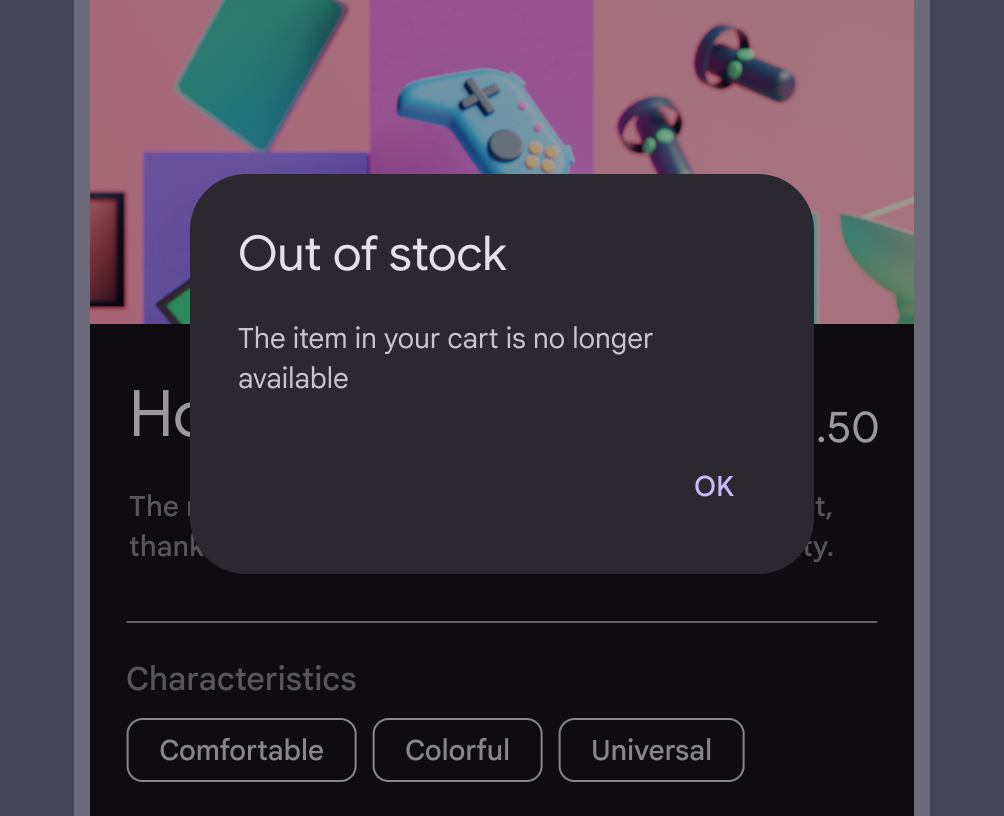
Диалоговое окно с одной кнопкой действия: «ОК».
Рекомендуется Единственное действие можно предлагать, только если это подтверждение ознакомления
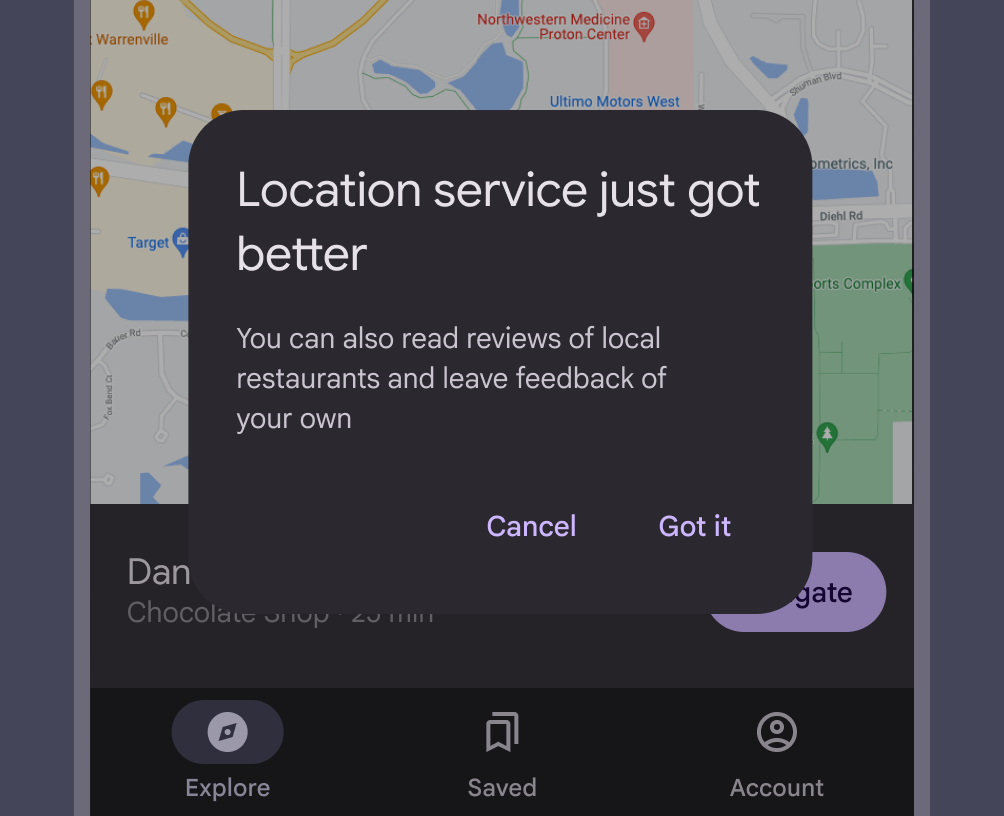
Диалоговое окно с двумя вариантами кнопок: «Отмена», «Понятно».
Не рекомендуется Избегайте неясных вариантов. Отмена здесь не имеет смысла, поскольку нет понятного действия.

Диалоговые окна должны содержать не более двух действий.

  • Если предлагается одно действие, это должно быть подтверждение ознакомления
  • Если предлагаются два действия, одно должно быть подтверждающим, а другое — действием отклонения
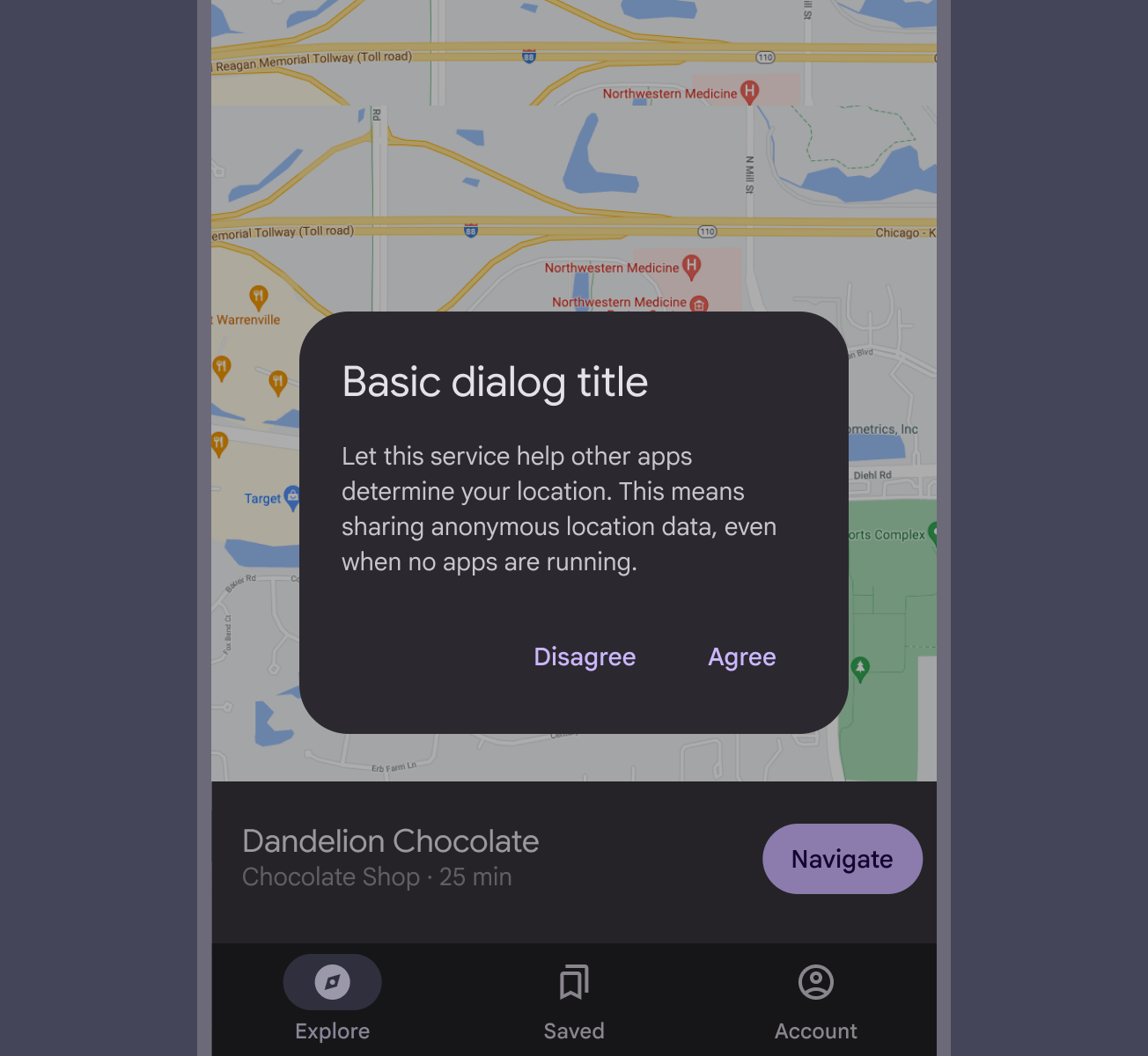
Диалоговое окно с двумя кнопками рядом: «Не согласен», «Согласен».
Рекомендуется Отображайте две текстовые кнопки рядом
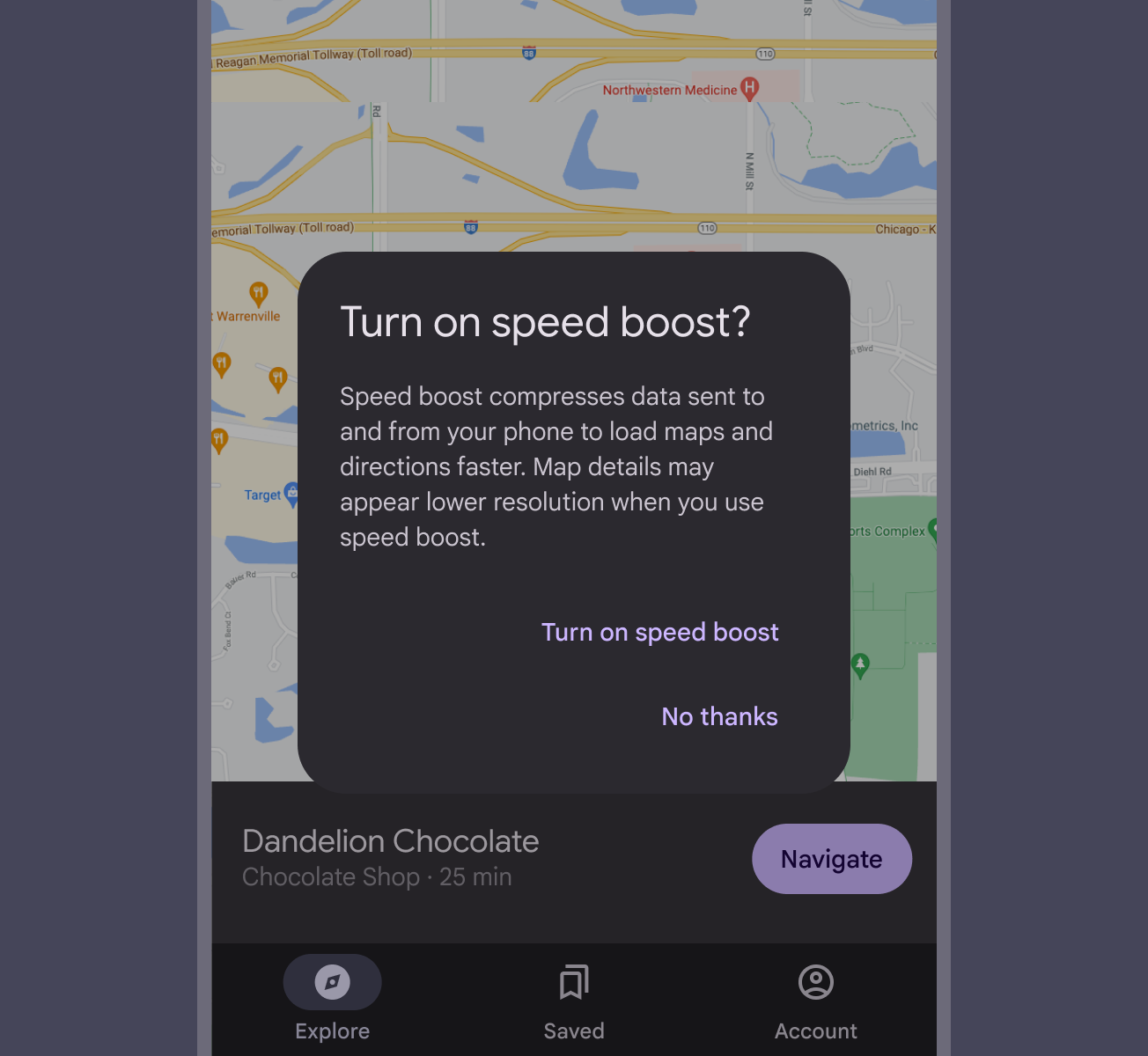
Диалоговое окно с двумя кнопками друг под другом: «Включить ускорение», «Нет, спасибо».
Осторожно Кнопки, расположенные друг под другом, вмещают более длинный текст, но занимают больше места. Подтверждающее действие располагается над действием отклонения.

Не рекомендуется предлагать третье действие, например, Подробнее, поскольку оно уводит пользователя от диалогового окна, и задача, ради которой оно открыто, остаётся незавершённой.

Вместо добавления третьего действия можно использовать встроенный раскрывающийся блок для отображения дополнительной информации. Если требуется более подробная информация, предоставьте её до открытия диалогового окна.
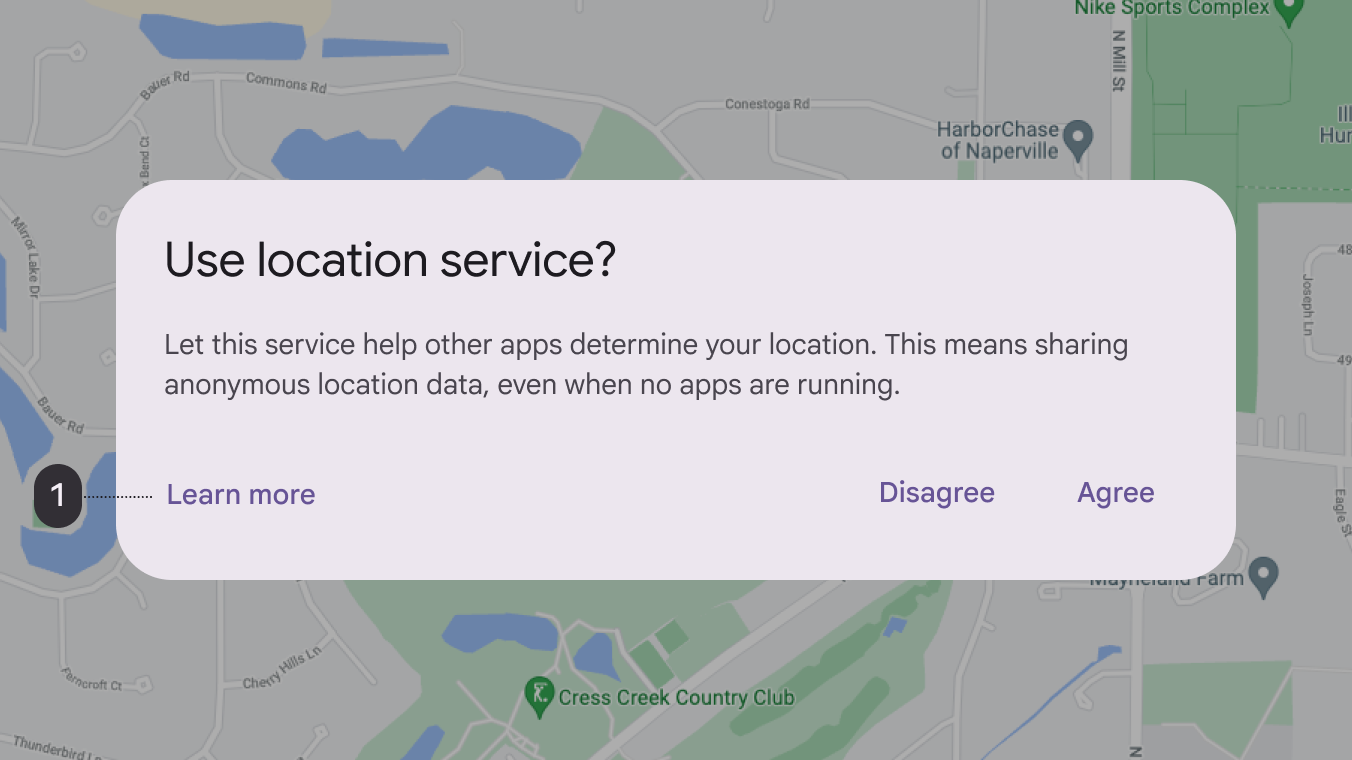
Диалоговое окно с тремя текстовыми кнопками: «Подробнее», «Не согласен», «Согласен».
Осторожно Действие Подробнее (1) уводит пользователя от диалогового окна и может оставить его в неопределённом состоянии

Базовое диалоговое окно ​

Базовые диалоговые окна прерывают работу пользователя, чтобы сообщить срочную информацию, подробности или предложить действия. Типичные сценарии использования базовых диалоговых окон включают оповещения, быстрый выборВыбор позволяет пользователям выбирать конкретные элементы для действий.Подробнее о выборе и подтверждение.

Пример запроса действия в базовом диалоговом окне.
Базовые диалоговые окна требуют, чтобы пользователь выполнил действие, прежде чем они закроются
Пример подтверждения в базовом диалоговом окне.
Базовые диалоговые окна позволяют подтвердить выбор, прежде чем принять окончательное решение

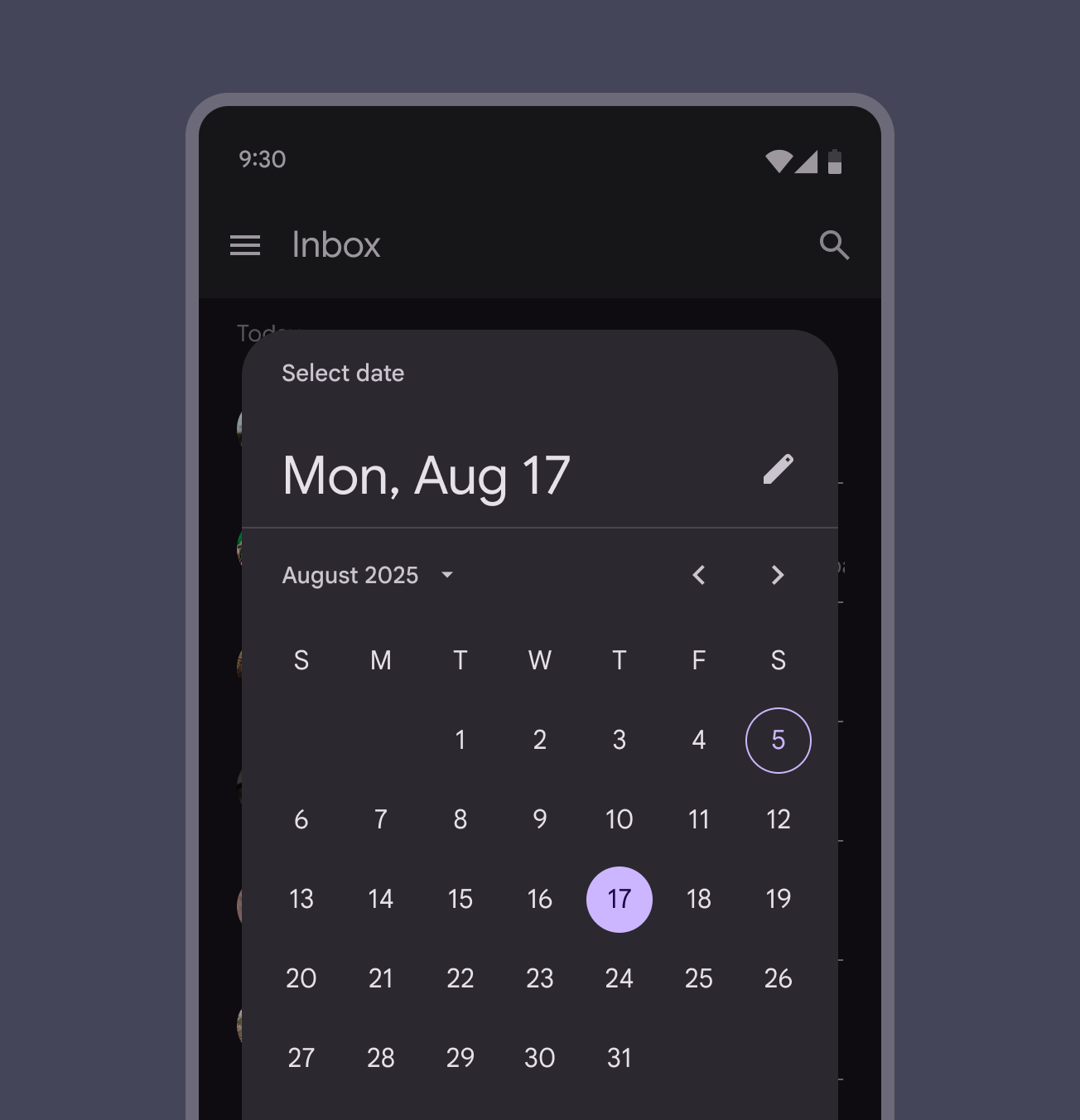
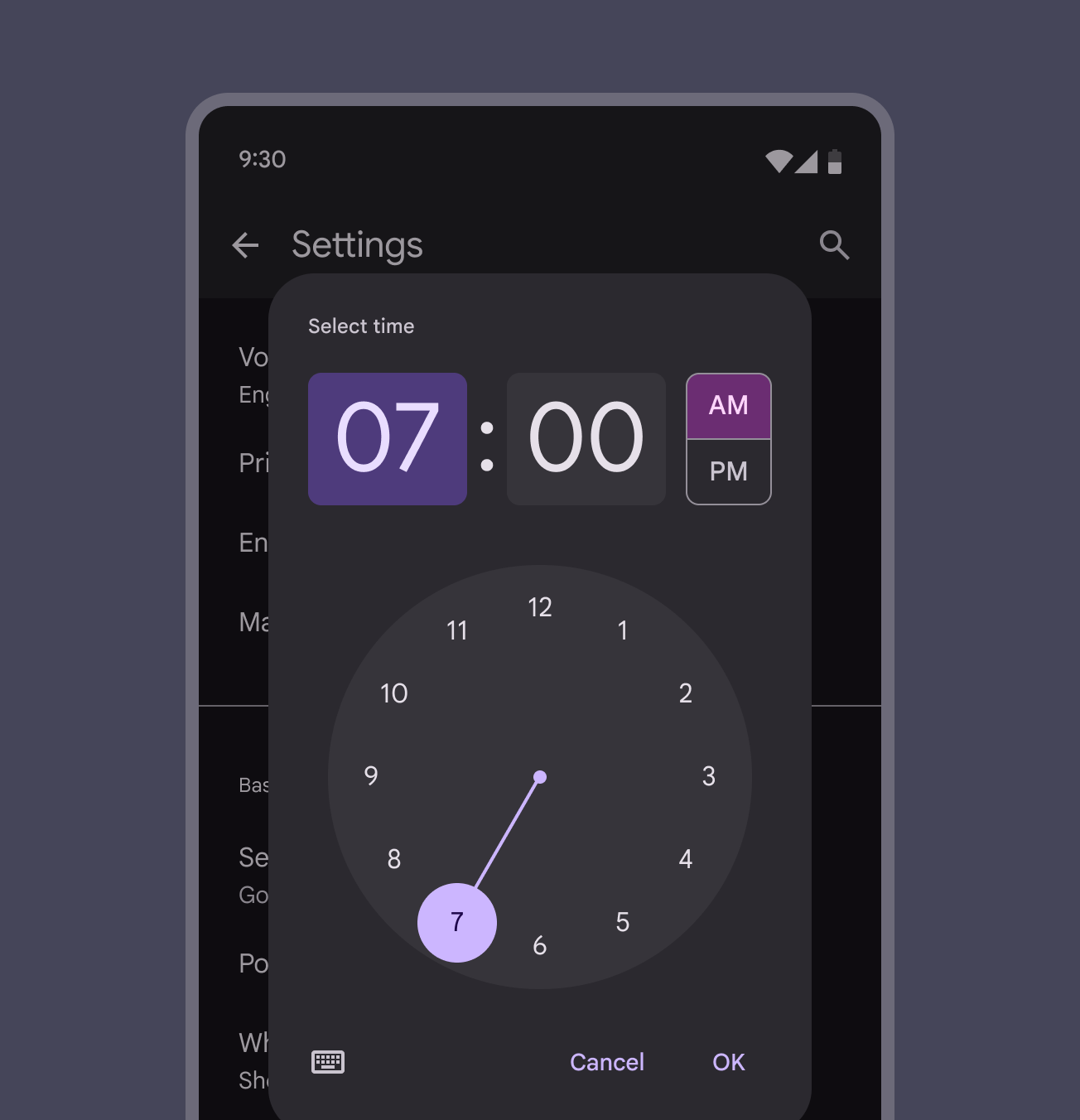
Базовые диалоговые окна чаще всего отображаются как оповещения или спискиСписки — это непрерывные вертикальные индексы текста и изображений.Подробнее о списках, но могут включать разные макетыМакет — это визуальное расположение элементов на экране.Подробнее о макете и комбинации компонентов, например, списки, компоненты выбора датыКомпоненты выбора даты позволяют пользователю выбрать дату или диапазон дат.Подробнее о компонентах выбора даты и компоненты выбора времениКомпоненты выбора времени помогают пользователям выбрать и установить конкретное время.Подробнее о компонентах выбора времени.

Диалоговое окно выбора даты.
Диалоговые окна выбора даты позволяют пользователю выбрать дату касанием, а затем подтвердить её нажатием ОК
Диалоговое окно выбора времени.
Диалоговые окна выбора времени позволяют пользователю перемещать стрелку циферблата, а затем подтвердить выбор нажатием ОК

Полноэкранное диалоговое окно ​

Полноэкранные диалоговые окна занимают весь экран и используются для задач, требующих последовательности действий. Один из примеров — создание записи в календаре с названием события, датой, местоположением и временем.

Поскольку они занимают весь экран, полноэкранные диалоговые окна — единственный тип диалоговых окон, поверх которых могут появляться другие диалоговые окна.

Используйте шаблон преобразования контейнера, чтобы преобразовать FABПлавающие кнопки действия (FAB) помогают пользователям выполнять основные действия.Подробнее о FAB в полноэкранное диалоговое окно.

Полноэкранные диалоговые окна содержат действия, для завершения которых требуется выполнить ряд задач

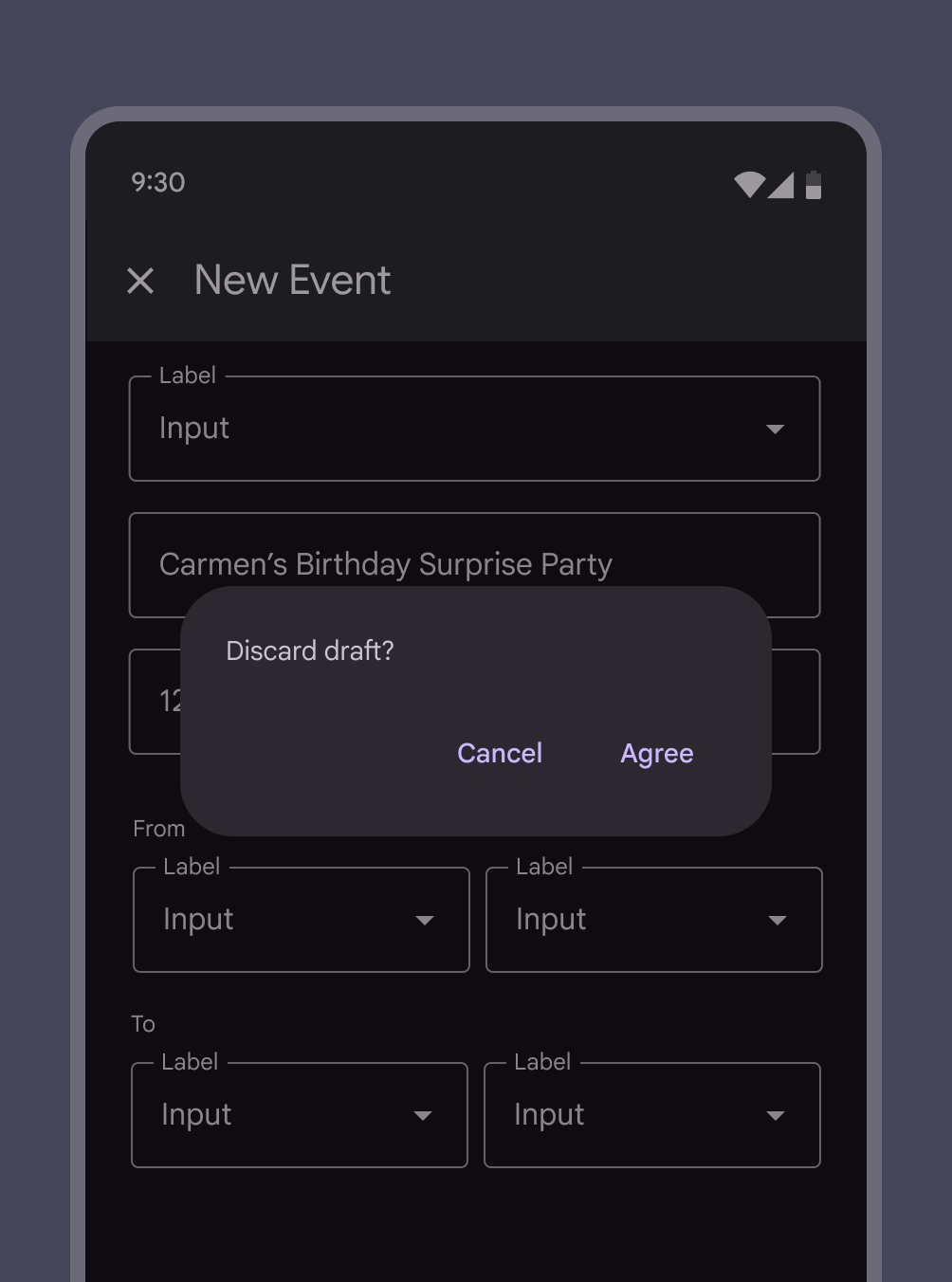
Если полноэкранное диалоговое окно закрывается без сохранения, поверх него появляется базовое диалоговое окно с запросом подтвердить, что выделенные элементыВыбор позволяет пользователям указывать конкретные элементы для действий.Подробнее о выборе следует отменить без сохранения изменений.

Базовое модальное диалоговое окно появляется, когда полноэкранное диалоговое окно закрывается без сохранения

Полноэкранные диалоговые окна можно использовать для контента или задач, которые соответствуют любому из следующих критериев:

  • Диалоговые окна с компонентами, требующими вводаУстройства ввода — это устройства, обеспечивающие интерактивное управление приложением. Распространённые устройства ввода — мышь, клавиатура и тачпад. с клавиатуры, например, с полями формы
  • Когда изменения не сохраняются мгновенно
  • Когда компоненты внутри диалогового окна открывают дополнительные диалоговые окна

Полноэкранные диалоговые окна предназначены только для компактных контрольных точекШирина окна меньше 600dp, например телефон в портретной ориентации.Подробнее о компактных брейкпоинтах, например, мобильных устройств. Для средних и расширенных контрольных точекШирина окна от 840dp до 1199dp, например планшет или складное устройство в альбомной ориентации, либо настольный компьютер.Подробнее о расширенных брейкпоинтах используйте базовое диалоговое окно.

Сохранение выбора ​

Чтобы сохранить выбор в полноэкранном диалоговом окне, используйте Сохранить. Значок закрытия или действие отклонения, например Отмена или Назад, должно закрывать диалоговое окно.

Подтверждение ​

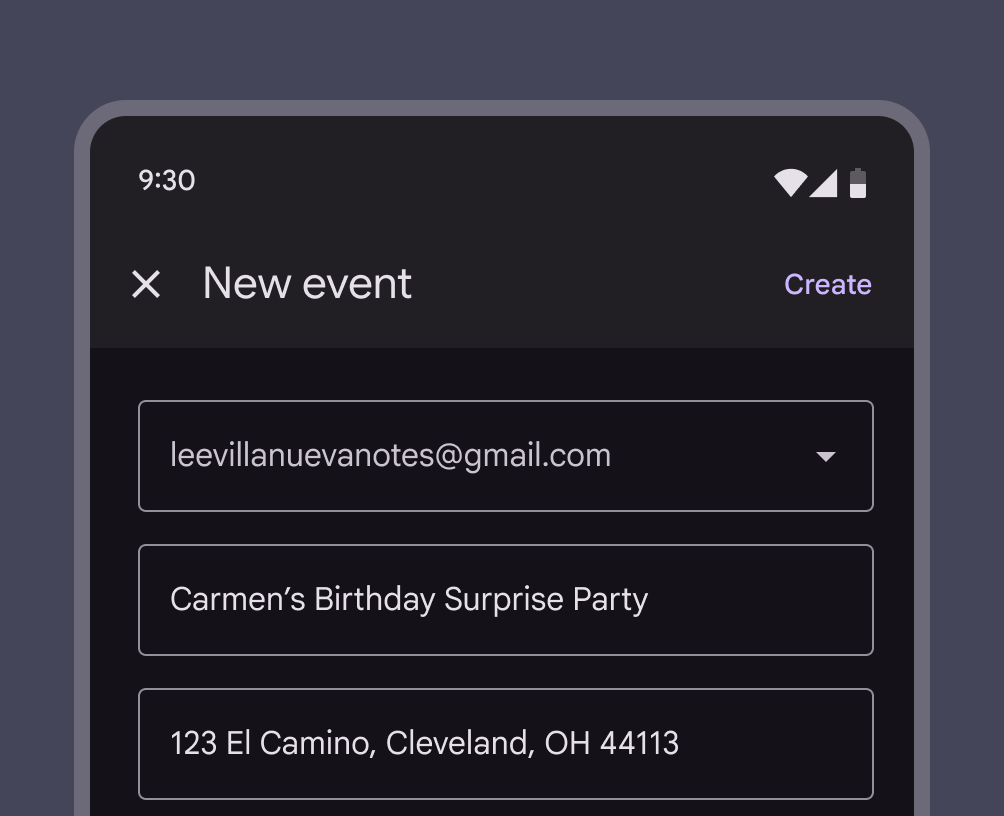
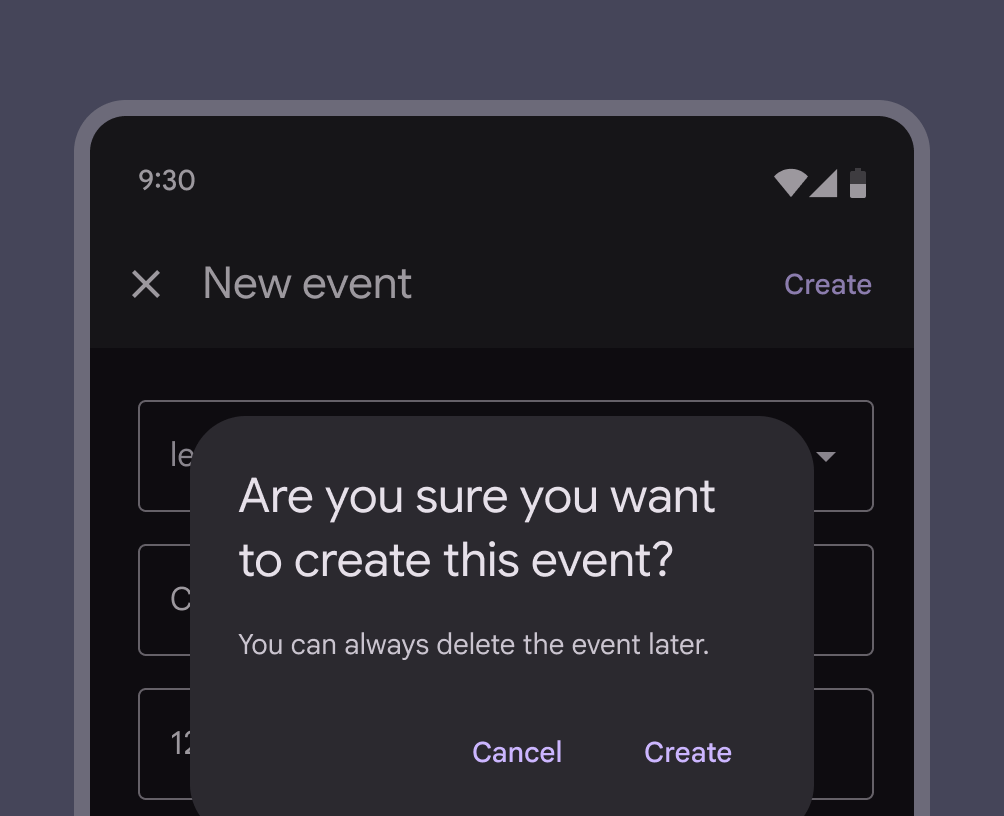
Подтверждающее действие должно ясно показывать, что произойдёт дальше, например, Отправить или Создать. Избегайте расплывчатых формулировок, таких как Готово, ОК или Закрыть. Дополнительное базовое диалоговое окно следует вызывать только в случае, если действие не удалось. Не деактивируйтеНеактивное состояние сообщает о неактивном компоненте или элементе.Подробнее о неактивном состоянии кнопку подтверждения.

Полноэкранное диалоговое окно с кнопкой создания в качестве подтверждающего действия.
Рекомендуется Кнопка Создать ясно показывает, что событие будет создано
Полноэкранное диалоговое окно с дополнительным базовым диалоговым окном, спрашивающим, хотите ли вы создать это событие.
Не рекомендуется Не вызывайте базовое диалоговое окно при выборе подтверждающего действия

Отклонение ​

Когда пользователь отклоняет полноэкранное диалоговое окно, должно появиться базовое диалоговое окно, подтверждающее, что он хочет отменить несохранённые изменения.
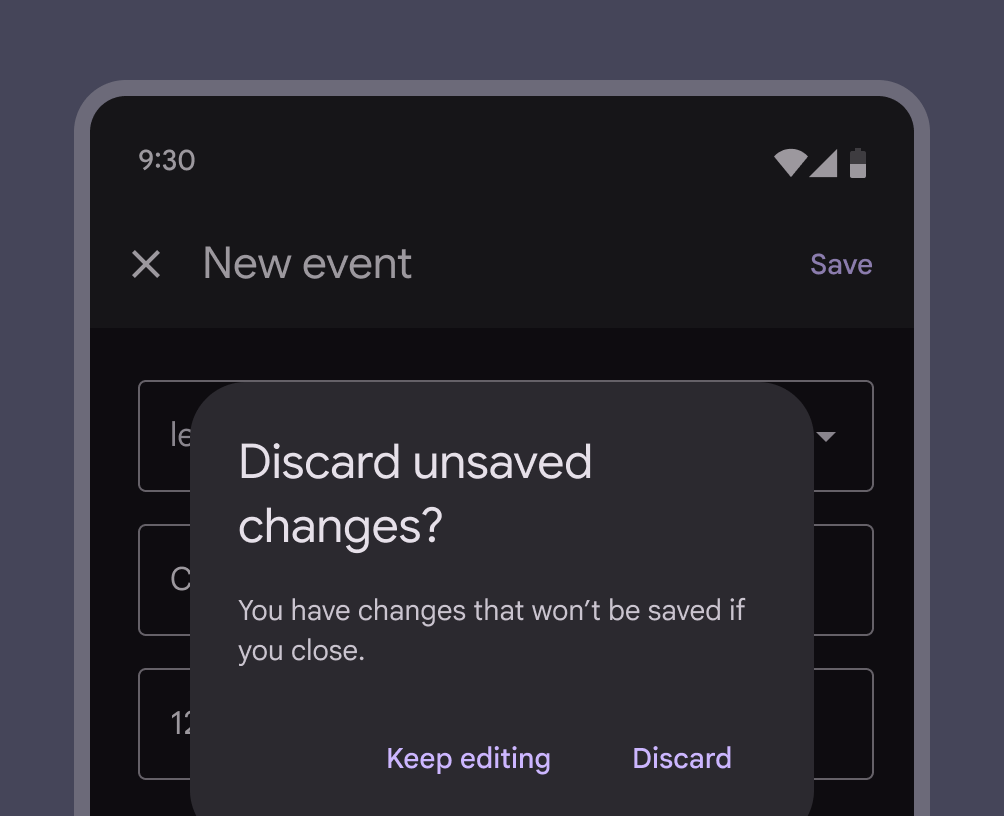
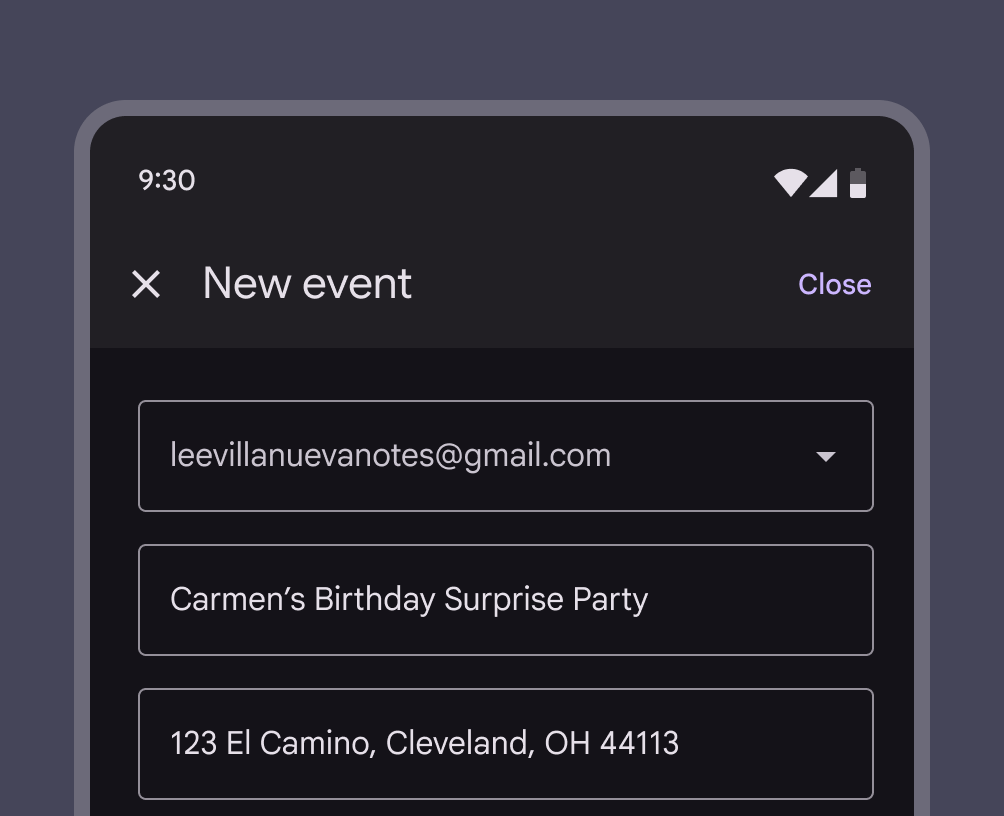
Базовое диалоговое окно с вариантами продолжить редактирование или отменить несохранённые изменения.
Рекомендуется Используйте базовое диалоговое окно, чтобы подтвердить, что пользователь хочет отменить несохранённые изменения
Полноэкранное диалоговое окно с кнопкой «Закрыть» в качестве подтверждающего действия.
Не рекомендуется Не используйте подтверждающее действие для отклонения полноэкранного диалогового окна

Сообщения об ошибках ​

Ошибки, связанные с полями диалогового окна, всегда должны отображаться непосредственно рядом с соответствующим полем. Некоторые компоненты, например, текстовые поляТекстовые поля позволяют пользователям вводить текст в интерфейс.Подробнее о текстовых полях, имеют встроенные сообщения об ошибках, а для других, например, для флажковФлажки позволяют пользователям выбирать один или несколько элементов из списка либо включать или выключать элемент.Подробнее о флажках и радиокнопокРадиокнопки позволяют пользователю выбрать один вариант из набора вариантов.Подробнее о радиокнопках, сообщения об ошибках необходимо добавлять рядом с полями.

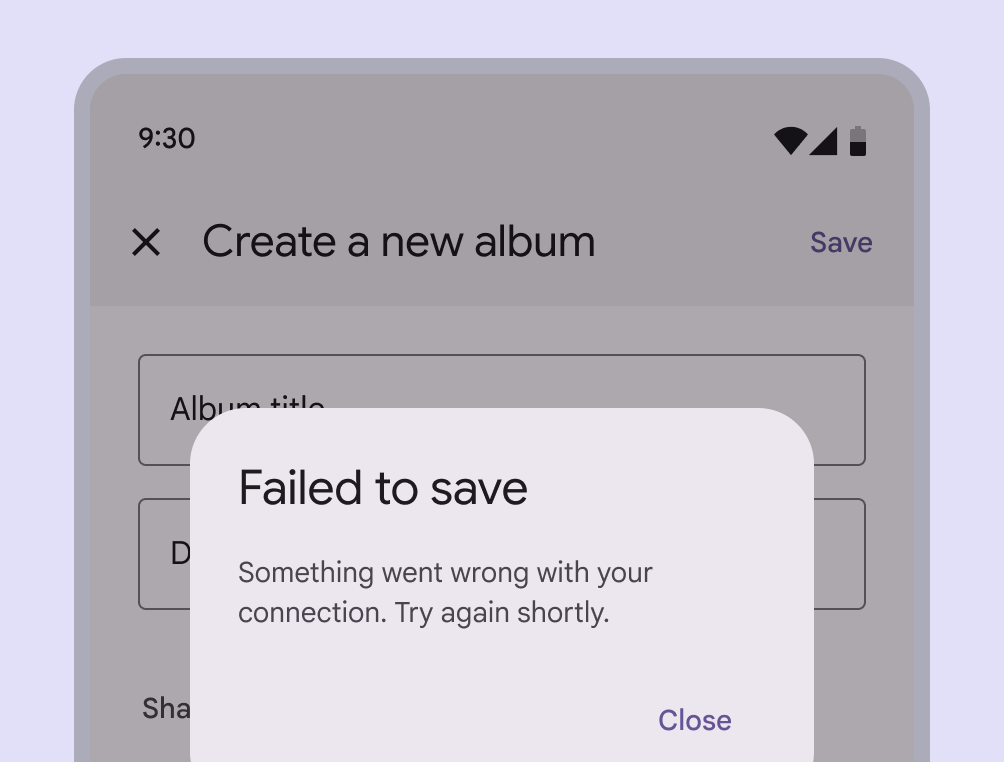
Общие ошибки (например, проблемы с сетью, мешающие сохранению или отправке) должны отображаться в базовом диалоговом окне, если подтверждающее действие не удалось.

Сообщения об ошибках должны ясно и кратко объяснять источник ошибки и способ её исправления. Показывайте все ошибки на странице сразу, чтобы пользователь мог исправить всё перед повторной попыткой.
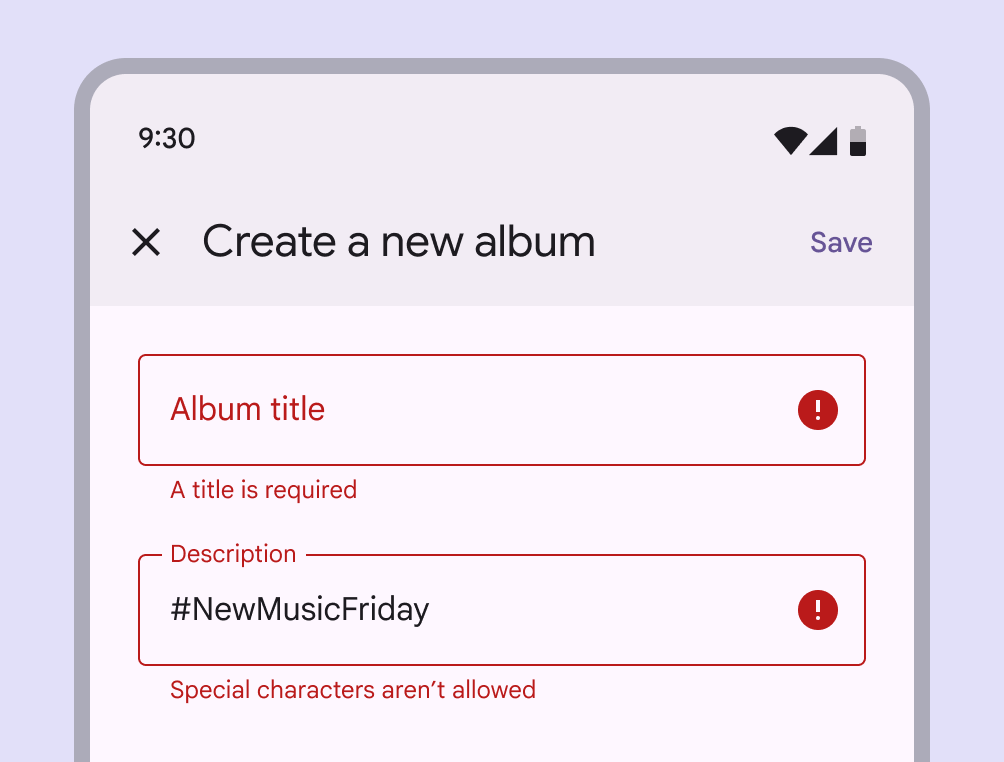
Полноэкранное диалоговое окно со встроенными сообщениями об ошибках для текстовых полей.
Рекомендуется Сообщения об ошибках, связанные с полями, должны отображаться непосредственно рядом с полями
Базовое диалоговое окно с сообщением о том, что записи не были сохранены из-за проблемы с подключением.
Осторожно Ошибки, не связанные с полями, можно отображать в базовом диалоговом окне

Окна диалогов ​

Открытие полноэкранного диалогового окна временно сбрасывает воспринимаемое возвышение (elevation) приложения, поэтому простые менюМеню отображают список вариантов на временной поверхности.Подробнее о меню или диалоговые окна могут отображаться поверх полноэкранного диалога. Полноэкранное диалоговое окно занимает весь экран и не отображается как плавающее модальное окно.

Навигация ​

Поскольку полноэкранное диалоговое окно можно только завершить, отклонить или закрыть, кнопка со значком закрытия «X» должна быть единственным вариантом навигации в панели приложенияПанели приложения отображают информацию и действия в верхней части экрана.Подробнее о панелях приложения.

Адаптивный дизайн ​

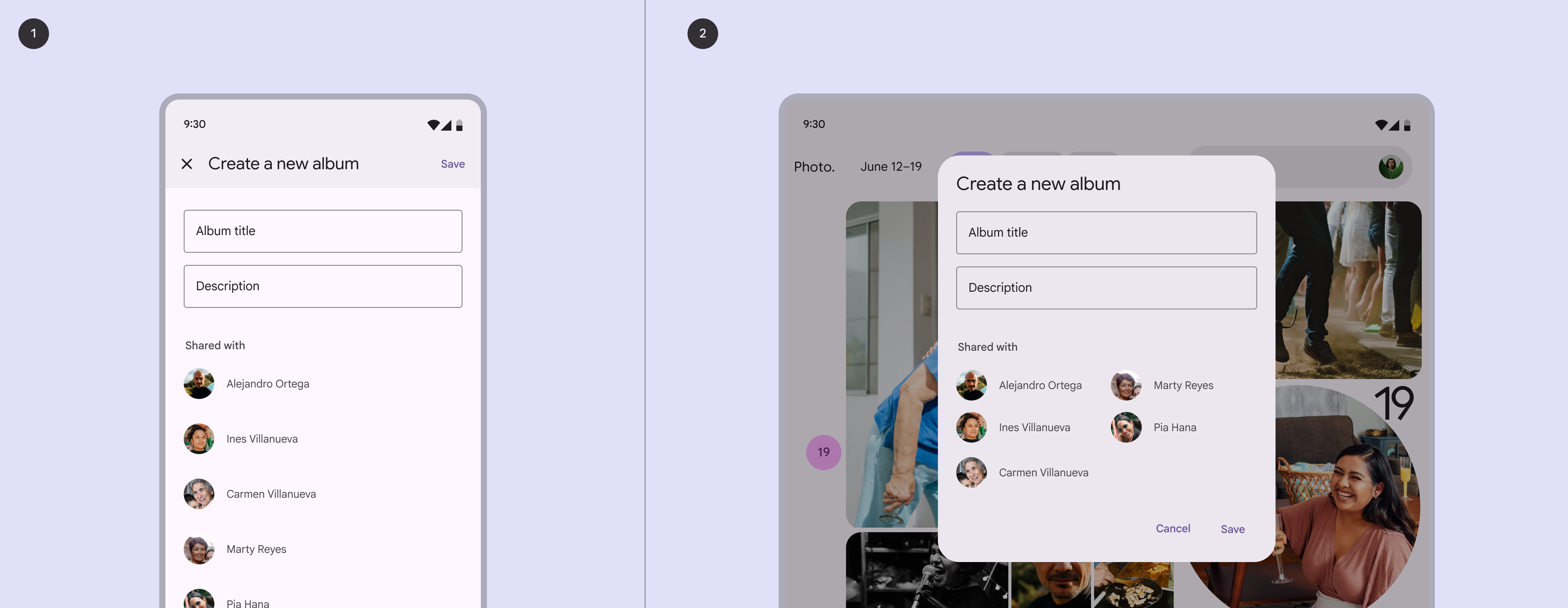
Диалоговые окна могут менять вариант при изменении контрольной точкиБрейкпоинты — это заданные размеры окна, при которых макет меняется в соответствии с доступным пространством, условностями устройства и эргономикой (ранее — классы размеров окна).Подробнее о брейкпоинтах. Например, полноэкранное диалоговое окноПолноэкранные диалоговые окна заполняют весь экран и отображают задачи, требующие выполнения последовательности действий. Их часто используют для создания записи в календаре.Подробнее о полноэкранных диалоговых окнах может превращаться в базовое диалоговое окноБазовые диалоговые окна прерывают работу пользователя, чтобы сообщить срочную информацию, подробности или предложить действия. Их часто используют для оповещений, быстрого выбора или подтверждения.Подробнее о базовых диалоговых окнах на более крупных контрольных точках.

Пример полноэкранного диалогового окна слева и простого диалогового окна справа
  1. Полноэкранное диалоговое окно на мобильном устройстве
  2. Диалоговое окно на планшете

Средняя контрольная точка

По умолчанию базовые диалоговые окна отображаются по центру. Их положение можно изменить для более эргономичного взаимодействия.
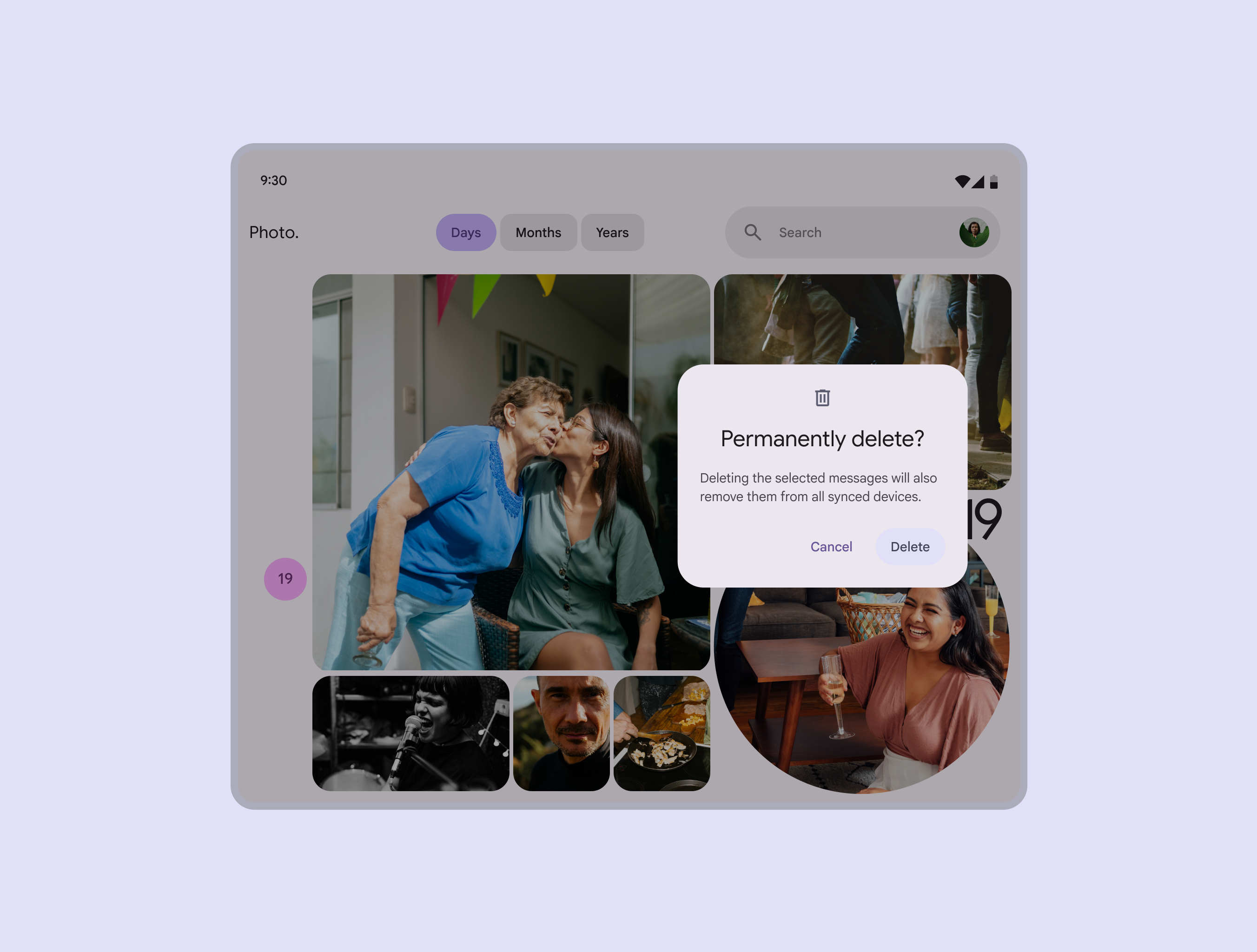
Базовое диалоговое окно в приложении фотографий на планшете.
Диалоговое окно с настроенным положением в правой части экрана

Расширившая контрольная точка

На расширенных контрольных точкахШирина окна от 840dp до 1199dp, например планшет или складное устройство в альбомной ориентации, либо настольный компьютер.Подробнее о расширенных брейкпоинтах, например, на настольных компьютерах, диалоговые окна представляют собой модальные окна поверх затемняющего слоя. Это помещает диалоговое окно в центр внимания и акцентирует запрошенное в нём действие.
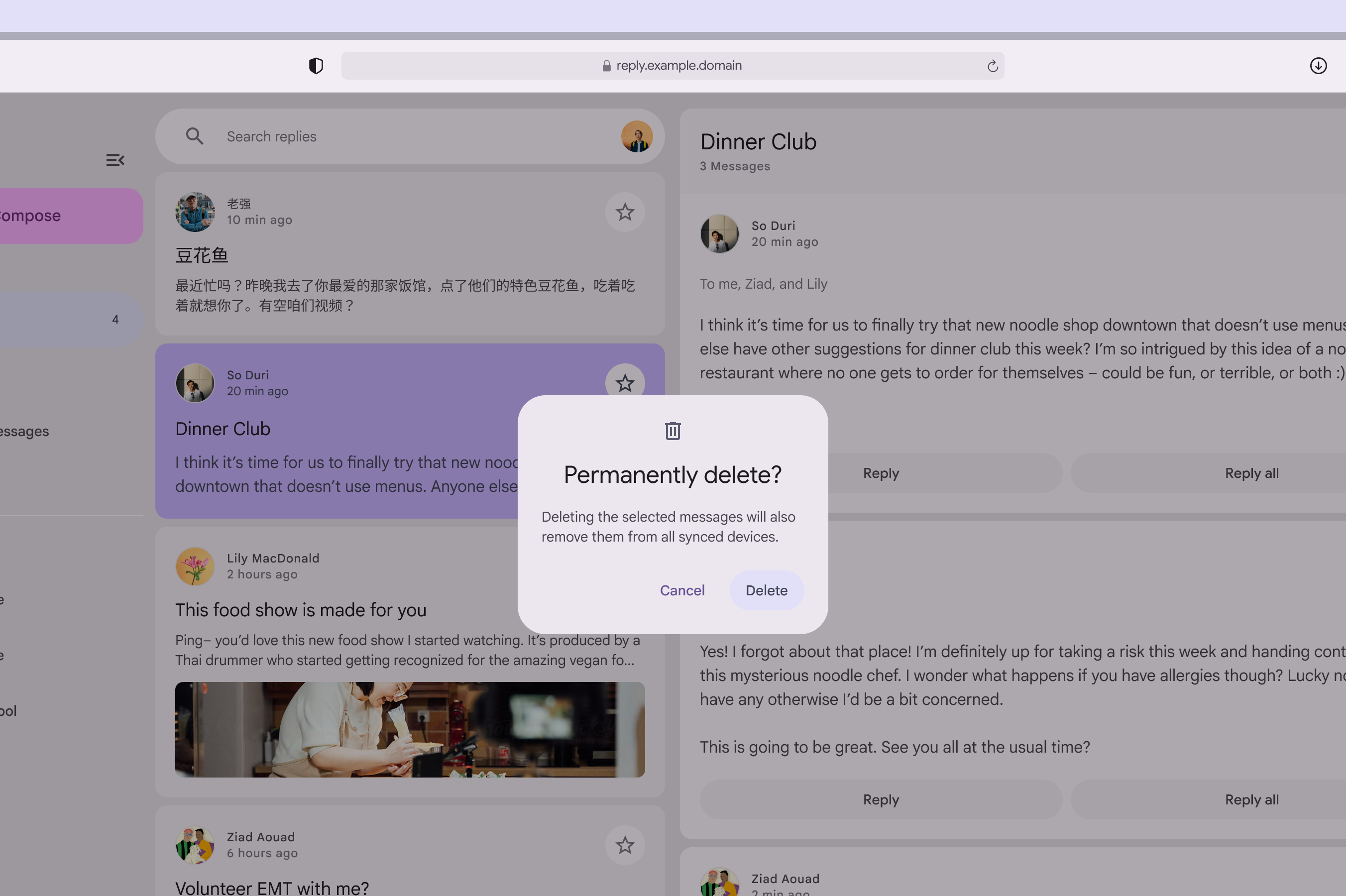
Пример диалогового окна на настольном компьютере.
Диалоговые окна на настольных компьютерах привлекают внимание к требуемому действию

Базовые диалоговые окна можно размещать в любом месте на больших экранах, соблюдая отступыОтступы — это пространство между краем вложенного элемента и его родительским элементом, например пространство между текстом надписи на кнопке и краем её контейнера.Подробнее об отступах, чтобы они не касались краёв экрана.

Схема положения базового диалогового окна.
Область настраиваемого размещения базовых диалоговых окон с соблюдением отступа 56dp от краёв экрана

Поведение ​

Появление

Диалоговые окна появляются без предупреждения и требуют, чтобы пользователь прервал текущую задачу. Их следует использовать умеренно, поскольку не каждый выбор или настройка требует прерывания.

Для появления на экране диалоговые окна используют шаблон перехода «появление и исчезновение».

Диалоговое окно появляется с переходом «появление и исчезновение»

Положение

Диалоговые окна удерживают фокус, пока их не отклонят или пока не будет выполнено действие, например, выбор настройки. Они не должны перекрываться другими элементами или отображаться на экране частично, за исключением полноэкранных диалоговых окон.
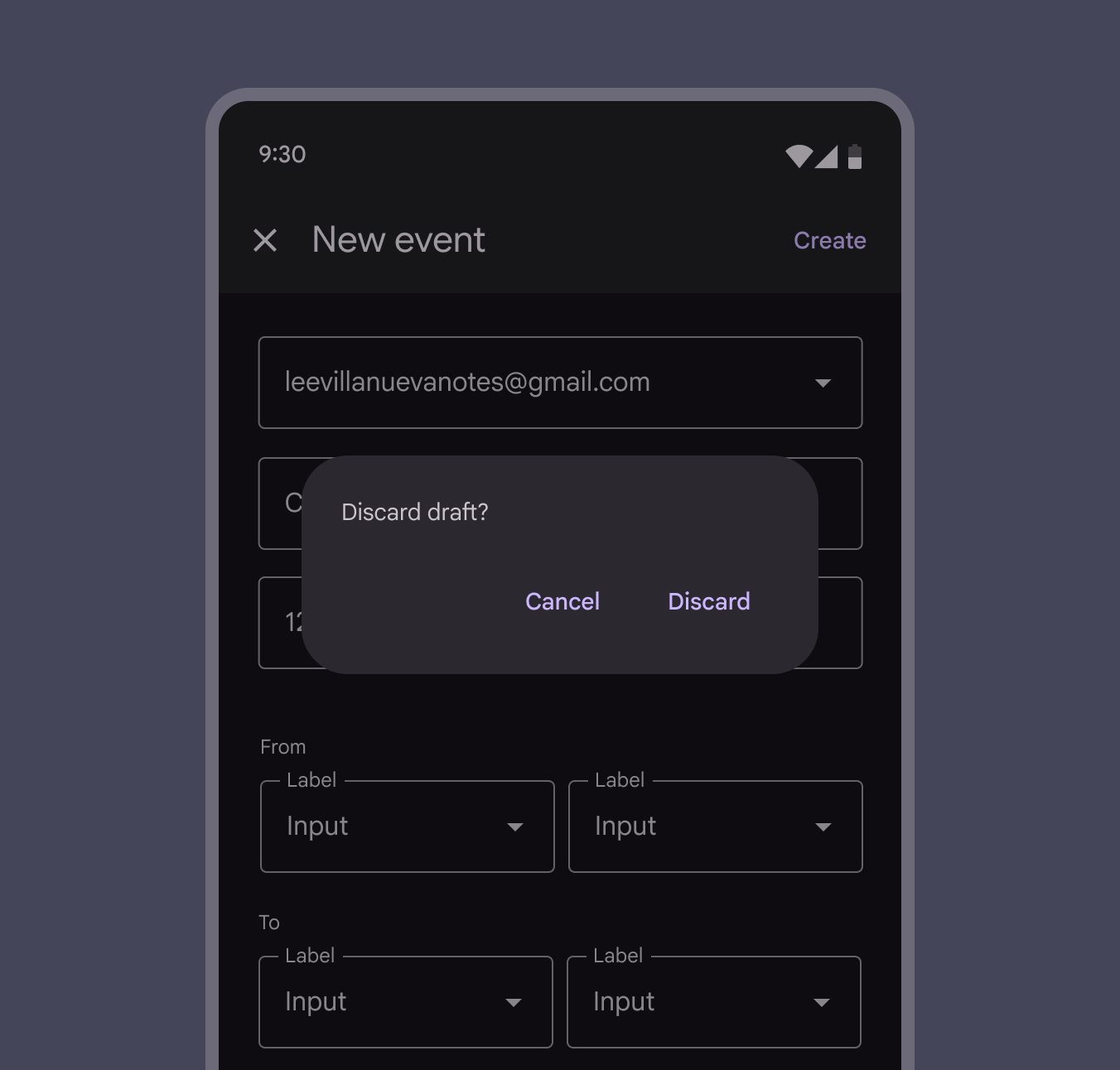
Базовое диалоговое окно, перекрывающее полноэкранное диалоговое окно.
Диалоговые окна не должны перекрываться другими элементами, за исключением полноэкранных диалоговых окон

Прокрутка

Большая часть содержимого диалогового окна не должна требовать прокрутки. Даже когда прокрутка необходима, заголовок диалогового окна закрепляется вверху, а кнопкиКнопки позволяют пользователям выполнять действия и делать выбор одним касанием.Подробнее о кнопках — внизу. Это гарантирует, что выбранное содержимое остаётся видимым вместе с заголовком и кнопками даже при прокрутке.

Диалоговые окна не прокручиваются вместе с элементами за пределами диалогового окна, например, с фоном.

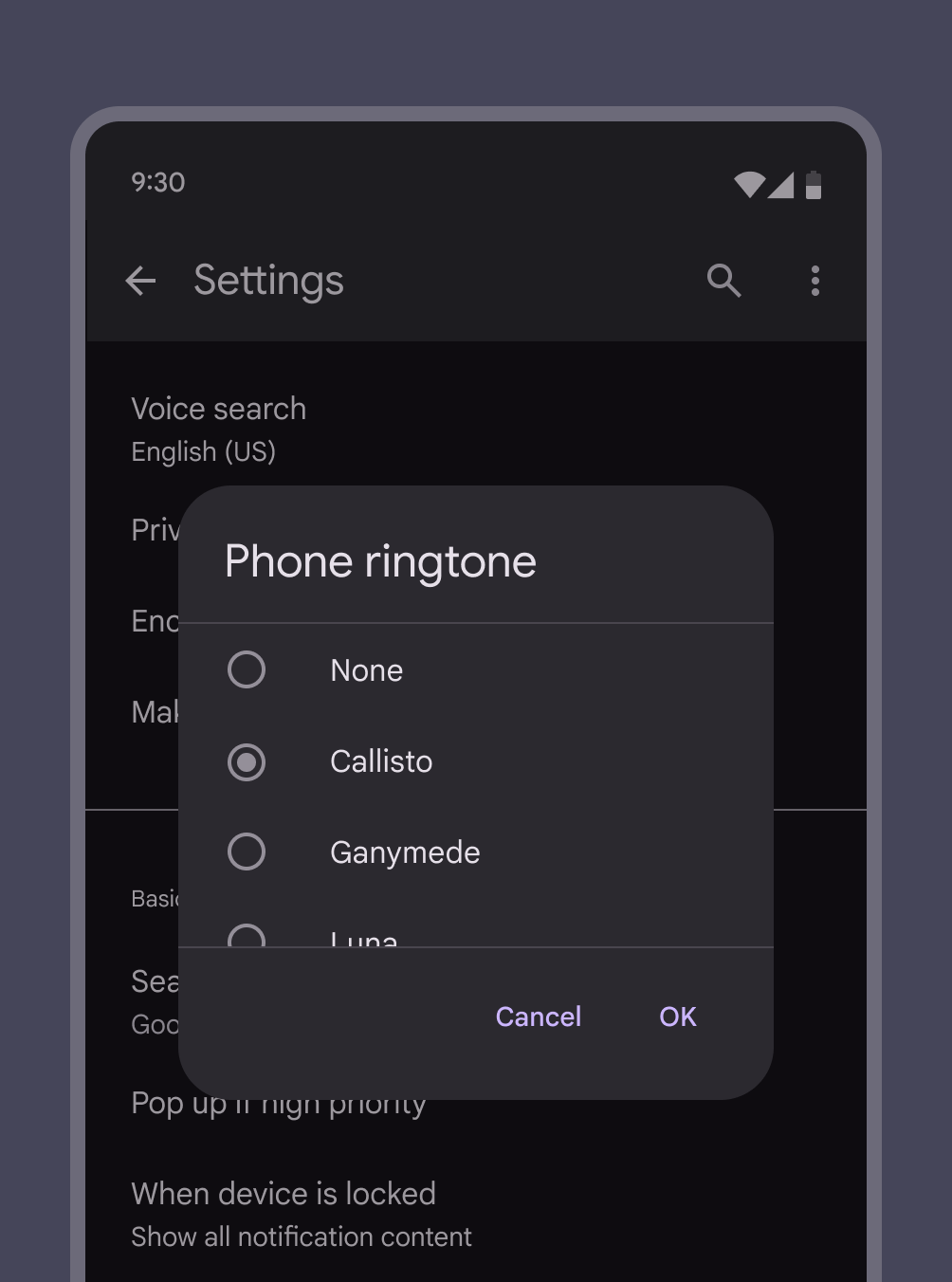
При просмотре прокручиваемого списка вариантов заголовок и кнопки диалогового окна остаются закреплёнными
Pager
Предыдущая страницаДиалоговые окна: спецификации
Следующая страницаДиалоги: доступность

Выпущено на условиях лицензии Apache 2.0 или CC BY 4.0.

Авторские права © 2018-Present Google

https://m3.material.io/components/dialogs/guidelines

Выпущено на условиях лицензии Apache 2.0 или CC BY 4.0.

Авторские права © 2018-Present Google