

对话框:指南
对话框在用户流程中提供关键提示。

用法
对话框是一种模态窗口,显示在应用内容前面,用于提供关键信息或要求用户做出决定。对话框出现时,应用的所有功能将被禁用,并保持在屏幕上,直到被确认、关闭或完成所需操作。
对话框有意打断用户,因此应尽量少用。一个干扰较小的替代方案是使用下拉菜单,它能在不打断用户体验的情况下提供选项。
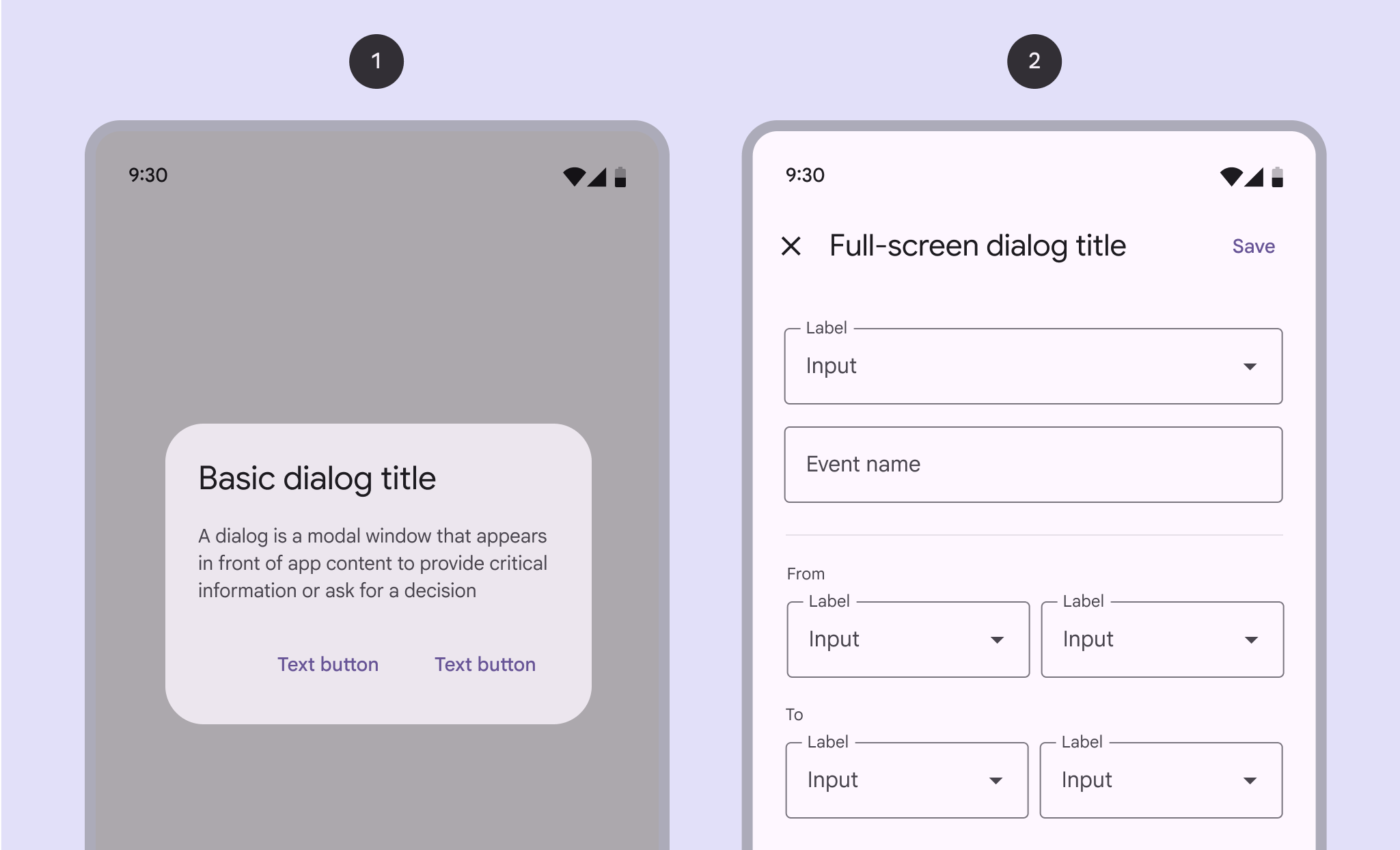
对话框有两种变体:
- 基本对话框
- 全屏对话框

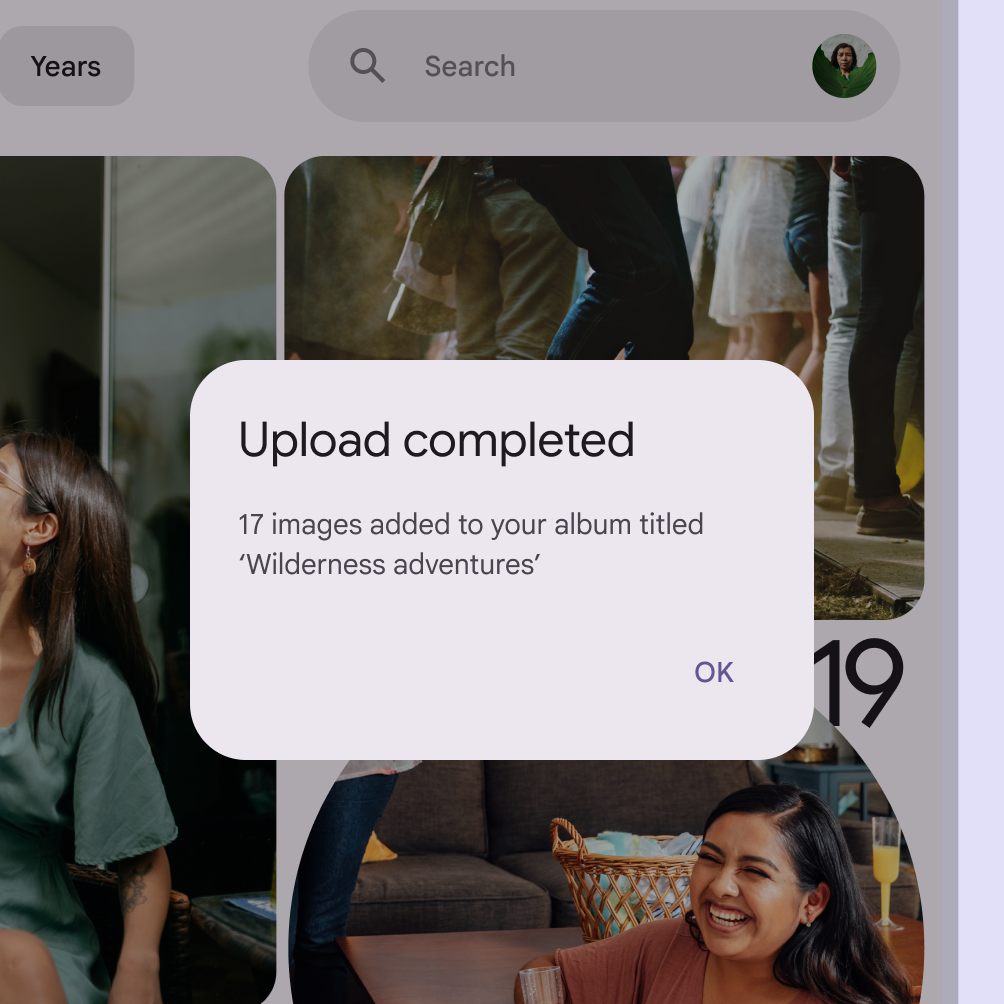
类似组件
提示条 也可用于显示重要消息。
根据消息的重要性选择合适的组件。这种组件消息策略有助于避免过度使用对话框。

| 组件 | 重要性 | 所需操作 |
|---|---|---|
| 提示条 | 低重要性 | 可选:提示条可以不带按钮,并能自动消失 |
| 对话框 | 高重要性 | 必需:对话框会遮挡主要内容,直到用户确认操作 |
结构
基本对话框
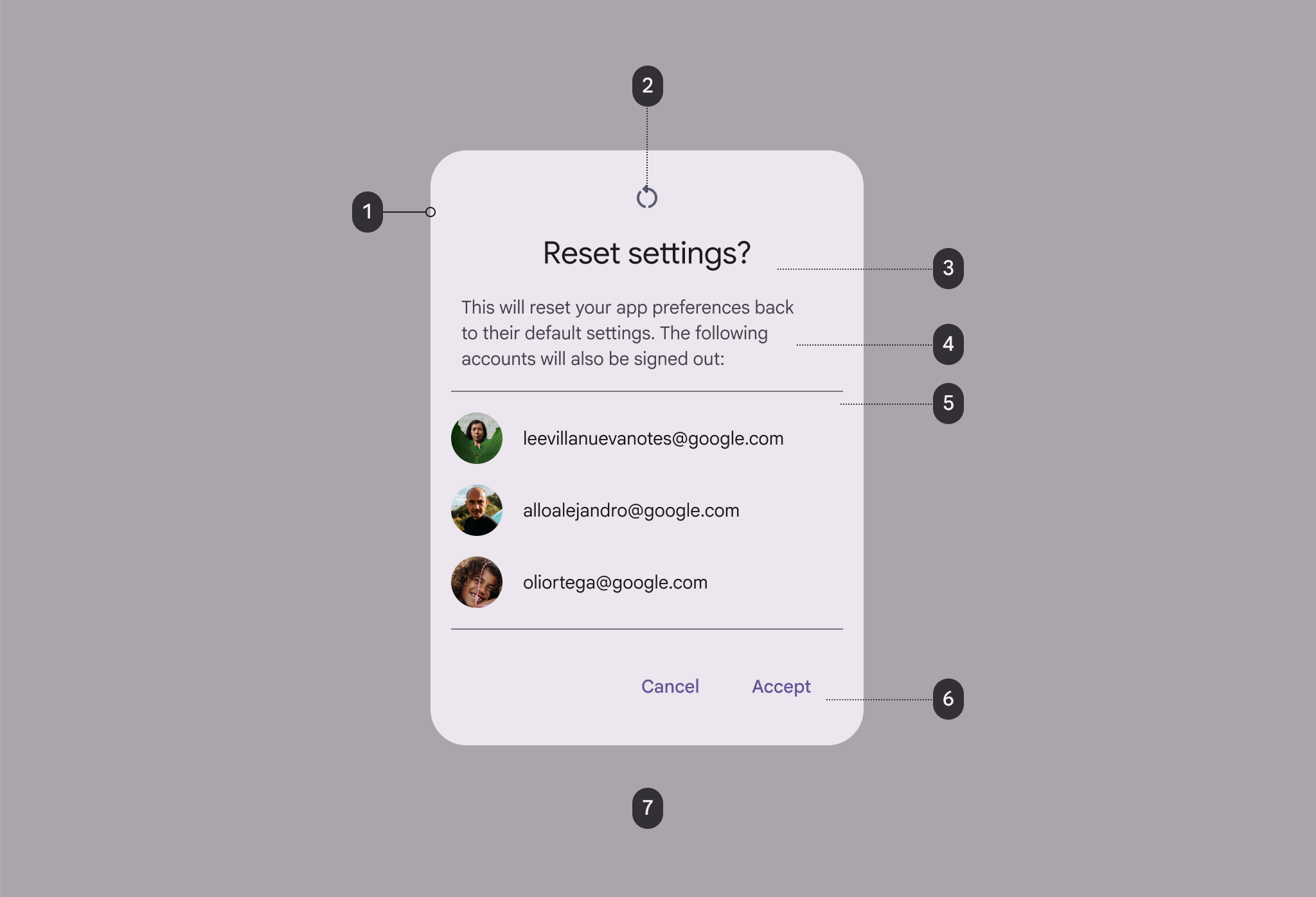
- 容器
- 图标(可选)
- 标题(可选)
- 辅助文本
- 分隔线(可选)
- 按钮文本
- 遮罩
全屏对话框
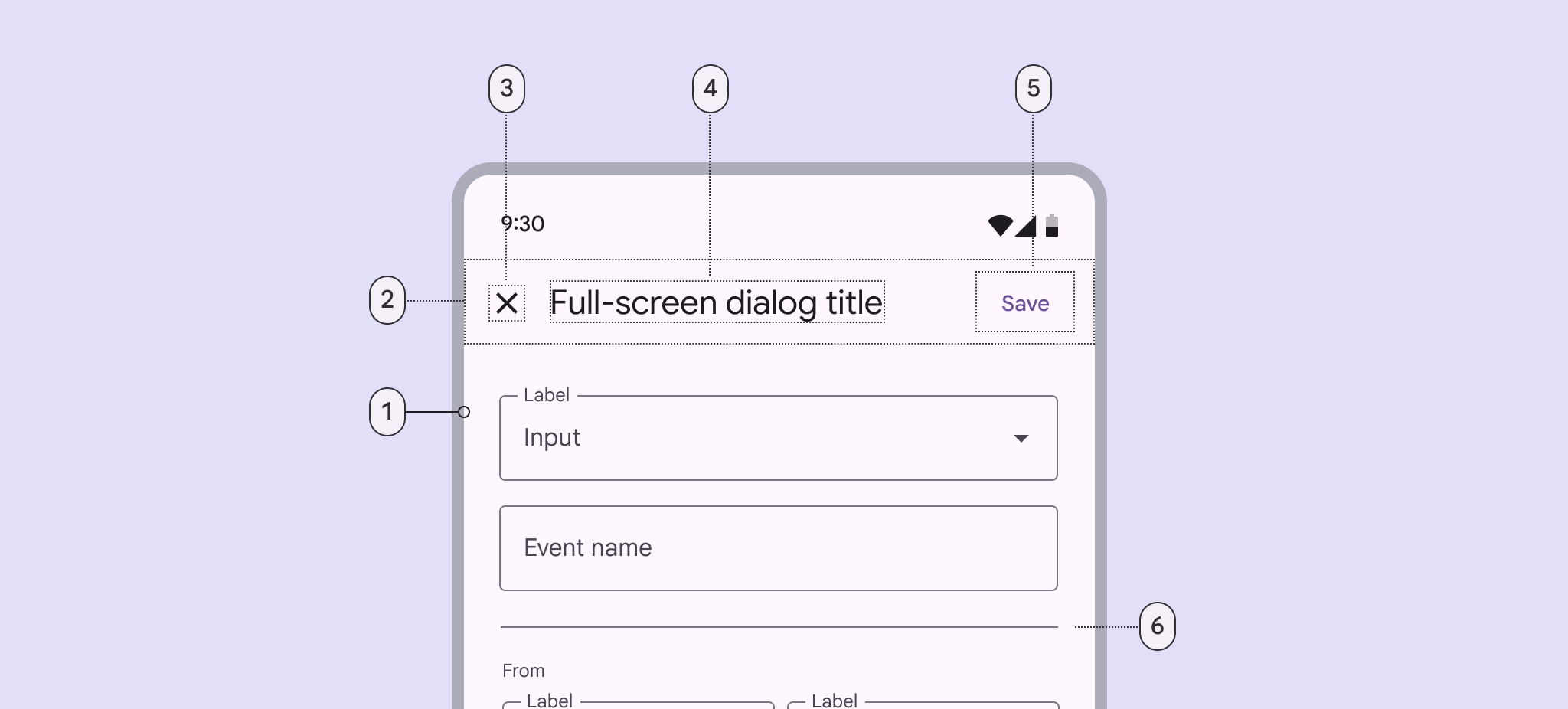
- 容器
- 头部区域
- 图标(关闭操作)
- 标题(可选)
- 按钮文本
- 分隔线(可选)
容器和遮罩
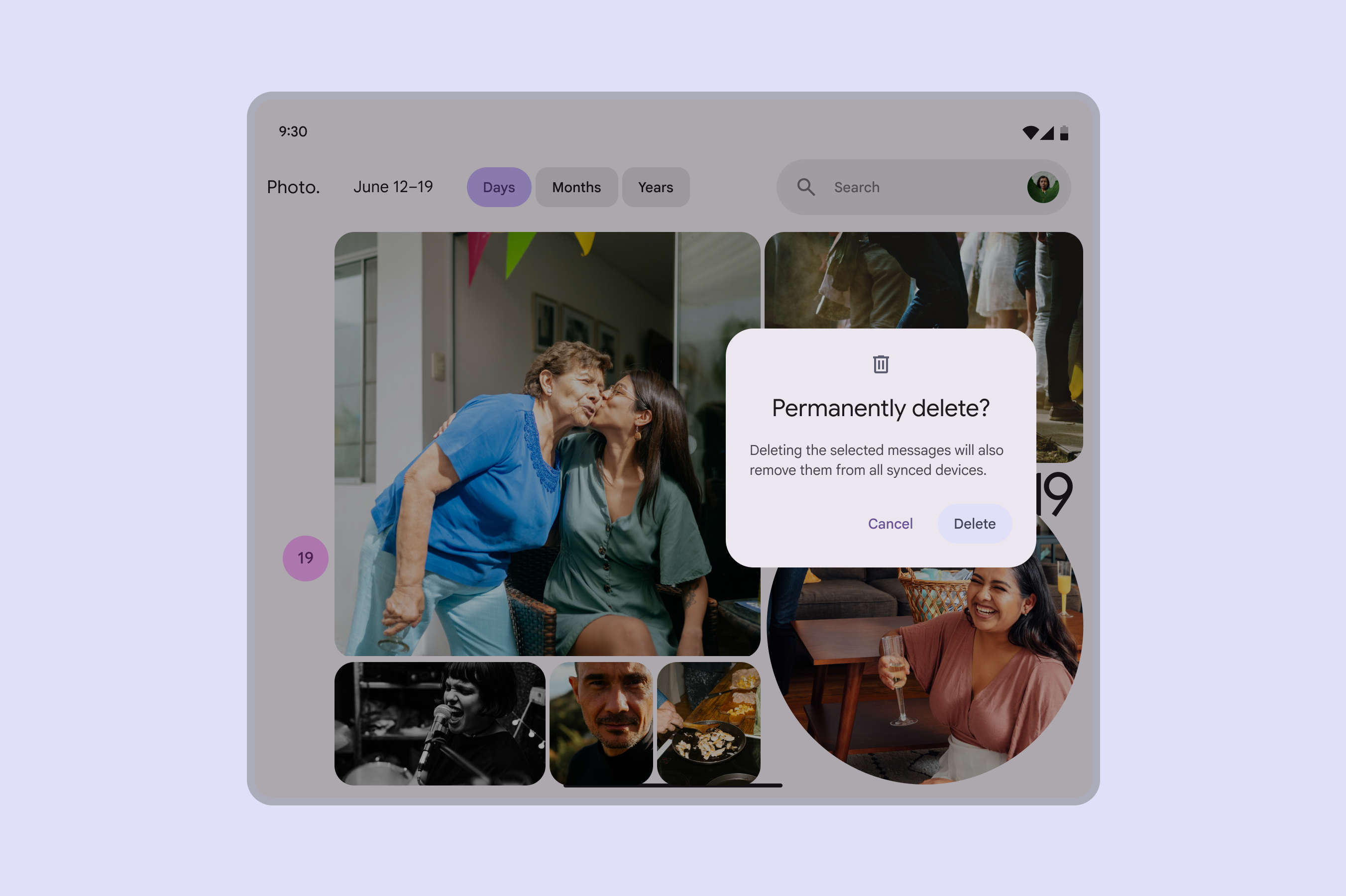
对话框容器显示在其他屏幕元素上方,并容纳对话框的标题、文本、按钮和列表项。
为将注意力集中在对话框上,容器后方的表面会使用临时遮罩层,使其不那么突出。
标题(可选)
对话框的用途应通过标题以及按钮或可操作项传达。
标题应:
- 包含简短、清晰的陈述或问题
- 避免使用道歉性用语(如“抱歉打扰”)、警告性用语(如“警告!”)或含糊表述(如“你确定吗?”)
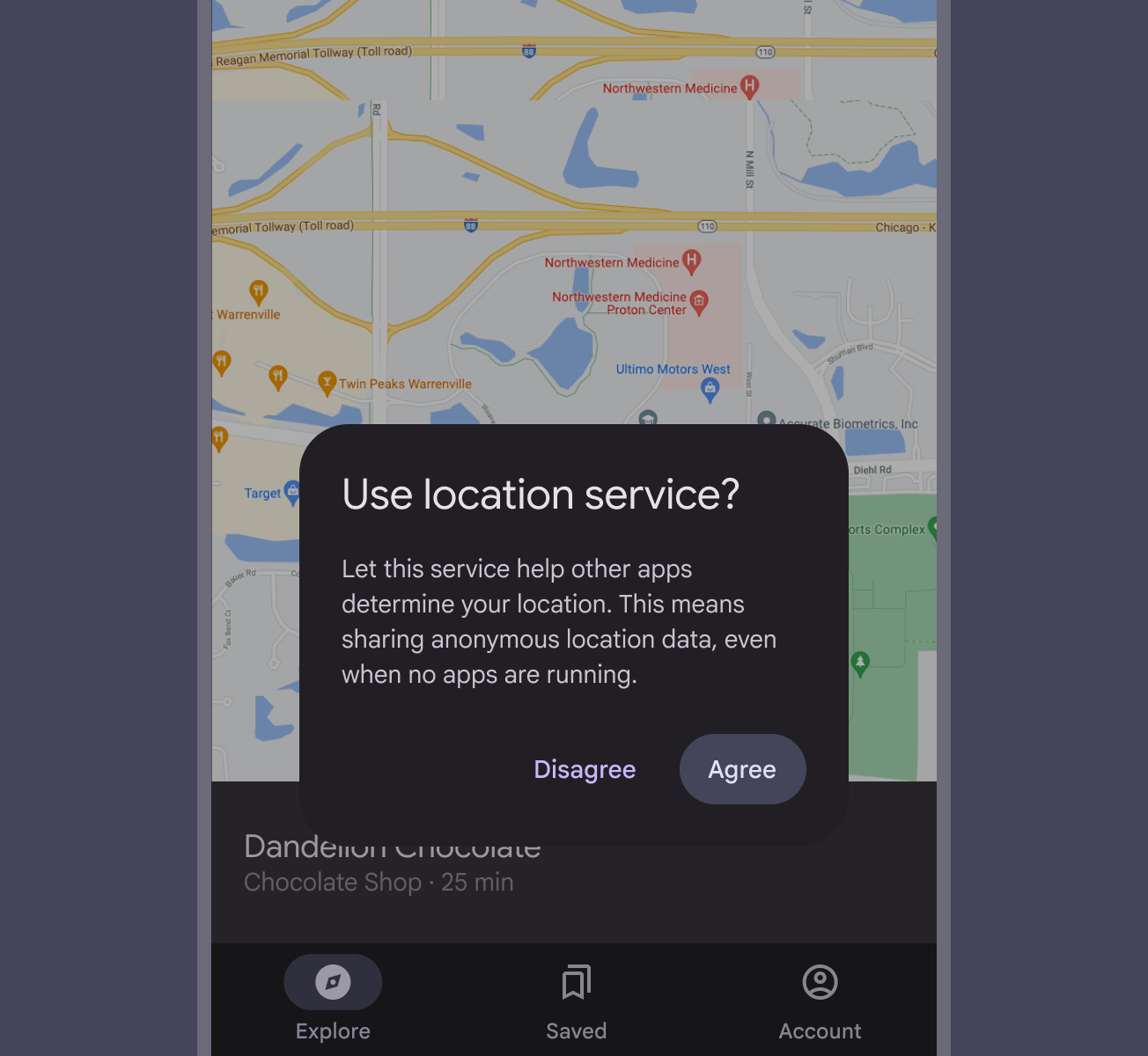
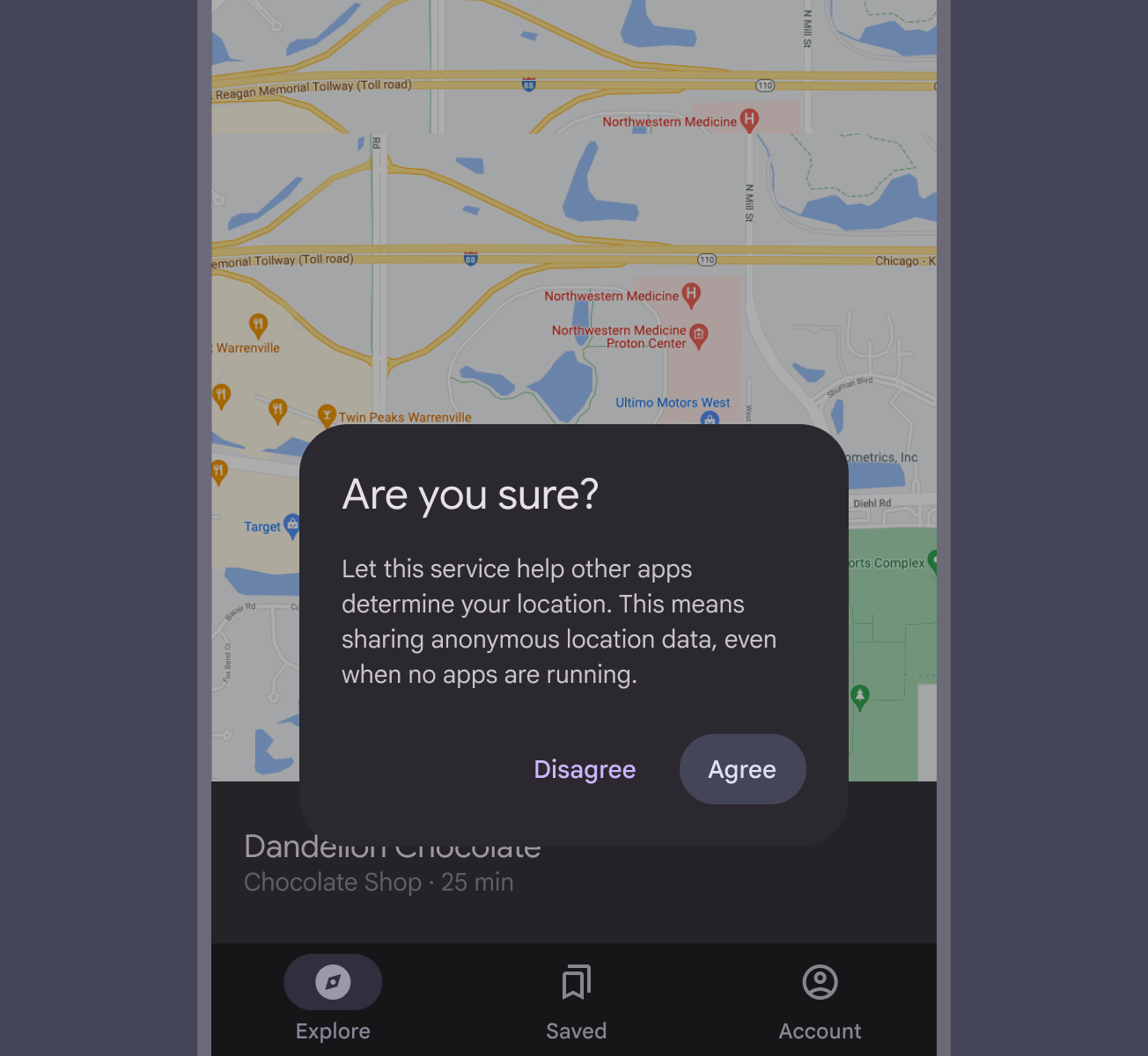
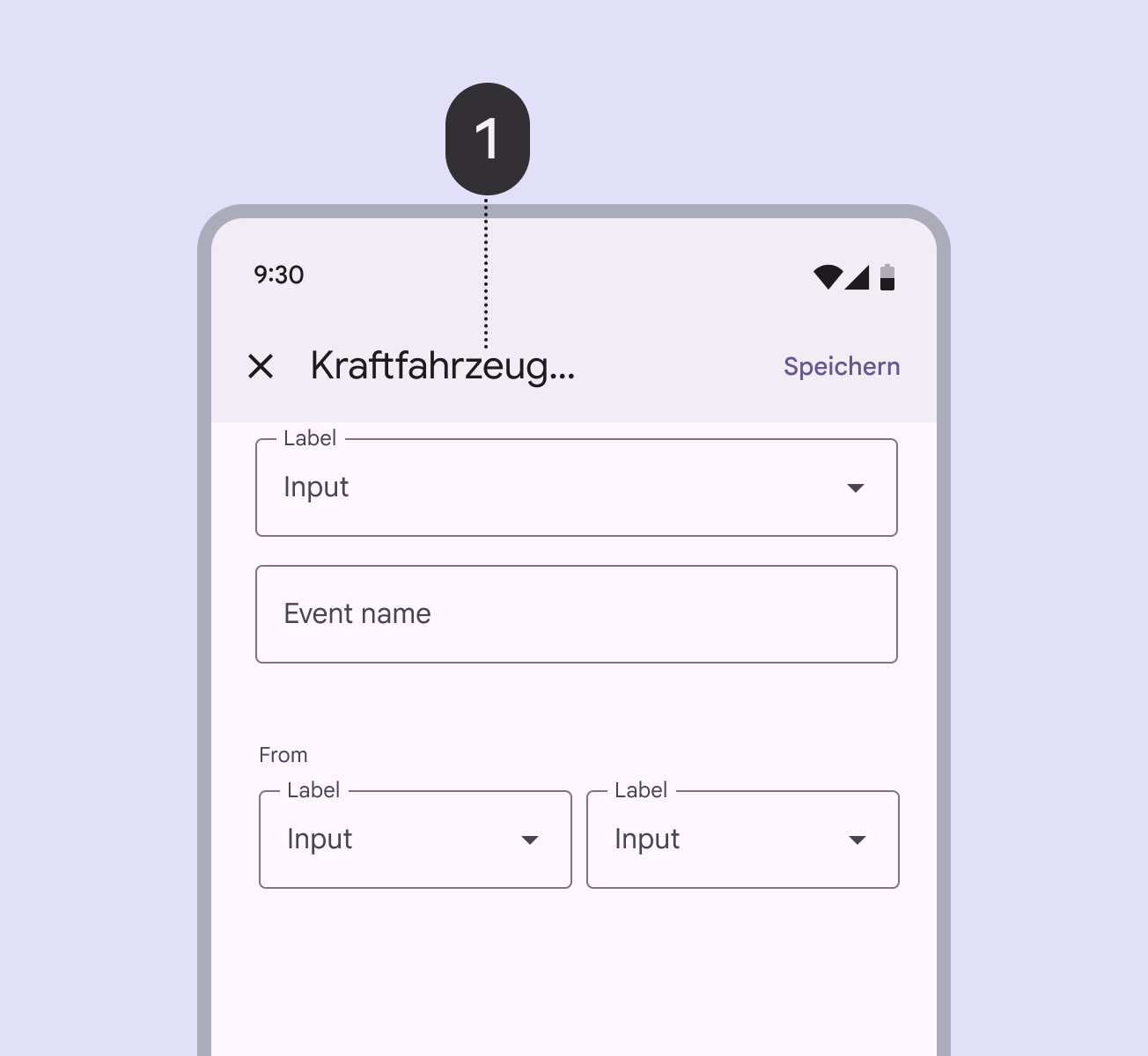
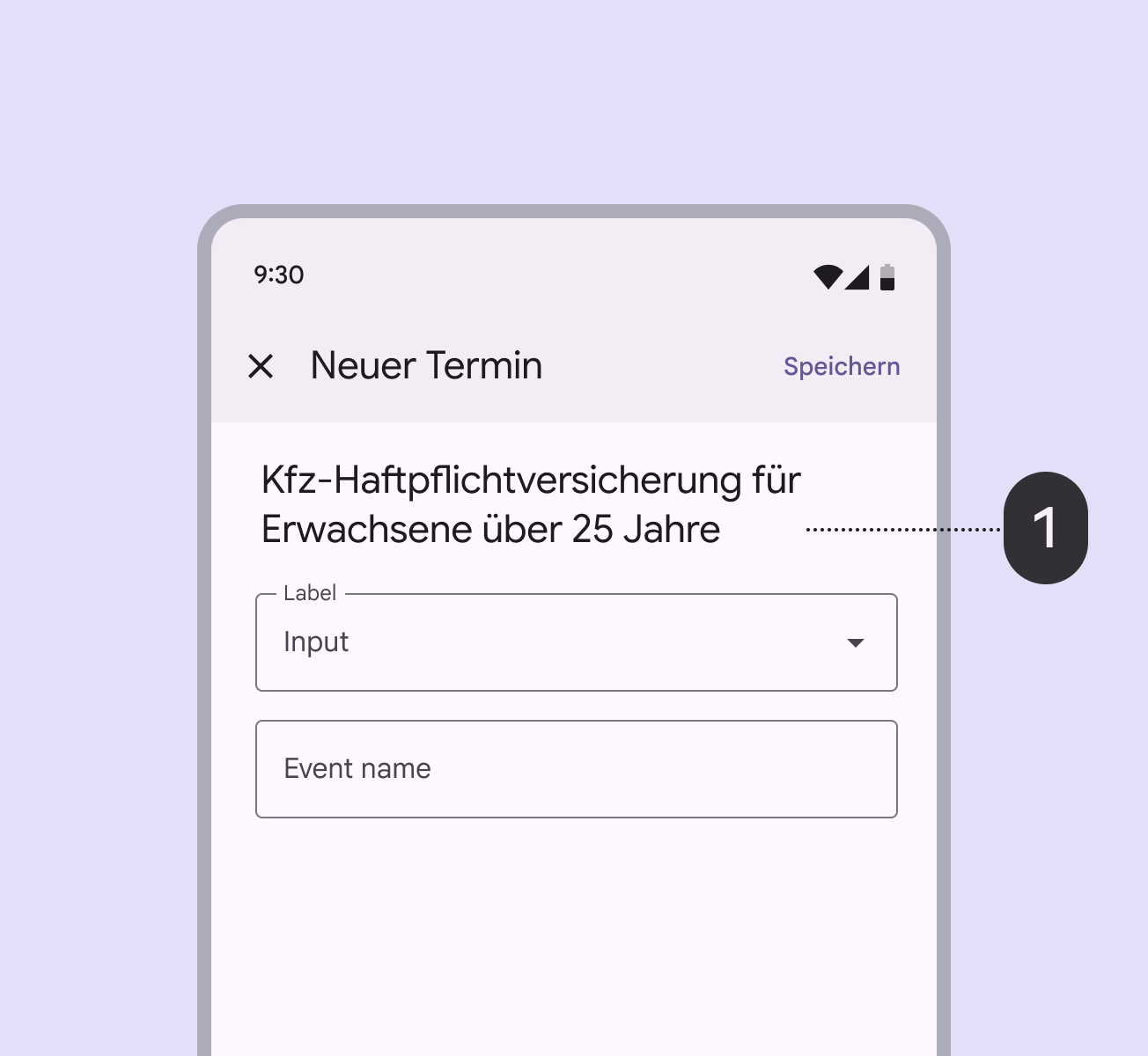
标题应始终简洁。必要时可换行至第二行,超出部分应截断显示。
在全屏对话框中,长标题或长度不固定的标题(例如翻译文本)可放在内容区域,而不是应用栏中。
按钮
对话框操作通常以按钮形式呈现,允许用户确认、关闭或知悉内容。
按钮靠对话框尾端对齐,以便交互。确认按钮始终最靠近边缘。
对于从右向左书写的语言,按钮对齐方式会自动调整,确认按钮将对齐到左边缘。
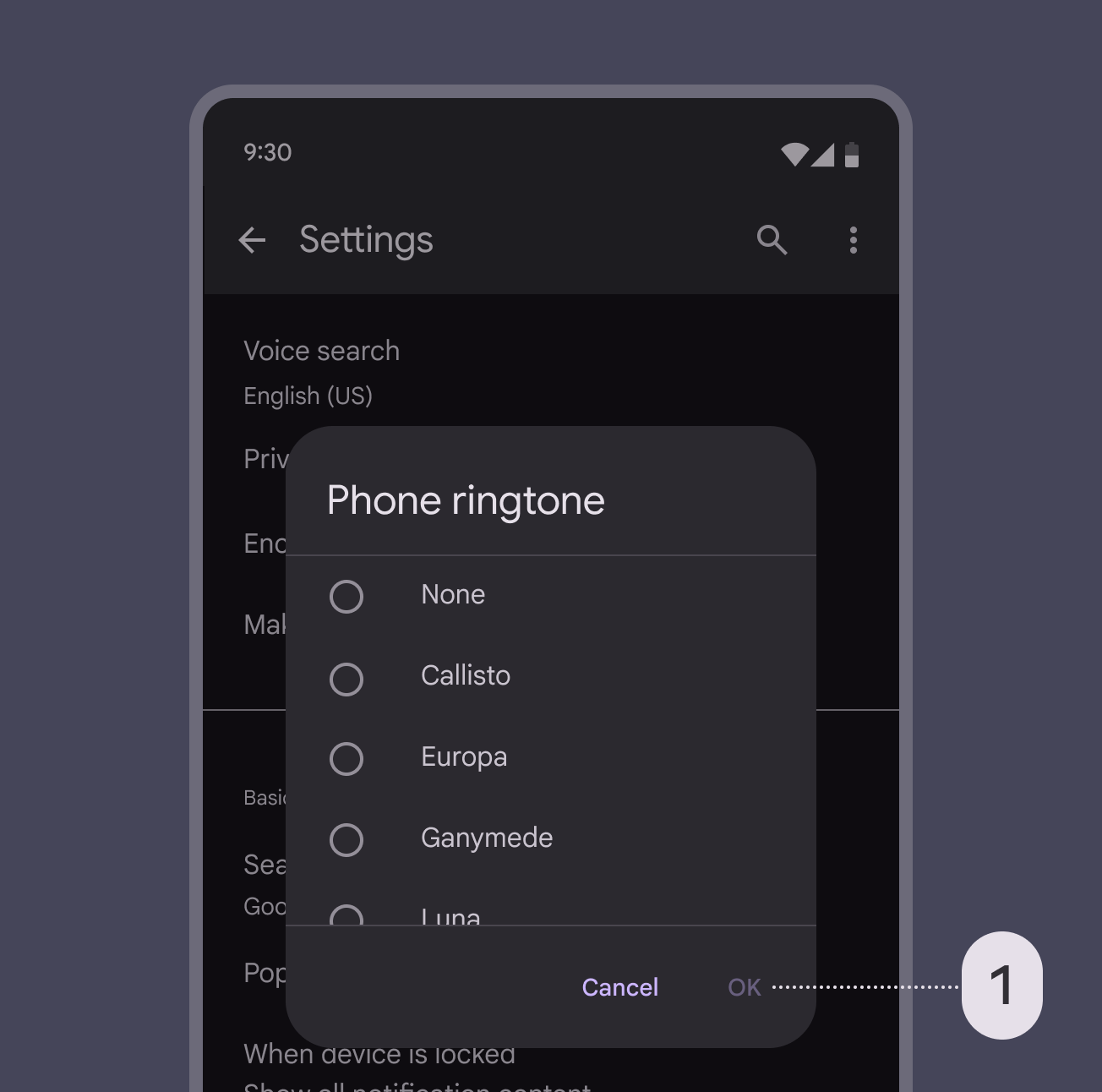
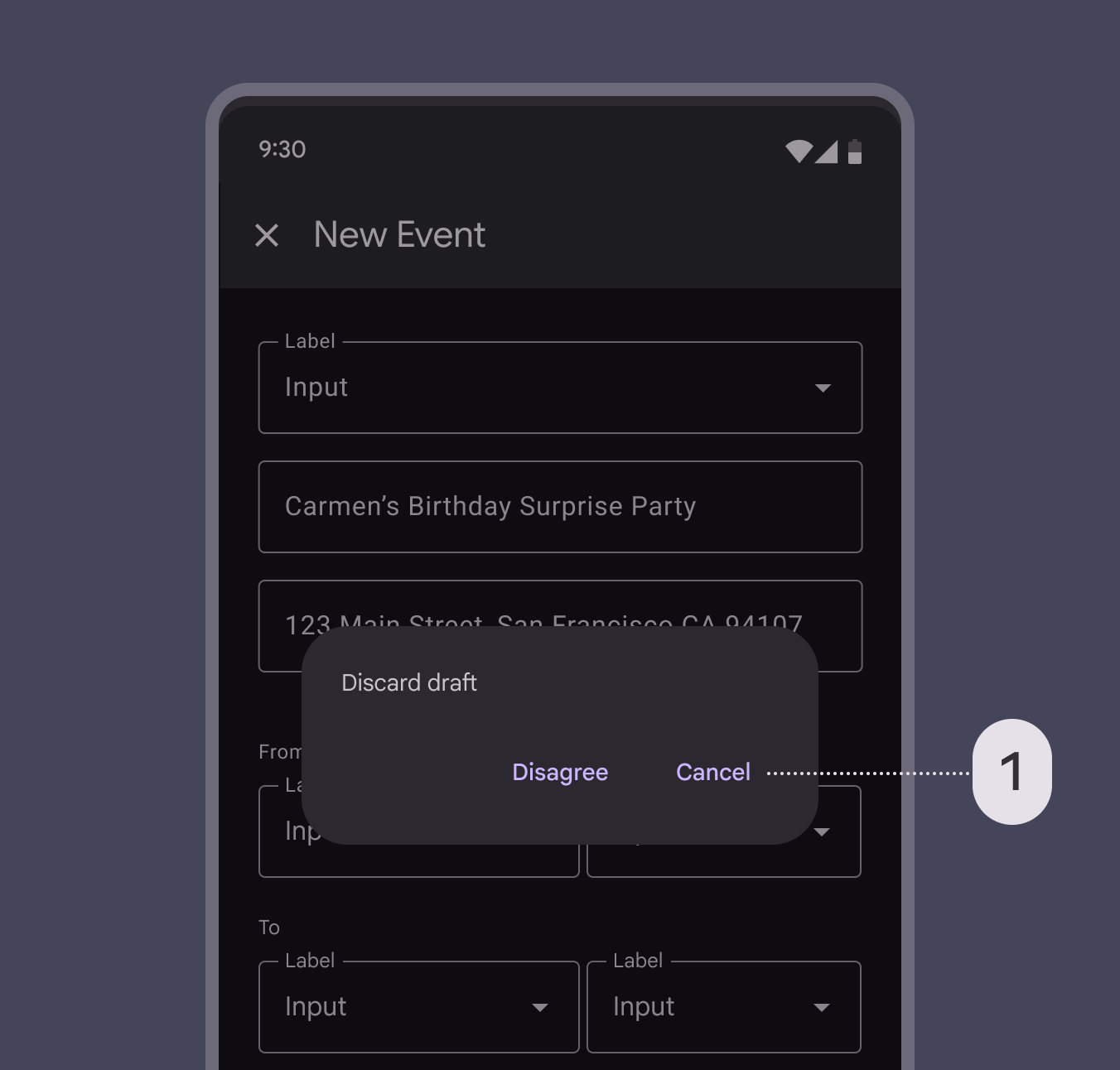
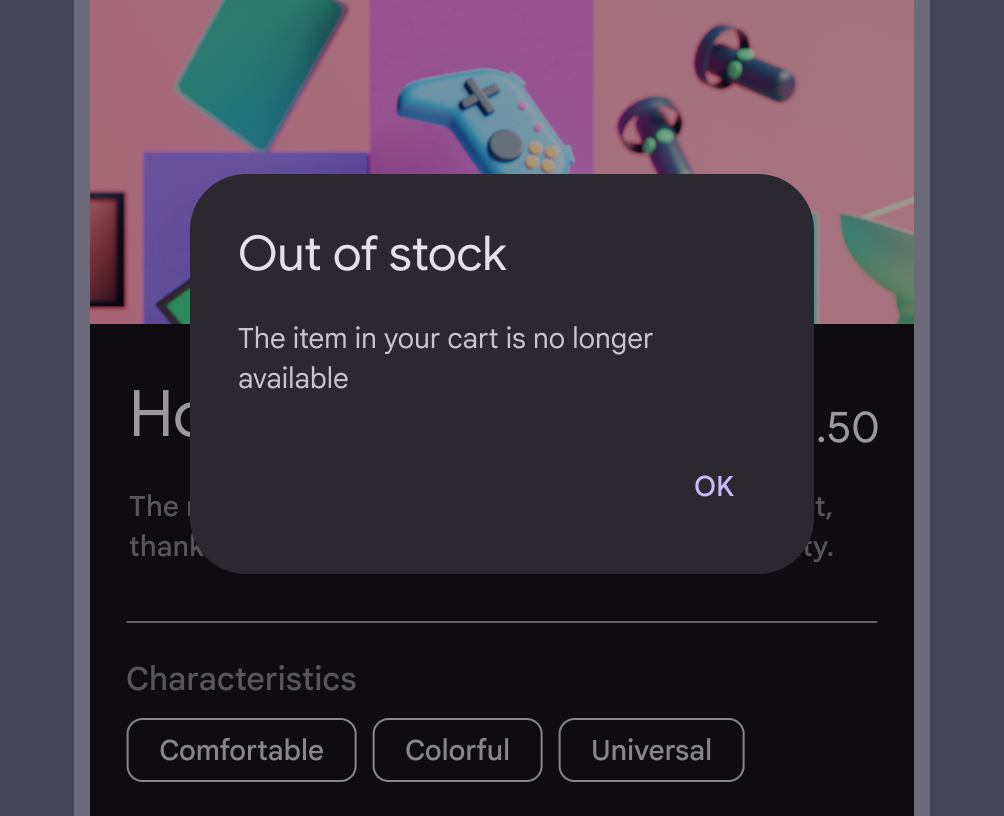
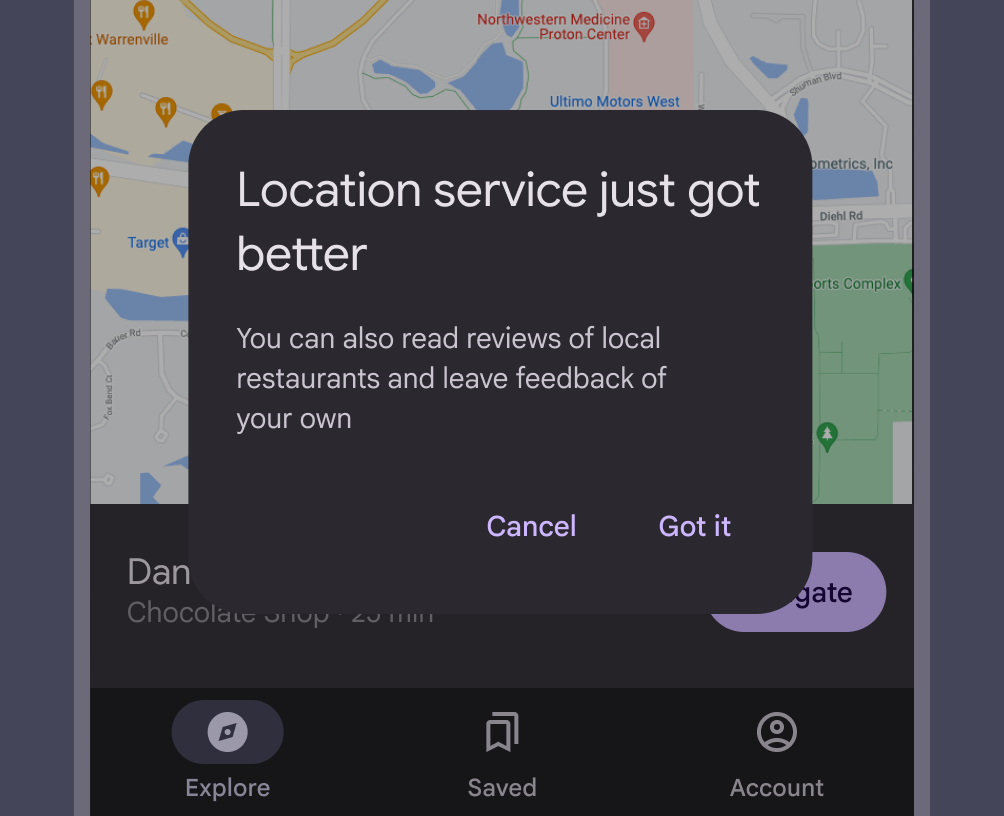
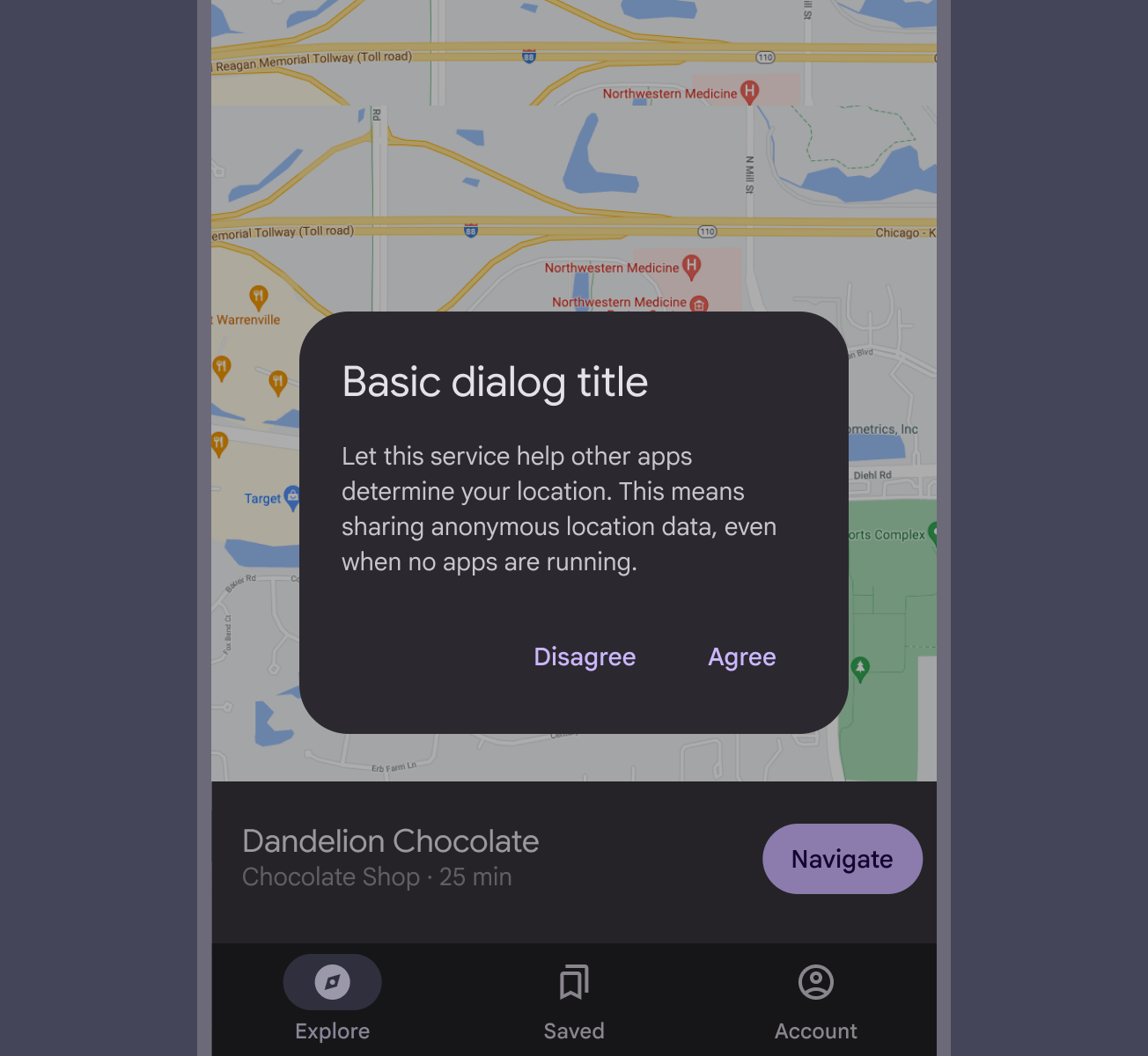
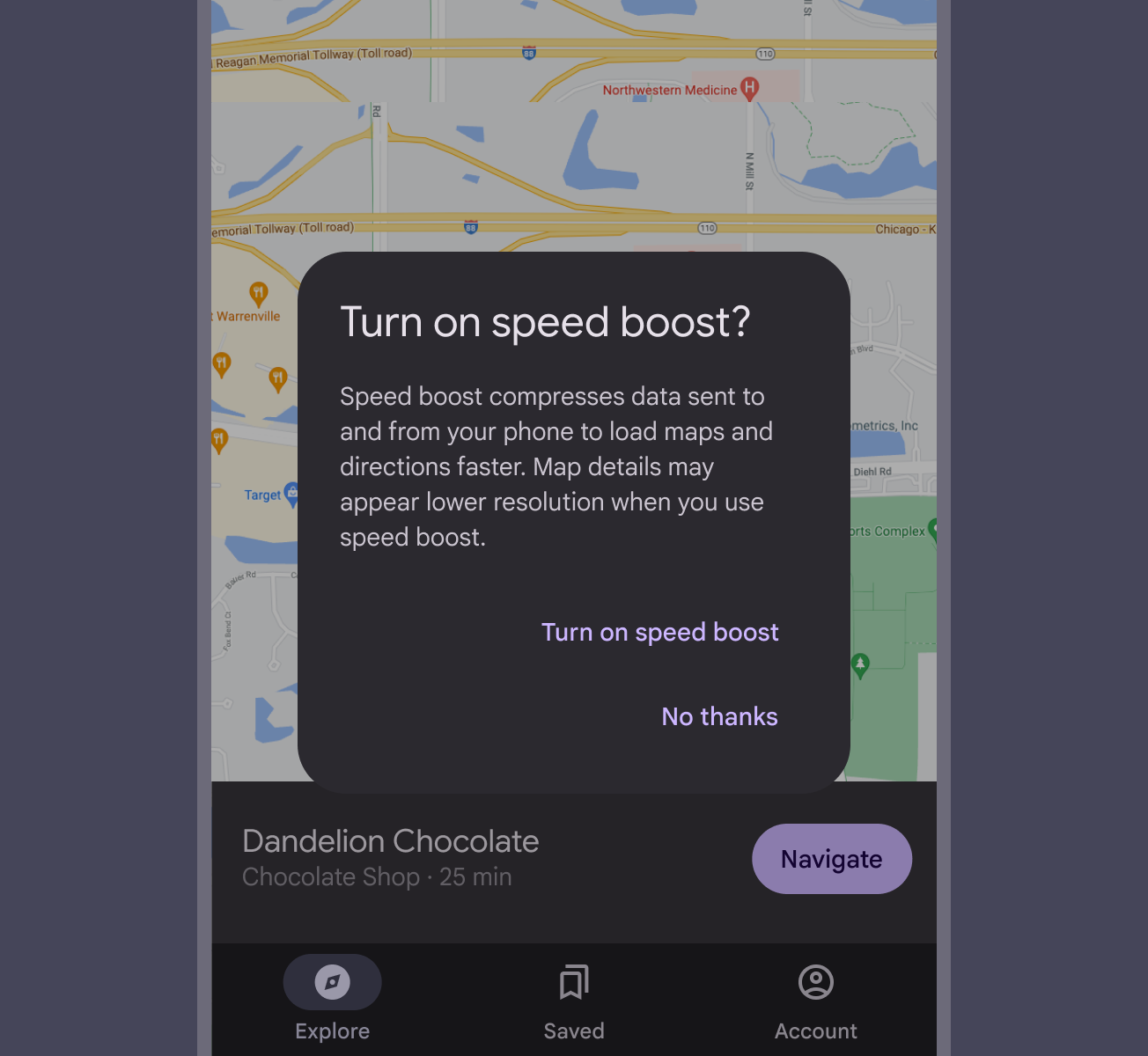
对话框最多应包含两个操作。
- 如果只提供一个操作,它必须是确认知悉类操作
- 如果提供两个操作,其中一个必须是确认操作,另一个是关闭操作
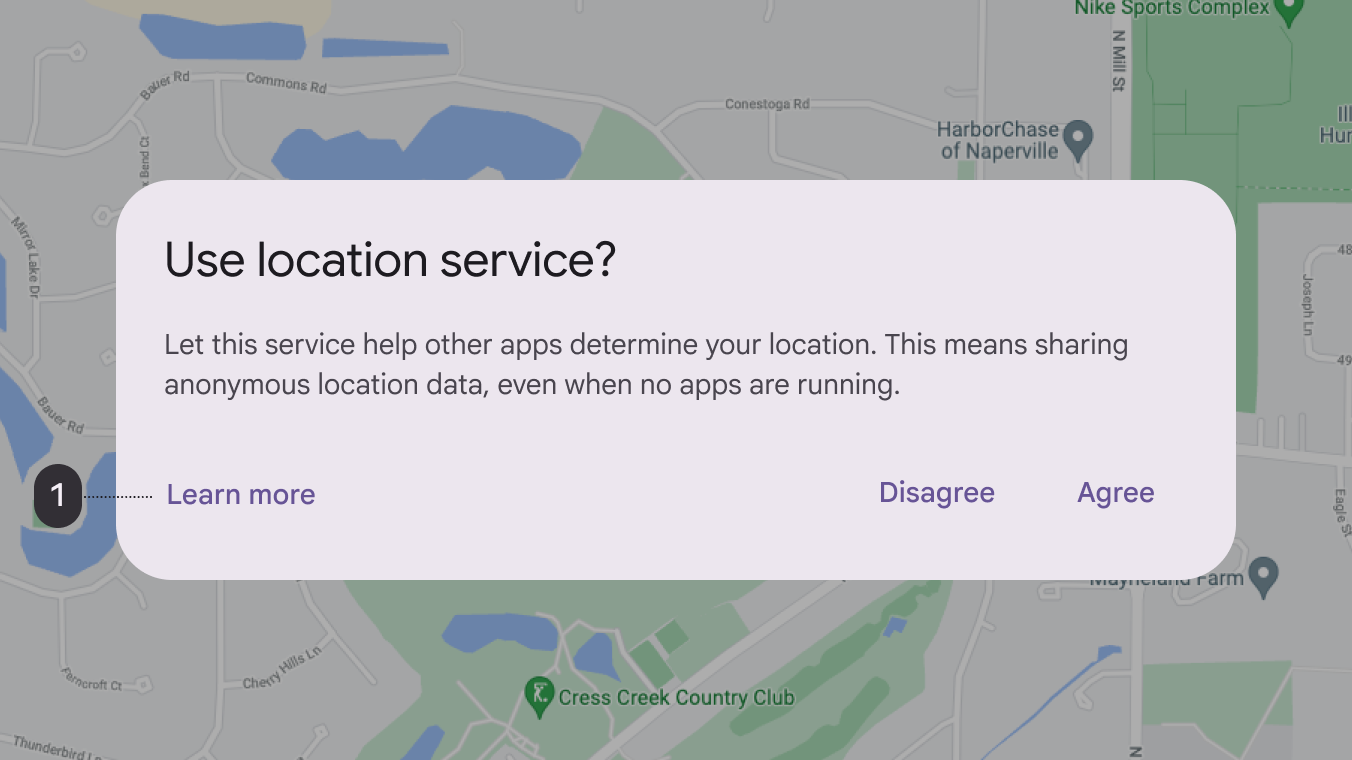
不建议提供第三个操作(例如 了解更多),因为这会使用户离开对话框,导致对话框任务无法完成。
与其添加第三个操作,不如通过内嵌式展开区域显示更多信息。如果需要更详尽的信息,请在打开对话框之前提供。
基本对话框
基本对话框通过紧急信息、详情或操作打断用户。常见用例包括提醒、快速选择和确认。
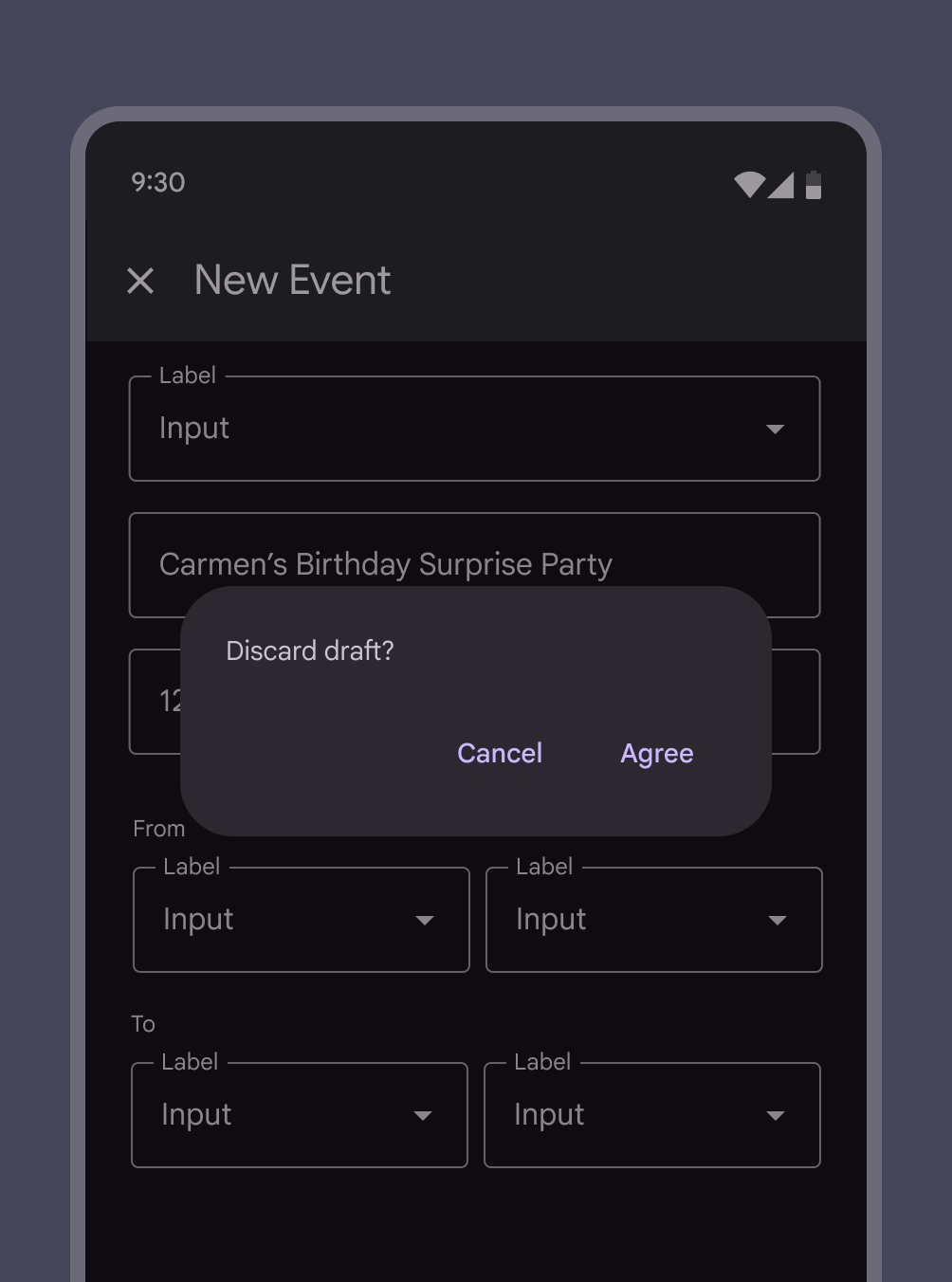
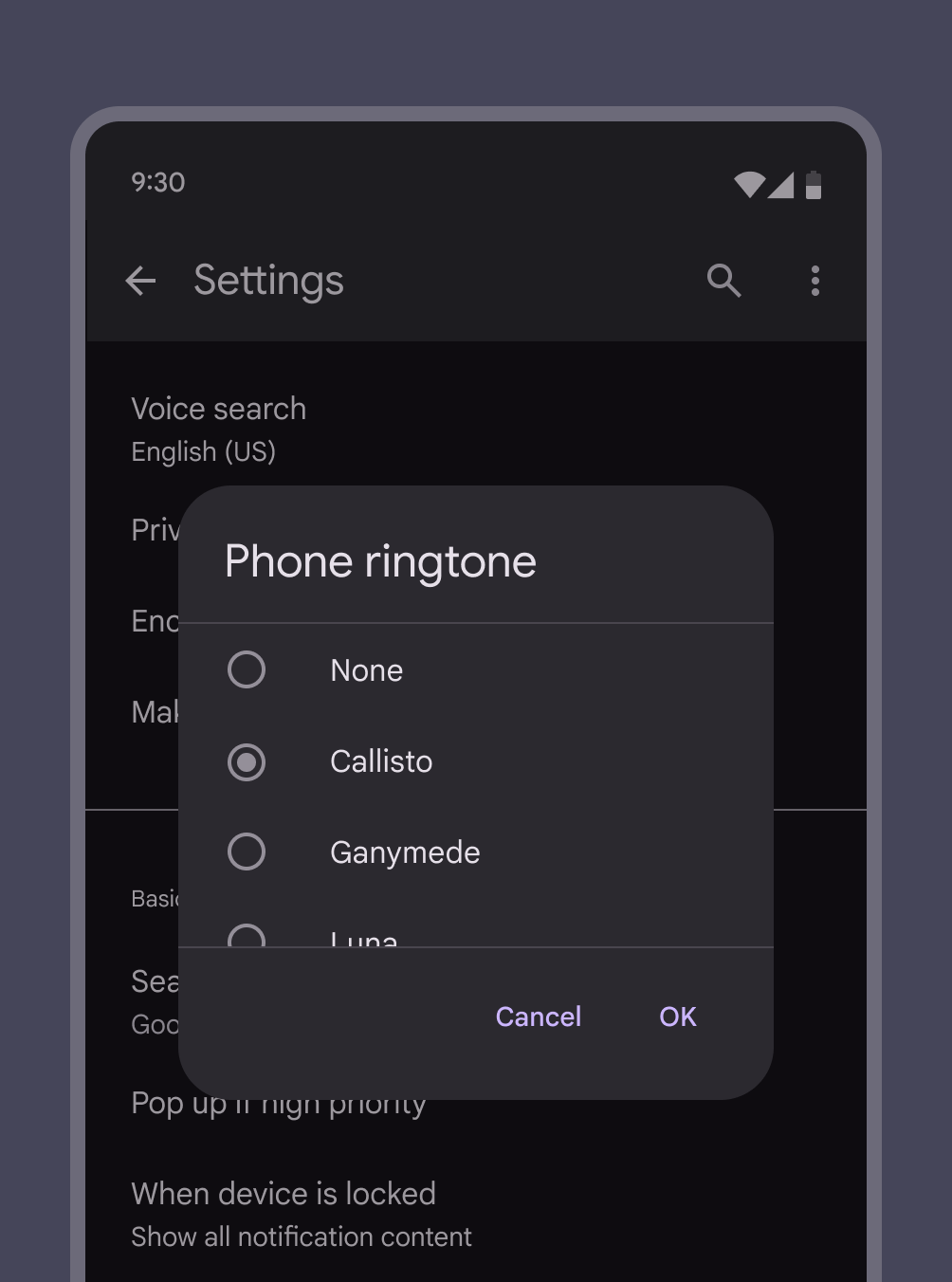
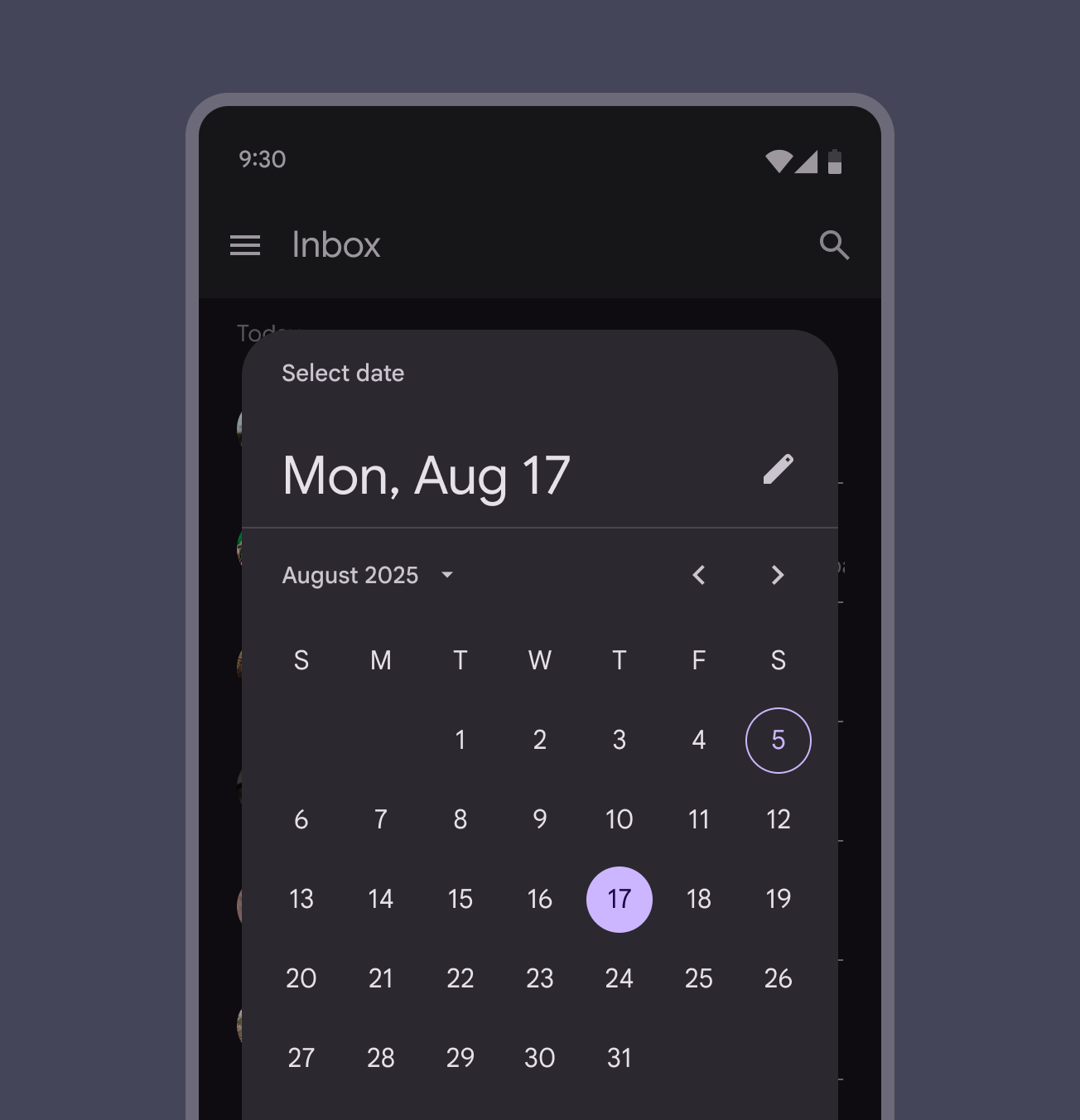
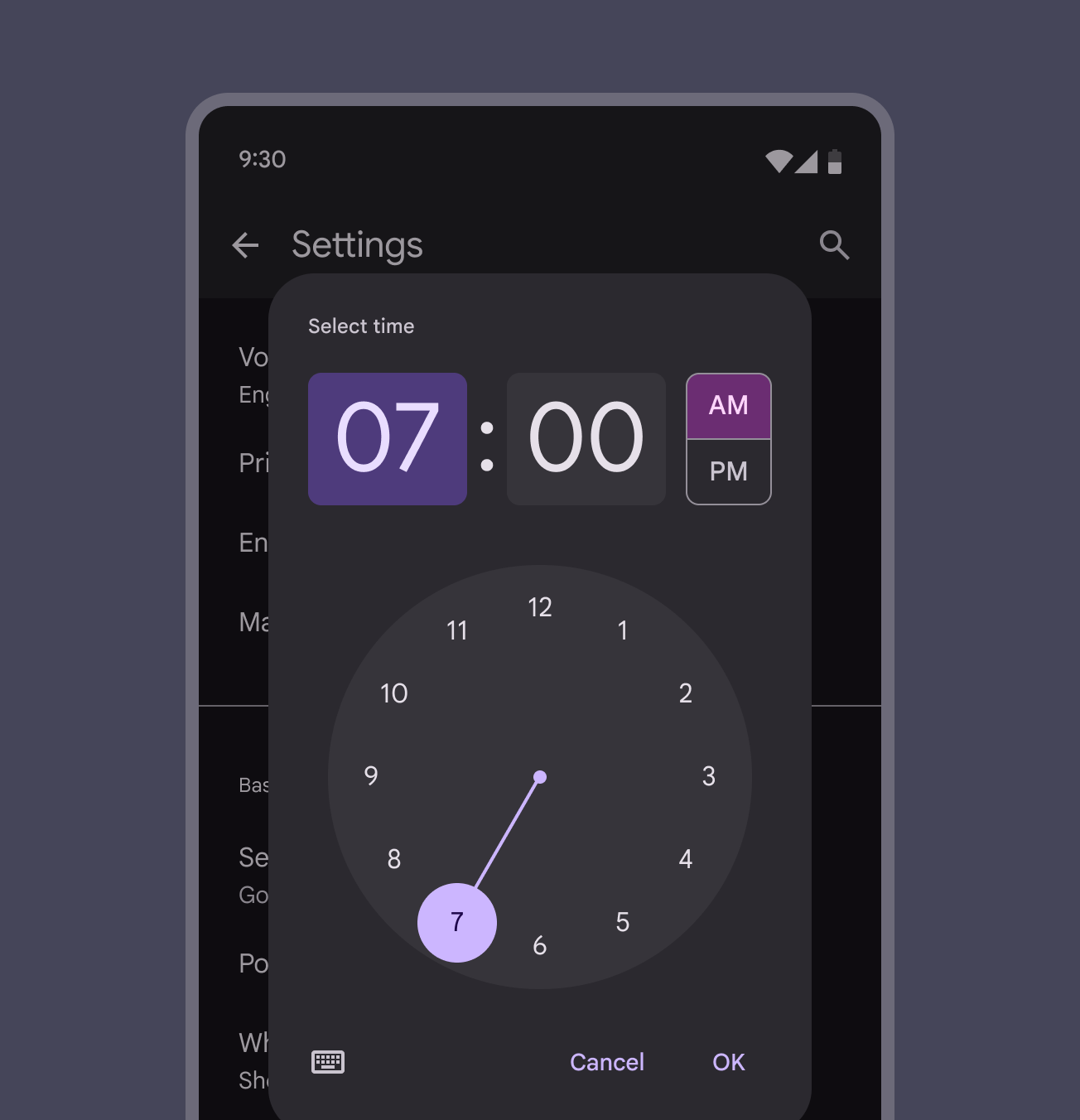
基本对话框最常以提醒或列表形式出现,但也支持各种布局和组件组合,包括日期选择器和时间选择器。
全屏对话框
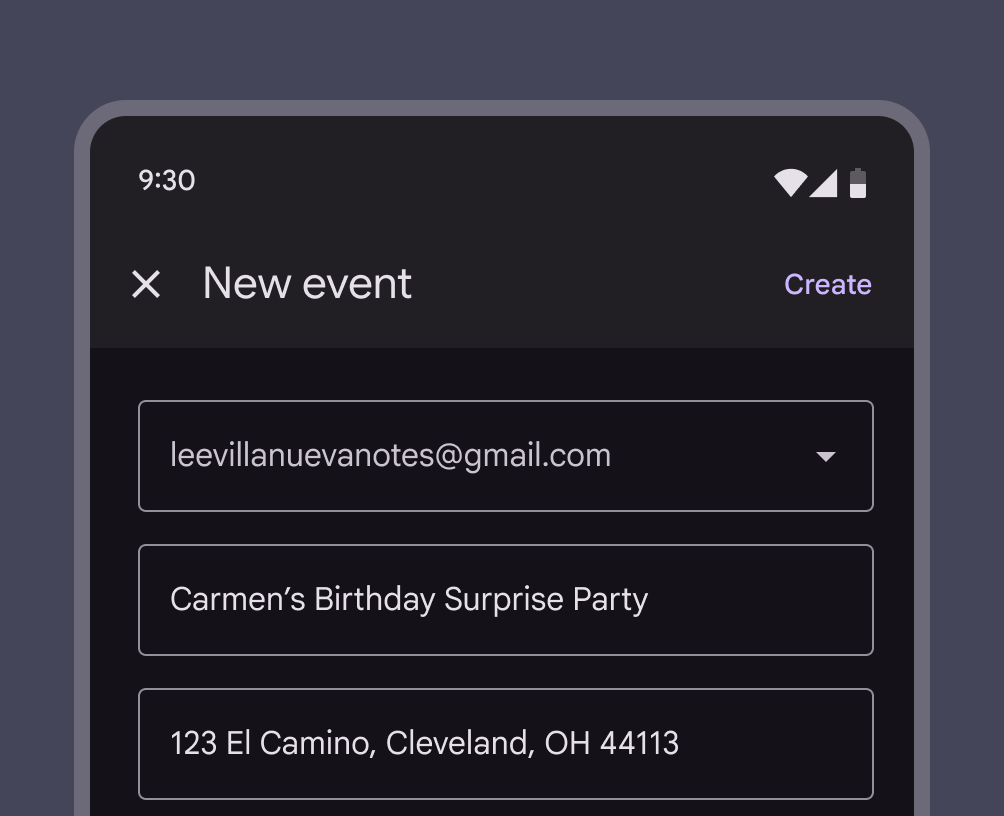
全屏对话框填满整个屏幕,包含需要完成一系列任务的操作。例如,创建包含事件标题、日期、地点和时间的日历事件。
由于全屏对话框占据整个屏幕,它们是唯一允许其他对话框显示在其上的对话框类型。
使用容器变换模式将 FAB 转换为全屏对话框。
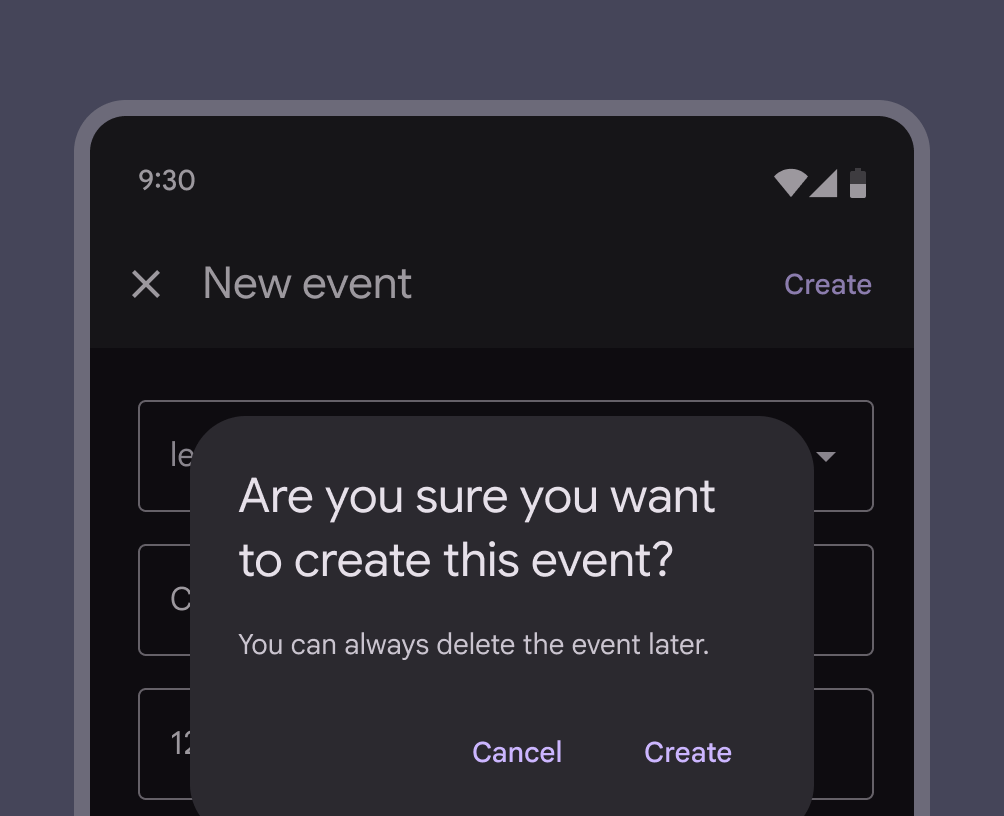
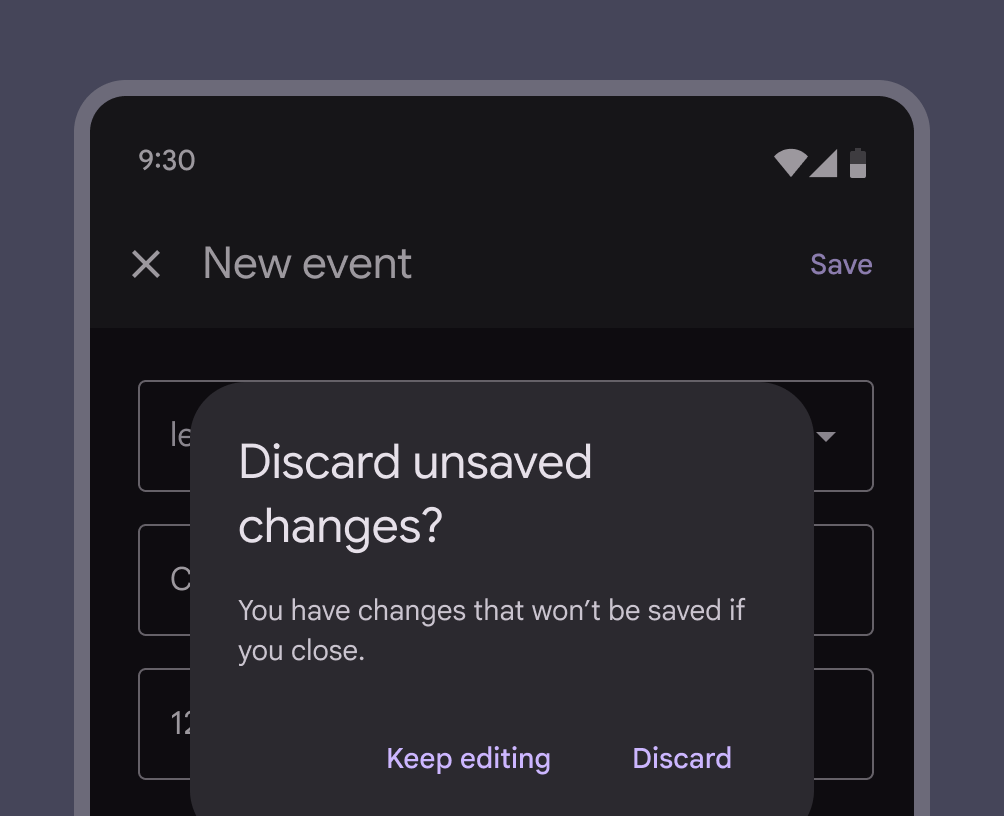
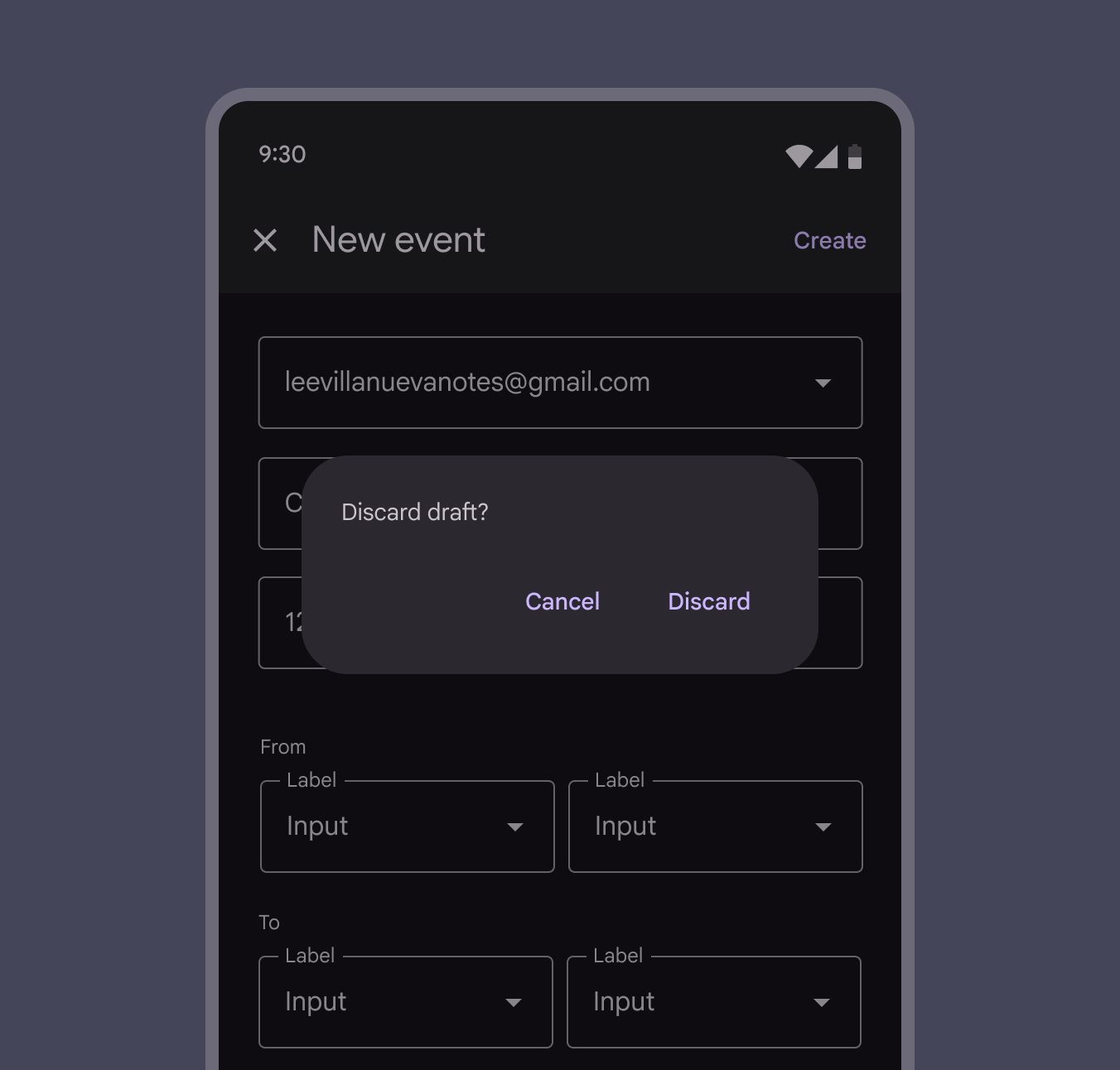
当全屏对话框在未保存更改的情况下关闭时,其上方会出现一个基本对话框,用于确认是否放弃选择而不保存更改。
全屏对话框可用于满足以下任一条件的内容或任务:
- 包含需要键盘输入的组件(如表单字段)的对话框
- 更改不会即时保存时
- 对话框内的组件会打开其他对话框时
全屏对话框仅适用于紧凑断点(如移动设备)。对于中等和展开断点,请使用基本对话框。
保存选择
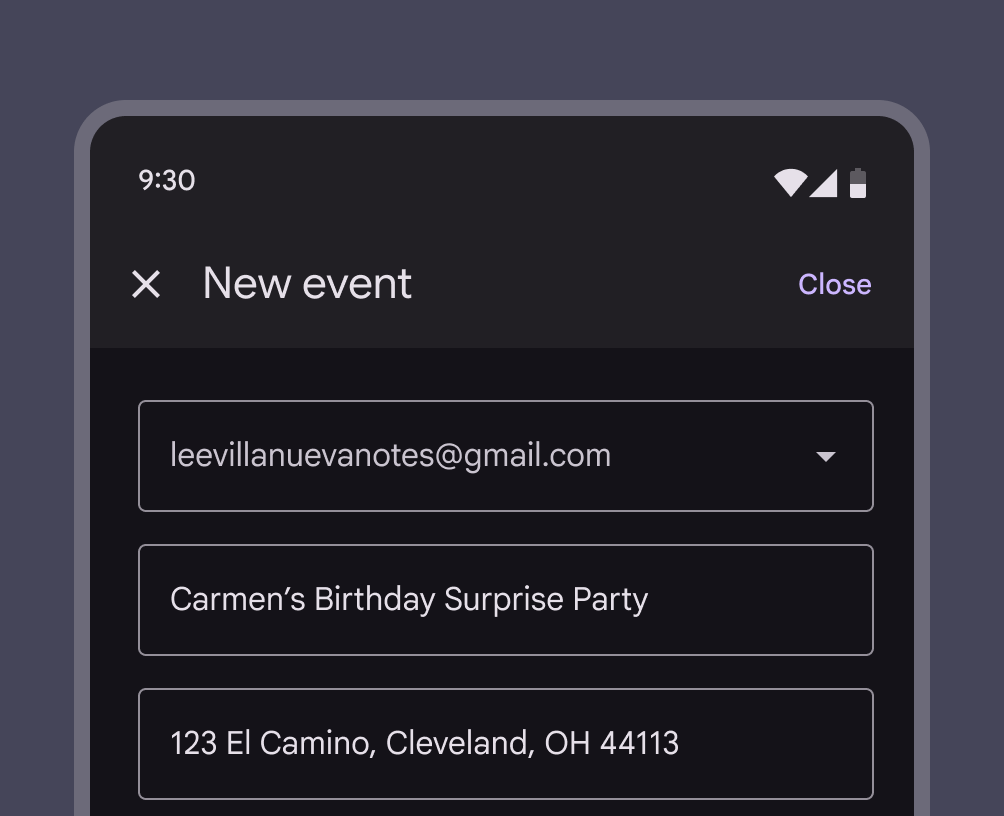
要在全屏对话框中保存选择,请使用 保存。关闭图标或关闭操作(如 取消 或 返回)应关闭对话框。
确认
确认操作应明确说明接下来会发生什么,例如 发送 或 创建。避免使用 完成、确定 或 关闭 等含糊词语。仅在操作失败时触发额外的基本对话框。不要禁用确认按钮。
关闭
当用户关闭全屏对话框时,应出现一个基本对话框,确认他们是否要放弃未保存的更改。
错误消息
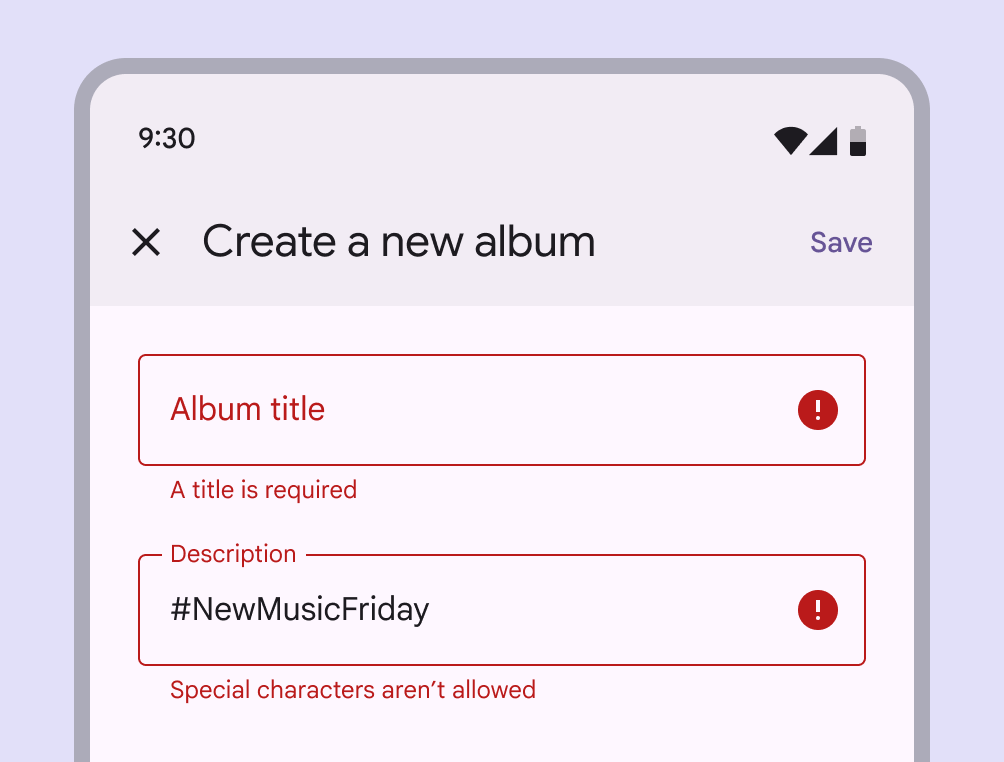
与对话框字段相关的错误应始终以内联方式显示在出错位置。某些组件(如文本框)内置错误消息,而其他组件(如复选框和单选按钮)需要在字段旁添加错误消息。
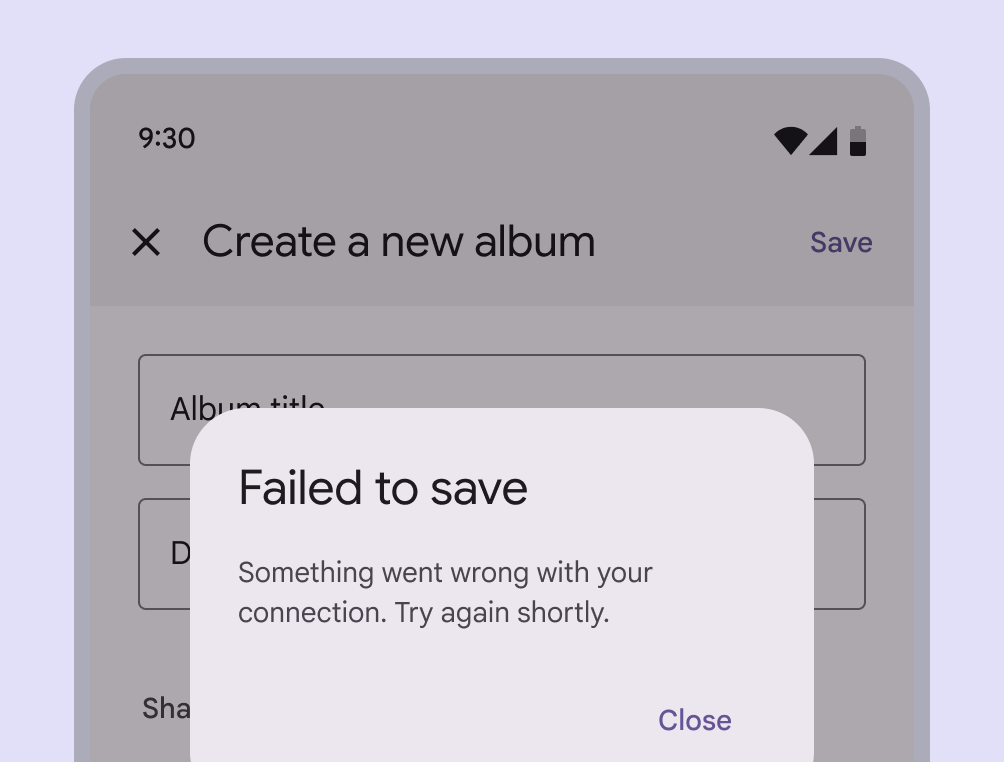
一般错误(如阻止保存或提交的网络问题)应在确认操作失败时显示在基本对话框中。
错误消息应清晰简要地说明错误来源及修复方法。应一次性显示页面上的所有错误,以便用户在重试前全部修复。
对话框窗口
启动全屏对话框会临时重置应用的感知层级(elevation),使简单的菜单或对话框可以显示在全屏对话框上方。全屏对话框覆盖整个屏幕,不会显示为浮动模态窗口。
导航
由于全屏对话框只能被完成、关闭或取消,“X”关闭图标按钮应是应用栏中唯一的导航选项。
自适应设计
对话框可以随断点变化切换变体。例如,全屏对话框可以在较大断点下变为基本对话框。
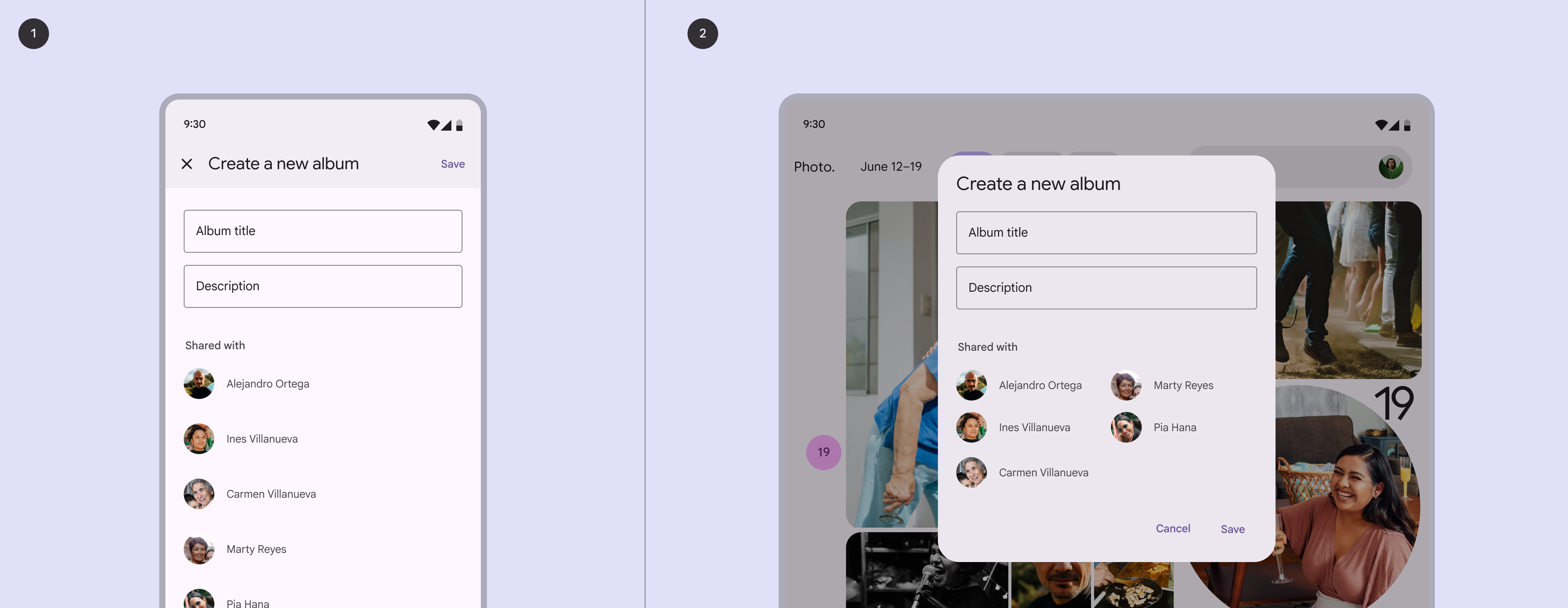
- 移动设备上的全屏对话框
- 平板电脑上的对话框
中等断点
基本对话框默认居中显示。可以自定义其位置,以提供更符合人体工学的体验。
展开断点
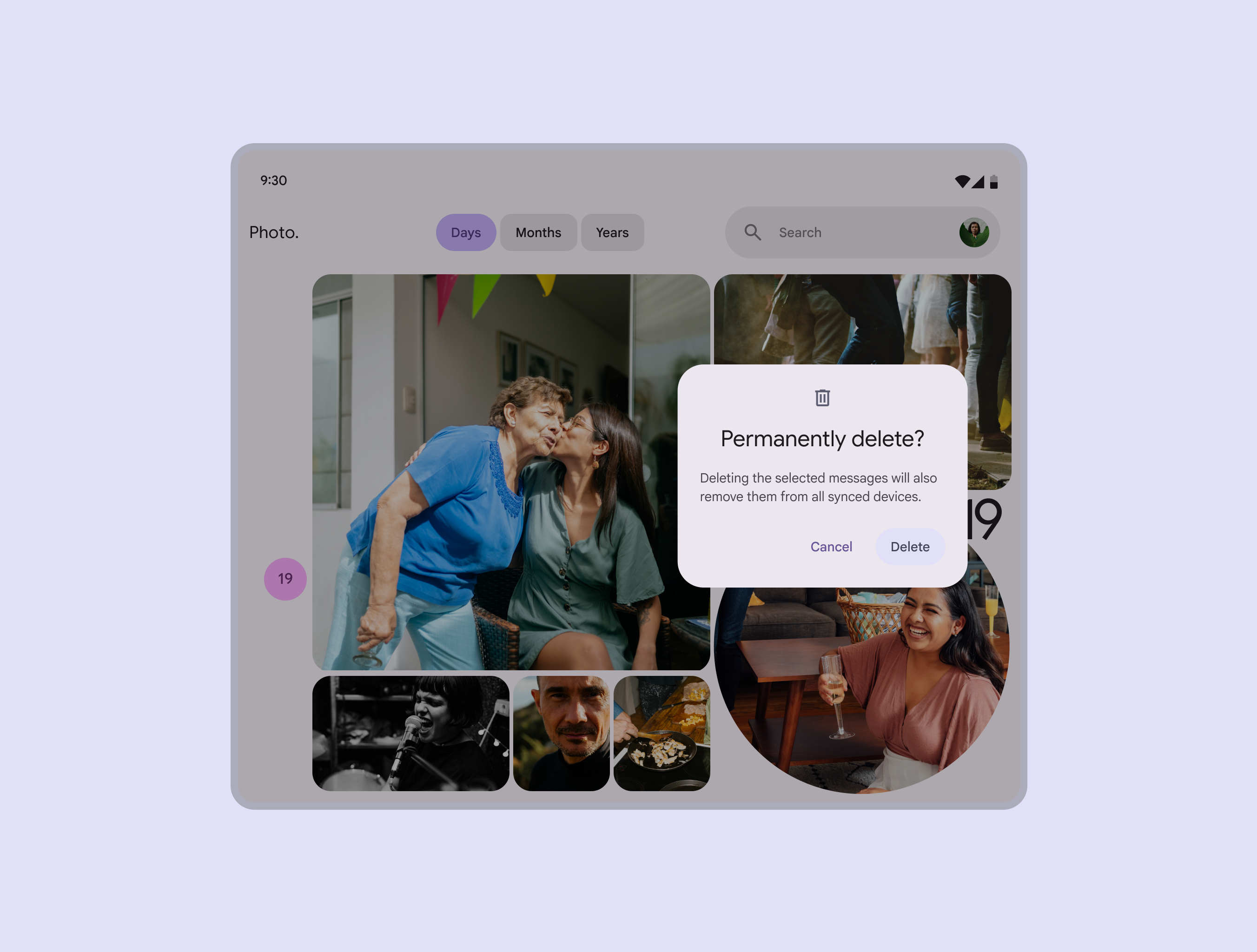
在展开断点(如桌面设备)上,对话框是位于遮罩上方的模态窗口。这会使对话框位于用户视野最前方,吸引用户注意对话框所提示的操作。
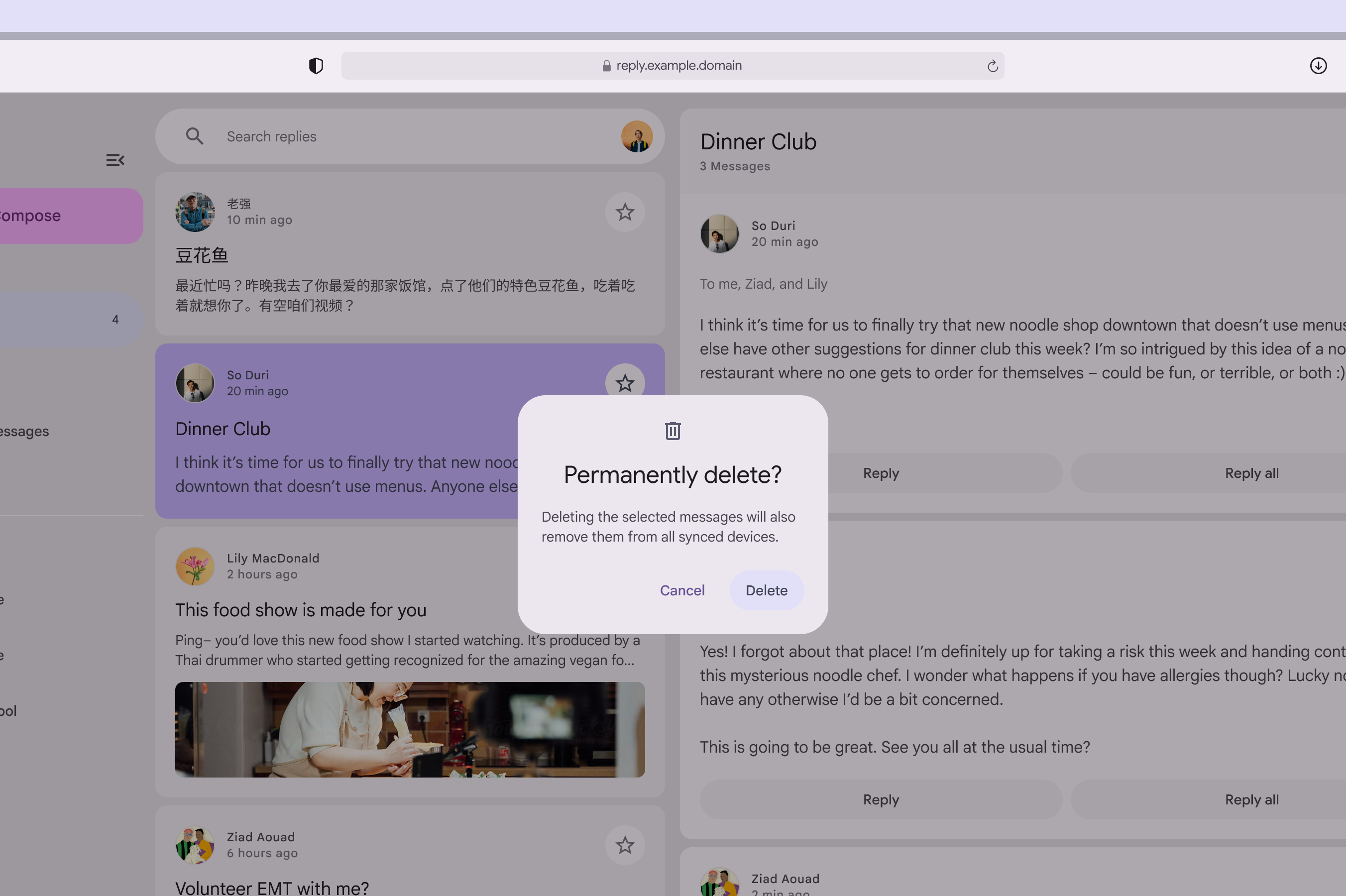
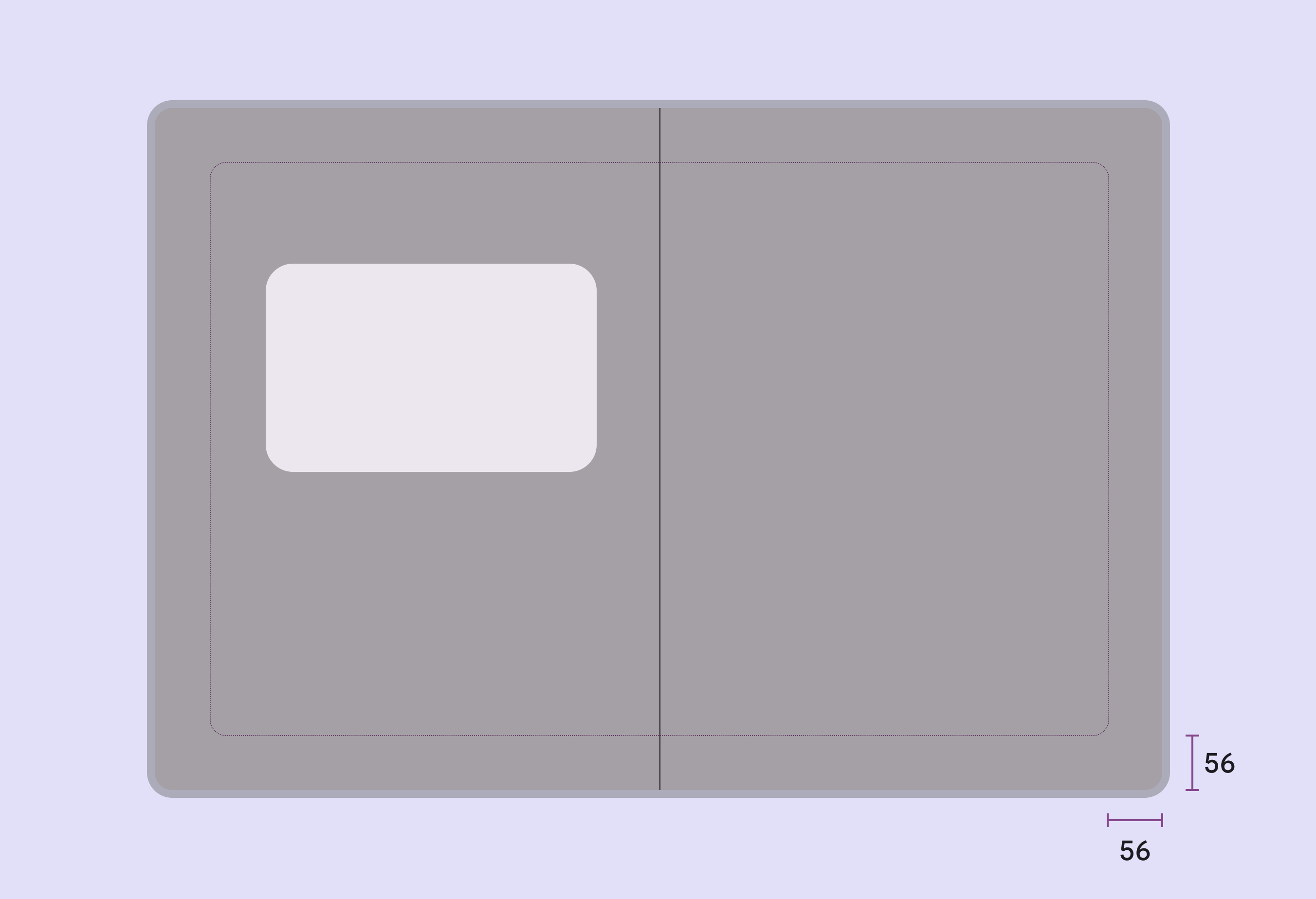
基本对话框在较大屏幕上可自定义放置于任意位置,同时遵循外边距设置,避免触碰屏幕边缘。
行为
位置
对话框会保持焦点,直到被关闭或执行某个操作(例如选择设置)。除全屏对话框外,它们不应被其他元素遮挡,也不应部分显示在屏幕上。
滚动
大多数对话框内容应避免滚动。即使需要滚动,对话框标题也会固定在顶部,按钮固定在底部。这可确保滚动时选中内容与标题和按钮一同可见。
对话框不会随对话框外部的元素(如背景)滚动。