

Boîtes de dialogue : lignes directrices
Les boîtes de dialogue fournissent des messages d’invite importants dans un parcours utilisateur.

Utilisation
Une boîte de dialogue est une fenêtre modale qui apparaît devant le contenu de l’application pour fournir des informations critiques ou demander une décision. Lorsqu’elles apparaissent, les boîtes de dialogue désactivent toutes les fonctionnalités de l’application et restent à l’écran jusqu’à ce que l’utilisateur les valide, les ferme ou accomplisse l’action demandée.
Les boîtes de dialogue interrompent volontairement l’utilisateur ; elles doivent donc être utilisées avec parcimonie. Une alternative moins intrusive consiste à utiliser un menu déroulant, qui propose des options sans interrompre l’expérience de l’utilisateur.
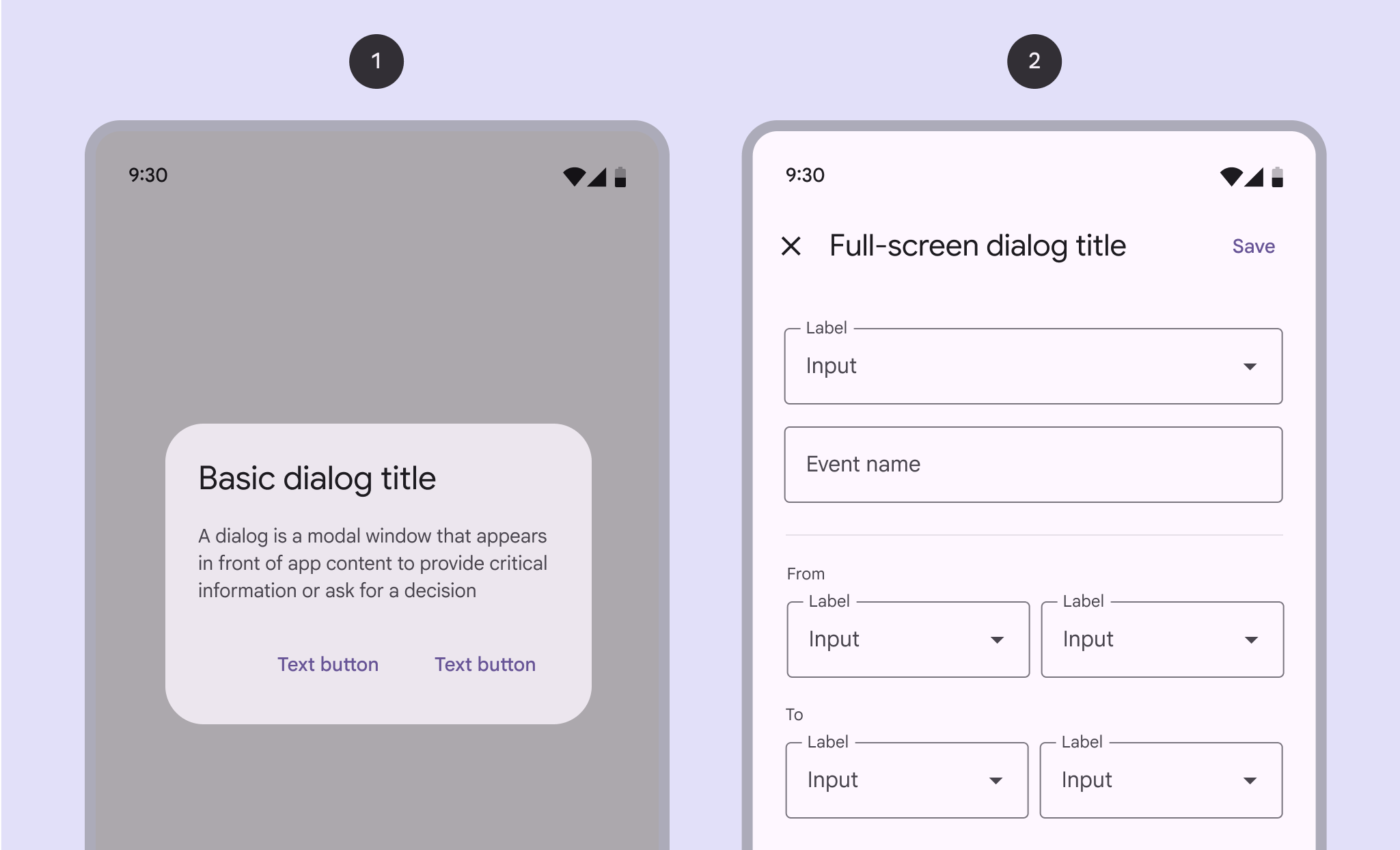
Il existe deux variantes de boîtes de dialogue :
- Boîte de dialogue simple
- Boîte de dialogue en plein écran

Composants similaires
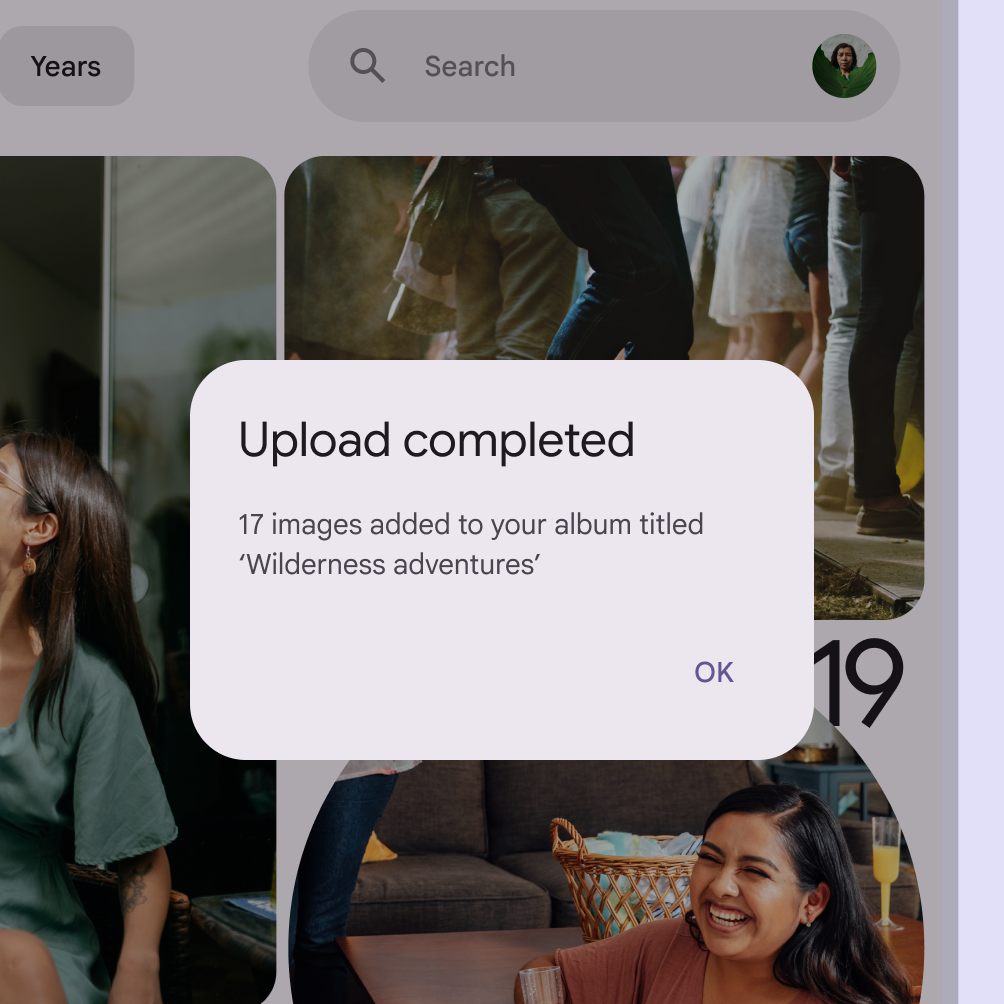
Les snackbars sont également conçus pour afficher des messages importants.
Choisissez le composant adapté en fonction de l’importance du message. Ce choix évite de surutiliser les boîtes de dialogue.

| Composant | Importance | Action nécessaire |
|---|---|---|
| Snackbar | Importance faible | Facultative : les snackbars n’ont pas nécessairement de bouton et peuvent disparaître automatiquement |
| Boîte de dialogue | Importance élevée | Obligatoire : les boîtes de dialogue bloquent le contenu principal jusqu’à la validation d’une action |
Anatomie
Boîte de dialogue simple
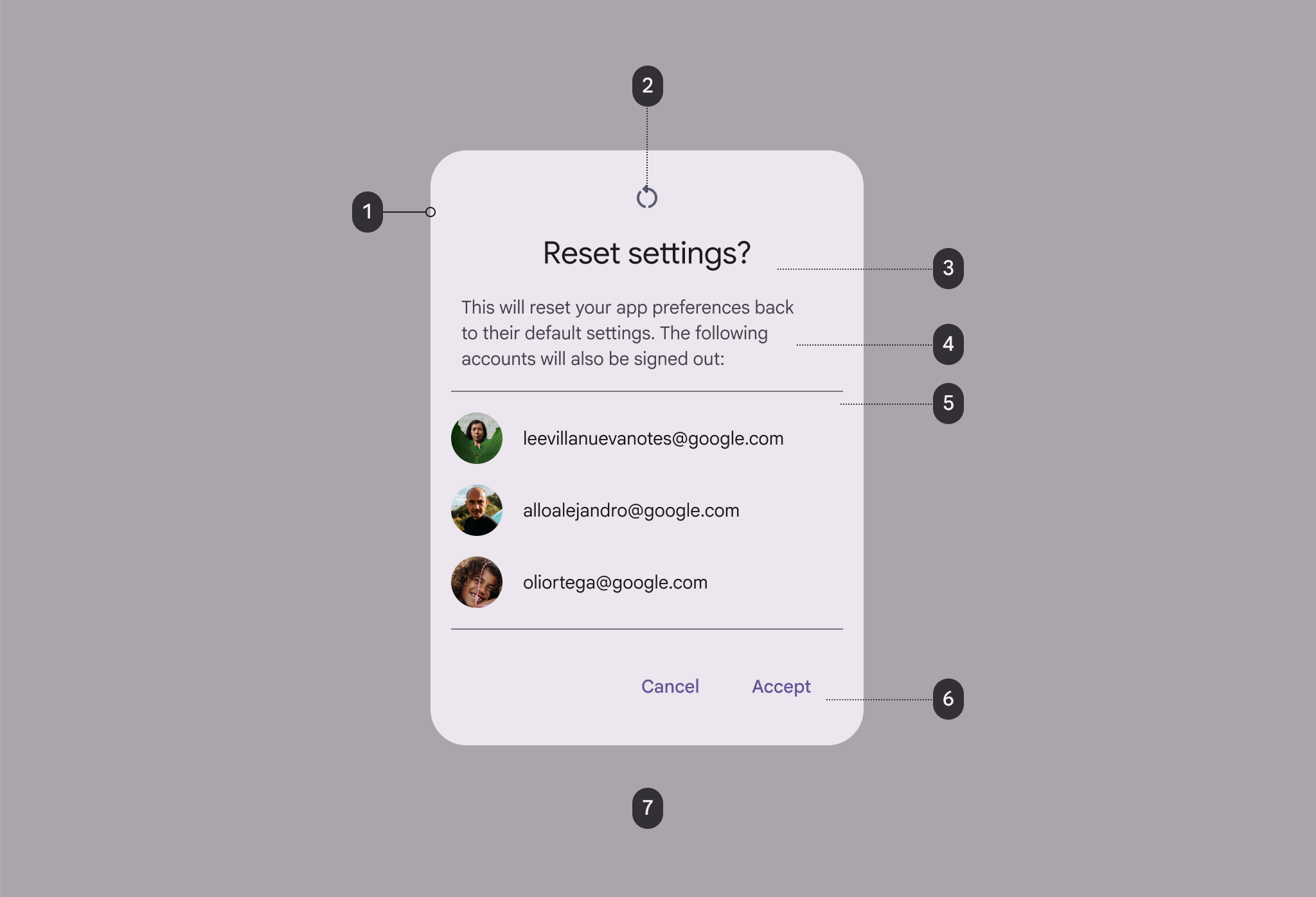
- Conteneur
- Icône (facultative)
- Titre (facultatif)
- Texte descriptif
- Séparateur (facultatif)
- Libellé des boutons
- Voile (scrim)
Boîte de dialogue en plein écran
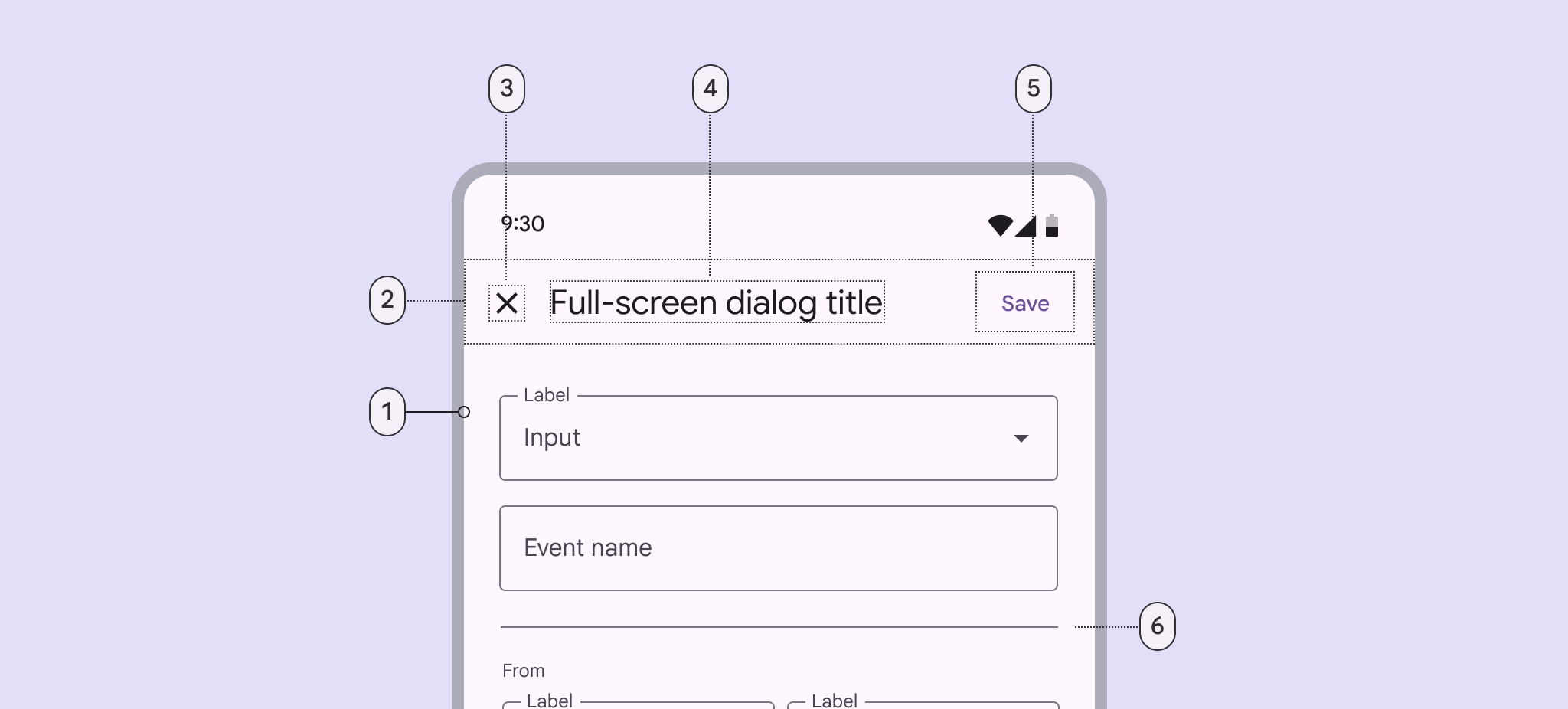
- Conteneur
- Zone d’en-tête
- Icône (élément de fermeture)
- Titre (facultatif)
- Libellé du bouton
- Séparateur (facultatif)
Conteneur et voile
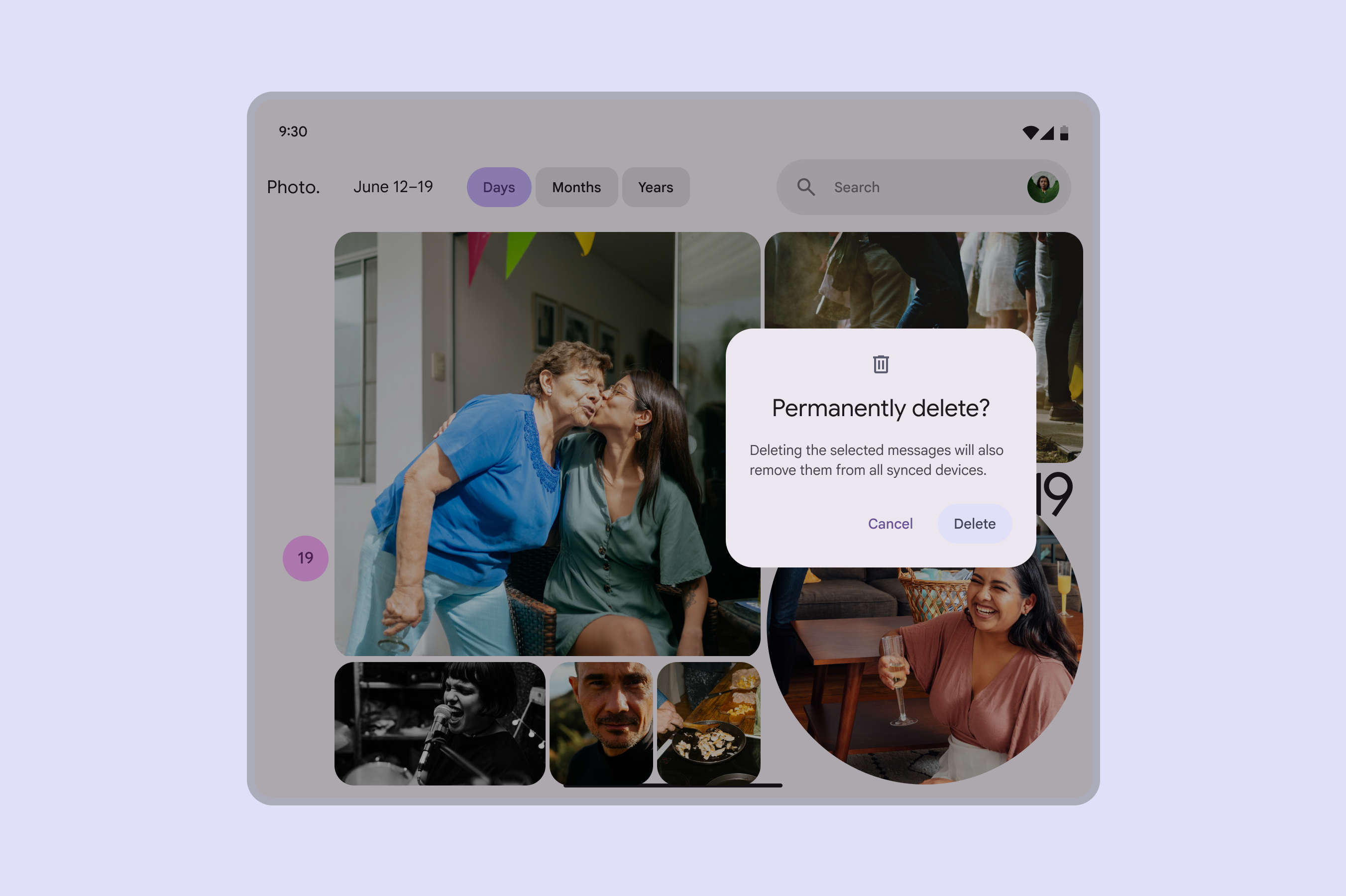
Les conteneurs de boîte de dialogue apparaissent au-dessus des autres éléments de l’écran et contiennent le titre, le texte, les boutons et les éléments de liste de la boîte de dialogue.
Pour concentrer l’attention sur la boîte de dialogue, les surfaces situées derrière le conteneur sont recouvertes d’un voile temporaire afin de les rendre moins visibles.
Titre (facultatif)
Le titre, les boutons et les autres éléments d’action doivent communiquer clairement l’objectif de la boîte de dialogue.
Les titres doivent :
- Contenir une déclaration ou une question brève et claire
- Éviter les excuses (« Désolé pour l’interruption »), les formulations alarmistes (« Attention ! ») ou l’ambiguïté (« Êtes-vous sûr ? »)
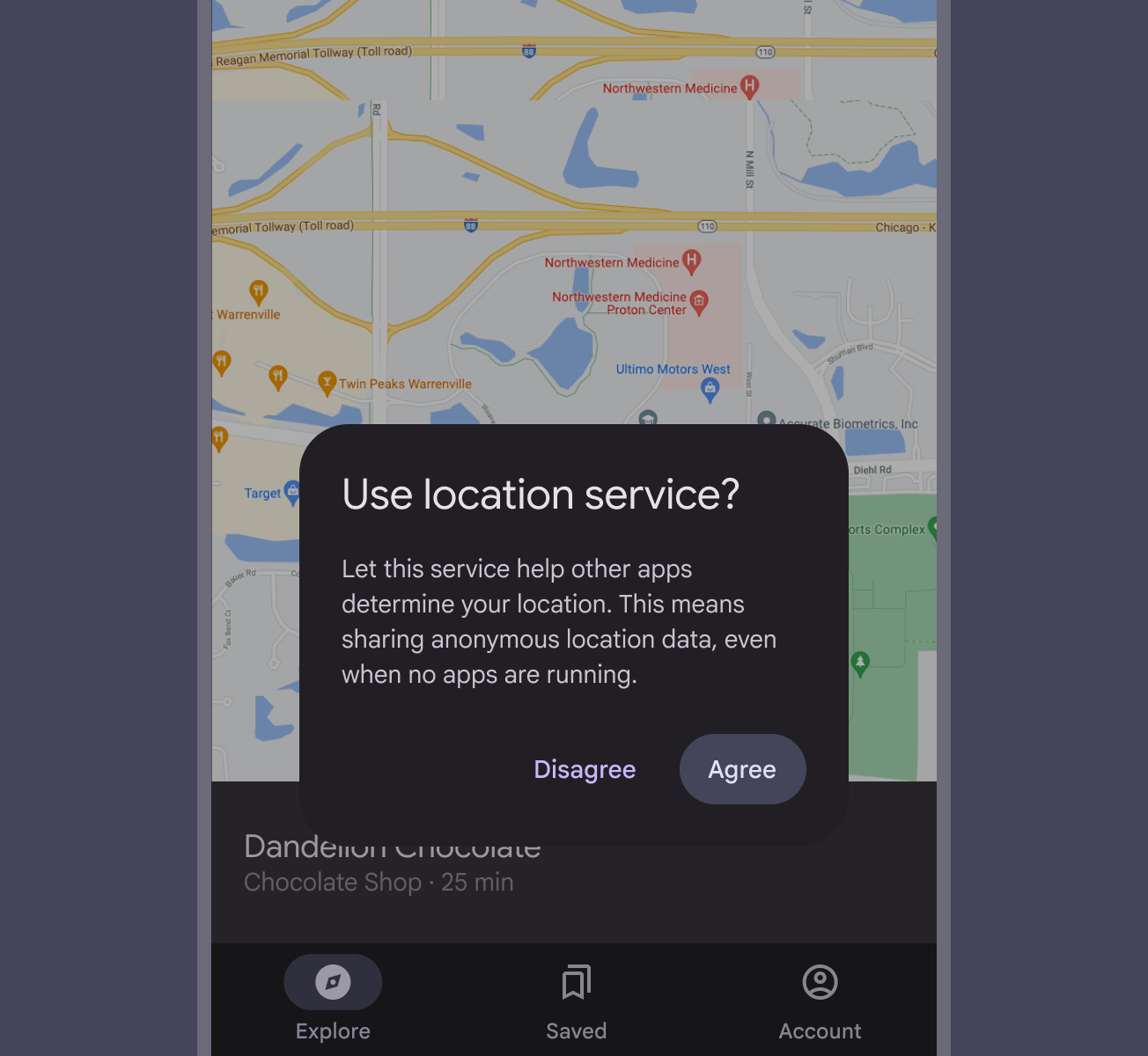
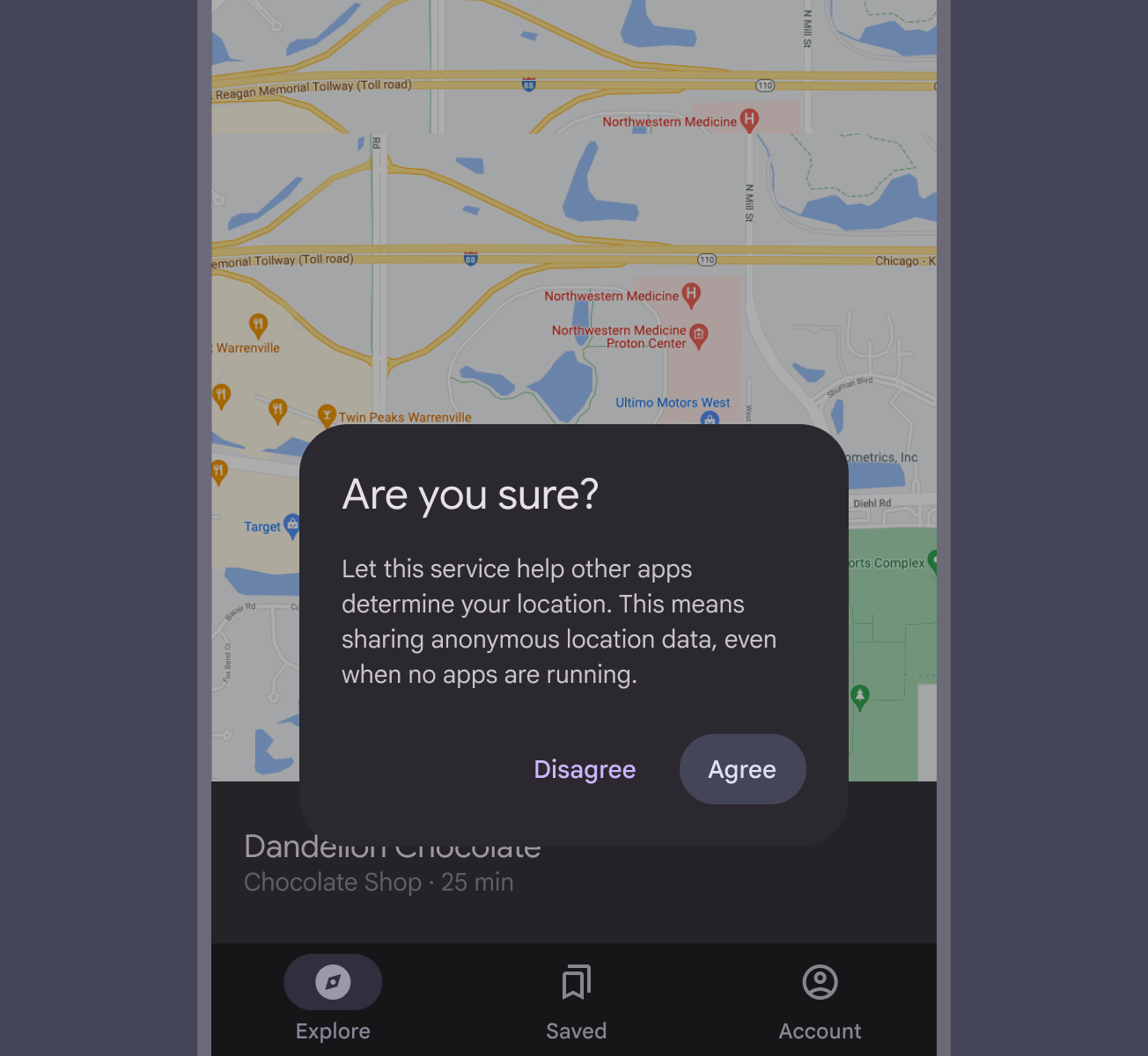
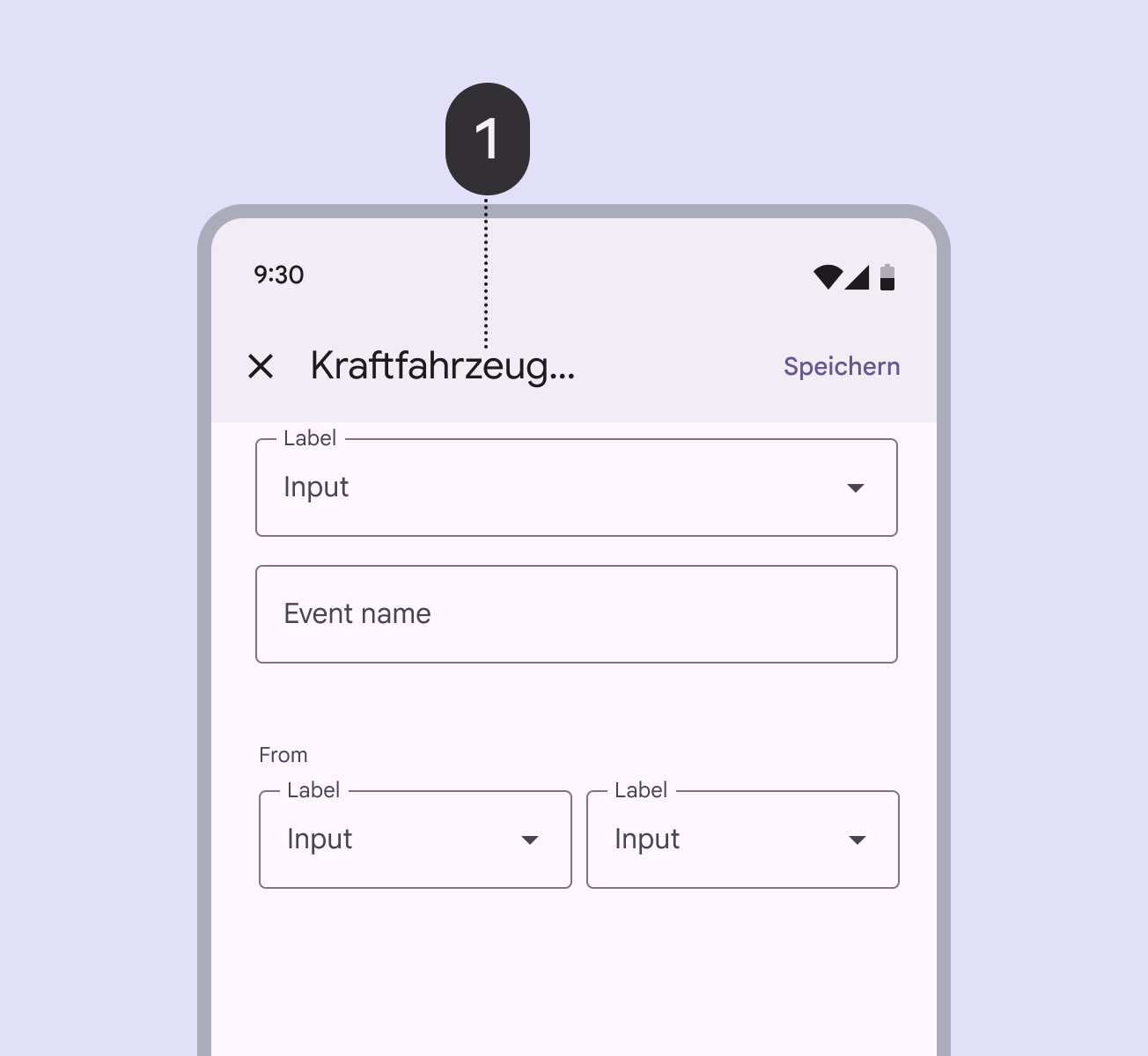
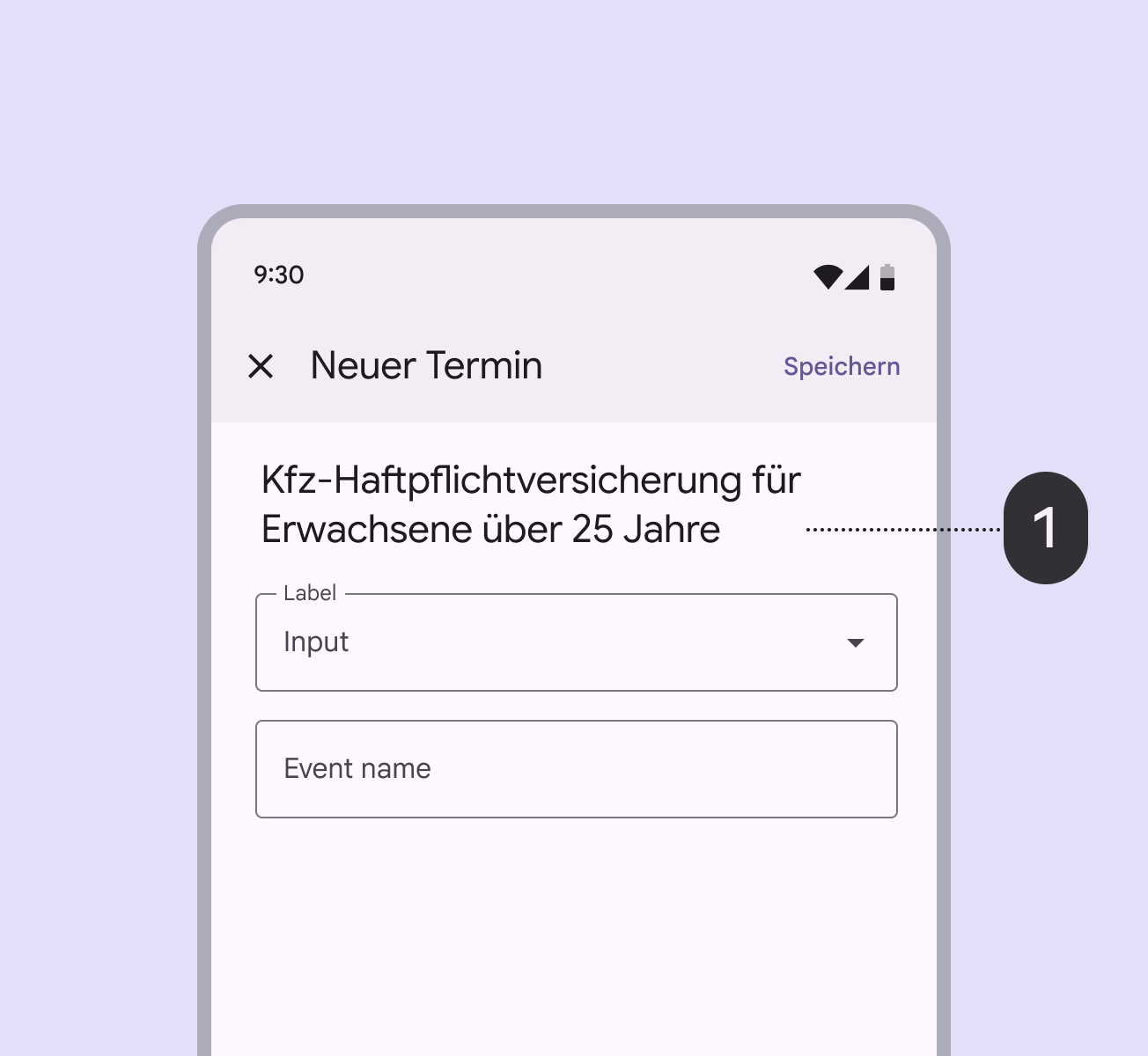
Les titres doivent toujours être concis. Ils peuvent, si nécessaire, s’étendre sur une deuxième ligne ou être tronqués.
Dans les boîtes de dialogue en plein écran, les titres longs ou de longueur variable (comme les traductions) peuvent être placés dans la zone de contenu plutôt que dans la barre d’application.
Boutons
Les actions d’une boîte de dialogue sont généralement représentées par des boutons ; elles permettent à l’utilisateur de confirmer, fermer ou prendre acte.
Les boutons sont alignés sur le bord de fin de la boîte de dialogue pour faciliter l’interaction. Le bouton de confirmation est toujours le plus proche du bord.
L’alignement des boutons s’adapte automatiquement aux langues à écriture de droite à gauche, où le bouton de confirmation est aligné sur le bord gauche.
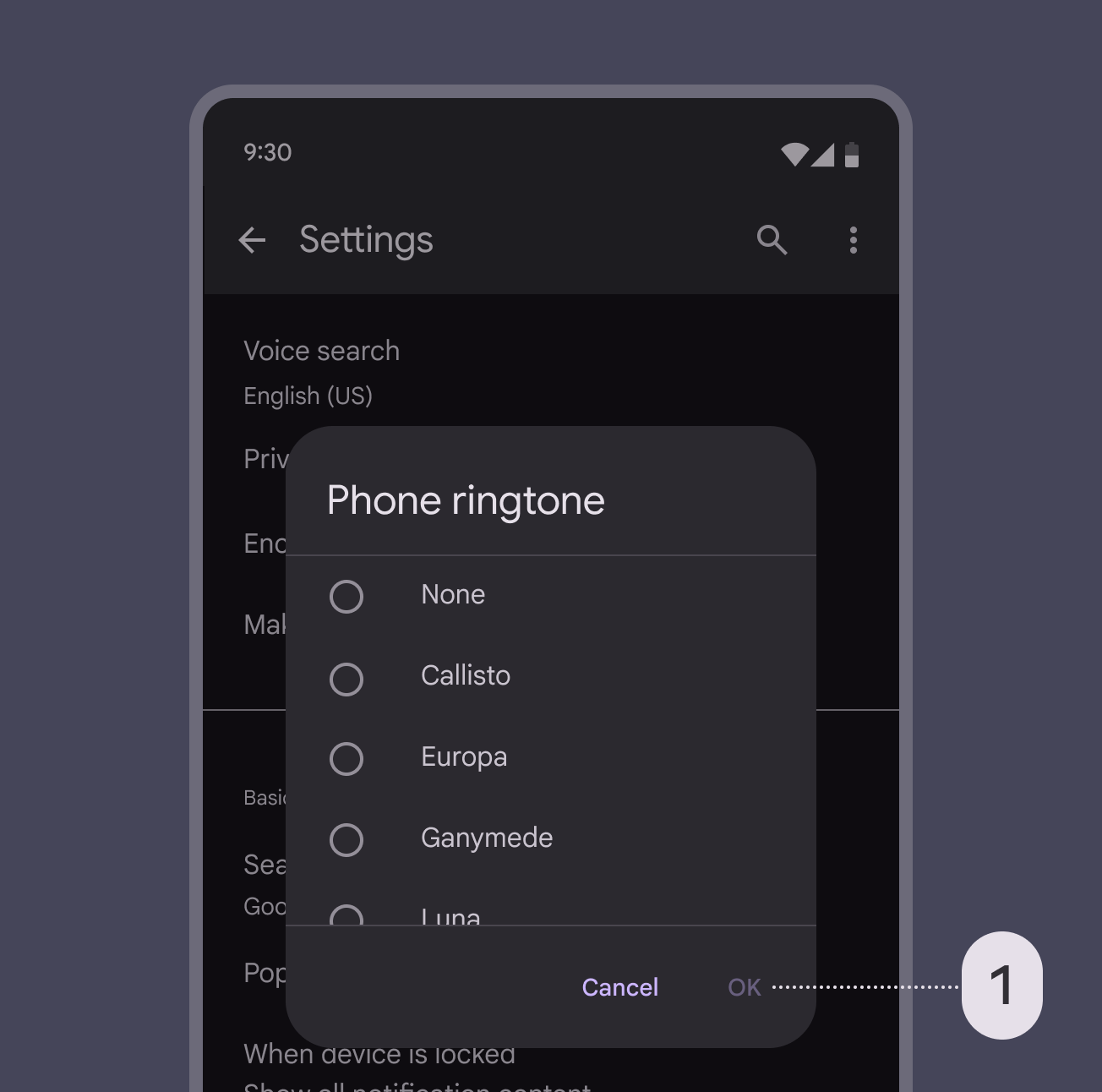
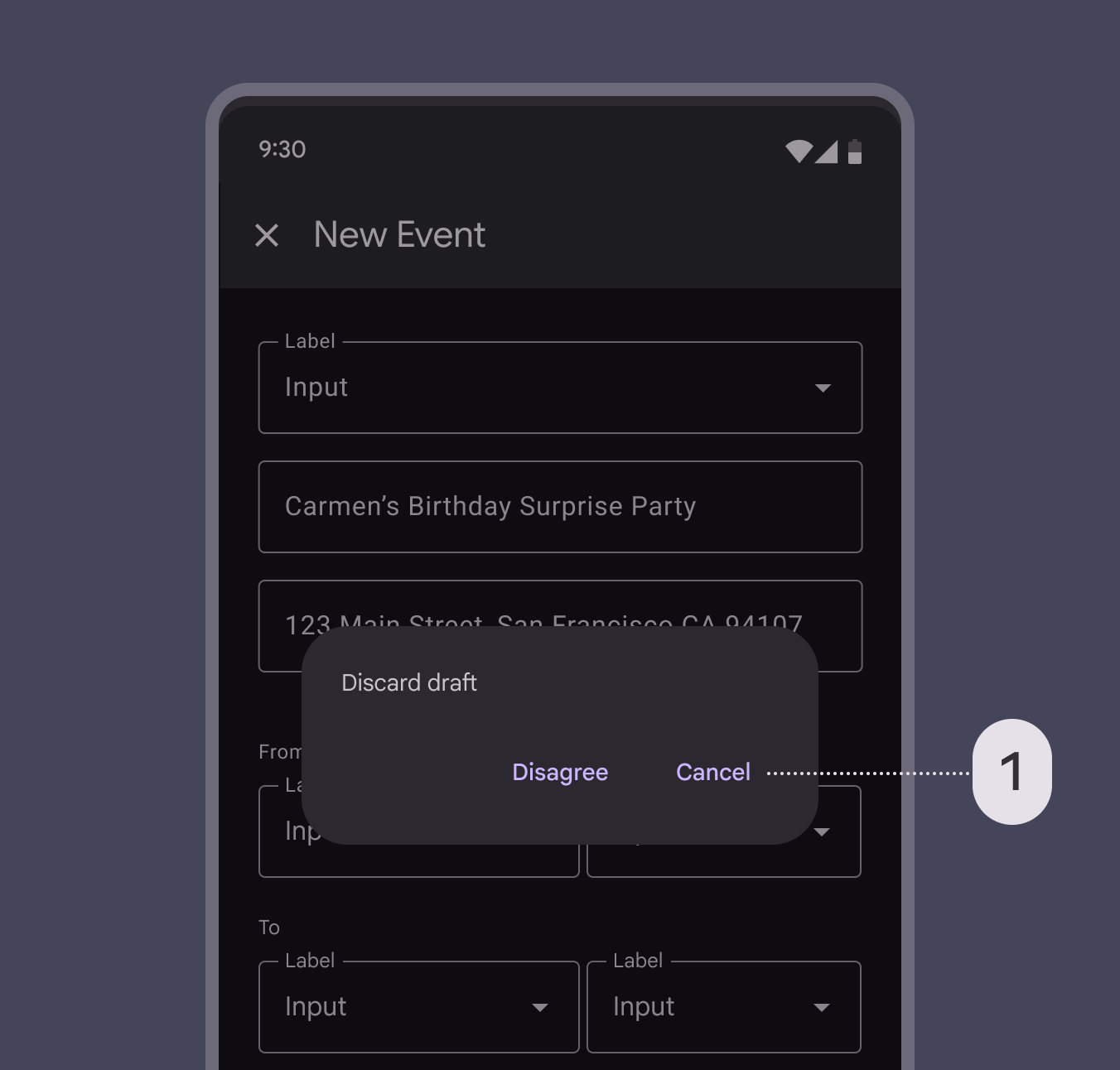
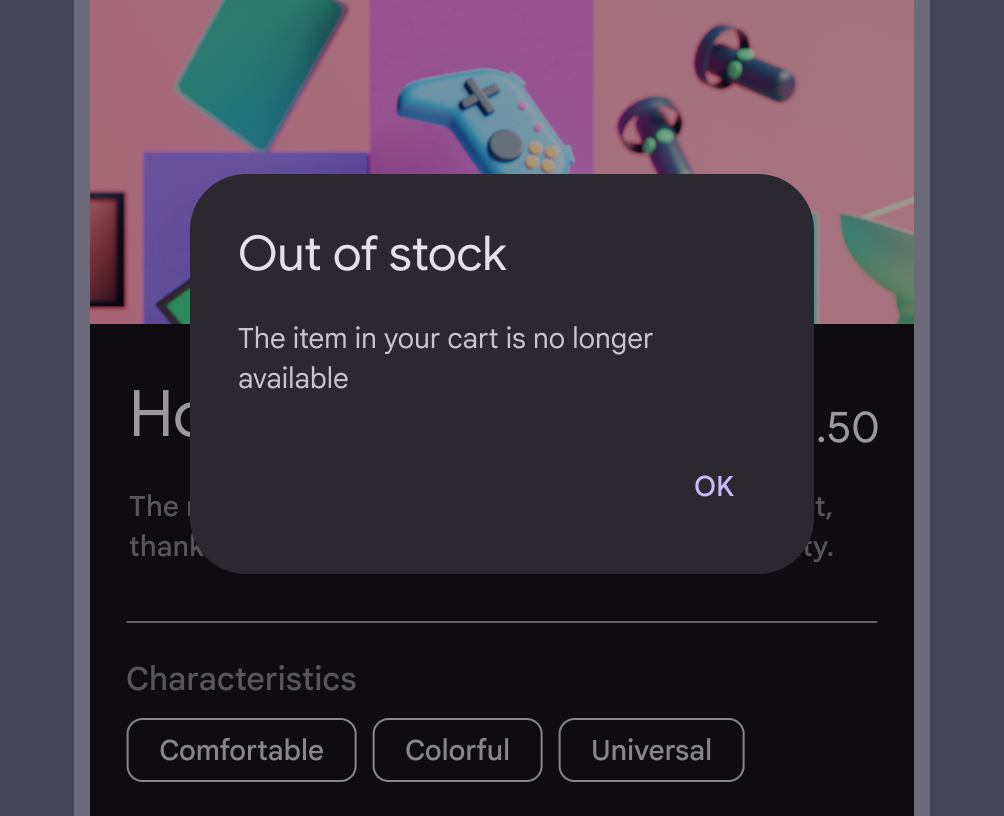
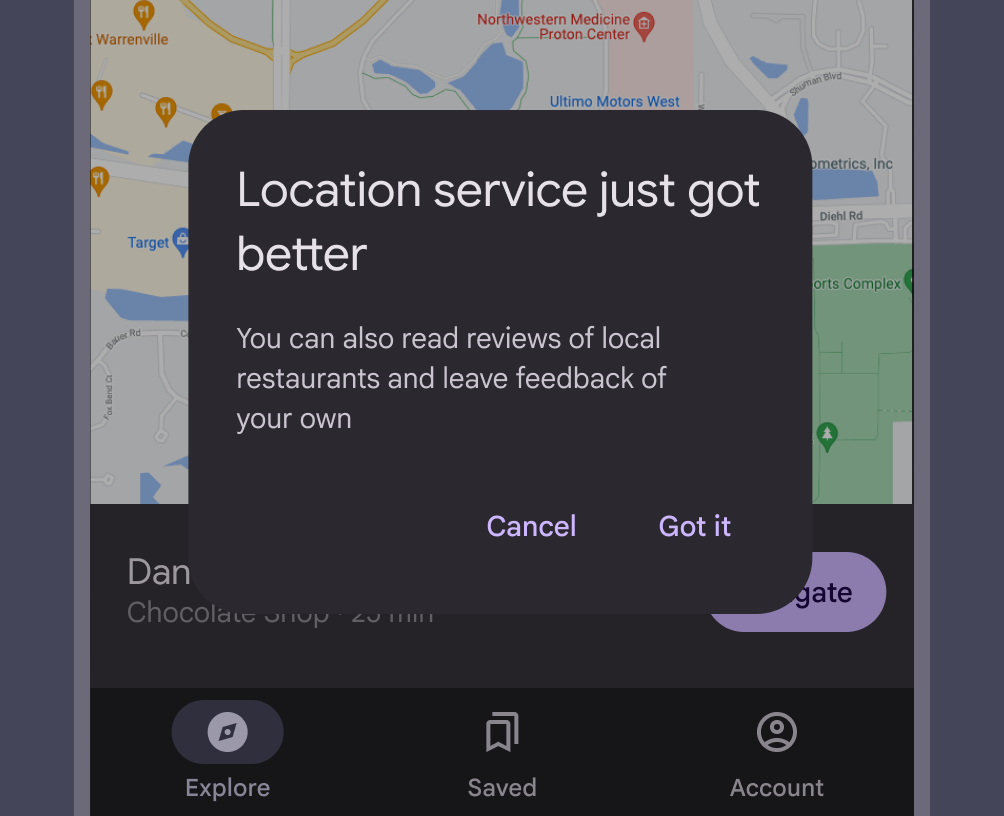
Les boîtes de dialogue doivent contenir au maximum deux actions.
- Si une seule action est proposée, elle doit être une action de prise en compte
- Si deux actions sont proposées, l’une doit être une action de confirmation et l’autre une action de fermeture
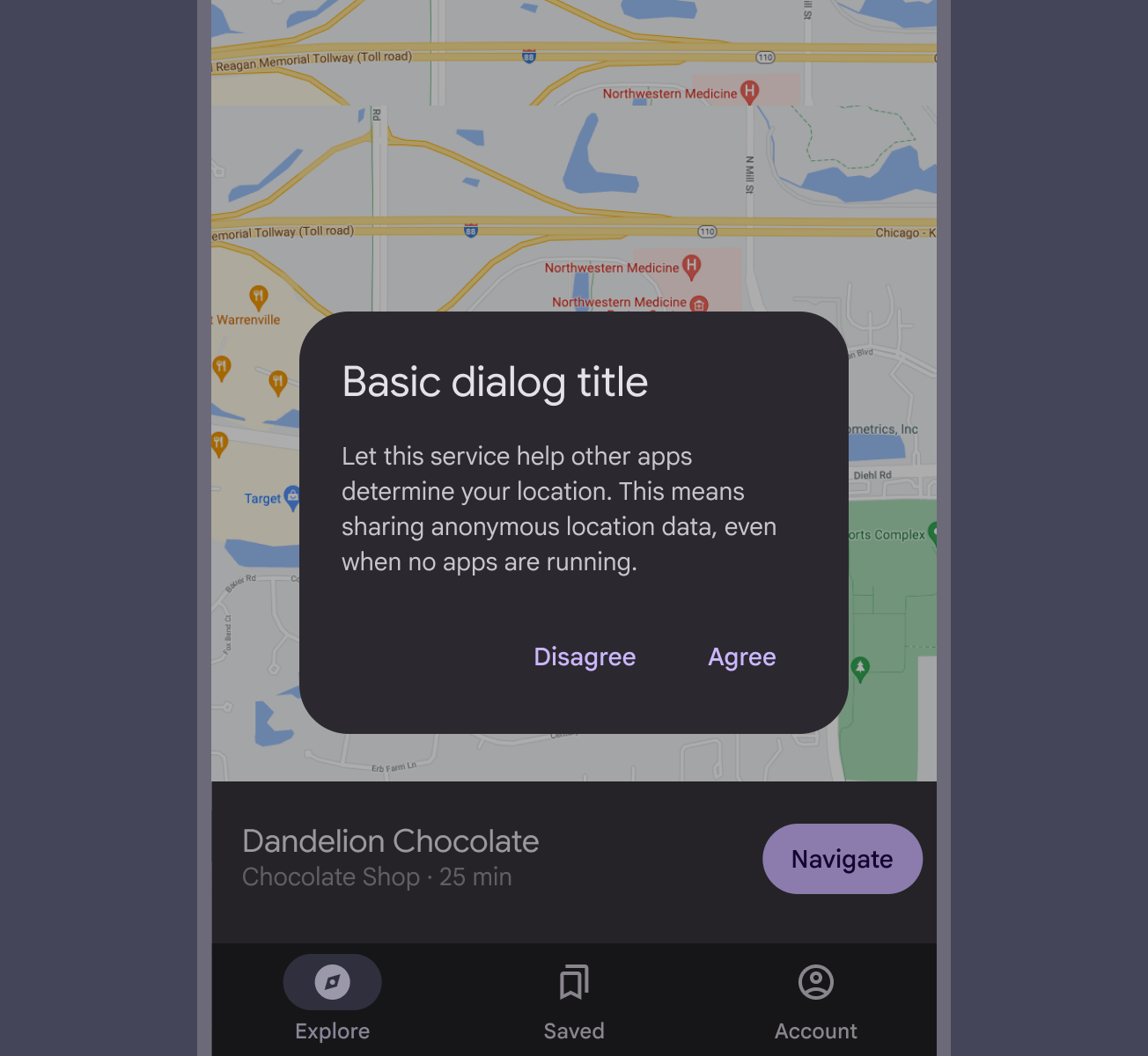
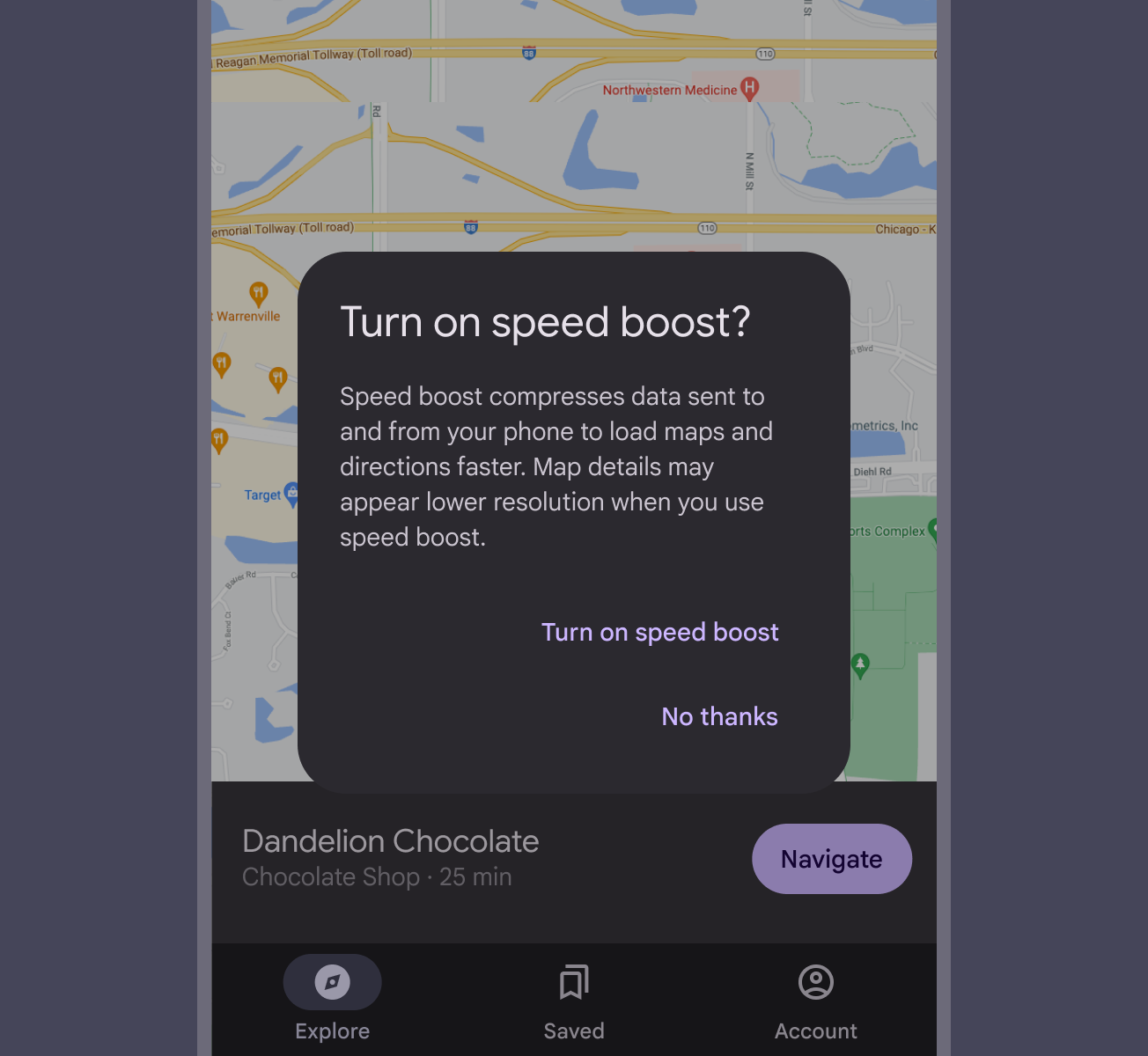
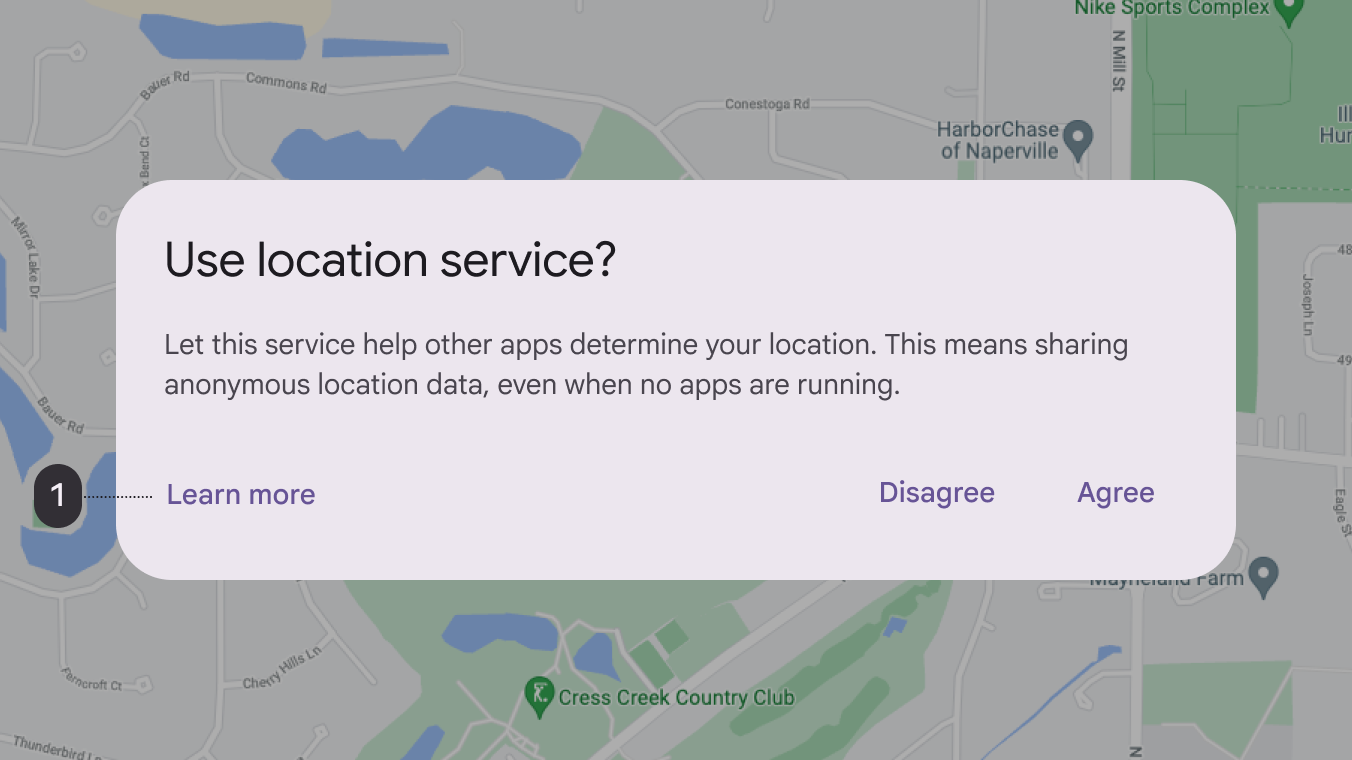
L’ajout d’une troisième action, comme En savoir plus, est déconseillé, car cela éloigne l’utilisateur de la boîte de dialogue et laisse la tâche associée inachevée.
Plutôt que d’ajouter une troisième action, une zone extensible intégrée peut afficher plus d’informations. Si des informations plus détaillées sont nécessaires, fournissez-les avant que l’utilisateur n’accède à la boîte de dialogue.
Boîte de dialogue simple
Les boîtes de dialogue simples interrompent les utilisateurs pour afficher des informations urgentes, des détails ou des actions. Les cas d’utilisation courants incluent les alertes, la sélection rapide et la confirmation.
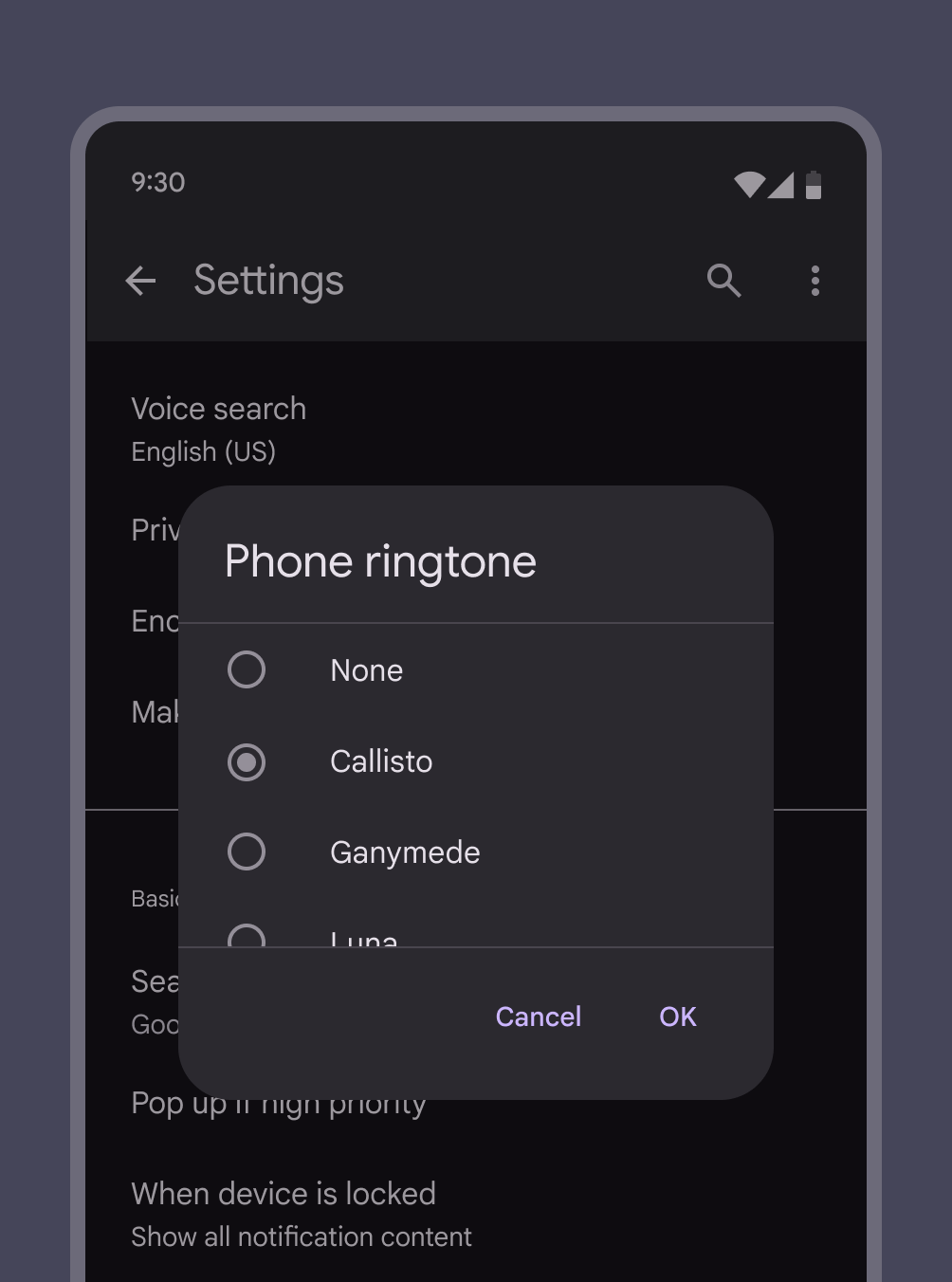
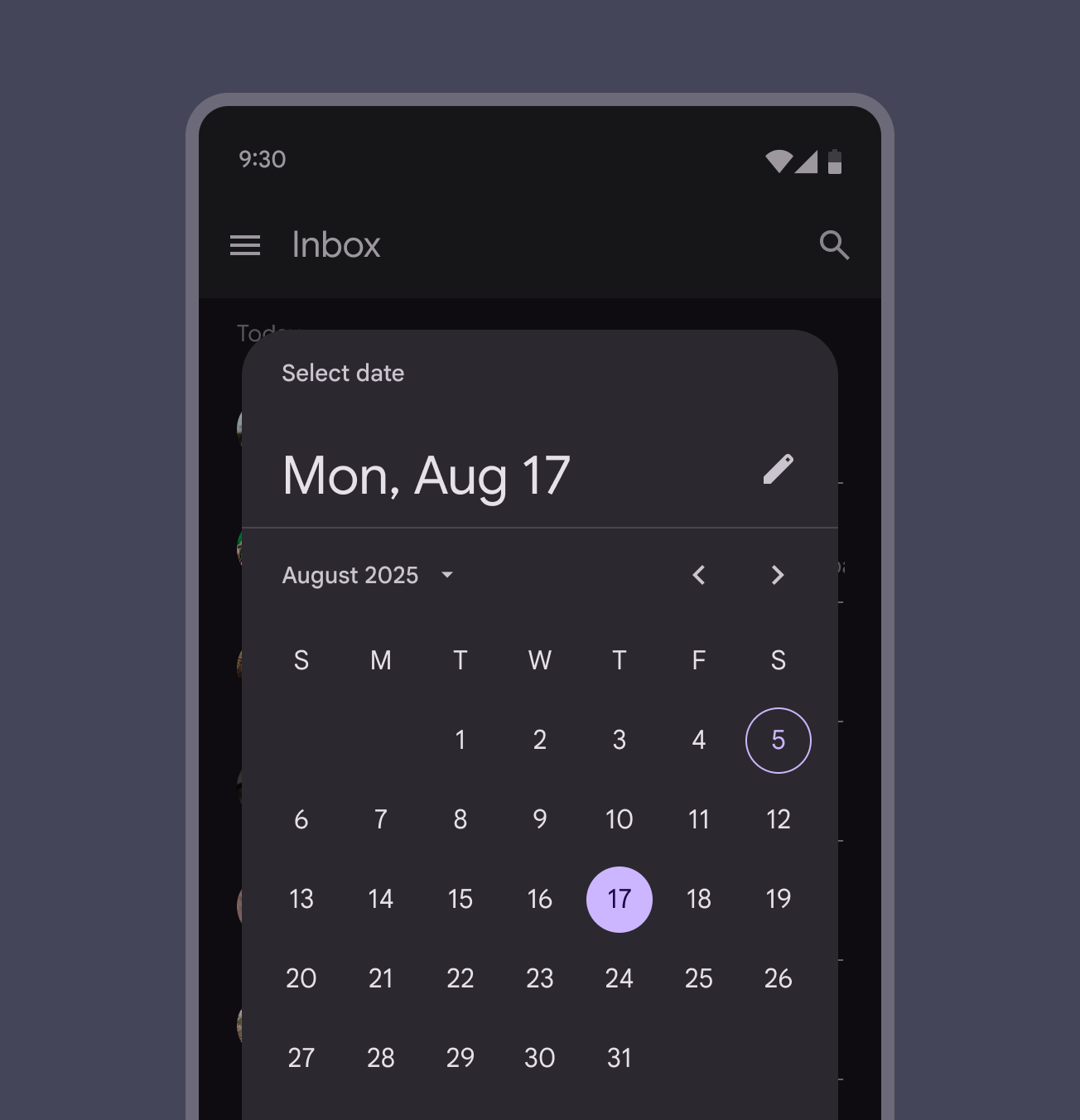
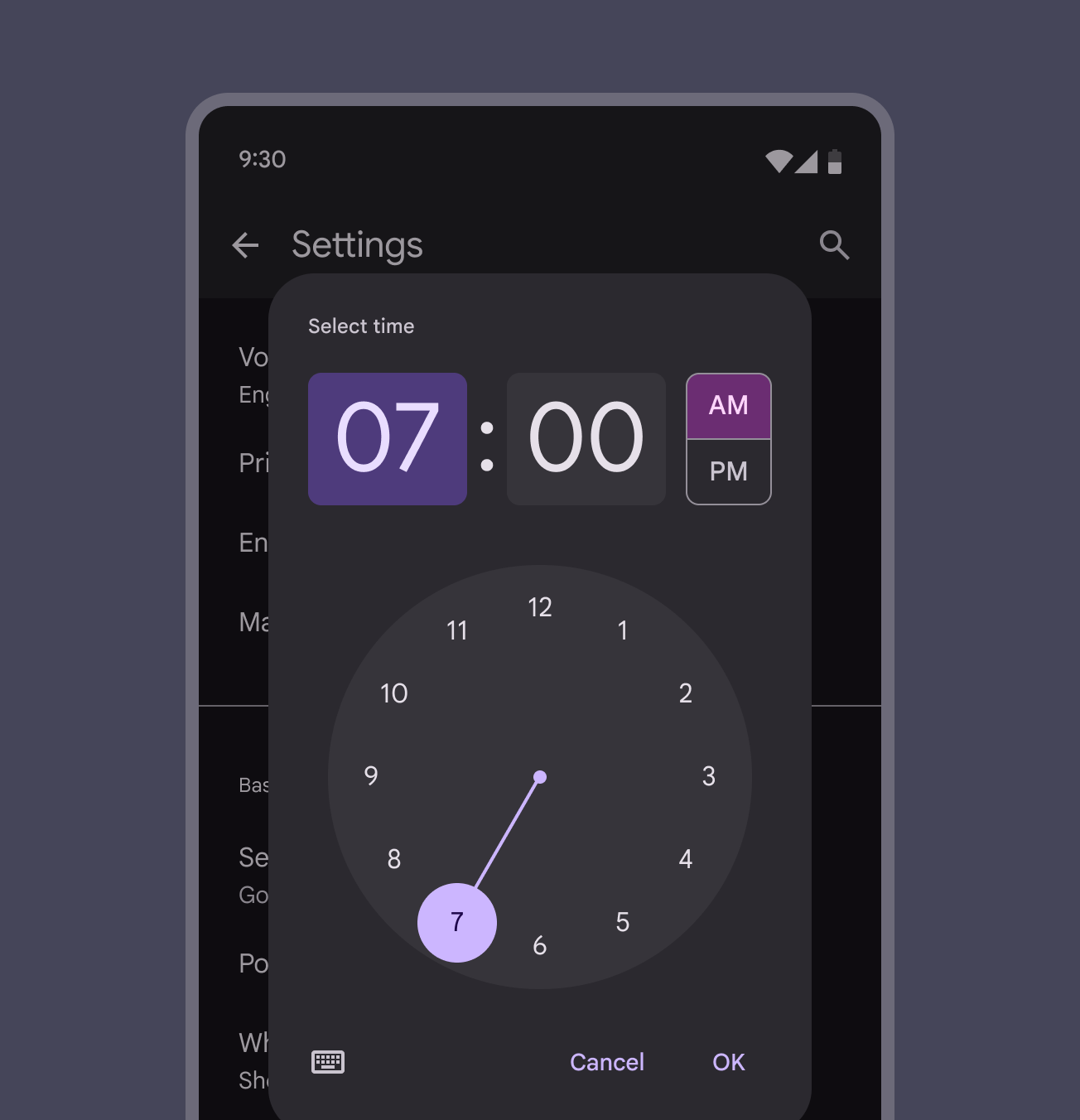
Les boîtes de dialogue simples se présentent le plus souvent sous forme d’alertes ou de listes, mais peuvent adopter diverses mises en page et combinaisons de composants, notamment des listes, des sélecteurs de date et des sélecteurs d’heure.
Boîte de dialogue en plein écran
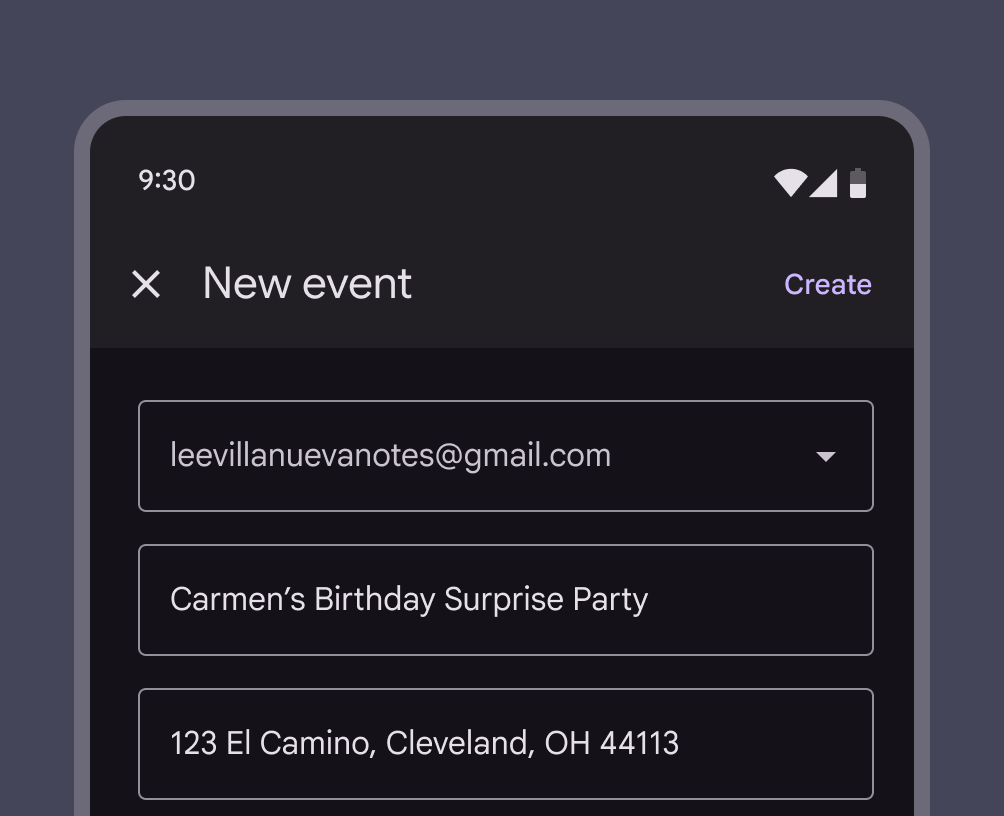
Les boîtes de dialogue en plein écran occupent tout l’écran et contiennent des actions qui nécessitent une série de tâches à accomplir. Par exemple, la création d’une entrée d’agenda avec le titre de l’événement, la date, le lieu et l’heure.
Comme elles occupent tout l’écran, les boîtes de dialogue en plein écran sont les seules pouvant être recouvertes par d’autres boîtes de dialogue.
Utilisez un modèle de transformation de conteneur pour transformer un FAB en boîte de dialogue en plein écran.
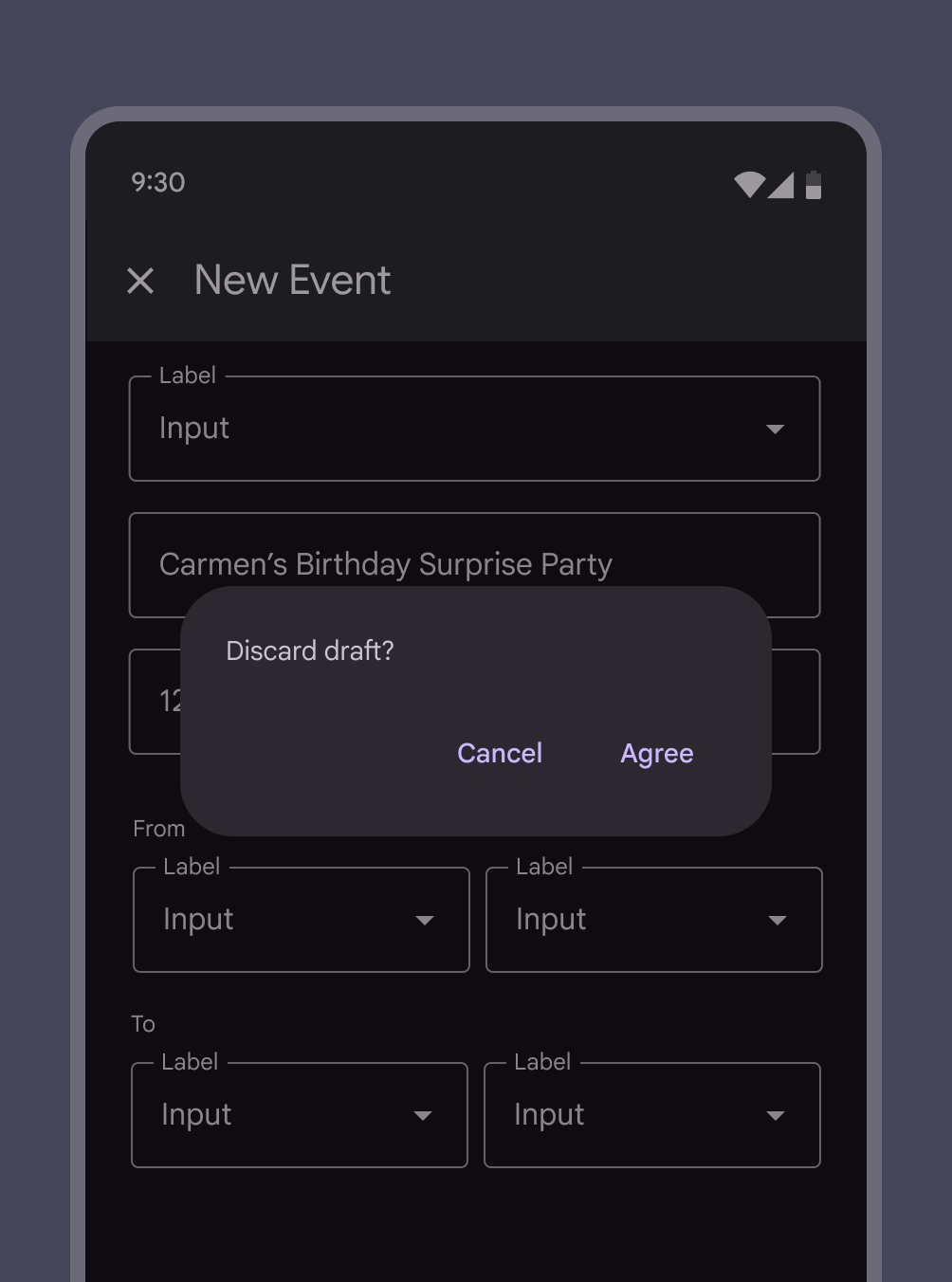
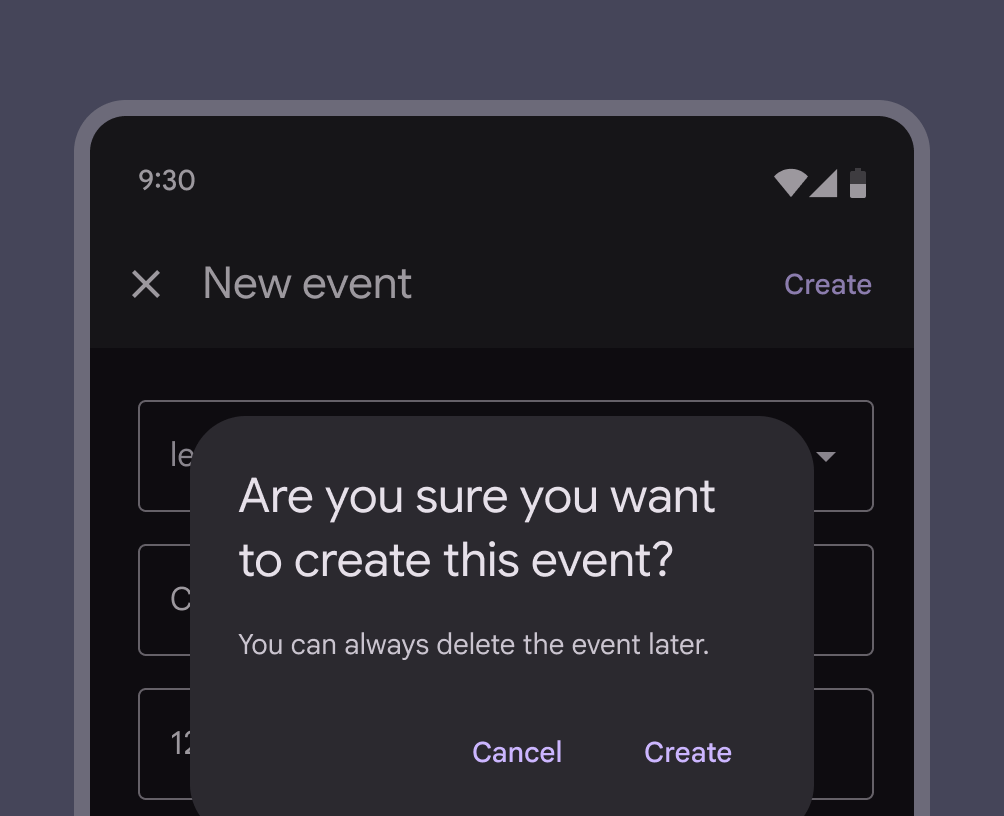
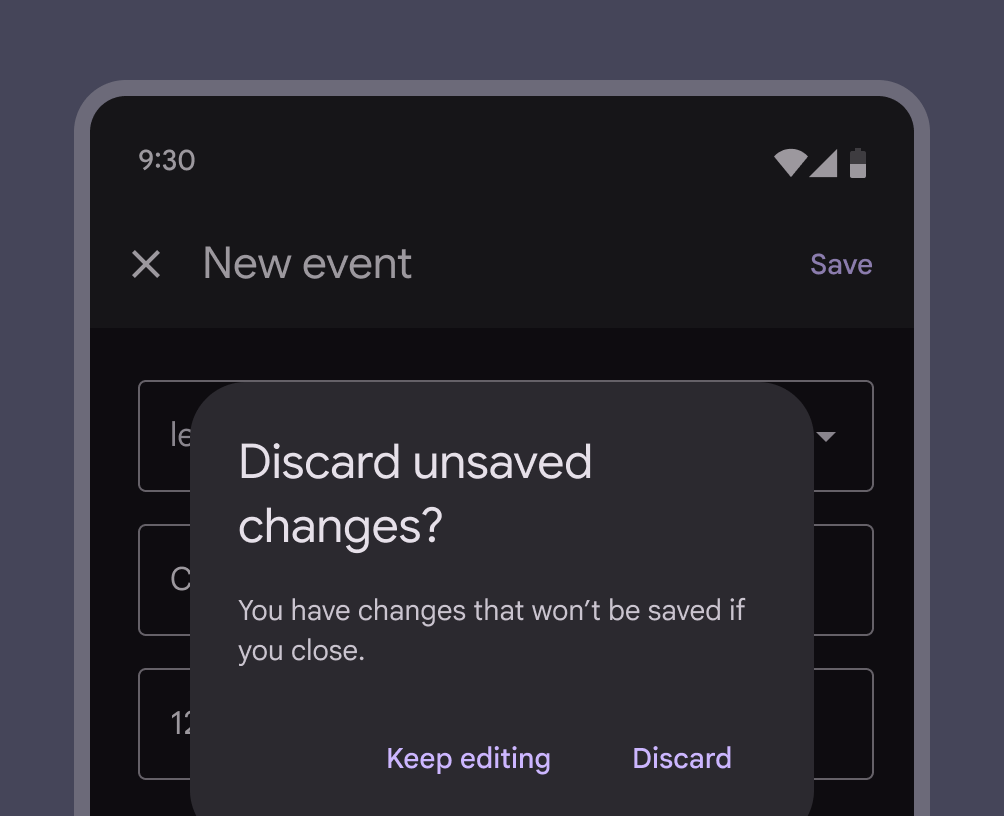
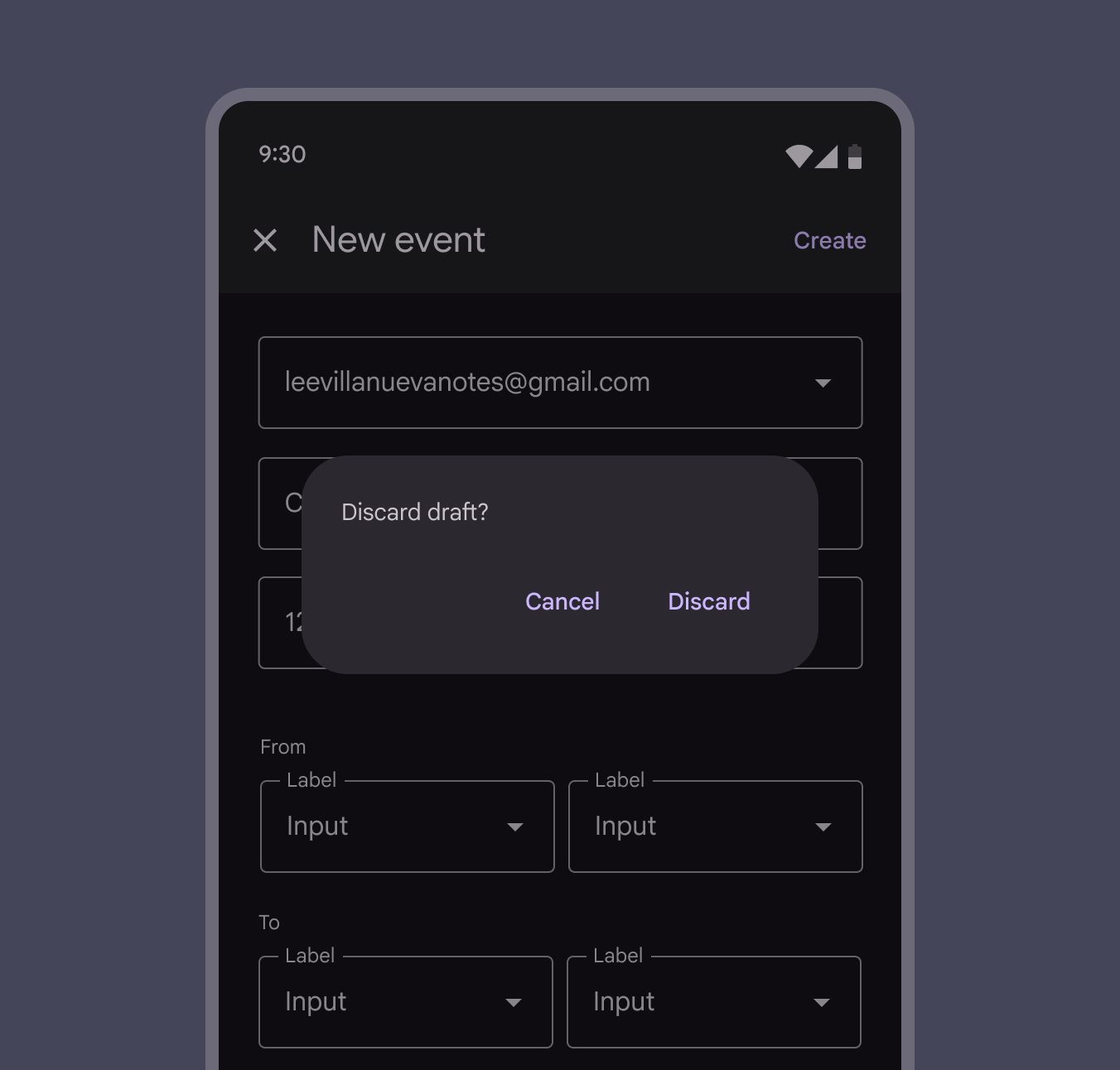
Lorsqu’une boîte de dialogue en plein écran est fermée sans que les modifications soient enregistrées, une boîte de dialogue simple apparaît devant elle pour demander à l’utilisateur de confirmer l’abandon des sélections non enregistrées.
Les boîtes de dialogue en plein écran peuvent être utilisées pour du contenu ou des tâches qui répondent à l’un de ces critères :
- Boîtes de dialogue incluant des composants nécessitant une saisie au clavier, comme des champs de formulaire
- Lorsque les modifications ne sont pas enregistrées immédiatement
- Lorsque des composants de la boîte de dialogue ouvrent d’autres boîtes de dialogue
Les boîtes de dialogue en plein écran sont réservées aux points d’arrêt compacts, comme les appareils mobiles. Pour les points d’arrêt moyens et étendus, utilisez une boîte de dialogue simple.
Enregistrement des sélections
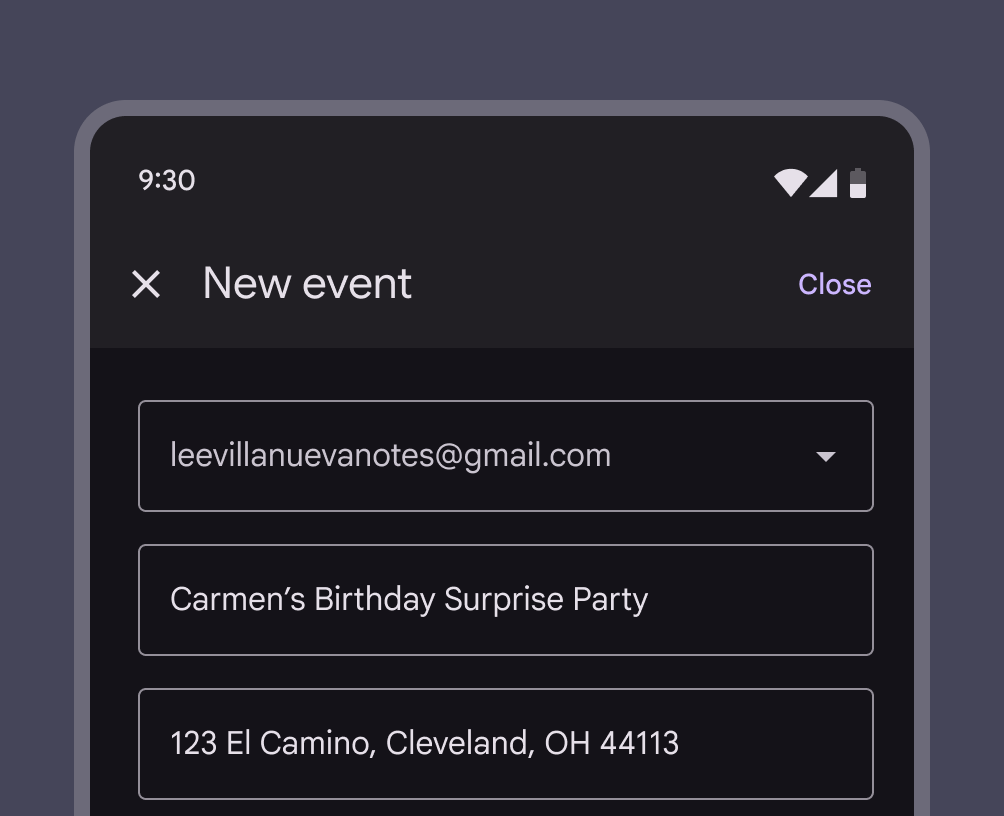
Pour enregistrer une sélection dans une boîte de dialogue en plein écran, utilisez Enregistrer. L’icône de fermeture ou l’action de fermeture, comme Annuler ou Retour, doit permettre de fermer la boîte de dialogue.
Confirmation
L’action de confirmation doit indiquer clairement ce qui se passe ensuite, comme Envoyer ou Créer. Évitez les termes vagues comme Terminé, OK ou Fermer. Ne déclenchez une boîte de dialogue simple que si l’action échoue. Ne désactivez pas le bouton de confirmation.
Fermeture
Lorsqu’un utilisateur ferme une boîte de dialogue en plein écran alors que des modifications ne sont pas enregistrées, une boîte de dialogue simple doit apparaître pour lui demander de confirmer leur abandon.
Messages d’erreur
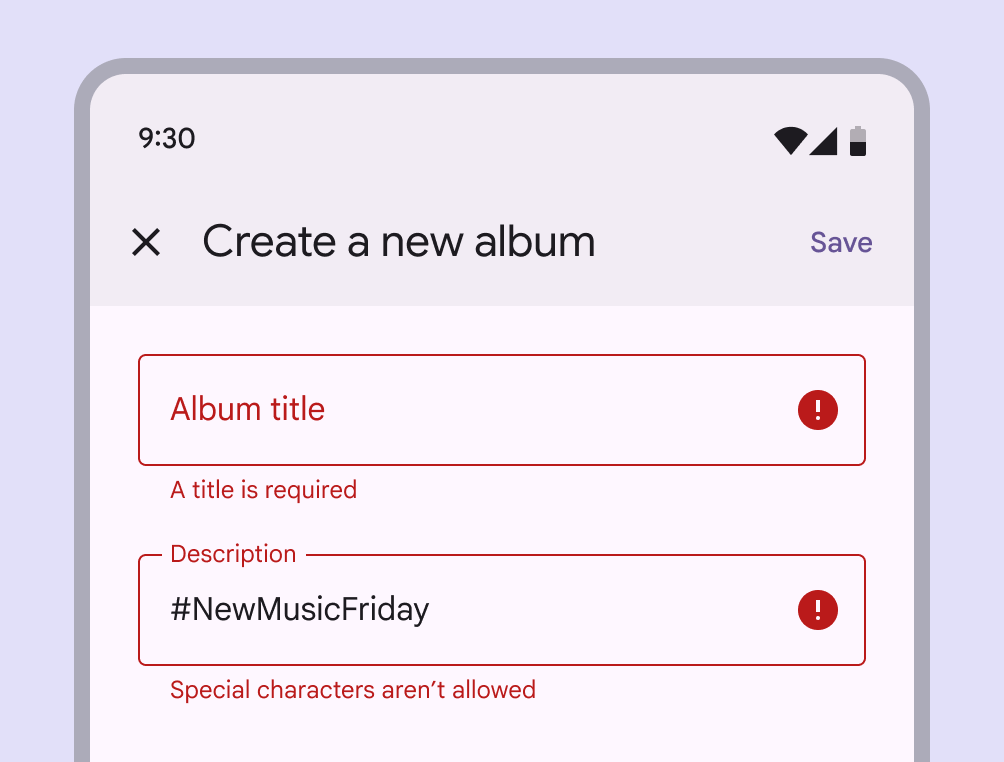
Les erreurs concernant les champs de la boîte de dialogue doivent toujours s’afficher directement à l’endroit où elles se produisent. Certains composants comme les champs de texte disposent de messages d’erreur intégrés, tandis que d’autres comme les cases à cocher et les boutons radio nécessitent l’ajout de messages d’erreur à côté des champs.
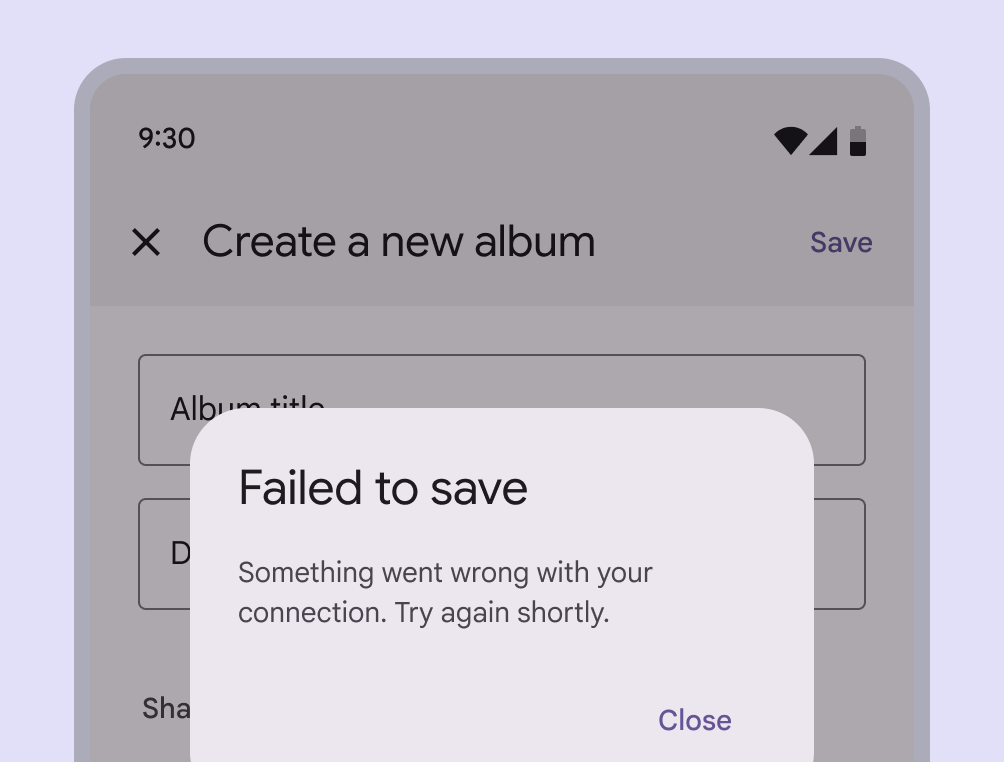
Les erreurs générales, telles que des problèmes de réseau empêchant l’enregistrement ou l’envoi, doivent apparaître dans une boîte de dialogue simple lorsque l’action de confirmation échoue.
Les messages d’erreur doivent expliquer clairement mais brièvement la source de l’erreur et comment la corriger. Affichez toutes les erreurs de la page en même temps afin que les utilisateurs puissent tout corriger avant de réessayer.
Fenêtres de dialogue
Le lancement d’une boîte de dialogue en plein écran redéfinit temporairement la hiérarchie d’élévation perçue de l’application, ce qui permet à des menus simples ou à des boîtes de dialogue d’apparaître au-dessus de la boîte de dialogue en plein écran. Les boîtes de dialogue en plein écran couvrent l’écran et n’apparaissent pas comme une fenêtre modale flottante.
Navigation
Étant donné que les boîtes de dialogue en plein écran ne peuvent être que validées, abandonnées ou fermées, le bouton d’icône de fermeture « X » doit être la seule option de navigation dans la barre d’application.
Conception adaptative
Les boîtes de dialogue peuvent changer de type en fonction du point d’arrêt. Par exemple, une boîte de dialogue en plein écran peut devenir une boîte de dialogue simple aux points d’arrêt plus grands.
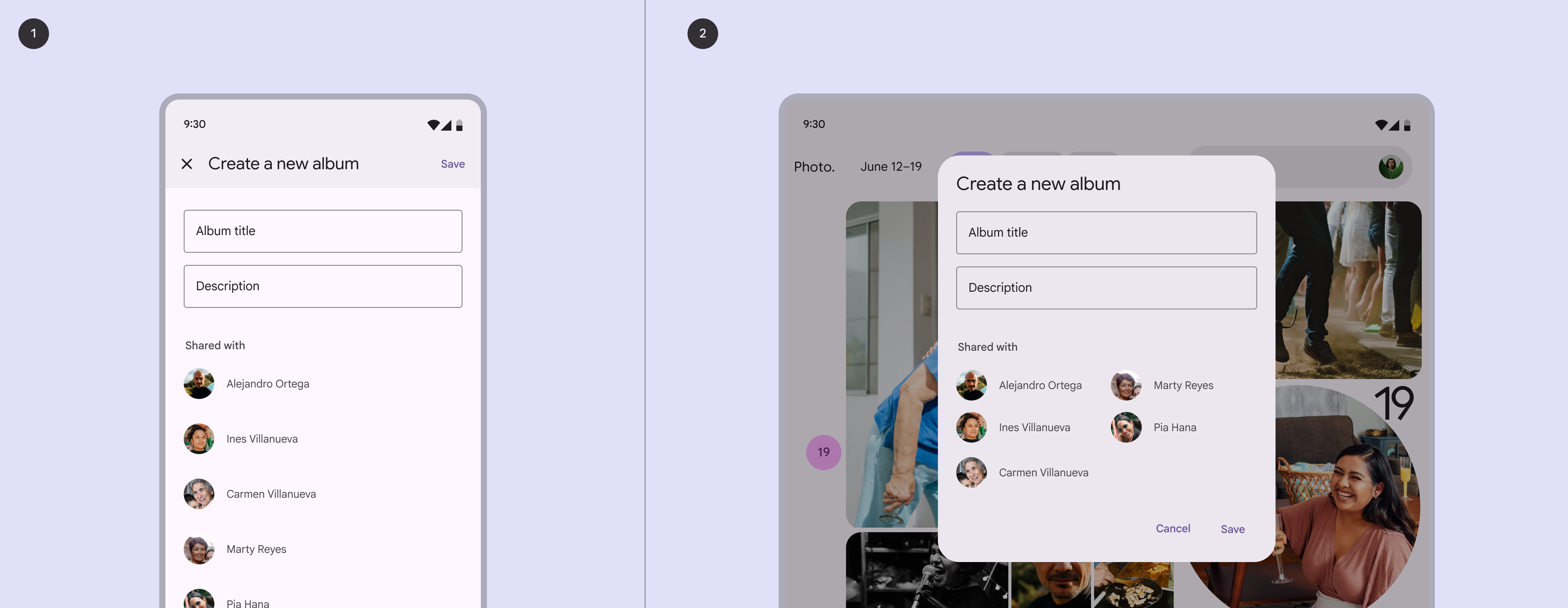
- Boîte de dialogue en plein écran sur mobile
- Boîte de dialogue sur tablette
Point d’arrêt moyen
Les boîtes de dialogue simples apparaissent au centre par défaut. Leur position peut être personnalisée pour offrir une expérience plus ergonomique.
Point d’arrêt étendu
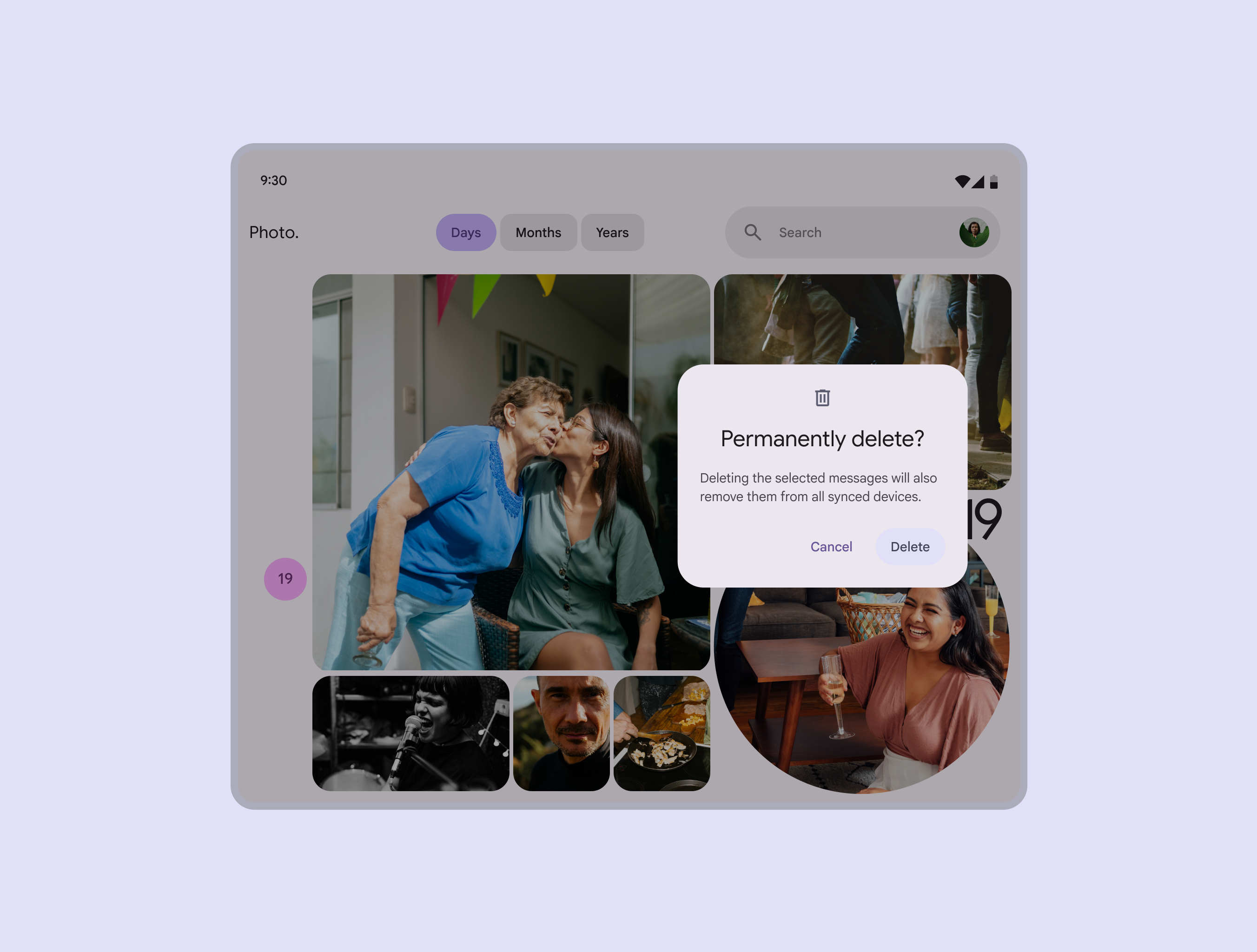
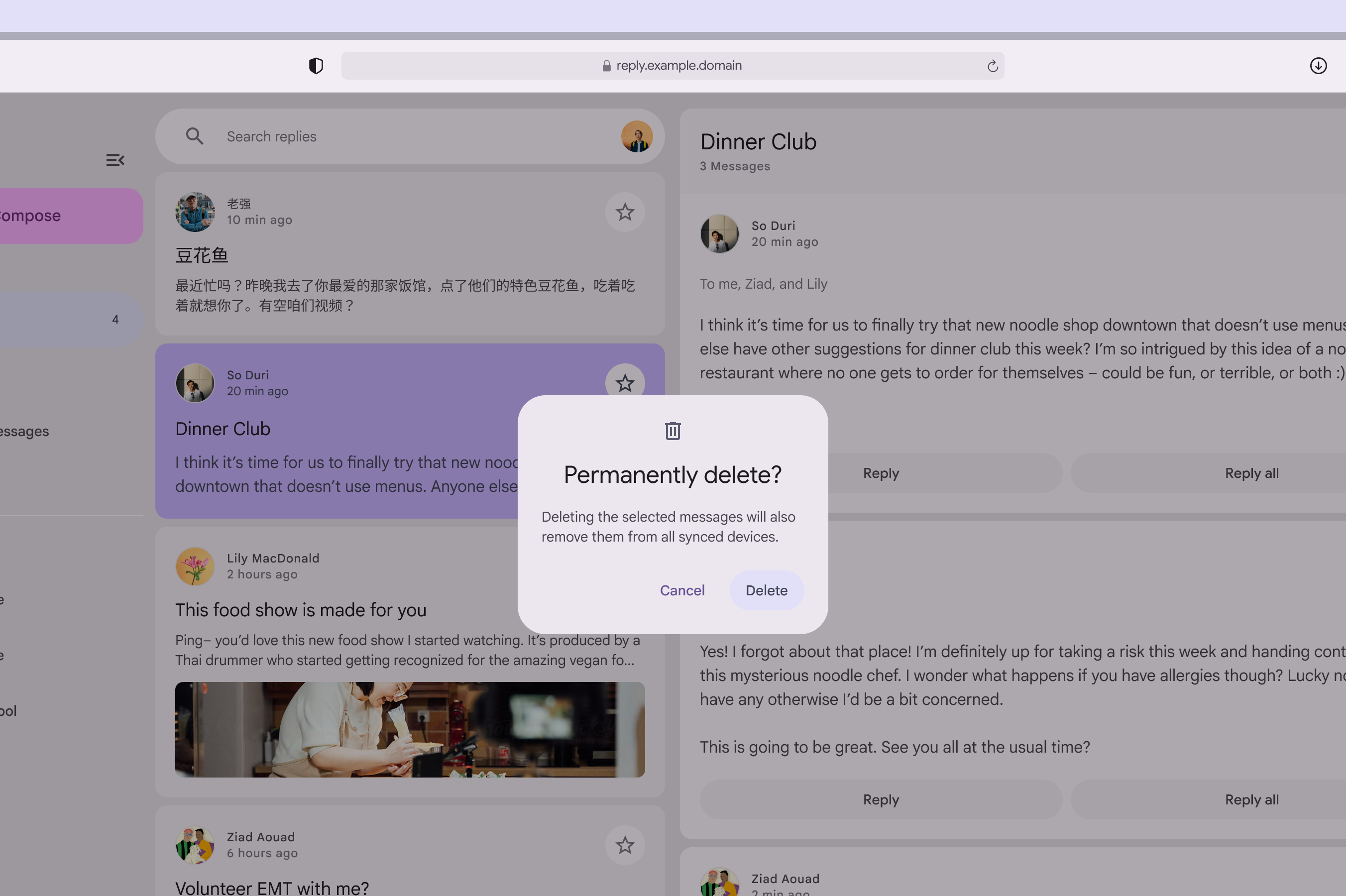
Les boîtes de dialogue sur les points d’arrêt étendus, comme les ordinateurs de bureau, sont des fenêtres modales au-dessus d’un voile. Cela place la boîte de dialogue au premier plan et attire l’attention de l’utilisateur sur l’action demandée.
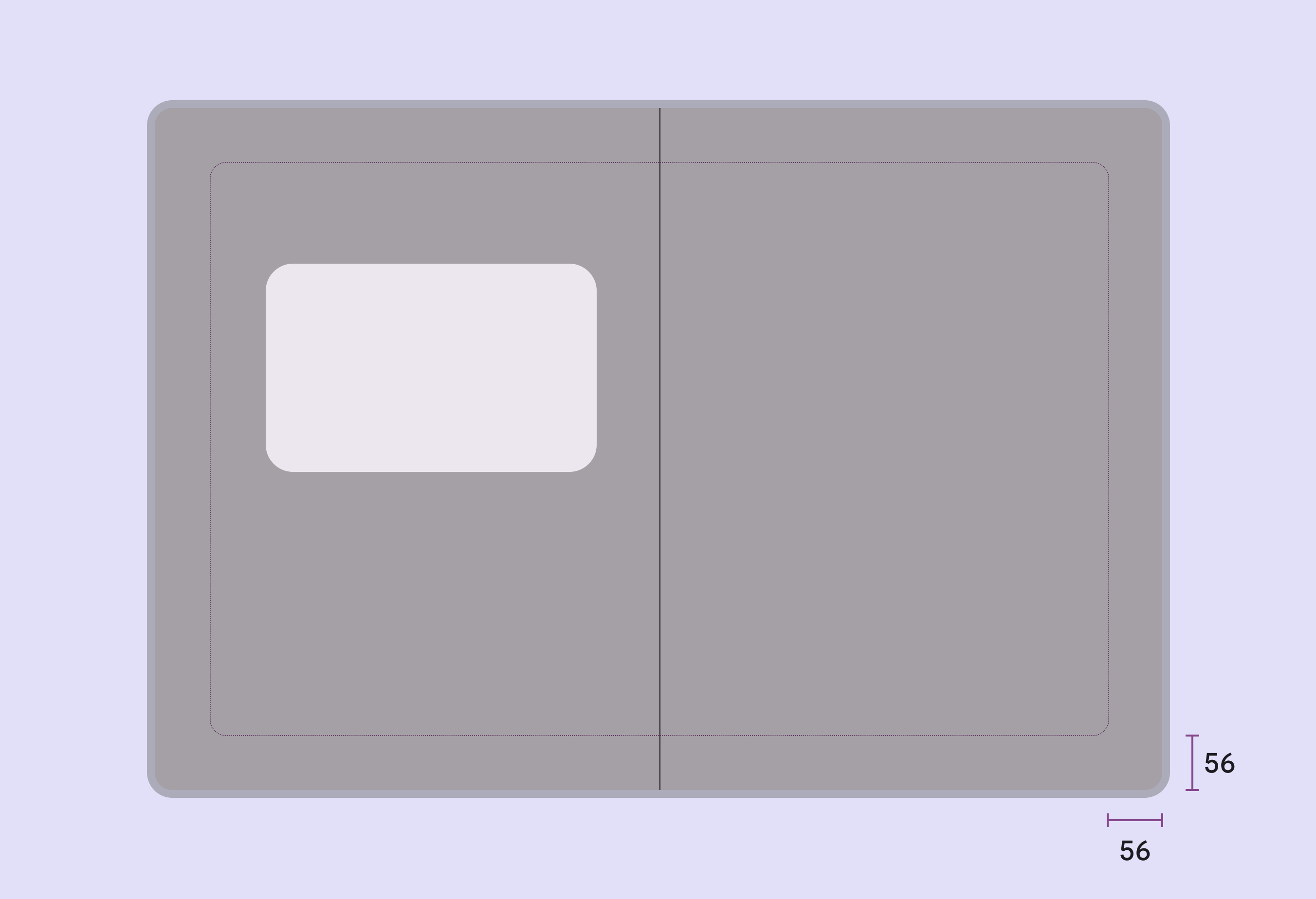
Les boîtes de dialogue simples peuvent être positionnées de manière personnalisée n’importe où sur les grands écrans, en respectant les marges pour éviter qu’elles ne touchent les bords.
Comportement
Apparition
Les boîtes de dialogue apparaissent sans avertissement, obligeant les utilisateurs à interrompre leur tâche en cours. Elles doivent être utilisées avec parcimonie, car tous les choix ou paramètres ne justifient pas une interruption.
Les boîtes de dialogue utilisent un modèle de transition d’entrée et de sortie pour apparaître à l’écran.
Position
Les boîtes de dialogue conservent le focus jusqu’à ce qu’elles soient fermées ou qu’une action ait été effectuée, comme le choix d’un paramètre. Elles ne doivent pas être masquées par d’autres éléments ni apparaître partiellement à l’écran, à l’exception des boîtes de dialogue en plein écran.
Défilement
La plupart du contenu des boîtes de dialogue ne doit généralement pas nécessiter de défilement. Même lorsque le défilement est nécessaire, le titre de la boîte de dialogue est fixé en haut, avec les boutons fixés en bas. Cela garantit que le contenu concerné reste visible aux côtés du titre et des boutons, même en cas de défilement.
Les boîtes de dialogue ne défilent pas avec les éléments extérieurs à la boîte de dialogue, comme l’arrière-plan.