Skip to content
Material Design 3
Main Navigation
v3
v2
v1

čeština

English
简体中文
繁體中文
Español
Français
Русский
Português – Brasil
Deutsch
日本語
한국어
Italiano
Polski
Türkçe
magyar

čeština

English
简体中文
繁體中文
Español
Français
Русский
Português – Brasil
Deutsch
日本語
한국어
Italiano
Polski
Türkçe
magyar

Vzhled

Sidebar Navigation

Základy

Přístupnost

Přehled: Principy

Přehled: Asistivní technologie

Navrhování: Přehled

Navrhování: Kontrast barev

Navrhování: Struktura

Návrh: Tok

Navrhování: Prvky

Psaní a text: Osvědčené postupy

Psaní a text: Zkracování textu

Psaní a text: Změna velikosti textu

Navrhování pro všechny: Potřeby uživatelů

Tvorba pro všechny: Společné navrhování

Obsahový design

Přehled

Alternativní text

Globální psaní: Přehled

Psaní pro globální publikum: Volba slov

Oznámení

Příručka stylu: Osvědčené postupy pro tvorbu textů v UX

Průvodce stylem: Volba slov

Příručka stylu: Gramatika a interpunkce

Přizpůsobení Materialu

Zařízení

Design pro hodinky: Přehled

Design hodinek: Základy

Design pro hodinky: Styly

Design pro hodinky: Rozvržení

XR

Design pro imerzivní XR: Přehled

Design pro imerzivní XR: Interakce

Navrhování pro imerzivní XR: Rozvržení

Design pro imerzivní XR: Přístupnost

Přehled komponent XR

Komponenty XR: Panely aplikace

Komponenty XR: Dialogy

Komponenty XR: Navigační lišta

Komponenty XR: Navigační kolejnice

Komponenty XR: Panely nástrojů

Designové tokeny: Přehled

Designové tokeny: Jak je používat

Interakce

Gesta

Vstupy: Základy

Výběr: Přehled

Stavy: Přehled

Stavy: Vrstvy stavu

Stavy: Použití stavů

Rozvržení

Přehled rozvržení: Přehled

Přehled rozvržení: Části rozvržení

Přehled rozvržení: Adaptivní design

Scaffold: Přehled

Scaffold: Lišty

Scaffold: Kolejnice

Scaffold: Panely

Mřížky a rozestupy: Přehled

Mřížky a rozestupy: Mřížky

Mřížky a rozestupy: Rozestupy

Mřížky a rozestupy: Hustota

Body zlomu: Přehled

Body zlomu: Kompaktní

Body zlomu: střední

Body zlomu: Rozšířené

Body zlomu: velké a extra velké

Obousměrnost a RTL

Kanonické příklady rozvržení: Přehled

Kanonické příklady rozvržení: Feed

Kanonické příklady rozvržení: Seznam–detail

Kanonické příklady rozvržení: Podpůrný panel

Použitelnost: Přehled

Použitelnost: Využití M3 Expressive

Material A-Z

Styly

Barva

Systém barev: Přehled

Systém barev: Jak systém funguje

Barevné role

Barevná schémata

Výběr schématu

Statická barevná schémata: Baseline

Statická barevná schémata: Vlastní barvy značky

Dynamická barevná schémata: Volba zdroje

Dynamická barevná schémata: uživatelem generovaný zdroj

Dynamická barevná schémata: Zdroj založený na obsahu

Pokročilá přizpůsobení: přehled

Pokročilé úpravy: Použití barev

Pokročilé úpravy: Definování nových barev

Pokročilé přizpůsobení: Úprava stávajících barev

Barevné zdroje

Elevace: Přehled

Elevace: Použití elevace

Elevace: Tokeny

Ikony: Přehled

Ikony: Navrhování ikon

Ikony: Jak používat ikony

Pohyb

Systém fyziky pohybu: Jak funguje

Systém fyziky pohybu: Specifikace

Zjemnění a trvání: Použití zjemnění a trvání

Easing a trvání: Tokeny a specifikace

Přechody: Vzory přechodů

Přechody: Použití přechodů

Tvar: Přehled a principy

Tvar: Stupnice poloměrů zaoblení

Tvar: Morfování tvarů

Rozestupy: Přehled

Rozestupy: Použití rozestupů

Rozestupy: Tokeny

Typografie: Přehled

Typografie: Písma

Typografie: Typografická škála a tokeny

Typografie: Použití písma

Typografie: editoriální úpravy

Komponenty

Panely aplikace: Přehled

Panely aplikace: Specifikace

Panely aplikace: Pokyny

Panely aplikace: Přístupnost

Odznaky: Přehled

Odznaky: Specifikace

Odznaky: Pokyny

Odznaky: Přístupnost

Tlačítka

Všechna tlačítka

Skupiny tlačítek: Přehled

Skupiny tlačítek: Specifikace

Skupiny tlačítek: Pokyny

Skupiny tlačítek: Přístupnost

Tlačítka: Přehled

Tlačítka: Specifikace

Tlačítka: Pokyny

Tlačítka: Přístupnost

Rozšířené FAB: Přehled

Rozšířené FAB: Specifikace

Rozšířené FAB: Pokyny

Rozšířené FAB: Přístupnost

FAB menu: Přehled

FAB menu: Specifikace

FAB menu: Pokyny

FAB menu: Přístupnost

Plovoucí akční tlačítka (FAB): Přehled

Plovoucí akční tlačítka (FAB): Specifikace

Plovoucí akční tlačítka (FAB): Pokyny

Plovoucí akční tlačítka (FAB): Přístupnost

Tlačítka s ikonou: Přehled

Tlačítka s ikonou: Specifikace

Tlačítka s ikonou: Pokyny

Tlačítka s ikonou: Přístupnost

Segmentová tlačítka: Přehled

Segmentová tlačítka: Specifikace

Segmentová tlačítka: Pokyny

Segmentová tlačítka: Přístupnost

Rozdělená tlačítka: Přehled

Rozdělená tlačítka: Specifikace

Rozdělená tlačítka: Pokyny

Rozdělená tlačítka: Přístupnost

Karty: Přehled

Karty: Specifikace

Karty: Pokyny

Karty: Přístupnost

Karusel: Přehled

Karusel: Specifikace

Karusel: Pokyny

Karusel: Přístupnost

Zaškrtávací políčko: Přehled

Zaškrtávací políčko: Specifikace

Zaškrtávací políčko: Pokyny

Zaškrtávací políčko: Přístupnost

Čipy: Přehled

Čipy: Specifikace

Čipy: Pokyny

Čipy: Přístupnost

Výběr data a času

Výběr data: Přehled

Výběr data: Specifikace

Výběr data: Pokyny

Výběr data: Přístupnost

Výběr času: Přehled

Výběr času: Specifikace

Výběr času: Pokyny

Výběr času: Přístupnost

Dialogy: Přehled

Dialogy: Specifikace

Dialogy: Pokyny

Dialogy: Přístupnost

Oddělovač: Přehled

Oddělovač: Specifikace

Oddělovač: Pokyny

Oddělovač: Přístupnost

Seznamy: Přehled

Seznamy: Specifikace

Seznamy: Pokyny

Seznamy: Přístupnost

Načítání a průběh

Ukazatel načítání: Přehled

Ukazatel načítání: Specifikace

Ukazatel načítání: Pokyny

Ukazatel načítání: Přístupnost

Ukazatele průběhu: Přehled

Ukazatele průběhu: Specifikace

Ukazatele průběhu: Pokyny

Ukazatele průběhu: Přístupnost

Nabídky: Přehled

Nabídky: Specifikace

Nabídky: Pokyny

Nabídky: Přístupnost

Navigace

Navigační lišta: Přehled

Navigační lišta: Specifikace

Navigační lišta: Pokyny

Navigační lišta: Přístupnost

Navigační panel: Přehled

Navigační panel: Specifikace

Navigační panel: Pokyny

Navigační panel: Přístupnost

Navigační kolejnice: Přehled

Navigační kolejnice: Specifikace

Navigační kolejnice: Pokyny

Navigační kolejnice: Přístupnost

Radio tlačítko: Přehled

Radio tlačítko: Specifikace

Radio tlačítko: Pokyny

Radio tlačítko: Přístupnost

Vyhledávání: Přehled

Vyhledávání: Specifikace

Vyhledávání: Pokyny

Vyhledávání: Přístupnost

Panely

Spodní panely: Přehled

Spodní panely: Specifikace

Spodní panely: Pokyny

Spodní panely: Přístupnost

Boční panely: Přehled

Boční panely: Specifikace

Boční panely: Pokyny

Boční panely: Přístupnost

Posuvníky: Přehled

Posuvníky: Specifikace

Posuvníky: Pokyny

Posuvníky: Přístupnost

Snackbar: Přehled

Snackbar: Specifikace

Snackbar: Pokyny

Snackbar: Přístupnost

Přepínač: Přehled

Přepínač: Specifikace

Přepínač: Pokyny

Přepínač: Přístupnost

Taby: Přehled

Taby: Specifikace

Taby: Pokyny

Taby: Přístupnost

Textová pole: Přehled

Textová pole: Specifikace

Textová pole: Pokyny

Textová pole: Přístupnost

Panely nástrojů: Přehled

Panely nástrojů: Specifikace

Panely nástrojů: Pokyny

Panely nástrojů: Přístupnost

Tooltipy: Přehled

Tooltipy: Specifikace

Tooltipy: Pokyny

Tooltipy: Přístupnost

Na této stránce

Dialogy: Pokyny ​

Dialogy zobrazují důležité výzvy v rámci uživatelského toku.


Základní dialog samostatně
Základní dialog

Použití ​

Dialog je modální okno, které se zobrazuje před obsahem aplikace, aby poskytlo zásadní informace nebo vyžádalo rozhodnutí. Dialogy při zobrazení zablokují veškerou funkčnost aplikace a zůstávají na obrazovce, dokud nejsou potvrzeny, odmítnuty nebo dokud není provedena požadovaná akce.

Dialogy jsou záměrně rušivé, a proto by se měly používat s mírou. Méně rušivou alternativou je rozbalovací nabídkaNabídka zobrazuje seznam voleb na dočasném povrchu.Více o nabídkách, která poskytuje možnosti, aniž by přerušila zážitek uživatele.
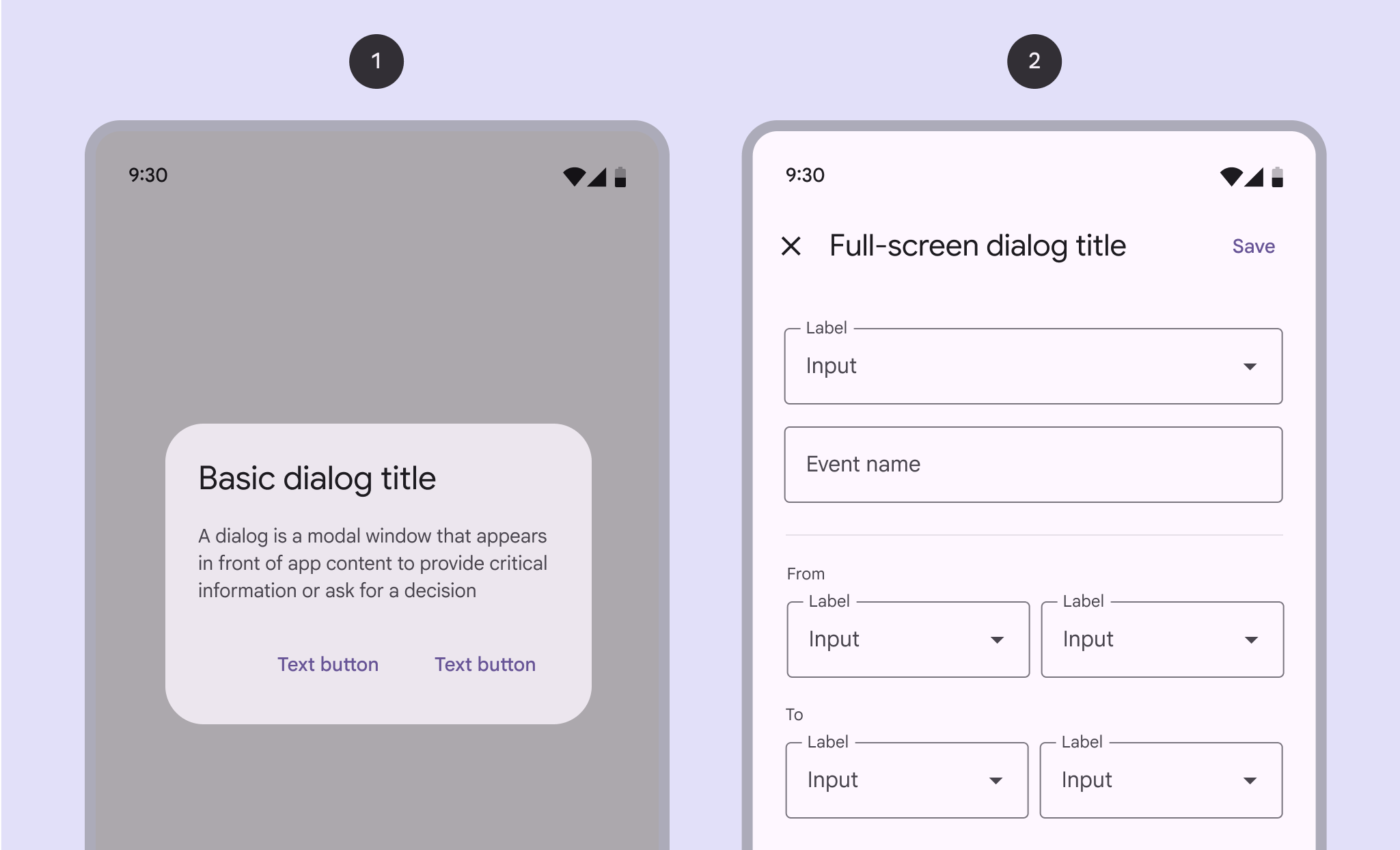
Diagram základního a celoobrazovkového dialogu.

Existují dvě varianty dialogů:

  1. Základní dialog
  2. Celoobrazovkový dialog
Dialog před obsahem aplikace.
Doporučeno Používejte dialogy pro výzvy, které blokují běžné fungování aplikace, a pro zásadní informace, které vyžadují, aby uživatel splnil konkrétní úkol, učinil rozhodnutí nebo vzal informaci na vědomí
Dialog s nízkou prioritou před obsahem aplikace.
Nedoporučeno Nepoužívejte dialogy pro informace s nízkou nebo střední prioritou. Místo toho použijte snackbar, který lze zavřít nebo který může automaticky zmizet.

Podobné komponenty

SnackbarySnackbary zobrazují krátké aktualizace o procesech aplikace ve spodní části obrazovky.Více o snackbarech jsou rovněž určeny k zobrazování důležitých zpráv.

Vyberte správnou komponentu podle důležitosti zprávy. Vhodná volba komponent pro zobrazování zpráv pomáhá zabránit nadměrnému používání dialogů.

Snackbar na telefonu oznamující, že nové fotografie byly synchronizovány do zařízení. Nejsou k dispozici žádná tlačítka.
Snackbary mohou automaticky zmizet
KomponentaDůležitostPožadovaná akce
SnackbarNízká důležitostVolitelné: Snackbary nemusí mít tlačítkoTlačítka umožňují lidem provádět akce a činit volby jedním klepnutím.Více o tlačítkách a mohou automaticky zmizet
DialogVysoká důležitostPovinné: Dialogy blokují hlavní obsah, dokud není akce potvrzena

Anatomie ​

Základní dialog ​


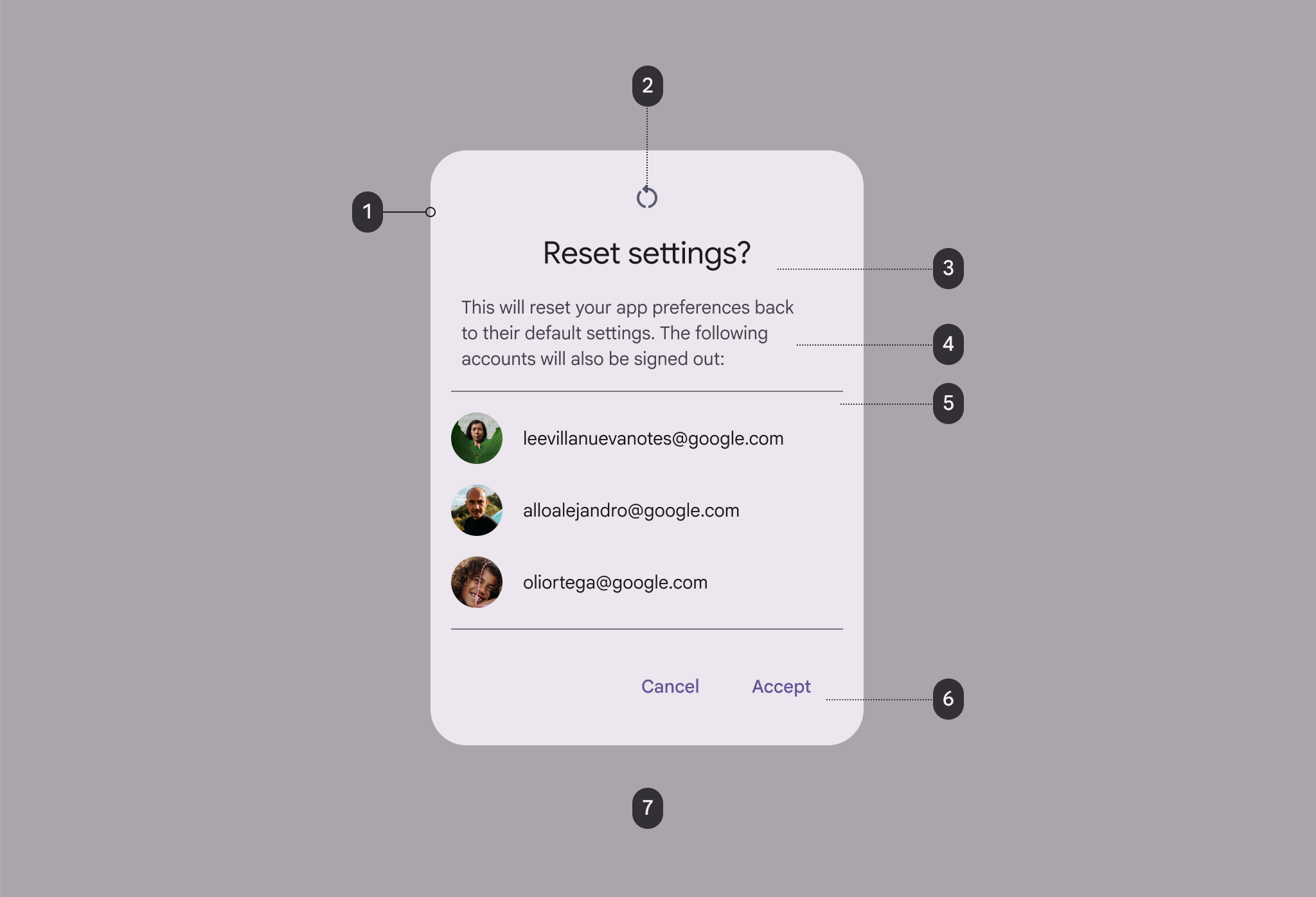
Diagram 7 prvků základního dialogu.
  1. Kontejner
  2. Ikona (volitelná)
  3. Nadpis (volitelný)
  4. Podpůrný text
  5. Oddělovač (volitelný)
  6. Popisky tlačítek
  7. Clona

Celoobrazovkový dialog ​


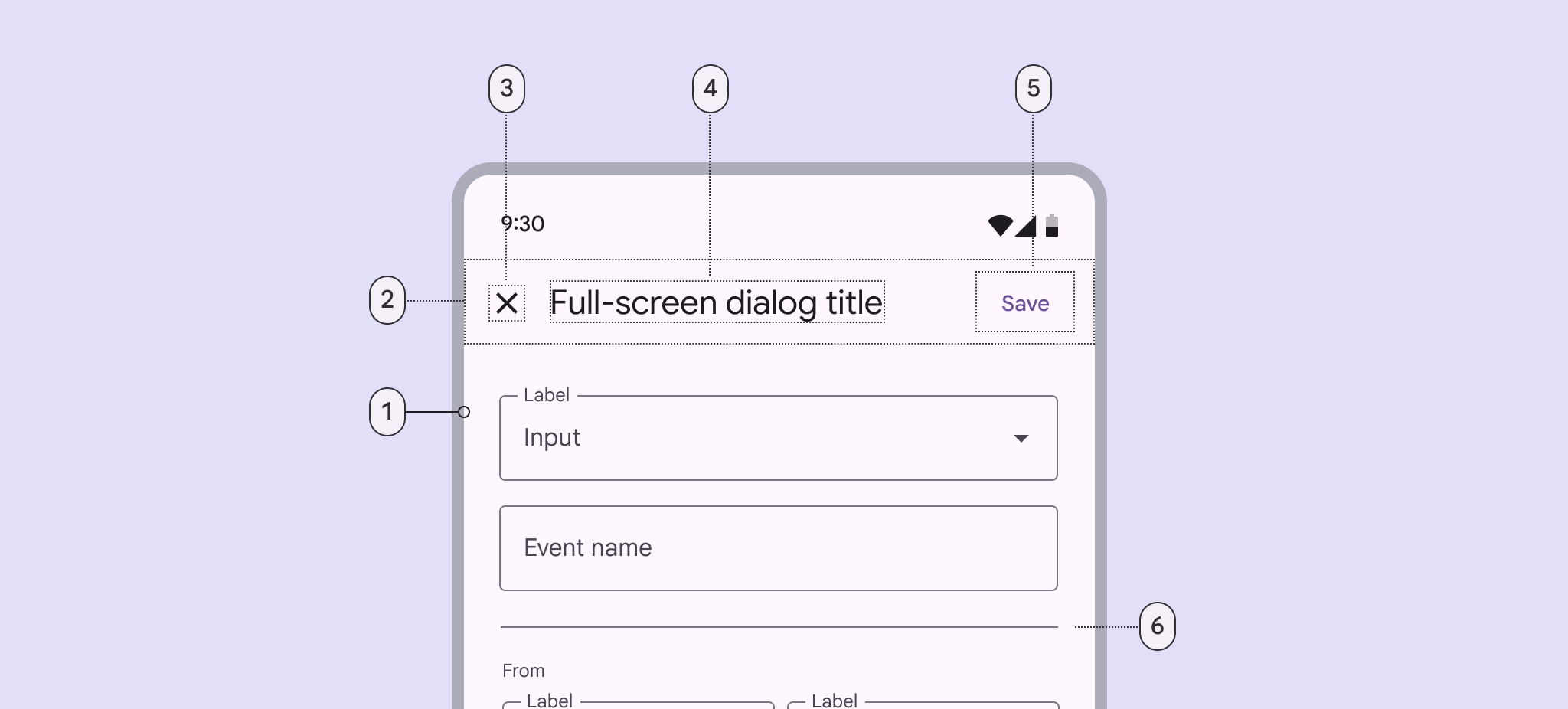
6 prvků celoobrazovkového dialogu.
  1. Kontejner
  2. Oblast záhlaví
  3. Ikona (ovládací prvek zavření)
  4. Nadpis (volitelný)
  5. Popisek tlačítka
  6. Oddělovač (volitelný)

Kontejner a scrim

Kontejnery dialogů se zobrazují nad ostatními prvky obrazovky a obsahují nadpis dialogu, text, tlačítkaTlačítka umožňují lidem provádět akce a činit volby jedním klepnutím.Více o tlačítkách a položky seznamuSeznamy jsou souvislé vertikální indexy textu a obrázků.Více o seznamech.

Pro soustředění pozornosti na dialog se povrchy za kontejnerem překryjí dočasnou clonou, která je ztlumí.
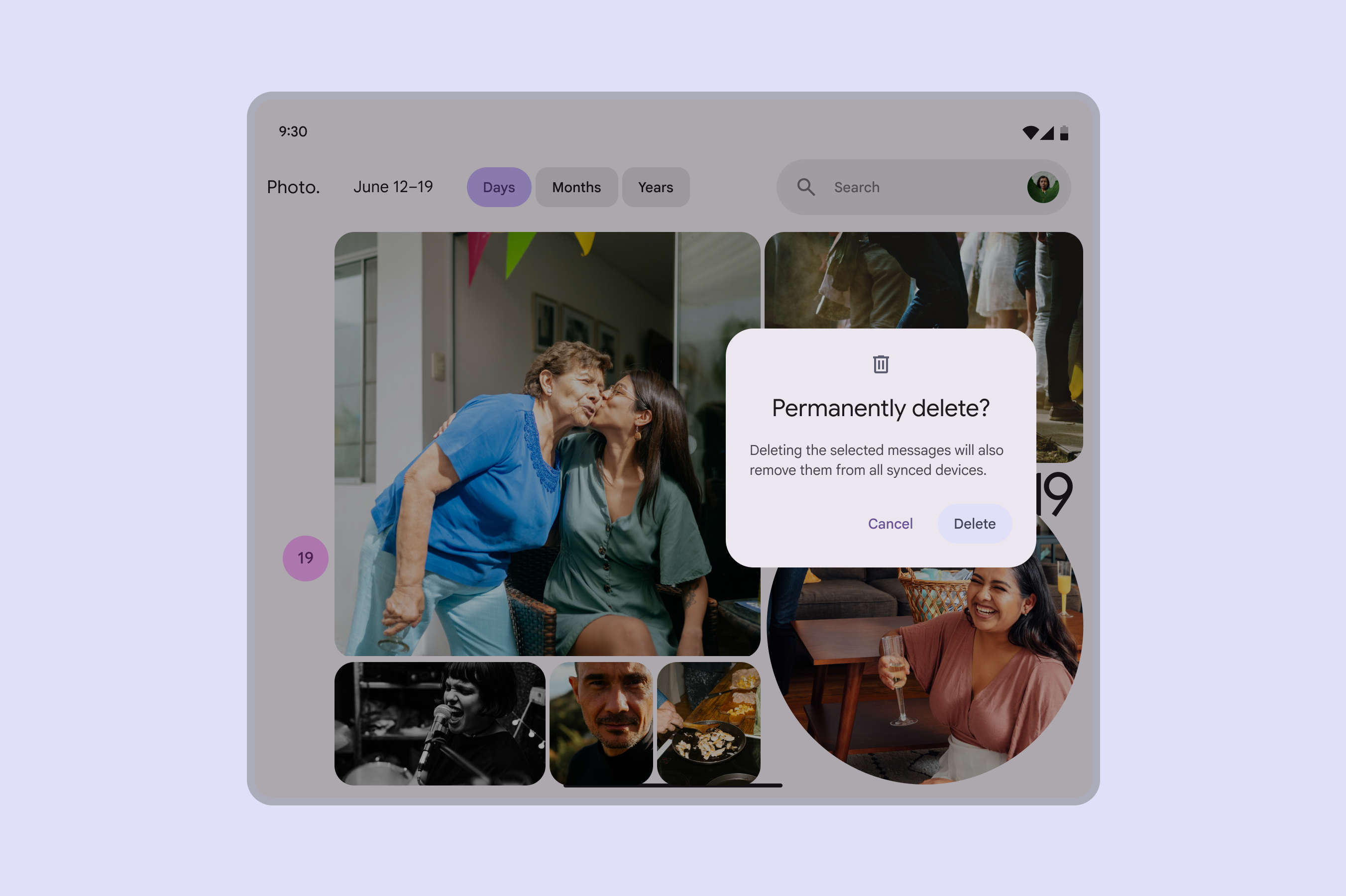
Základní dialog zobrazený nad překrytím clonou, které snižuje výraznost prvků pozadí.
Základní dialogy se zobrazují nad clonou pozadí

Nadpis (volitelný)

Účel dialogu by měl být zřejmý z jeho nadpisu a tlačítek nebo akčních položek.

Nadpisy by měly:

  • obsahovat stručné, jasné tvrzení nebo otázku
  • vyhýbat se omluvám („Omlouváme se za přerušení“), varovným nebo alarmujícím výrazům („Varování!“) a nejednoznačnostem („Jste si jistí?“)
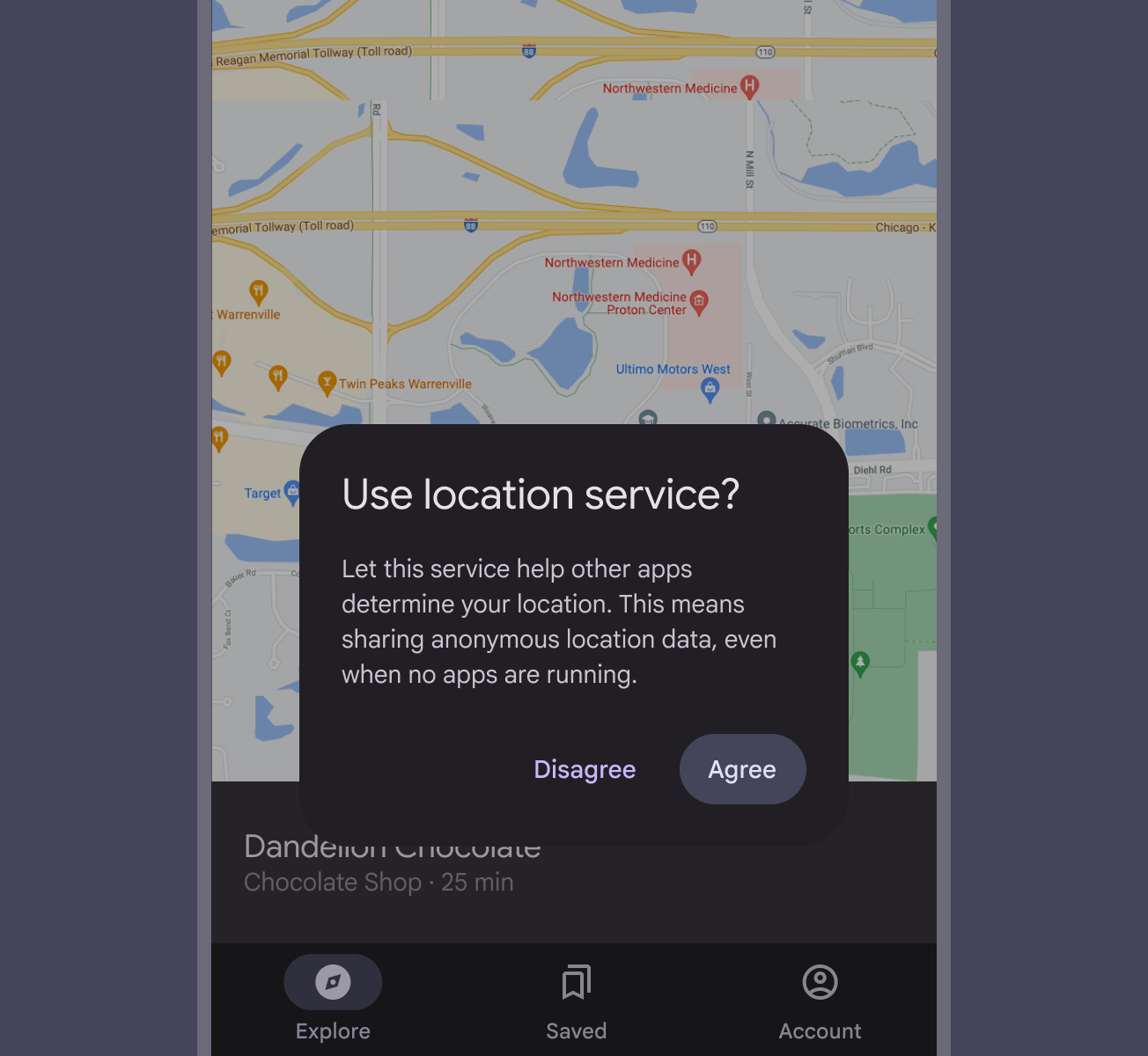
Nadpis dialogu s otázkou „Použít službu určování polohy?“
Doporučeno Tento nadpis dialogu klade konkrétní otázku, stručně vysvětluje, co požadavek zahrnuje, a nabízí jasné akce
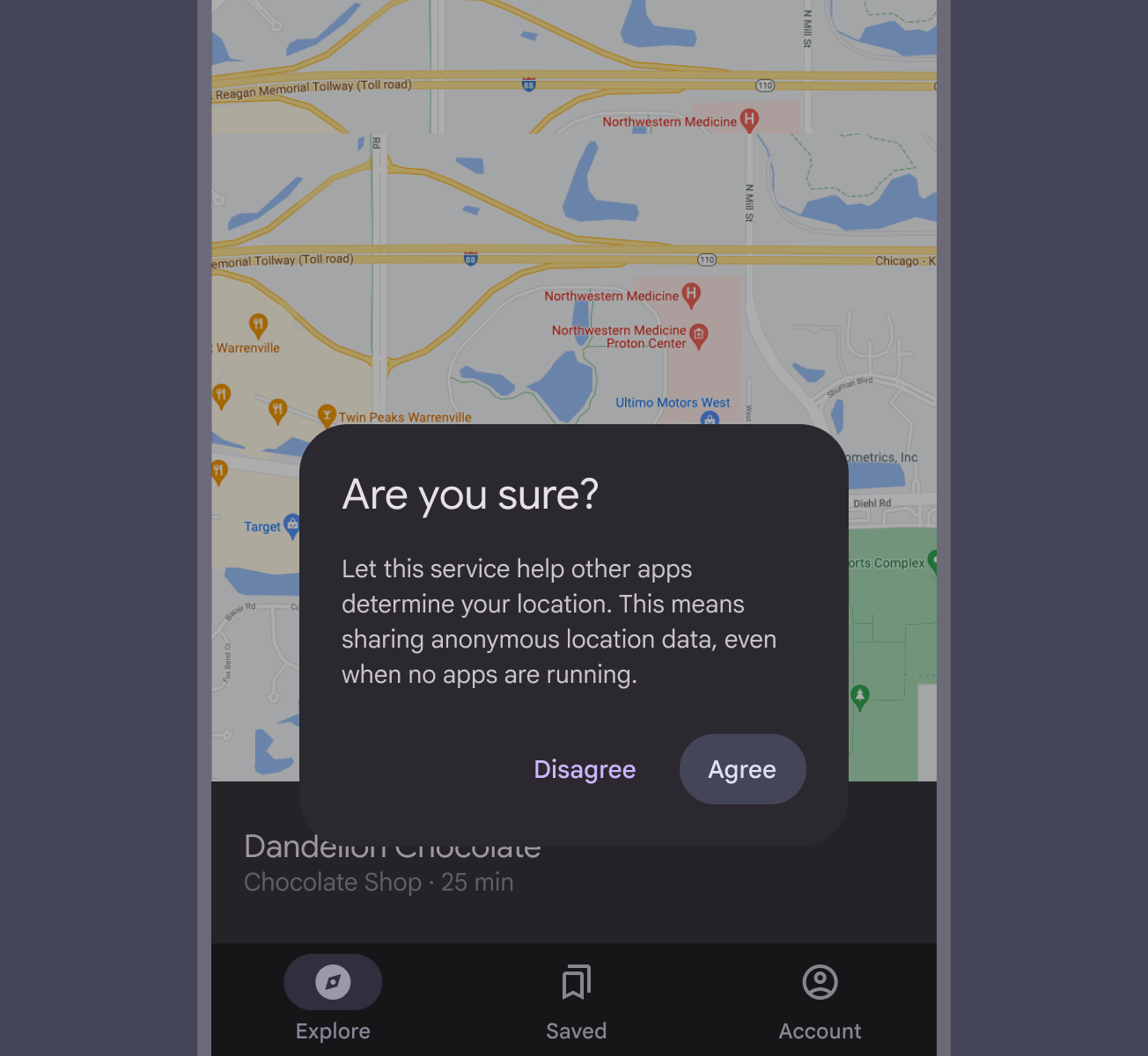
Nadpis dialogu s otázkou „Jste si jistí?“
Nedoporučeno Nepoužívejte nadpisy dialogů, které kladou nejednoznačnou otázku

Nadpisy by měly být vždy stručné. V případě potřeby se mohou zalomit na druhý řádek nebo být zkráceny.

V celoobrazovkových dialozích lze dlouhé nadpisy nebo nadpisy s proměnlivou délkou (například překlady) umístit do obsahové oblasti místo horního panelu aplikace.
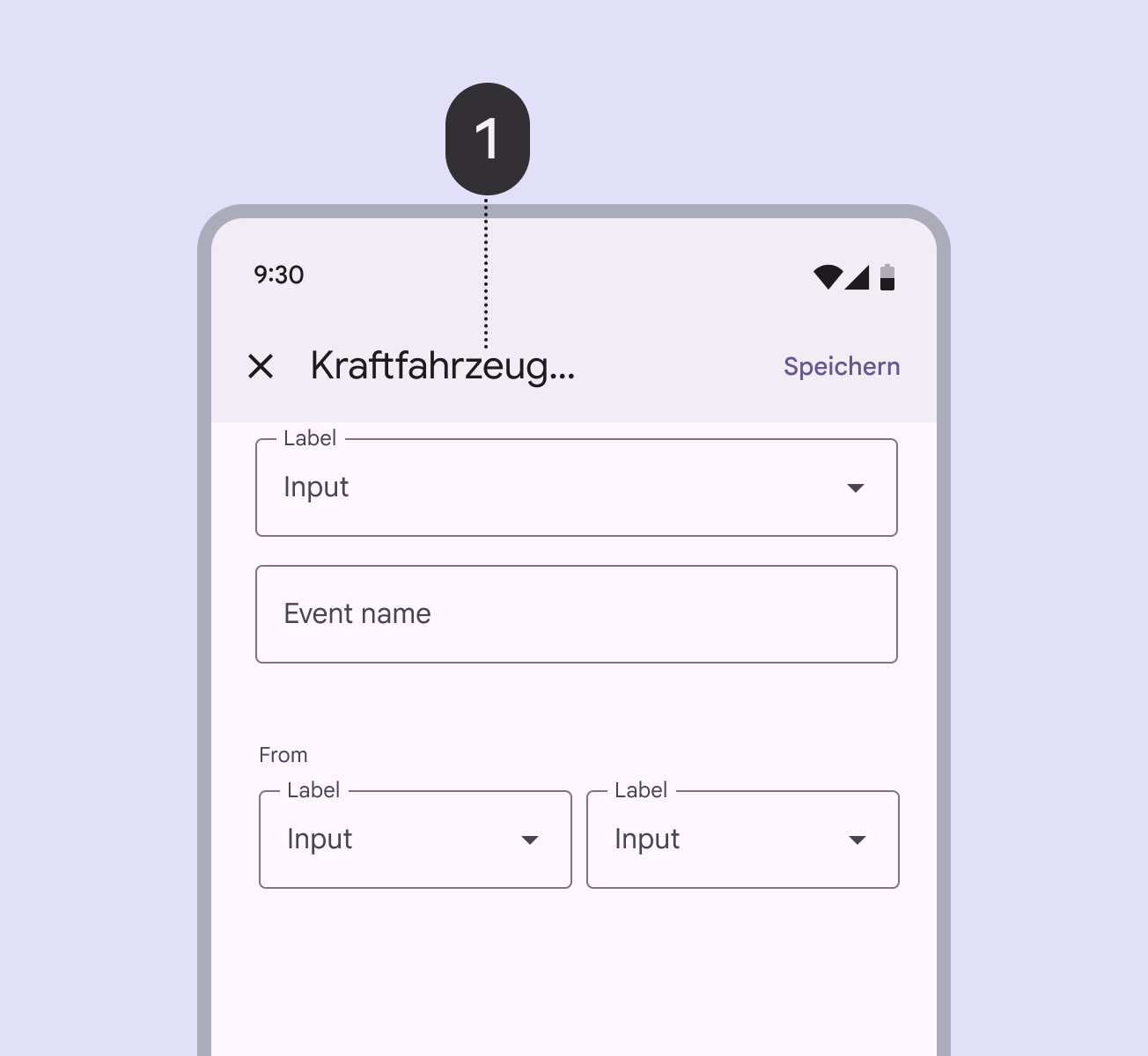
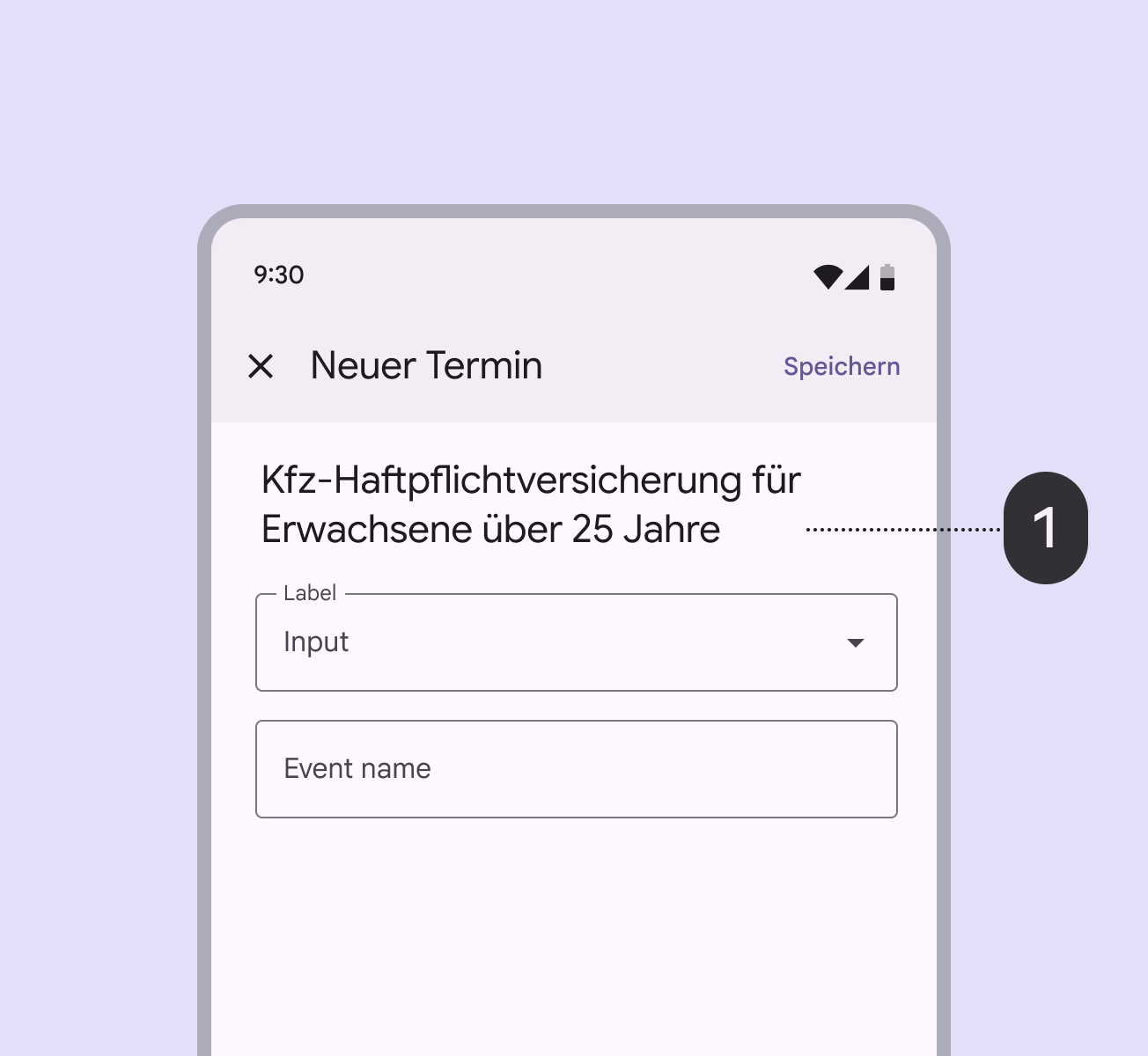
Příklad celoobrazovkového dialogu se zkráceným dlouhým nadpisem.
Pozor Vyhněte se umisťování dlouhých nadpisů do horního panelu aplikace celoobrazovkového dialogu (1), protože zkrácený text může vést k nedorozumění
Příklad celoobrazovkového dialogu s krátkým nadpisem a delším textem v obsahové oblasti.
Doporučeno Snažte se zkrátit text v horním panelu aplikace a delší nadpisy umístěte do obsahové oblasti (1) celoobrazovkového dialogu

Tlačítka

Akce v dialogu se nejčastěji provádějí pomocí tlačítekTlačítka umožňují lidem provádět akce a činit volby jedním klepnutím.Více o tlačítkách, která uživatelům umožňují něco potvrdit, odmítnout nebo vzít na vědomí.

Tlačítka jsou zarovnána ke koncové straně ve směru čtení, což usnadňuje interakci. Potvrzovací tlačítko se vždy nachází co nejblíže okraji.

Zarovnání tlačítek se automaticky přizpůsobuje jazykům psaným zprava doleva, v nichž je potvrzovací tlačítko zarovnáno k levému okraji.
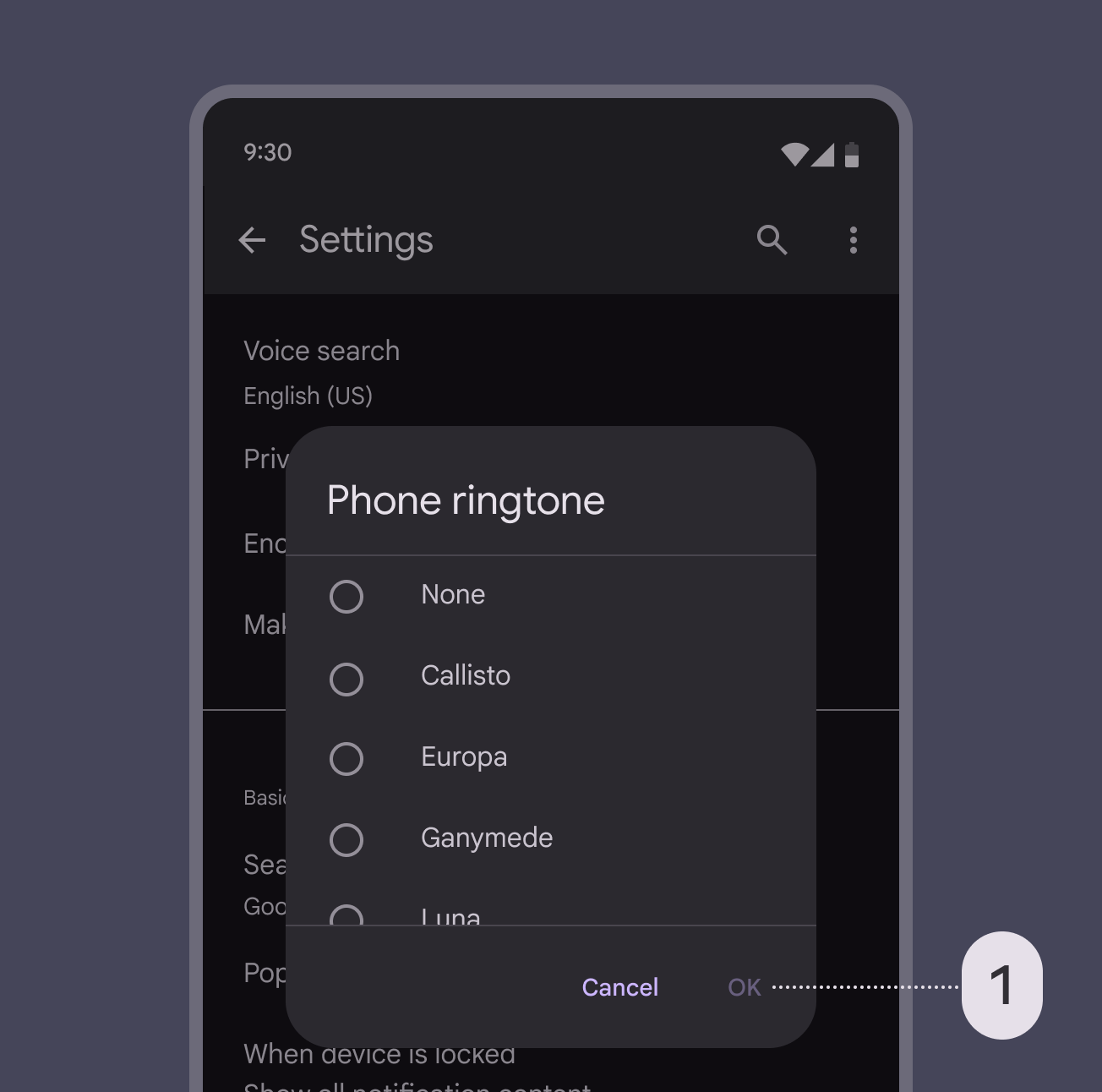
Dialog s deaktivovaným potvrzovacím tlačítkem, protože chybí povinný výběr radio tlačítka.
Doporučeno Deaktivujte potvrzovací akce (1), dokud není provedena volba. Odmítací akce se nikdy nedeaktivují.
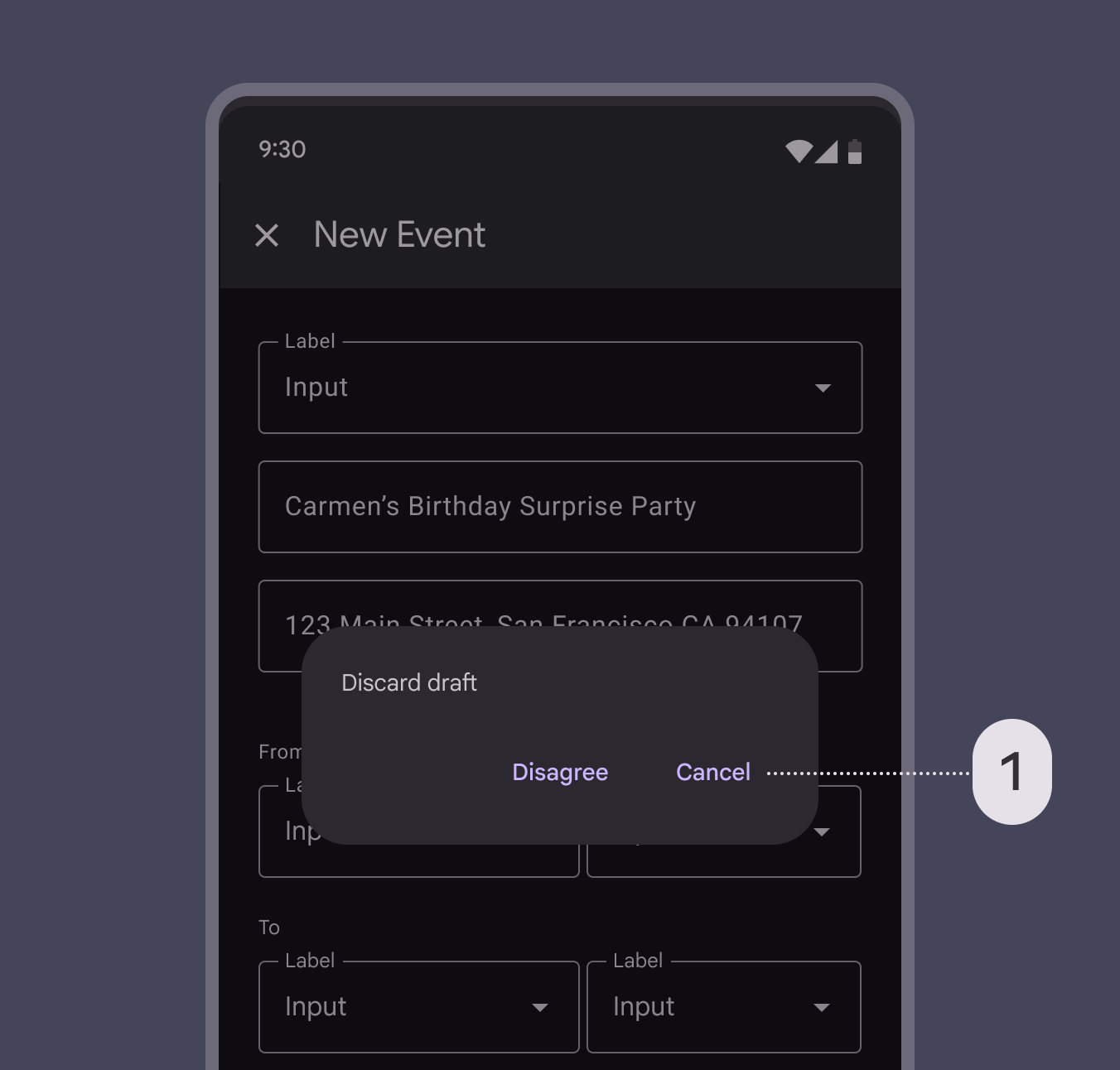
Dialog s odmítací akcí "Zrušit" vpravo od 2 tlačítek.
Nedoporučeno Neumisťujte odmítací akce (1) vpravo od potvrzovacích akcí. Umístěte je vlevo od nich.
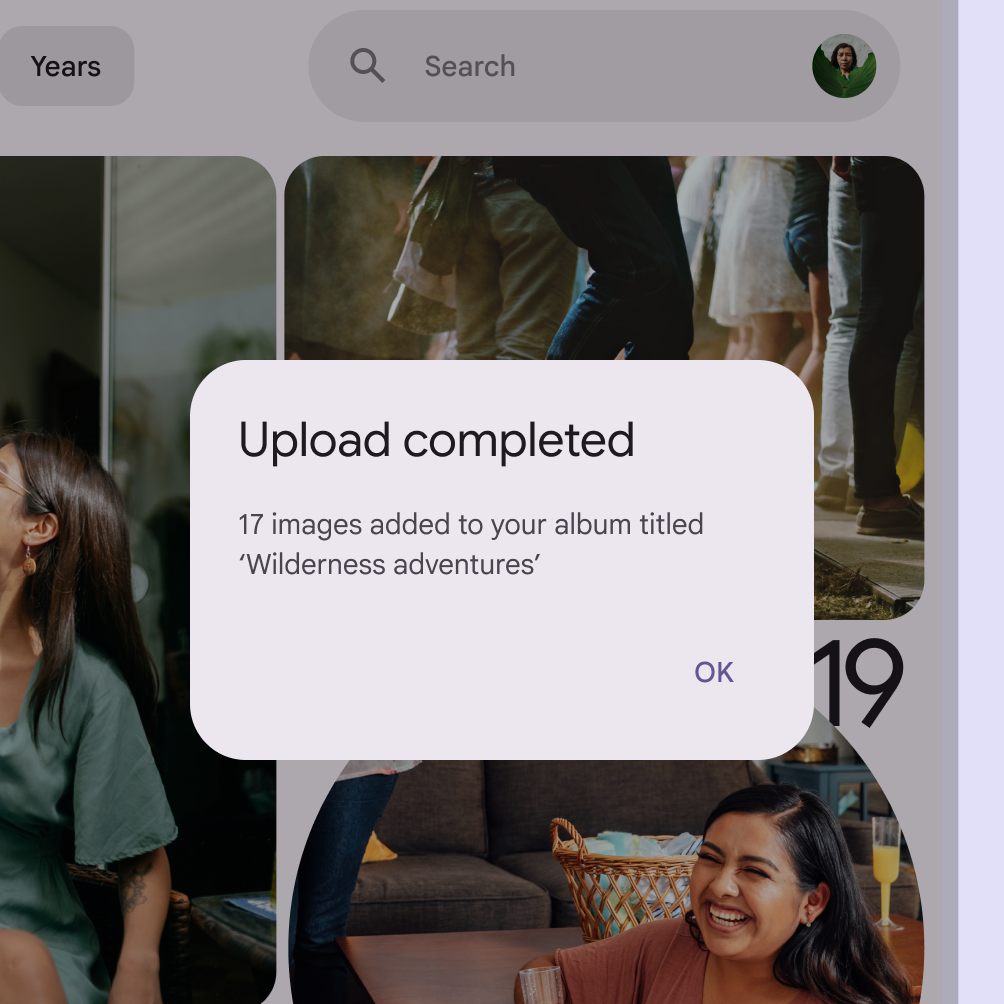
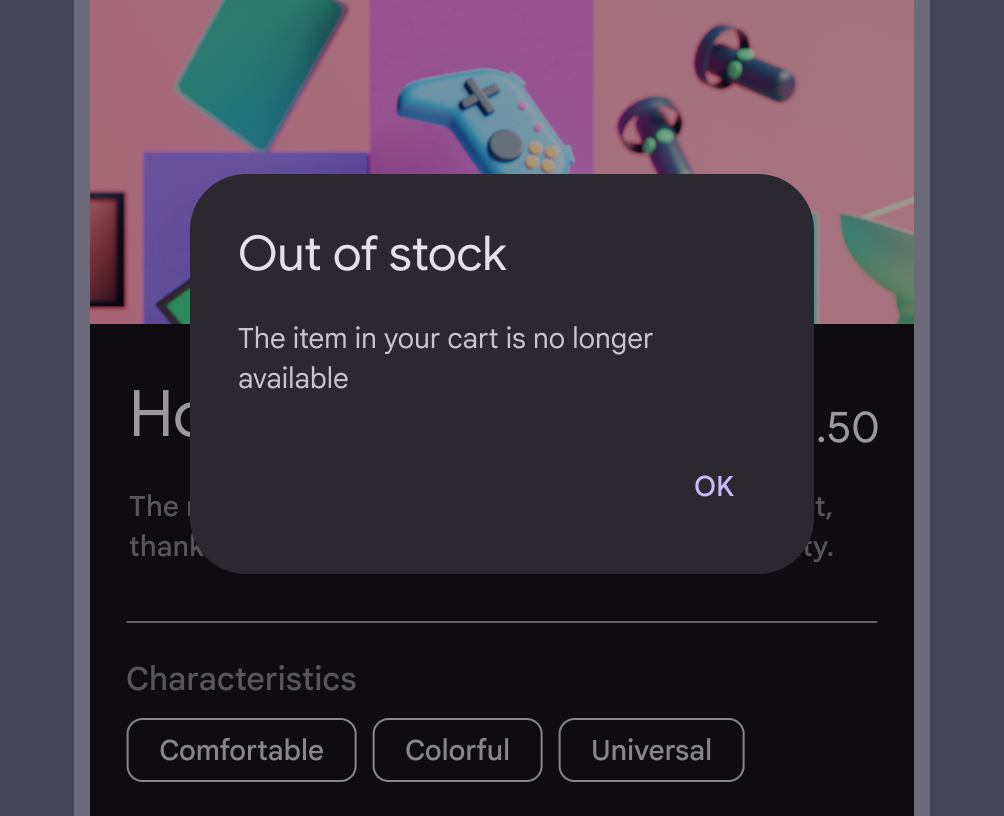
Dialog s jediným akčním tlačítkem: „OK“.
Doporučeno Jedinou akci uvádějte pouze tehdy, jde-li o akci k vzetí na vědomí
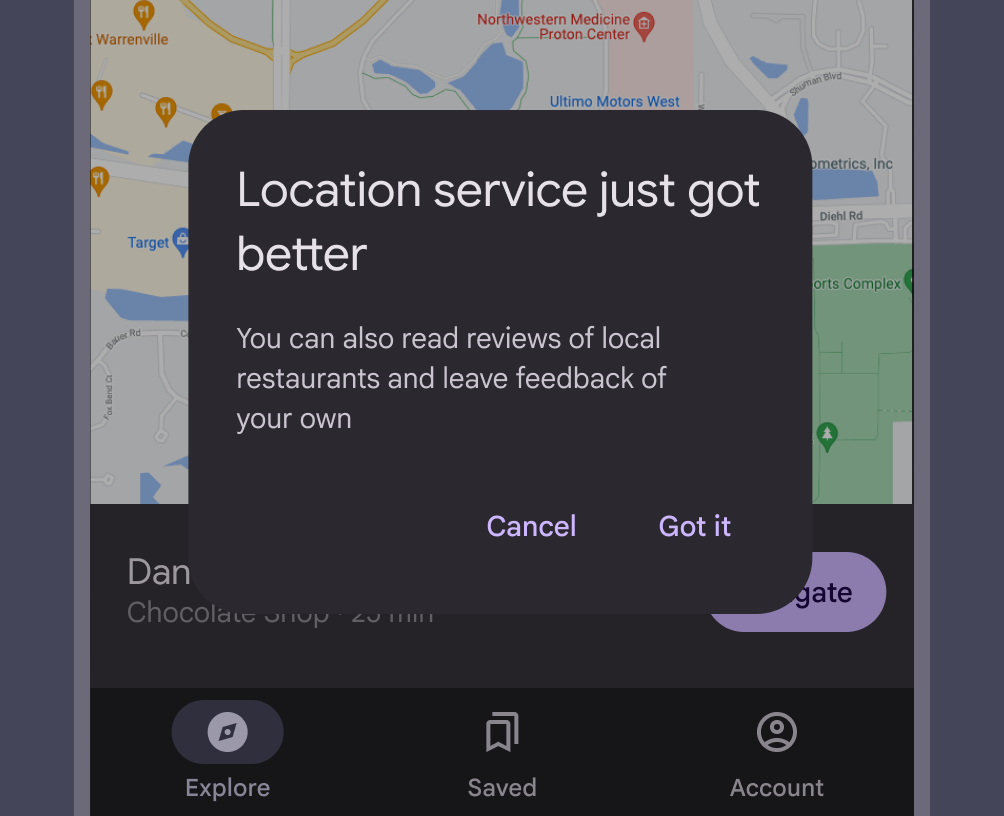
Dialog se dvěma volbami tlačítek: „Zrušit“, „Rozumím“.
Nedoporučeno Vyhněte se tomu, abyste uživatelům nabízeli nejasné volby. Zrušit zde nedává smysl, protože není nabídnuta žádná jasná akce.

Dialogy by měly obsahovat maximálně dvě akce.

  • Je-li uvedena jediná akce, musí jít o akci k vzetí na vědomí
  • Jsou-li uvedeny dvě akce, jedna musí být potvrzovací a druhá odmítací
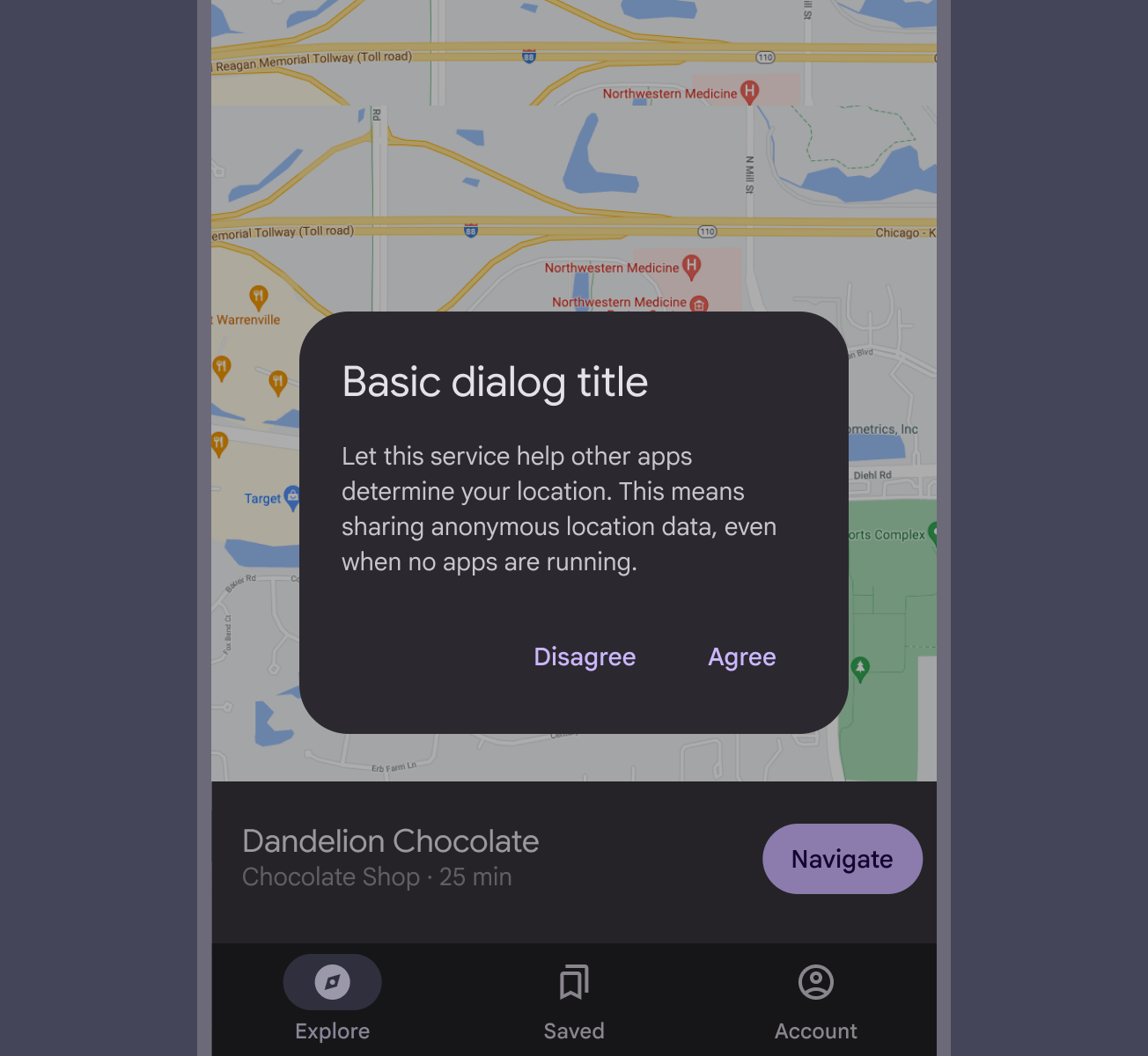
Dialog se dvěma tlačítky vedle sebe: „Nesouhlasím“, „Souhlasím“.
Doporučeno Zobrazte dvě textová tlačítka vedle sebe
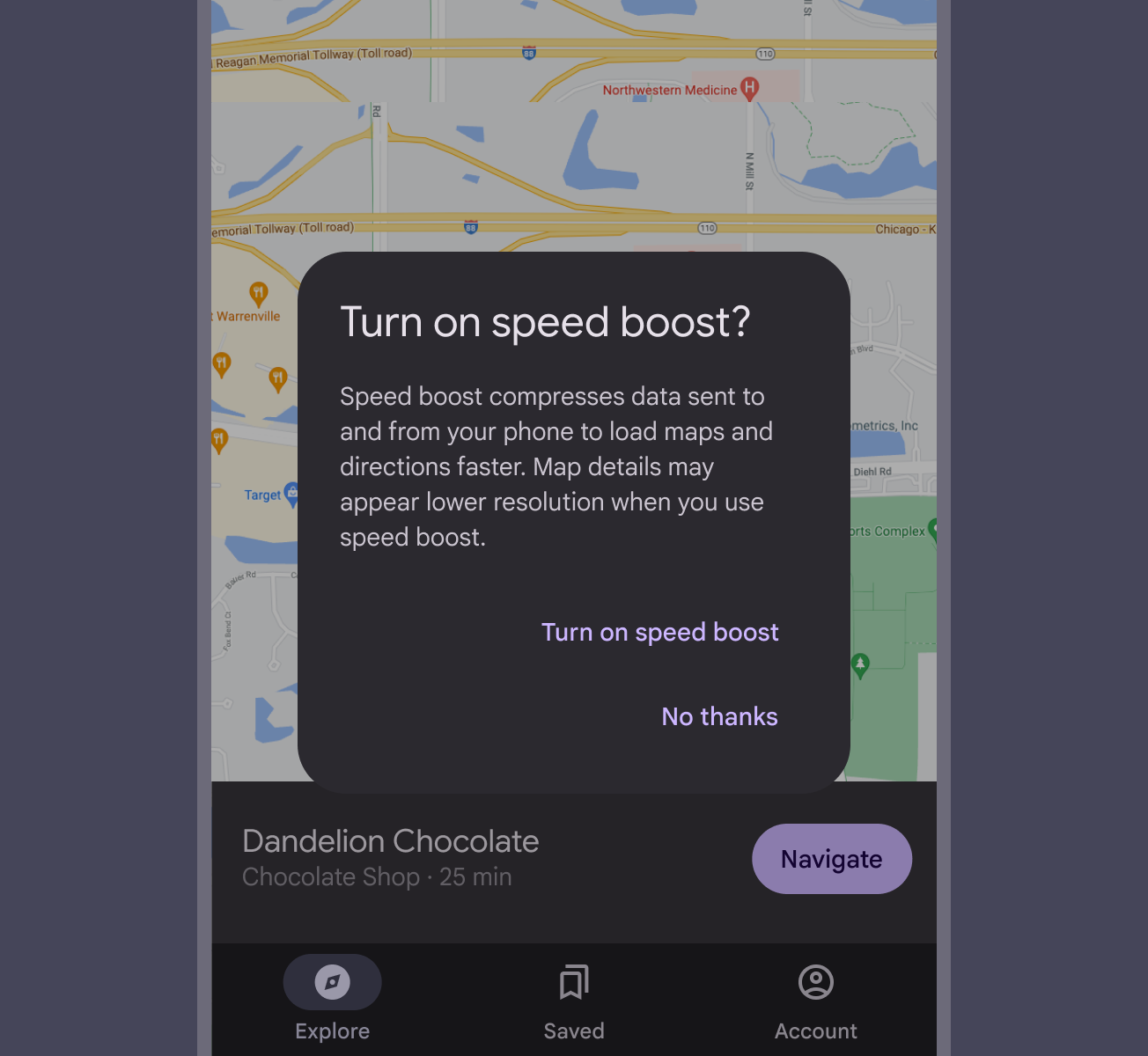
Dialog se dvěma tlačítky nad sebou: „Zapnout zrychlení“, „Ne, děkuji“.
Pozor Tlačítka umístěná nad sebou umožňují delší popisky tlačítek, ale zabírají více místa. Potvrzovací akce se zobrazují nad odmítacími akcemi.

Poskytnutí třetí akce, například Více informací, se nedoporučuje, protože odvádí uživatele z dialogu a úkol v dialogu zůstane nedokončený.

Namísto přidání třetí akce může rozbalení přímo v dialogu zobrazit více informací. Pokud jsou zapotřebí rozsáhlejší informace, uveďte je ještě před otevřením dialogu.
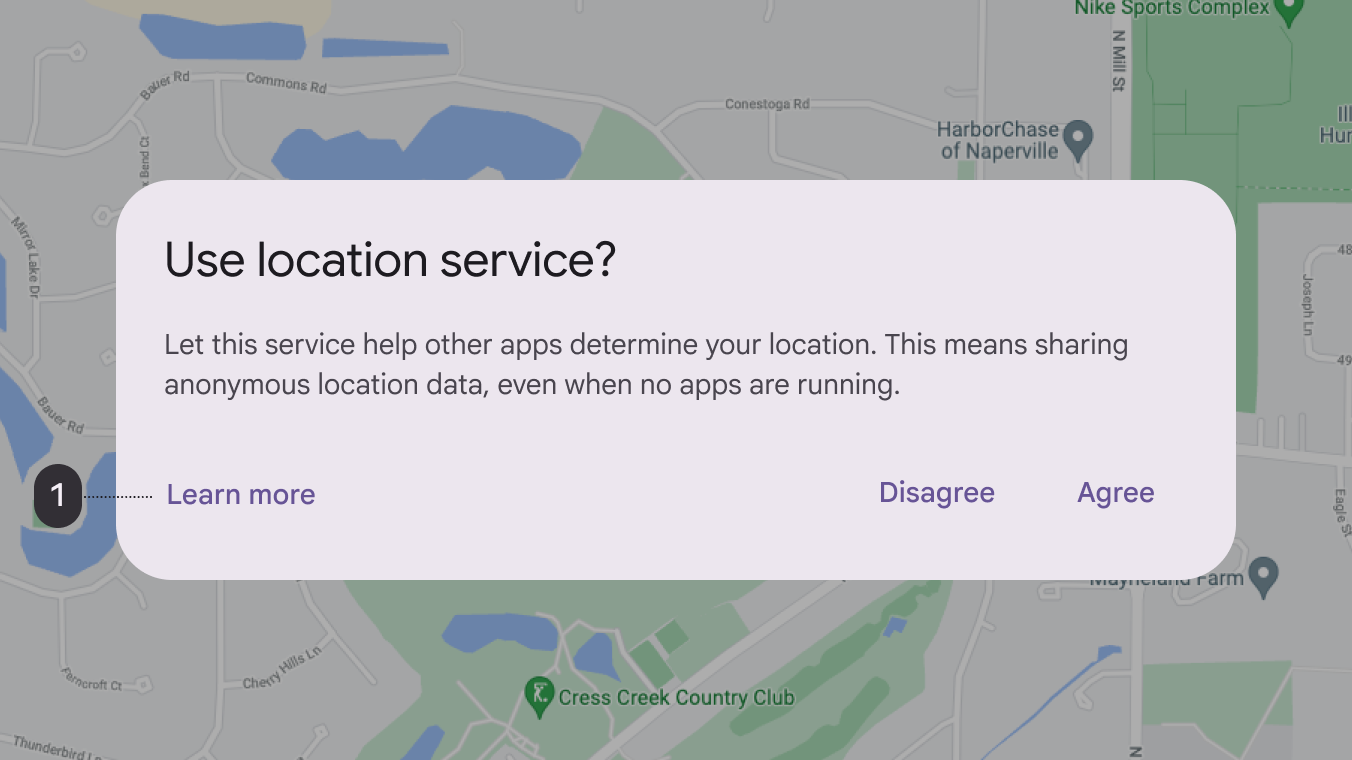
Dialog se třemi textovými tlačítky: Více informací, Nesouhlasím, Souhlasím.
Pozor Akce Více informací (1) odvádí uživatele z tohoto dialogu, což může vést k neurčitému stavu dialogu

Základní dialog ​

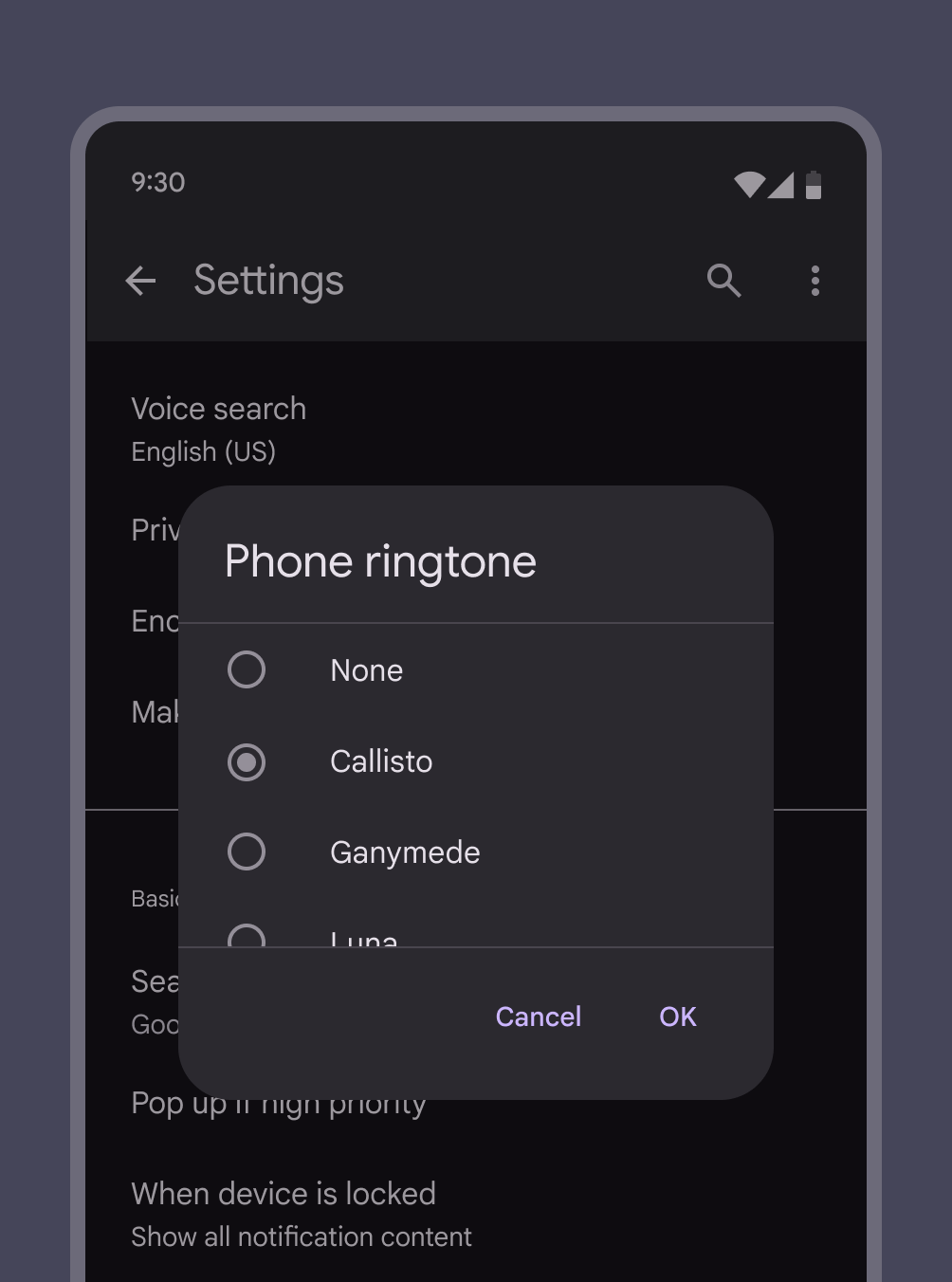
Základní dialogy přerušují uživatele naléhavými informacemi, podrobnostmi nebo akcemi. Mezi běžné případy použití základních dialogů patří upozornění, rychlý výběrVýběr umožňuje uživatelům zvolit konkrétní položky, se kterými chtějí pracovat.Více o výběru a potvrzení.

Příklad požadavku na akci v základním dialogu.
Základní dialogy vyžadují, aby uživatel před jejich zavřením provedl akci
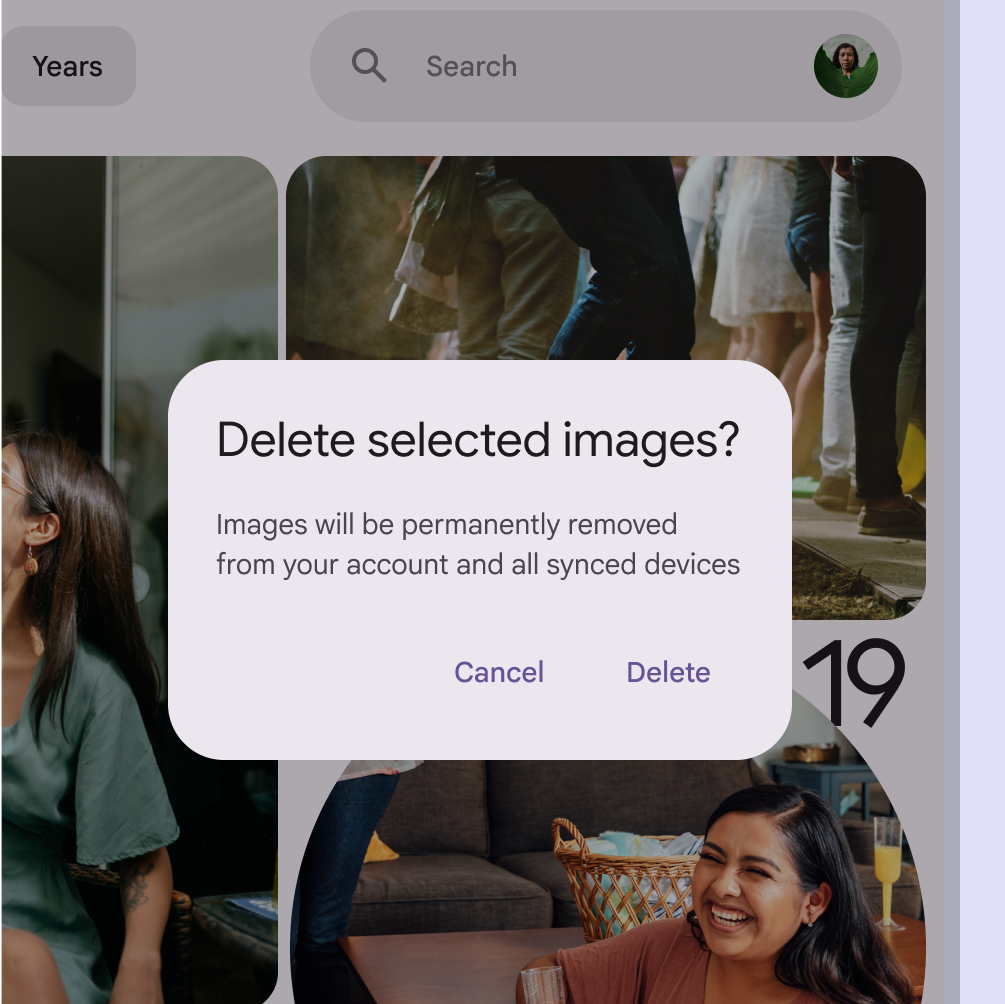
Příklad potvrzení v základním dialogu.
Základní dialogy mohou uživatelům umožnit potvrdit volbu, než se pro ni definitivně rozhodnou

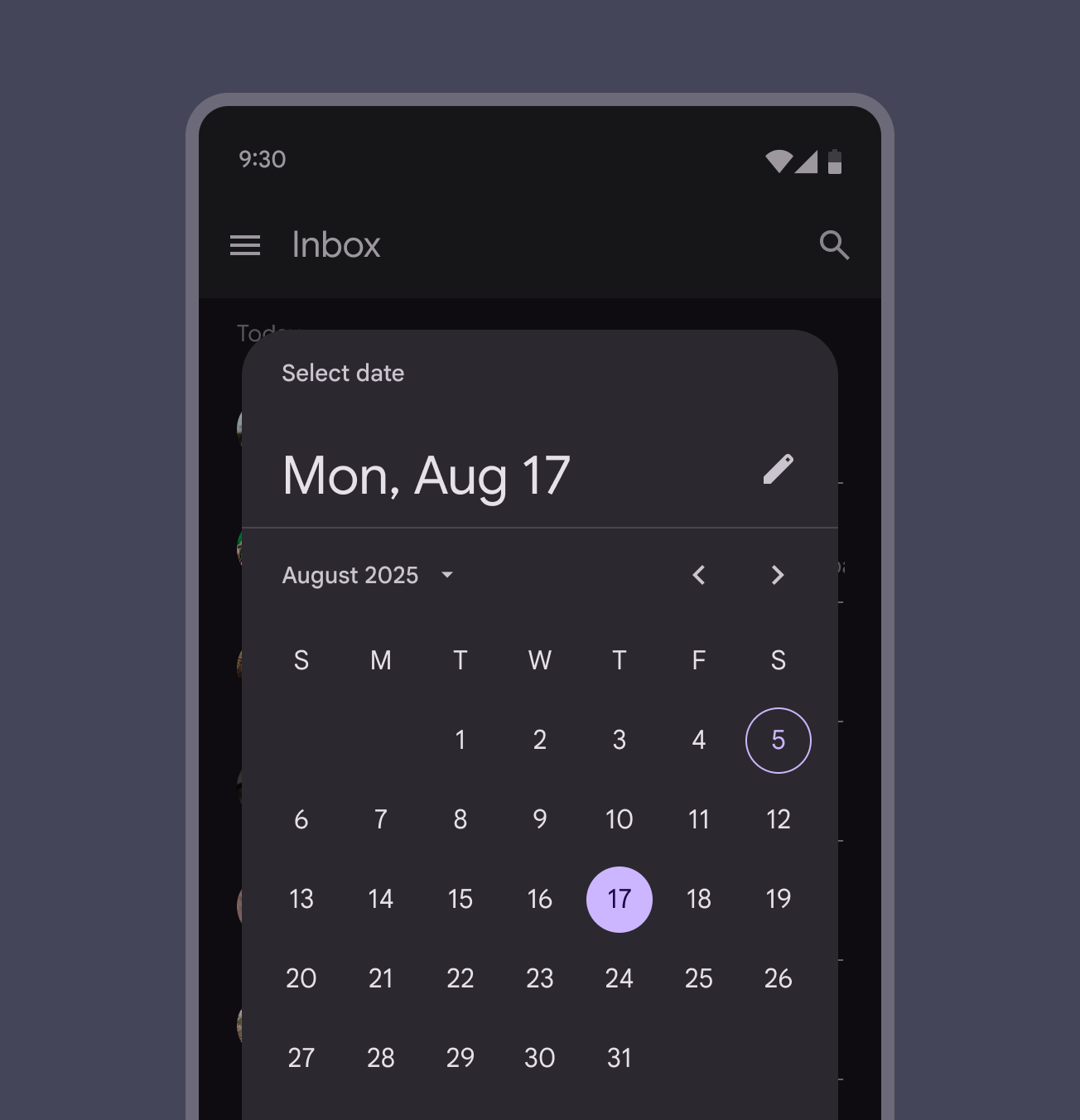
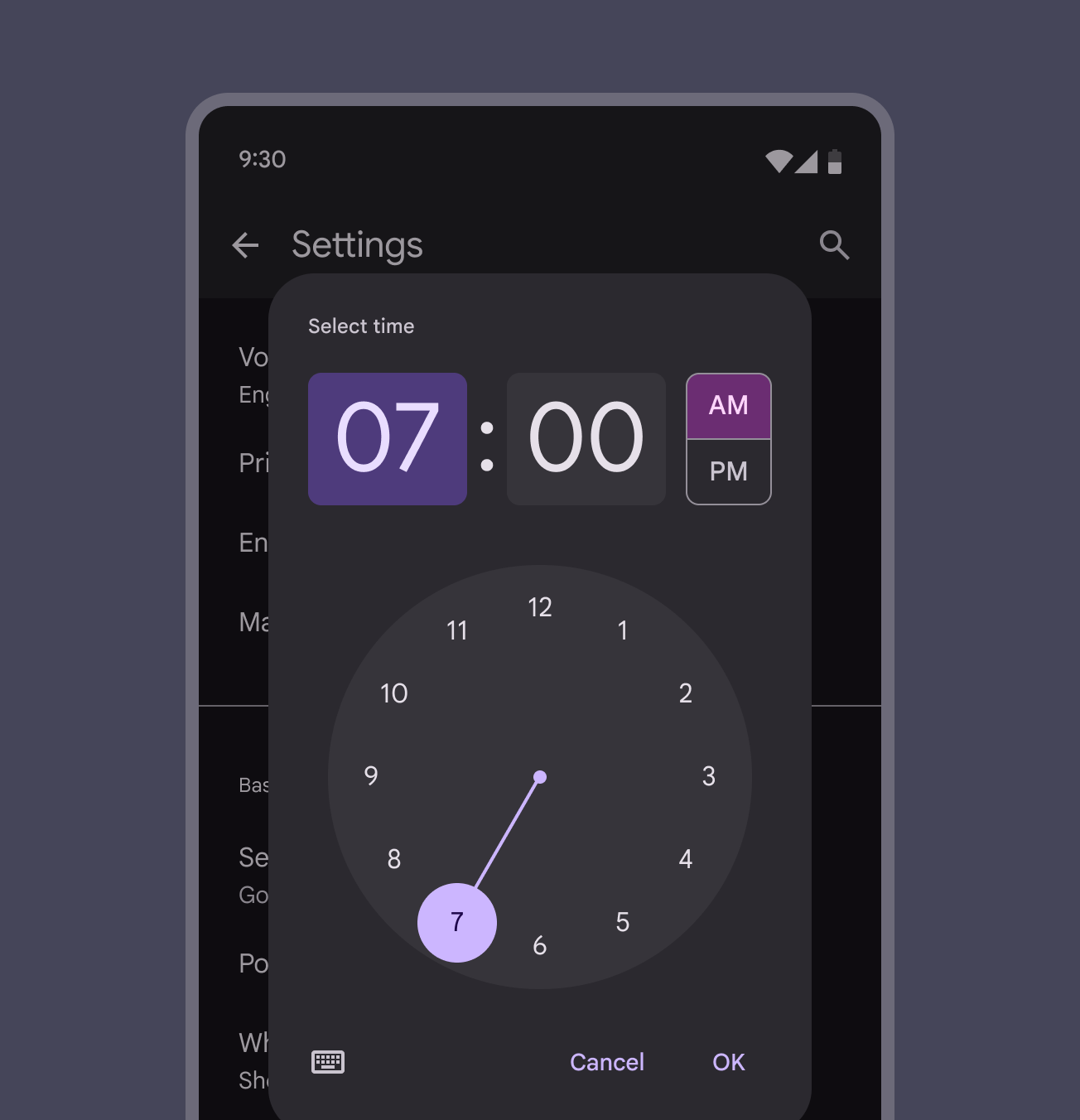
Základní dialogy se nejčastěji zobrazují jako upozornění nebo seznamySeznamy jsou souvislé vertikální indexy textu a obrázků.Více o seznamech, ale mohou mít různá rozloženíRozvržení je vizuální uspořádání prvků na obrazovce.Více o rozložení a kombinace komponent, včetně seznamů, výběrů dataVýběr data umožňuje uživatelům vybrat datum nebo rozsah dat.Více o výběru data a výběrů časuVýběr času pomáhá uživatelům vybrat a nastavit konkrétní čas.Více o výběru času.

Dialog pro výběr data.
Dialogy pro výběr data umožňují uživatelům klepnout na datum a potvrdit výběr klepnutím na OK
Dialog pro výběr času.
Dialogy pro výběr času umožňují uživatelům posunout ručku hodin a potvrdit výběr klepnutím na OK

Celoobrazovkový dialog ​

Celoobrazovkové dialogy vyplňují celou obrazovku a slouží akcím, které vyžadují splnění řady úkolů. Jedním příkladem je vytvoření položky kalendáře s názvem události, datem, místem a časem.

Protože zabírají celou obrazovku, jsou celoobrazovkové dialogy jedinými dialogy, nad nimiž se mohou zobrazovat další dialogy.

Použijte vzor transformace kontejneru pro přechod FABPlovoucí akční tlačítka (FAB) pomáhají uživatelům provádět primární akce.Více o FAB do celoobrazovkového dialogu.

Celoobrazovkové dialogy obsahují akce, které vyžadují dokončení řady úkolů

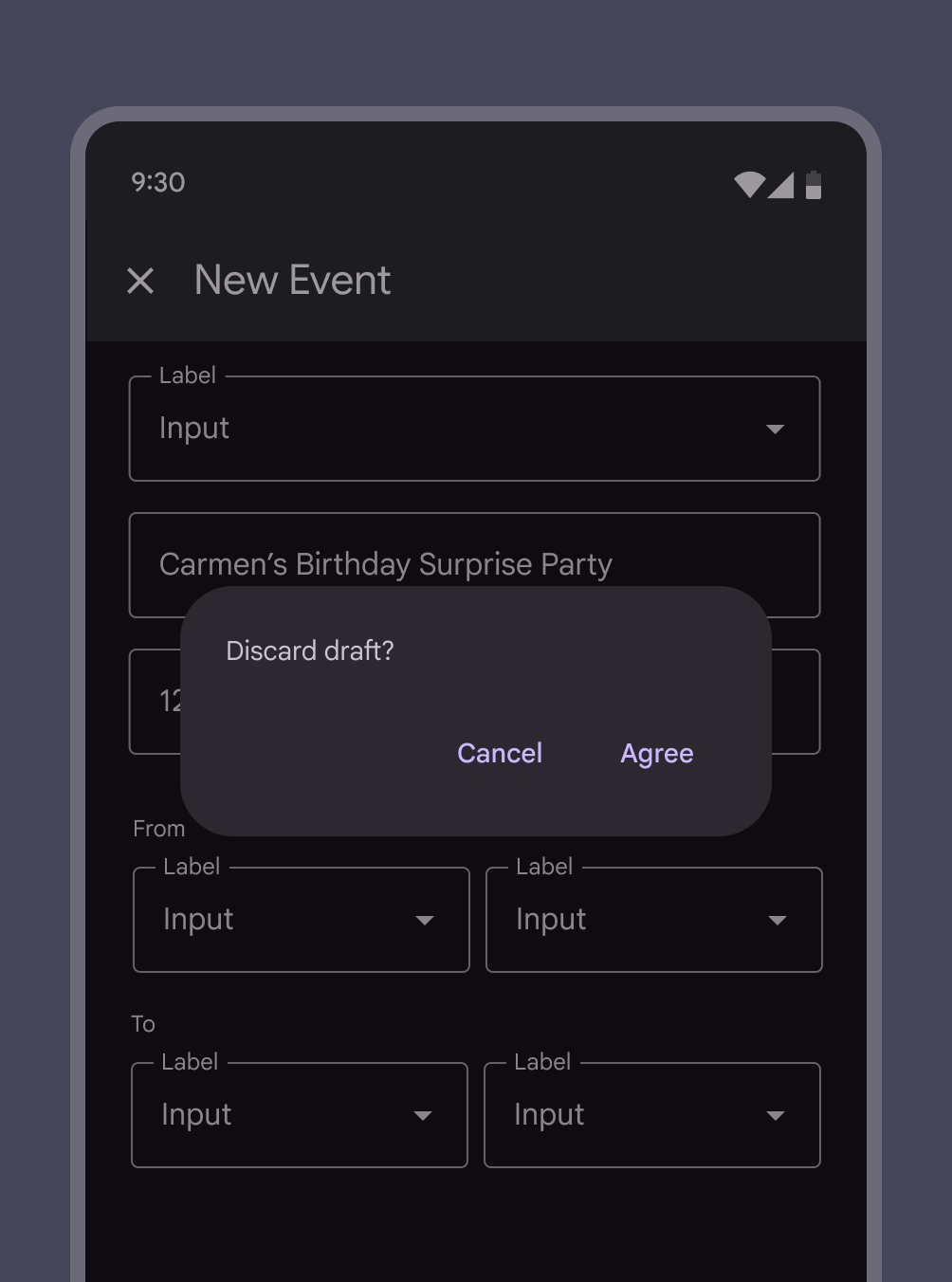
Když uživatel zavře celoobrazovkový dialog bez uložení změn, zobrazí se před ním základní dialog s dotazem, zda má být výběrVýběr umožňuje uživatelům zvolit konkrétní položky, se kterými chtějí pracovat.Více o výběru zahozen bez uložení změn.

Když je celoobrazovkový dialog zavřen bez uložení změn, zobrazí se základní dialog

Celoobrazovkové dialogy lze použít pro obsah nebo úkoly, které splňují kteroukoli z těchto podmínek:

  • Dialogy, které zahrnují komponenty vyžadující vstupVstupy jsou zařízení, která poskytují interaktivní ovládání aplikace. Běžnými vstupy jsou myš, klávesnice a touchpad. z klávesnice, jako jsou pole formuláře
  • Když se změny neukládají okamžitě
  • Když komponenty uvnitř dialogu otevírají další dialogy

Celoobrazovkové dialogy jsou určeny pouze pro kompaktní body zlomuŠířky okna menší než 600 dp, například telefon v orientaci na výšku.Více o kompaktních breakpointech, jako jsou mobilní zařízení. Pro střední a rozšířené body zlomuŠířky okna 840 dp až 1199 dp, například tablet nebo skládací zařízení v orientaci na šířku nebo počítač.Více o rozšířených breakpointech použijte základní dialog.

Ukládání výběrů ​

Chcete-li v celoobrazovkovém dialogu uložit výběr, použijte Uložit. Ikona zavření nebo odmítací akce, například Zrušit nebo Zpět, by měla dialog zavřít.

Potvrzení ​

Potvrzovací akce by měla jasně sdělovat, co bude následovat, například Odeslat nebo Vytvořit. Vyhněte se nejasným výrazům, jako jsou Hotovo, OK nebo Zavřít. Další základní dialog by se měl spustit pouze v případě, že akce selže. Potvrzovací tlačítko nenechávejte v deaktivovanémDeaktivovaný stav sděluje, že komponenta nebo prvek je nefunkční.Více o deaktivovaném stavu stavu.

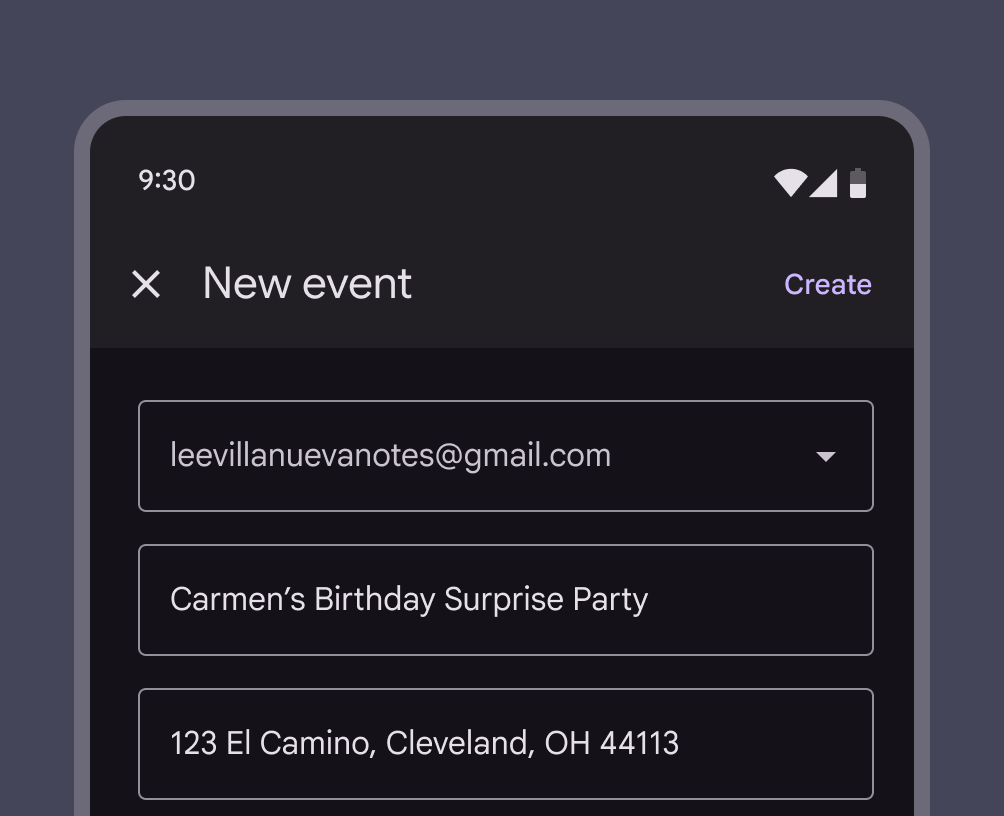
Celoobrazovkový dialog s tlačítkem Vytvořit jako potvrzovací akcí.
Doporučeno Tlačítko Vytvořit jasně sděluje, že událost bude vytvořena
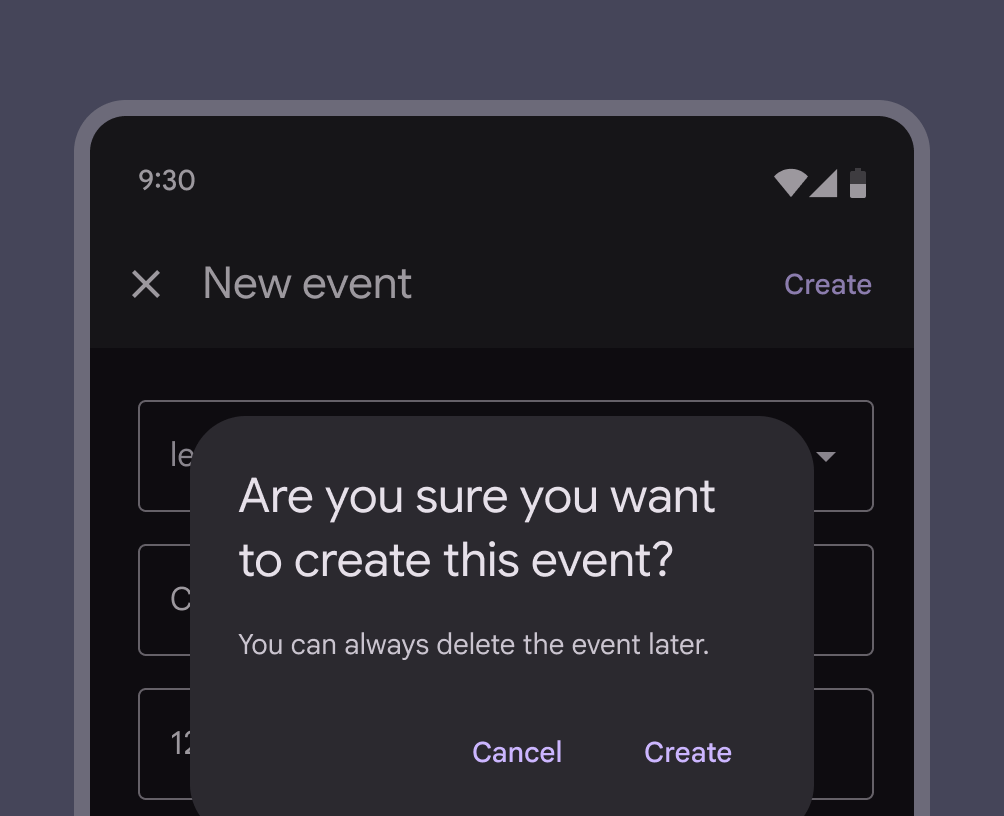
Celoobrazovkový dialog s dalším základním dialogem, který se ptá, zda chcete tuto událost vytvořit.
Nedoporučeno Nespouštějte základní dialog, když je vybrána potvrzovací akce

Zavírání ​

Když uživatel zavírá celoobrazovkový dialog bez uložení, měl by se zobrazit základní dialog s dotazem, zda chce zahodit neuložené změny.
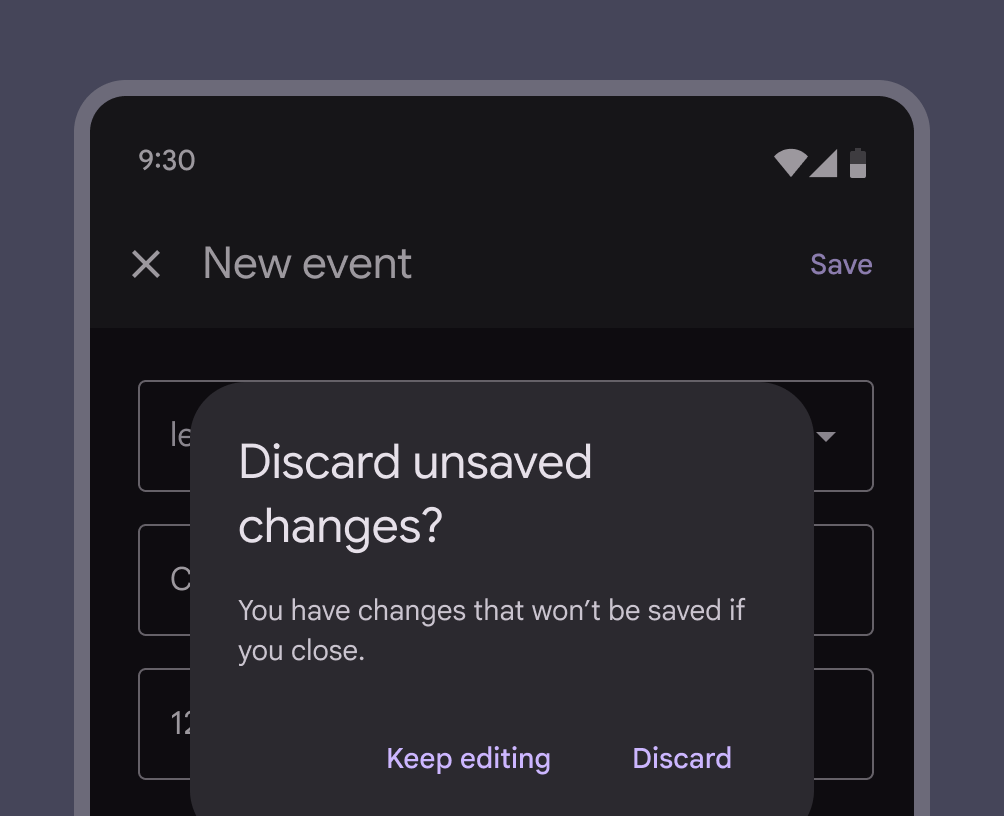
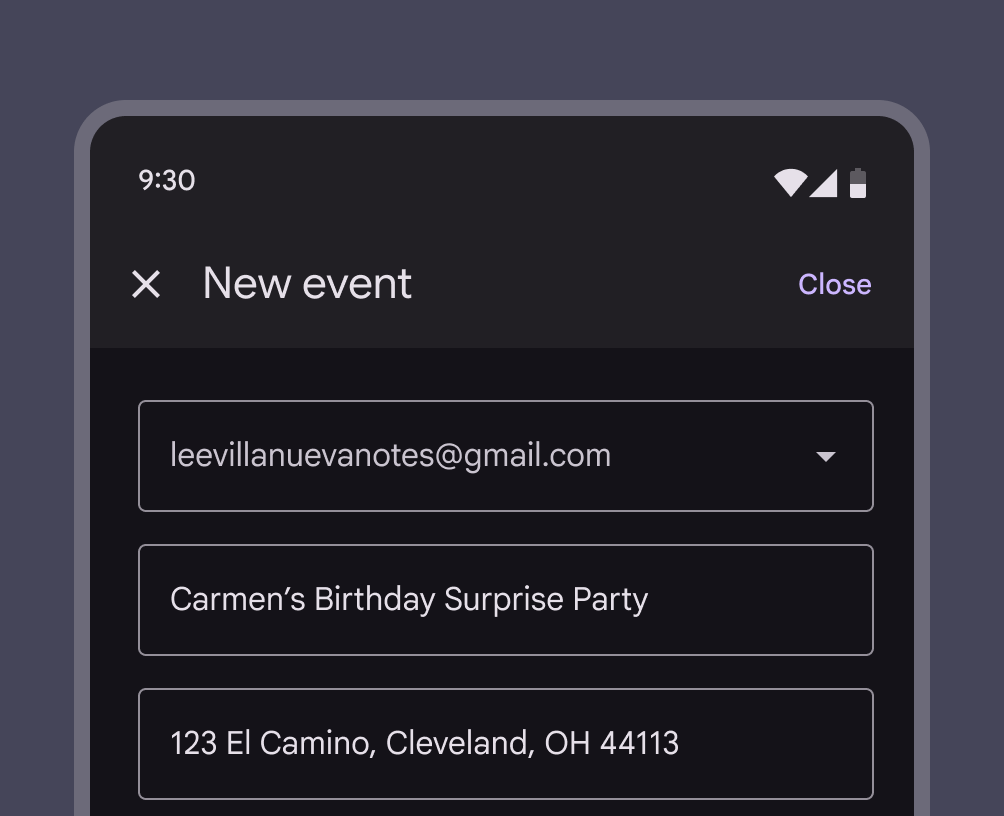
Základní dialog s možnostmi buď pokračovat v úpravách, nebo zahodit neuložené změny.
Doporučeno Použijte základní dialog k potvrzení, že uživatel chce zahodit neuložené změny
Celoobrazovkový dialog s tlačítkem Zavřít jako potvrzovací akcí.
Nedoporučeno Nepoužívejte potvrzovací akci k zavření celoobrazovkového dialogu

Chybové zprávy ​

Chyby týkající se polí dialogu by se měly vždy zobrazovat přímo v místě, kde k nim dojde. Některé komponenty, jako například textová poleTextová pole umožňují uživatelům zadávat text do uživatelského rozhraní.Více o textových polích, mají vestavěné chybové zprávy, zatímco jiné, jako zaškrtávací políčkaZaškrtávací políčka umožňují uživatelům vybrat jednu nebo více položek ze seznamu nebo zapnout či vypnout položku.Více o zaškrtávacích políčkách a radio tlačítkaRadio tlačítka umožňují lidem vybrat jednu možnost ze sady možností.Více o radio tlačítkách, vyžadují přidání chybových zpráv vedle polí.

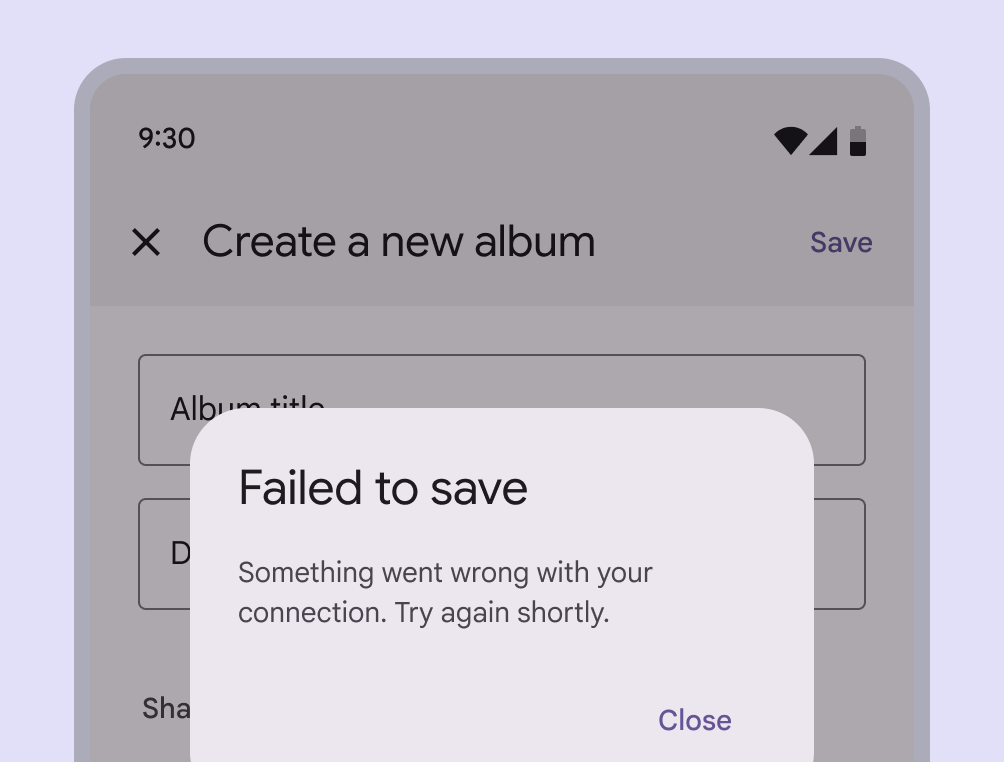
Obecné chyby, například problémy se sítí, které brání uložení nebo odeslání, by se měly zobrazit v základním dialogu, když potvrzovací akce selže.

Chybové zprávy by měly jasně, ale stručně vysvětlit zdroj chyby a způsob, jak ji opravit. Zobrazte všechny chyby na stránce současně, aby uživatelé mohli vše opravit, než akci zopakují.
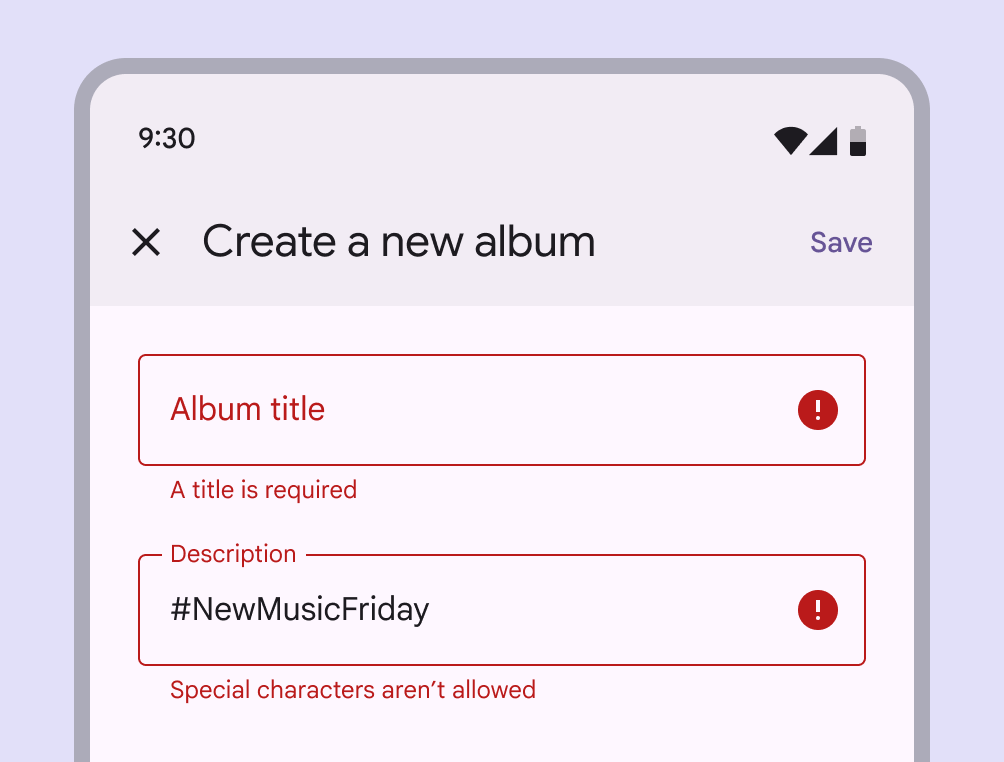
Celoobrazovkový dialog s chybovými zprávami přímo u textových polí.
Doporučeno Chybové zprávy související s poli by se měly zobrazovat přímo u příslušných polí
Základní dialog uvádějící, že položky nebyly uloženy kvůli problému s připojením.
Pozor Chyby nesouvisející s poli lze zobrazit v základním dialogu

Dialogová okna ​

Otevřením celoobrazovkového dialogu se dočasně resetuje vnímaná elevace aplikace, takže se jednoduché nabídkyNabídka zobrazuje seznam voleb na dočasném povrchu.Více o nabídkách nebo dialogy mohou zobrazovat nad celoobrazovkovým dialogem. Překrývají obrazovku a nezobrazují se jako plovoucí modální okno.

Navigace ​

Protože celoobrazovkové dialogy lze pouze dokončit, odmítnout nebo zavřít, mělo by být tlačítko s ikonou zavření „X“ jedinou možností navigace v horním panelu aplikaceHorní panely aplikace zobrazují informace a akce v horní části obrazovky.Více o horních panelech aplikace.

Adaptivní design ​

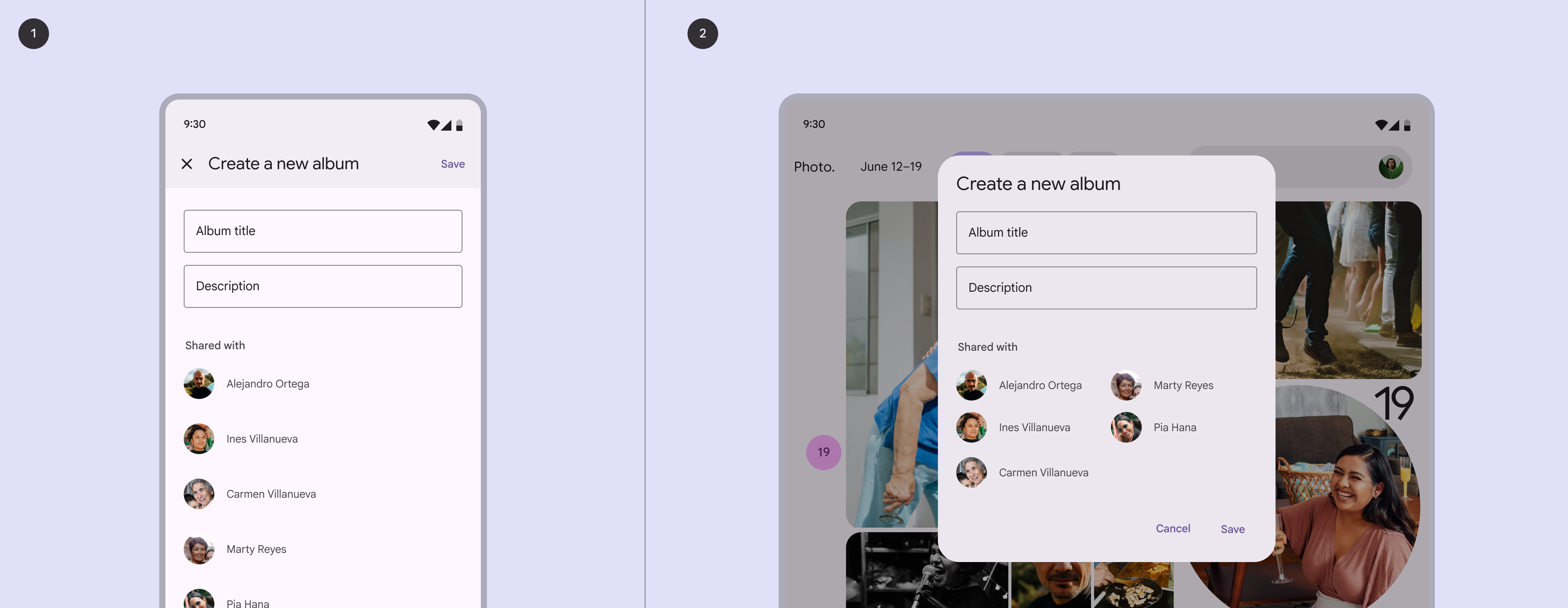
Dialogy mohou měnit svou variantu v závislosti na bodu zlomuBody zlomu jsou předdefinované velikosti okna, ve kterých se rozvržení mění podle dostupného prostoru, zvyklostí zařízení a ergonomie (dříve třídy velikosti okna).Více o breakpointech. Například celoobrazovkový dialogCeloobrazovkové dialogy vyplňují celou obrazovku a zobrazují akce, které vyžadují dokončení řady úkolů. Často se používají k vytváření položek kalendáře.Více o celoobrazovkových dialozích se při větších breakpointech může změnit na základní dialogZákladní dialogy přerušují uživatele naléhavými informacemi, podrobnostmi nebo akcemi. Často se používají pro upozornění, rychlý výběr nebo potvrzení.Více o základních dialozích.

Příklad celoobrazovkového dialogu vlevo a jednoduchého dialogu vpravo
  1. Celoobrazovkový dialog na mobilním zařízení
  2. Dialog na tabletu

Střední breakpoint

Základní dialogy se ve výchozím nastavení zobrazují uprostřed. Jejich umístění lze změnit, aby byl zážitek ergonomičtější.
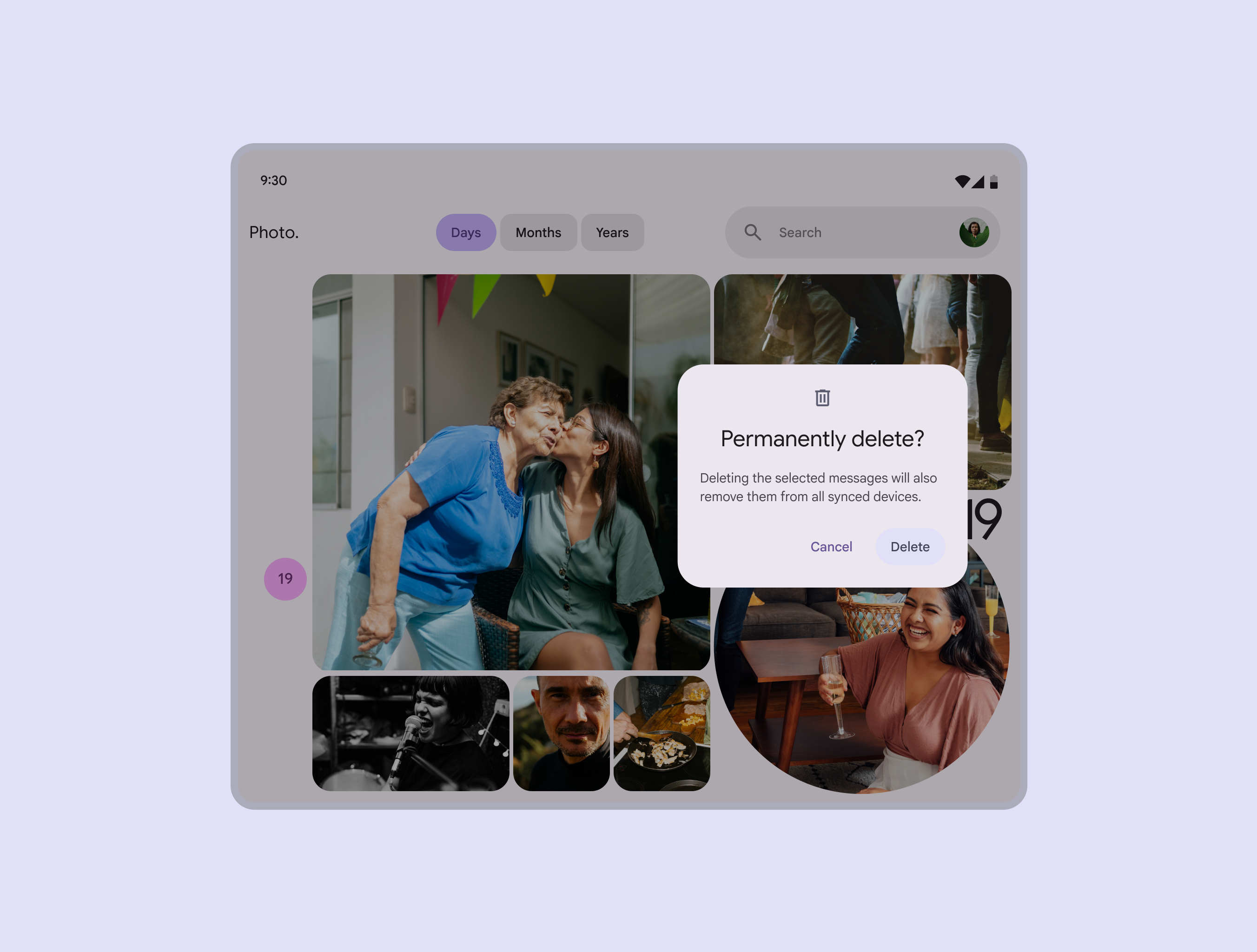
Základní dialog v aplikaci Fotky na tabletu.
Dialog s vlastním umístěním na pravé straně obrazovky

Rozšířený breakpoint

Dialogy na rozšířených breakpointechŠířky okna 840 dp až 1199 dp, například tablet nebo skládací zařízení v orientaci na šířku nebo počítač.Více o rozšířených breakpointech, jako je počítač, jsou modální okna nad clonou. Díky tomu dialog zůstává v centru pozornosti uživatele a zdůrazňuje požadovanou akci.
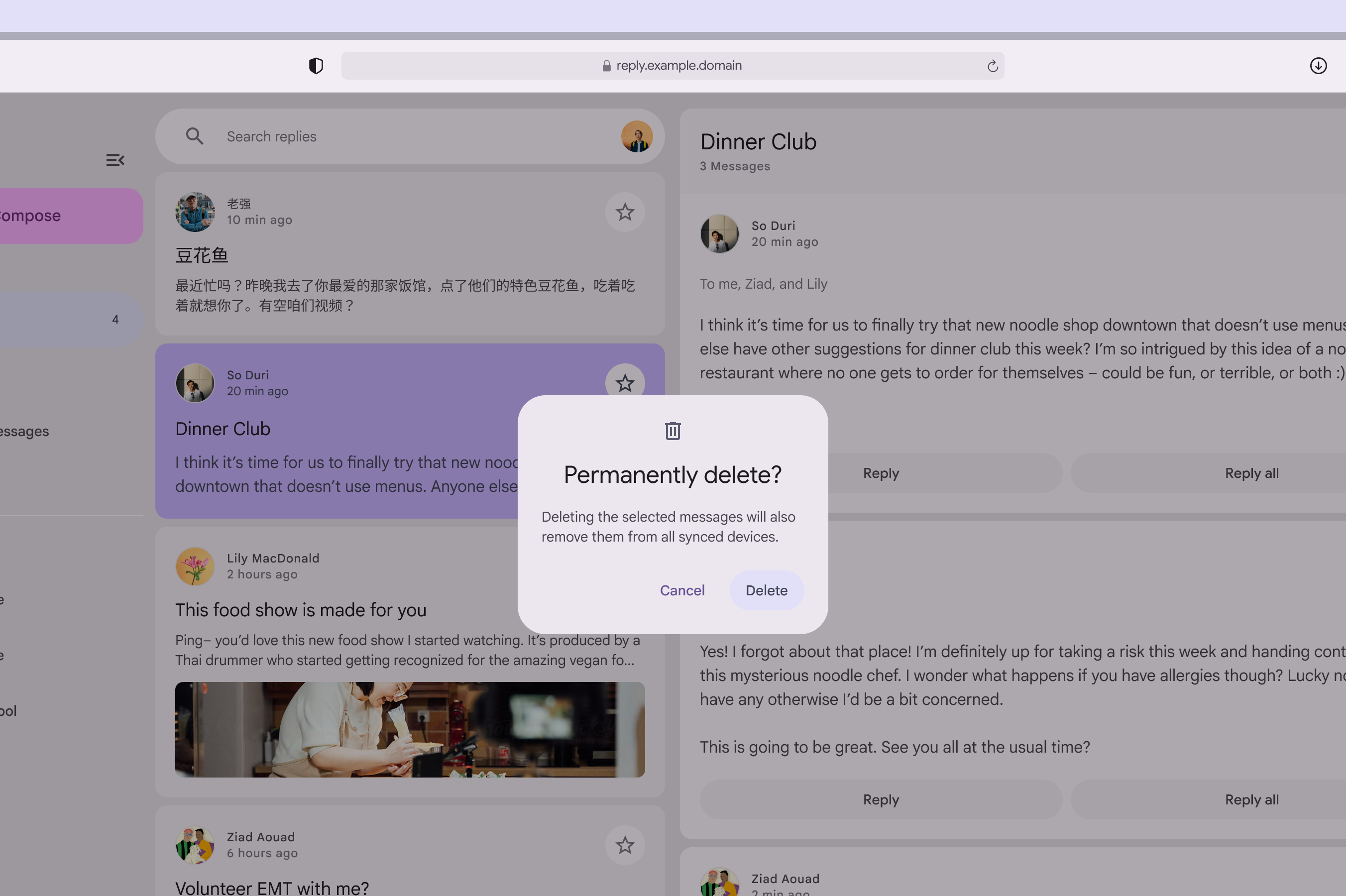
Příklad dialogu na počítači.
Dialogy na počítači upozorňují na požadovanou akci

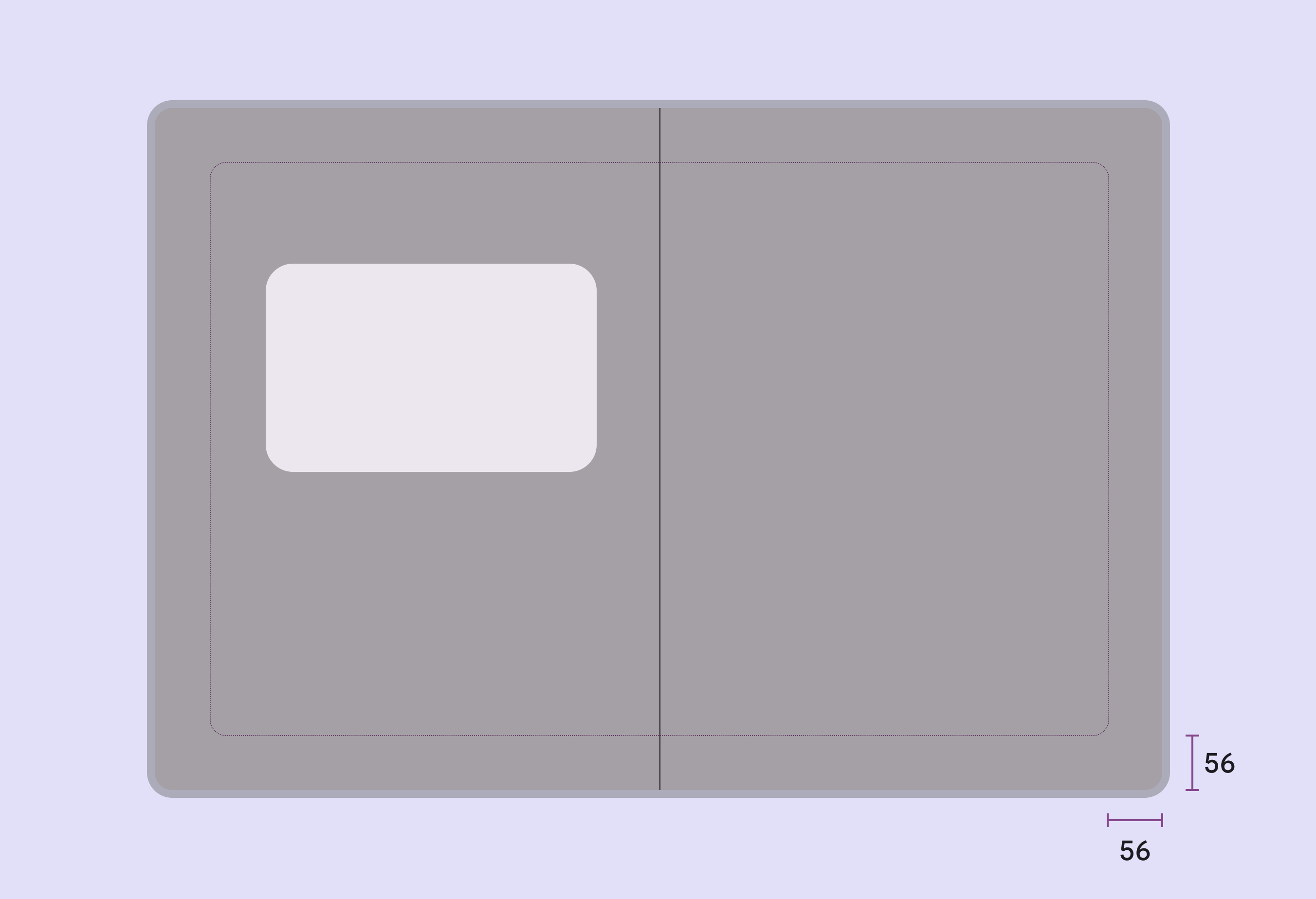
Základní dialogy lze na větších obrazovkách libovolně umístit, přičemž je třeba dodržet okrajové vzdálenostiOkrajové vzdálenosti jsou mezery mezi hranou vnořeného prvku a jeho nadřazeným prvkem, například mezera mezi textem popisku tlačítka a hranou jeho kontejneru.Více o okrajových vzdálenostech, aby se nedotýkaly okrajů obrazovky.

Diagram umístění základního dialogu.
Oblast vlastního umístění pro základní dialogy, která dodržuje odstup 56 dp od okrajů obrazovky

Chování ​

Zobrazování

Dialogy se zobrazují bez upozornění a vyžadují, aby uživatelé přerušili svůj aktuální úkol. Měly by se používat s mírou, protože ne každá volba nebo každé nastavení je důvodem k přerušení uživatele.

Pro zobrazení na obrazovce používají dialogy vzor přechodu při vstupu a výstupu.

Dialog se zobrazí s přechodem při vstupu a výstupu

Poloha

Dialogy udržují fokus, dokud nejsou zavřeny nebo dokud není provedena akce, například volba nastavení. Neměly by být zakryty jinými prvky ani se částečně zobrazovat na obrazovce, s výjimkou celoobrazovkových dialogů.
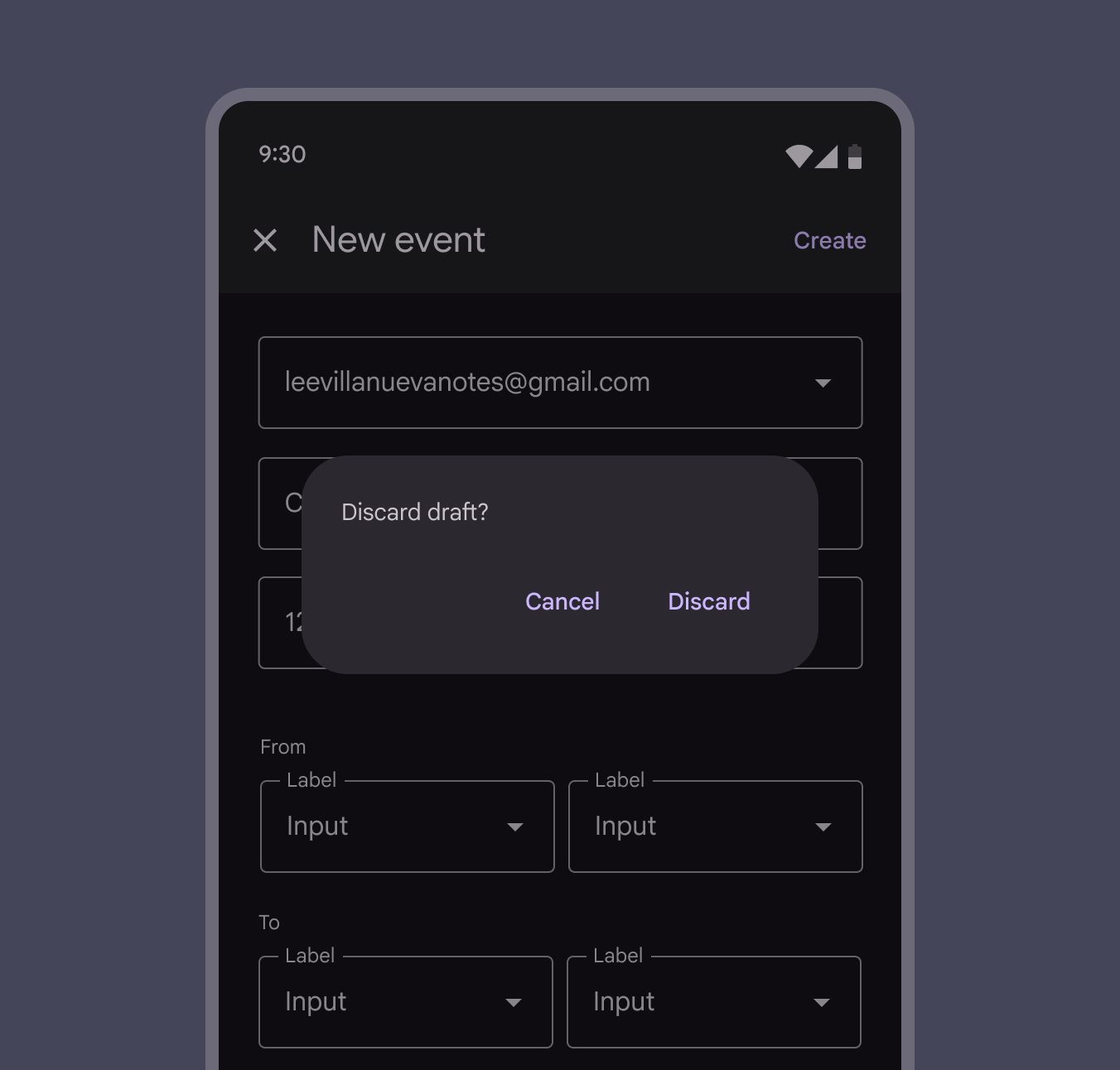
Základní dialog překrývající celoobrazovkový dialog.
Dialogy by neměly být zakryty jinými prvky s výjimkou celoobrazovkových dialogů

Posouvání

Obsah většiny dialogů by neměl vyžadovat posouvání. I když je posouvání nutné, nadpis dialogu je ukotven nahoře a tlačítkaTlačítka umožňují lidem provádět akce a činit volby jedním klepnutím.Více o tlačítkách jsou ukotvena dole. To zajišťuje, že vybraný obsah zůstane viditelný společně s nadpisem a tlačítky i při posouvání.

Dialogy se neposouvají spolu s prvky mimo dialog, například s pozadím.

Při posouvání seznamu možností zůstávají nadpis dialogu i tlačítka pevně ukotvena
Pager
Předchozí stránkaDialogy: Specifikace
Další stránkaDialogy: Přístupnost

Vydáno pod licencí Apache 2.0 nebo CC BY 4.0.

Copyright © 2018-Present Google

https://m3.material.io/components/dialogs/guidelines

Vydáno pod licencí Apache 2.0 nebo CC BY 4.0.

Copyright © 2018-Present Google