

Dialoge: Richtlinien
Dialoge stellen in einem Nutzerfluss wichtige Aufforderungen bereit.

Verwendung
Ein Dialog ist ein modales Fenster, das vor App-Inhalten erscheint, um wichtige Informationen bereitzustellen oder eine Entscheidung anzufordern. Beim Erscheinen deaktivieren Dialoge sämtliche App-Funktionen und bleiben sichtbar, bis sie bestätigt oder verworfen werden oder bis eine erforderliche Aktion ausgeführt wurde.
Dialoge unterbrechen den Nutzer bewusst und sollten daher sparsam eingesetzt werden. Eine weniger störende Alternative ist ein Dropdown-Menü, das Optionen bereitstellt, ohne den Nutzerfluss zu unterbrechen.
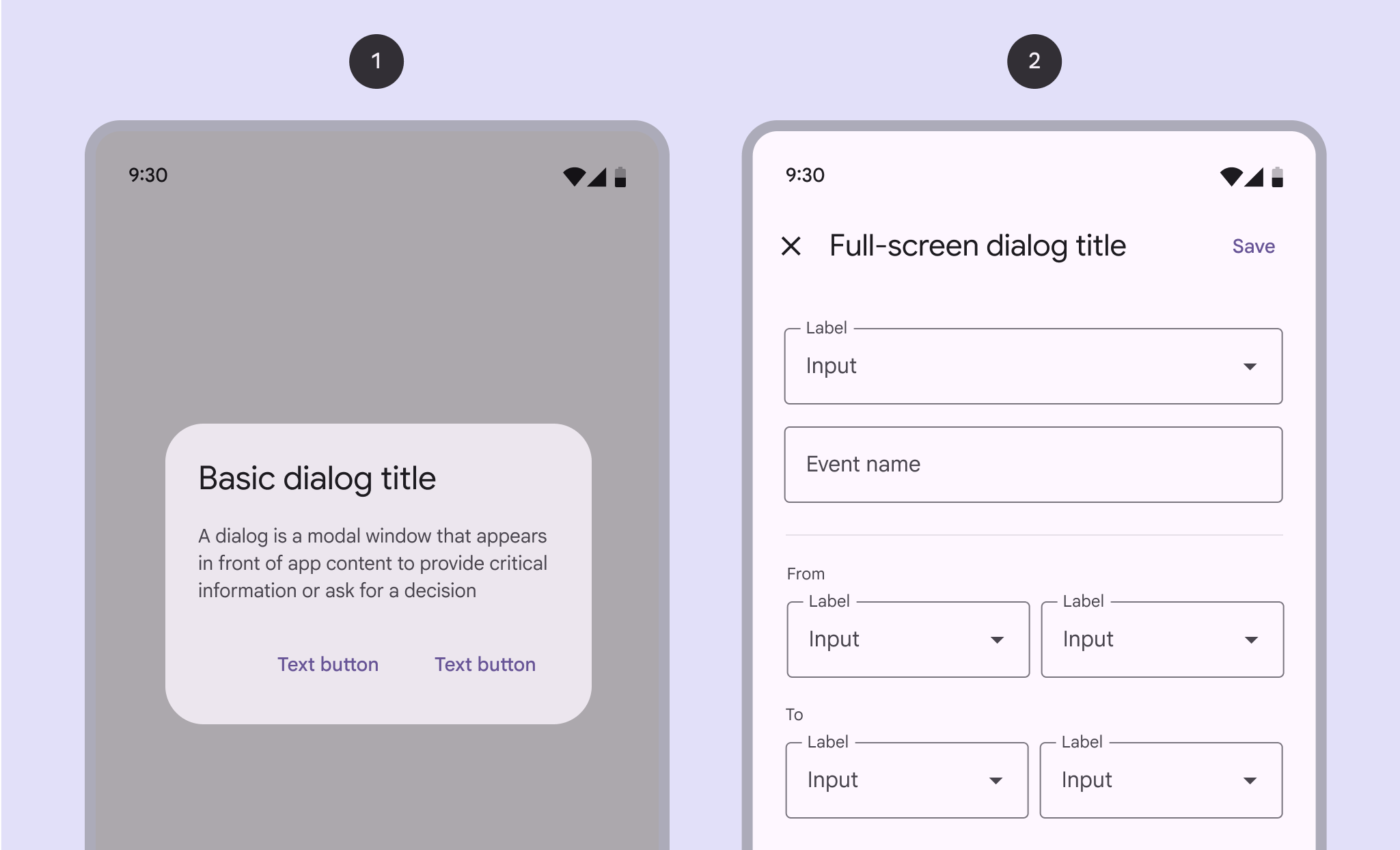
Es gibt zwei Varianten von Dialogen:
- Basisdialog
- Vollbilddialog

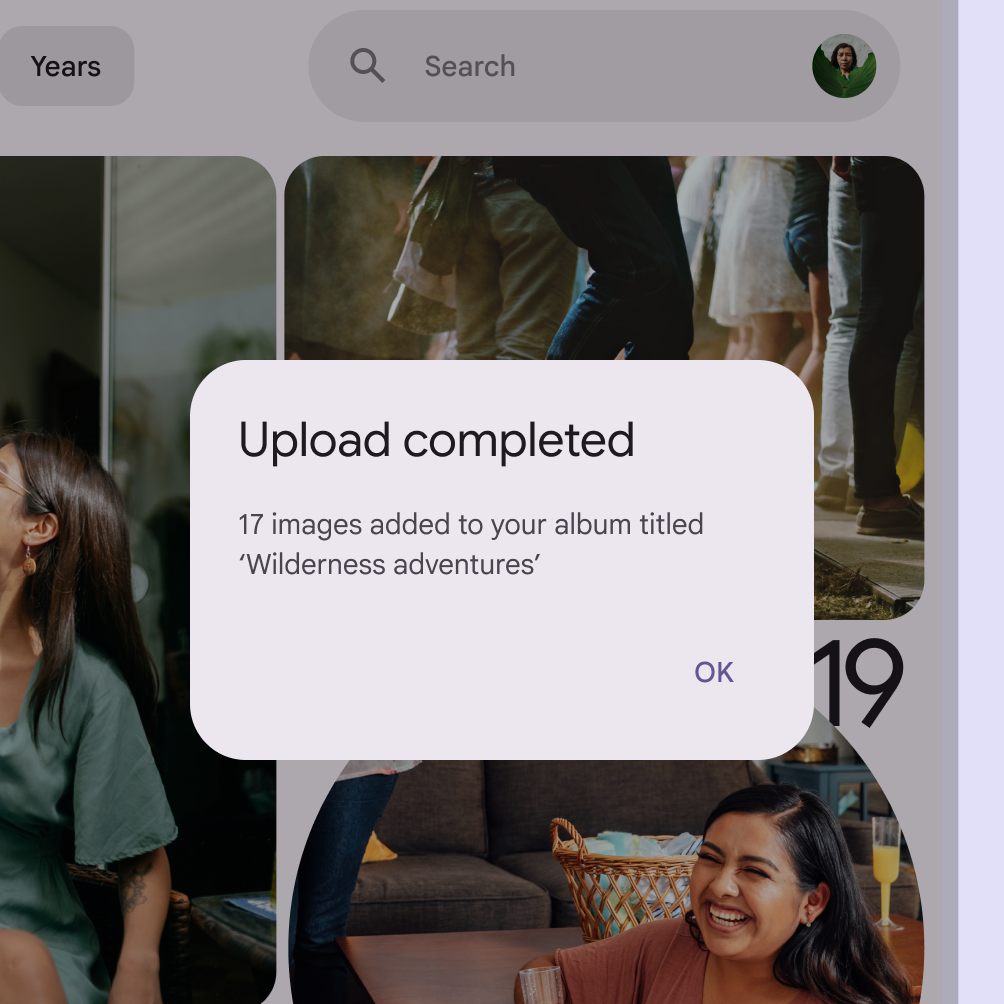
Ähnliche Komponenten
Snackbars sind ebenfalls dafür konzipiert, wichtige Nachrichten anzuzeigen.
Wählen Sie die richtige Komponente anhand der Wichtigkeit der Nachricht. Diese an der Wichtigkeit orientierte Komponentenwahl hilft, Dialoge nicht übermäßig einzusetzen.

| Komponente | Wichtigkeit | Erforderliche Aktion |
|---|---|---|
| Snackbar | Geringe Wichtigkeit | Optional: Snackbars haben möglicherweise keinen Schaltfläche und können automatisch verschwinden. |
| Dialog | Hohe Wichtigkeit | Erforderlich: Dialoge blockieren den Hauptinhalt, bis eine Aktion bestätigt wird. |
Anatomie
Basisdialog
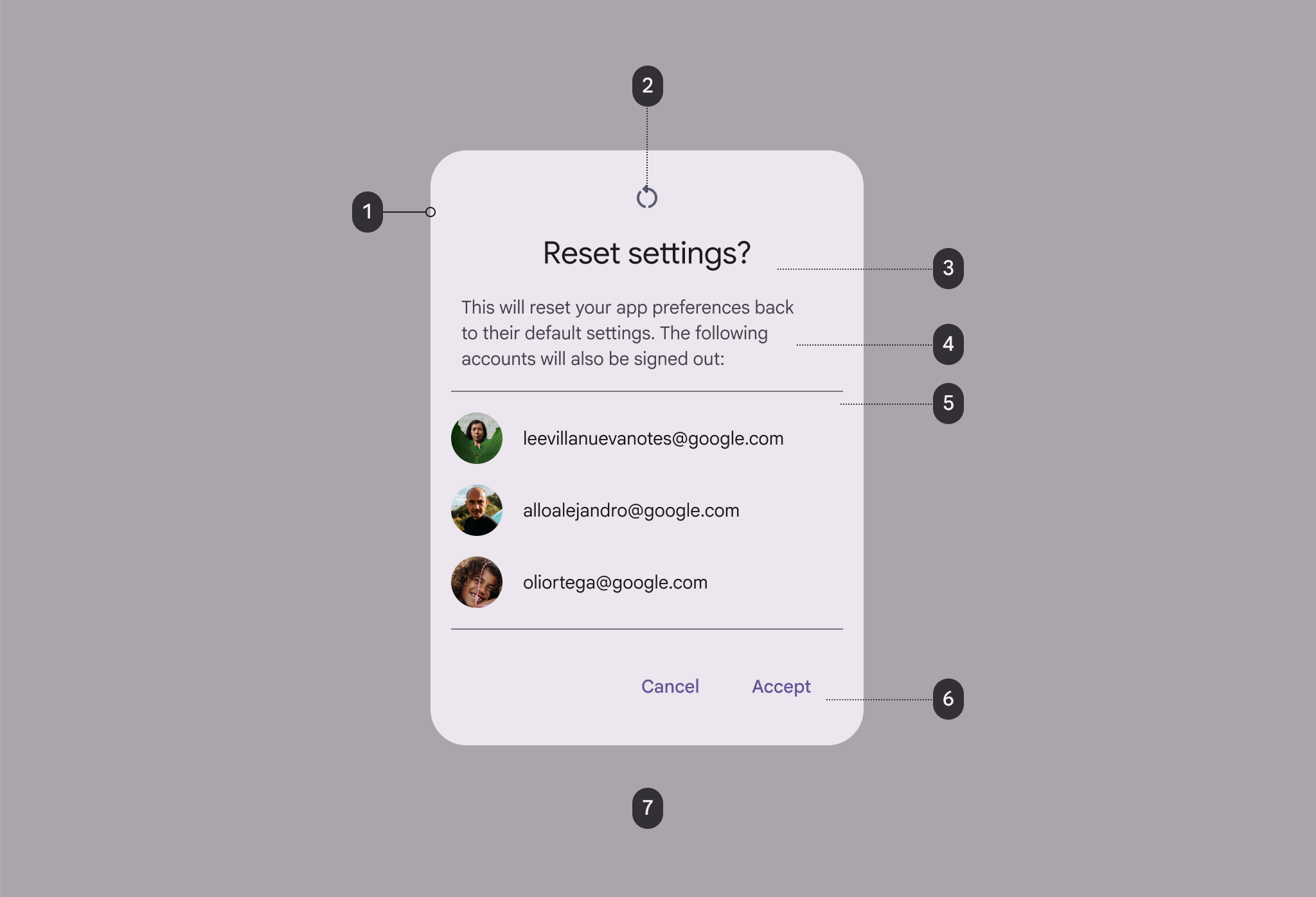
- Container
- Symbol (optional)
- Überschrift (optional)
- Begleittext
- Trennlinie (optional)
- Schaltflächenbeschriftung
- Scrim
Vollbilddialog
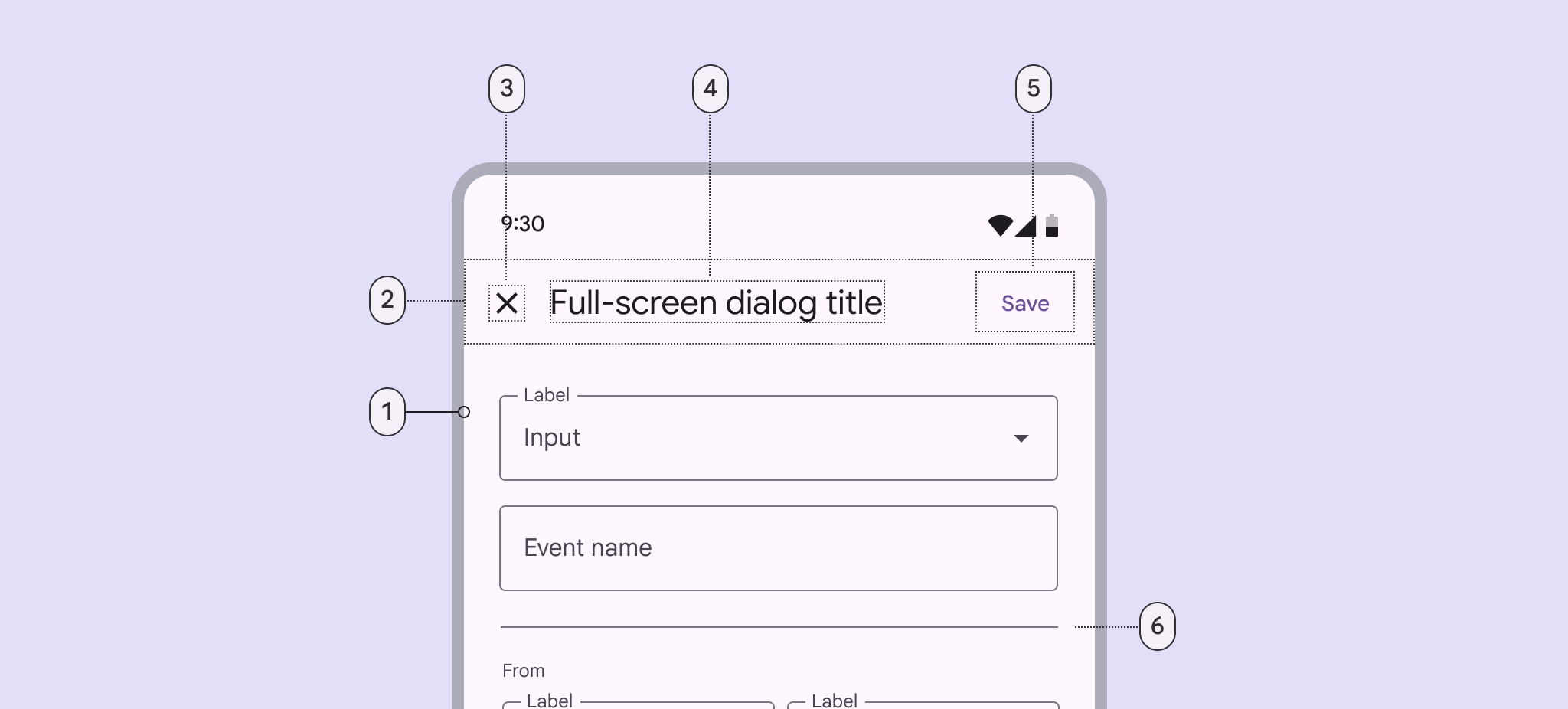
- Container
- Kopfbereich
- Symbol (Schließen-Schaltfläche)
- Überschrift (optional)
- Schaltflächenbeschriftung
- Trennlinie (optional)
Container und Scrim
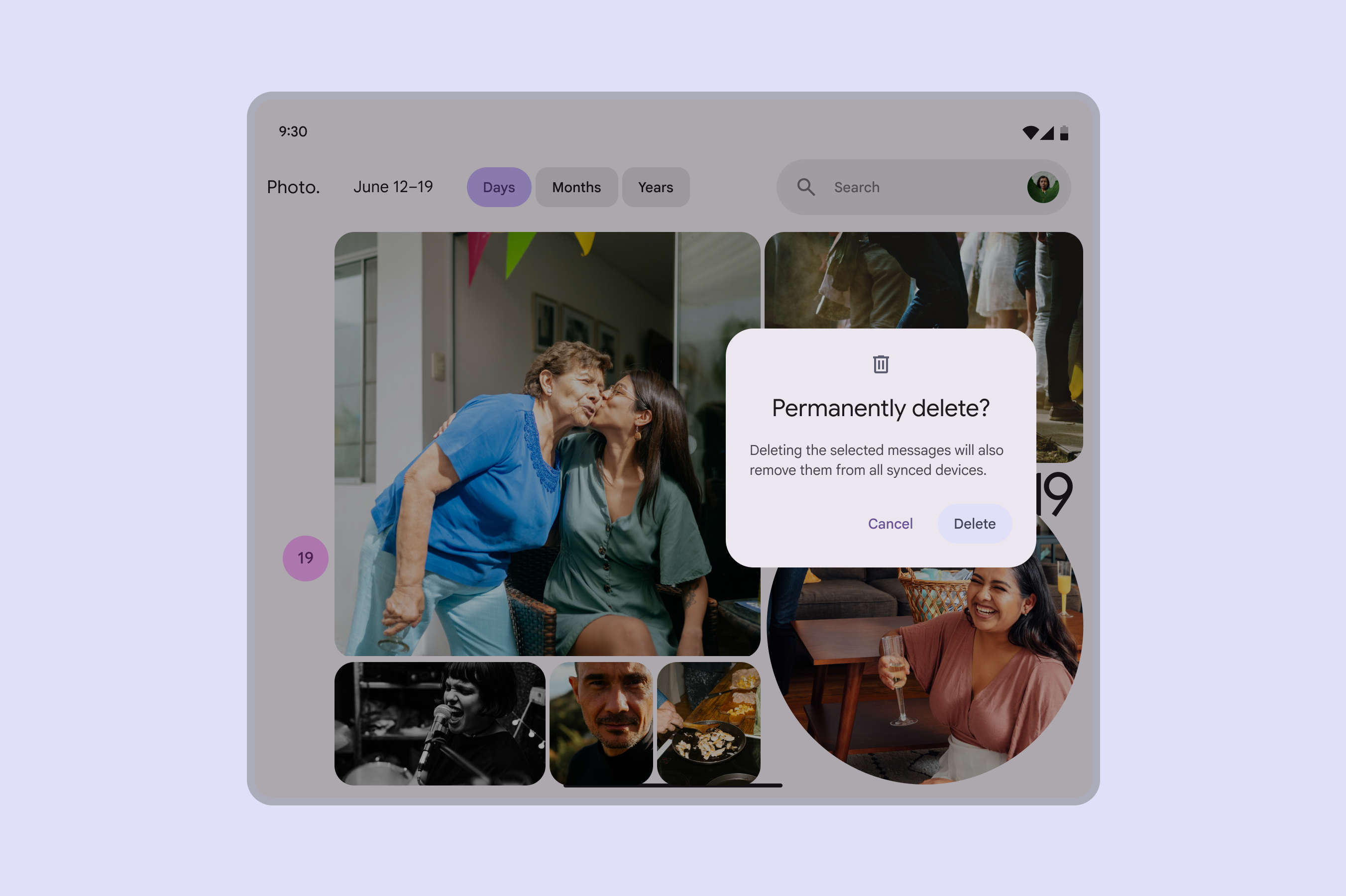
Dialog-Container erscheinen über anderen Bildschirmelementen und enthalten die Überschrift, den Text, die Schaltflächen und Listenelemente des Dialogs.
Um die Aufmerksamkeit auf den Dialog zu lenken, wird der Bereich hinter dem Container mit einer temporären Abdunkelungsebene (Scrim) überlagert, sodass die Hintergrundelemente in den Hintergrund treten.
Überschrift (optional)
Überschrift sowie Schaltflächen oder Aktionselemente sollten den Zweck eines Dialogs vermitteln.
Überschriften sollten:
- Eine kurze, klare Aussage oder Frage enthalten
- Entschuldigungen („Entschuldigung für die Unterbrechung“), alarmierende Formulierungen („Warnung!“) oder Mehrdeutigkeiten („Sind Sie sicher?“) vermeiden
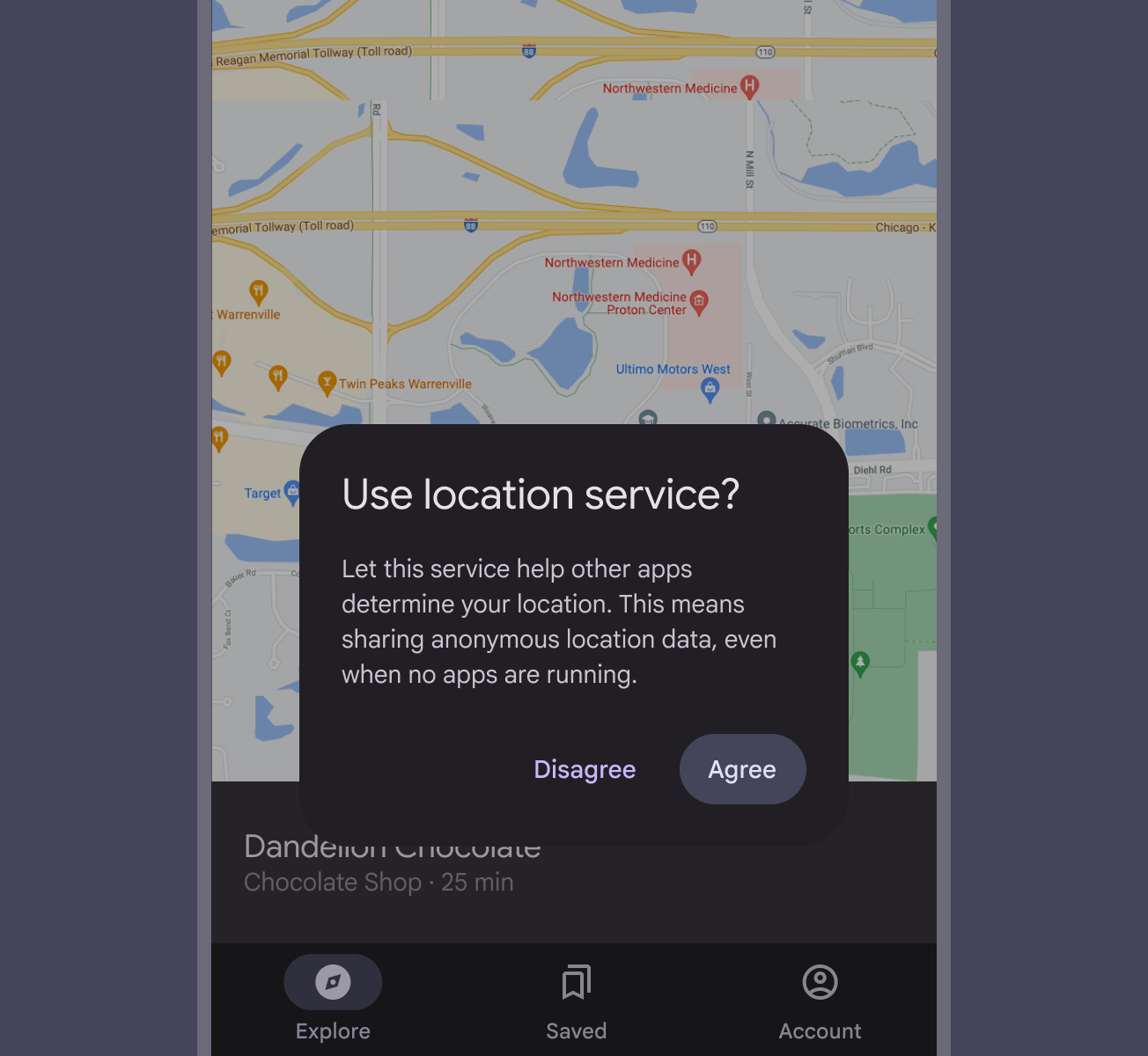
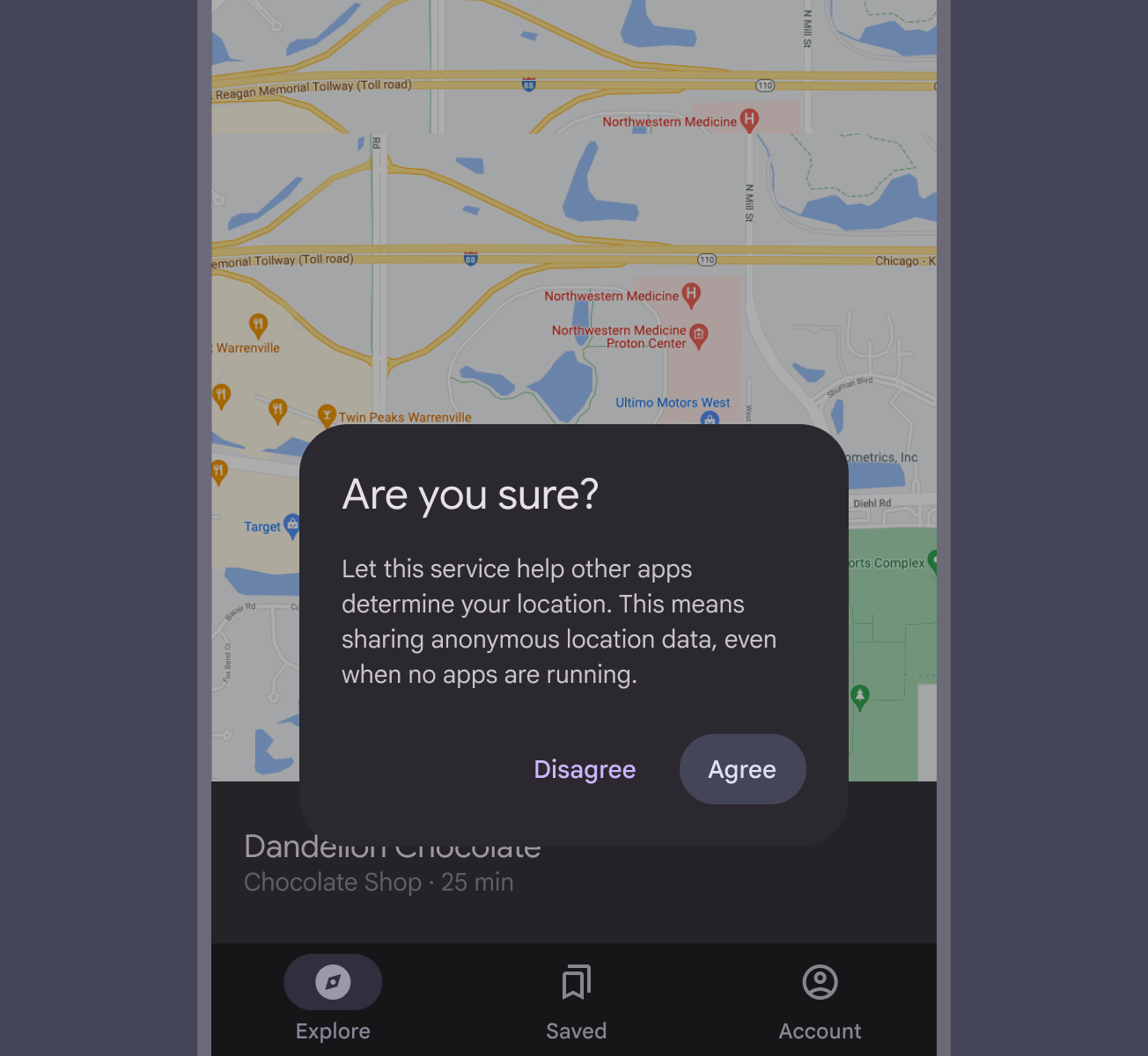
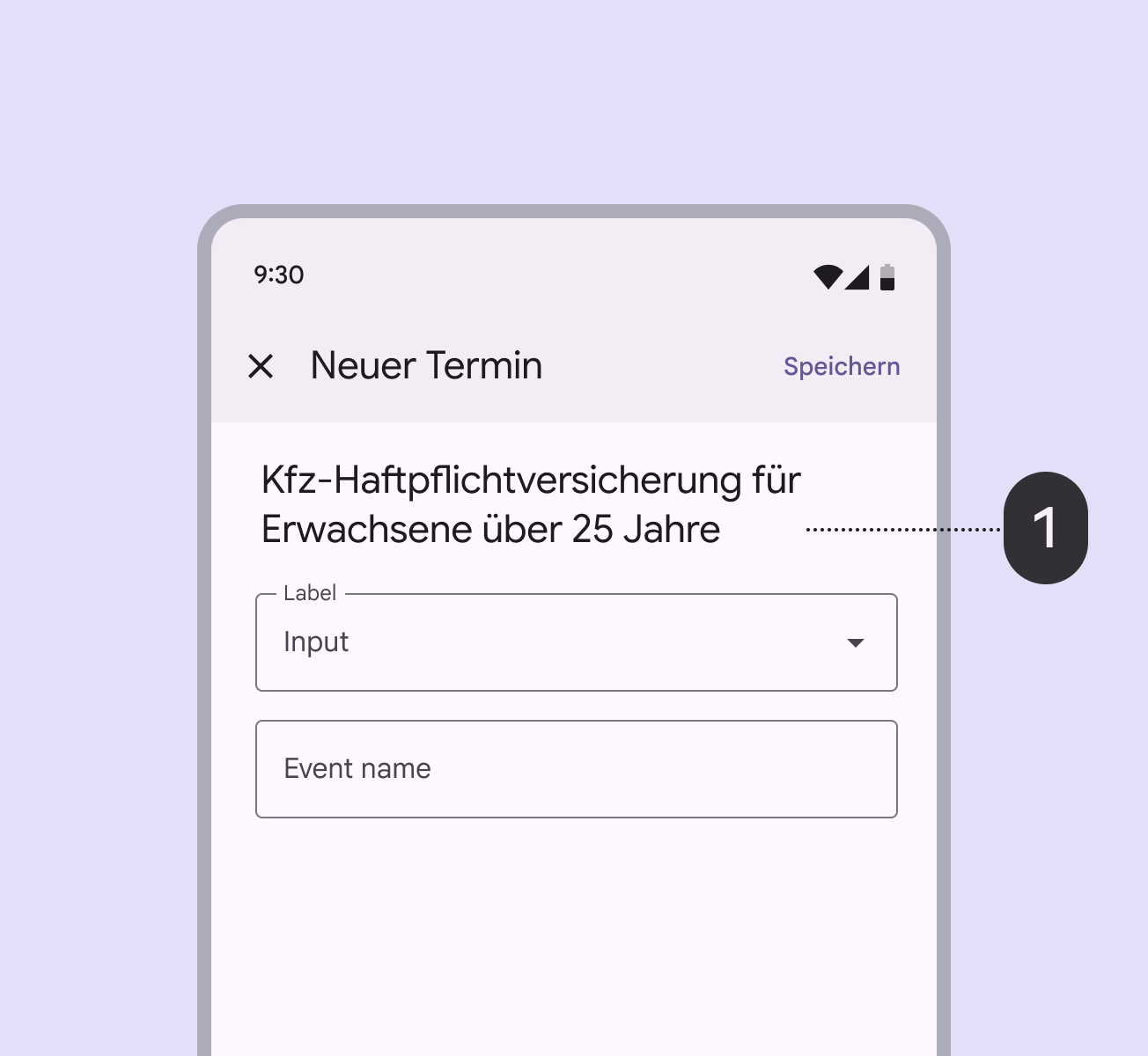
Überschriften sollten immer prägnant sein. Bei Bedarf können sie auf eine zweite Zeile umbrechen und gekürzt werden.
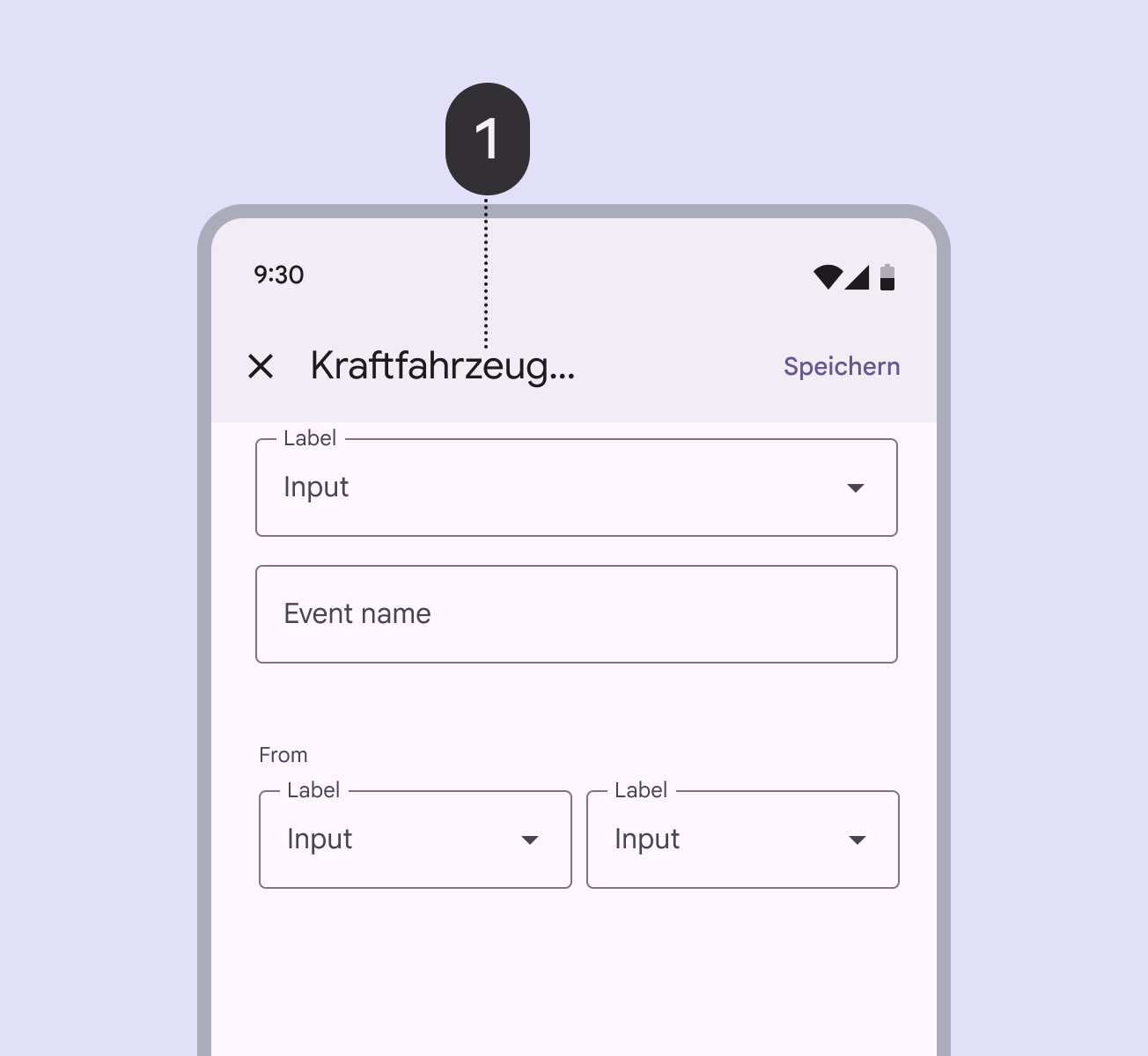
In Vollbilddialogen können lange Überschriften oder Überschriften variabler Länge (etwa Übersetzungen) im Inhaltsbereich statt in der App-Leiste platziert werden.
Schaltflächen
Dialogaktionen werden am häufigsten als Schaltflächen dargestellt und ermöglichen es Nutzern, etwas zu bestätigen, zu verwerfen oder zur Kenntnis zu nehmen.
Schaltflächen sind für eine einfachere Interaktion am nachlaufenden Rand des Dialogs ausgerichtet. Die Bestätigungsschaltfläche liegt dabei immer am nächsten am Rand.
Die Schaltflächenausrichtung passt sich automatisch für Sprachen mit Rechts-nach-links-Schreibrichtung an, bei denen die Bestätigungsschaltfläche am linken Rand ausgerichtet wird.
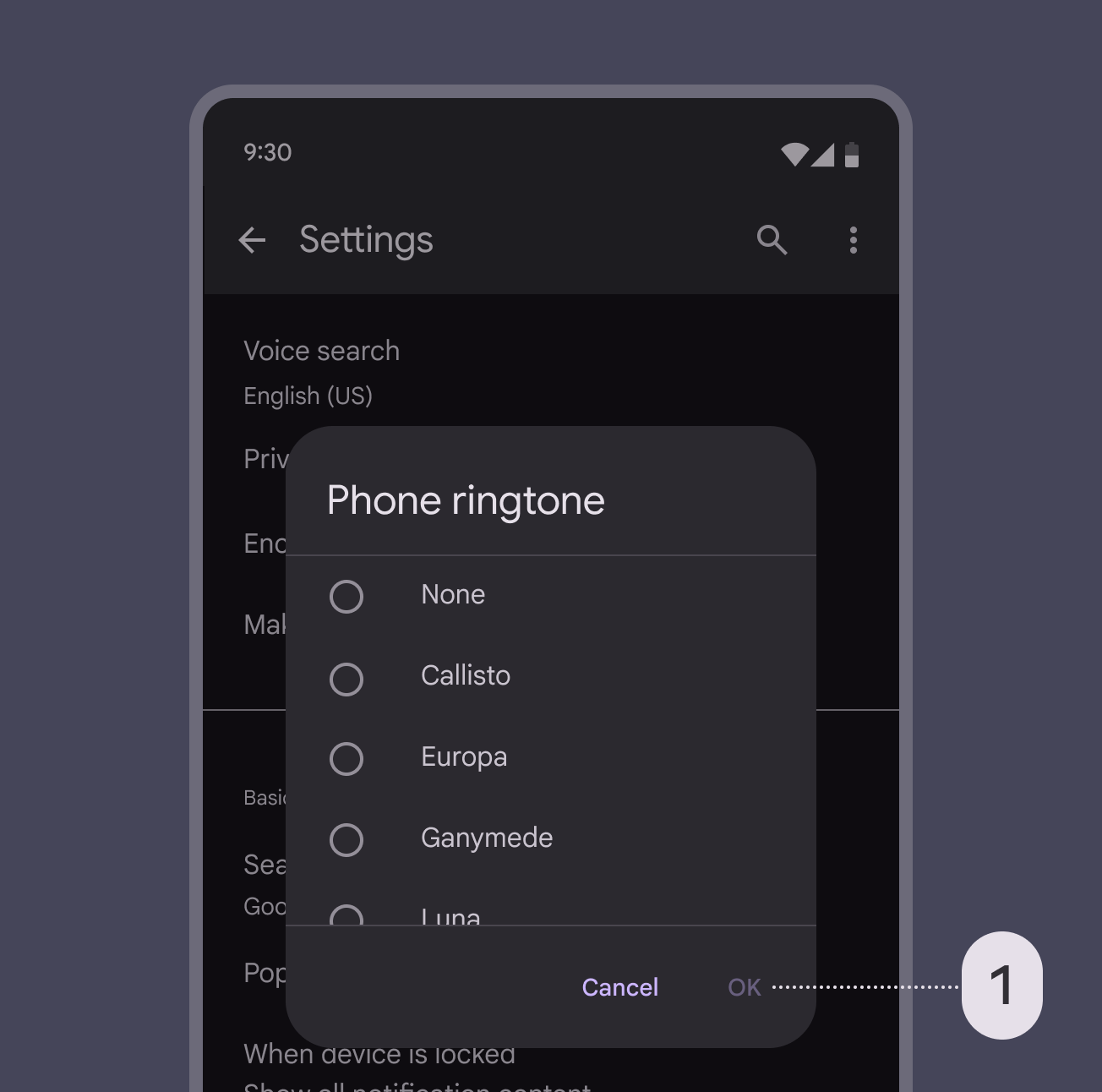
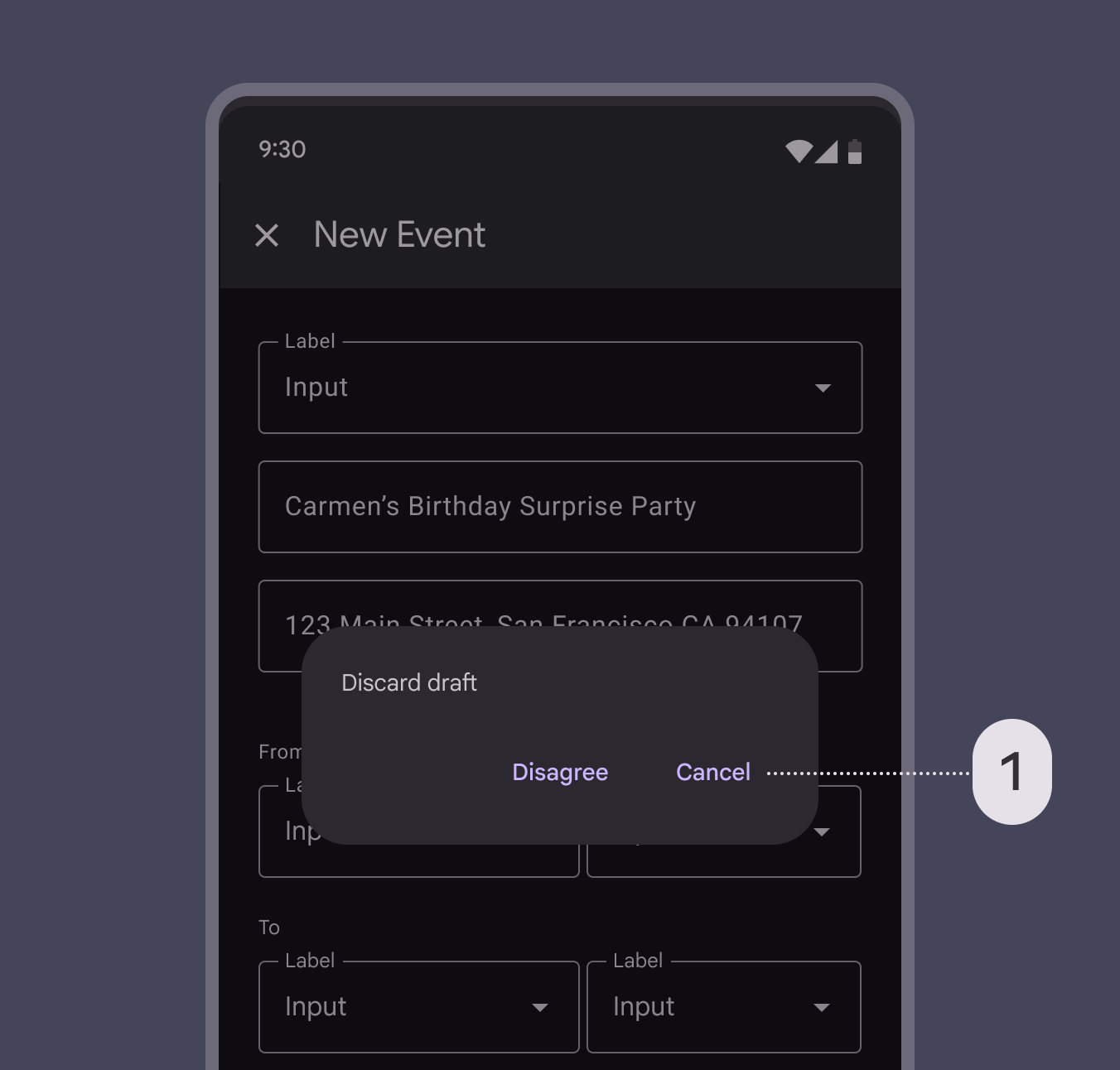
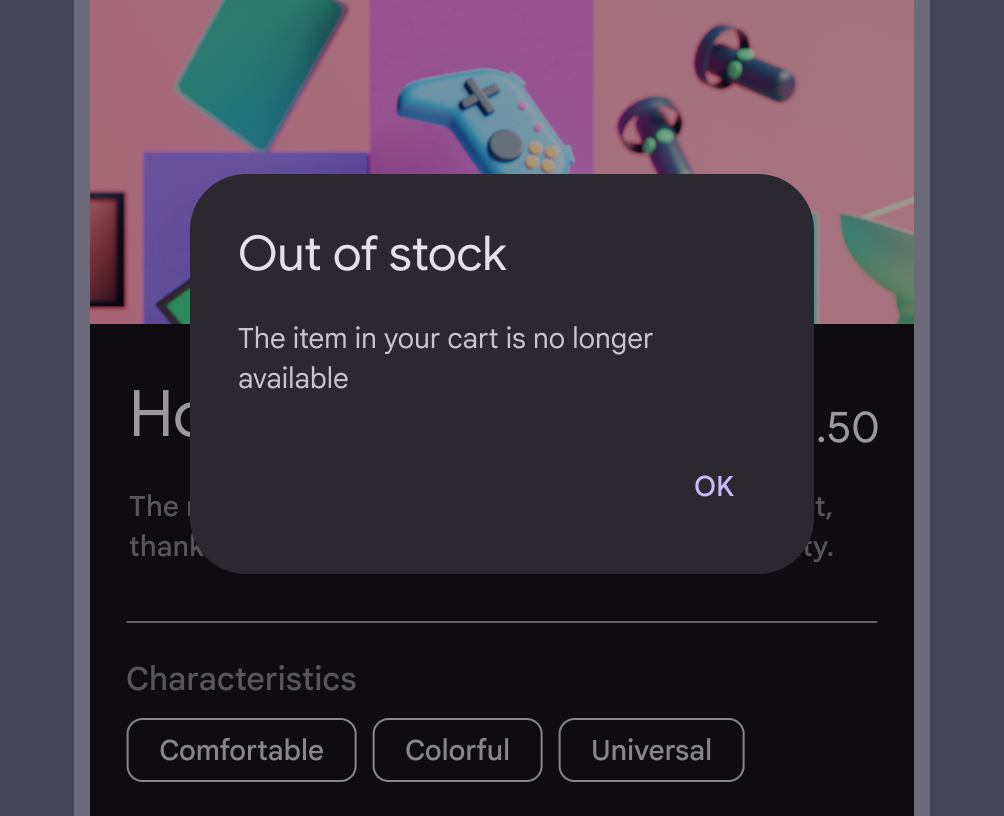
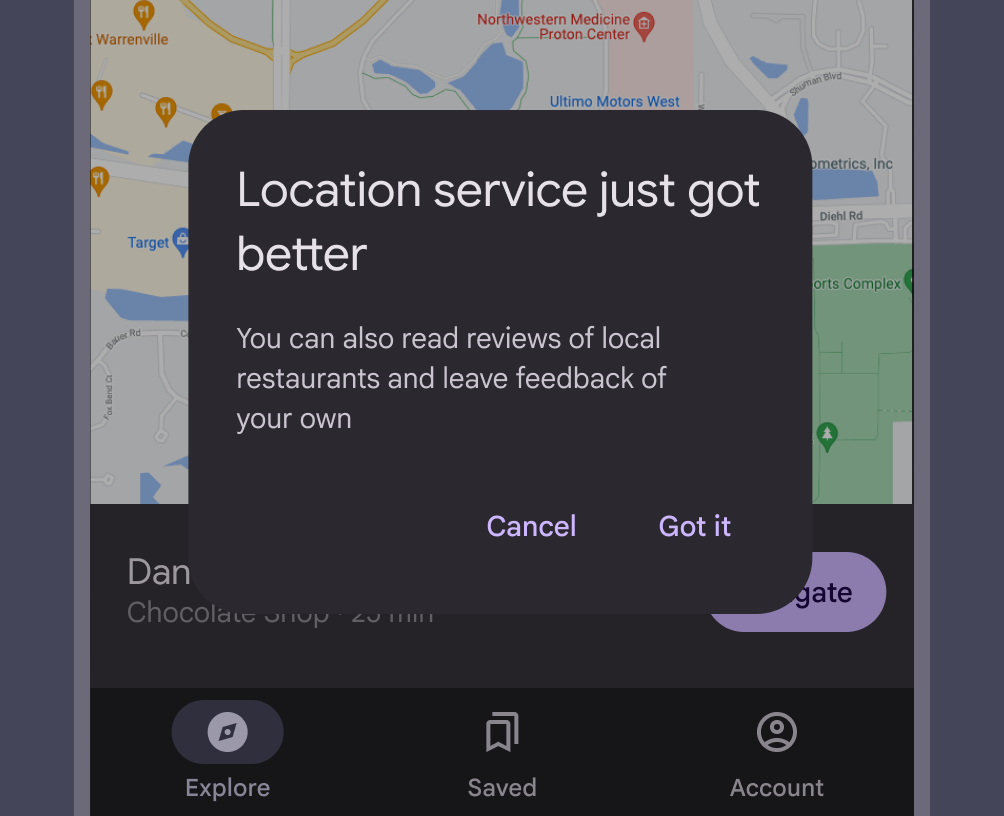
Dialoge sollten maximal zwei Aktionen enthalten.
- Wenn nur eine Aktion angeboten wird, muss diese der Kenntnisnahme dienen
- Wenn zwei Aktionen angeboten werden, muss eine der Aktionen bestätigend und die andere verwerfend sein
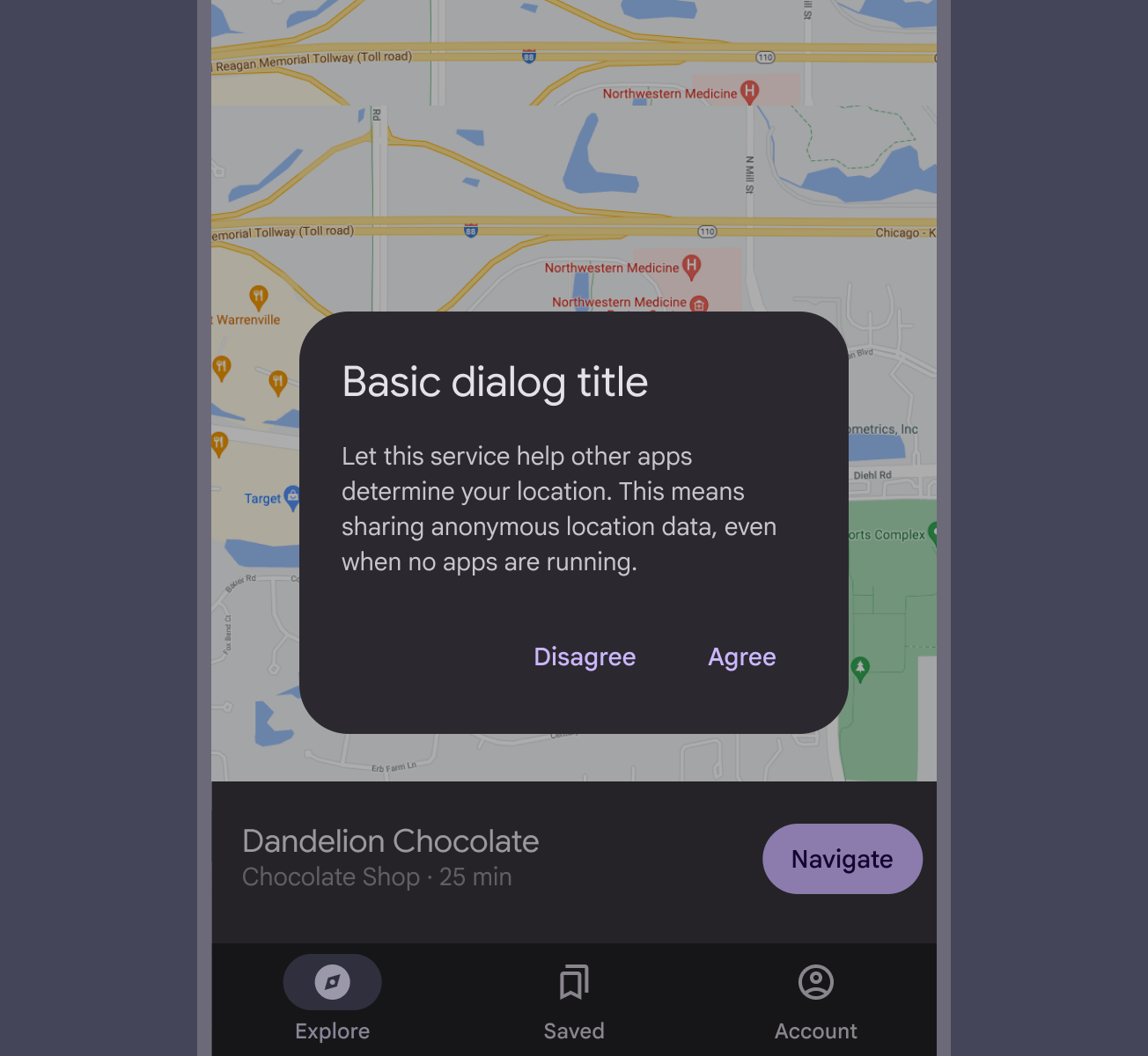
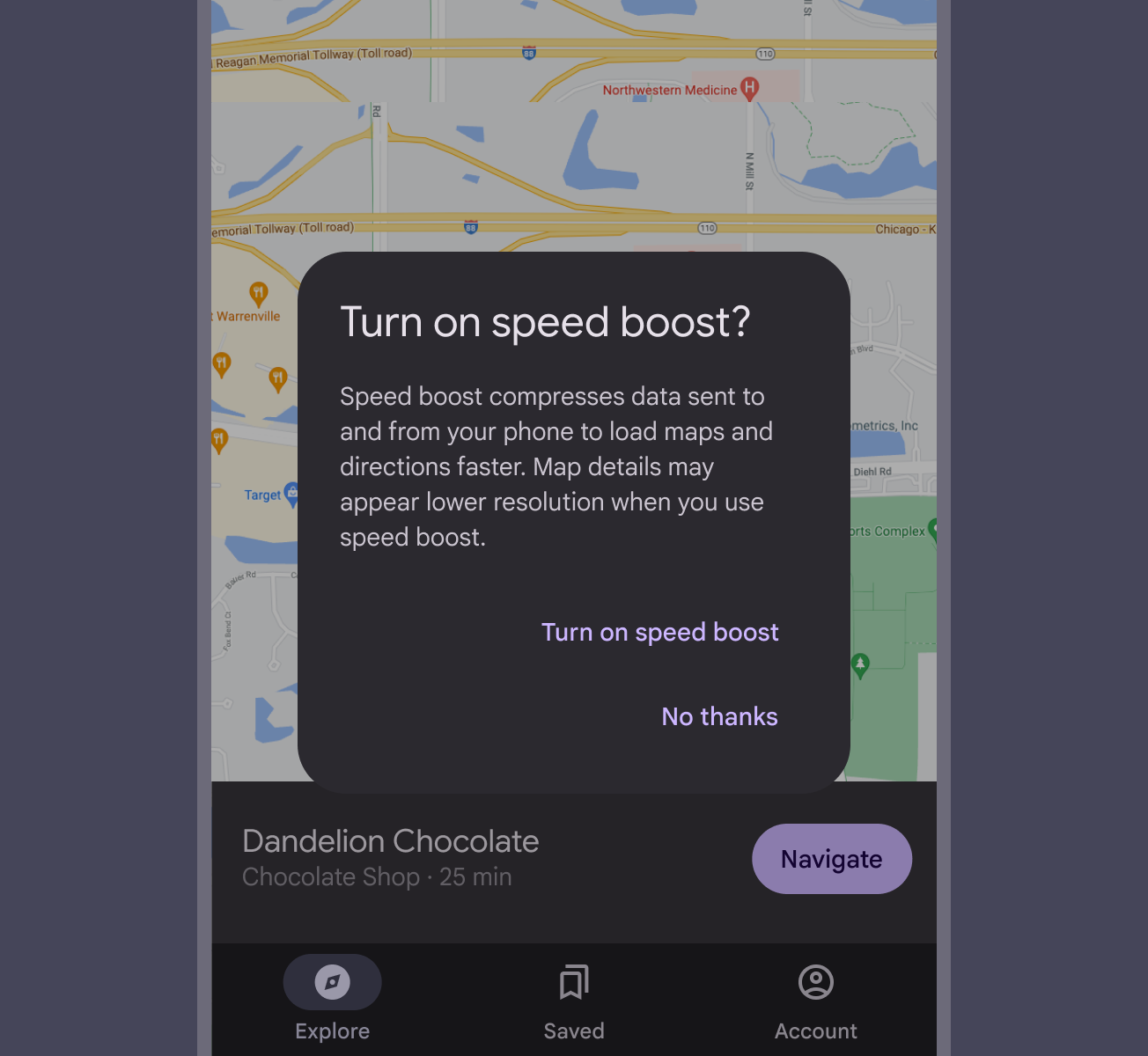
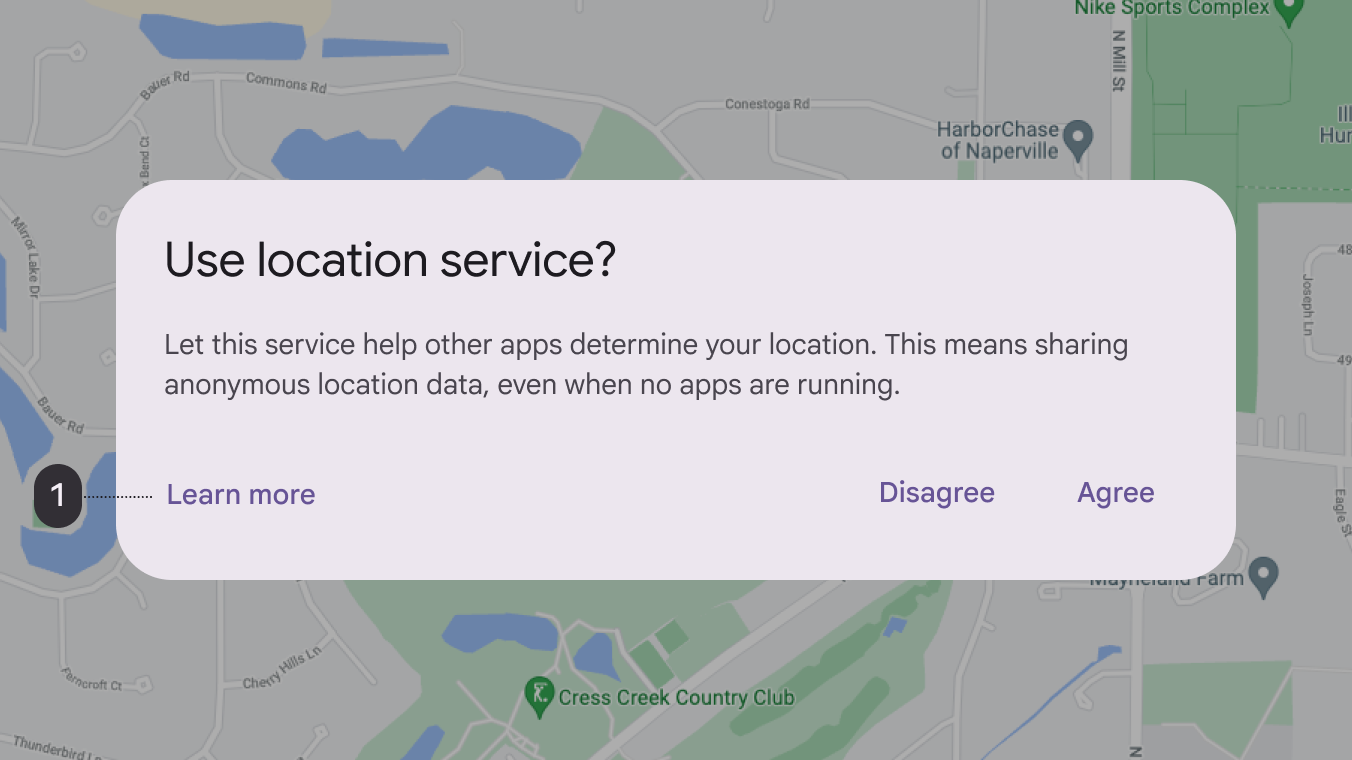
Das Anbieten einer dritten Aktion wie Mehr erfahren wird nicht empfohlen, da sie vom Dialog wegführt und die eigentliche Dialogaufgabe unvollständig lässt.
Statt eine dritte Aktion hinzuzufügen, kann eine Inline-Erweiterung weitere Informationen anzeigen. Wenn umfangreichere Informationen benötigt werden, stellen Sie diese vor dem Öffnen des Dialogs bereit.
Basisdialog
Basisdialoge unterbrechen Nutzer mit dringenden Informationen, Details oder Aktionen. Häufige Anwendungsfälle für Basisdialoge sind Warnungen, schnelle Auswahl und Bestätigung.
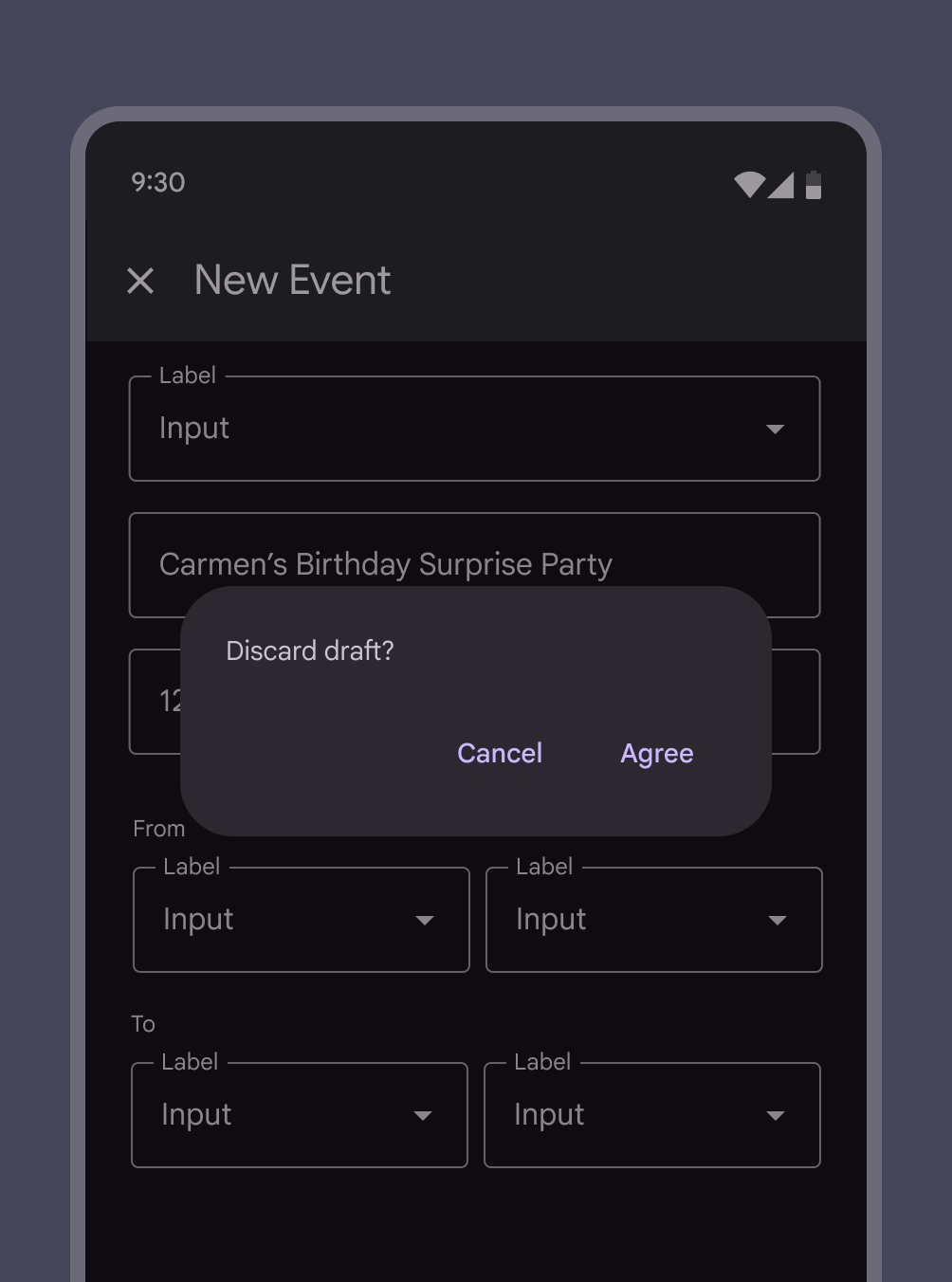
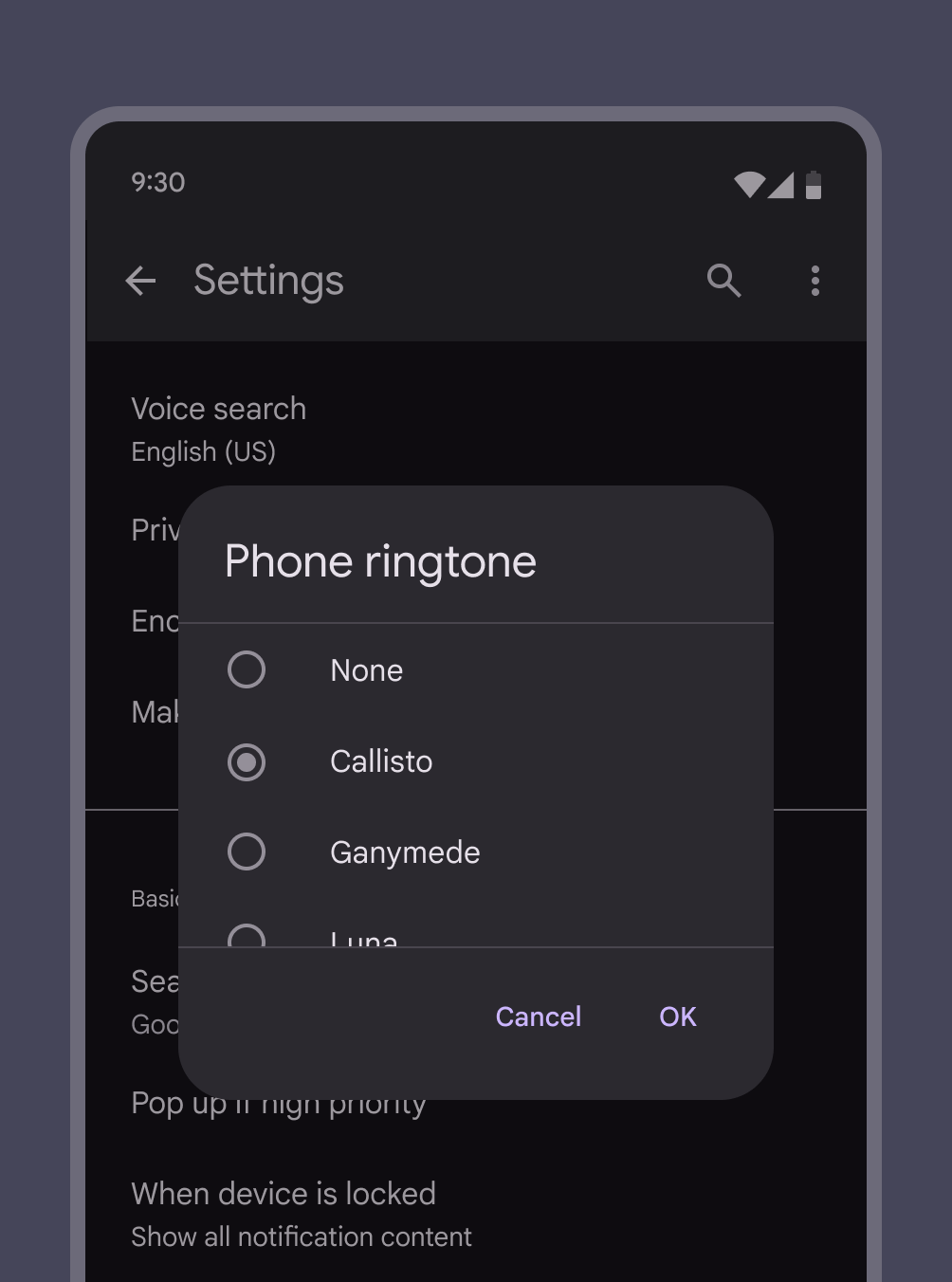
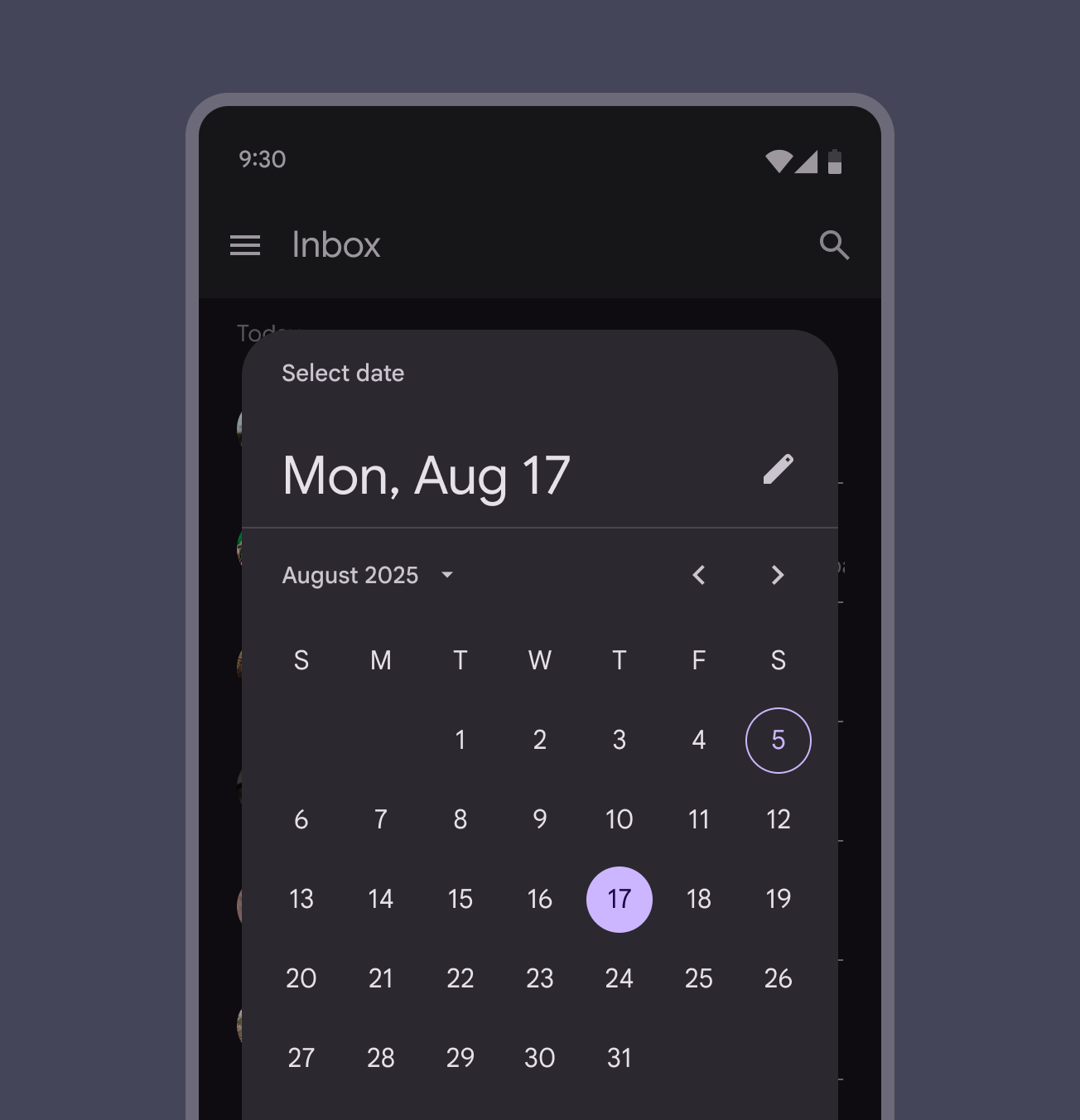
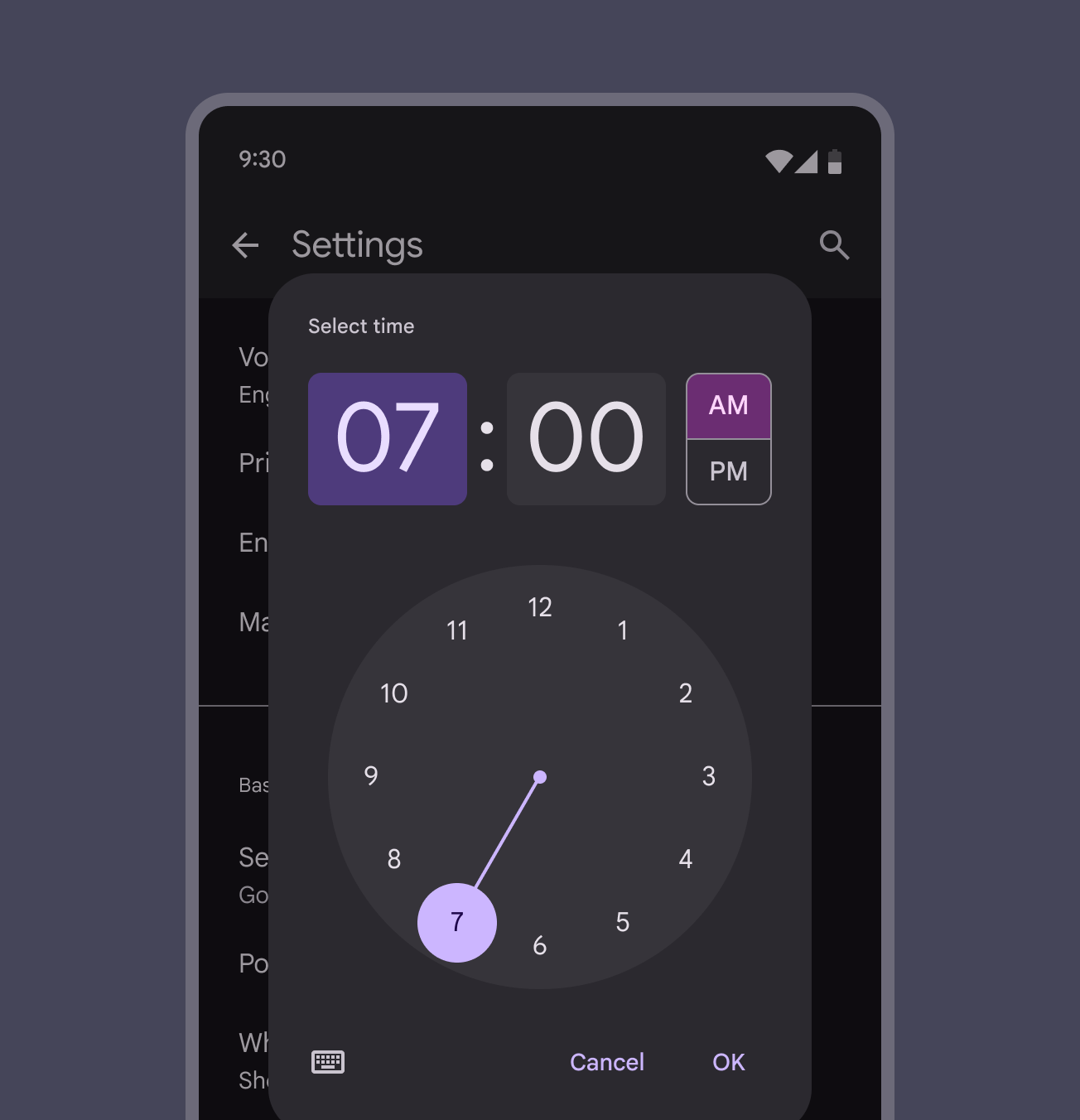
Basisdialoge werden am häufigsten für Warnungen oder Listen verwendet, können aber vielfältige Layouts und Komponentenkombinationen enthalten, darunter Listen, Datumsauswahlen und Uhrzeitauswahlen.
Vollbilddialog
Vollbilddialoge füllen den gesamten Bildschirm und enthalten Aktionen, für deren Abschluss eine Reihe von Aufgaben erforderlich ist. Ein Beispiel ist das Erstellen eines Kalendereintrags mit Ereignistitel, Datum, Ort und Uhrzeit.
Da sie den gesamten Bildschirm einnehmen, sind Vollbilddialoge die einzigen Dialoge, über denen andere Dialoge erscheinen können.
Verwenden Sie ein Container-Transform-Muster, um einen FAB in einen Vollbilddialog zu überführen.
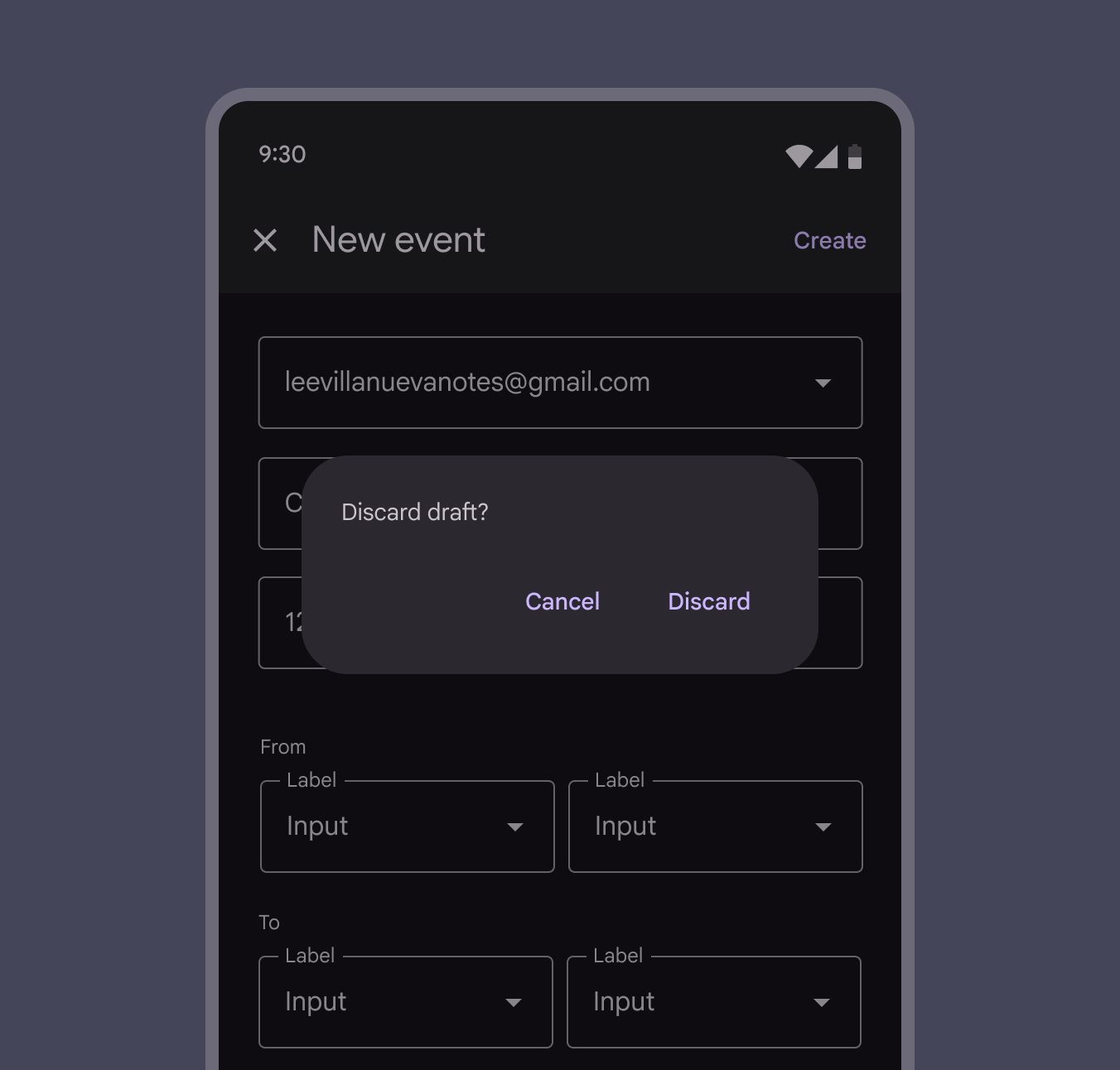
Wenn ein Vollbilddialog geschlossen wird, ohne dass Änderungen gespeichert wurden, erscheint davor ein Basisdialog. Er bestätigt, dass die Auswahlen verworfen werden sollen, ohne die Änderungen zu speichern.
Vollbilddialoge können für Inhalte oder Aufgaben verwendet werden, die eines dieser Kriterien erfüllen:
- Dialoge, die Komponenten enthalten, welche Eingaben über die Tastatur erfordern, etwa Formularfelder
- Wenn Änderungen nicht sofort gespeichert werden
- Wenn Komponenten innerhalb des Dialogs zusätzliche Dialoge öffnen
Vollbilddialoge sind nur für kompakte Breakpoints wie mobile Geräte geeignet. Verwenden Sie für mittlere und erweiterte Breakpoints einen Basisdialog.
Auswahl speichern
Zum Speichern einer Auswahl in einem Vollbilddialog verwenden Sie Speichern. Das Schließen-Symbol oder eine verwerfende Aktion wie Abbrechen oder Zurück sollte den Dialog schließen.
Bestätigung
Die Bestätigungsaktion sollte klar angeben, was als Nächstes passiert, z. B. Senden oder Erstellen. Vermeiden Sie vage Begriffe wie Fertig, OK oder Schließen. Lösen Sie nur dann einen zusätzlichen Basisdialog aus, wenn die Aktion fehlschlägt. Die Bestätigungsschaltfläche darf nicht deaktiviert werden.
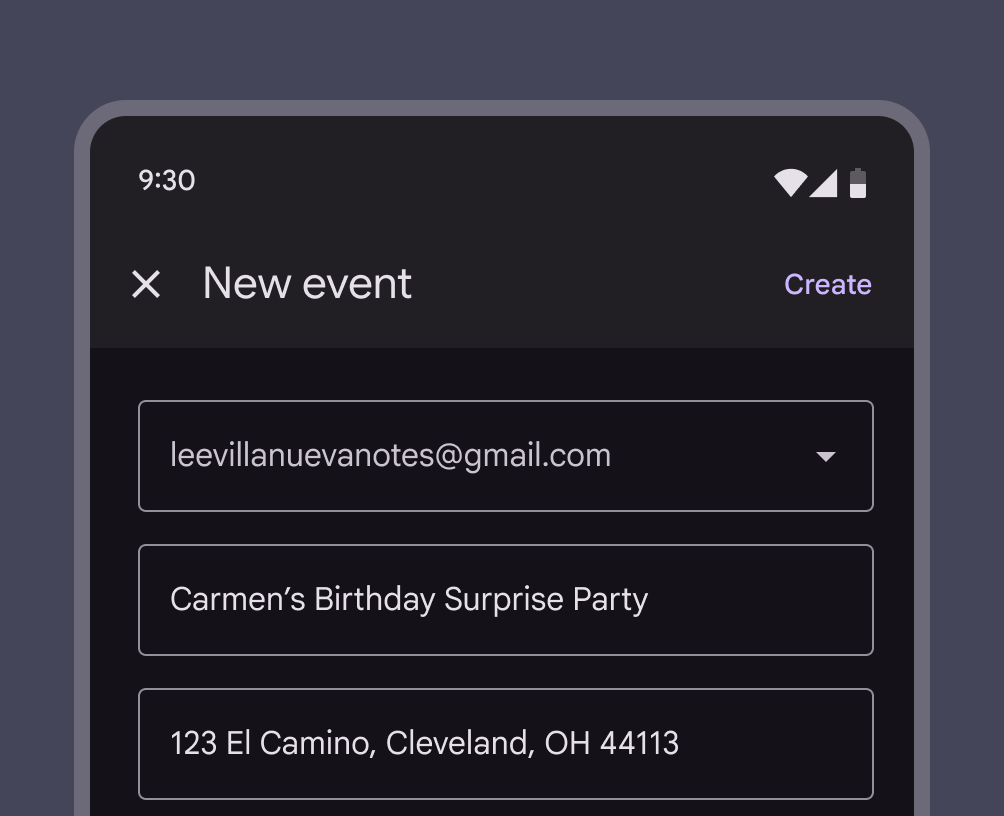
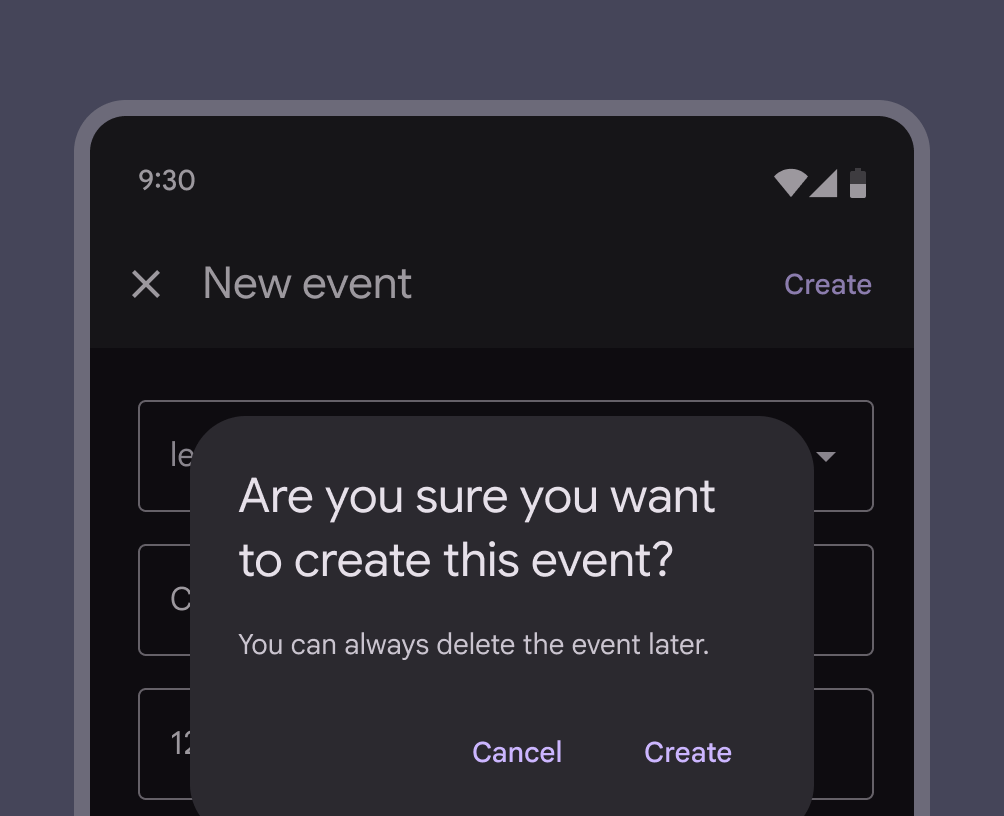
Verwerfen
Wenn jemand einen Vollbilddialog verwirft, sollte ein Basisdialog erscheinen, in dem bestätigt werden muss, dass die nicht gespeicherten Änderungen verworfen werden sollen.
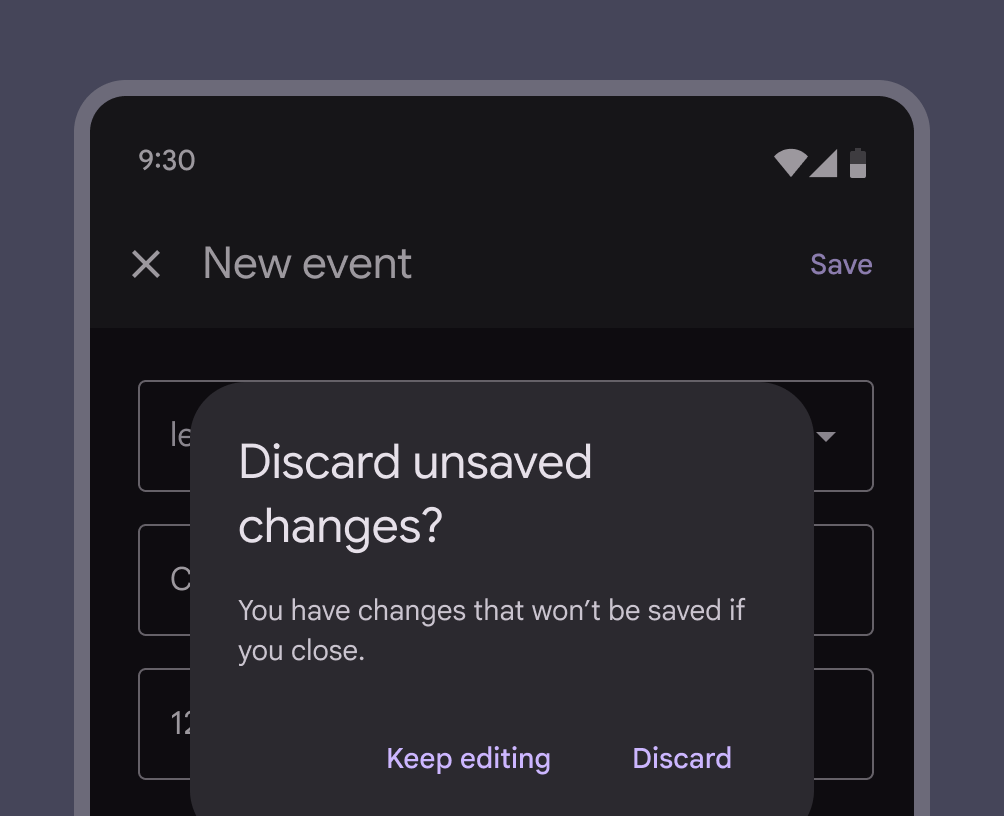
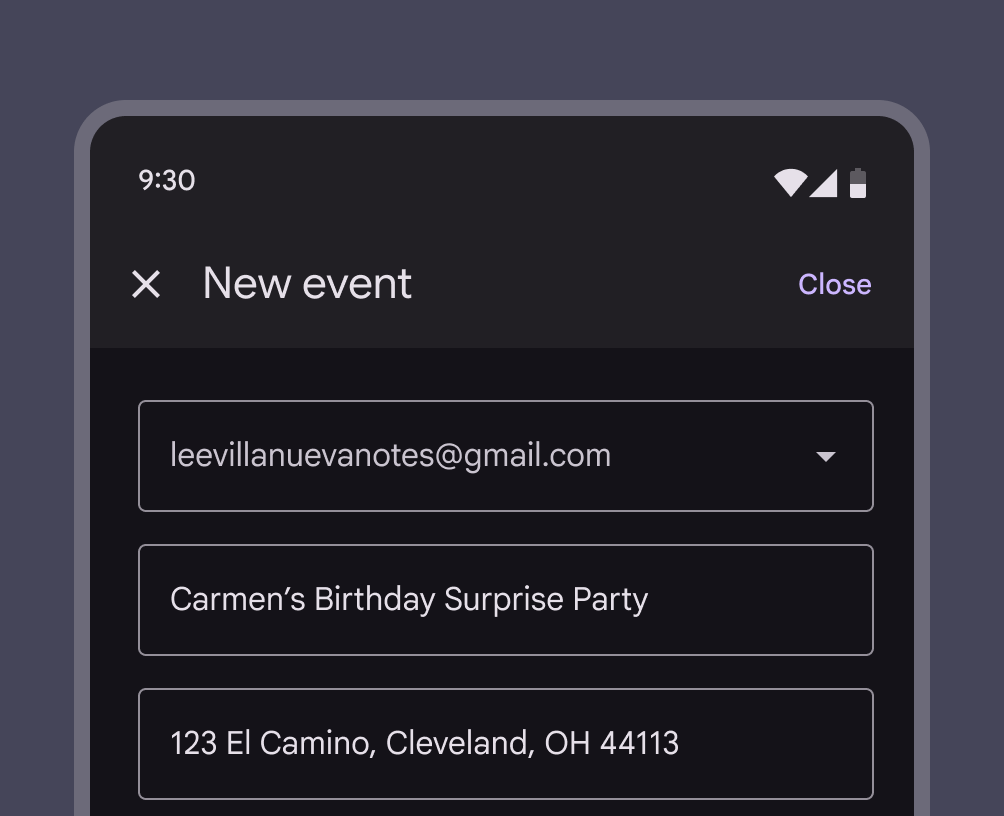
Fehlermeldungen
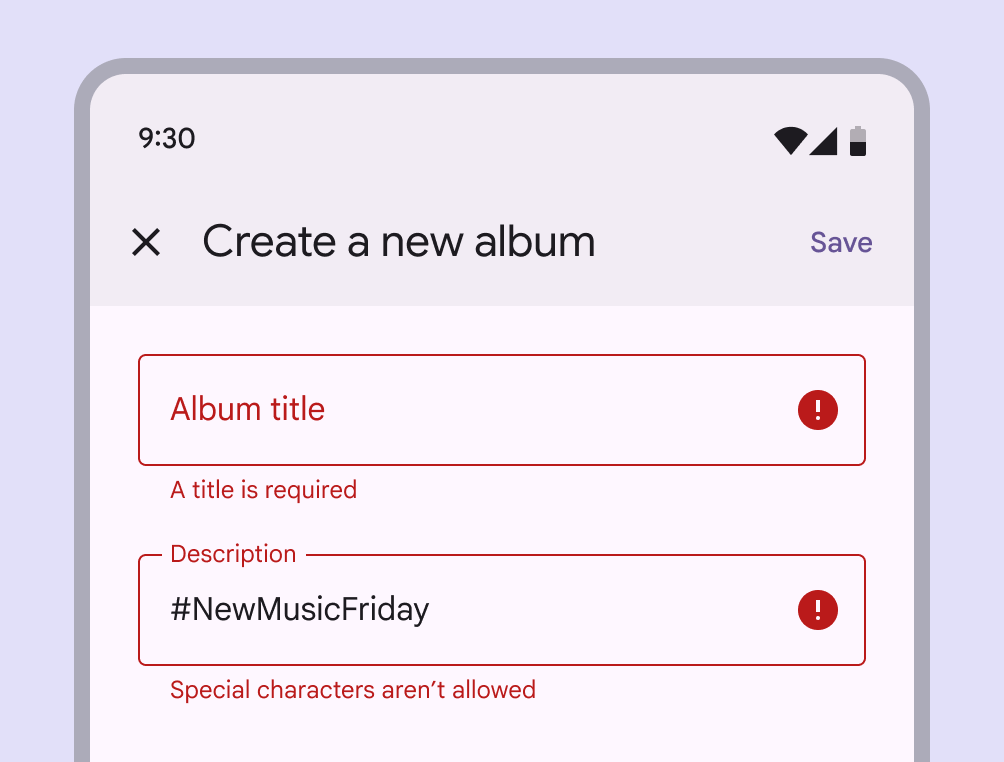
Fehler in Dialogfeldern sollten immer inline an der Stelle angezeigt werden, an der sie auftreten. Einige Komponenten wie Textfelder verfügen über integrierte Fehlermeldungen, während bei anderen wie Kontrollkästchen und Optionsfelder Fehlermeldungen neben den Feldern hinzugefügt werden müssen.
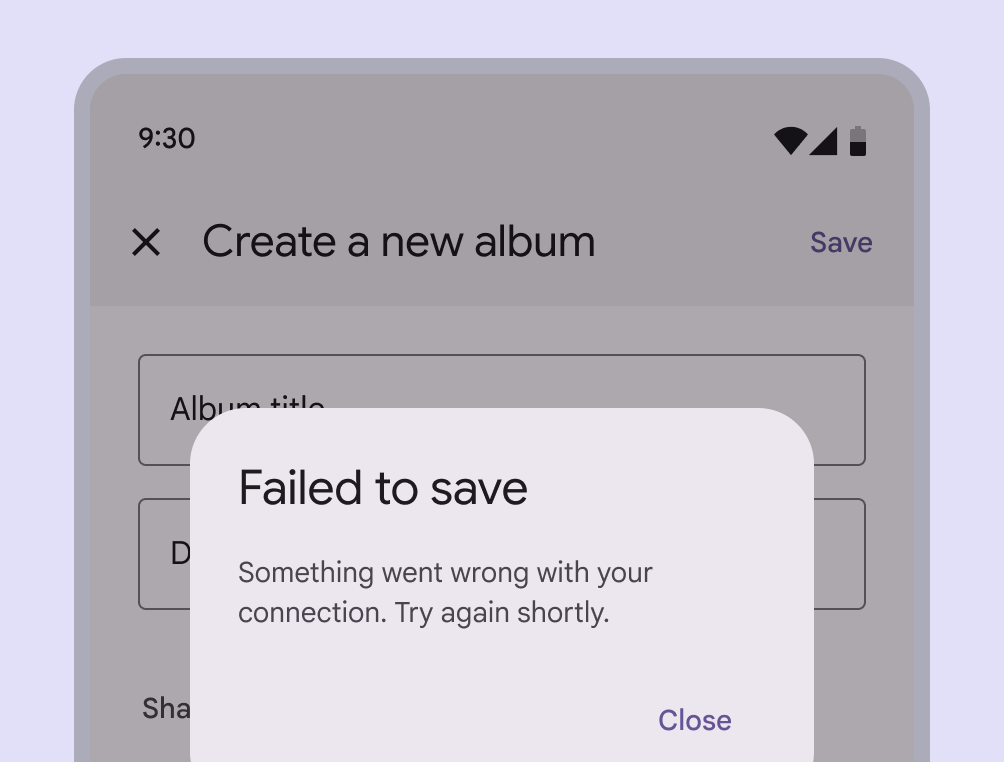
Allgemeine Fehler wie Netzwerkprobleme, die das Speichern oder Absenden verhindern, sollten in einem Basisdialog erscheinen, wenn die bestätigende Aktion fehlschlägt.
Fehlermeldungen sollten die Fehlerursache und deren Behebung klar, aber kurz erläutern. Zeigen Sie alle Fehler einer Seite gleichzeitig an, damit Personen alles beheben können, bevor sie es erneut versuchen.
Dialogfenster
Das Öffnen eines Vollbilddialogs setzt die wahrgenommene Ebenenhierarchie der App vorübergehend zurück, sodass einfache Menüs oder Dialoge über dem Vollbilddialog erscheinen können. Vollbilddialoge bedecken den gesamten Bildschirm und erscheinen nicht als schwebendes modales Fenster.
Navigation
Da Vollbilddialoge nur abgeschlossen, verworfen oder geschlossen werden können, sollte die Schließen-Schaltfläche mit dem „X“-Symbol die einzige Navigationsoption in der App-Leiste sein.
Adaptives Design
Dialoge können die Variante wechseln, wenn sich der Breakpoint ändert. Beispielsweise kann ein Vollbilddialog bei größeren Breakpoints zu einem Basisdialog werden.
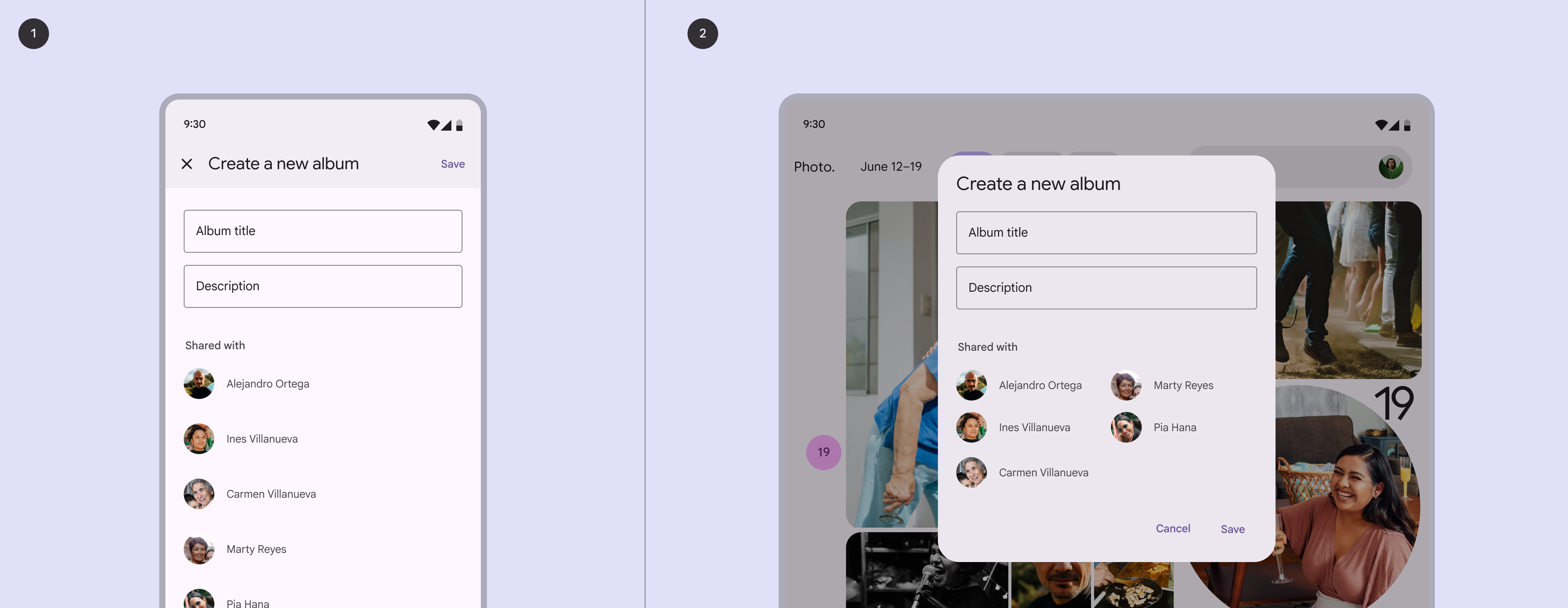
- Vollbilddialog auf Mobilgerät
- Dialog auf einem Tablet
Mittlerer Breakpoint
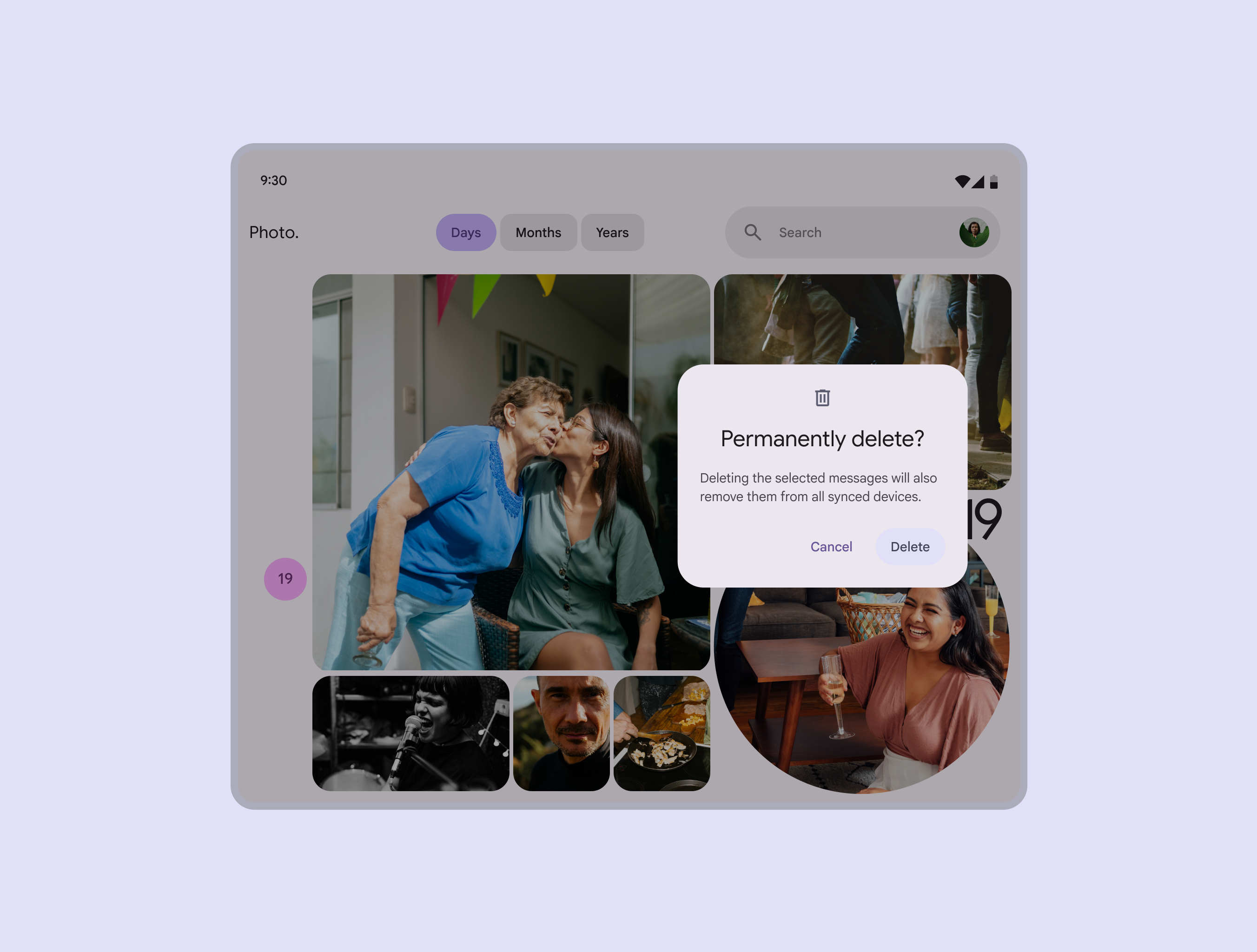
Basisdialoge erscheinen standardmäßig in der Mitte. Ihre Position kann angepasst werden, um die Ergonomie zu verbessern.
Erweiterter Breakpoint
Dialoge auf erweiterten Breakpoints wie Desktop-Geräten sind modale Fenster über einem Scrim. Dadurch tritt der Dialog in den Vordergrund und lenkt die Aufmerksamkeit auf die im Dialog angeforderte Aktion.
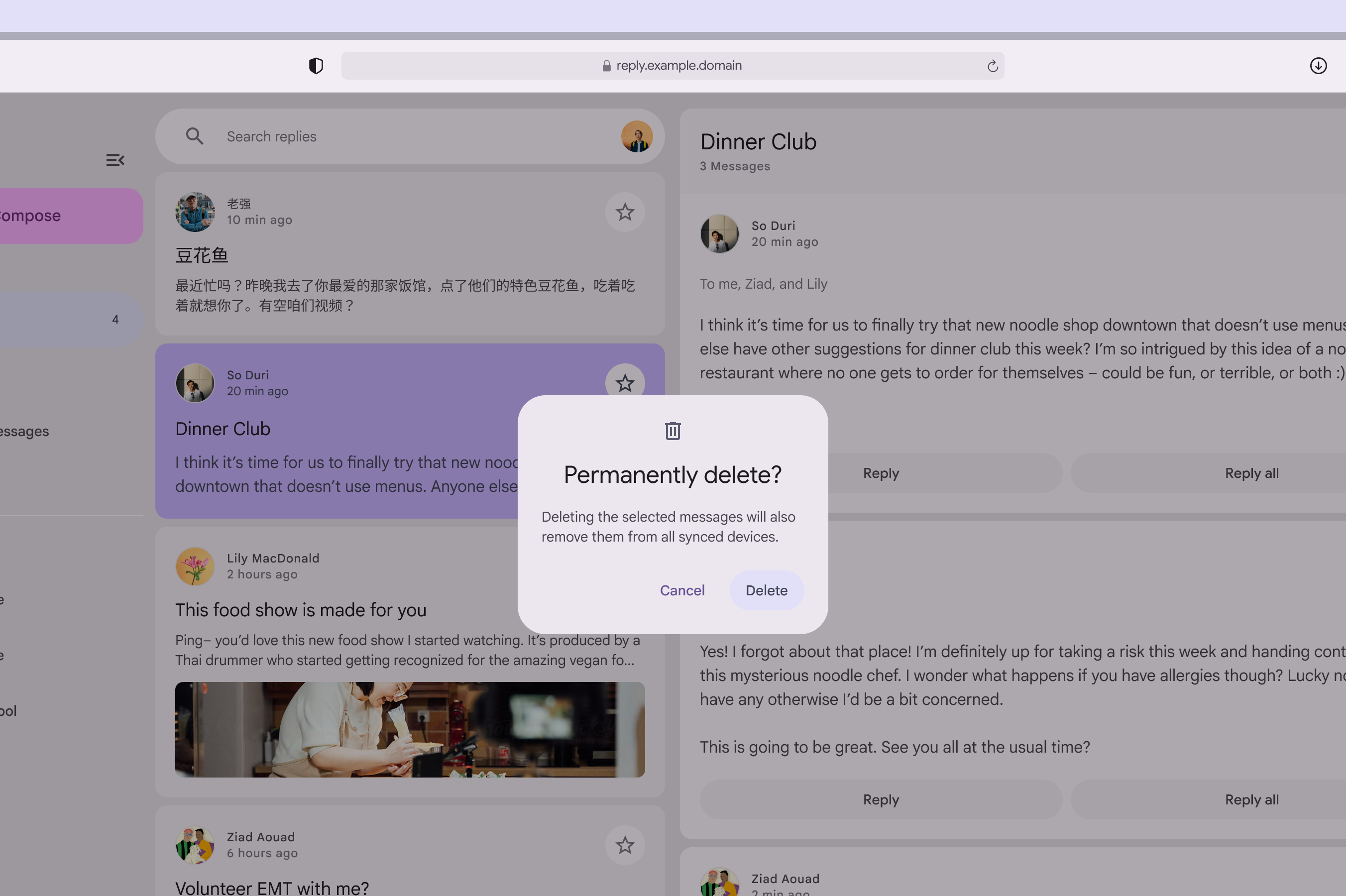
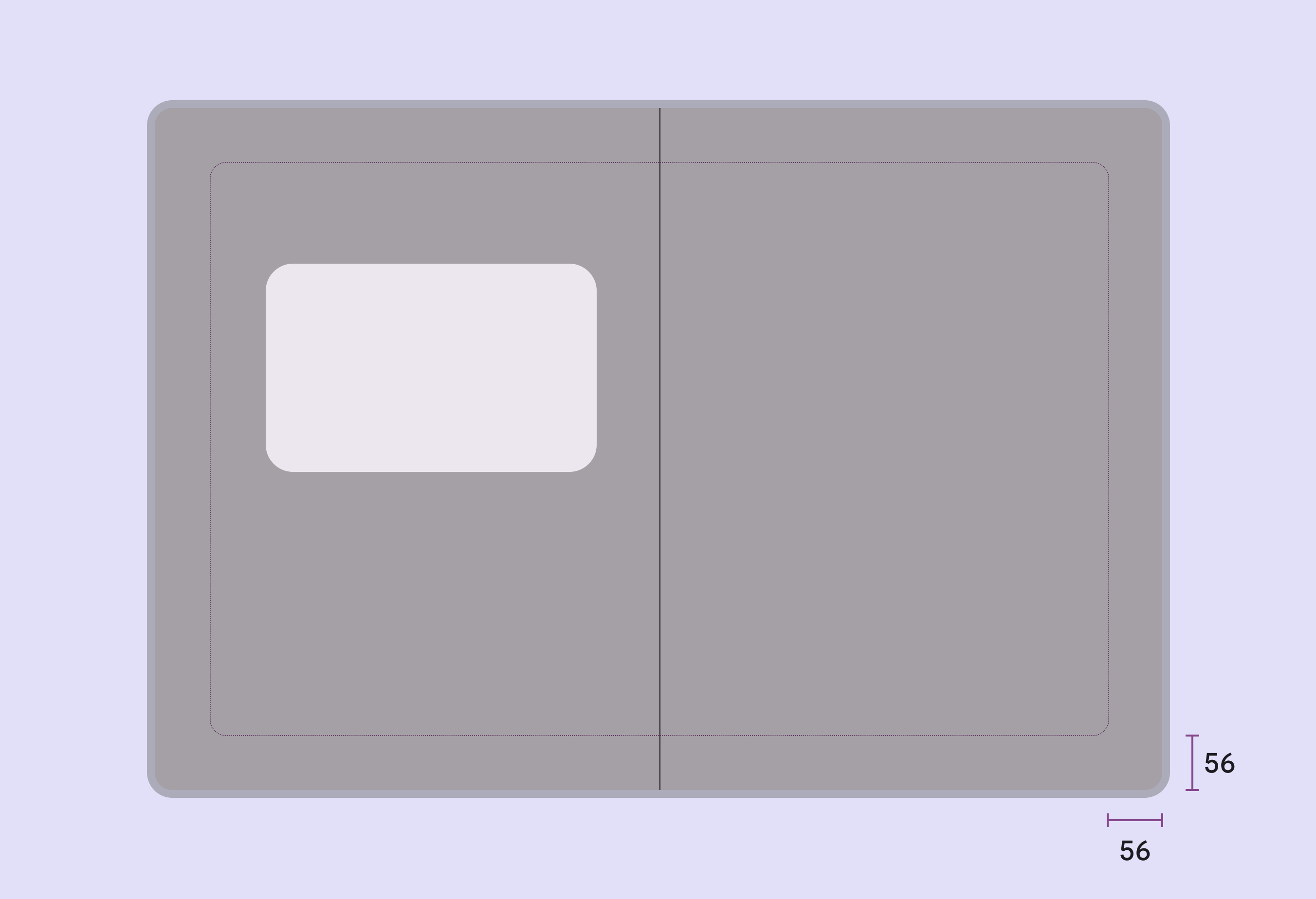
Basisdialoge können auf größeren Bildschirmen an beliebigen Positionen platziert werden. Berücksichtigen Sie dabei Außenabstände, um eine Überlappung mit dem Bildschirmrand zu vermeiden.
Verhalten
Erscheinen
Dialoge erscheinen ohne Vorwarnung und zwingen Nutzer dazu, ihre aktuelle Aufgabe zu unterbrechen. Sie sollten sparsam eingesetzt werden, da nicht jede Auswahl oder Einstellung eine Unterbrechung rechtfertigt.
Dialoge verwenden ein Übergangsmuster zum Ein- und Ausblenden, um auf dem Bildschirm zu erscheinen.
Position
Dialoge behalten den Fokus, bis sie verworfen werden oder eine Aktion ausgeführt wurde, etwa das Auswählen einer Einstellung. Sie sollten – mit Ausnahme von Vollbilddialogen – nicht durch andere Elemente verdeckt werden oder nur teilweise auf dem Bildschirm erscheinen.
Scrollen
Der Großteil des Dialoginhalts sollte ohne Scrollen auskommen. Wenn Scrollen erforderlich ist, bleiben der Dialogtitel oben und die Schaltflächen unten fixiert. Dadurch bleiben der ausgewählte Inhalt, der Titel und die Schaltflächen beim Scrollen sichtbar.
Dialoge scrollen nicht gemeinsam mit Elementen außerhalb des Dialogs, etwa dem Hintergrund.