

Diálogos: Directrices
Los diálogos proporcionan indicaciones importantes en el flujo de uso.

Uso
Un diálogo es una ventana modal que aparece sobre el contenido de la app para proporcionar información crítica o solicitar una decisión. Cuando aparecen, los diálogos bloquean toda la funcionalidad de la app y permanecen en pantalla hasta que se confirman, se descartan o se completa una acción requerida.
Dado que interrumpen intencionalmente al usuario, deben usarse con moderación. Una alternativa menos intrusiva es un menú desplegable, que ofrece opciones sin interrumpir la experiencia del usuario.
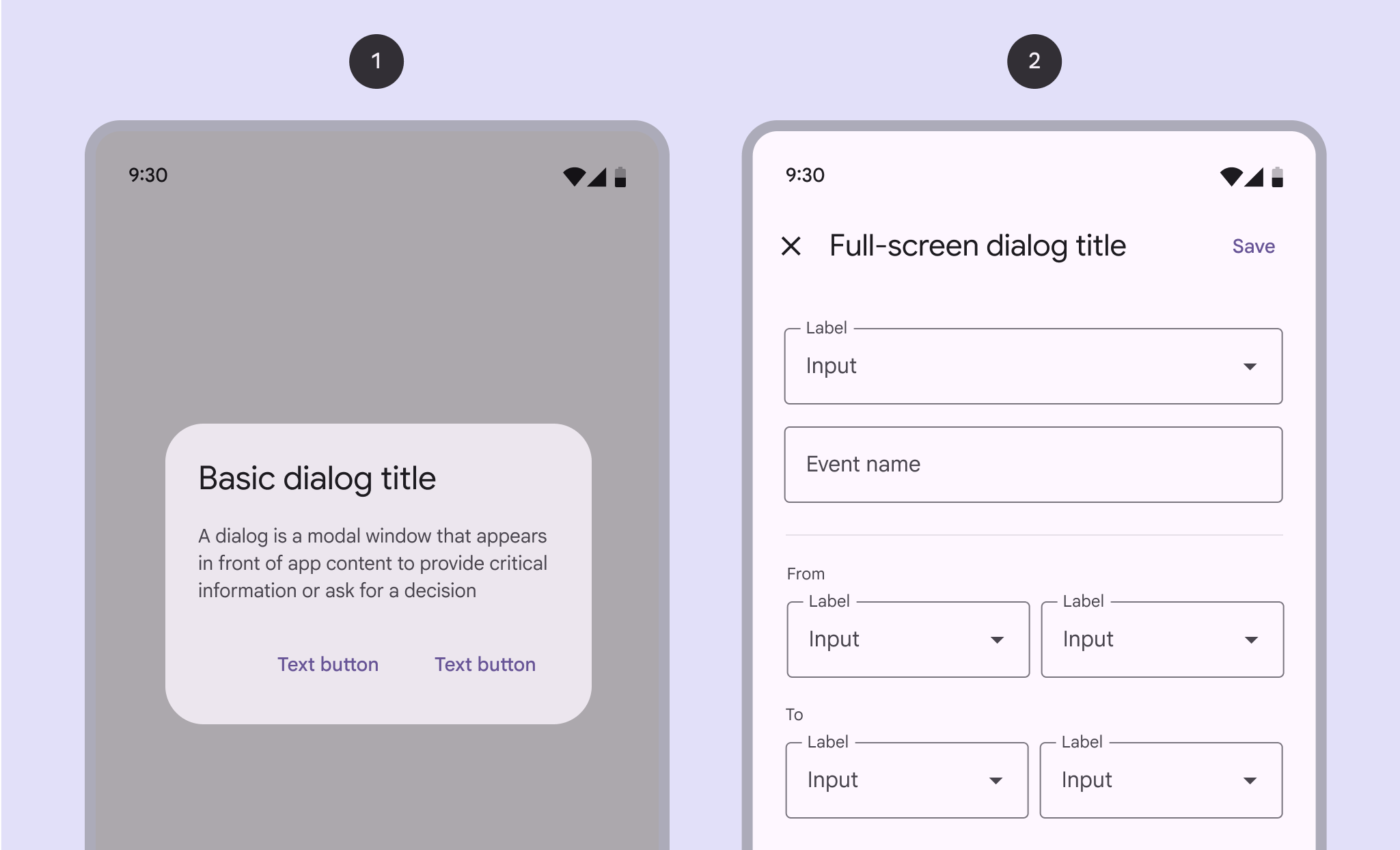
Existen dos variantes de diálogos:
- Diálogo básico
- Diálogo de pantalla completa
Componentes similares
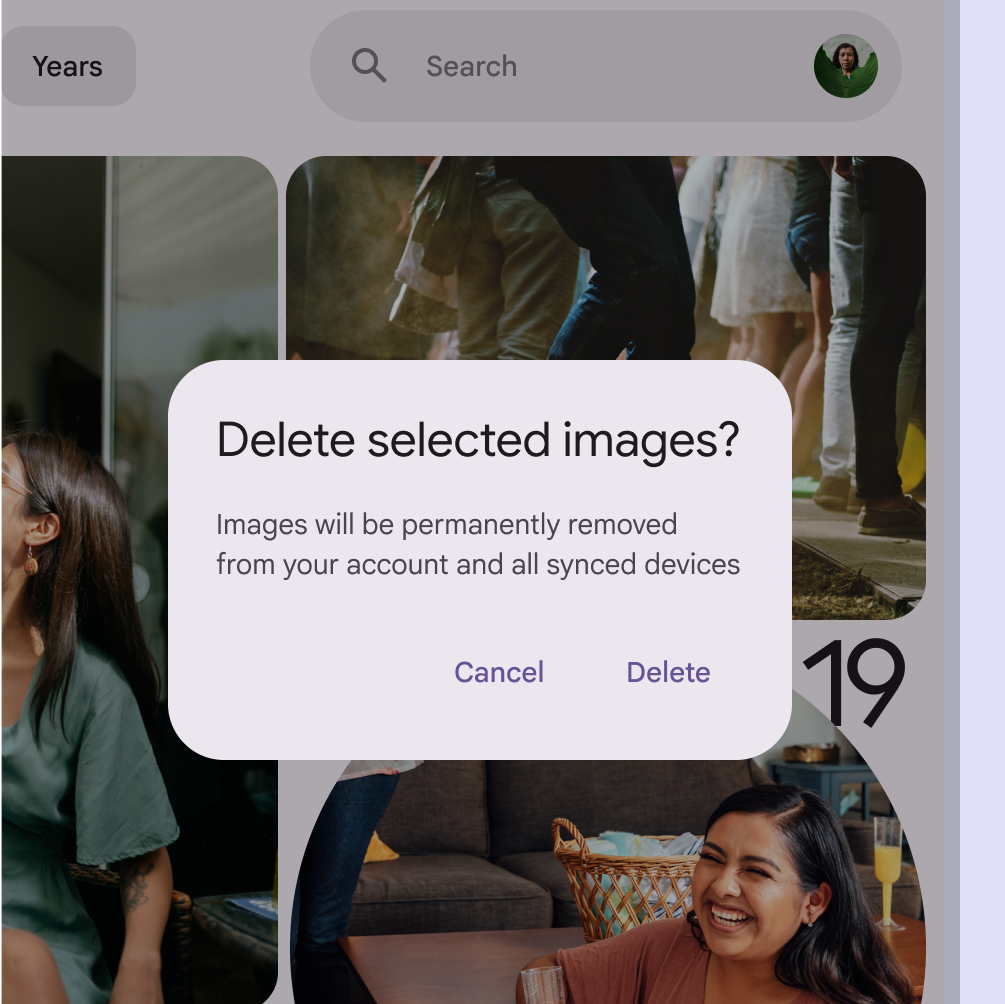
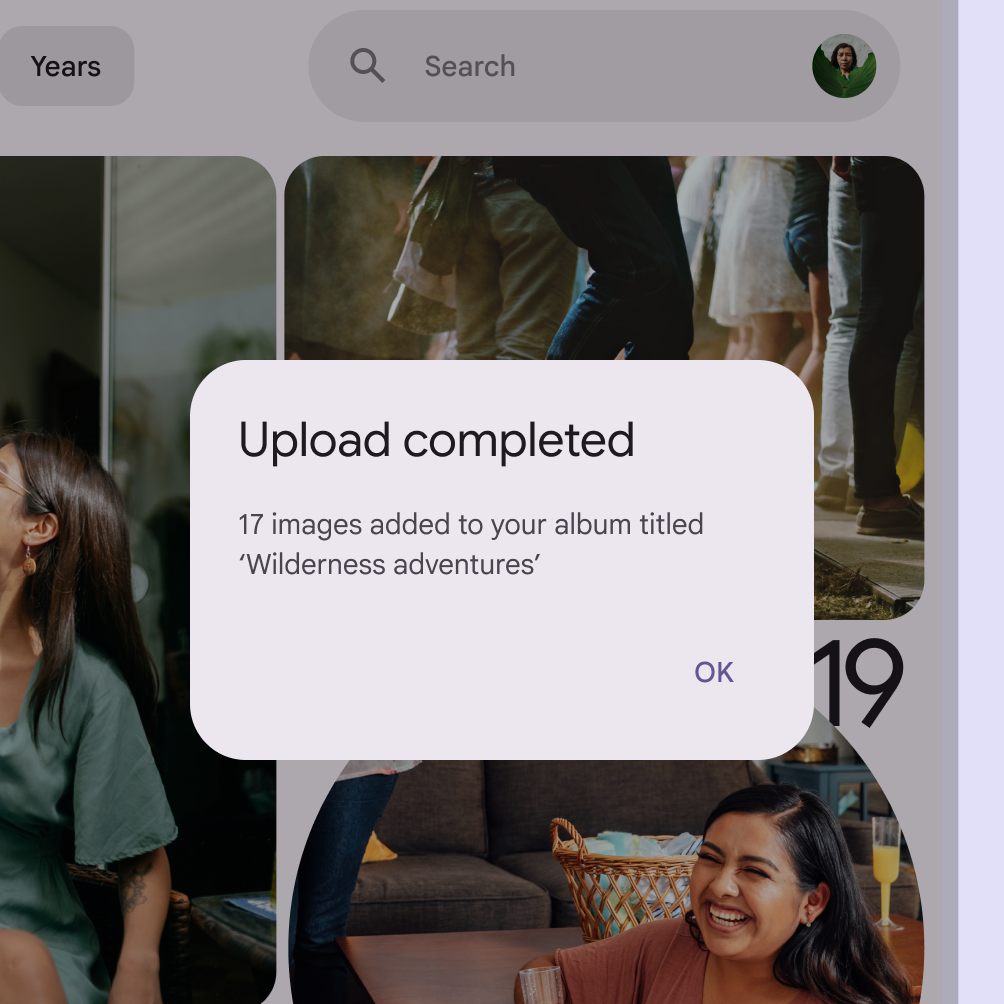
Los snackbars también están diseñados para mostrar mensajes importantes.
Elige el componente adecuado según la importancia del mensaje. Esta estrategia de mensajería por componente ayuda a evitar el uso excesivo de diálogos.

| Componente | Importancia | Acción necesaria |
|---|---|---|
| Snackbar | Baja importancia | Opcional: los snackbars pueden no tener un botón y pueden desaparecer automáticamente |
| Diálogo | Alta importancia | Obligatoria: los diálogos bloquean el contenido principal hasta que se confirma una acción |
Anatomía
Diálogo básico
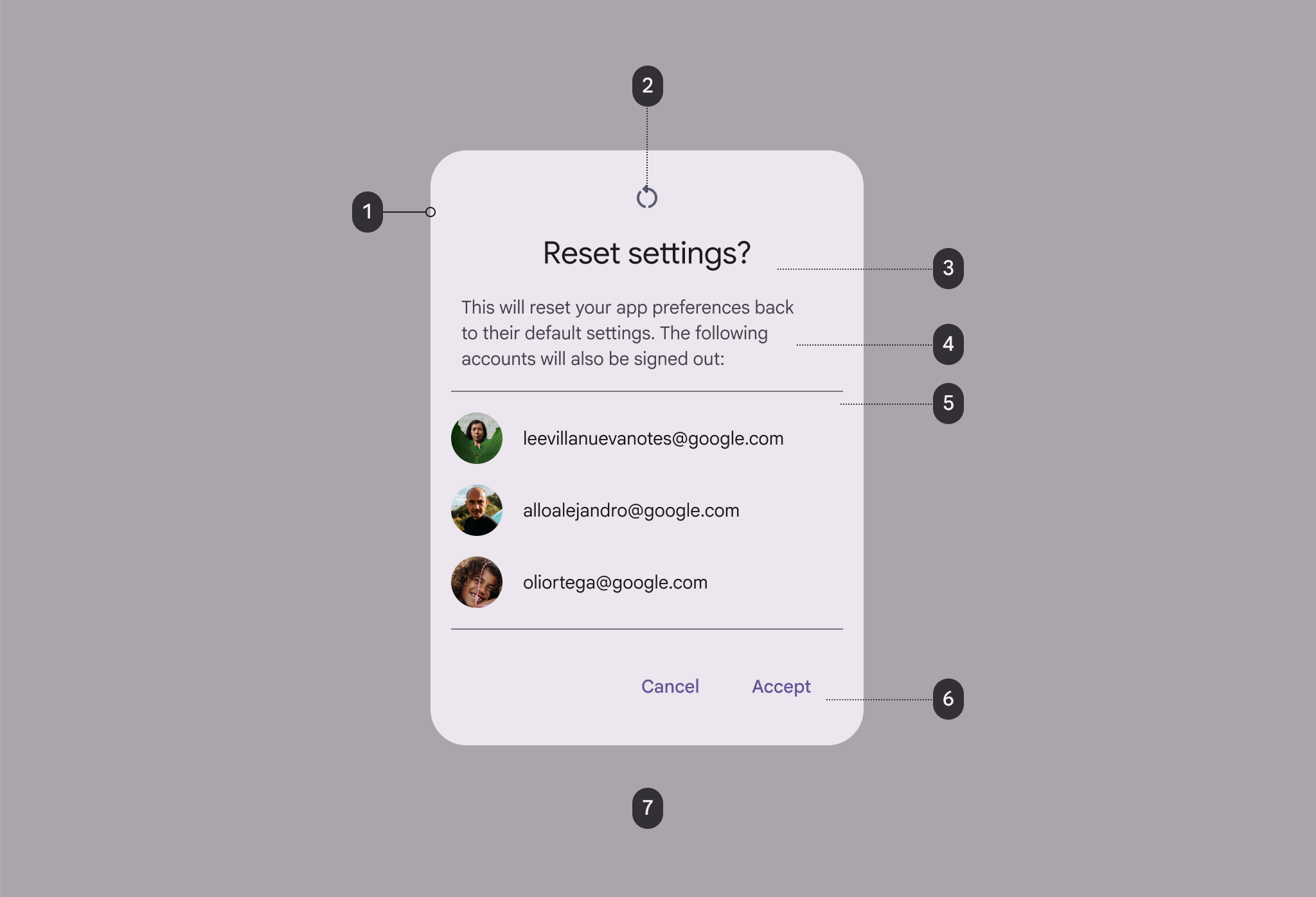
- Contenedor
- Icono (opcional)
- Título (opcional)
- Texto de apoyo
- Divisor (opcional)
- Etiqueta de los botones
- Scrim (capa de atenuación)
Diálogo de pantalla completa
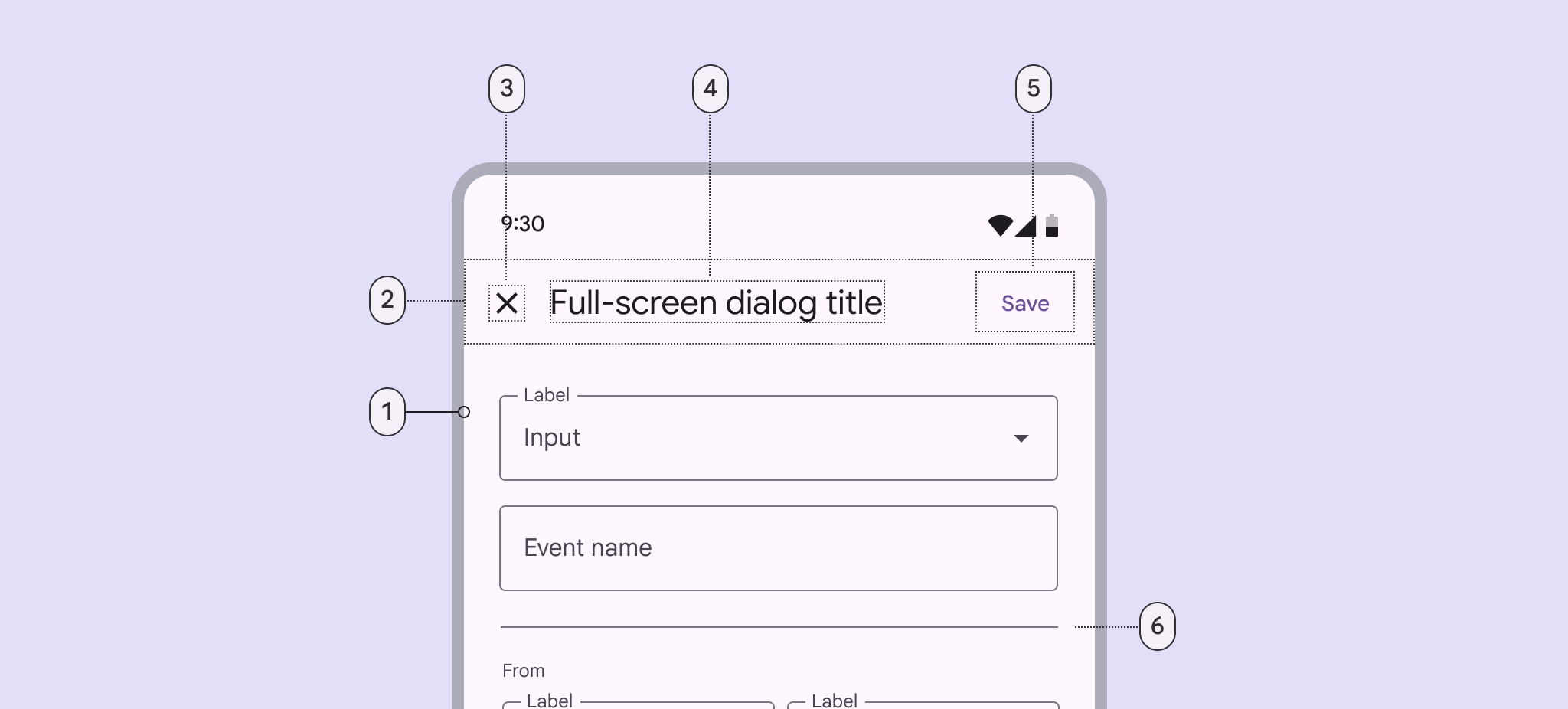
- Contenedor
- Región del encabezado
- Icono (indicador de cierre)
- Título (opcional)
- Etiqueta del botón
- Divisor (opcional)
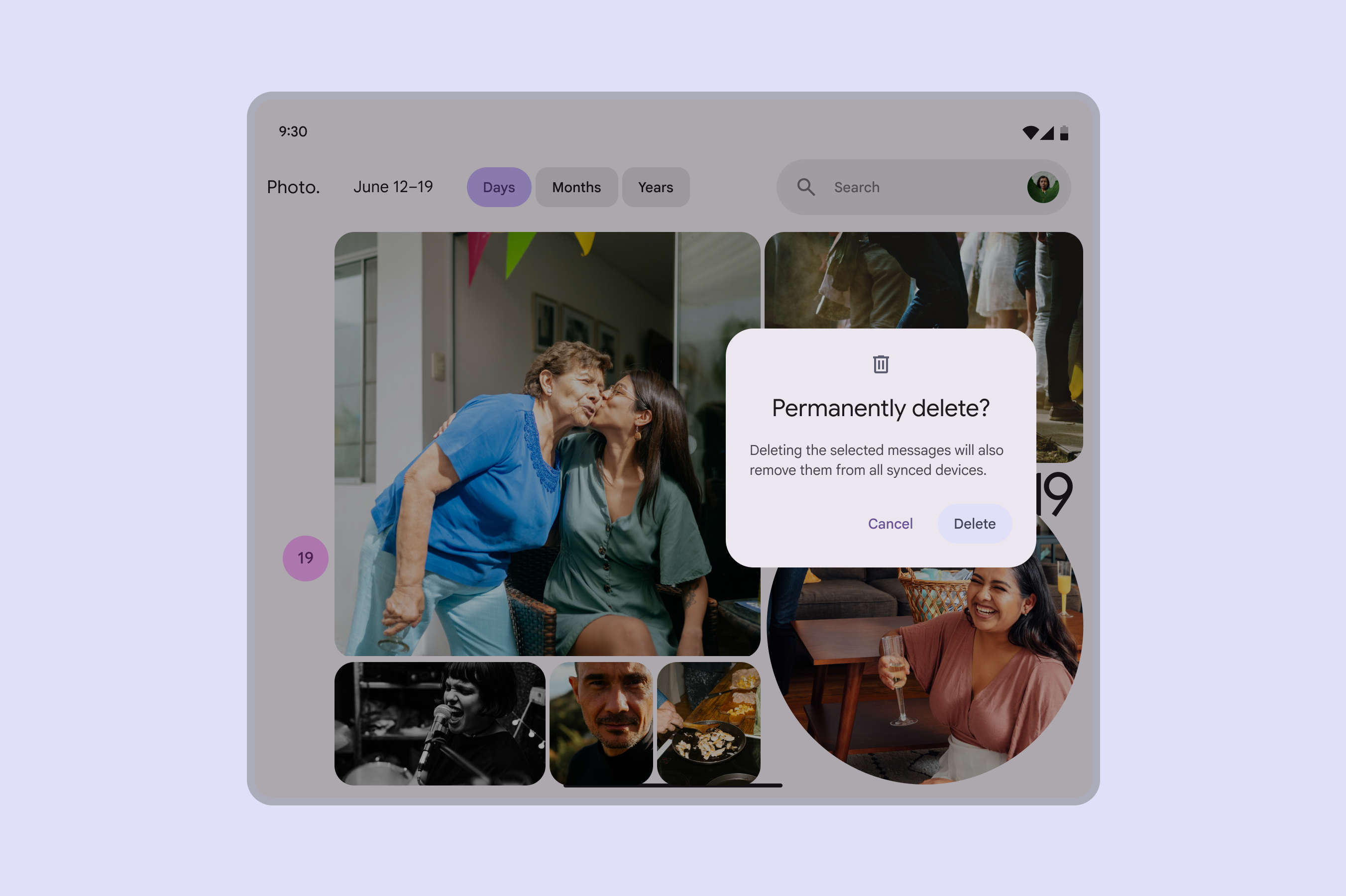
Contenedor y scrim
Los contenedores de diálogo aparecen por encima de otros elementos de la pantalla y contienen el título, el texto, los botones y los elementos de lista del diálogo.
Para centrar la atención en el diálogo, las superficies situadas detrás del contenedor se cubren con un scrim temporal que reduce su protagonismo.
Título (opcional)
El propósito de un diálogo debe quedar claro a través de su título y de sus botones o elementos de acción.
Los títulos deben:
- Contener una declaración o pregunta breve y clara
- Evitar disculpas («Perdón por la interrupción»), mensajes alarmistas («¡Advertencia!») o ambigüedades («¿Estás seguro?»)
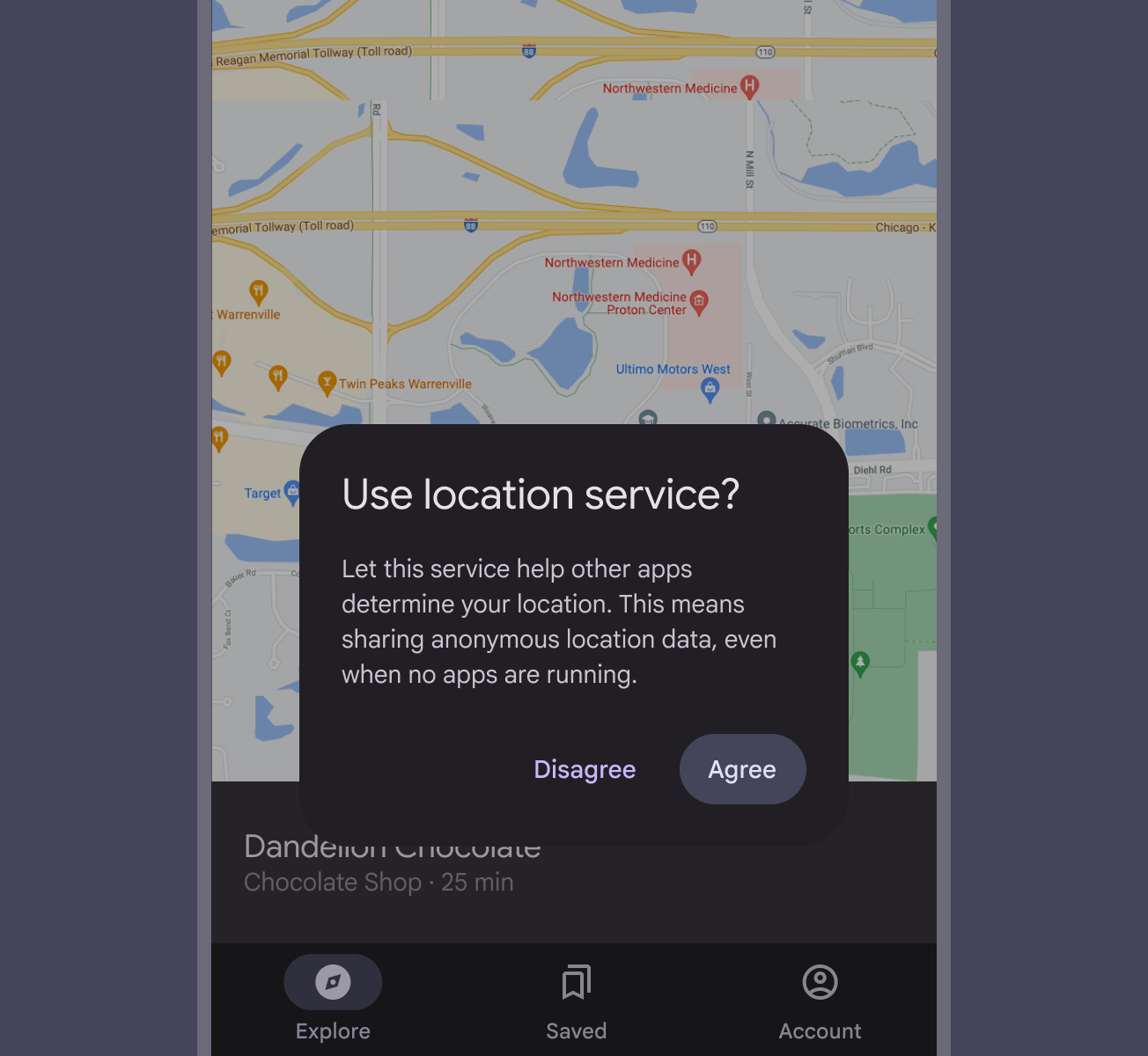
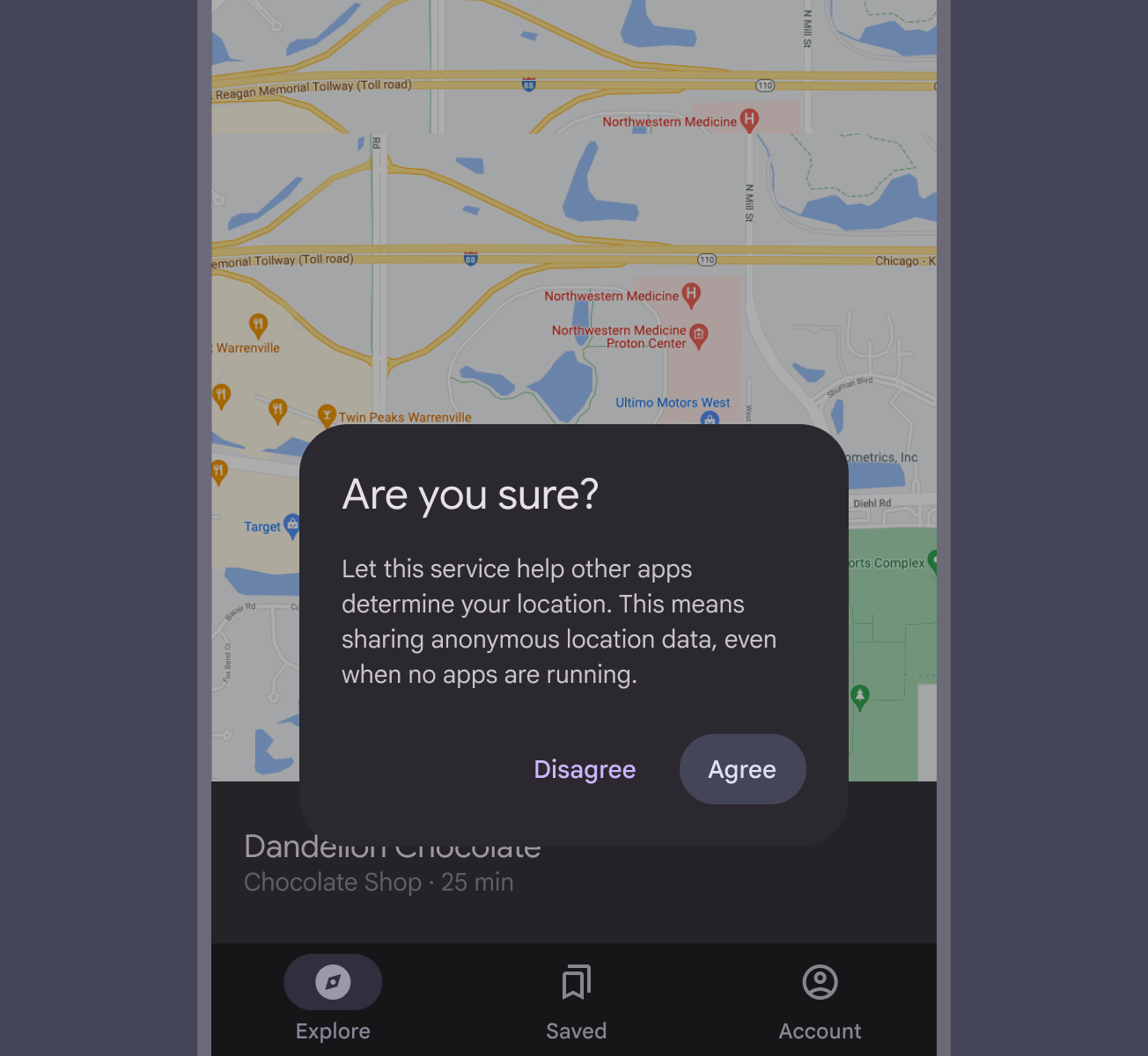
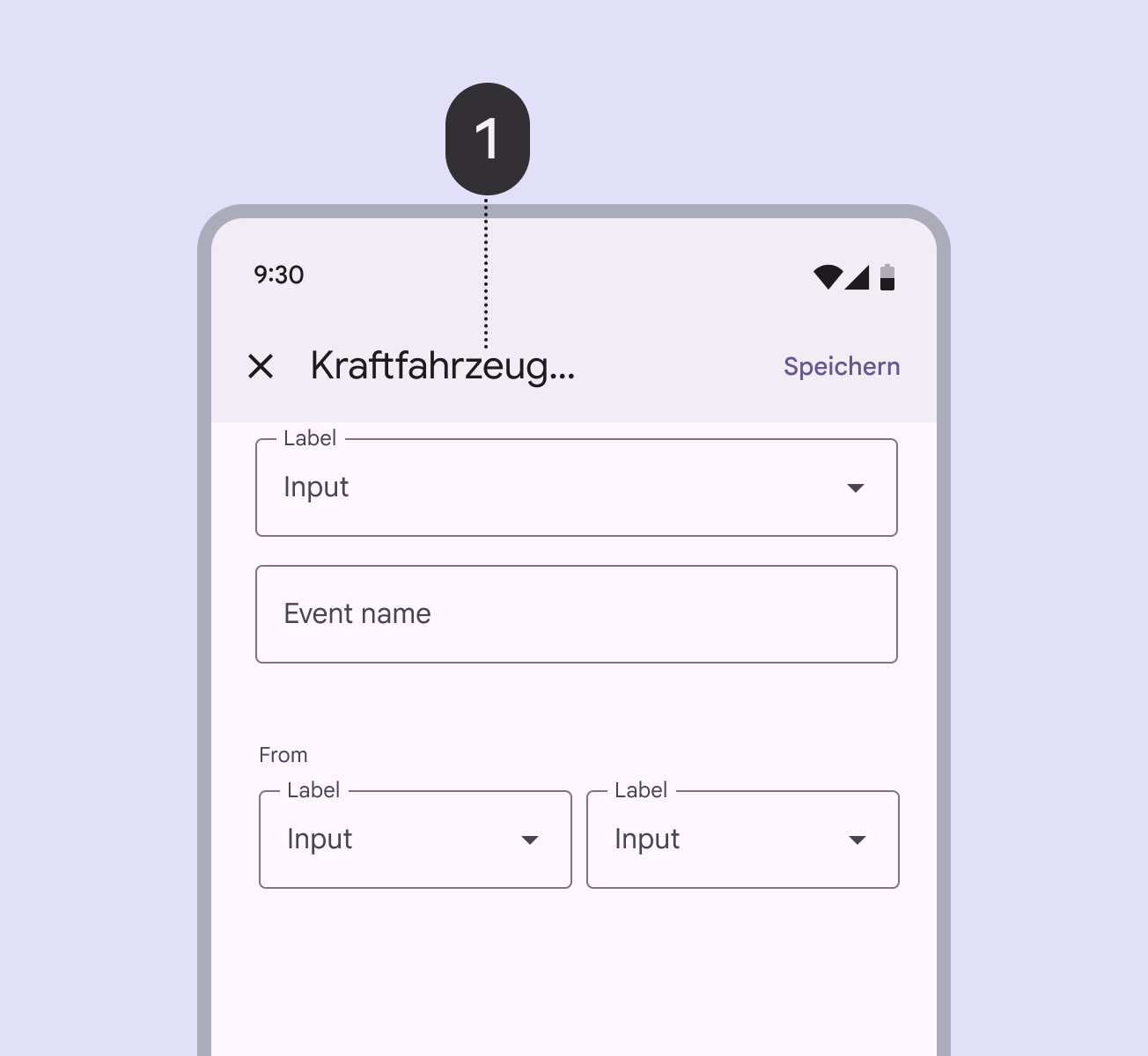
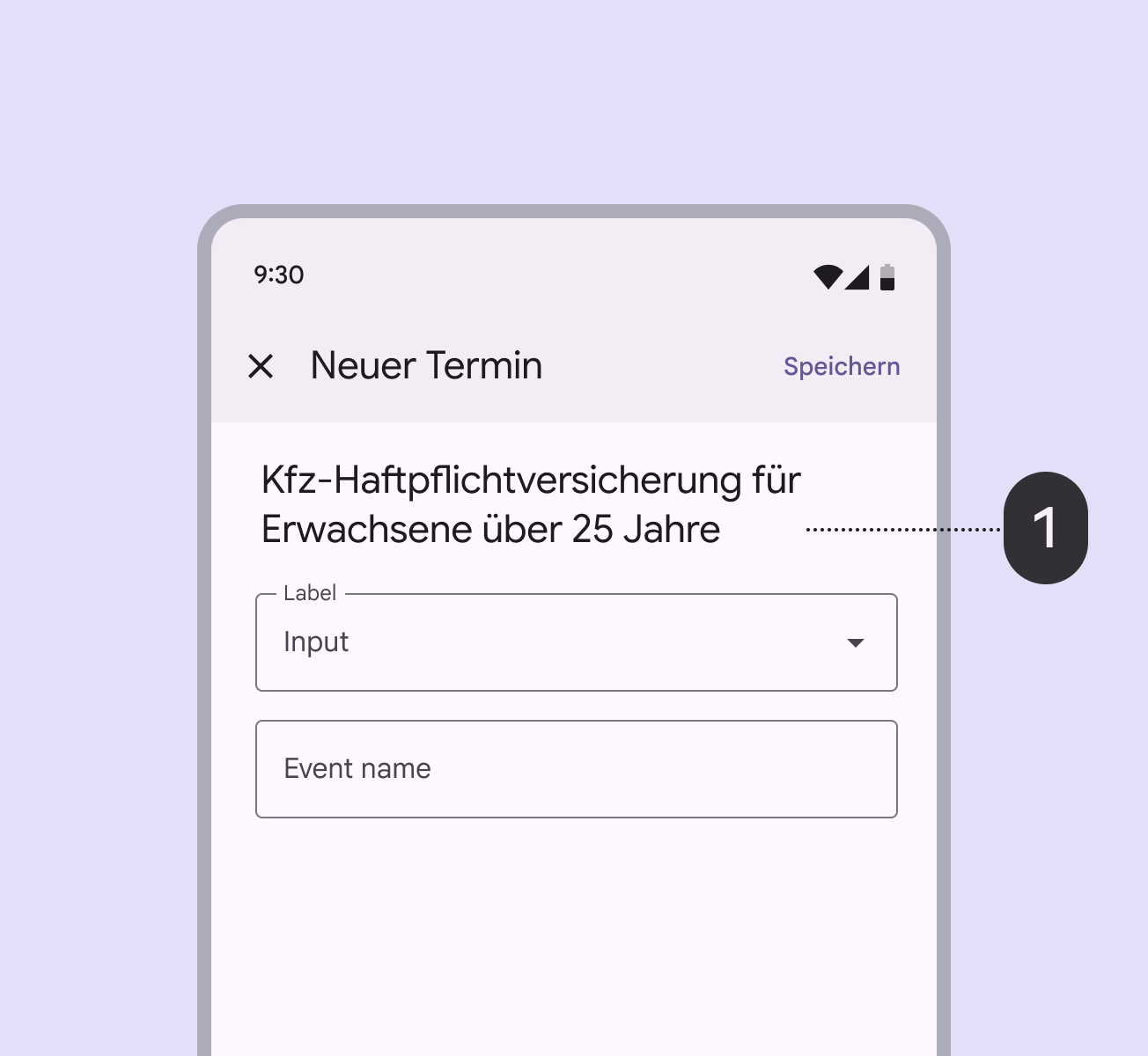
Los títulos deben ser siempre concisos. Pueden ocupar dos líneas si es necesario y truncarse.
En los diálogos de pantalla completa, los títulos largos o de longitud variable (por ejemplo, traducciones) pueden colocarse en el área de contenido en lugar de en la barra de la app.
Botones
Las acciones de los diálogos suelen representarse mediante botones, que permiten al usuario confirmar, descartar o reconocer algo.
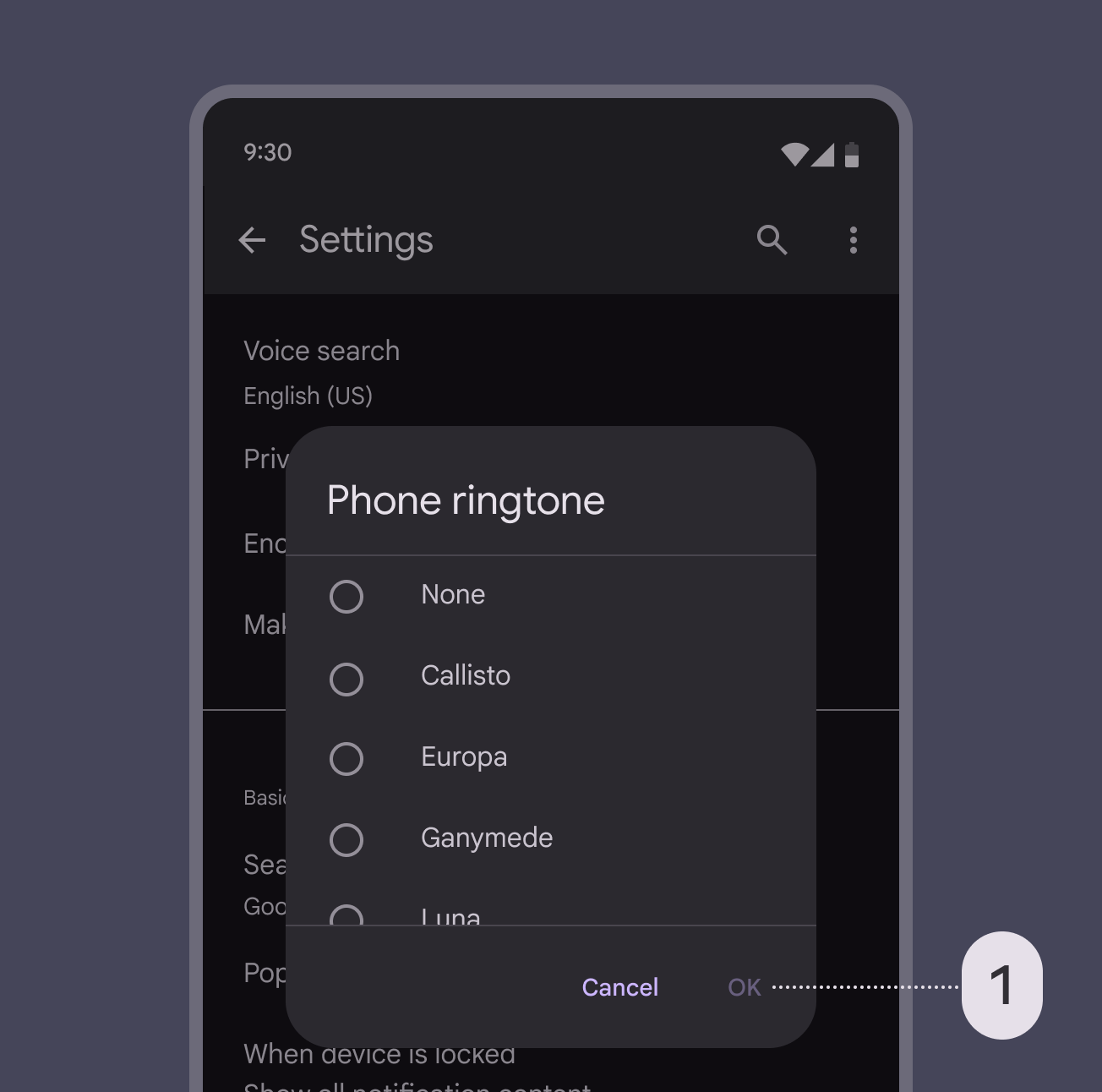
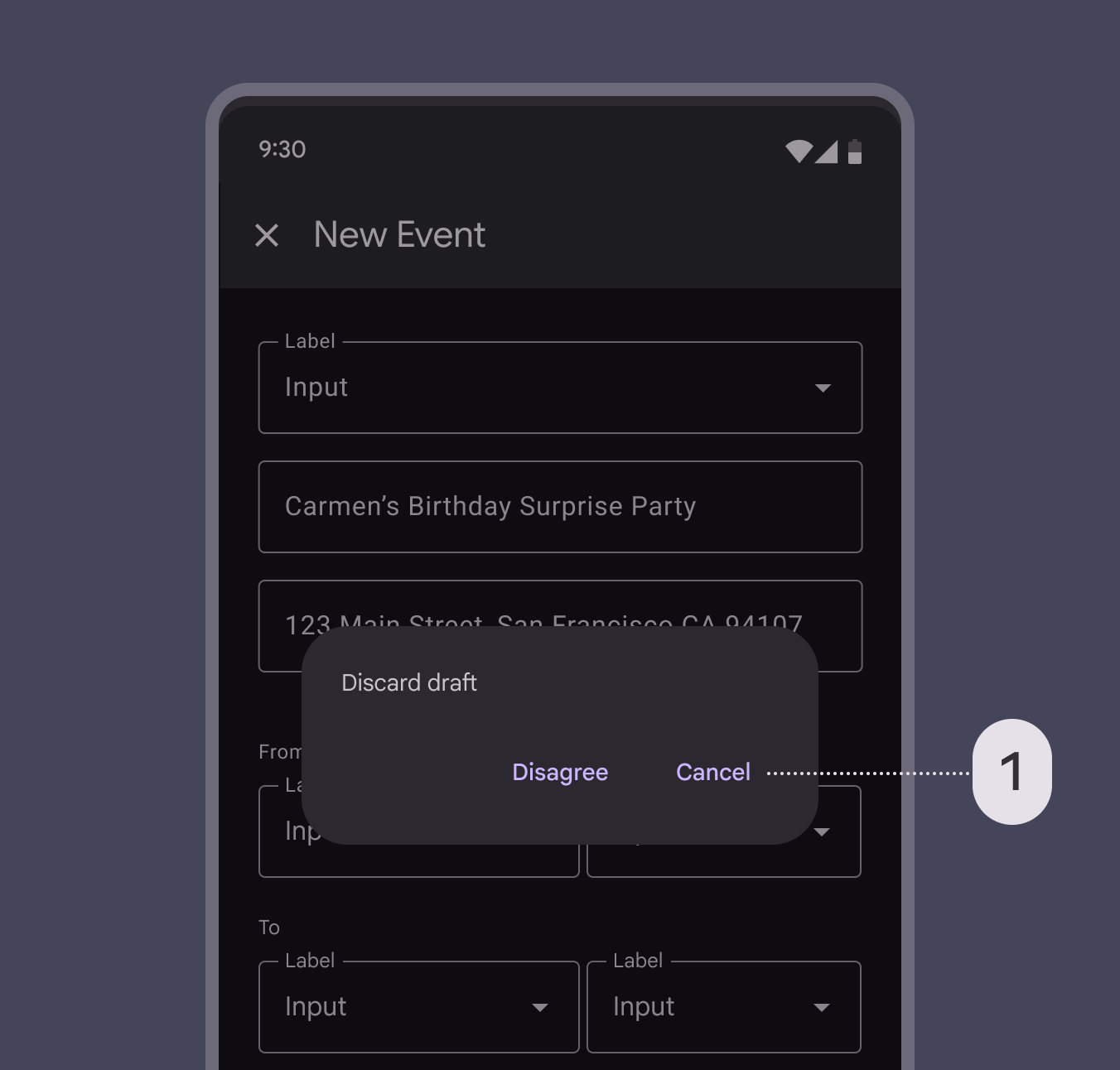
Los botones se alinean al borde final del diálogo para facilitar la interacción. El botón de confirmación siempre debe ser el más cercano al borde final.
La alineación de los botones se adapta automáticamente en los idiomas de derecha a izquierda, donde el botón de confirmación se alinea con el borde izquierdo.
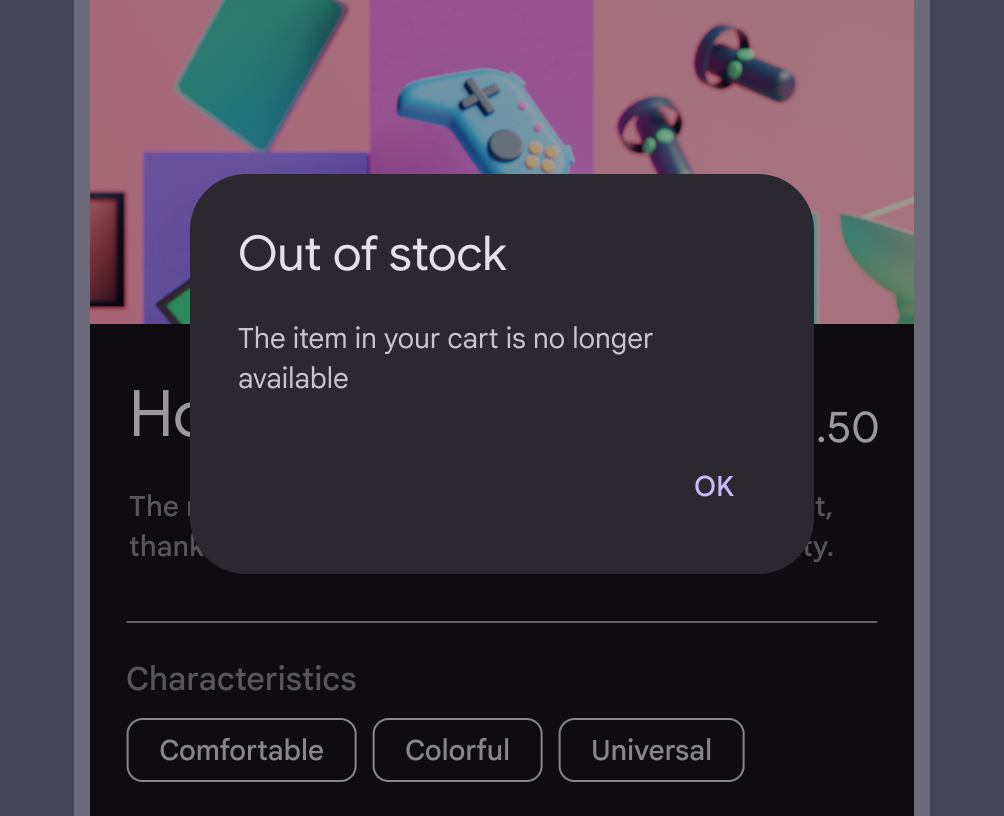
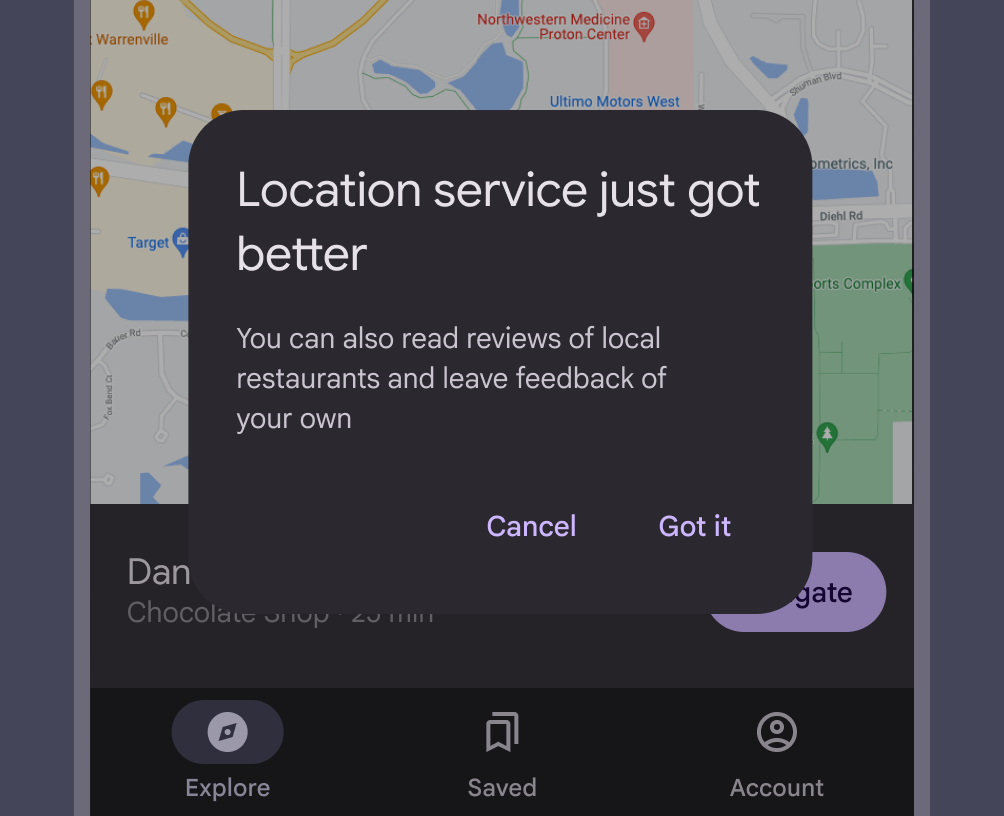
Los diálogos deben contener un máximo de dos acciones.
- Si se proporciona una sola acción, debe ser de reconocimiento
- Si se proporcionan dos acciones, una debe ser de confirmación y la otra, de descarte
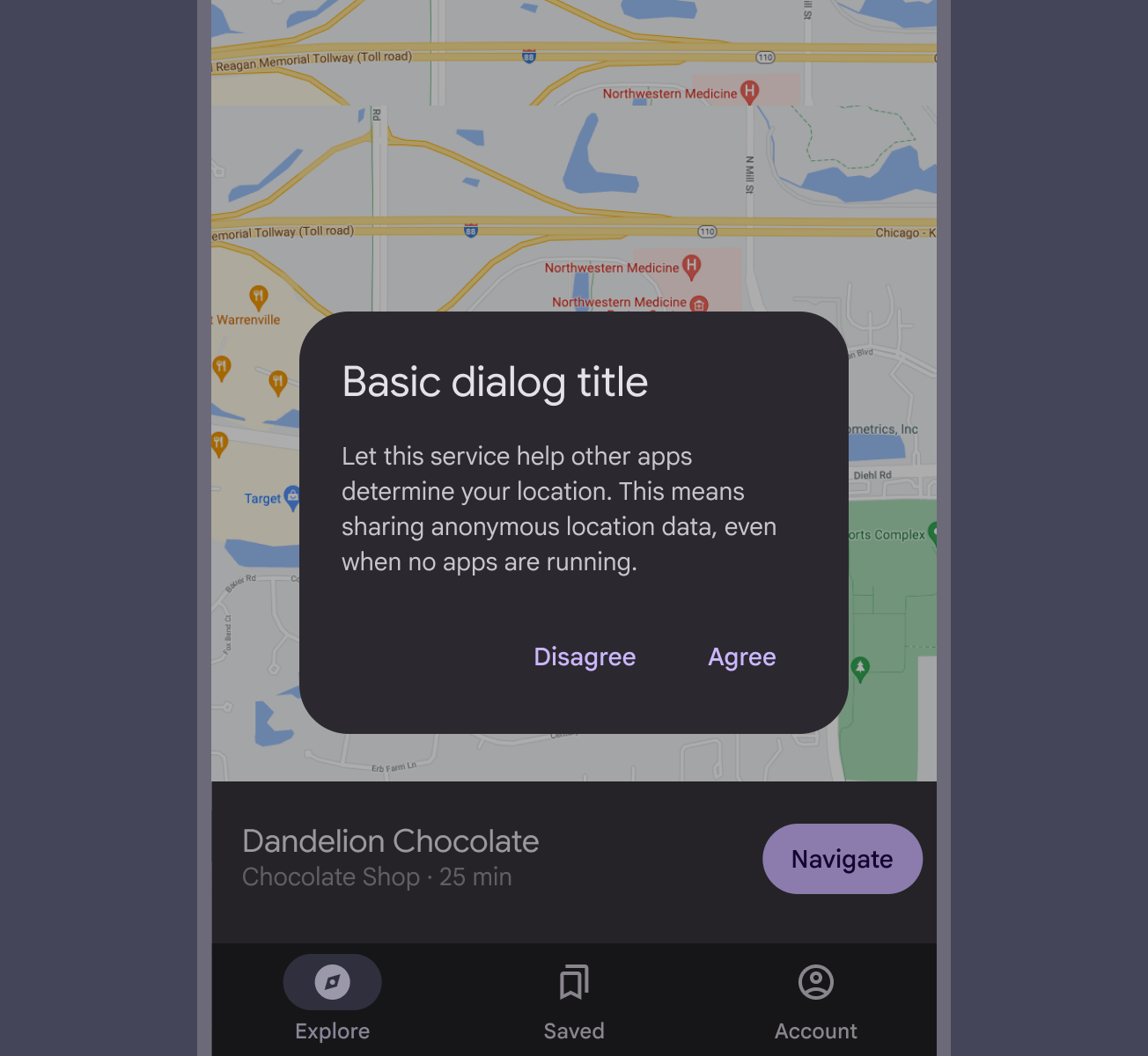
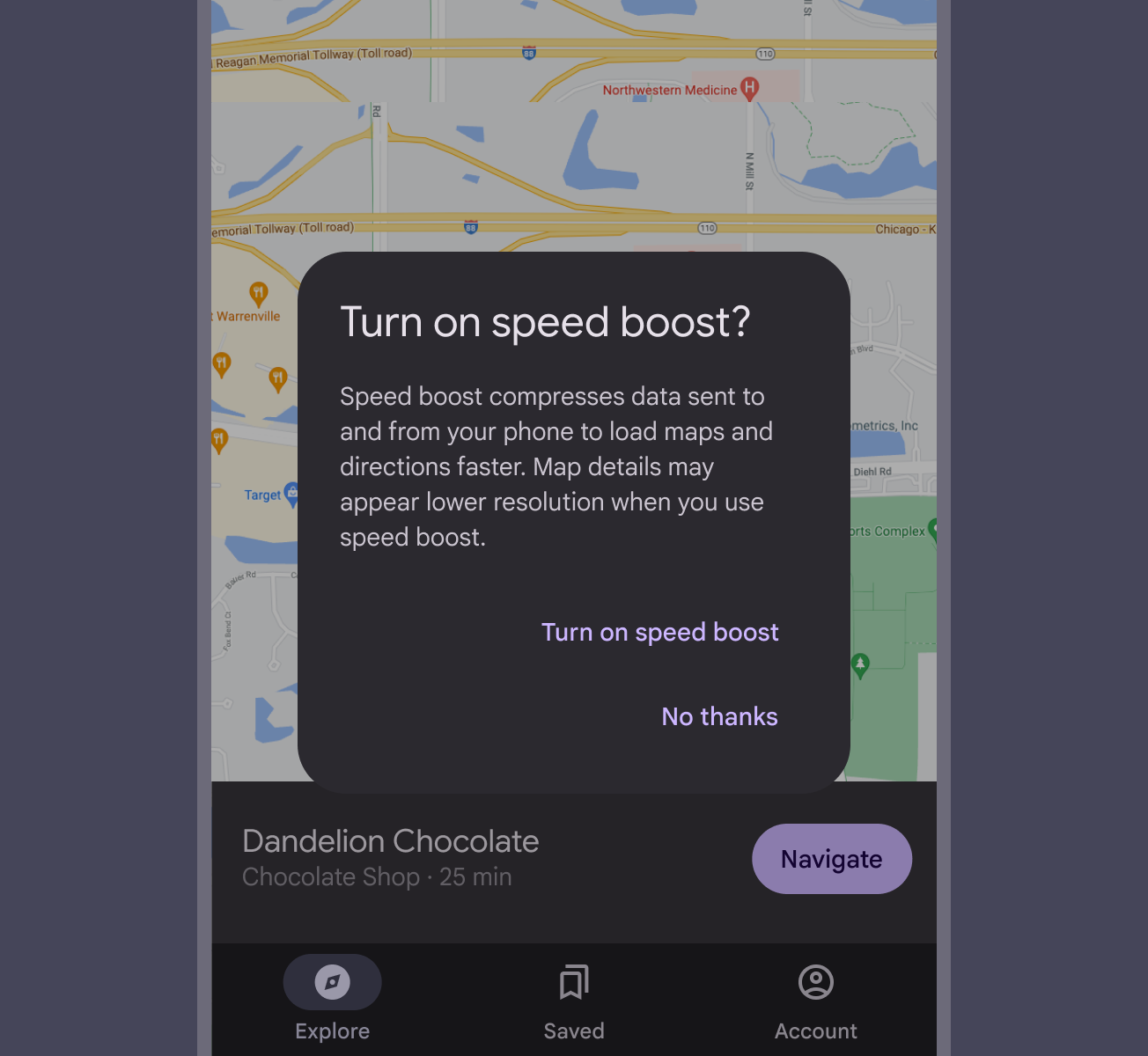
No se recomienda proporcionar una tercera acción, como Más información, ya que aleja al usuario del diálogo y deja sin completar la tarea que este plantea.
En lugar de añadir una tercera acción, una expansión integrada puede mostrar más información. Si se necesita información más extensa, proporciónala antes de abrir el diálogo.
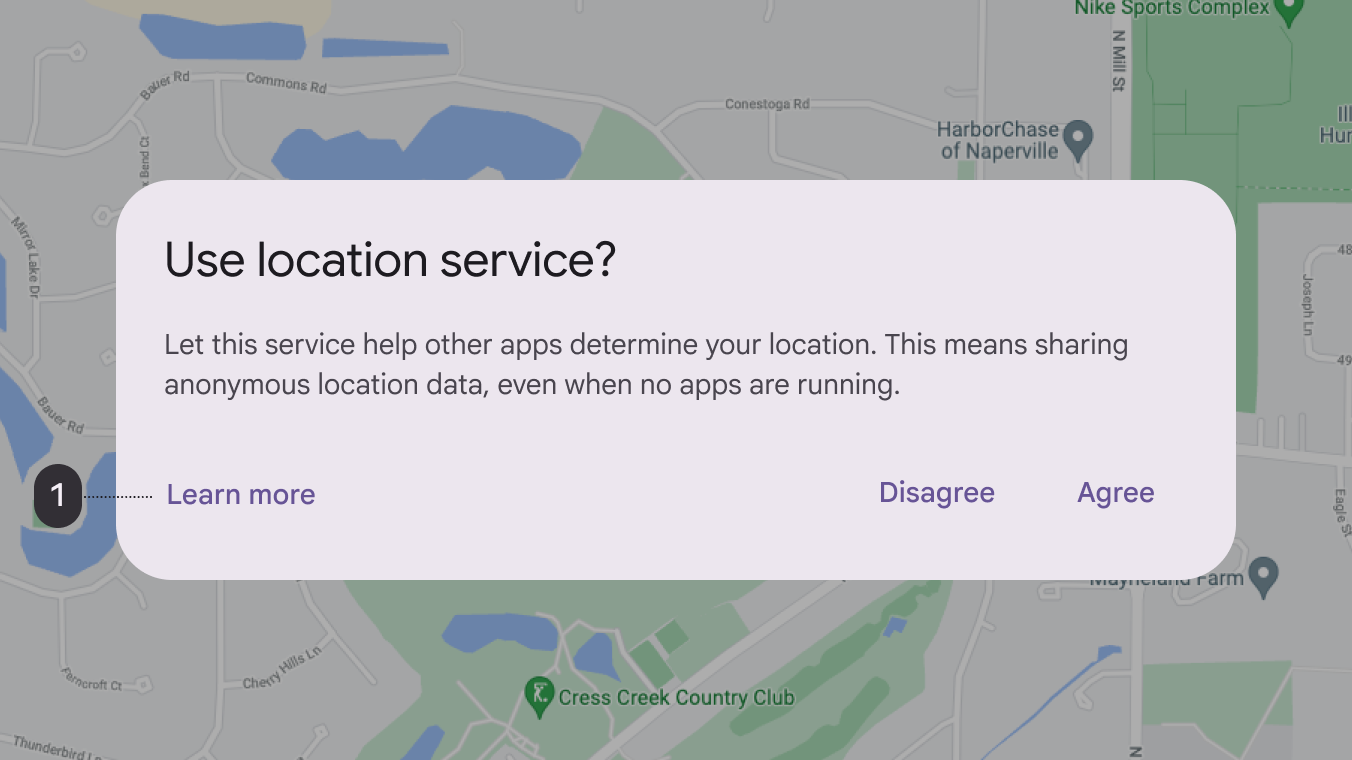
Diálogo básico
Los diálogos básicos interrumpen al usuario para mostrar información urgente, detalles o acciones. Sus casos de uso comunes incluyen alertas, selección rápida y confirmación.
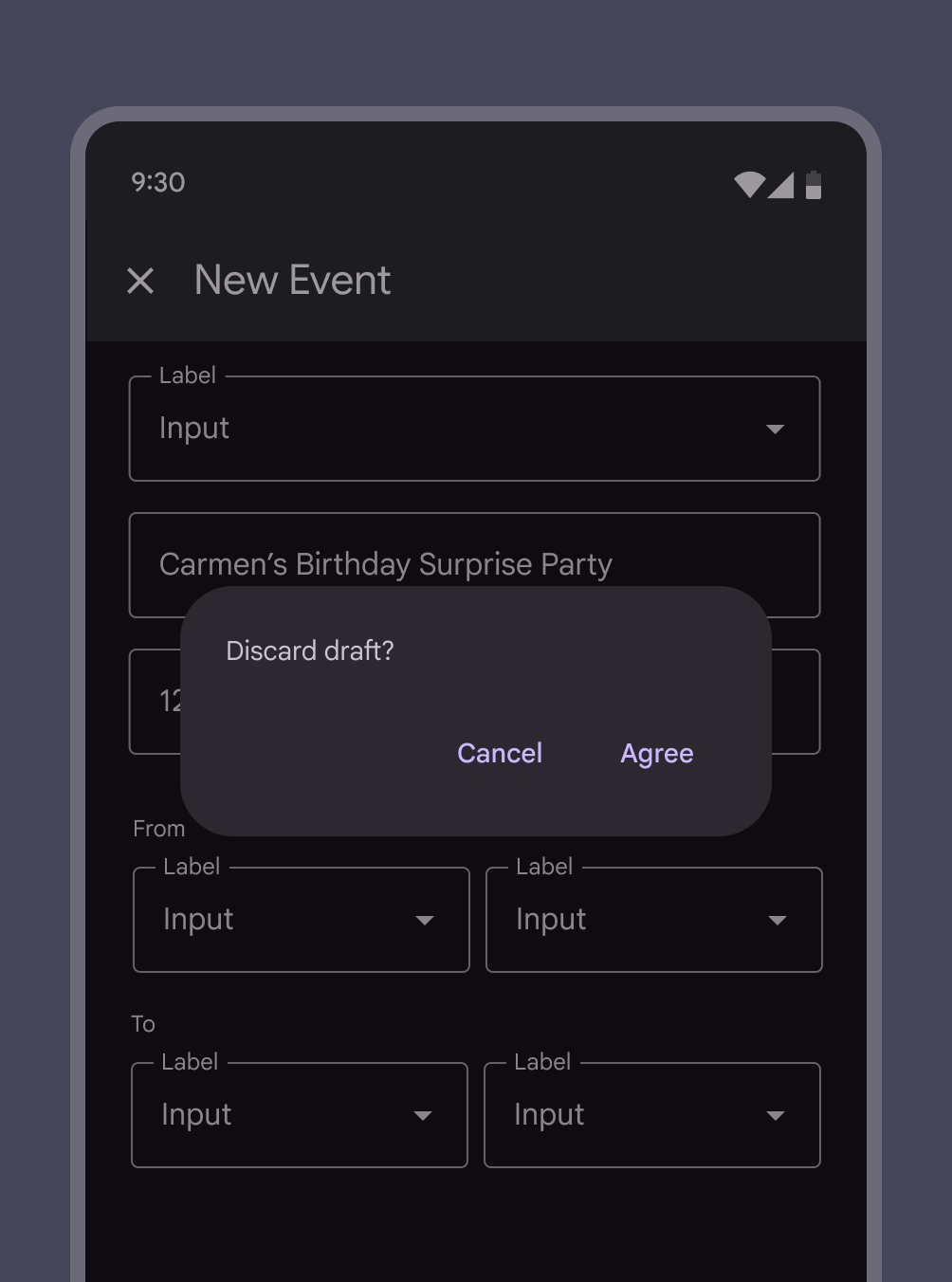
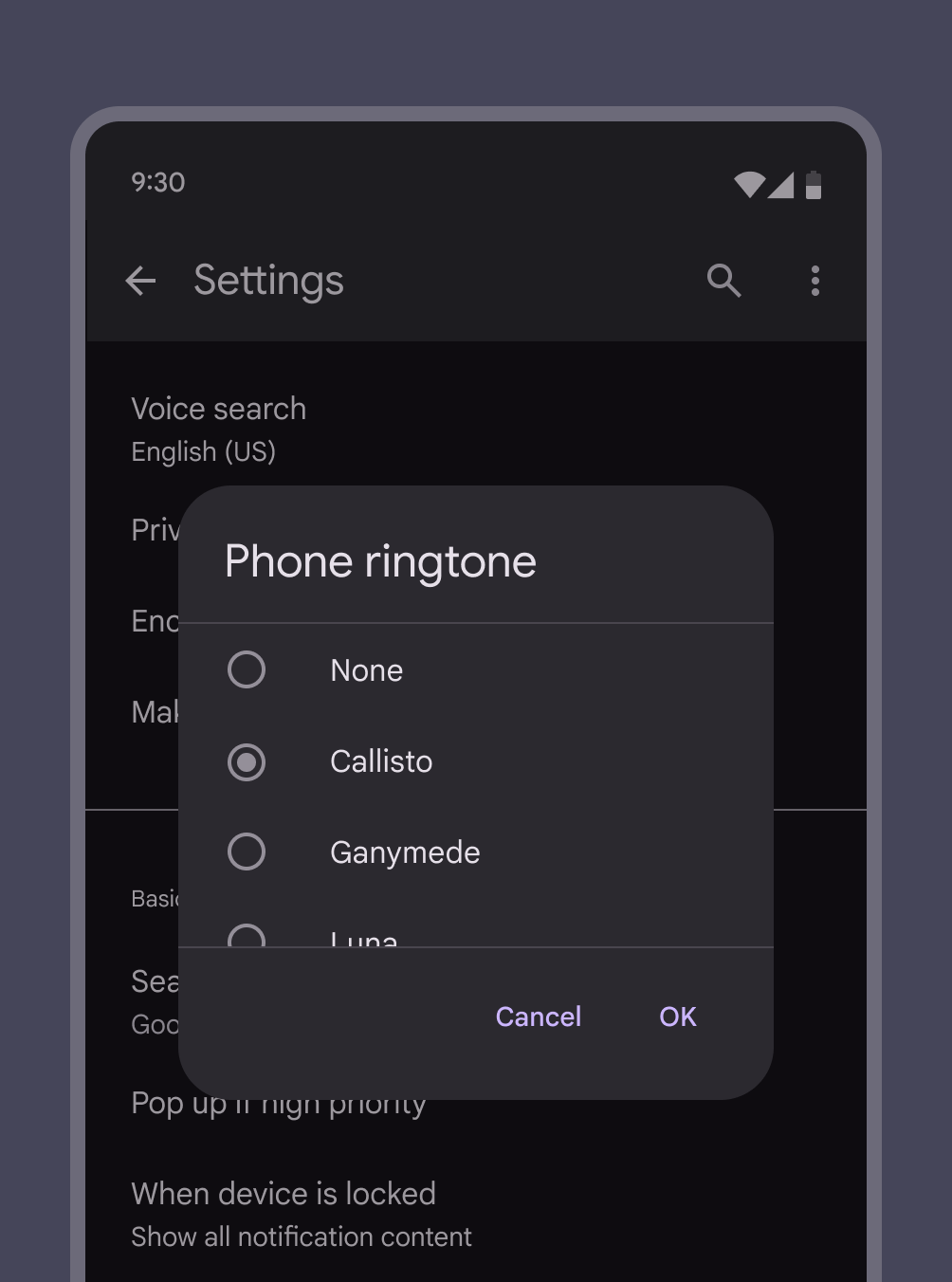
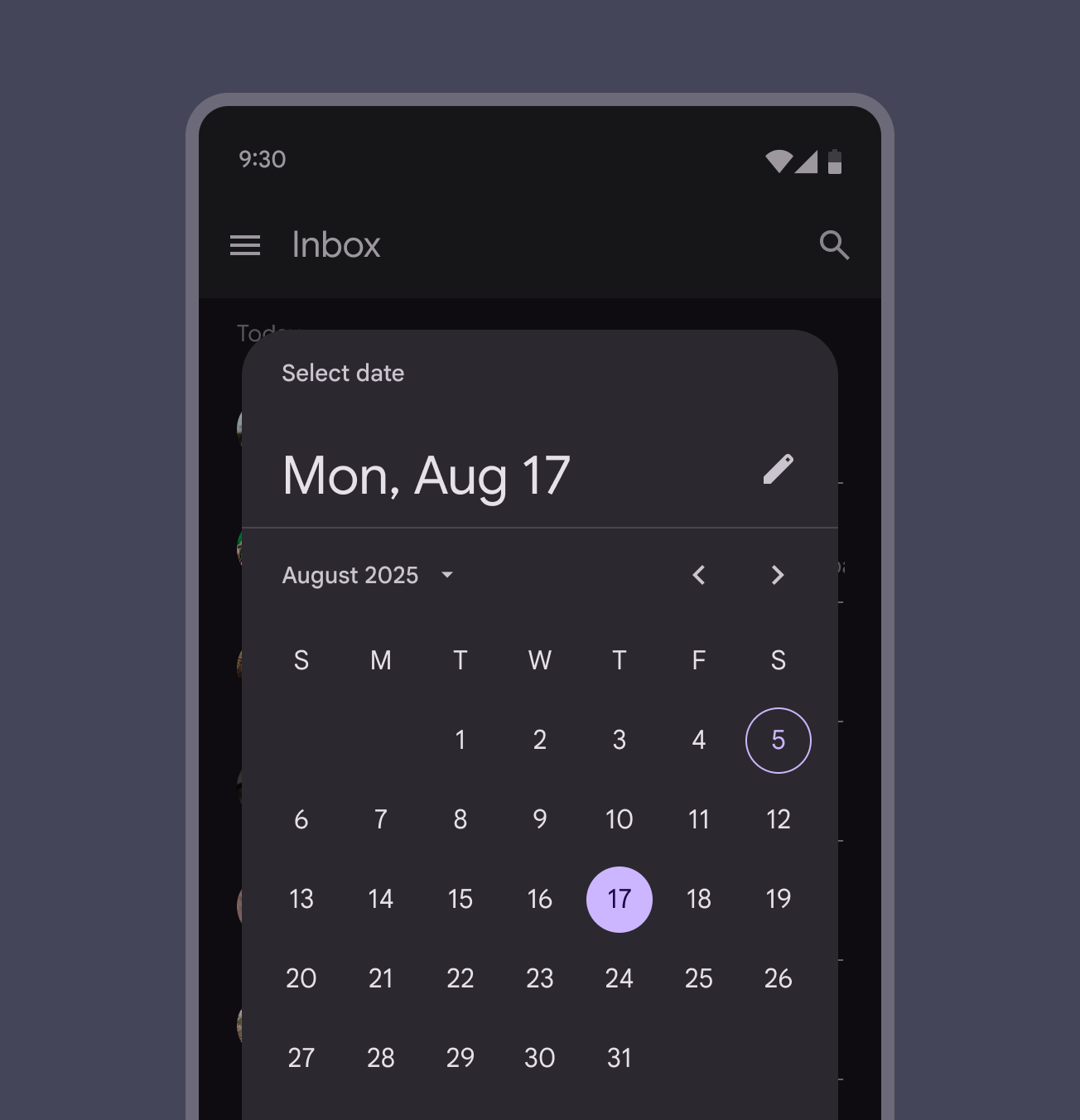
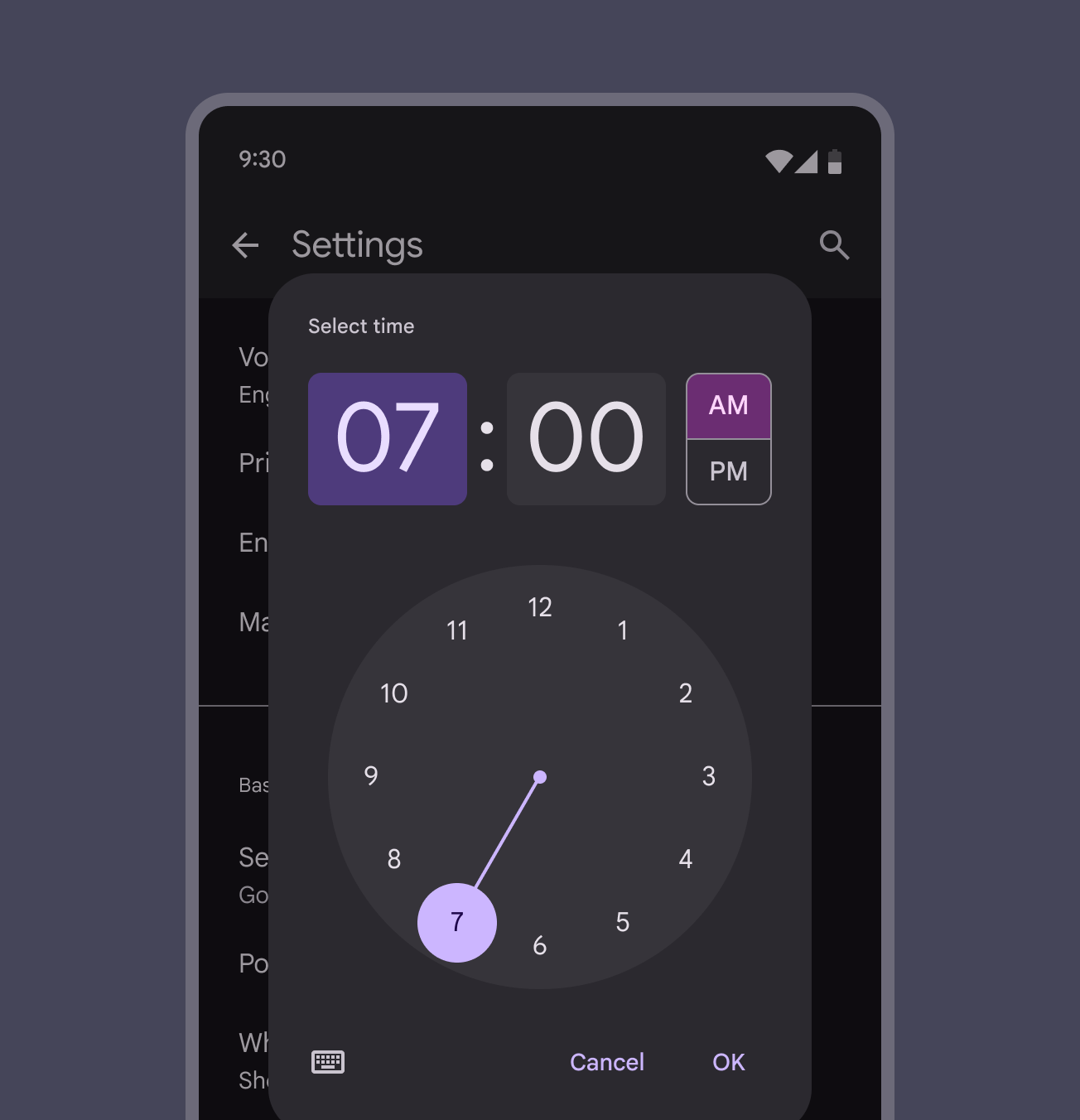
Los diálogos básicos suelen aparecer como alertas o listas, pero pueden adoptar diversos diseños y combinaciones de componentes, como listas, selectores de fecha y selectores de hora.
Diálogo de pantalla completa
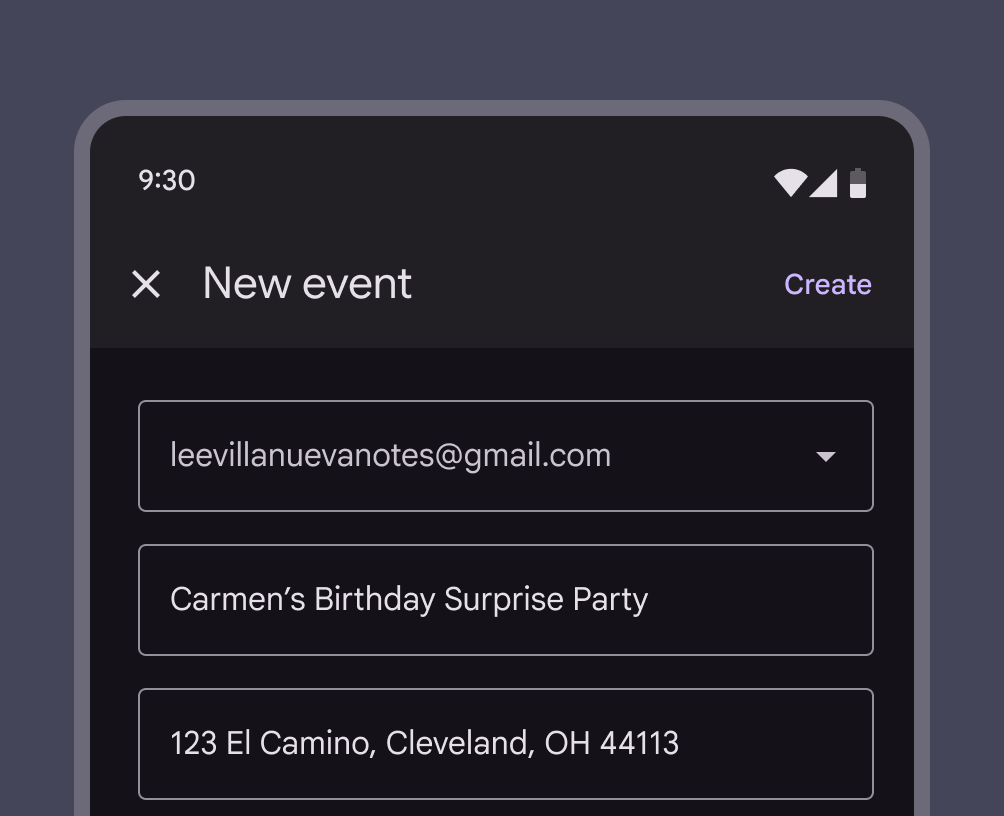
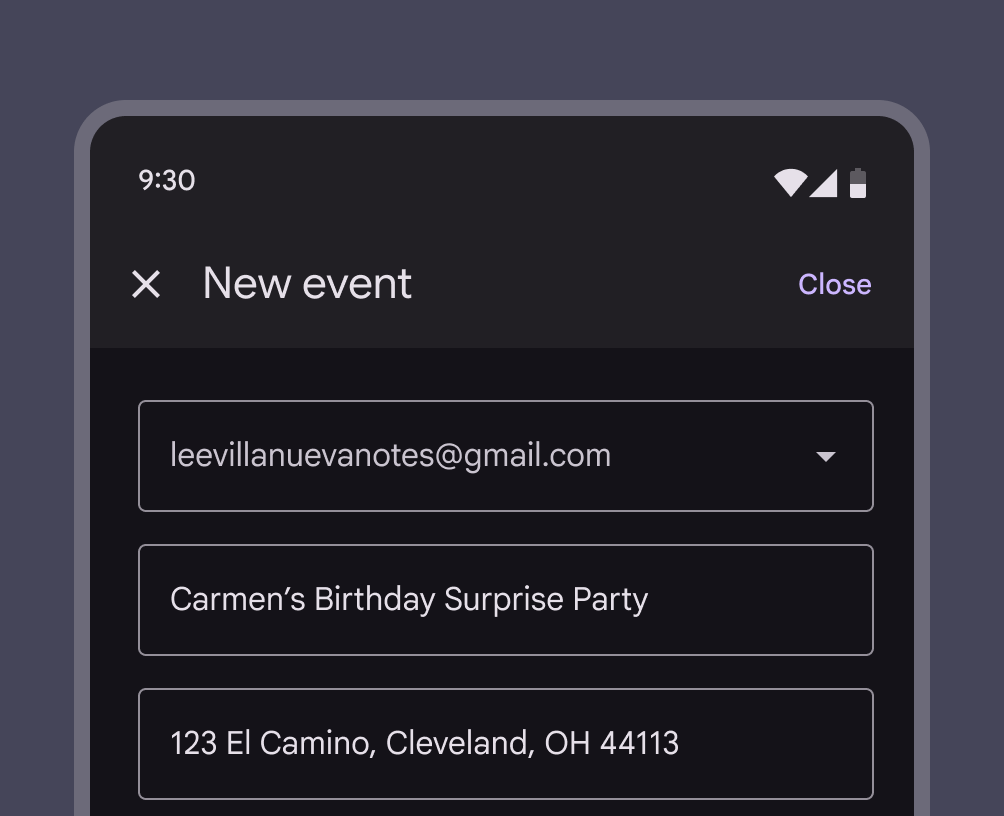
Los diálogos de pantalla completa ocupan toda la pantalla y contienen acciones que requieren completar una serie de tareas. Un ejemplo es crear una entrada de calendario con el título del evento, la fecha, la ubicación y la hora.
Como ocupan toda la pantalla, son los únicos diálogos sobre los que pueden aparecer otros diálogos.
Usa un patrón de transformación de contenedor para convertir un FAB en un diálogo de pantalla completa.
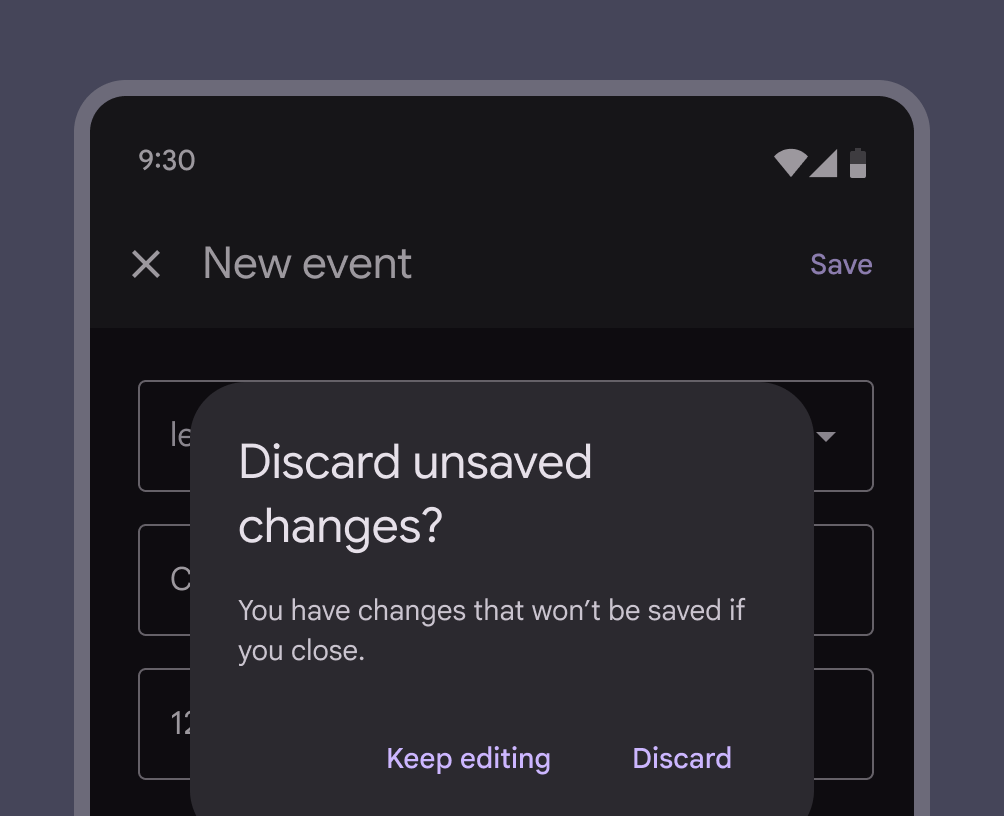
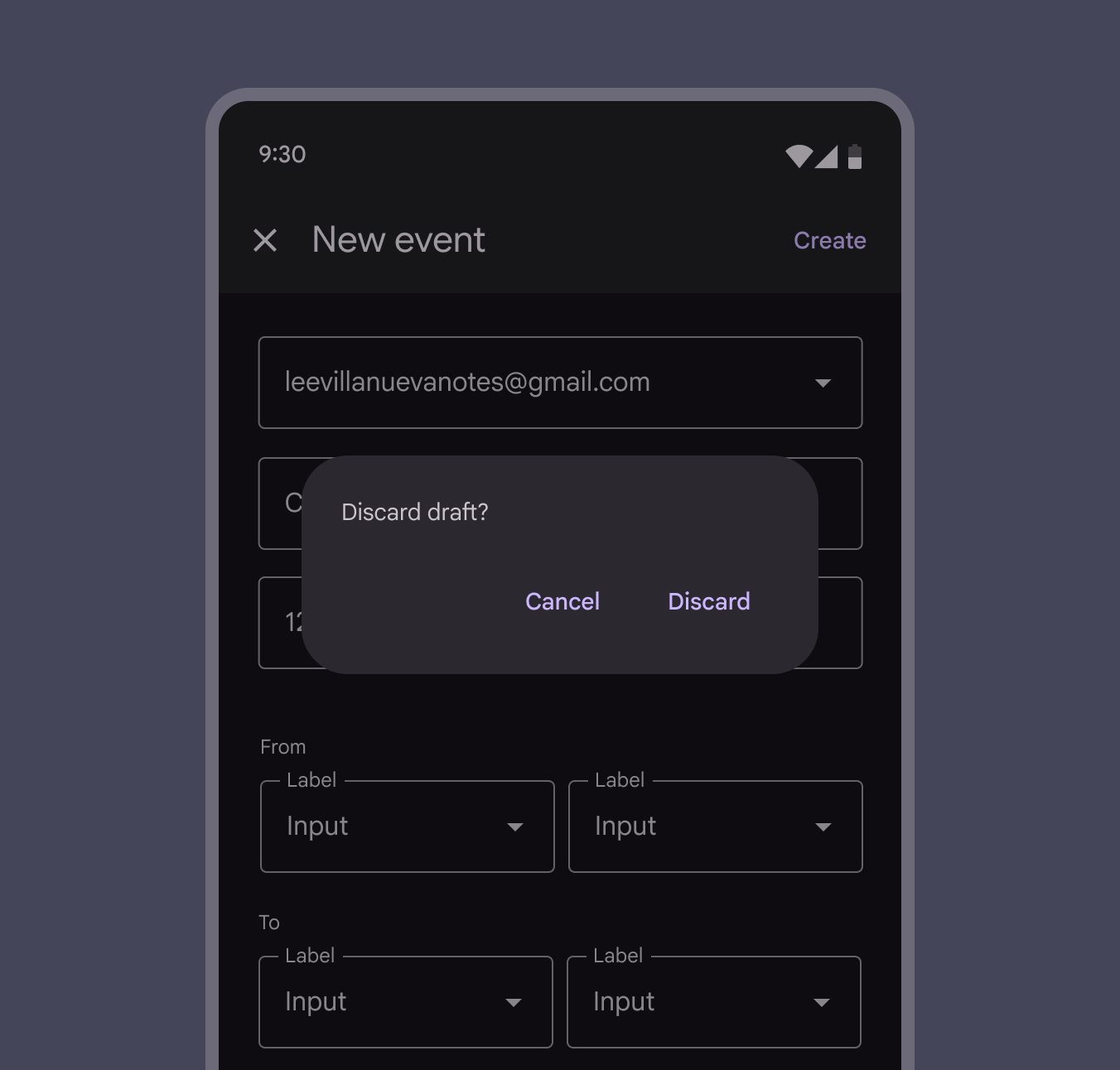
Cuando un diálogo de pantalla completa se cierra sin guardar, aparece un diálogo básico delante de él para confirmar que las selecciones deben descartarse sin guardar los cambios.
Los diálogos de pantalla completa pueden usarse para contenido o tareas que cumplan cualquiera de estos criterios:
- Diálogos que incluyen componentes que requieren entrada por teclado, como campos de formulario
- Cuando los cambios no se guardan al instante
- Cuando los componentes dentro del diálogo abren otros diálogos
Los diálogos de pantalla completa están pensados solo para puntos de interrupción compactos, como dispositivos móviles. Para puntos de interrupción intermedios y expandidos, usa un diálogo básico.
Guardar selecciones
Para guardar una selección en un diálogo de pantalla completa, usa Guardar. El icono de cierre o la acción de descarte, como Cancelar o Atrás, debe cerrar el diálogo.
Confirmación
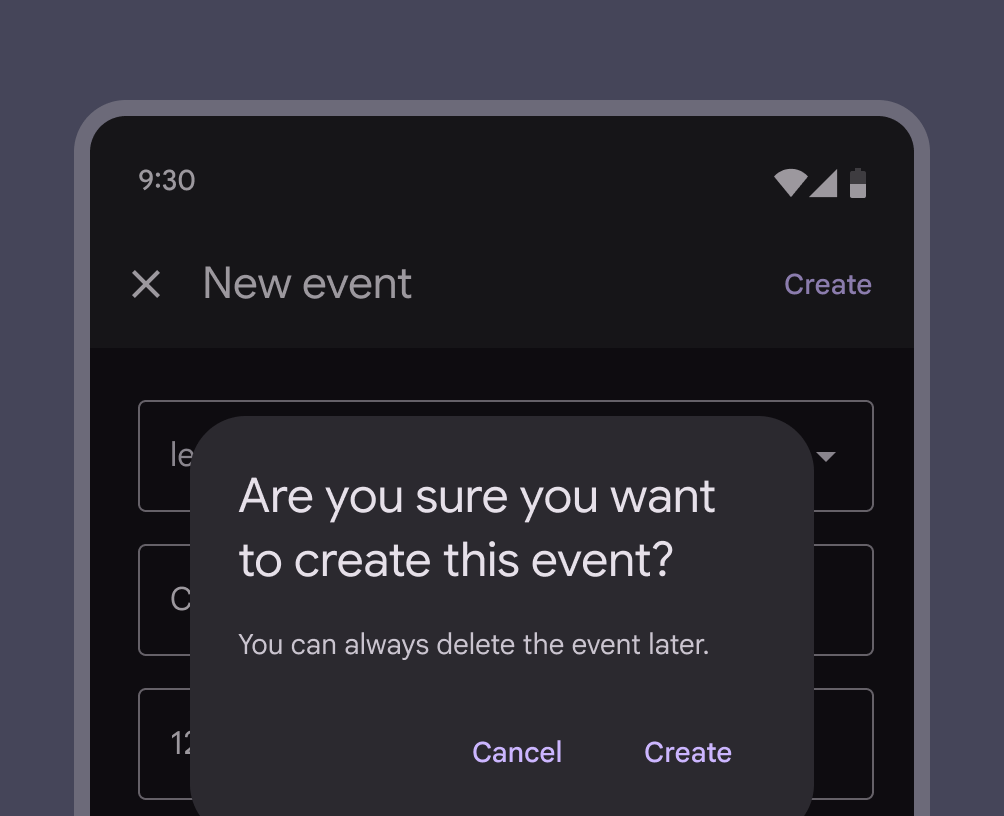
La acción de confirmación debe dejar claro qué ocurrirá a continuación, por ejemplo, Enviar o Crear. Evita usar términos vagos como Listo, Aceptar o Cerrar. Muestra un diálogo básico adicional solo si la acción falla. No deshabilites el botón de confirmación.
Cómo descartar
Cuando el usuario descarta un diálogo de pantalla completa, debe aparecer un diálogo básico para confirmar que desea descartar los cambios no guardados.
Mensajes de error
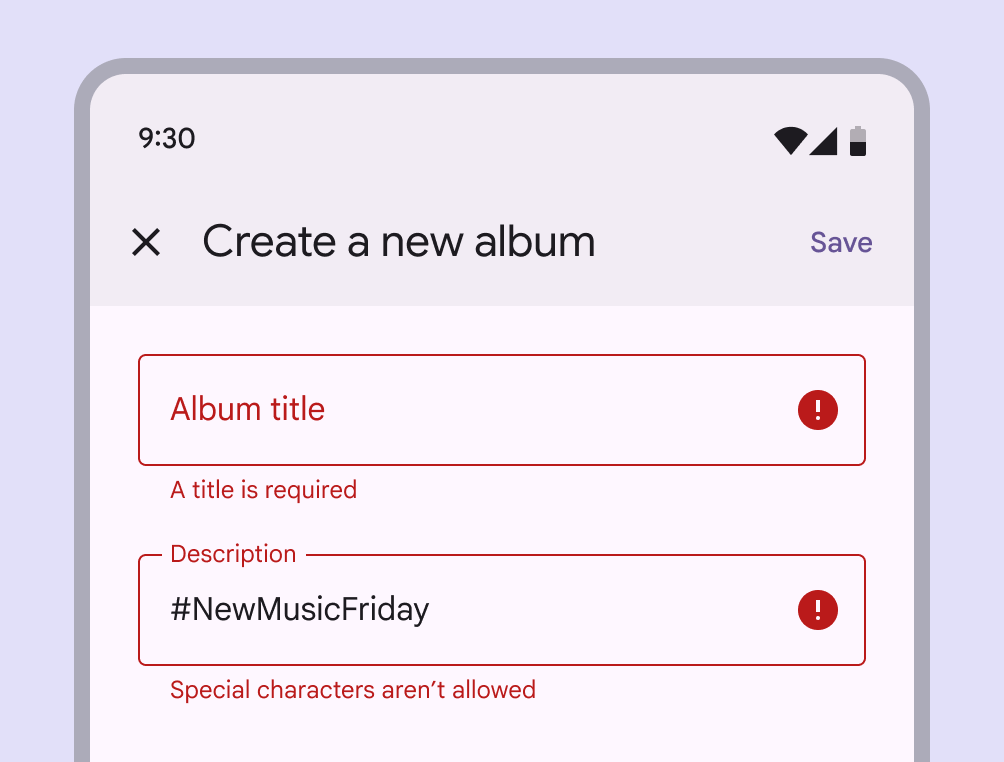
Los errores de los campos del diálogo deben aparecer siempre junto al campo en el que se producen. Algunos componentes, como los campos de texto, incluyen mensajes de error integrados; otros, como las casillas de verificación y los botones de opción, requieren añadir mensajes de error junto a los campos.
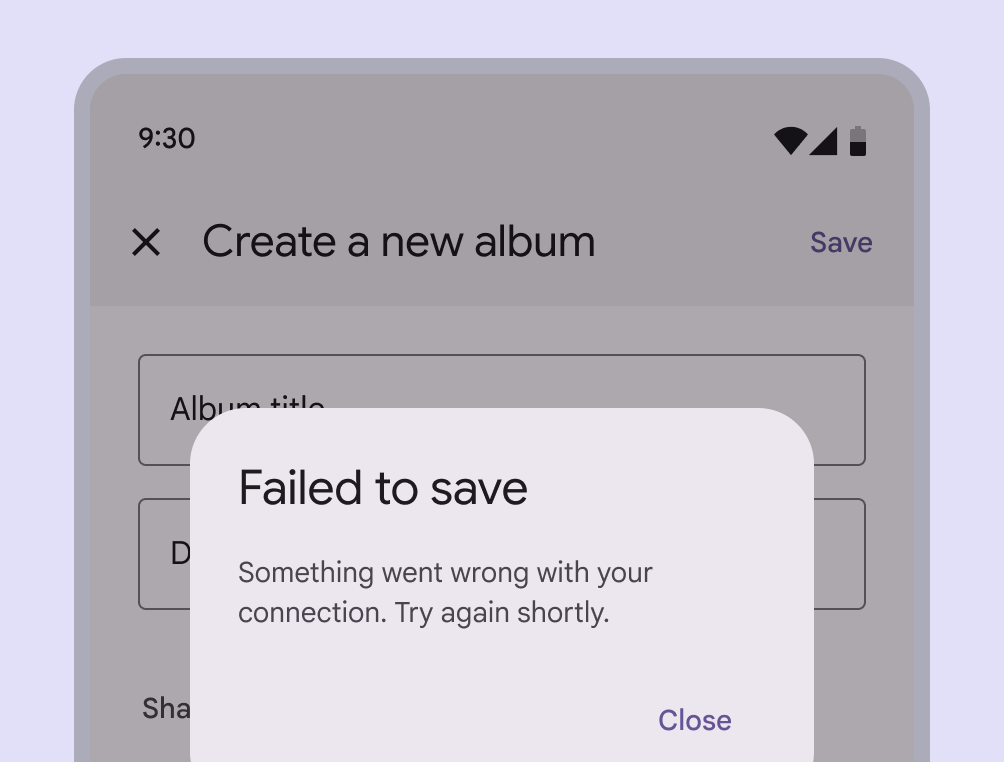
Los errores generales, como problemas de red que impiden guardar o enviar, deben aparecer en un diálogo básico cuando falla la acción de confirmación.
Los mensajes de error deben explicar de forma clara y breve el origen del error y cómo solucionarlo. Muestra todos los errores de la página al mismo tiempo para que el usuario pueda corregirlos todos antes de volver a intentarlo.
Ventanas de diálogo
Al abrir un diálogo de pantalla completa, se restablece temporalmente la elevación percibida de la app. Esto permite que menús simples u otros diálogos aparezcan por encima del diálogo de pantalla completa. Estos menús o diálogos cubren la pantalla y no aparecen como una ventana modal flotante.
Navegación
Dado que los diálogos de pantalla completa solo pueden finalizarse, descartarse o cerrarse, el botón de cierre con icono «X» debe ser la única opción de navegación de la barra de la app.
Diseño adaptable
Los diálogos pueden cambiar de variante a medida que cambia el punto de interrupción. Por ejemplo, un diálogo de pantalla completa puede convertirse en un diálogo básico en puntos de interrupción más grandes.
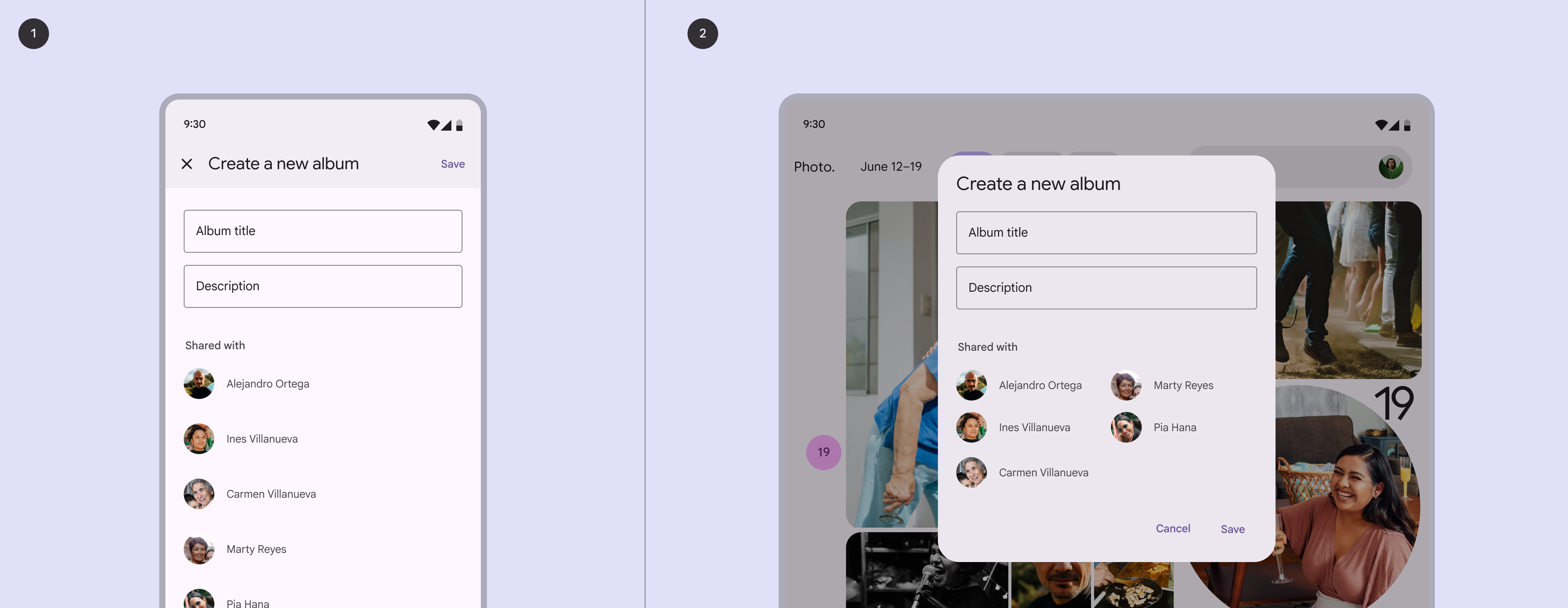
- Diálogo de pantalla completa en dispositivos móviles
- Diálogo en una tableta
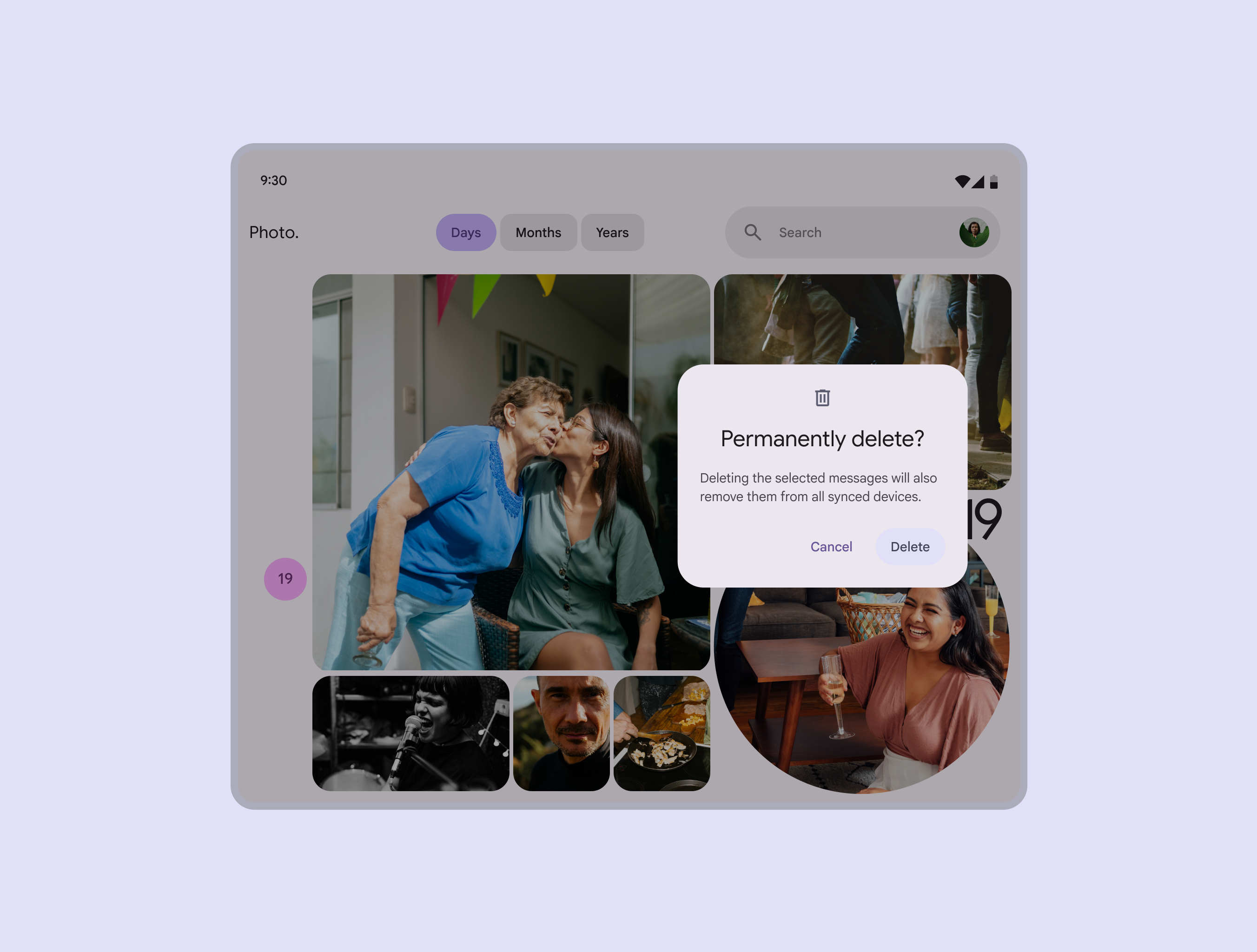
Punto de interrupción intermedio
De forma predeterminada, los diálogos básicos aparecen centrados. Su posición puede modificarse para ofrecer una experiencia más ergonómica.
Punto de interrupción expandido
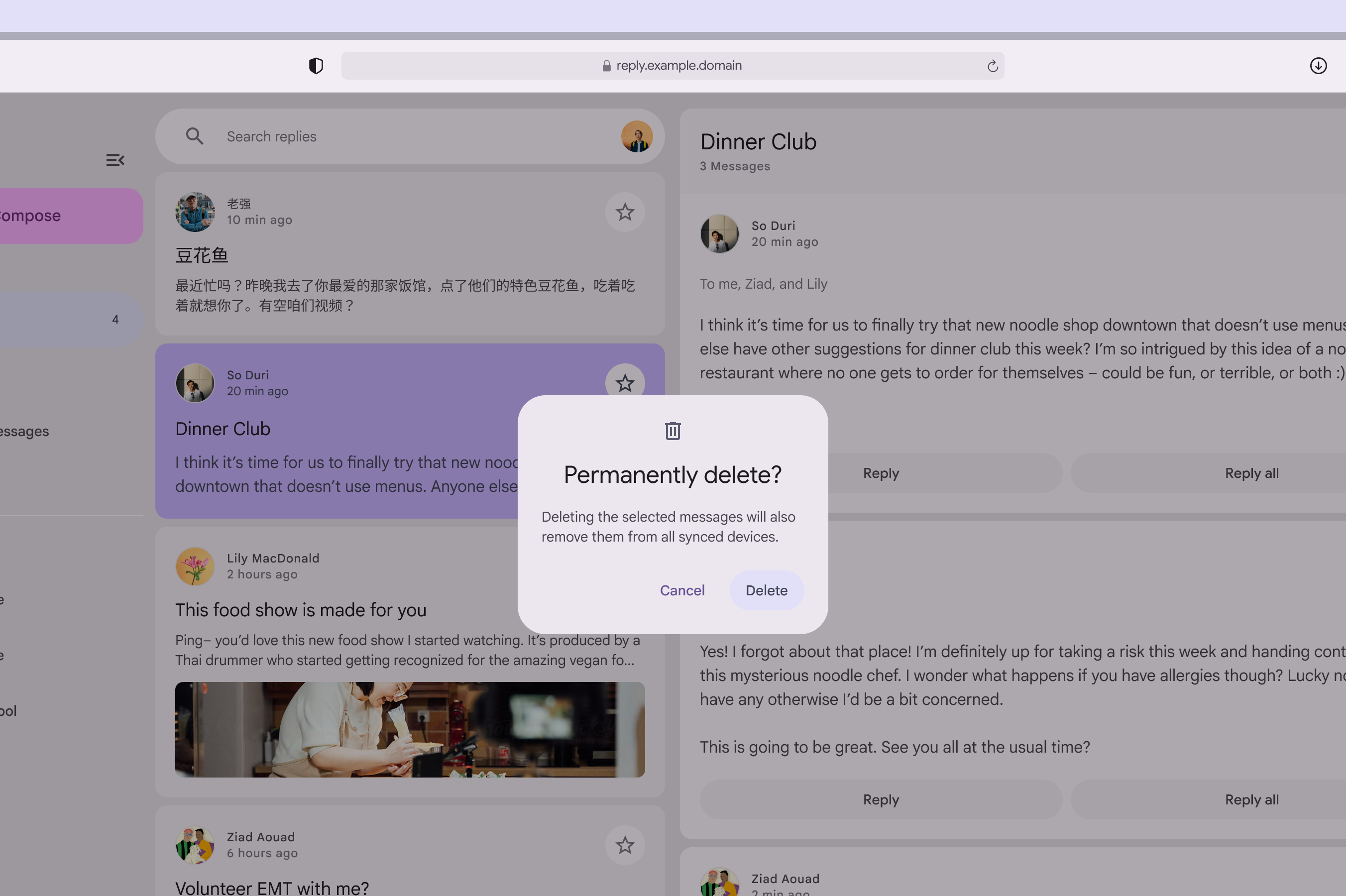
En puntos de interrupción expandidos, como el escritorio, los diálogos son ventanas modales sobre un scrim. Esto sitúa el diálogo en primer plano y dirige la atención del usuario hacia la acción solicitada.
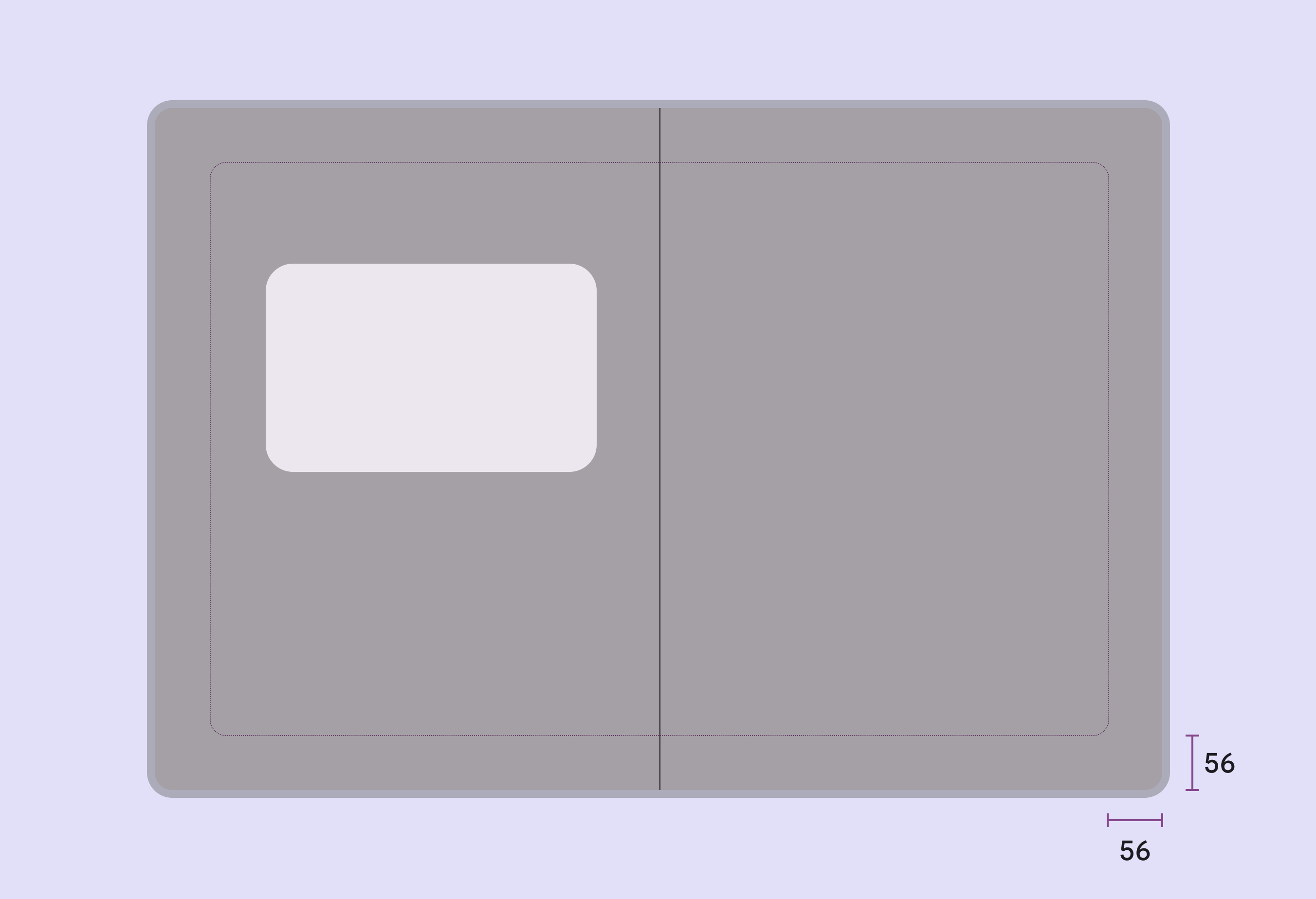
Los diálogos básicos pueden colocarse en una posición personalizada en cualquier lugar de pantallas más grandes, respetando los márgenes para evitar que queden pegados a los bordes.
Comportamiento
Aparición
Los diálogos aparecen sin previo aviso y obligan al usuario a detener su tarea actual. Deben usarse con moderación, ya que no todas las opciones o configuraciones justifican una interrupción.
Los diálogos usan un patrón de transición de entrada y salida para aparecer en pantalla.
Posición
Los diálogos mantienen el foco hasta que se descartan o se realiza una acción, como elegir una configuración. No deben quedar ocultos por otros elementos ni aparecer parcialmente en pantalla, excepto los diálogos de pantalla completa.
Desplazamiento
Debe evitarse que la mayor parte del contenido de los diálogos requiera desplazamiento. Incluso cuando este sea necesario, el título del diálogo permanece fijo en la parte superior y los botones, en la inferior. Así se garantiza que el contenido seleccionado siga visible junto con el título y los botones durante el desplazamiento.
Los diálogos no se desplazan junto con elementos externos, como el fondo.