

Personalizaciones avanzadas: Aplicar colores
Aplica, define o ajusta colores para crear una experiencia de color única y precisa
Puedes aplicar colores de formas y en lugares no contemplados de forma predeterminada.
Combinar varios esquemas de color
Usa varios esquemas de color en una misma experiencia de uso, por ejemplo, un esquema base combinado con un esquema dinámico basado en contenido.

Esta pantalla de control del hogar inteligente combina dos esquemas de color:
- Un esquema de color verde azulado basado en contenido, procedente de la portada del álbum local y aplicado a los controles multimedia
- Un esquema de color rojo generado por el usuario, procedente del fondo de pantalla y aplicado al resto de la interfaz de usuario
Por qué
Si tu aplicación incluye momentos con mucho contenido, como un reproductor multimedia, puedes mejorar la experiencia del usuario aplicando colores locales basados en dicho contenido.
Cómo
- Comienza con un esquema base o dinámico generado por el usuario para establecer una base de color sólida en tu aplicación.
- Sobre esta base, asigna roles de color basados en contenido a espacios delimitados para enfatizar o realzar el contenido. Por ejemplo, una aplicación de música podría extraer colores de la portada de un álbum específico para reforzar la conexión personal con una biblioteca musical.
Prácticas recomendadas
- Considera dónde hay contenido en la interfaz de usuario y dónde los colores basados en contenido pueden mejorar la experiencia. La estructura existente de tu aplicación puede sugerir áreas delimitadas para aplicar estos colores.
- Crear jerarquía y dirigir la atención: Cuando muchos tipos de información y acciones comparten una misma pantalla, usa colores basados en contenido para aportar jerarquía y dirigir la atención al contenido.
- Vincular y asociar contenido en una pantalla: En listas y colecciones de elementos repetidos que se benefician de la diferenciación, los colores basados en contenido pueden ayudar a asociar elementos relacionados. Esto ayuda a los usuarios a distinguir y relacionar rápidamente información relacionada, como un elemento de lista y su acción asociada.
- Sumergir a los usuarios en el color del contenido: Los momentos a pantalla completa con colores basados en contenido pueden orientar a los usuarios dentro de una experiencia centrada en el contenido, como un control multimedia o un proceso de compra.
- Asociar el color basado en contenido con su contenido fuente: Mantén visible la fuente del color basado en contenido en la pantalla donde uses ese color. Así, los usuarios ven de dónde procede. Evita aplicar colores basados en contenido en espacios donde el contenido en sí no es visible.
- Limitar el número de tipos de origen de color por pantalla: Limita cada pantalla a dos esquemas de color procedentes de diferentes tipos de origen. Demasiados esquemas de color en la misma pantalla pueden provocar confusión y desorden visual. Por ejemplo, un esquema de color base o generado por el usuario se puede combinar con un esquema basado en un tipo de contenido visible en pantalla (como la portada de un álbum).
- No reemplazar los colores semánticos: Ten cuidado al aplicar colores basados en contenido en lugares donde un color semántico o el significado convencional de un color sea importante para la usabilidad. Por ejemplo, un mensaje de error rojo convencional o una acción positiva verde convencional no deben reemplazarse con colores dinámicos basados en contenido, ya que ello podría interferir en la comprensión del usuario.


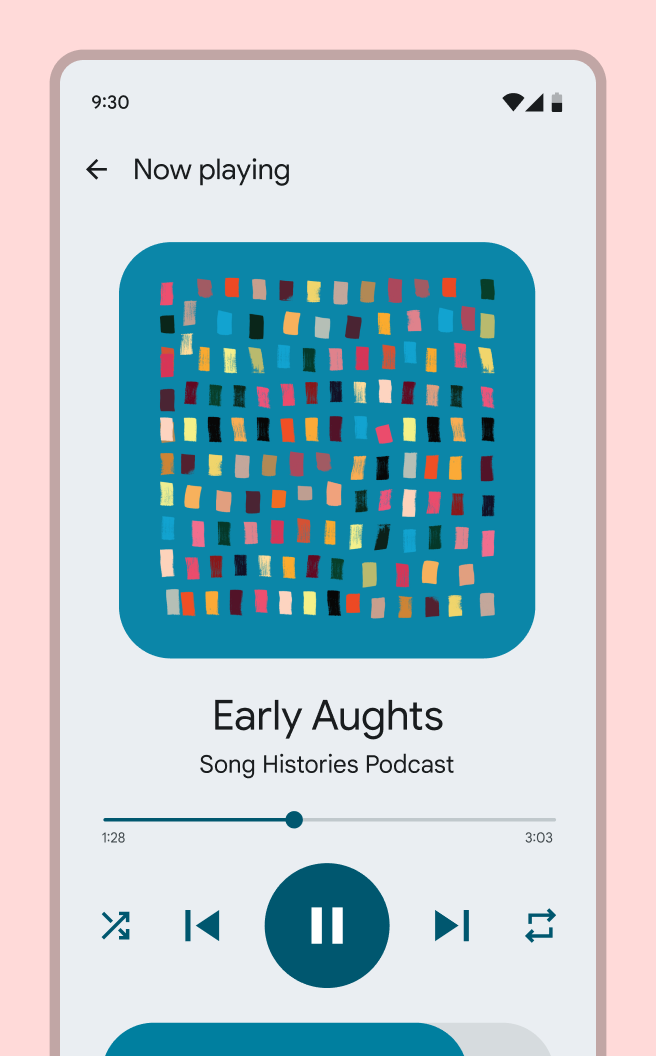
Asignar o reasignar colores en elementos de la interfaz de usuario
Puedes cambiar la asignación de colores predeterminada de un componente o aplicar colores a tus propios componentes personalizados.

Por qué
Es posible que quieras asignar colores a un componente personalizado o cambiar la asignación predeterminada de un componente de Material para mejorar su funcionamiento (por ejemplo, el contraste visual) o su estilo.
Cómo
Elige un rol de color adecuado según el uso del color (consulta roles de color) y su grado de ajuste a la expresión de diseño que buscas.
Diseño
- En Figma, selecciona el componente o elemento que deseas reasignar; sus colores aparecerán en el panel Diseño, a la derecha de la pantalla.
- Para reasignar un color, pasa el cursor sobre la fila de color en el panel Diseño y selecciona el icono Estilo (cuatro puntos). Se abre un diálogo de selección.
- Busca el nombre de tu tema para ver los roles de color disponibles.
- Selecciona el rol de color que mejor se adapte al caso de uso de ese color en el componente. Por ejemplo, el color de fondo de un componente podría reemplazarse por el rol de color surface, y el color del texto o los iconos podría ser on surface. Consulta roles de color para obtener más información sobre qué color usar en cada lugar.
- Selecciona Usar estilo para aplicar ese color a los objetos seleccionados.
- Repite la operación hasta que todos los colores del componente se hayan reemplazado por roles de color de tu esquema.
Prácticas recomendadas
- Asegúrate de usar roles de color que cumplan los requisitos de contraste de Material para el componente. Cualquier rol de color que empiece por «on-» garantiza un contraste suficiente con el rol de color correspondiente. Es posible que otros pares de roles de color no cumplan los requisitos de contraste de Material de 4.5:1 (texto pequeño) y 3:1 (texto grande).
- Si aplicas un esquema dinámico, comprueba cómo aparece el color del componente con distintos temas (como claro y oscuro; rojo, amarillo, verde y azul) para asegurarte de que se vea como deseas con color dinámico.
- Aplica siempre roles de color en lugar de valores estáticos o valores de la paleta tonal, ya que estos colores no funcionarán correctamente con los temas claro y oscuro, el control de contraste y otras funciones. Si el color de un rol no satisface tus necesidades, puedes definir colores nuevos o ajustar los colores existentes.