

高级自定义:应用颜色
应用、定义或调整颜色,打造精致且独特的颜色体验
你可以在默认样式未覆盖的界面区域应用颜色,也可以采用默认配色未提供的方式应用颜色。
组合多个配色方案
在同一应用内组合使用多个配色方案,例如将基线方案与基于内容的动态方案结合使用。

此智能家居控制屏幕组合了两种配色方案:
- 应用于媒体控件的蓝绿色基于内容的配色方案,源自本地专辑封面
- 应用于 UI 其余部分的红色用户生成配色方案,源自用户壁纸
原因
如果你的应用包含内容丰富的场景(如媒体播放器),就可以基于该内容应用局部颜色,从而增强用户体验。
方法
- 从基线或用户生成的动态方案入手,为应用建立一致的颜色基础。
- 然后,将基于内容的颜色角色映射到指定的局部区域,以强调或突出内容。例如,音乐应用可以从特定专辑封面中提取颜色,从而加深用户与音乐库之间的个人联系。
最佳实践
- 考虑内容在 UI 中的位置,以及基于内容的颜色可在哪些位置提升用户体验。现有应用结构可以指示哪些局部区域适合应用基于内容的颜色。
- 构建层级并引导注意力: 当多种信息和操作共享同一屏幕时,可使用基于内容的颜色构建层级,并将用户注意力引导至内容上。
- 连接并关联屏幕上的内容: 在需要区分的重复项列表和集合中,基于内容的颜色有助于关联相关元素,帮助用户快速区分并匹配相关信息,例如列表项及其关联操作。
- 让用户沉浸在内容颜色中: 基于内容的全屏颜色场景可以帮助用户在内容驱动的体验(如媒体播放控制或购买流程)中明确当前所处的位置。
- 将基于内容的颜色与其源内容配对: 使用基于内容的颜色时,请确保其源内容在屏幕上可见,以便用户了解该颜色的来源。避免在源内容不可见的区域使用基于内容的颜色。
- 限制每个屏幕的颜色来源类型数量: 每个屏幕最多使用两种来自不同来源类型的配色方案。同一屏幕上的配色方案过多可能导致用户困惑和视觉杂乱。例如,可以将基线方案或用户生成的配色方案与一种屏上内容(如专辑封面)组合使用。
- 不要替换语义颜色: 在语义颜色或常规颜色含义对可用性至关重要的场景中应用基于内容的颜色时,请务必谨慎。例如,常见的红色错误消息或绿色正向操作不应替换为动态的基于内容的颜色,否则可能影响用户理解。

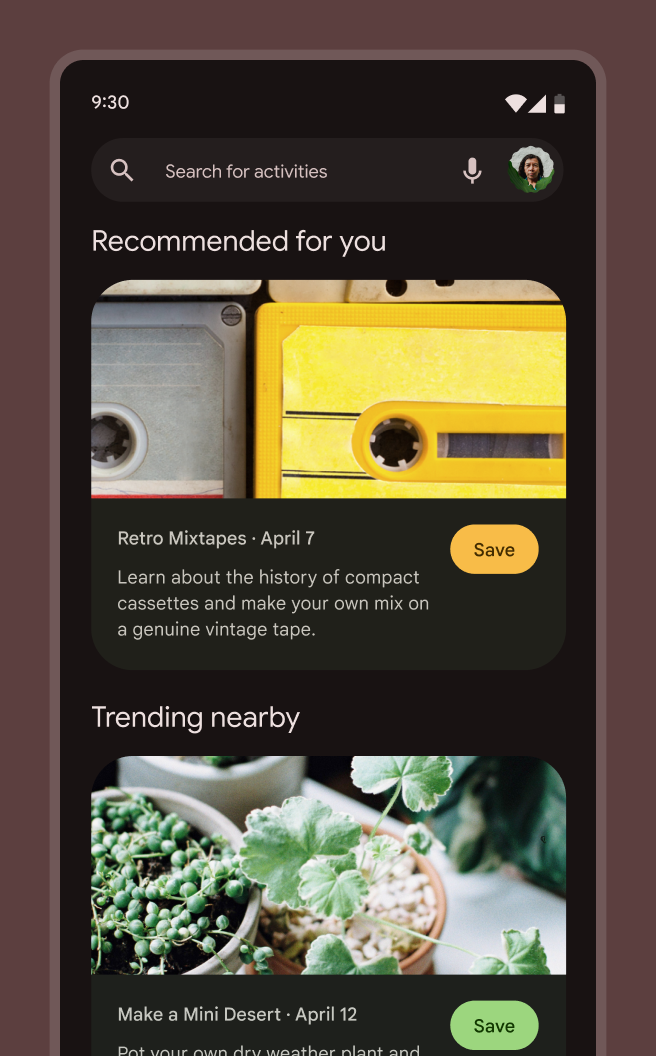
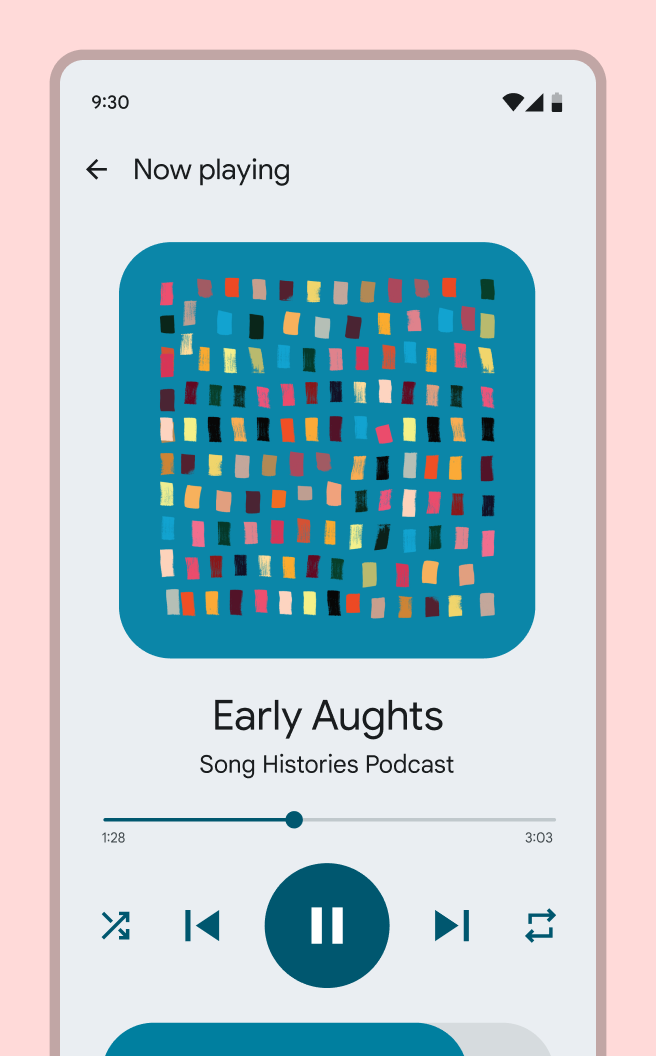
在 UI 元素上映射或重新映射颜色
你可以更改组件的默认颜色映射,也可以为自定义组件应用颜色。

原因
你可以将颜色映射到自行构建的组件,或更改 Material 组件的默认颜色映射,以改善其功能(如视觉对比度)或样式。
方法
根据颜色的使用方式(参见颜色角色)以及该角色是否适合你预期的设计表达,选择合适的颜色角色。
设计
- 在 Figma 中,选择要重新映射的组件或元素,使其颜色显示在屏幕右侧的设计面板中
- 要重新映射颜色,请将鼠标悬停在设计面板中的颜色行上,然后点击 样式 图标(四个点)。此时会打开一个选择对话框。
- 搜索主题名称,以查看可用的颜色角色
- 选择与颜色在组件中的用途最匹配的颜色角色。例如,组件背景色可以替换为 surface 颜色角色,文本或图标颜色可以使用 on surface 颜色角色。有关不同位置应使用哪种颜色的更多信息,请参见颜色角色。
- 选择 使用样式,将该颜色应用到所选对象
- 重复此操作,直到组件中的所有颜色都替换为配色方案中的颜色角色
最佳实践
- 确保使用的颜色角色符合 Material 对该组件的对比度要求。任何以“on-”开头的颜色角色都能保证与对应颜色角色具有足够的对比度。其他颜色角色组合可能不满足 Material 的 4.5:1(小号文本)和 3:1(大号文本)对比度要求。
- 如果要应用动态配色方案,请测试组件颜色在不同主题(如浅色与深色主题,以及红色、黄色、绿色、蓝色等不同色调主题)下的呈现效果,以确保其在动态配色下符合预期
- 应始终使用颜色角色,而不是静态值或色调调色板中的值,因为这些颜色无法兼容浅色和深色主题、对比度控制及其他功能。如果某个颜色角色中的颜色不符合需求,你可以定义新颜色或调整现有颜色。