

進階自訂:套用色彩
套用、定義或調整色彩,以打造經細緻調整的獨特色彩體驗
您可以在預設範圍之外的位置,或以非預設方式套用色彩。
合併多個色彩配色方案
您可以在同一個應用程式體驗中合併多個配色方案,例如將基準配色方案與以內容為基礎的動態配色方案結合。

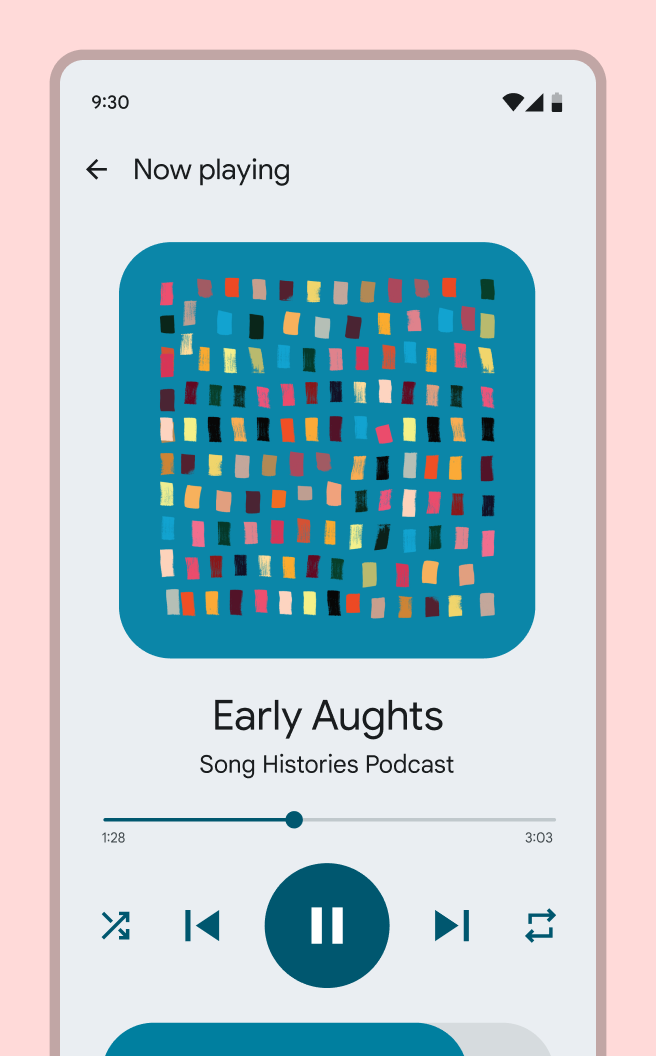
此智慧家庭控制畫面合併了兩個配色方案:
- 以內容為基礎的藍綠色配色方案,源自本機專輯封面,套用於媒體控制項
- 由使用者產生、源自使用者桌布的紅色配色方案,套用於 UI 其餘部分
原因
如果您的應用程式包含內容豐富的情境(例如媒體播放器),您便可根據該內容衍生色彩,並在局部套用這些色彩,以提升使用者體驗。
如何操作
- 先從 基準 或 使用者產生的動態 配色方案著手,為應用程式建立一致的色彩基礎。
- 在此基礎上,將以內容為基礎的色彩角色對應到特定封閉區域,以強調或突顯內容。例如,音樂應用程式可從特定專輯封面衍生色彩,強化使用者與音樂庫之間的個人連結。
最佳實務
- 請考量內容在 UI 中的位置,以及哪些地方適合用以內容為基礎的色彩提升使用者體驗。現有的應用程式結構可指出適合容納這類色彩的封閉區域。
- 建立層級並引導注意力: 當畫面上同時包含多種類型的資訊與動作時,可用以內容為基礎的色彩建立層級,將注意力引導至內容。
- 串連並關聯畫面上的內容: 在由重複項目組成且需要區分的清單與集合中,以內容為基礎的色彩可協助關聯相關元素,讓使用者快速區分並配對相關資訊,例如清單項目及其相關動作。
- 讓使用者沉浸在內容色彩中: 以內容為基礎的全螢幕色彩情境,可協助使用者在內容驅動的體驗中辨識目前情境,例如媒體控制或購買流程。
- 將以內容為基礎的色彩與來源內容搭配使用: 在使用內容色彩的畫面上,請讓該色彩的來源保持可見,讓使用者能看到色彩源自何處。避免將以內容為基礎的色彩套用於內容本身不可見的空間。
- 限制每個畫面的色彩來源類型數量: 每個畫面僅使用兩種配色方案,且兩者須來自不同類型的來源。同一畫面若使用過多配色方案,可能造成混淆與視覺混亂。例如,可將基準或使用者產生的配色方案,與畫面上的一種內容(例如專輯封面)結合。
- 不要取代語意色彩: 在語意色彩或慣用色彩意涵對可用性至關重要的位置,請謹慎套用以內容為基礎的色彩。例如,常見的紅色錯誤訊息或綠色正面動作不應替換為動態的以內容為基礎的色彩,以免干擾使用者理解。

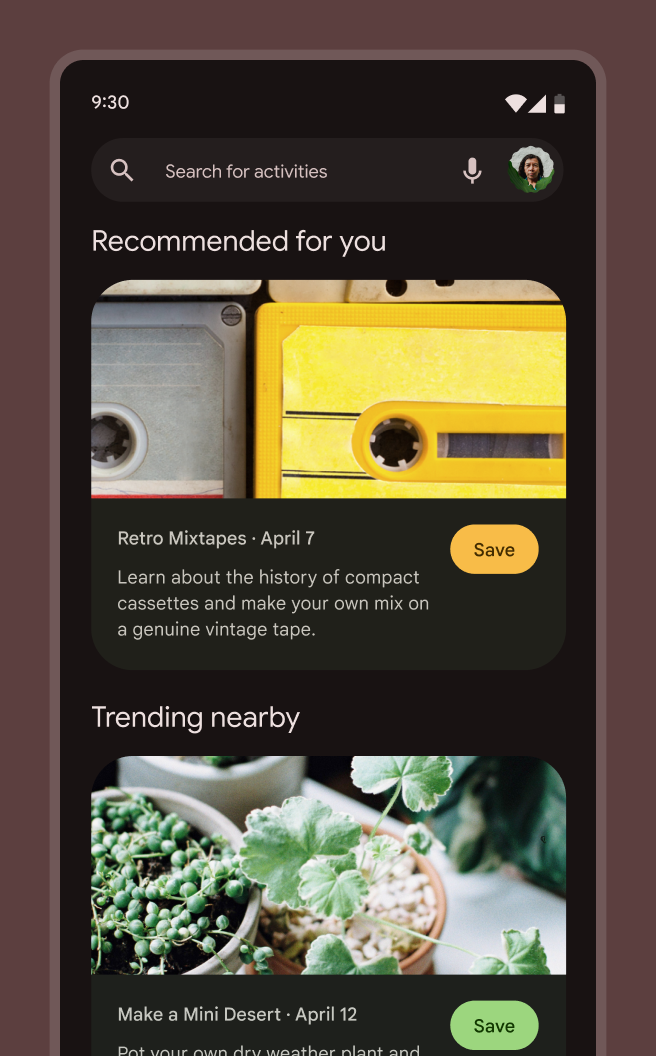
對應或重新對應 UI 元素上的色彩
您可以變更元件的預設色彩對應,或將色彩套用到自訂元件。

原因
若您想將色彩對應至自訂元件,或變更 Material 元件的預設色彩對應,以改善功能(例如視覺對比)或樣式,便可這麼做。
如何操作
請根據色彩的使用方式(請參閱色彩角色),以及該角色對您預期設計表達的支援程度,選擇合適的色彩角色。
設計
- 在 Figma 中選取要重新對應的元件或元素,即可在畫面右側的 Design 面板中查看其色彩。
- 若要重新對應色彩,請將懸停在 Design 面板的色彩列上,然後選取 Style 圖示(四個點),即可開啟選取對話方塊。
- 搜尋您的主題名稱,以查看可用的色彩角色。
- 選取最符合該色彩在元件中用途的色彩角色。例如,元件背景可替換為 surface 色彩角色,文字或圖示則可使用 on surface。如需進一步瞭解在何處使用何種色彩,請參閱色彩角色。
- 選取 Use style,將該色彩套用到選取的物件。
- 重複上述步驟,直到元件中的所有色彩都替換為色彩配色方案中的色彩角色。
最佳實務
- 請務必使用符合 Material 元件對比度要求的色彩角色。任何以「on-」開頭的色彩角色,皆可確保與其對應的色彩角色之間有足夠對比度。其他色彩角色組合可能不符合 Material 的 4.5:1(小型文字)與 3:1(大型文字)對比度要求。
- 如果您要套用動態配色方案,請測試元件色彩在不同主題下(例如淺色與深色;紅色、黃色、綠色與藍色)的呈現效果,確保動態色彩符合預期。
- 請一律套用色彩角色,而非靜態色值或色調調色盤色值,因為後者在淺色與深色主題、對比度控制及其他功能下可能失效。如果某個角色中的色彩不符合需求,您可以定義新色彩或調整現有色彩。