Skip to content
Material Design 3
Main Navigation
v3
v2
v1

Polski

English
简体中文
繁體中文
Español
Français
Русский
Português – Brasil
Deutsch
日本語
한국어
Italiano
Türkçe
čeština
magyar

Polski

English
简体中文
繁體中文
Español
Français
Русский
Português – Brasil
Deutsch
日本語
한국어
Italiano
Türkçe
čeština
magyar

Wygląd

Sidebar Navigation

Podstawy

Dostępność

Przegląd: zasady

Przegląd: technologie wspomagające

Projektowanie: przegląd

Projektowanie: kontrast kolorów

Projektowanie: struktura

Projektowanie: przepływ

Projektowanie: elementy

Pisanie i tekst: najlepsze praktyki

Pisanie i tekst: obcinanie tekstu

Pisanie i tekst: zmiana rozmiaru tekstu

Tworzenie dla wszystkich: potrzeby użytkowników

Tworzenie dla wszystkich: współprojektowanie

Projektowanie treści

Przegląd

Tekst alternatywny

Pisanie globalne: przegląd

Tworzenie treści globalnych: dobór słów

Powiadomienia

Przewodnik po stylu: najlepsze praktyki w UX writingu

Przewodnik stylu: dobór słów

Przewodnik stylu: gramatyka i interpunkcja

Dostosowywanie Material Design

Urządzenia

Projektowanie dla zegarków: przegląd

Projektowanie dla zegarków: podstawy

Projektowanie dla zegarków: style

Projektowanie dla zegarków: układ

XR

Projektowanie immersyjnych doświadczeń XR: przegląd

Projektowanie interakcji w immersyjnym XR

Projektowanie immersyjnych środowisk XR: układ

Projektowanie immersyjnych XR: dostępność

Komponenty XR: przegląd

Komponenty XR: paski aplikacji

Komponenty XR: okna dialogowe

Komponenty XR: pasek nawigacyjny

Komponenty XR: szyna nawigacyjna

Komponenty XR: paski narzędzi

Tokeny projektowe: przegląd

Tokeny projektowe: jak używać tokenów

Interakcja

Gesty

Urządzenia wejściowe: podstawy

Zaznaczanie: Omówienie

Stany: przegląd

Stany: warstwy stanu

Stany: stosowanie stanów

Układ

Przegląd układu: Omówienie

Przegląd układu: elementy układu

Przegląd układu: projektowanie adaptacyjne

Szkielet: przegląd

Szkielet: paski

Szkielet: szyny

Szkielet: panele

Siatki i odstępy: przegląd

Siatki i odstępy: siatki

Siatki i odstępy: odstępy

Siatki i odstępy: gęstość

Punkty przerwania: przegląd

Punkty przerwania: kompaktowe

Punkty przerwania: średnie

Punkty przerwania: rozszerzone

Breakpointy: duże i bardzo duże

Dwukierunkowość i RTL

Kanoniczne przykłady układów: przegląd

Przykłady układów kanonicznych: Feed

Kanoniczne przykłady układów: lista-szczegóły

Przykłady układów kanonicznych: panel pomocniczy

Użyteczność: przegląd

Użyteczność: zastosowanie M3 Expressive

Material od A do Z

Style

Kolor

System kolorów: przegląd

System kolorów: zasada działania

Role kolorów

Schematy kolorów

Wybór schematu

Statyczne schematy kolorów: Baseline

Statyczne schematy kolorów: własna marka

Dynamiczne schematy kolorów: wybór źródła

Dynamiczne schematy kolorów: źródło generowane przez użytkownika

Dynamiczne schematy kolorów: źródło oparte na treści

Zaawansowane dostosowania: przegląd

Zaawansowane dostosowywanie: stosowanie kolorów

Zaawansowane dostosowywanie: definiowanie nowych kolorów

Zaawansowane dostosowywanie: modyfikowanie istniejących kolorów

Zasoby dotyczące kolorów

Wysokość: przegląd

Wysokość: stosowanie wysokości

Wysokość (elevation): tokeny

Ikony: przegląd

Ikony: projektowanie ikon

Ikony: stosowanie ikon

Ruch

System fizyki ruchu: jak to działa

System fizyki ruchu: specyfikacje

Easing i czas trwania: stosowanie

Easing i czas trwania: tokeny i specyfikacje

Przejścia: wzorce przejść

Przejścia: stosowanie przejść

Kształt: przegląd i zasady

Kształt: skala promieni narożników

Kształt: morfowanie kształtów

Odstępy: przegląd

Odstępy: stosowanie odstępów

Odstępy: tokeny

Typografia: przegląd

Typografia: czcionki

Typografia: skala typograficzna i tokeny

Typografia: stosowanie typografii

Typografia: stylizacje edytorskie

Komponenty

Paski aplikacji: przegląd

Paski aplikacji: specyfikacje

Paski aplikacji: wytyczne

Paski aplikacji: dostępność

Plakietki: Omówienie

Plakietki: specyfikacje

Plakietki: wytyczne

Plakietki: dostępność

Przyciski

Wszystkie przyciski

Grupy przycisków: przegląd

Grupy przycisków: specyfikacje

Grupy przycisków: wytyczne

Grupy przycisków: dostępność

Przyciski: przegląd

Przyciski: specyfikacje

Przyciski: wytyczne

Przyciski: dostępność

Rozszerzone FAB-y: przegląd

Rozszerzone FAB-y: specyfikacje

Rozszerzone FAB-y: wytyczne

Rozszerzone FAB-y: dostępność

Przegląd menu FAB

Menu FAB: specyfikacje

Menu FAB: wytyczne

Menu FAB: dostępność

Pływające przyciski akcji (FAB-y): przegląd

Pływające przyciski akcji (FAB): specyfikacje

Pływające przyciski akcji (FAB-y): wytyczne

Pływające przyciski akcji (przyciski FAB): dostępność

Przyciski ikonowe: przegląd

Przyciski z ikonami: specyfikacje

Przyciski ikonowe: wytyczne

Przyciski ikonowe: dostępność

Przyciski segmentowe: przegląd

Przyciski segmentowe: specyfikacje

Przyciski segmentowe: wytyczne

Przyciski segmentowe: dostępność

Przyciski dzielone: przegląd

Przyciski dzielone: specyfikacje

Przyciski dzielone: wytyczne

Przyciski dzielone: dostępność

Karty: przegląd

Karty: specyfikacje

Karty: wytyczne

Karty: dostępność

Karuzela: przegląd

Karuzela: specyfikacja

Karuzela: wytyczne

Karuzela: dostępność

Pole wyboru: przegląd

Pole wyboru: specyfikacje

Pole wyboru: wytyczne

Pole wyboru: dostępność

Chipy: przegląd

Chipy: specyfikacje

Chipy: wytyczne

Chipy: dostępność

Selektory daty i godziny

Selektory daty: przegląd

Selektory daty: specyfikacje

Selektory daty: wytyczne

Selektory daty: dostępność

Selektory godziny: przegląd

Selektory godziny: specyfikacje

Selektory godziny: wytyczne

Dostępność selektorów godziny

Okna dialogowe: przegląd

Okna dialogowe: specyfikacje

Okna dialogowe: wytyczne

Okna dialogowe: dostępność

Divider: Omówienie

Separator: specyfikacje

Separator: wytyczne

Separator: dostępność

Listy: przegląd

Listy: specyfikacje

Listy: wytyczne

Listy: dostępność

Ładowanie i postęp

Wskaźnik ładowania: przegląd

Wskaźnik ładowania: specyfikacje

Wskaźnik ładowania: wytyczne

Wskaźnik ładowania: dostępność

Wskaźniki postępu: przegląd

Wskaźniki postępu: specyfikacje

Wskaźniki postępu: wytyczne

Wskaźniki postępu: dostępność

Menu: przegląd

Menu: specyfikacje

Menu: wytyczne

Menu: dostępność

Nawigacja

Pasek nawigacji: przegląd

Pasek nawigacji: specyfikacje

Pasek nawigacji: wytyczne

Pasek nawigacji: dostępność

Szuflada nawigacyjna: przegląd

Szuflada nawigacyjna: specyfikacje

Szuflada nawigacyjna: wytyczne

Szuflada nawigacyjna: dostępność

Szyna nawigacji: przegląd

Szyna nawigacji: specyfikacje

Szyna nawigacji: wytyczne

Szyna nawigacji: dostępność

Przycisk radiowy: przegląd

Przycisk radiowy: specyfikacje

Przycisk radiowy: wytyczne

Przycisk radiowy: dostępność

Wyszukiwanie: Omówienie

Wyszukiwanie: specyfikacje

Wyszukiwanie: wytyczne

Wyszukiwanie: dostępność

Arkusze

Dolne arkusze: przegląd

Dolne arkusze: specyfikacje

Dolne arkusze: wytyczne

Dolne arkusze: dostępność

Boczne arkusze: przegląd

Boczne arkusze: specyfikacje

Boczne arkusze: wytyczne

Boczne arkusze: dostępność

Suwaki: przegląd

Suwaki: specyfikacje

Suwaki: wytyczne

Suwaki: dostępność

Snackbar: Omówienie

Snackbar: specyfikacje

Snackbar: wytyczne

Snackbar: dostępność

Przełącznik: przegląd

Przełącznik: dane techniczne

Przełącznik: wytyczne

Przełącznik: dostępność

Zakładki: przegląd

Zakładki: specyfikacje

Zakładki: wytyczne

Zakładki: dostępność

Pola tekstowe: przegląd

Pola tekstowe: specyfikacje

Pola tekstowe: wytyczne

Pola tekstowe: dostępność

Paski narzędzi: przegląd

Paski narzędzi: specyfikacje

Paski narzędzi: wytyczne

Paski narzędzi: dostępność

Podpowiedzi: przegląd

Podpowiedzi: specyfikacje

Podpowiedzi: wytyczne

Podpowiedzi: dostępność

Na tej stronie

Zaawansowane dostosowywanie: stosowanie kolorów ​

Stosuj, definiuj lub dostosowuj kolory, aby uzyskać precyzyjnie dopracowane i wyjątkowe doświadczenie kolorystyczne


Możesz stosować kolory w miejscach lub w sposób, w jaki domyślnie nie przewidziano.

Łączenie wielu schematów kolorów ​

Stosuj wiele schematów kolorów w obrębie jednego doświadczenia w aplikacji — np. schemat bazowy połączony z dynamicznym schematem opartym na treści.

Ekran sterowania inteligentnym domem pokazujący sterowanie multimediami, oświetleniem oraz siecią Wi-Fi i termostatem. Numer 1 wskazuje elementy sterowania multimediami utrzymane w turkusowej kolorystyce. Numer 2 wskazuje pozostałe elementy sterowania utrzymane w czerwonej kolorystyce.

Ten ekran sterowania inteligentnym domem łączy dwa schematy kolorów:

  1. Turkusowy schemat kolorów oparty na treści — pochodzący z wyświetlanej na ekranie okładki albumu — zastosowany do elementów sterowania multimediami
  2. Czerwony schemat kolorów generowany przez użytkownika, pochodzący z jego tapety i zastosowany do pozostałej części interfejsu

Dlaczego ​

Jeśli Twoja aplikacja zawiera widoki bogate w treść — takie jak odtwarzacz multimedialny — miejscowe zastosowanie koloru opartego na treści może poprawić doświadczenie użytkownika.

Jak ​

  • Zacznij od schematu bazowego lub dynamicznego schematu generowanego przez użytkownika, aby utworzyć spójną podstawę kolorystyczną w aplikacji.
  • Na tej podstawie przypisz role kolorów oparte na treści do wydzielonych obszarów, aby wyróżnić treść lub zwrócić na nią uwagę. Przykładowo aplikacja muzyczna może czerpać kolor z okładki konkretnego albumu, aby wzmocnić osobistą więź z biblioteką muzyczną.

Sprawdzone praktyki ​

  • Określ, gdzie w interfejsie występuje treść i gdzie kolory oparte na treści mogą poprawić doświadczenie użytkownika. Istniejąca struktura aplikacji może wskazywać wydzielone obszary, w których można zastosować kolory oparte na treści.
  • Buduj hierarchię i kieruj uwagę: Gdy na jednym ekranie występuje wiele rodzajów informacji i działań, używaj kolorów opartych na treści, aby zbudować hierarchię i zwrócić uwagę na treść.
  • Łącz i zestawiaj treść na ekranie: W listach i kolekcjach powtarzających się elementów, w których zróżnicowanie jest korzystne, kolory oparte na treści mogą ułatwiać kojarzenie powiązanych elementów. Dzięki temu użytkownicy mogą szybko rozróżniać powiązane informacje i łączyć je — np. element listy i powiązane z nim działanie.
  • Pozwól użytkownikom zanurzyć się w kolorze treści: Pełnoekranowe widoki wykorzystujące kolory oparte na treści mogą pomóc użytkownikom zorientować się w doświadczeniu opartym na treści — np. w sterowaniu multimediami lub procesie zakupu.
  • Łącz kolory oparte na treści z ich treścią źródłową: Dbaj, aby źródło koloru opartego na treści było widoczne na ekranie, na którym go zastosowano. Dzięki temu użytkownik widzi, skąd pochodzi kolor. Unikaj stosowania takich kolorów w obszarach, w których źródłowa treść nie jest widoczna.
  • Ogranicz liczbę typów źródeł kolorów na ekranie: Na jednym ekranie stosuj maksymalnie dwa schematy kolorów pochodzące z różnych typów źródeł. Więcej schematów może powodować zamieszanie i chaos wizualny. Przykładowo schemat bazowy lub schemat generowany przez użytkownika można połączyć z jednym typem treści wyświetlanej na ekranie (np. okładką albumu).
  • Nie zastępuj kolorów semantycznych: Zachowaj ostrożność, stosując kolory oparte na treści w miejscach, w których kolor semantyczny lub konwencjonalne znaczenie koloru są istotne dla użyteczności. Przykładowo typowego czerwonego komunikatu o błędzie lub typowego zielonego przycisku akcji pozytywnej nie należy zastępować dynamicznym kolorem opartym na treści, ponieważ może to utrudnić użytkownikowi zrozumienie interfejsu.
Ekran opcji zdjęcia w czerwonym motywie. Elementy sterowania edycją zdjęcia wyświetlane są pod zdjęciem i mają turkusową kolorystykę pochodzącą ze zdjęcia.
Gdy na jednym ekranie występuje wiele rodzajów informacji i działań, używaj kolorów opartych na treści, aby budować hierarchię i zwracać uwagę na treść. Ten ekran wykorzystuje schemat oparty na treści pochodzący ze zdjęcia, aby wyróżnić elementy sterowania edycją.
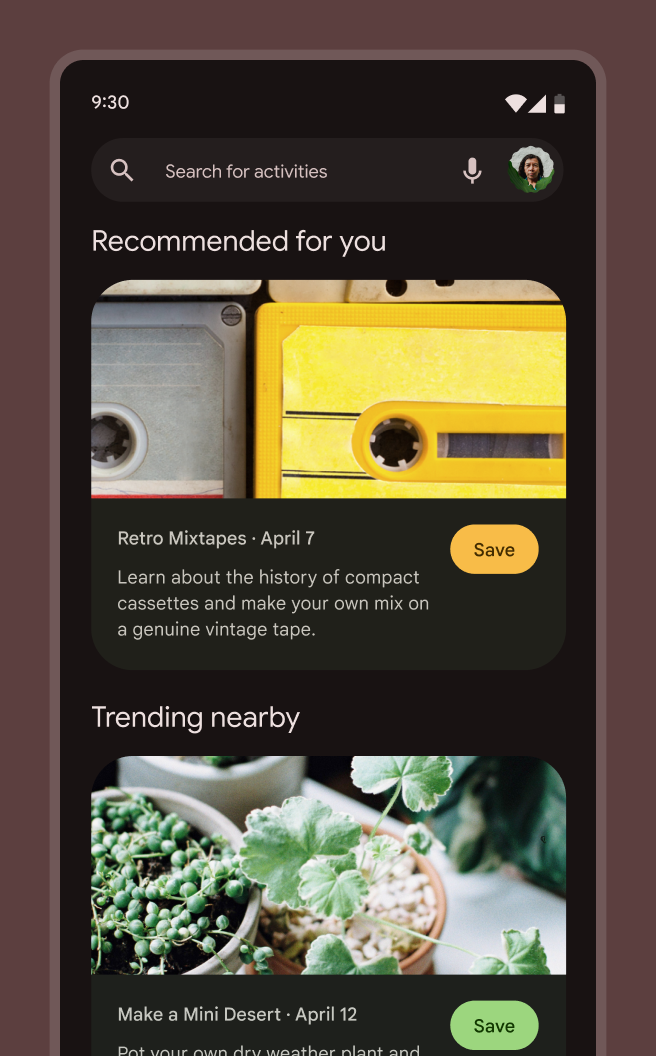
Lista kart przedstawiających różne aktywności. Pierwsza karta zawiera obraz żółtej kasety magnetofonowej, a jej elementy mają żółtą kolorystykę. Druga karta zawiera obraz zielonej rośliny, a jej elementy mają zieloną kolorystykę.
W listach i kolekcjach powtarzających się elementów, w których zróżnicowanie jest korzystne, kolory oparte na treści mogą ułatwiać kojarzenie powiązanych elementów. Dzięki temu użytkownicy mogą szybko rozróżniać powiązane informacje i łączyć je — np. element listy i powiązane z nim działanie. Na tej liście aktywności każda karta wykorzystuje schemat pochodzący z jej głównego obrazu.
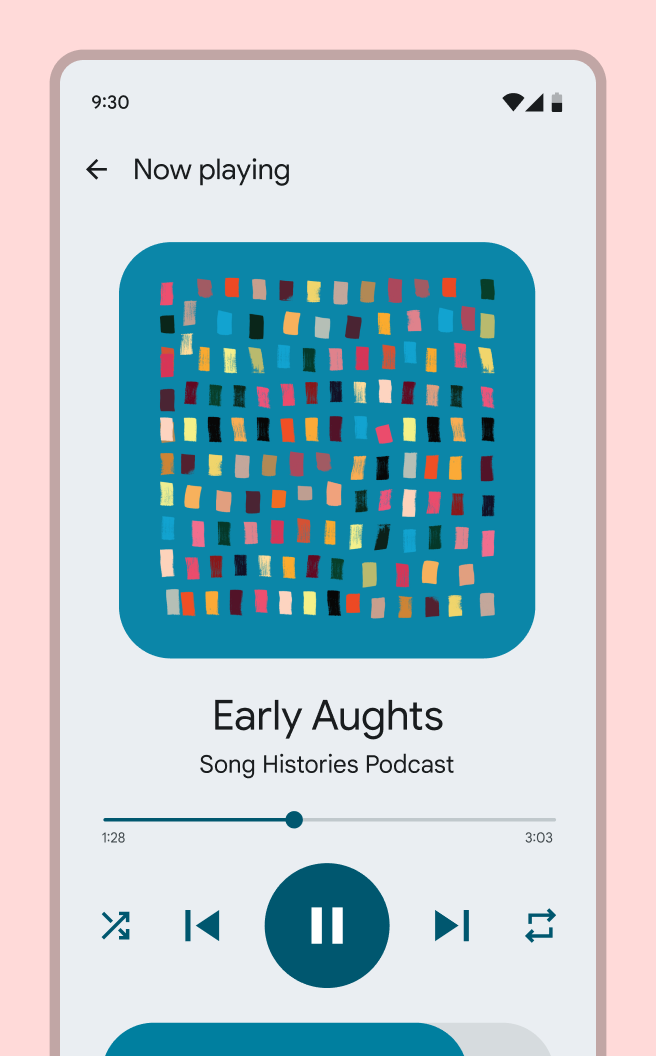
Ekran sterowania multimediami, na którym odtwarzany jest podcast o nazwie Early Aughts. Ekran wyświetla turkusową okładkę podcastu; cały ekran ma turkusową kolorystykę.
Pełnoekranowe widoki wykorzystujące kolory oparte na treści mogą pomóc użytkownikom zorientować się w doświadczeniu opartym na treści — np. w sterowaniu multimediami lub procesie zakupu. Ten ekran sterowania multimediami jest w całości utrzymany w schemacie pochodzącym z widocznej na ekranie okładki albumu.

Przypisywanie kolorów lub zmiana ich przypisań w elementach interfejsu użytkownika ​

Możesz zmienić domyślne przypisanie kolorów w komponencie lub zastosować kolory do komponentów niestandardowych.

Niestandardowy komponent suwaka głośności obok palety programu do projektowania, która wyświetla listę ról kolorów. Rola koloru primary jest powiązana z przyciskiem wyciszenia na suwaku głośności.
Kolory można przypisać ponownie w istniejących komponentach Material lub — w razie potrzeby — przypisać do komponentów niestandardowych, takich jak ten unikatowy suwak głośności.

Dlaczego ​

Chcesz przypisać kolory do komponentu niestandardowego lub zmienić domyślne przypisanie kolorów w komponencie Material, aby poprawić jego działanie (np. kontrast wizualny) lub styl.

Jak ​

Wybierz odpowiednią rolę koloru na podstawie sposobu użycia koloru (zobacz role kolorów) oraz dopasowania roli do zamierzonego wyrazu projektowego.

Projektowanie ​

  • W Figmie wybierz komponent lub element, którego przypisanie kolorów chcesz zmienić, aby wyświetlić jego kolory w panelu Design po prawej stronie ekranu
  • Aby zmienić przypisanie koloru, najedź kursorem na wiersz koloru w panelu Design i wybierz ikonę Style (cztery kropki). Otworzy się okno dialogowe wyboru.
  • Wyszukaj nazwę motywu, aby zobaczyć dostępne role kolorów
  • Wybierz rolę koloru, która najlepiej odpowiada zastosowaniu tego koloru w komponencie. Przykładowo kolor tła komponentu można zastąpić rolą surface, a kolor tekstu lub ikon — rolą on surface. Więcej informacji o tym, gdzie stosować poszczególne kolory, znajdziesz w sekcji Role kolorów.
  • Wybierz Use style (Użyj stylu), aby zastosować ten kolor do wybranych obiektów
  • Powtarzaj tę czynność, aż wszystkie kolory w komponencie zostaną zastąpione rolami kolorów z Twojego schematu

Sprawdzone praktyki ​

  • Upewnij się, że używasz ról kolorów spełniających wymagania Material w zakresie kontrastu dla danego komponentu. Role kolorów zaczynające się od „on-” gwarantują wystarczający kontrast z odpowiadającymi im rolami kolorów. Inne pary ról kolorów mogą nie spełniać wymagań Material dotyczących kontrastu 4,5:1 (mały tekst) i 3:1 (duży tekst).
  • Jeśli stosujesz dynamiczny schemat, sprawdź, jak kolor komponentu prezentuje się w różnych motywach (np. jasnym i ciemnym oraz czerwonym, żółtym, zielonym i niebieskim), aby upewnić się, że spełnia oczekiwania przy włączonych kolorach dynamicznych.
  • Zawsze stosuj role kolorów zamiast wartości statycznych lub wartości z palety tonalnej, ponieważ takie kolory będą niepoprawnie wyświetlane w motywach jasnych i ciemnych, przy różnych ustawieniach kontrastu i w innych funkcjach. Jeśli kolor w danej roli nie spełnia Twoich potrzeb, możesz zdefiniować nowe kolory lub dostosować istniejące.
Pager
Poprzednia stronaZaawansowane dostosowania: przegląd
Następna stronaZaawansowane dostosowywanie: definiowanie nowych kolorów

Opublikowano na licencji Apache 2.0 lub CC BY 4.0.

Copyright © 2018-Present Google

https://m3.material.io/styles/color/advanced/apply-colors

Opublikowano na licencji Apache 2.0 lub CC BY 4.0.

Copyright © 2018-Present Google