

Pokročilé úpravy: Použití barev
Barvy můžete používat, definovat nebo upravovat tak, abyste vytvořili pečlivě vyladěný a jedinečný barevný zážitek.
Barvy lze použít také na místech nebo způsoby, které výchozí nastavení nepodporuje.
Kombinování více barevných schémat
V jedné aplikaci můžete použít více barevných schémat – například základní schéma v kombinaci s dynamickým schématem odvozeným z obsahu.

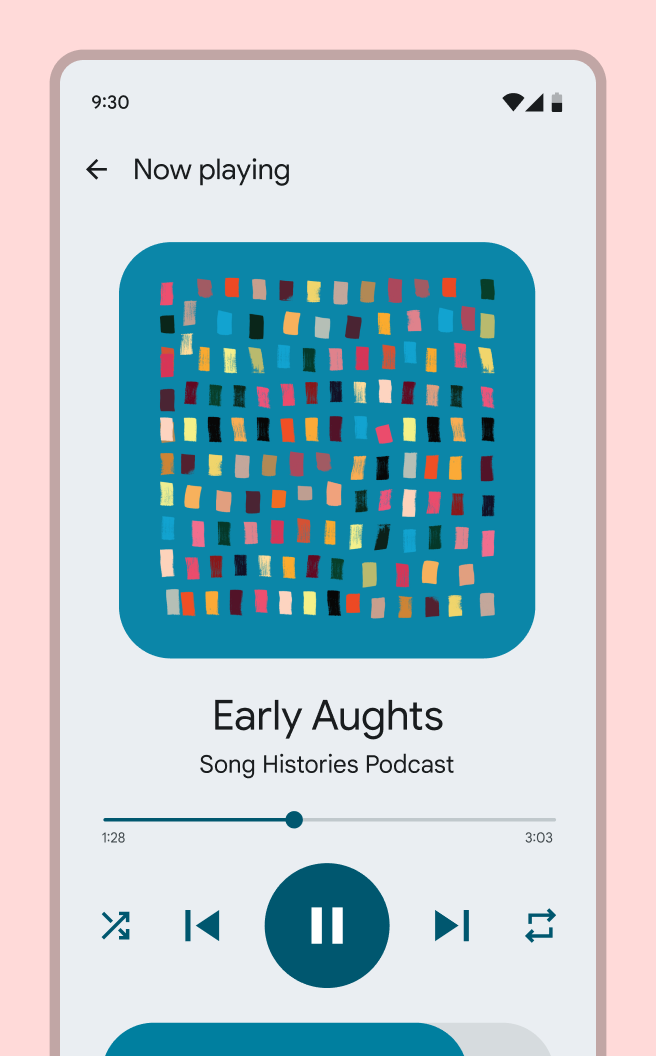
Tato obrazovka ovládání chytré domácnosti kombinuje dvě barevná schémata:
- Tyrkysové schéma odvozené z obsahu obalu alba v aktuálním obsahu, použité na ovládací prvky médií
- Červené schéma generované uživatelem z tapety uživatele, použité na zbytek uživatelského rozhraní
Proč
Pokud vaše aplikace obsahuje obsahově bohaté části, jako je přehrávač médií, použití barvy přímo odvozené z tohoto obsahu může zlepšit uživatelský zážitek.
Jak
- Začněte se základním schématem nebo dynamickým schématem generovaným uživatelem, abyste ve své aplikaci vytvořili konzistentní barevný základ.
- Na tomto základu přiřaďte vyhrazeným oblastem barevné role odvozené z obsahu, abyste obsah zdůraznili nebo nechali vyniknout. Například hudební aplikace může odvodit barvu z obalu konkrétního alba, čímž posílí osobní vztah k hudební knihovně.
Osvědčené postupy
- Zvažte, kde se obsah v uživatelském rozhraní nachází a kde může barva odvozená z obsahu zlepšit uživatelský zážitek. Stávající struktura vaší aplikace může nabídnout vhodné vyhrazené oblasti pro uplatnění barvy odvozené z obsahu.
- Vytvářejte hierarchii a upoutejte pozornost: Pokud je na obrazovce mnoho typů informací a akcí, použijte barvu odvozenou z obsahu k vytvoření hierarchie a upoutání pozornosti na obsah.
- Propojujte a sdružujte obsah na obrazovce: V seznamech a kolekcích, kde se položky opakují a kde je odlišení přínosné, může barva odvozená z obsahu pomoci spojit související prvky. To lidem pomáhá rychle rozlišit a vzájemně přiřadit související informace, jako je položka seznamu a její související akce.
- Ponořte uživatele do barvy obsahu: Použití barvy odvozené z obsahu přes celou obrazovku může uživatelům usnadnit orientaci v prostředí založeném na obsahu, jako je ovládání médií nebo proces nákupu.
- Propojte barvu odvozenou z obsahu s jejím zdrojovým obsahem: Na obrazovce, kde používáte barvu obsahu, ponechte viditelný i její zdroj. Uživatelé tak mohou rozpoznat, odkud barva odvozená z obsahu pochází. Nepoužívejte barvu odvozenou z obsahu na místech, kde není viditelný zdrojový obsah.
- Omezte počet typů zdrojů barev na jedné obrazovce: Na obrazovce používejte maximálně dvě barevná schémata z různých typů zdrojů. Příliš mnoho barevných schémat na stejné obrazovce může vést ke zmatení uživatelů a k vizuálnímu chaosu. Například základní nebo uživatelem generované schéma lze zkombinovat s jedním typem obsahu na obrazovce (například obalem alba).
- Nenahrazujte sémantické barvy: Při použití barvy odvozené z obsahu buďte opatrní v místech, kde je sémantická barva nebo konvenční význam barvy důležitý pro použitelnost. Například obvyklá červená chybová zpráva nebo obvyklá zelená potvrzující akce by neměly být nahrazeny dynamickou barvou odvozenou z obsahu, protože by mohly narušit porozumění uživatelů.


Mapování nebo přemapování barev u prvků UI
Výchozí mapování barev komponenty lze změnit, nebo můžete použít barvy na vlastní komponenty vytvořené na míru.

Proč
Chcete namapovat barvy na komponentu vytvořenou na míru nebo upravit výchozí mapování barev u komponenty systému Material s cílem zlepšit její funkci (například vizuální kontrast) nebo styl.
Jak
Vyberte vhodnou barevnou roli podle způsobu použití barvy (viz barevné role) a podle toho, jak dobře daná role vystihuje zamýšlený designérský záměr.
Design
- V aplikaci Figma vyberte komponentu nebo prvek, který chcete přemapovat. V panelu Design na pravé straně obrazovky se zobrazí jeho barvy.
- Chcete-li barvu přemapovat, najeďte kurzorem na řádek s barvou v panelu Design a vyberte ikonu Style (čtyři tečky). Otevře se dialogové okno pro výběr stylu.
- Vyhledejte název svého motivu, abyste viděli dostupné barevné role.
- Vyberte barevnou roli, která nejlépe odpovídá způsobu použití této barvy v komponentě. Například barvu pozadí komponenty lze nahradit barevnou rolí surface a barvu textu nebo ikon barevnou rolí on surface. Další informace o tom, kterou barvu kde použít, najdete v části Barevné role.
- Vyberte Use style, abyste tuto barvu použili na vybrané objekty.
- Postup opakujte, dokud nebudou všechny barvy v komponentě nahrazeny barevnými rolemi z vašeho schématu.
Osvědčené postupy
- Ujistěte se, že používáte barevné role, které splňují požadavky systému Material na kontrast pro danou komponentu. Barevné role začínající „on-“ mají zaručeně dostatečný kontrast s odpovídající barevnou rolí. Jiné páry barevných rolí nemusí splňovat požadavky systému Material na kontrast 4,5:1 (malý text) a 3:1 (velký text).
- Pokud používáte dynamické schéma, otestujte, jak se barva na komponentě zobrazuje v různých motivech (například světlém a tmavém; červeném, žlutém, zeleném a modrém), abyste zajistili, že se v dynamickém barevném režimu zobrazuje podle očekávání.
- Vždy používejte barevné role namísto statických hodnot nebo hodnot tonální palety, protože tyto barvy nebudou fungovat se světlými a tmavými motivy, nastavením kontrastu a dalšími funkcemi. Pokud barva v roli nevyhovuje vašim potřebám, můžete definovat nové barvy nebo upravit stávající barvy.