

Personalizações avançadas: Aplicar cores
Aplique, defina ou ajuste cores para criar uma experiência cromática única e refinada
Você pode aplicar cores em locais ou de maneiras não previstas pela configuração padrão.
Combine vários esquemas de cores
Use vários esquemas de cores na mesma experiência do app, por exemplo, um esquema de base combinado com um esquema dinâmico baseado em conteúdo.

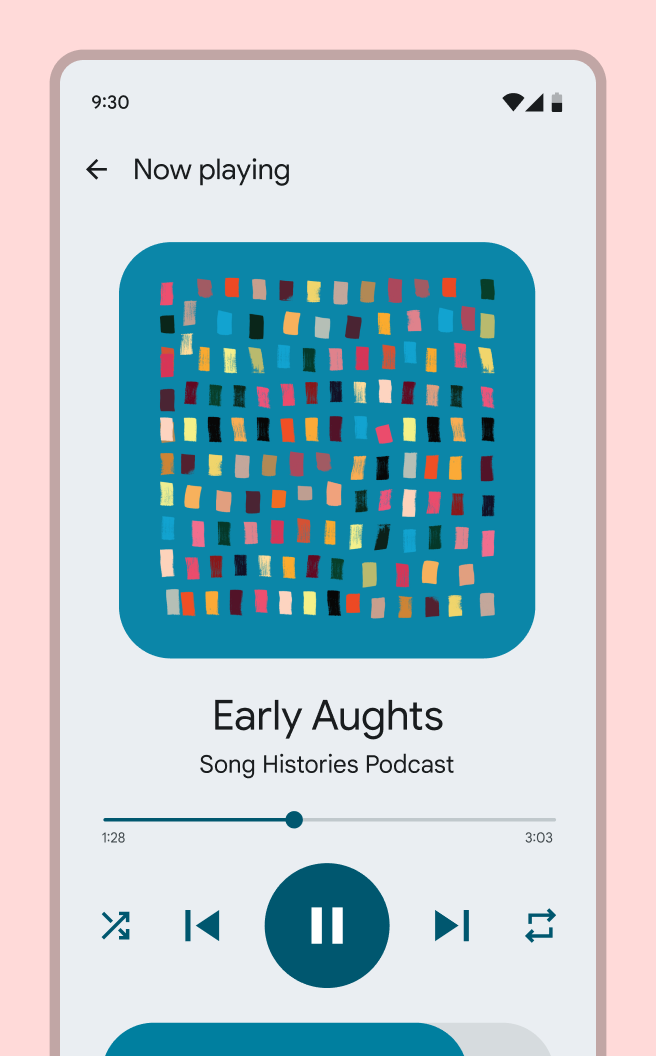
Esta tela de controle de casa inteligente combina dois esquemas de cores:
- Um esquema de cores azul-petróleo baseado em conteúdo, proveniente da arte do álbum local e aplicado aos controles de mídia
- Um esquema de cores vermelho gerado pelo usuário, derivado do papel de parede do usuário e aplicado ao restante da interface
Por que
Se o seu app apresenta momentos ricos em conteúdo, como um reprodutor de mídia, ele pode aprimorar a experiência do usuário ao aplicar cores derivadas desse conteúdo.
Como
- Comece com um esquema de base ou um esquema dinâmico gerado pelo usuário para estabelecer uma base de cores consistente no app.
- A partir dessa base, mapeie funções de cor baseadas em conteúdo para áreas delimitadas a fim de enfatizar ou destacar o conteúdo. Por exemplo, um app de música pode extrair a cor da arte de um álbum específico para reforçar a conexão pessoal com uma biblioteca musical.
Práticas recomendadas
- Considere onde o conteúdo aparece na interface e onde as cores baseadas em conteúdo podem aprimorar a experiência do usuário. A estrutura existente do app pode indicar áreas delimitadas nas quais aplicar cores baseadas em conteúdo.
- Crie hierarquia e direcione a atenção: Quando muitos tipos de informação e ações compartilham uma tela, use a cor baseada em conteúdo para criar hierarquia e direcionar a atenção para o conteúdo.
- Vincule e associe conteúdos em uma tela: Em listas e coleções de itens repetidos que se beneficiam de diferenciação, a cor baseada em conteúdo pode ajudar a associar elementos relacionados. Isso permite que as pessoas distingam e associem rapidamente informações relacionadas, como um item de lista e sua ação correspondente.
- Mergulhe os usuários na cor do conteúdo: Momentos em tela cheia com cor baseada em conteúdo podem orientar os usuários em uma experiência orientada por conteúdo, como um controle de mídia ou um fluxo de compra.
- Associe a cor baseada em conteúdo ao seu conteúdo de origem: Mantenha a origem da cor baseada em conteúdo visível na tela que usa essa cor. Assim, os usuários podem ver de onde a cor se origina. Evite aplicar cor baseada em conteúdo em áreas onde o próprio conteúdo não está visível.
- Limite a quantidade de tipos de origem de cor por tela: Limite cada tela a dois esquemas de cores com tipos de origem diferentes. Excesso de esquemas de cores na mesma tela pode causar confusão e desorganização visual. Por exemplo, um esquema de base ou um esquema gerado pelo usuário pode ser combinado com um tipo de conteúdo na tela (como a arte do álbum).
- Não substitua cores semânticas: Tenha cuidado ao aplicar cor baseada em conteúdo em locais onde a cor semântica ou o significado convencional das cores é importante para a usabilidade. Por exemplo, uma mensagem de erro tipicamente vermelha ou uma ação positiva tipicamente verde não devem ser substituídas por cor dinâmica baseada em conteúdo, pois isso pode interferir na compreensão do usuário.


Mapeie ou remapeie cores em elementos da interface
Você pode alterar o mapeamento de cores padrão de um componente ou aplicar cores a componentes personalizados próprios.

Por que
Você deseja mapear cores para um componente personalizado ou alterar o mapeamento de cores padrão de um componente Material para melhorar sua funcionalidade (como o contraste visual) ou seu estilo.
Como
Escolha uma função de cor adequada com base no uso da cor (consulte funções de cor) e em quanto essa função sustenta a expressão de design pretendida.
Design
- No Figma, selecione o componente ou elemento que você deseja remapear para ver suas cores no painel Design, no lado direito da tela
- Para remapear uma cor, passe o cursor sobre a linha de cor no painel Design e selecione o ícone Estilo (quatro pontos). Isso abre um diálogo de seleção.
- Pesquise o nome do tema para ver as funções de cor disponíveis
- Selecione a função de cor mais adequada ao uso dessa cor no componente. Por exemplo, a cor de fundo de um componente pode ser substituída pela função de cor surface, e a cor de texto ou ícones pode ser on surface. Consulte funções de cor para obter mais informações sobre qual cor usar em cada local.
- Selecione Usar estilo para aplicar essa cor aos objetos selecionados
- Repita até que todas as cores do componente tenham sido substituídas por funções de cor do seu esquema
Práticas recomendadas
- Certifique-se de usar funções de cor que atendam aos requisitos de contraste do Material para o componente. Todas as funções de cor que começam com "on-" garantem contraste suficiente com a função de cor correspondente. Outros pares de funções de cor podem não atender aos requisitos de contraste do Material de 4,5:1 (texto pequeno) e 3:1 (texto grande).
- Se estiver aplicando um esquema dinâmico, teste como a cor do componente aparece em diferentes temas (como claro e escuro; vermelho, amarelo, verde e azul) para garantir que o resultado seja o desejado com cores dinâmicas
- Sempre aplique funções de cor em vez de valores estáticos ou valores da paleta de tons, pois esses valores causarão problemas com temas claros e escuros, controle de contraste e outros recursos. Se a cor de uma função não atender às suas necessidades, você pode definir novas cores ou ajustar as cores existentes.