

高度なカスタマイズ: 色を適用する
色を適用・定義・調整し、細部まで調整された独自のカラー体験を実現します
デフォルトでは色が用意されていない場所や利用方法でも、色を適用できます。
複数のカラースキームを組み合わせる
同じアプリ体験内で、ベースラインスキームとコンテンツベースの動的スキームを組み合わせるなど、複数のカラースキームを使用できます。

このスマートホーム制御画面では、2つのカラースキームを組み合わせています:
- ローカルのアルバムアートから取得したティールを基調とするコンテンツベースのカラースキームを、メディアコントロールに適用
- ユーザーの壁紙から取得した赤を基調とするユーザー生成カラースキームを、UIの残りの部分に適用
理由
アプリにメディアプレーヤーなどコンテンツ中心の画面がある場合、そのコンテンツに基づく局所的な色を適用すると、ユーザー体験を向上できます。
方法
- アプリ内で一貫したカラーの基盤を作るには、ベースラインまたはユーザー生成による動的スキームから始めます。
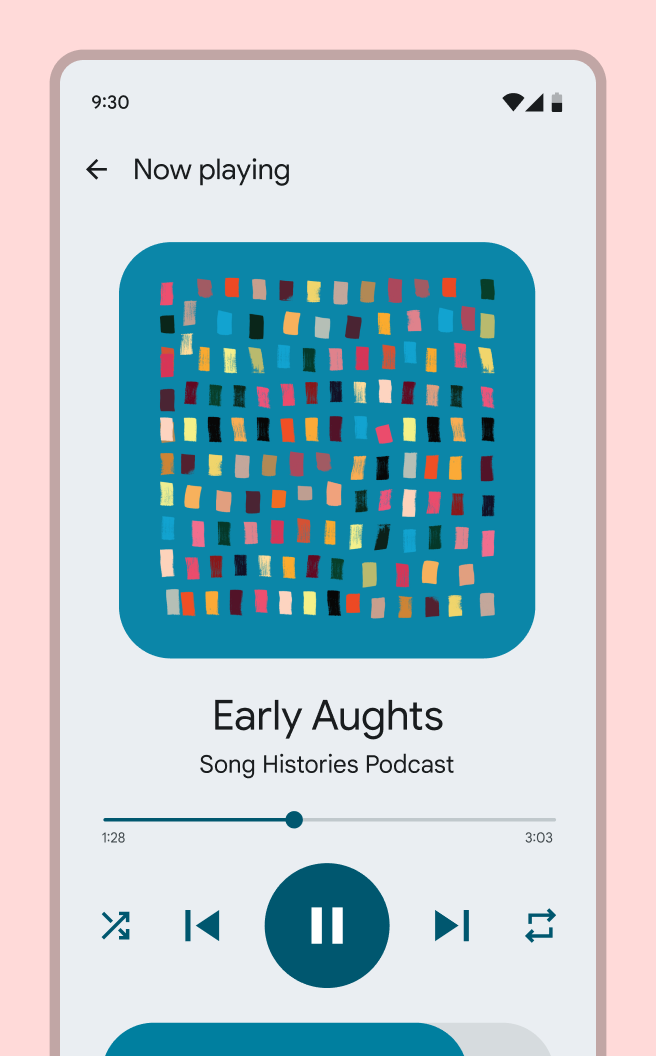
- この基盤の上に、コンテンツベースのカラーロールを区切られた領域にマッピングして、コンテンツを強調し、際立たせます。たとえば、音楽アプリでは、特定のアルバムのアートワークから色を抽出し、音楽ライブラリへの個人的なつながりをさらに深めることができます。
ベストプラクティス
- UI内のどこにコンテンツが存在するか、またコンテンツベースのカラーがどこでユーザー体験を向上できるかを検討してください。既存のアプリ構造は、コンテンツベースのカラーを配置できる区切られた領域の手がかりになります。
- 階層を作り、注意を誘導する: 多くの種類の情報やアクションが同じ画面に表示される場合、コンテンツベースのカラーを使って階層を追加し、コンテンツに注意を引き付けます。
- 画面内のコンテンツ同士を関連付ける: 視覚的な差別化が有効な、繰り返し表示されるアイテムのリストやコレクションでは、コンテンツベースのカラーが関連する要素同士を結び付けるのに役立ちます。これにより、リスト項目とそれに関連するアクションなど、関連情報をすばやく識別し、対応付けられます。
- コンテンツの色で没入感を高める: 全画面でコンテンツベースカラーを演出すると、メディアコントロールや購入フローなど、コンテンツ中心の体験の中でユーザーが現在地を把握できるようになります。
- コンテンツベースのカラーをそのソースコンテンツと対応させる: コンテンツベースカラーの抽出元となるコンテンツを、そのカラーを使用する画面内に表示したままにします。これにより、コンテンツベースのカラーがどこに由来するのかをユーザーに示せます。コンテンツ自体が表示されていない領域には、コンテンツベースのカラーを適用しないでください。
- 画面ごとのカラーソースタイプの数を制限する: 1画面に含めるカラースキームは、異なるソースタイプの2つまでに抑えます。同じ画面にあまりにも多くのカラースキームがあると、混乱や視覚的な乱れにつながる可能性があります。たとえば、ベースラインまたはユーザー生成のカラースキームを、画面上に表示される1種類のコンテンツ(アルバムアートなど)と組み合わせることができます。
- セマンティックカラーを置き換えない: セマンティックカラーや慣例的な色の意味がユーザビリティ上重要な箇所では、コンテンツベースカラーを適用する際に注意してください。たとえば、エラーメッセージは一般に赤で、肯定的な操作は一般に緑で示されます。これらを動的なコンテンツベースカラーに置き換えると、ユーザーの理解を妨げる可能性があるため、置き換えないでください。

UI要素の色をマッピングまたは再マッピングする
コンポーネントのデフォルトのカラーマッピングを変更したり、独自に作成したコンポーネントに色を適用したりできます。

理由
独自に構築したコンポーネントに色をマッピングする場合や、Materialコンポーネントのデフォルトのカラーマッピングを変更して、機能(視覚的コントラストなど)やスタイルを向上させたい場合に有効です。
方法
色の用途(カラーロールを参照)と、そのロールがあなたの意図するデザイン表現をどの程度支えるかに基づいて、適切なカラーロールを選択します。
デザイン
- Figmaで、再マッピングするコンポーネントまたは要素を選択します。画面右側のデザインパネルにその色が表示されます。
- 色を再マッピングするには、デザインパネルの色の行にカーソルを合わせ、スタイル アイコン(4つの点)を選択します。選択ダイアログが開きます。
- テーマ名で検索して、利用可能なカラーロールを表示します。
- コンポーネント内でその色が使われる用途に最も近いカラーロールを選択します。たとえば、コンポーネントの背景色は surface カラーロールに、テキストやアイコンの色は on surface カラーロールに置き換えることができます。どこでどの色を使うかについて詳しくは、カラーロールを参照してください。
- スタイルを使用を選択して、その色を選択したオブジェクトに適用します。
- コンポーネント内のすべての色が、スキームのカラーロールに置き換わるまで繰り返します。
ベストプラクティス
- コンポーネントに対してMaterialが定めるコントラスト要件を満たすカラーロールを使用するようにしてください。「on-」で始まるカラーロールは、対応するカラーロールとの十分なコントラストが保証されています。その他のカラーロールのペアは、Materialのコントラスト要件(小さな文字では4.5:1、大きな文字では3:1)を満たさない場合があります。
- 動的スキームを適用する場合は、コンポーネントの色がさまざまなテーマ(ライトとダーク、赤、黄、緑、青など)でどのように表示されるかをテストし、ダイナミックカラーで意図どおりに見えることを確認してください。
- 静的値やトーナルパレット値ではなく、常にカラーロールを適用してください。静的値やトーナルパレット値は、ライトテーマとダークテーマ、コントラスト制御、その他の機能では正しく表示されません。カラーロールの色が要件を満たさない場合は、新しい色を定義するか、既存の色を調整できます。