

Gelişmiş özelleştirmeler: Renkleri uygulayın
Özenle ayarlanmış, özgün bir renk deneyimi oluşturmak için renkleri uygulayın, tanımlayın veya ayarlayın
Renkleri, varsayılan olarak sunulmadıkları alanlarda veya biçimlerde uygulayabilirsiniz.
Birden çok renk şemasını birleştirin
Aynı uygulama deneyiminde, temel bir şema ve dinamik içerik tabanlı bir şema gibi birden çok renk şemasını birlikte kullanın.

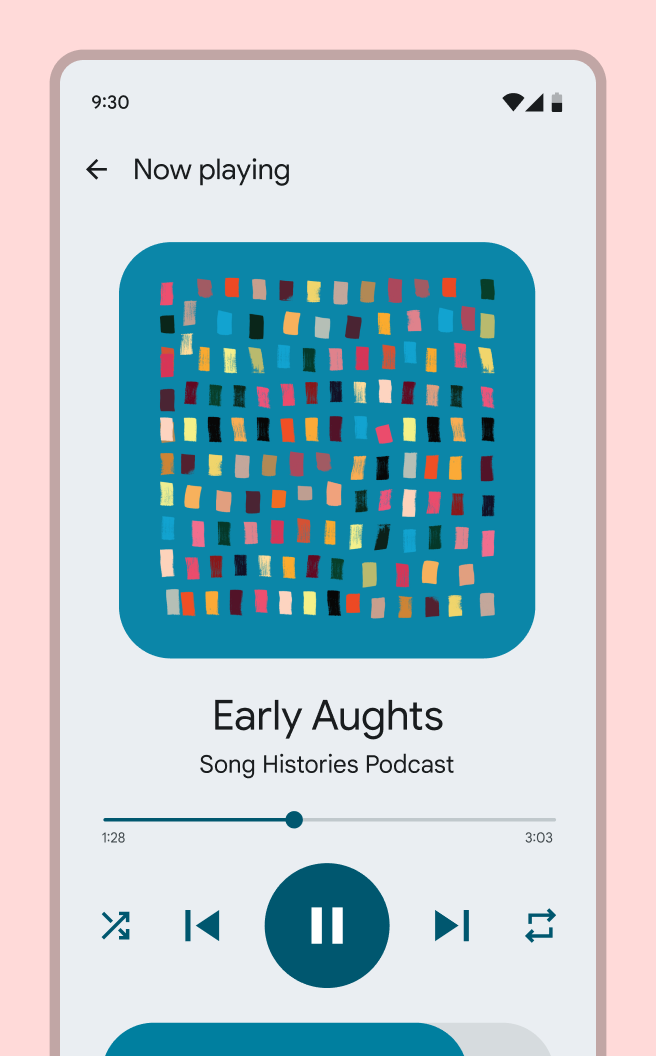
Bu akıllı ev kontrol ekranı iki renk şemasını birleştirir:
- Medya kontrollerine uygulanan, yerel albüm kapağından türetilmiş turkuaz içerik tabanlı renk şeması
- Kullanıcının duvar kağıdından türetilmiş ve kullanıcı arayüzünün kalanına uygulanmış kullanıcı tarafından oluşturulan kırmızı renk şeması
Neden
Uygulamanızda medya oynatıcı gibi içerik açısından zengin anlar varsa, bu içeriğe dayalı yerel renk uygulayarak kullanıcı deneyimini geliştirebilirsiniz.
Nasıl
- Uygulamanızda tutarlı bir renk temeli oluşturmak için temel veya kullanıcı tarafından oluşturulan dinamik bir şemayla başlayın.
- Bu temelin üzerine, içeriği vurgulamak veya öne çıkarmak için içerik tabanlı renk rollerini sınırlı alanlara eşleyin. Örneğin bir müzik uygulaması, müzik kütüphanesiyle kurulan kişisel bağı güçlendirmek için belirli bir albümün kapak görselinden renk türetebilir.
En iyi uygulamalar
- İçeriğin kullanıcı arayüzünde nerede yer aldığını ve içerik tabanlı rengin kullanıcı deneyimini nerede iyileştirebileceğini değerlendirin. Mevcut uygulama yapınız, içerik tabanlı rengin kullanılabileceği sınırlı alanlar önerebilir.
- Hiyerarşi oluşturun ve dikkati yönlendirin: Birçok bilgi türü ve işlem aynı ekranı paylaştığında, hiyerarşi oluşturmak ve dikkati içeriğe yönlendirmek için içerik tabanlı renk kullanın.
- Ekrandaki içeriği bağlayın ve ilişkilendirin: Farklılaştırılması gereken tekrar eden öğelerin listelerinde ve koleksiyonlarında içerik tabanlı renk, ilgili öğeleri ilişkilendirmeye yardımcı olabilir. Bu kullanım, kullanıcıların bir liste öğesi ile onunla ilişkili işlem gibi ilgili bilgileri hızlıca ayırt etmelerine ve ilişkilendirmelerine yardımcı olur.
- Kullanıcıları içerik rengine daldırın: Tam ekran içerik tabanlı renk anları, medya kontrolü veya satın alma akışı gibi içerik odaklı deneyimlerde kullanıcıya yön gösterebilir.
- İçerik tabanlı rengi kaynak içeriğiyle eşleştirin: İçerik tabanlı rengin kaynağını, bu rengin kullanıldığı ekranda görünür tutun. Böylece kullanıcılara içerik tabanlı rengin nereden türetildiği gösterilir. İçeriğin kendisinin görünmediği alanlarda içerik tabanlı renk uygulamaktan kaçının.
- Ekran başına renk kaynağı türü sayısını sınırlayın: Bir ekranı farklı kaynak türlerinden en fazla iki renk şemasıyla sınırlayın. Aynı ekranda çok fazla renk şeması bulunması karışıklığa ve görsel karmaşaya yol açabilir. Örneğin, bir temel veya kullanıcı tarafından oluşturulan renk şeması, ekrandaki tek bir içerik türüyle (örneğin albüm kapağıyla) birleştirilebilir.
- Anlamsal renkleri değiştirmeyin: Kullanılabilirlik açısından anlamsal rengin veya geleneksel renk anlamının önemli olduğu yerlerde içerik tabanlı renk uygularken dikkatli olun. Örneğin, geleneksel kırmızı hata mesajı veya geleneksel yeşil onay işlemi, kullanıcının doğru anlamasını zorlaştırabileceğinden dinamik içerik tabanlı renkle değiştirilmemelidir.


Kullanıcı arayüzü öğelerindeki renkleri eşleyin veya yeniden eşleyin
Bir bileşenin varsayılan renk eşlemesini değiştirebilir veya kendi özel bileşenlerinize renk eşleyebilirsiniz.

Neden
Özel olarak oluşturulmuş bir bileşene renk eşlemek veya bir Material bileşeninin varsayılan renk eşlemesini, bileşenin işlevini (örneğin görsel kontrastını) ya da stilini iyileştirmek için değiştirmek isteyebilirsiniz.
Nasıl
Rengin nasıl kullanıldığına (bkz. renk rolleri) ve ilgili rolün hedeflediğiniz tasarım ifadesini ne kadar iyi desteklediğine göre uygun bir renk rolü seçin.
Tasarım
- Figma’da, renklerini ekranın sağındaki Tasarım panelinde görebilmek için yeniden eşlemek istediğiniz bileşeni veya öğeyi seçin
- Bir rengi yeniden eşlemek için Tasarım panelindeki renk satırının üzerine gelin ve Style simgesini (dört nokta) seçin. Bu işlem, bir seçim iletişim kutusu açar.
- Kullanılabilir renk rollerini görmek için arama kutusuna temanızın adını yazın
- Bileşende o rengin kullanım amacına en uygun renk rolünü seçin. Örneğin, bir bileşenin arka plan rengi surface renk rolüyle, metin veya simgelerin rengi ise on surface rolüyle değiştirilebilir. Hangi rengin nerede kullanılacağına ilişkin daha fazla bilgi için Renk rolleri bölümüne bakın.
- Seçili nesnelere bu rengi uygulamak için Use style düğmesini seçin
- Bileşendeki tüm renkler şemanızdaki renk rolleriyle değiştirilene kadar bu adımı yineleyin
En iyi uygulamalar
- Bileşen için Material’ın kontrast gereksinimlerini karşılayan renk rolleri kullandığınızdan emin olun. “on-” ile başlayan tüm renk rollerinin ilgili renk rolüyle yeterli kontrasta sahip olduğu garanti edilir. Diğer renk rolü çiftleri, 4.5:1 (küçük metin) ve 3:1 (büyük metin) Material kontrast gereksinimlerini karşılamayabilir.
- Dinamik bir şema uyguluyorsanız, bileşendeki rengin farklı temalarda (örneğin açık ve koyu; kırmızı, sarı, yeşil ve mavi) nasıl göründüğünü test ederek dinamik renk kullanımının istendiği gibi göründüğünden emin olun
- Statik değerler veya ton paleti değerleri yerine her zaman renk rolleri uygulayın; çünkü bu değerler açık ve koyu temalar, kontrast kontrolü ve diğer özelliklerle uyumlu çalışmaz. Bir roldeki renk, ihtiyaçlarınızı karşılamıyorsa yeni renkler tanımlayabilir veya mevcut renkleri ayarlayabilirsiniz.