

Personalizzazioni avanzate: applica i colori
Applica, definisci o regola i colori per creare un’esperienza cromatica unica e ben calibrata
Puoi applicare i colori in contesti o secondo modalità non disponibili per impostazione predefinita.
Combina più schemi colore
Usa più schemi colore nella stessa esperienza dell’app; ad esempio, combina uno schema baseline con uno schema dinamico basato sul contenuto.

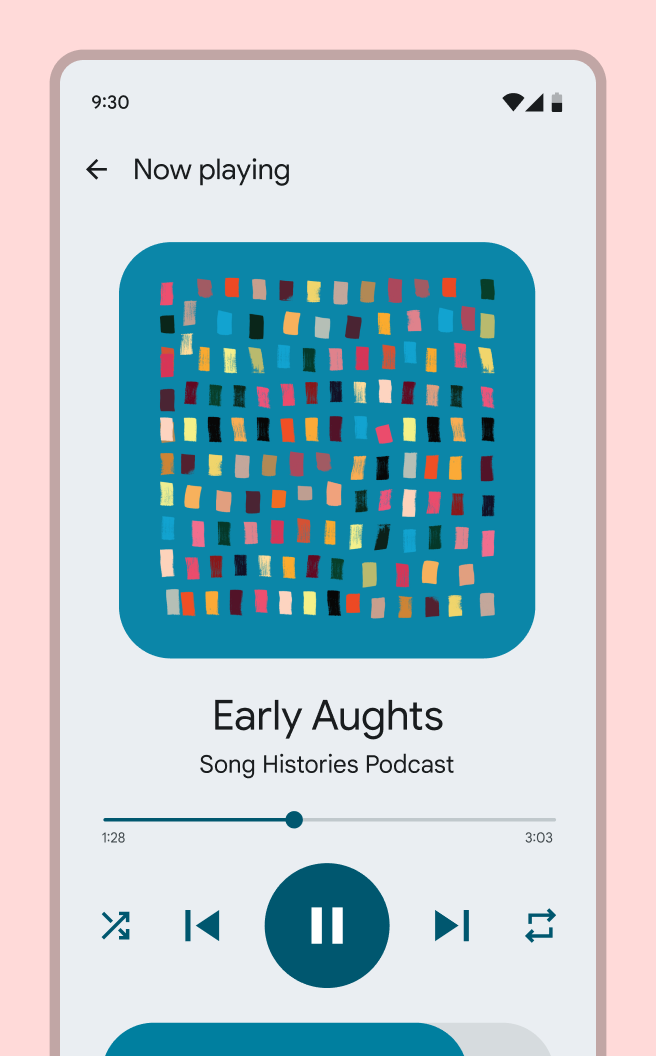
Questa schermata di controllo della smart home combina due schemi colore:
- Uno schema colore verde acqua basato sul contenuto, ricavato dalla copertina dell’album disponibile localmente e applicato ai controlli multimediali.
- Uno schema colore rosso generato dall’utente, ricavato dallo sfondo scelto dall’utente e applicato al resto dell’interfaccia utente.
Perché farlo
Se la tua app include sezioni ricche di contenuti, come un lettore multimediale, puoi migliorare l’esperienza utente applicando colori basati su tali contenuti.
Come fare
- Parti da uno schema baseline o dinamico generato dall’utente per creare una base cromatica coerente nella tua app.
- Su questa base, mappa i ruoli colore basati sul contenuto su aree delimitate del layout per enfatizzare o mettere in risalto i contenuti. Ad esempio, un’app musicale potrebbe ricavare il colore dalla copertina di un album specifico per rafforzare il legame personale con la libreria musicale.
Best practice
- Considera dove si trovano i contenuti nell’interfaccia utente e dove i colori basati sul contenuto possono migliorare l’esperienza utente. La struttura esistente della tua app può suggerire aree delimitate in cui collocare i colori basati sul contenuto.
- Crea gerarchia e attira l’attenzione: quando molti tipi di informazioni e azioni coesistono nella stessa schermata, usa i colori basati sul contenuto per aggiungere gerarchia e attirare l’attenzione sui contenuti.
- Metti in relazione e associa i contenuti nella stessa schermata: negli elenchi e nelle raccolte di elementi ripetuti che traggono vantaggio dalla differenziazione, i colori basati sul contenuto possono aiutare a collegare elementi correlati. Questo aiuta gli utenti a distinguere e associare rapidamente informazioni correlate, come un elemento di un elenco e l’azione associata.
- Immergi gli utenti nel colore dei contenuti: le esperienze immersive a tutto schermo con colori basati sul contenuto possono guidare gli utenti in un’esperienza determinata dai contenuti, come un controllo multimediale o un flusso di acquisto.
- Abbina il colore basato sul contenuto al contenuto di origine: nella schermata in cui usi il colore basato sul contenuto, mantieni visibile il contenuto di origine da cui deriva il colore. In questo modo gli utenti comprendono l’origine del colore basato sul contenuto. Evita di applicare colori basati sul contenuto in contesti in cui il contenuto stesso non è visibile.
- Limita il numero di sorgenti colore per schermata: usa al massimo due schemi colore per schermata, derivati da sorgenti diverse. Troppi schemi colore sulla stessa schermata possono causare confusione e disordine visivo. Ad esempio, puoi combinare uno schema baseline o generato dall’utente con un solo tipo di contenuto visualizzato sullo schermo (come la copertina di un album).
- Non sostituire i colori semantici: presta attenzione quando applichi colori basati sul contenuto in contesti in cui un colore semantico o un significato cromatico convenzionale è importante per l’usabilità. Ad esempio, non sostituire il tipico messaggio di errore rosso o la tipica azione positiva verde con colori dinamici basati sul contenuto, perché ciò potrebbe comprometterne la comprensione.


Mappa o rimappa i colori sugli elementi dell’interfaccia utente
Puoi modificare la mappatura predefinita dei colori di un componente oppure applicare i colori ai tuoi componenti personalizzati.

Perché farlo
Puoi mappare i colori su un componente personalizzato o modificare la mappatura predefinita dei colori di un componente Material per migliorarne la funzione (ad esempio, il contrasto visivo) o lo stile.
Come fare
Scegli un ruolo colore appropriato in base all’uso previsto del colore (vedi ruoli colore) e alla sua capacità di supportare l’espressione di design desiderata.
Design
- In Figma, seleziona il componente o l’elemento che vuoi rimappare per visualizzarne i colori nel pannello Design a destra dello schermo.
- Per rimappare un colore, passa il mouse sulla riga del colore nel pannello Design e seleziona l’icona Style (quattro punti). Si apre una finestra di selezione dello stile.
- Cerca il nome del tuo tema per visualizzare i ruoli colore disponibili.
- Seleziona il ruolo colore più adatto all’uso previsto di quel colore nel componente. Ad esempio, il colore di sfondo di un componente può essere sostituito con il ruolo colore surface, mentre il colore del testo o delle icone può essere on surface. Vedi ruoli colore per maggiori informazioni su quale colore usare e dove.
- Seleziona Use style per applicare quel colore agli oggetti selezionati.
- Ripeti l’operazione finché non hai sostituito tutti i colori del componente con i ruoli colore del tuo schema.
Best practice
- Assicurati di usare ruoli colore che soddisfino i requisiti di contrasto di Material per il componente. Tutti i ruoli colore che iniziano con "on-" garantiscono un contrasto sufficiente con il ruolo colore corrispondente. Altre coppie di ruoli colore potrebbero non soddisfare i requisiti di contrasto di Material di 4,5:1 (testo piccolo) e 3:1 (testo grande).
- Se applichi uno schema dinamico, verifica come appare il colore del componente con temi diversi (ad esempio chiaro e scuro; rosso, giallo, verde e blu) per assicurarti che il risultato sia quello desiderato nel colore dinamico.
- Applica sempre ruoli colore anziché valori statici o valori della palette tonale, poiché tali colori risulteranno incompatibili con i temi chiaro e scuro, il controllo del contrasto e altre funzionalità. Se il colore di un ruolo non soddisfa le tue esigenze, puoi definire nuovi colori o modificare quelli esistenti.