Skip to content
Material Design 3
Main Navigation
v3
v2
v1

magyar

English
简体中文
繁體中文
Español
Français
Русский
Português – Brasil
Deutsch
日本語
한국어
Italiano
Polski
Türkçe
čeština

magyar

English
简体中文
繁體中文
Español
Français
Русский
Português – Brasil
Deutsch
日本語
한국어
Italiano
Polski
Türkçe
čeština

Megjelenés

Sidebar Navigation

Alapok

Akadálymentesség

Áttekintés: Alapelvek

Áttekintés: Kisegítő technológia

Tervezés: Áttekintés

Tervezés: Színkontraszt

Tervezés: Szerkezet

Tervezés: Folyamatáramlás

Tervezés: Elemek

Írás és szöveg: bevált gyakorlatok

Írás és szöveg: Szöveg csonkítása

Írás és szöveg: Szöveg átméretezése

Fejlesztés mindenki számára: felhasználói igények

Tervezés mindenkinek: Közös tervezés

Tartalomtervezés

Áttekintés

Alternatív szöveg

Globális szövegírás: Áttekintés

Globális szövegírás: Szóhasználat

Értesítések

Stílusútmutató: UX-szövegírási bevált gyakorlatok

Stílusútmutató: Szóhasználat

Stílusútmutató: Nyelvtan és írásjelek

A Material testreszabása

Eszközök

Okosórák tervezése: Áttekintés

Az okosórák tervezése: Alapok

Okosórák tervezése: Stílusok

Okosórák tervezése: Elrendezés

XR

Immerzív XR tervezése: Áttekintés

Tervezés magával ragadó XR-élményhez: Interakció

Immerzív XR tervezése: Elrendezés

Immerzív XR-tervezés: Akadálymentesség

XR-komponensek: Áttekintés

XR-komponensek: Alkalmazássávok

XR-összetevők: Párbeszédablakok

XR-komponensek: Navigációs sáv

XR-komponensek: Navigációs sín

XR-összetevők: Eszköztárak

Design tokenek: áttekintés

Design tokenek: A tokenek használata

Interakció

Gesztusok

Beviteli eszközök: Alapok

Kijelölés: Áttekintés

Állapotok: Áttekintés

Állapotok: Állapotrétegek

Állapotok: Az állapotok alkalmazása

Elrendezés

Elrendezés: áttekintés

Elrendezés áttekintése: Az elrendezés részei

Elrendezés áttekintése: Adaptív tervezés

Scaffold: Áttekintés

Scaffold: Sávok

Scaffold: Oldalsávok

Scaffold: Panelek

Rács és térköz: Áttekintés

Rácsok és térközök: Rácsok

Rácsok és térközök: Térközök

Rácsok és térközök: Sűrűség

Töréspontok: Áttekintés

Töréspontok: Kompakt

Töréspontok: Közepes

Breakpointok: Kibővített

Töréspontok: Nagy és extra nagy

Kétirányúság és RTL

Kanonikus elrendezési példák: Áttekintés

Kanonikus elrendezési példák: Hírfolyam

Kanonikus elrendezési példák: Lista–részlet

Kanonikus elrendezési példák: Támogató panel

Használhatóság: Áttekintés

Használhatóság: Az M3 Expressive alkalmazása

Material A–Z

Stílusok

Szín

Színrendszer: Áttekintés

Színrendszer: Hogyan működik a rendszer

Színszerepek

Színsémák

Színséma kiválasztása

Statikus színsémák: Baseline

Statikus színsémák: Egyéni márka

Dinamikus színsémák: Forrás kiválasztása

Dinamikus színsémák: Felhasználó által generált forrás

Dinamikus színsémák: Tartalomalapú forrás

Speciális testreszabások: Áttekintés

Haladó testreszabások: Színek alkalmazása

Speciális testreszabások: Új színek meghatározása

Speciális testreszabások: Meglévő színek módosítása

Színforrások

Eleváció: Áttekintés

Eleváció: Az eleváció alkalmazása

Kiemelés: Tokenek

Ikonok: Áttekintés

Ikonok: Ikontervezés

Ikonok alkalmazása

Mozgás

Mozgásfizikai rendszer: hogyan működik

Mozgásfizikai rendszer: Specifikációk

Easing és időtartam: Az easing és az időtartam alkalmazása

Easing és időtartam: Tokenek és specifikációk

Átmenetek: Átmeneti minták

Átmenetek: Az átmenetek alkalmazása

Alak: Áttekintés és alapelvek

Alak: Sarokrádiusz-skála

Alak: Alakátalakulás

Térköz: Áttekintés

Térköz: A térközök alkalmazása

Térköz: Tokenek

Tipográfia: Áttekintés

Tipográfia: Betűtípusok

Tipográfia: Típusskála és tokenek

Tipográfia: A tipográfia alkalmazása

Tipográfia: Szerkesztői tipográfiai megoldások

Komponensek

Alkalmazássávok: Áttekintés

Alkalmazássávok: Specifikációk

Alkalmazássávok: irányelvek

Alkalmazássávok: Akadálymentesség

Jelvények: Áttekintés

Jelvények: Specifikációk

Jelvények: irányelvek

Jelvények: Akadálymentesség

Gombok

Az összes gomb

Gombcsoportok: Áttekintés

Gombcsoportok: specifikációk

Gombcsoportok: Irányelvek

Gombcsoportok: Akadálymentesség

Gombok: Áttekintés

Gombok: Specifikációk

Gombok: irányelvek

Gombok: Akadálymentesség

Kiterjesztett FAB-ok: Áttekintés

Kiterjesztett FAB-ok: Specifikációk

Kiterjesztett FAB-ok: irányelvek

Kiterjesztett FAB-ok: Akadálymentesség

FAB-menü: Áttekintés

FAB-menü: Specifikációk

FAB-menü: Útmutató

FAB-menü: Akadálymentesség

Lebegő műveletgombok (FAB-ok): Áttekintés

Lebegő műveletgombok (FAB-ok): Specifikációk

Lebegő műveletgombok (FAB-ok): Útmutató

Lebegő műveletgombok (FAB-ok): Akadálymentesség

Ikongombok: Áttekintés

Ikongombok: Specifikációk

Ikongombok: Irányelvek

Ikongombok: Akadálymentesség

Szegmentált gombok: áttekintés

Szegmentált gombok: specifikációk

Szegmentált gombok: irányelvek

Szegmentált gombok: Akadálymentesség

Osztott gombok: Áttekintés

Osztott gombok: Specifikációk

Osztott gombok: Irányelvek

Osztott gombok: Akadálymentesség

Kártyák: Áttekintés

Kártyák: specifikációk

Kártyák: Útmutató

Kártyák: Akadálymentesség

Körhinta: Áttekintés

Körhinta: specifikációk

Körhinta: Irányelvek

Körhinta: Akadálymentesség

Jelölőnégyzet: Áttekintés

Jelölőnégyzet: Specifikációk

Jelölőnégyzet: Irányelvek

Jelölőnégyzet: Akadálymentesség

Chipek: Áttekintés

Chipek: Specifikációk

Chipek: Irányelvek

Chipek: Akadálymentesség

Dátum- és időválasztók

Dátumválasztók: Áttekintés

Dátumválasztók: Specifikációk

Dátumválasztók: Útmutató

Dátumválasztók: Akadálymentesség

Időválasztók: Áttekintés

Időválasztók: Specifikációk

Időválasztók: Irányelvek

Időválasztók: akadálymentesség

Párbeszédablakok: Áttekintés

Párbeszédablakok: specifikációk

Párbeszédablakok: Irányelvek

Párbeszédablakok: akadálymentesség

Elválasztó: Áttekintés

Elválasztó: specifikációk

Elválasztó: irányelvek

Elválasztó: Akadálymentesség

Listák: Áttekintés

Listák: Specifikációk

Listák: Irányelvek

Listák: Akadálymentesség

Betöltés- és folyamatjelzők

Betöltésjelző: Áttekintés

Betöltésjelző: Specifikációk

Betöltésjelző: Irányelvek

Betöltésjelző: Akadálymentesség

Folyamatjelzők: Áttekintés

Folyamatjelzők: Specifikációk

Folyamatjelzők: Irányelvek

Folyamatjelzők: Akadálymentesség

Menük: áttekintés

Menük: Specifikációk

Menük: Irányelvek

Menük: Akadálymentesség

Navigáció

Navigációs sáv: Áttekintés

Navigációs sáv: Specifikációk

Navigációs sáv: irányelvek

Navigációs sáv: Akadálymentesség

Navigációs fiók: Áttekintés

Navigációs fiók: specifikációk

Navigációs fiók: Útmutató

Navigációs fiók: Akadálymentesség

Navigációs sín: Áttekintés

Navigációs sín: Specifikációk

Navigációs sín: Irányelvek

Navigációs sín: Akadálymentesség

Választógomb: Áttekintés

Választógomb: specifikációk

Választógomb: Irányelvek

Választógomb: Akadálymentesség

Keresés: Áttekintés

Keresés: Specifikációk

Keresés: Irányelvek

Keresés: Akadálymentesség

Panelek

Alsó lapok: Áttekintés

Alsó lapok: Specifikációk

Alsó lapok: Irányelvek

Alsó lapok: Akadálymentesség

Oldalsó lapok: Áttekintés

Oldalsó lapok: specifikációk

Oldalsó lapok: Irányelvek

Oldalsó lapok: Akadálymentesség

Csúszkák: Áttekintés

Csúszkák: Specifikációk

Csúszkák: Irányelvek

Csúszkák: Akadálymentesség

Snackbar: Áttekintés

Snackbar: Specifikációk

Snackbar: Irányelvek

Snackbar: Akadálymentesség

Kapcsoló: áttekintés

Kapcsoló: Specifikációk

Kapcsoló: Irányelvek

Kapcsoló: Akadálymentesség

Fülek: Áttekintés

Fülek: specifikációk

Fülek: irányelvek

Fülek: Akadálymentesség

Szövegmezők: áttekintés

Szövegmezők: specifikációk

Szövegmezők: Irányelvek

Szövegmezők: Akadálymentesség

Eszköztárak: Áttekintés

Eszköztárak: Specifikációk

Eszköztárak: Irányelvek

Eszköztárak: Akadálymentesség

Eszköztippek: Áttekintés

Eszköztippek: Specifikációk

Eszköztippek: Irányelvek

Eszköztippek: Akadálymentesség

Ezen az oldalon

Haladó testreszabások: Színek alkalmazása ​

Alkalmazzon, definiáljon vagy állítson be színeket finoman hangolt, egyedi színélmény létrehozásához.


A színeket olyan helyeken és módokon is alkalmazhatja, amelyeket alapértelmezés szerint nem biztosítanak.

Több színséma kombinálása ​

Használjon több színsémát ugyanazon alkalmazáson belül, például kombináljon egy alapszínsémát dinamikus, tartalomalapú színsémával.

Okosotthon-vezérlő képernyő, amely médiavezérlőket, világításvezérlőket, valamint wifi- és termosztátvezérlőket mutat. Az 1-es jelölés a médiavezérlőkre mutat, amelyek kékeszöld színsémát használnak. A 2-es jelölés a többi vezérlőre mutat, amelyek piros színsémát használnak.

Ez az okosotthon-vezérlő képernyő két színsémát ötvöz:

  1. Az aktuális albumborítóból származó, tartalomalapú kékeszöld színséma, amelyet a médiavezérlőkre alkalmaztak
  2. A felhasználó háttérképéből származó, felhasználó által létrehozott piros színséma, amelyet a felhasználói felület többi részén alkalmaztak

Miért ​

Ha az alkalmazás tartalomgazdag élményeket nyújt – például egy médialejátszó révén –, a tartalomból származó színek használatával fokozható a felhasználói élmény.

Hogyan ​

  • Induljon ki egy alapszínsémából vagy felhasználó által létrehozott dinamikus színsémából, hogy egységes színalapot alakítson ki az alkalmazásban.
  • Erre az alapra építve rendeljen tartalomalapú színszerepeket körülhatárolt területekhez, hogy kiemelje vagy hangsúlyozza a tartalmat. Például egy zenei alkalmazás színt nyerhet ki egy adott albumborítóból, hogy erősítse a zenei könyvtárhoz fűződő személyes kapcsolatot.

Bevált gyakorlatok ​

  • Vegye figyelembe, hol jelenik meg tartalom a felhasználói felületen, és hol javíthatja a tartalomalapú szín a felhasználói élményt. A meglévő alkalmazásstruktúra olyan körülhatárolt területeket is sugallhat, ahol a tartalomalapú szín megjelenhet.
  • Hierarchia kialakítása és a figyelem irányítása: Ha ugyanazon a képernyőn sokféle információ és művelet jelenik meg, használjon tartalomalapú színt a hierarchia kialakítására és a figyelem tartalomra irányítására.
  • Kapcsolja össze és társítsa a képernyőn megjelenő tartalmat: Az ismétlődő elemekből álló listákban és gyűjteményekben, ahol a megkülönböztetés hasznos, a tartalomalapú szín segíthet az összetartozó elemek társításában. Így a felhasználók gyorsan megkülönböztethetik és párosíthatják az összetartozó információkat, például egy listaelemet és a hozzá tartozó műveletet.
  • Merítse a felhasználókat a tartalom színeibe: A teljes képernyős, tartalomalapú színélmény segíthet a felhasználóknak eligazodni egy tartalomvezérelt élményben, például médiavezérlőben vagy vásárlási folyamatban.
  • Tartsa együtt a tartalomalapú színt a forrástartalmával: Amikor tartalomalapú színt használ, tartsa láthatóvá a képernyőn annak forrását. Így a felhasználók láthatják, honnan származik a szín. Kerülje a tartalomalapú szín alkalmazását olyan területeken, ahol maga a tartalom nem látható.
  • Korlátozza az egy képernyőn használt színforrástípusok számát: Egy képernyőn legfeljebb két különböző forrástípusból származó színsémát használjon. A túl sok színséma ugyanazon a képernyőn zavart és vizuális zűrzavart okozhat. Például egy alapszínséma vagy felhasználó által létrehozott színséma kombinálható a képernyőn megjelenő tartalom egyetlen típusával (például albumborítóval).
  • Ne cserélje le a szemantikai színeket: Legyen óvatos, amikor tartalomalapú színt alkalmaz olyan helyen, ahol a szemantikai szín vagy a hagyományos színjelentés fontos a használhatóság szempontjából. Például egy megszokott piros hibaüzenetet vagy egy megszokott zöld pozitív műveletet nem célszerű dinamikus, tartalomalapú színre cserélni, mert az zavarhatja a felhasználó megértését.
Fotószerkesztő képernyő piros témában. A fotószerkesztő vezérlők a fotó alatt jelennek meg, és a fotóból származó kékeszöld színsémát használják.
Ha ugyanazon a képernyőn sokféle információ és művelet jelenik meg, használjon tartalomalapú színt a hierarchia kialakítására és a figyelem tartalomra irányítására. Ez a képernyő a fotóból származó tartalomalapú színsémát használja, hogy a figyelmet a fotószerkesztő vezérlőkre irányítsa.
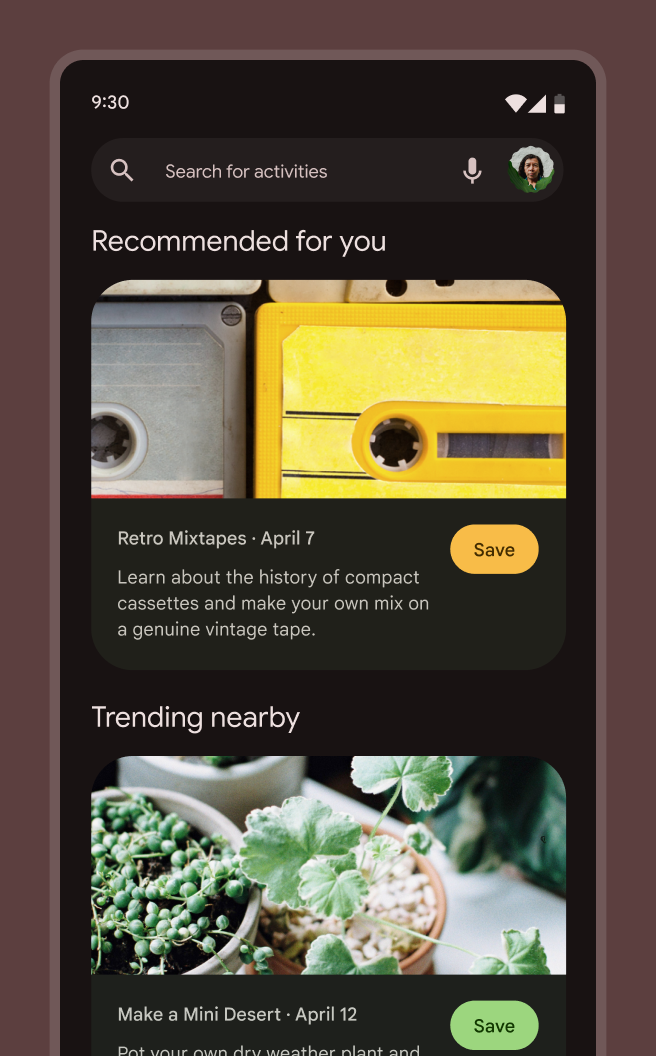
Kártyafolyam, amely különböző tevékenységeket sorol fel. Az első kártya egy sárga magnókazetta képét mutatja, felhasználói felülete pedig sárga színsémát használ. A második kártya egy zöld növény képét mutatja, felhasználói felülete pedig zöld színsémát használ.
Az ismétlődő elemekből álló listákban és gyűjteményekben, ahol a megkülönböztetés hasznos, a tartalomalapú szín segíthet az összetartozó elemek társításában. Így a felhasználók gyorsan megkülönböztethetik és párosíthatják az összetartozó információkat, például egy listaelemet és a hozzá tartozó műveletet. Ebben a tevékenységlistában minden kártya a saját főképéből származó színsémát használ.
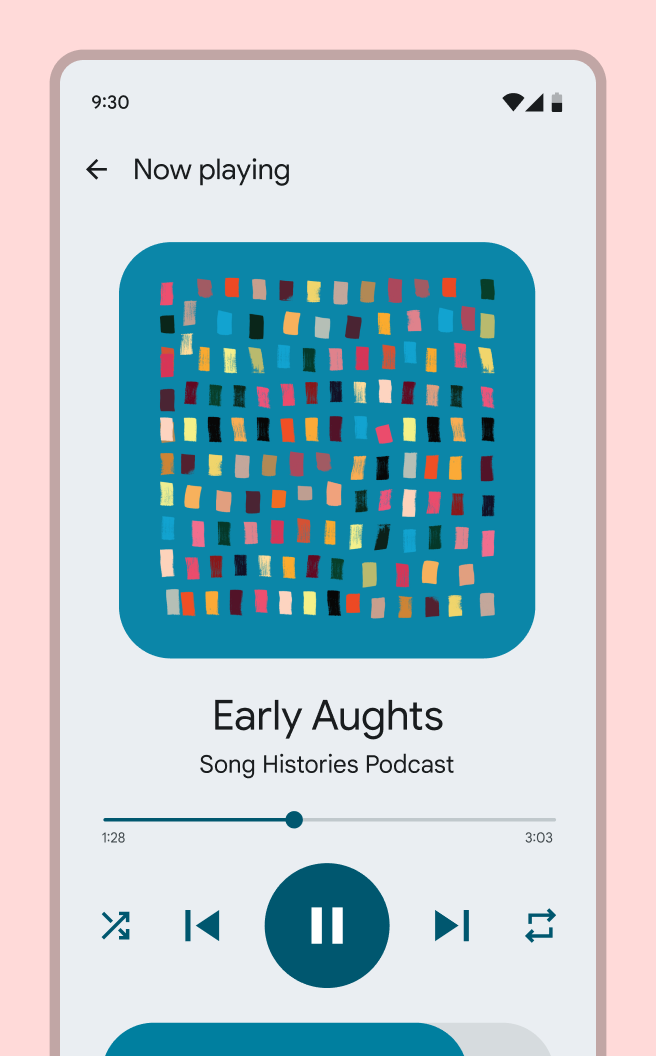
Médiavezérlő képernyő, amelyen az Early Aughts podcast szól. A képernyő a podcast kékeszöld albumborítóját jeleníti meg. Az egész képernyő kékeszöld színsémát használ.
A teljes képernyős, tartalomalapú színélmény segíthet a felhasználóknak eligazodni egy tartalomvezérelt élményben, például médiavezérlőben vagy vásárlási folyamatban. Ez a médiavezérlő képernyő teljes egészében az éppen megjelenített albumborítóból származó színsémát használja.

Színek leképezése vagy újraleképezése felhasználói felületi elemeken ​

Módosíthatja egy komponens alapértelmezett színleképezését, vagy színeket alkalmazhat saját, egyedileg létrehozott komponenseire.

Egy egyedi hangerőcsúszka-komponens egy tervezőszoftver felhasználói felületi palettája mellett; a paletta a színszerepek listáját jeleníti meg. Az elsődleges színszerep a hangerőcsúszka némító gombjához van rendelve.
A színek újraleképezhetők a meglévő Material-komponenseken, vagy igény szerint egyedileg létrehozott komponensekre is leképezhetők, például erre az egyedi hangerőcsúszkára.

Miért ​

Színeket rendelhet egyedileg létrehozott komponenshez, vagy módosíthatja egy Material-komponens alapértelmezett színleképezését, hogy javítsa annak működését (például a vizuális kontrasztot) vagy stílusát.

Hogyan ​

Válasszon megfelelő színszerepet a szín használati módja (lásd: színszerepek) alapján, valamint aszerint, hogy a színszerep mennyire támogatja a szándékolt tervezési kifejezésmódot.

Tervezés ​

  • A Figmában válassza ki azt a komponenst vagy elemet, amelynek színeit újra szeretné leképezni; a színek ekkor megjelennek a képernyő jobb oldalán lévő Design panelen.
  • Egy szín újraleképezéséhez vigye az egérmutatót a Design panelen a színt tartalmazó sorra, majd válassza a Style ikont (négy pont). Ezzel megnyílik egy választóablak.
  • Keressen rá a téma nevére, hogy megjelenjenek az elérhető színszerepek.
  • Válassza ki azt a színszerepet, amely leginkább megfelel az adott szín komponensen belüli felhasználási módjának. Például egy komponens háttérszíne helyettesíthető a surface színszereppel, a szöveg vagy ikonok színe pedig lehet on surface. A színszerepek oldalon további információt talál arról, hogy hol melyik színt érdemes használni.
  • Válassza a Use style gombot, hogy alkalmazza a színt a kijelölt objektumokra.
  • Ismételje meg, amíg a komponens összes színét le nem cseréli a színsémából származó színszerepekre.

Bevált gyakorlatok ​

  • Ügyeljen arra, hogy olyan színszerepeket használjon, amelyek megfelelnek a Material által az adott komponensre előírt kontrasztkövetelményeknek. Minden „on-” előtaggal kezdődő színszerep garantáltan elegendő kontrasztot biztosít a hozzá tartozó színszereppel szemben. Más színszereppárok nem feltétlenül felelnek meg a Material által előírt 4,5:1 (kis szöveg) és 3:1 (nagy szöveg) kontrasztkövetelménynek.
  • Ha dinamikus színsémát használ, tesztelje a komponens színét különböző témákban (például világos és sötét; piros, sárga, zöld és kék), hogy ellenőrizze, hogy dinamikus szín használatakor a kívánt módon jelenik-e meg.
  • Mindig színszerepeket használjon statikus értékek vagy tónuspaletta-értékek helyett, mert ezek a színek nem működnek megfelelően világos és sötét témákkal, a kontrasztbeállítással és más funkciókkal. Ha egy színszerep színe nem felel meg az igényeinek, meghatározhat új színeket, illetve módosíthatja a meglévő színeket.
Pager
Előző oldalSpeciális testreszabások: Áttekintés
Következő oldalSpeciális testreszabások: Új színek meghatározása

Az Apache 2.0 licenc vagy a CC BY 4.0 feltételei szerint kiadva.

Copyright © 2018-Present Google

https://m3.material.io/styles/color/advanced/apply-colors

Az Apache 2.0 licenc vagy a CC BY 4.0 feltételei szerint kiadva.

Copyright © 2018-Present Google