Skip to content
Material Design 3
Main Navigation
v3
v2
v1

Français

English
简体中文
繁體中文
Español
Русский
Português – Brasil
Deutsch
日本語
한국어
Italiano
Polski
Türkçe
čeština
magyar

Français

English
简体中文
繁體中文
Español
Русский
Português – Brasil
Deutsch
日本語
한국어
Italiano
Polski
Türkçe
čeština
magyar

Apparence

Sidebar Navigation

Fondements

Accessibilité

Vue d’ensemble : principes

Vue d’ensemble : technologies d’assistance

Conception : vue d’ensemble

Conception : contraste des couleurs

Conception : structure

Conception : flux

Conception : éléments

Rédaction et texte : bonnes pratiques

Écriture et texte : troncature du texte

Rédaction et texte : redimensionnement du texte

Concevoir pour tous : besoins des utilisateurs

Concevoir pour tous : la co-conception

Conception de contenu

Vue d’ensemble

Texte alternatif

Rédaction globale : vue d’ensemble

Rédaction pour un public international : choix des mots

Notifications

Guide de style : bonnes pratiques de rédaction UX

Guide de style : choix des mots

Guide de style : grammaire et ponctuation

Personnalisation de Material

Appareils

Design pour montres : vue d’ensemble

Conception pour les montres connectées : fondamentaux

Conception pour les montres : styles

Conception pour montres connectées : mise en page

XR

Conception d’expériences XR immersives : vue d’ensemble

Conception pour la XR immersive : interaction

Conception pour la XR immersive : mise en page

Conception pour la XR immersive : accessibilité

Composants XR : vue d’ensemble

Composants XR : barres d’application

Composants XR : boîtes de dialogue

Composants XR : barre de navigation

Composants XR : rail de navigation

Composants XR : barres d’outils

Jetons de design : vue d’ensemble

Jetons de design : comment utiliser les jetons

Interaction

Gestes

Dispositifs d’entrée : fondements

Sélection : vue d’ensemble

États : vue d’ensemble

États : couches d’état

États : application des états

Mise en page

Présentation de la mise en page : vue d’ensemble

Aperçu de la mise en page : éléments constitutifs

Présentation de la mise en page : conception adaptative

Scaffold : vue d’ensemble

Scaffold : barres

Scaffold : rails

Scaffold : volets

Grilles et espacement : vue d’ensemble

Grilles et espacement : grilles

Grilles et espacement : espacement

Grilles et espacement : densité

Points d’arrêt : vue d’ensemble

Points d’arrêt : Compact

Points d’arrêt : taille moyenne

Points d’arrêt : étendus

Points d’arrêt : taille large et taille extra-large

Bidirectionnalité et RTL

Exemples de mises en page canoniques : vue d’ensemble

Exemples de mises en page canoniques : flux

Exemples de mises en page canoniques : liste-détails

Exemples de mises en page canoniques : volet d’accompagnement

Utilisabilité : vue d’ensemble

Utilisabilité : appliquer M3 Expressive

Material de A à Z

Styles

Couleur

Système de couleurs : vue d’ensemble

Système de couleurs : principes de fonctionnement

Rôles de couleur

Schémas de couleurs

Choisir un schéma de couleurs

Schémas de couleurs statiques : Baseline

Schémas de couleurs statiques : marque personnalisée

Schémas de couleurs dynamiques : choisir une source

Schémas de couleurs dynamiques : source générée par l’utilisateur

Schémas de couleurs dynamiques : source basée sur le contenu

Personnalisations avancées : vue d’ensemble

Personnalisations avancées : appliquer des couleurs

Personnalisations avancées : définir de nouvelles couleurs

Personnalisation avancée : ajuster les couleurs existantes

Ressources de couleurs

Élévation : vue d’ensemble

Élévation : appliquer l’élévation

Élévation : jetons

Icônes : vue d’ensemble

Icônes : concevoir des icônes

Icônes : utilisation des icônes

Animation

Fonctionnement du système d’animation physique

Système de physique de l'animation : spécifications

Courbes d’accélération et durées : mise en œuvre

Courbes d’accélération et durée : jetons et spécifications

Transitions : modèles de transition

Transitions : appliquer des transitions

Formes : aperçu et principes

Forme : échelle des rayons d’angle

Forme : morphing de formes

Espacement : vue d’ensemble

Espacement : application de l’espacement

Espacement : jetons

Typographie : vue d’ensemble

Typographie : polices

Typographie : échelle typographique et jetons

Typographie : application de la typographie

Typographie : traitements éditoriaux

Composants

Barres d’application : vue d’ensemble

Barres d’application : spécifications

Barres d’application : lignes directrices

Barres d’application : accessibilité

Badges : vue d’ensemble

Badges : spécifications

Badges : lignes directrices

Badges : accessibilité

Boutons

Tous les boutons

Groupes de boutons : vue d’ensemble

Groupes de boutons : spécifications

Groupes de boutons : lignes directrices

Groupes de boutons : accessibilité

Boutons : vue d’ensemble

Boutons : spécifications

Boutons : lignes directrices

Boutons : accessibilité

FAB étendus : vue d’ensemble

FAB étendus : spécifications

FAB étendus : lignes directrices

FAB étendus : accessibilité

Menu FAB : vue d’ensemble

Menu FAB : spécifications

Menu FAB : lignes directrices

Menu FAB : accessibilité

Boutons d’action flottants (FAB) : vue d’ensemble

Boutons d’action flottants (FAB) : spécifications

Boutons d’action flottants (FAB) : lignes directrices

Boutons d’action flottants (FAB) : accessibilité

Boutons d’icône : vue d’ensemble

Boutons d’icône : spécifications

Boutons d’icône : lignes directrices

Boutons d’icône : accessibilité

Boutons segmentés : vue d’ensemble

Boutons segmentés : spécifications

Boutons segmentés : lignes directrices

Boutons segmentés : accessibilité

Boutons divisés : vue d’ensemble

Boutons divisés : spécifications

Boutons divisés : lignes directrices

Boutons divisés : accessibilité

Cartes : vue d’ensemble

Cartes : spécifications

Cartes : lignes directrices

Cartes : accessibilité

Carrousel : vue d’ensemble

Carrousel : spécifications

Carrousel : lignes directrices

Carrousel : accessibilité

Case à cocher : vue d’ensemble

Case à cocher : spécifications

Case à cocher : lignes directrices

Case à cocher : accessibilité

Puces : vue d’ensemble

Puces : spécifications

Puces : lignes directrices

Puces : accessibilité

Sélecteurs de date et d’heure

Sélecteurs de date : vue d’ensemble

Sélecteurs de date : spécifications

Sélecteurs de date : lignes directrices

Sélecteurs de date : accessibilité

Sélecteurs d’heure : vue d’ensemble

Sélecteurs d’heure : spécifications

Sélecteurs d’heure : lignes directrices

Sélecteurs d’heure : accessibilité

Boîtes de dialogue : vue d’ensemble

Boîtes de dialogue : spécifications

Boîtes de dialogue : lignes directrices

Boîtes de dialogue : accessibilité

Séparateur : vue d’ensemble

Séparateur : spécifications

Séparateur : lignes directrices

Séparateur : accessibilité

Listes : vue d’ensemble

Listes : spécifications

Listes : lignes directrices

Listes : accessibilité

Chargement et progression

Indicateur de chargement : vue d’ensemble

Indicateur de chargement : spécifications

Indicateur de chargement : lignes directrices

Indicateur de chargement : accessibilité

Indicateurs de progression : vue d’ensemble

Indicateurs de progression : spécifications

Indicateurs de progression : lignes directrices

Indicateurs de progression : accessibilité

Menus : vue d’ensemble

Menus : spécifications

Menus : lignes directrices

Menus : accessibilité

Navigation

Barre de navigation : vue d’ensemble

Barre de navigation : spécifications

Barre de navigation : lignes directrices

Barre de navigation : accessibilité

Tiroir de navigation : vue d’ensemble

Tiroir de navigation : spécifications

Tiroir de navigation : lignes directrices

Tiroir de navigation : accessibilité

Rail de navigation : vue d’ensemble

Rail de navigation : spécifications

Rail de navigation : lignes directrices

Rail de navigation : accessibilité

Bouton radio : vue d’ensemble

Bouton radio : spécifications

Bouton radio : lignes directrices

Bouton radio : accessibilité

Recherche : vue d’ensemble

Recherche : spécifications

Recherche : lignes directrices

Recherche : accessibilité

Feuilles

Feuilles inférieures : vue d’ensemble

Feuilles inférieures : spécifications

Feuilles inférieures : lignes directrices

Feuilles inférieures : accessibilité

Panneaux latéraux : vue d’ensemble

Panneaux latéraux : spécifications

Panneaux latéraux : lignes directrices

Panneaux latéraux : accessibilité

Curseurs : vue d’ensemble

Curseurs : spécifications

Curseurs : lignes directrices

Curseurs : accessibilité

Snackbar : vue d’ensemble

Snackbar : spécifications

Snackbar : lignes directrices

Snackbar : accessibilité

Commutateur : vue d’ensemble

Commutateur : spécifications

Commutateur : lignes directrices

Commutateur : accessibilité

Onglets : vue d’ensemble

Onglets : spécifications

Onglets : lignes directrices

Onglets : accessibilité

Champs de texte : vue d’ensemble

Champs de texte : spécifications

Champs de texte : lignes directrices

Champs de texte : accessibilité

Barres d’outils : vue d’ensemble

Barres d’outils : spécifications

Barres d’outils : lignes directrices

Barres d’outils : accessibilité

Infobulles : vue d’ensemble

Infobulles : spécifications

Infobulles : lignes directrices

Infobulles : accessibilité

Sur cette page

Personnalisations avancées : appliquer des couleurs ​

Appliquez, définissez ou ajustez des couleurs pour créer une expérience chromatique unique et finement réglée.


Vous pouvez appliquer des couleurs à des endroits ou selon des modalités qui ne sont pas prévus par défaut.

Combiner plusieurs schémas de couleurs ​

Utilisez plusieurs schémas de couleurs au sein d’une même application, par exemple un schéma de base combiné à un schéma dynamique basé sur le contenu.

Écran de contrôle domotique affichant des commandes multimédias, des commandes d’éclairage, ainsi que des commandes de Wi-Fi et de thermostat. L’annotation 1 pointe vers les commandes multimédias, colorées selon un schéma turquoise. L’annotation 2 pointe vers les autres commandes, colorées selon un schéma rouge.

Cet écran de contrôle domotique combine deux schémas de couleurs :

  1. Un schéma de couleurs basé sur le contenu, en turquoise, issu de la pochette d’album locale et appliqué aux commandes multimédias
  2. Un schéma de couleurs rouge créé par l’utilisateur à partir de son fond d’écran et appliqué au reste de l’interface

Pourquoi ​

Si votre application comporte des moments riches en contenu, comme un lecteur multimédia, appliquer une couleur issue de ce contenu peut améliorer l’expérience utilisateur.

Procédure ​

  • Commencez par un schéma de base ou un schéma dynamique généré par l’utilisateur pour créer une base de couleurs cohérente dans votre application.
  • En vous appuyant sur cette base, attribuez des rôles de couleur issus du contenu à des zones délimitées pour mettre le contenu en valeur. Par exemple, une application musicale peut extraire la couleur de la pochette d’un album précis afin de renforcer le lien personnel entre l’utilisateur et sa bibliothèque musicale.

Bonnes pratiques ​

  • Tenez compte de l’emplacement du contenu dans l’interface et des zones où une couleur issue du contenu peut enrichir l’expérience utilisateur. La structure existante de votre application peut suggérer des zones délimitées où intégrer ce type de couleur.
  • Créer une hiérarchie et attirer l’attention : Lorsque de nombreux types d’informations et d’actions cohabitent sur un même écran, utilisez une couleur issue du contenu pour instaurer une hiérarchie et attirer l’attention sur le contenu.
  • Lier et associer le contenu sur un écran : Dans les listes et les collections d’éléments répétés où la différenciation est utile, une couleur issue du contenu peut aider à rapprocher des éléments liés. Elle aide ainsi les utilisateurs à distinguer et à associer rapidement des informations connexes, comme un élément de liste et l’action qui lui est associée.
  • Immerger les utilisateurs dans la couleur du contenu : Des moments immersifs en plein écran exploitant une couleur issue du contenu peuvent aider les utilisateurs à se repérer dans une expérience centrée sur le contenu, comme un écran de commande multimédia ou un parcours d’achat.
  • Associer une couleur issue du contenu à son contenu source : Lorsque vous utilisez une couleur issue du contenu, gardez le contenu source visible à l’écran afin que les utilisateurs voient d’où provient la couleur. Évitez d’appliquer une telle couleur dans des espaces où le contenu lui-même n’est pas visible.
  • Limiter le nombre de types de sources de couleur par écran : Limitez chaque écran à deux schémas de couleurs provenant de différents types de sources. Un nombre excessif de schémas de couleurs sur le même écran peut créer de la confusion et un désordre visuel. Par exemple, un schéma de base ou généré par l’utilisateur peut être combiné avec un seul type de contenu affiché à l’écran (comme une pochette d’album).
  • Ne pas remplacer les couleurs sémantiques : Faites preuve de prudence lorsque vous appliquez une couleur issue du contenu à des endroits où une couleur sémantique ou une signification conventionnelle de la couleur est importante pour l’utilisabilité. Par exemple, ne remplacez pas un message d’erreur rouge habituel ou une action positive verte habituelle par une couleur dynamique issue du contenu, car cela pourrait nuire à la compréhension de l’utilisateur.
Écran d’options photo dans un thème rouge. Les outils de retouche photo sont affichés sous la photo et adoptent un schéma turquoise issu de la photo.
Lorsque de nombreux types d’informations et d’actions cohabitent sur un même écran, une couleur issue du contenu permet de créer une hiérarchie et d’attirer l’attention sur le contenu. Cet écran utilise un schéma issu de la photo pour mettre en évidence les outils de retouche photo.
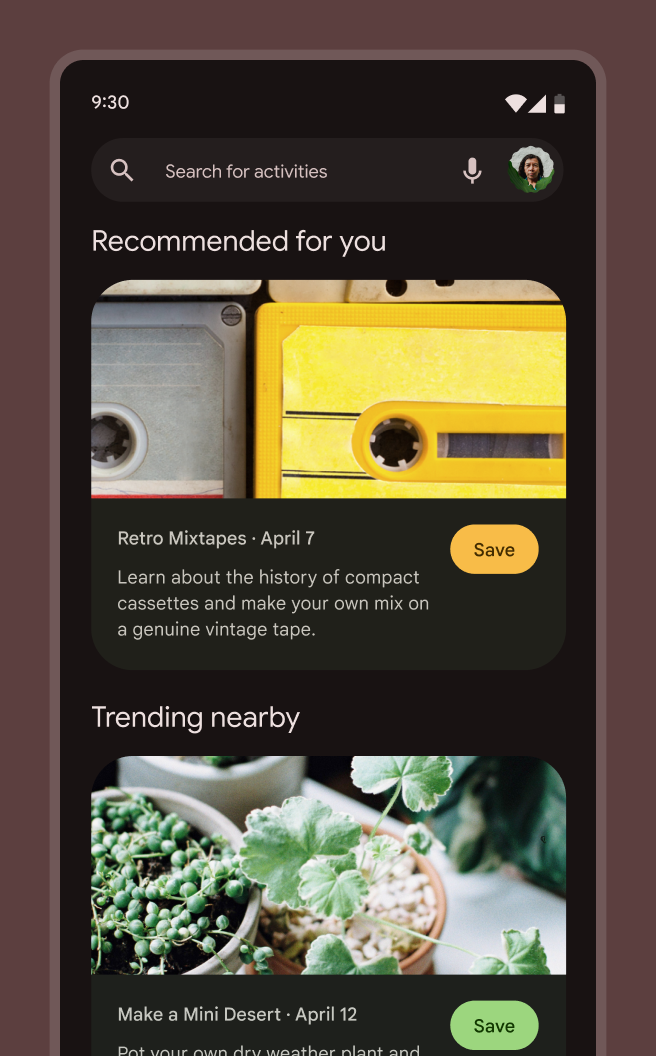
Une liste de cartes présentant différentes activités. La première carte montre l’image d’une cassette audio jaune, et son interface utilise un schéma jaune. La deuxième carte montre l’image d’une plante verte, et son interface utilise un schéma vert.
Dans les listes et les collections d’éléments répétés où la différenciation est utile, une couleur issue du contenu peut aider à rapprocher des éléments liés. Elle aide les utilisateurs à distinguer et à associer rapidement des informations connexes, comme un élément de liste et l’action qui lui est associée. Dans cette liste d’activités, chaque carte est colorée selon un schéma issu de son image principale.
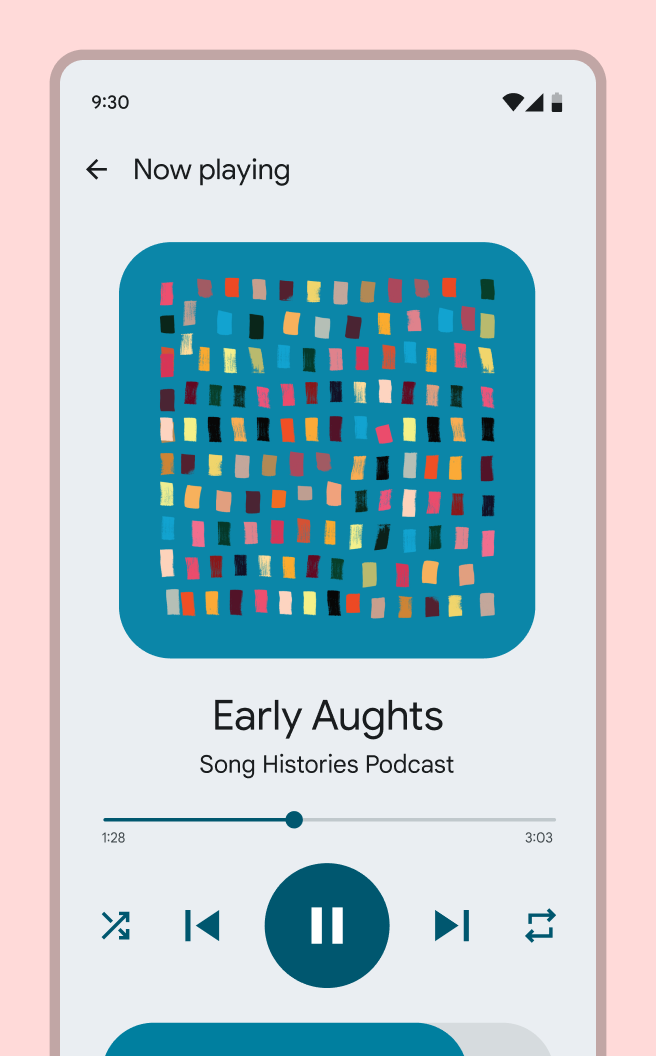
Écran de commande multimédia pendant la lecture du podcast Early Aughts. La pochette du podcast, de couleur turquoise, est affichée. L’ensemble de l’écran adopte un schéma turquoise.
Des moments immersifs en plein écran exploitant une couleur issue du contenu peuvent aider les utilisateurs à se repérer dans une expérience centrée sur le contenu, comme un écran de commande multimédia ou un parcours d’achat. Cet écran de commande multimédia est entièrement coloré selon un schéma issu de la pochette du podcast affichée à l’écran.

Attribuer ou réattribuer des couleurs aux éléments d’interface utilisateur ​

Vous pouvez modifier la association des couleurs par défaut d’un composant ou appliquer des couleurs à vos propres composants personnalisés.

Un curseur de volume personnalisé à côté d’une palette d’interface d’un logiciel de design affichant une liste de rôles de couleur. Le rôle de couleur primaire est associé au bouton de mise en sourdine du curseur de volume.
Les couleurs peuvent être réattribuées sur des composants Material existants ou appliquées librement à des composants personnalisés, comme ce curseur de volume au design atypique.

Pourquoi ​

Vous souhaitez attribuer des couleurs à un composant personnalisé ou modifier la association des couleurs par défaut d’un composant Material afin d’améliorer sa fonction (par exemple, le contraste visuel) ou son style.

Procédure ​

Choisissez un rôle de couleur adapté à l’usage de la couleur (voir rôles de couleur) et à l’expression visuelle recherchée.

Design ​

  • Dans Figma, sélectionnez le composant ou l’élément dont vous souhaitez réattribuer les couleurs pour afficher celles-ci dans le panneau Design, à droite de l’écran.
  • Pour réattribuer une couleur, survolez la ligne de couleur dans le panneau Design, puis sélectionnez l’icône Style (quatre points). Une boîte de dialogue de sélection s’ouvre.
  • Recherchez le nom de votre thème pour afficher les rôles de couleur disponibles.
  • Sélectionnez le rôle de couleur qui correspond le mieux à l’usage de cette couleur dans le composant. Par exemple, la couleur d’arrière-plan d’un composant peut être remplacée par le rôle de couleur surface, et celle du texte ou des icônes par on surface. Consultez rôles de couleur pour savoir quel rôle utiliser à chaque endroit.
  • Sélectionnez Use style pour appliquer ce rôle de couleur aux objets sélectionnés.
  • Répétez l’opération jusqu’à ce que toutes les couleurs du composant aient été remplacées par des rôles de couleur de votre schéma.

Bonnes pratiques ​

  • Veillez à utiliser des rôles de couleur qui respectent les exigences de contraste de Material pour le composant. Tous les rôles de couleur commençant par « on- » présentent toujours un contraste suffisant avec le rôle correspondant. D’autres associations de rôles de couleur peuvent ne pas respecter les exigences de contraste de Material, à savoir 4,5:1 (petit texte) et 3:1 (grand texte).
  • Si vous appliquez un schéma dynamique, testez l’apparence des couleurs du composant dans différents thèmes (clair et sombre ; rouge, jaune, vert et bleu) pour vous assurer que le rendu en couleur dynamique correspond à vos attentes.
  • Appliquez toujours des rôles de couleur plutôt que des valeurs statiques ou des valeurs de palette tonale, car ces valeurs ne s’adapteront correctement ni aux thèmes clair et sombre, ni au réglage du contraste, ni aux autres fonctionnalités. Si la couleur associée à un rôle ne répond pas à vos besoins, vous pouvez définir de nouvelles couleurs ou ajuster les couleurs existantes.
Pager
Page précédentePersonnalisations avancées : vue d’ensemble
Page suivantePersonnalisations avancées : définir de nouvelles couleurs

Publié sous la licence Apache 2.0 ou CC BY 4.0.

Copyright © 2018-Present Google

https://m3.material.io/styles/color/advanced/apply-colors

Publié sous la licence Apache 2.0 ou CC BY 4.0.

Copyright © 2018-Present Google