

Расширенные настройки: применение цветов
Применяйте, определяйте или настраивайте цвета, чтобы создавать точно настроенное уникальное цветовое впечатление
Вы можете применять цвета в местах или способами, которые не предусмотрены по умолчанию.
Объединение нескольких цветовых схем
Используйте несколько цветовых схем в одном интерфейсе приложения, например базовую вместе с динамической схемой на основе контента.

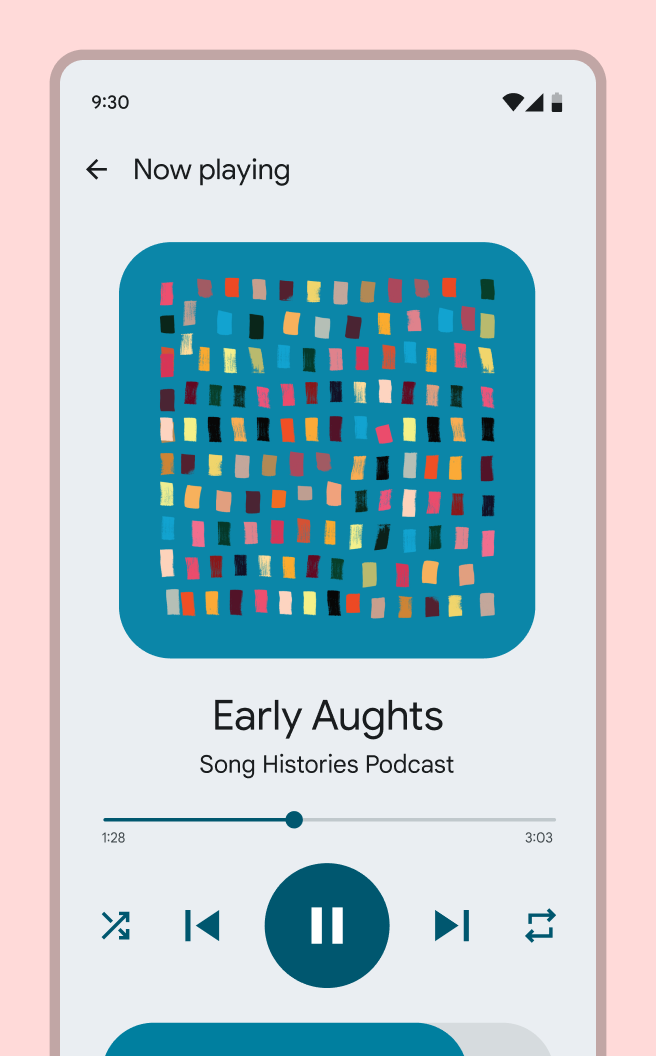
На этом экране управления умным домом используются две цветовые схемы:
- Бирюзовая схема на основе контента, полученная из обложки локального альбома и применённая к элементам управления мультимедиа
- Красная пользовательская схема на основе обоев пользователя, применённая к остальной части интерфейса
Зачем это нужно
Если в приложении есть разделы с насыщенным контентом, например медиаплеер, можно улучшить пользовательский опыт, применяя цвета, полученные из этого контента.
Как
- Начните с базовой или динамической пользовательской схемы, чтобы создать единую цветовую основу в приложении.
- Поверх этой основы сопоставьте цветовые роли на основе контента с ограниченными областями, чтобы подчеркнуть контент или выделить его. Например, музыкальное приложение может брать цвет с обложки конкретного альбома, чтобы усилить личную связь с музыкальной библиотекой.
Рекомендации
- Учитывайте, где в интерфейсе есть контент и где цвет на основе контента может улучшить пользовательский опыт. Существующая структура приложения может подсказать отдельные области, где уместен цвет на основе контента.
- Выстраивайте иерархию и направляйте внимание: когда на одном экране представлено множество типов информации и действий, используйте цвет на основе контента, чтобы выстроить иерархию и привлечь внимание к контенту.
- Связывайте элементы контента на экране: в списках и подборках повторяющихся элементов, которые полезно визуально различать, цвет на основе контента помогает показать связь между связанными элементами. Это помогает пользователям быстро различать и сопоставлять информацию, например элемент списка и связанное с ним действие.
- Погружайте пользователей в цвет контента: полноэкранное использование цвета на основе контента помогает пользователям ориентироваться в интерфейсе, построенном вокруг контента, например на экране управления мультимедиа или при оформлении покупки.
- Сочетайте цвет на основе контента с его источником: оставляйте источник цвета видимым на том же экране, где используется этот цвет. Так пользователи понимают, откуда взят цвет. Не применяйте цвет на основе контента там, где сам контент не виден.
- Ограничивайте количество типов источников цвета на экране: используйте на одном экране не более двух цветовых схем, полученных из разных типов источников. Слишком много цветовых схем на одном экране может привести к путанице и визуальному беспорядку. Например, базовую или пользовательскую схему можно сочетать с одним типом контента на экране (например, обложкой альбома).
- Не заменяйте семантические цвета: с осторожностью применяйте цвет на основе контента там, где семантический цвет или общепринятое значение цвета важны для удобства использования. Например, стандартное красное сообщение об ошибке или стандартное зелёное позитивное действие не следует заменять динамическим цветом на основе контента, так как это может помешать пониманию.


Сопоставление или переопределение цветов на элементах интерфейса
Вы можете изменить сопоставление цветов компонента по умолчанию или назначить цвета созданным вами компонентам.

Зачем это нужно
Цель — назначить цвета созданному вами компоненту или изменить сопоставление цветов компонента Material по умолчанию, чтобы улучшить его работу (например, визуальный контраст) или внешний вид.
Как
Выберите подходящую цветовую роль, учитывая, как используется цвет (см. цветовые роли) и насколько хорошо эта роль поддерживает задуманное дизайнерское выражение.
Дизайн
- В Figma выберите компонент или элемент, который хотите переназначить, чтобы увидеть его цвета на панели «Design» справа на экране
- Чтобы переназначить цвет, наведите курсор на строку цвета на панели «Design» и выберите значок Style (четыре точки). Откроется диалоговое окно выбора стиля.
- Введите название темы в поиске, чтобы увидеть доступные цветовые роли
- Выберите цветовую роль, которая наиболее точно соответствует назначению этого цвета в компоненте. Например, цвет фона компонента можно заменить на цветовую роль surface, а цвет текста или значков — на роль on surface. Дополнительные сведения о том, где какой цвет использовать, см. в разделе Цветовые роли.
- Нажмите Use style, чтобы применить этот цвет к выбранным объектам
- Повторяйте эти действия, пока все цвета в компоненте не будут заменены цветовыми ролями из вашей схемы
Рекомендации
- Убедитесь, что используемые цветовые роли соответствуют требованиям Material к контрастности для этого компонента. Цветовые роли, начинающиеся с «on-», рассчитаны на достаточный контраст с соответствующей цветовой ролью. Другие пары цветовых ролей могут не соответствовать требованиям Material к контрастности 4,5:1 (мелкий текст) и 3:1 (крупный текст).
- Если вы применяете динамическую схему, проверьте, как цвет компонента выглядит в разных темах (например, в светлой и тёмной; в красной, жёлтой, зелёной и синей), чтобы убедиться, что динамический цвет соответствует замыслу
- Всегда используйте цветовые роли, а не статические значения или значения тональной палитры: такие цвета могут некорректно отображаться в светлой и тёмной темах, при настройке контраста и в других функциях. Если цвет в роли не соответствует вашим потребностям, вы можете определить новые цвета или скорректировать существующие.