

Адаптация к платформам
Material Design поддерживает передовые практики проектирования и удобства использования на различных платформах, помогая создавать превосходный пользовательский опыт.
Когда адаптировать
Material Design создан на основе лучших практик традиционного и веб-дизайна и подкреплён исследованиями пользовательского опыта и данными когнитивной науки. Разработанные на основе этих исследований рекомендации по дизайну применимы ко всем платформам и устройствам.
Соглашения в дизайне могут различаться от платформы к платформе. Эти различия могут влиять на способность пользователя понимать интерфейс (UI) или выполнять определённые задачи. В таких случаях рекомендуется адаптировать дизайн к соглашениям, принятым на конкретной платформе. Если же различия в дизайне почти не мешают пользователю, адаптация к платформе необязательна.
В следующих рекомендациях указано, когда следует следовать нативным соглашениям платформы, а когда адаптация остаётся на ваше усмотрение. Соглашения платформ постоянно развиваются, и Material Design развивается вместе с ними, постоянно улучшая дизайн-паттерны.
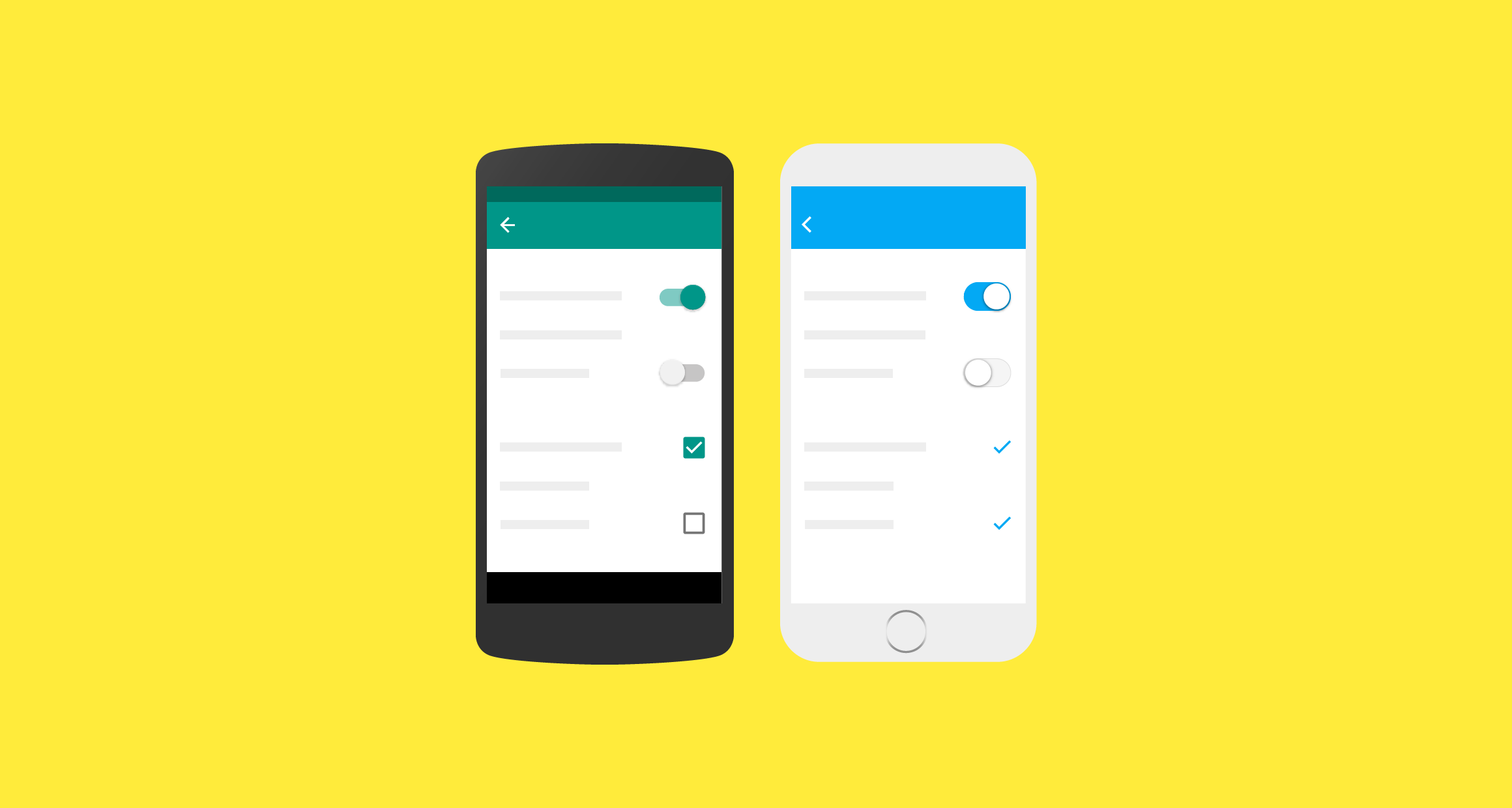
Рекомендации для платформ
Панели инструментов
Панели инструментов обычно используются для задания контекста экрана.
Для заголовков панелей инструментов рекомендуется использовать выравнивание текста, принятое на платформе по умолчанию, если только на панели не отображается несколько кнопок действий.
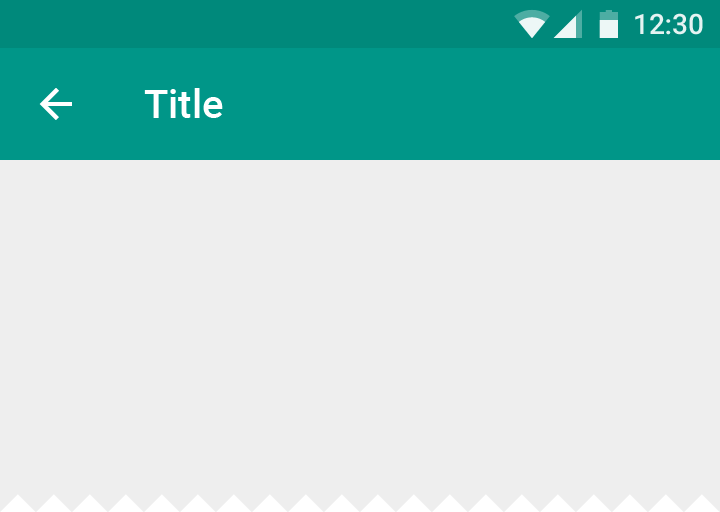
Заголовки всегда выровнены по левому краю.
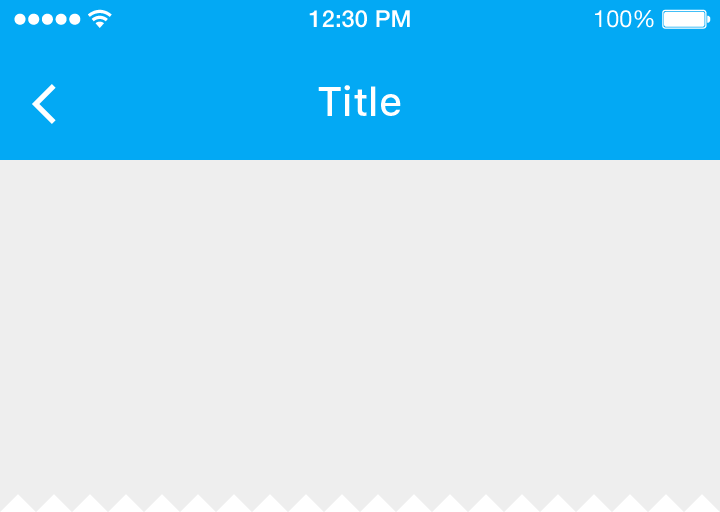
По умолчанию заголовки выровнены по центру.
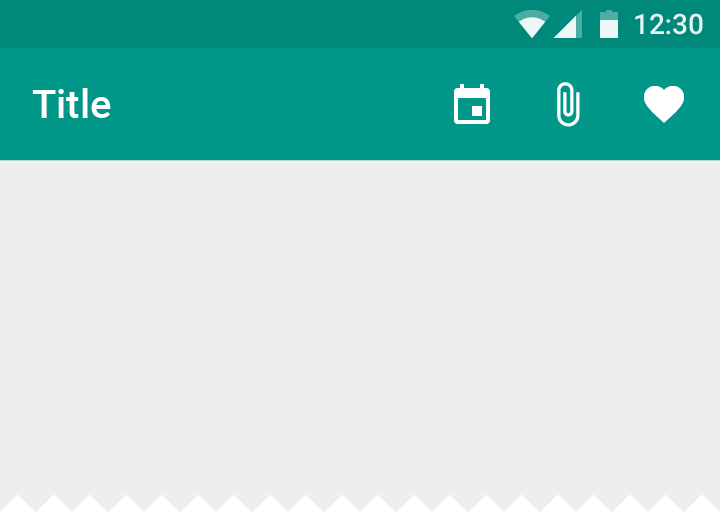
Когда справа отображается несколько кнопок действий или не отображается ни одной, заголовки панелей инструментов всегда выровнены по левому краю.
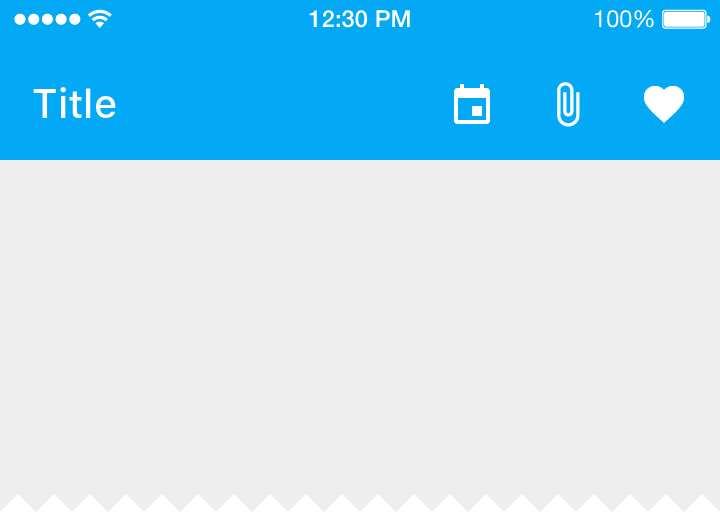
Когда справа отображается несколько кнопок действий или открыта стартовая страница приложения, заголовки могут быть выровнены по левому краю.
Значки
Системные значки используются для обозначения наиболее распространённых действий, доступных на платформе.
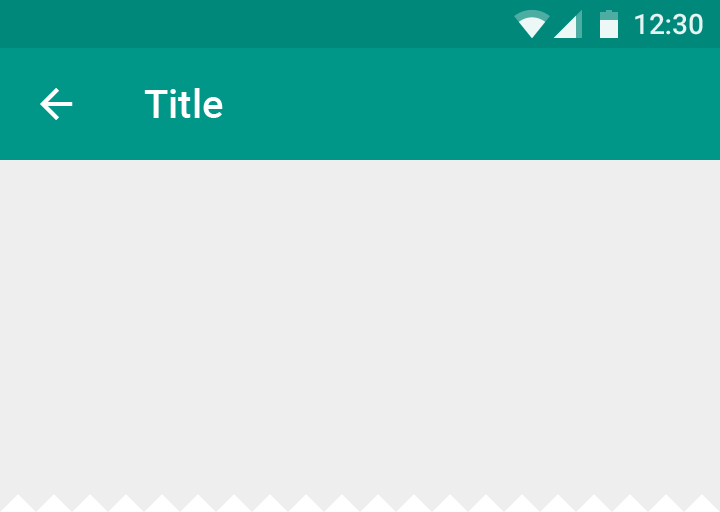
Кнопка «вверх» выполнена в виде тонкой стрелки с хвостиком.
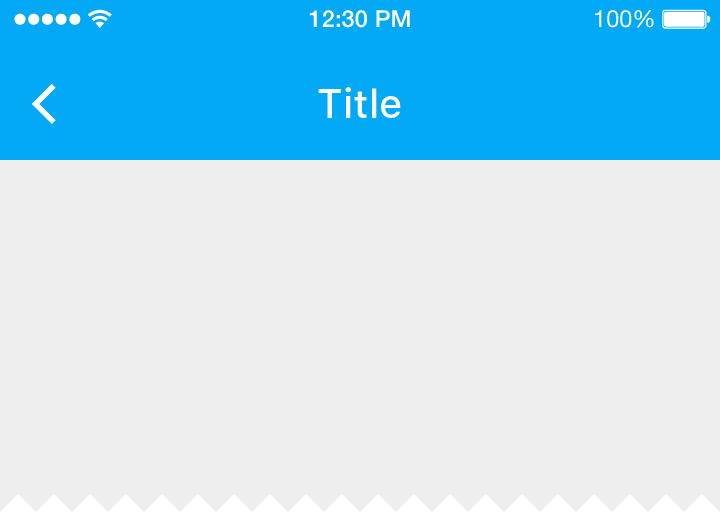
На iOS стрелка «назад» толще и не имеет хвостика.
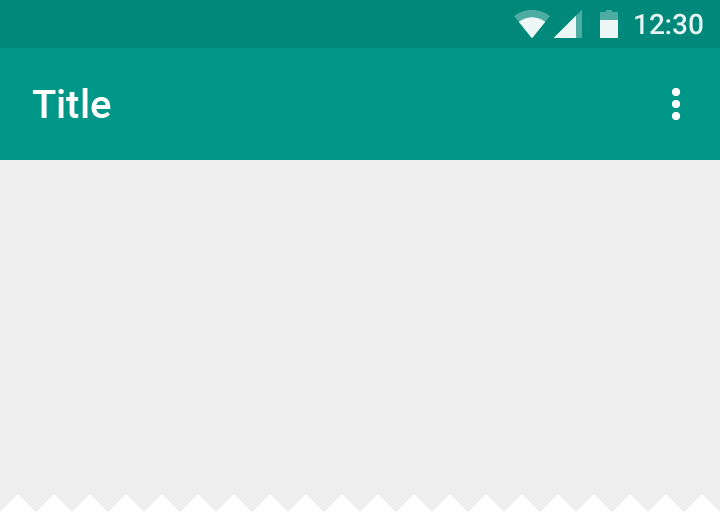
Значок меню дополнительных действий («Ещё…») состоит из трёх вертикальных точек.
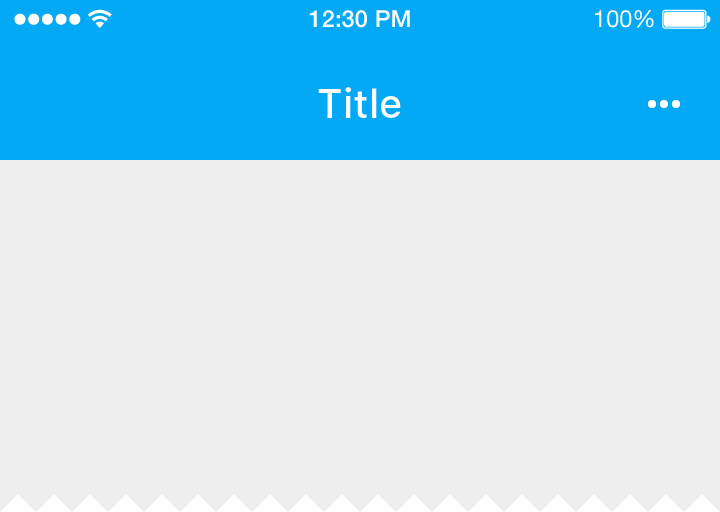
Значок меню дополнительных действий («Ещё…») состоит из трёх горизонтальных точек.
Элементы управления
Элементы управления должны чётко показывать, как с ними взаимодействовать.
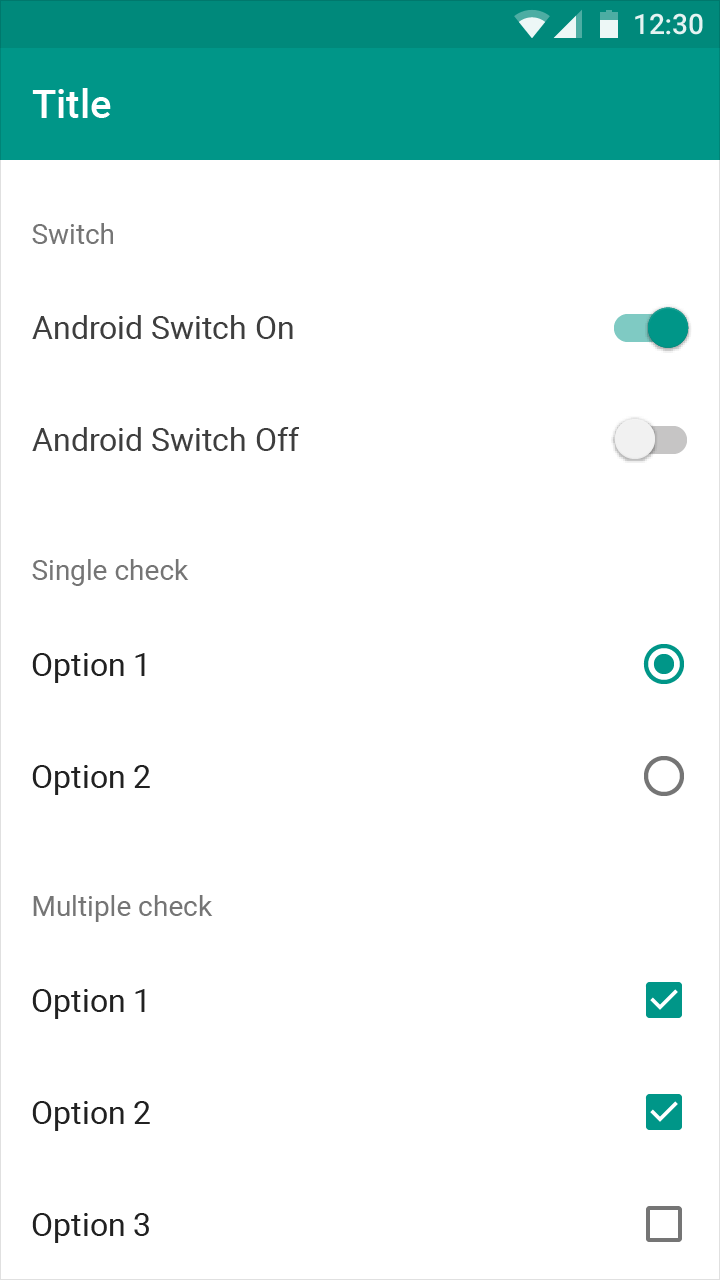
Используйте переключатели, флажки и радиокнопки Material.
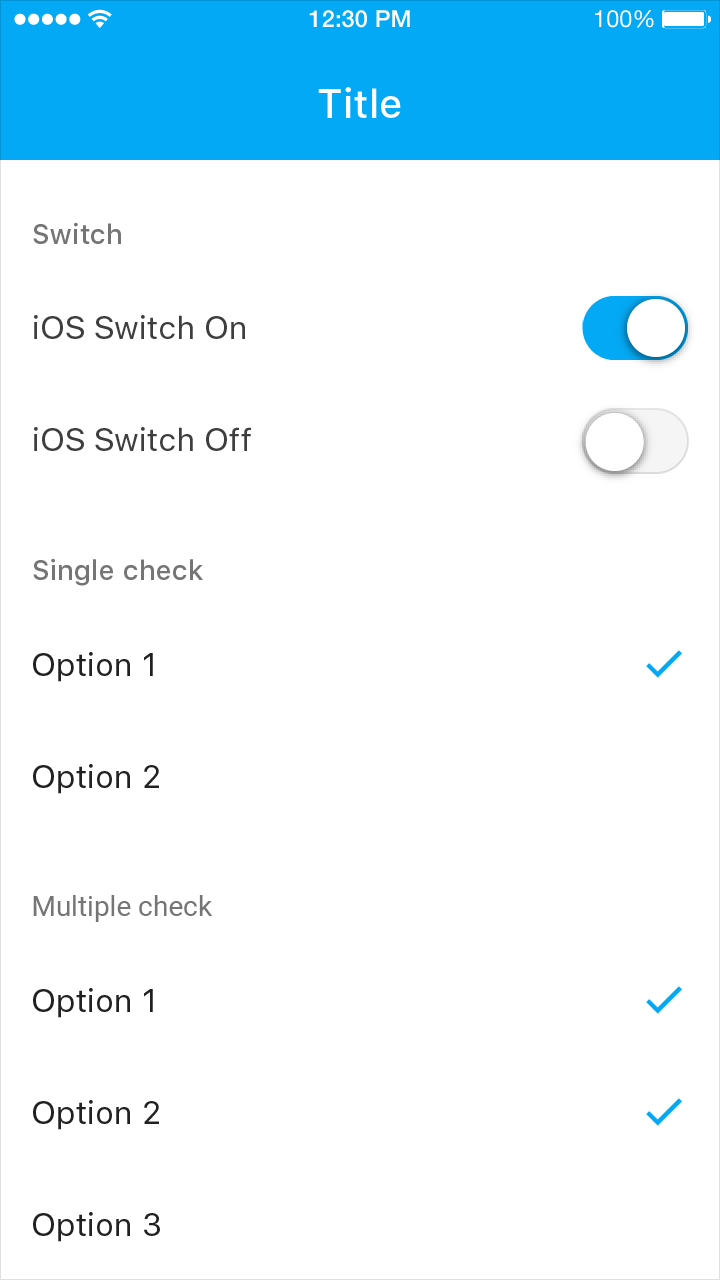
Можно использовать системные переключатели платформы, поскольку они соответствуют переключателям Material по функциональности и внешнему виду.
Вместо флажков используйте переключатели, а вместо радиокнопок — списки с галочками: именно такие элементы привычны для пользователей iOS.
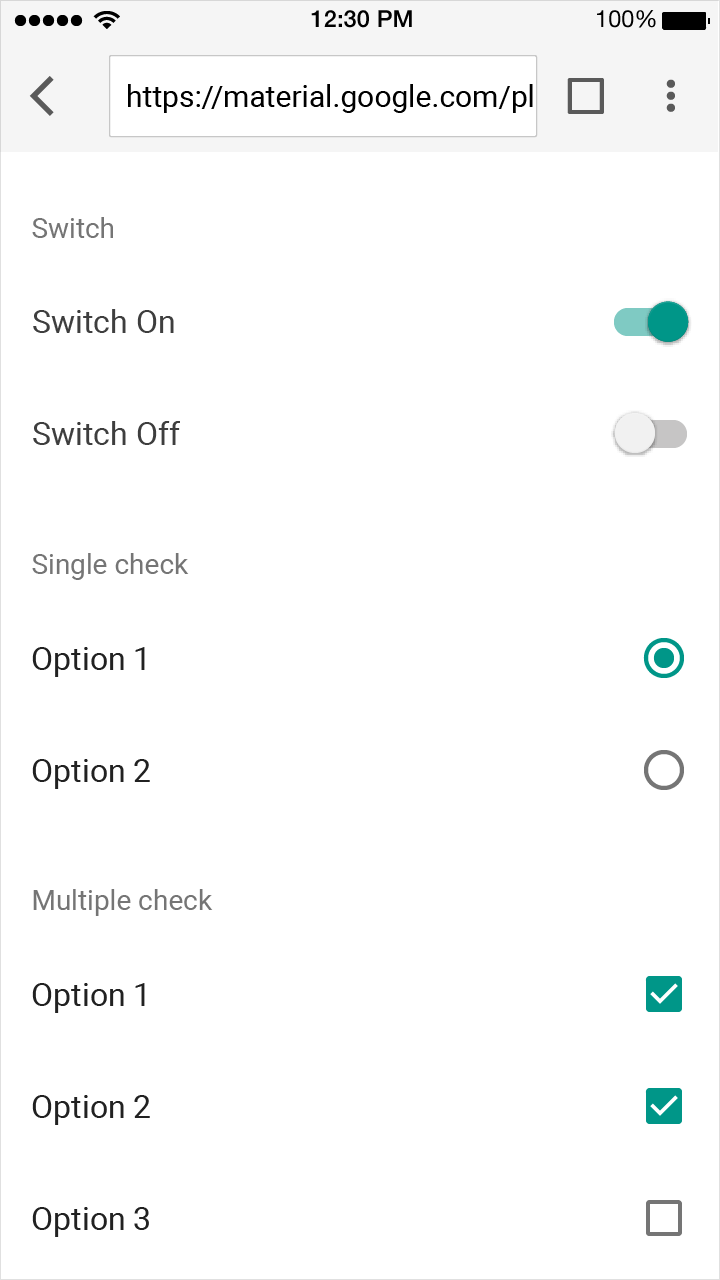
Можно использовать переключатели, флажки и радиокнопки Material.
Жесты
Свайп от края
Свайп от края начинается за пределами экрана и служит для отображения скрытого содержимого.
Такие свайпы могут конфликтовать с другими жестами, например с горизонтальным пролистыванием страниц или строк таблицы. Чтобы избежать конфликтов, свайп от края должен вести себя так же, как и любой другой свайп в области контента.
Если конфликтующие жесты отсутствуют, свайп от левого края открывает скрытый контент, например боковую панель навигации.
Если конфликтующие жесты отсутствуют, свайп от левого края возвращает на предыдущий уровень иерархии приложения.
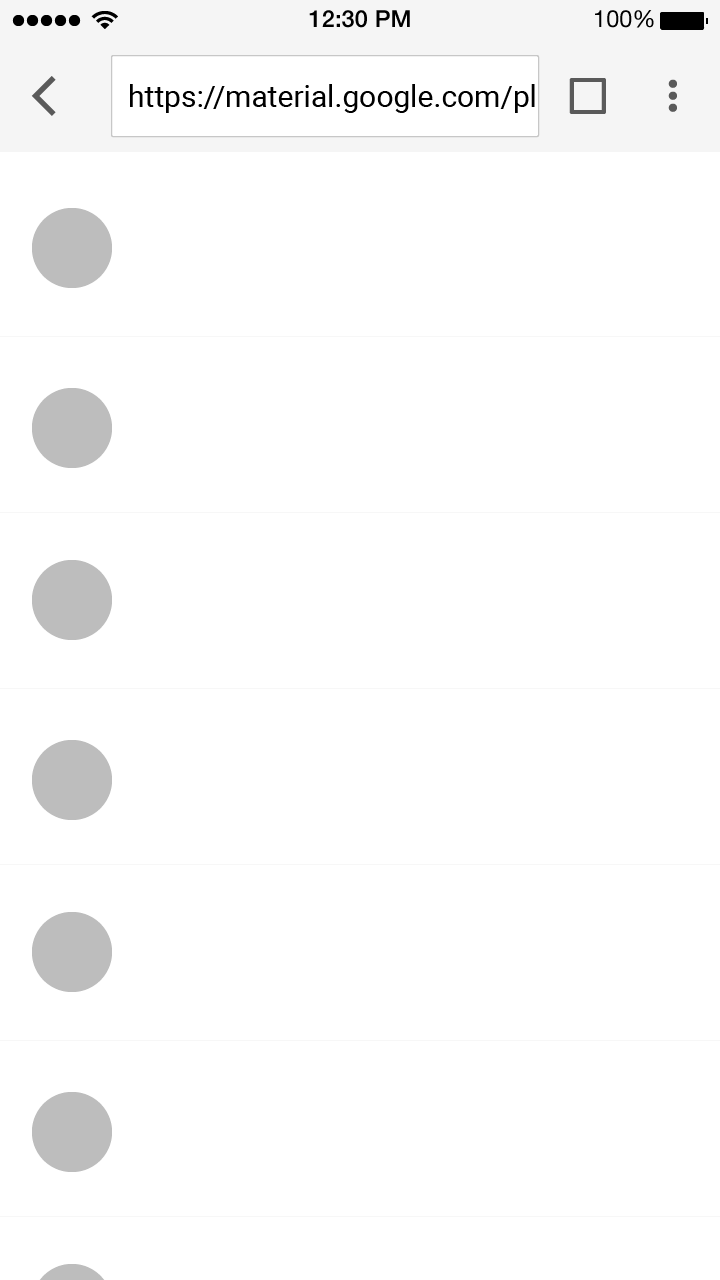
Рекомендуется.
Браузеры часто используют жесты от края для собственных функций, поэтому в веб-версии свайпы от края использовать не следует.
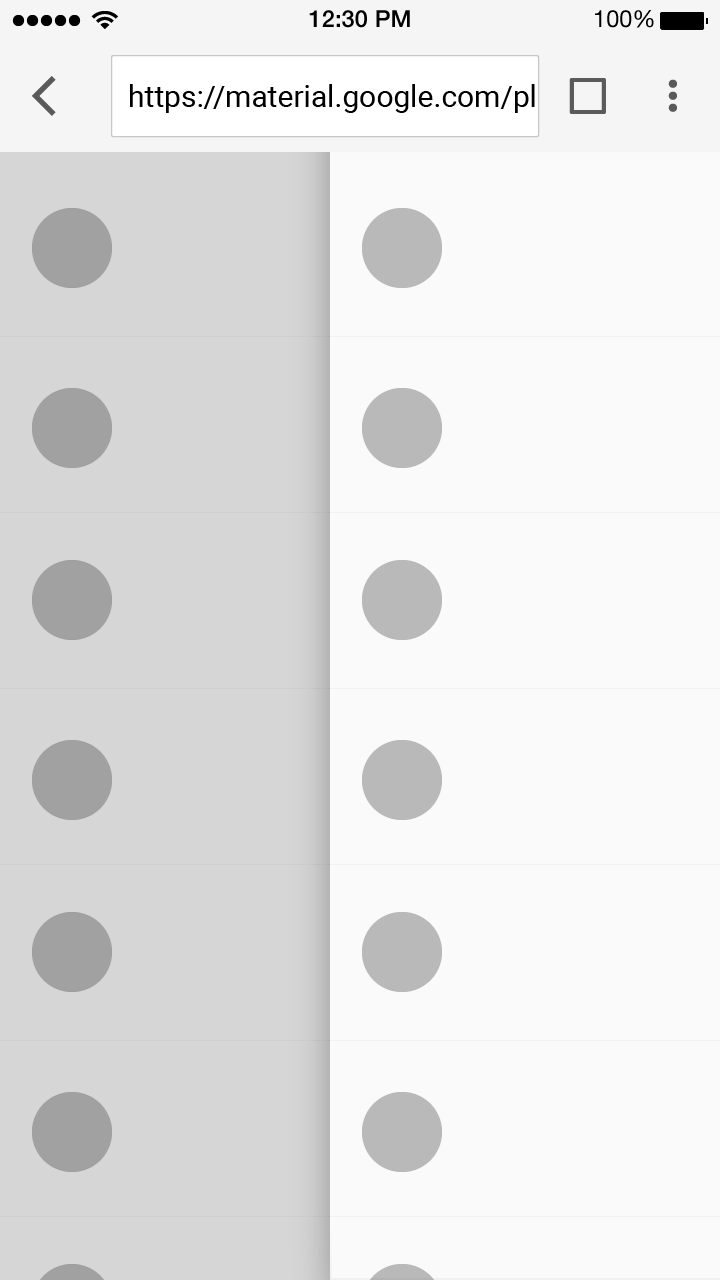
Не рекомендуется.
Поведение свайпов от края различается в разных браузерах, поэтому полагаться на них не стоит.
Типографика
Типографика передаёт как текстовое содержимое, так и фирменный стиль. В обоих случаях текст должен быть доступным и масштабируемым.
Если ваше приложение уже использует типографику для передачи фирменного стиля, рекомендуется делать это в меру.
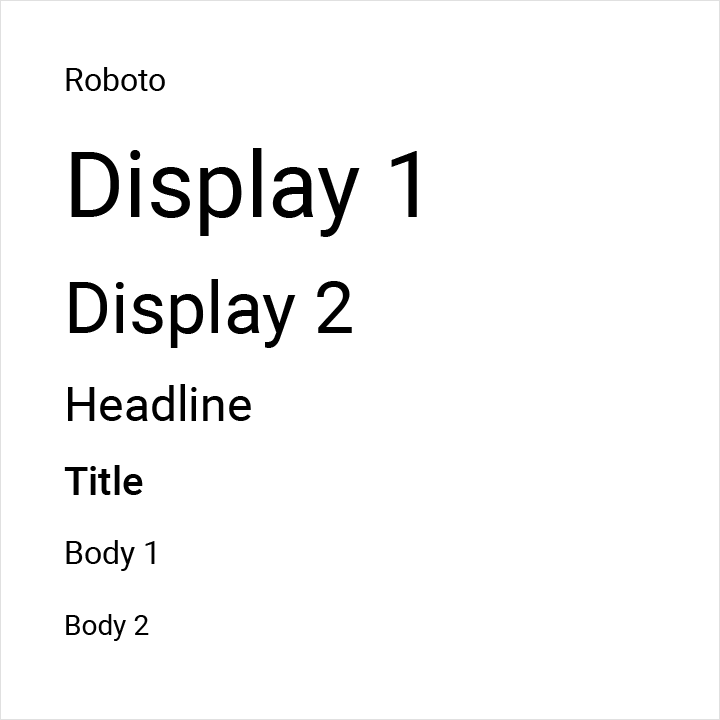
Шрифт по умолчанию на Android — Roboto. Размер текста следует указывать в масштабируемых пикселях (sp), чтобы размер шрифта можно было изменять с помощью функций специальных возможностей.
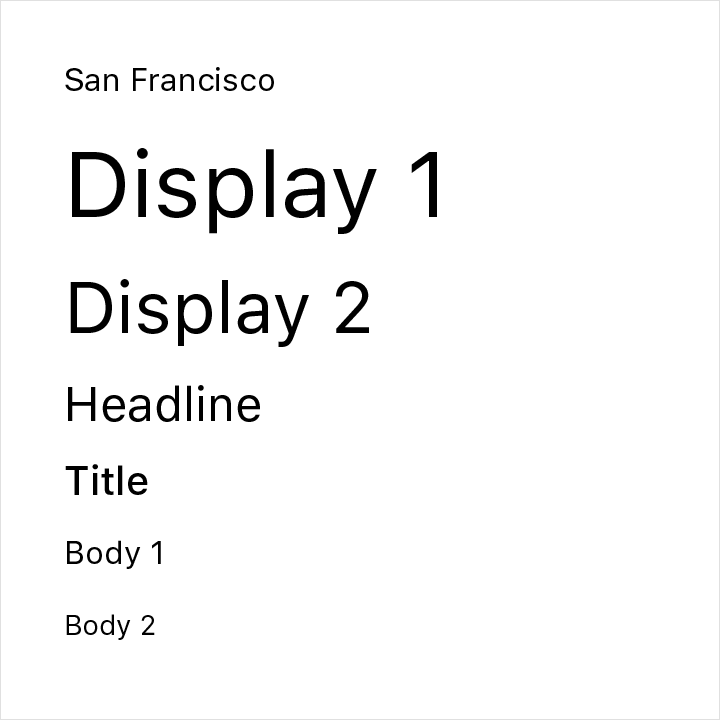
Шрифт по умолчанию на iOS — San Francisco. Его использование — самый простой способ обеспечить поддержку таких функций специальных возможностей, как Dynamic Type. Сторонние шрифты могут потребовать дополнительных настроек для реализации тех же функций.
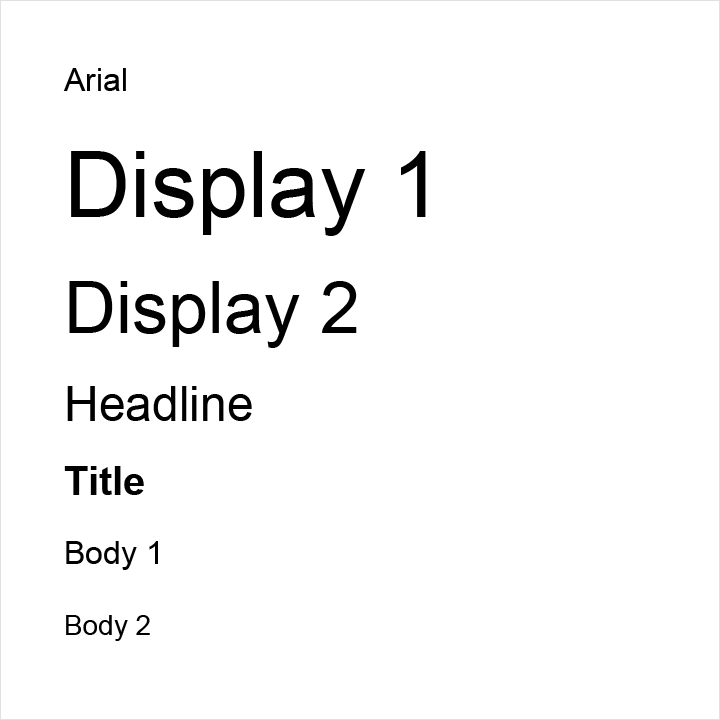
Хотя Arial — самый распространённый шрифт в веб-среде, современные браузеры обеспечивают поддержку специальных возможностей и масштабирование для веб-шрифтов.
Стандартные рекомендации по типографике Material Design для веба (шрифт Roboto) помогают упростить работу со шрифтами. В качестве альтернативы используйте кастомные шрифты и создайте собственную типографическую иерархию, обеспечивающую читаемость.