Кнопки
Кнопки информируют пользователя о действии, которое будет выполнено при нажатии.
Кнопки Material при нажатии создают эффект «чернил». Они могут содержать текст, изображения или и то, и другое. Наиболее часто используются плоские и приподнятые кнопки.
К дополнительным типам кнопок относятся:
- Постоянные кнопки в нижней панели — плоские кнопки, размещаемые в нижней части экрана или в диалоговых окнах.
- Выпадающие кнопки — отображают несколько вариантов выбора.
- Кнопки-переключатели — группируют связанные варианты. Кнопки-переключатели со значками позволяют выбрать или отменить выбор одного варианта.
Плоские кнопки
Плоские кнопки содержат только текст.
Они могут использоваться в диалоговых окнах, на панелях инструментов или внутри контента.
Они не приподнимаются, но при нажатии заливаются цветом.
Приподнятые кнопки
Приподнятые кнопки обычно имеют прямоугольную форму.
Они могут использоваться внутри контента.
При нажатии они приподнимаются и создают эффект «чернил».
Возвышение (elevation)
Плоские кнопки: 0dp
Приподнятые кнопки: 2dp

Типы кнопок
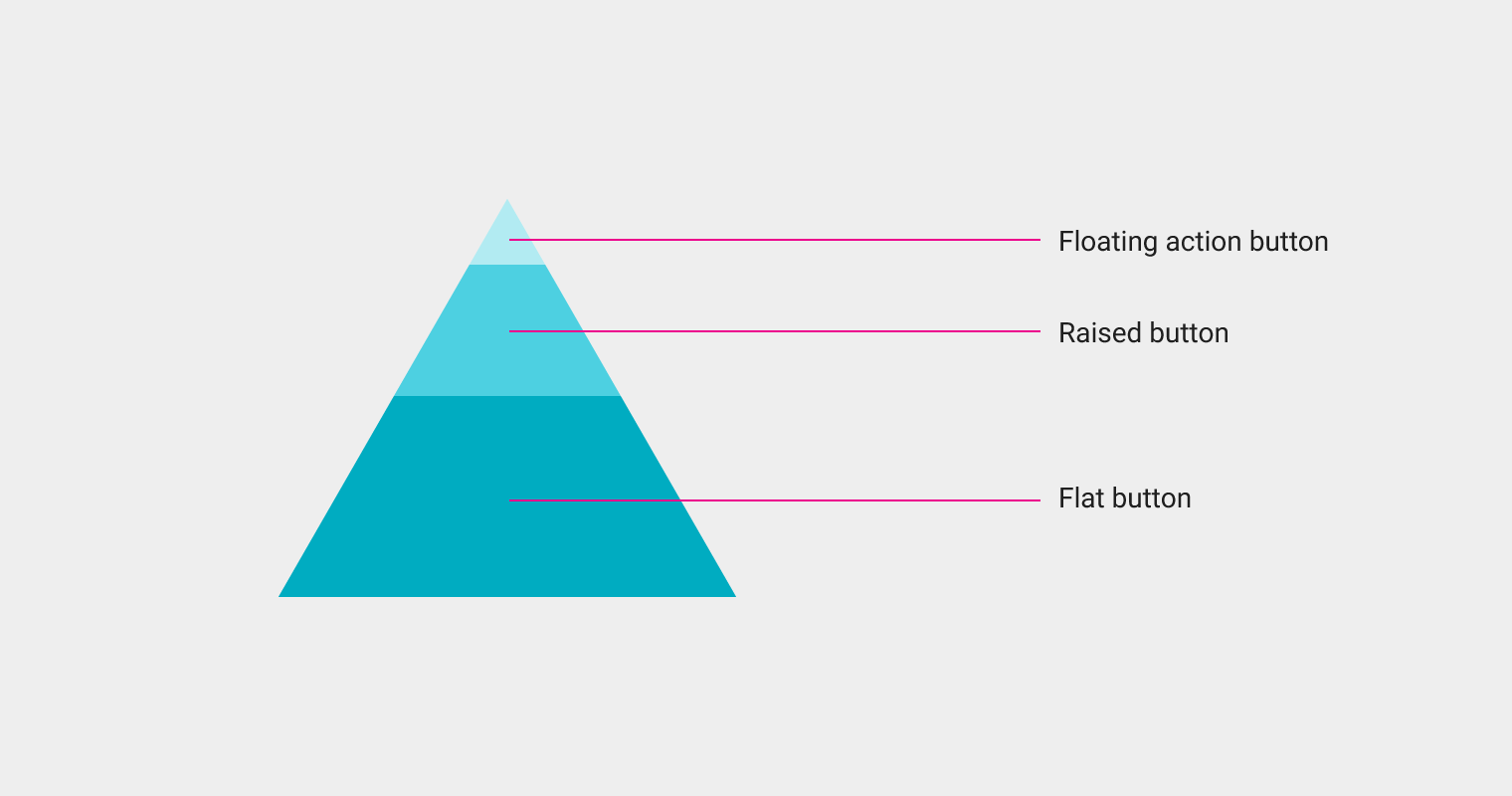
Существует три стандартных типа кнопок:
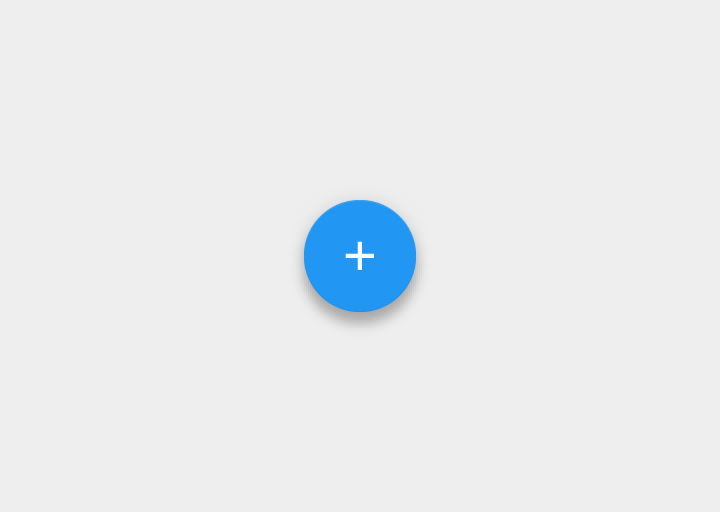
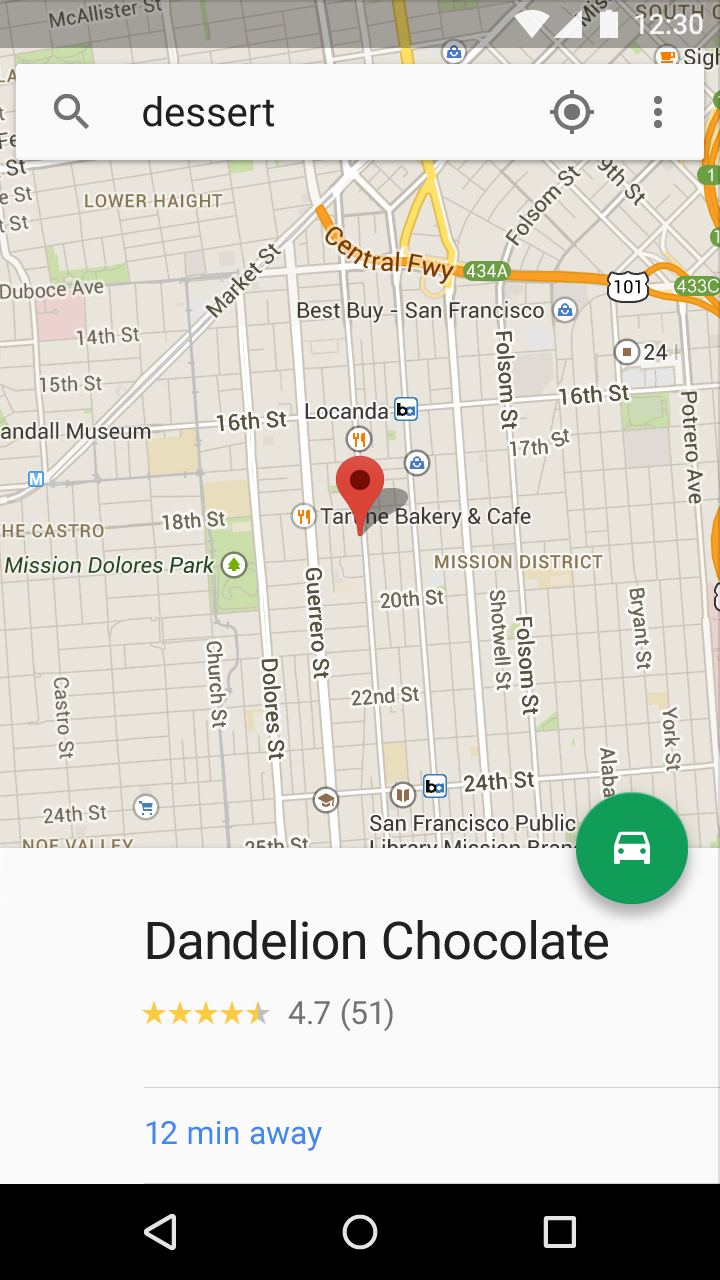
- Плавающая кнопка действия: круглая кнопка Material, которая приподнимается и при нажатии создаёт эффект «чернил»
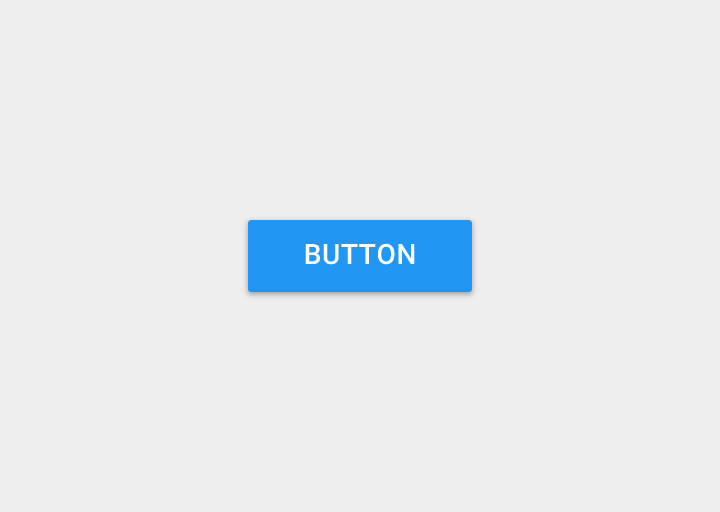
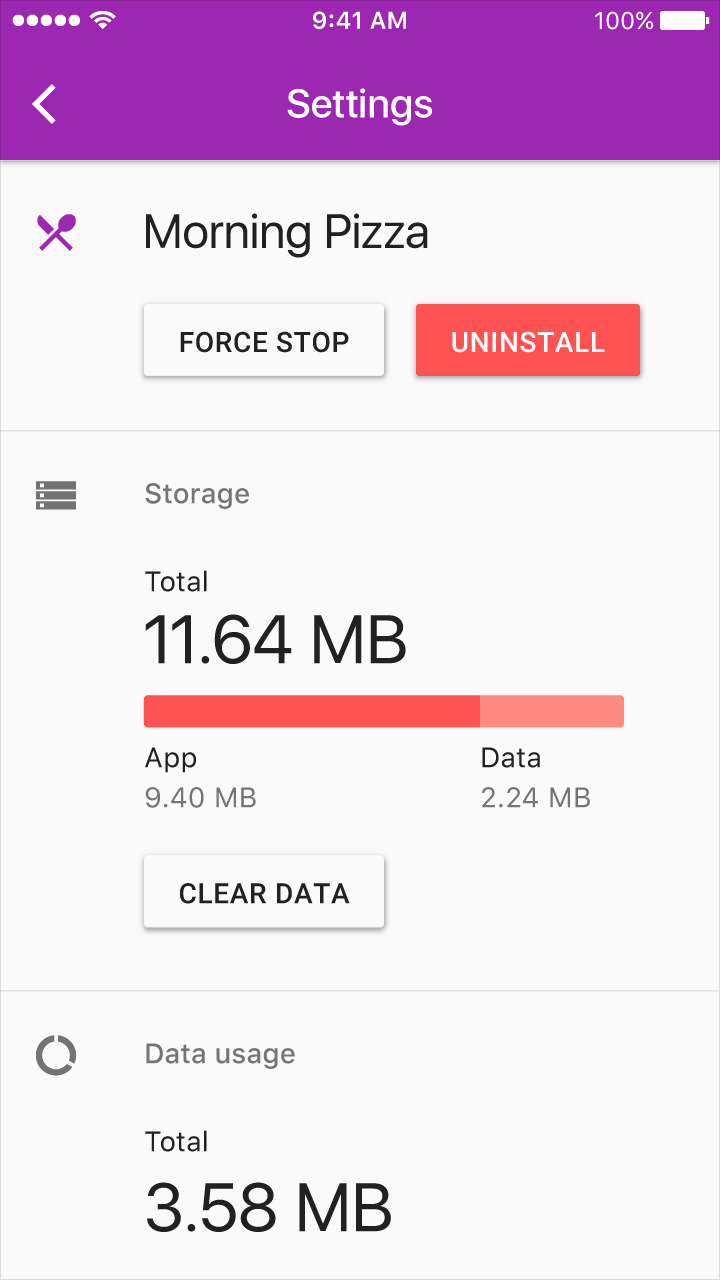
- Приподнятая кнопка: обычно прямоугольная кнопка Material, которая приподнимается и при нажатии создаёт эффект «чернил»
- Плоская кнопка: кнопка, состоящая только из «чернил», которая при нажатии создаёт эффект «чернил», но не приподнимается
Выбор стиля кнопки
Выбор стиля кнопки зависит от значимости действия, количества контейнеров на экране и компоновки экрана.
Функция: достаточно ли действие важное и универсальное, чтобы назначить ему плавающую кнопку действия?
Трёхмерность: выбирайте приподнятую или плоскую кнопку в зависимости от контейнера, в котором она будет находиться, и количества слоёв в Z-пространстве на экране. На экране не должно быть много слоёв объектов.
Компоновка: используйте преимущественно один тип кнопок в каждом контейнере. Смешивайте типы кнопок только при наличии веской причины, например для выделения важной функции.
Использование
Типы кнопок
Тип кнопки должен соответствовать контексту, в котором она используется.
Контекст | Тип кнопки |
|---|---|
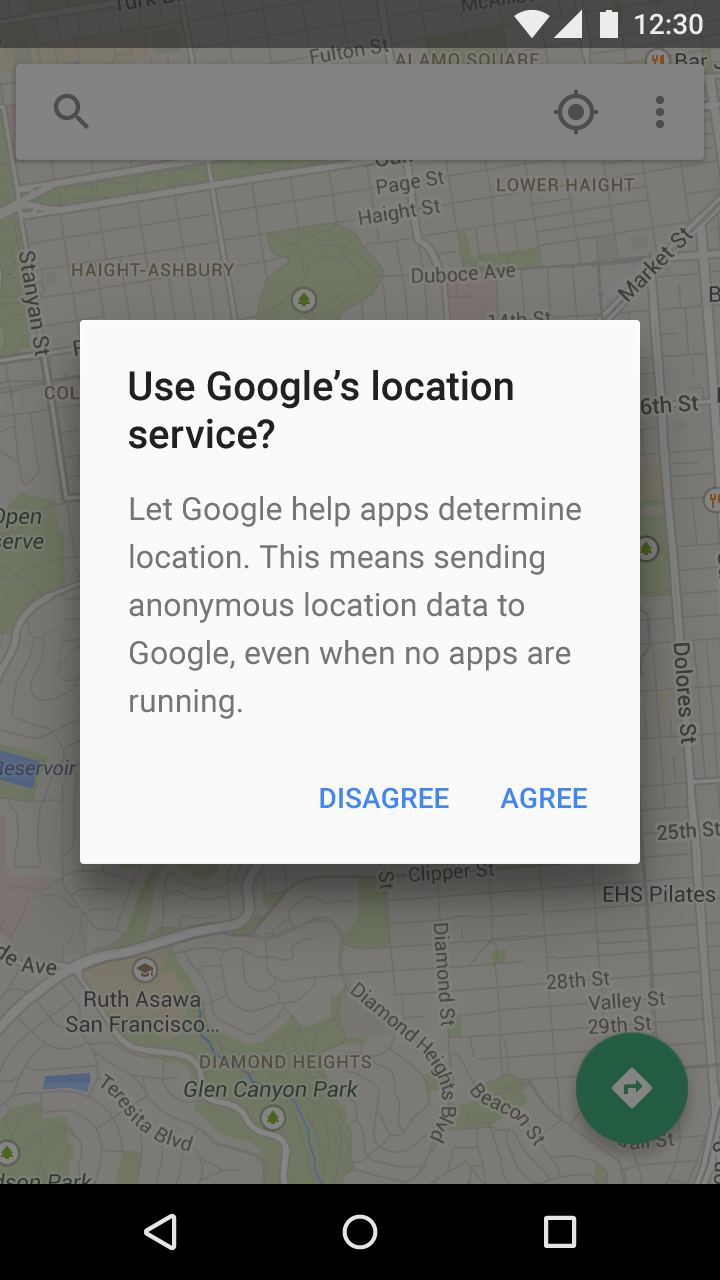
Диалоговые окна | В диалоговых окнах используйте плоские кнопки. |
Внутри контента | Для кнопок внутри контента можно использовать приподнятые кнопки или плоские кнопки. |
Постоянно доступные действия | Если вашему приложению требуются постоянные и легкодоступные действия, используйте плавающую кнопку действия или постоянные кнопки в нижней панели. |
Рекомендуемое размещение кнопок
Стандартные диалоговые окна
Выравнивание кнопок на экране: по правому краю
Разместите кнопку подтверждения справа, а кнопку отмены — слева.
Формы
Выравнивание кнопок на экране: по левому краю
Разместите кнопку подтверждения слева, а кнопку отмены — справа.
Карточки
Кнопки лучше всего размещать в левой части карточки, чтобы повысить их заметность. Однако, поскольку карточки имеют гибкую компоновку, кнопки могут располагаться в месте, соответствующем содержанию и контексту, — при сохранении единообразия в рамках продукта.
Нестандартные диалоговые и модальные окна
Размещение кнопок в нестандартных диалоговых и модальных окнах зависит от сложности содержимого.
Для диалоговых окон с относительно простым содержимым рекомендуется размещать кнопки в правой части окна, причём кнопка подтверждения должна находиться правее кнопки отмены.
Для длинных или сложных форм рекомендуется размещать кнопки слева от формы, причём кнопка подтверждения должна находиться левее кнопки отмены.
Стиль
Типографика
Текст кнопок должен начинаться с заглавной буквы в языках, где есть заглавные и строчные буквы. Для остальных языков плоские кнопки отличаются от обычного текста цветом текста.
Доступность
Чтобы обеспечить удобство использования для людей с ограниченными возможностями, высота кнопок должна составлять 36dp, а минимальная высота зон нажатия — 48dp.
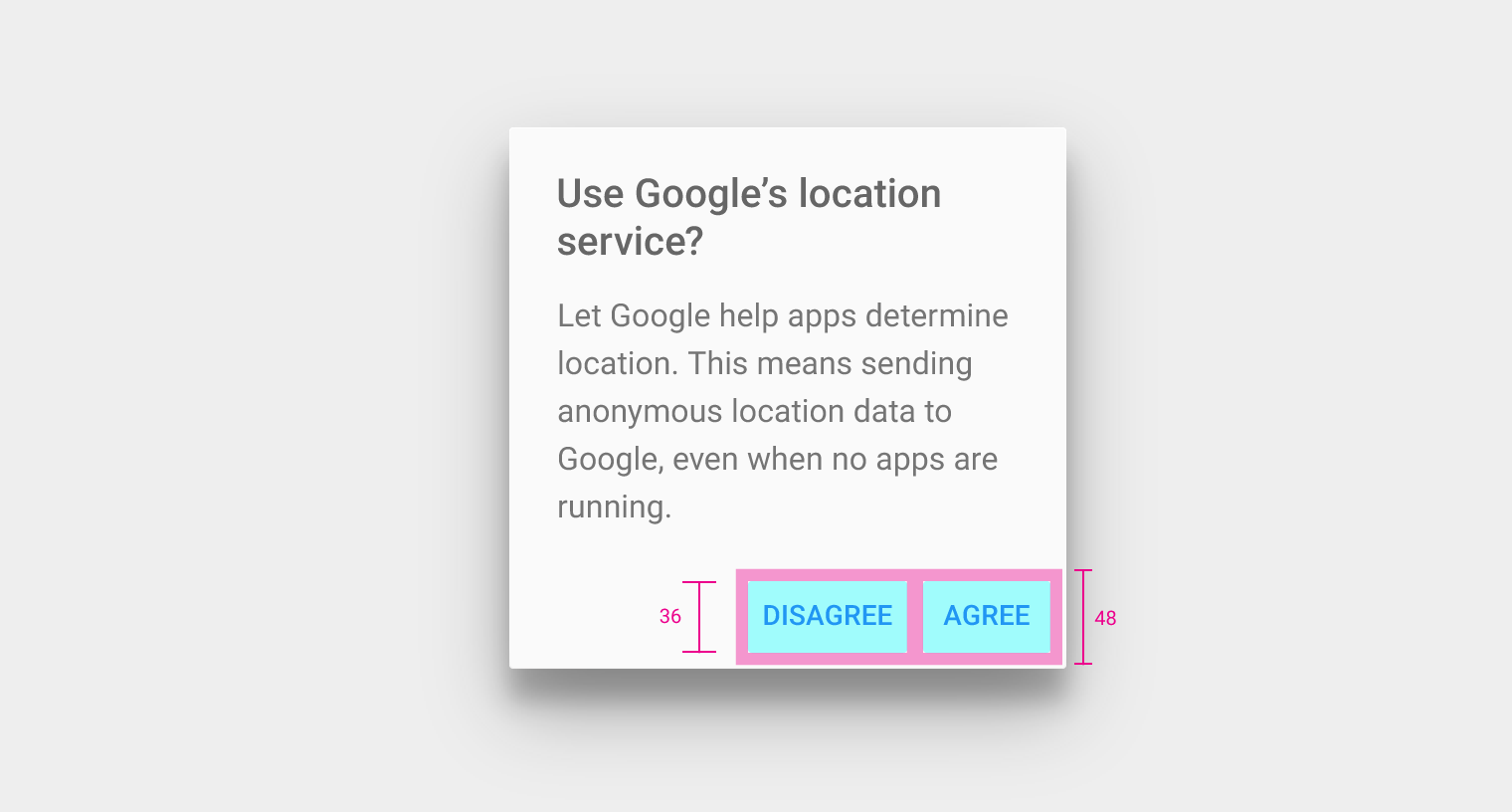
Высота зоны нажатия: 48dp
Радиус скругления
Кнопки должны иметь радиус скругления 2dp.
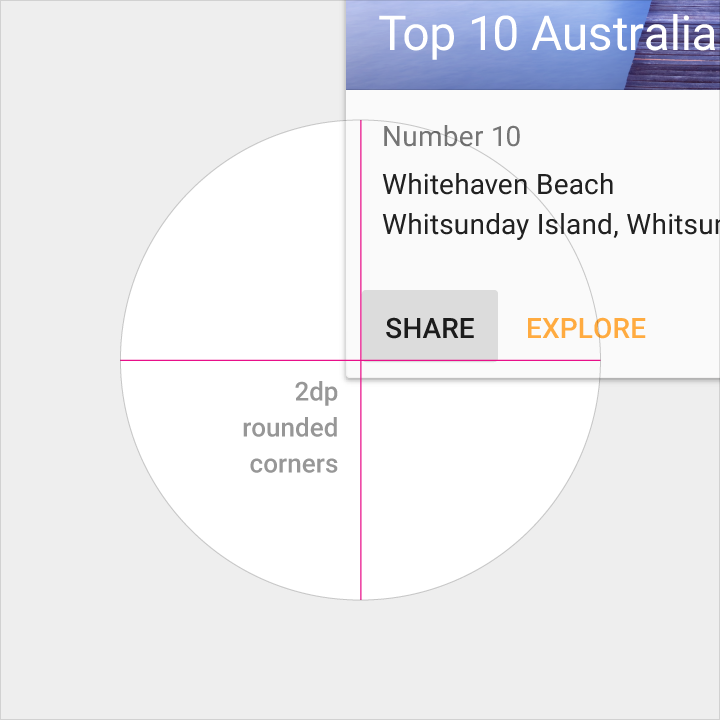
Рекомендуется.
Плотность
Когда основными средствами ввода являются мышь и клавиатура, размеры кнопок могут быть немного уменьшены для компактных интерфейсов.
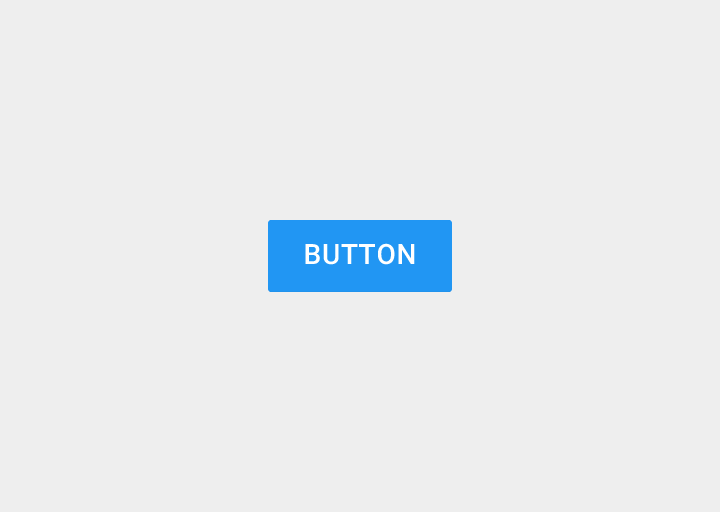
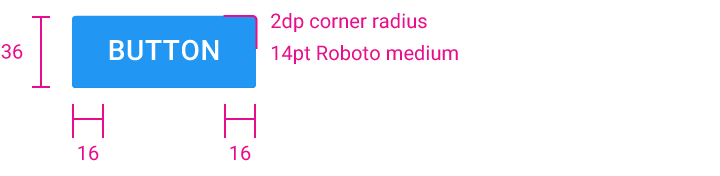
Высота кнопки: 36dp
Горизонтальный внутренний отступ текста кнопки: 16dp
Радиус скругления: 2dp
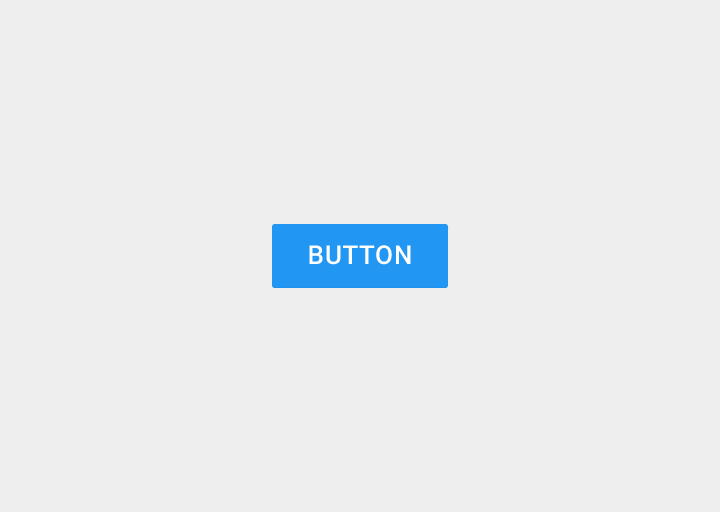
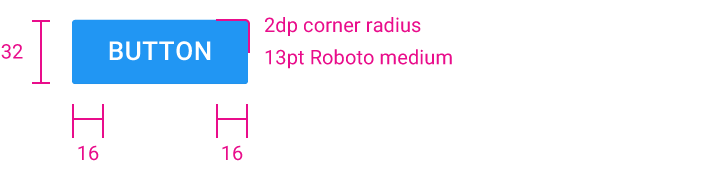
Высота кнопки: 32dp
Горизонтальный внутренний отступ текста кнопки: 16dp
Радиус скругления: 2dp
Размер и отступы
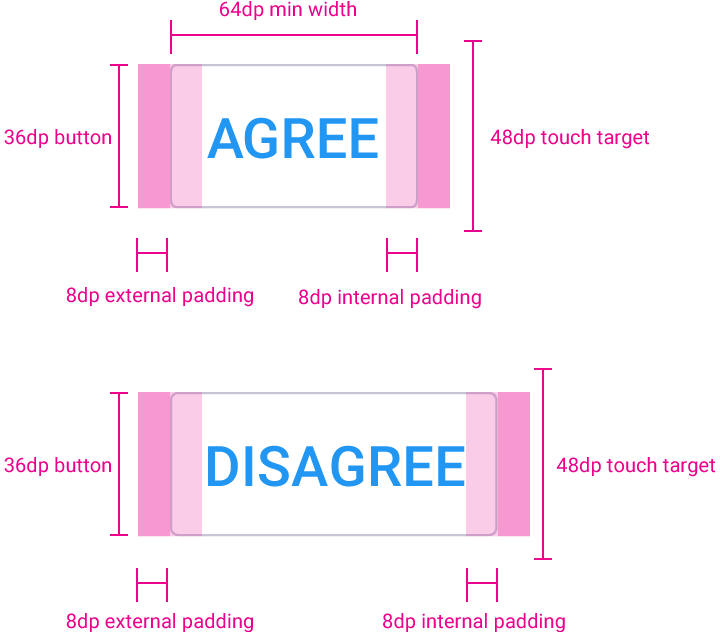
Плоская кнопка
Высота: 36dp
Минимальная ширина: 88dp
Высота зоны нажатия: 48dp
Радиус скругления: 2dp
Горизонтальный внешний отступ: 8dp
Горизонтальный внутренний отступ: 8dp
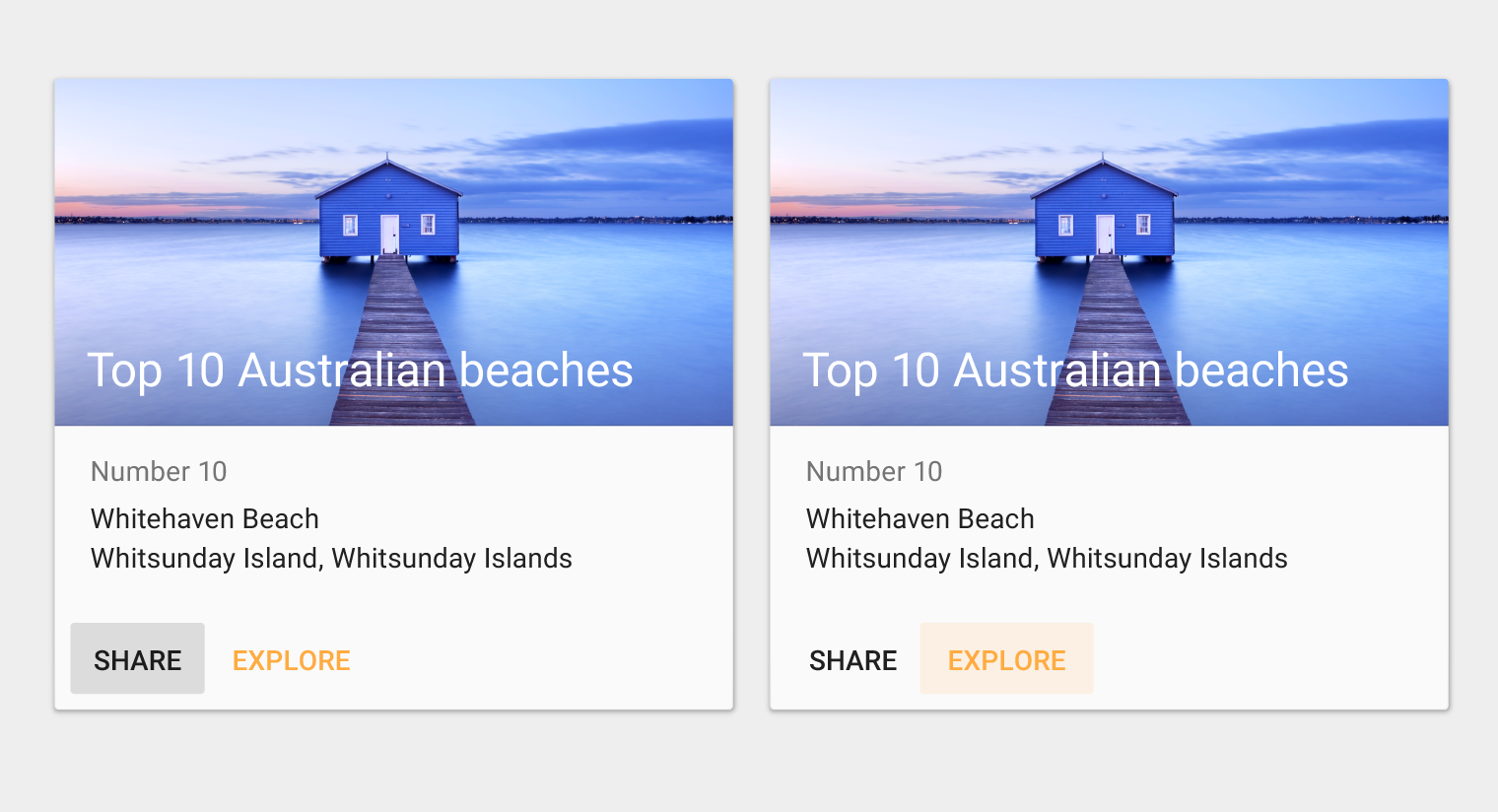
Плоские кнопки
Использование
Плоские кнопки размещаются на поверхности материала. Они не приподнимаются, но при нажатии заливаются цветом.
Используйте плоские кнопки в следующих местах:
- На панелях инструментов
- В диалоговых окнах, чтобы связать действие кнопки с содержимым диалогового окна
- Внутри контента — с отступами, чтобы пользователь мог легко их найти
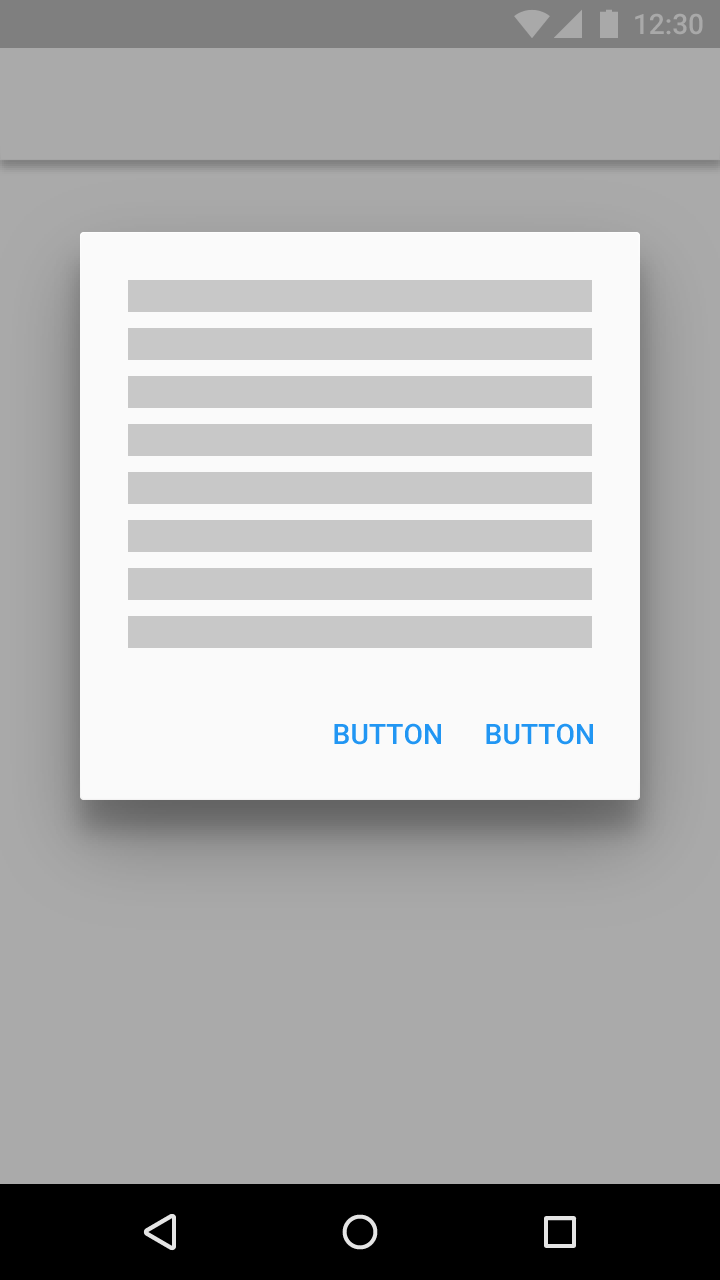
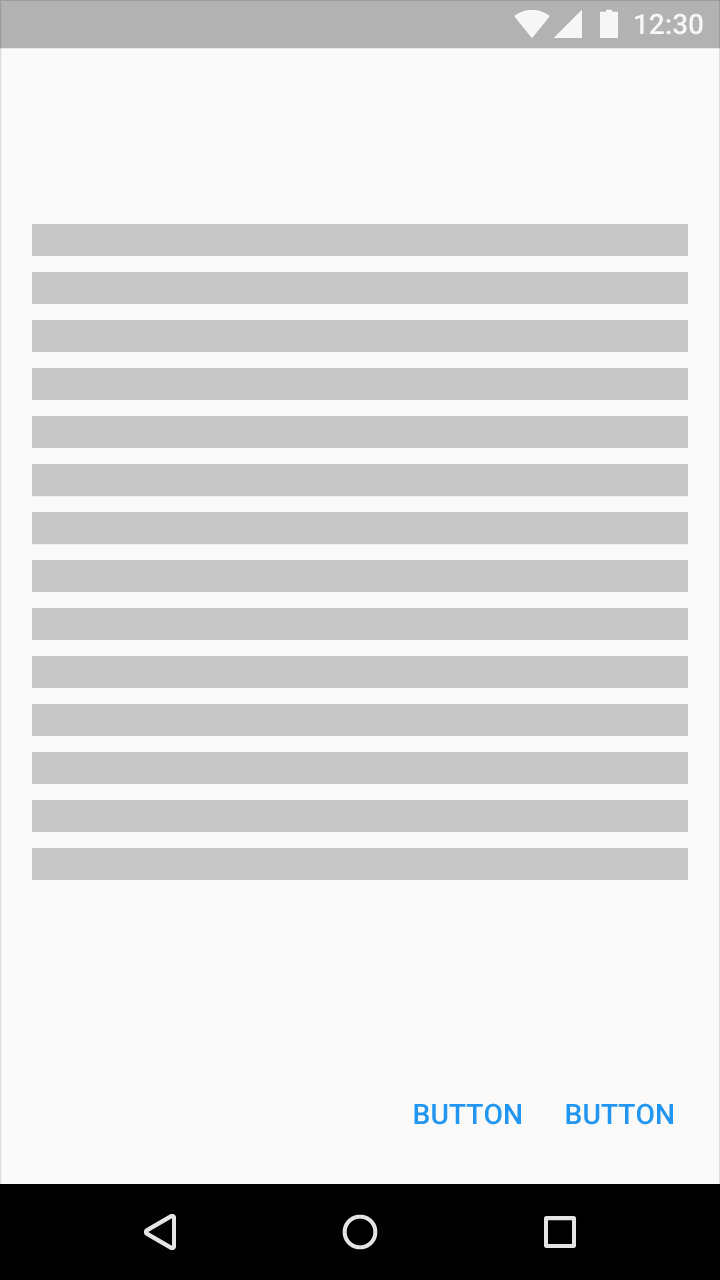
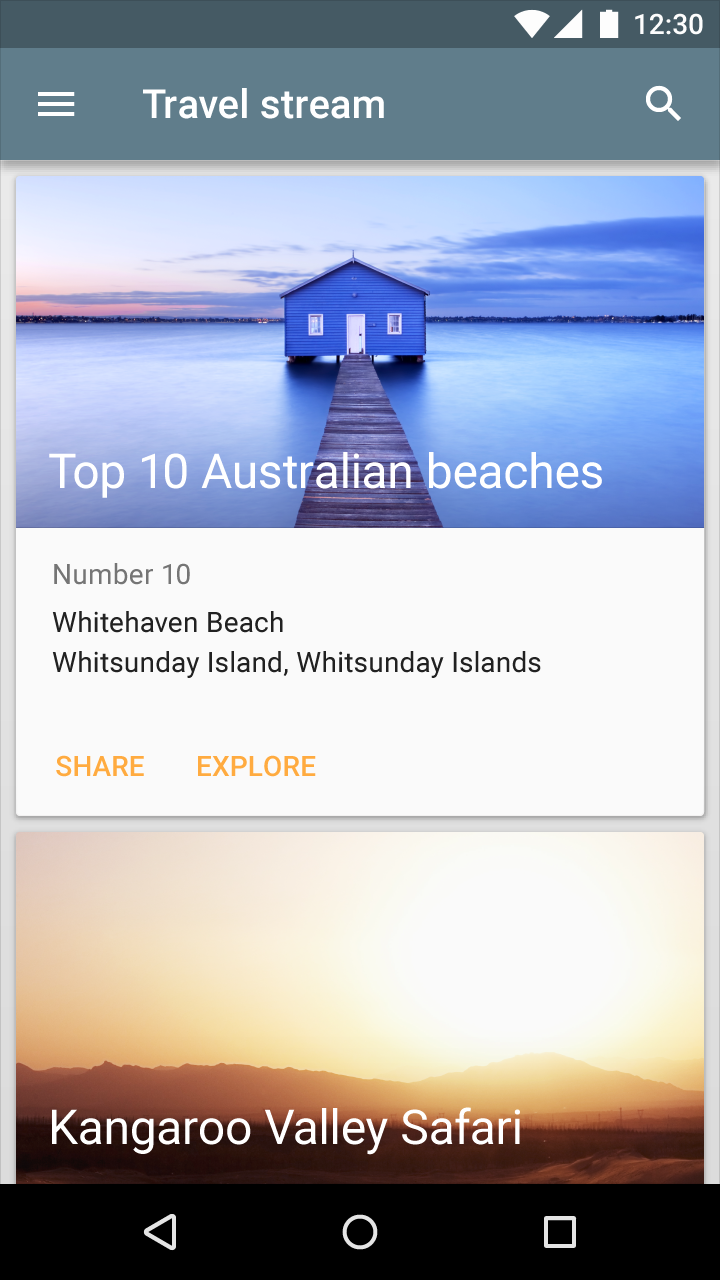
Рекомендуется.
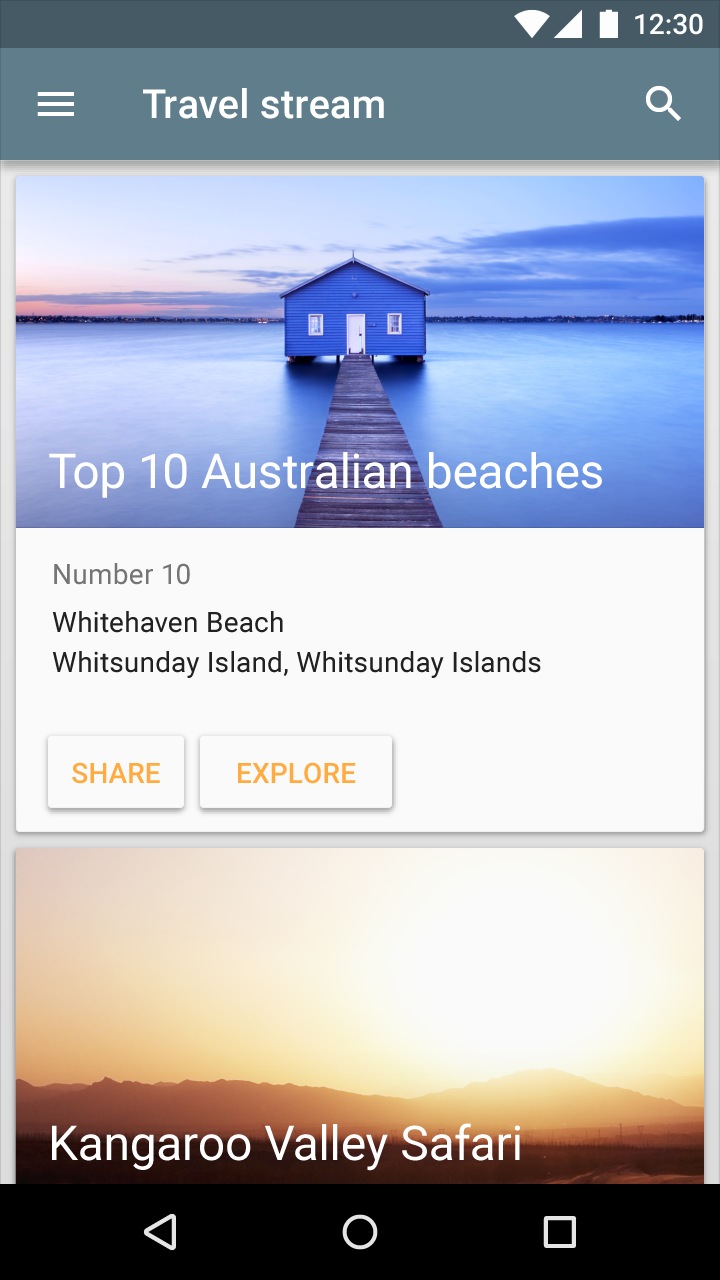
Не рекомендуется.
Спецификации
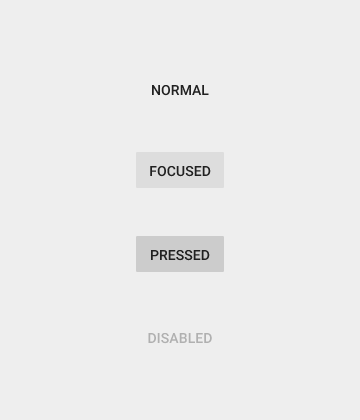
Минимальная ширина: 88dp
Высота: 36dp
Радиус скругления: 2dp
Нажатое состояние: 40% #999999
Неактивный текст: 26% #000000
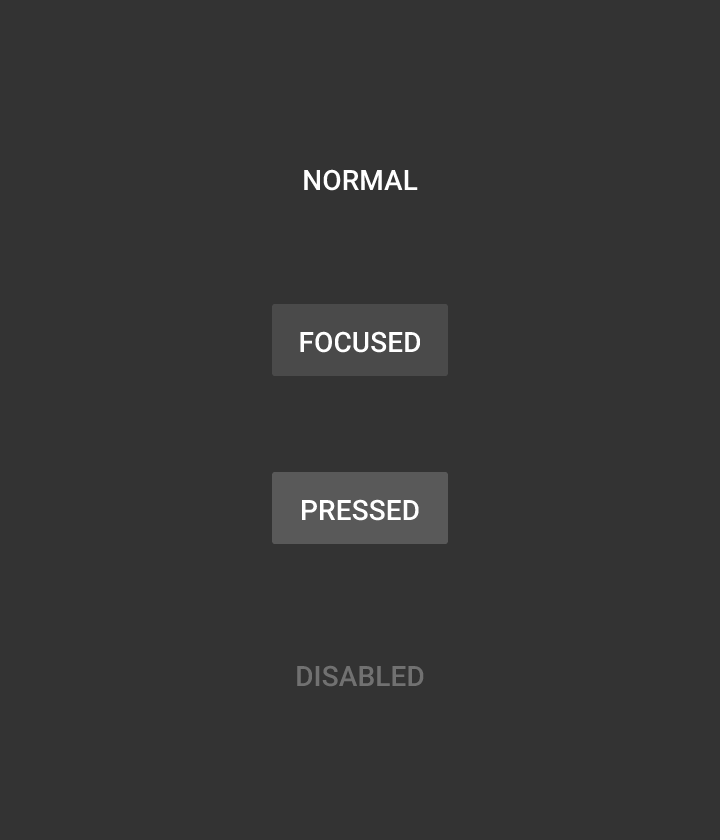
Минимальная ширина: 88dp
Высота: 36dp
Радиус скругления: 2dp
Нажатое состояние: 25% #CCCCCC
Неактивный текст: 30% #FFFFFF
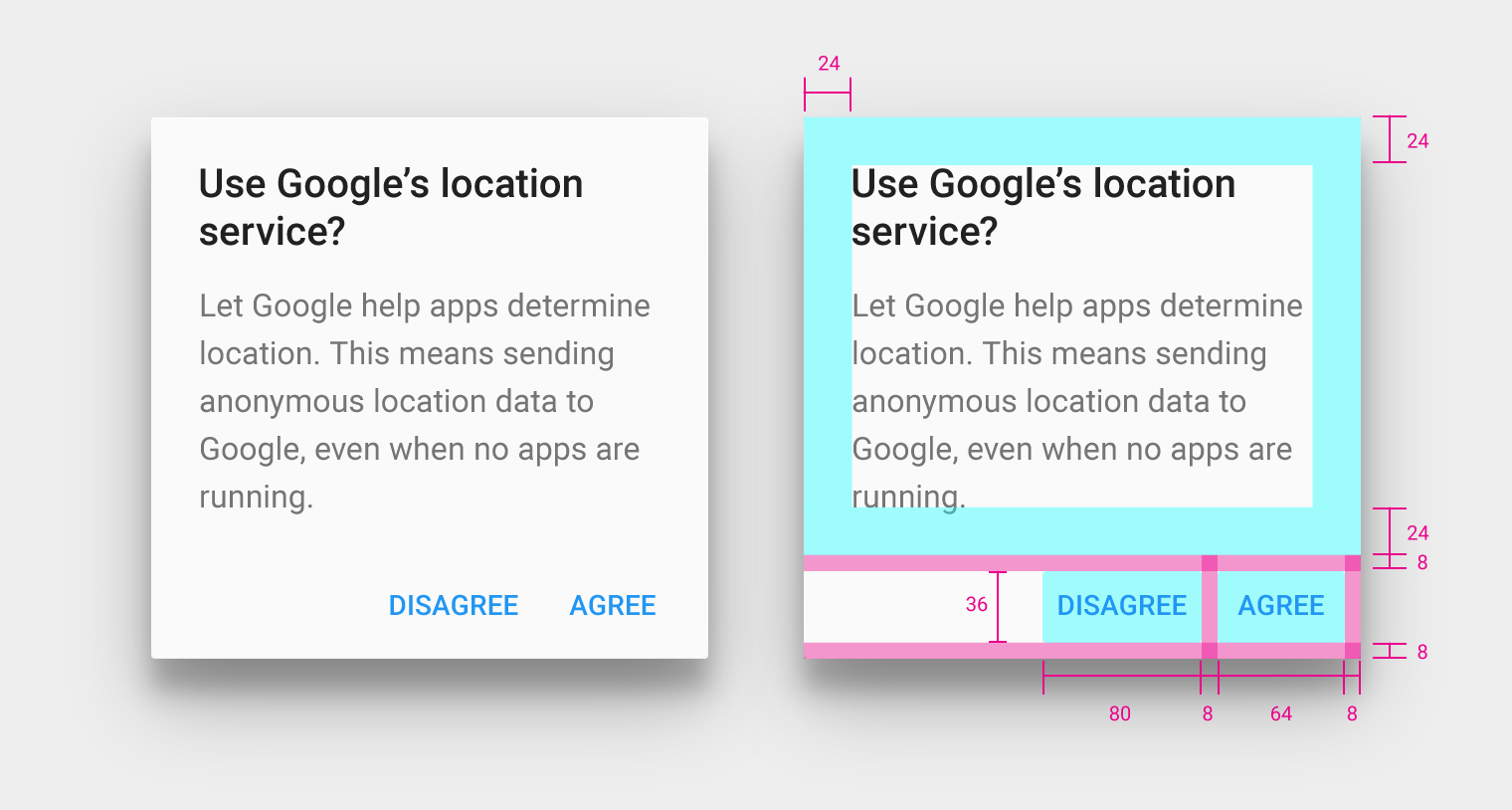
Высота контейнера кнопок диалогового окна: 52dp
Кнопки диалогового окна: отступ 8dp от краёв контейнера, выравнивание по правому краю контейнера (для письма слева направо, LTR)
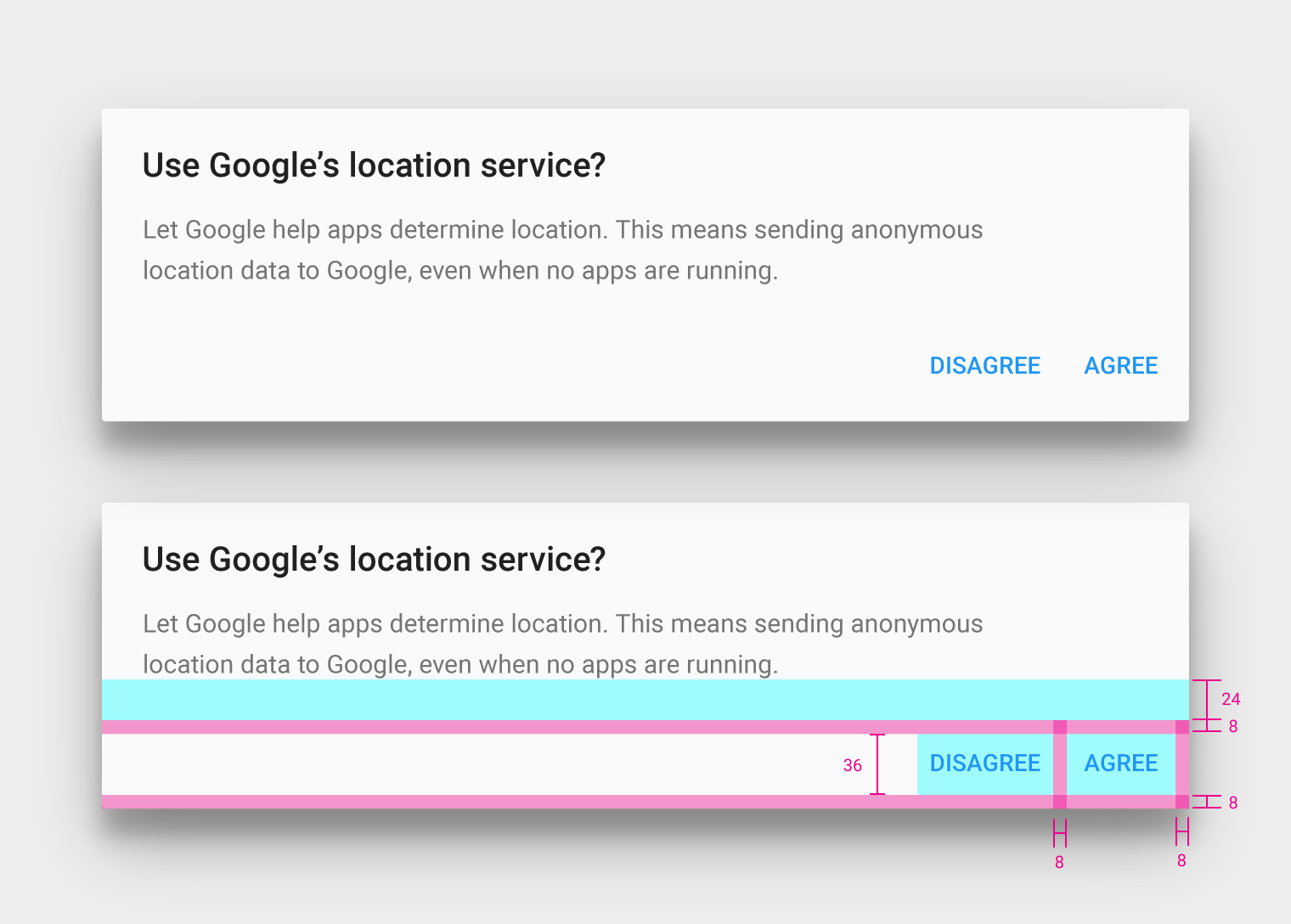
Кнопки диалогового окна
Высота кнопки: 36dp
Внешний отступ кнопки сверху: 24dp
Внутренний отступ кнопки: 8dp
Выравнивание кнопок: по правому краю для письма слева направо (LTR)
Ширина кнопки: зависит от длины текста кнопки
Поведение
Приподнятые кнопки
Использование
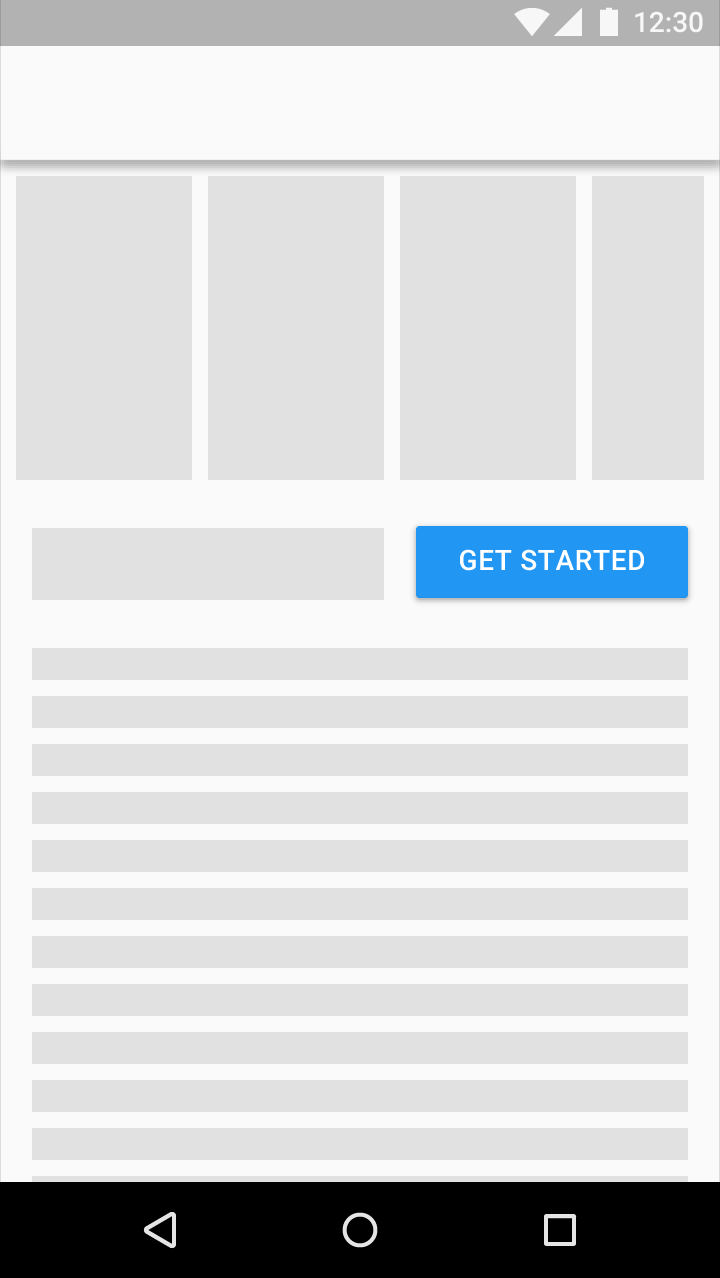
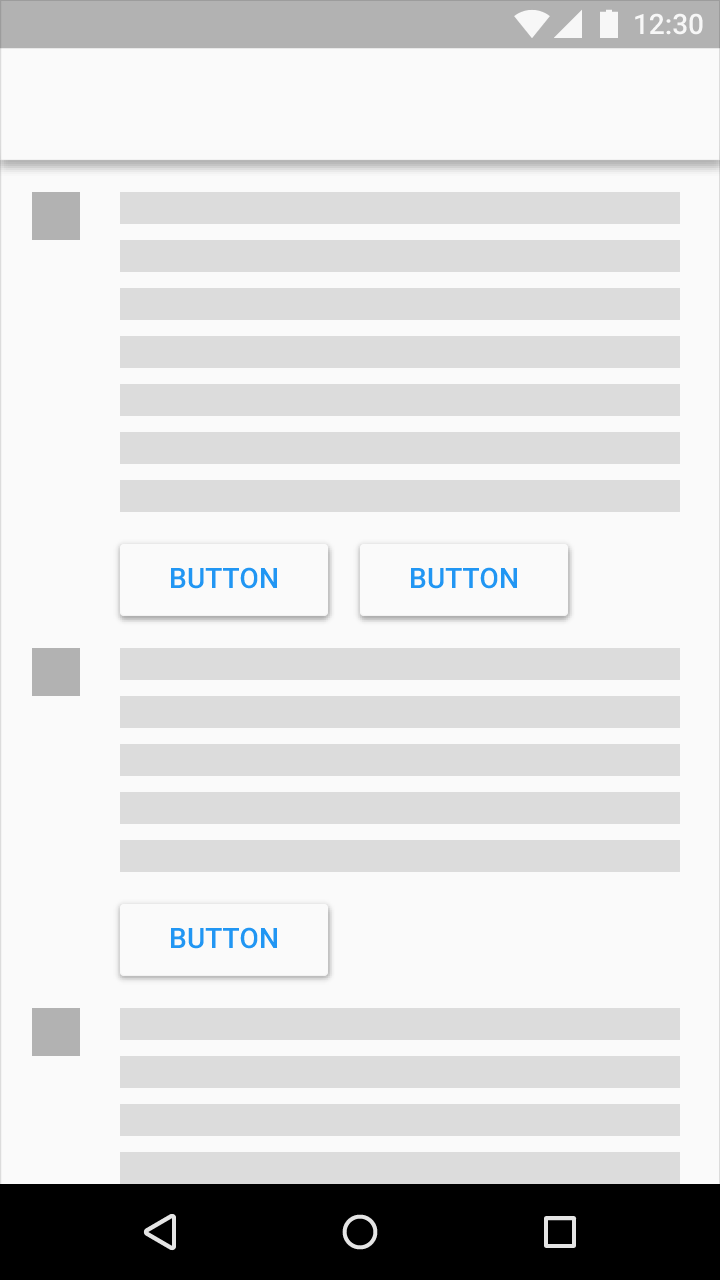
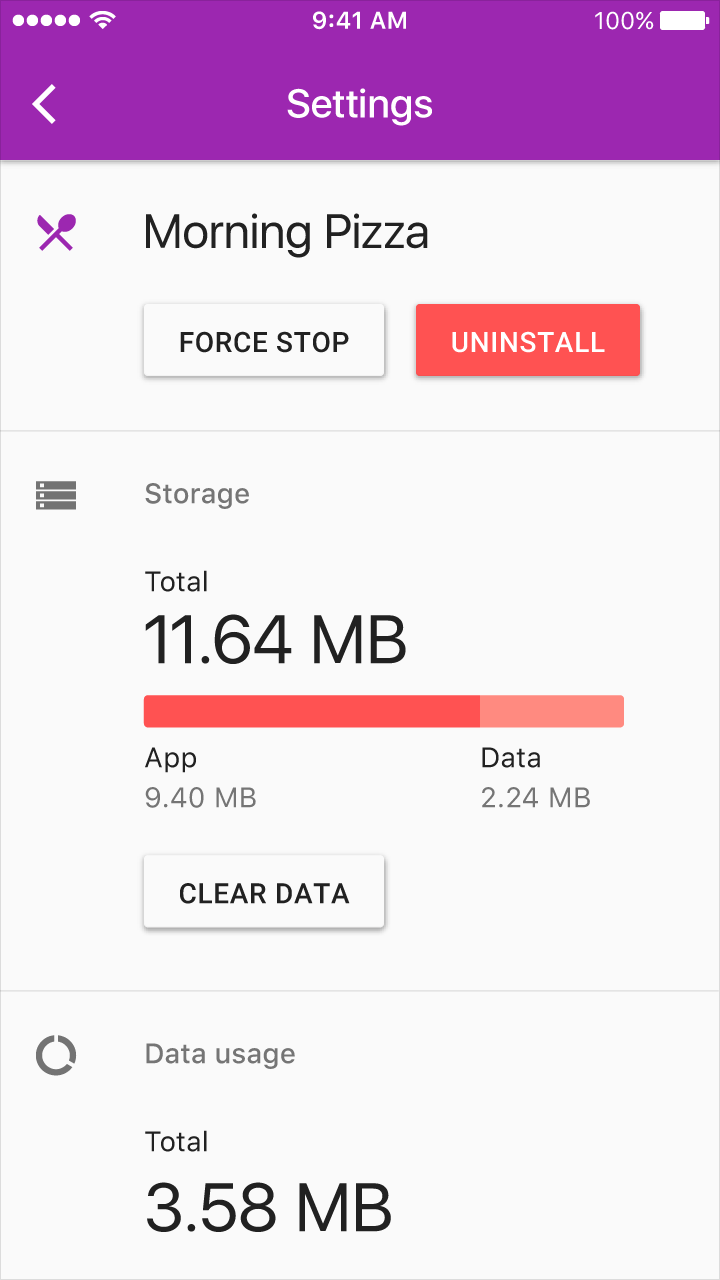
Приподнятые кнопки добавляют глубину преимущественно плоским макетам. Они выделяют важные функции в макетах, перегруженных контентом или имеющих большую ширину.
Рекомендуется.
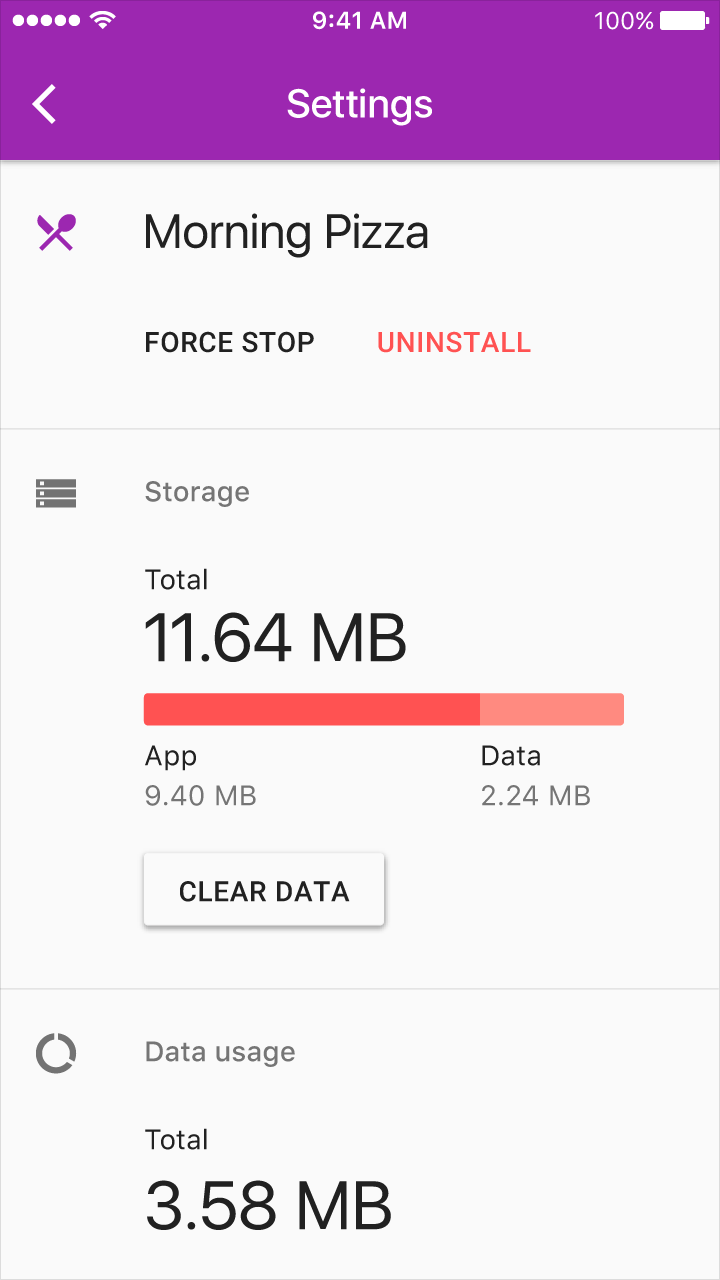
Не рекомендуется.
Приподнятые кнопки ведут себя как фрагмент материала, лежащий на другом листе: при нажатии они приподнимаются и заливаются цветом.
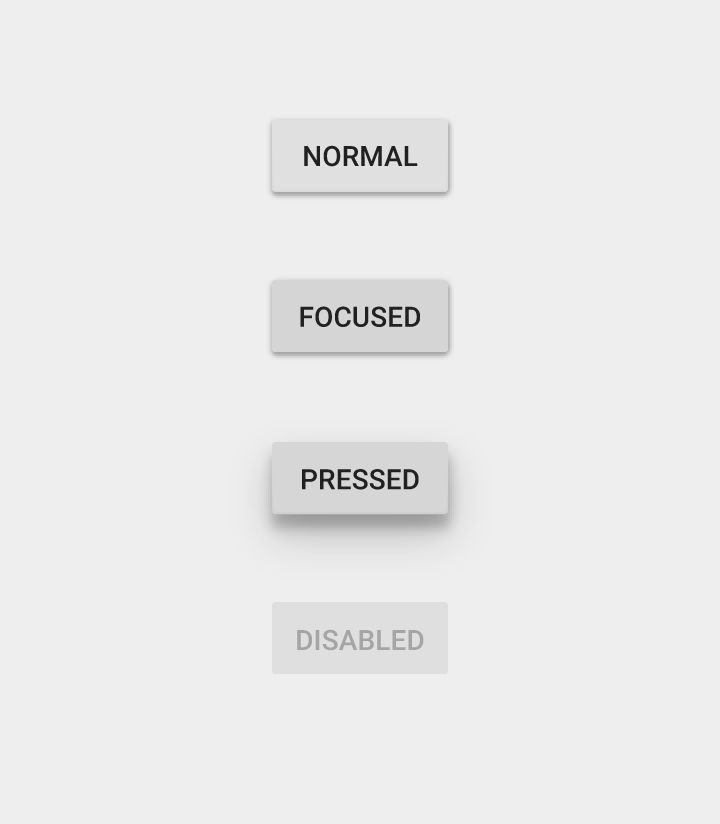
Минимальная ширина: 88dp
Высота: 36dp
Радиус скругления: 2dp
Неактивный текст: 26% #000000
Неактивная кнопка: 12% #000000
Фокус: затемнение 12% #000000 поверх цвета
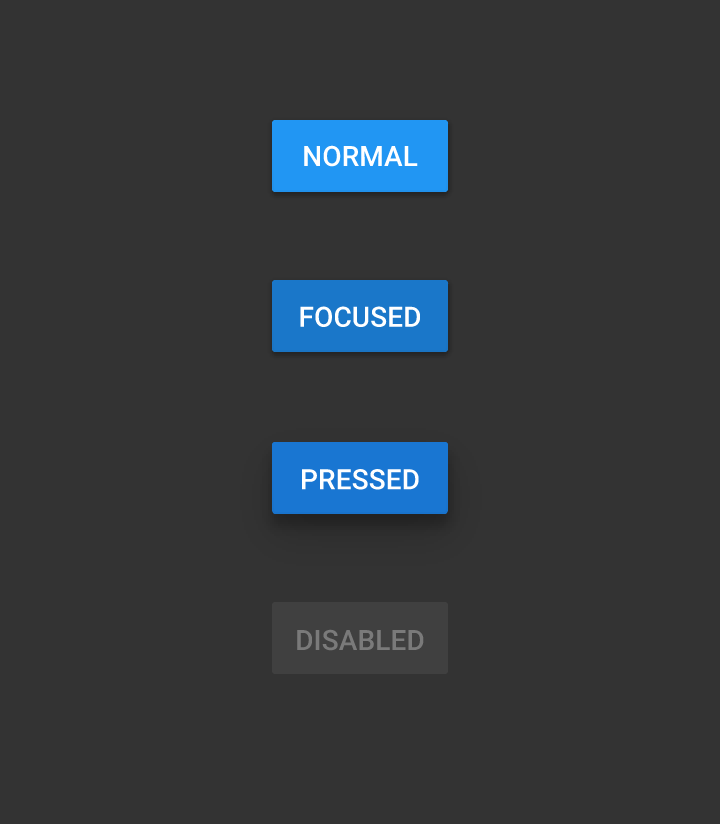
Минимальная ширина: 88dp
Высота: 36dp
Радиус скругления: 2dp
Обычный цвет: 500
Цвет при нажатии: 700
Неактивный текст: 30% #FFFFFF
Неактивная кнопка: 12% #FFFFFF
Фокус: затемнение 12% #000000 поверх цвета
Возвышение кнопки
По умолчанию возвышение приподнятых кнопок составляет 2dp.
На настольных компьютерах приподнятые кнопки могут приобретать это возвышение при наведении курсора.
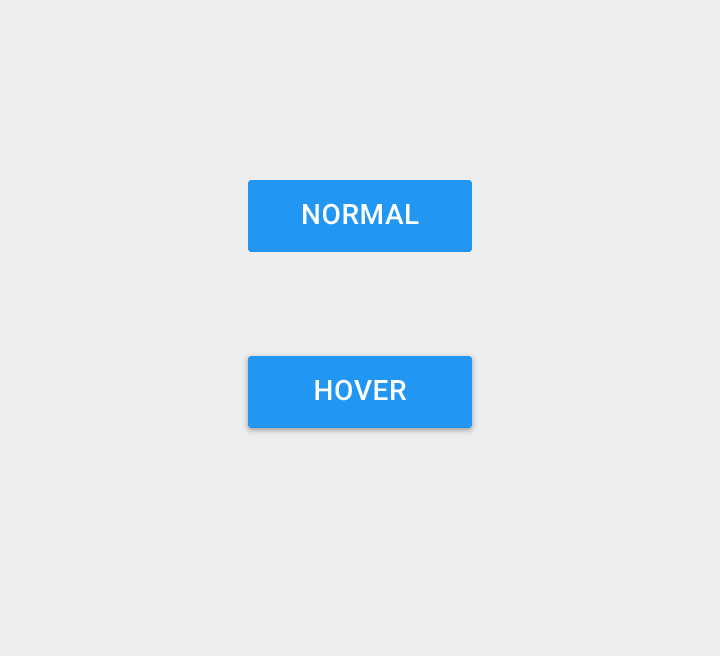
Минимальная ширина: 88dp
Высота: 36dp
Возвышение (elevation): 0dp
Неактивный текст: 30% #FFFFFF
Неактивная кнопка: 12% #FFFFFF
Поведение
Постоянные кнопки в нижней панели
Если вашему приложению требуются постоянные и легкодоступные для пользователя действия, рассмотрите возможность использования плавающей кнопки действия или постоянных кнопок в нижней панели.
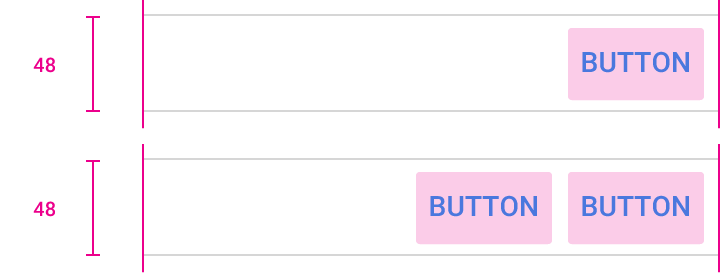
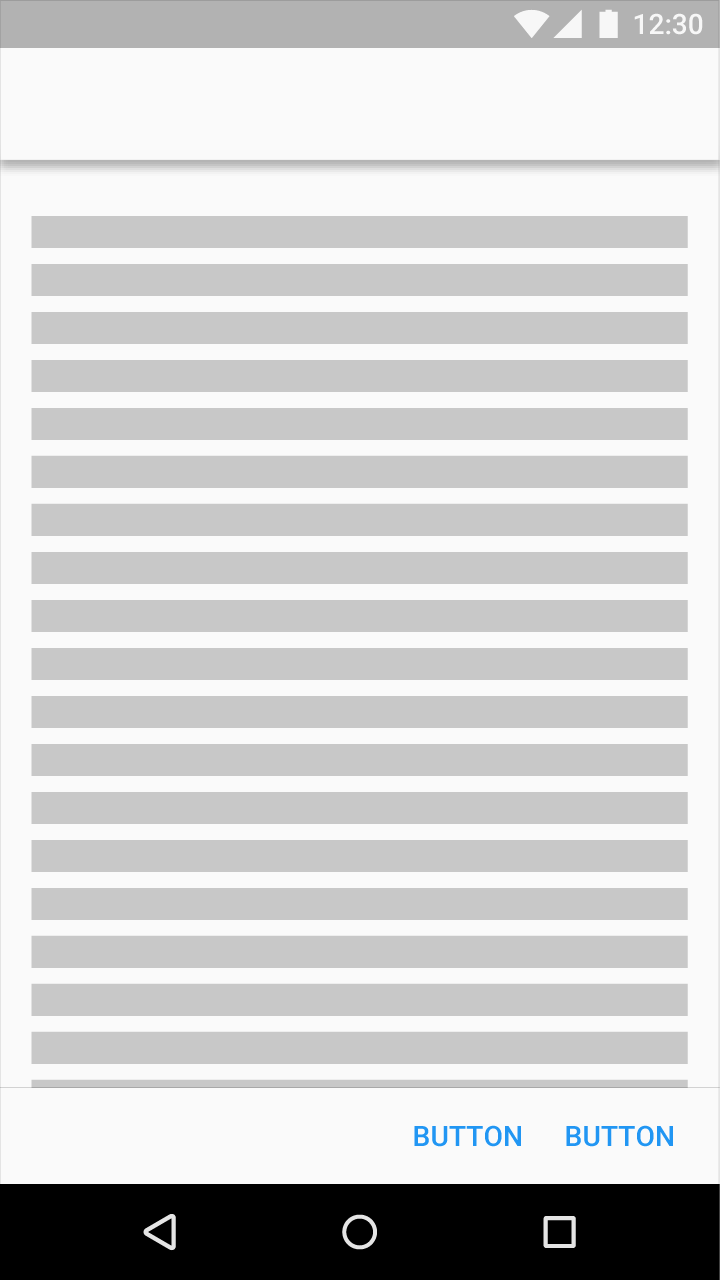
Не используйте приподнятые кнопки в зонах постоянных кнопок.

Не рекомендуется.
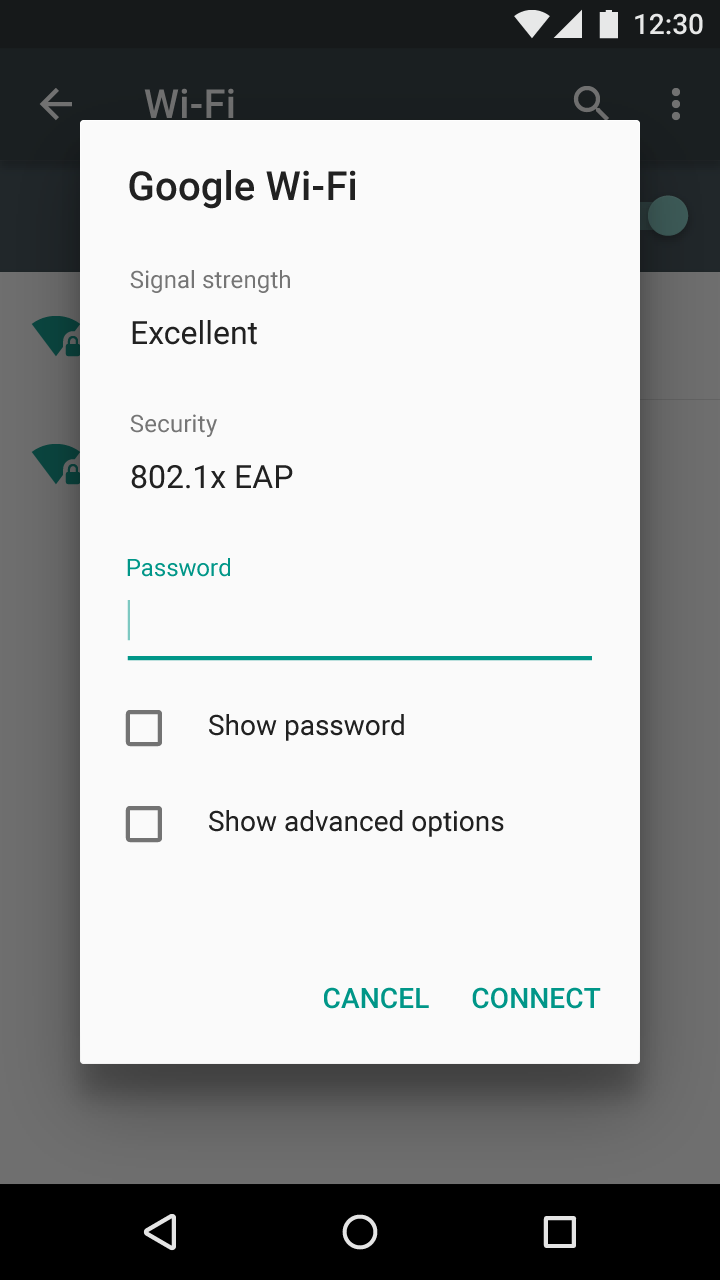
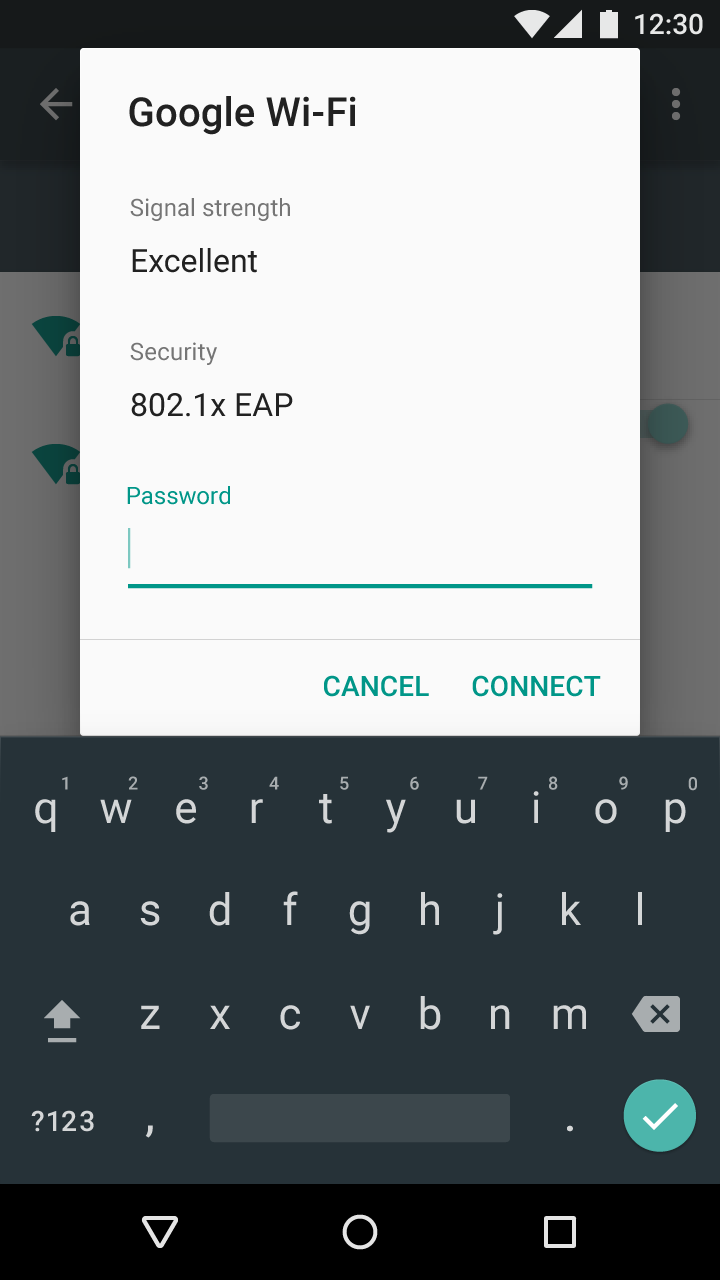
Постоянные кнопки в нижней панели могут использоваться в прокручиваемых диалоговых окнах при добавлении разделителя.
Выпадающие кнопки
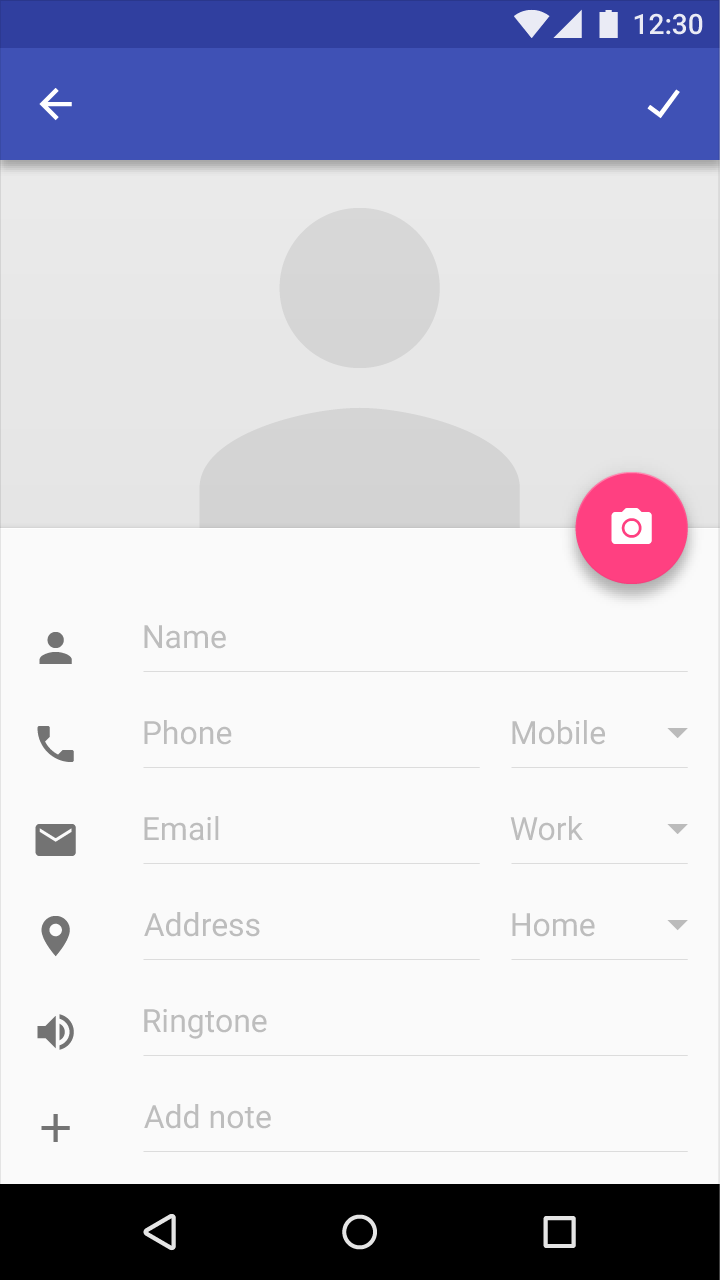
Выпадающие кнопки на мобильных устройствах
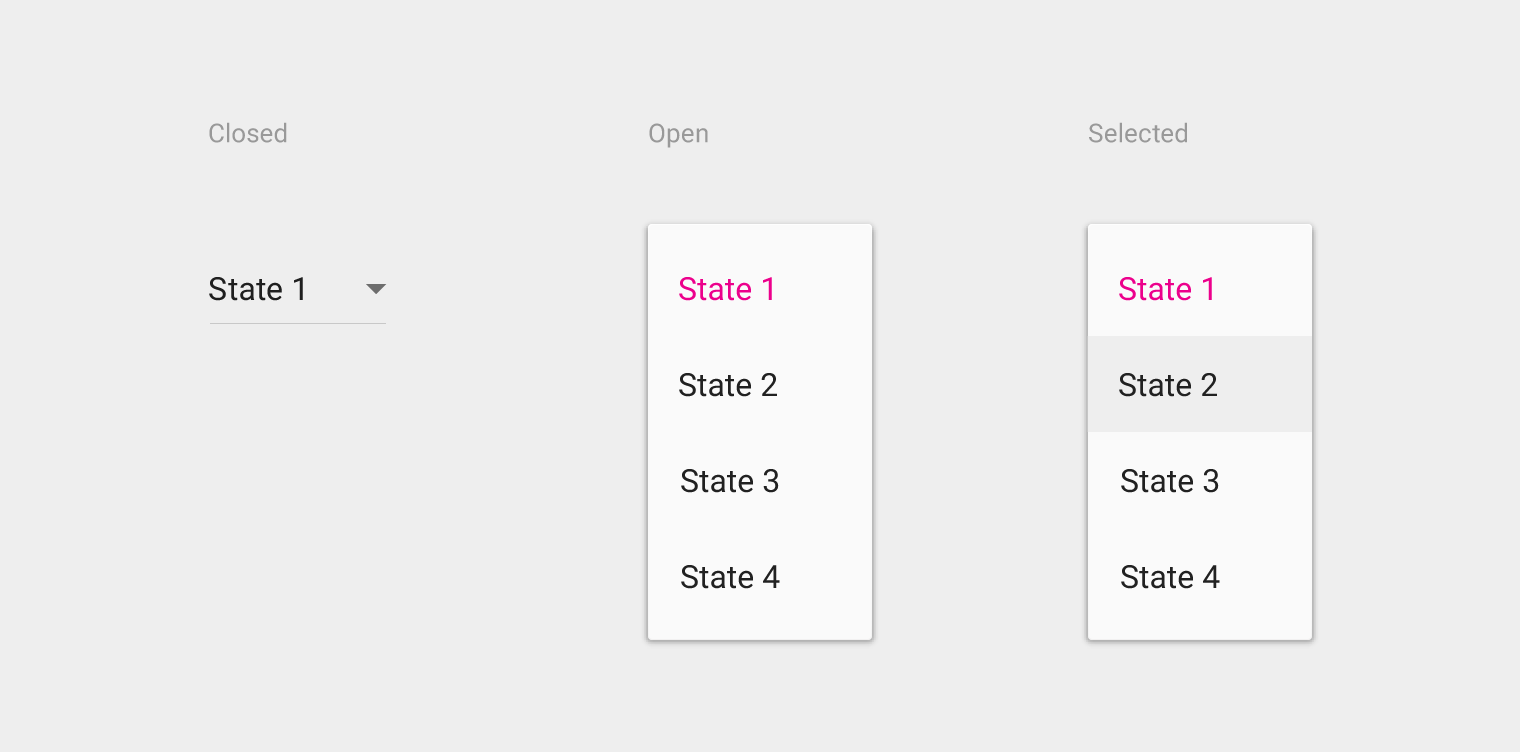
Выпадающая кнопка
Выпадающая кнопка служит для выбора одного из нескольких вариантов. Кнопка отображает текущее состояние и стрелку вниз. Доступные варианты могут отображаться, например, в виде списка строк, палитры или значков.
Когда пользователь взаимодействует с кнопкой, поверх неё раскрывается меню со всеми доступными вариантами. Выбор варианта закрывает меню и обновляет кнопку так, чтобы она отображала новое состояние.
Прокрутка внутри выпадающего списка работает так же, как прокрутка в меню.
Универсальная выпадающая кнопка переполнения
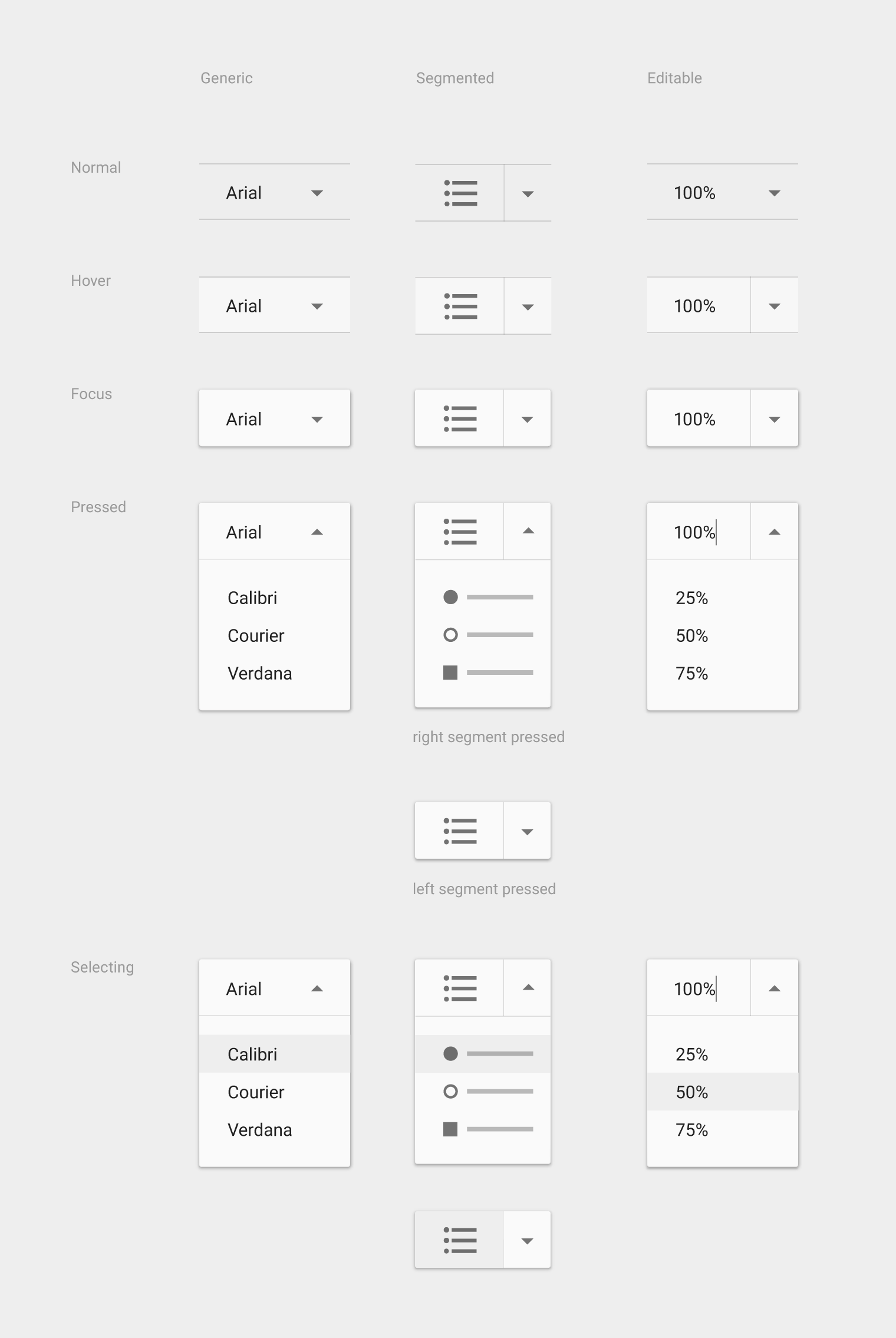
Универсальная выпадающая кнопка переполнения по умолчанию отображает стрелку или значок меню. При нажатии на кнопку появляется меню. Нажатие на пункт меню открывает дополнительные настройки для этого пункта.
Сегментированная выпадающая кнопка
Сегментированная выпадающая кнопка состоит из двух частей: области текущего состояния и значка стрелки выпадающего списка. Нажатие на область текущего состояния приводит к выполнению действия этого состояния на экране. Нажатие на стрелку отображает все доступные варианты состояния. Выбор одного из них изменяет отображаемое состояние.
Редактируемая сегментированная выпадающая кнопка
Эта кнопка имеет сегментированный выпадающий список, в котором текст отображаемого состояния можно редактировать, например при выборе размера шрифта. Нажатие на область текущего состояния приводит к выполнению действия этого состояния и делает отображаемое состояние редактируемым. Нажатие на стрелку отображает все доступные варианты состояния.
Выпадающие списки на настольных компьютерах
Спецификация панели приложения для настольных устройств
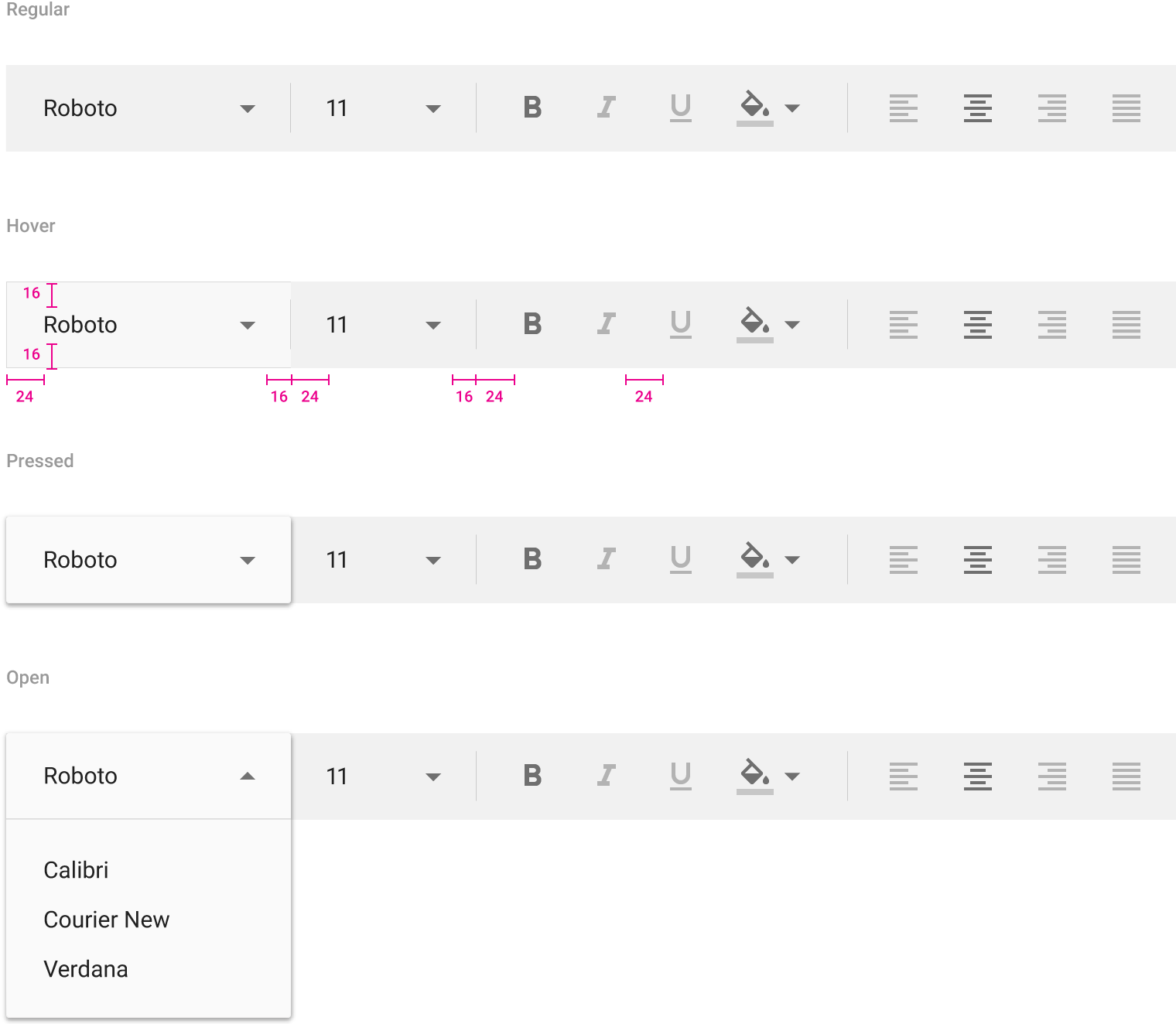
Внутренние отступы сверху и снизу: 16dp
Внутренний отступ слева: 24dp
Внешний отступ справа: 16dp
Горизонтальный интервал между стилями шрифта: 24dp
Кнопки-переключатели
Кнопки-переключатели могут использоваться для группировки связанных вариантов. Организуйте компоновку и отступы так, чтобы было понятно, какие кнопки-переключатели относятся к одной группе.
Состояния фокуса и нажатия могут дополнительно подчёркивать принадлежность переключателей к группе. Например, когда один сегмент группы кнопок находится в фокусе, фокус может одновременно отображаться и на остальной части сегмента.
Требования к кнопкам-переключателям:
- В группе должно быть не менее трёх кнопок-переключателей
- Каждая кнопка должна иметь подпись в виде текста, значка или того и другого
Рекомендуются следующие комбинации:
- Множественный выбор, ни один вариант не выбран
- Исключающий выбор, ни один вариант не выбран
- Только исключающий выбор

Кнопки-переключатели выравнивания текста предлагают варианты выравнивания по левому краю, по правому краю, по центру, по ширине и выключке, при этом одновременно может быть выбран только один вариант. Выбор одного варианта отменяет выбор любого другого.


Логически сгруппированные варианты, такие как «Полужирный», «Курсив» и «Подчёркнутый», допускают выбор нескольких вариантов одновременно.

Кнопки-переключатели со значками
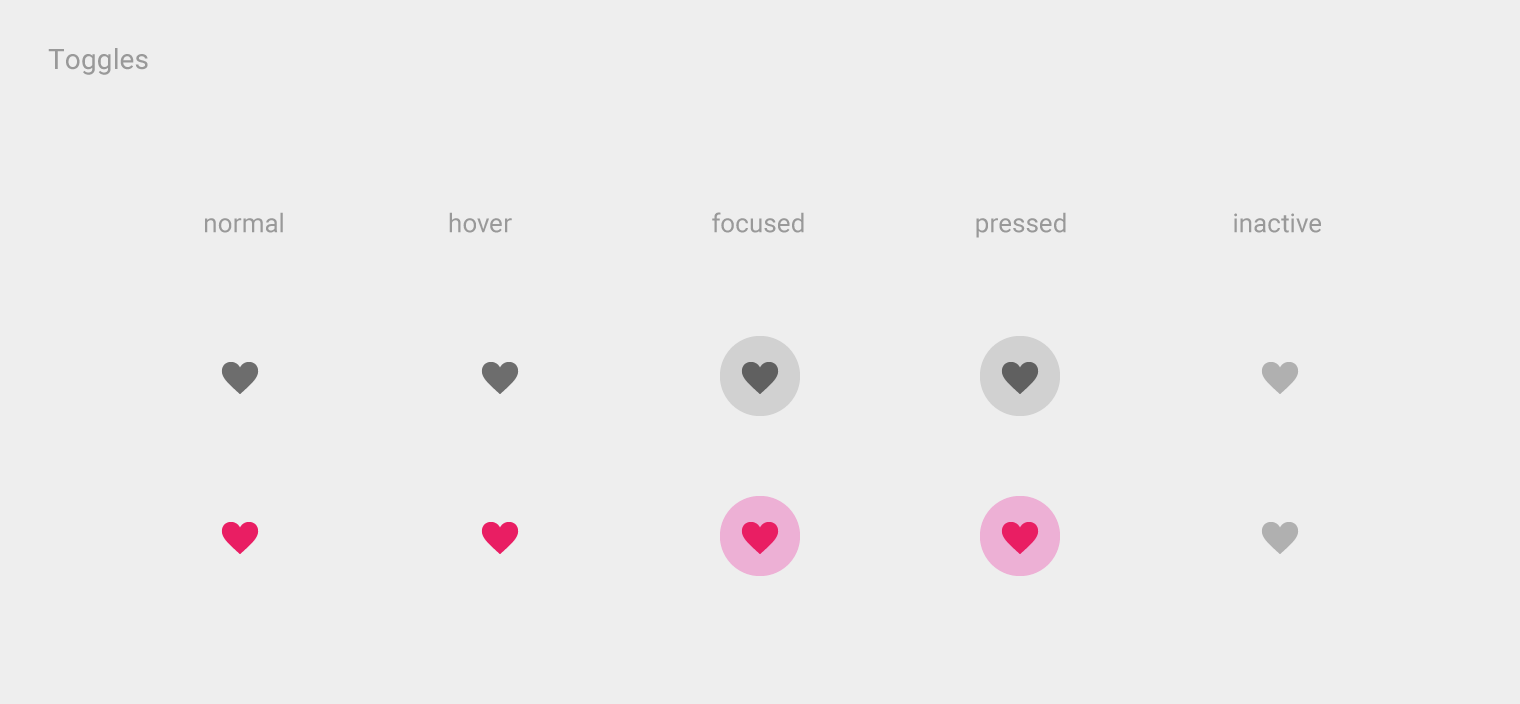
Значки подходят для кнопок-переключателей, позволяющих выбрать или отменить выбор одного варианта, например, чтобы добавить или удалить звёздочку у элемента.
Такие кнопки лучше всего размещать на панелях приложения, панелях инструментов, в кнопках действий или переключателях.
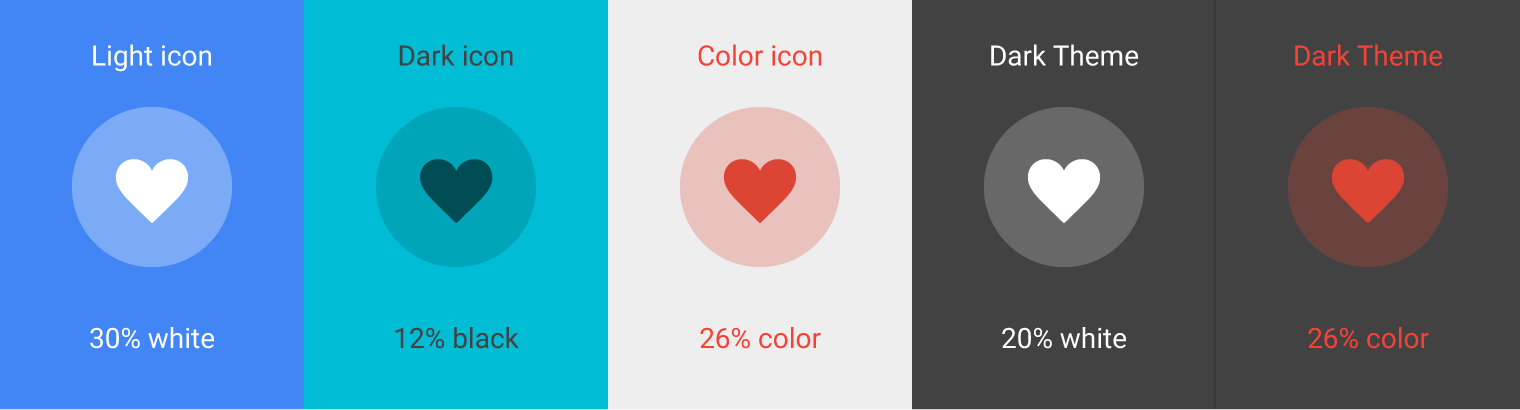
Кнопки-переключатели со значками могут отображать реакцию поверхности в виде ограниченных или неограниченных чернильных волн, выходящих за пределы их зон нажатия.