

Adaptation aux plateformes
Material Design soutient les bonnes pratiques de conception et d'utilisabilité sur toutes les plateformes, afin de contribuer à la création d'expériences utilisateur agréables.
Quand s'adapter
Material Design s'appuie sur les bonnes pratiques du design traditionnel et du design web, ainsi que sur les recherches en expérience utilisateur et en sciences cognitives. Les recommandations de conception qui en découlent sont destinées à s'appliquer universellement, quelles que soient la plateforme et l'appareil.
Les conventions de conception peuvent varier d'une plateforme à l'autre. Ces différences peuvent nuire à la capacité de l'utilisateur à comprendre l'interface ou à accomplir certaines tâches. Dans ces cas, il est recommandé de s'adapter aux conventions propres à chaque plateforme. En revanche, lorsque les différences de conception sont peu perturbatrices, l'adaptation à la plateforme est facultative.
Les recommandations suivantes indiquent quand il faut s'adapter aux conventions natives de la plateforme, et quand cette adaptation relève du choix. Les conventions des plateformes évoluent constamment, et Material Design évolue avec elles pour améliorer la qualité de ses schémas de conception.
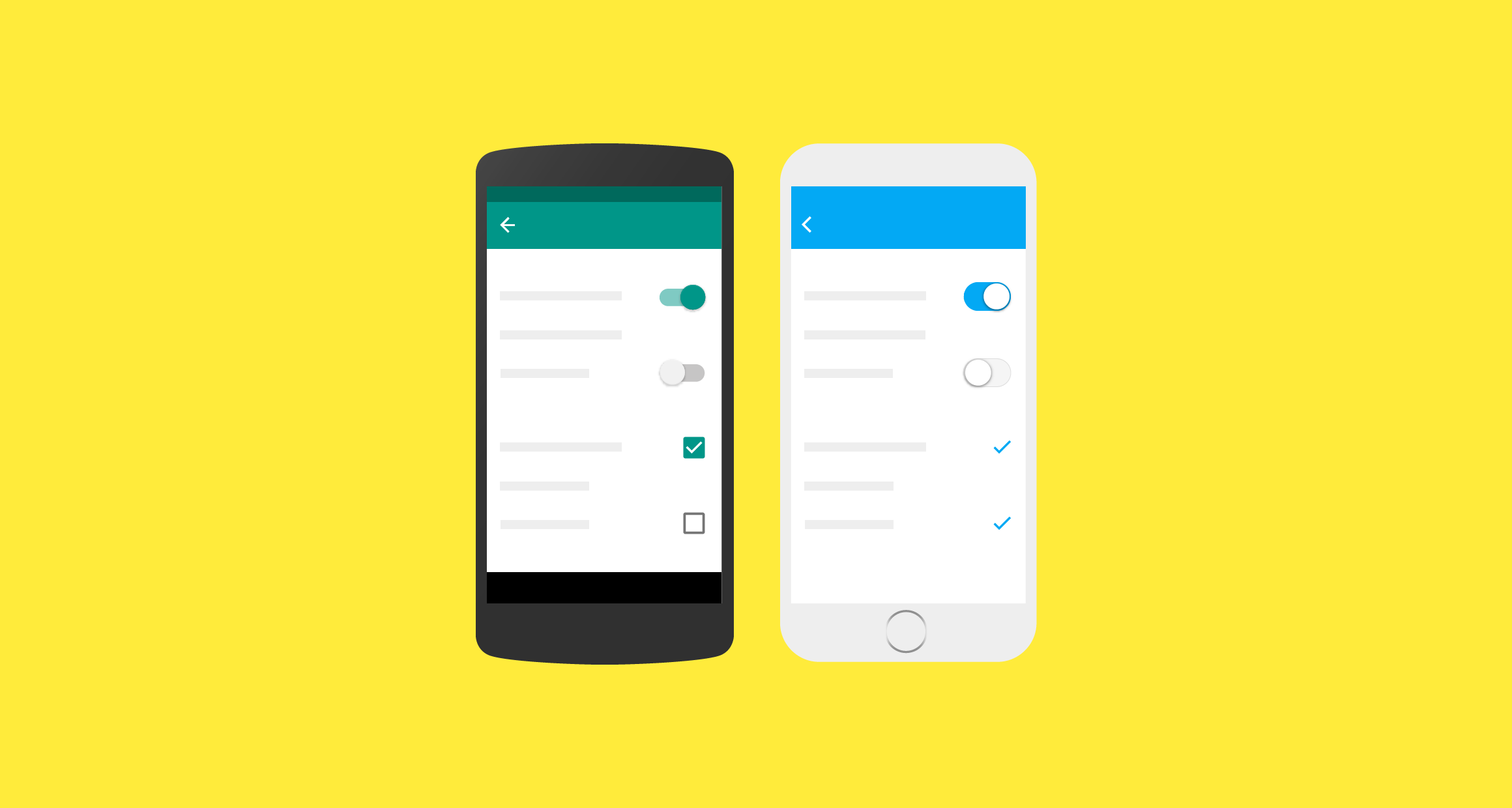
Recommandations par plateforme
Barres d'outils
Les barres d'outils servent généralement à présenter le contexte d'un écran.
Il est recommandé d'utiliser l'alignement par défaut du texte de la plateforme pour les titres de barre d'outils, sauf si plusieurs boutons d'action sont présents.
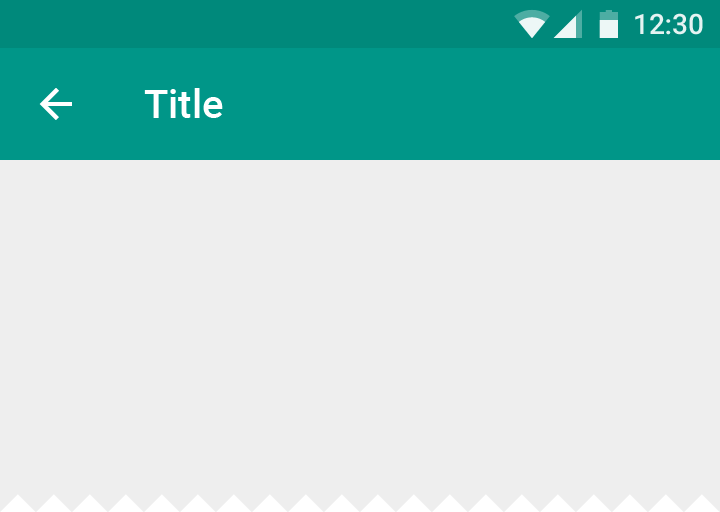
Les titres sont toujours alignés à gauche.
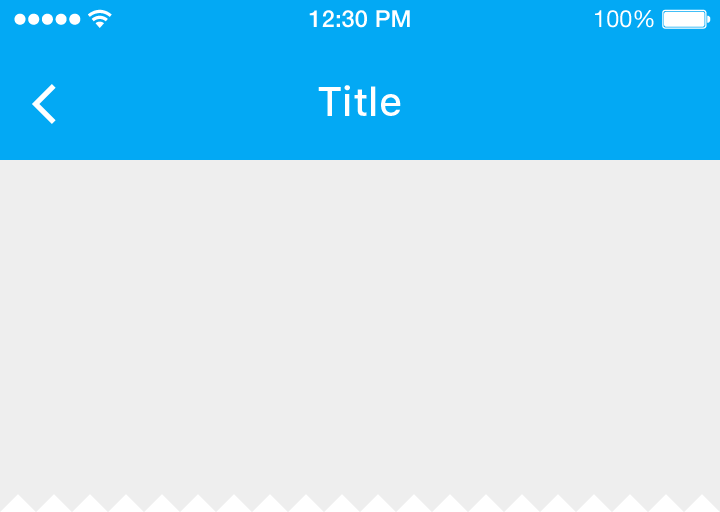
Les titres sont centrés par défaut.
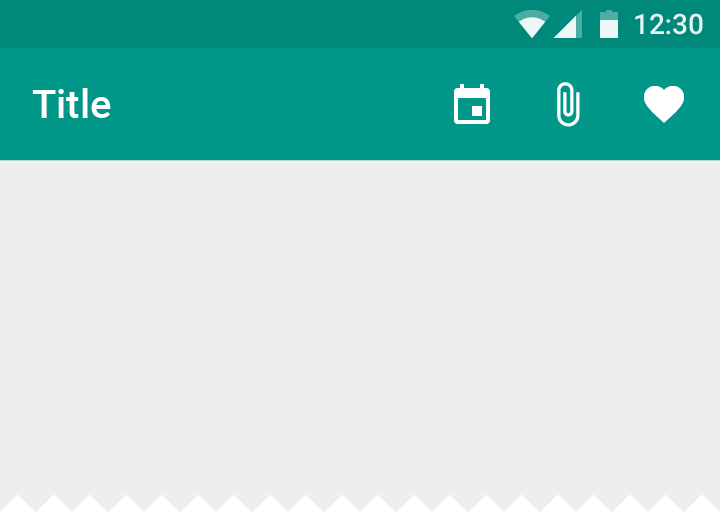
Lorsque plusieurs boutons d'action, voire aucun, apparaissent sur le côté droit, les titres de barre d'outils sont toujours alignés à gauche.
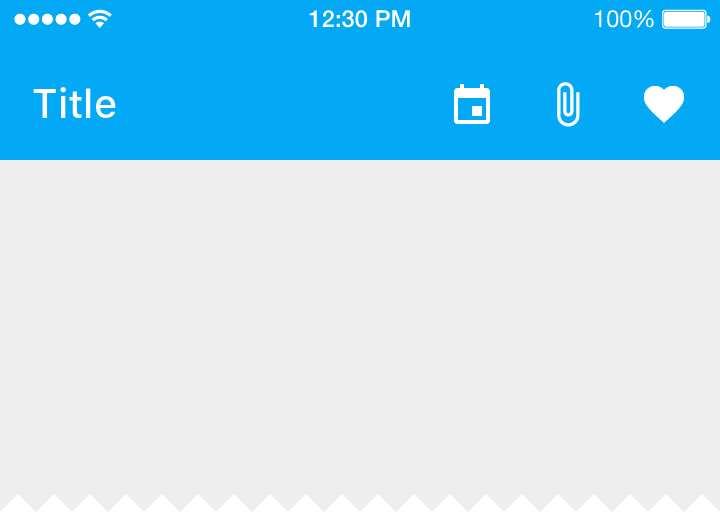
Lorsque plusieurs boutons d'action se trouvent sur le côté droit, ou lorsque l'application se trouve sur son écran d'accueil, les titres peuvent être alignés à gauche.
Iconographie
Les icônes système représentent les actions les plus couramment disponibles sur la plateforme.
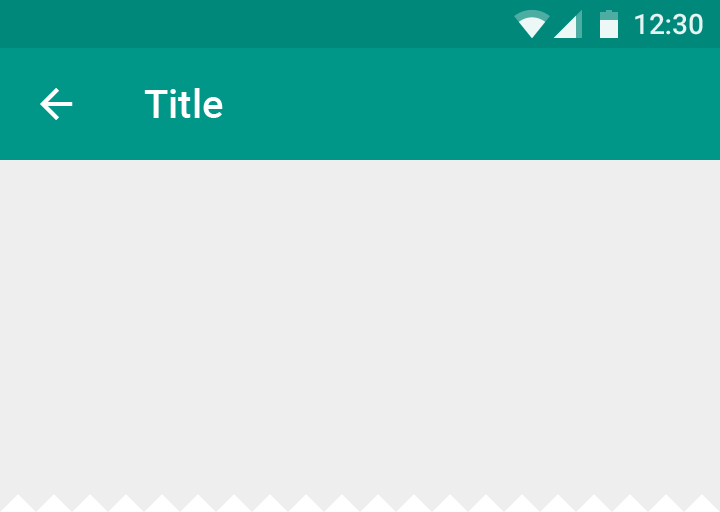
Le bouton Haut contient une flèche fine dotée d'une hampe.
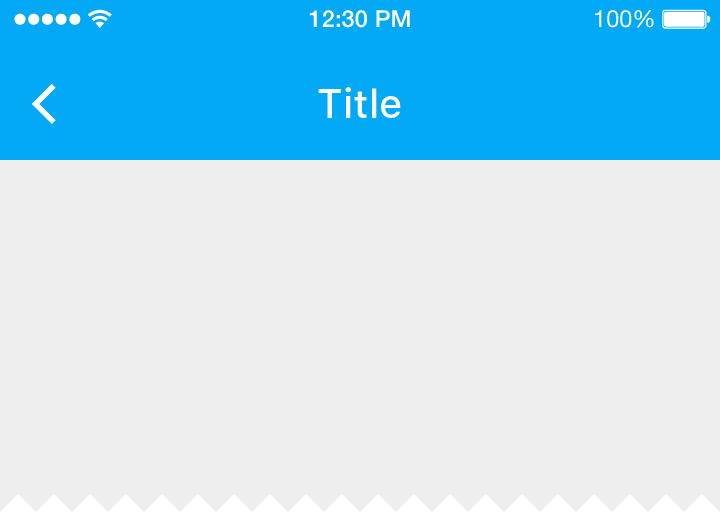
Sur iOS, la flèche de retour est plus épaisse et dépourvue de hampe.
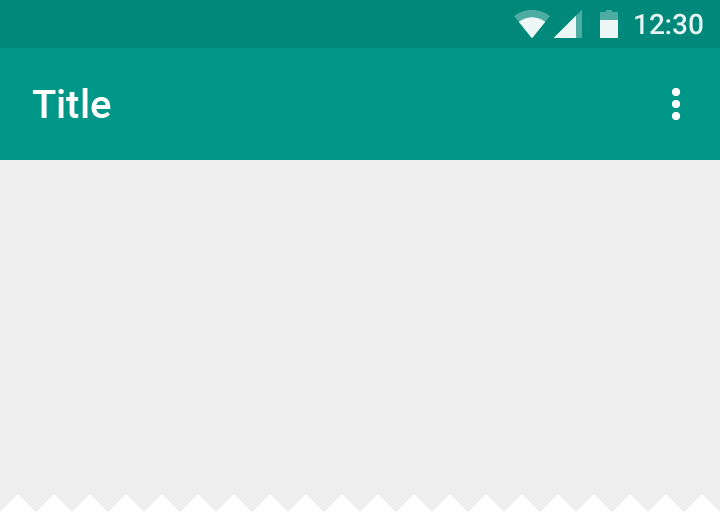
L'icône du menu à débordement (indiquée par le symbole « Plus d'options… ») contient trois points verticaux.
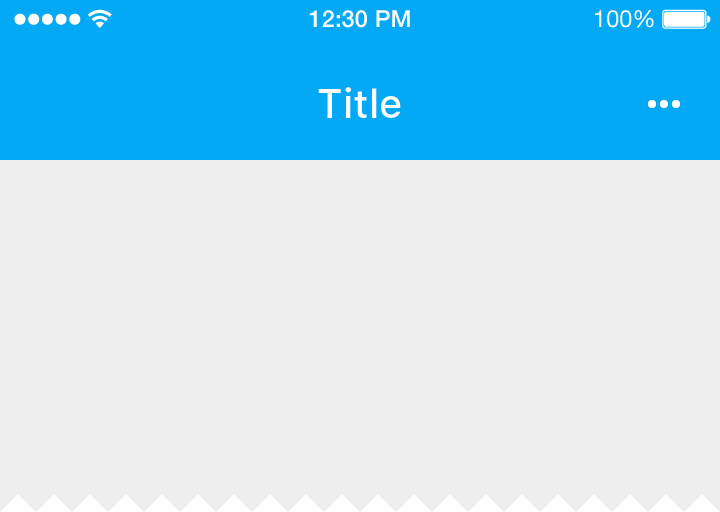
L'icône du menu à débordement (indiquée par le symbole « Plus d'options… ») contient trois points horizontaux.
Contrôles
Les éléments de contrôle doivent indiquer clairement comment les utilisateurs doivent interagir avec eux.
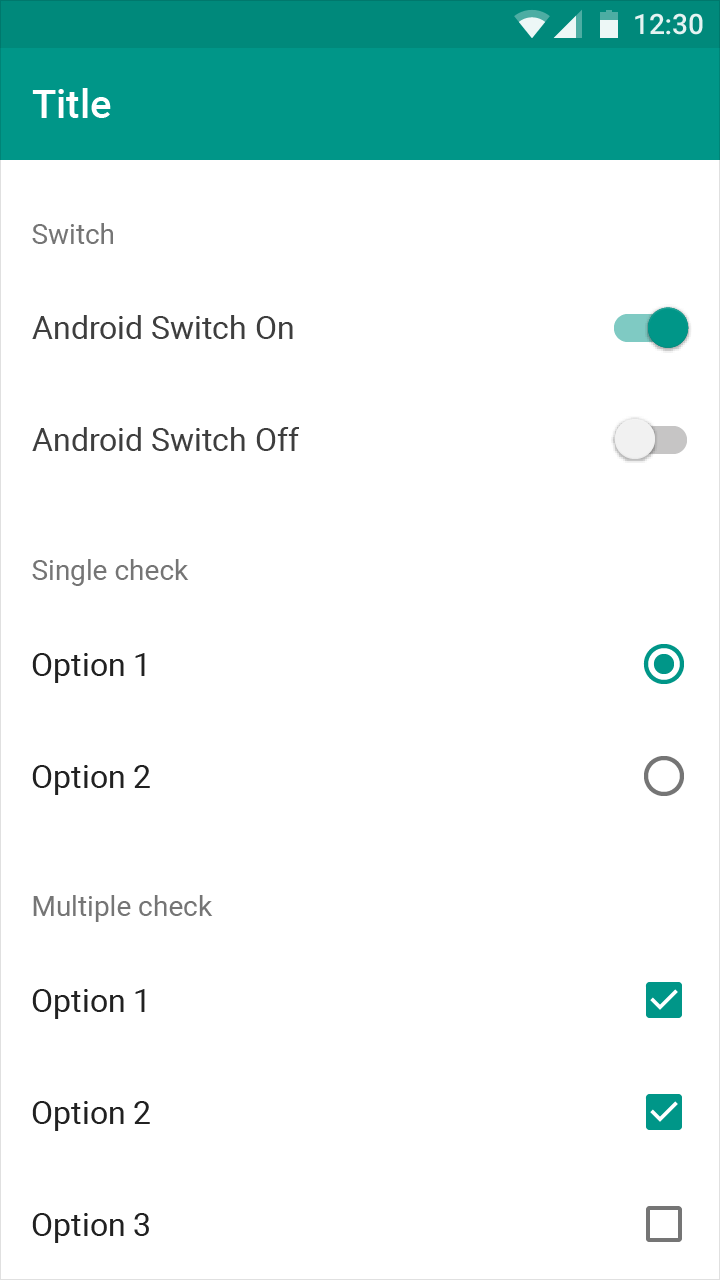
Utilisez les commutateurs, cases à cocher et boutons radio de Material Design.
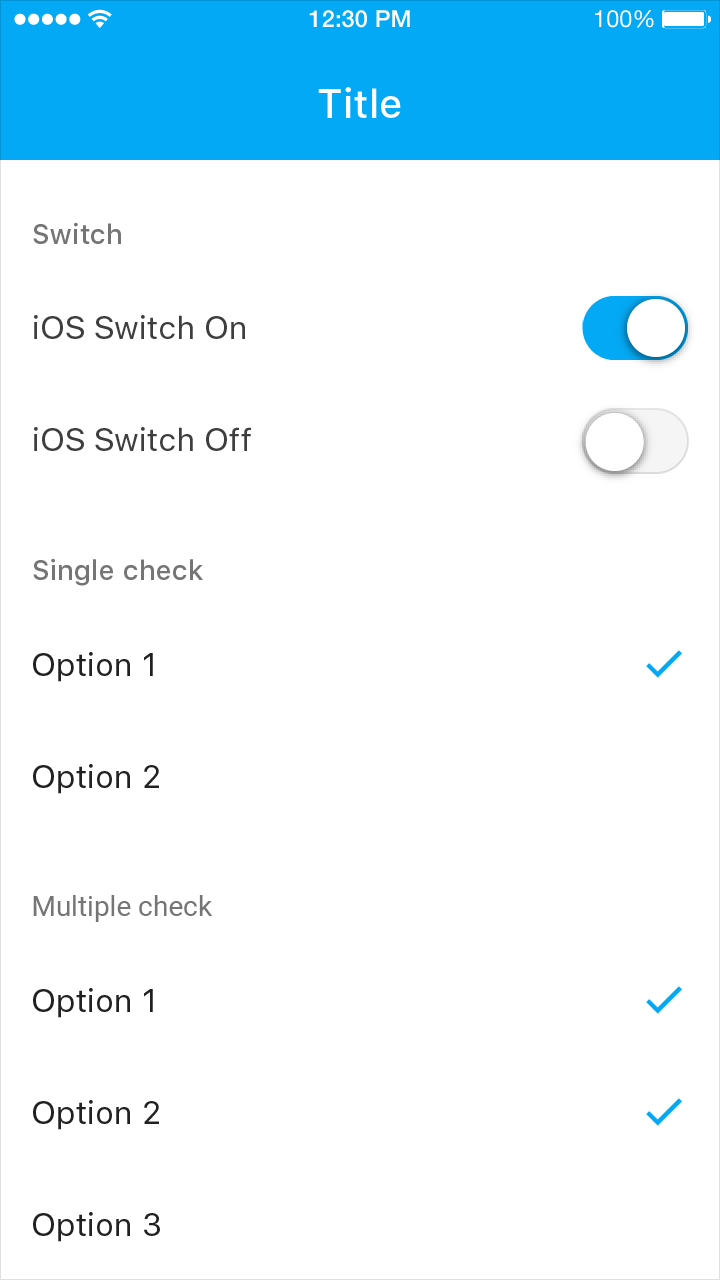
Les commutateurs natifs de la plateforme peuvent être utilisés, car leur fonctionnalité et leur apparence correspondent à celles des commutateurs de Material Design.
Utilisez des commutateurs plutôt que des cases à cocher, et des listes avec coches plutôt que des boutons radio, car ce sont les éléments graphiques attendus sur iOS.
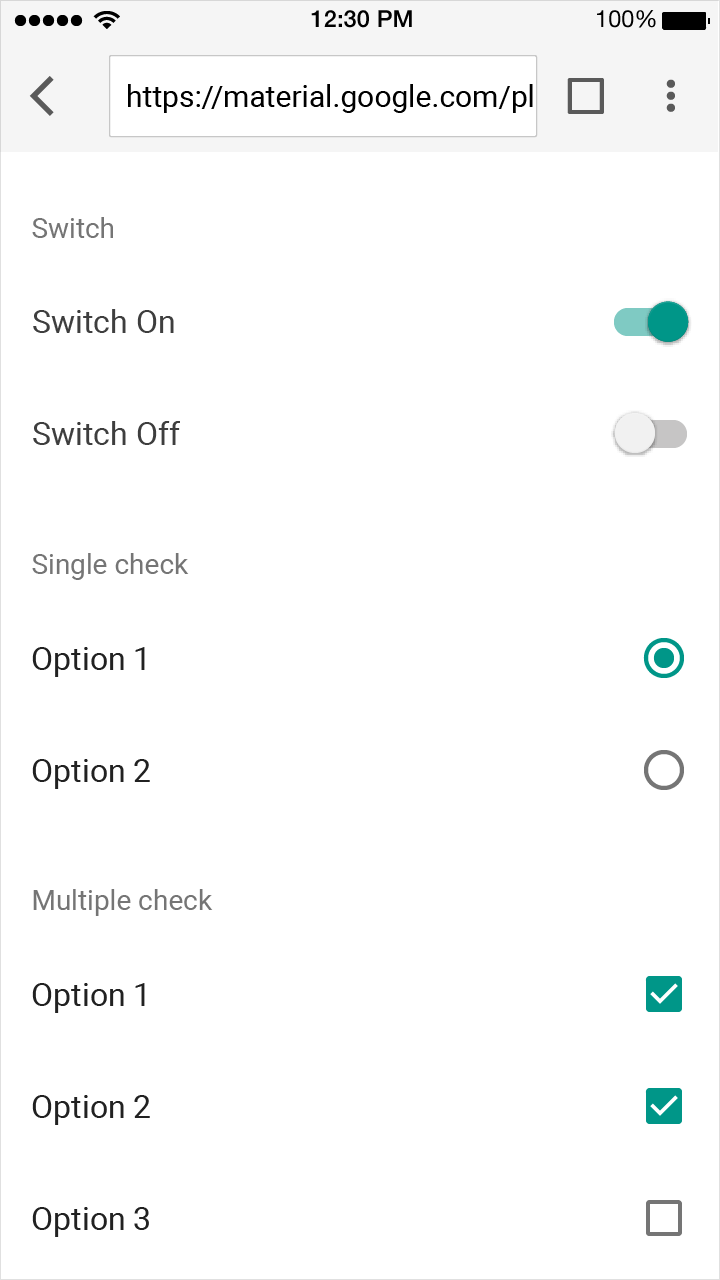
Vous pouvez utiliser les commutateurs, cases à cocher et boutons radio de Material Design.
Gestes
Balayage en bord d'écran
Un balayage en bord d'écran démarre depuis l'extérieur de l'écran afin de révéler du contenu situé hors écran.
Ce type de balayage peut entrer en conflit avec d'autres gestes, tels que les balayages horizontaux à travers les pages ou les lignes d'un tableau. Pour éviter ces conflits, un balayage en bord d'écran doit se comporter comme tout autre balayage effectué sur une zone de contenu.
En l'absence de gestes en conflit, un balayage en bord d'écran depuis la gauche révèle du contenu hors écran, tel qu'un tiroir de navigation.
En l'absence de gestes en conflit, un balayage en bord d'écran depuis la gauche permet de revenir en arrière dans la hiérarchie de l'application.
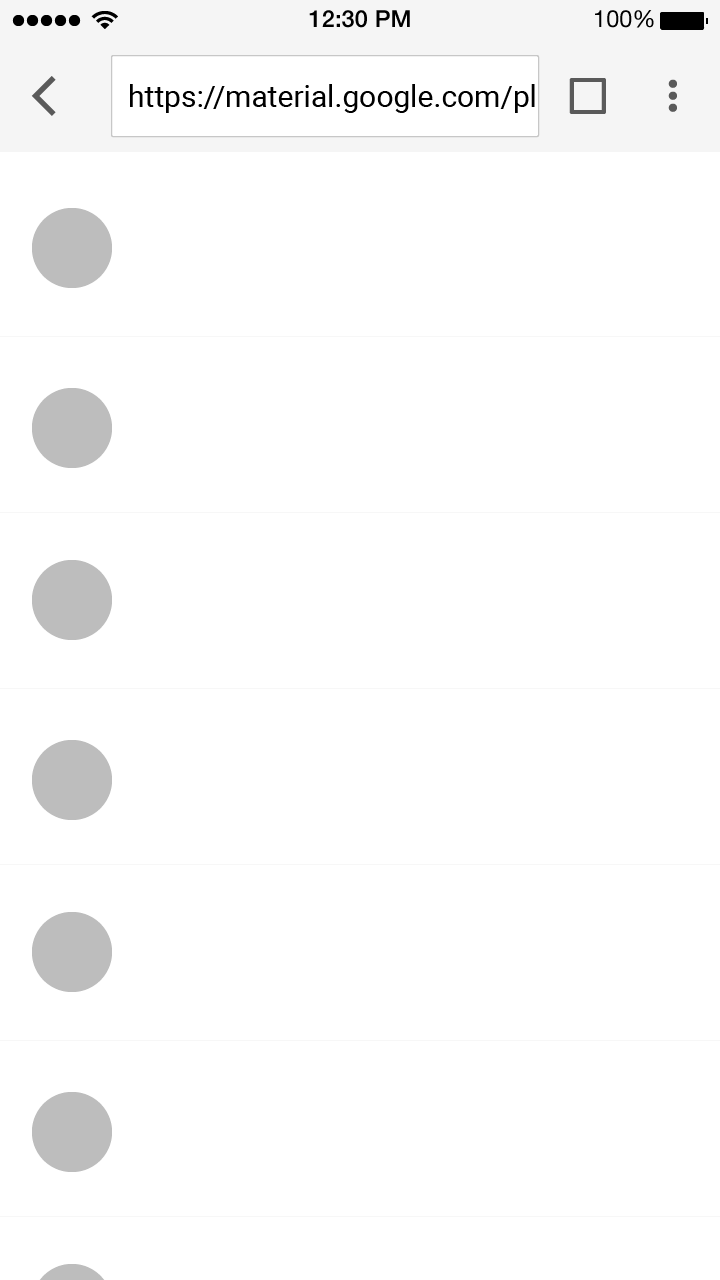
À faire.
Les navigateurs utilisent souvent les gestes en bord d'écran pour leurs propres fonctionnalités. Les balayages en bord d'écran ne devraient donc pas être utilisés sur le web.
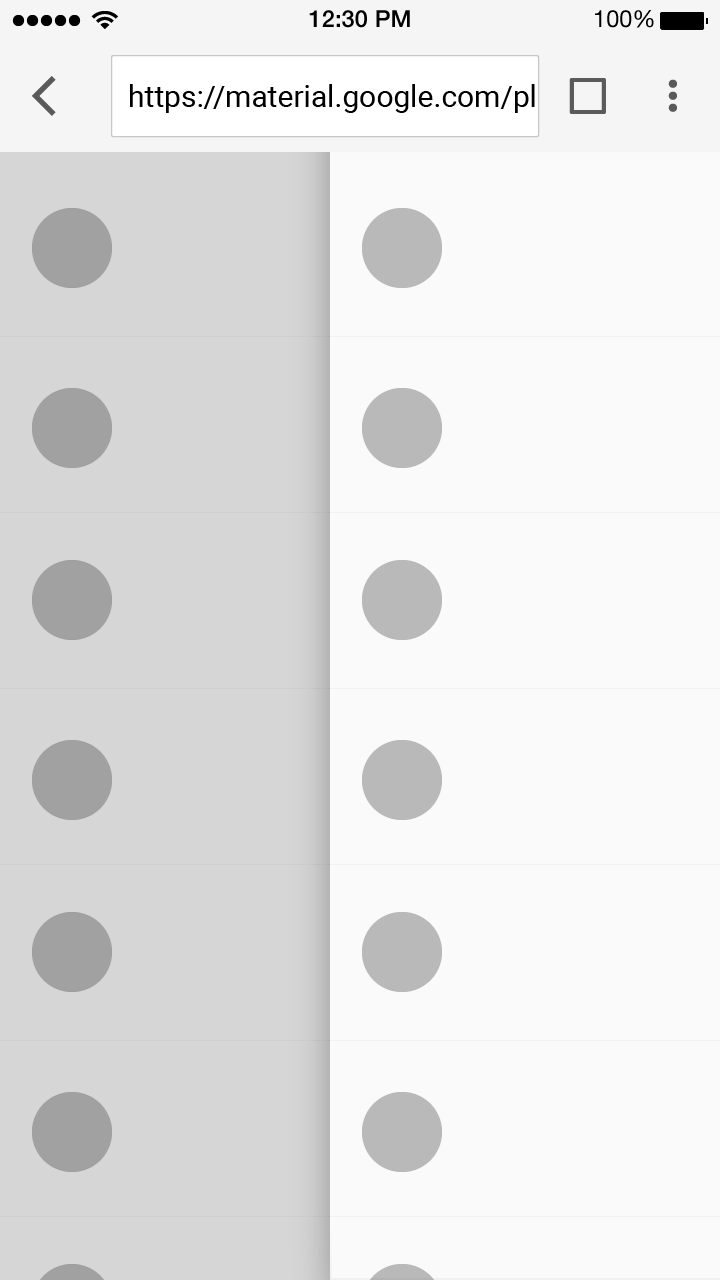
À ne pas faire.
Le comportement des balayages en bord d'écran n'est pas fiable d'un navigateur à l'autre.
Typographie
La typographie transmet à la fois le contenu textuel et l'identité de marque. Dans les deux cas, le texte doit rester accessible et redimensionnable.
Si votre application utilise déjà une typographie propre à son identité de marque, il est recommandé d'en faire un usage modéré.
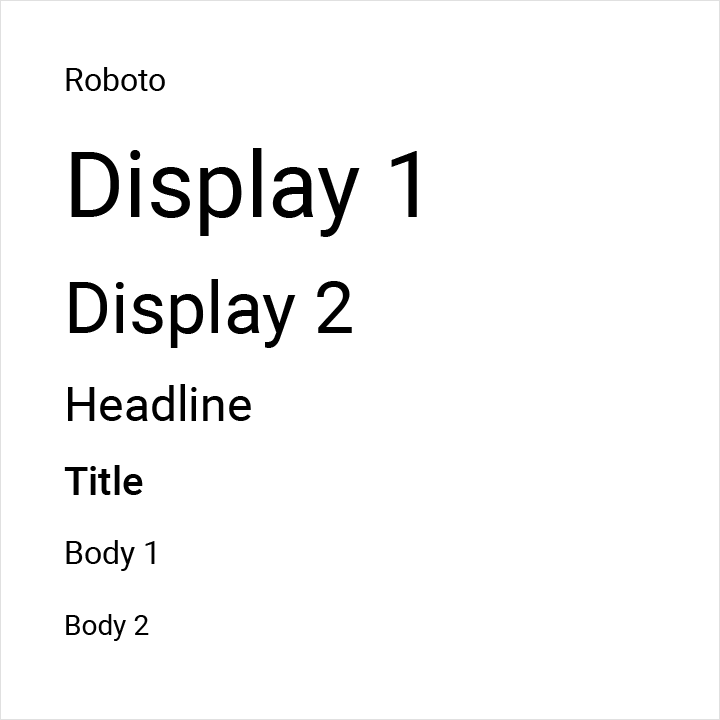
La police par défaut sur Android est Roboto. Sur cette plateforme, la taille du texte doit être spécifiée en pixels indépendants de l'échelle, afin que le texte puisse être redimensionné par les fonctionnalités d'accessibilité.
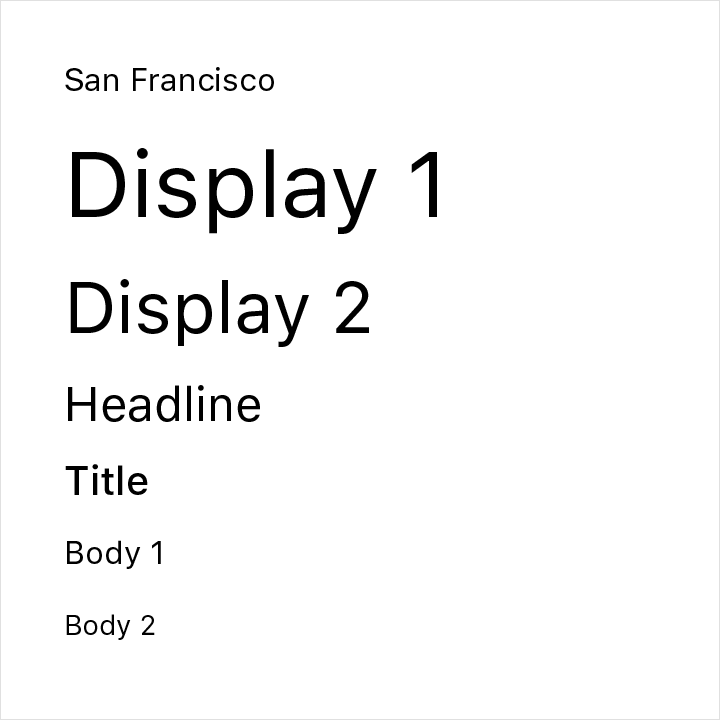
La police par défaut sur iOS est San Francisco. Son utilisation est le moyen le plus simple de mettre en œuvre des fonctionnalités d'accessibilité telles que Dynamic Type. D'autres polices peuvent nécessiter des ajustements pour bénéficier des mêmes fonctionnalités.
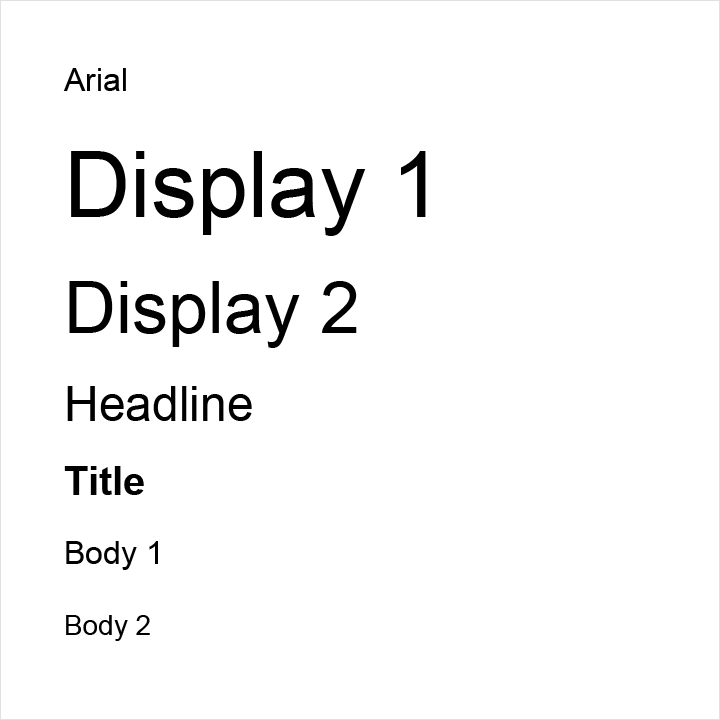
Bien que la police Arial soit la plus largement disponible sur le web, les navigateurs modernes prennent en charge les fonctionnalités d'accessibilité ainsi que la mise à l'échelle des polices web.
Les recommandations typographiques standard de Material Design, basées sur Roboto pour le web, peuvent vous aider à simplifier la gestion des polices. Vous pouvez également utiliser des polices personnalisées et définir votre propre hiérarchie typographique, afin de garantir une bonne lisibilité.