

Adattamento alle piattaforme
Material Design adotta le migliori pratiche di design e usabilità su tutte le piattaforme, al fine di contribuire a creare esperienze utente di alta qualità.
Quando adattarsi
Material Design si fonda su una base di migliori pratiche del design tradizionale e del web design, derivate da ricerche sull'esperienza utente e sulle scienze cognitive. Le linee guida di design sviluppate a partire da questi risultati sono pensate per essere applicate universalmente, su tutte le piattaforme e i dispositivi.
Le convenzioni di design possono differire da piattaforma a piattaforma. Tali differenze possono influire sulla capacità dell'utente di comprendere l'interfaccia o di completare determinate attività. In questi casi, si consiglia di adattarsi alle convenzioni specifiche della piattaforma. Quando invece le differenze di design sono minime e poco invasive, l'adattamento alla piattaforma è facoltativo.
Le seguenti linee guida indicano quando è necessario adattarsi alle convenzioni della piattaforma nativa e quando l'adattamento è facoltativo. Le convenzioni delle piattaforme sono in continua evoluzione, e Material Design si evolve insieme ad esse per migliorare la qualità dei propri pattern di design.
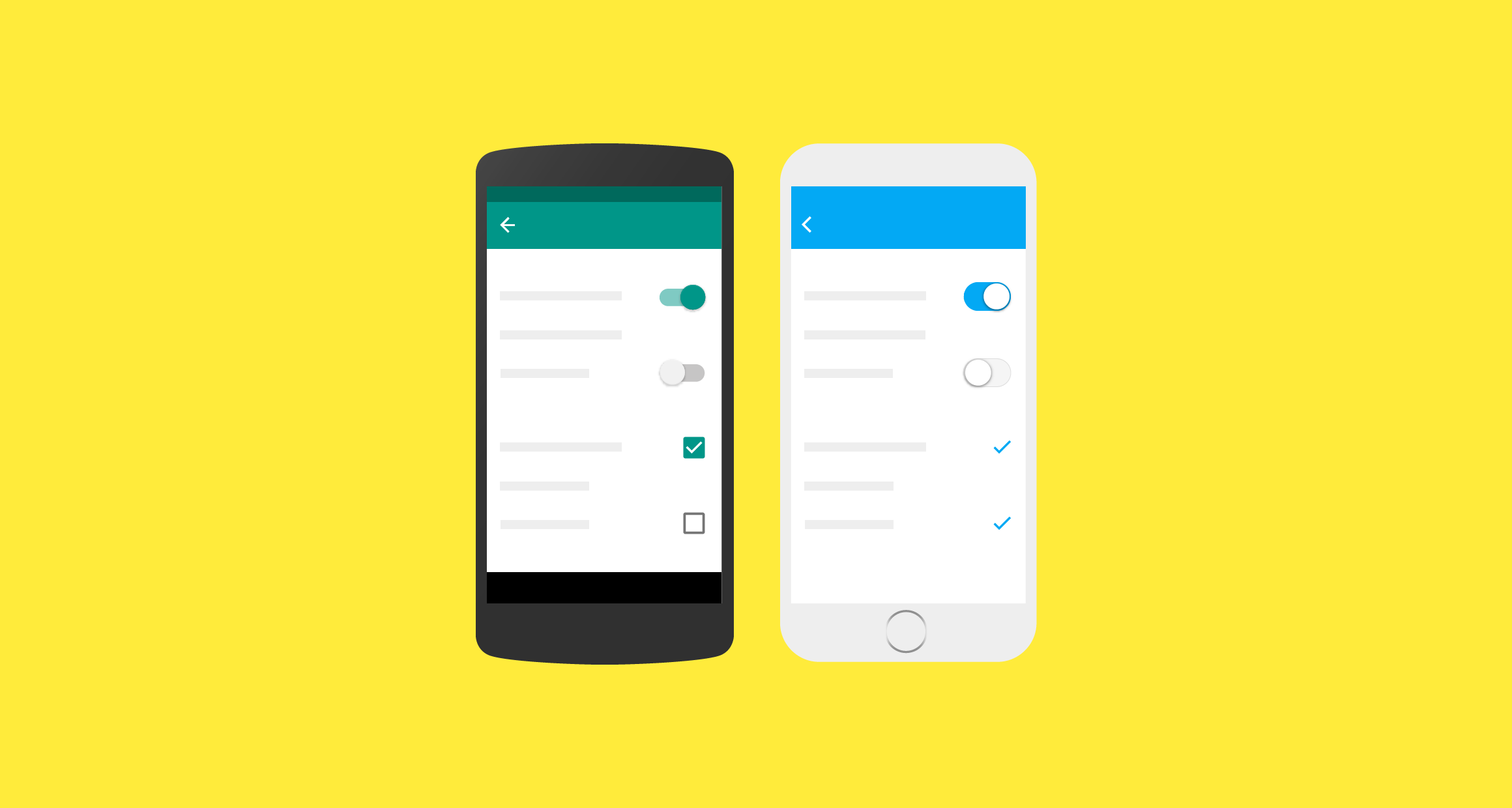
Raccomandazioni per le piattaforme
Barre degli strumenti
Le barre degli strumenti sono comunemente usate per definire il contesto di una schermata.
Si raccomanda di utilizzare l'allineamento del testo predefinito della piattaforma per i titoli della barra degli strumenti, a meno che non siano presenti più pulsanti di azione.
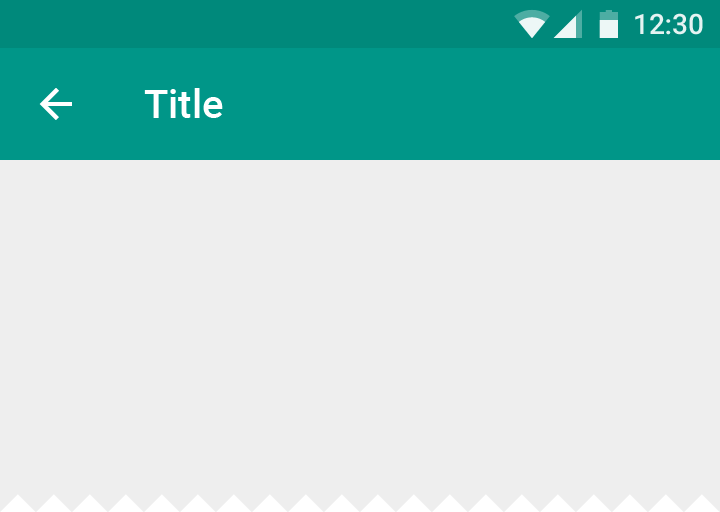
I titoli sono sempre allineati a sinistra.
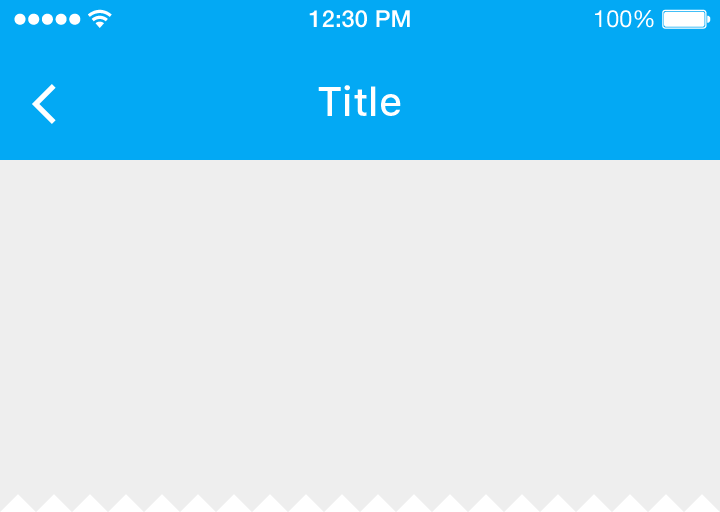
I titoli sono allineati al centro per impostazione predefinita.
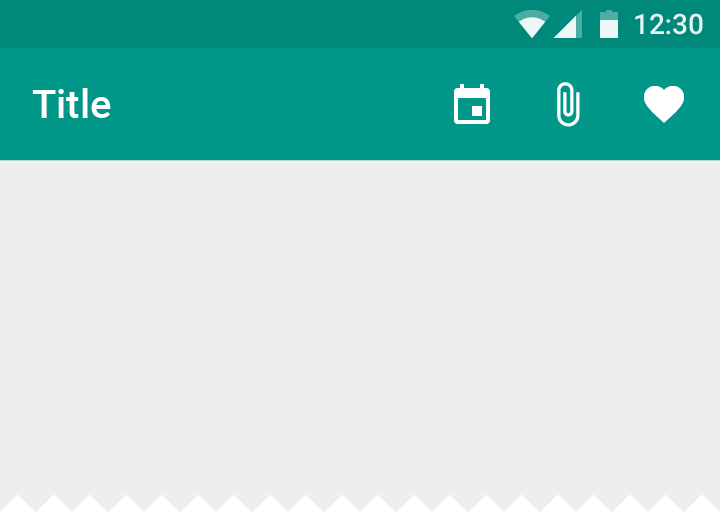
Quando sul lato destro compaiono più azioni, oppure nessuna azione, i titoli della barra degli strumenti sono sempre allineati a sinistra.
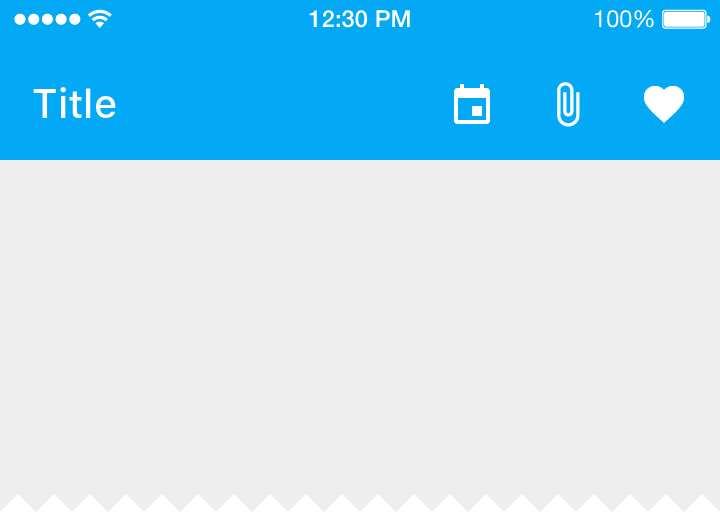
Quando sul lato destro sono presenti più pulsanti di azione, oppure quando ci si trova nella schermata home di un'applicazione, i titoli possono essere allineati a sinistra.
Iconografia
Le icone di sistema rappresentano le azioni più universalmente disponibili sulla piattaforma.
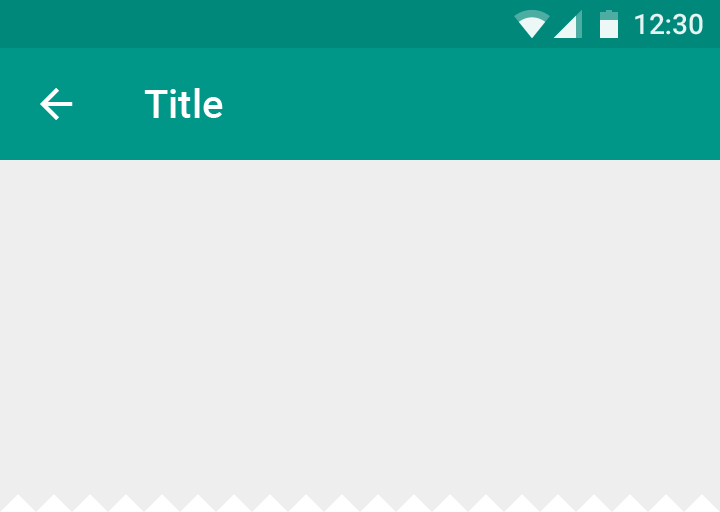
Il pulsante up contiene una freccia sottile con un'asta.
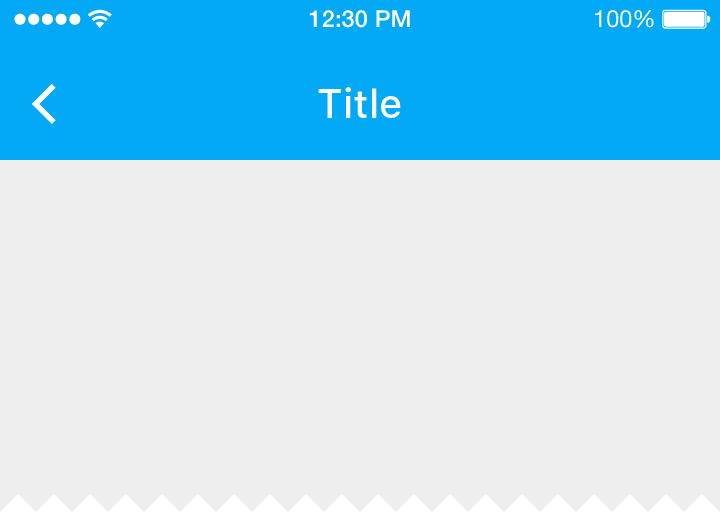
Su iOS, la freccia back è più spessa e priva di asta.
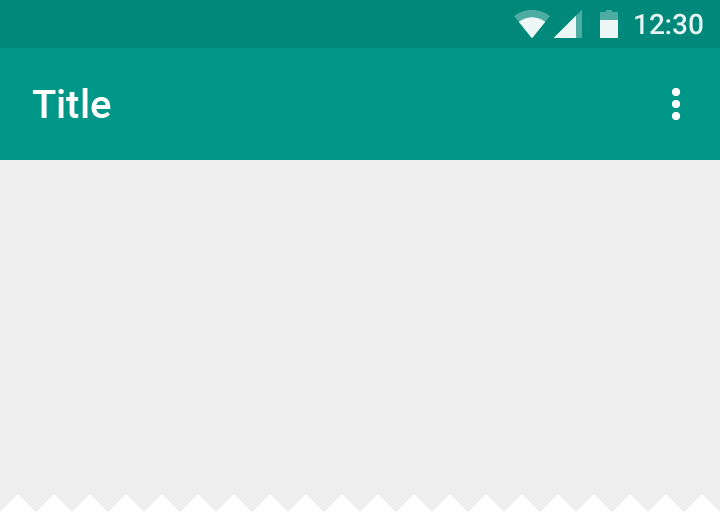
L'icona del menu di overflow delle azioni (indicata dal simbolo “Altro…”) contiene tre puntini verticali.
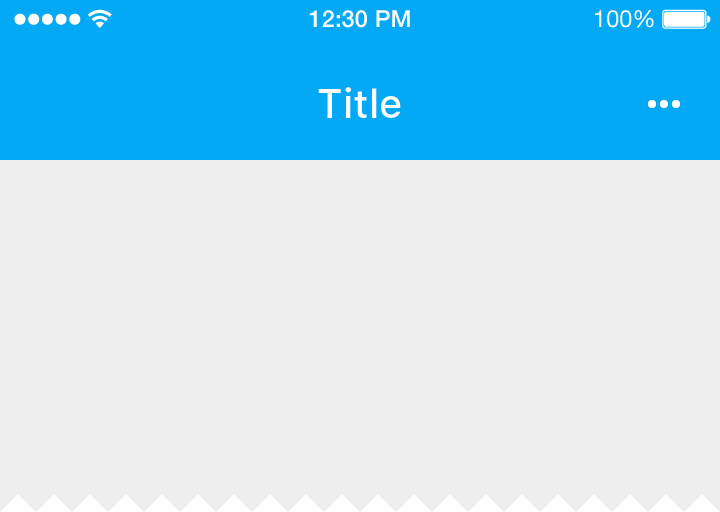
L'icona del menu di overflow delle azioni (indicata dal simbolo “Altro…”) contiene tre puntini orizzontali.
Controlli
I controlli dovrebbero indicare chiaramente come l'utente deve interagire con essi.
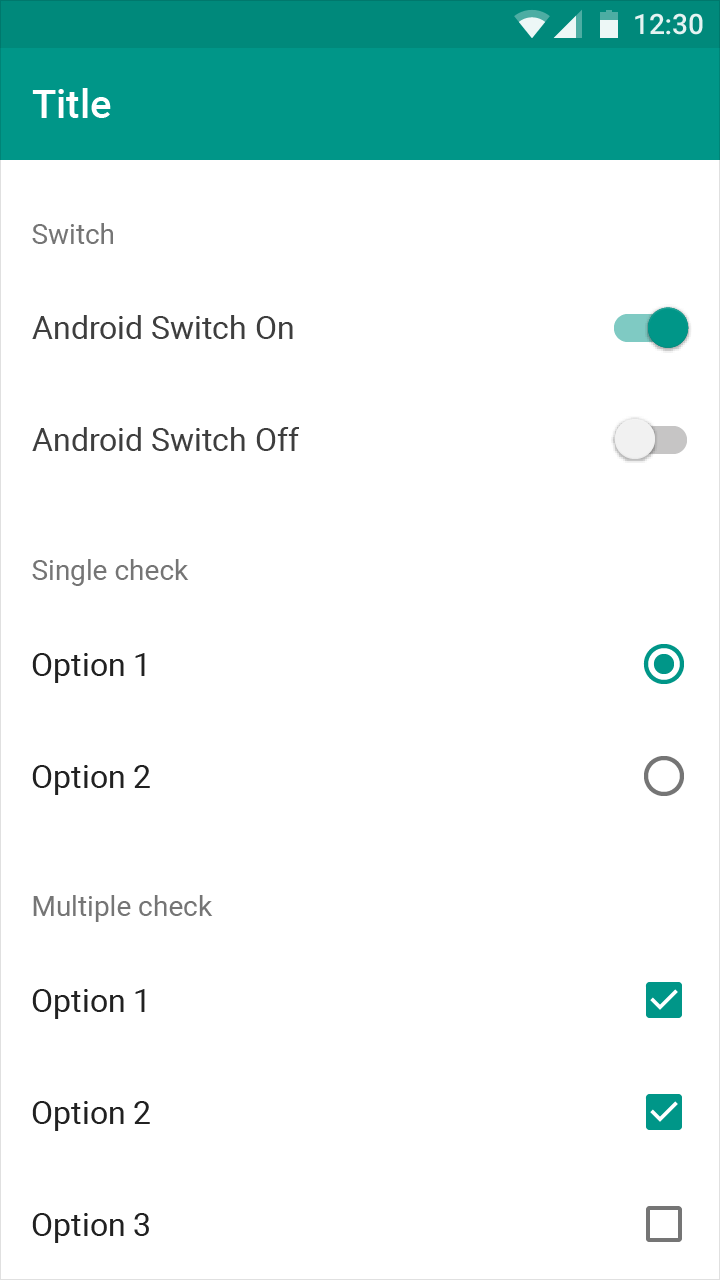
Utilizza interruttori, caselle di controllo e pulsanti di opzione di Material.
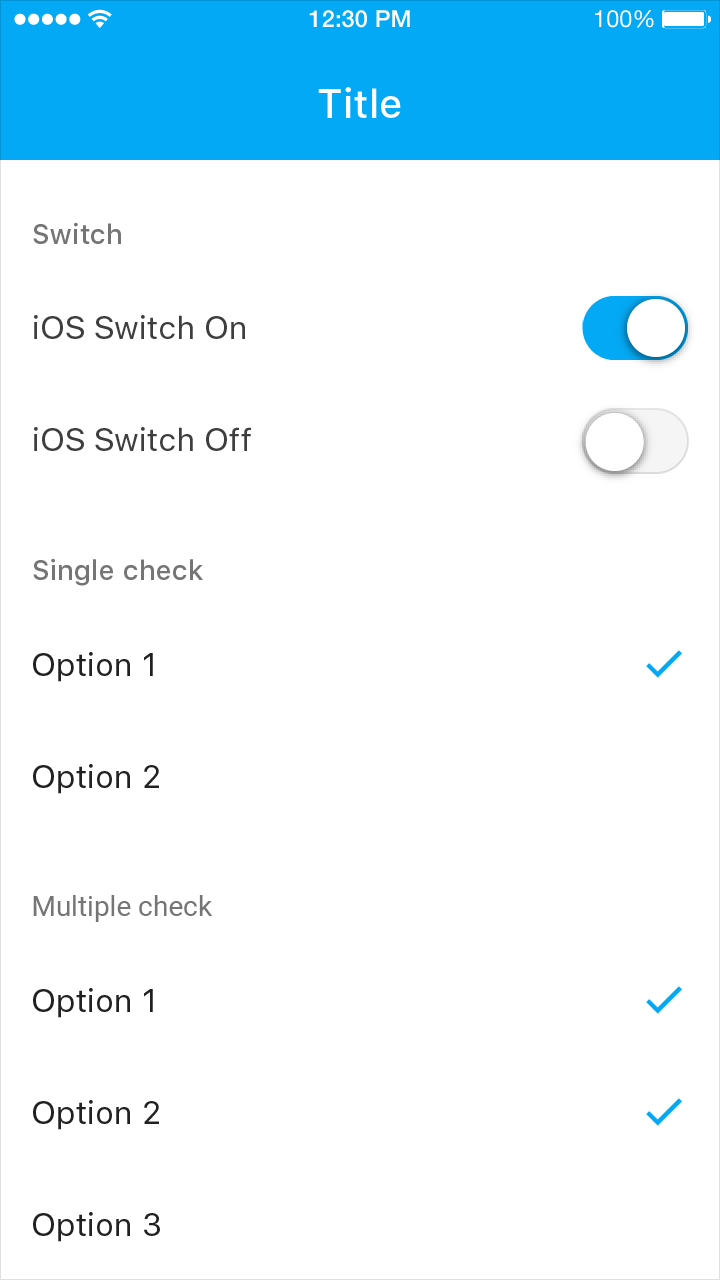
Possono essere utilizzati gli interruttori nativi della piattaforma, poiché hanno funzionalità e aspetto equivalenti a quelli degli interruttori di Material.
Utilizza gli interruttori al posto delle caselle di controllo e gli elenchi con segni di spunta al posto dei pulsanti di opzione, poiché sono questi gli elementi grafici attesi su iOS.
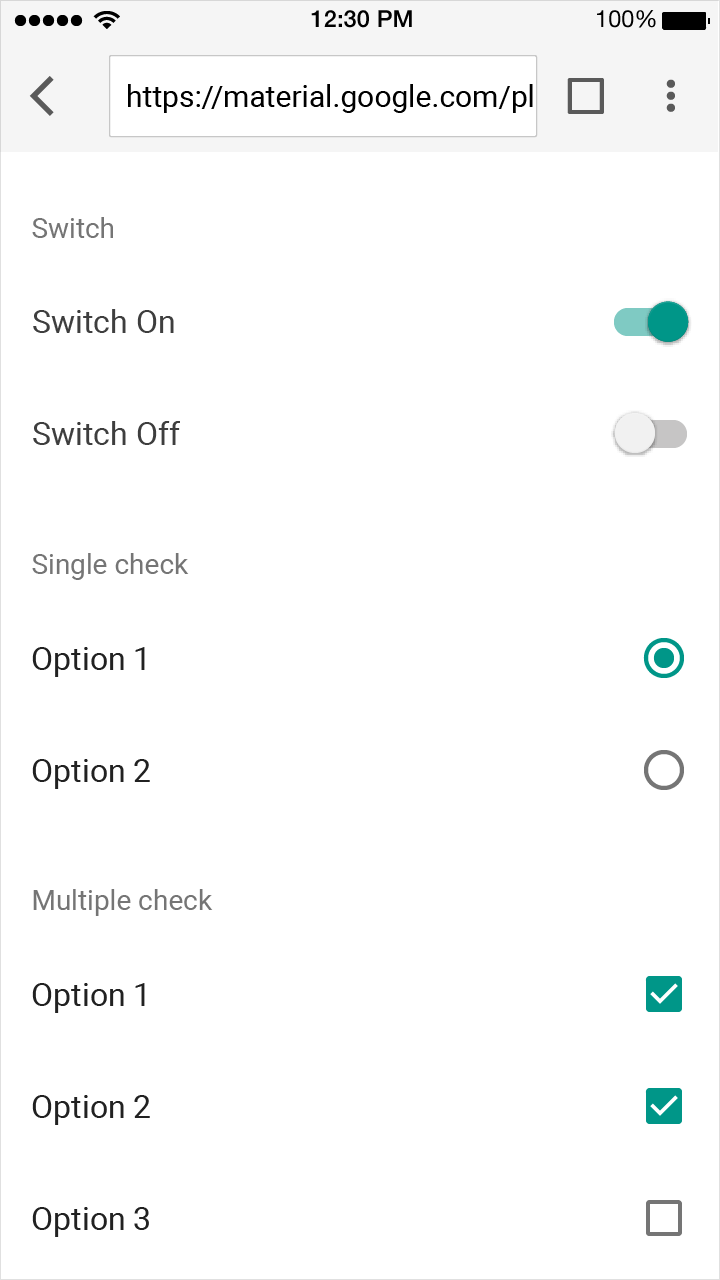
Puoi utilizzare interruttori, caselle di controllo e pulsanti di opzione di Material.
Gesti
Scorrimento dal bordo (edge swipe)
Uno scorrimento dal bordo (edge swipe) parte dal bordo esterno dello schermo e rivela contenuti attualmente non visibili.
Gli edge swipe possono entrare in conflitto con altri gesti di scorrimento, come gli swipe orizzontali attraverso le pagine o le righe di una tabella. Per evitare questi conflitti, un edge swipe deve avere lo stesso comportamento di qualsiasi altro scorrimento esistente nell'area di contenuto.
In assenza di gesti in conflitto, uno scorrimento dal bordo eseguito da sinistra rivela contenuti non visibili, come un cassetto di navigazione.
In assenza di gesti in conflitto, uno scorrimento dal bordo eseguito da sinistra riporta l'utente indietro nella gerarchia dell'app.
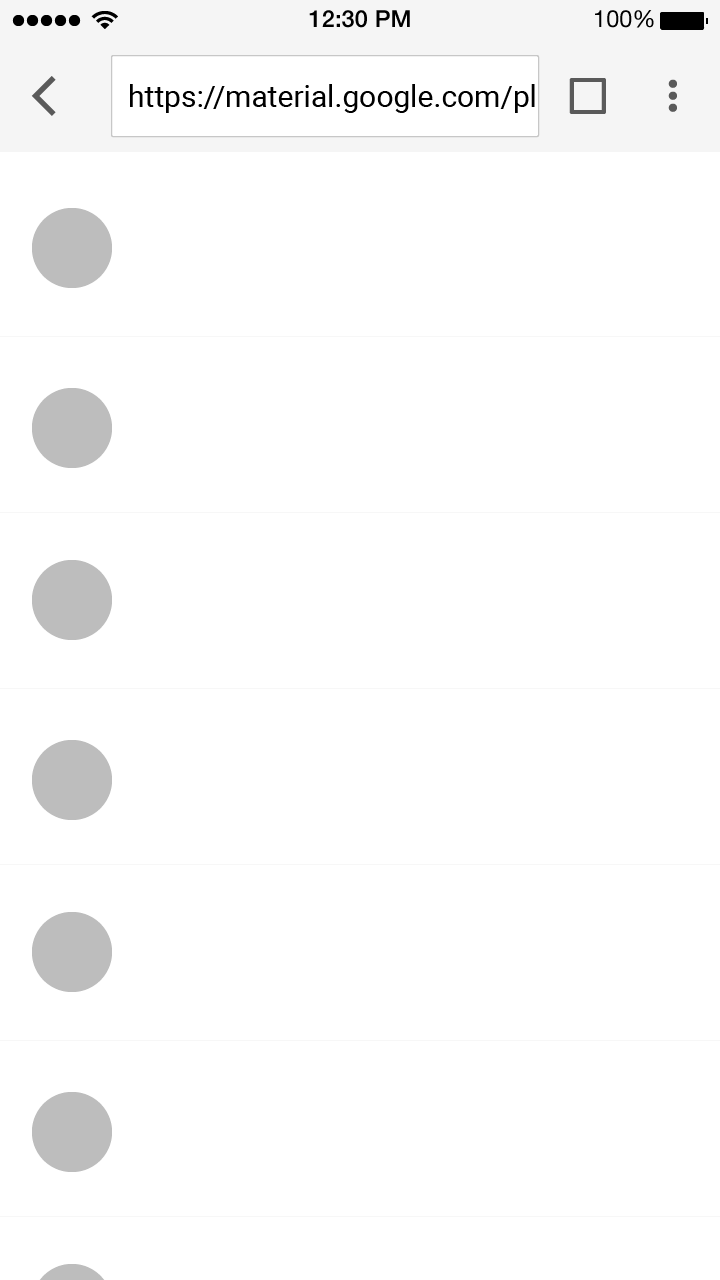
Consigliato.
I browser spesso utilizzano i gesti dal bordo per le proprie funzionalità. Gli edge swipe non dovrebbero quindi essere usati sul web.
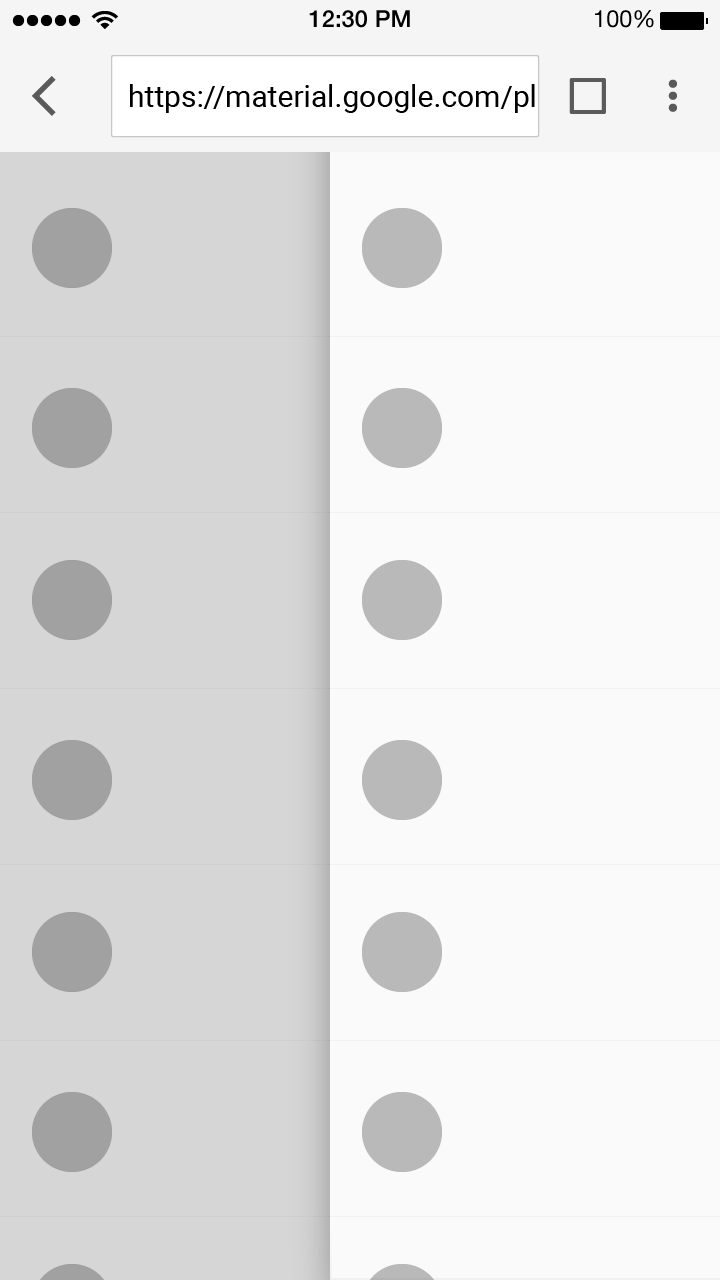
Sconsigliato.
Gli edge swipe non si comportano in modo coerente nei vari browser, pertanto non è possibile fare affidamento su di essi.
Tipografia
La tipografia comunica sia il contenuto testuale sia l'identità di marca (branding). In entrambi i casi, il testo deve essere accessibile e ridimensionabile.
Se l'app utilizza già la tipografia a fini di branding, se ne consiglia un uso moderato.
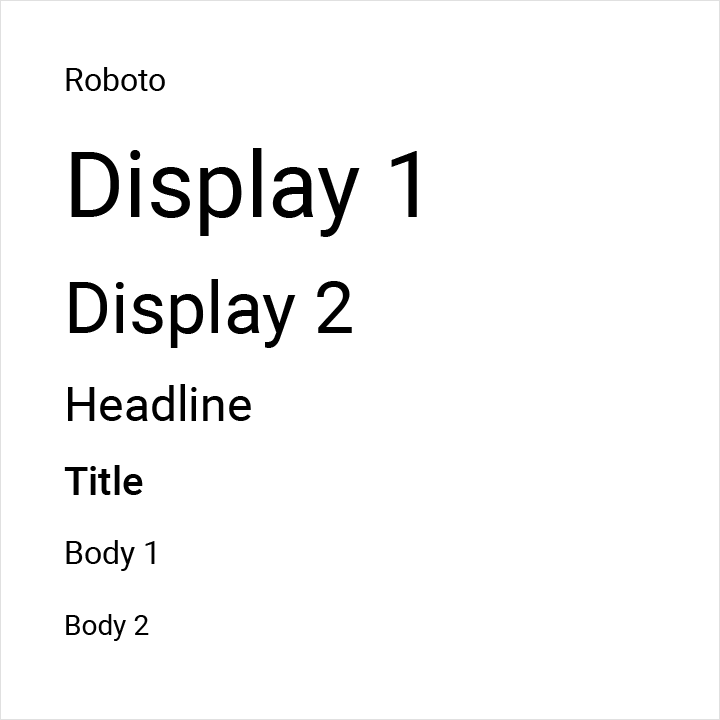
Il carattere tipografico predefinito su Android è Roboto. La dimensione del testo dovrebbe essere specificata in pixel scalabili, per consentirne il ridimensionamento tramite le funzionalità di accessibilità.
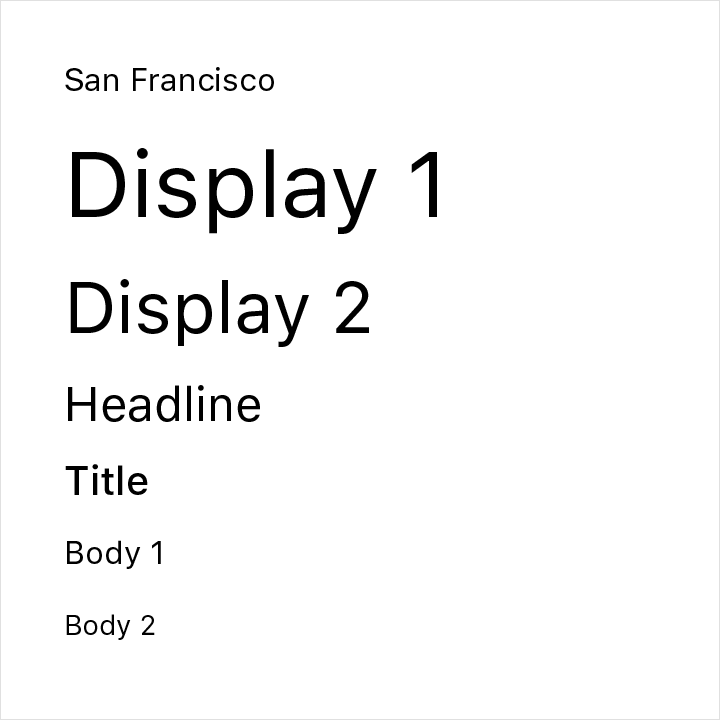
Il carattere tipografico predefinito su iOS è San Francisco. Utilizzare questo carattere è il modo più semplice per implementare funzionalità di accessibilità come Dynamic Type; l'uso di altri caratteri potrebbe invece richiedere modifiche aggiuntive per ottenere le stesse funzionalità.
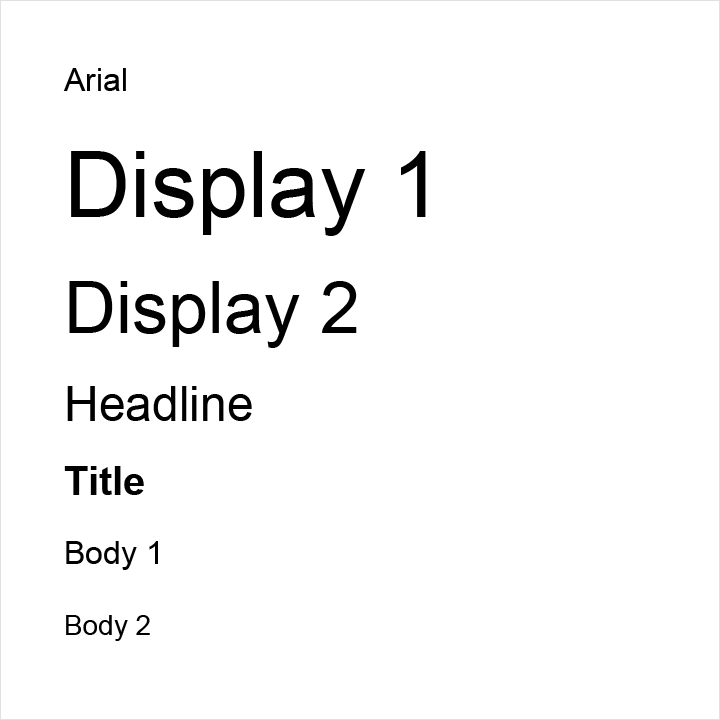
Sebbene Arial sia il font più diffuso sul web, i browser moderni supportano l'accessibilità e il ridimensionamento dei web font.
Le linee guida tipografiche standard di Material Design relative a Roboto sul web possono aiutare a semplificare l'uso dei font. In alternativa, utilizza font personalizzati e definisci una gerarchia tipografica che ne garantisca la leggibilità.