Skip to content
Material Design 1
Main Navigation
v3
v2
v1

Русский

English
简体中文
繁體中文
Español
Français
Português – Brasil
Deutsch
日本語
한국어
Italiano
Polski
Türkçe
čeština
magyar

Русский

English
简体中文
繁體中文
Español
Français
Português – Brasil
Deutsch
日本語
한국어
Italiano
Polski
Türkçe
čeština
magyar

Внешний вид

Sidebar Navigation

Material Design

Среда

Свойства материала

Возвышение и тени

Что нового

Движение

Движение в Material Design

Длительность и плавность

Движение

Преобразование материала

Хореография

Творческая настройка

Стиль

Цвет

Значки

Изображения

Типографика

Текст

Макет

Принципы

Единицы и измерения

Метрики и ключевые линии

Структура

Адаптивный интерфейс

Раздельный экран

Компоненты

Нижняя навигация

Нижние панели (Bottom sheets)

Кнопки

Кнопки: Плавающая кнопка действия (FAB)

Карточки

Чипы

Таблицы данных

Диалоги

Разделители

Раскрывающиеся панели

Сеточные списки

Списки

Списки: Элементы управления

Меню

Средства выбора

Прогресс и активность

Элементы выбора

Ползунки

Снекбары и тосты

Степперы

Подзаголовки

Вкладки

Текстовые поля

Панели инструментов

Всплывающие подсказки

Виджеты

Паттерны

Подтверждение и оповещение

Форматы данных

Пустые состояния

Ошибки

Отпечаток пальца

Жесты

Справка и обратная связь

Экраны запуска

Загрузка изображений

Навигация

Боковая панель навигации

Навигационные переходы

Уведомления

Состояния офлайн

Разрешения

Приёмы прокрутки

Поиск

Выделение

Настройки

Проведите пальцем для обновления

Развитие и коммуникации

Введение

Онбординг

Знакомство с функциями

Обучение жестам

Удобство использования

Доступность

Двунаправленность

Платформы

Адаптация к платформам

Android

Ресурсы

Цветовые палитры

Устройства

Шаблоны макетов

Шрифты Roboto и Noto

Стикер-листы и значки

Тени

Содержание страницы

Списки: Элементы управления ​

Элементы управления списка отображают информацию и действия для элементов списка.

Элементы управления списка предоставляют информацию, указывают состояние или предлагают действия для элементов списка. Они отображаются в виде значков слева или справа от текста элемента списка.

Расположение элементов управления списка:

  • Состояния и основные действия размещаются в левой части плитки списка.
  • Второстепенные действия и информация размещаются в правой части плитки списка.
Типы

Флажок
Переключатель
Переупорядочивание
Разворачивание/сворачивание
Подсказки при смахивании (leave-behinds)


Элементы управления меню

Галочка
Встроенная информация
Индикатор вложенного меню

Material Design: элементы управления списка для информации об элементах и действий

Использование ​

Элементы управления списка делятся на четыре категории:

  • Состояние
  • Основное действие (включая текстовые строки)
  • Второстепенное действие
  • Второстепенная информация

Отличительные элементы плитки списка должны располагаться слева в интерфейсах с направлением письма слева направо, а в интерфейсах с направлением письма справа налево — справа. Текст внутри элемента списка следует считать частью области нажатия основного действия.

Не размещайте два значка или действия рядом друг с другом, например флажок рядом с аватаром.

Если основное действие элемента списка является навигационным, не используйте значок: сам элемент списка и его контекст должны быть достаточными, чтобы было понятно, куда ведёт переход.

Второстепенные действия и информация должны размещаться справа от названия элемента списка. Второстепенные действия всегда являются отдельной областью нажатия, независимой от основного действия, поскольку пользователи всё чаще ожидают, что каждый значок запускает действие.
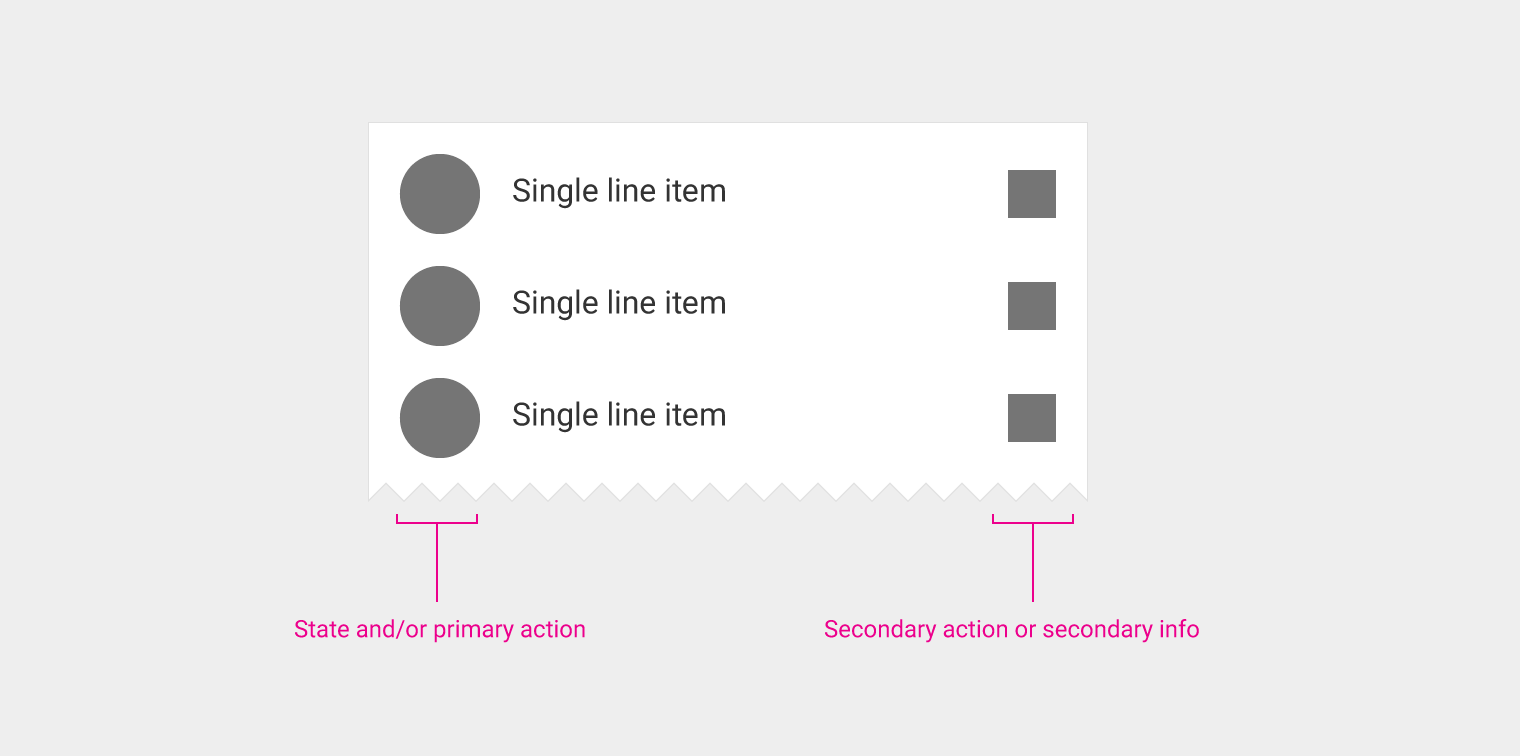
Элементы управления списка Material Design: состояние, действия и информация
Состояния и основные действия размещаются в левой части плитки списка. Второстепенные действия и второстепенная информация размещаются справа от названия элемента списка.

Типы элементов управления списка ​

Флажок

Флажок может быть как основным, так и второстепенным действием.

Тип: основное действие/состояние

В настольной версии флажки должны появляться только при наведении курсора и получении фокуса.
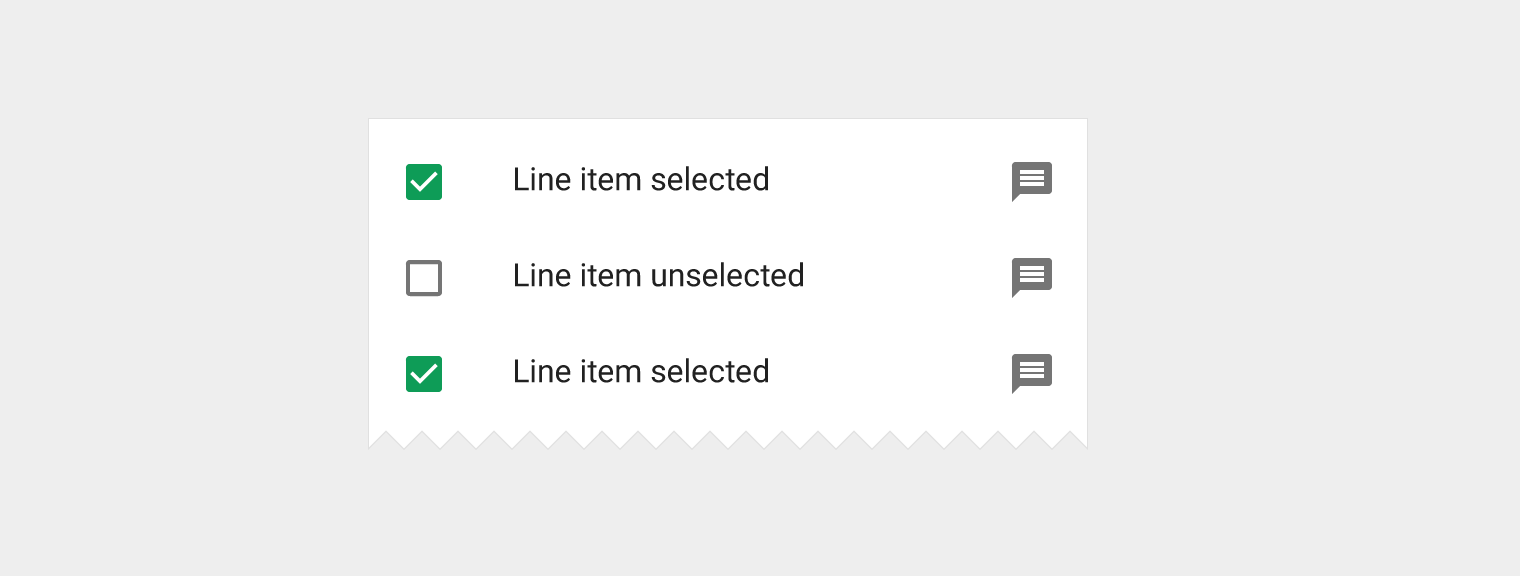
Флажок Material Design как основное действие и индикатор состояния
Флажок является основным действием и индикатором состояния для элемента списка.

Тип: второстепенное действие

Отдельная область нажатия

При управлении группой взаимосвязанных параметров рассмотрите возможность использования переключателей.
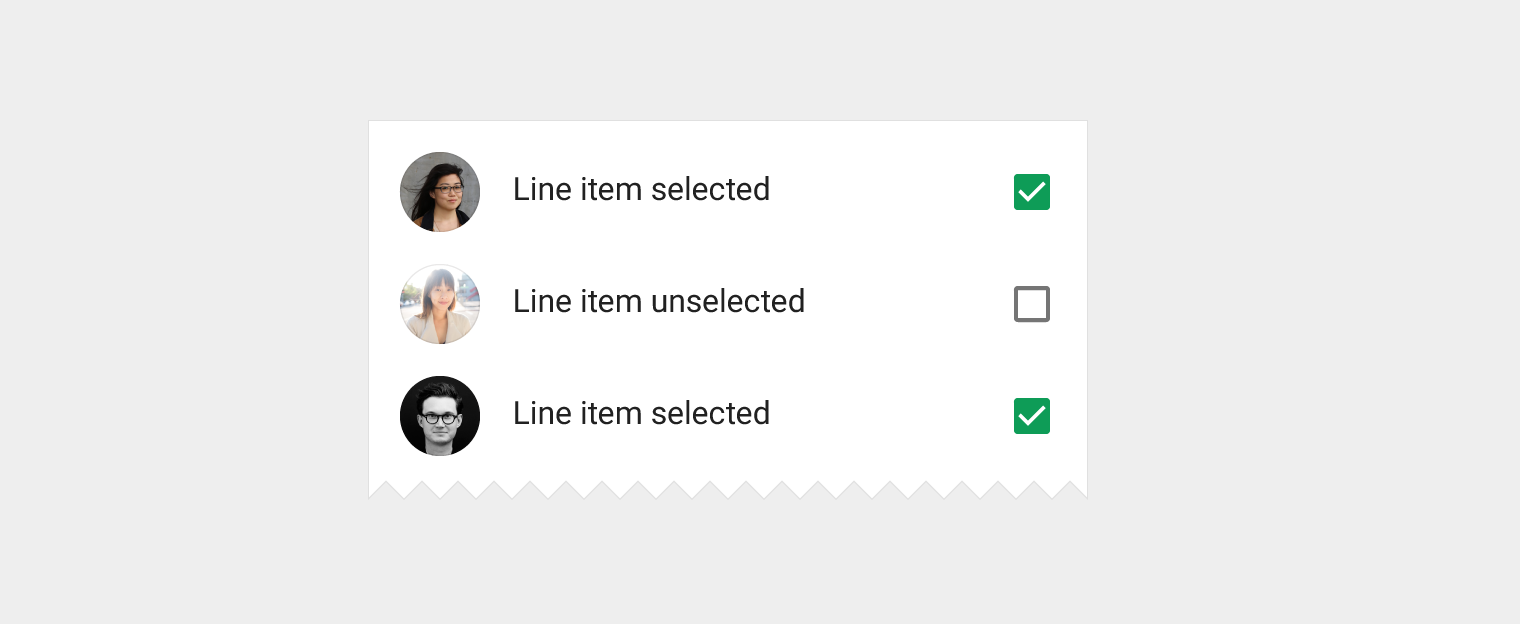
Флажок как второстепенное действие в Material Design
Флажок является второстепенным действием для элемента списка.

Переключатель

Тип: второстепенное действие

Отдельная область нажатия
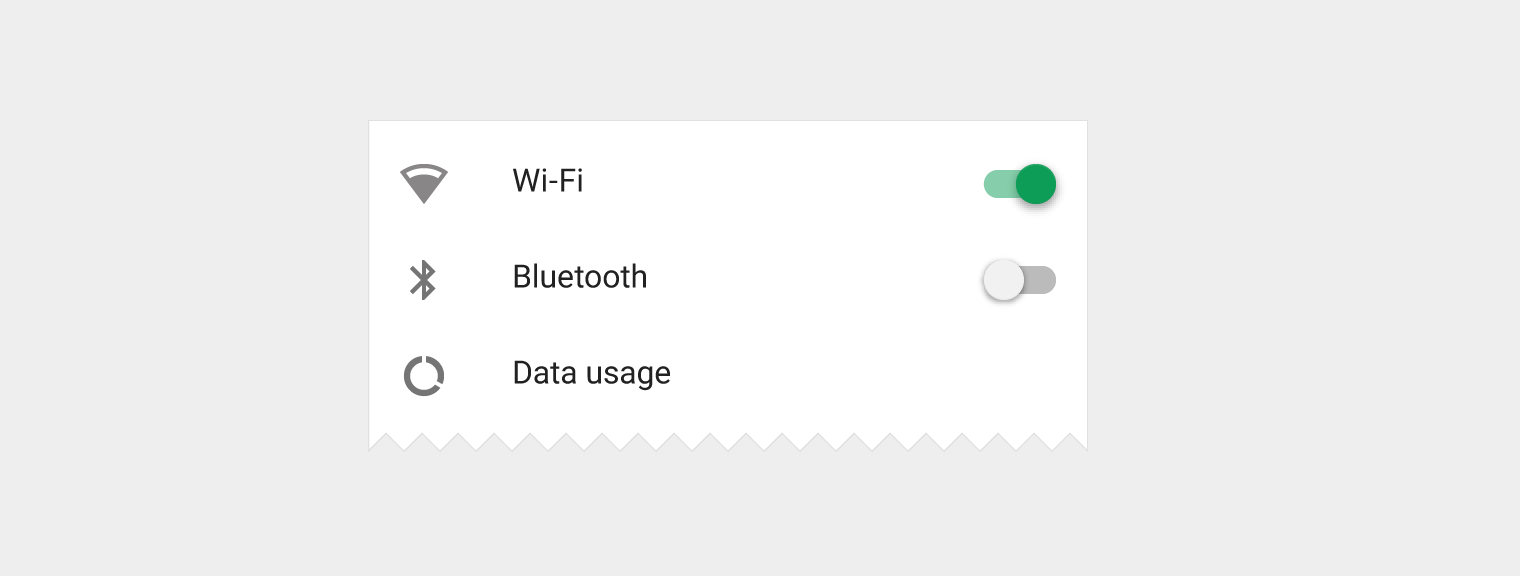
Переключатель как второстепенное действие в Material Design
Переключатель является второстепенным действием и отдельной областью нажатия.

Переупорядочивание

Тип: второстепенное действие

Обычно является отдельной областью нажатия, в зависимости от режима списка.

Позволяет перетаскивать элемент списка на другое место. Обычно появляется в режиме редактирования списка.
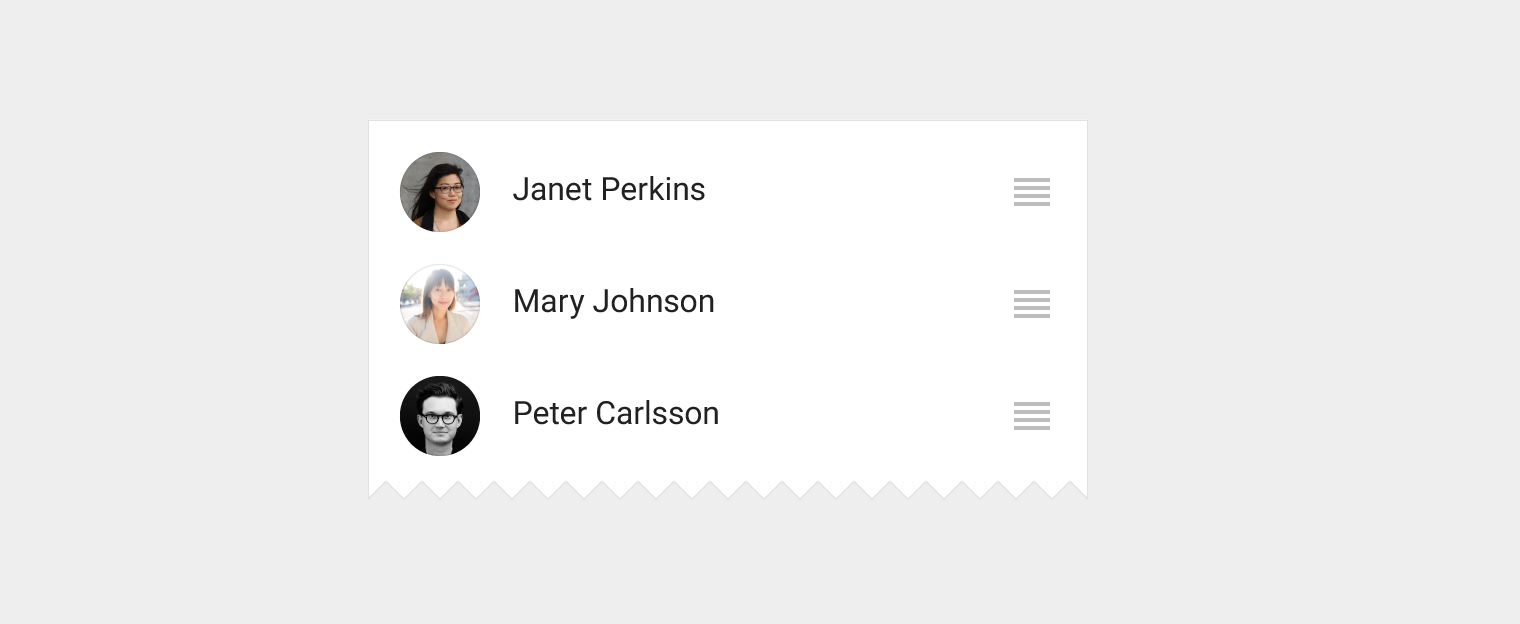
Значок переупорядочивания элемента списка в Material Design
Значок переупорядочивания является второстепенным действием для элемента списка.

Разворачивание/сворачивание

Тип: второстепенное действие

Отдельная область нажатия

Разворачивает и сворачивает список по вертикали, чтобы показывать и скрывать дополнительную информацию об элементах списка.
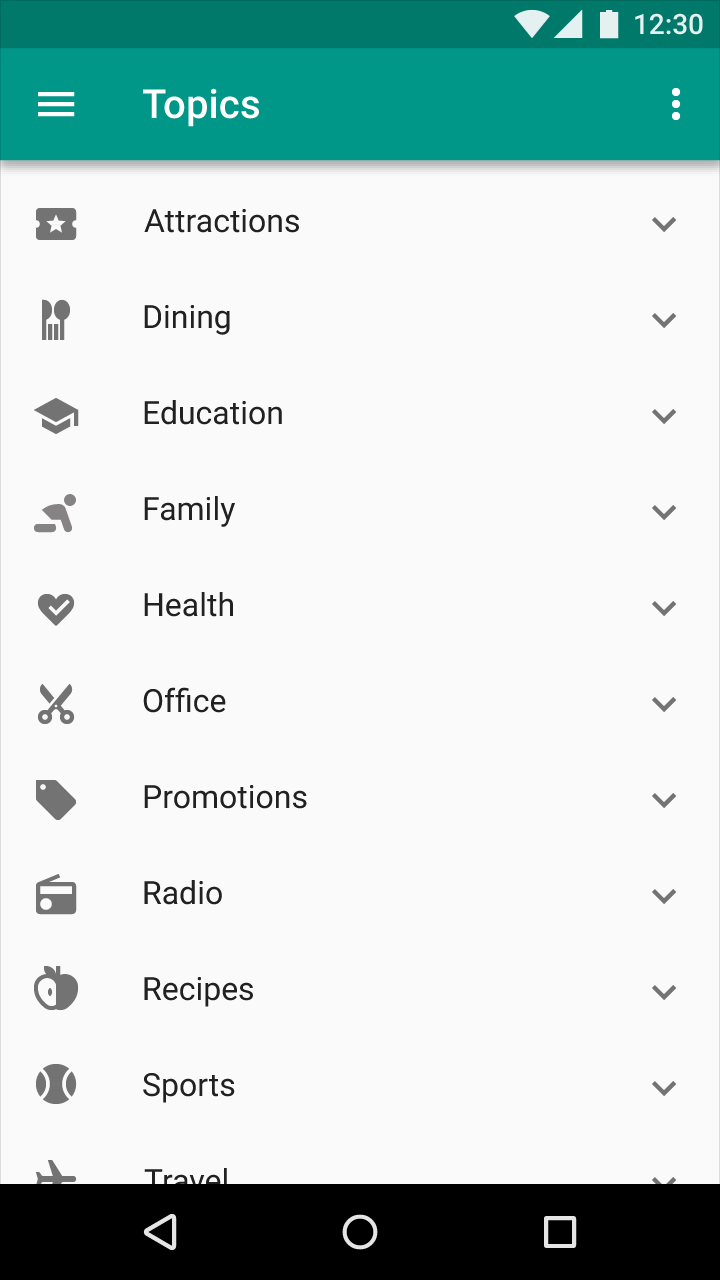
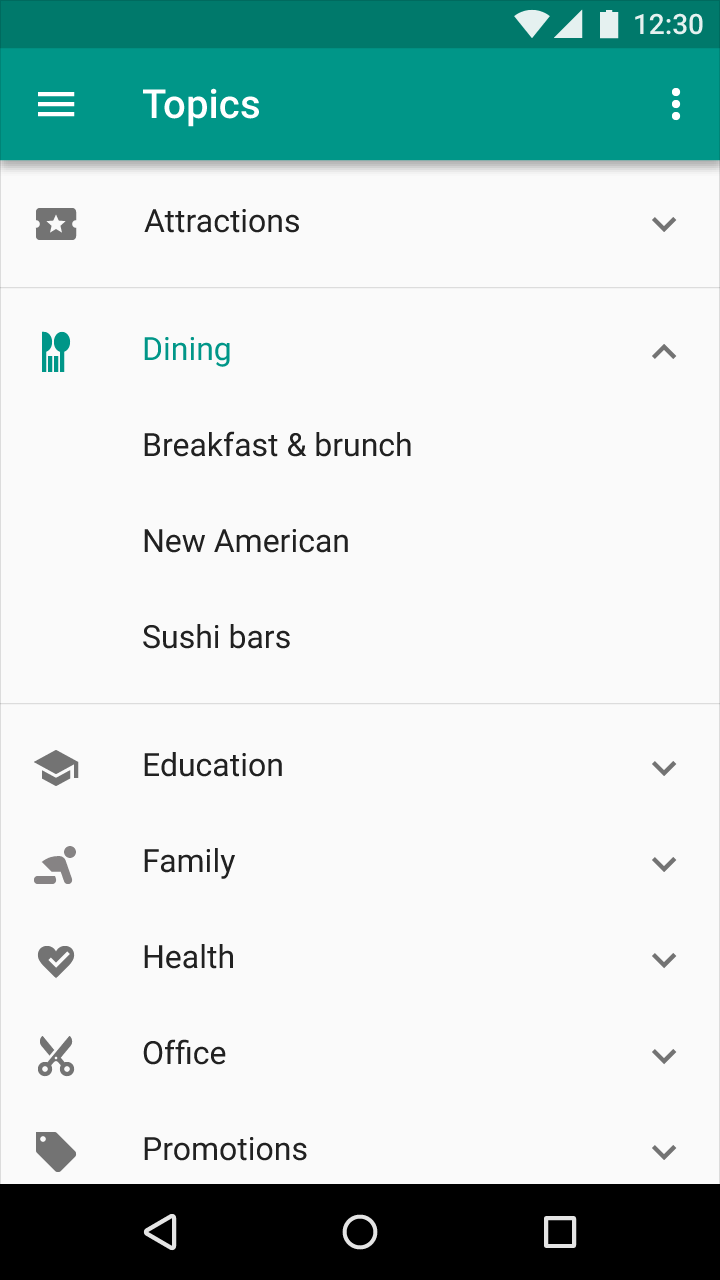
Разворачивание элемента управления списка в Material Design касанием
При касании элемента управления списка пользователь разворачивает список.
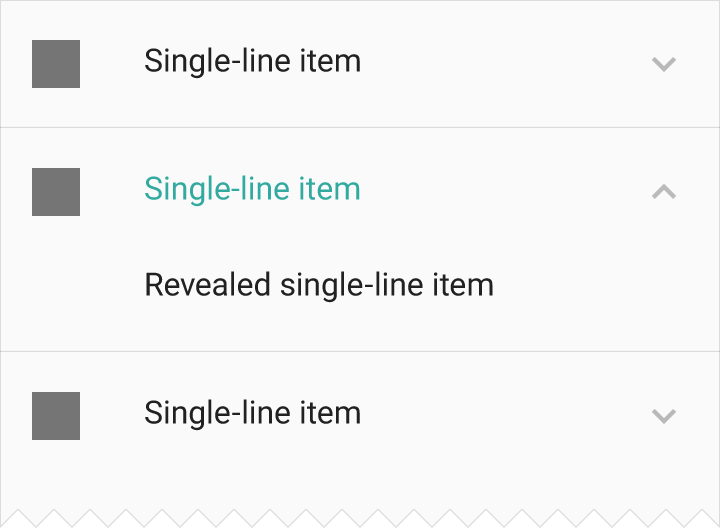
Развернутый список в Material Design
Список развернут.
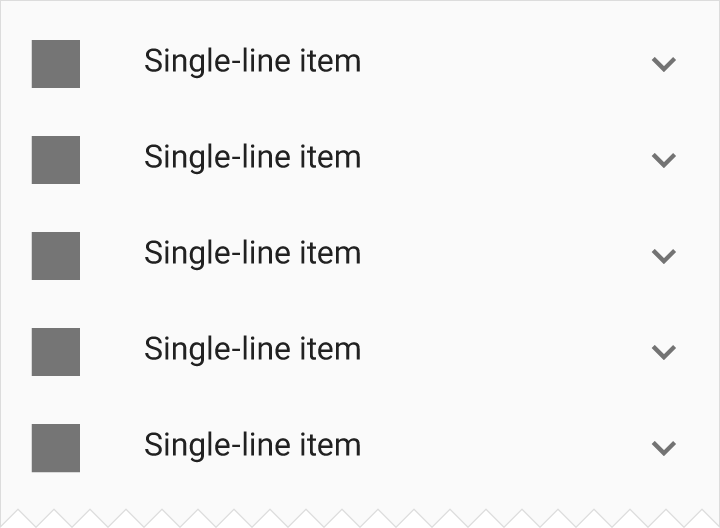
Свернутый однострочный элемент в Material Design
Свернутый однострочный элемент
Развернутый однострочный элемент в Material Design
Развернутый однострочный элемент

Подсказки при смахивании (leave-behinds)

Тип: прочее

Подсказка при смахивании (leave-behind) — это информационная подсказка о том, что произойдёт с элементом списка при его смахивании. Подсказка при смахивании может превратиться в действие.

Смахивание элемента списка в любом направлении покажет значок, обозначающий действие. После смахивания в пределах области элемента списка может появиться последующее действие в виде текстовой кнопки.
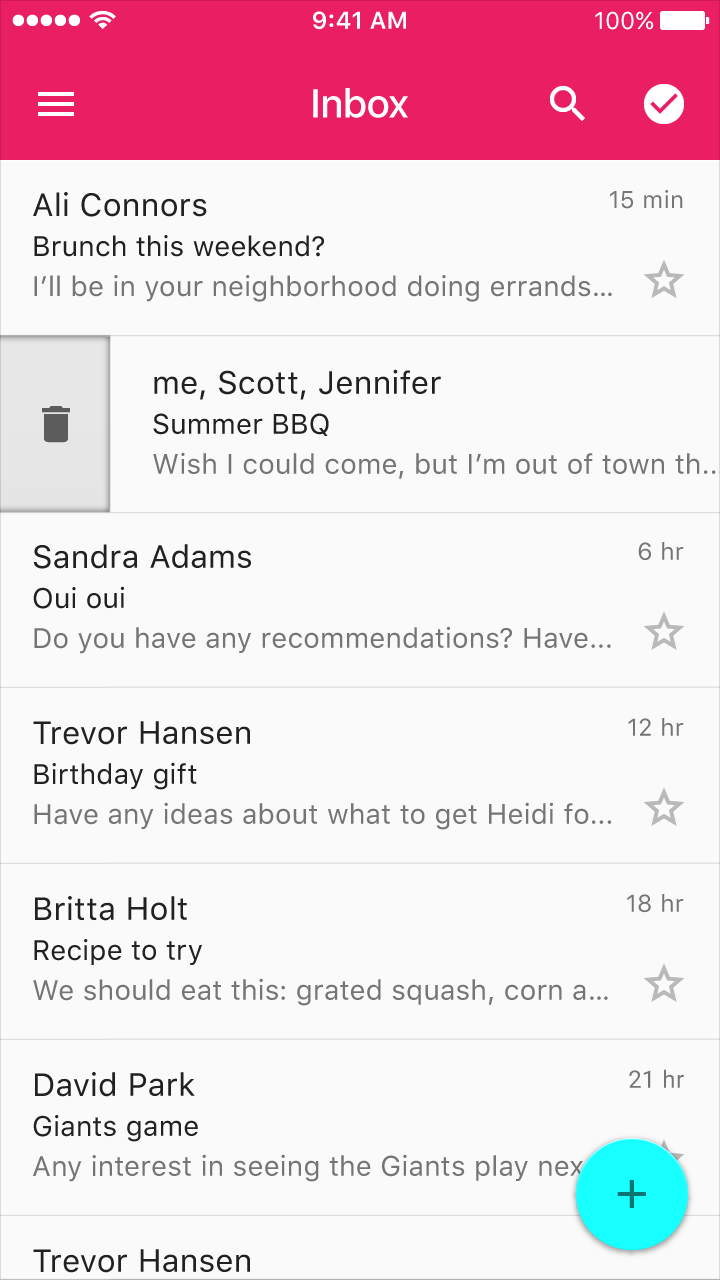
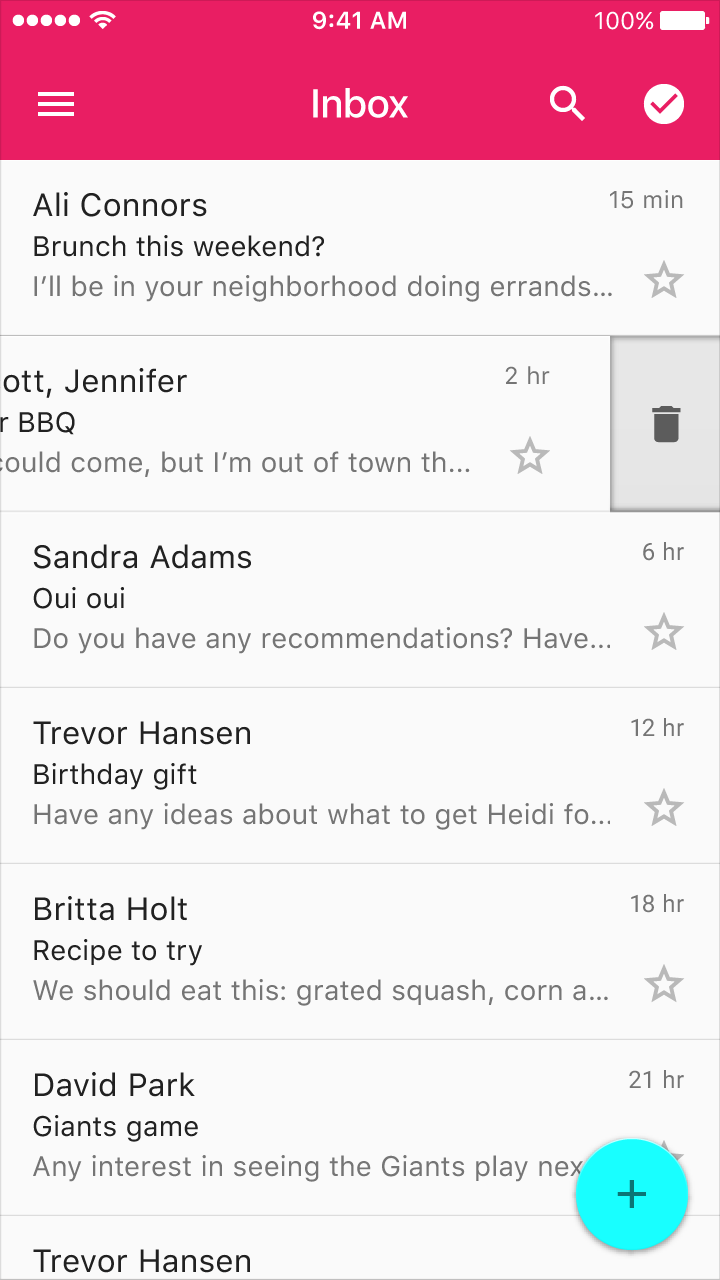
Material Design: смахивание влево, чтобы показать значок действия
Смахивание элемента списка справа налево покажет значок, обозначающий действие.
Material Design: смахивание, чтобы показать значок действия
Смахивание элемента списка слева направо покажет значок, обозначающий действие.

Типы элементов управления меню ​

Меню — это особый тип списка. В меню используйте элементы управления, подходящие для выпадающих меню, меню переполнения (overflow menus) и т. д. Не используйте эти элементы управления в обычных списках: вместо них применяйте обычные элементы управления списка.

Галочка

Тип: состояние

Не является отдельной областью нажатия.

Только для меню. Указывает, что элемент списка выбран. Выбор выполняется с помощью другого элемента управления.
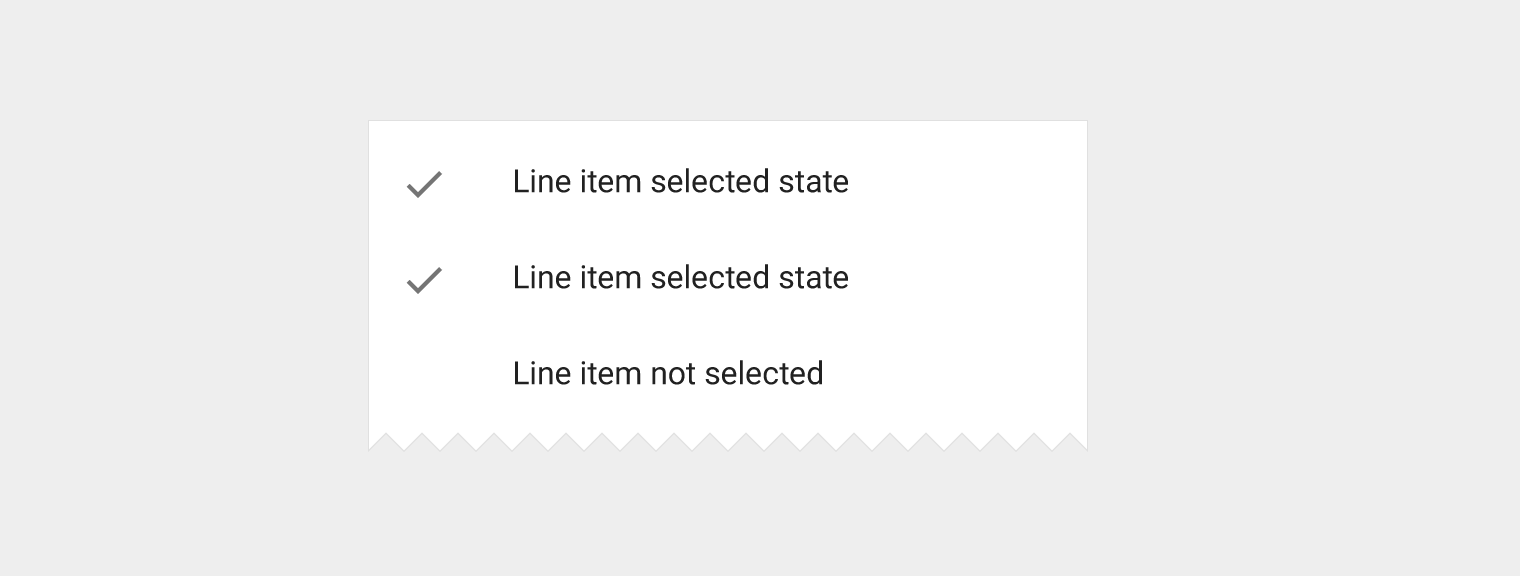
Галочка Material Design указывает на выбранный элемент списка
Галочка указывает, что элемент списка выбран.

Встроенная информация

Тип: второстепенная информация

Не является отдельной областью нажатия.

Только для меню. Встроенная информация — это небольшой фрагмент текста, связанный с названием строки. Он может содержать сведения или подсказку, например сочетание клавиш, и не может обрезаться.
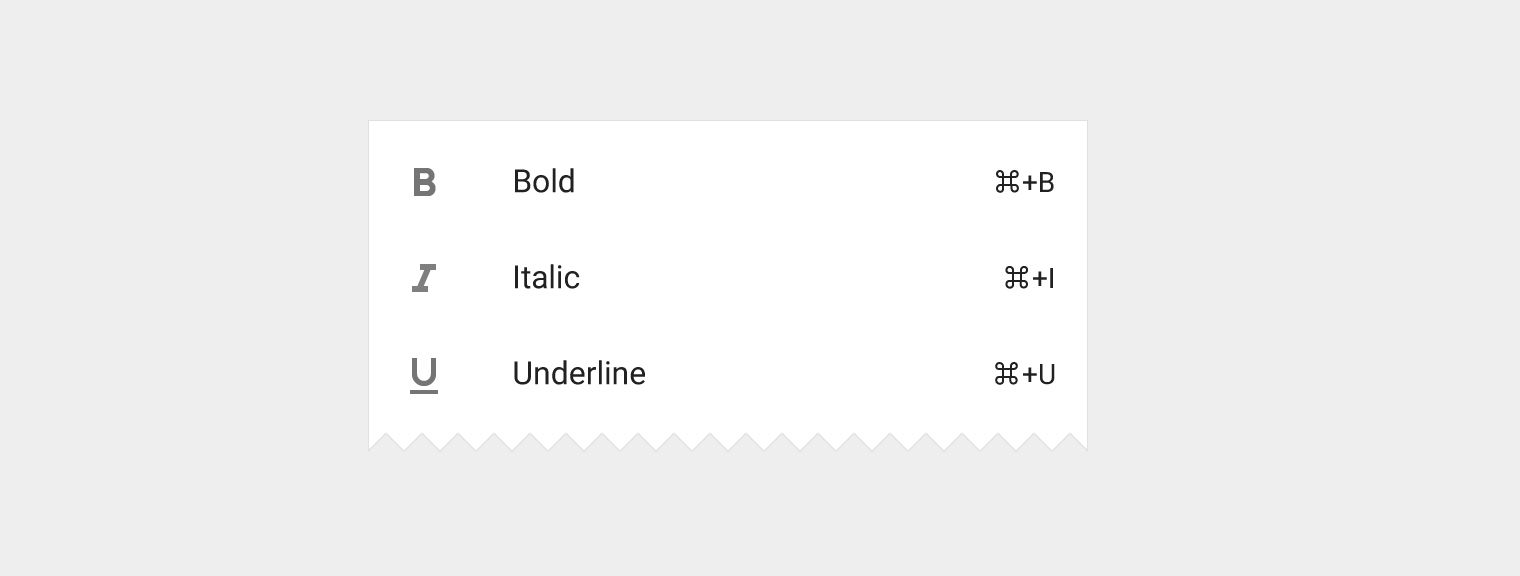
Сочетания клавиш Material Design для полужирного начертания, курсива и подчеркивания
Встроенная информация для полужирного начертания, курсива и подчеркивания предоставляет сочетания клавиш.

Индикатор вложенного меню

Тип: основное действие

Не является отдельной областью нажатия.

Только для меню. Значок указывает, что при наведении курсора, получении фокуса или выборе откроется подменю.
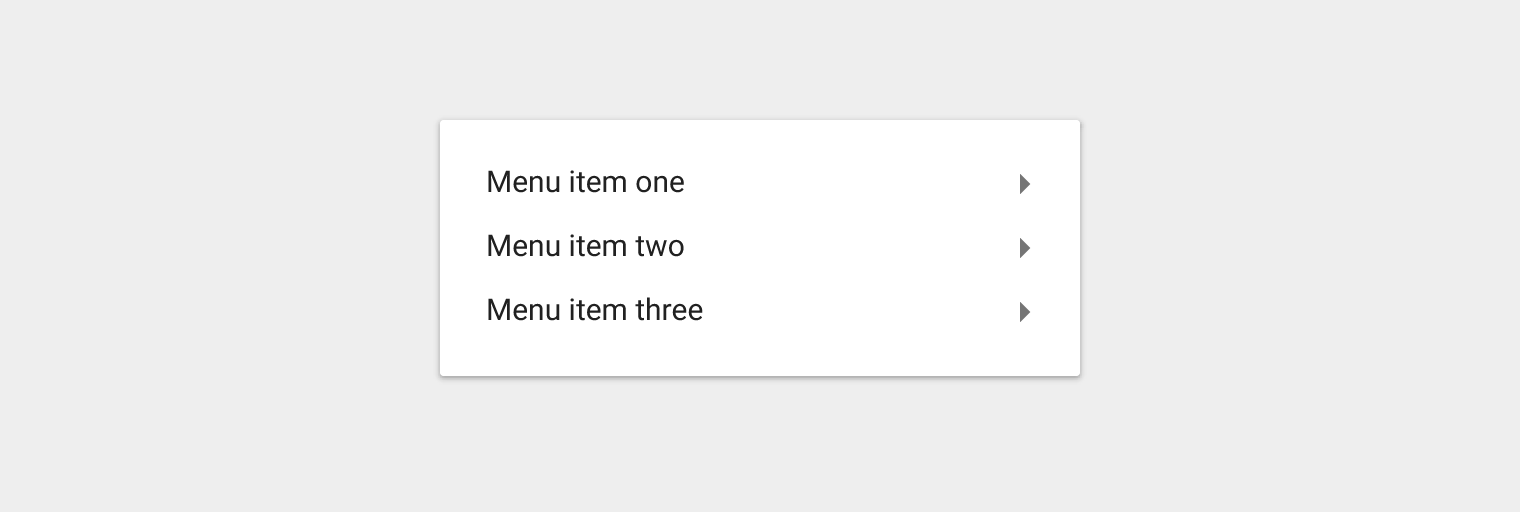
Пункты меню Material Design указывают на выпадающее меню при взаимодействии
Значки пунктов меню указывают, что при наведении курсора, получении фокуса или выборе откроется подменю.
Pager
Предыдущая страницаСписки
Следующая страницаМеню

Выпущено на условиях лицензии Apache-2.0.

Авторские права © 2014-Present Google

https://m1.material.io/components/lists-controls.html

Выпущено на условиях лицензии Apache-2.0.

Авторские права © 2014-Present Google