

Меню
Меню отображает список вариантов на временной поверхности материала.
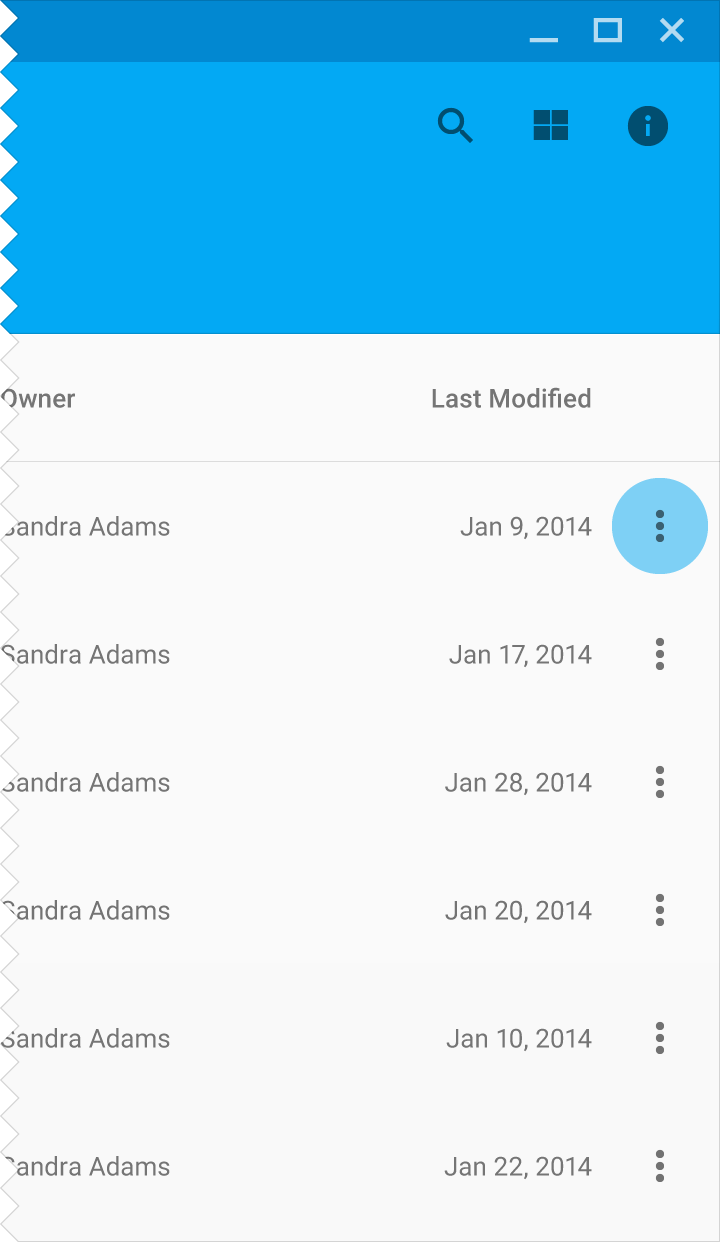
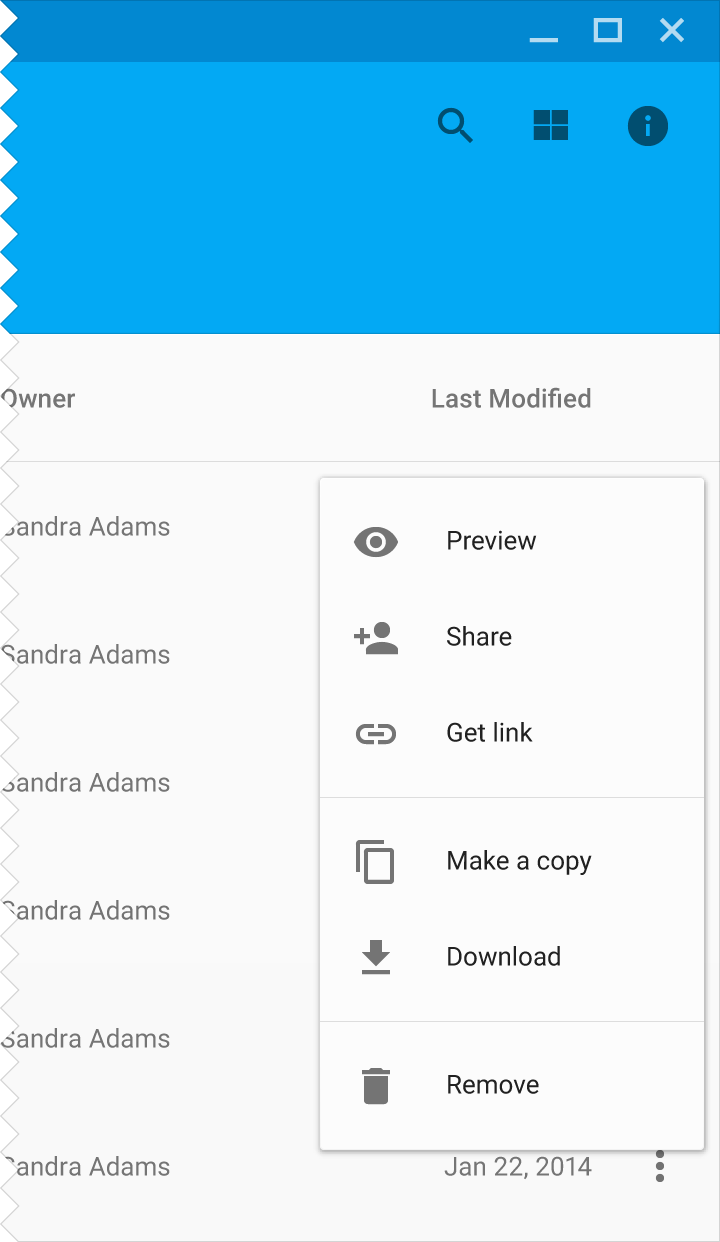
Меню открывается при взаимодействии с кнопкой, элементом действия или другим элементом управления. Оно отображает список вариантов — по одному на строку.
Пункты меню могут быть отключены, если они неприменимы в текущем контексте. Контекстные меню динамически обновляют список доступных пунктов в зависимости от состояния приложения.
Типы
Простые меню (мобильные устройства и планшеты)
Каскадные меню (настольные компьютеры)
Возвышение
Меню отображается поверх других элементов приложения.
Поведение
Прокручиваемое
Альтернативы

Использование
Меню — это временная поверхность материала, которая открывается при взаимодействии с кнопкой, элементом действия, указателем или другим элементом управления. Меню содержит не менее двух пунктов.
Каждый пункт меню — это отдельный вариант или действие, которое может затрагивать приложение, вид или выбранные элементы внутри вида.
Меню не следует использовать как основной способ навигации в приложении.
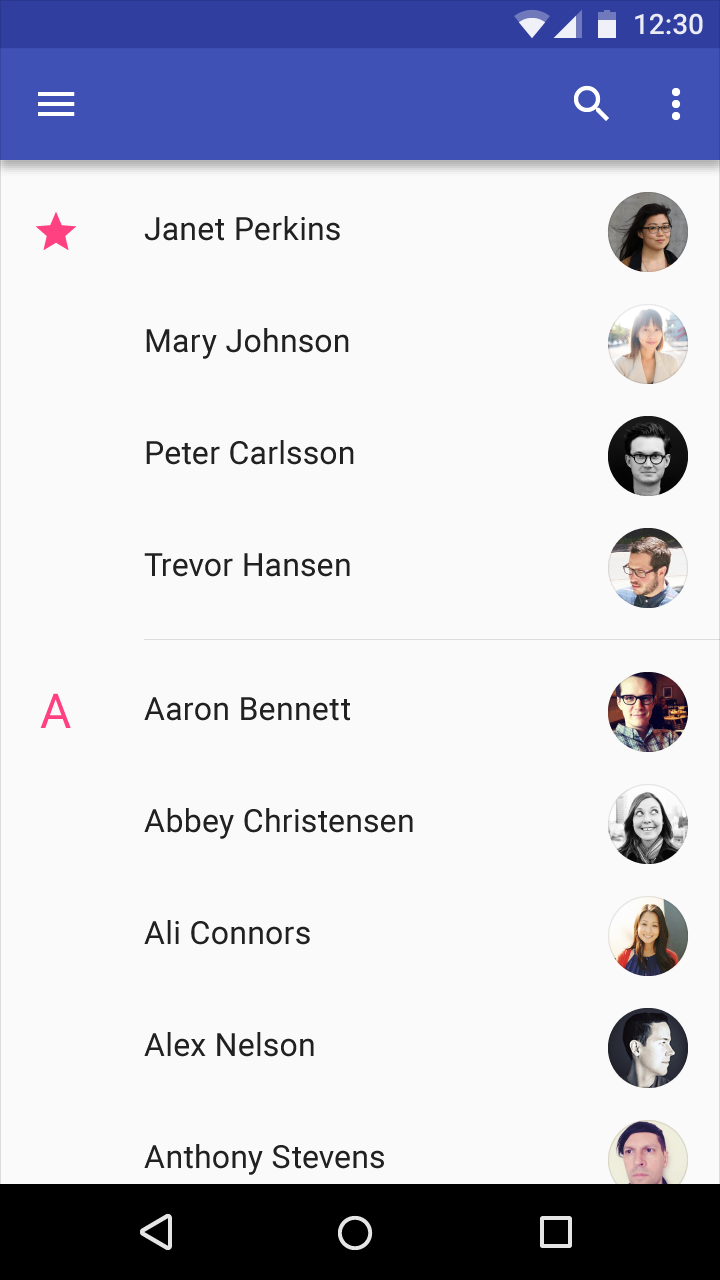
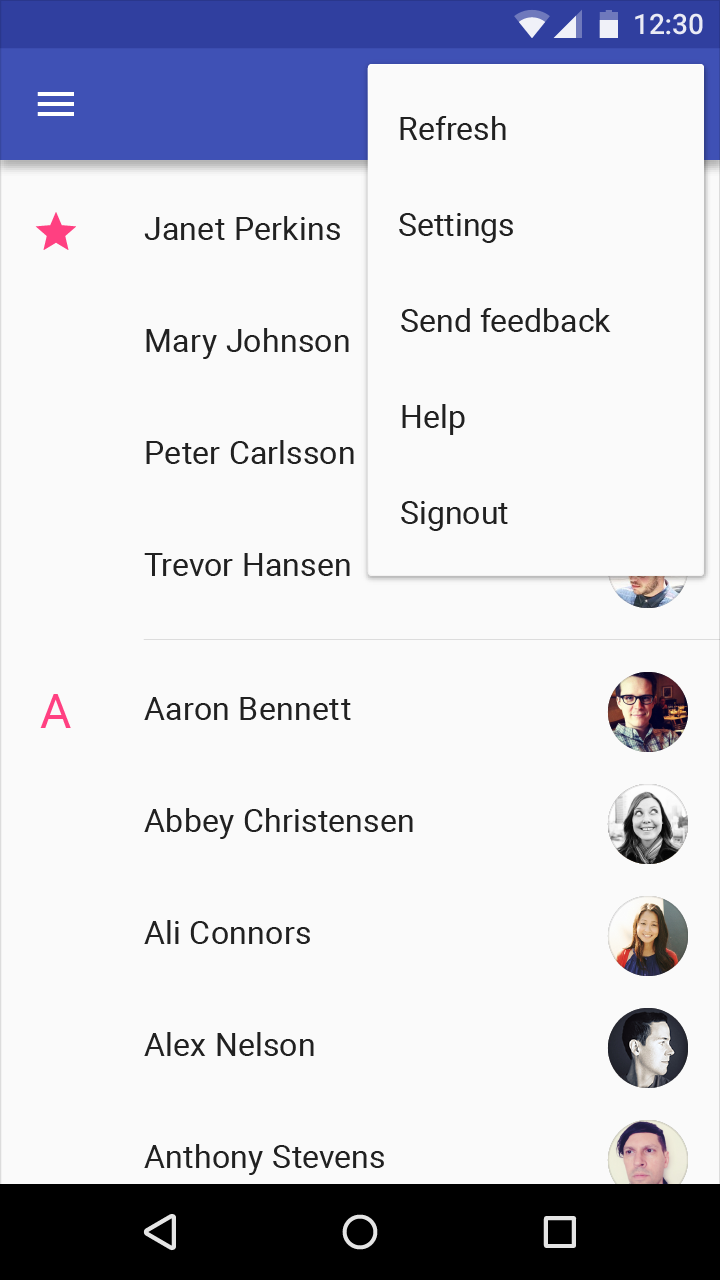
Названия меню
Название кнопки или элемента управления должно кратко и точно описывать содержимое меню. Панели меню обычно используют однословные названия, например «Файл», «Формат» и «Правка». В других контекстах могут потребоваться более длинные названия.
Отключённые пункты меню
Меню отображает постоянный набор пунктов: каждый пункт может быть доступен или недоступен в зависимости от текущего состояния приложения.
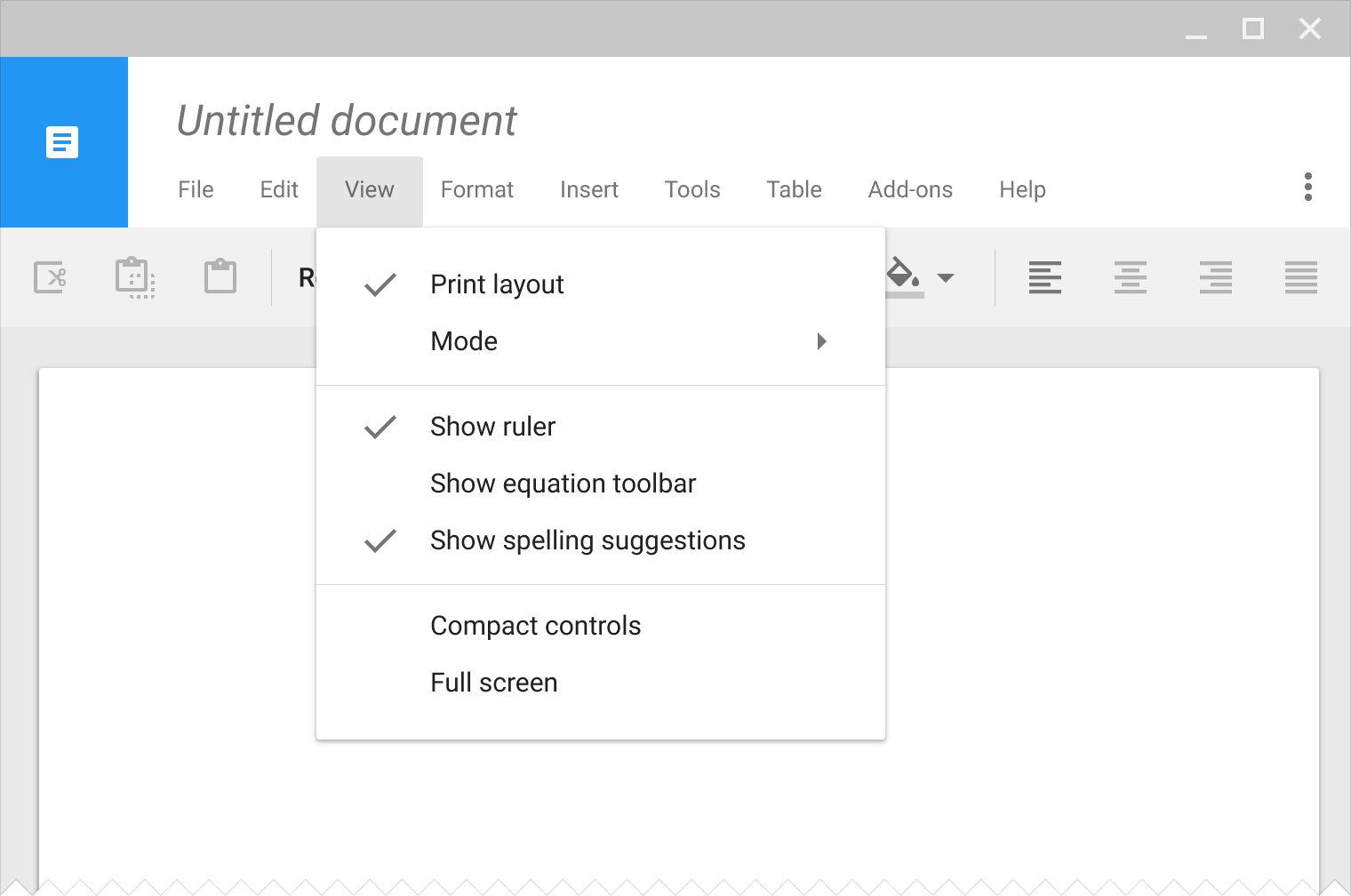
Правильно.
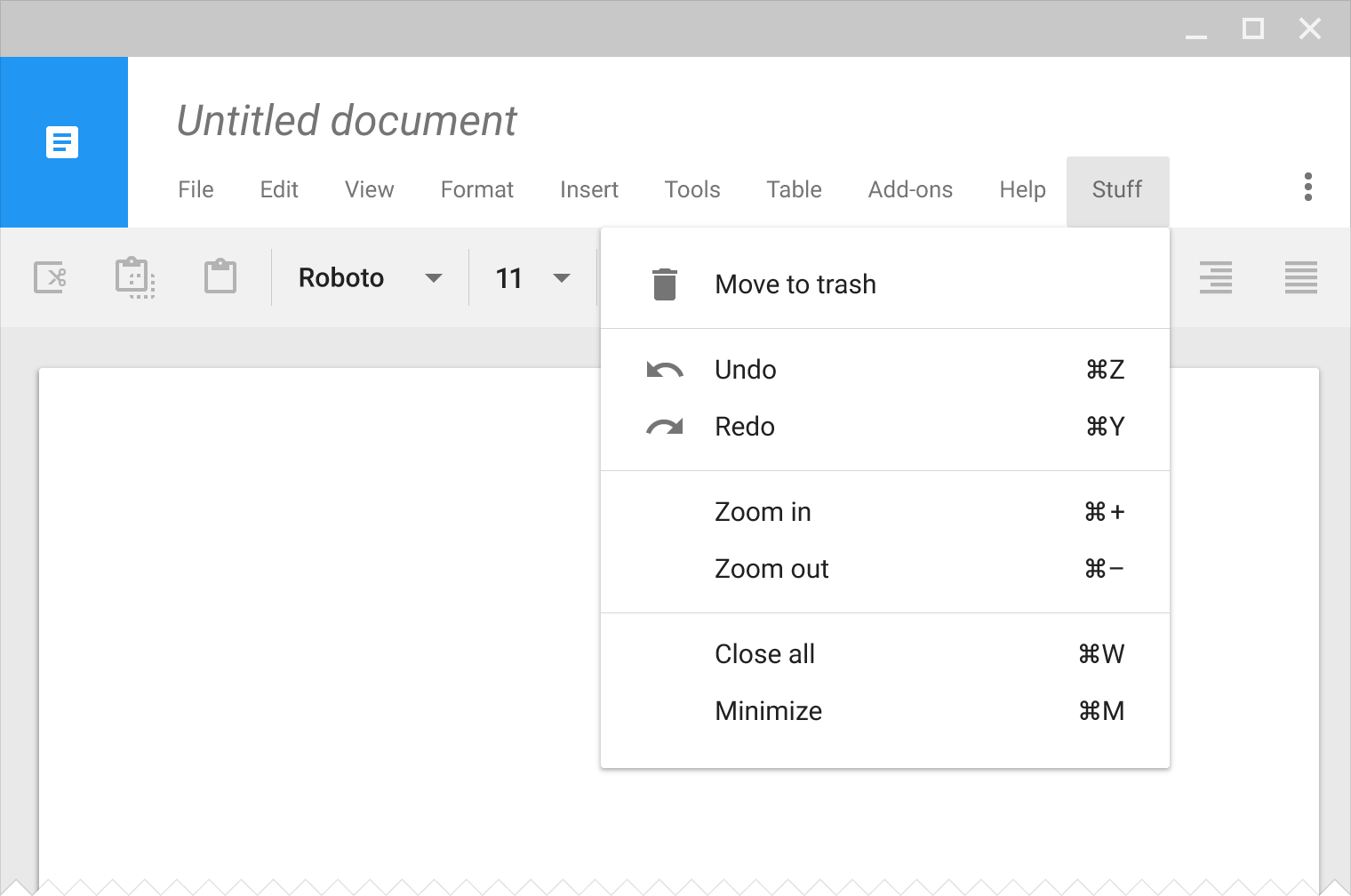
Неправильно.
Контекстные меню
Контекстные меню динамически обновляют список доступных пунктов в зависимости от состояния приложения.
- Пункты меню, не относящиеся к текущему контексту, могут быть удалены.
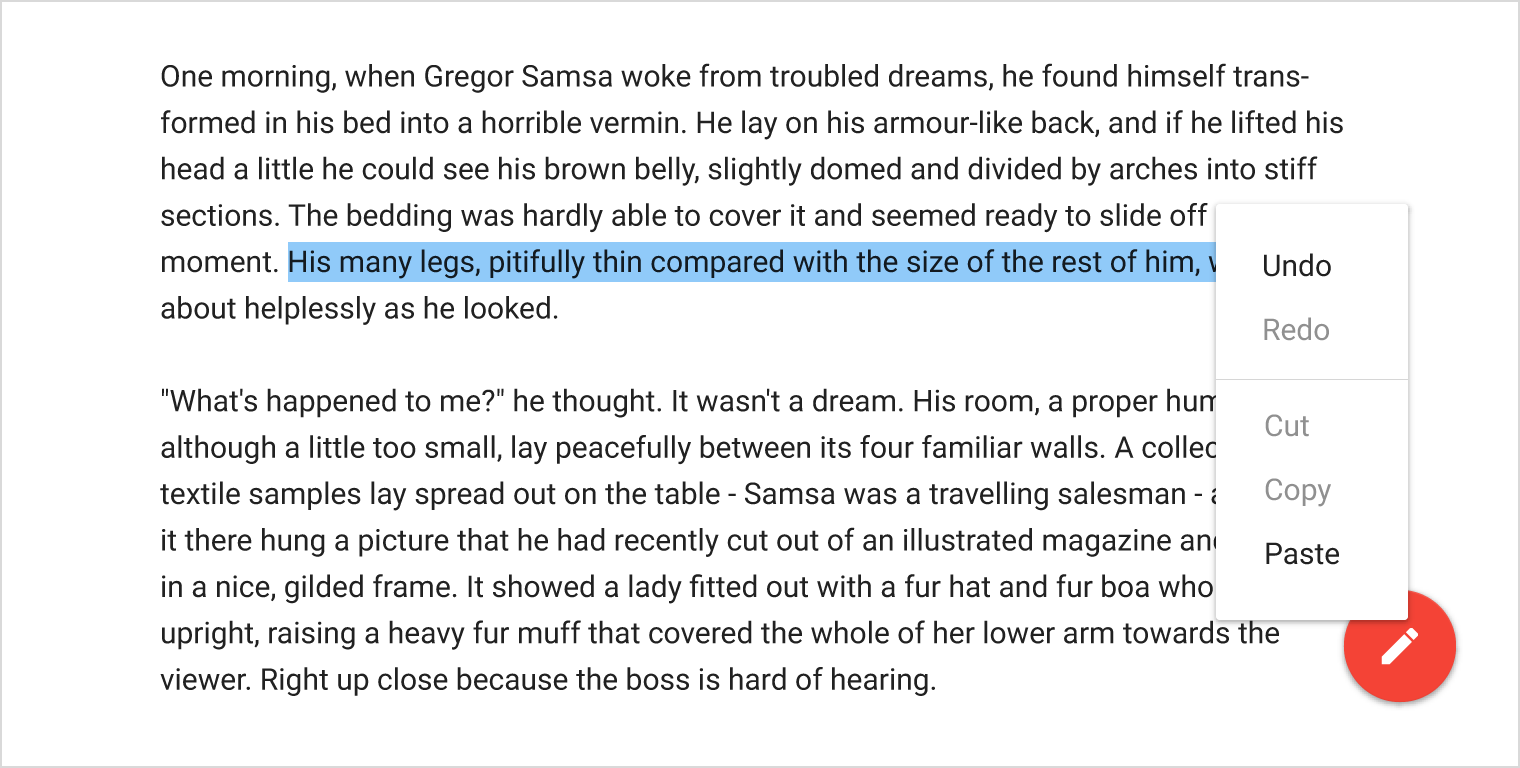
- Пункты меню, относящиеся к контексту, но требующие выполнения определённых условий, могут быть отключены. Например, пункт «Копировать» становится доступен, когда текст выделен.
Состояния с одним пунктом меню
Некоторые состояния приложения могут приводить к появлению контекстного меню всего с одним пунктом. Например, при выделении текста на веб-странице Android отображает только пункт «Копировать», так как вырезать или вставить текст невозможно.
Прокрутка меню
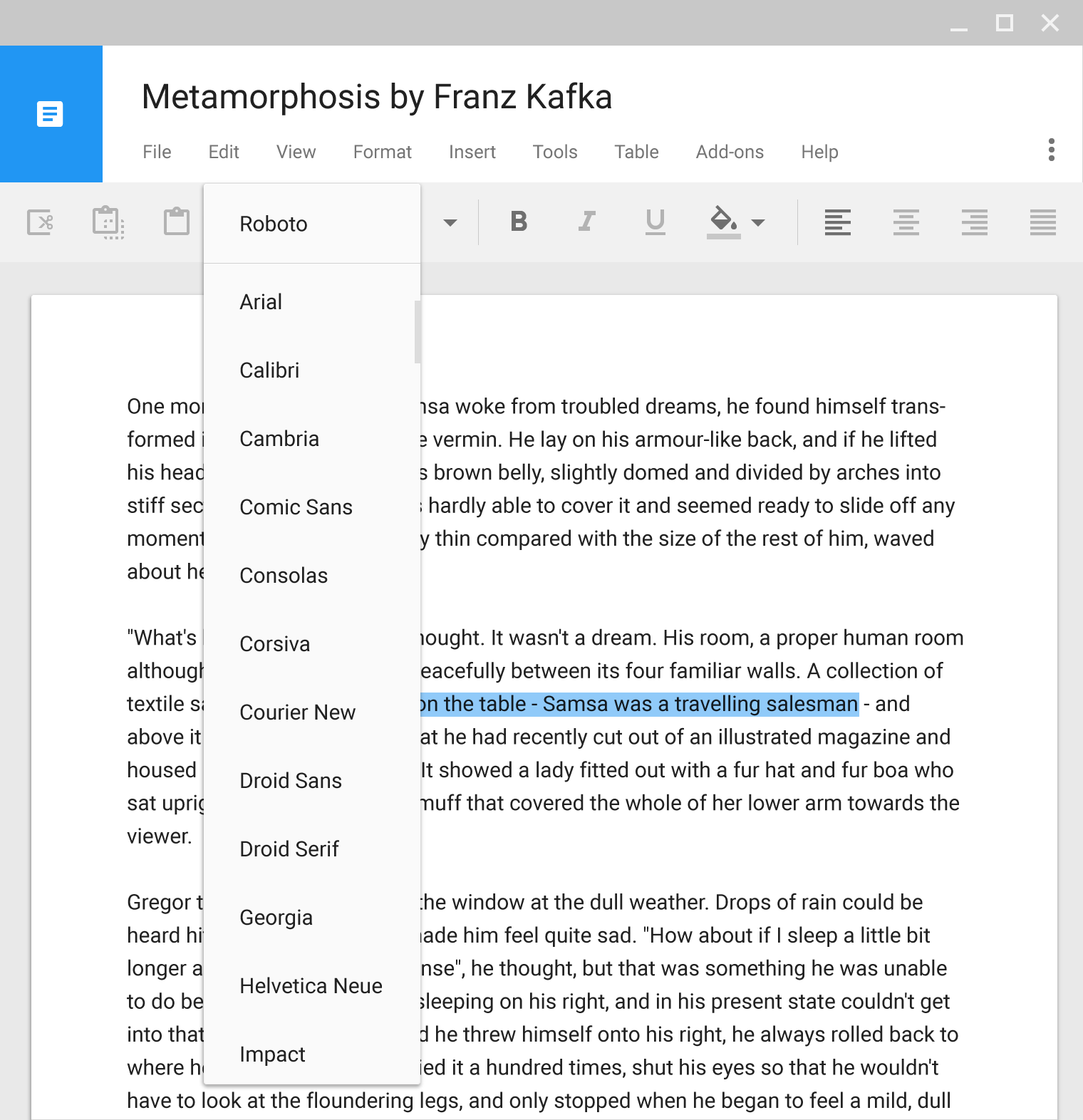
Если высота меню недостаточна для отображения всех пунктов, содержимое меню прокручивается. Типичный пример — просмотр меню на телефоне в альбомной ориентации.
Каскадные меню (только настольные компьютеры)
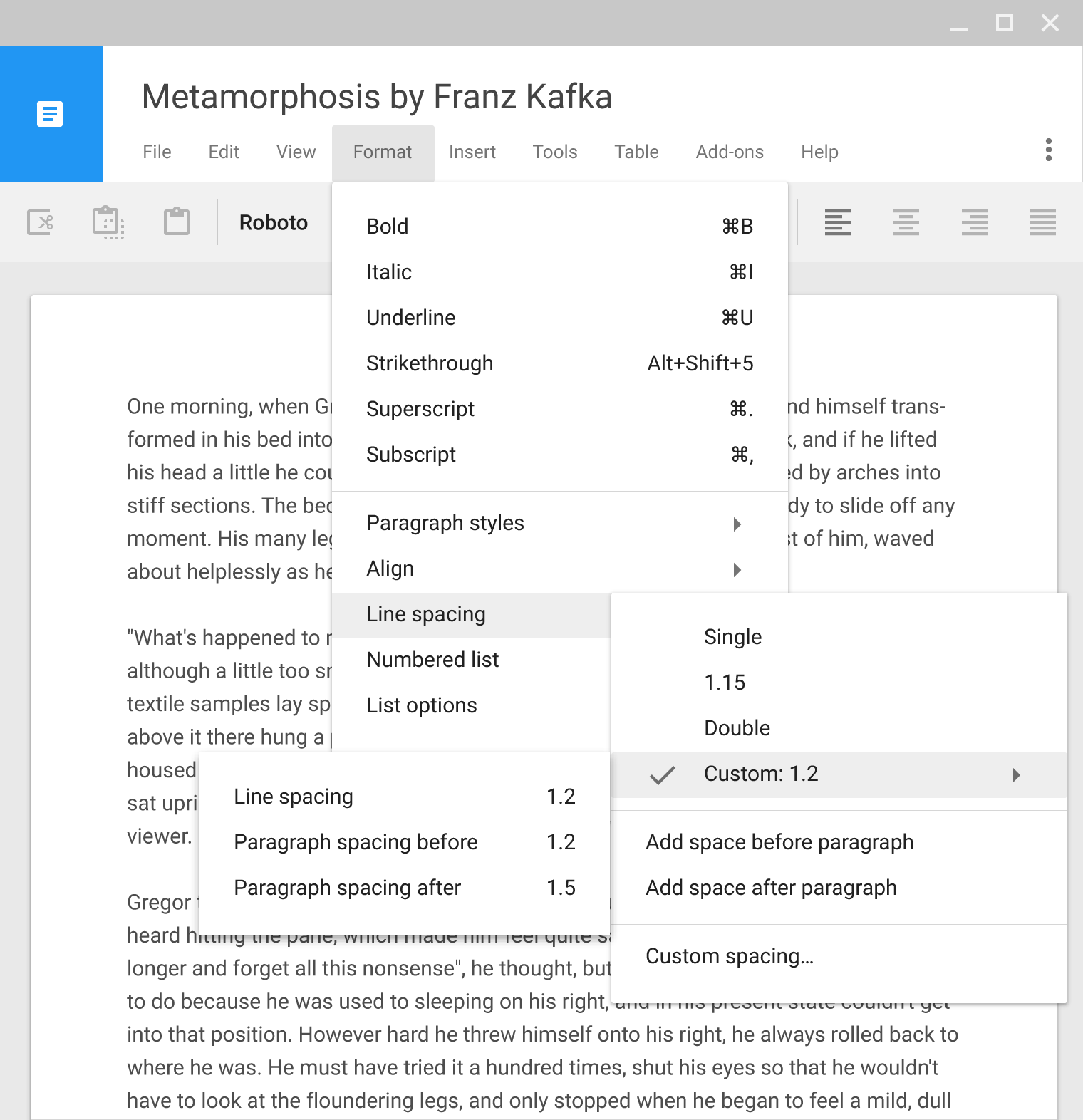
Каскадные меню располагаются по вертикали и горизонтали в зависимости от их близости к краям экрана.
Примечание для разработчиков: реализация этого компонента может различаться на разных платформах. Используя стандартные реализации платформы, вы получите все связанные с этим будущие улучшения.
Пункты меню
Отображение в одну строку
Каждый пункт меню ограничен одной строкой текста (отдельным словом или короткой фразой), описывающей действие, выполняемое при его выборе.
Пункты меню также могут содержать:
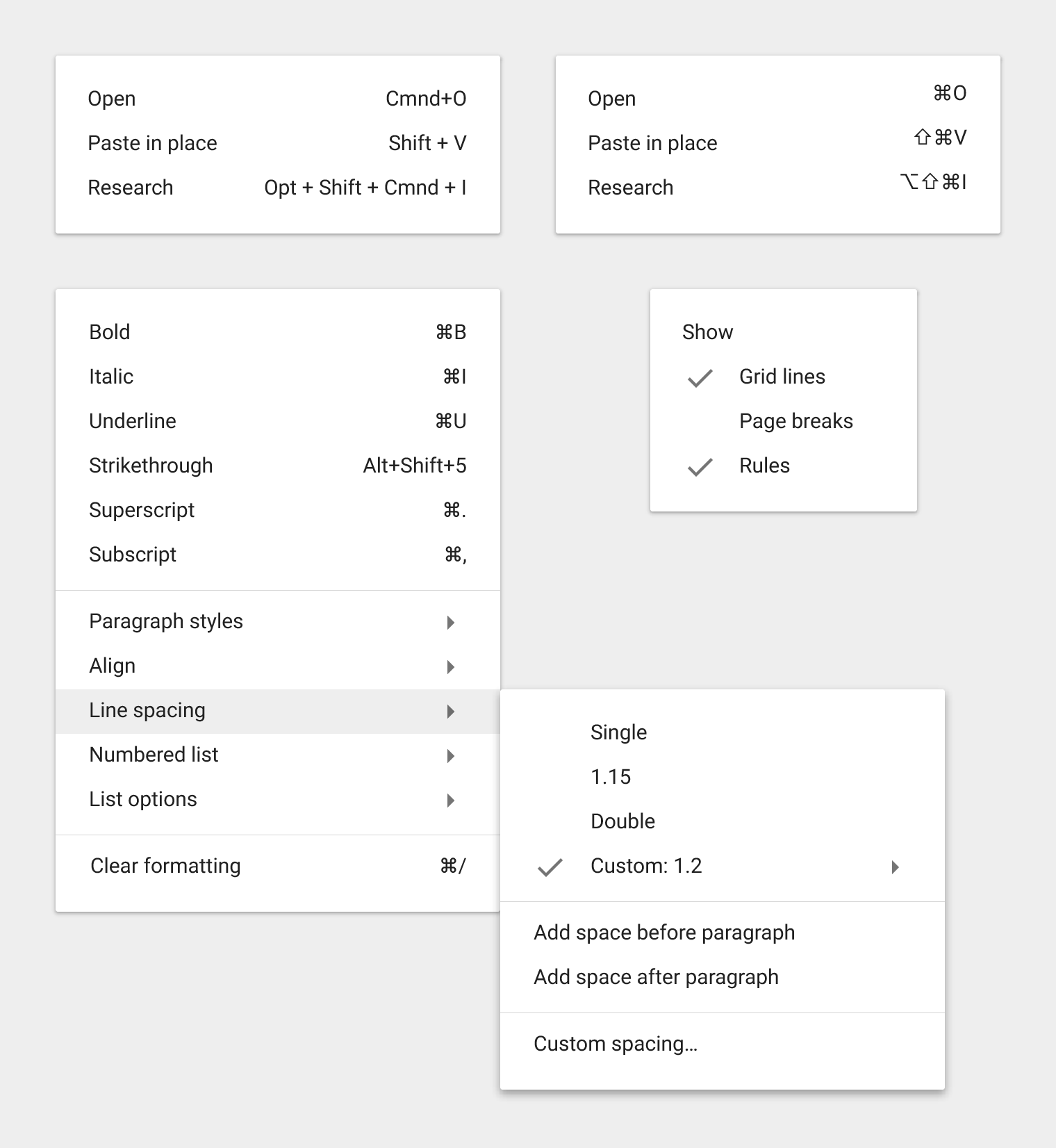
- значки и вспомогательный текст, например сочетания клавиш;
- элементы управления, такие как галочки, для обозначения множественного выбора или состояния пунктов (см. Элементы управления списками).
Упорядочивание пунктов меню
В меню со статическим содержимым наиболее часто используемые пункты следует размещать вверху.
Меню с динамическим содержимым могут вести себя иначе — например, выводить ранее использованные шрифты в начало списка. Порядок может меняться в зависимости от действий пользователя.
Вложенность меню
Пункты меню могут раскрывать вложенные подменю. По возможности ограничьте вложенность одним уровнем: навигация по нескольким уровням подменю затруднительна для пользователя.
Неактивные действия
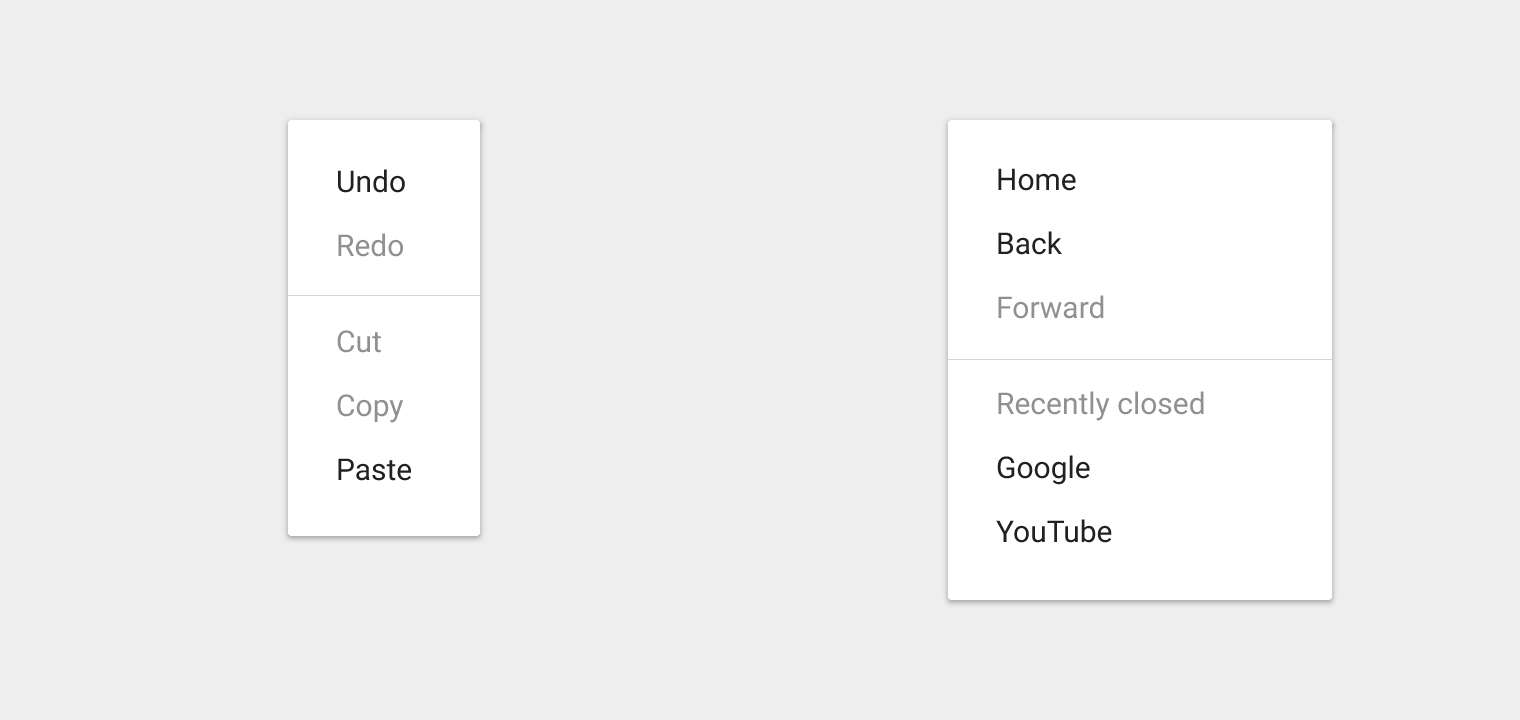
Отображение действий в неактивном состоянии вместо их удаления показывает пользователю, что при определённых условиях они доступны.
Например, «Повторить» неактивно, когда нечего повторять; «Вырезать» и «Копировать» неактивны, пока контент не выделен.
Поведение
Расположение
Меню отображается поверх всех остальных элементов пользовательского интерфейса приложения.
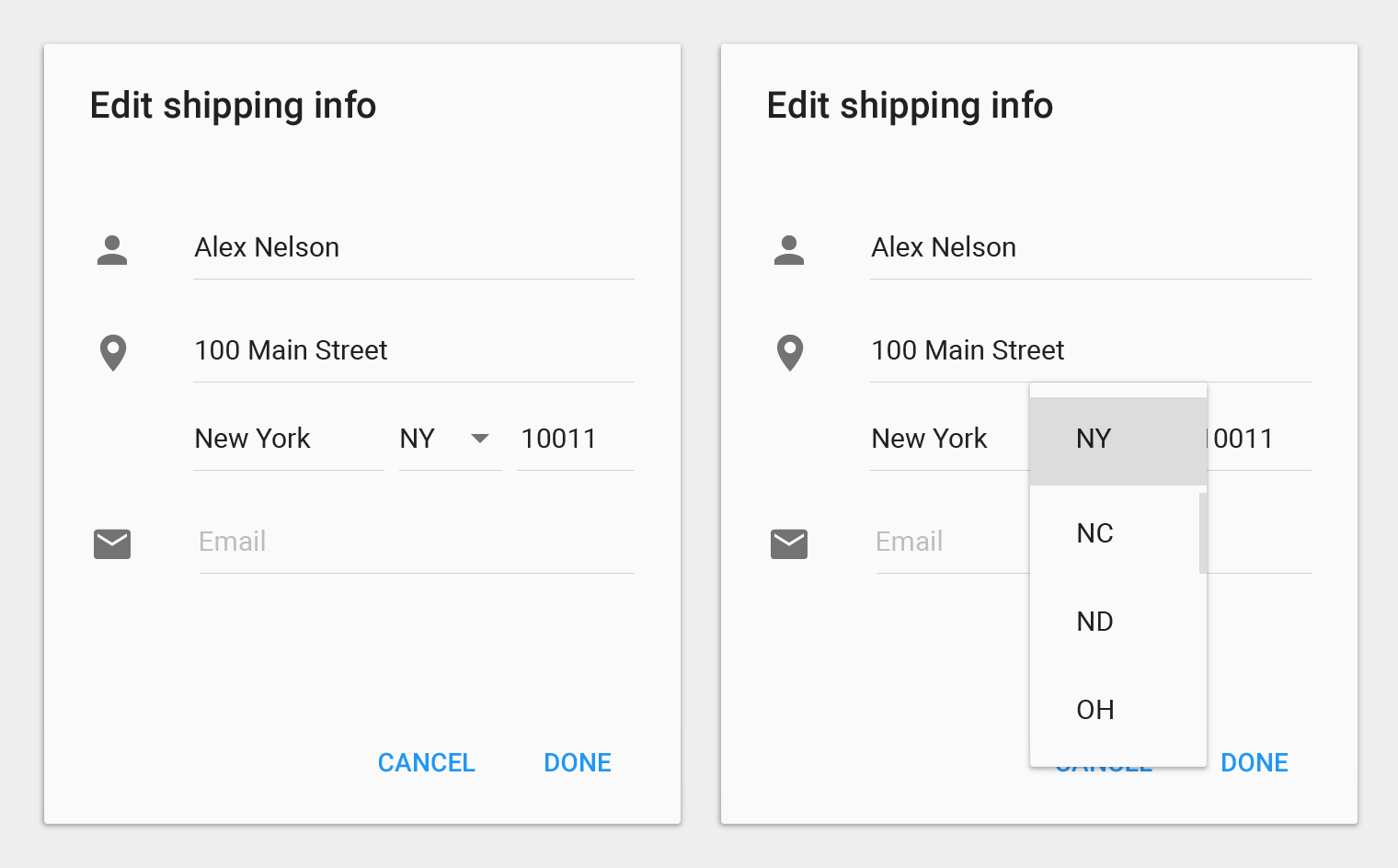
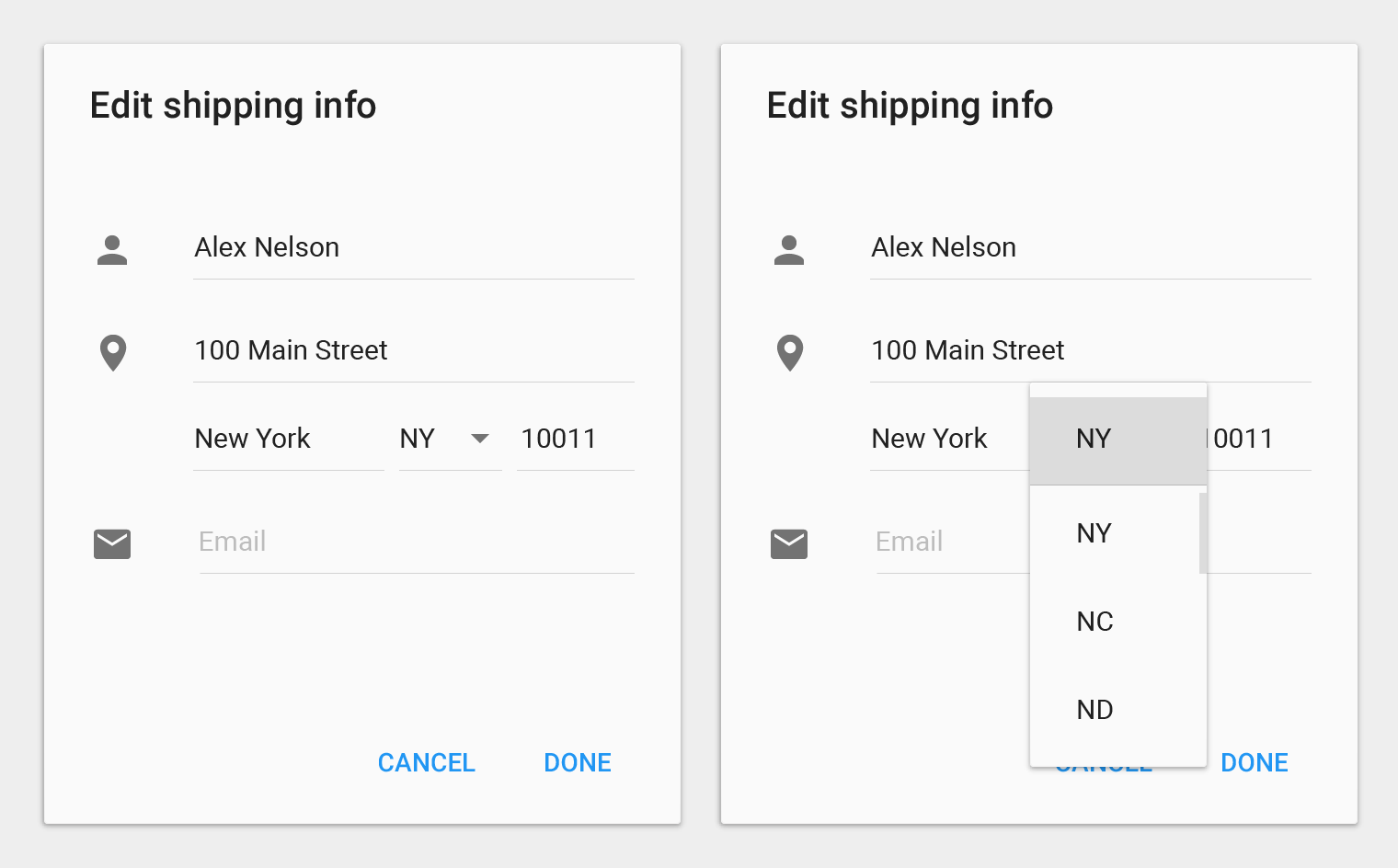
Меню располагается поверх элемента-источника так, чтобы текущий выбранный пункт отображался поверх этого элемента.
Правильно.
Не отображайте дубликат выбранного пункта меню.
Неправильно.
Расположение меню под элементом-источником отделяет его от контекста.
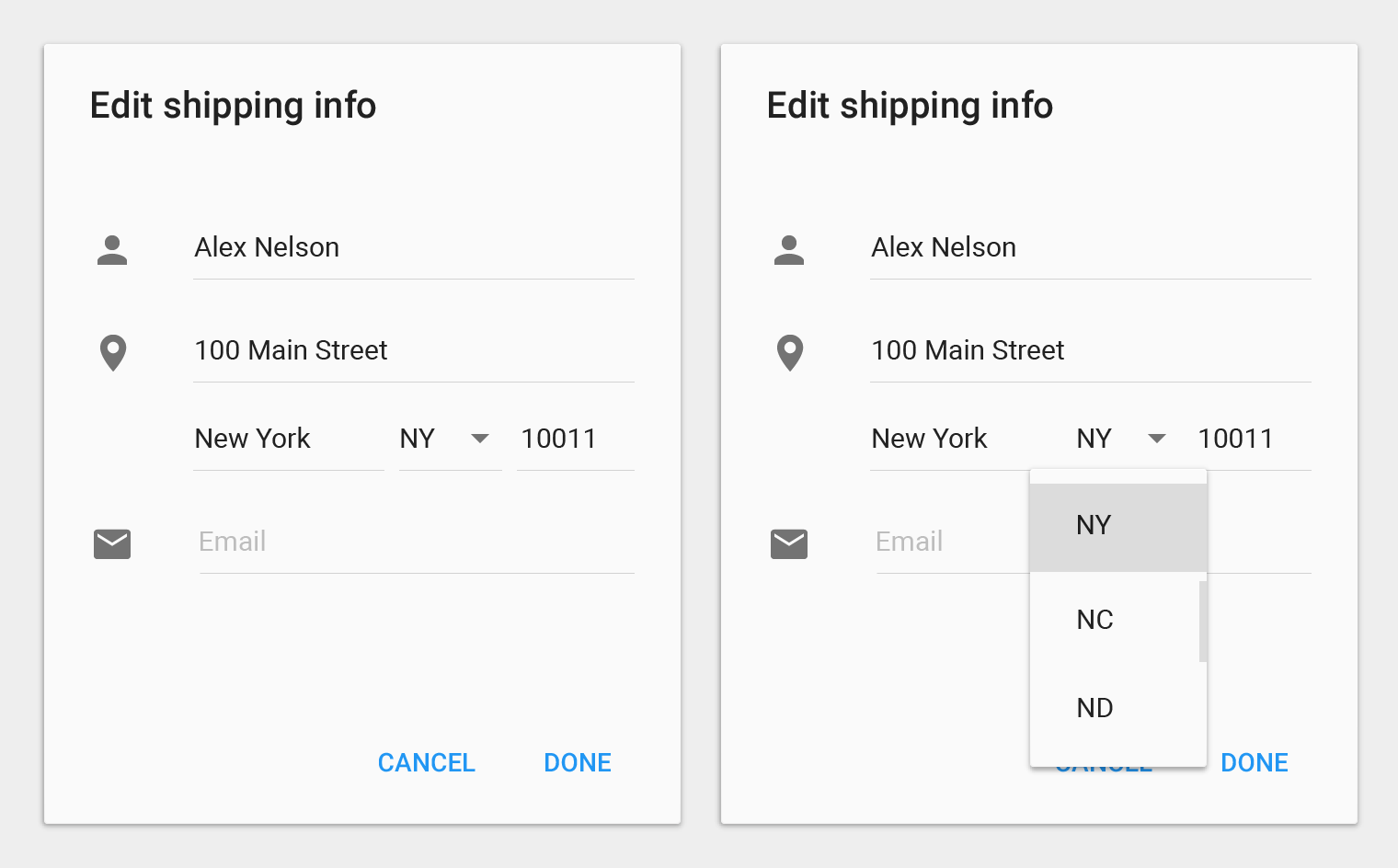
Неправильно.
Закрытие меню
Меню закрывается касанием за его пределами или нажатием кнопки-источника (если она видна).
Выбор пункта меню также закрывает меню. Исключение — меню с возможностью множественного выбора, например с помощью галочек.
Простые меню
Мобильные устройства и планшеты
Используйте простые меню в списках для отображения вариантов, относящихся к конкретному пункту списка.
Вертикальное выравнивание
Если простое меню расположено близко к краю экрана, оно смещается по вертикали так, чтобы все его пункты оставались полностью видимыми.
Пояснение: в отличие от простых меню, простые диалоги могут показывать дополнительную информацию, относящуюся к вариантам выбора для пункта списка, а также навигационные и вспомогательные действия, связанные с основной задачей. Хотя они могут содержать те же варианты, простые меню предпочтительнее, поскольку меньше прерывают текущую работу пользователя.
Выбор пункта
Выбор варианта сразу подтверждает выбор и закрывает меню.
Отмена выбора
Касание вне меню или нажатие системной кнопки «Назад» отменяет действие и закрывает меню.
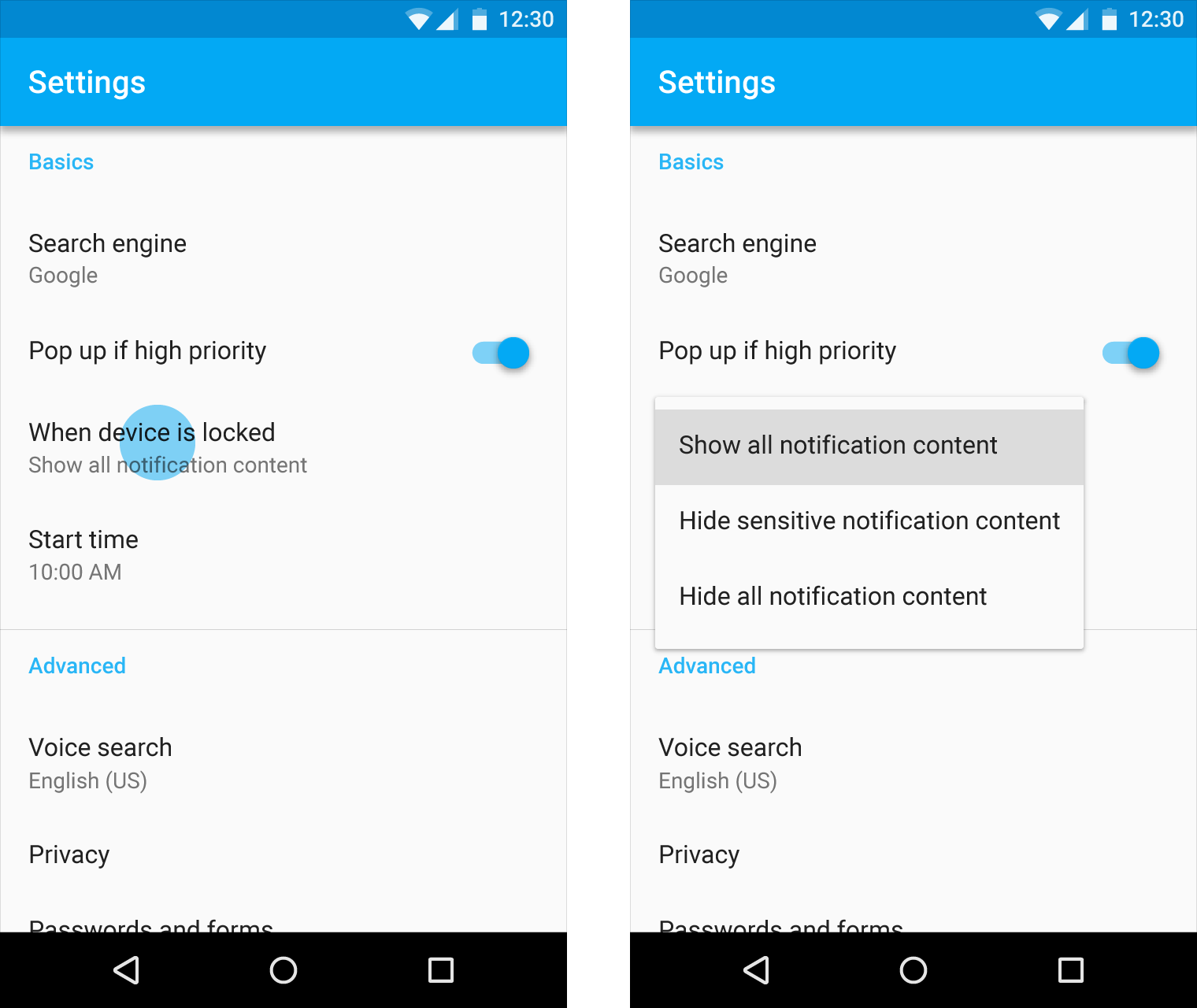
При открытии простые меню пытаются выровнять текущий выбранный пункт по вертикали относительно пункта списка. Текущий выбранный пункт выделяется.
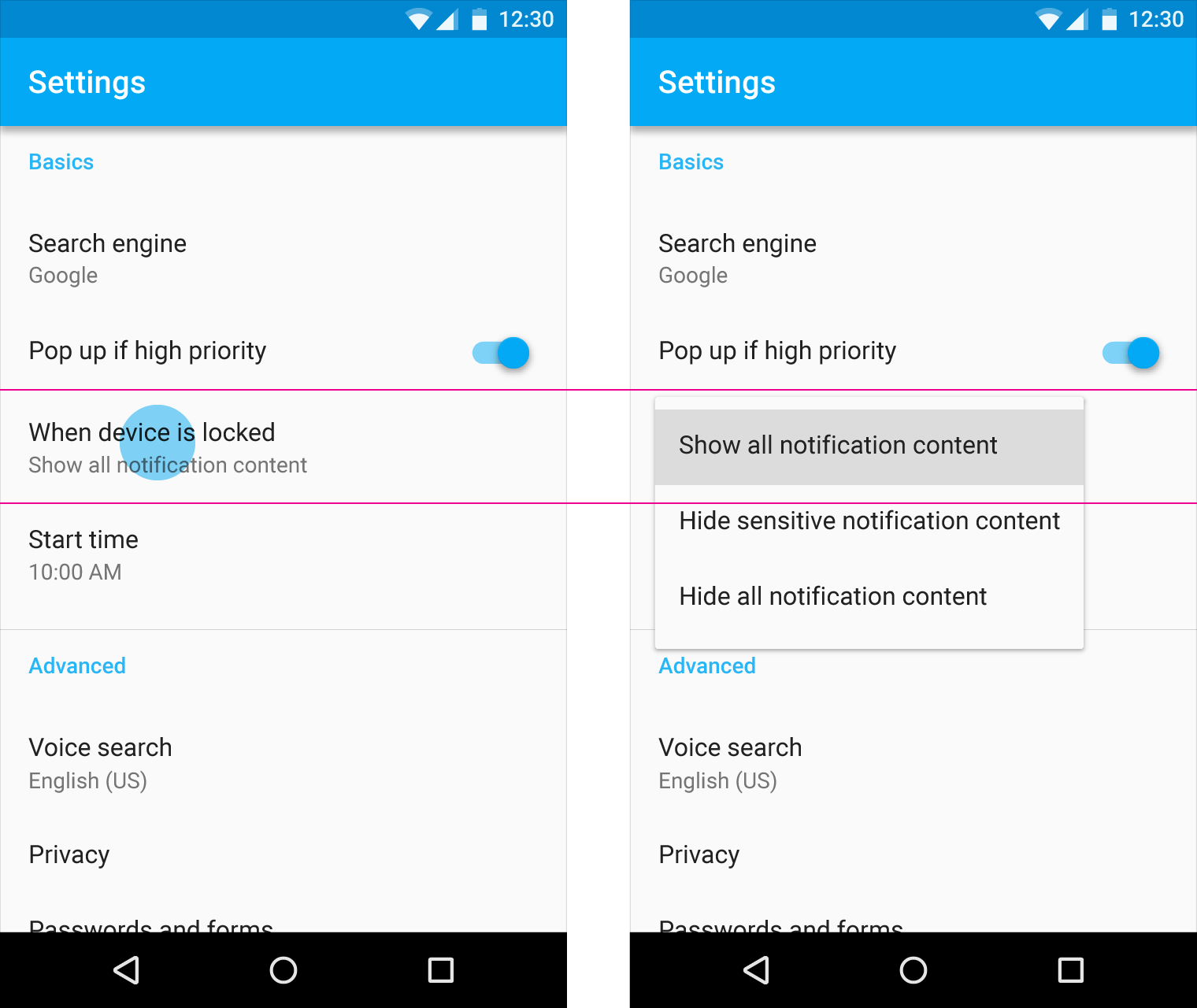
Правильно.
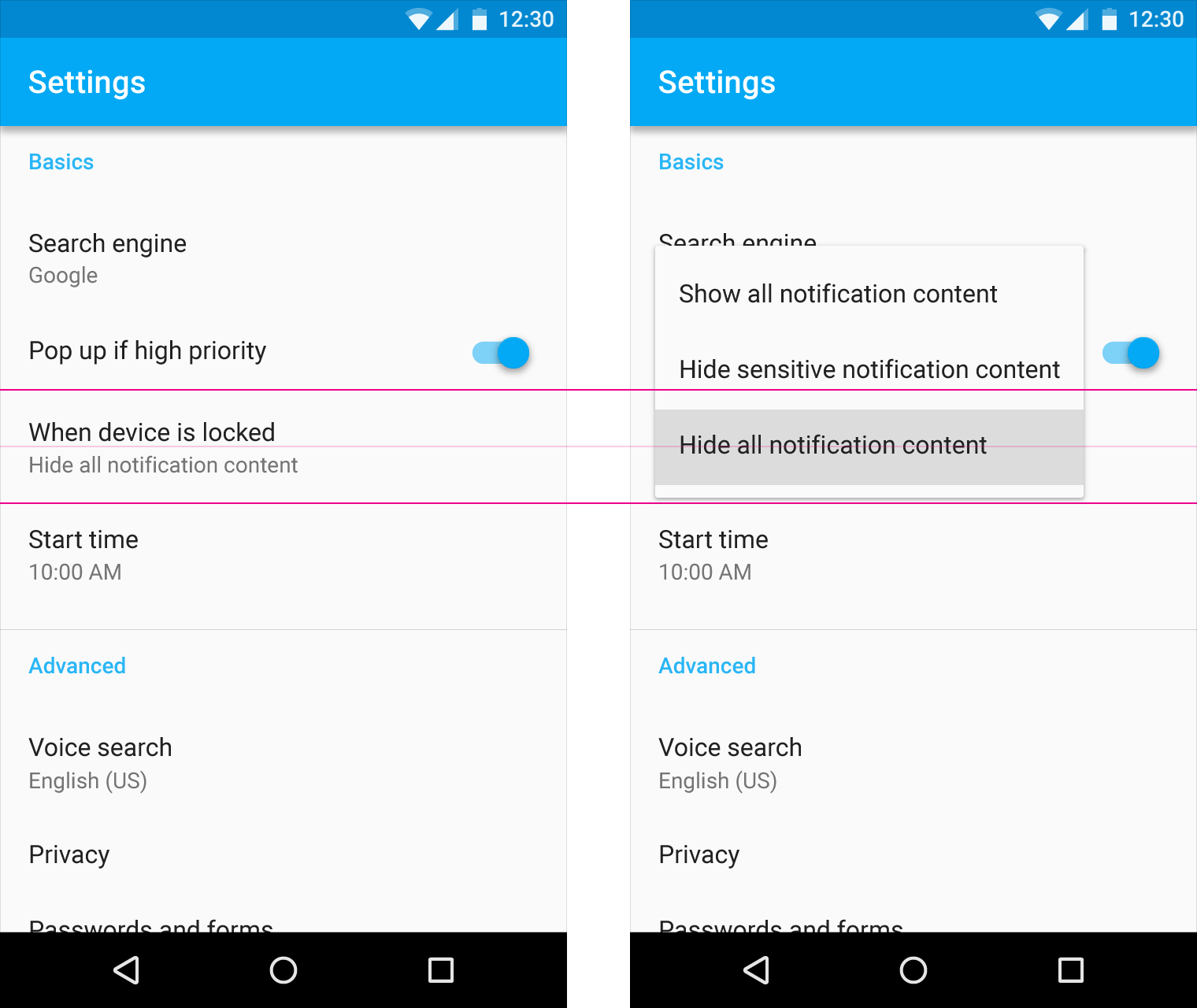
Правильно.
Не размещайте первый пункт меню произвольно над пунктом списка.
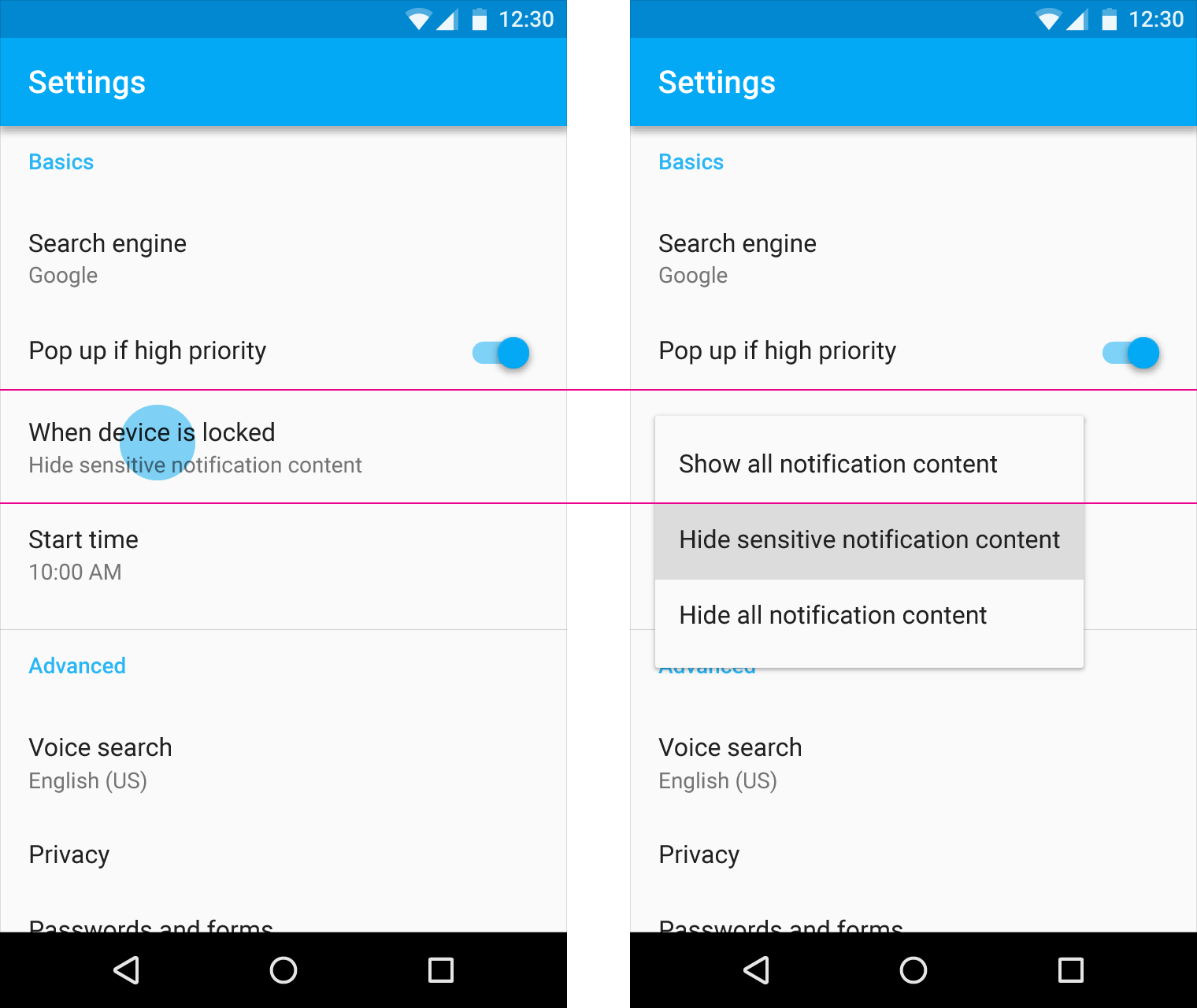
Неправильно.
Если простое меню расположено близко к краю экрана, оно смещается по вертикали так, чтобы все пункты оставались полностью видимыми.
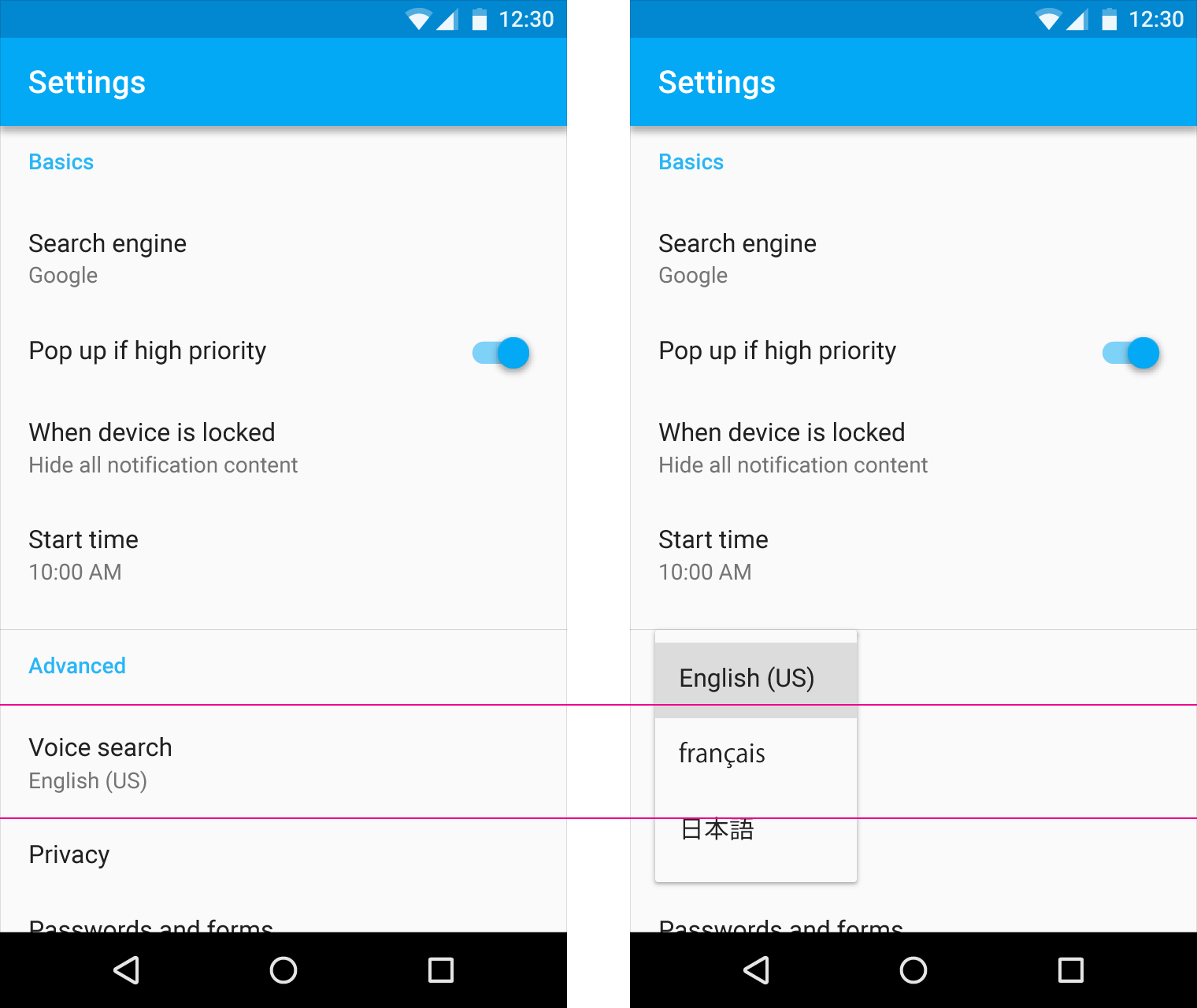
Правильно.
Простые меню отображаются поверх элемента-источника, а не под ним.
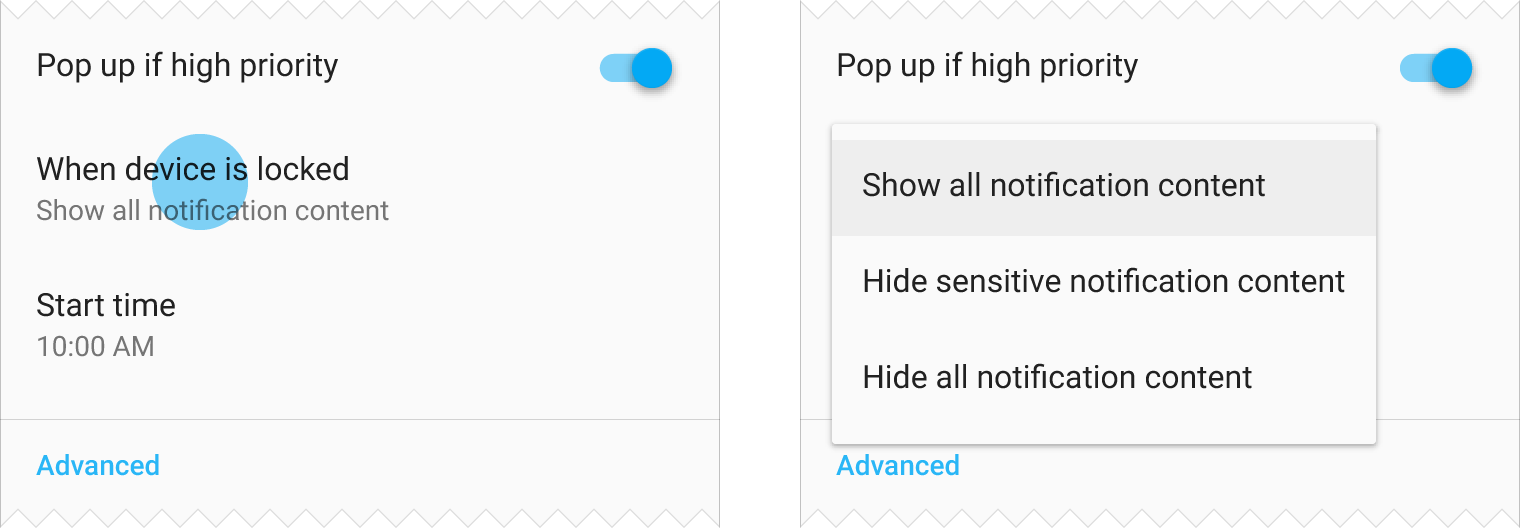
Правильно.
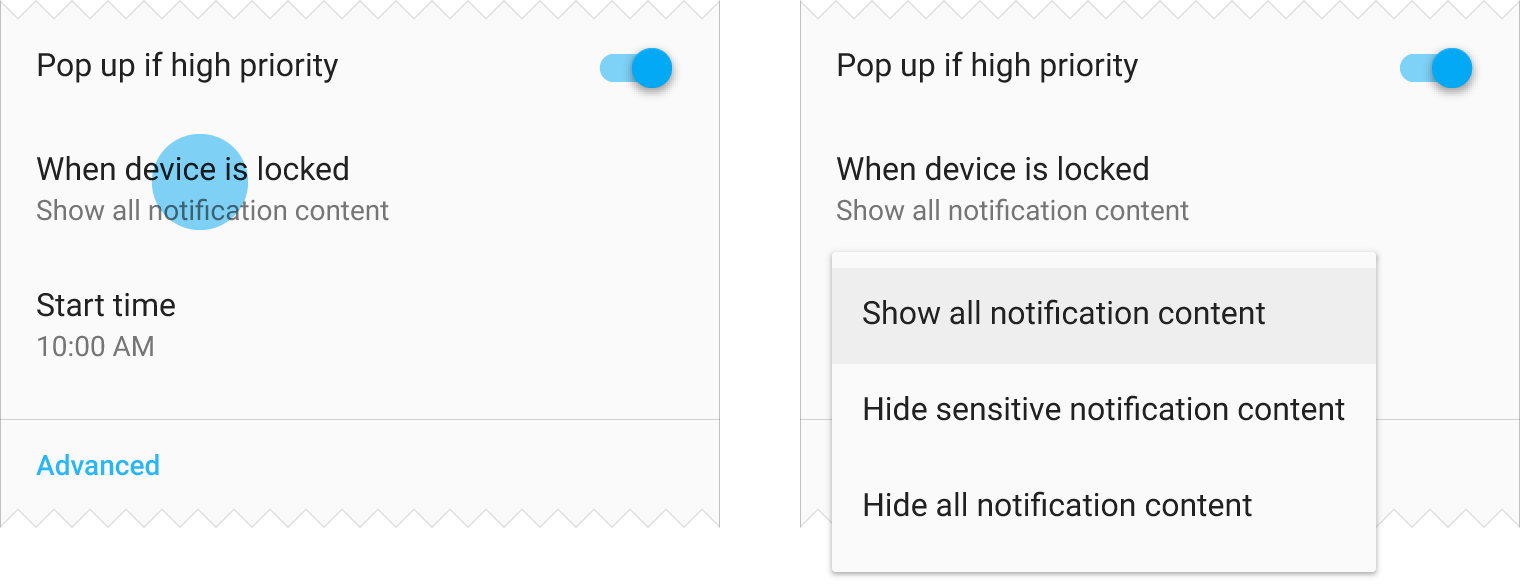
Неправильно.
Ширина меню зависит от длины строки, а на мобильных устройствах определяется как кратная единице 56dp.
Простые меню всегда отстоят на 16dp (телефон) или 24dp (планшет) от левого и правого краёв экрана.
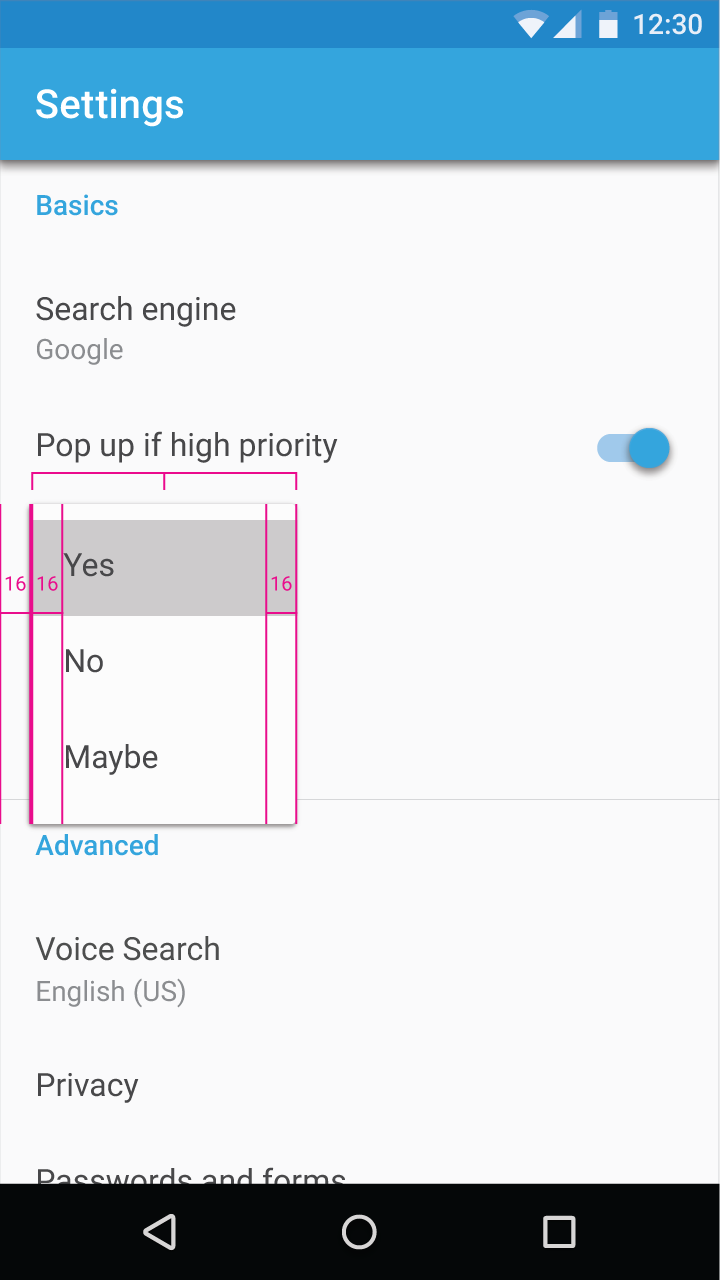
Каждая единица имеет ширину 56dp.
Минимальная ширина на мобильных устройствах = 2 * 56dp = 112dp
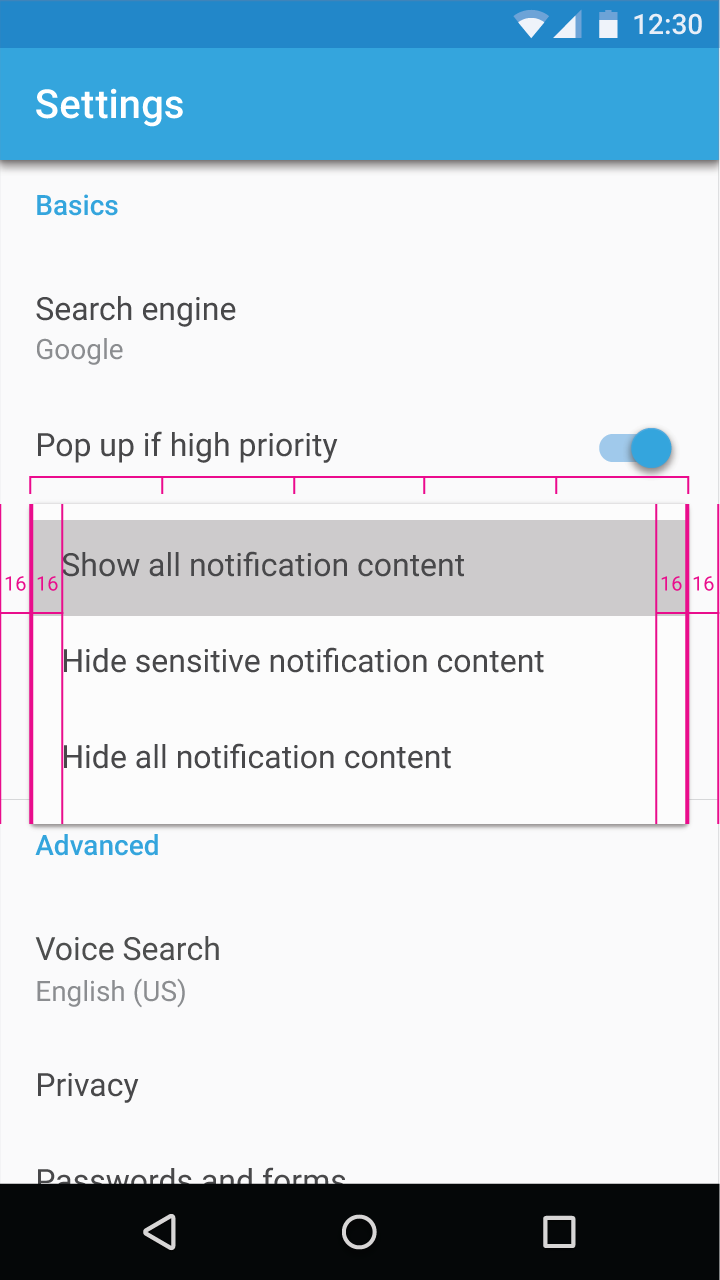
Каждая единица имеет ширину 56dp.
Максимальная ширина на мобильных устройствах (в портретной и альбомной ориентации) = 5 * 56dp = 280dp
Если текст в простом меню переносится на вторую строку, используйте вместо него простой диалог: простые диалоги поддерживают строки различной высоты.
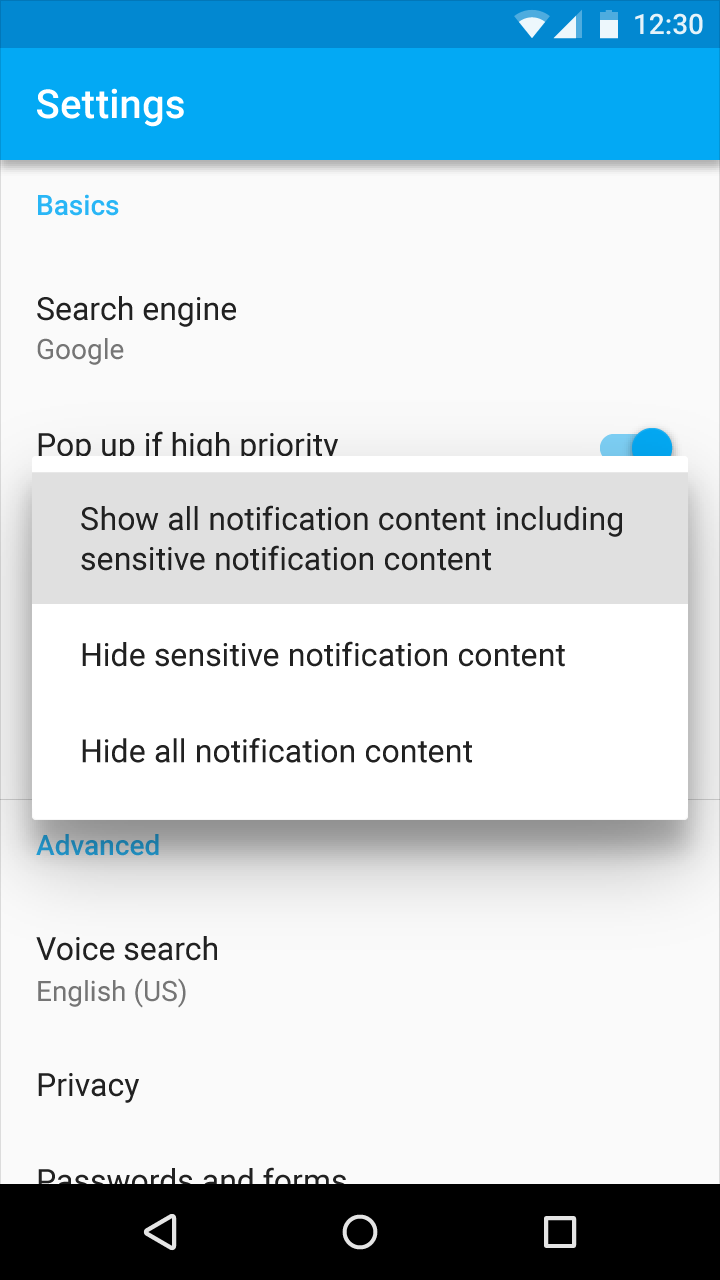
Правильно.
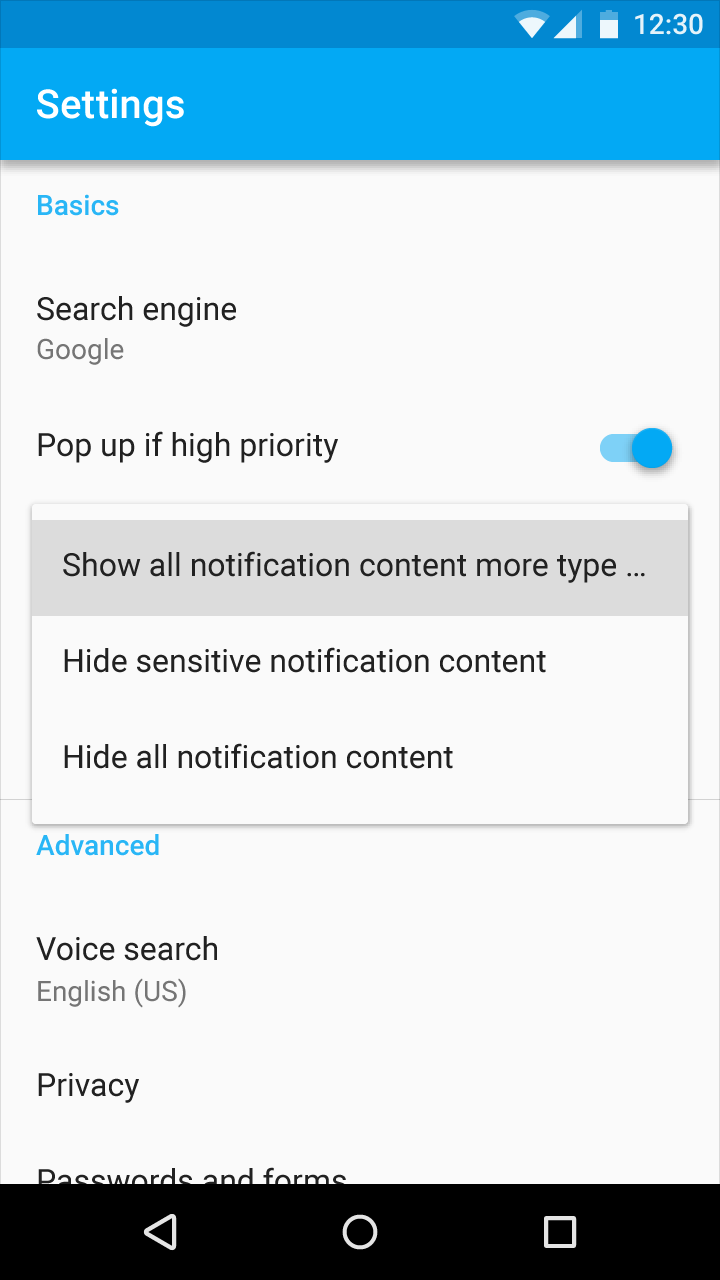
Неправильно.
Если содержимое можно прокручивать, меню отображает постоянную полосу прокрутки.
Максимальная высота простого меню должна быть хотя бы на одну строку меньше высоты области просмотра. Это оставляет видимую область за пределами меню, касание в которой закрывает меню.
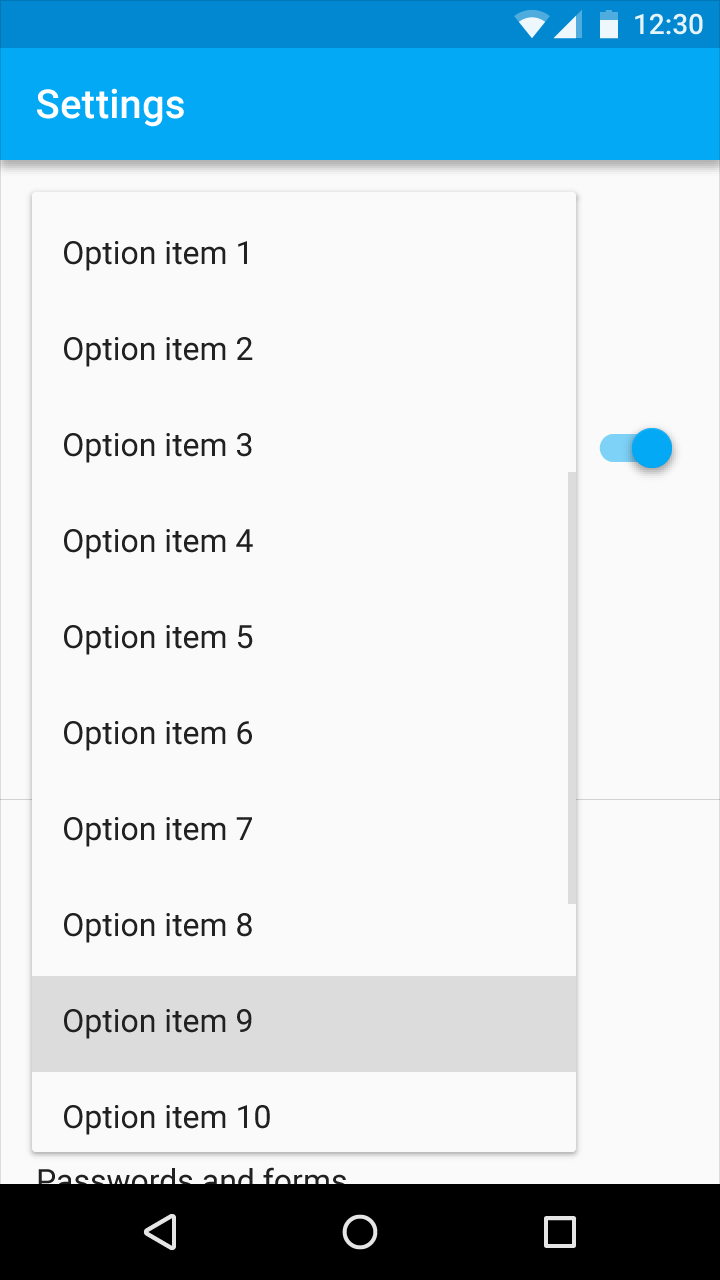
Правильно.
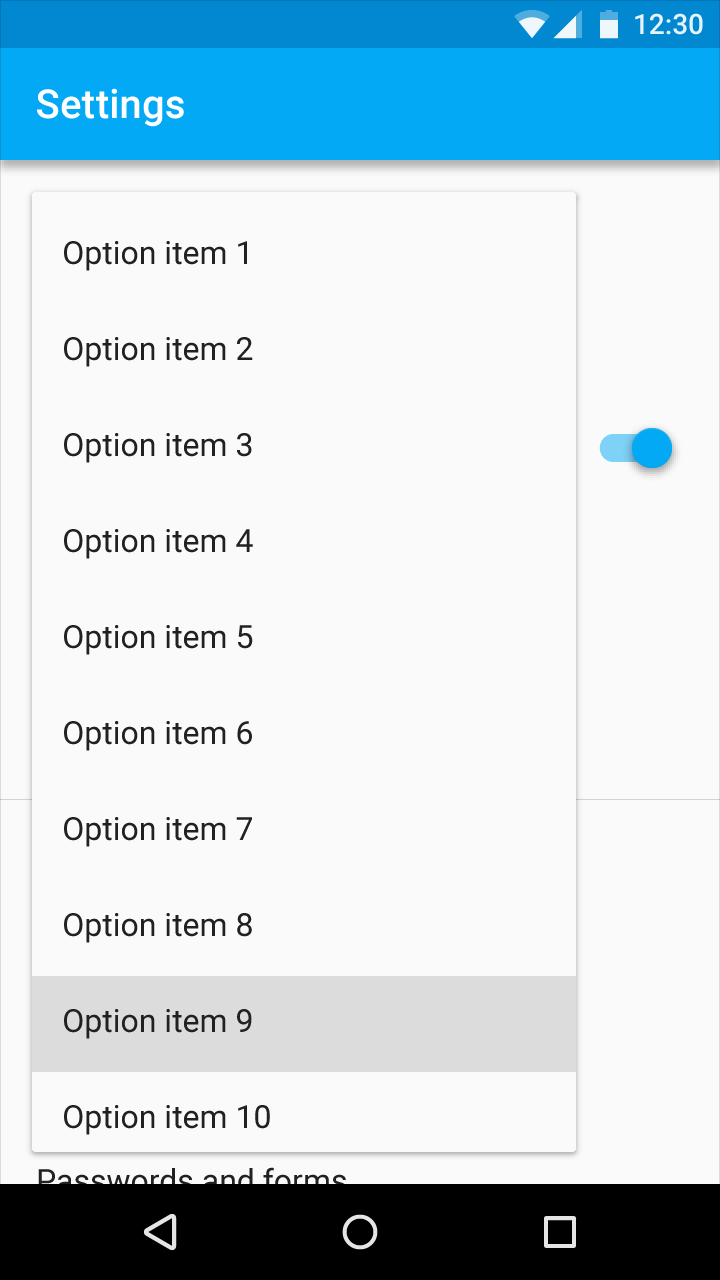
Неправильно.
Не дублируйте выбранный пункт меню.
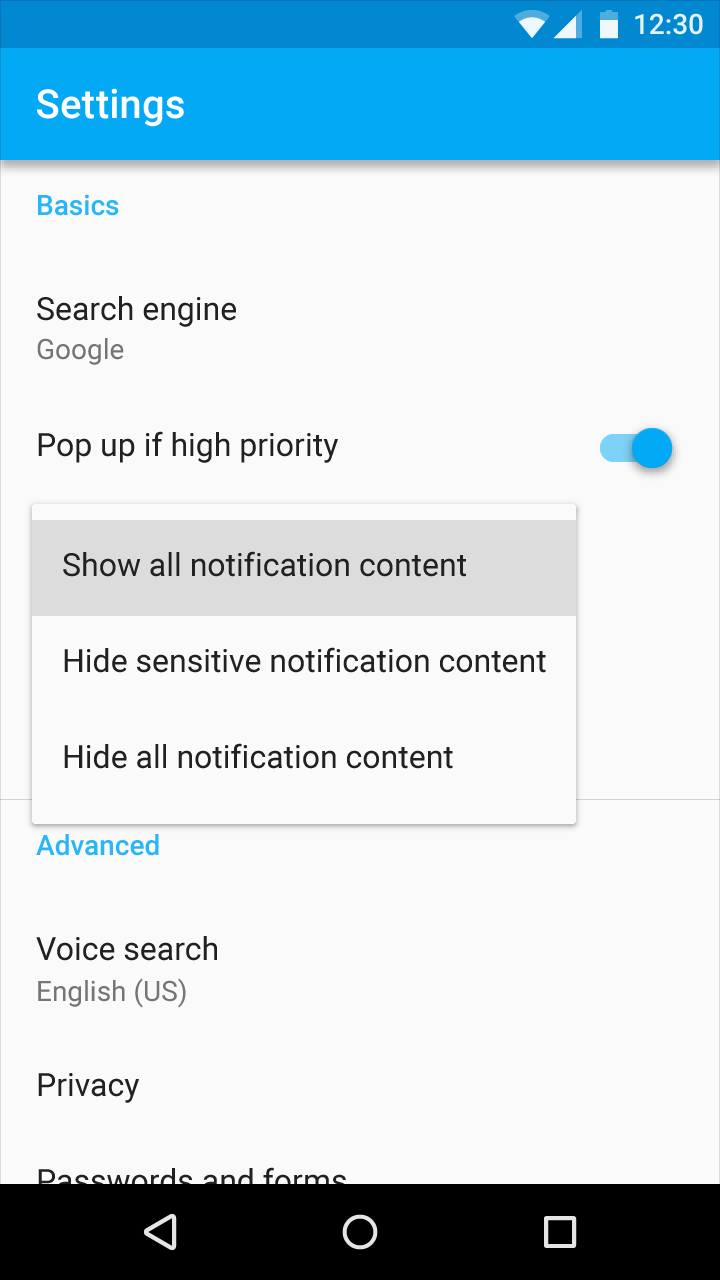
Правильно.
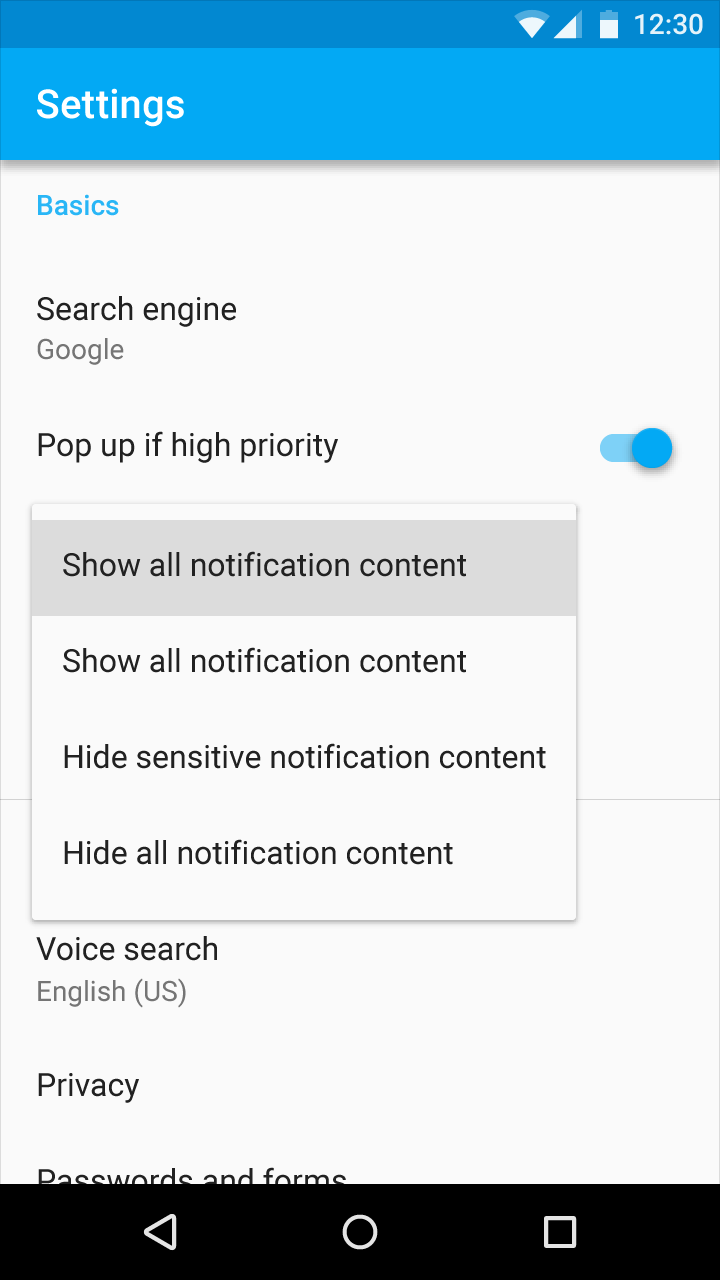
Неправильно.
Простые меню всегда выравниваются по левому краю относительно начала текста пункта списка и не смещаются по горизонтали в зависимости от места касания.
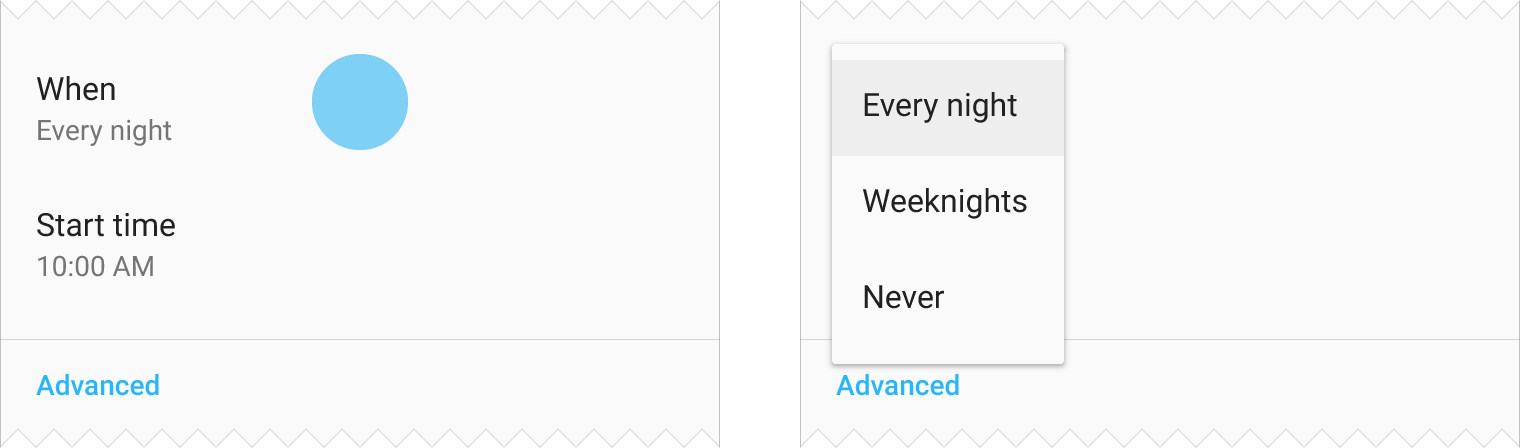
Правильно.
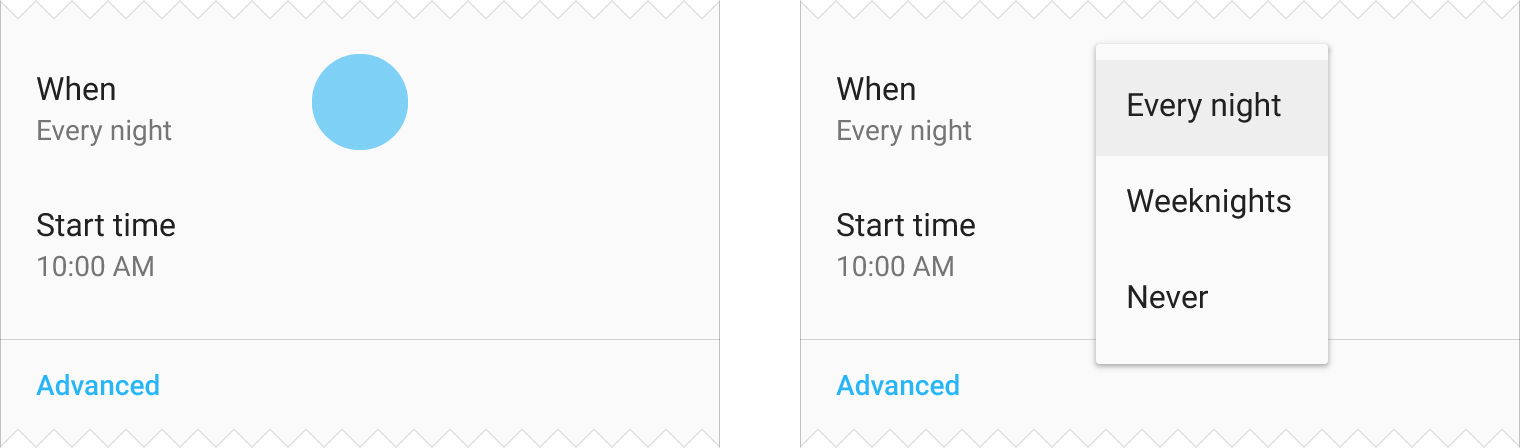
Неправильно.
Спецификации
Спецификации предоставлены для меню различных размеров и типов, а также для разных платформ. Добавьте отступы 8dp в верхней и нижней частях меню.
Стиль шрифта меню определяется типографической шкалой Material.
По умолчанию меню используют: 16sp (мобильные устройства), 15px (настольные компьютеры)
Компактные интерфейсы могут использовать: 14sp (мобильные устройства), 13px (настольные компьютеры)
Мобильные устройства
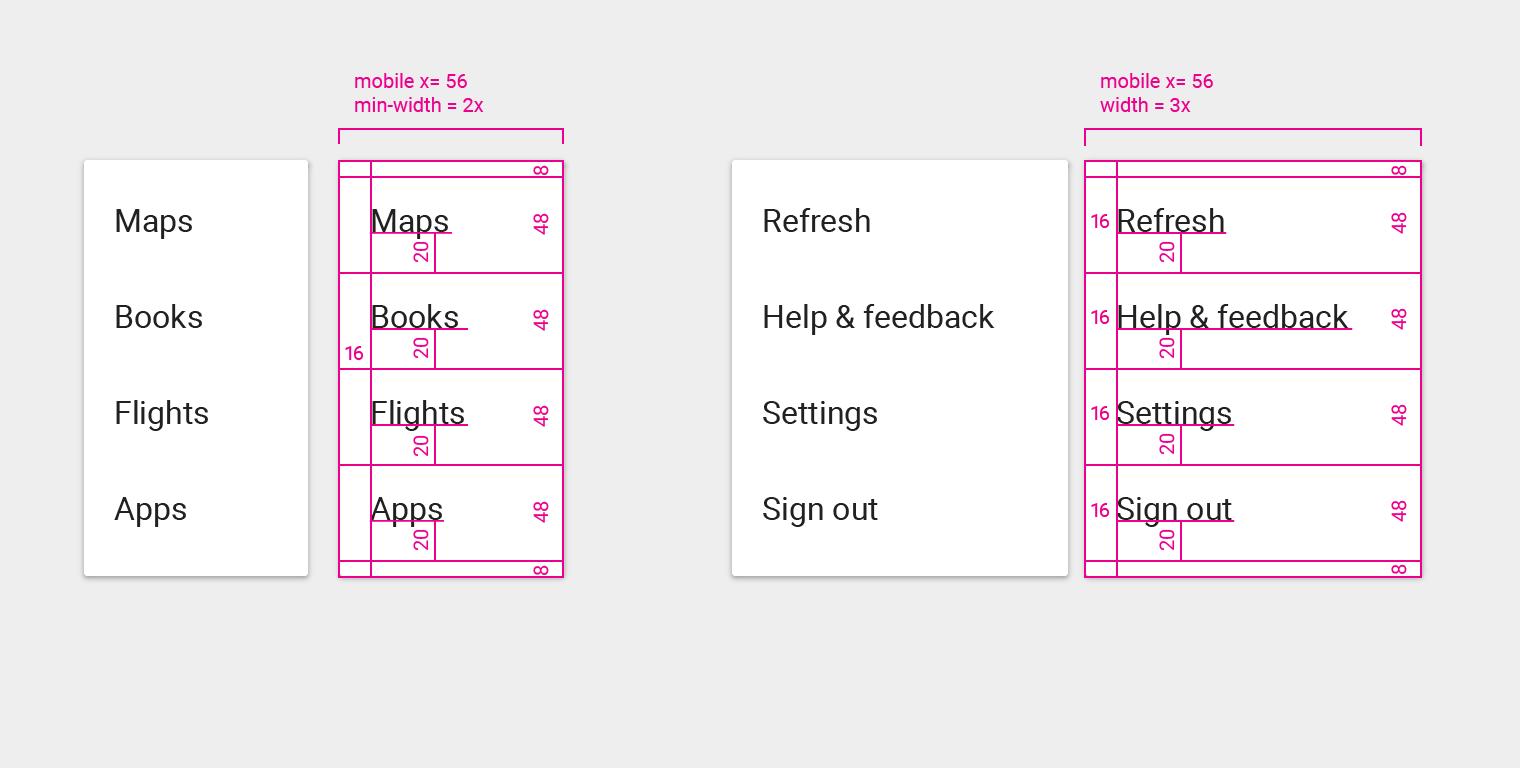
Левый отступ текста пункта меню: 16dp
Нижний отступ текста пункта меню: 20dp
Верхний отступ: 8dp
Нижний отступ: 8dp
Шрифт: 16sp
Варианты ширины
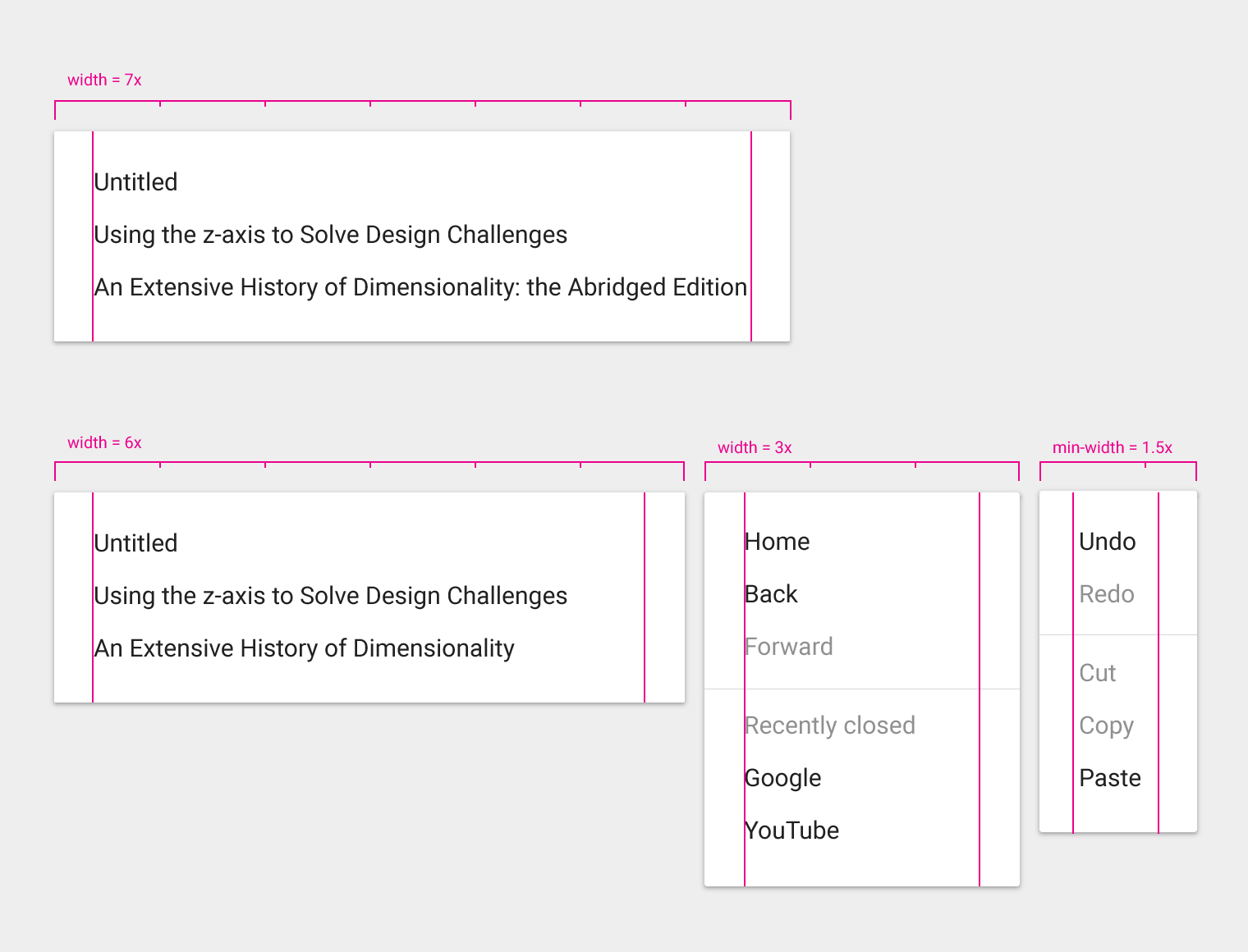
Настольные компьютеры
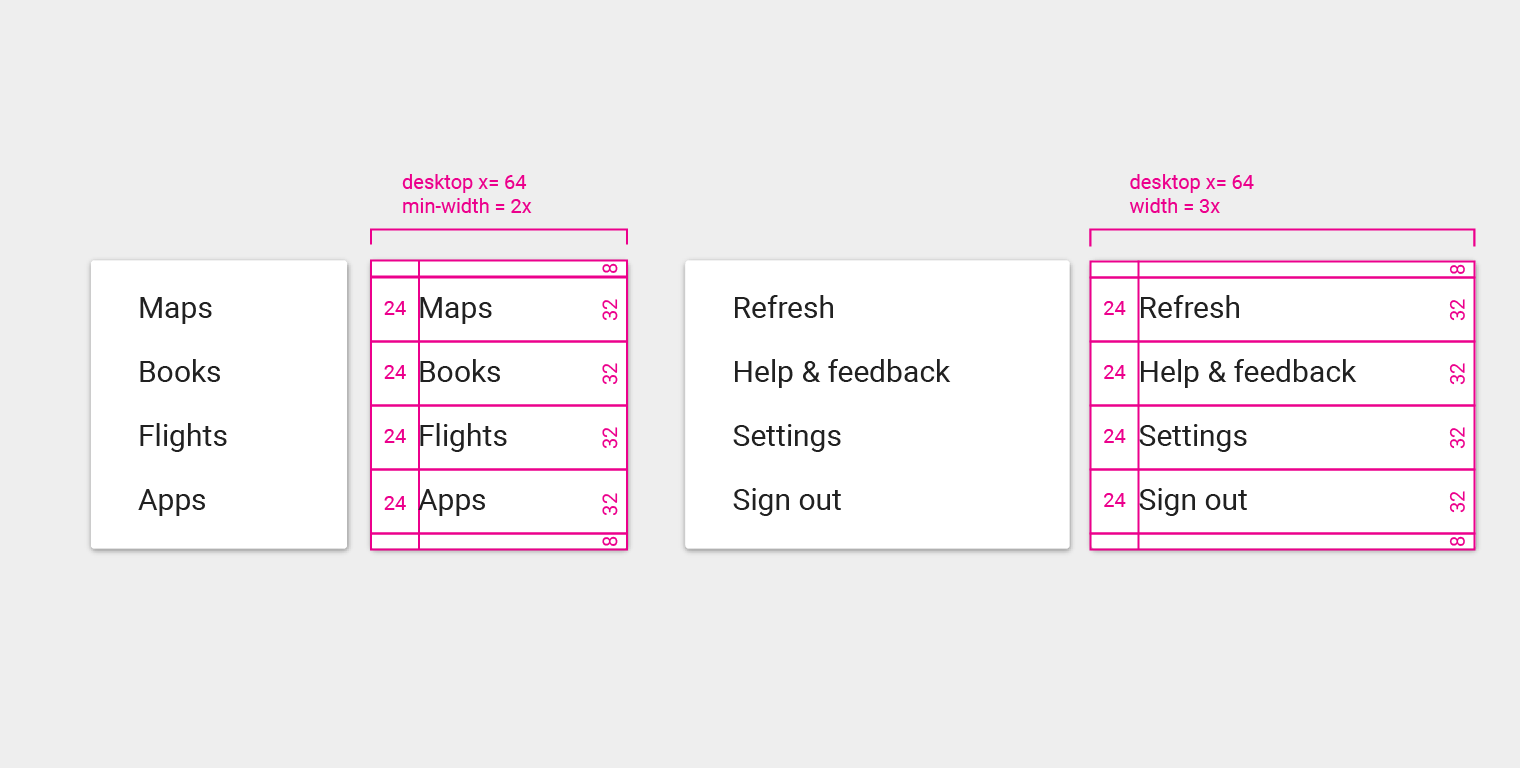
Высота пункта меню: 32px
Левый отступ текста пункта меню: 24px
Верхний отступ: 8px
Нижний отступ: 8px
Шрифт: 15px
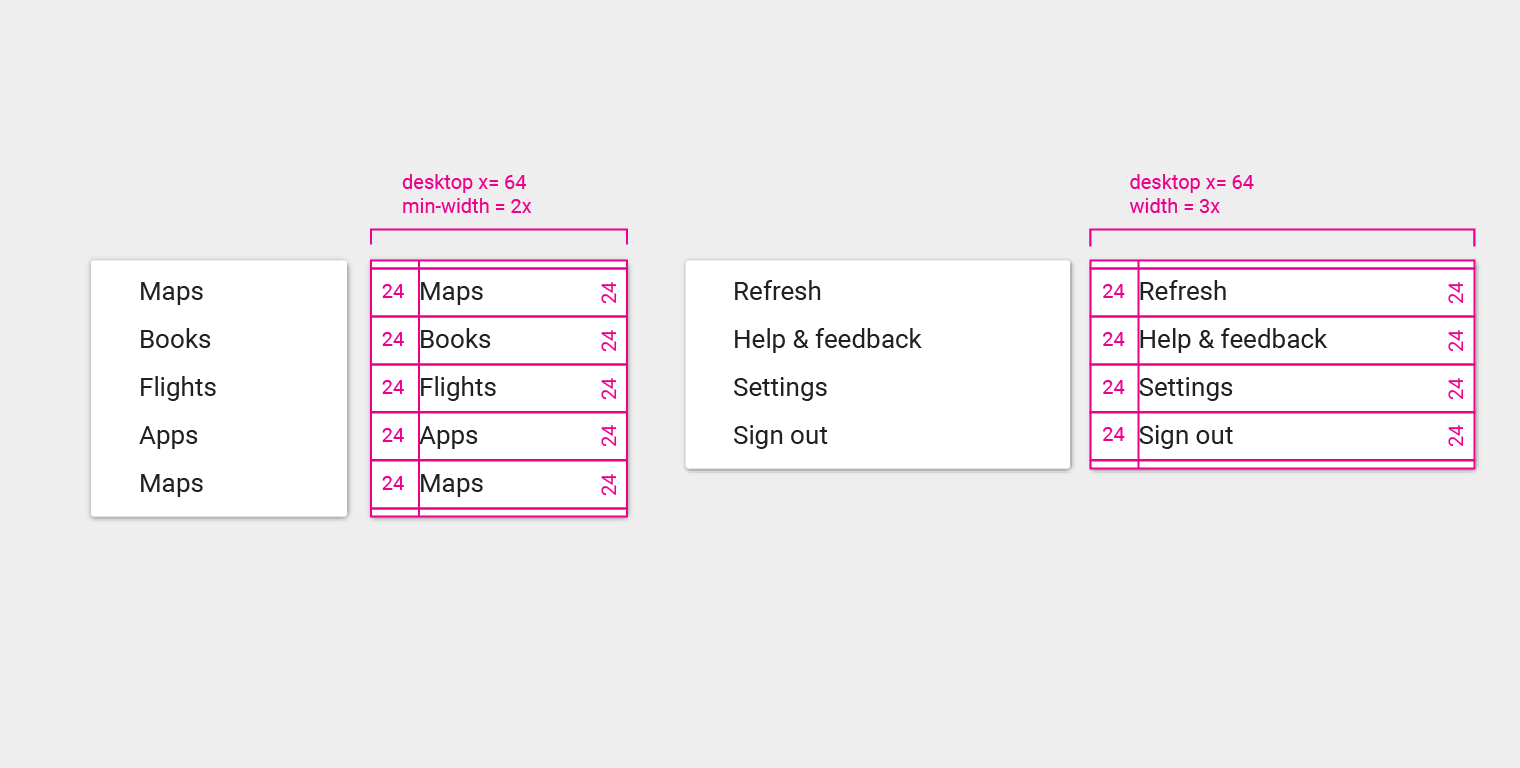
Высота пункта меню: 24px
Левый отступ текста пункта меню: 24px
Верхний отступ: 4px
Нижний отступ: 4px
Шрифт: 13px
Каскадное меню
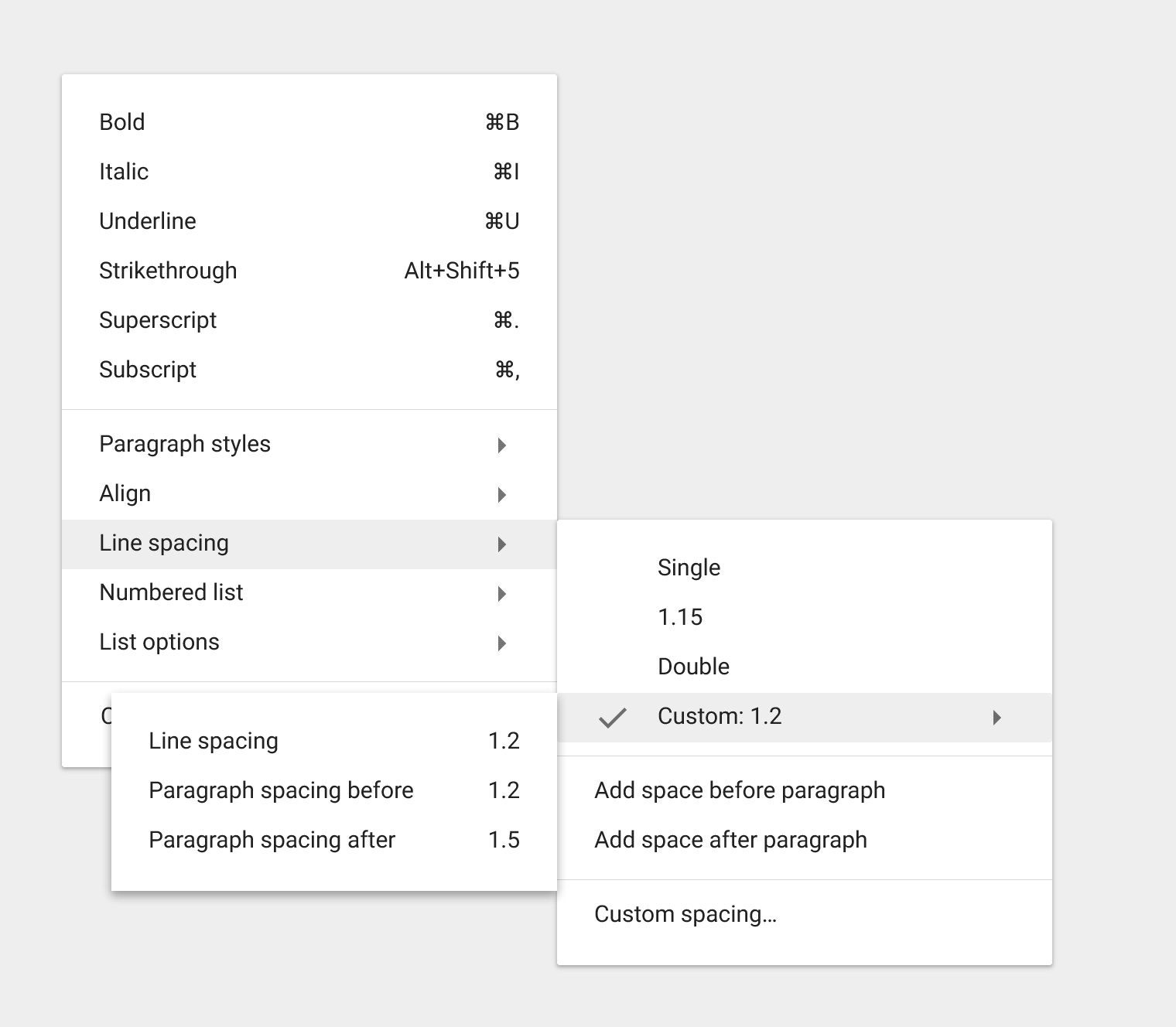
Разметка каскадного меню
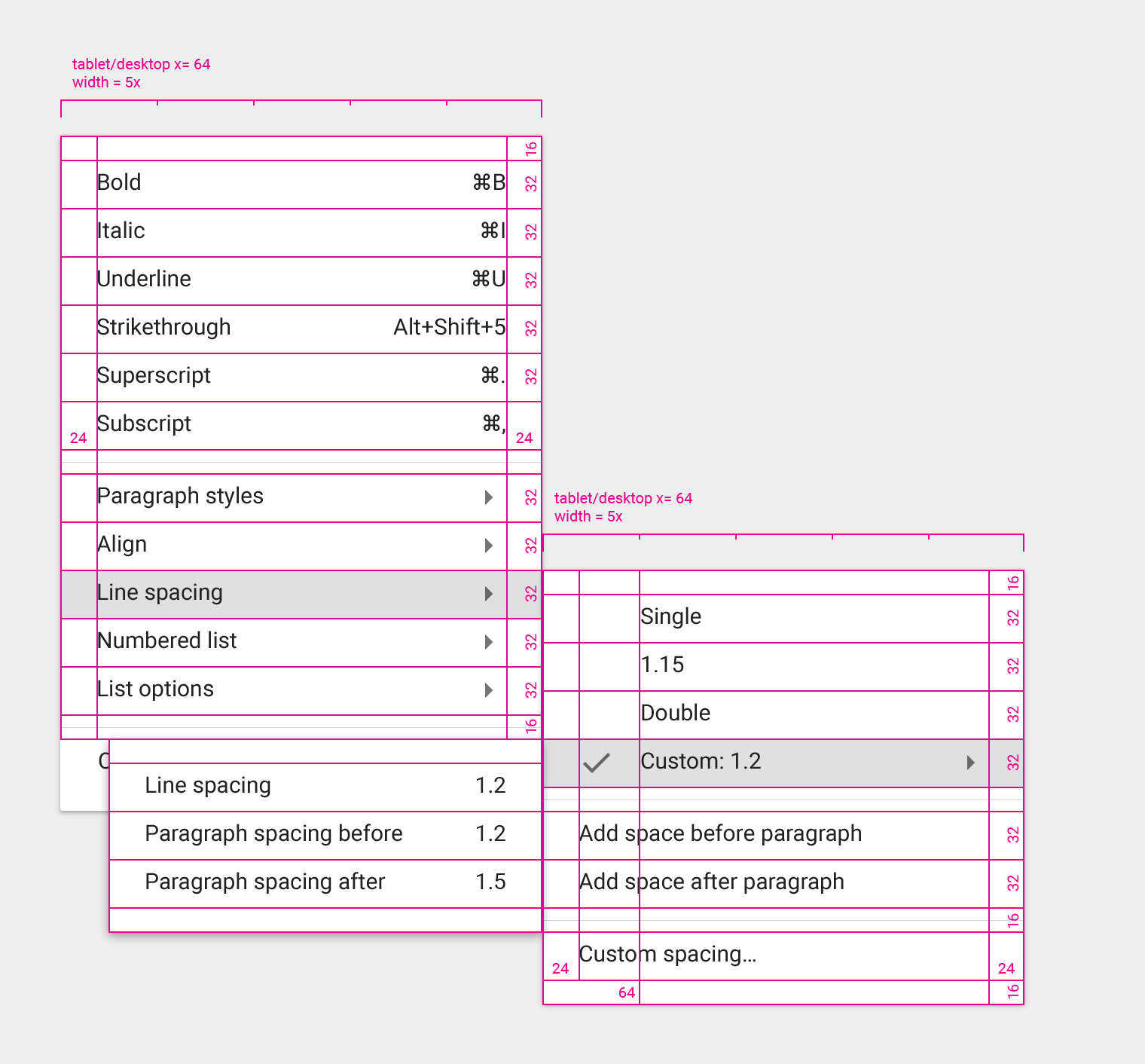
Верхний отступ каскадного меню: 16px
Левый отступ каскадного меню: 24px
Высота пункта каскадного меню: 32px
Правый отступ значка пункта меню: 32px
Левый отступ подпункта меню: 64px
Шрифт: 15px
Компактные каскадные меню могут использовать шрифт 13px