

Вкладки
Вкладки упрощают просмотр и переключение между различными представлениями.
Вкладки позволяют организовывать контент на высоком уровне, например переключаться между представлениями, наборами данных или функциональными разделами приложения.
Отображайте вкладки одной строкой над соответствующим контентом. Названия вкладок должны лаконично описывать их содержимое.
Поскольку жест смахивания используется для навигации между вкладками, не сочетайте вкладки с контентом, поддерживающим этот жест.
Типы
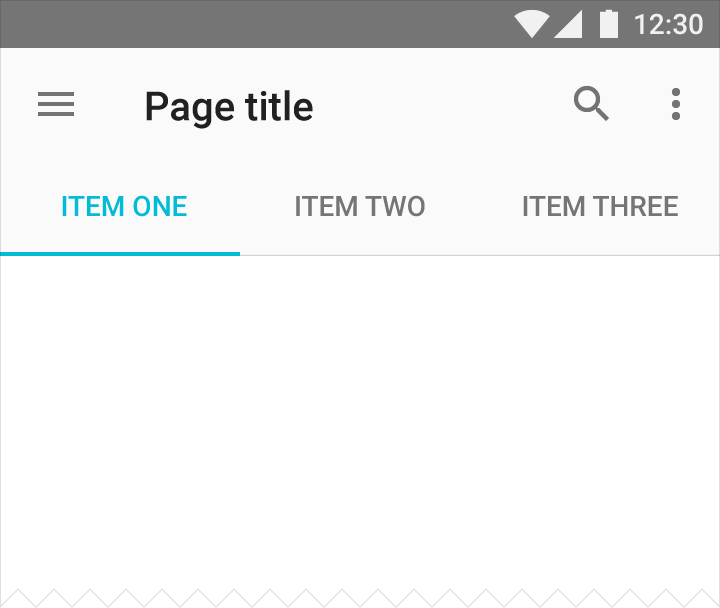
Фиксированные
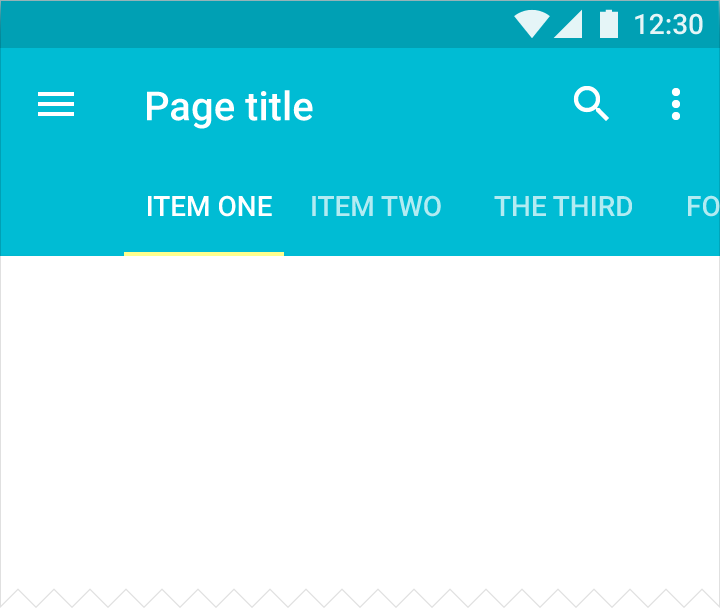
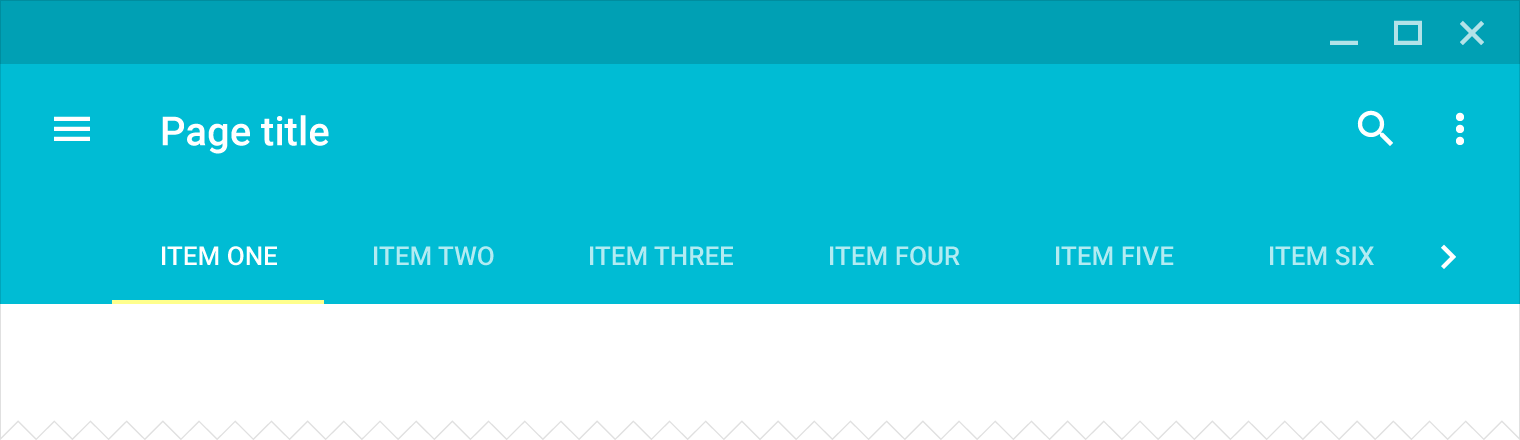
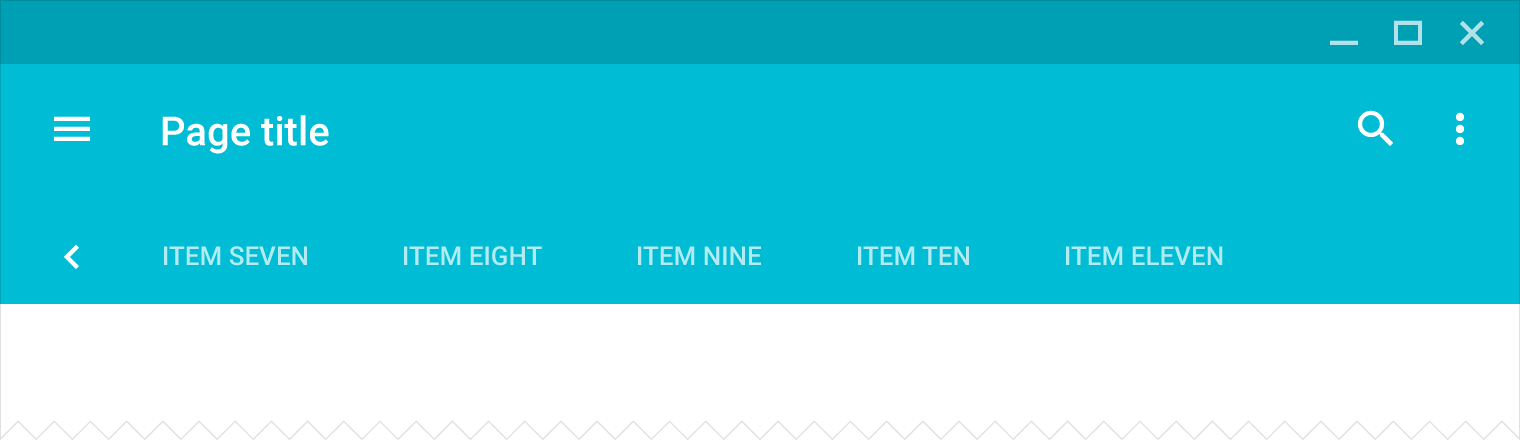
Прокручиваемые
Названия вкладок
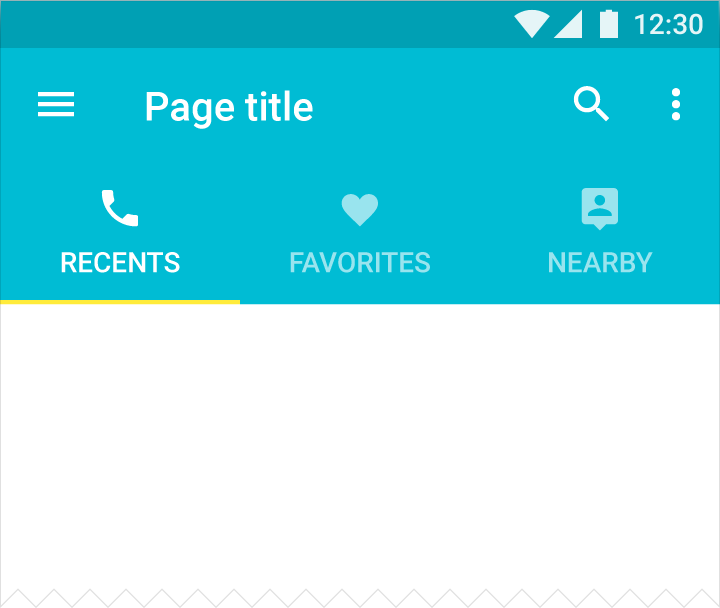
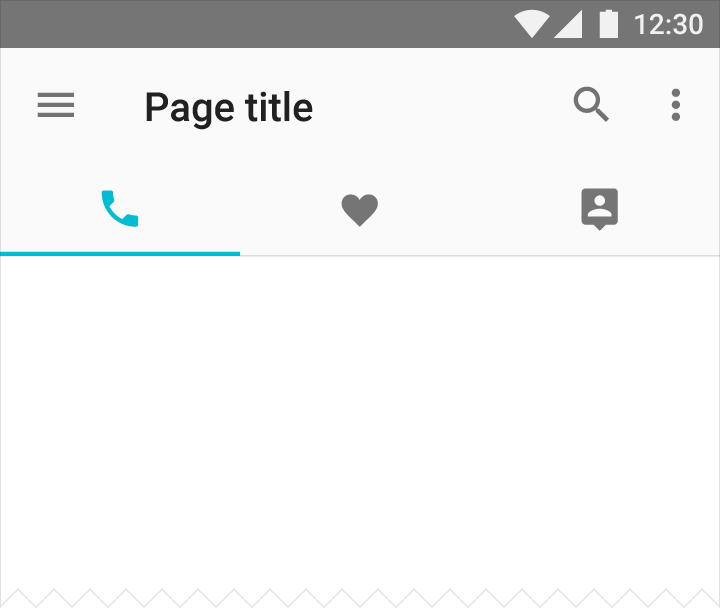
Названия вкладок могут включать значки и текст.
Цвет
Примените акцентный цвет вашего приложения или контрастный цвет к текстовым полям и курсору текстового поля.

Использование
Вкладка обеспечивает отображение сгруппированного контента. Название вкладки лаконично описывает связанную с ней группу контента.
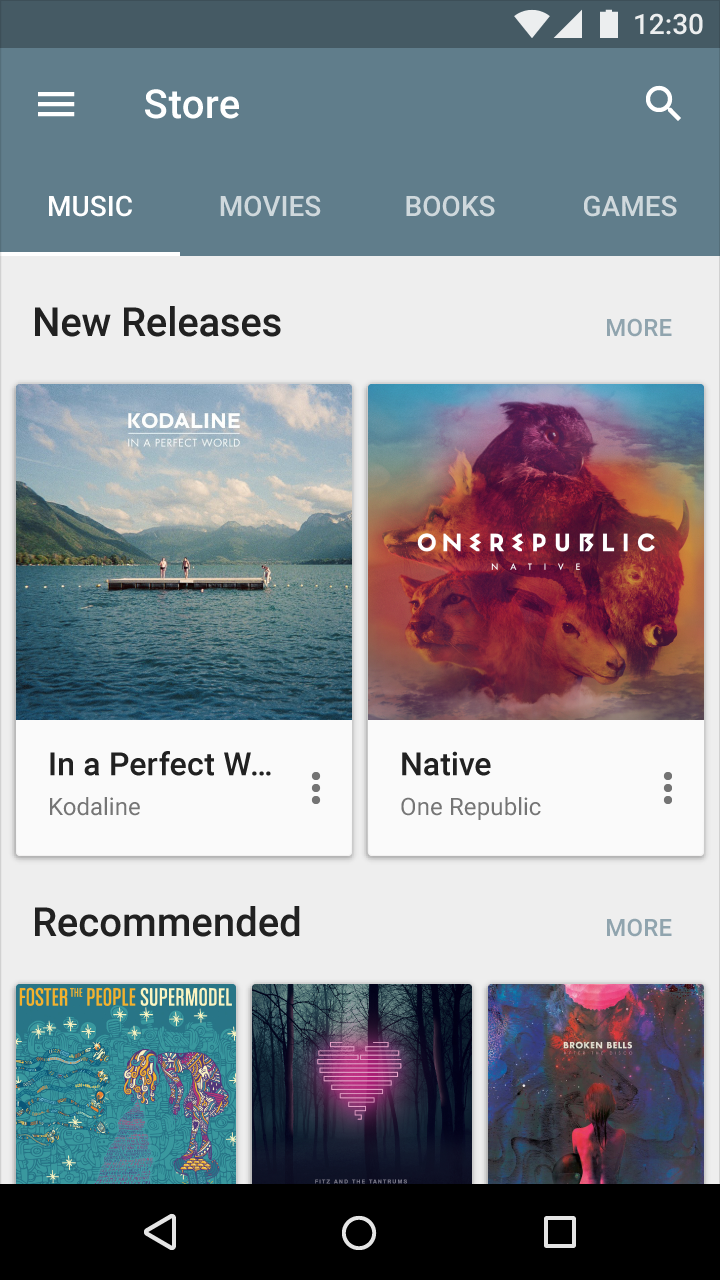
Вкладки на мобильных устройствах
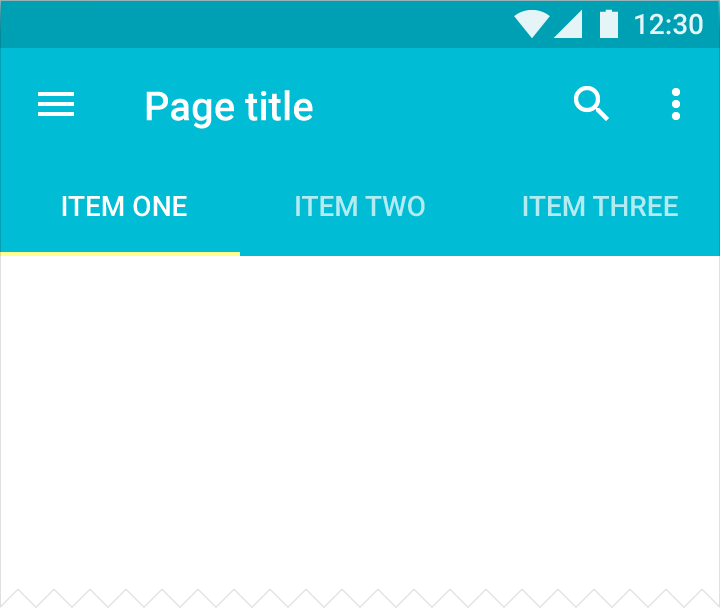
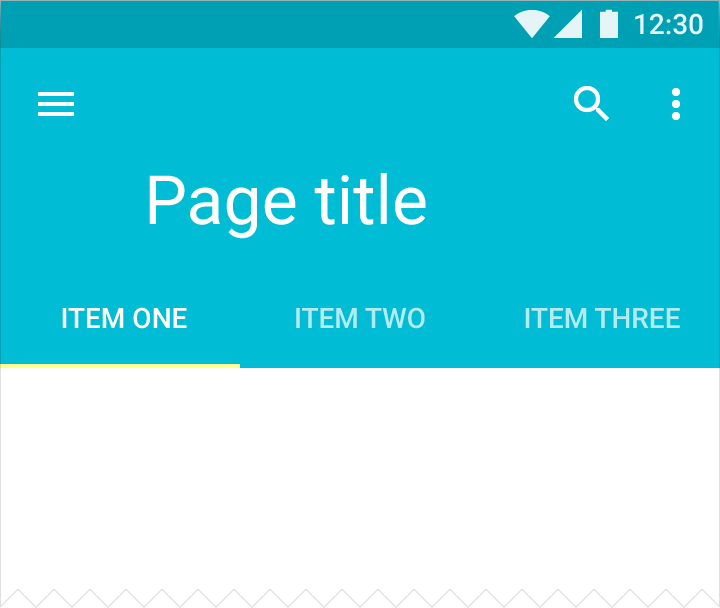
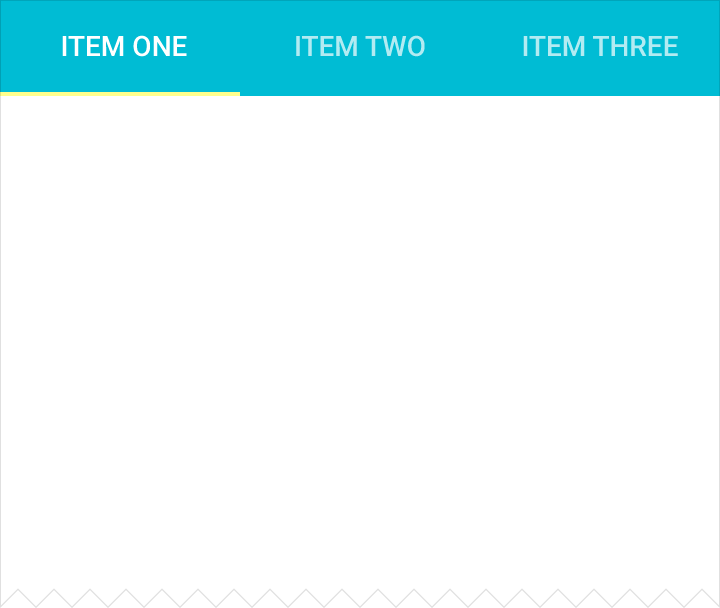
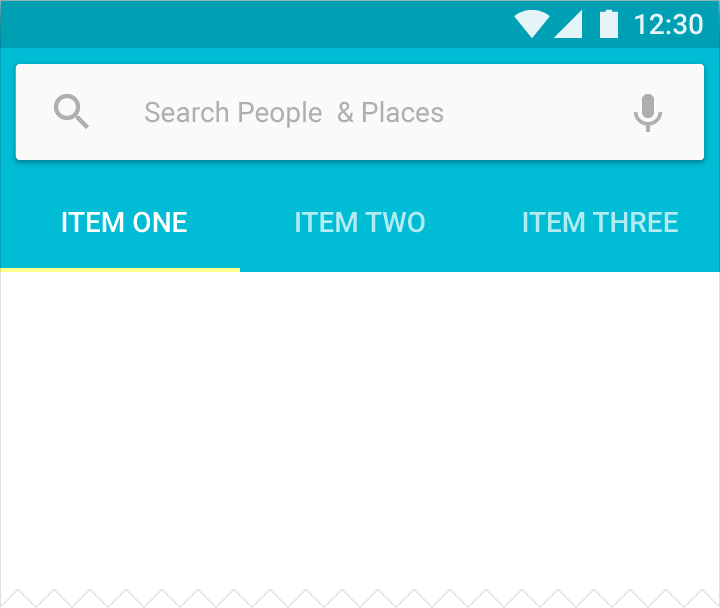
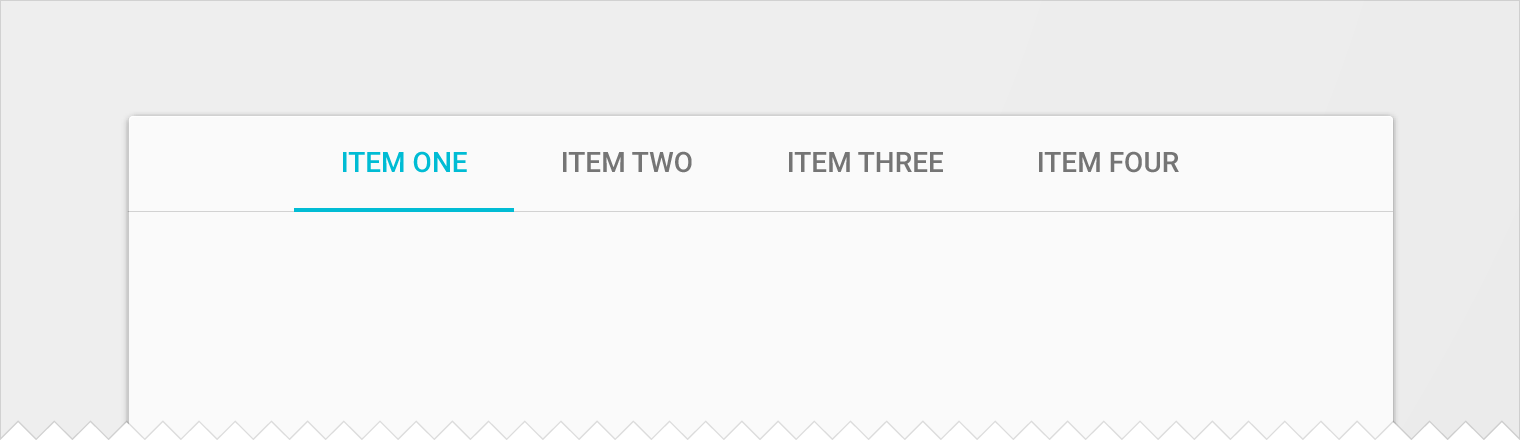
Вкладки на десктопе
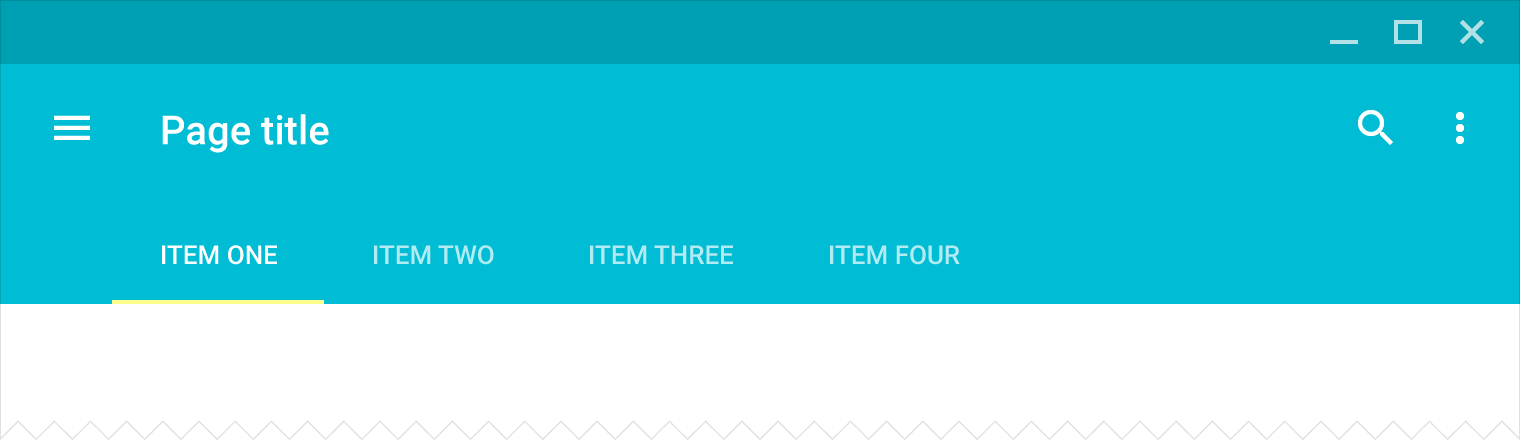
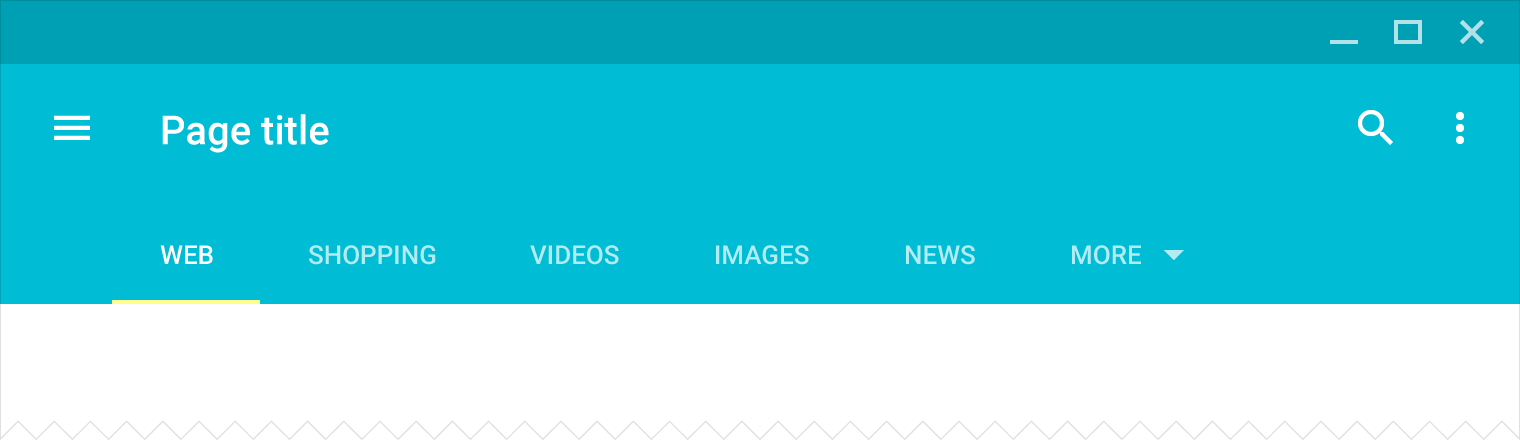
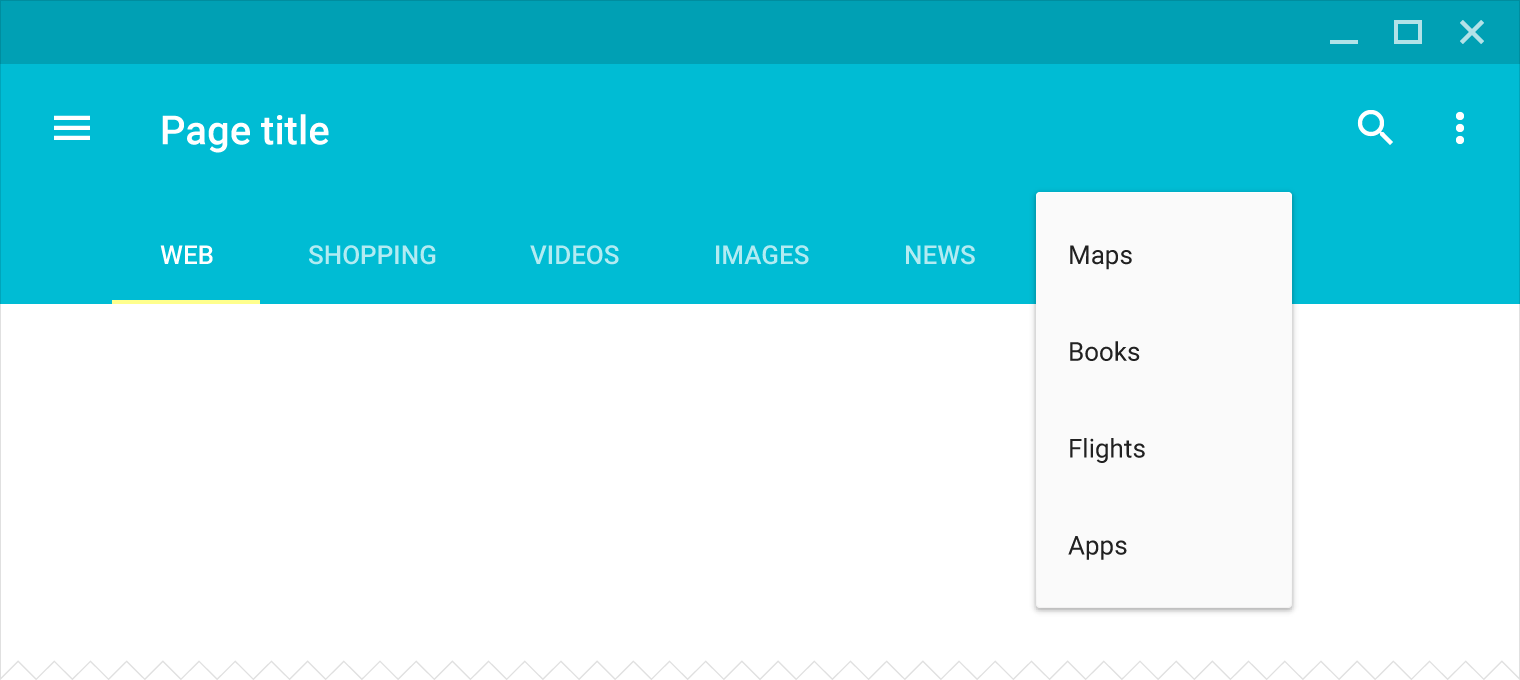
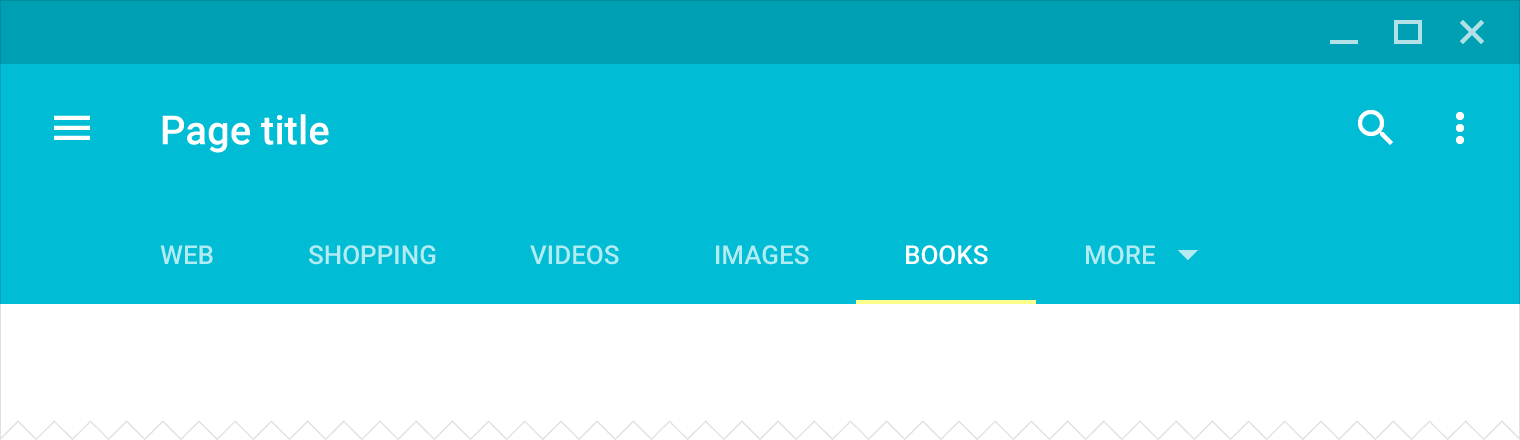
Когда использовать
Используйте вкладки для организации контента верхнего уровня, например для представления разделов газеты. Не используйте вкладки для каруселей или постраничного просмотра контента: такие сценарии предполагают просмотр самого контента, а не навигацию между его группами.
Подробнее об использовании вкладок для навигации между представлениями верхнего уровня см. раздел «Вкладки» на странице Навигация — Паттерны.
Не используйте вкладки с контентом, поддерживающим жест смахивания, поскольку этот жест применяется для переключения между вкладками. Например, избегайте вкладок на карте, которую можно панорамировать, или в списке, где элементы удаляются смахиванием.
Фиксированные вкладки используйте, когда количество вкладок ограничено, а фиксированное расположение способствует выработке мышечной памяти. Прокручиваемые вкладки — когда вкладок много или их количество непостоянно.
Правильно.
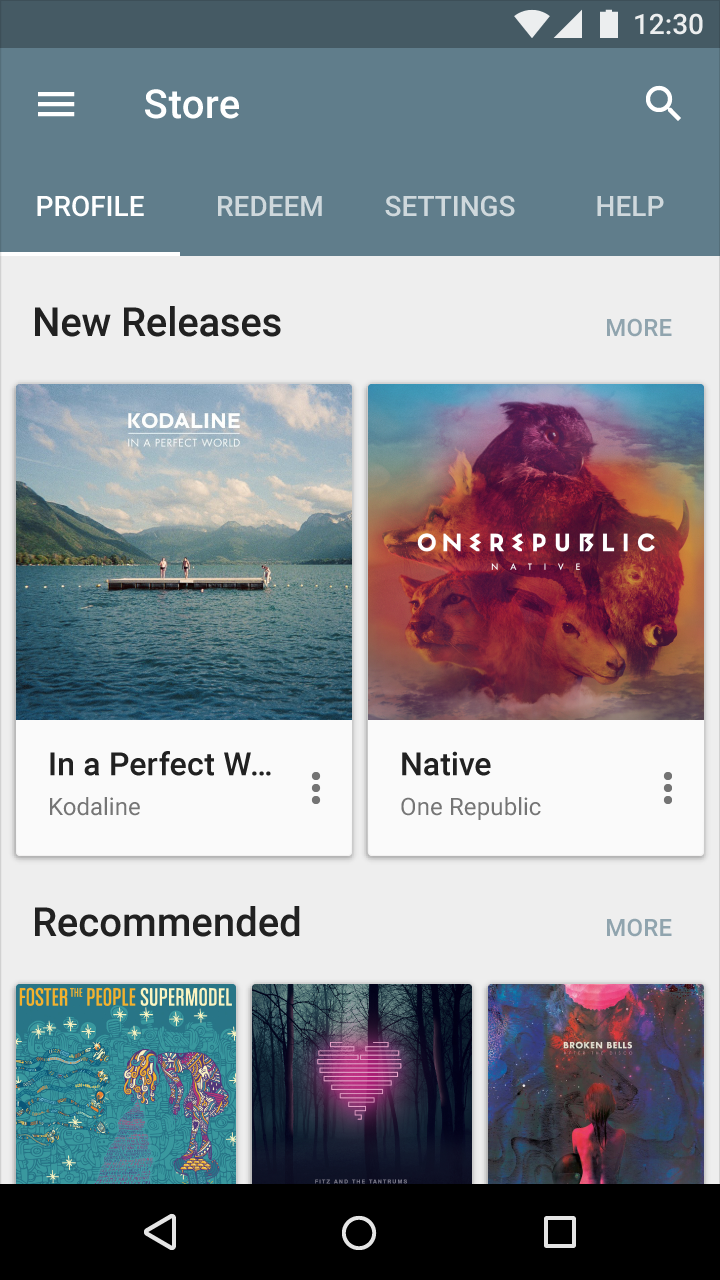
Неправильно.
Характеристики вкладок
Вкладки управляют отображением контента в одной и той же области экрана.
Требования к оформлению:
- Размещайте вкладки в один ряд. При необходимости переносите длинные названия на вторую строку, а затем усекайте их.
- Не размещайте набор вкладок внутри другой вкладки.
- Выделяйте вкладку, соответствующую отображаемому контенту.
- Группируйте вкладки иерархически: связывайте группу вкладок с её контентом.
- Располагайте вкладки вплотную к их контенту, чтобы сохранить связь между ними.
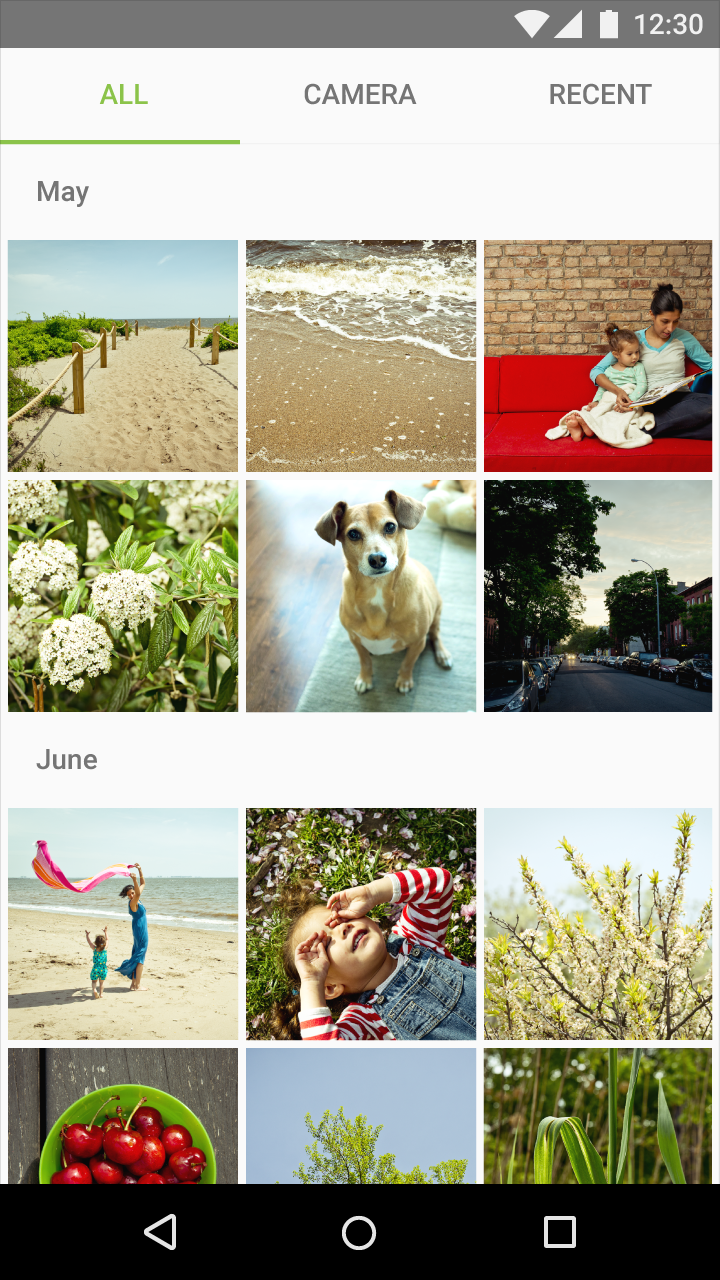
Правильно.
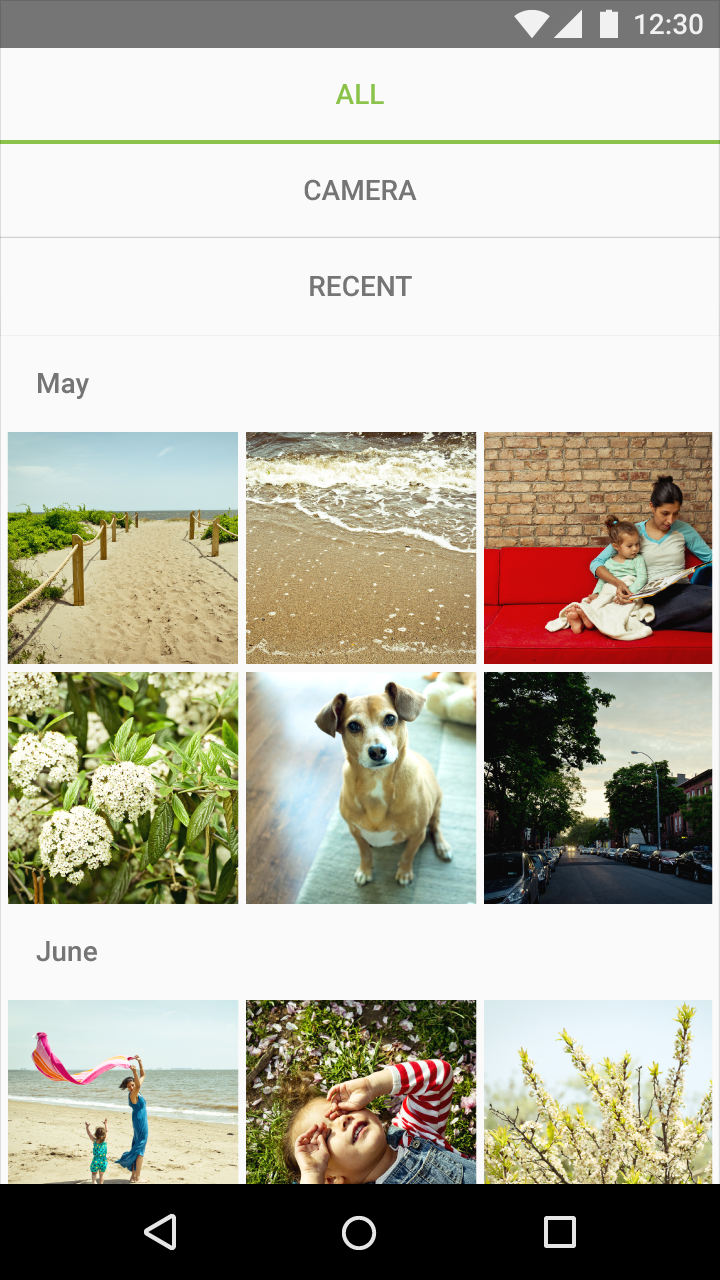
Неправильно.
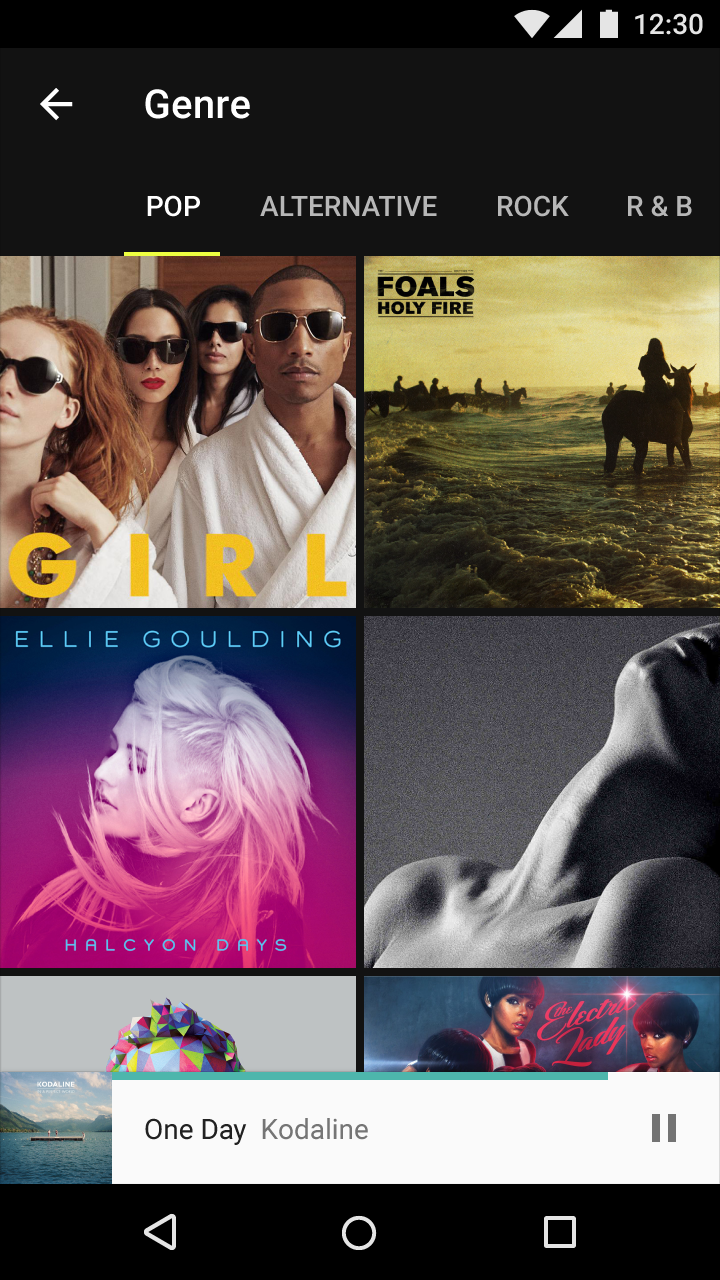
Правильно.
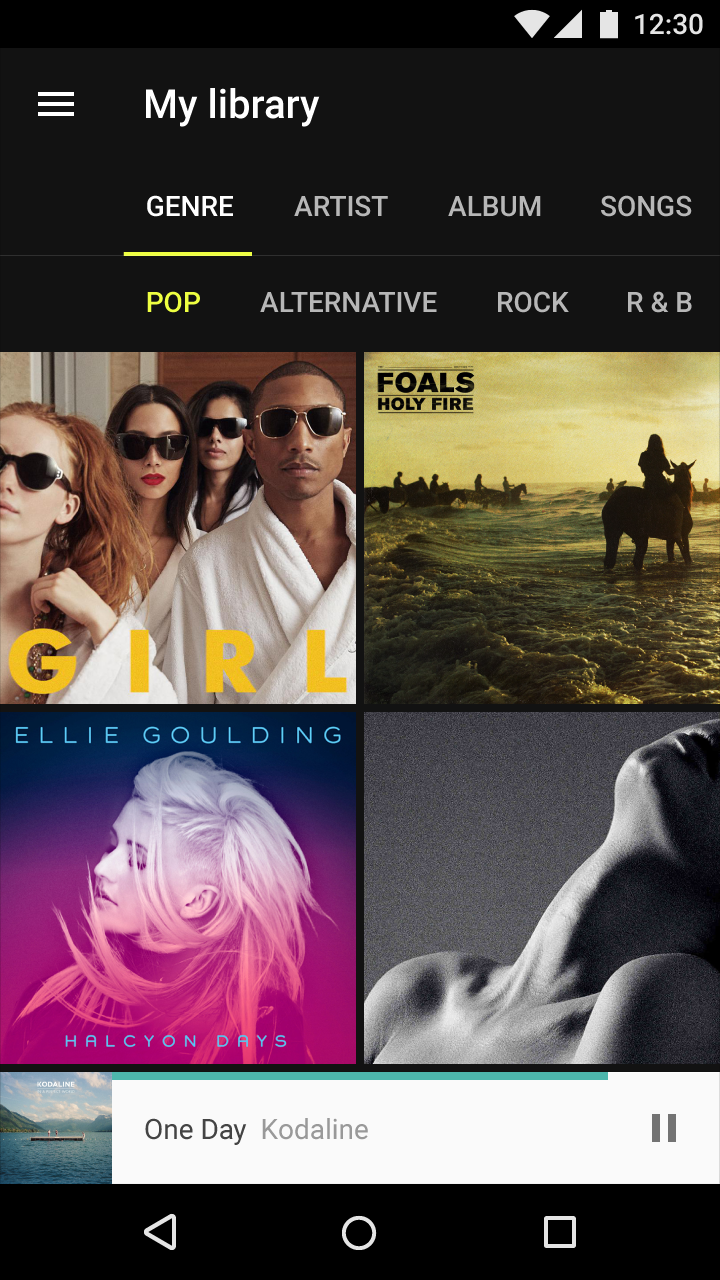
Неправильно.
Контент
Содержимое вкладок может сильно различаться, в том числе между вкладками одного набора. Например, вкладки могут показывать портфолио художника за разные годы или содержать разные типы настроек.
Весь контент внутри набора вкладок должен быть объединён общим организующим принципом (например, «Настройки» или «Маршруты»), при этом содержимое разных вкладок не должно пересекаться.
Названия вкладок должны быть значимо различимы и логично организовывать связанный контент.
Названия вкладок могут включать значки и текст. Для текстовых названий используйте короткие формулировки.
Старайтесь избегать ситуаций, когда контент приходится сравнивать между вкладками. Необходимость постоянного сравнения может указывать на то, что контенту подошла бы иная организация или способ представления, при котором связанный материал располагался бы ближе друг к другу.

Правильно.

Неправильно.

Неправильно.

Неправильно.
Типы вкладок
В зависимости от платформы и контекста использования вкладки могут быть фиксированными или прокручиваемыми.
Фиксированные вкладки
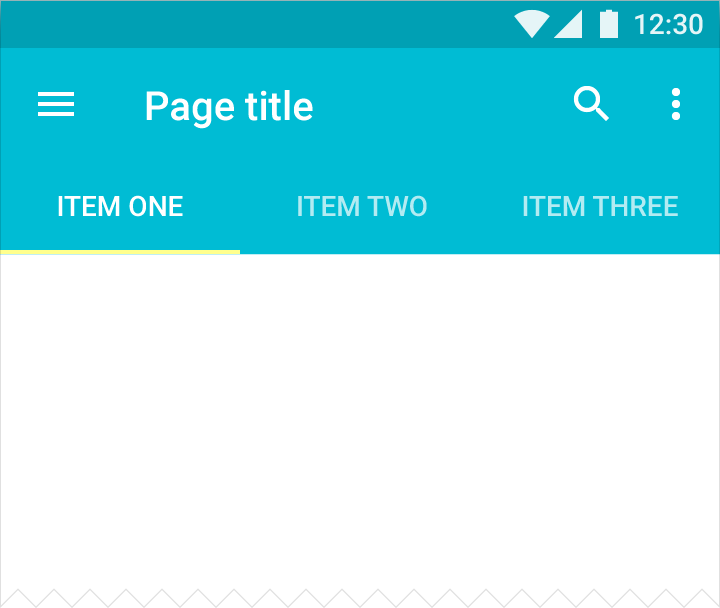
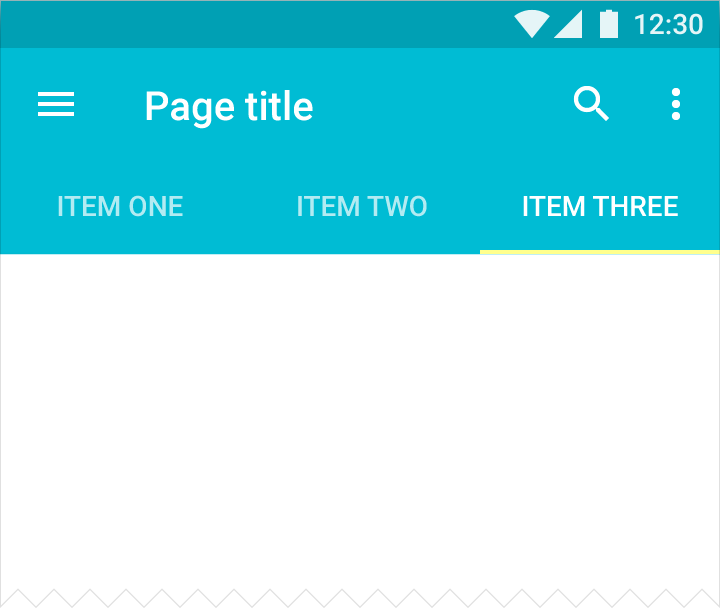
Фиксированные вкладки отображают все вкладки одновременно и лучше всего подходят для контента, выигрывающего от быстрого переключения между вкладками в фиксированных позициях, — например, при выборе способа передвижения при построении маршрута в Google Картах.
Все фиксированные вкладки имеют одинаковую ширину, которая вычисляется либо делением ширины области просмотра на количество вкладок, либо по самому широкому названию вкладки. Для навигации между фиксированными вкладками коснитесь вкладки или смахните область контента влево или вправо.
Прокручиваемые вкладки
Прокручиваемые вкладки в каждый момент времени отображают только часть вкладок. Они могут содержать более длинные названия и большее количество вкладок, чем фиксированные. Такие вкладки лучше всего подходят для сценария просмотра в сенсорных интерфейсах, когда пользователям не требуется напрямую сравнивать названия вкладок.
Для навигации между прокручиваемыми вкладками коснитесь вкладки или смахните область контента влево или вправо. Чтобы прокрутить сами вкладки без переключения, смахните панель вкладок влево или вправо.
Спецификации
Фиксированные вкладки
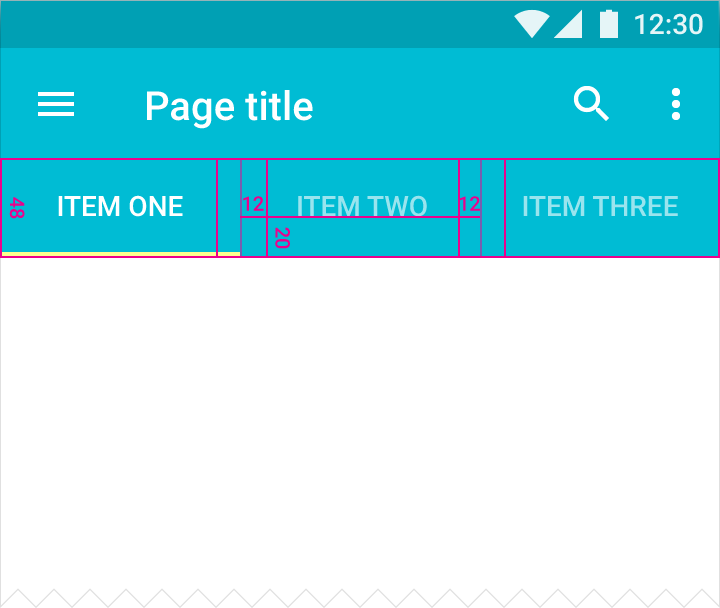
Ширина каждой вкладки вычисляется делением ширины области просмотра на количество вкладок. В качестве альтернативы все вкладки могут быть выполнены по ширине самой широкой вкладки.
Если отступ между краем вкладки и краем области просмотра составляет 16dp или меньше, используйте вкладки во всю ширину вместо вкладок по центру.
Минимальная и максимальная ширина (с учётом отступов)
- Максимум: 264dp
- Минимум: 160dp для больших областей просмотра, 72dp для меньших
Высота
- 48dp
Внутренние отступы
- 12dp слева и справа от текста
- 20dp снизу для одной строки текста, 12dp снизу для двух строк
Выравнивание
- На всю ширину для меньших областей просмотра
- По центру для больших областей просмотра
Индикатор
- Высота: 2dp
- Цвет: #fff или акцентный цвет
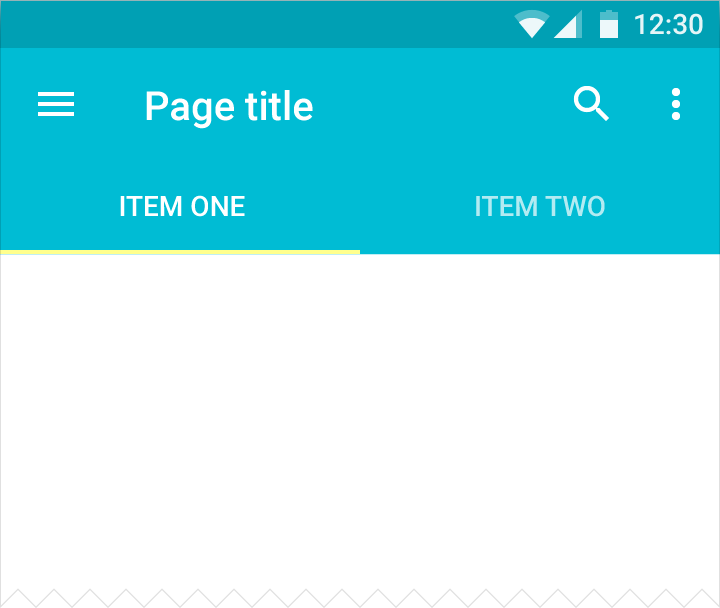
Вкладки только с текстом
Текст
- 14sp Roboto Medium
- 12sp при переносе не более чем на две строки
- Все буквы прописные
- Центрирован по горизонтали и вертикали
- Цвет активной вкладки: #fff или акцентный цвет
- Цвет неактивной вкладки: #fff 70%
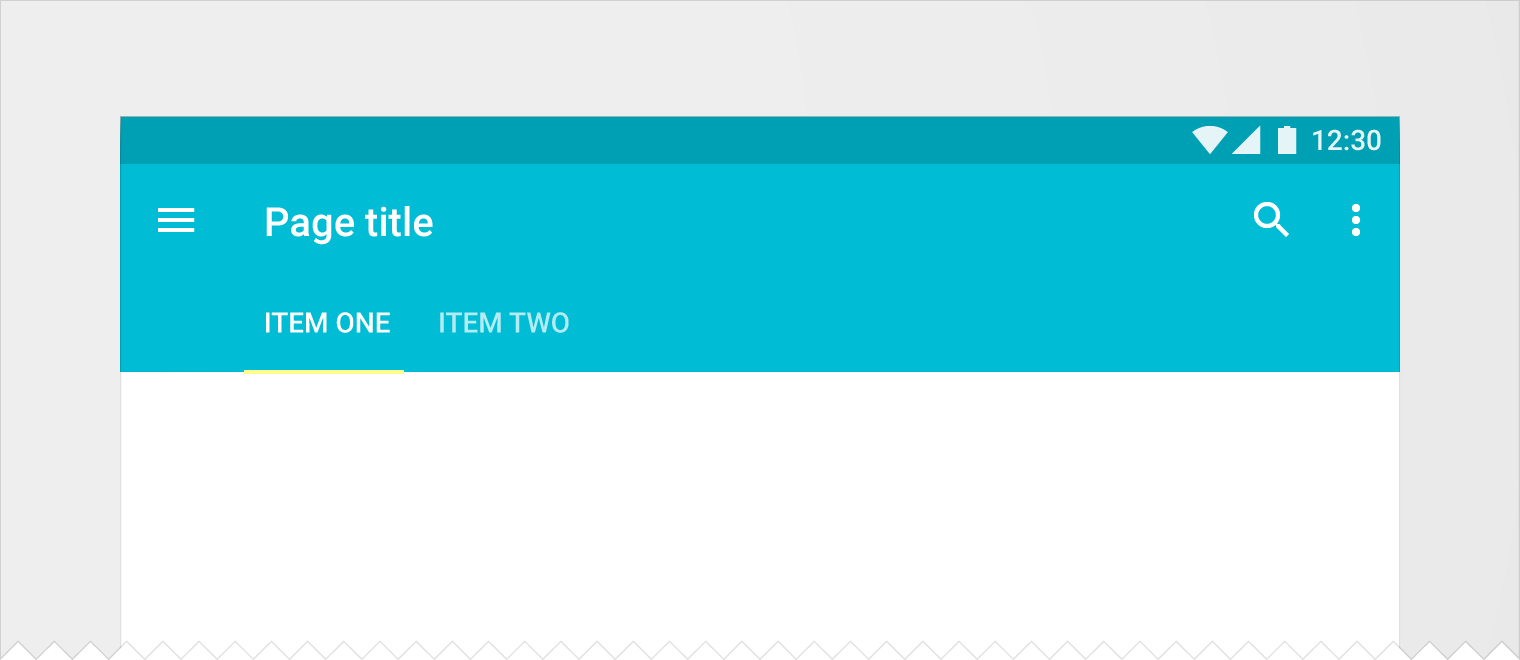
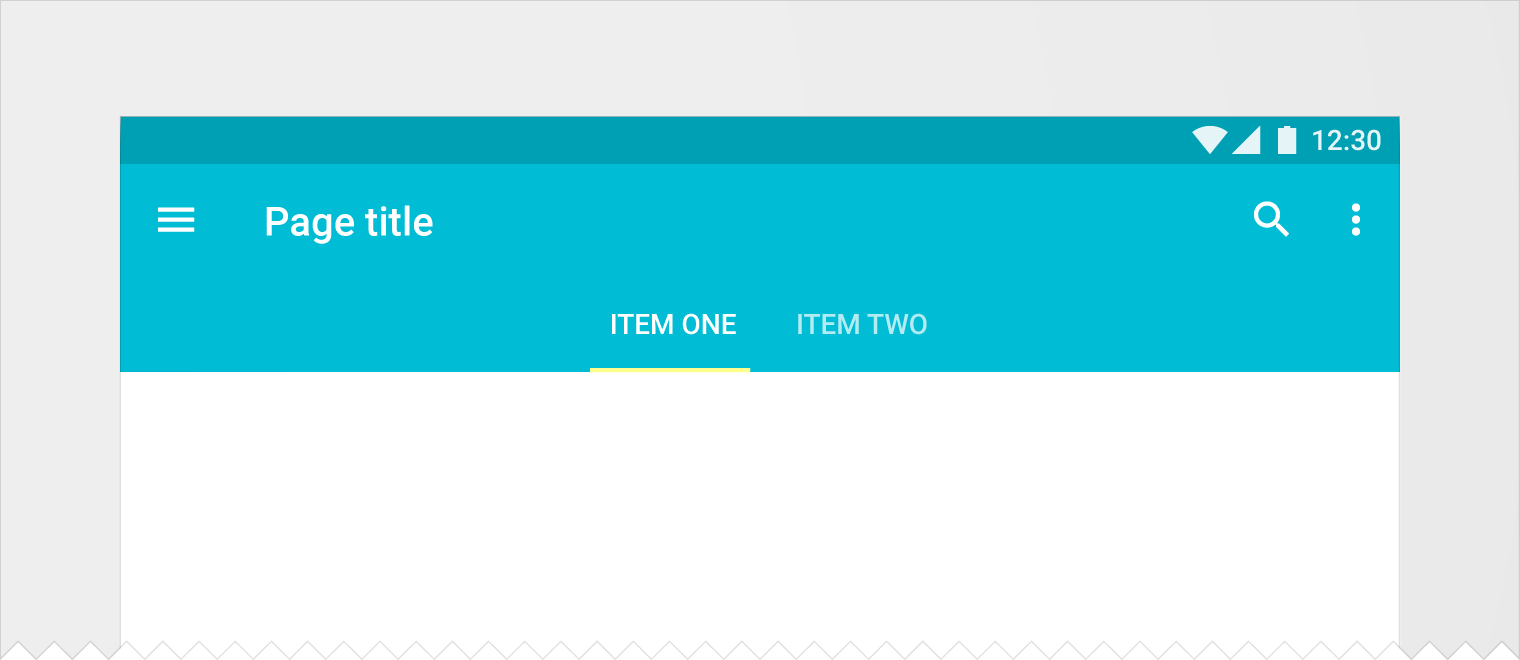
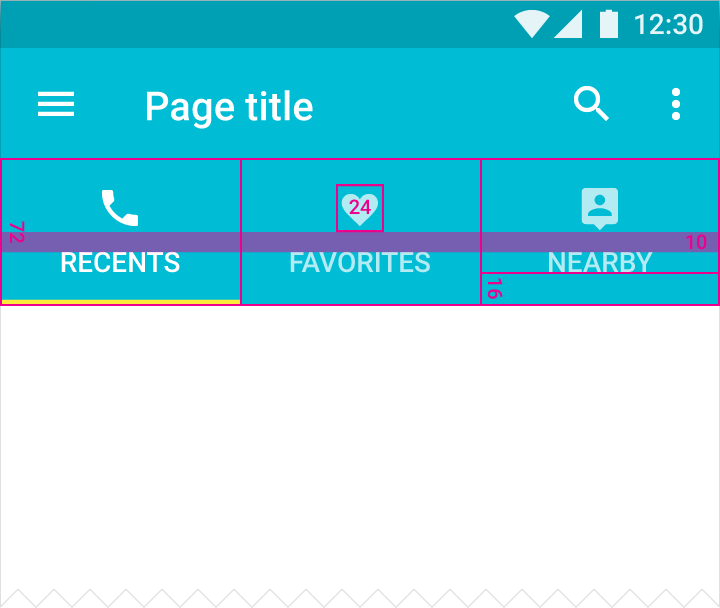
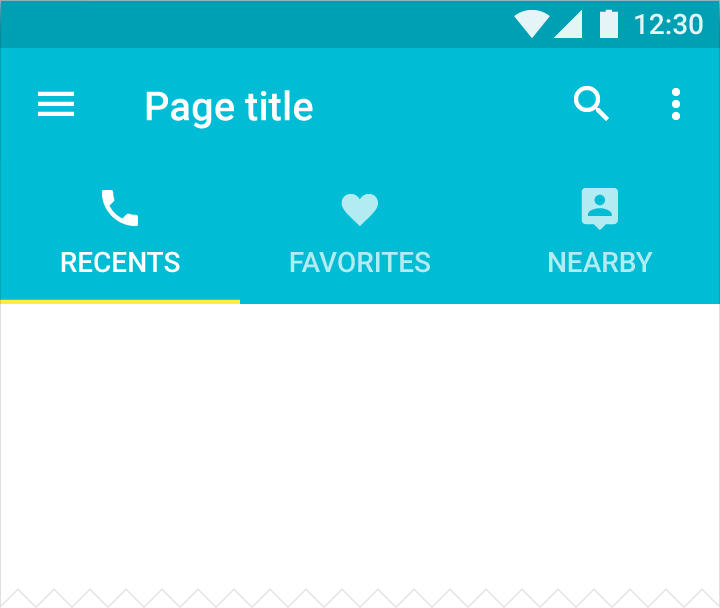
Вкладки со значками и текстом
Высота
- 72dp
Значок
- 24 × 24dp
Выравнивание контента
- Текст и значок центрированы по горизонтали во вкладке
Внутренние отступы
- 10dp между значком и текстом
- 16dp под текстом
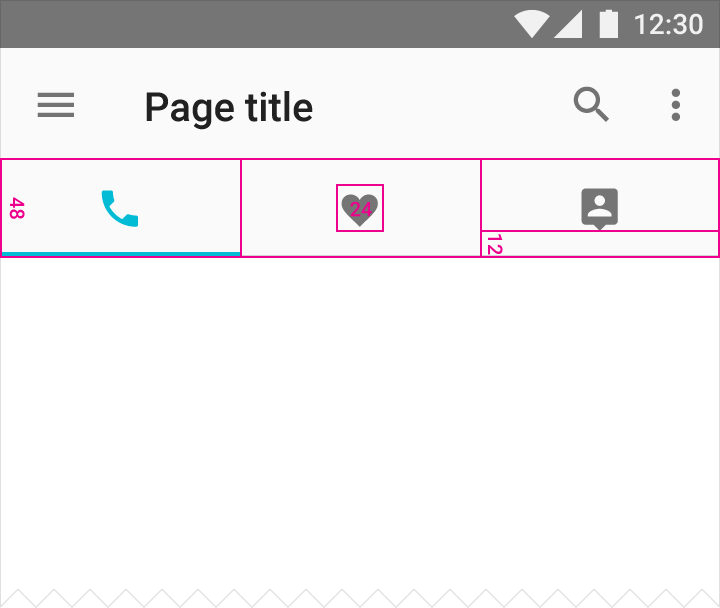
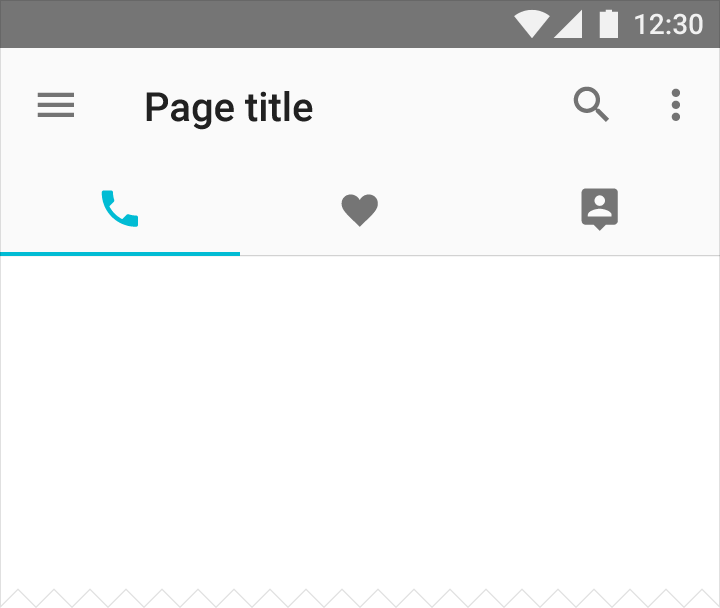
Вкладки только со значками
Высота
- 48dp
Значок
- 24 × 24dp
Выравнивание контента
- Значок центрирован по горизонтали и вертикали во вкладке
Внутренние отступы
- 12dp под значком
Прокручиваемые вкладки
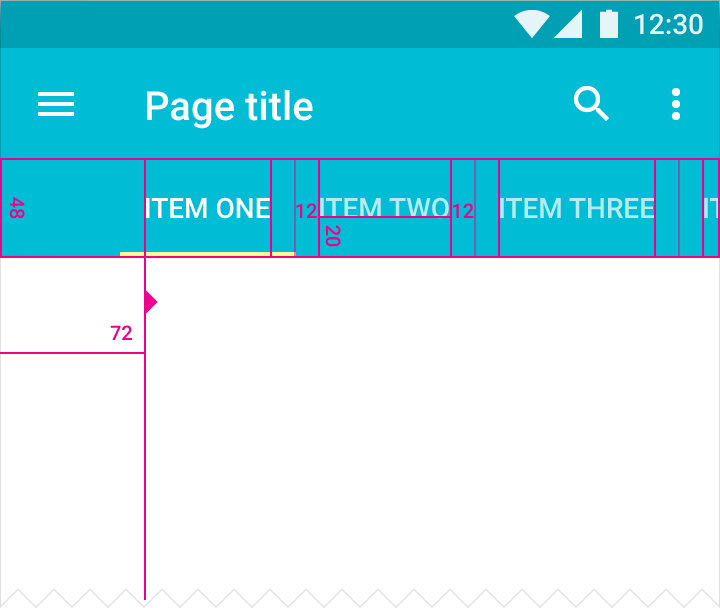
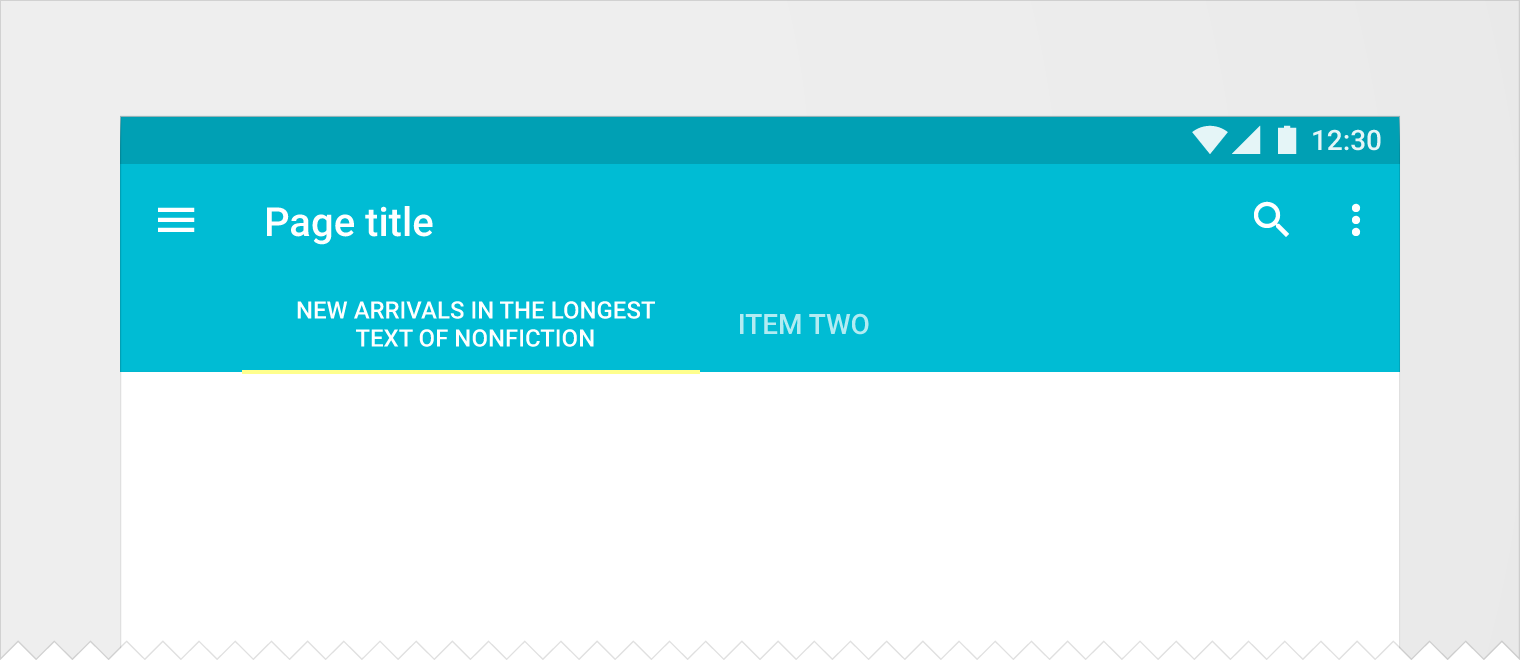
Самая левая вкладка выравнивается по ключевой линии. Выравнивание различается для альбомной и книжной ориентации в соответствии с разными ключевыми линиями.
Ширина каждой вкладки вычисляется независимо.
Минимальная и максимальная ширина (с учётом отступов)
- Максимум (наименьшее из подходящих значений): 264dp или (ширина области просмотра минус 56dp)
- Минимум: 160dp для больших областей просмотра, 72dp для меньших
Высота
- 48dp
Внутренние отступы
- 12dp слева и справа от текста
- 20dp снизу для одной строки текста, 12dp снизу для двух строк
Индикатор
- Высота: 2dp
- Цвет: #fff или акцентный цвет
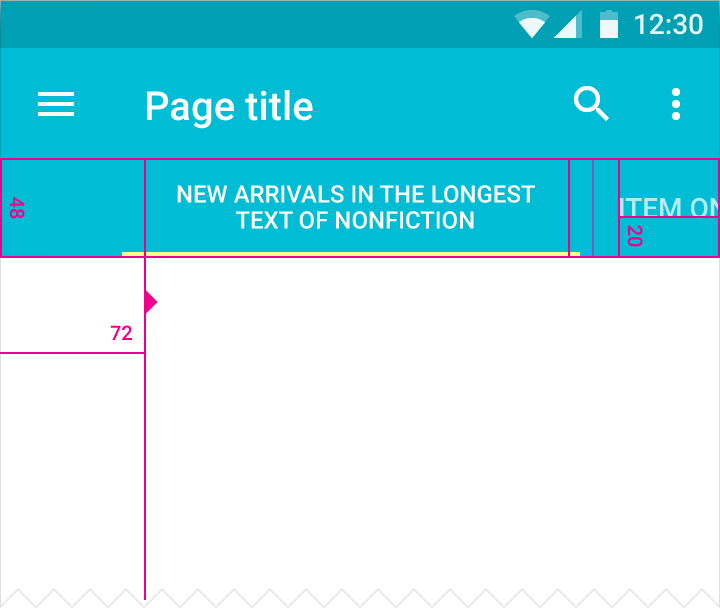
Текст
- 14sp Roboto Medium
- 12sp при переносе не более чем на две строки
- Все буквы прописные
- Центрирован по горизонтали и вертикали
- Цвет активной вкладки: #fff или акцентный цвет
- Цвет неактивной вкладки: #fff 70%
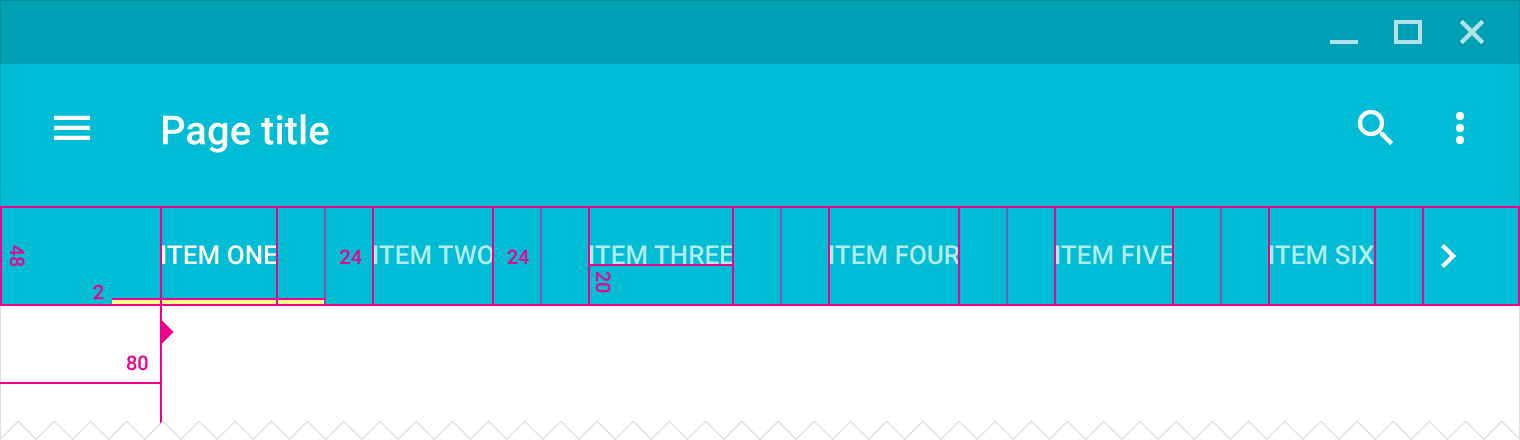
Десктоп
Минимальная и максимальная ширина (с учётом отступов)
- Максимум (наименьшее из подходящих значений): 264dp или (ширина области просмотра минус 56dp)
- Минимум: 160dp для больших областей просмотра, 72dp для меньших
Высота
- 48dp
Выравнивание
- По центру или по левой ключевой линии
Текст
- 13sp Roboto Medium
- Все буквы прописные
- Центрирован по горизонтали и вертикали
- Переносится не более чем на две строки
- Цвет активной вкладки: #fff или акцентный цвет
- Цвет неактивной вкладки: #fff 70%
Внутренние отступы
- 24dp слева и справа от текста
- 20dp снизу для одной строки текста, 12dp снизу для двух строк
- Левый отступ текста первой вкладки: 80dp
Индикатор
- Высота: 2dp
- Цвет: #fff или акцентный цвет
Анимация области касания вкладки
Примечание: реализации этого компонента могут различаться в зависимости от платформы. Используя стандартные платформенные реализации, вы автоматически получаете все их последующие обновления.