

Adaptación a la plataforma
Material Design promueve las mejores prácticas de diseño y usabilidad en todas las plataformas para ayudar a crear experiencias de usuario agradables.
Cuándo adaptar
Material Design se fundamenta en las mejores prácticas del diseño tradicional y del diseño web, respaldadas por investigaciones sobre la experiencia de usuario y la ciencia cognitiva. Las directrices de diseño derivadas de estos hallazgos están pensadas para aplicarse de manera universal en todas las plataformas y dispositivos.
No obstante, las convenciones de diseño pueden variar de una plataforma a otra. Estas diferencias pueden afectar la capacidad del usuario para comprender la interfaz (UI) o completar ciertas tareas. En tales casos, se recomienda adaptarse a las convenciones específicas de cada plataforma. En cambio, cuando las diferencias de diseño tienen poca repercusión, la adaptación es opcional.
Las siguientes directrices indican cuándo es necesario adaptarse a las convenciones de la plataforma nativa y cuándo se trata de una opción. Las convenciones de las plataformas evolucionan constantemente, y Material Design evoluciona junto con ellas para mejorar la calidad de sus patrones de diseño.
Recomendaciones por plataforma
Barras de herramientas
Las barras de herramientas se utilizan comúnmente para delimitar el contexto de una pantalla.
Se recomienda usar la alineación de texto predeterminada de la plataforma para los títulos de la barra de herramientas, salvo que haya varios botones de acción.

Los títulos siempre están alineados a la izquierda.
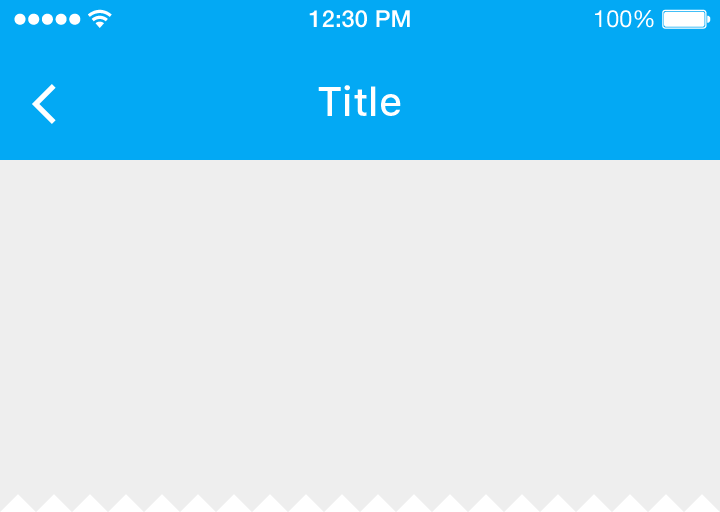
Los títulos están centrados de forma predeterminada.
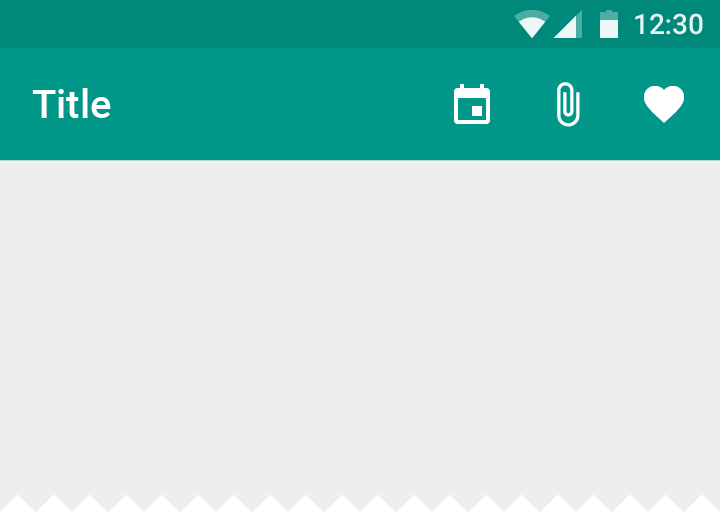
Cuando en el lado derecho aparecen varias acciones —o incluso ninguna—, los títulos de la barra de herramientas siempre están alineados a la izquierda.
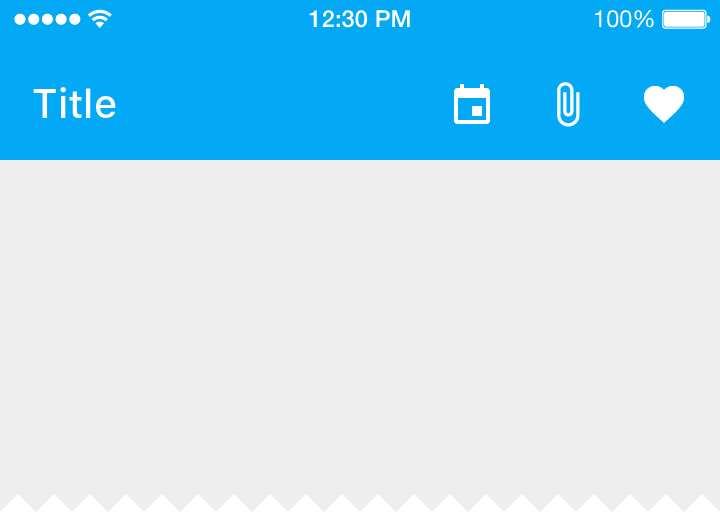
Cuando hay varios botones de acción en el lado derecho, o cuando la aplicación se encuentra en su pantalla de inicio, los títulos pueden alinearse a la izquierda.
Iconografía
Los iconos del sistema se utilizan para representar las acciones más comunes de cada plataforma.

El botón hacia arriba contiene una flecha fina con un asta.
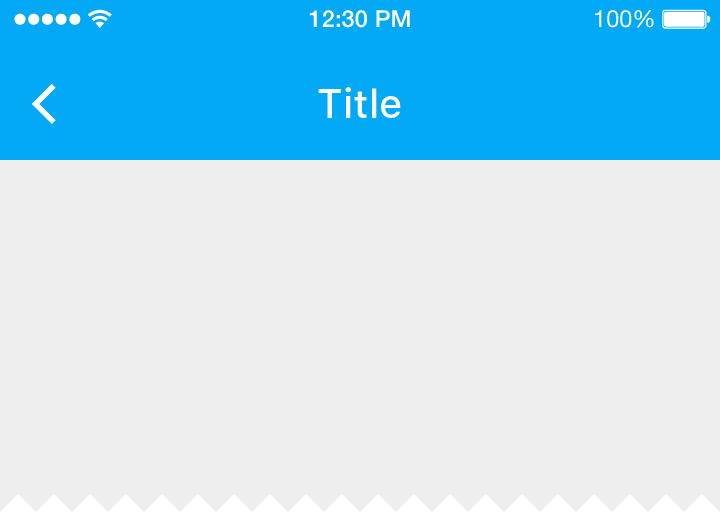
La flecha atrás es más gruesa y no tiene asta.
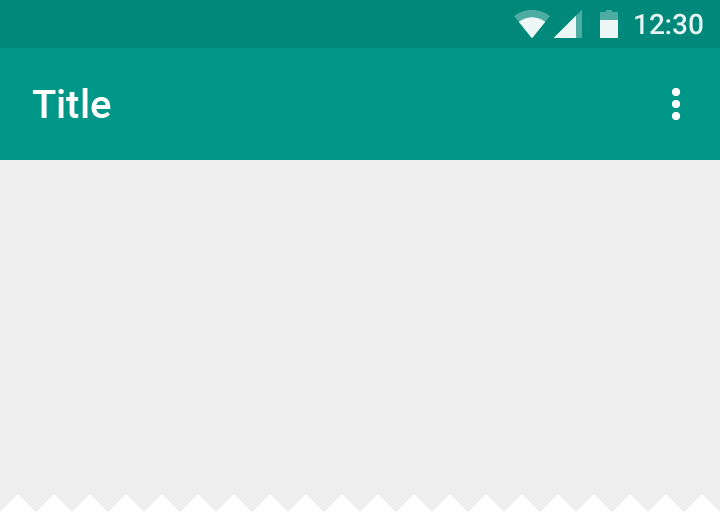
El icono del menú de desbordamiento de acciones (indicado por el símbolo de «Más…») contiene tres puntos verticales.
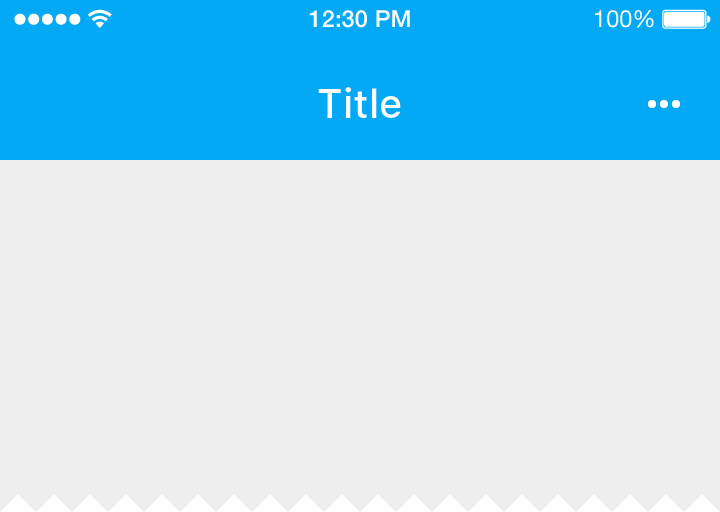
El icono del menú de desbordamiento de acciones (indicado por el símbolo de «Más…») contiene tres puntos horizontales.
Controles
Los controles deben indicar con claridad cómo debe interactuar el usuario con ellos.
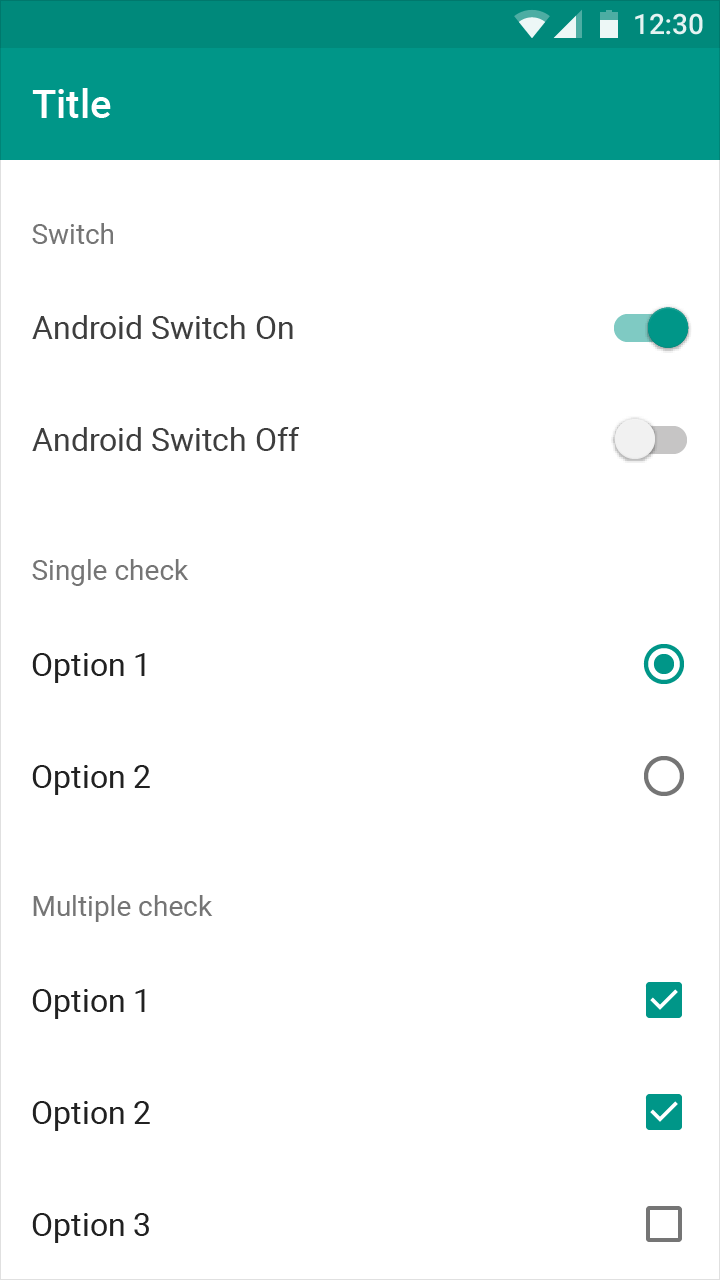
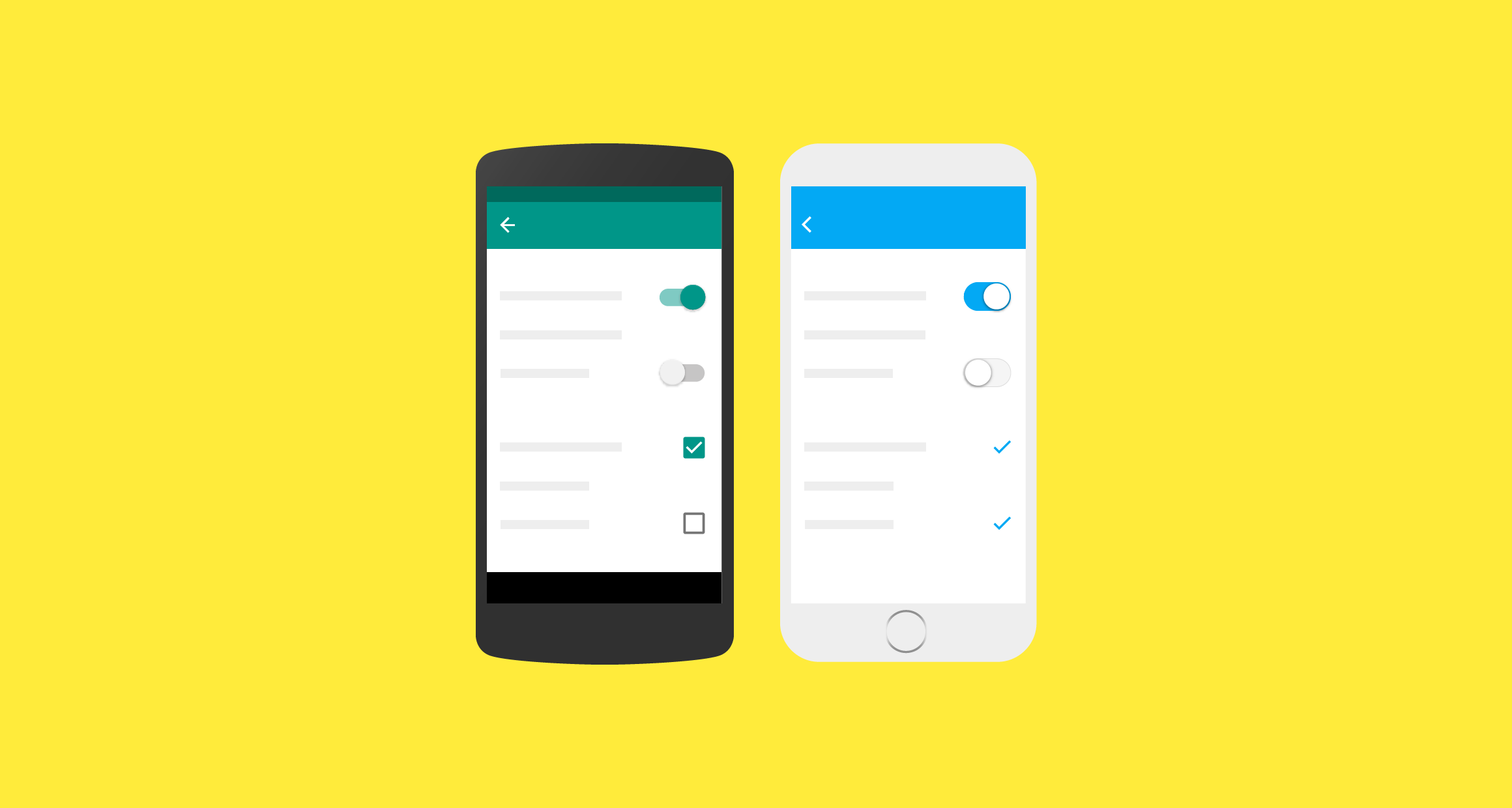
Utilice los interruptores, las casillas de verificación y los botones de opción de Material Design.
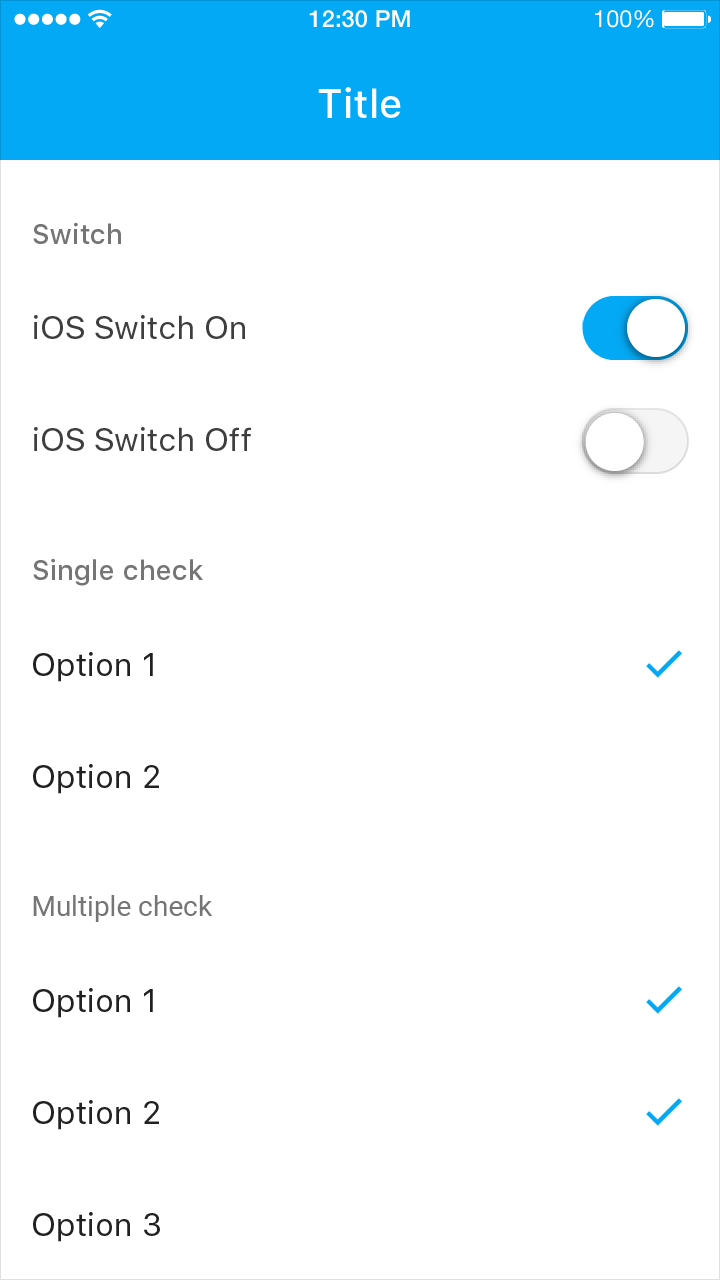
Se pueden usar los interruptores nativos de la plataforma, ya que su funcionalidad y apariencia coinciden con las de los interruptores de Material Design.
Use interruptores en lugar de casillas de verificación, y listas con marcas de verificación en lugar de botones de opción, ya que son los elementos visuales esperados en iOS.
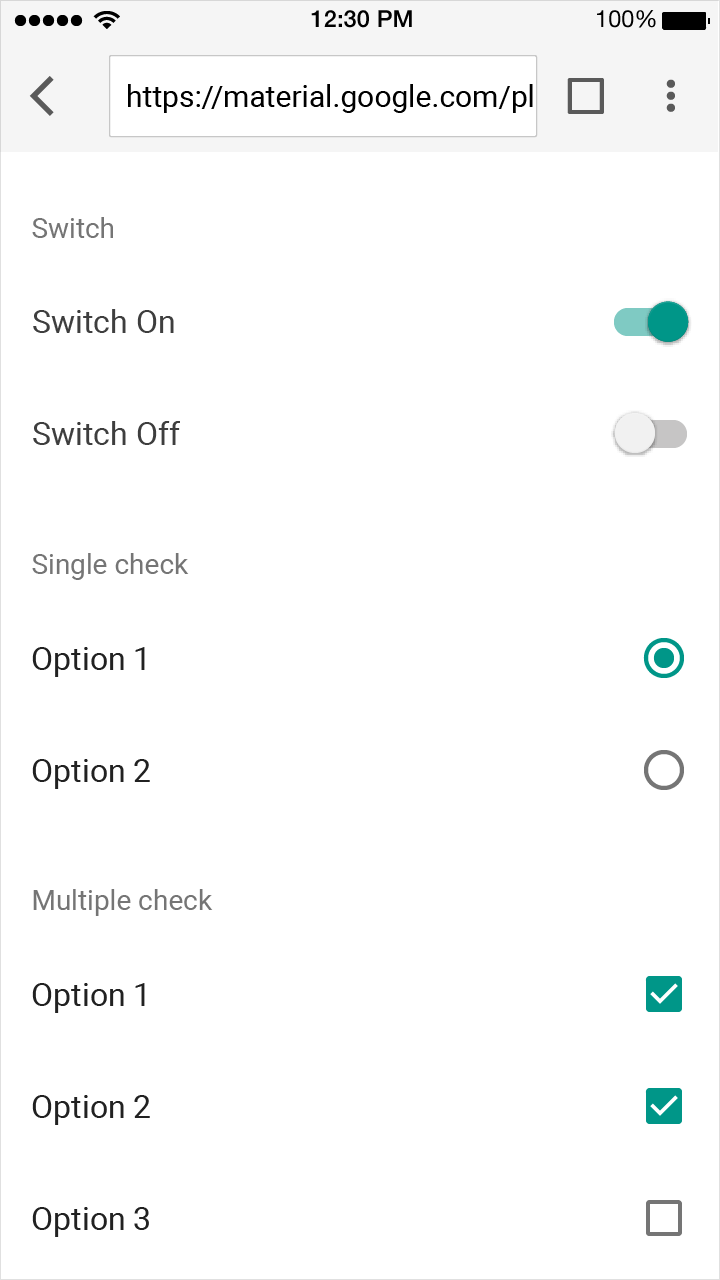
Puede usar los interruptores, las casillas de verificación y los botones de opción de Material Design.
Gestos
Deslizamiento desde el borde
Un deslizamiento desde el borde comienza fuera de la pantalla y sirve para revelar contenido oculto fuera del área visible.
Estos deslizamientos pueden entrar en conflicto con otros gestos, como los deslizamientos horizontales entre páginas o a lo largo de las filas de una tabla. Para evitar dichos conflictos, un deslizamiento desde el borde debe comportarse igual que cualquier otro deslizamiento realizado dentro de un área de contenido.
Cuando no hay gestos en conflicto, un deslizamiento desde el borde izquierdo revela contenido fuera de la pantalla, como el panel de navegación.
Cuando no hay gestos en conflicto, un deslizamiento desde el borde izquierdo permite retroceder en la jerarquía de la aplicación.
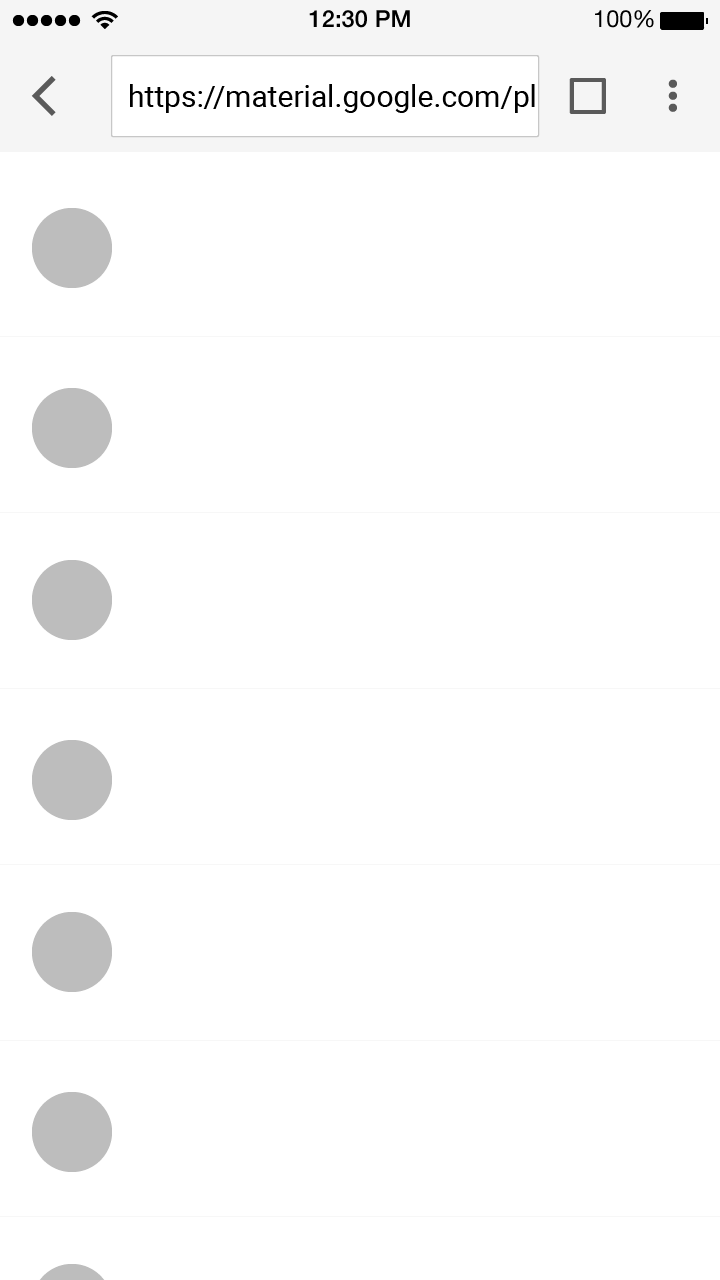
Correcto.
Los navegadores suelen reservar los gestos en los bordes para sus propias funciones, por lo que los deslizamientos desde el borde no deben usarse en la web.
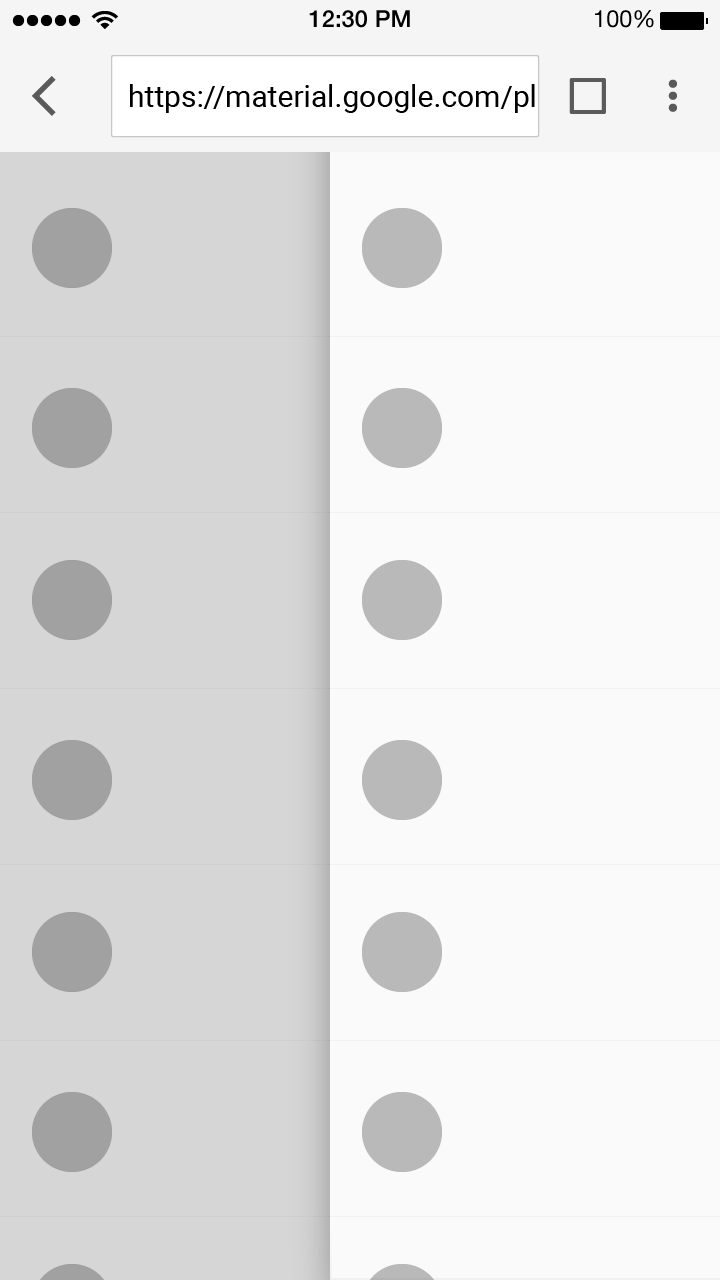
Incorrecto.
Los deslizamientos desde el borde no funcionan de manera fiable en todos los navegadores.
Tipografía
La tipografía comunica tanto el contenido del texto como la identidad de la marca. En ambos casos, el texto debe ser accesible y ajustable en tamaño.
Si la aplicación ya utiliza la tipografía como parte de su identidad de marca, se recomienda hacerlo con moderación.
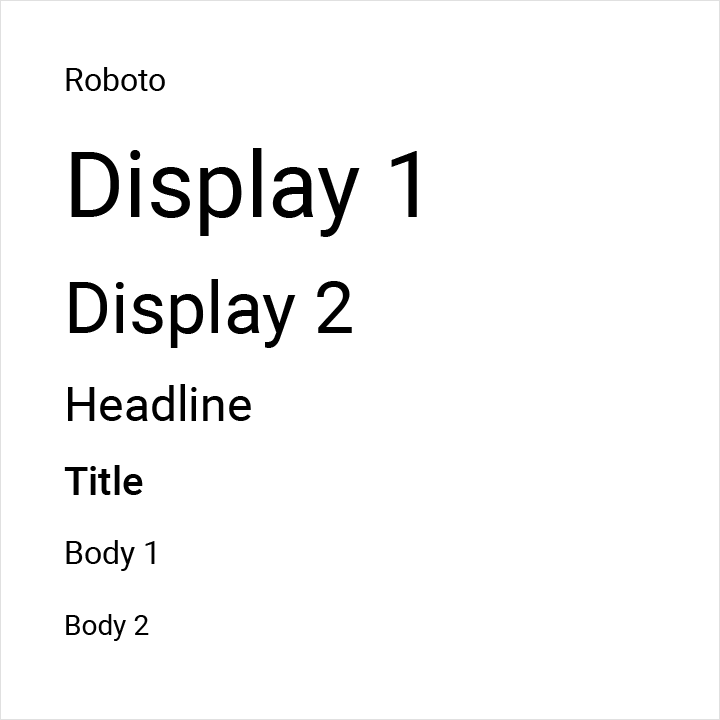
La fuente predeterminada en Android es Roboto. El tamaño del texto debe especificarse en píxeles escalables (sp) para que el texto pueda redimensionarse mediante las funciones de accesibilidad.
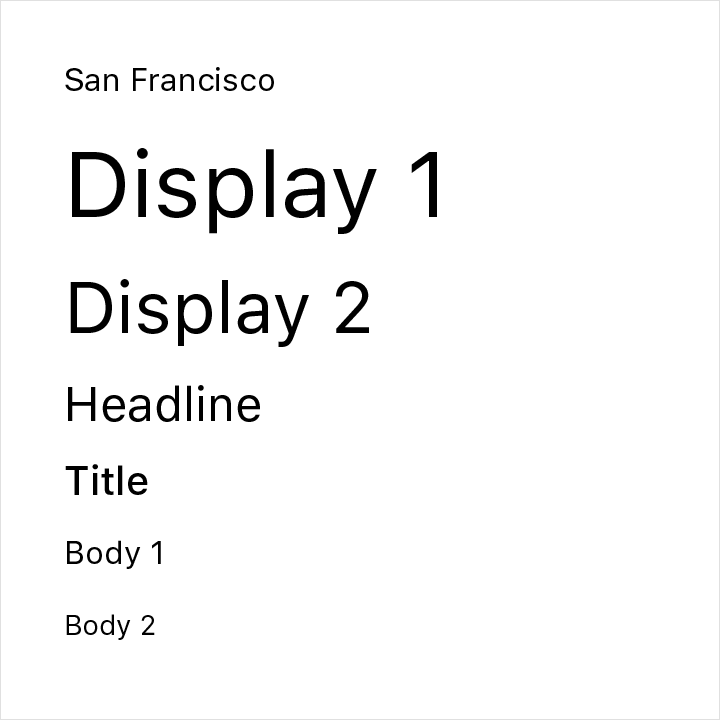
La fuente predeterminada en iOS es San Francisco. Usarla es la forma más sencilla de implementar funciones de accesibilidad como Dynamic Type. Otras fuentes pueden requerir ajustes adicionales para obtener las mismas funciones.
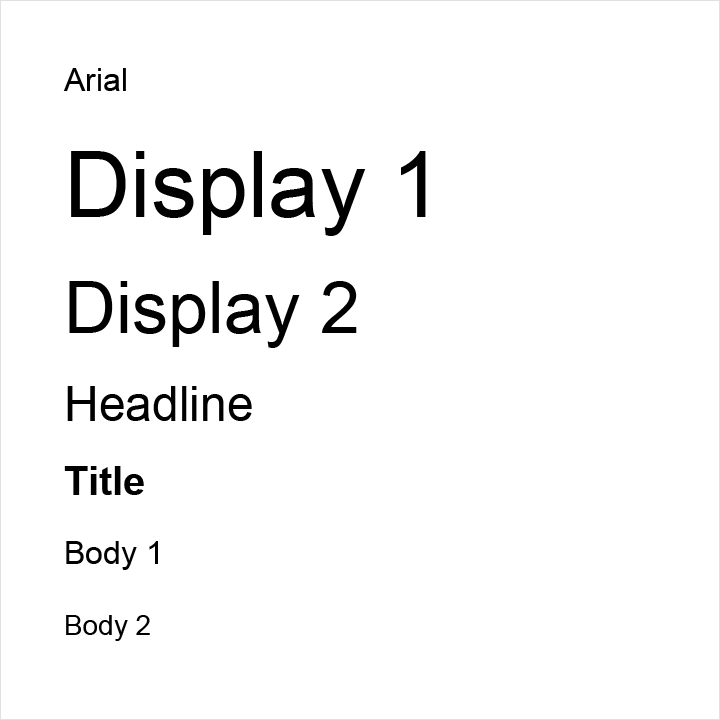
Aunque Arial es la fuente más extendida en la web, los navegadores modernos ofrecen soporte de accesibilidad y escalado para las fuentes web.
Las directrices tipográficas estándar de Material Design para Roboto en la web pueden ayudar a simplificar el uso de fuentes. Como alternativa, use fuentes personalizadas y defina su propia jerarquía tipográfica que garantice la legibilidad.