

Кнопки: Плавающая кнопка действия (FAB)
Плавающая кнопка действия (FAB) предназначена для выполнения основного действия в приложении.
Плавающая кнопка действия используется для приоритетного действия.
Она представляет собой круглый значок, парящий над интерфейсом: при получении фокуса меняет цвет, при активации приподнимается. По нажатию она может раскрывать дополнительные связанные действия.
Использование
На каждом экране рекомендуется использовать только одну плавающую кнопку действия — она должна обозначать самое частое действие.
Поведение
По умолчанию кнопка появляется на экране с анимацией расширяющегося элемента материала.
Размеры
Стандартный размер: 56 × 56dp
Мини-размер: 40 × 40dp
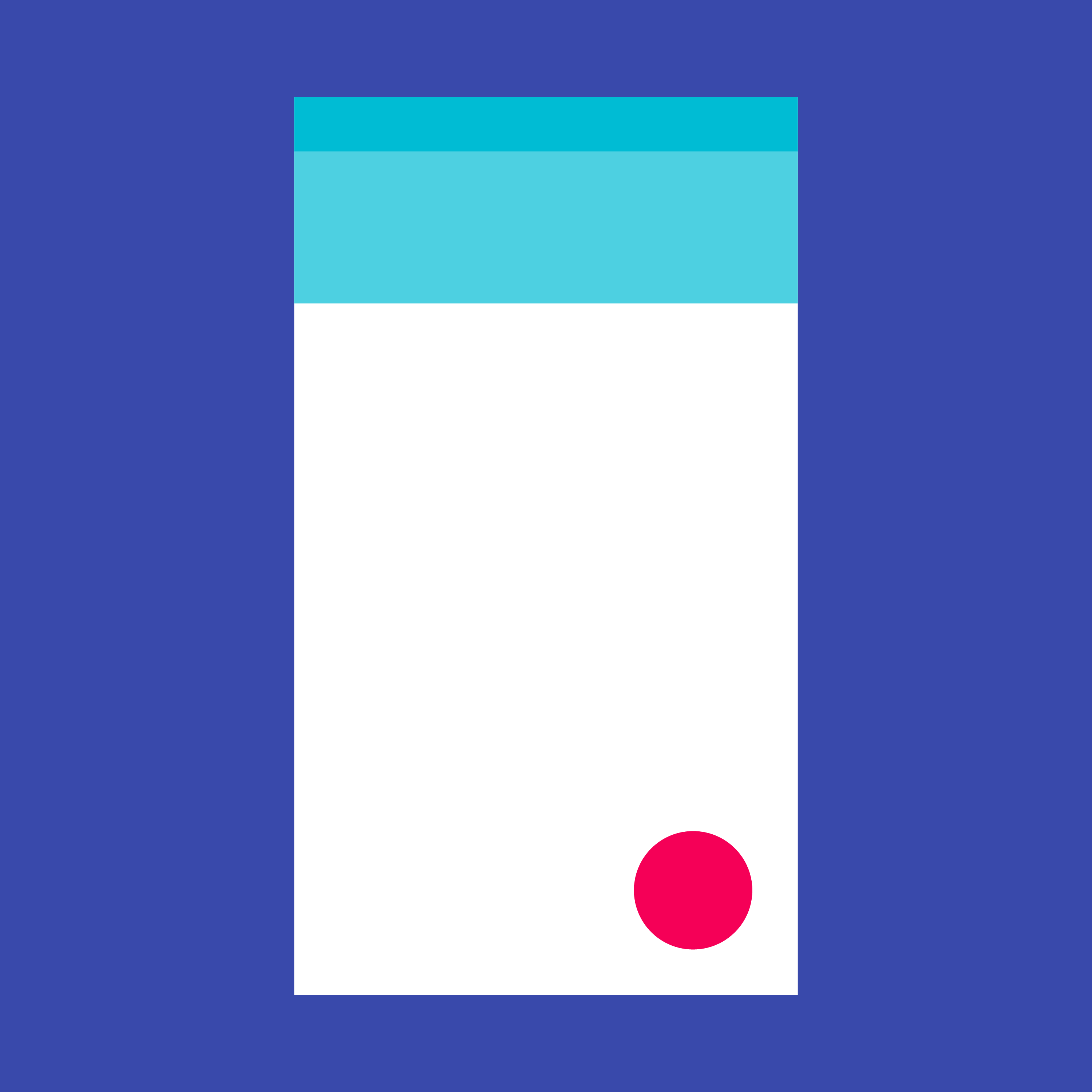
Плавающая кнопка действия
Плавающая кнопка действия
Плавающие кнопки действия используются для приоритетных действий. Их отличают круглый значок, парящий над интерфейсом, и характер движения, включающий морфинг, разворачивание и перенос якорной точки.
Плавающие кнопки действия бывают двух размеров:
- Стандартный размер: для большинства сценариев использования
- Мини-размер: используется только для визуального согласования с другими элементами экрана
При ширине экрана 460dp или меньше размер кнопки должен изменяться со стандартного (56dp) на мини-размер (40dp).
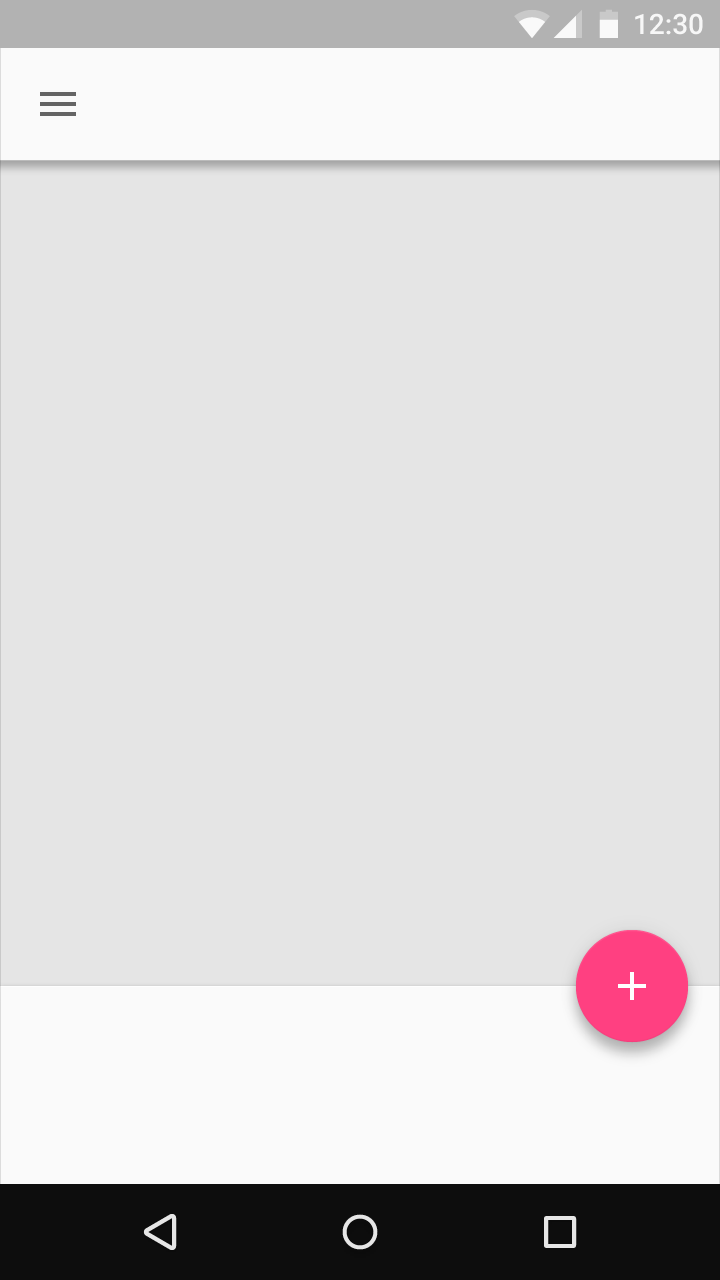
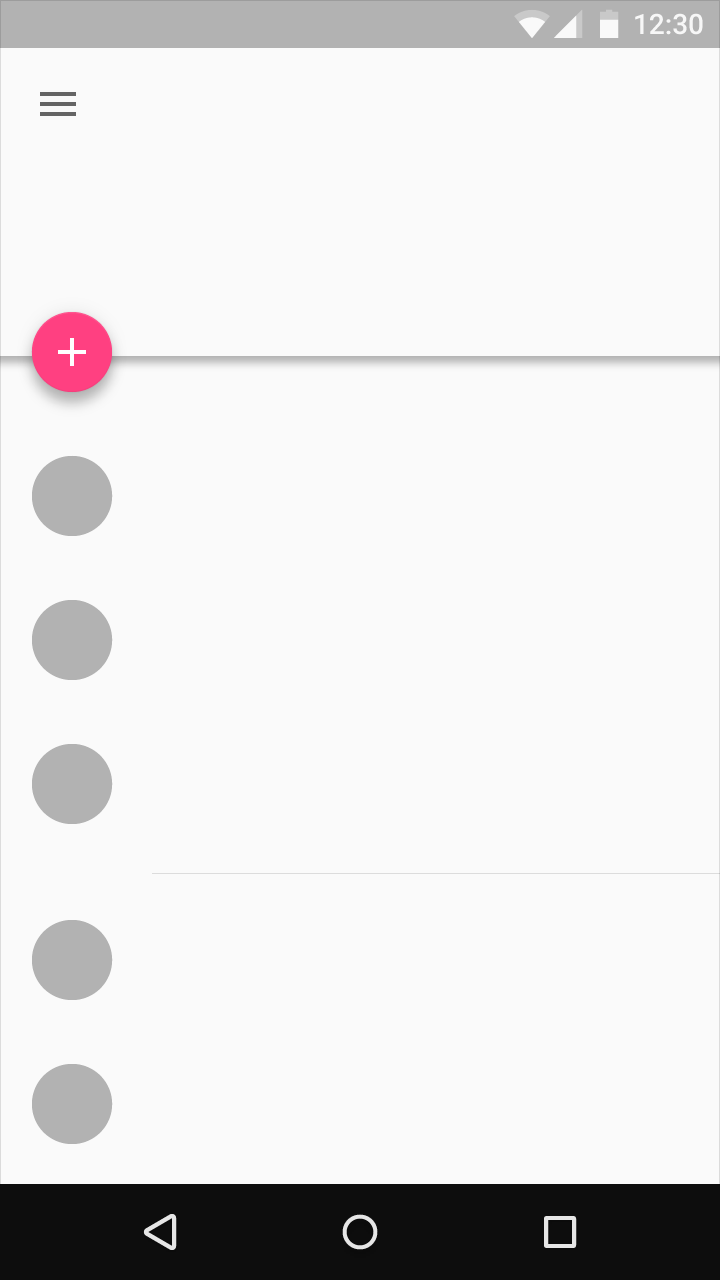
На мобильных устройствах плавающая кнопка действия должна располагаться не ближе 16dp к краю экрана, на планшетах и настольных компьютерах — не ближе 24dp.
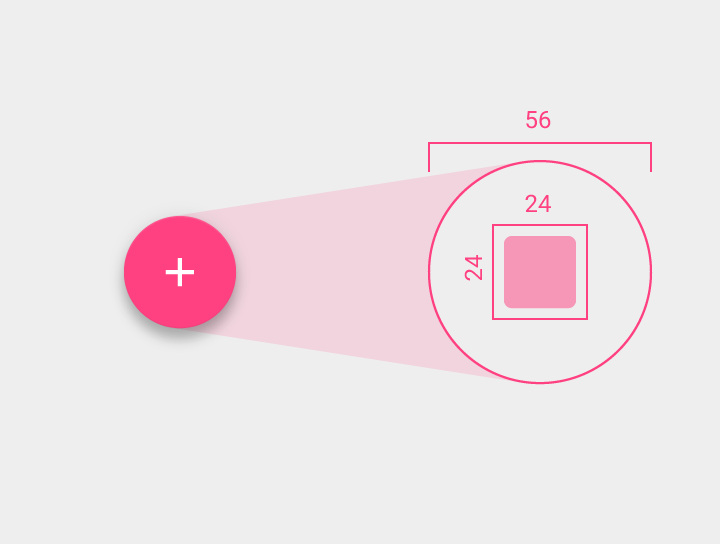
Значок внутри: 24 × 24dp
Корпус плавающей кнопки действия: 56 × 56dp
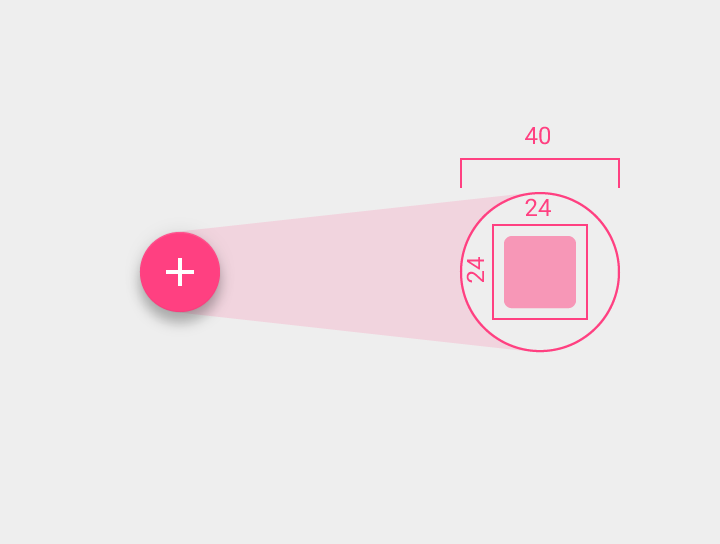
Значок внутри: 24 × 24dp
Корпус плавающей кнопки действия: 40 × 40dp
При получении фокуса плавающая кнопка действия меняет цвет, а при активации приподнимается.
Не каждому экрану нужна плавающая кнопка действия. Она предназначена для основного действия в приложении.

Рекомендуется.
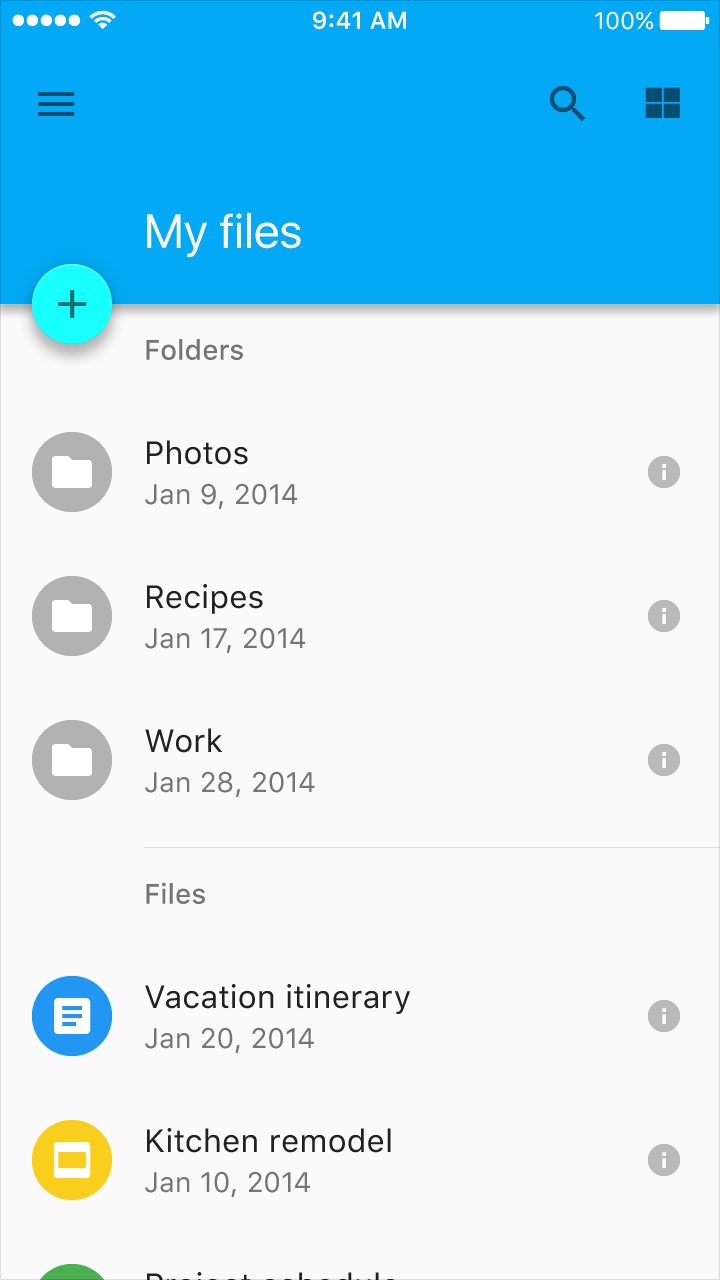
Рекомендуется.
На экране рекомендуется использовать только одну плавающую кнопку действия — это повышает её заметность. Она должна обозначать только самое частое действие.
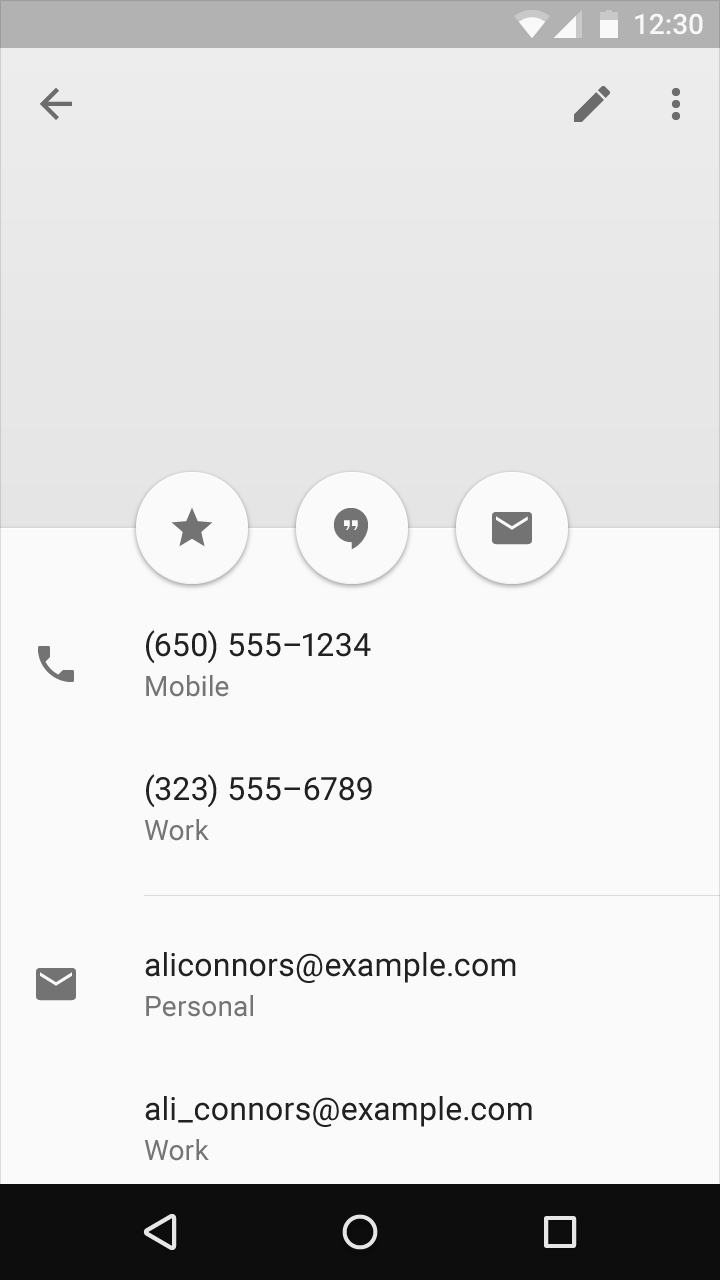
Не рекомендуется.
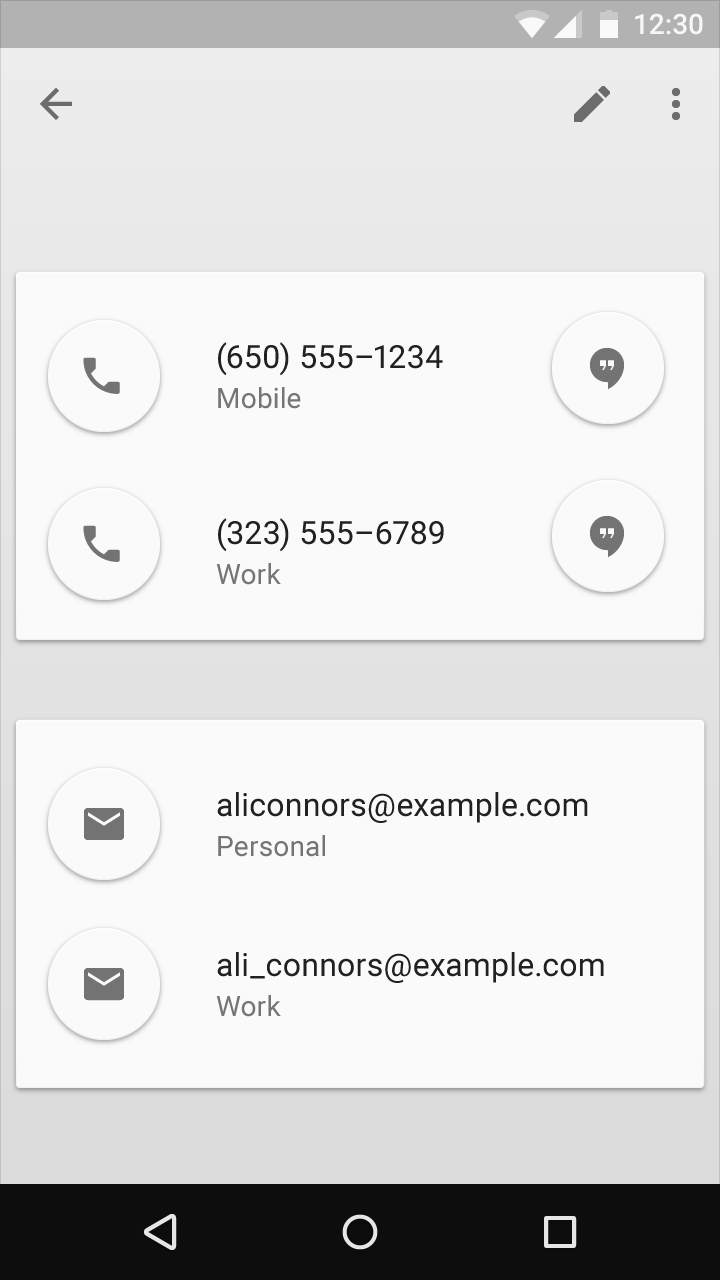
Не рекомендуется.
Особенности
Используйте плавающие кнопки действия для созидательных действий, таких как «Создать», «Добавить в избранное», «Поделиться», «Перейти» и «Обзор».
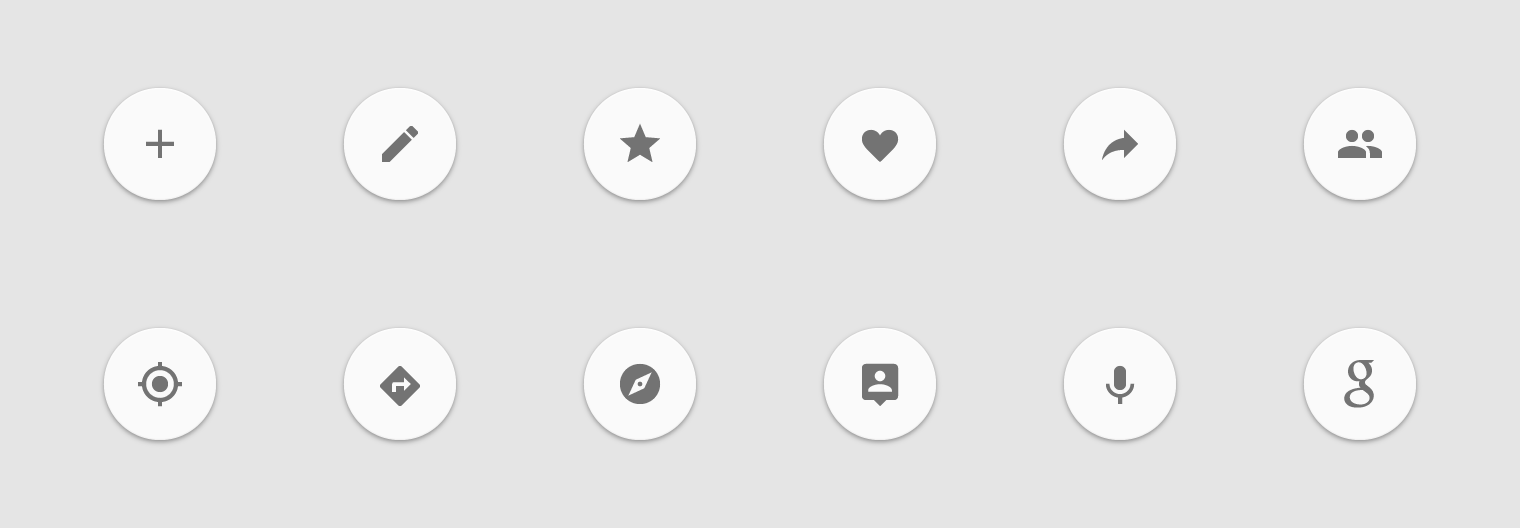
Рекомендуется.
Не используйте плавающие кнопки действия для второстепенных и деструктивных действий, в том числе:
- Архивирование или удаление
- Неоднозначные действия
- Оповещения и сообщения об ошибках
- Разовые операции, например вырезание текста
- Элементы управления, которые должны находиться на панели инструментов, например регулировка громкости или изменение цвета шрифта
Плавающие кнопки действия не содержат значки из панели приложения или уведомления из строки состояния. Не наслаивайте значки или другие элементы поверх плавающей кнопки действия.
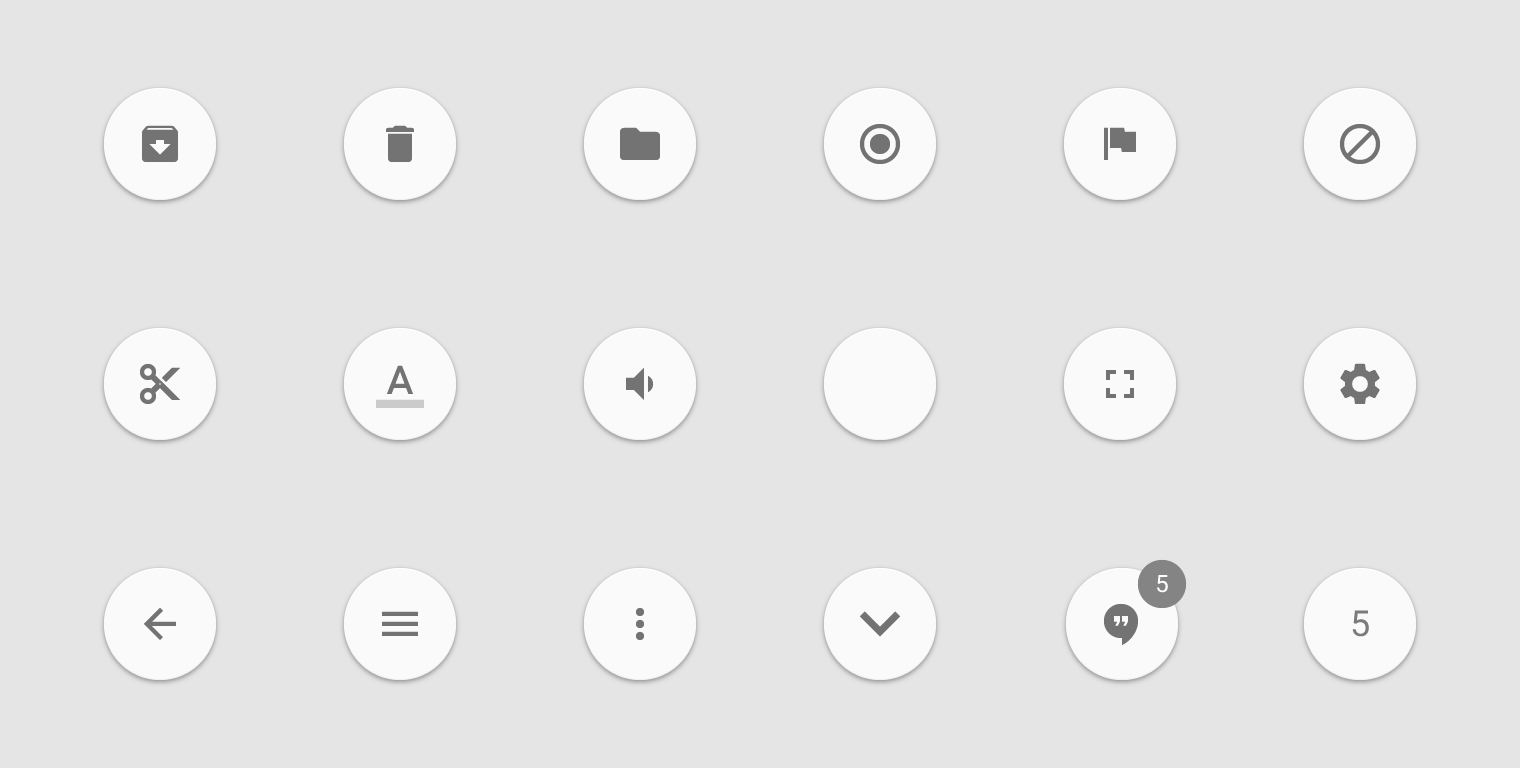
Не рекомендуется.
Круглый значок должен использоваться единообразно, чтобы поддерживать паттерн основного действия во всех приложениях.
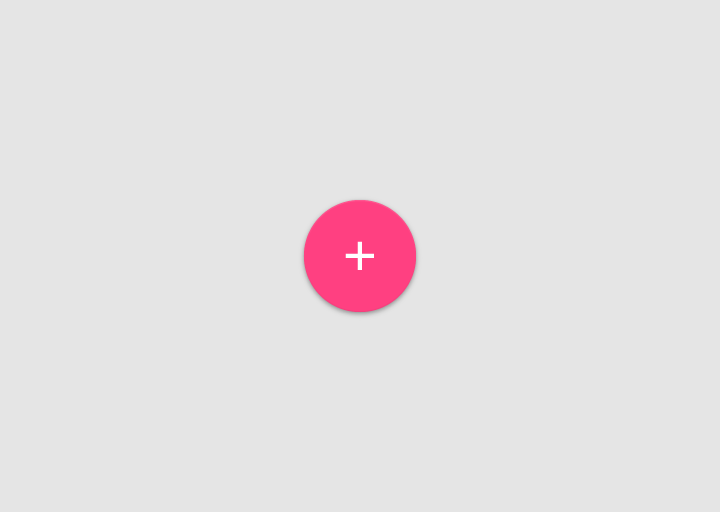
Рекомендуется.
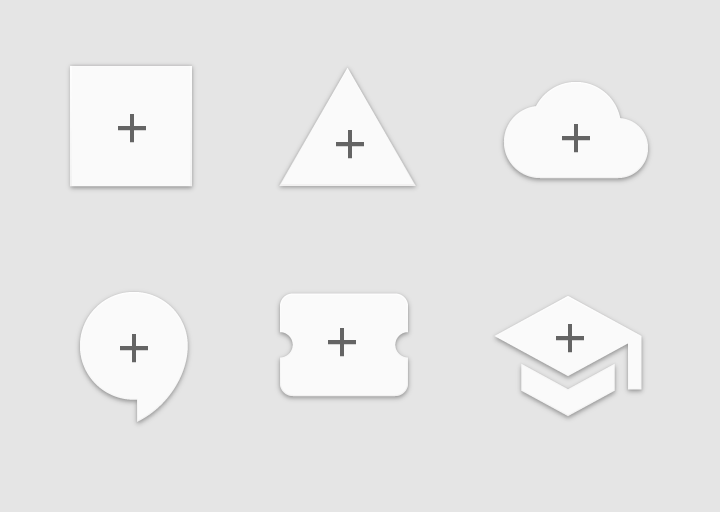
Не рекомендуется.
Не делайте плавающую кнопку действия объёмной.
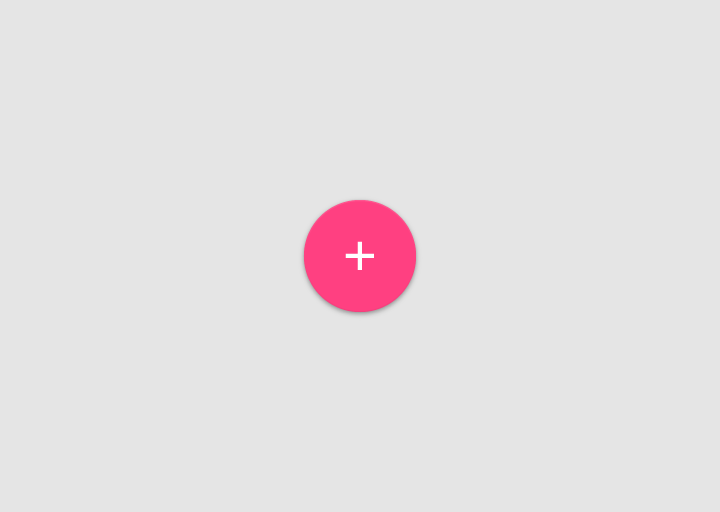
Рекомендуется.
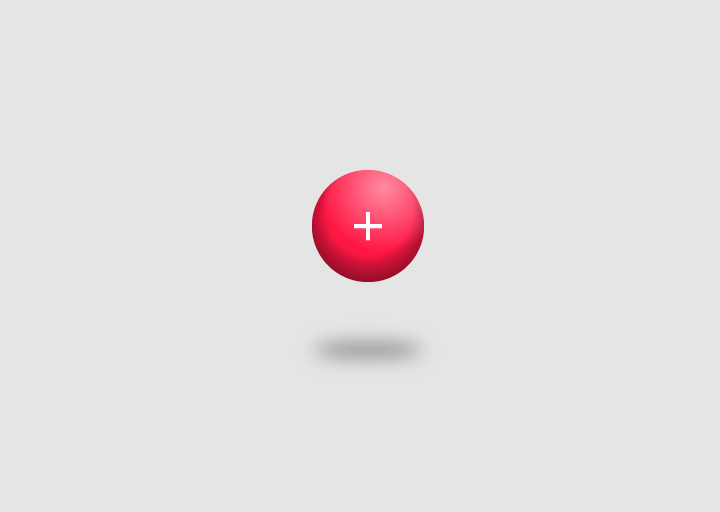
Не рекомендуется.
Поведение
По умолчанию плавающая кнопка действия появляется на экране с анимацией расширяющегося элемента материала. Встроенный в неё значок также может быть анимирован.
Благодаря своей значимости плавающие кнопки действия могут перемещаться иначе, чем остальные элементы интерфейса.
Смежные экраны
Если действие плавающей кнопки действия на смежных экранах (например, экранах с вкладками) меняется, кнопка должна ненадолго исчезать, а затем появляться вновь.
Если действие кнопки на разных экранах не меняется, она должна оставаться на экране (и при необходимости смещаться в новую позицию).
Списки
Списки, расположенные под плавающими кнопками действия, должны иметь достаточный нижний отступ, чтобы их содержимое не перекрывалось кнопкой.
Рекомендуется.
Рекомендуется.
Экраны с вкладками
На экранах с вкладками плавающая кнопка действия не должна покидать экран в том же направлении, что и содержимое. Это предотвращает:
- Создание впечатления, что плавающая кнопка действия функциональна, хотя на самом деле это не так
- Восприятие плавающей кнопки действия как элемента, находящегося на одном уровне с содержимым
Не рекомендуется.
Не рекомендуется.
Переходы
Переходы
Плавающая кнопка действия служит уникальным примером приоритетного сценария использования в приложении. Используйте её видимость для создания эффектных переходов приоритетного элемента интерфейса.
К распространённым переходам относятся Триггер, Панель инструментов, Быстрый набор и Морфинг. Это не исчерпывающий список: плавающие кнопки действия спроектированы гибкими. Экспериментируйте с переходами, которые лучше всего подходят вашему приложению и экранам, на которых расположена кнопка.
Триггер
Плавающая кнопка действия может просто запускать действие или переходить в другое место. Анимация волны при касании распространяется наружу, выступая движущей силой изменений в интерфейсе.
Обычно в приложении используется одна плавающая кнопка действия. В этом примере их две, поскольку они выполняют одинаково важные, но различающиеся действия.
Панель инструментов
При нажатии плавающая кнопка действия может превращаться в панель инструментов, а при прокрутке — наоборот. Панель инструментов может содержать связанные действия, текстовые поля и поля поиска, а также любые другие элементы, которые полезно иметь под рукой.
Панель инструментов, исчезающая при прокрутке, особенно полезна на экранах, где полная панель нужна при первом входе, а также когда пользователь находится вверху или внизу длинного списка. Когда пользователь прокруткой дал понять, что хочет просматривать основной контент, такая панель экономит место на экране.
Если плавающая кнопка действия превращается в панель инструментов, эта панель должна содержать связанные действия.
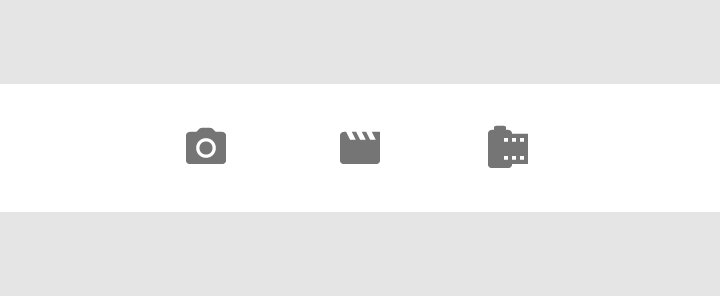
Рекомендуется.
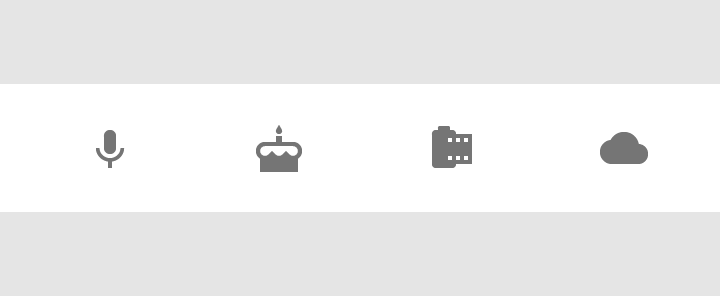
Не рекомендуется.
Быстрый набор
При нажатии плавающая кнопка действия может раскрывать связанные действия веером. После открытия меню кнопка должна оставаться на экране. Повторное нажатие в том же месте должно либо активировать самое частое действие, либо закрыть открытое меню.
Плавающая кнопка действия может превращаться в один лист материала, содержащий все действия.
Как правило, при нажатии должно появляться от трёх до шести вариантов, включая саму плавающую кнопку действия. Если у вас два варианта — то есть кнопка раскрывает только один дополнительный выбор — оставьте наиболее важное действие. Если вариантов больше шести, пользователи могут не добраться до самого дальнего из них.
Снижайте когнитивную нагрузку при принятии решений, предоставляя пользователям минимальное количество наиболее подходящих и отчётливо различимых вариантов.
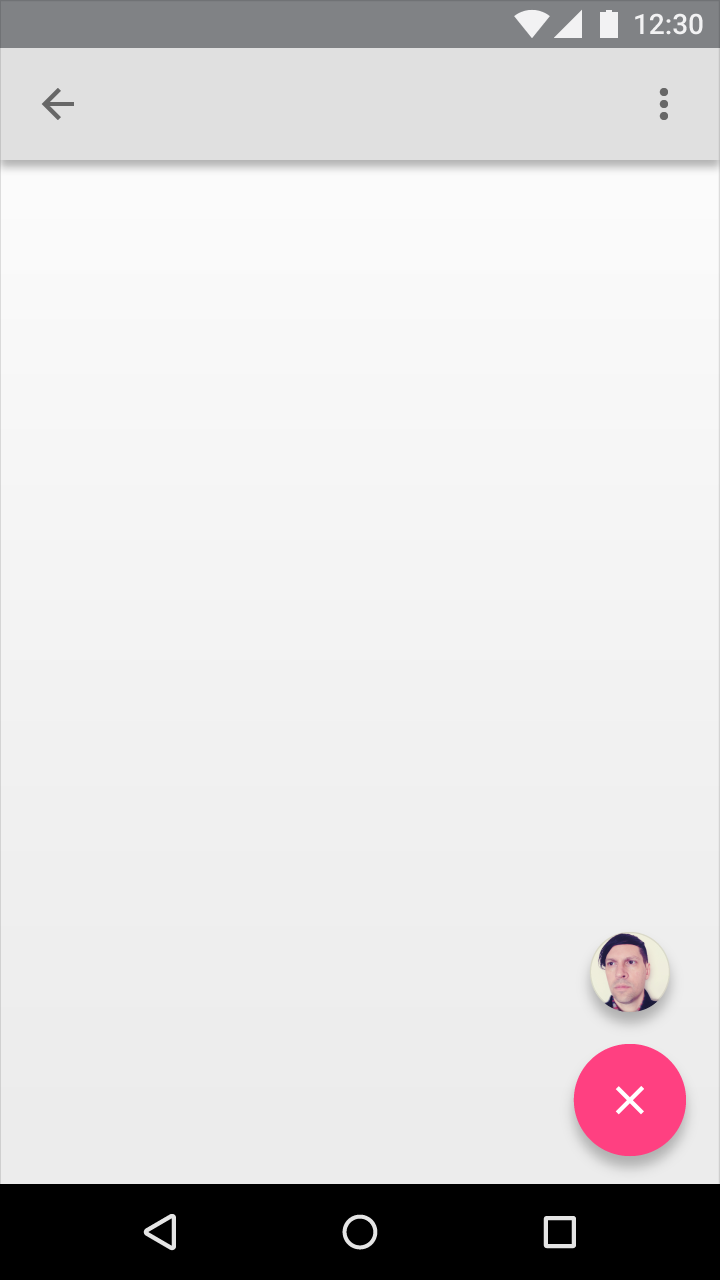
Не рекомендуется.
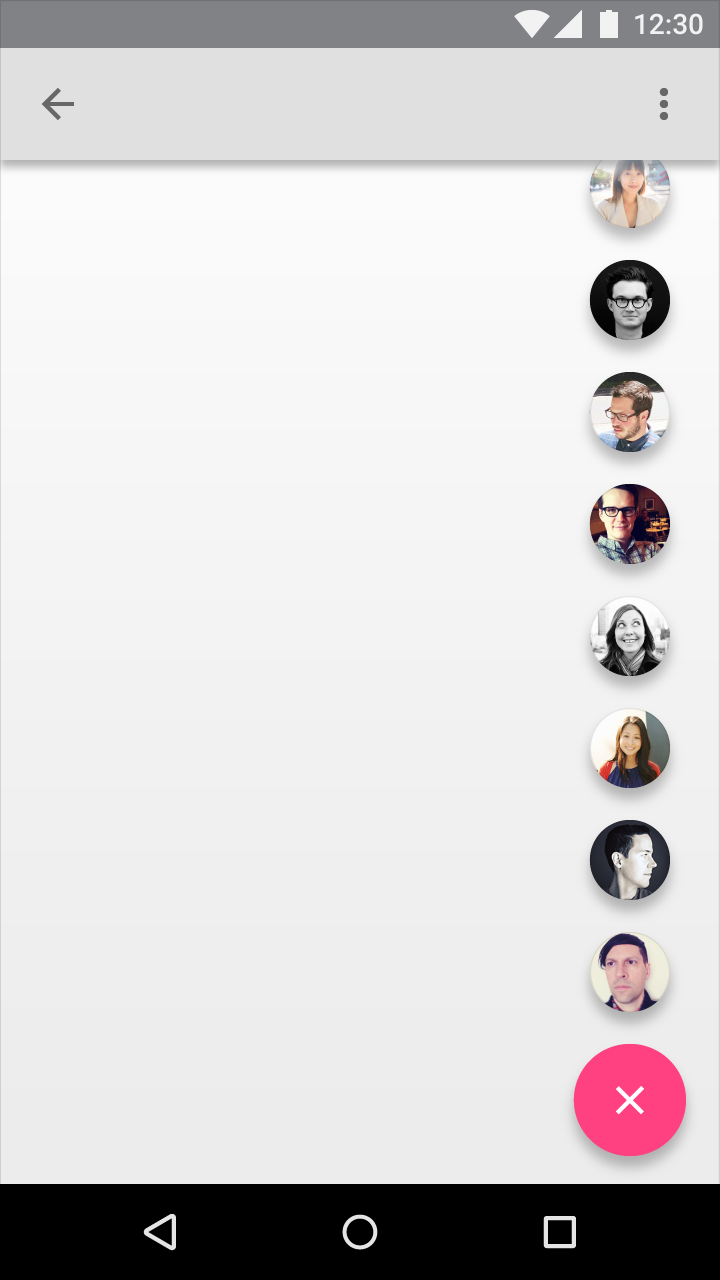
Не рекомендуется.
Не размещайте меню переполнения среди действий плавающей кнопки действия. До нужного места от начального экрана должно быть не более двух нажатий.
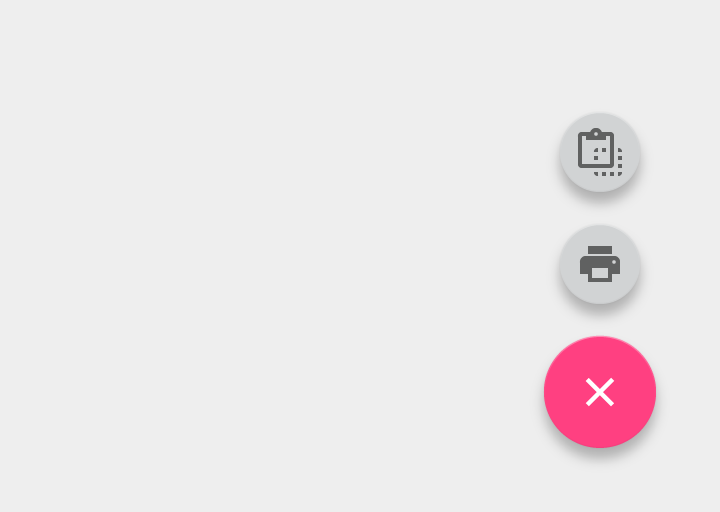
Рекомендуется.
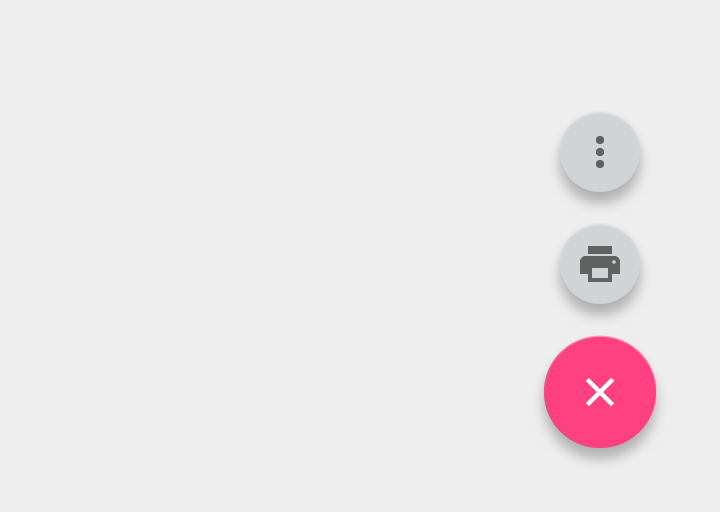
Не рекомендуется.
Дополнительные действия размещайте в меню переполнения на панелях инструментов, а не в плавающих кнопках действия.
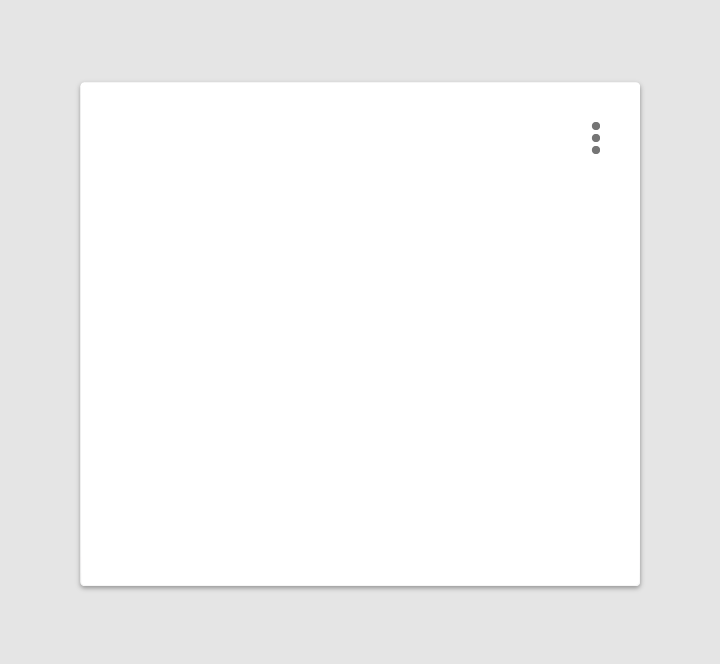
Рекомендуется.
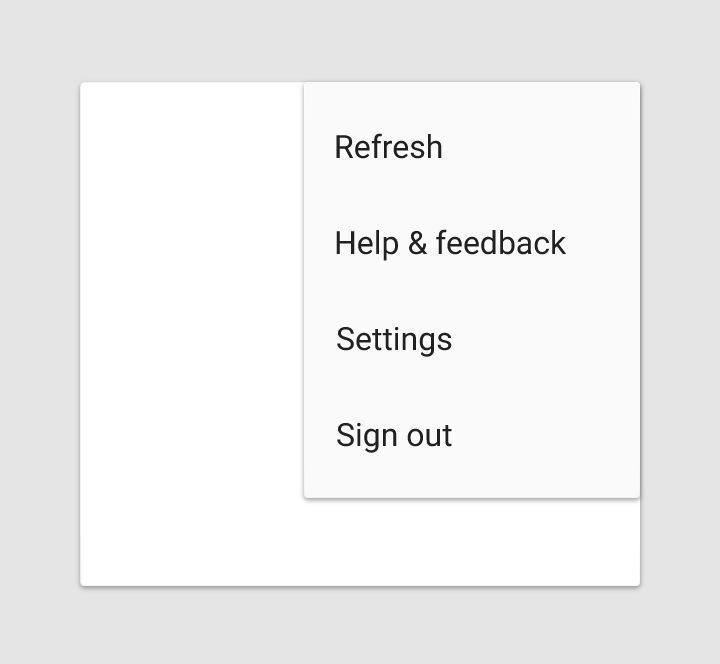
Рекомендуется.
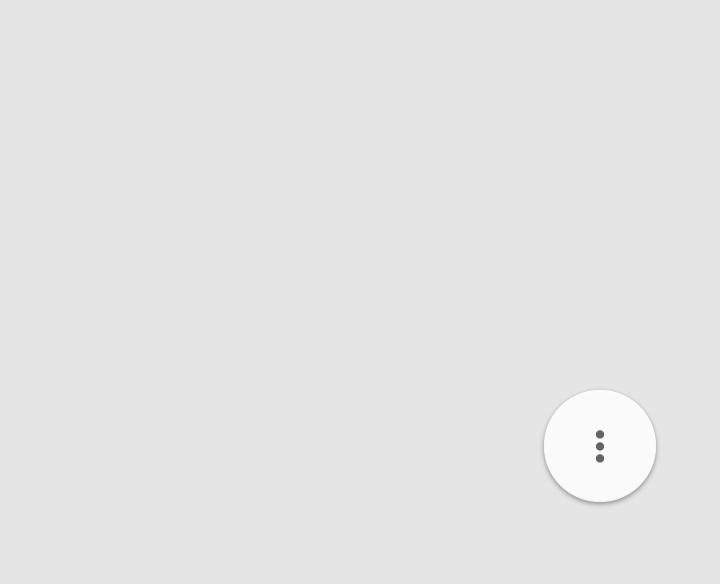
Не рекомендуется.
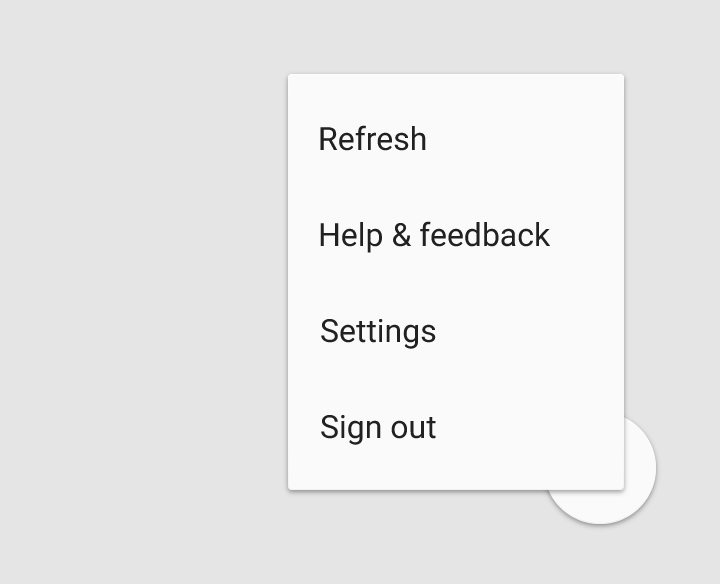
Не рекомендуется.
Если основная функция приложения — добавление файлов различных типов, плавающая кнопка действия может после первого касания превращаться в связанные действия. Однако если раскрывающиеся действия не связаны с кнопкой, поместите их в меню переполнения.

Рекомендуется.
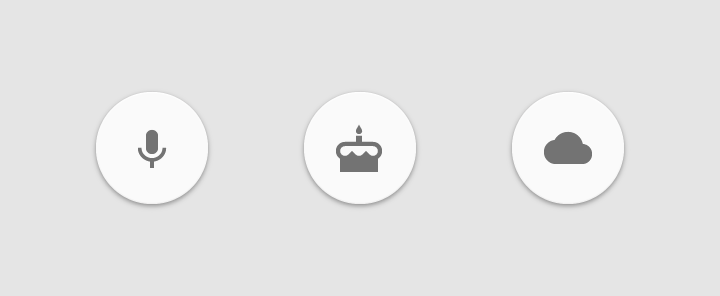
Не рекомендуется.
Плавающая кнопка действия может содержать список контактов. Этот список не должен содержать несвязанных действий.
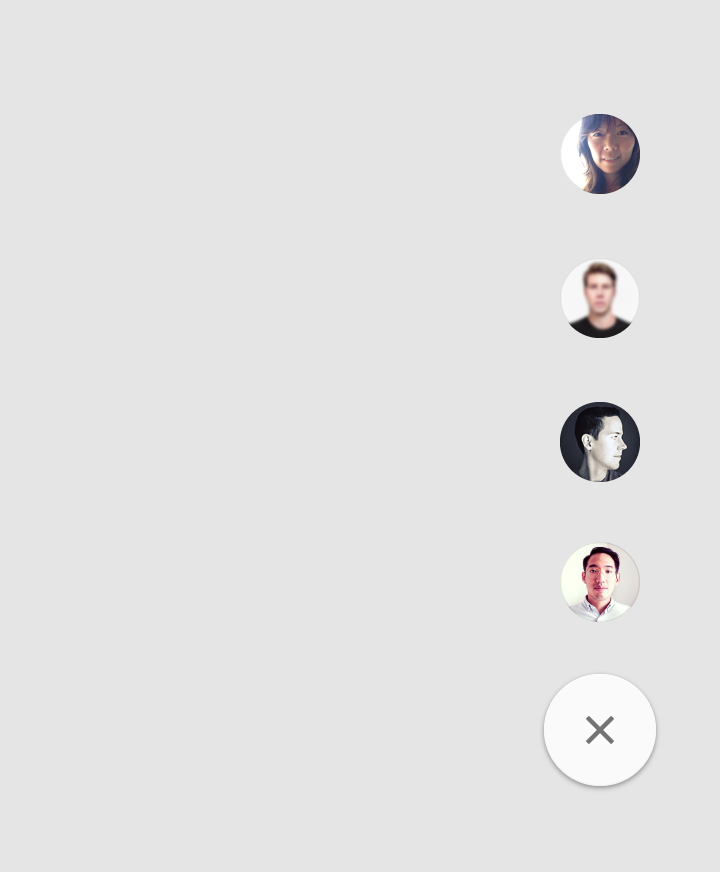
Рекомендуется.
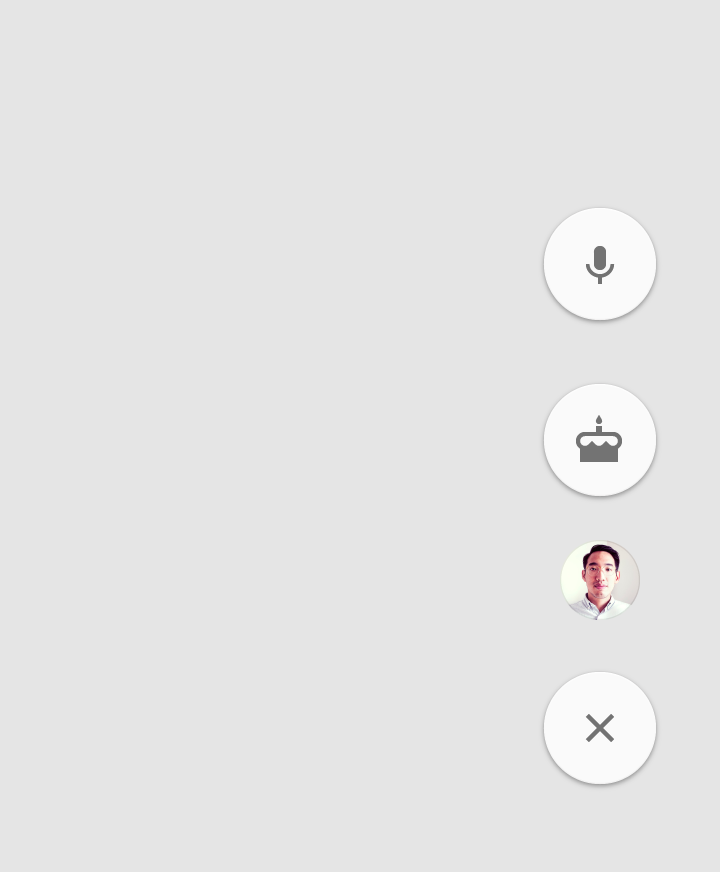
Не рекомендуется.
Морфинг
Плавающая кнопка действия может превращаться в листы материала, являющиеся частью структуры приложения. Такое эффектное преобразование подчёркивает действие, выполняемое кнопкой.
При морфинге плавающей кнопки действия переход между начальной и конечной позициями должен быть логичным. Например, анимация не должна проходить сквозь другие листы материала.
Анимация морфинга должна быть обратимой и преобразовывать новый лист материала обратно в плавающую кнопку действия.
На весь экран
Плавающая кнопка действия может превращаться в новый лист материала, охватывающий весь экран.
Такое эффектное преобразование обычно связано с созданием нового контента. Как следствие, оно, как правило, не предусматривает отмены и не имеет обратимой анимации.
Большие экраны
Большие экраны
Плавающая кнопка действия может прикрепляться к расширенной панели приложения.
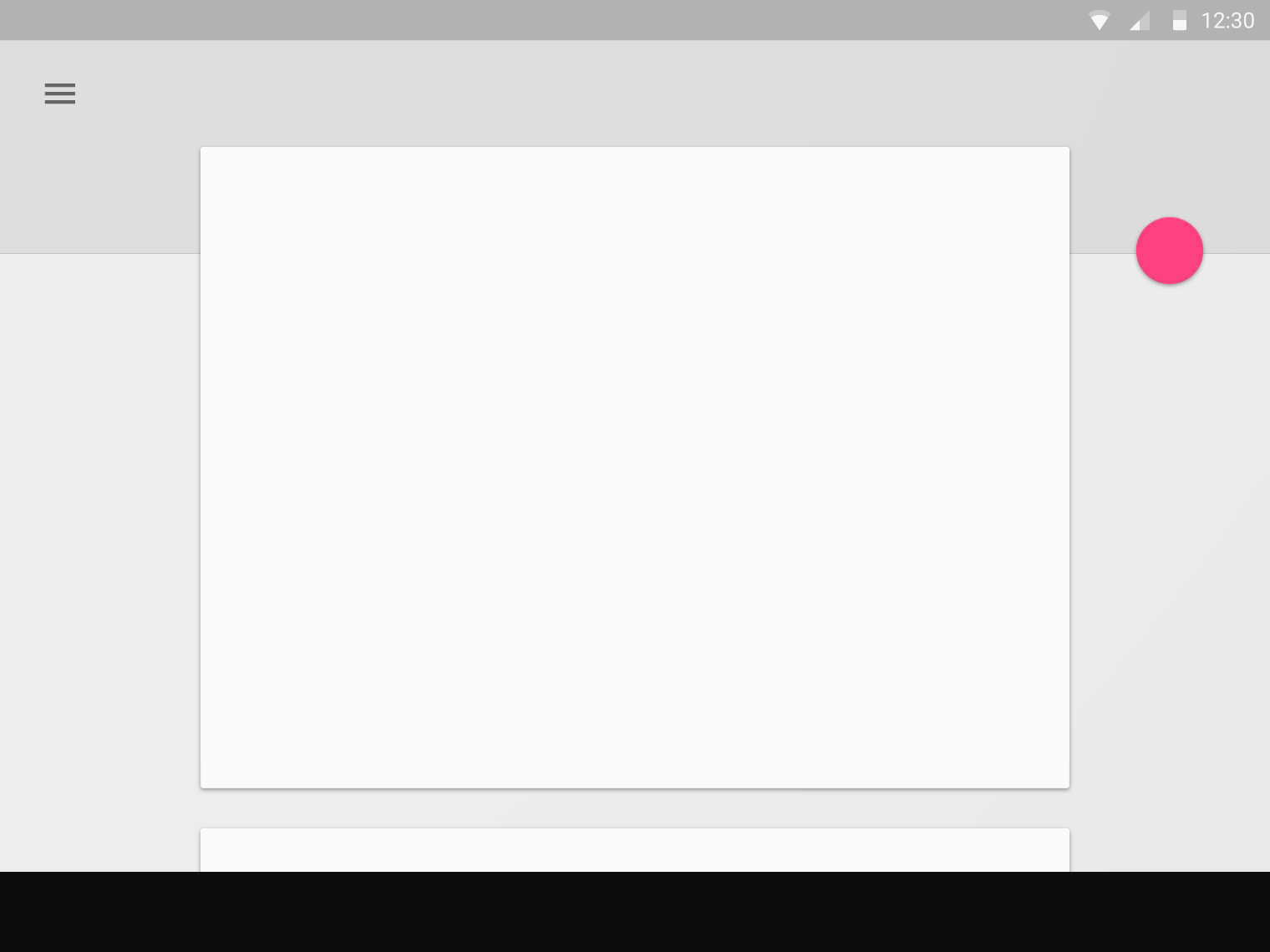
Рекомендуется.
Плавающая кнопка действия может прикрепляться к панели инструментов или структурному элементу внутри листа (если она не перекрывает другие элементы).
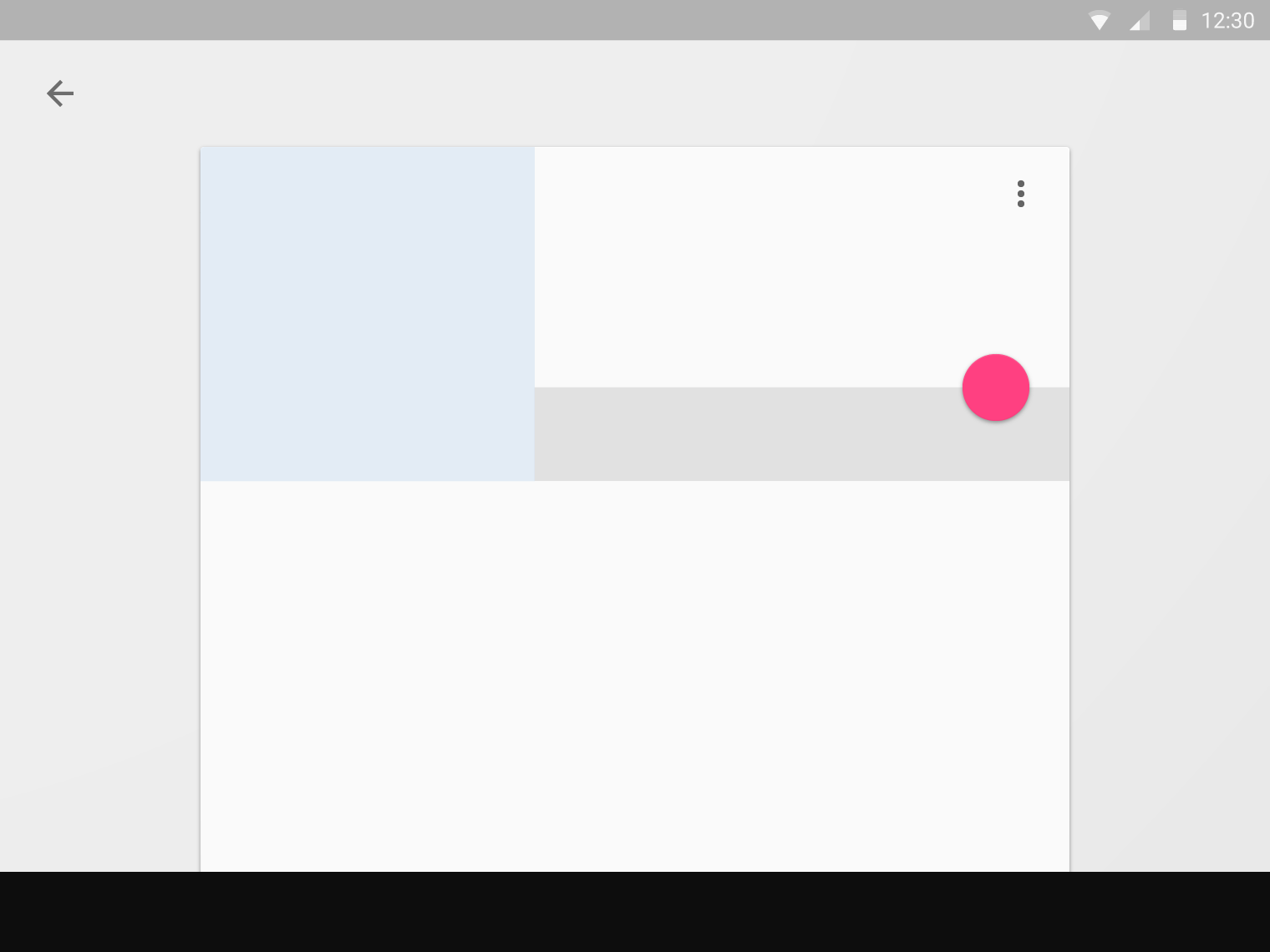
Рекомендуется.
Плавающая кнопка действия может прикрепляться к краю листа.
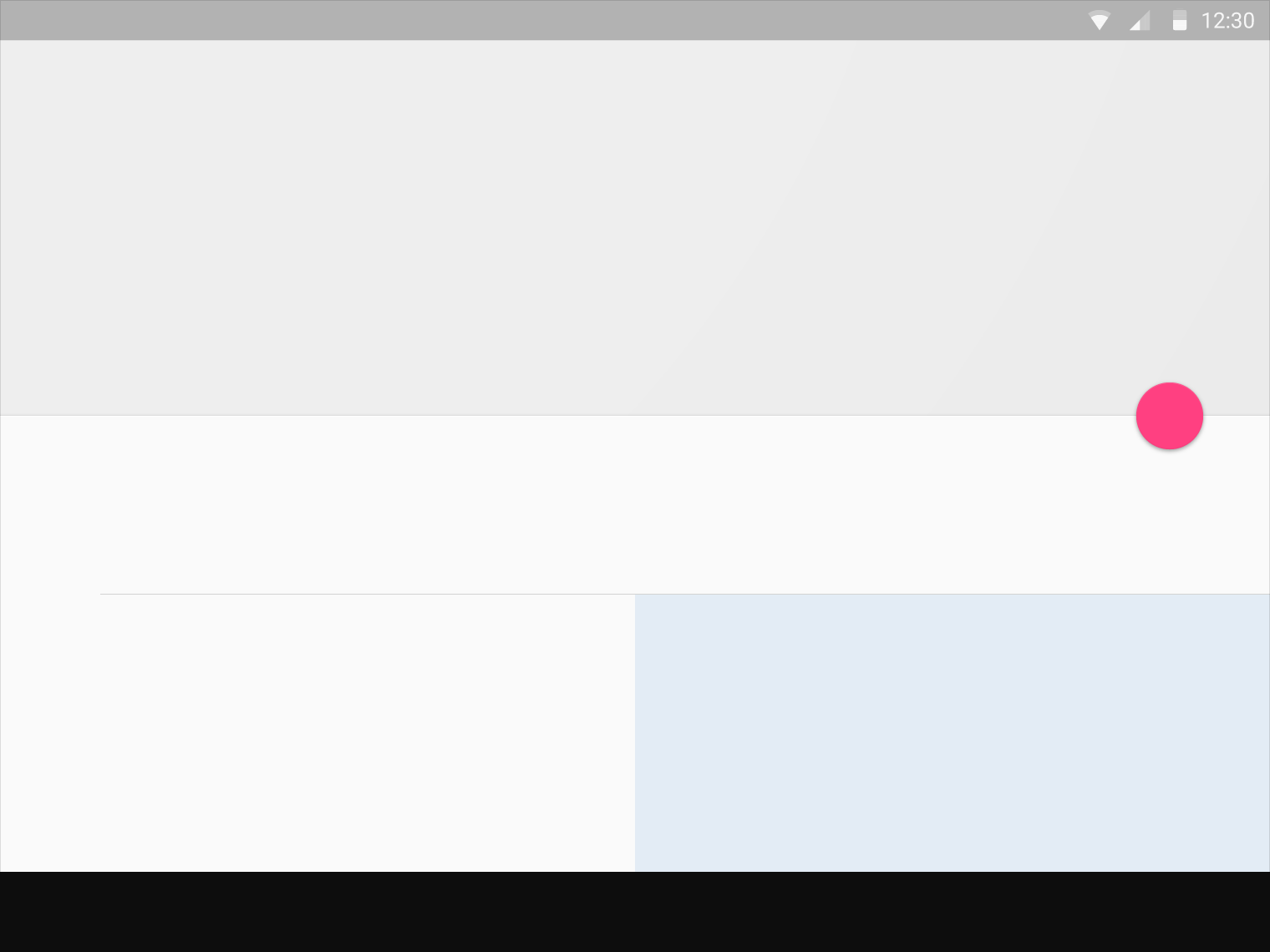
Рекомендуется.
Не используйте более одной плавающей кнопки действия на экране.
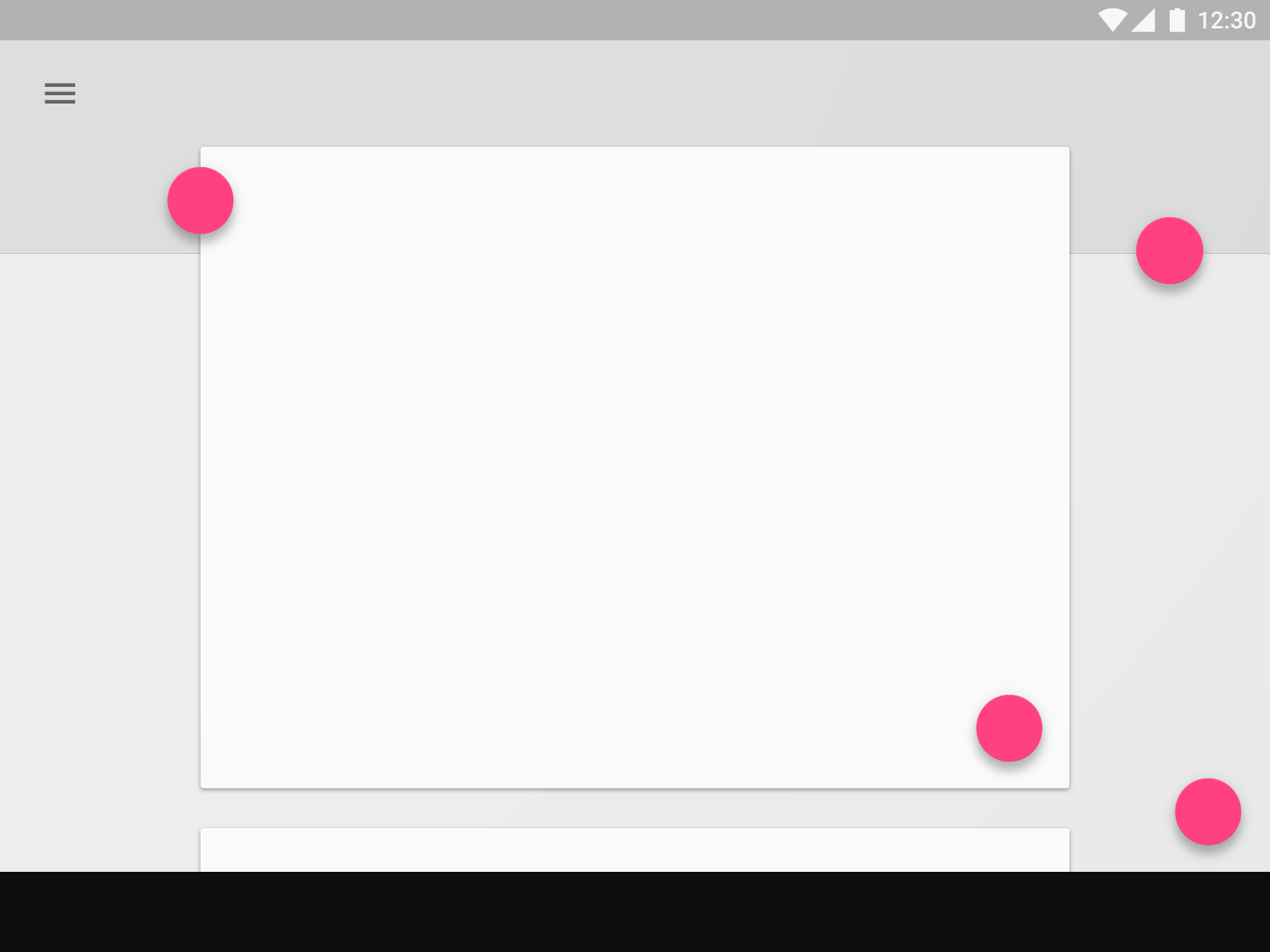
Не рекомендуется.
Не привязывайте плавающие кнопки действия к каждому элементу экрана.
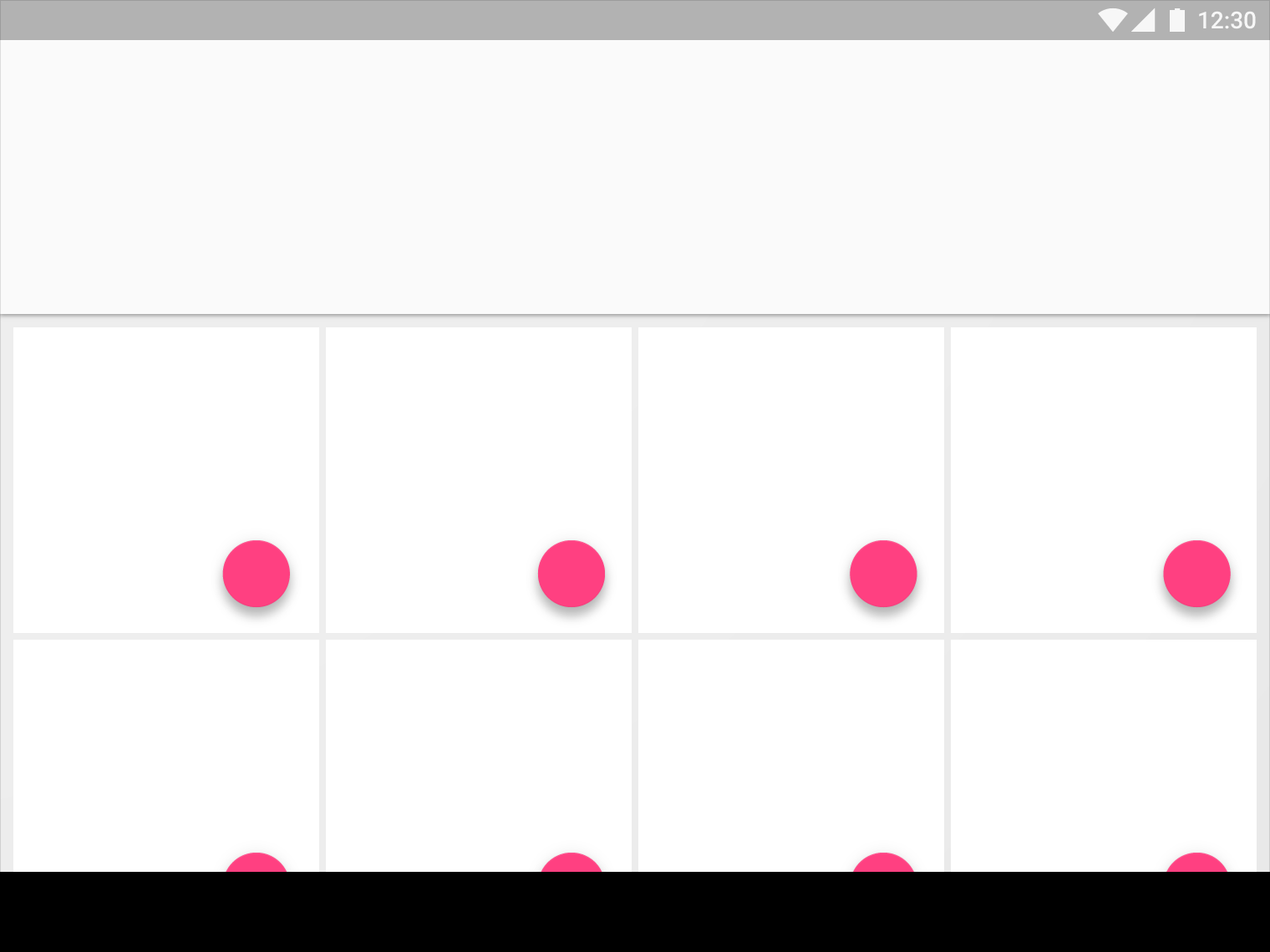
Не рекомендуется.