Skip to content
Material Design 2
Main Navigation
v3
v2
v1

Español

English
简体中文
繁體中文
Français
Русский
Português – Brasil
Deutsch
日本語
한국어
Italiano
Polski
Türkçe
čeština
magyar

Español

English
简体中文
繁體中文
Français
Русский
Português – Brasil
Deutsch
日本語
한국어
Italiano
Polski
Türkçe
čeština
magyar

Apariencia

Sidebar Navigation

Sistema Material

Introducción

Estudios de Material

Acerca de los estudios de Material

Basil

Crane

Fortnightly

Owl

Rally

Reply

Shrine

Fundamentos de Material

Entorno

Superficies

Elevación

Luz y sombras

Diseño

Comprensión del diseño

Densidad de píxeles

Cuadrícula de diseño adaptable

Métodos de espaciado

Comportamiento de los componentes

Aplicación de la densidad

Navegación

Comprender la navegación

Transiciones de navegación

Búsqueda

Color

El sistema de colores

Aplicación de color a la UI

Uso del color

Legibilidad del texto

Tema oscuro

Tipografía

El sistema tipográfico

Comprender la tipografía

Soporte de idiomas

Sonido

Acerca del sonido

Aplicar sonido a la interfaz de usuario

Atributos del sonido

Coreografía sonora

Iconografía

Iconos de producto

Iconos del sistema

Iconos animados

Forma

Acerca de la forma

Forma y jerarquía

La forma como expresión

Forma y movimiento

Cómo aplicar formas a la interfaz de usuario

Movimiento

Comprender el movimiento

El sistema de movimiento

Velocidad

Coreografía

Personalización

Interacción

Gestos

Selección

Estados

Comunicación

Confirmación y notificación

Formatos de datos

Visualización de datos

Estados vacíos

Ayuda y comentarios

Imágenes

Pantalla de inicio

Incorporación (Onboarding)

Estados sin conexión

Redacción

Aprendizaje automático

Patrones de aprendizaje automático

Detección de objetos: cámara en vivo

Detección de objetos: imagen estática

Escaneo de códigos de barras

Directrices de Material

Material Theming

Descripción general

Implementación de tu tema

Usabilidad

Accesibilidad

Bidireccionalidad

Directrices de plataforma

Barras de Android

Huella digital en Android

Háptica en Android

Iconos de Android

Navegación entre aplicaciones en Android

Notificaciones de Android

Permisos de Android

Android slices

Pantalla dividida de Android

Deslizar para actualizar en Android

Barra de herramientas de selección de texto en Android

Widget de Android

Adaptación multiplataforma

Componentes

Barras de aplicaciones: parte inferior

Barra de aplicaciones superior

Backdrop

Banners

Navegación inferior

Botones

Botones: botón de acción flotante

Tarjetas

Casillas de verificación

Chips

Tablas de datos

Selectores de fechas

Diálogos

Divisores

Listas de imágenes

Listas

Menús

Panel lateral de navegación

Riel de navegación

Indicadores de progreso

Botones de opción

Hojas inferiores

Paneles laterales

Controles deslizantes

Snackbars

Interruptores

Pestañas

Campos de texto

Selectores de hora

Tooltips

En esta página

Botones ​

Los botones permiten a los usuarios realizar acciones y elegir opciones con un solo toque.

Demostración interactiva ​

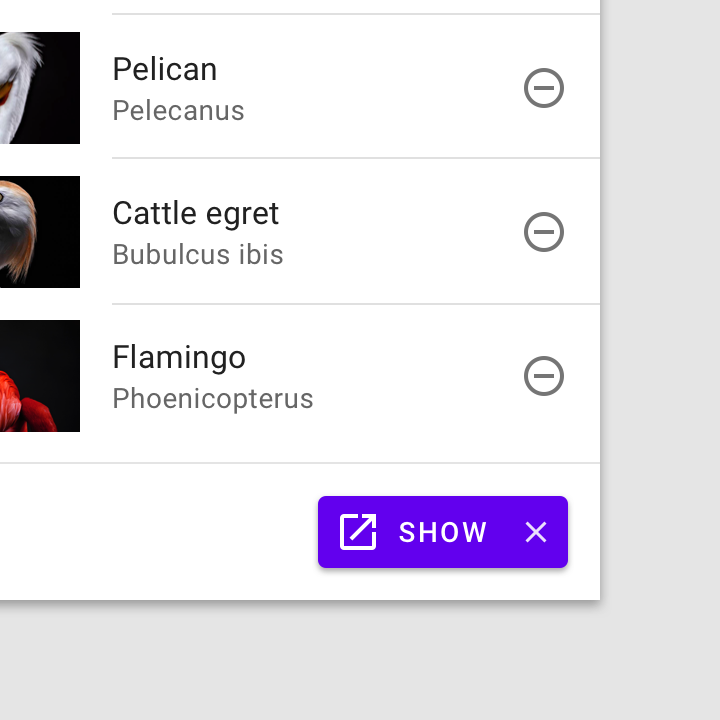
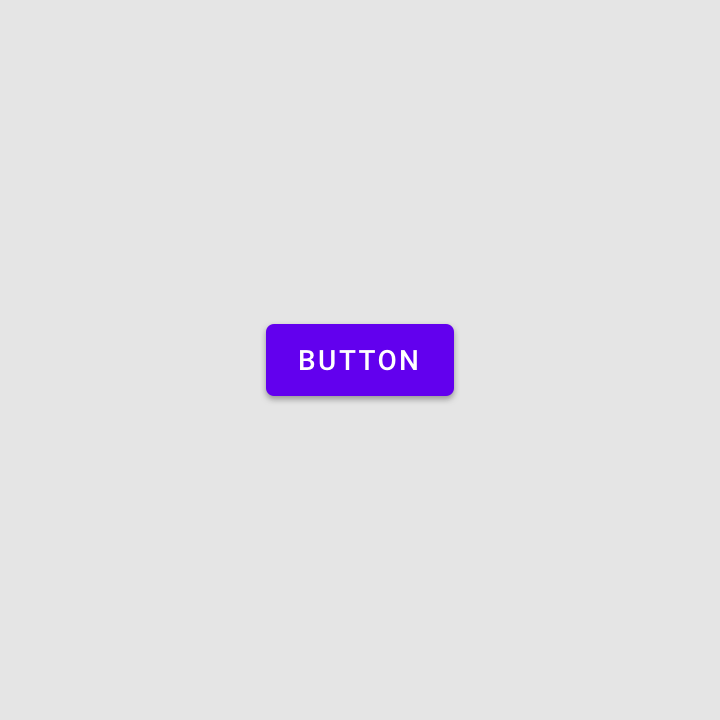
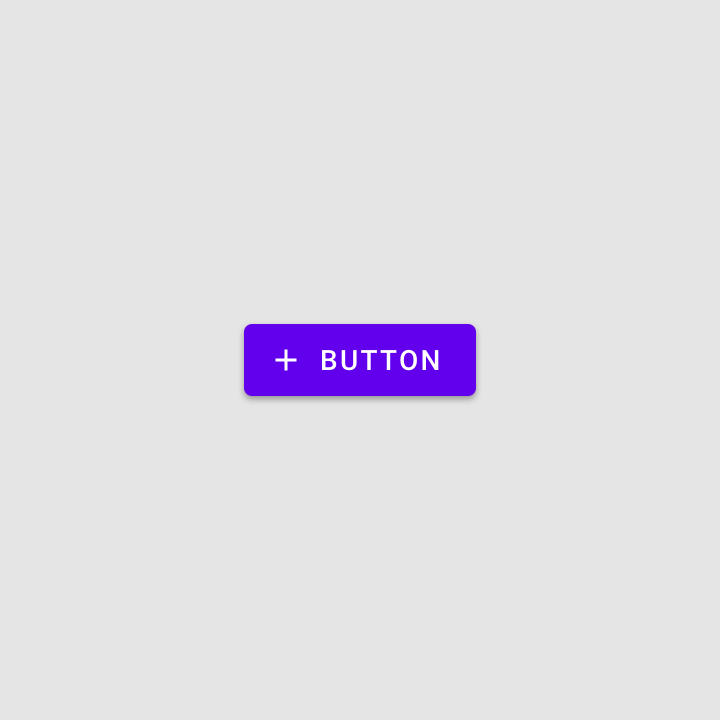
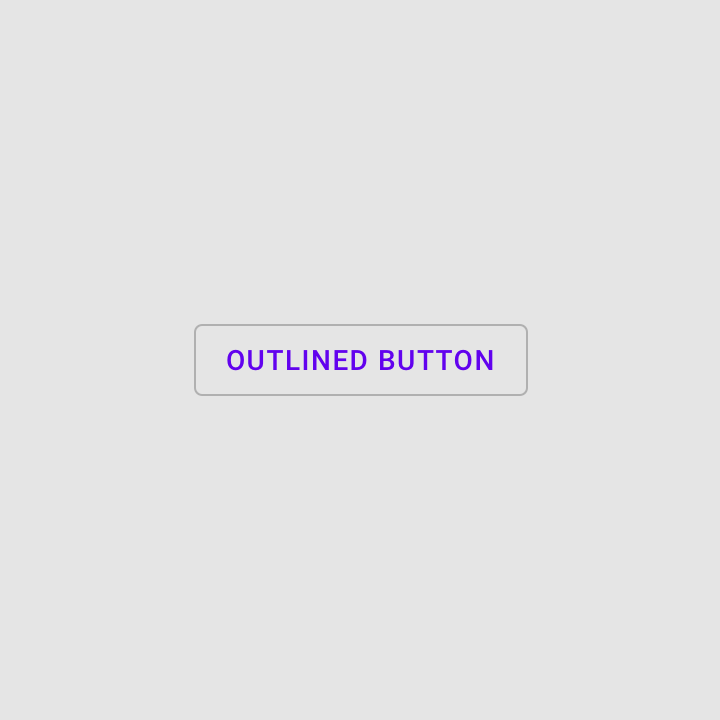
Esta demostración permite previsualizar el componente de botón, sus variaciones y sus opciones de configuración. Cada pestaña muestra un tipo de botón diferente.

Uso ​

Los botones comunican las acciones que los usuarios pueden realizar. Se suelen colocar en toda la interfaz de usuario, en lugares como:

  • Diálogos
  • Ventanas modales
  • Formularios
  • Tarjetas
  • Barras de herramientas

Aplicar color a la interfaz de usuario

En una interfaz de usuario, el color tiene una variedad de roles: desde transmitir significado hasta expresar el aspecto y el estilo.

Artículo relacionado

Comprensión

Mejorar la comprensión mediante acciones intuitivas

Artículo relacionado

Principios ​


Principio del botón: identificable

Identificable

Los botones deben comunicar claramente que al tocarlos se desencadena una acción.
Principio del botón: fácil de encontrar

Fácil de encontrar

Los botones deben ser fáciles de encontrar entre otros elementos, incluidos otros botones.
Principio del botón: claro

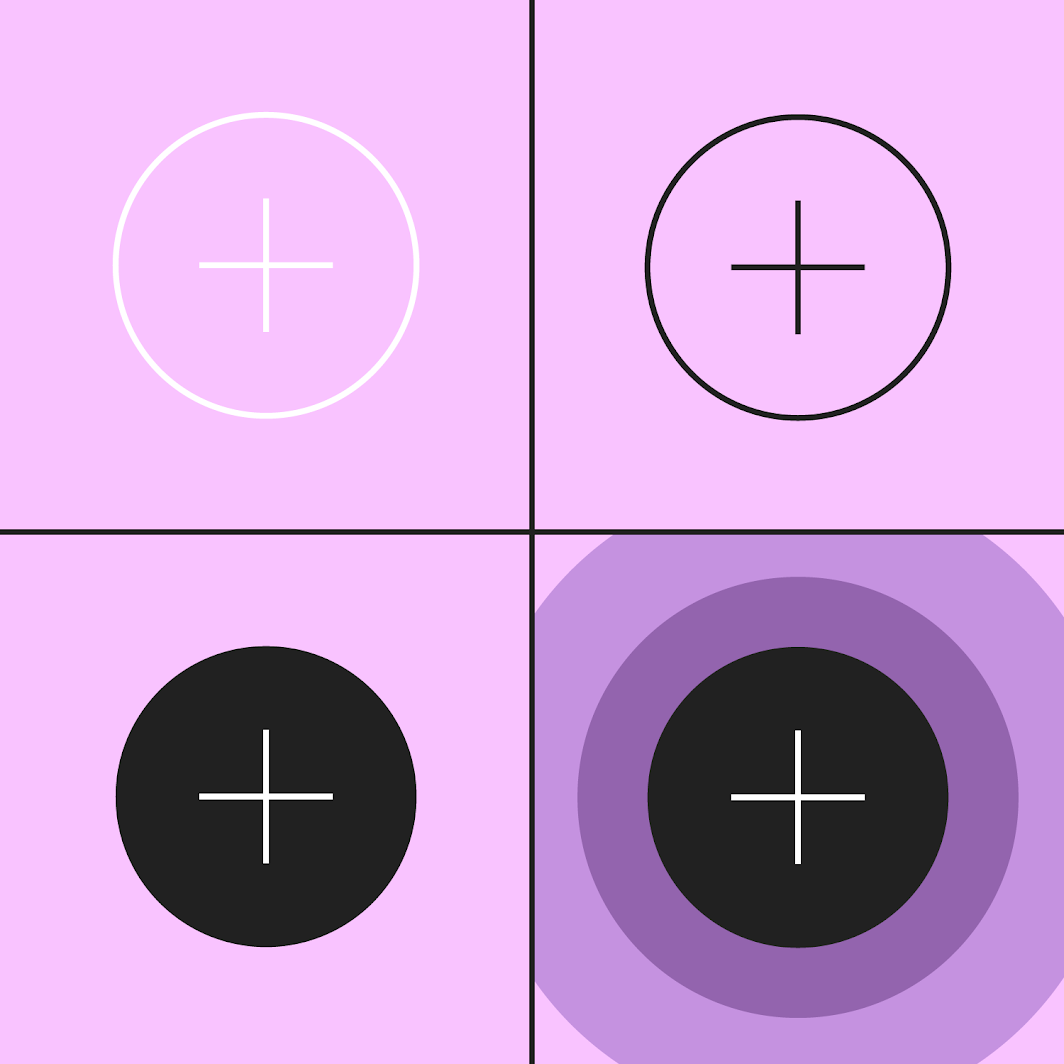
Claro

La acción y el estado de un botón deben ser claros.

Tipos ​
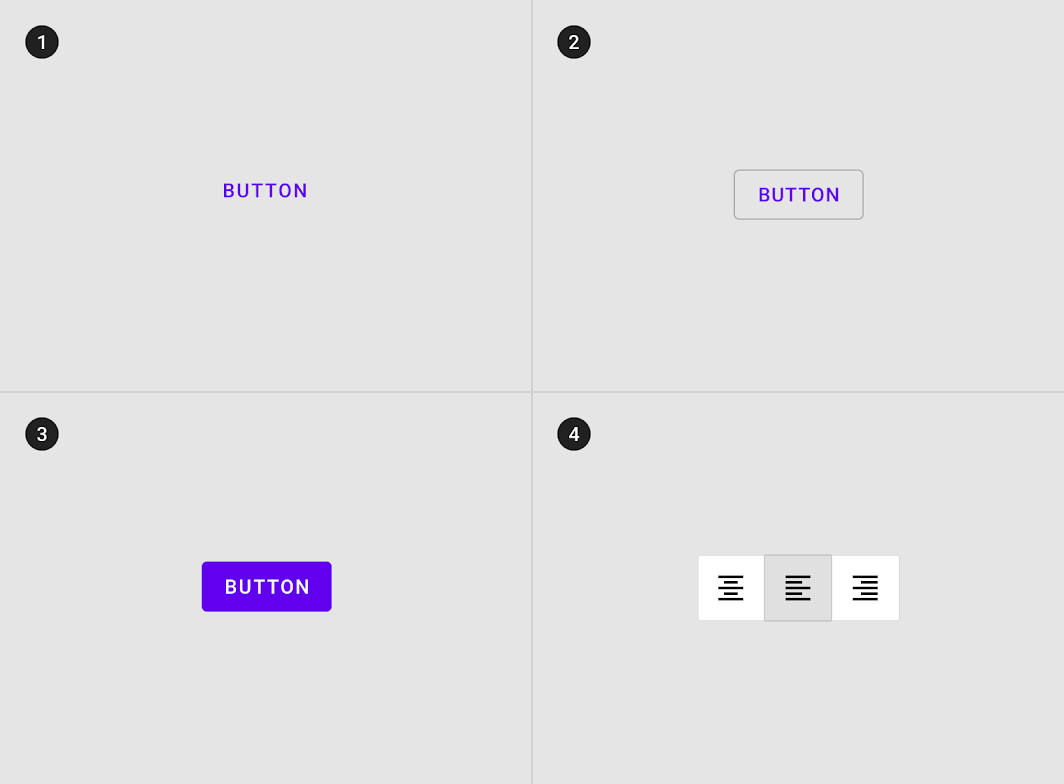

Los botones de texto se suelen usar para acciones menos importantes
1. Botón de texto (de énfasis bajo)
Los botones de texto se suelen usar para acciones menos importantes.

2. Botón delineado (de énfasis medio)
Los botones delineados tienen más énfasis que los botones de texto, gracias al trazo que los delimita.

3. Botón contenido (de énfasis alto)
Los botones contenidos tienen un énfasis aún mayor, ya que usan un relleno de color y una sombra.

4. Botón de alternancia
Los botones de alternancia agrupan un conjunto de acciones mediante la disposición y el espaciado. Se usan con menos frecuencia que otros tipos de botones.

Anatomía ​

Los botones contienen un elemento obligatorio y cuatro elementos opcionales.
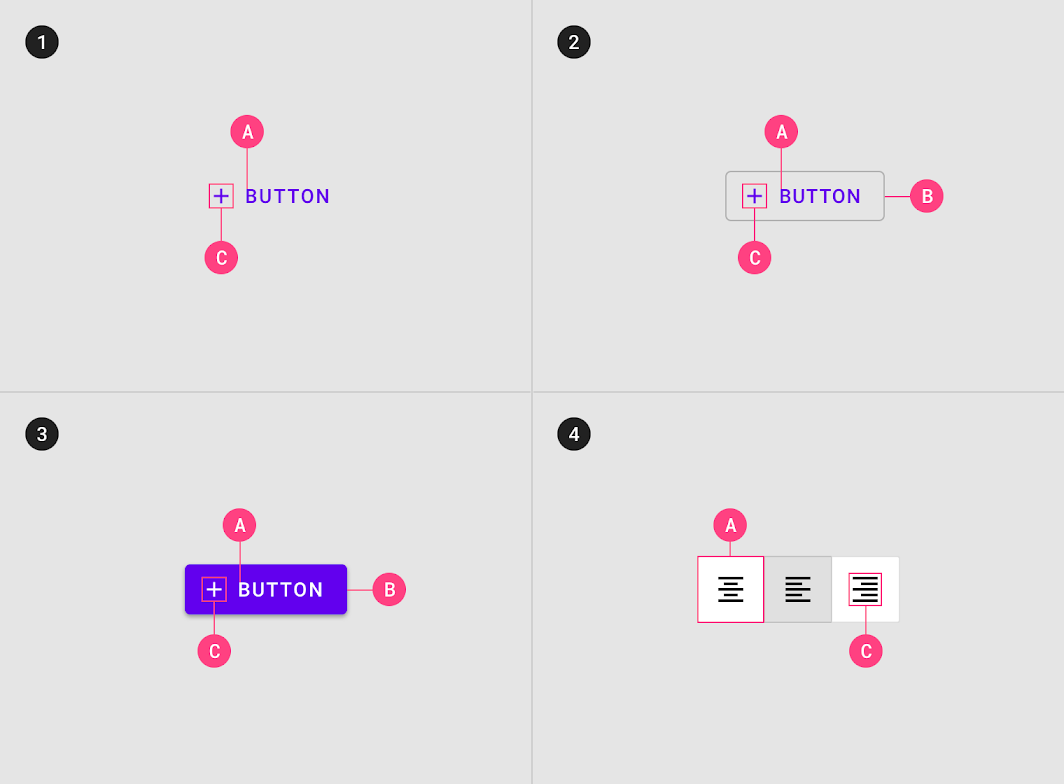
Diagrama de especificación de la anatomía
1. Botón de texto
A. Etiqueta de texto
C. Icono (opcional)

2. Botón delineado
A. Etiqueta de texto
B. Contenedor
C. Icono (opcional)

3. Botón contenido
A. Etiqueta de texto
B. Contenedor
C. Icono (opcional)

4. Botón de alternancia
A. Etiqueta de texto
C. Icono (opcional)

Etiqueta de texto ​

Los botones de texto y los botones contenidos usan etiquetas de texto que describen la acción que se ejecuta cuando el usuario toca el botón. Si no se usa una etiqueta de texto, debe incluirse un icono que indique la acción que realiza el botón.

De forma predeterminada, Material muestra las etiquetas de texto de los botones totalmente en mayúsculas (en los idiomas que las usan). Esto ayuda a distinguir la etiqueta de texto del texto circundante. Si un botón de texto no usa mayúsculas, busca otra característica para distinguir la etiqueta, como el color, el tamaño o la ubicación.
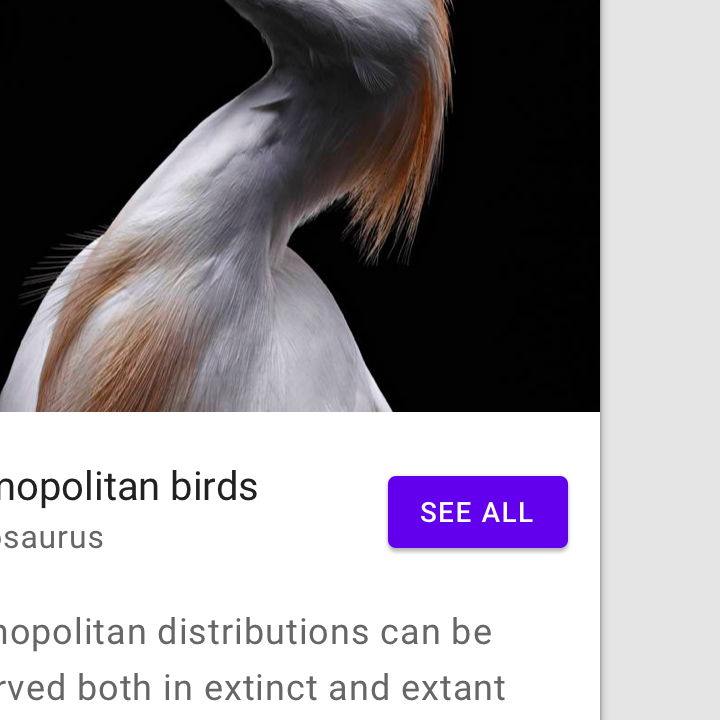
Correcto: usa mayúsculas para los idiomas que las permiten

Correcto

Usa mayúsculas para los idiomas que las permiten.
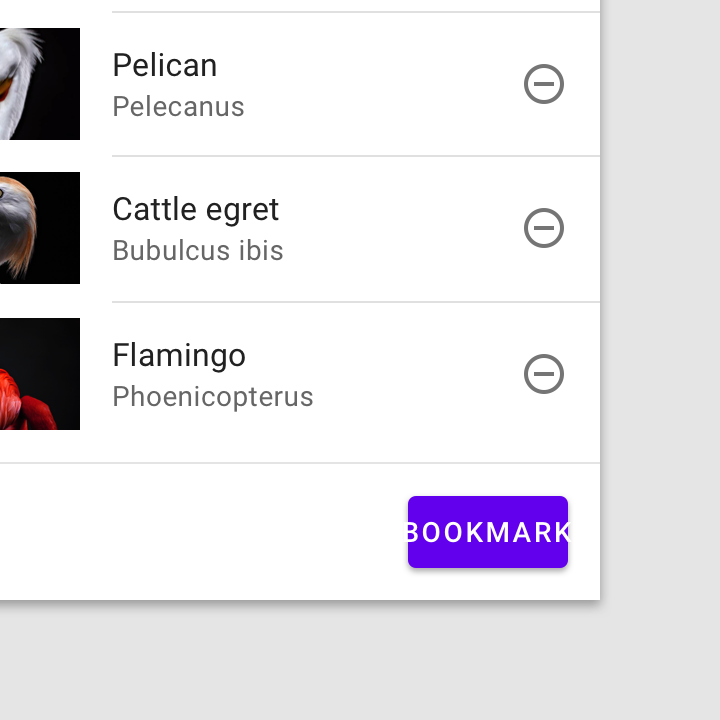
No dividir el texto en varias líneas

Incorrecto

No dividas el texto en varias líneas. Para una legibilidad óptima, la etiqueta de texto debe mantenerse en una sola línea.

Jerarquía y ubicación ​

Jerarquía ​

Un solo botón prominente ​

Un diseño debe contener un solo botón prominente que deje claro que, en la jerarquía, los demás botones son menos importantes. Este botón de énfasis alto es el que más atrae la atención.

Otros botones ​

Una app puede mostrar varios botones a la vez en un diseño: un botón de énfasis alto puede ir acompañado de botones de énfasis medio y bajo que realicen acciones menos importantes. Cuando uses varios botones, asegúrate de que el estado habilitado de un botón no parezca el estado deshabilitado de otro.
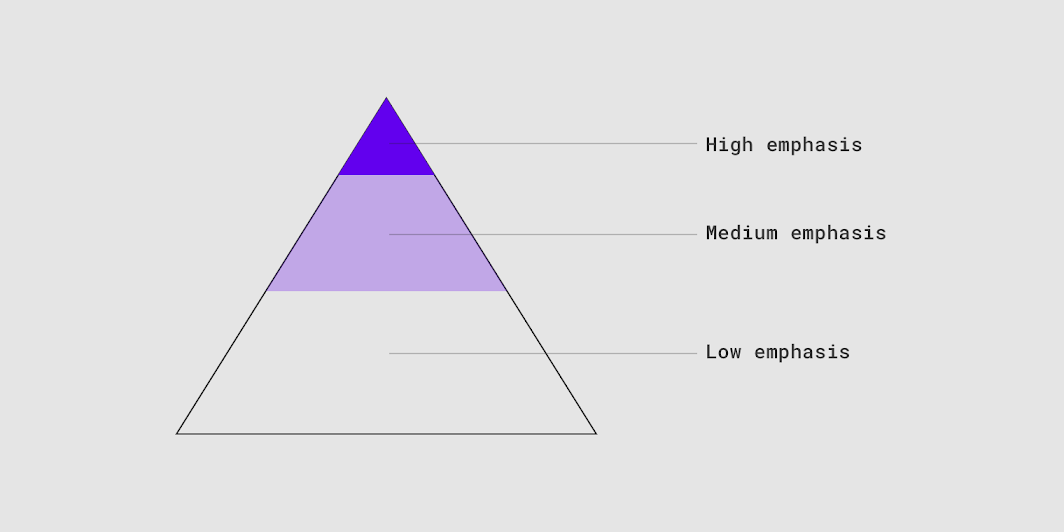
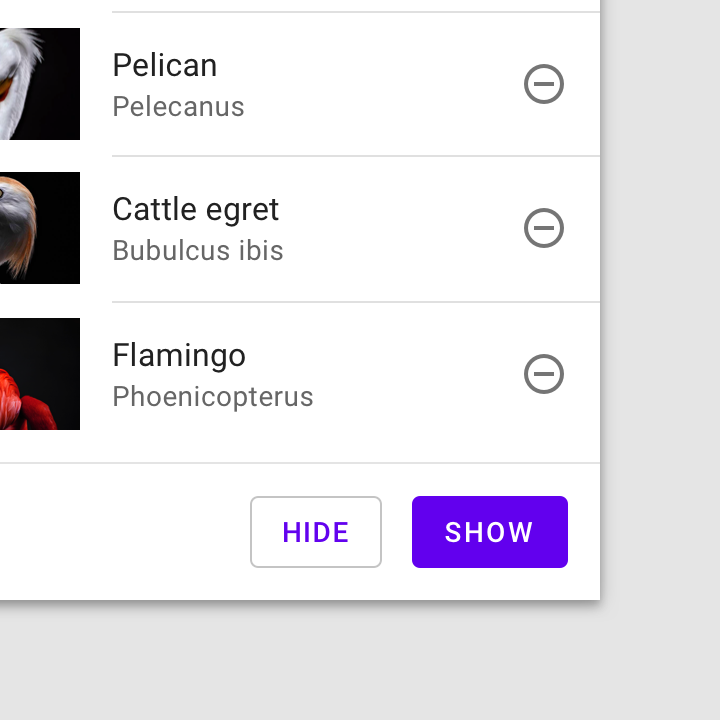
El nivel de énfasis de un botón ayuda a determinar su apariencia, tipografía y ubicación
El nivel de énfasis de un botón ayuda a determinar su apariencia, tipografía y ubicación.

Ubicación ​

Se pueden usar varios tipos de botones para expresar diferentes niveles de énfasis.
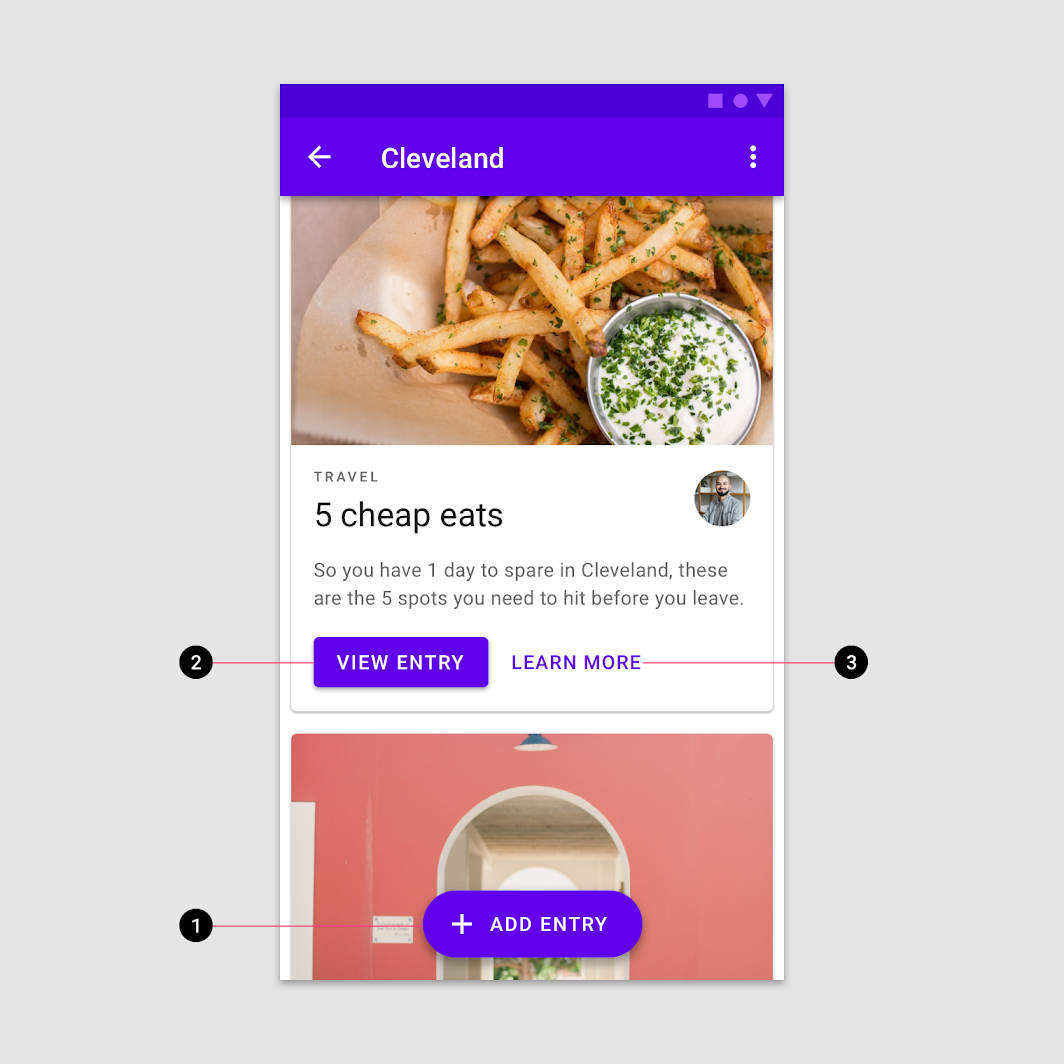
Un botón de acción flotante extendido para el mayor énfasis
Este diseño de pantalla usa:
1. Un botón de acción flotante extendido para el mayor énfasis
2. Un botón contenido para un énfasis alto
3. Un botón de texto para un énfasis bajo
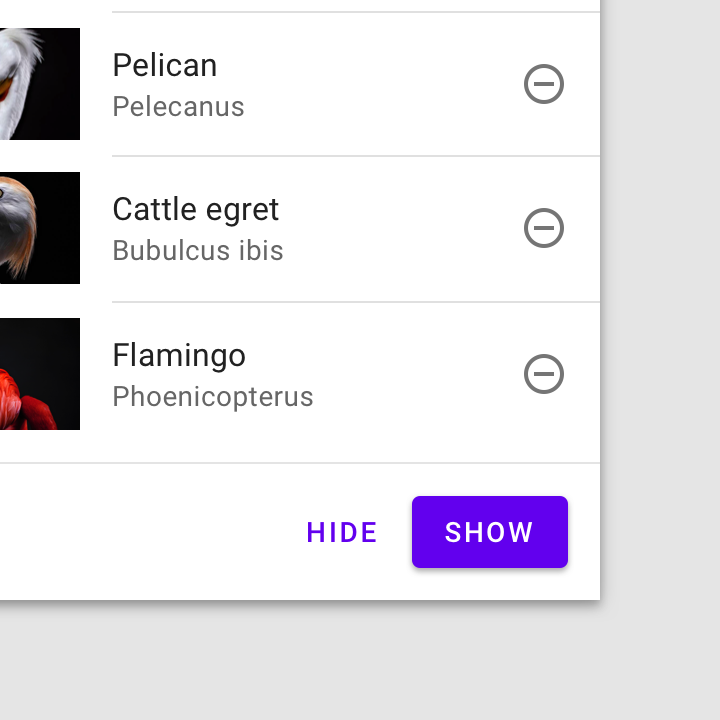
Correcto: en una barra inferior, cuando se usan varios botones

Correcto

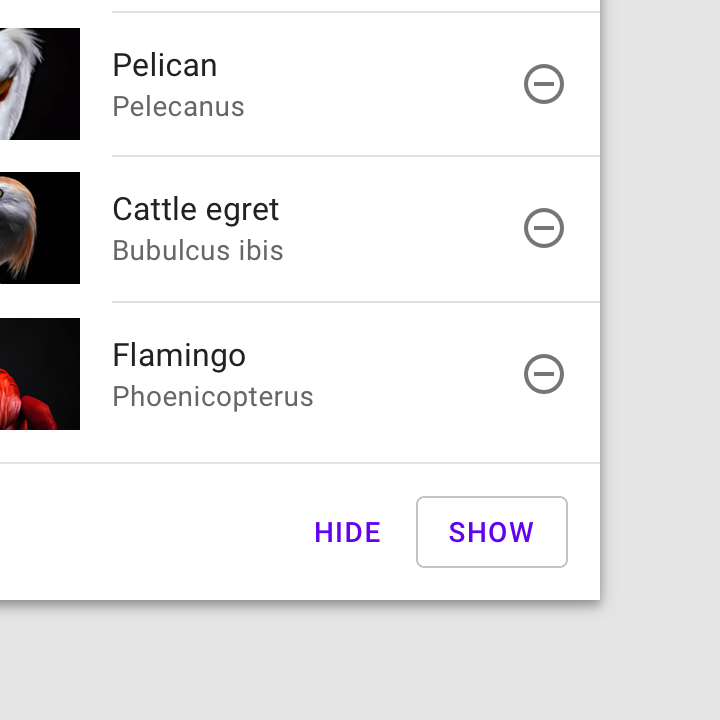
Cuando se usan varios botones en una barra inferior, indica la acción más importante con un botón contenido (junto a un botón de texto).
Incorrecto: evita usar dos botones contenidos uno al lado del otro si no tienen el mismo color de relleno

Incorrecto

Evita usar dos botones contenidos uno al lado del otro si no tienen el mismo color de relleno.

Correcto: en una barra inferior, cuando se usan varios botones

Correcto

En una barra inferior, cuando se usan varios botones, puedes colocar un botón delineado (de énfasis medio) junto a un botón contenido (de énfasis alto).
Correcto: puedes colocar un botón de texto (de énfasis bajo) junto a un botón delineado (de énfasis medio)

Correcto

Cuando uses varios botones en una barra inferior, puedes colocar un botón de texto (de énfasis bajo) junto a un botón delineado (de énfasis medio).

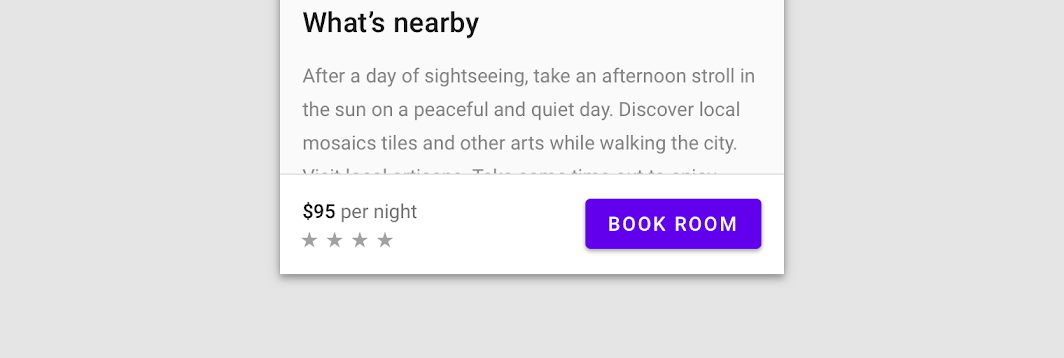
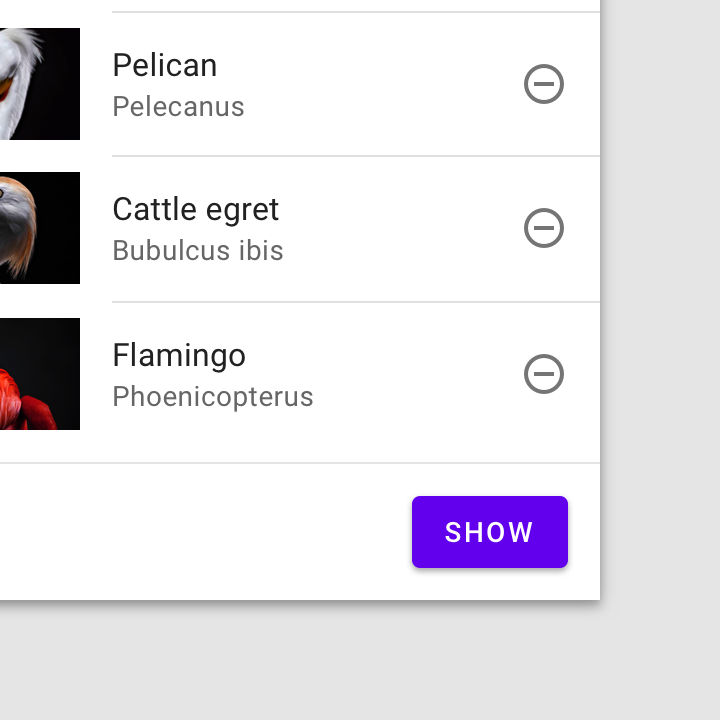
Correcto: usa un botón contenido en una hoja inferior junto a otros detalles importantes

Correcto

Usa un botón contenido en una hoja inferior junto a otros detalles importantes.

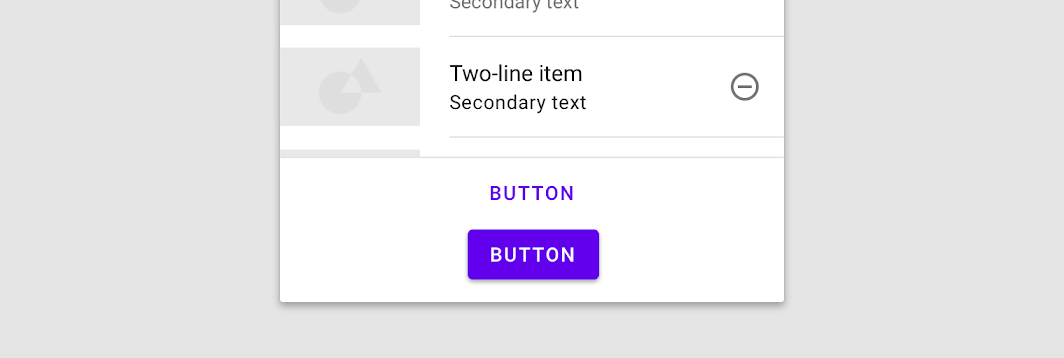
No colocar un botón debajo de otro botón si hay espacio para colocarlos uno al lado del otro

Incorrecto

No coloques un botón debajo de otro botón si hay espacio para colocarlos uno al lado del otro.

Botón de acción flotante

Un botón de acción flotante (FAB) representa la acción principal de una pantalla.

Artículo relacionado

Comportamiento ​

Escalado y adaptación ​

Al escalar diseños para dispositivos con pantallas grandes, los botones pueden ajustar su presentación visual, su alineación y su disposición para adaptarse a diferentes contextos y necesidades del usuario.

Propiedades del contenedor ​

Los botones normalmente se colocan en contenedores como tarjetas o diálogos. A medida que el contenedor principal se escala para adaptarse a diferentes tamaños de pantalla, el tamaño, la posición y la alineación de un botón dentro del contenedor también pueden cambiar.

Los botones pueden alinearse a la izquierda, a la derecha o al centro a medida que el contenedor principal se escala.
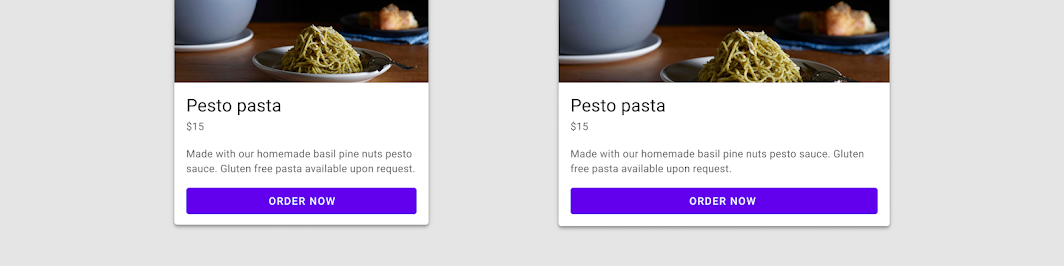
Propiedades del contenedor: centrado

La posición y el tamaño de un botón deben ajustarse en relación con su contenedor.
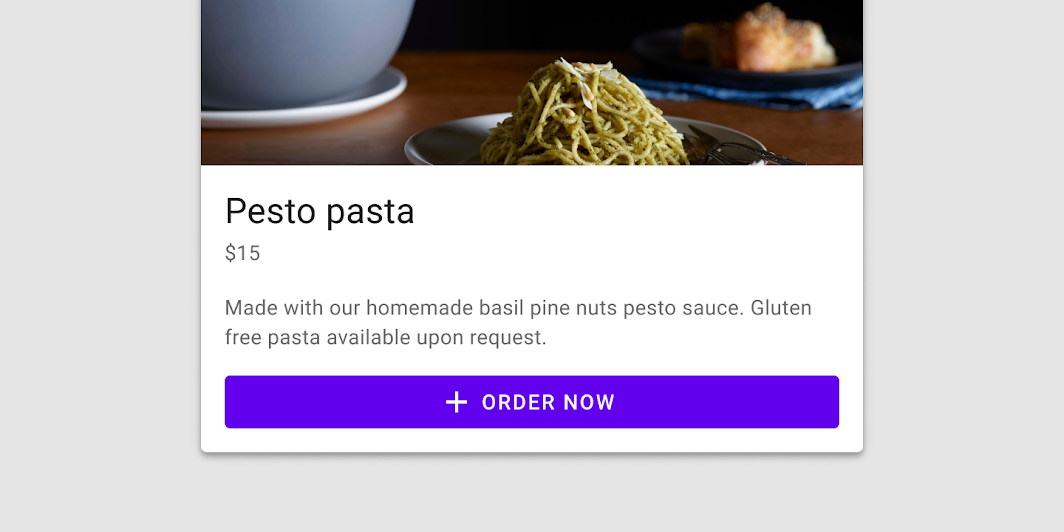
Propiedades del contenedor: ancho completo

Disposición ​

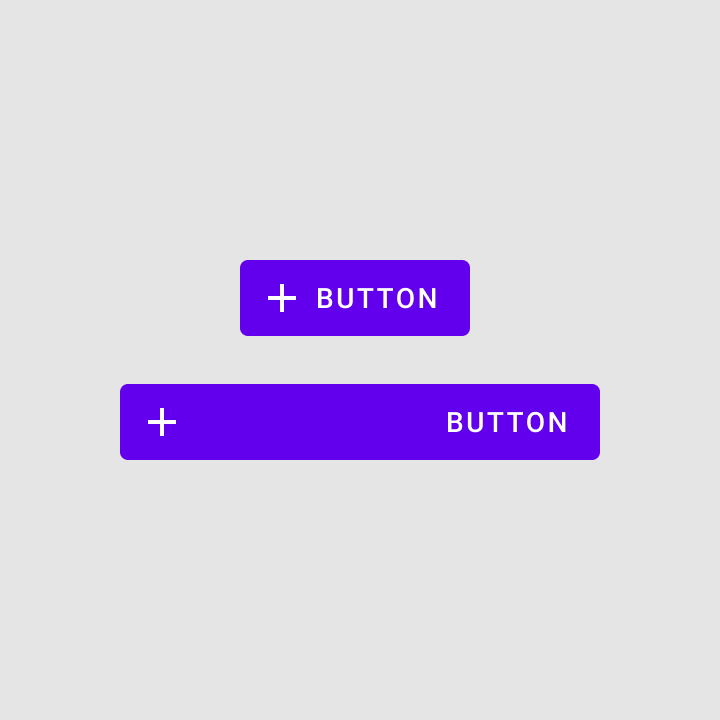
La disposición define la posición y la alineación de los elementos del botón, como el texto y los iconos, en relación con su contenedor. Por ejemplo, el icono y la etiqueta de texto dentro de un botón permanecen centrados y anclados entre sí a medida que cambia el ancho del botón.
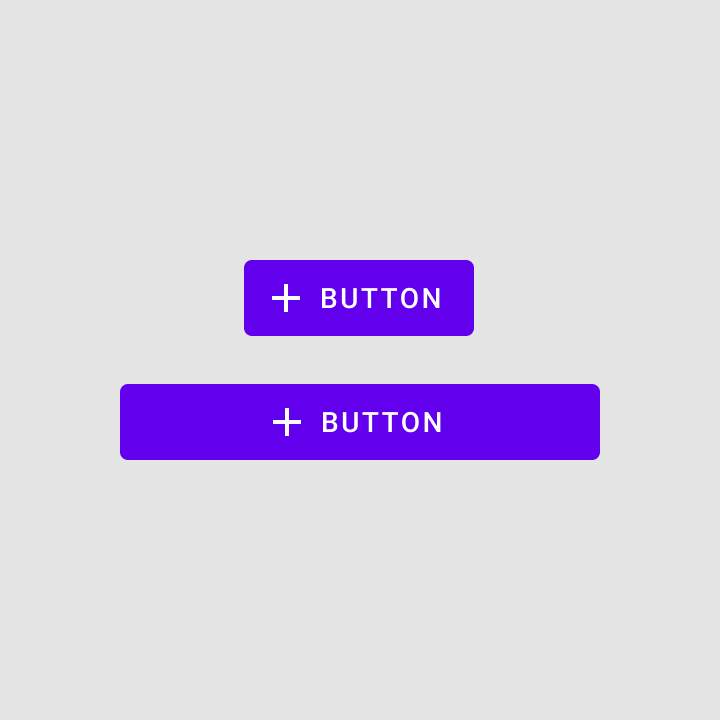
Correcto: agrupa los elementos internos para que se escalen de manera adecuada

Correcto

Agrupa los elementos internos para que se escalen de manera adecuada. Los iconos y las etiquetas de texto permanecen centrados cuando aumenta el ancho del botón.
No desagrupar los elementos dentro del contenedor de un botón

Incorrecto

No desagrupes los elementos dentro del contenedor de un botón. Esto puede provocar movimientos no deseados, como que el icono y la etiqueta se anclen a lados opuestos del botón.

El tamaño y la ubicación de los botones pueden cambiar a medida que los contenedores principales, como las tarjetas, se adaptan a pantallas más grandes.
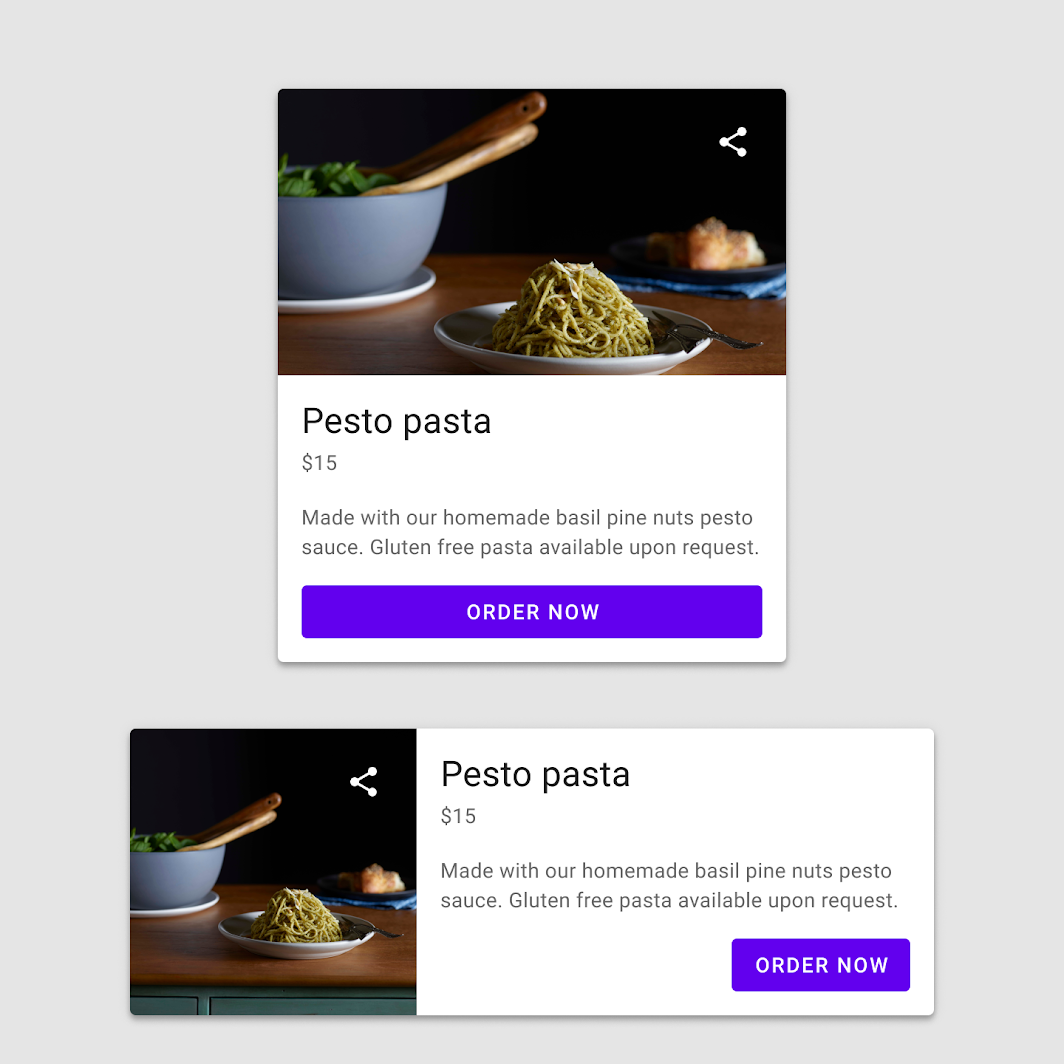
Dos botones que se escalan para adaptarse a diferentes tamaños de componentes
Dos botones que se escalan para adaptarse a diferentes tamaños de componentes.

Botón de texto ​

Uso ​

Los botones de texto se suelen usar para acciones menos destacadas, incluidas las que aparecen:

  • En diálogos
  • En tarjetas

En las tarjetas, los botones de texto ayudan a mantener el foco en el contenido de la tarjeta.
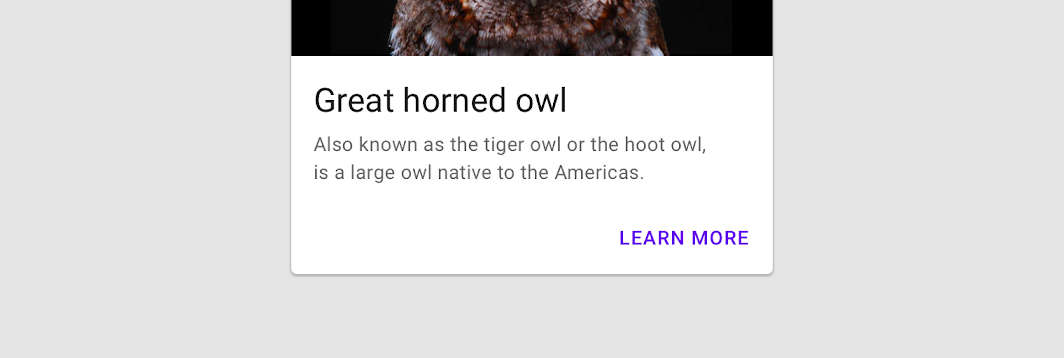
Uso: botón de texto
Botón de texto

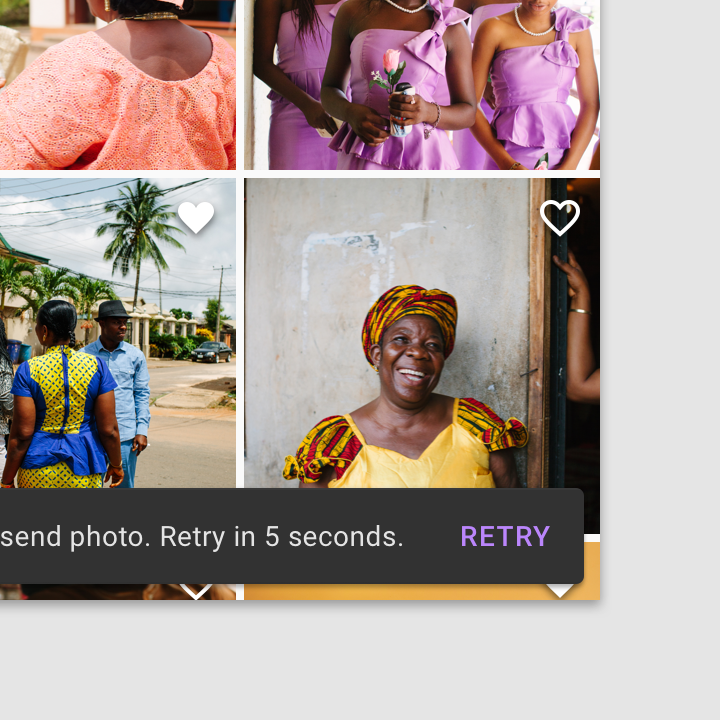
Usa un botón de texto en los snackbars
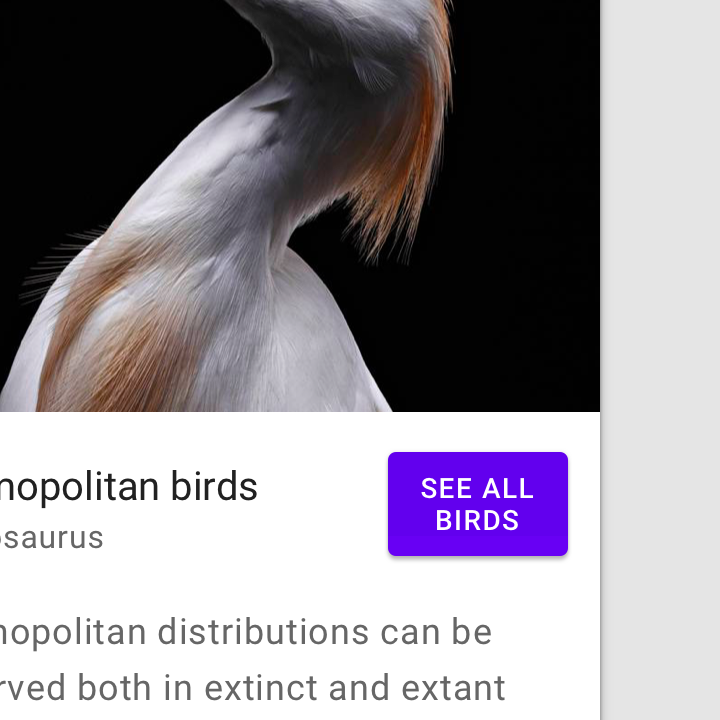
Usa un botón de texto en los snackbars.
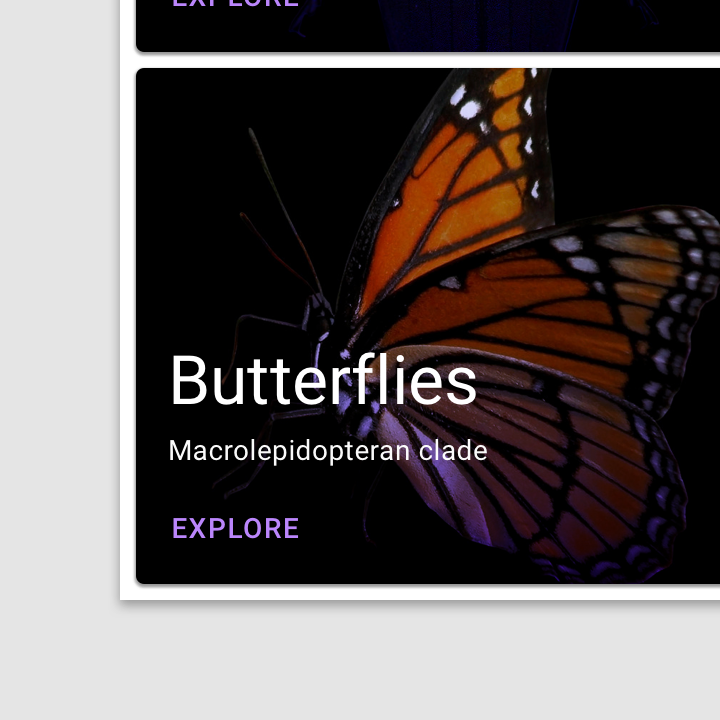
Un botón de texto sobre un fondo de imagen
Un botón de texto sobre un fondo de imagen.

Etiqueta de texto ​

La etiqueta de texto es el elemento más importante del botón, ya que comunica la acción que se realizará cuando el usuario lo toque.
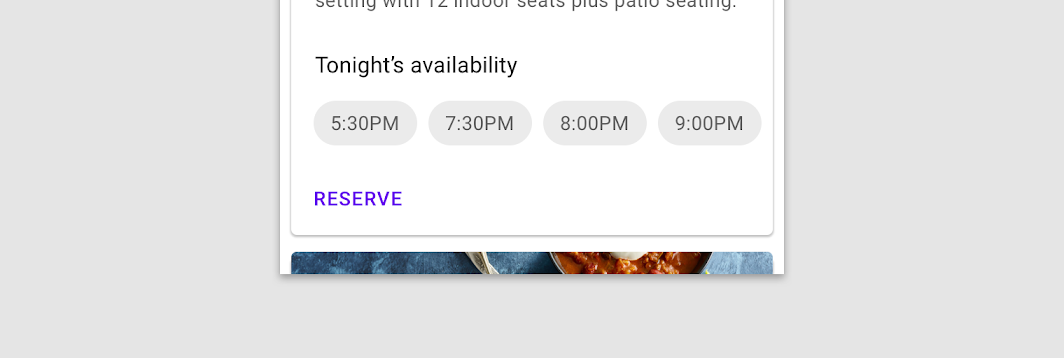
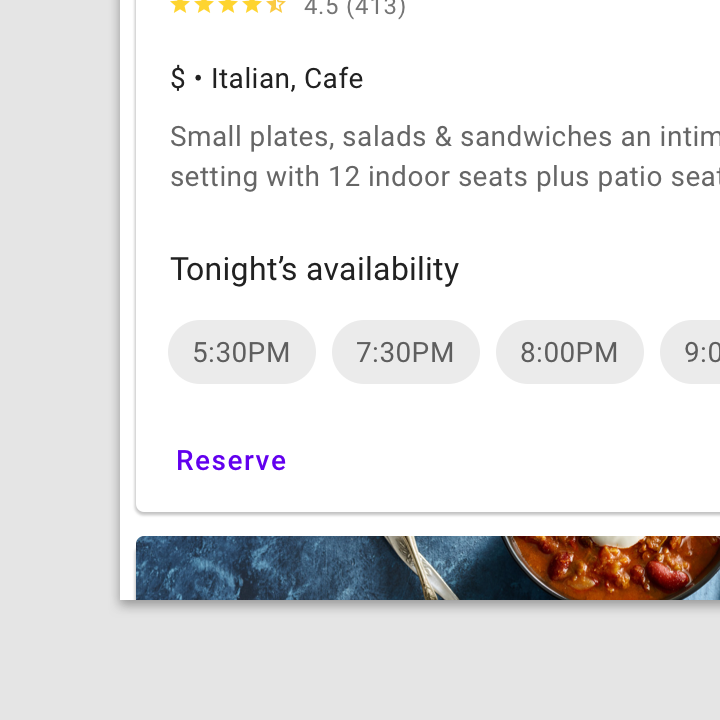
Etiqueta de texto que usa una acción distintiva
Etiqueta de texto que usa una acción distintiva.

Precaución: las etiquetas de texto deben distinguirse de otros elementos

Precaución

Las etiquetas de texto deben distinguirse de otros elementos. Si la etiqueta de texto no está totalmente en mayúsculas, debe diferenciarse del resto del texto mediante otro color, otro estilo u otra disposición.
Incorrecto: evita etiquetas de texto demasiado largas

Incorrecto

Evita las etiquetas de texto demasiado largas. Deben ser concisas.

Ubicación ​

Los botones de texto suelen incluirse en componentes con contenedor, como tarjetas y diálogos, para mantener la relación con el componente en el que aparecen. Como los botones de texto no tienen contenedor, no distraen la atención del contenido cercano.
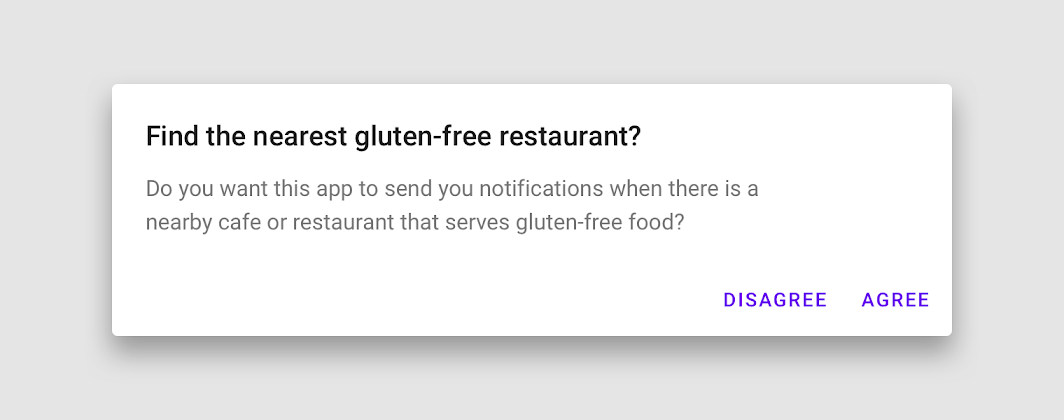
Los diálogos usan botones de texto porque la ausencia de un contenedor ayuda a unificar la acción con el texto del diálogo
Los diálogos usan botones de texto porque la ausencia de un contenedor ayuda a unificar la acción con el texto del diálogo. Para los idiomas de escritura de izquierda a derecha, alinea los botones de texto con el borde derecho.

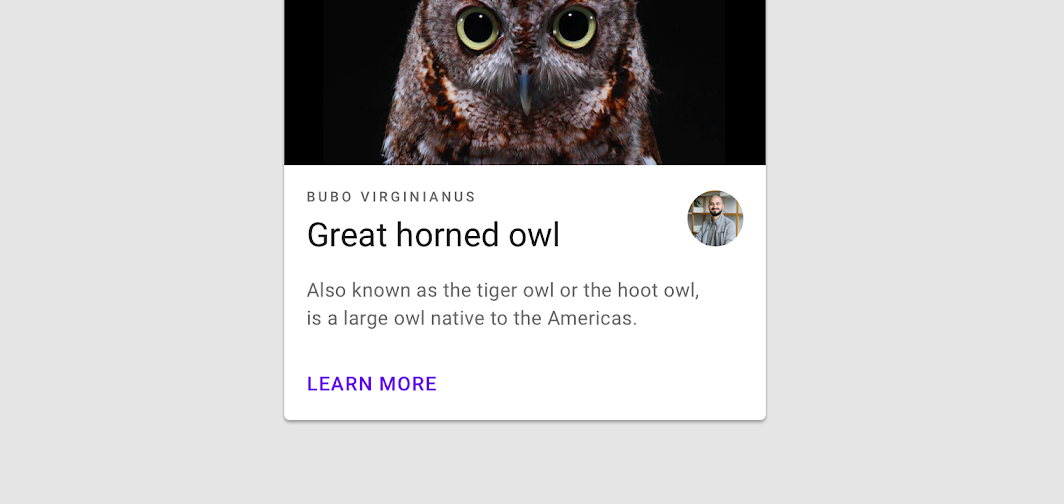
Los botones de texto minimizan la distracción del contenido de la tarjeta
Los botones de texto minimizan la distracción del contenido de la tarjeta.

Estados ​

Los botones de texto se pueden colocar sobre una variedad de fondos. Hasta que el usuario interactúa con el botón, su contenedor permanece invisible.

Para mantener la accesibilidad, Material Design proporciona valores de opacidad de referencia para las superposiciones de color que usan los estados. Una marca puede ajustar los valores de opacidad para adaptarlos a su esquema de color.
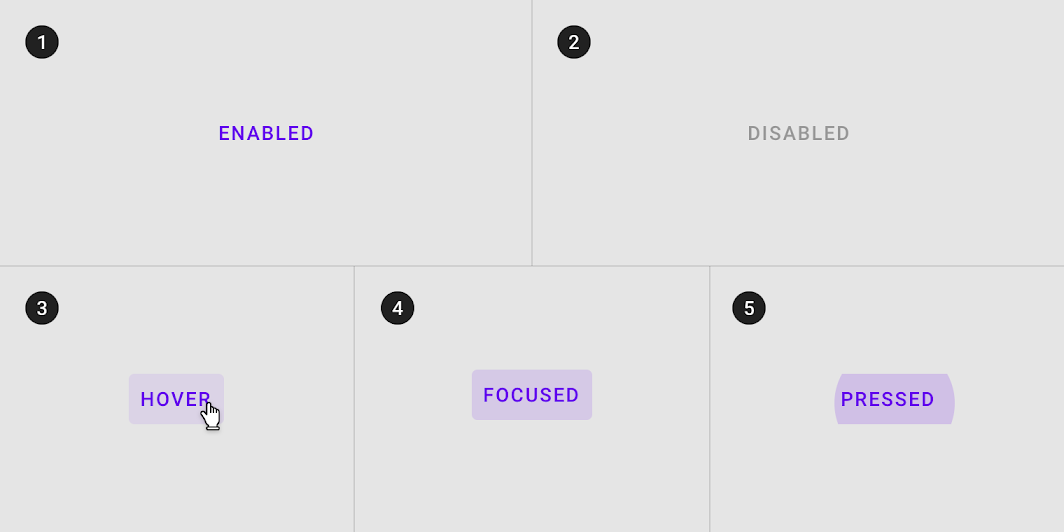
Estados del botón de texto

Estados

Representaciones visuales que se usan para comunicar el estado de un componente o elemento interactivo.

Artículo relacionado

Botón delineado ​

Uso ​

Los botones delineados son botones de énfasis medio. Representan acciones importantes, pero que no son la acción principal de una app.

Alternativas ​

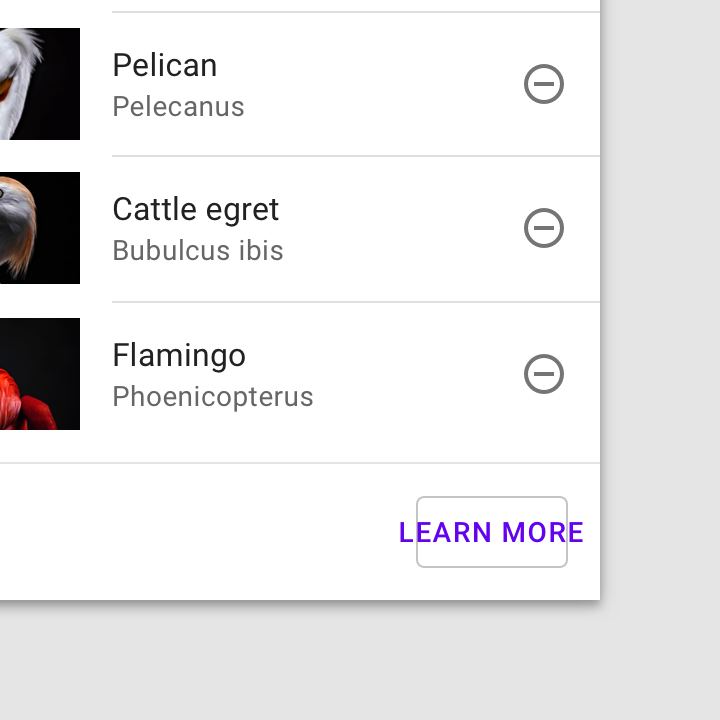
Los botones delineados también pueden servir como una alternativa de menor énfasis que los botones contenidos, o de mayor énfasis que los botones de texto.
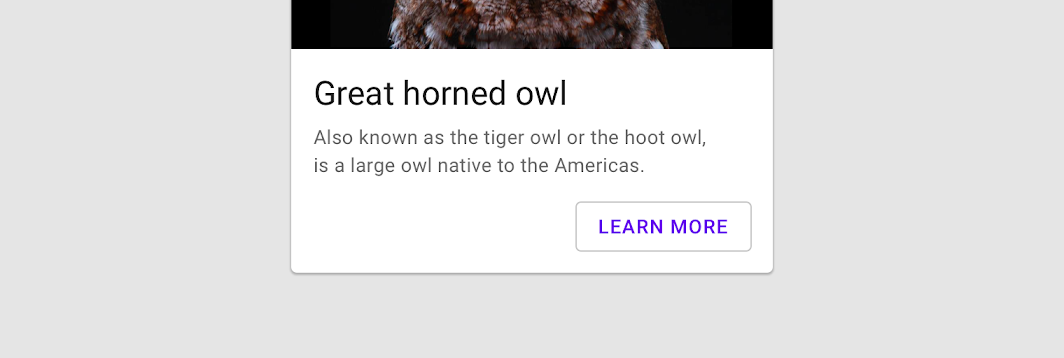
Alternativas: botón delineado

Contenedor ​

Los botones delineados muestran un trazo alrededor de una etiqueta de texto. El botón se puede dimensionar y ubicar de diferentes maneras:

  • Ajustar el ancho del botón al tamaño de la etiqueta de texto, con un relleno de 16dp a la izquierda y a la derecha
  • Establecer la posición relativa del botón respecto a la cuadrícula de diseño responsivo

En estado de reposo, los botones delineados deben mostrarse delimitados por un trazo y sin relleno.
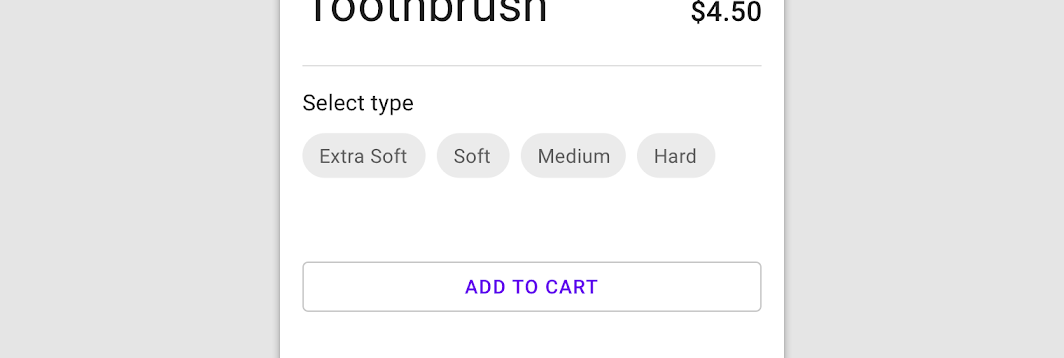
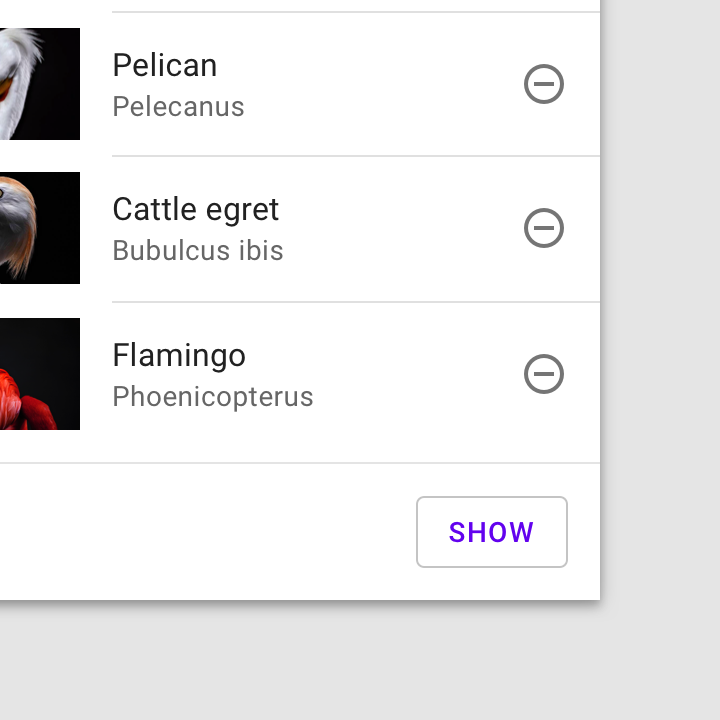
Contenedor: botón delineado
Botón delineado

Correcto: el ancho de un botón delineado se establece dinámicamente para ajustarse a la etiqueta de texto

Correcto

El ancho de un botón delineado se establece dinámicamente para ajustarse a la etiqueta de texto.
Incorrecto: el ancho de un botón delineado no debe ser más estrecho que el texto del botón

Incorrecto

El ancho de un botón delineado no debe ser más estrecho que el texto del botón.

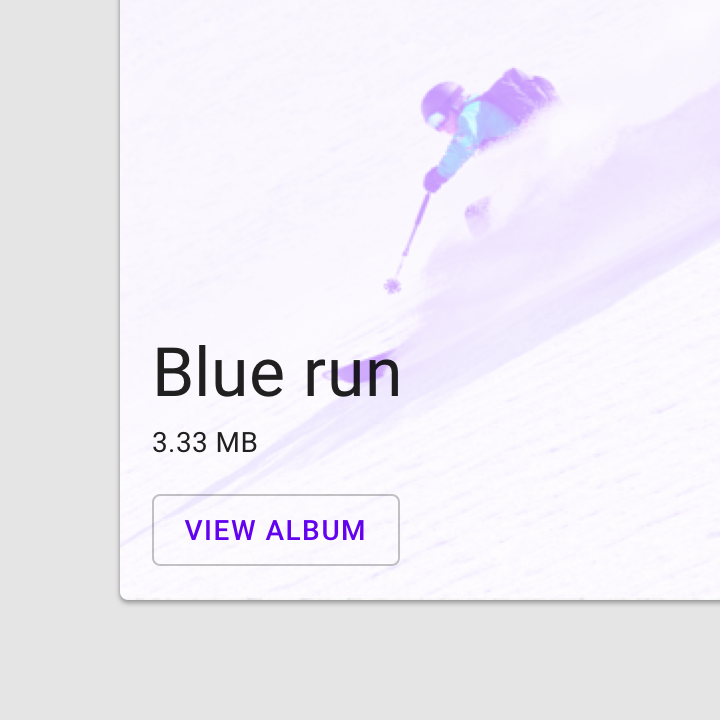
Precaución: haz que el texto se distinga cuando se usan botones delineados sobre imágenes

Precaución

Haz que el texto se distinga cuando se usan botones delineados sobre imágenes. Esta imagen usa un velo de color morado claro para que el texto se lea fácilmente en el botón delineado.

Estados ​

Los botones delineados se pueden colocar sobre una variedad de fondos. Su contenedor es transparente y, hasta que el usuario interactúa con el botón, no se ve ningún color.

Para mantener la accesibilidad, Material Design proporciona valores de opacidad de referencia para las superposiciones de color que usan los estados. Una marca puede ajustar los valores de opacidad para adaptarlos a su esquema de color.
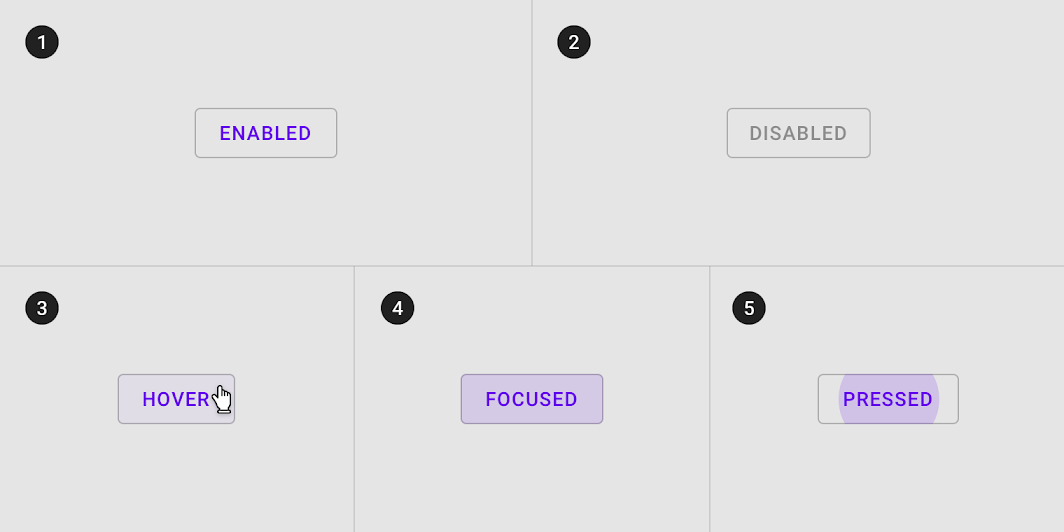
Estados del botón delineado

Estados

Representaciones visuales que se usan para comunicar el estado de un componente o elemento interactivo.

Artículo relacionado

Botón contenido ​

Uso ​

Los botones contenidos son de énfasis alto y se distinguen por el uso de la elevación y el relleno. Representan las acciones principales de tu app.
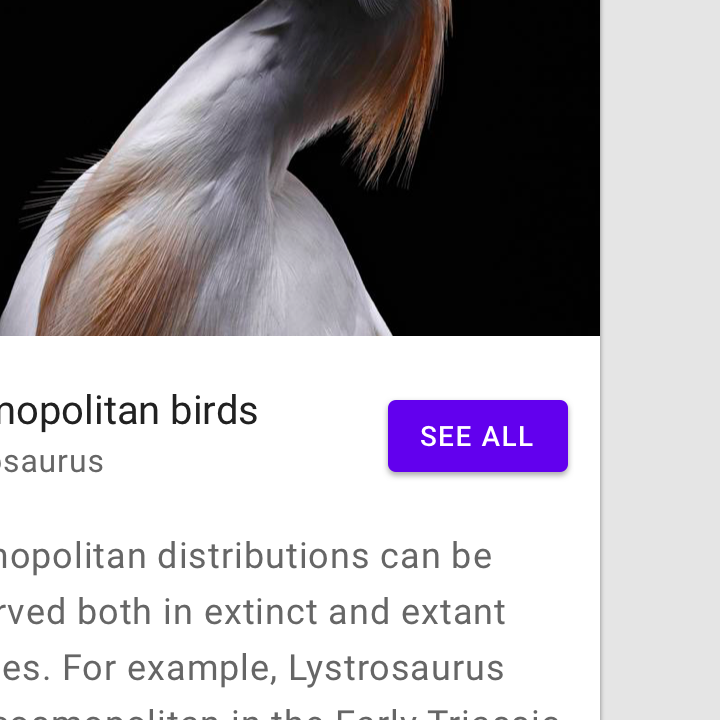
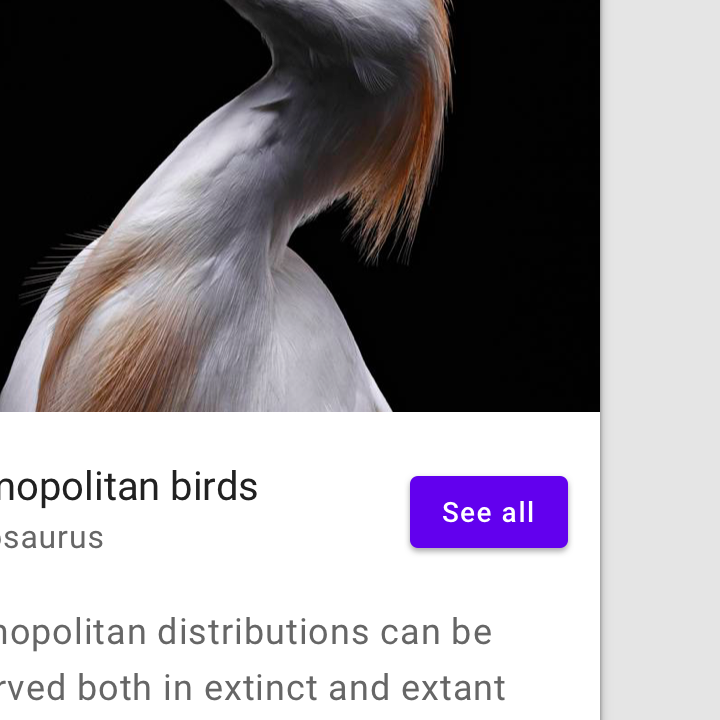
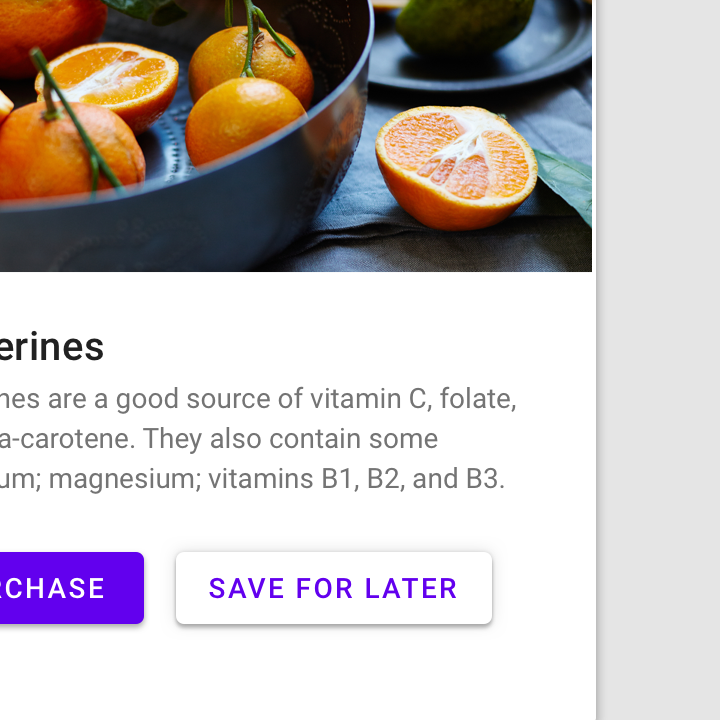
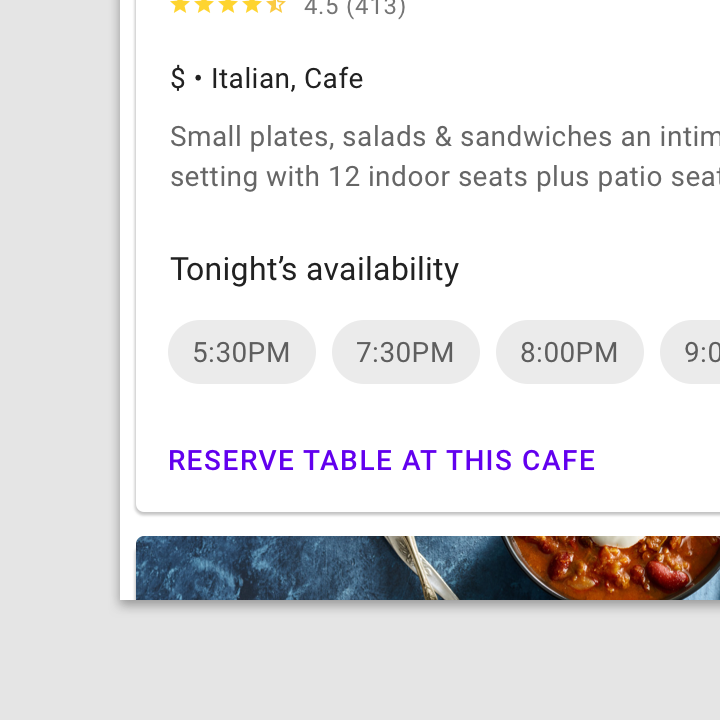
Uso: un botón contenido
Un botón contenido
Correcto: las etiquetas de texto pueden escribirse con mayúscula inicial, siempre que el botón se distinga claramente de los elementos que lo rodean

Correcto

Las etiquetas de texto pueden escribirse con mayúscula inicial (sentence case), siempre que el botón se distinga claramente de los elementos que lo rodean.

Contenedor ​

Los botones contenidos muestran un contenedor alrededor de una etiqueta de texto. El contenedor se puede dimensionar y ubicar de diferentes maneras:

  • Establecer el ancho del contenedor al tamaño de la etiqueta de texto, con un relleno de 16dp a la izquierda y a la derecha
  • Establecer la posición relativa del contenedor respecto a la cuadrícula de diseño responsivo

Los botones contenidos deben mostrar contenedores con un color sólido.
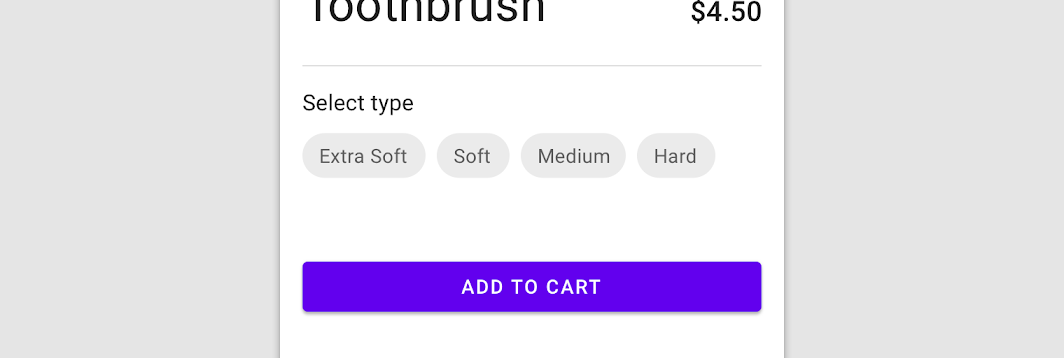
Un botón contenido con color sólido

Correcto: el ancho del contenedor de un botón se establece dinámicamente para ajustarse a su etiqueta de texto

Correcto

El ancho del contenedor de un botón se establece dinámicamente para ajustarse a su etiqueta de texto.
Incorrecto: el ancho del contenedor de un botón no debe ser más estrecho que su texto

Incorrecto

El ancho del contenedor de un botón no debe ser más estrecho que su texto.

El ancho del contenedor del botón se puede establecer de acuerdo con la cuadrícula de diseño responsivo.
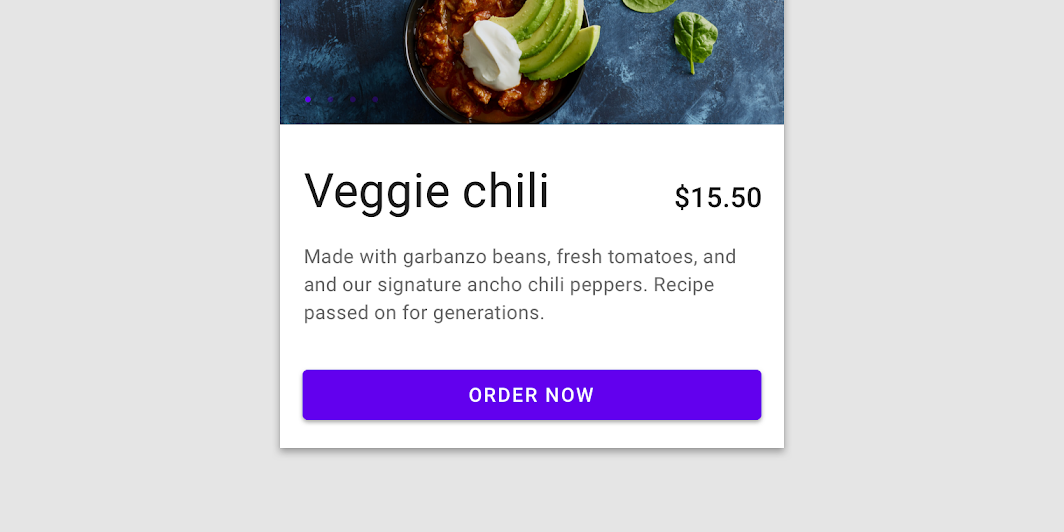
Botón contenido en una cuadrícula de diseño responsivo

Icono ​

Los botones contenidos pueden incluir iconos junto a las etiquetas de texto para aclarar una acción y destacar el botón.
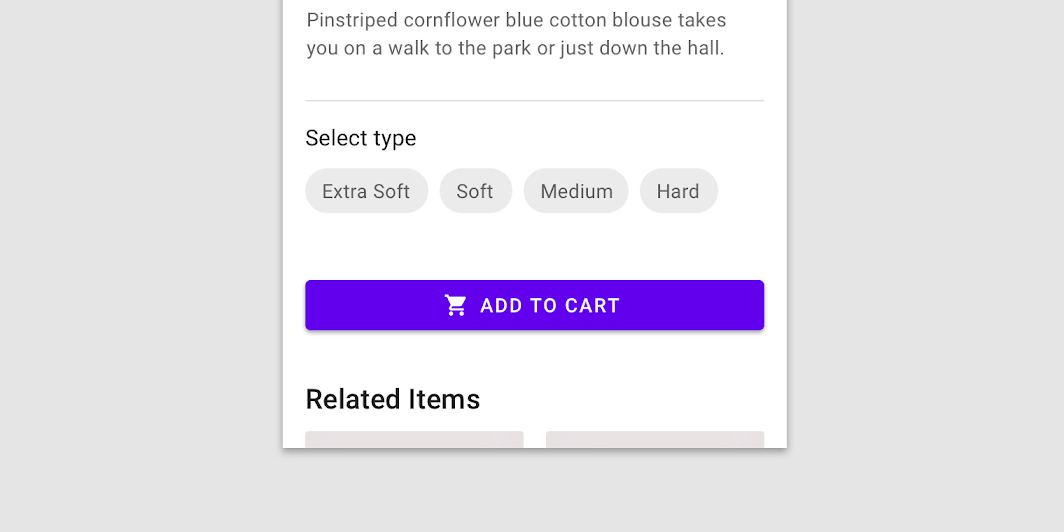
Correcto: usa iconos que comuniquen claramente su significado

Correcto

Usa iconos que comuniquen claramente su significado.

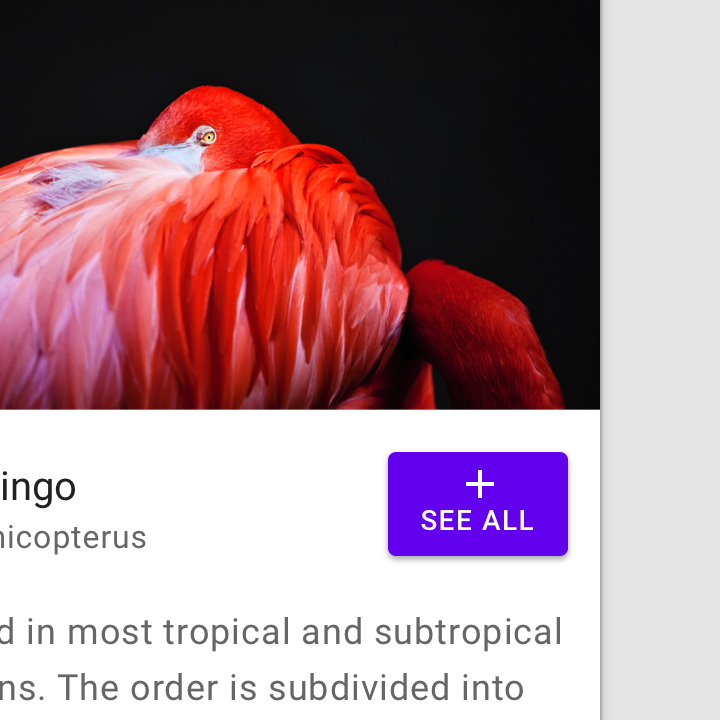
No apilar verticalmente un icono y un texto en el centro de un botón contenido

Incorrecto

No apiles verticalmente un icono y un texto en el centro de un botón contenido.
No usar dos iconos en el mismo botón

Incorrecto

No uses dos iconos en el mismo botón.

Sombra y elevación ​

Los botones con mayor elevación suelen tener mayor prominencia en un diseño. Al pulsarlos, los botones se elevan y el contenedor muestra una respuesta táctil.
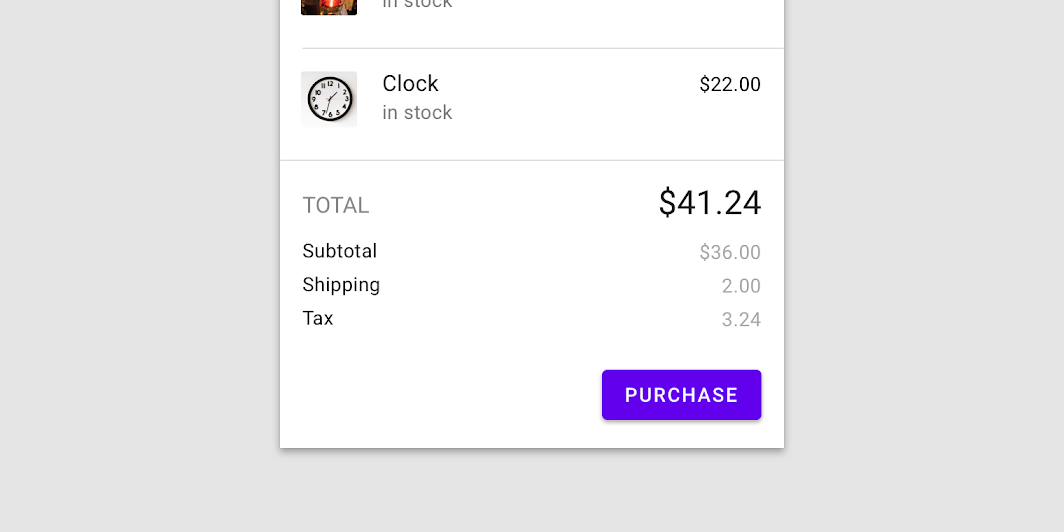
Una elevación más alta aumenta la prominencia de un botón contenido
Una elevación más alta aumenta la prominencia de un botón contenido.

Estados ​

Los valores de opacidad recomendados para los colores de relleno del contenedor del botón se detallan en las directrices de estados. Una app puede modificar los valores de la capa de superposición del botón para adaptarlos a la paleta de colores de una marca.
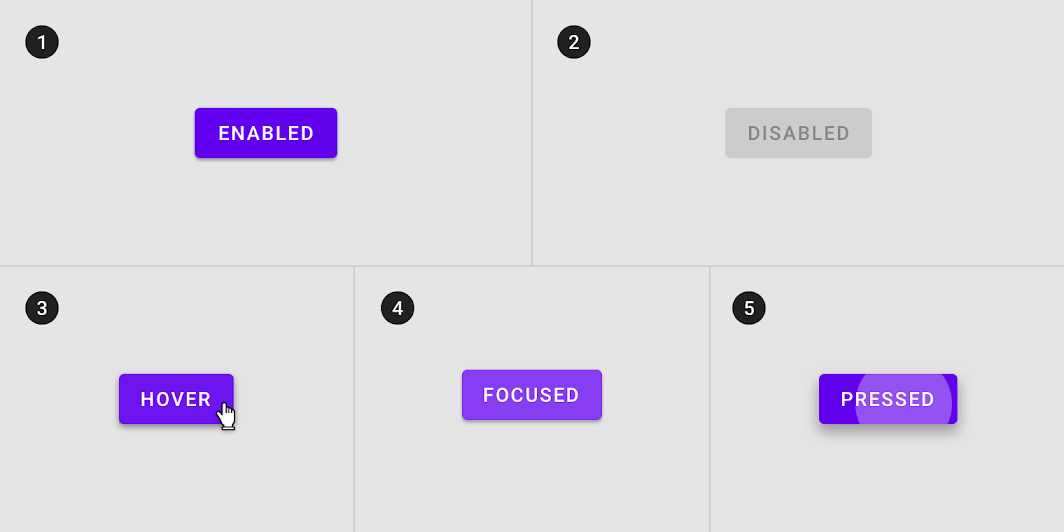
Estados del botón contenido

Estados

Representaciones visuales que se usan para comunicar el estado de un componente o elemento interactivo.

Artículo relacionado

Botón de alternancia ​

Uso ​

Los botones de alternancia se pueden usar para agrupar opciones relacionadas. Para destacar los grupos relacionados, todos los botones de un mismo grupo deben compartir el mismo contenedor.

Acción seleccionada ​

Solo una opción de un grupo de botones de alternancia puede estar seleccionada y activa a la vez. Al seleccionar una opción, las demás se deseleccionan.
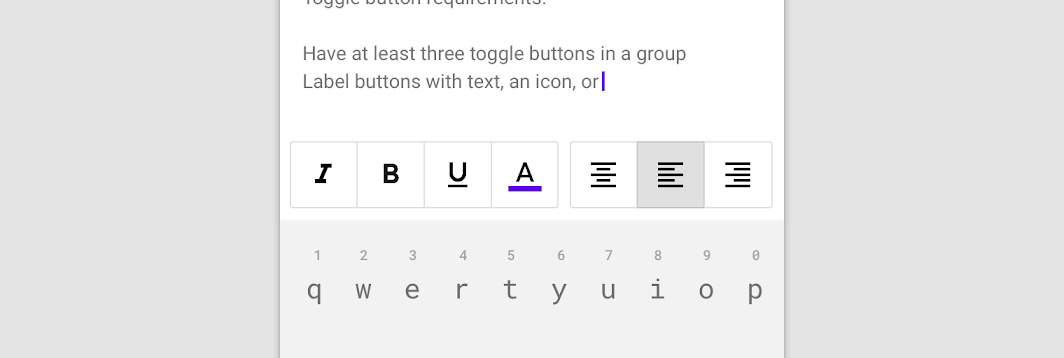
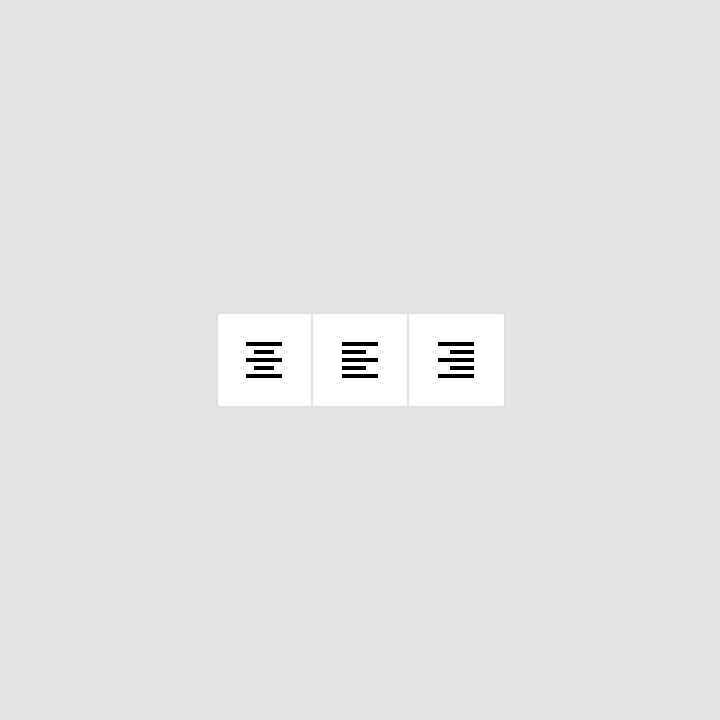
Estos botones de alternancia muestran opciones para alinear el texto a la izquierda, a la derecha y al centro
Estos botones de alternancia muestran opciones para alinear el texto a la izquierda, a la derecha y al centro.

Los iconos se pueden usar como botones de alternancia cuando permiten la selección o deselección
Los iconos se pueden usar como botones de alternancia cuando permiten la selección o deselección de una sola opción, como marcar un elemento como favorito.

Estados ​

Botones de alternancia activos y disponibles ​

El estado de un botón de alternancia deja claro qué botón está activo. Los estados de hover y de foco indican las opciones de selección disponibles para los botones de un grupo de alternancia.

Botones de alternancia deshabilitados ​

Los botones de alternancia que no admiten selección se pueden deshabilitar u ocultar.
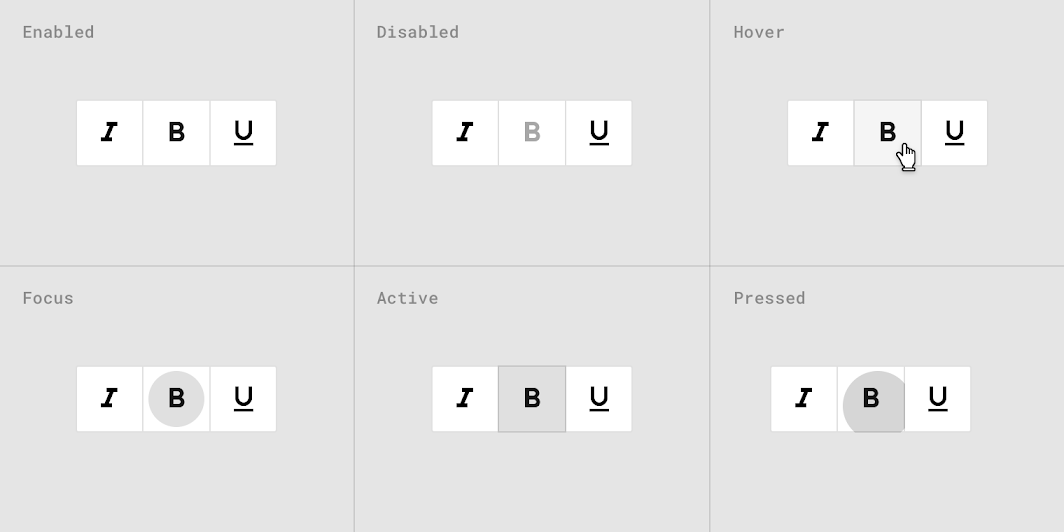
Botones de alternancia deshabilitados: estados del botón de alternancia
Estados del botón de alternancia

Estados

Representaciones visuales que se usan para comunicar el estado de un componente o elemento interactivo.

Artículo relacionado

Personalización de temas ​

Tema de Material Design de Crane ​

Los botones de esta app de viajes se han personalizado con Material Theming. Las áreas de personalización incluyen el color, la tipografía y la forma.
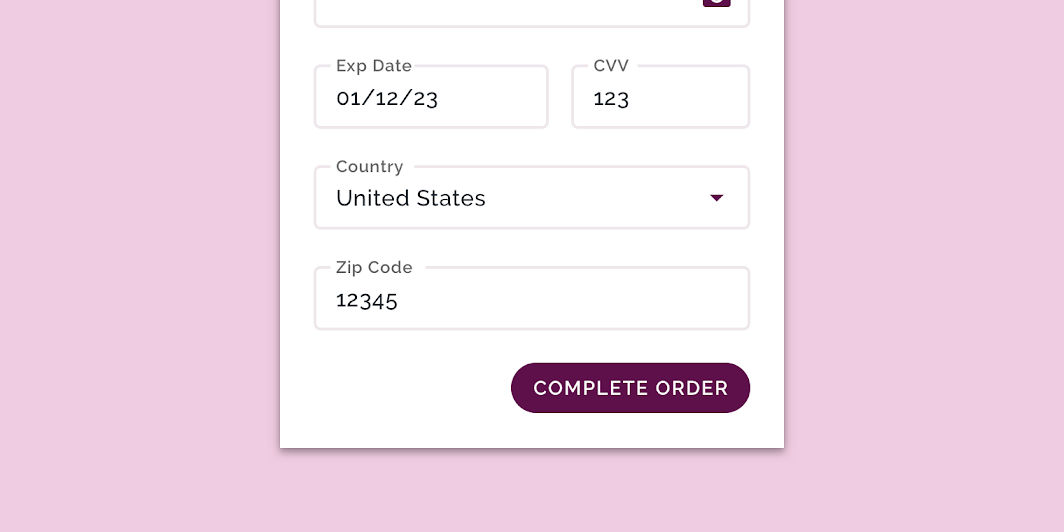
Botones personalizados de Crane

Crane

Una app de viajes que usa componentes de Material Design y Material Theming para crear una experiencia personalizada acorde con la marca.

Enlace relacionado

El sistema de color

Crea un tema de color que refleje tu marca o tu estilo

Artículo relacionado

Aplicar color a la interfaz de usuario

En una interfaz de usuario, el color tiene una variedad de roles: desde transmitir significado hasta expresar el aspecto y el estilo.

Artículo relacionado

Color ​

Los botones de Crane usan color personalizado en dos elementos: el contenedor y el texto.
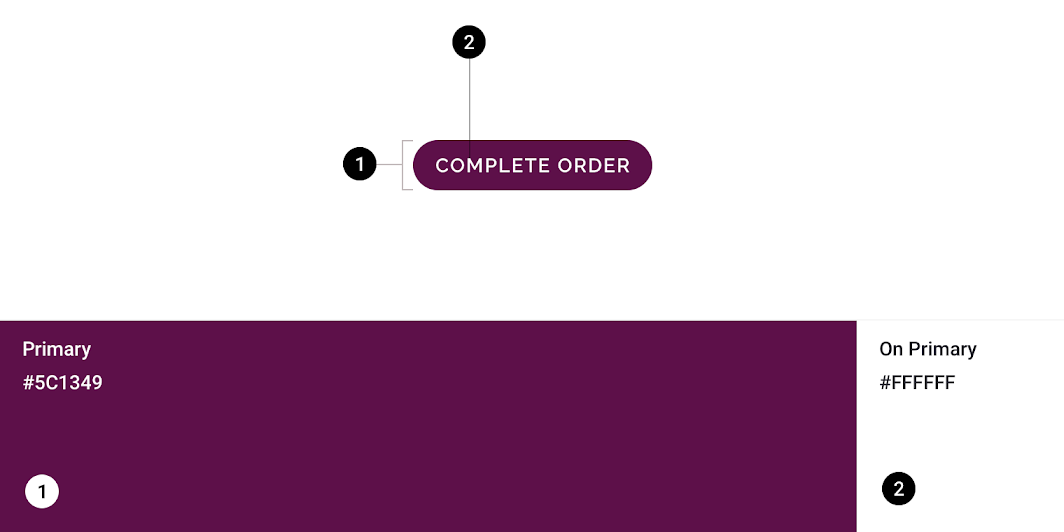
Tema de Material Design de Crane: color
ElementoCategoríaAtributoValor
ContenedorPrimarioColor
Opacidad
#5C1349
100%
TextoSobre primarioColor
Opacidad
#FFFFFF
100%

Tipografía ​

Los botones de Crane usan tipografía personalizada para el texto del botón.
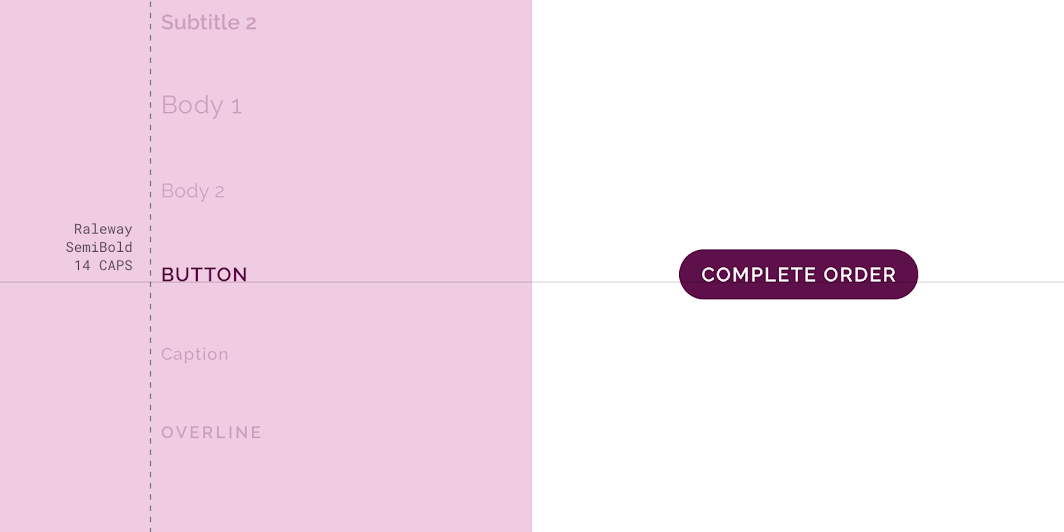
Tema de Material Design de Crane: tipografía
ElementoCategoríaAtributoValor
TextoBotónTipo de letra
Fuente
Tamaño
Uso de mayúsculas
Raleway
SemiBold
14
Todo en mayúsculas

Acerca de la forma

Atraer la atención, identificar componentes, comunicar el estado y expresar la marca

Enlace relacionado

Comprender la tipografía

La tipografía es fundamental para establecer la jerarquía y expresar la presencia de marca que respalda una experiencia digital efectiva.

Artículo relacionado

Forma ​

Los contenedores de los botones de Crane tienen formas de esquina personalizadas, con un radio de esquina del 50%. *Los botones de Crane están en la categoría de forma de componente pequeño y usan un tamaño personalizado.
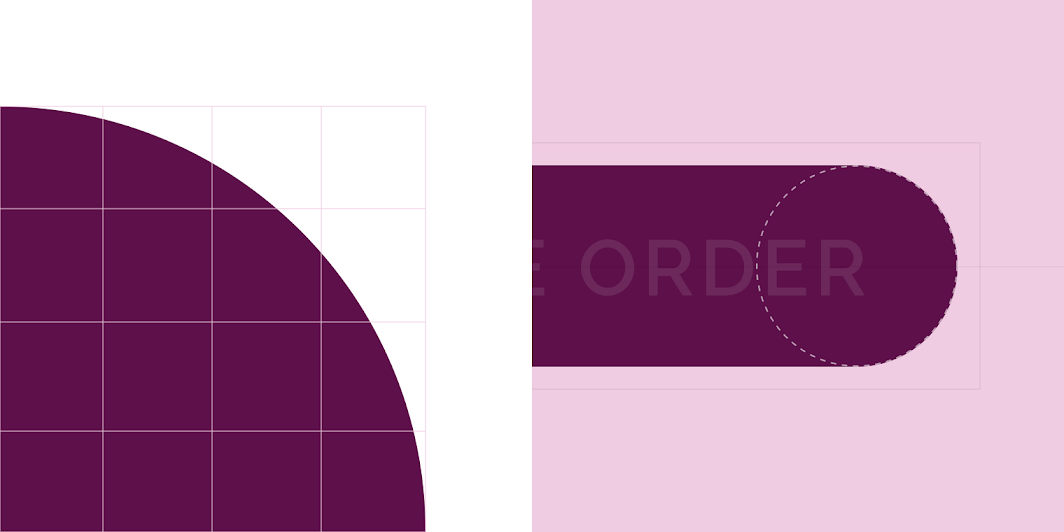
Tema de Material Design de Crane: forma
ElementoCategoríaAtributoValor
ContenedorPersonalizado*Familia
Tamaño
Redondeado
50%

Tema de Material Design de Fortnightly ​

Los botones de esta app de noticias se han personalizado con Material Theming. Las áreas de personalización incluyen el color y la tipografía.
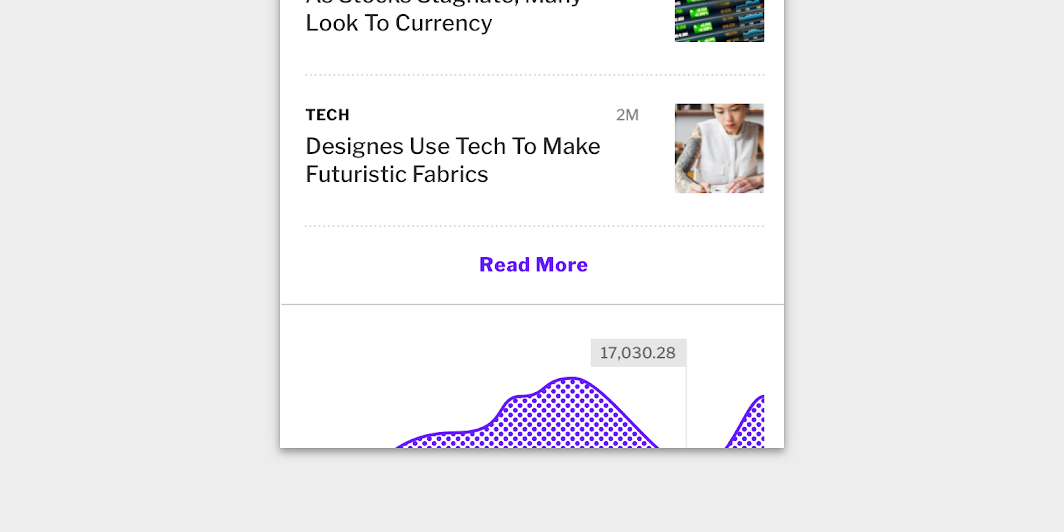
Botones personalizados de Fortnightly

Fortnightly

Una app de noticias que usa componentes de Material Design y Material Theming para crear una experiencia acorde con la marca y centrada en el contenido.

Artículo relacionado

El sistema de color

Crea un tema de color que refleje tu marca o tu estilo

Artículo relacionado

Aplicar color a la interfaz de usuario

En una interfaz de usuario, el color tiene una variedad de roles: desde transmitir significado hasta expresar el aspecto y el estilo.

Artículo relacionado

Color ​

Los botones de Fortnightly usan color personalizado en dos elementos: el fondo y el texto.
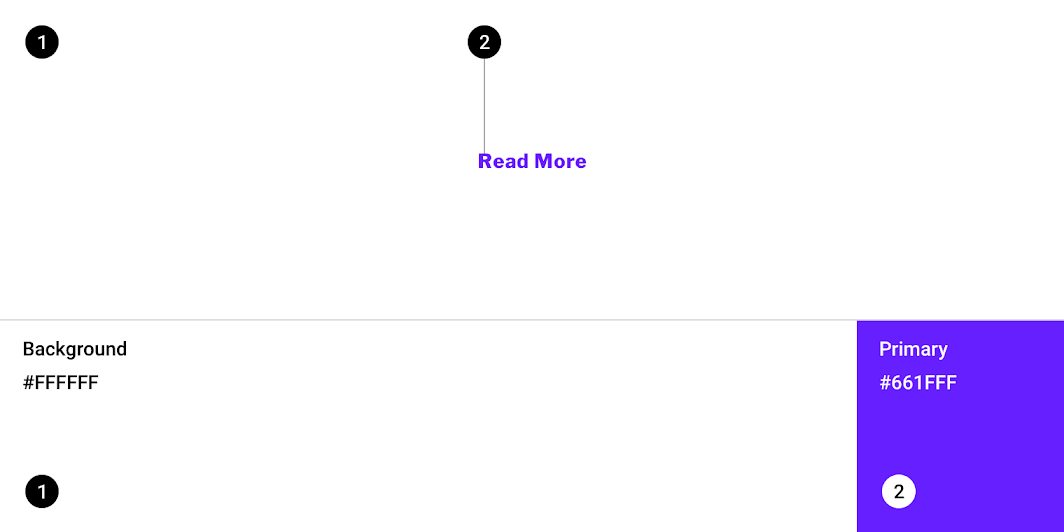
Tema de Material Design de Fortnightly: color
ElementoCategoríaAtributoValor
FondoFondoColor
Opacidad
#FFFFFF
100%
TextoPrimarioColor
Opacidad
#661FFF
100%

Comprender la tipografía

La tipografía es fundamental para establecer la jerarquía y expresar la presencia de marca que respalda una experiencia digital efectiva.

Artículo relacionado

Tipografía ​

Los botones de Fortnightly usan tipografía personalizada para el texto del botón.
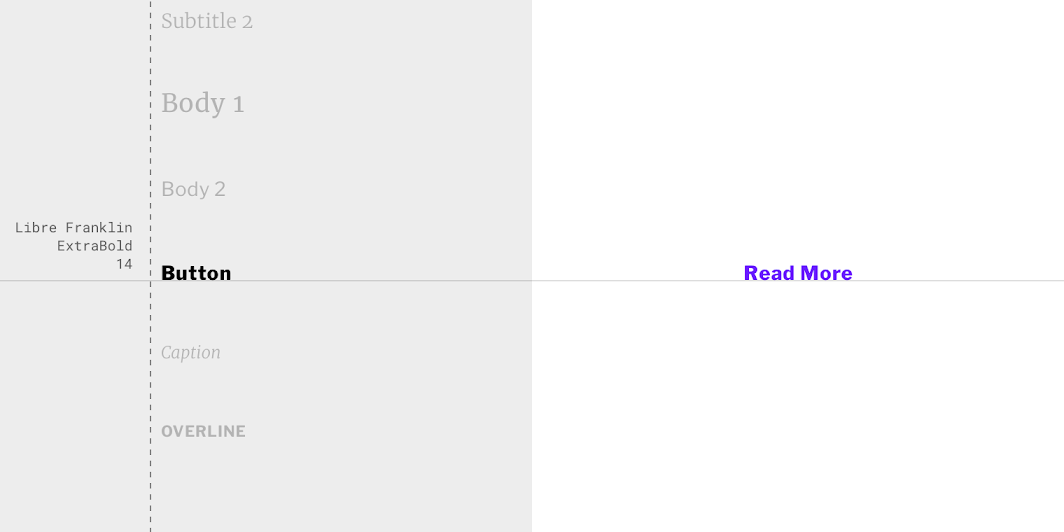
Tema de Material Design de Fortnightly: tipografía
ElementoCategoríaAtributoValor
TextoBotónTipo de letra
Fuente
Tamaño
Uso de mayúsculas
Libre Franklin
ExtraBold
14
Mayúscula inicial

Tema de Material Design de Rally ​

Los botones de esta app de finanzas personales se han personalizado con Material Theming. Las áreas de personalización incluyen el color y la tipografía.
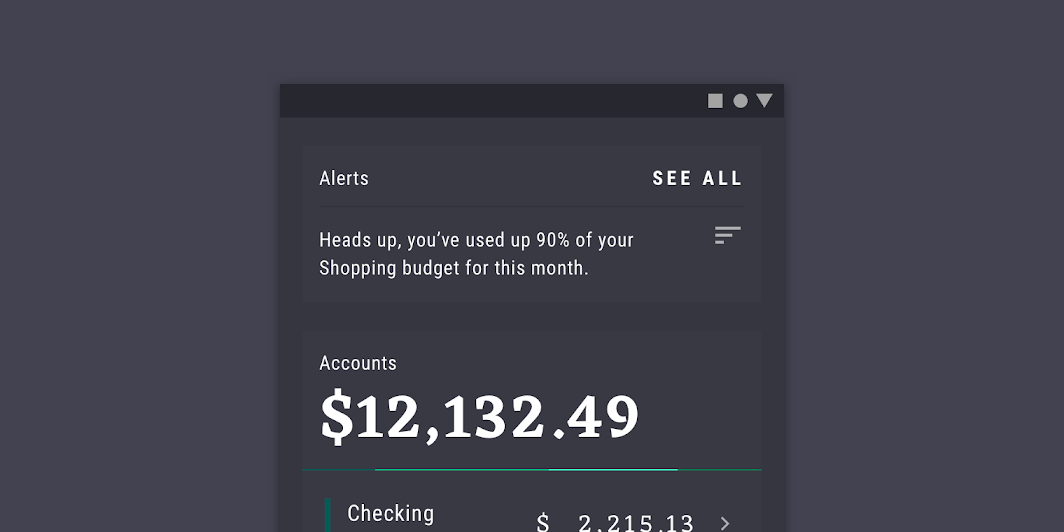
Botones personalizados de Rally

Rally

Rally es una app de finanzas personales que demuestra cómo se puede usar Material Design en el ámbito financiero.

Artículo relacionado

El sistema de color

Crea un tema de color que refleje tu marca o tu estilo

Artículo relacionado

Aplicar color a la interfaz de usuario

En una interfaz de usuario, el color tiene una variedad de roles: desde transmitir significado hasta expresar el aspecto y el estilo.

Artículo relacionado

Color ​

Los botones de Rally usan color personalizado en dos elementos: el fondo y el texto.
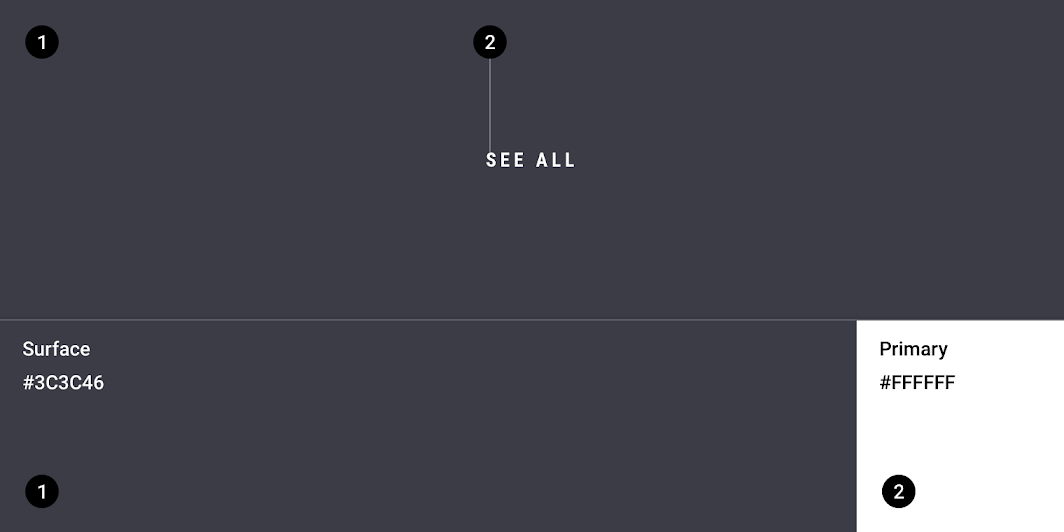
Tema de Material Design de Rally: color
ElementoCategoríaAtributoValor
FondoSuperficieColor
Opacidad
#3C3C46
100%
TextoPrimarioColor
Opacidad
#FFFFFF
100%

Comprender la tipografía

La tipografía es fundamental para establecer la jerarquía y expresar la presencia de marca que respalda una experiencia digital efectiva.

Artículo relacionado

Tipografía ​

Los botones de Rally usan tipografía personalizada para el texto del botón.
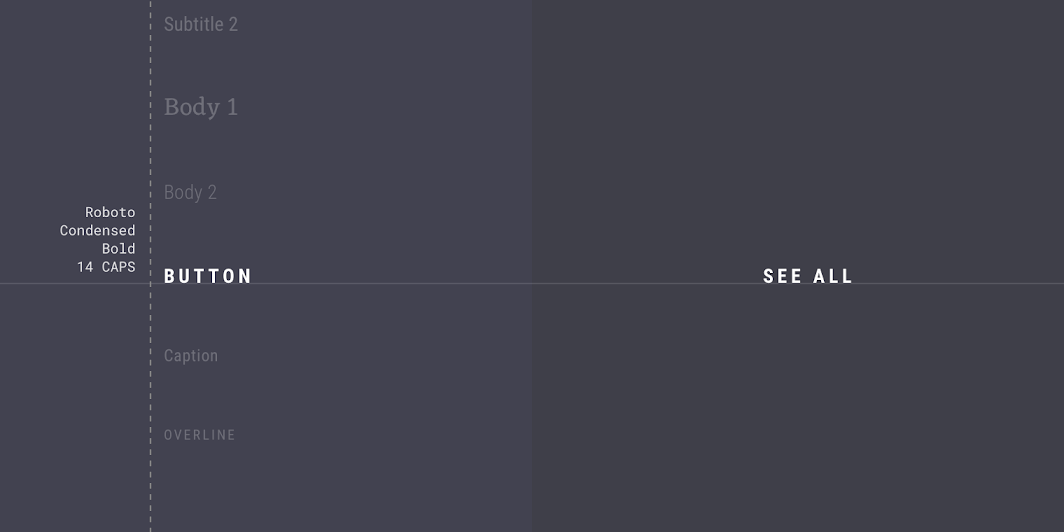
Tema de Material Design de Rally: tipografía
ElementoCategoríaAtributoValor
TextoBotónTipo de letra
Fuente
Tamaño
Uso de mayúsculas
Roboto Condensed
Bold
14
Todo en mayúsculas

Tema de Material Design de Posivibes ​

Los botones de esta app de redes sociales se han personalizado con Material Theming. Las áreas de personalización incluyen el color, la tipografía y la forma.
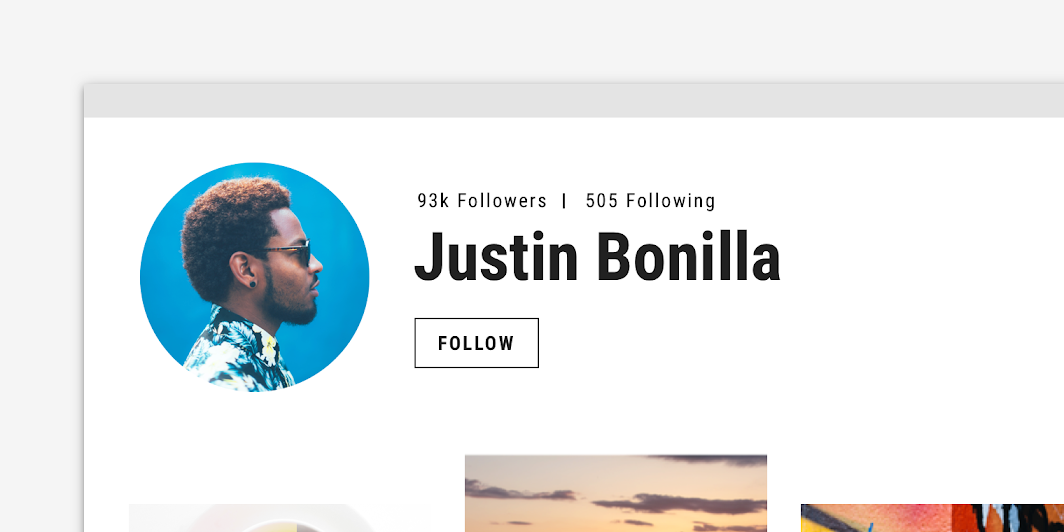
Tema de Material Design de Posivibes: botones personalizados de Posivibes
Botones personalizados de Posivibes

El sistema de color

Crea un tema de color que refleje tu marca o tu estilo

Artículo relacionado

Aplicar color a la interfaz de usuario

En una interfaz de usuario, el color tiene una variedad de roles: desde transmitir significado hasta expresar el aspecto y el estilo.

Artículo relacionado

Color ​

Los botones de Posivibes usan color personalizado en dos elementos: el trazo del contenedor y el texto.
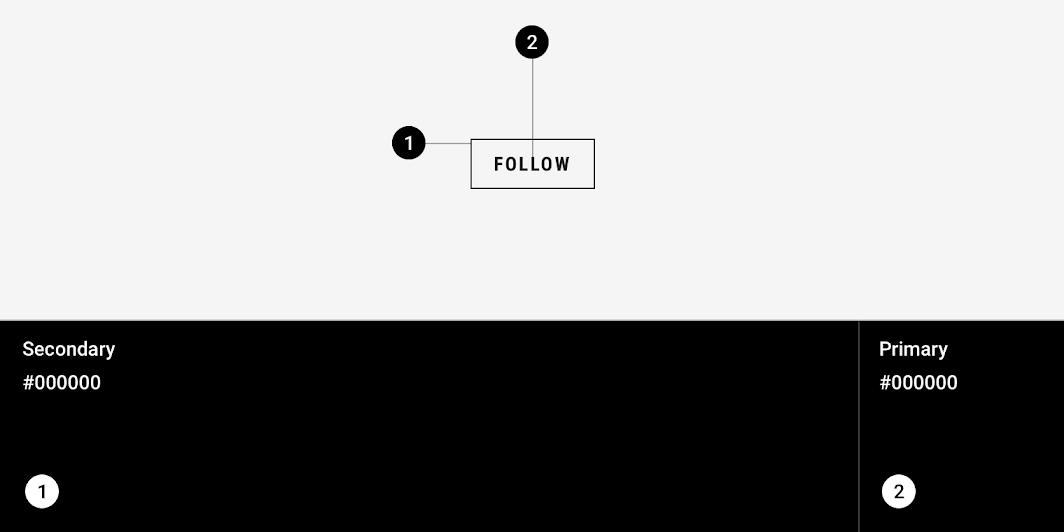
Tema de Material Design de Posivibes: color
ElementoCategoríaAtributoValor
Trazo del contenedorSecundarioColor
Opacidad
#000000
100%
TextoPrimarioColor
Opacidad
#000000
100%

Tipografía ​

Los botones de Posivibes usan tipografía personalizada para el texto del botón.
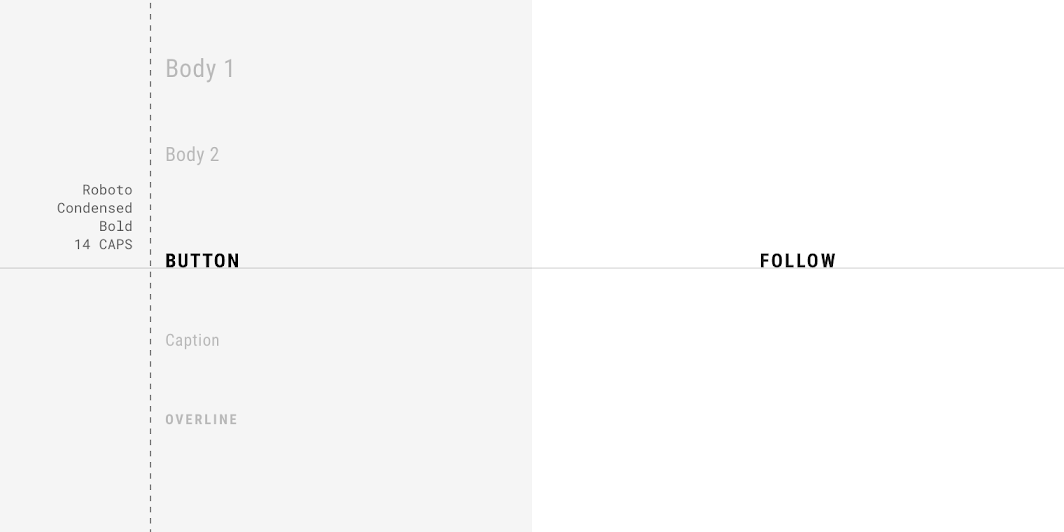
Tema de Material Design de Posivibes: tipografía
ElementoCategoríaAtributoValor
TextoBotónTipo de letra
Fuente
Tamaño
Uso de mayúsculas
Roboto Condensed
Bold
14
Todo en mayúsculas

Acerca de la forma

Atraer la atención, identificar componentes, comunicar el estado y expresar la marca

Enlace relacionado

Comprender la tipografía

La tipografía es fundamental para establecer la jerarquía y expresar la presencia de marca que respalda una experiencia digital efectiva.

Artículo relacionado

Forma ​

Los contenedores de los botones de Posivibes tienen formas de esquina personalizadas, con esquinas cortadas de 0dp.
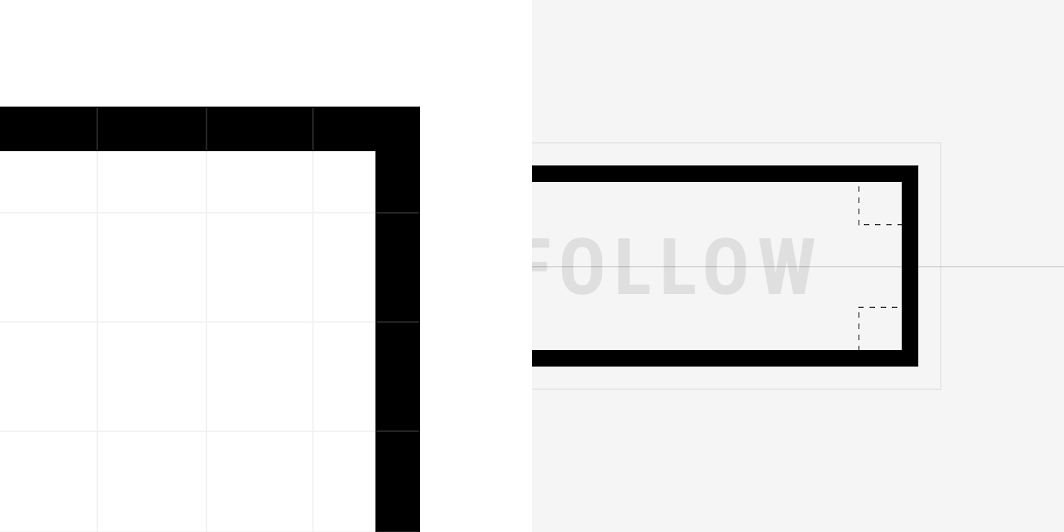
Tema de Material Design de Posivibes: forma
ElementoCategoríaAtributoValor
ContenedorComponente pequeñoFamilia
Tamaño
Cortado
0;0;0;0dp

Tema de Material Design de Reply ​

Los botones de esta app de correo electrónico se han personalizado con Material Theming. Las áreas de personalización incluyen el color y la tipografía.
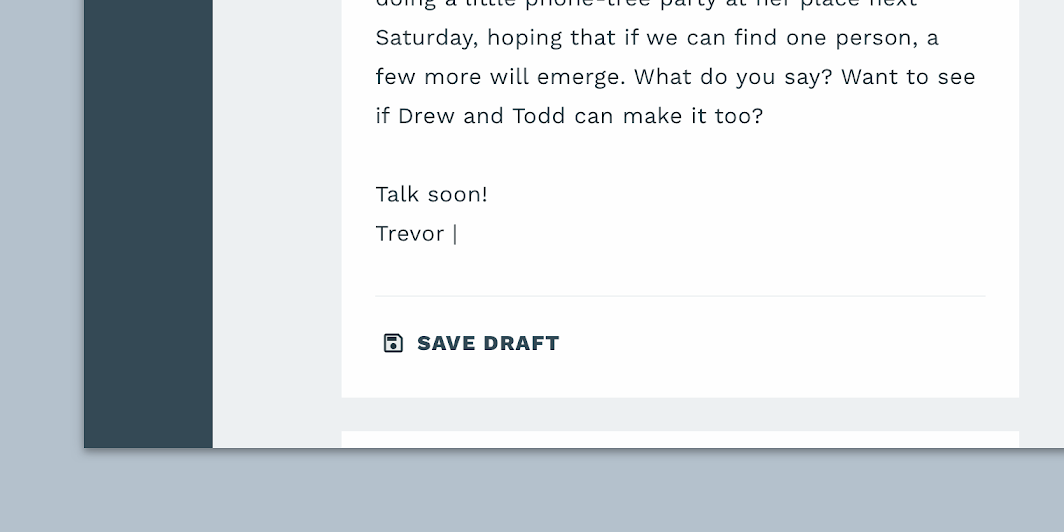
Botones personalizados de Reply
Botones personalizados de Reply.

Reply

Reply es una app de correo electrónico que usa componentes de Material Design y Material Theming para crear una experiencia de comunicación acorde con la marca.

Artículo relacionado

El sistema de color

Crea un tema de color que refleje tu marca o tu estilo

Artículo relacionado

Aplicar color a la interfaz de usuario

En una interfaz de usuario, el color tiene una variedad de roles: desde transmitir significado hasta expresar el aspecto y el estilo.

Artículo relacionado

Color ​

Los botones de Reply usan color personalizado en cuatro elementos: el fondo, el icono, el relleno del icono y el texto.
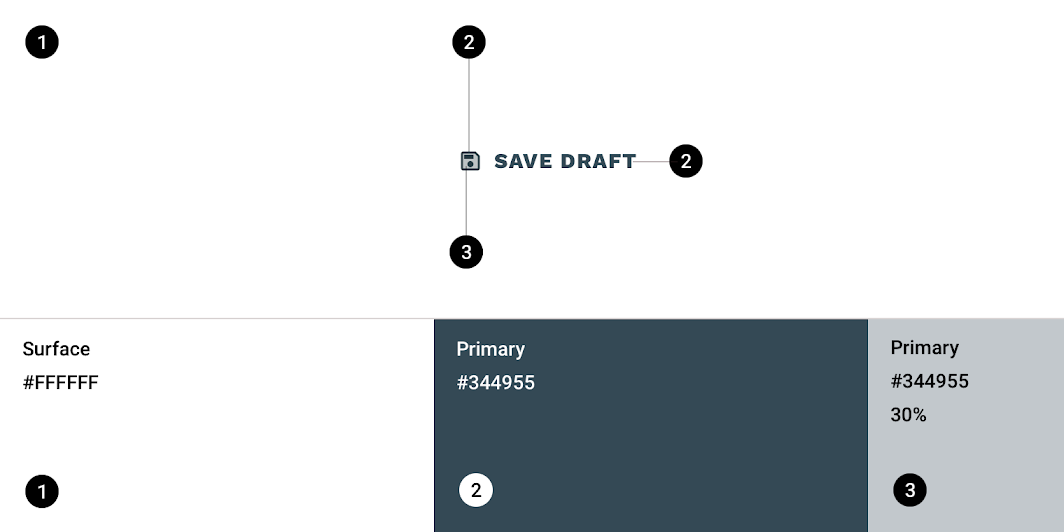
Tema de Material Design de Reply: color
ElementoCategoríaAtributoValor
FondoSuperficieColor
Opacidad
#FFFFFF
100%
IconoPrimarioColor
Opacidad
#344955
100%
Relleno del iconoSobre primarioColor
Opacidad
#344955
30%
TextoPrimarioColor
Opacidad
#344955
100%

Comprender la tipografía

La tipografía es fundamental para establecer la jerarquía y expresar la presencia de marca que respalda una experiencia digital efectiva.

Artículo relacionado

Tipografía ​

Los botones de Reply usan tipografía personalizada para el texto del botón.
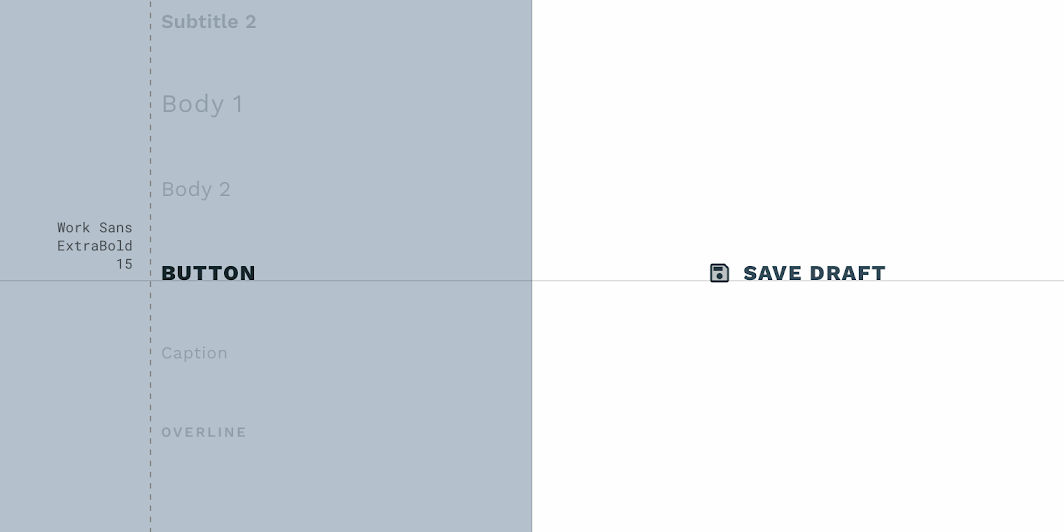
Tema de Material Design de Reply: tipografía
ElementoCategoríaAtributoValor
TextoBotónTipo de letra
Fuente
Tamaño
Uso de mayúsculas
Work Sans
ExtraBold
15
Todo en mayúsculas

Tema de Material Design de Shrine ​

Los botones de esta app de comercio minorista se han personalizado con Material Theming. Las áreas de personalización incluyen el color, la tipografía y la forma.
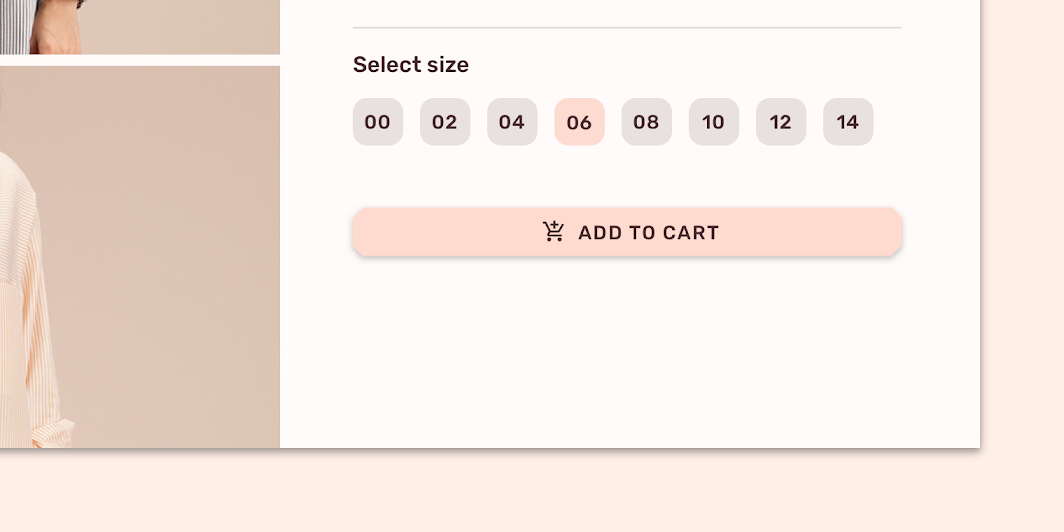
Botones personalizados de Shrine

Shrine

Shrine es una marca de estilo de vida y moda que demuestra cómo se puede usar Material Design en el comercio electrónico.

Artículo relacionado

El sistema de color

Crea un tema de color que refleje tu marca o tu estilo

Artículo relacionado

Aplicar color a la interfaz de usuario

En una interfaz de usuario, el color tiene una variedad de roles: desde transmitir significado hasta expresar el aspecto y el estilo.

Artículo relacionado

Color ​

Los botones de Shrine usan color personalizado en tres elementos: el contenedor, el icono y el texto.
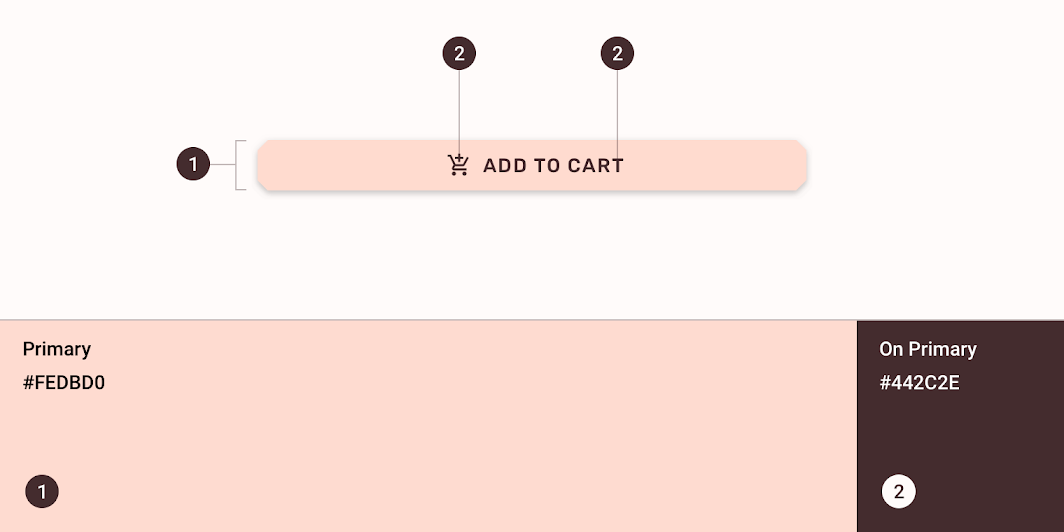
Tema de Material Design de Shrine: color
ElementoCategoríaAtributoValor
ContenedorPrimarioColor
Opacidad
#FEDBD0
100%
IconoSobre primarioColor
Opacidad
#442C2E
100%
TextoSobre primarioColor
Opacidad
#442C2E
100%

Tipografía ​

Los botones de Shrine usan tipografía personalizada para el texto del botón.
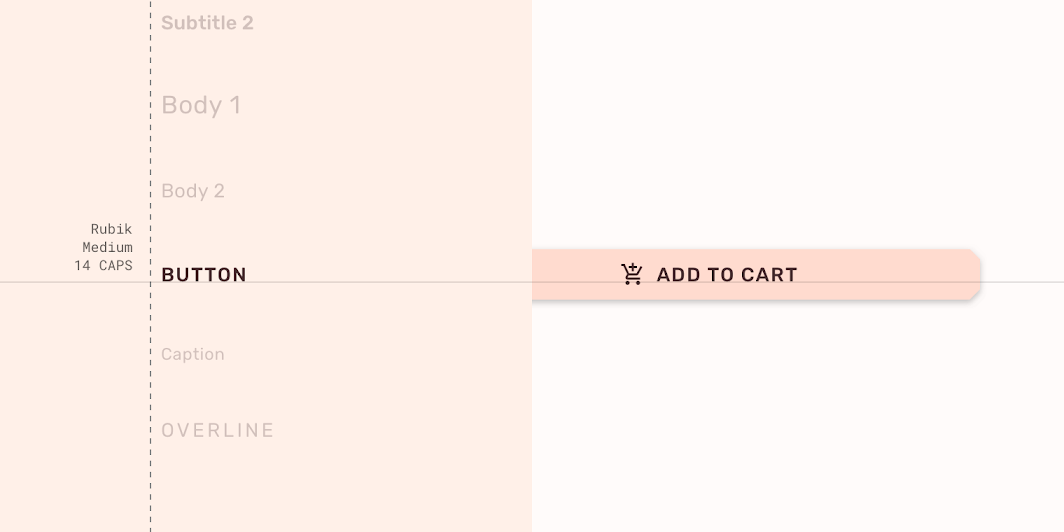
Tema de Material Design de Shrine: tipografía
ElementoCategoríaAtributoValor
TextoBotónTipo de letra
Fuente
Tamaño
Uso de mayúsculas
Rubik
Medium
14
Todo en mayúsculas

Comprender la tipografía

La tipografía es fundamental para establecer la jerarquía y expresar la presencia de marca que respalda una experiencia digital efectiva.

Artículo relacionado

Acerca de la forma

Atraer la atención, identificar componentes, comunicar el estado y expresar la marca

Enlace relacionado

Forma ​

Los contenedores de los botones de Shrine tienen formas de esquina personalizadas, con esquinas cortadas.
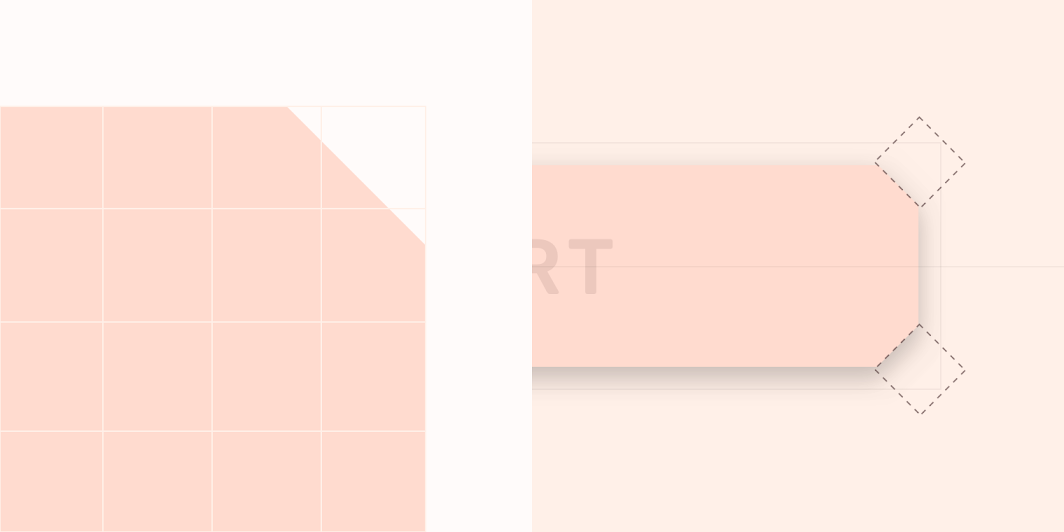
Tema de Material Design de Shrine: forma
ElementoCategoríaAtributoValor
ContenedorComponente pequeñoFamilia
Tamaño
Cortado
4dp; 4dp; 4dp; 4dp

Especificaciones ​


Botón contenido


C36min-width: 64dp1616

Botón contenido con icono


8121636min-width: 64dpC18

Botón delineado


C161636min-width: 64dp1

Botón de texto


36min-width: 64dp88C

Botones de alternancia


481212121248124
Pager
AnteriorNavegación inferior
SiguienteBotones: botón de acción flotante

Publicado bajo la licencia Apache-2.0.

Copyright © 2018-Present Google

https://m2.material.io/components/buttons

Publicado bajo la licencia Apache-2.0.

Copyright © 2018-Present Google