Boutons
Les boutons permettent aux utilisateurs d'effectuer des actions et de faire des choix en un seul appui.
Démonstration interactive
Cette démonstration vous permet de prévisualiser le composant bouton, ses déclinaisons et ses options de configuration. Chaque onglet présente un type de bouton différent.
Utilisation
Les boutons signalent les actions que les utilisateurs peuvent effectuer. Ils sont généralement répartis dans l'ensemble de votre interface, à des endroits tels que :
- Les boîtes de dialogue
- Les fenêtres modales
- Les formulaires
- Les cartes
- Les barres d'outils
Principes
Identifiable
Un bouton doit indiquer clairement qu'il déclenche une action.
Repérable
Un bouton doit être facile à repérer parmi les autres éléments, y compris les autres boutons.
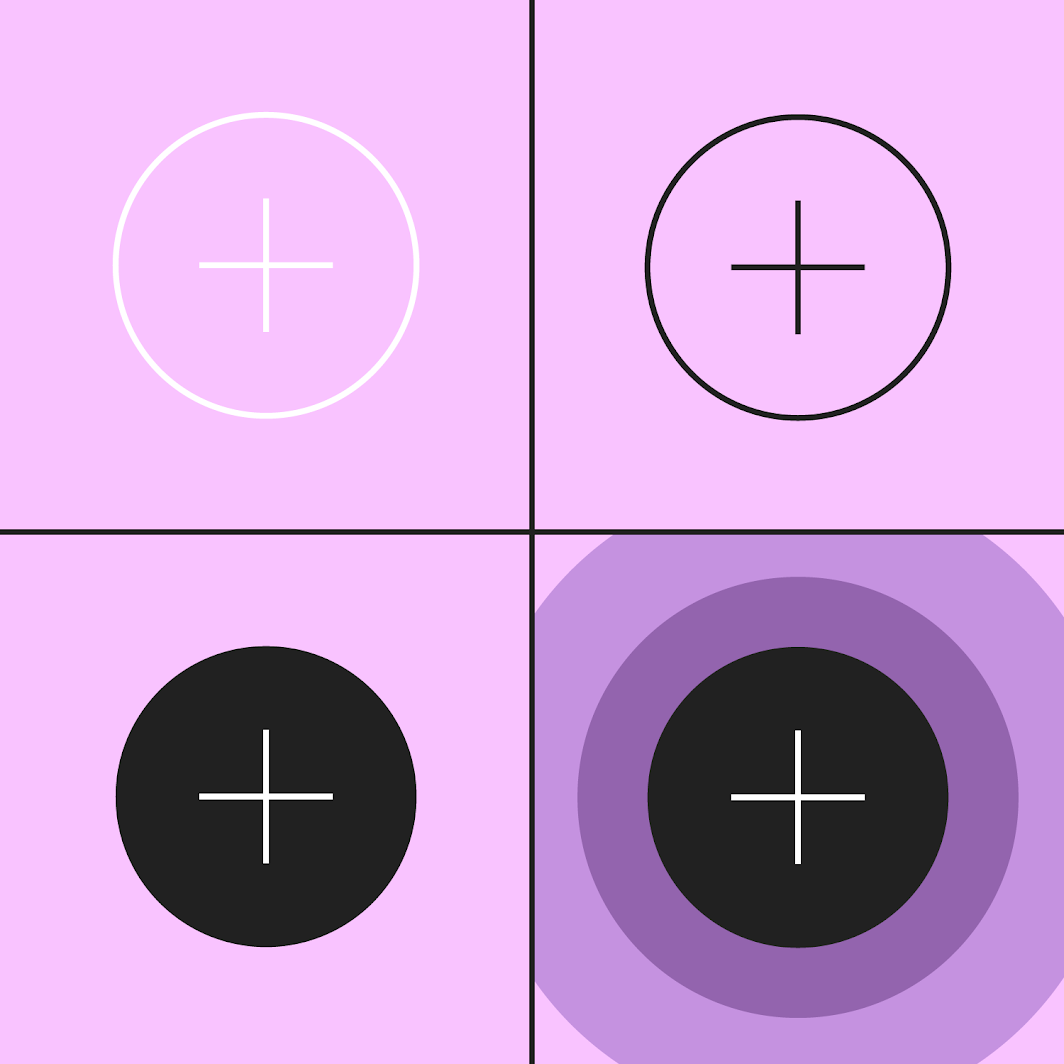
Clair
L'action et l'état d'un bouton doivent être clairement compréhensibles.
Types
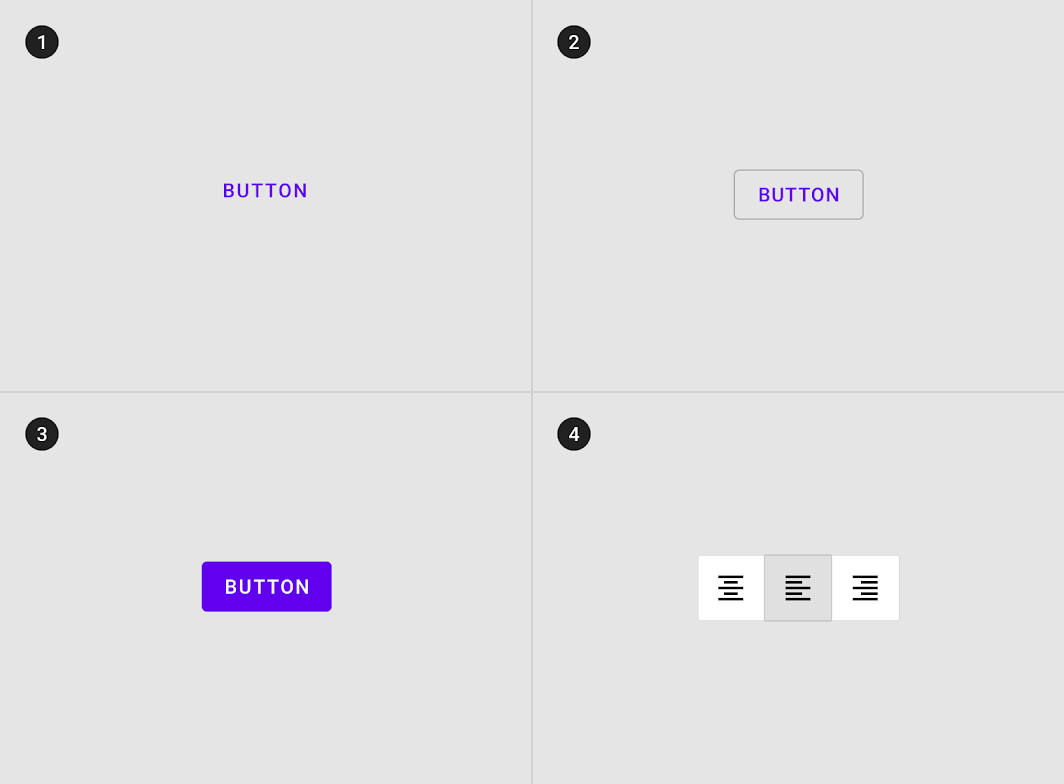
Les boutons textuels sont généralement utilisés pour des actions moins importantes.
2. Bouton avec contour (mise en avant moyenne)
Les boutons avec contour offrent une mise en avant plus forte que les boutons textuels grâce à leur contour.
3. Bouton rempli (forte mise en avant)
Les boutons remplis bénéficient d'une mise en avant accrue grâce à leur remplissage de couleur et leur ombre portée.
4. Bouton à bascule
Les boutons à bascule regroupent un ensemble d'actions au moyen de la mise en page et de l'espacement. Ils sont utilisés moins fréquemment que les autres types de boutons.
Anatomie
Un bouton comporte un élément obligatoire et quatre éléments optionnels.
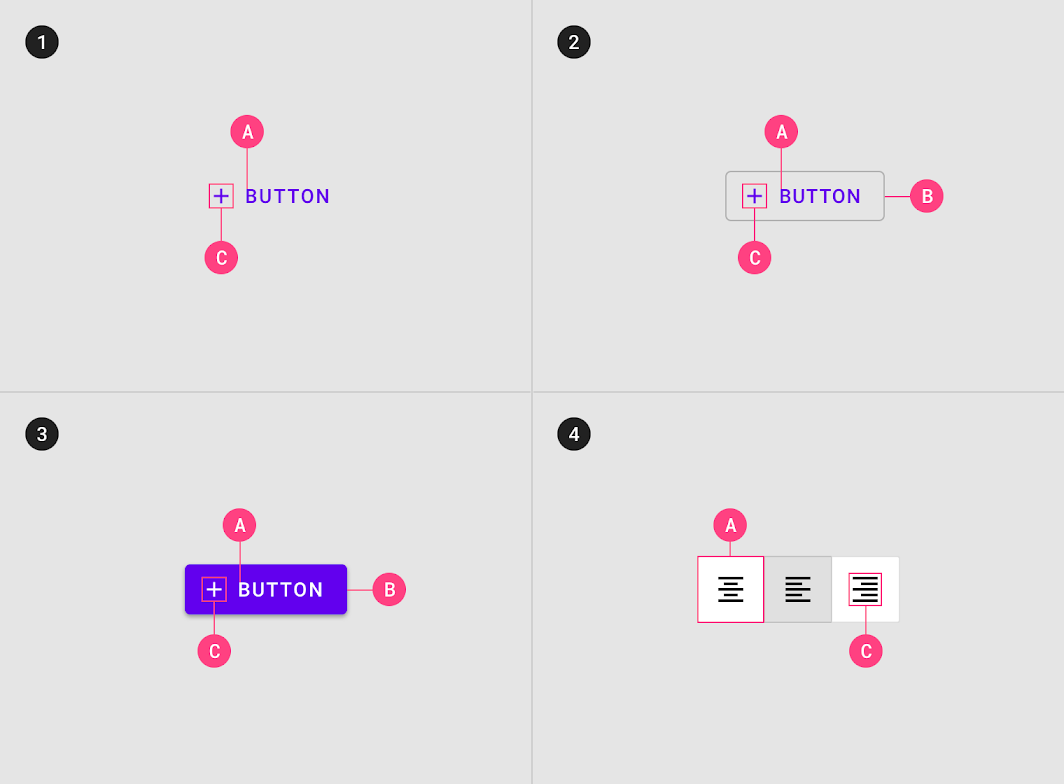
A. Libellé
C. Icône (optionnelle)
2. Bouton avec contour
A. Libellé
B. Conteneur
C. Icône (optionnelle)
3. Bouton rempli
A. Libellé
B. Conteneur
C. Icône (optionnelle)
4. Bouton à bascule
A. Libellé
C. Icône (optionnelle)
Libellé
Les boutons textuels et les boutons remplis utilisent des libellés décrivant l'action déclenchée lorsque l'utilisateur appuie sur le bouton. Si aucun libellé n'est utilisé, une icône doit être présente pour signifier l'action du bouton.
Par défaut, Material utilise des libellés de boutons entièrement en majuscules (pour les langues qui les utilisent). Cela permet de distinguer le libellé du texte environnant. Si un bouton textuel n'utilise pas de majuscules pour son texte, trouvez une autre caractéristique pour le distinguer, telle que la couleur, la taille ou le placement.
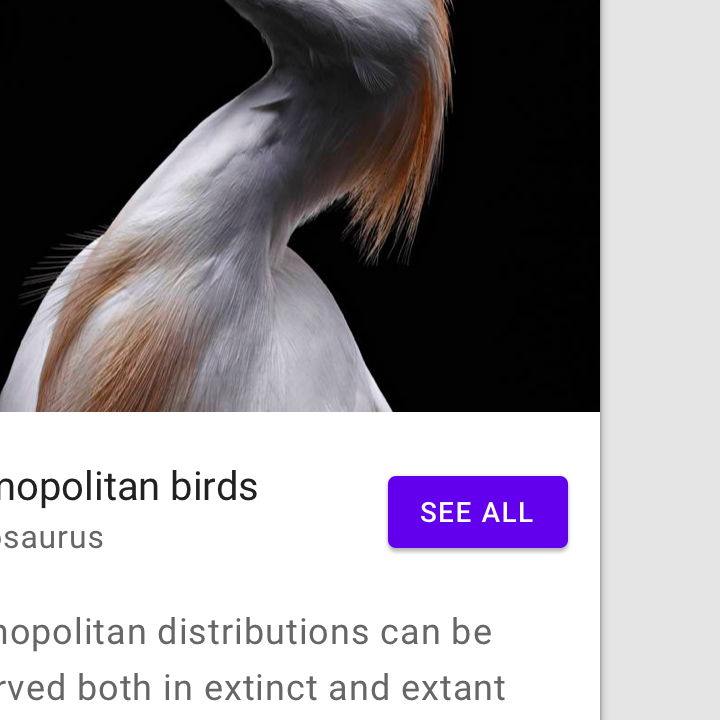
À faire
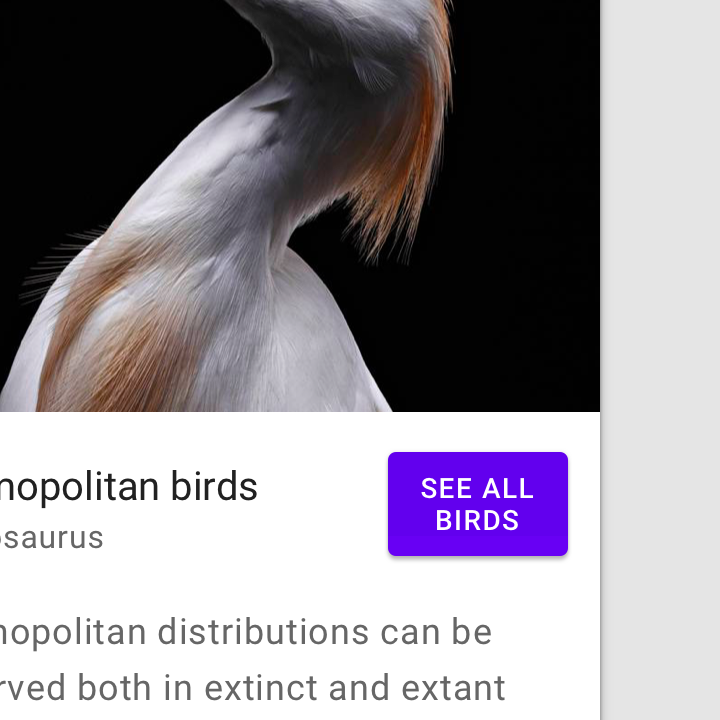
À ne pas faire
Hiérarchie et placement
Hiérarchie
Un seul bouton mis en avant
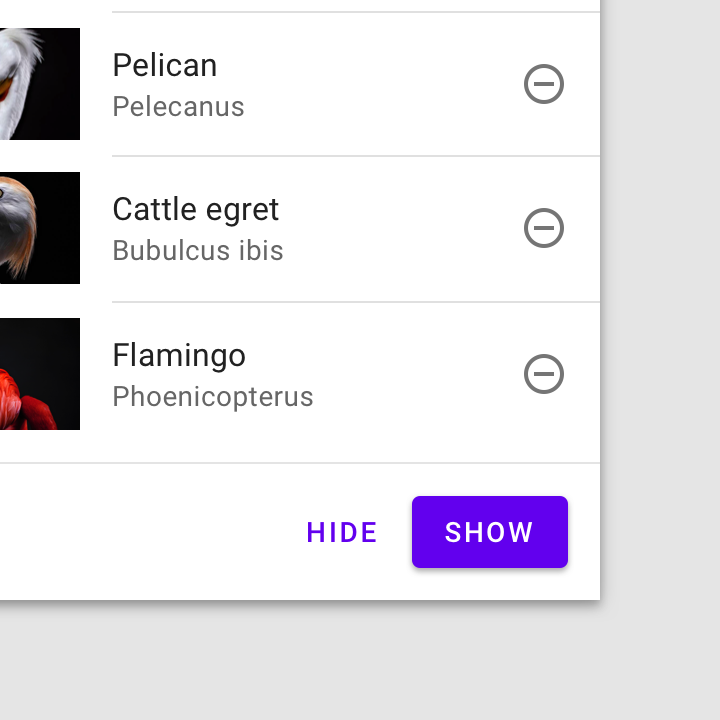
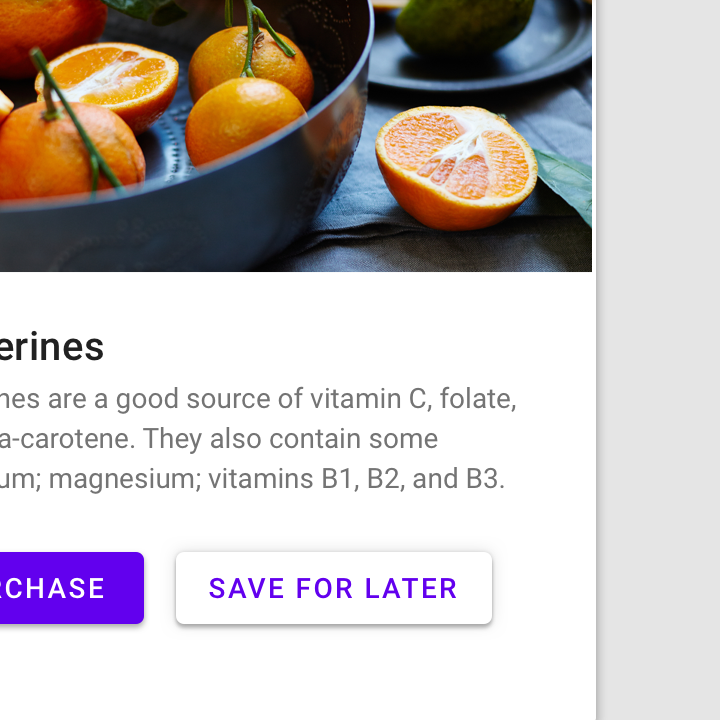
Une mise en page ne doit contenir qu'un seul bouton fortement mis en avant, afin d'indiquer clairement que les autres boutons sont secondaires dans la hiérarchie. Ce bouton à forte mise en avant est celui qui attire le plus l'attention.
Autres boutons
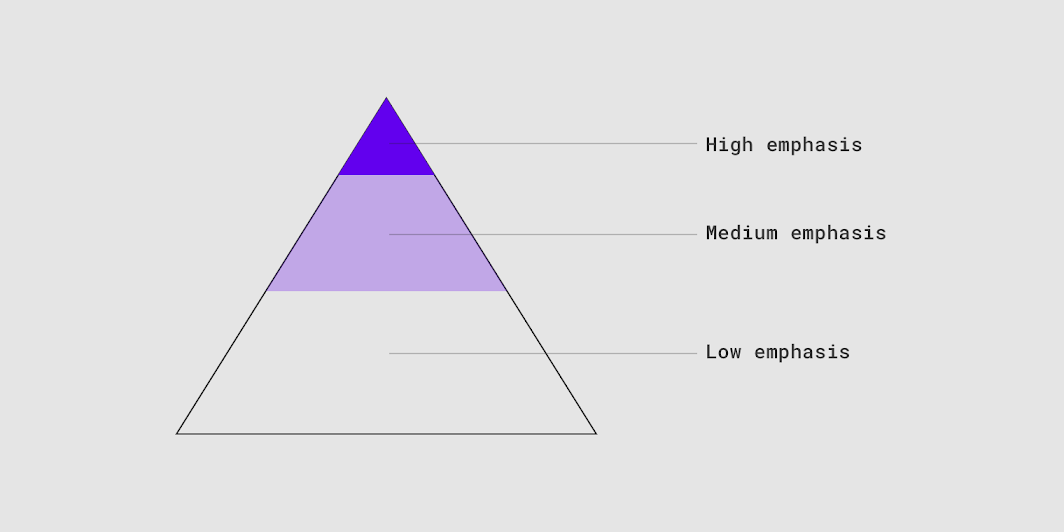
Une application peut afficher plusieurs boutons dans une même mise en page. Un bouton à forte mise en avant peut donc être accompagné de boutons à mise en avant moyenne et faible, réservés à des actions moins importantes. Lorsque vous utilisez plusieurs boutons, assurez-vous que l'état disponible d'un bouton ne soit pas confondu avec l'état désactivé d'un autre.
Placement
Plusieurs types de boutons peuvent être utilisés pour exprimer différents niveaux de mise en avant.
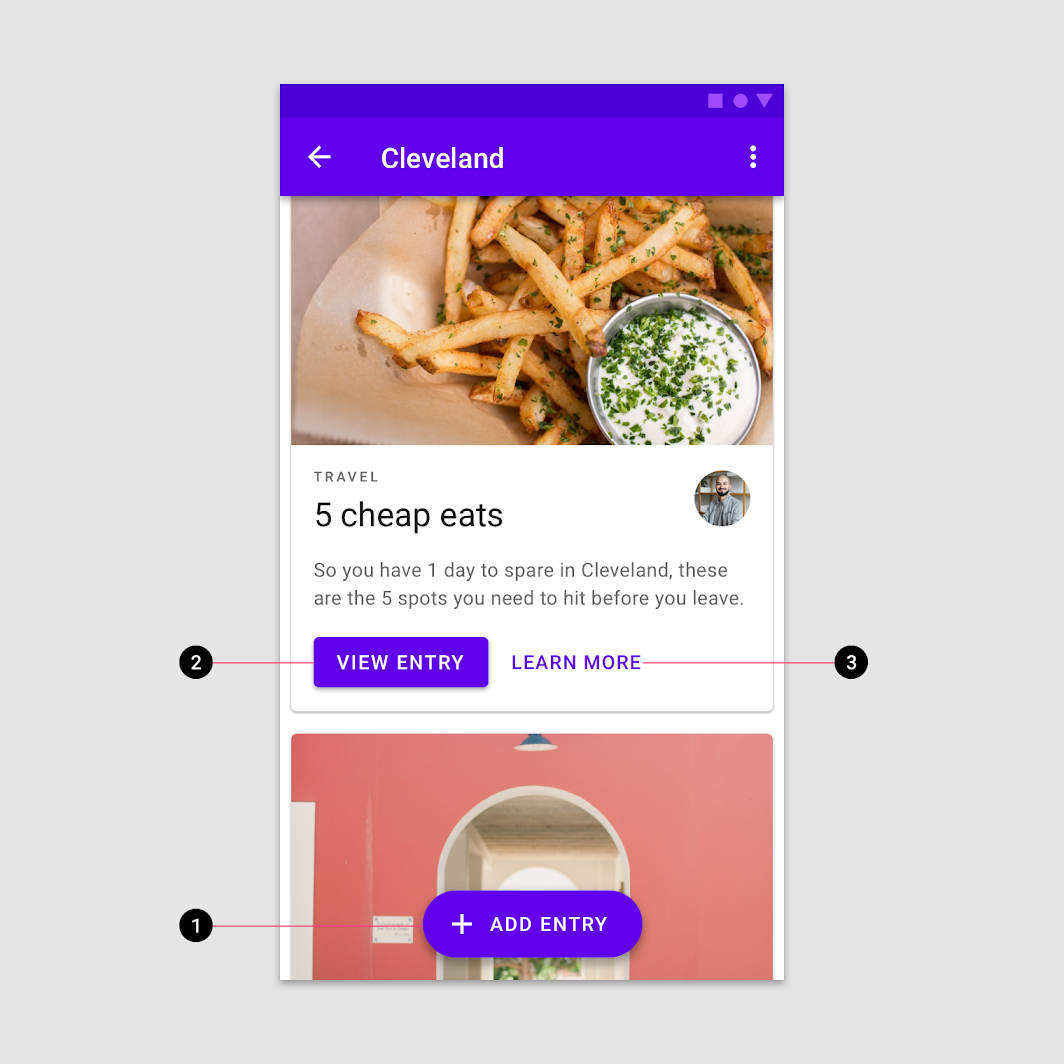
1. Un bouton d'action flottant étendu pour la mise en avant la plus forte
2. Un bouton rempli pour une forte mise en avant
3. Un bouton textuel pour une faible mise en avant
À faire
À ne pas faire
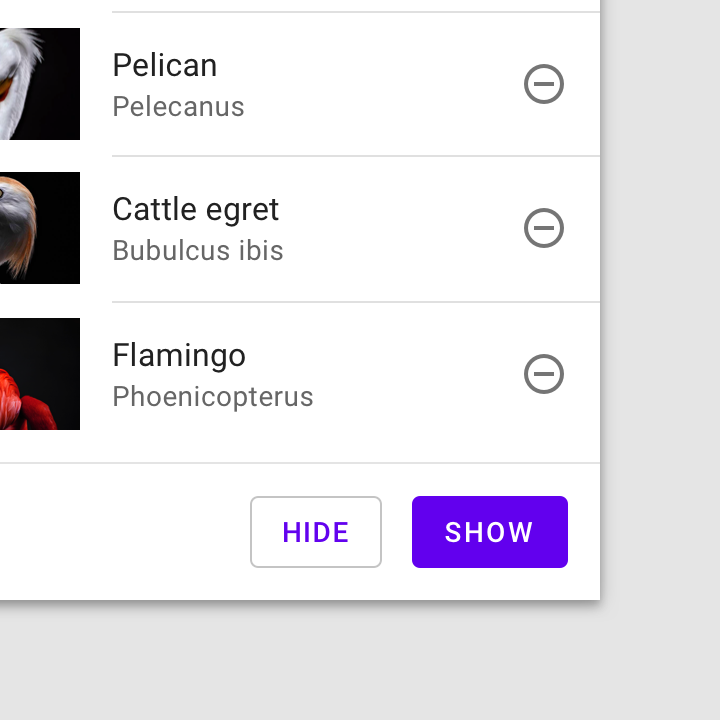
À faire
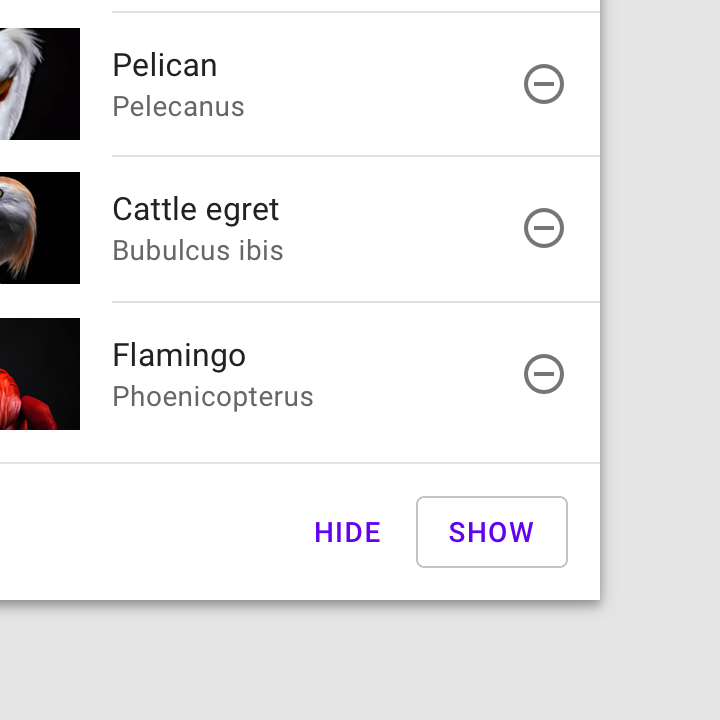
À faire
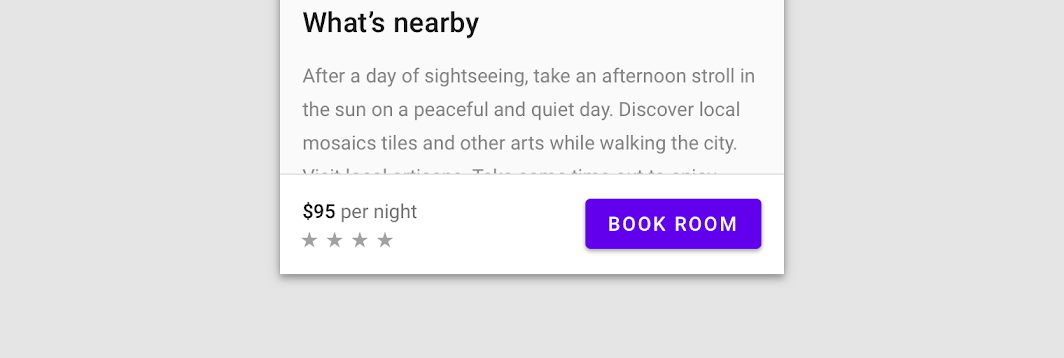
À faire
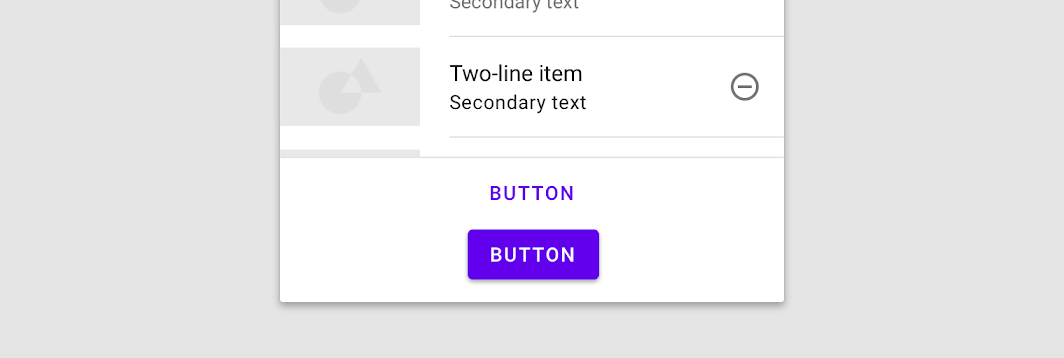
À ne pas faire
Comportement
Redimensionnement et adaptation
Lors du redimensionnement des mises en page pour les appareils à grand écran, les boutons peuvent ajuster leur présentation visuelle, leur alignement et leur disposition afin de s'adapter aux différents contextes et besoins des utilisateurs.
Propriétés du conteneur
Les boutons sont généralement placés dans des conteneurs tels que des cartes ou des boîtes de dialogue. À mesure qu'un conteneur parent est redimensionné pour s'adapter aux différentes tailles d'écran, la taille, la position et l'alignement du bouton qu'il contient peuvent également changer.
Les boutons peuvent être alignés à gauche, à droite ou au centre à mesure que le conteneur parent est redimensionné.
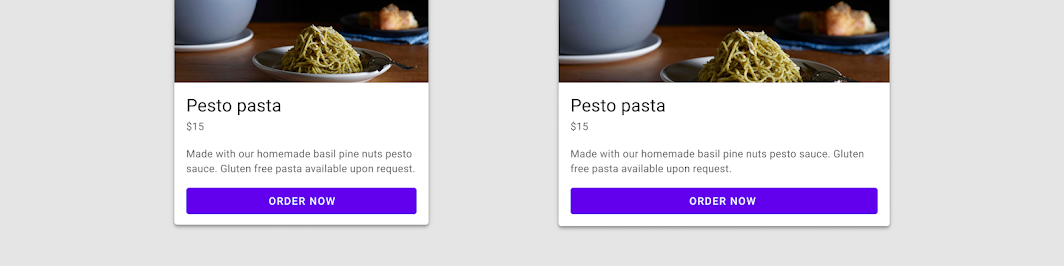
La position et la taille d'un bouton doivent évoluer proportionnellement à celles de son conteneur.
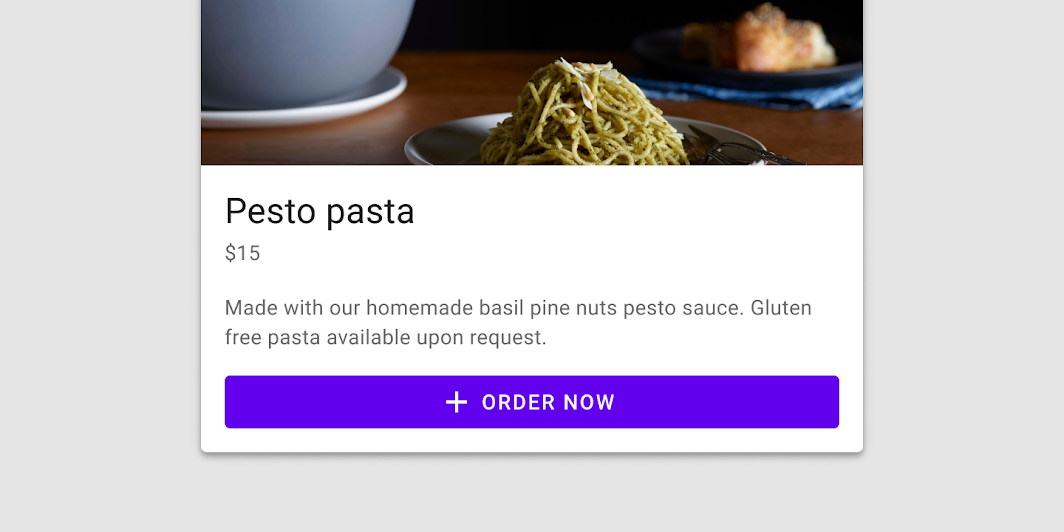
Disposition
Définissez la position et l'alignement des éléments du bouton, tels que le texte et les icônes, par rapport à leur conteneur. Par exemple, l'icône et le libellé d'un bouton restent centrés et ancrés l'un à l'autre à mesure que la largeur du bouton augmente.
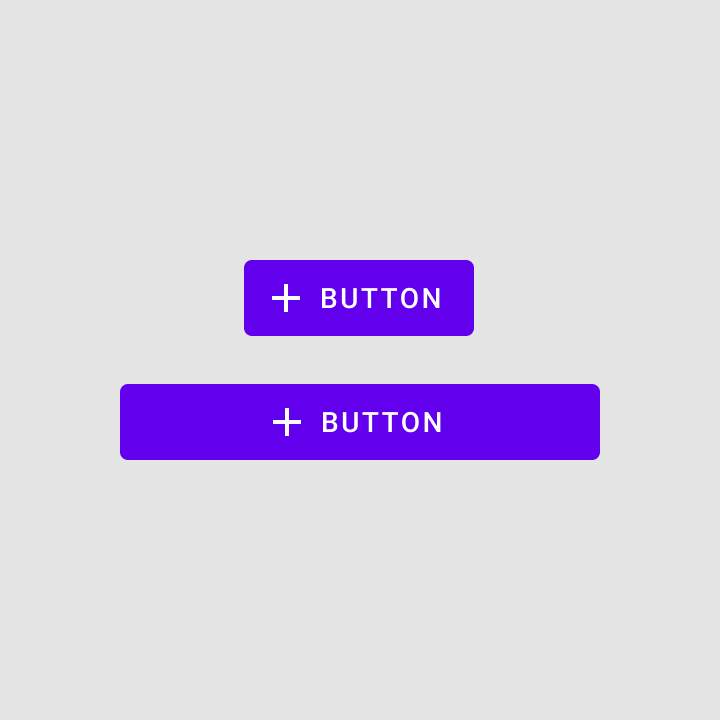
À faire
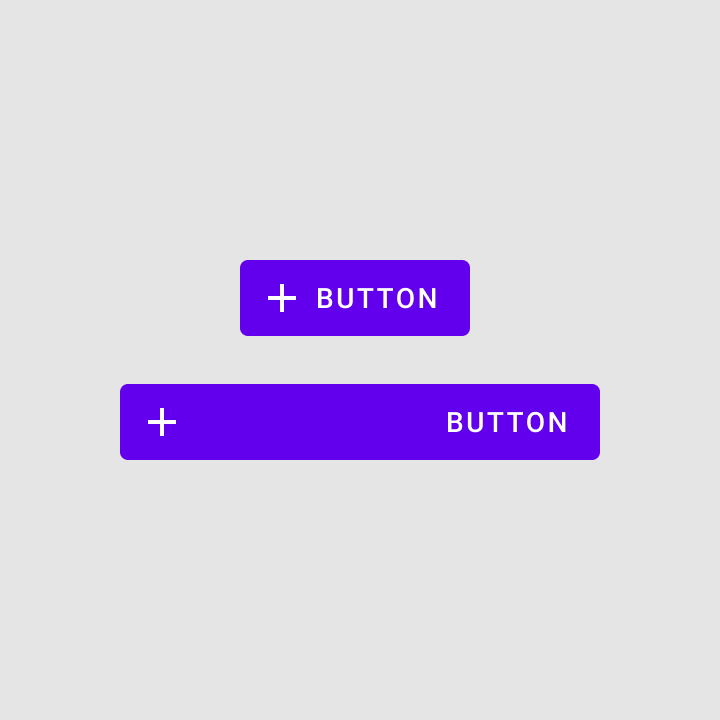
À ne pas faire
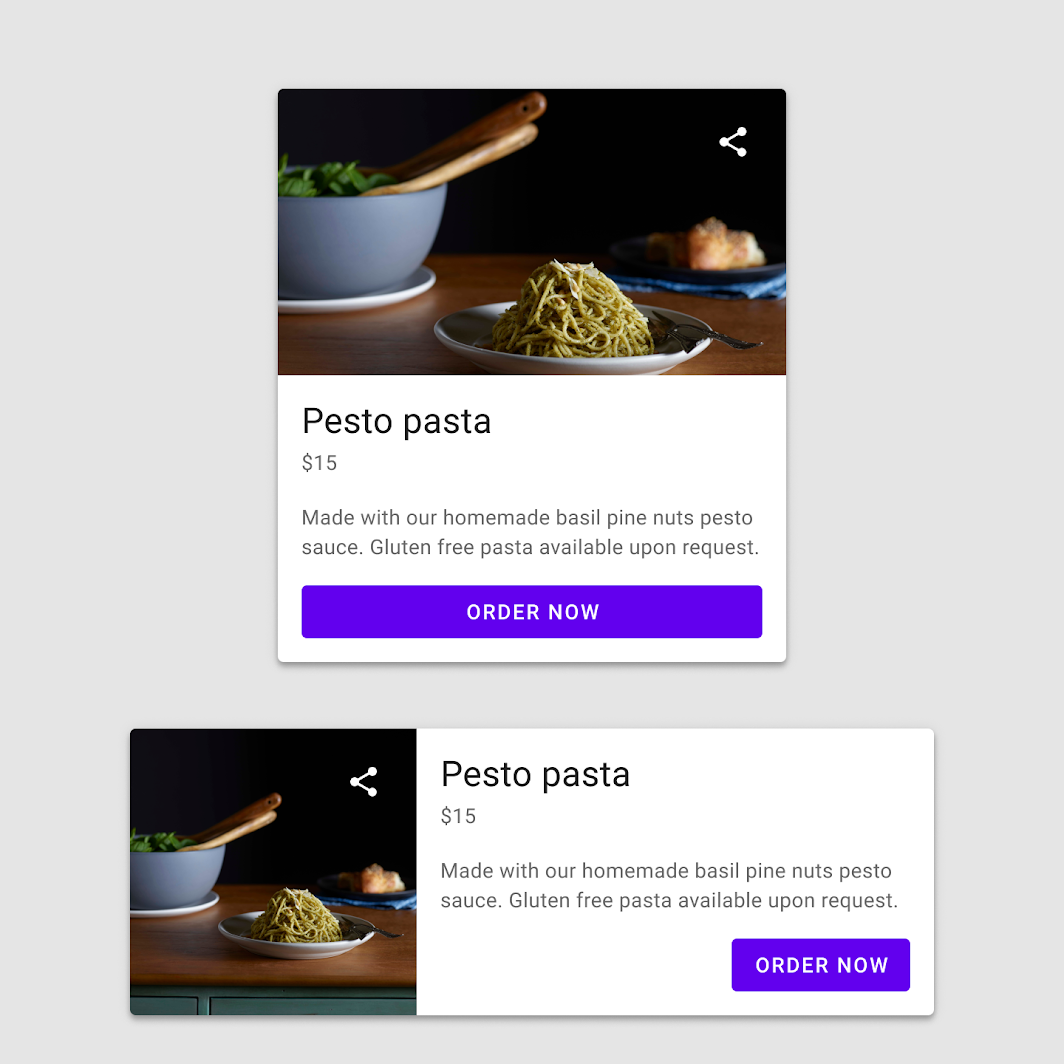
La taille et le placement des boutons peuvent changer à mesure que leurs conteneurs parents, tels que les cartes, s'adaptent aux écrans plus grands.
Bouton textuel
Utilisation
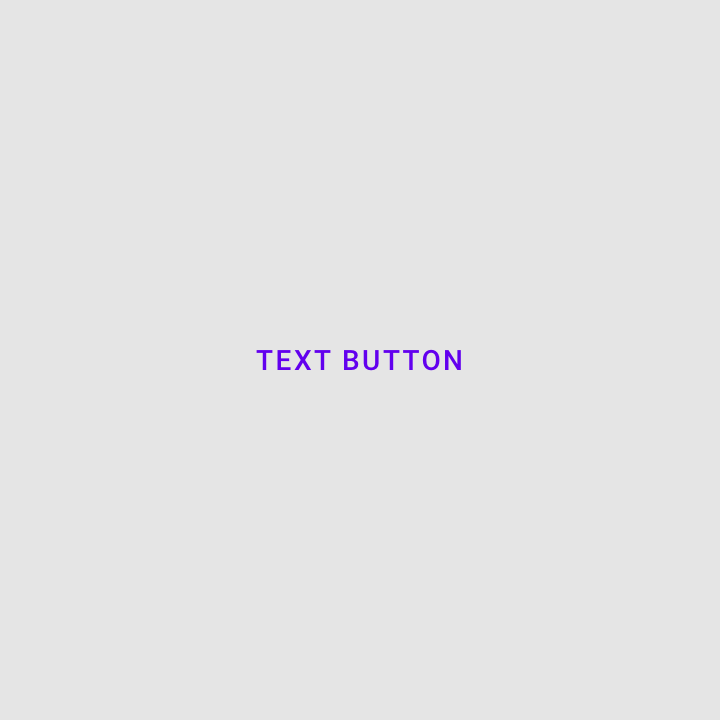
Les boutons textuels sont généralement utilisés pour des actions moins prononcées, y compris celles situées :
- Dans les boîtes de dialogue
- Dans les cartes
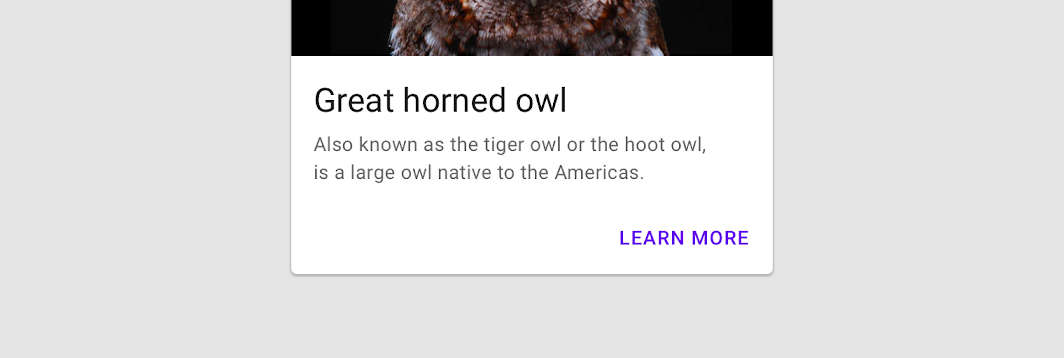
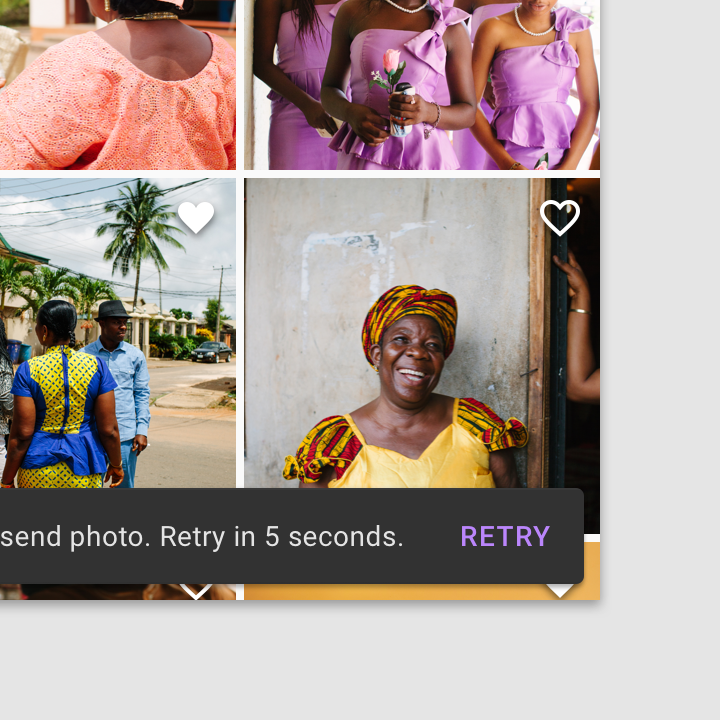
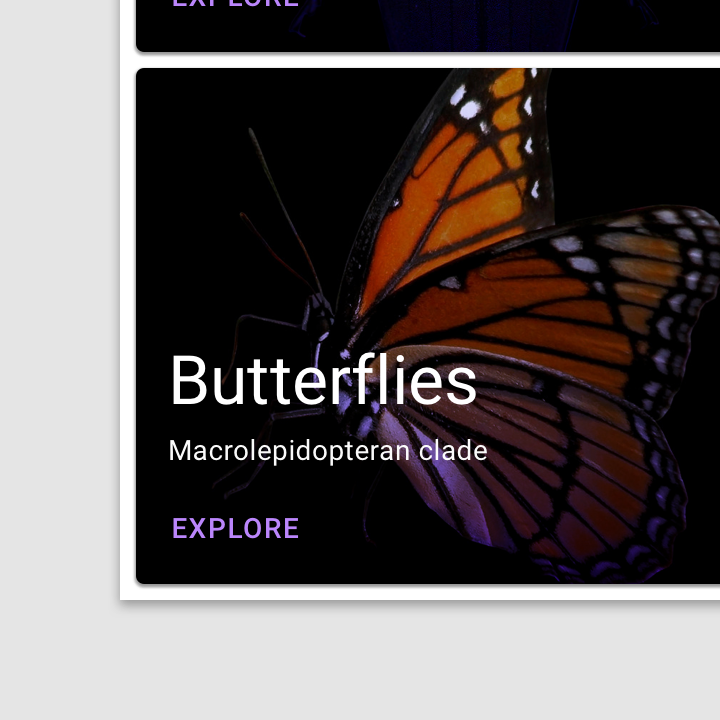
Dans les cartes, les boutons textuels contribuent à mettre en valeur le contenu de la carte.
Libellé
Le libellé est l'élément le plus important d'un bouton, car il communique l'action déclenchée lorsque l'utilisateur appuie dessus.
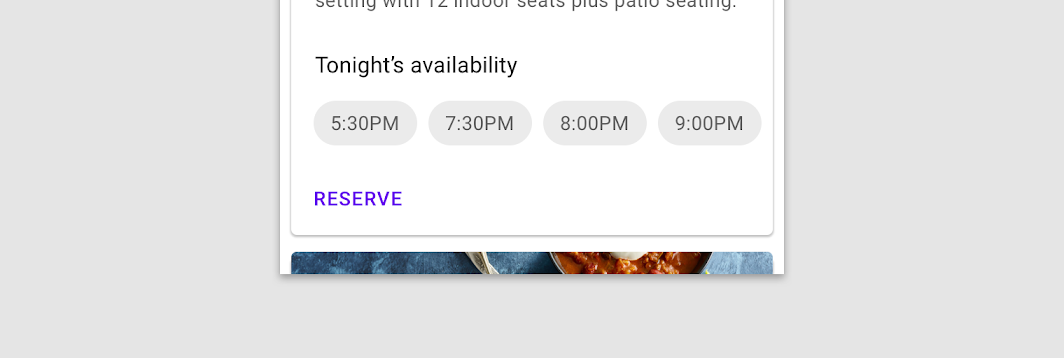
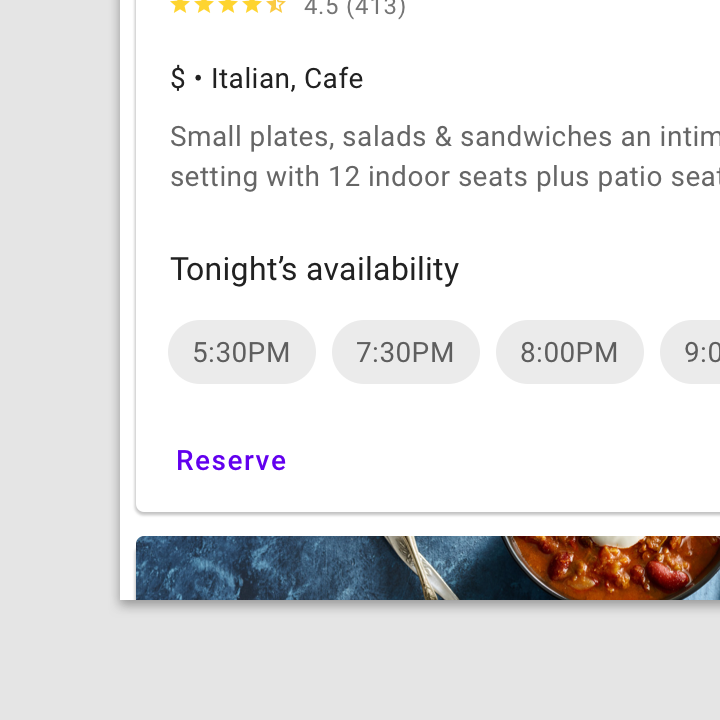
Attention
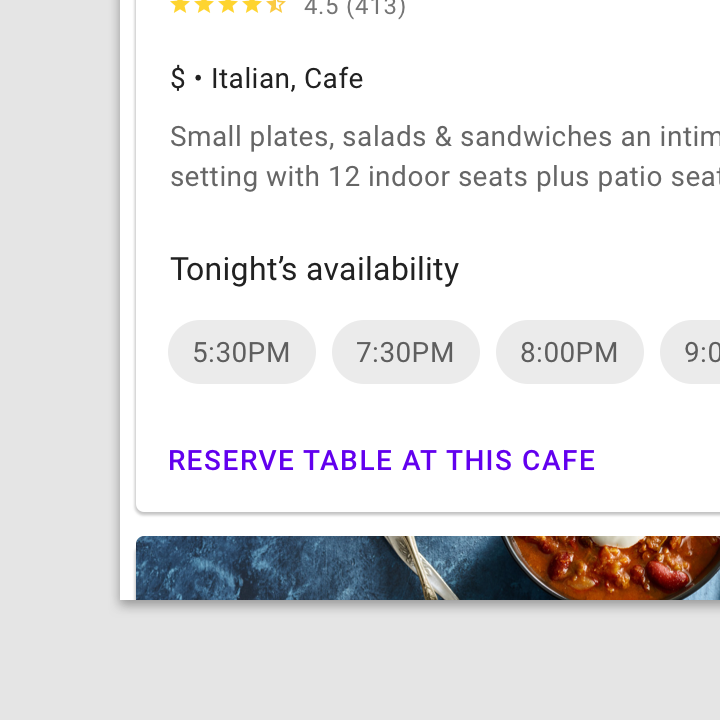
À ne pas faire
Placement
Les boutons textuels sont souvent intégrés dans des composants à conteneur comme les cartes et les boîtes de dialogue, afin de se rattacher au composant dans lequel ils apparaissent. Comme les boutons textuels n'ont pas de conteneur propre, ils ne détournent pas l'attention du contenu avoisinant.
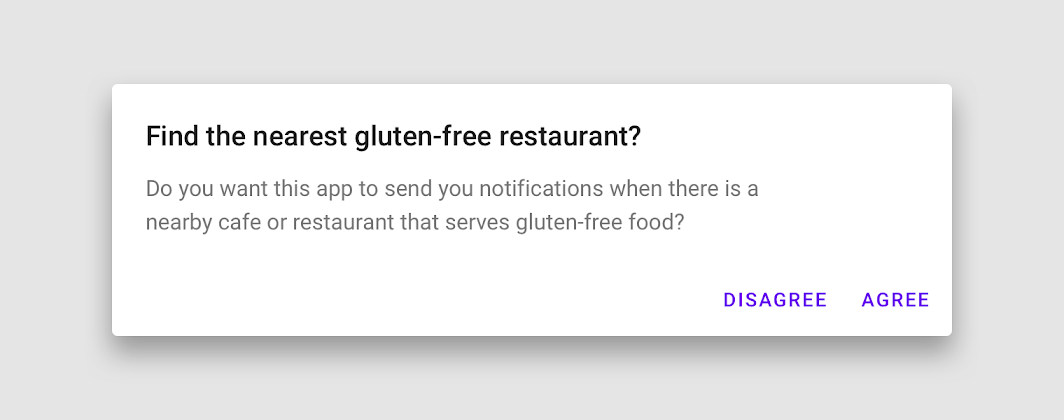
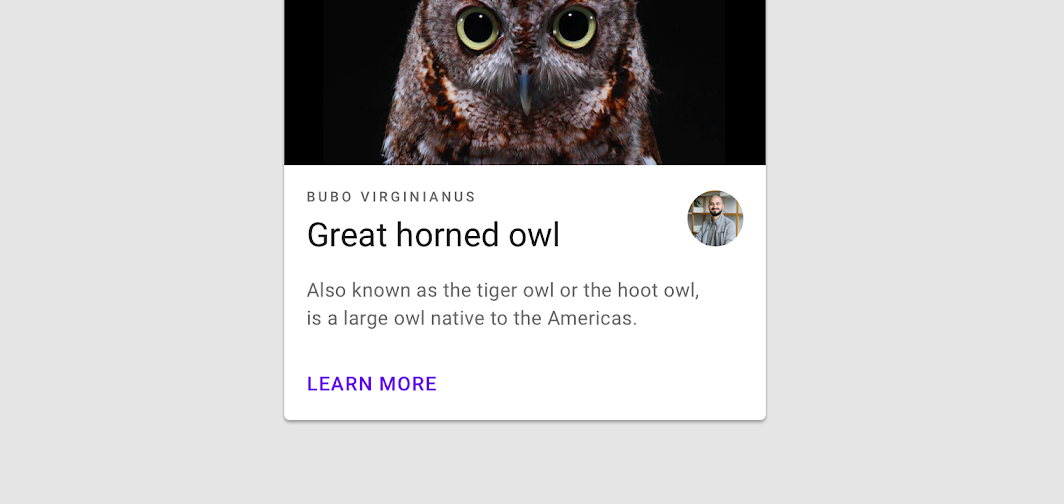
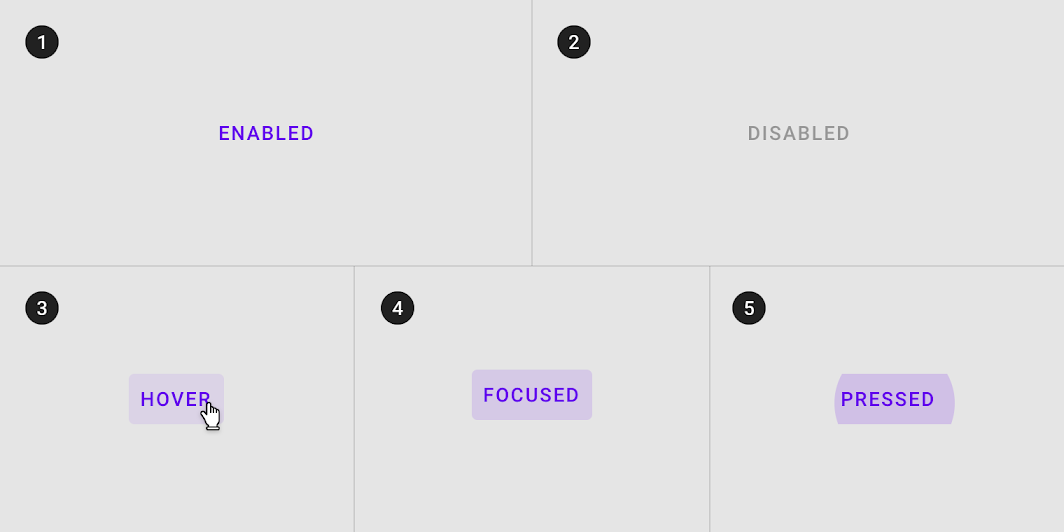
États
Les boutons textuels peuvent être placés devant une variété d'arrière-plans. Tant que l'utilisateur n'a pas interagi avec le bouton, son conteneur reste invisible.
Pour préserver l'accessibilité, Material Design fournit des valeurs d'opacité de référence pour les superpositions de couleurs utilisées par les états. Une marque peut ajuster ces valeurs d'opacité pour les adapter à son schéma de couleurs.
Bouton avec contour
Utilisation
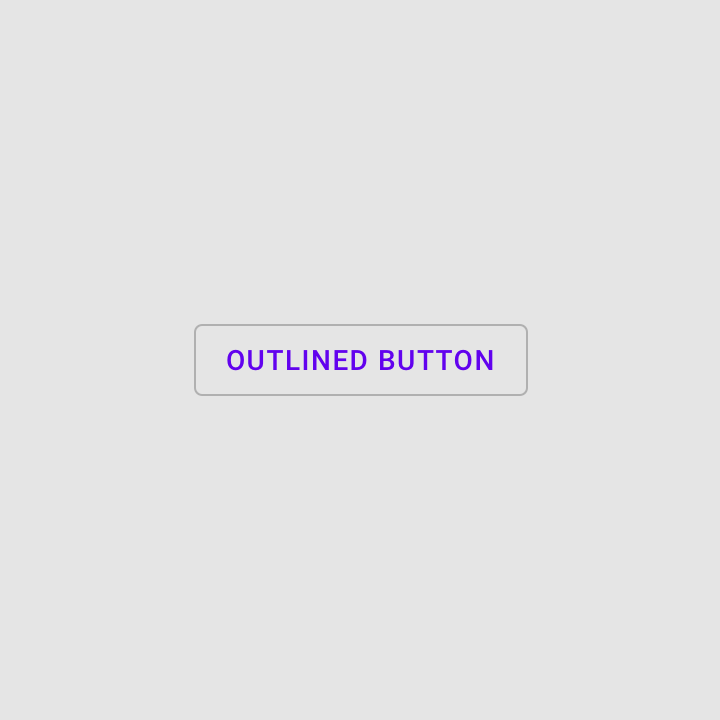
Les boutons avec contour sont des boutons à mise en avant moyenne. Ils contiennent des actions importantes, mais qui ne constituent pas l'action principale de l'application.
Alternatives
Les boutons avec contour constituent également une alternative offrant moins de mise en avant que les boutons remplis, mais plus que les boutons textuels.
Conteneur
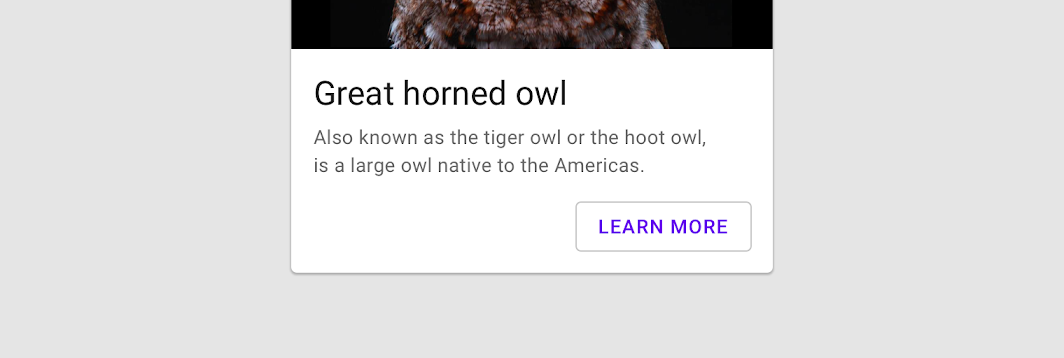
Les boutons avec contour affichent un contour autour d'un libellé. Le contour peut être défini de différentes manières :
- Définissez la largeur du bouton sur celle du libellé, avec une marge intérieure de 16 dp à gauche et à droite
- Définissez la position du bouton par rapport à la grille de mise en page adaptative
À l'état de repos, les boutons avec contour doivent afficher un conteneur avec un contour et sans remplissage.
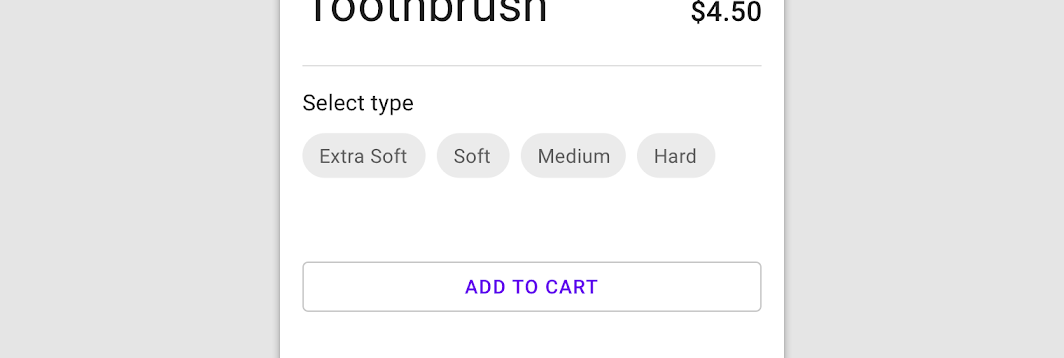
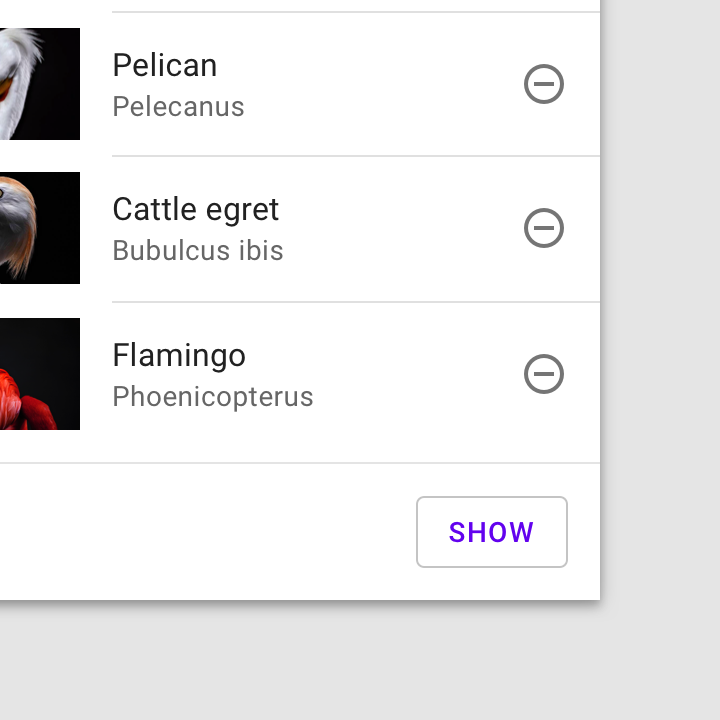
À faire
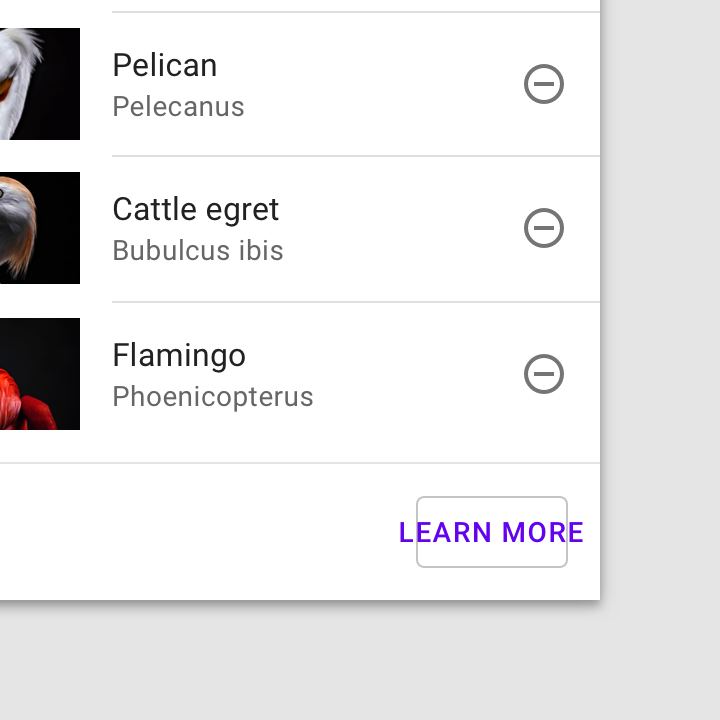
À ne pas faire
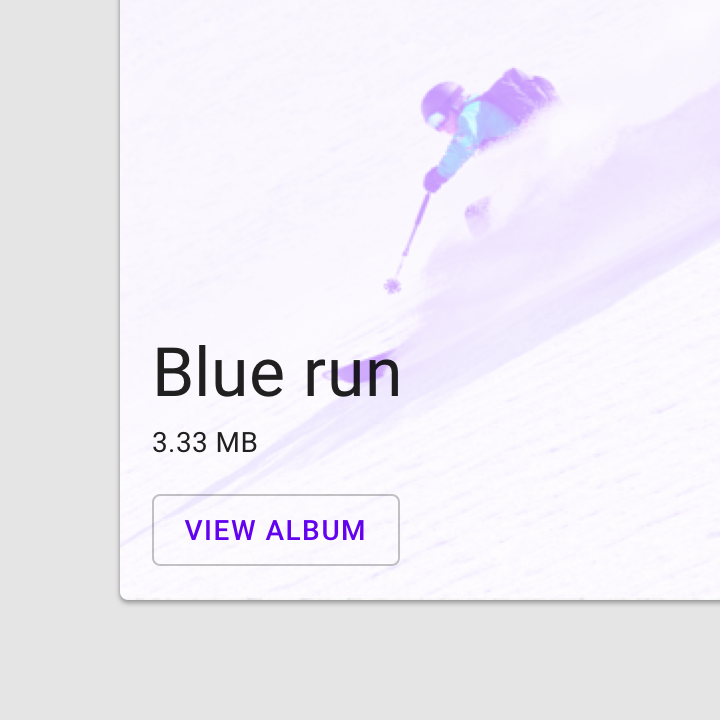
Attention
États
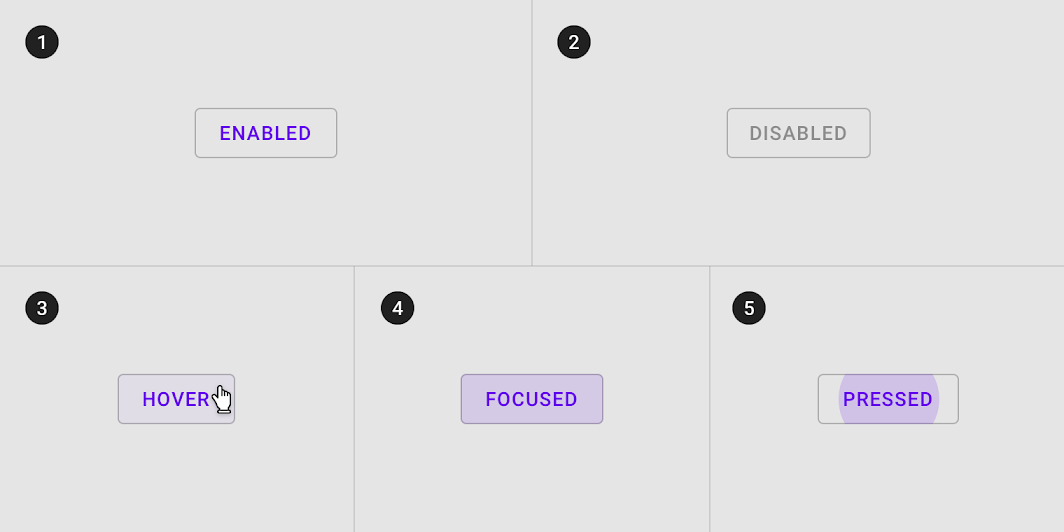
Les boutons avec contour peuvent être placés sur une variété d'arrière-plans. Leur conteneur est transparent et, tant que l'utilisateur n'a pas interagi avec le bouton, aucune couleur n'est visible.
Pour préserver l'accessibilité, Material Design fournit des valeurs d'opacité de référence pour les superpositions de couleurs utilisées par les états. Une marque peut ajuster ces valeurs d'opacité pour les adapter à son schéma de couleurs.
Bouton rempli
Utilisation
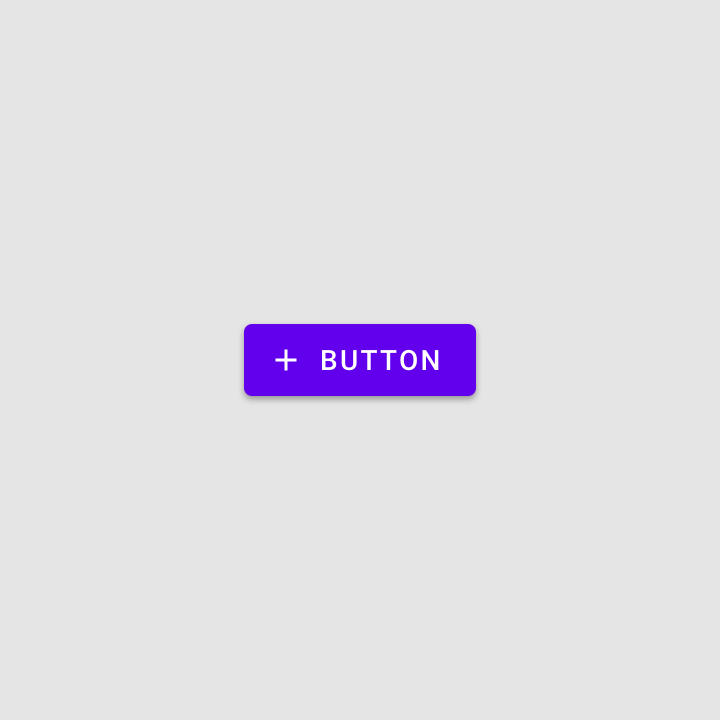
Les boutons remplis sont des boutons à forte mise en avant, caractérisés par l'utilisation de l'élévation et d'un remplissage de couleur. Ils contiennent des actions principales pour votre application.
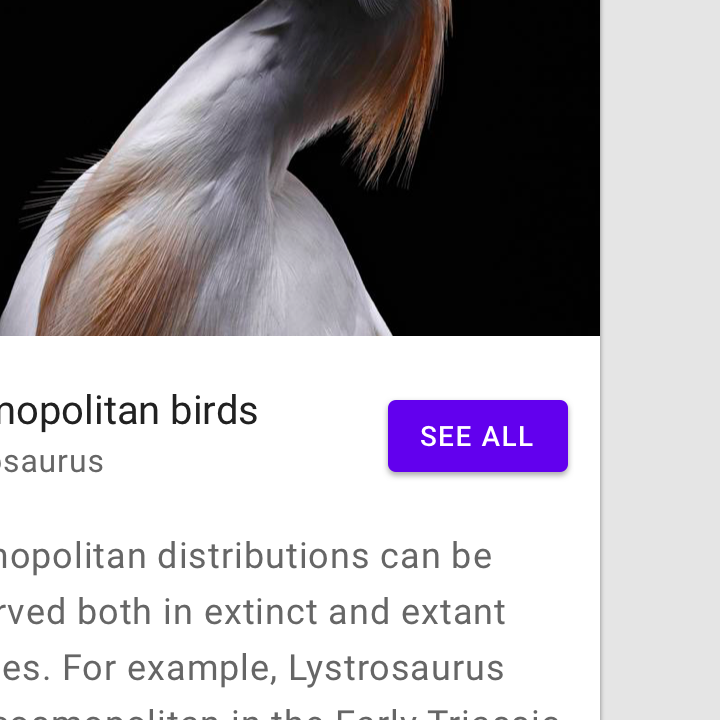
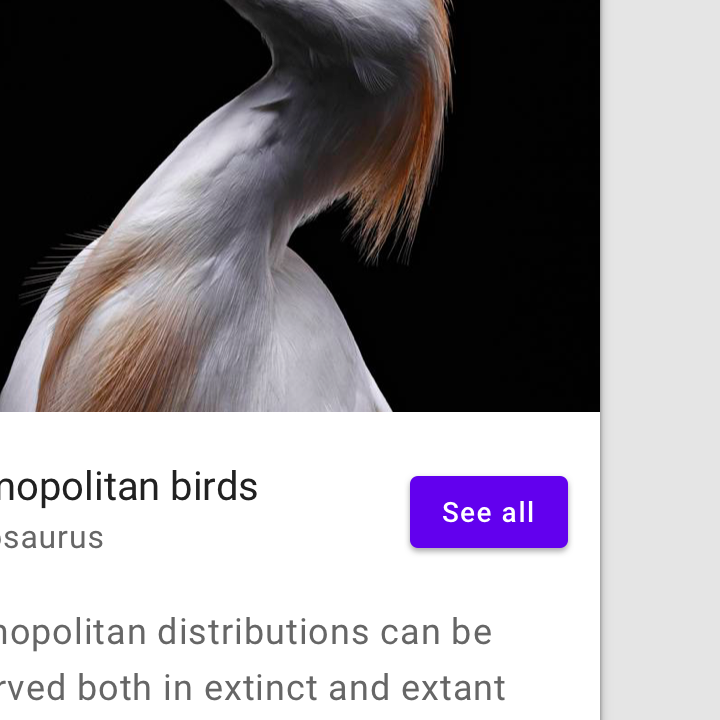
À faire
Conteneur
Les boutons remplis affichent un conteneur autour d'un libellé. Les conteneurs peuvent être définis de différentes manières :
- Définissez la largeur du conteneur sur celle du libellé, avec une marge intérieure de 16 dp à gauche et à droite
- Définissez la position du conteneur par rapport à la grille de mise en page adaptative
Les boutons remplis doivent afficher des conteneurs avec une couleur unie.
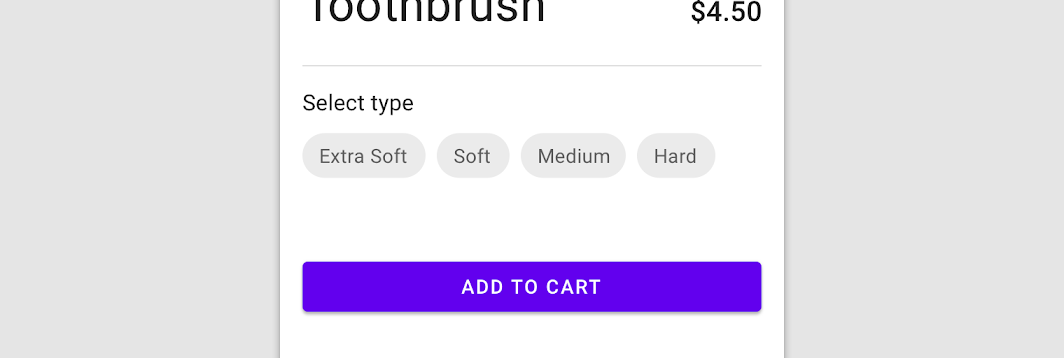
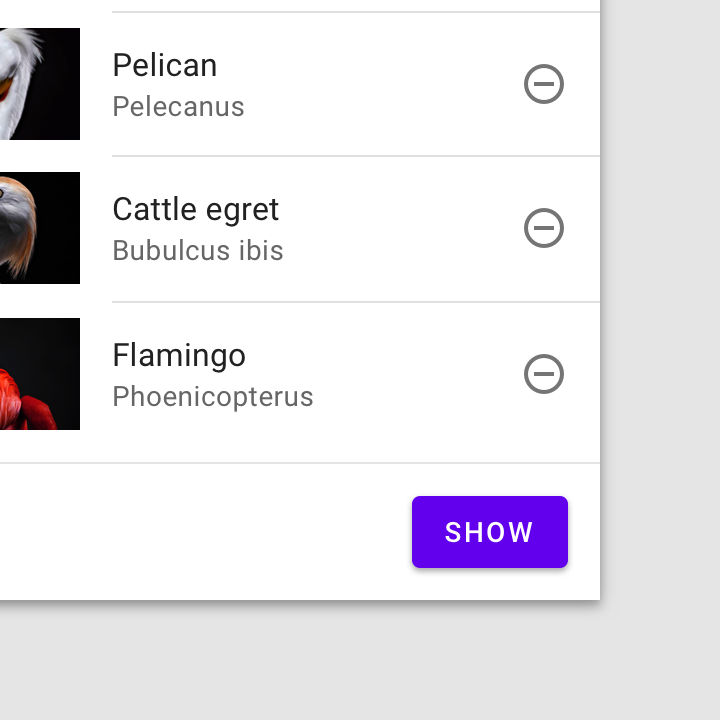
À faire
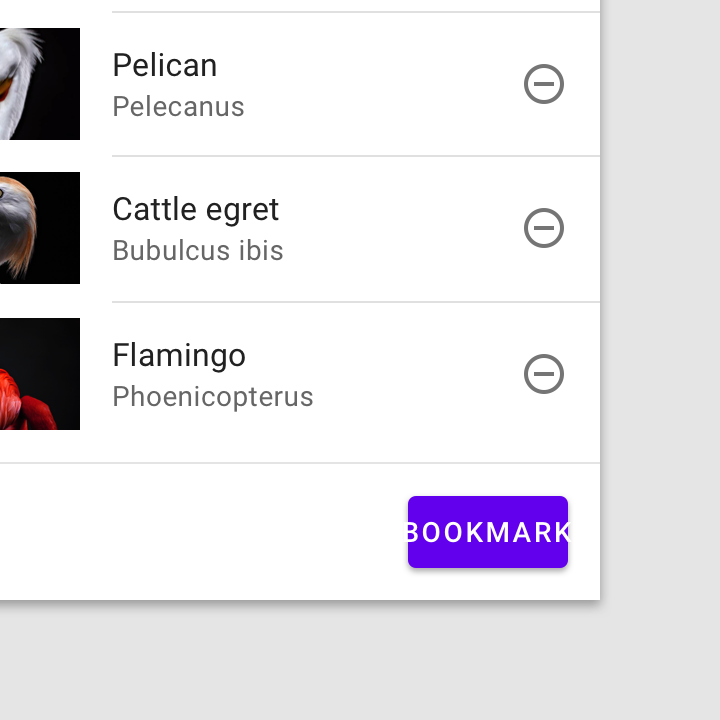
À ne pas faire
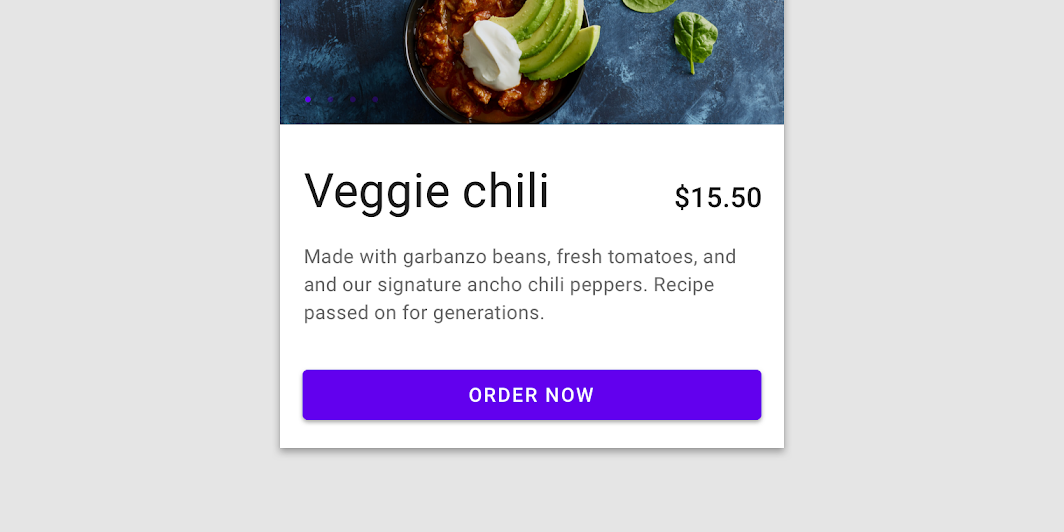
La largeur du conteneur d'un bouton peut être définie en fonction de la grille de mise en page adaptative.
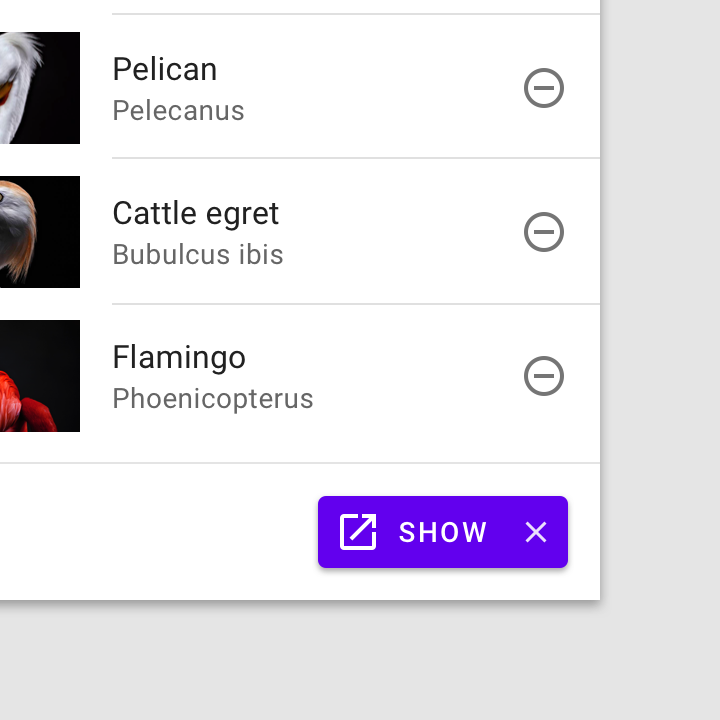
Icône
Les boutons remplis peuvent placer des icônes à côté des libellés afin de clarifier une action et d'attirer l'attention sur le bouton.
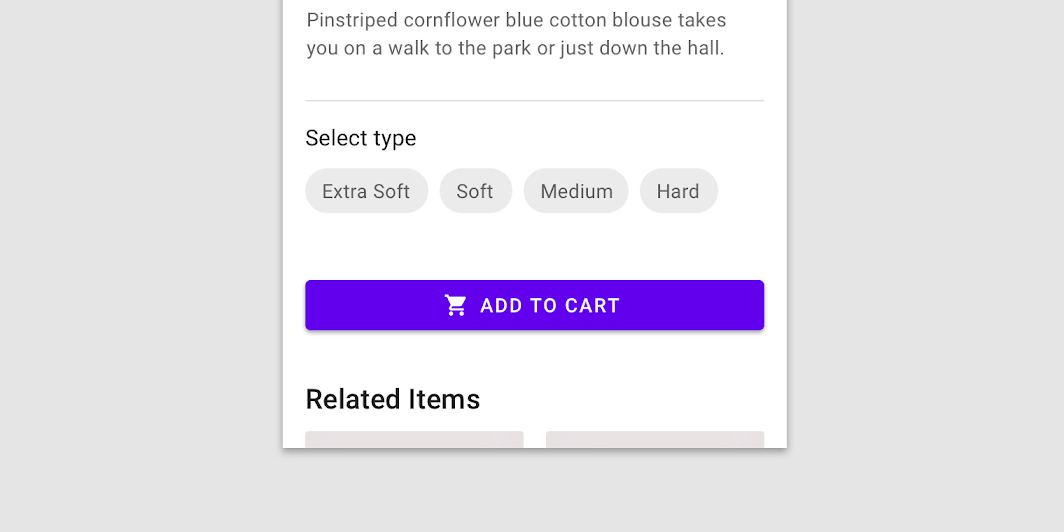
À faire
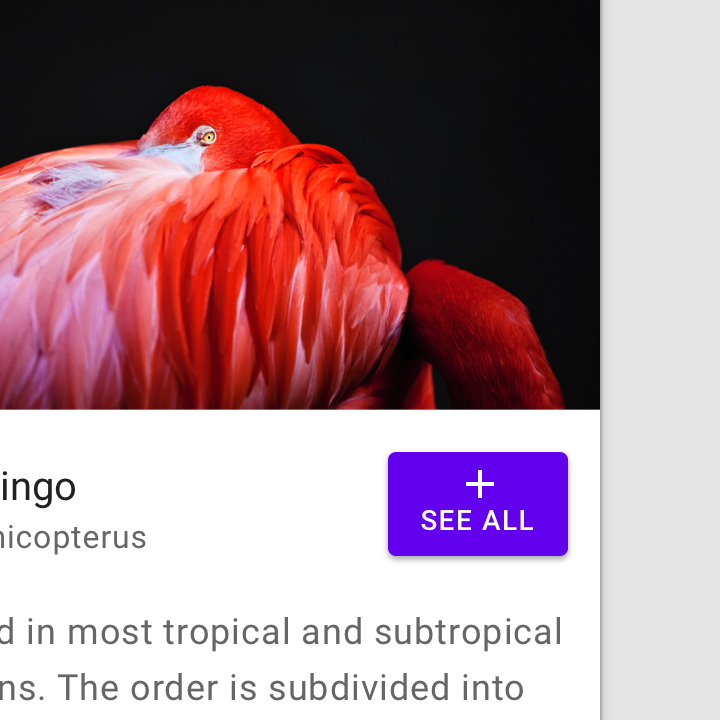
À ne pas faire
À ne pas faire
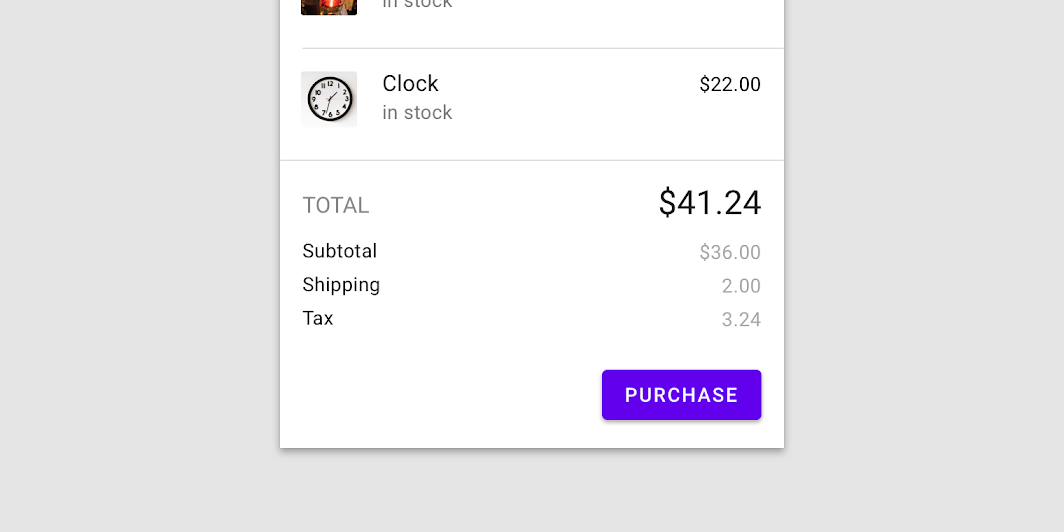
Ombre et élévation
Les boutons à élévation plus élevée apparaissent généralement plus visibles dans un design. Lors d'un appui, les boutons se soulèvent et leur conteneur affiche un retour visuel tactile.
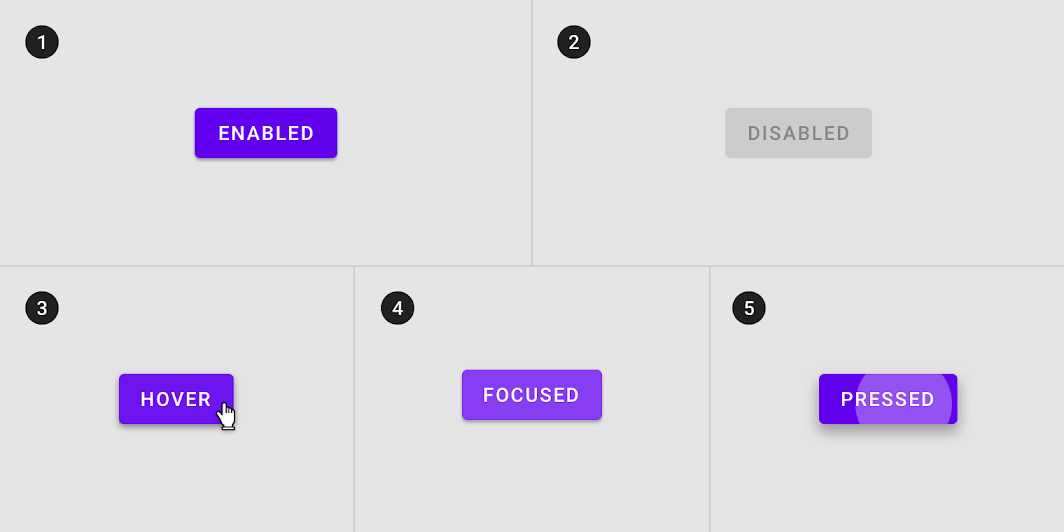
États
Les valeurs d'opacité recommandées pour les couleurs de remplissage du conteneur des boutons se trouvent dans les lignes directrices relatives aux états. Une application peut modifier les valeurs de superposition du bouton pour les adapter à la palette de couleurs d'une marque.
Bouton à bascule
Utilisation
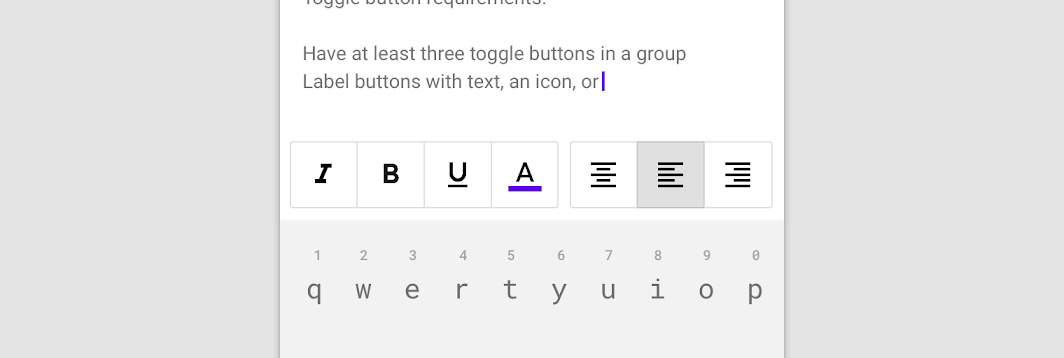
Les boutons à bascule peuvent être utilisés pour regrouper des options connexes. Pour mettre en avant des groupes de boutons à bascule associés, un groupe doit partager un conteneur commun.
Action sélectionnée
Dans un groupe de boutons à bascule, une seule option peut être sélectionnée et active à la fois. Sélectionner une option désélectionne toutes les autres.
États
Boutons à bascule actifs et disponibles
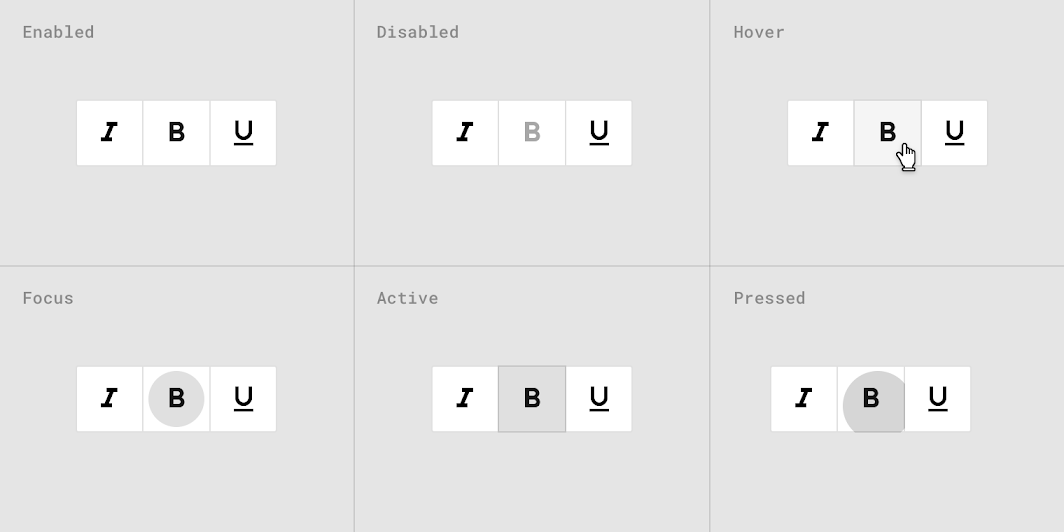
L'état d'un bouton à bascule indique clairement quel bouton est actif. Les états de survol et de focus expriment les options de sélection disponibles pour les boutons d'un groupe à bascule.
Boutons à bascule désactivés
Les boutons à bascule qui ne peuvent pas être sélectionnés peuvent être soit désactivés, soit masqués.
Thématisation
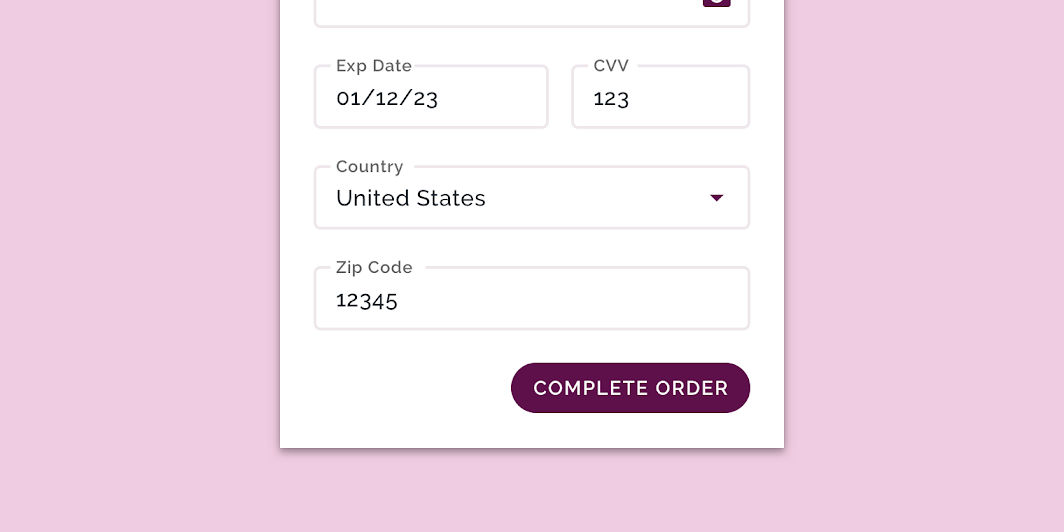
Thème Material Crane
Les boutons de cette application de voyage ont été personnalisés à l'aide de Material Theming. Les éléments personnalisés incluent la couleur, la typographie et la forme.
Couleur
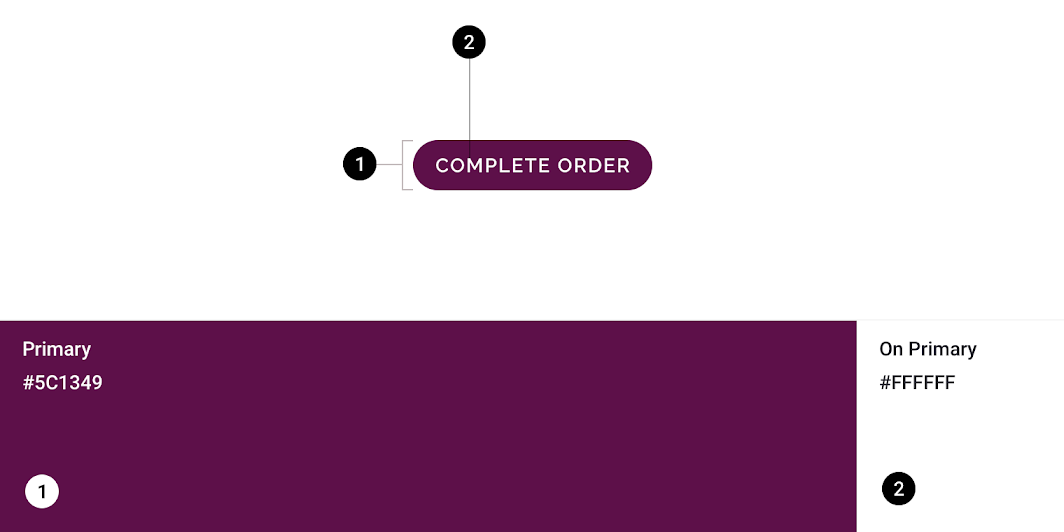
Les boutons de Crane utilisent une couleur personnalisée sur deux éléments : le conteneur et le texte.
| Élément | Catégorie | Attribut | Valeur |
|---|---|---|---|
| Conteneur | Primary | Couleur Opacité | #5C1349 100% |
| Texte | On Primary | Couleur Opacité | #FFFFFF 100% |
Typographie
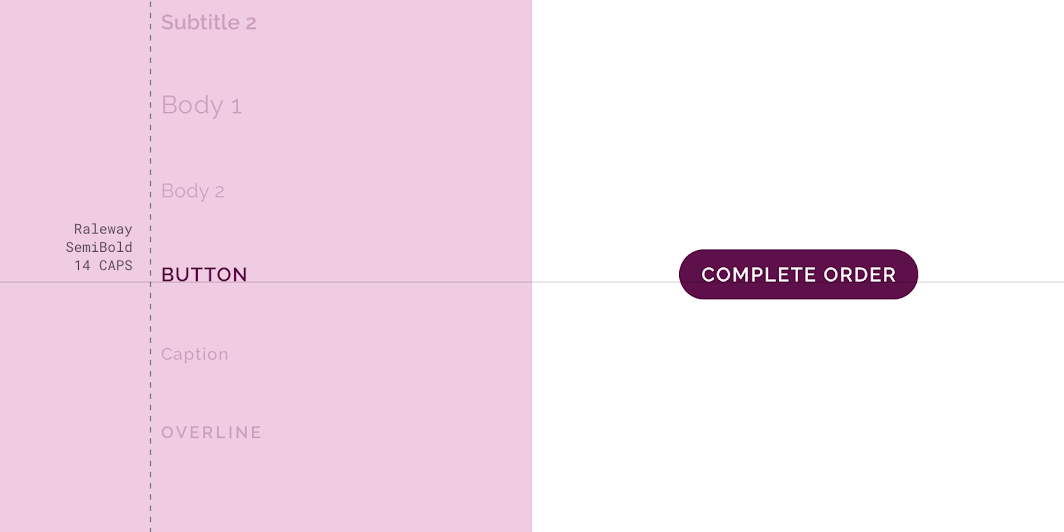
Les boutons de Crane utilisent une typographie personnalisée pour le texte des boutons.
| Élément | Catégorie | Attribut | Valeur |
|---|---|---|---|
| Texte | Button | Police Graisse Taille Casse | Raleway SemiBold 14 Tout en majuscules |
Forme
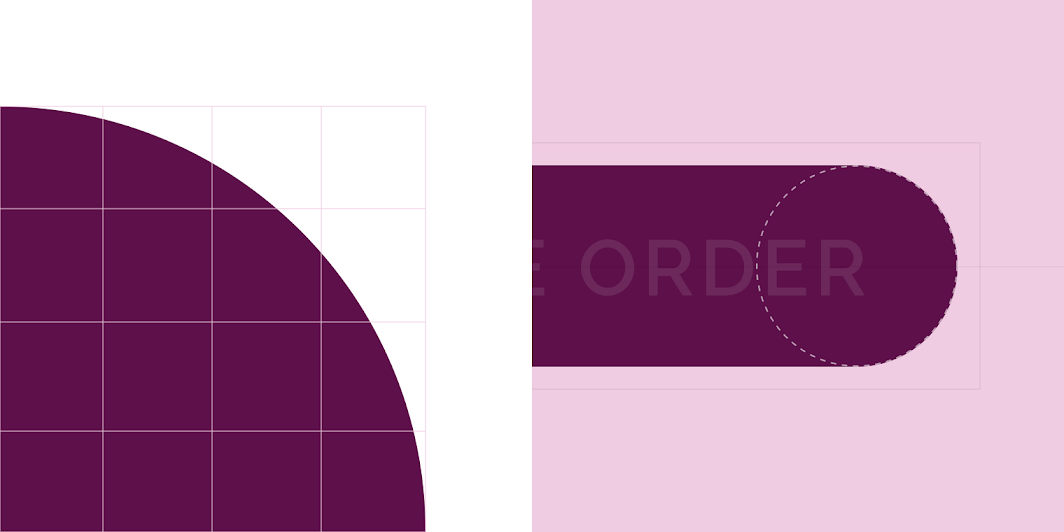
Les conteneurs de boutons de Crane présentent des formes de coins personnalisées, avec un rayon de coin de 50 %. *Les boutons de Crane appartiennent à la catégorie de forme des petits composants et utilisent une taille personnalisée.
| Élément | Catégorie | Attribut | Valeur |
|---|---|---|---|
| Conteneur | Override* | Famille Taille | Arrondie 50% |
Thème Material Fortnightly
Les boutons de cette application d'actualités ont été personnalisés à l'aide de Material Theming. Les éléments personnalisés incluent la couleur et la typographie.
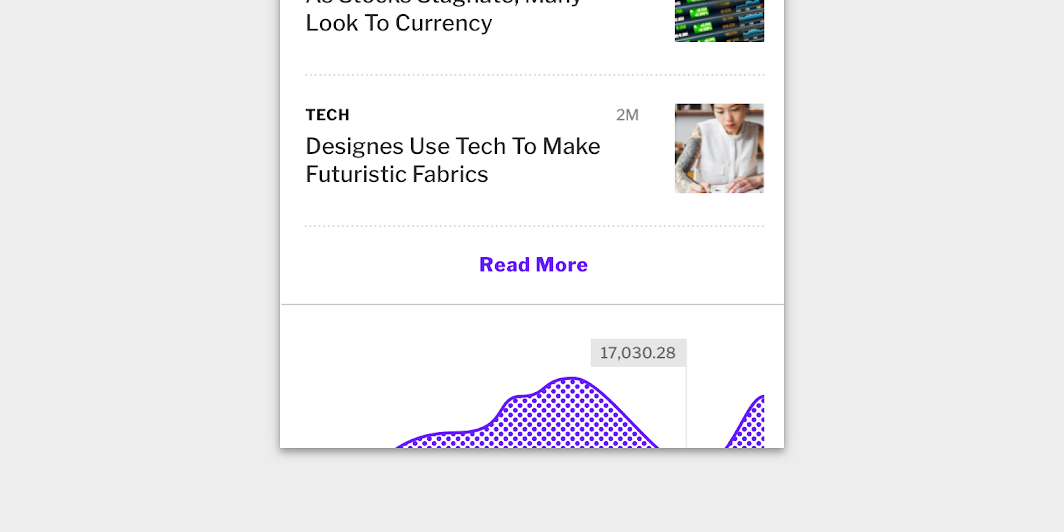
Couleur
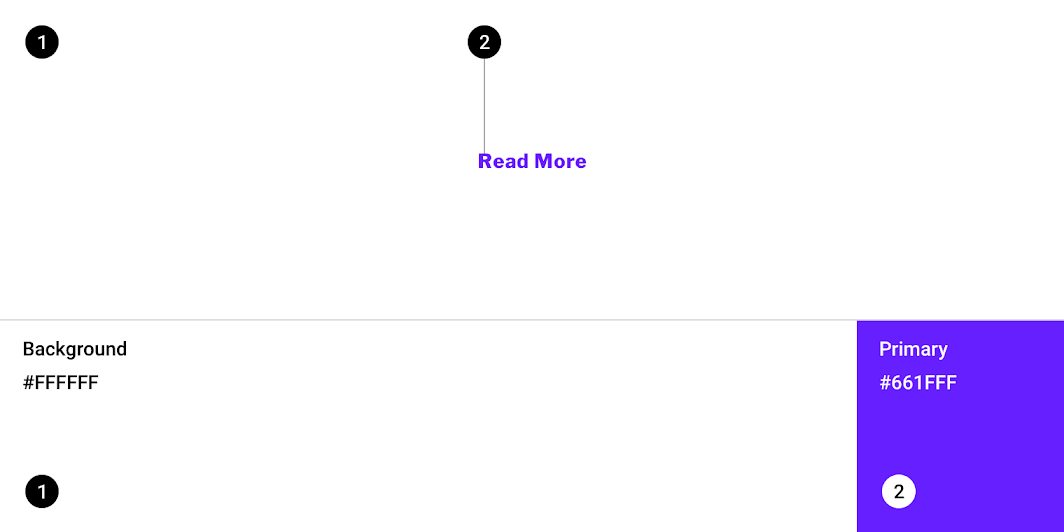
Les boutons de Fortnightly utilisent une couleur personnalisée sur deux éléments : l'arrière-plan et le texte.
| Élément | Catégorie | Attribut | Valeur |
|---|---|---|---|
| Arrière-plan | Background | Couleur Opacité | #FFFFFF 100% |
| Texte | Primary | Couleur Opacité | #661FFF 100% |
Typographie
Les boutons de Fortnightly utilisent une typographie personnalisée pour le texte des boutons.
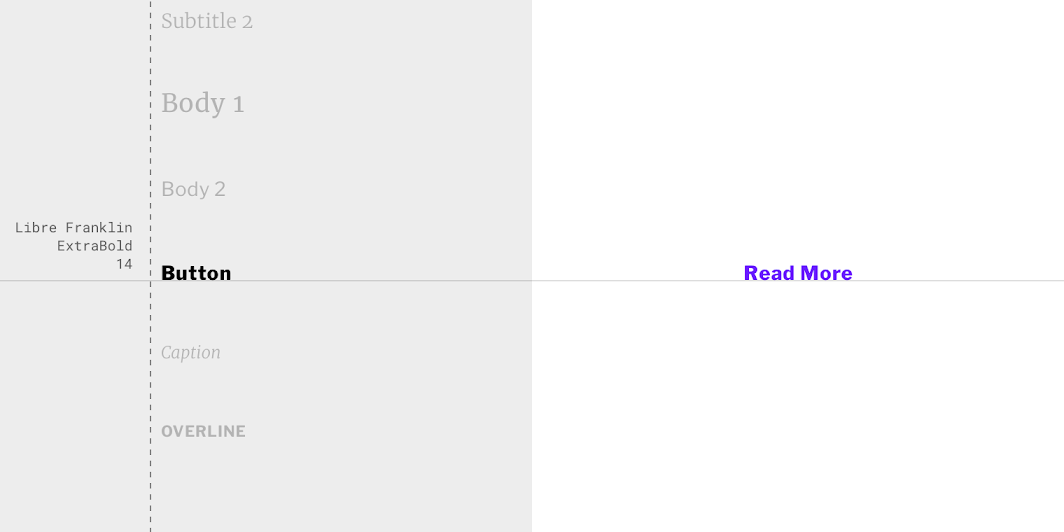
| Élément | Catégorie | Attribut | Valeur |
|---|---|---|---|
| Texte | Button | Police Graisse Taille Casse | Libre Franklin ExtraBold 14 Casse de phrase |
Thème Material Rally
Les boutons de cette application de finances personnelles ont été personnalisés à l'aide de Material Theming. Les éléments personnalisés incluent la couleur et la typographie.
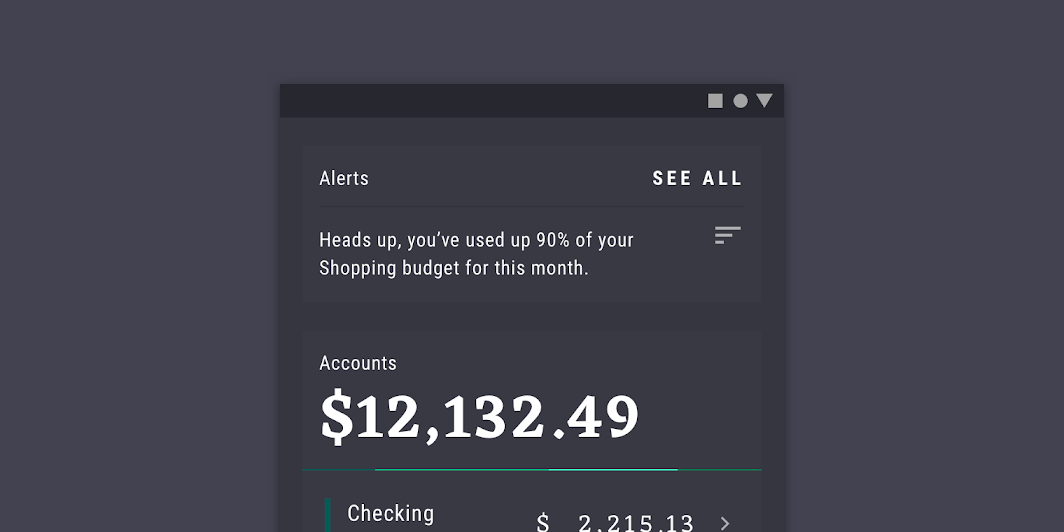
Couleur
Les boutons de Rally utilisent une couleur personnalisée sur deux éléments : l'arrière-plan et le texte.
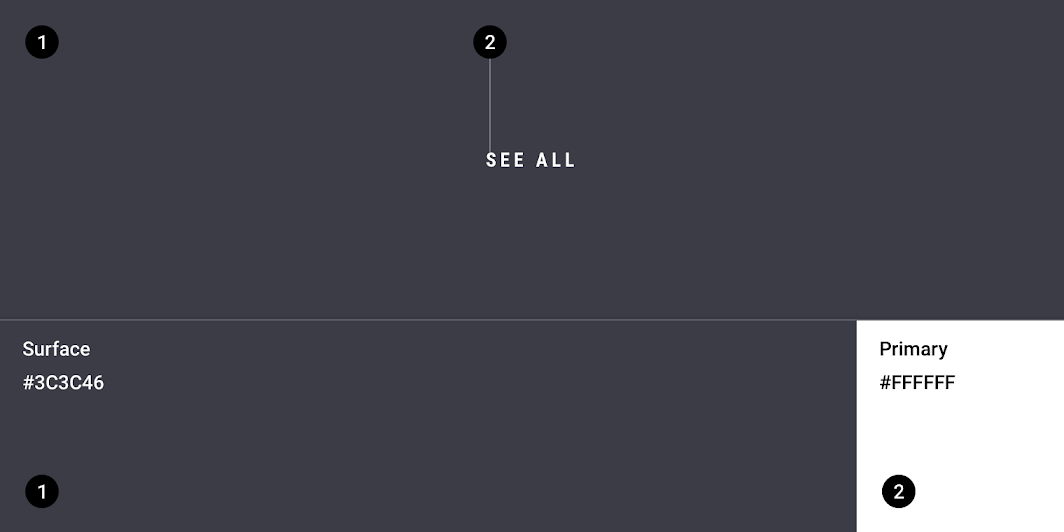
| Élément | Catégorie | Attribut | Valeur |
|---|---|---|---|
| Arrière-plan | Surface | Couleur Opacité | #3C3C46 100% |
| Texte | Primary | Couleur Opacité | #FFFFFF 100% |
Typographie
Les boutons de Rally utilisent une typographie personnalisée pour le texte des boutons.
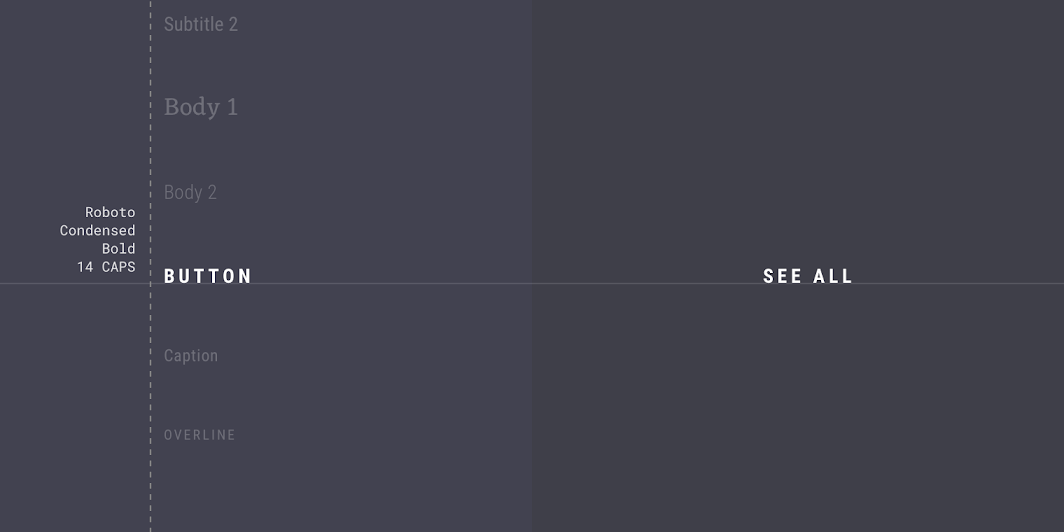
| Élément | Catégorie | Attribut | Valeur |
|---|---|---|---|
| Texte | Button | Police Graisse Taille Casse | Roboto Condensed Bold 14 Tout en majuscules |
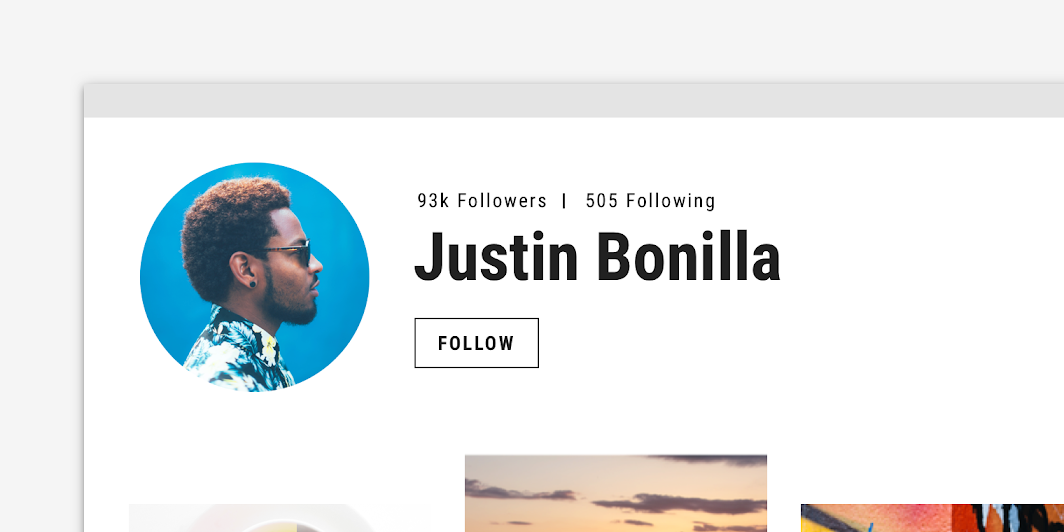
Thème Material Posivibes
Les boutons de cette application de réseaux sociaux ont été personnalisés à l'aide de Material Theming. Les éléments personnalisés incluent la couleur, la typographie et la forme.
Couleur
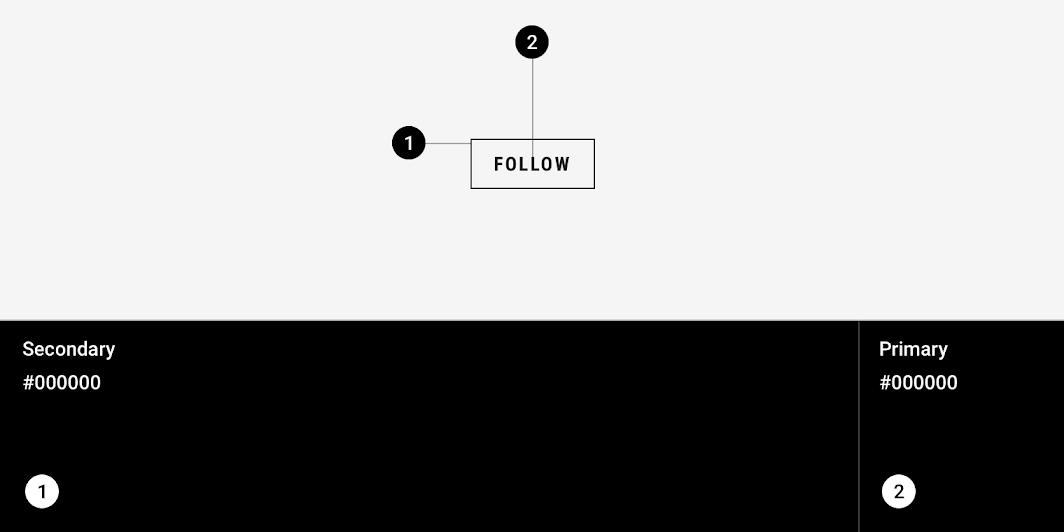
Les boutons de Posivibe utilisent une couleur personnalisée sur deux éléments : le contour du conteneur et le texte.
| Élément | Catégorie | Attribut | Valeur |
|---|---|---|---|
| Contour du conteneur | Secondary | Couleur Opacité | #000000 100% |
| Texte | Primary | Couleur Opacité | #000000 100% |
Typographie
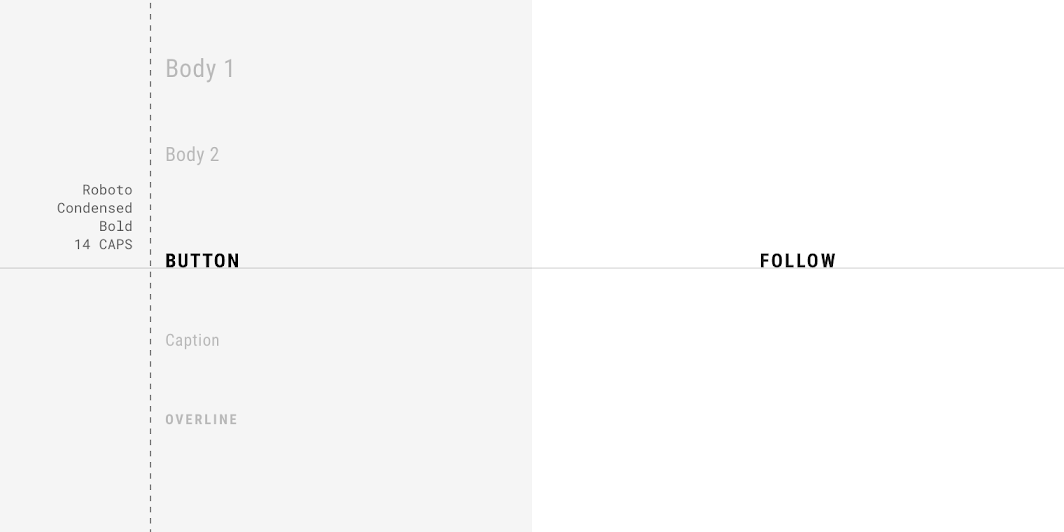
Les boutons de Posivibe utilisent une typographie personnalisée pour le texte des boutons.
| Élément | Catégorie | Attribut | Valeur |
|---|---|---|---|
| Texte | Button | Police Graisse Taille Casse | Roboto Condensed Bold 14 Tout en majuscules |
Forme
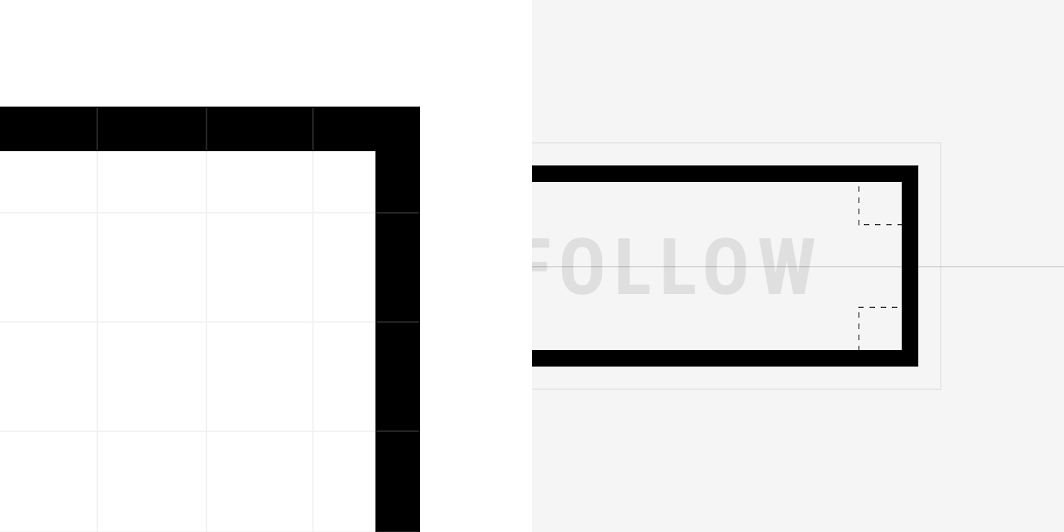
Les conteneurs de boutons de Posivibe présentent des formes de coins personnalisées, avec des angles coupés de 0 dp.
| Élément | Catégorie | Attribut | Valeur |
|---|---|---|---|
| Conteneur | Petit composant | Famille Taille | Coupée 0;0;0;0dp |
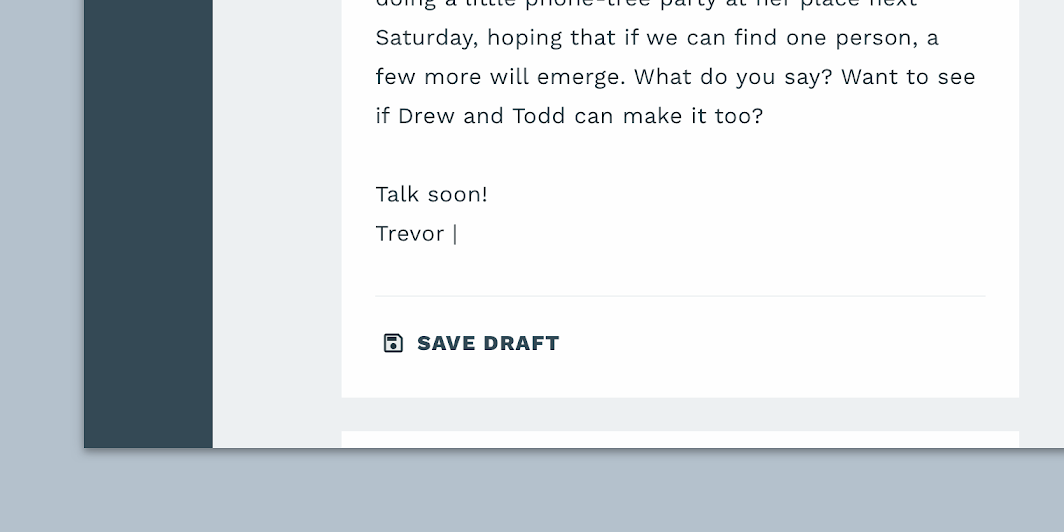
Thème Material Reply
Les boutons de cette application de messagerie électronique ont été personnalisés à l'aide de Material Theming. Les éléments personnalisés incluent la couleur et la typographie.
Couleur
Les boutons de Reply utilisent une couleur personnalisée sur quatre éléments : l'arrière-plan, l'icône, le remplissage de l'icône et le texte.
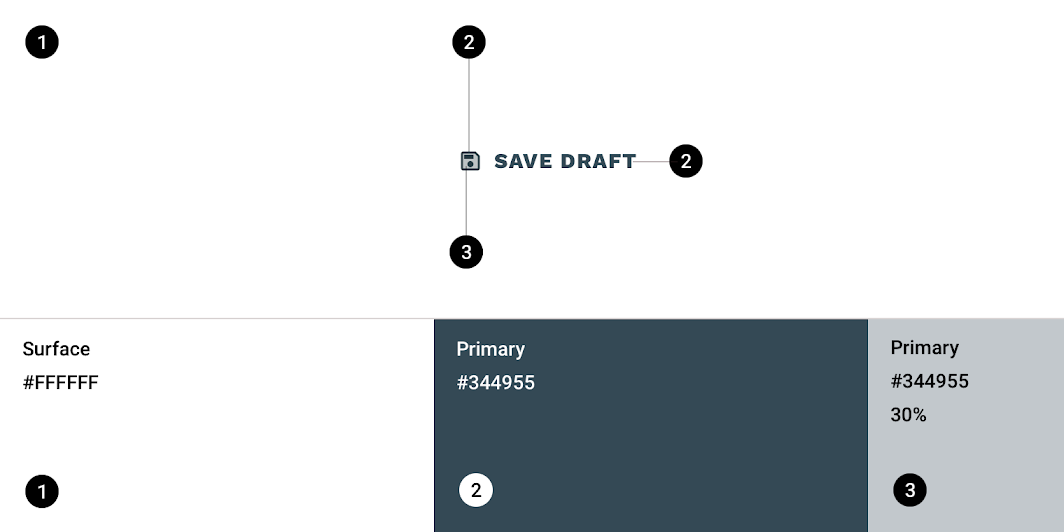
| Élément | Catégorie | Attribut | Valeur |
|---|---|---|---|
| Arrière-plan | Surface | Couleur Opacité | #FFFFFF 100% |
| Icône | Primary | Couleur Opacité | #344955 100% |
| Remplissage de l'icône | On Primary | Couleur Opacité | #344955 30% |
| Texte | Primary | Couleur Opacité | #344955 100% |
Typographie
Les boutons de Reply utilisent une typographie personnalisée pour le texte des boutons.
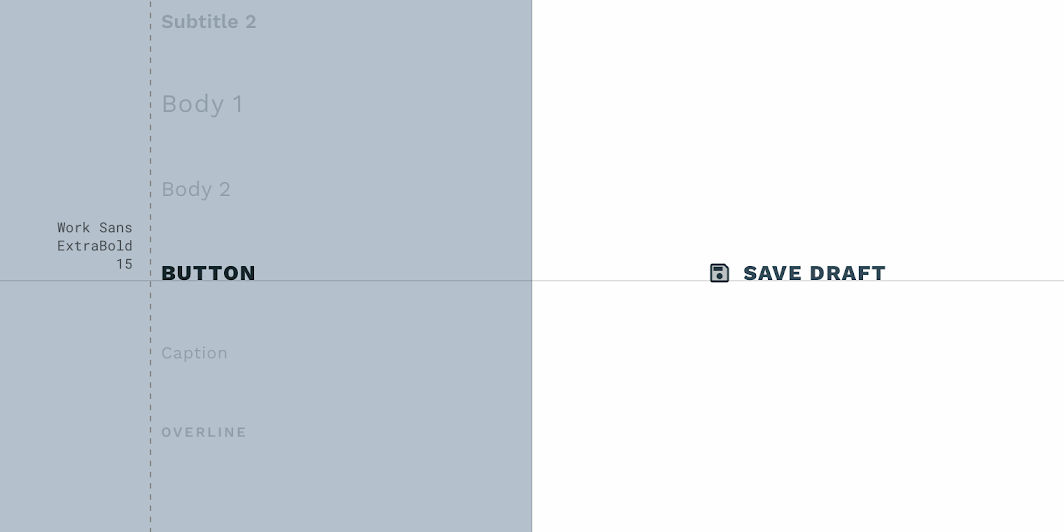
| Élément | Catégorie | Attribut | Valeur |
|---|---|---|---|
| Texte | Button | Police Graisse Taille Casse | Work Sans ExtraBold 15 Tout en majuscules |
Thème Material Shrine
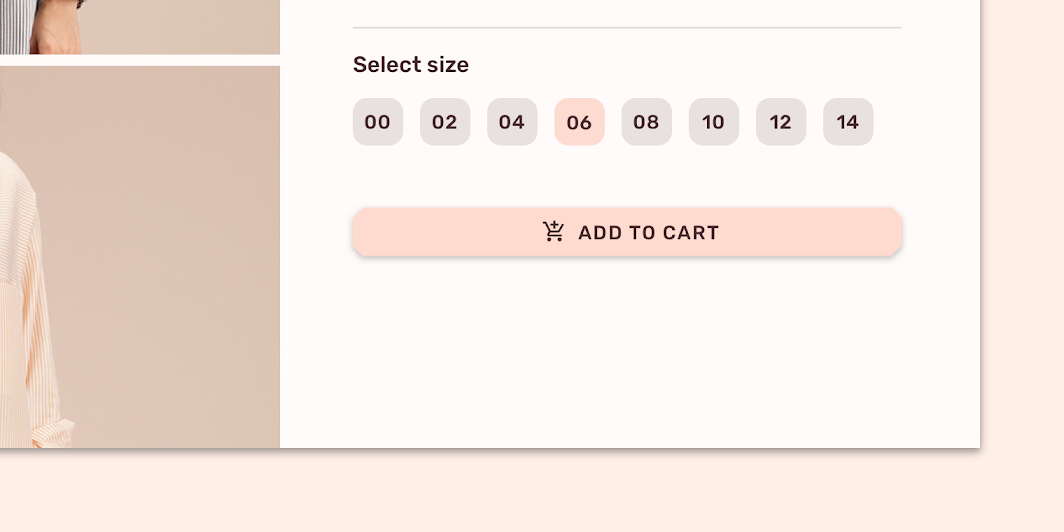
Les boutons de cette application de vente au détail ont été personnalisés à l'aide de Material Theming. Les éléments personnalisés incluent la couleur, la typographie et la forme.
Couleur
Les boutons de Shrine utilisent une couleur personnalisée sur trois éléments : le conteneur, l'icône et le texte.
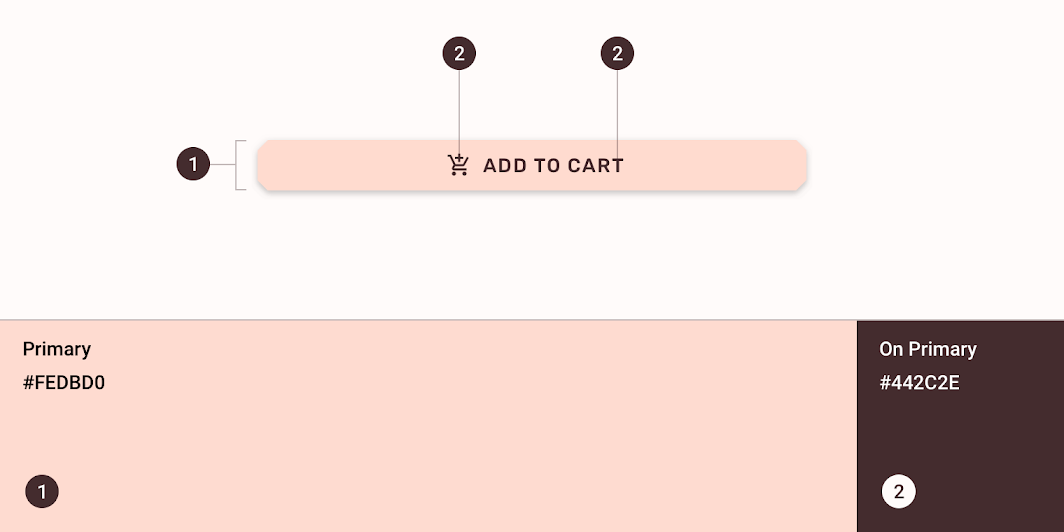
| Élément | Catégorie | Attribut | Valeur |
|---|---|---|---|
| Conteneur | Primary | Couleur Opacité | #FEDBD0 100% |
| Icône | On Primary | Couleur Opacité | #442C2E 100% |
| Texte | On Primary | Couleur Opacité | #442C2E 100% |
Typographie
Les boutons de Shrine utilisent une typographie personnalisée pour le texte des boutons.
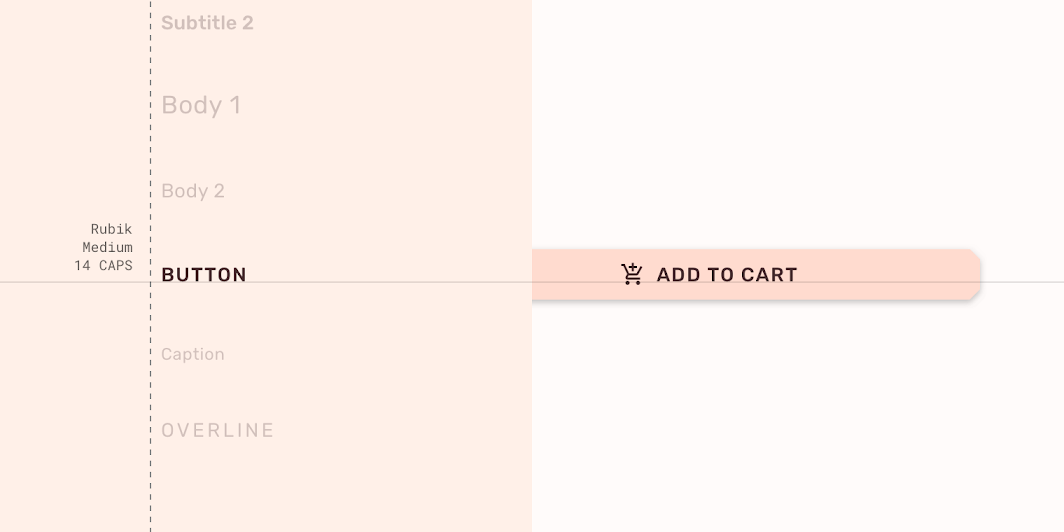
| Élément | Catégorie | Attribut | Valeur |
|---|---|---|---|
| Texte | Button | Police Graisse Taille Casse | Rubik Medium 14 Tout en majuscules |
Forme
Les conteneurs de boutons de Shrine présentent des formes de coins personnalisées, avec des angles coupés.
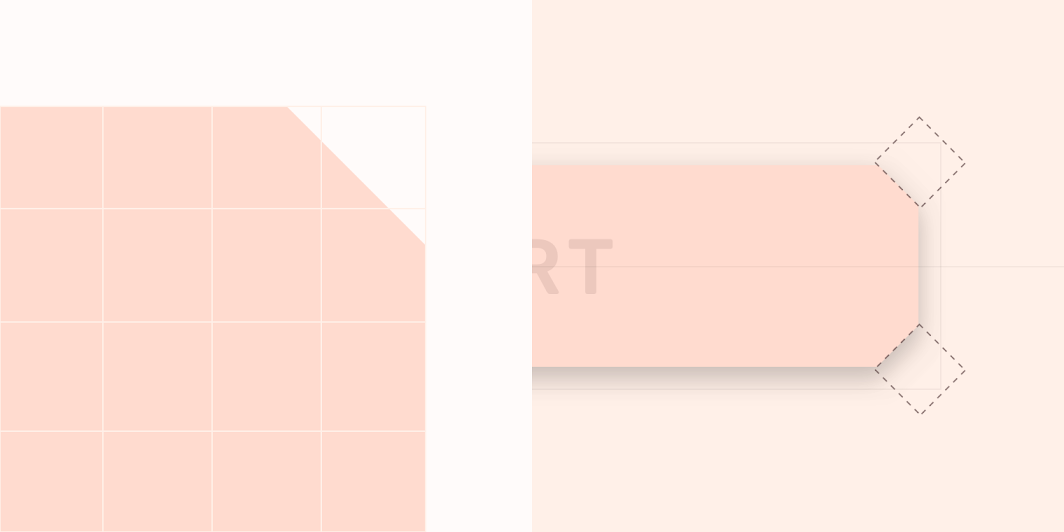
| Élément | Catégorie | Attribut | Valeur |
|---|---|---|---|
| Conteneur | Petit composant | Famille Taille | Coupée 4dp; 4dp; 4dp; 4dp |
Spécifications
Bouton rempli
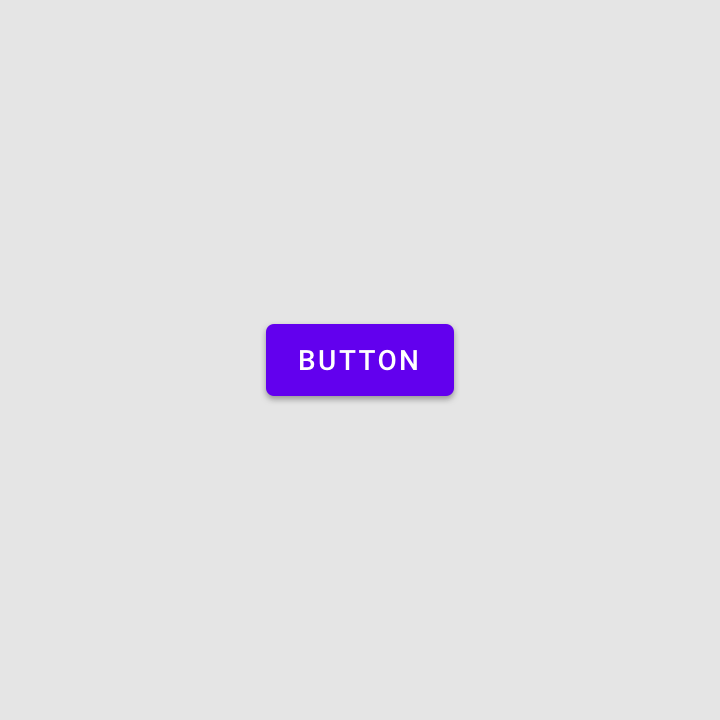
Bouton rempli avec icône
Bouton avec contour
Bouton textuel
Boutons à bascule