Skip to content
Material Design 2
Main Navigation
v3
v2
v1

Русский

English
简体中文
繁體中文
Español
Français
Português – Brasil
Deutsch
日本語
한국어
Italiano
Polski
Türkçe
čeština
magyar

Русский

English
简体中文
繁體中文
Español
Français
Português – Brasil
Deutsch
日本語
한국어
Italiano
Polski
Türkçe
čeština
magyar

Внешний вид

Sidebar Navigation

Система Material

Введение

Material-исследования

О Material-исследованиях

Basil

Crane

Fortnightly

Owl

Rally

Reply

Shrine

Основы Material

Среда

Поверхности

Возвышение

Свет и тени

Макет

Основы макета

Плотность пикселей

Адаптивная сетка макета

Методы задания интервалов

Поведение компонентов

Применение плотности

Навигация

Общие сведения о навигации

Переходы при навигации

Поиск

Цвет

Цветовая система

Применение цвета в UI

Использование цвета

Читаемость текста

Тёмная тема

Типографика

Система типографики

Понимание типографики

Поддержка языков

Звук

О звуке

Применение звука в интерфейсе

Характеристики звука

Звуковая хореография

Иконография

Продуктовые значки

Системные значки

Анимированные значки

Форма

О форме

Форма и иерархия

Форма как средство выражения

Форма и движение

Применение формы к интерфейсу

Движение

Основы анимации

Система движения

Скорость

Хореография

Настройка

Взаимодействие

Жесты

Выделение

Состояния

Коммуникация

Подтверждение и уведомление

Форматы данных

Визуализация данных

Пустые состояния

Справка и обратная связь

Изображения

Экран запуска

Онбординг

Офлайн-режим

Написание текстов

Машинное обучение

Паттерны машинного обучения

Обнаружение объектов: камера в реальном времени

Обнаружение объектов: статическое изображение

Сканирование штрихкодов

Рекомендации Material

Material Theming

Обзор

Реализация вашей темы

Удобство использования

Доступность

Двунаправленность

Рекомендации для платформ

Панели Android

Отпечаток пальца на Android

Тактильная обратная связь в Android

Значки Android

Навигация между приложениями в Android

Уведомления в Android

Разрешения в Android

Срезы Android (slices)

Разделённый экран Android

Свайп для обновления в Android

Панель инструментов выделения текста в Android

Виджет Android

Кроссплатформенная адаптация

Компоненты

Нижние панели приложения

Верхняя панель приложения

Бэкдроп (Backdrop)

Баннеры

Нижняя панель навигации

Кнопки

Кнопки: плавающая кнопка действия

Карточки

Флажки

Чипы

Таблицы данных

Выбор даты

Диалоговые окна

Разделители

Списки изображений

Списки

Меню

Боковая панель навигации

Навигационная рейка (navigation rail)

Индикаторы выполнения

Радиокнопки

Нижние панели

Боковые панели

Ползунки

Снекбары

Переключатели

Вкладки

Текстовые поля

Средства выбора времени

Всплывающие подсказки

Содержание страницы

Кнопки ​

Кнопки позволяют пользователям выполнять действия и делать выбор одним касанием.

Интерактивная демонстрация ​

Эта демонстрация позволяет предварительно просмотреть компонент кнопки, его вариации и параметры конфигурации. Каждая вкладка отображает отдельный тип кнопки.

Использование ​

Кнопки сообщают о действиях, которые может выполнить пользователь. Они размещаются в различных частях интерфейса, например:

  • В диалогах
  • В модальных окнах
  • В формах
  • В карточках
  • На панелях инструментов

Применение цвета к интерфейсу

В интерфейсе цвет играет различные роли: от передачи смысла до выражения общего стиля и впечатления.

Связанная статья

Понимание

Улучшение понимания с помощью интуитивных действий

Связанная статья

Принципы ​


Принцип кнопки: узнаваемость

Узнаваемость

Кнопки должны явно указывать на то, что они запускают действие.
Принцип кнопки: заметность

Заметность

Кнопки должны быть легко различимы среди других элементов интерфейса, включая другие кнопки.
Принцип кнопки: ясность

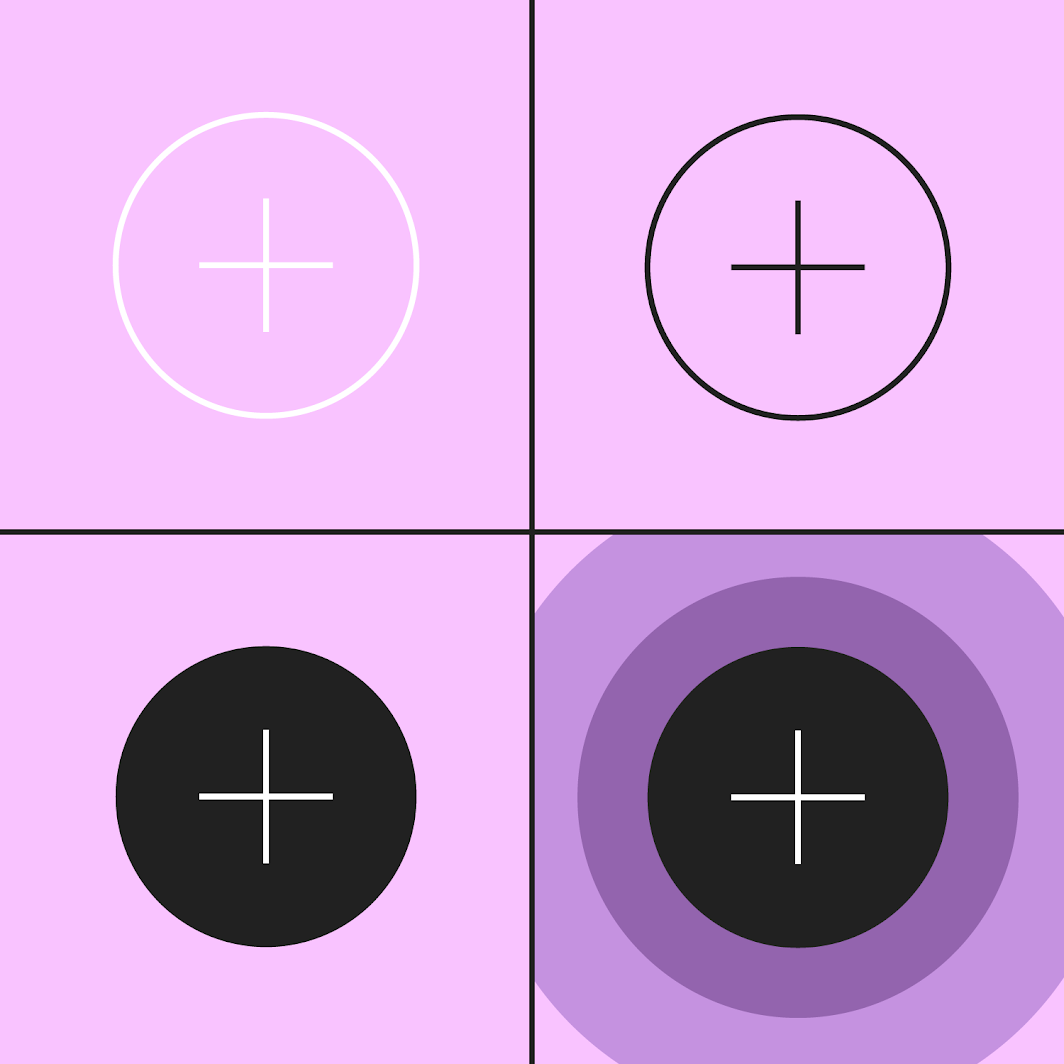
Ясность

Назначение кнопки и её состояние должны быть очевидны для пользователя.

Типы ​
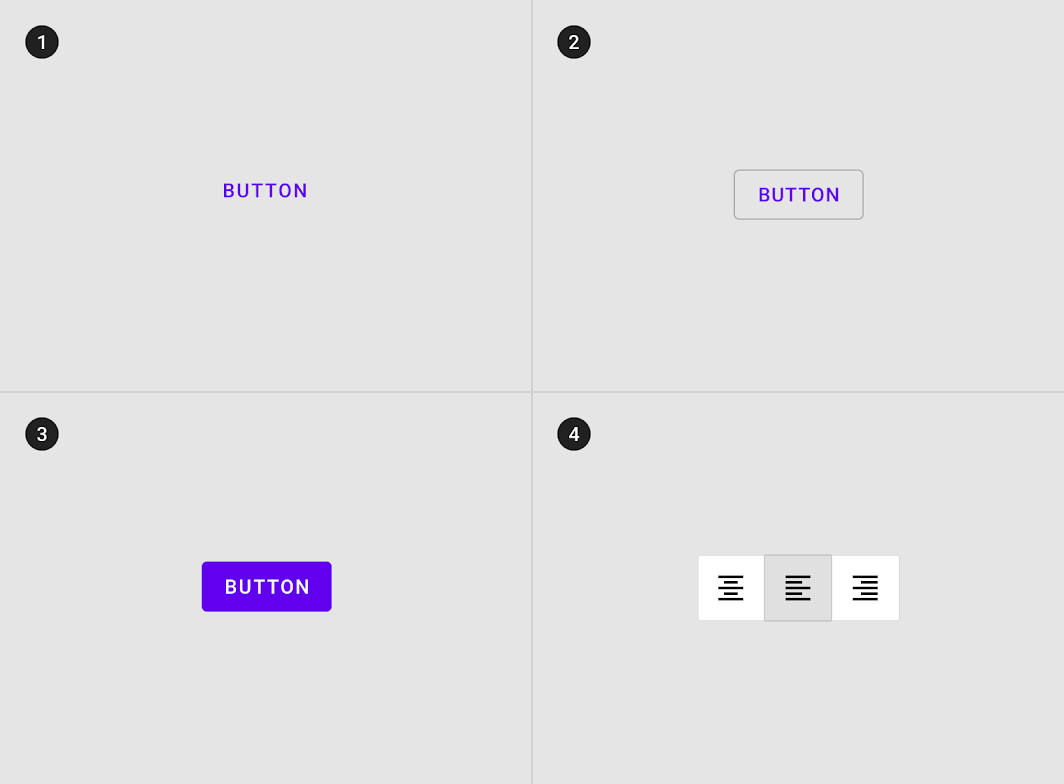

Текстовые кнопки обычно используются для менее важных действий
1. Текстовая кнопка (низкий акцент)
Текстовые кнопки обычно используются для менее важных действий.

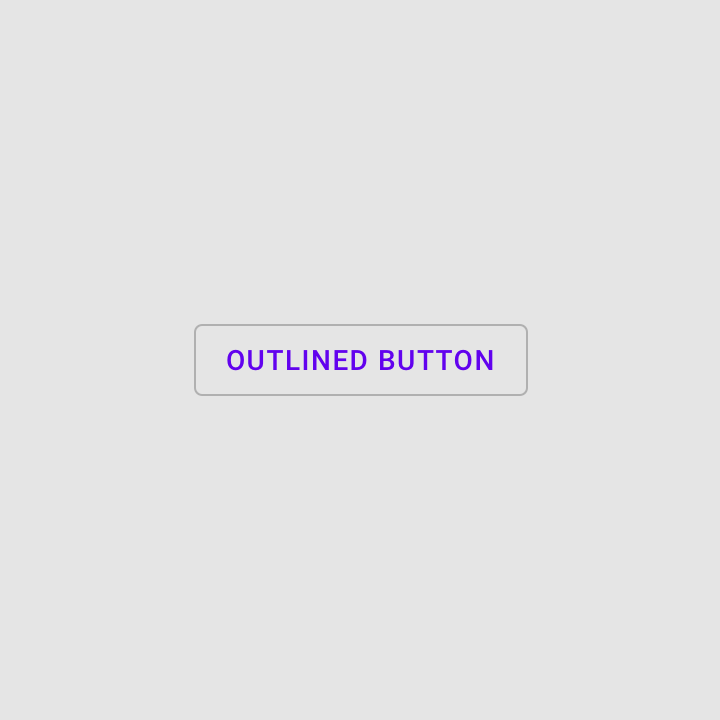
2. Контурная кнопка (средний акцент)
Благодаря обводке контурные кнопки создают больший акцент, чем текстовые.

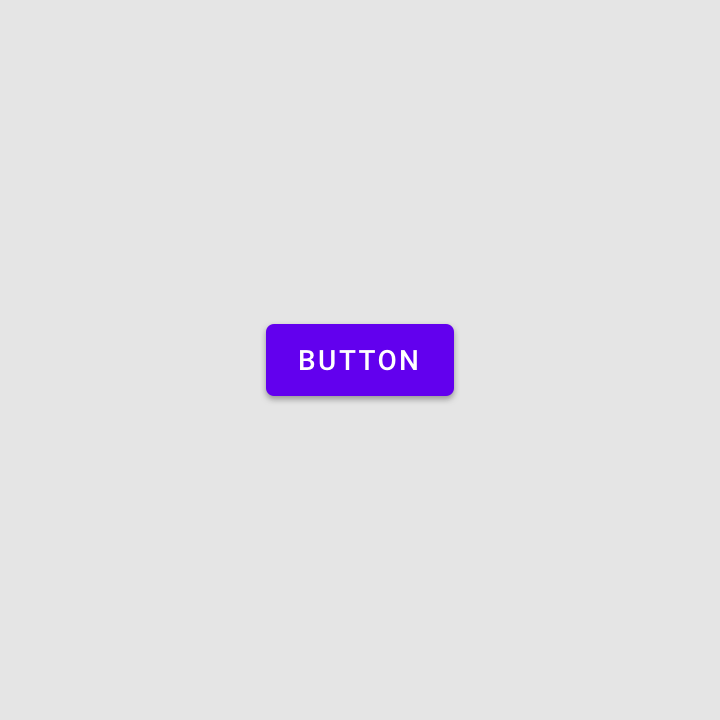
3. Заполненная кнопка (высокий акцент)
Заполненные кнопки создают ещё больший акцент за счёт заливки цветом и тени.

4. Кнопка-переключатель
Кнопки-переключатели группируют набор действий с помощью компоновки и отступов. Они используются реже, чем другие типы кнопок.

Анатомия ​

Кнопка содержит один обязательный элемент и четыре необязательных.
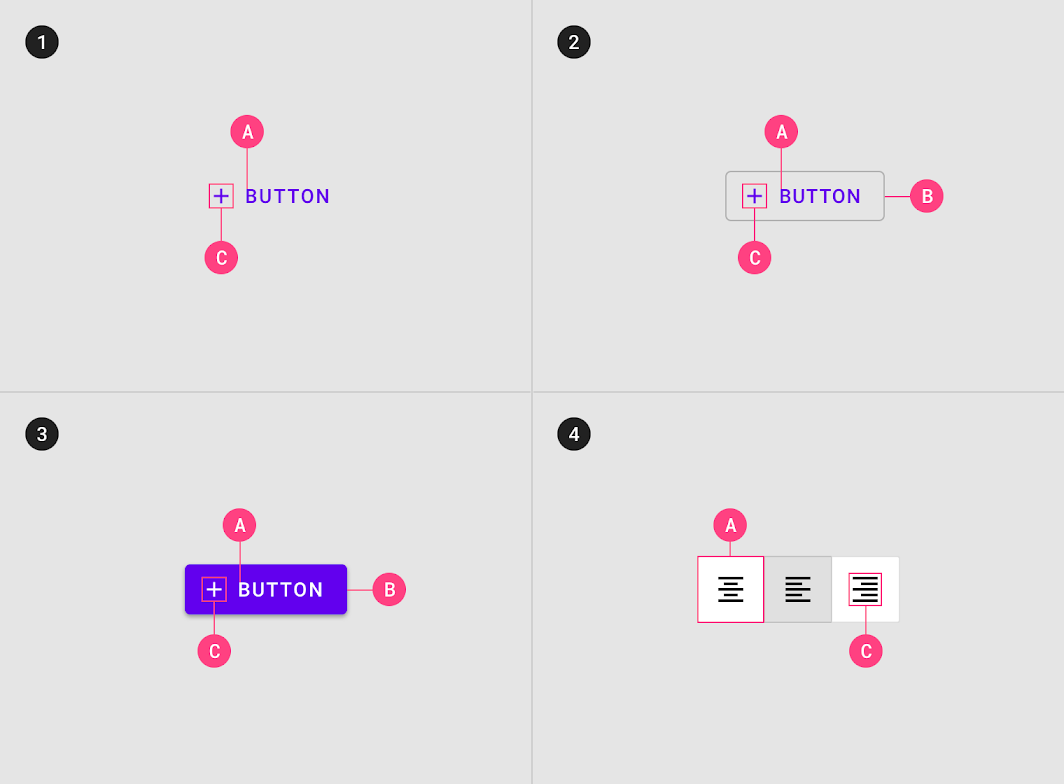
Схема анатомии
1. Текстовая кнопка
A. Текстовая метка
C. Значок (необязательно)

2. Контурная кнопка
A. Текстовая метка
B. Контейнер
C. Значок (необязательно)

3. Заполненная кнопка
A. Текстовая метка
B. Контейнер
C. Значок (необязательно)

4. Кнопка-переключатель
A. Текстовая метка
C. Значок (необязательно)

Текстовая метка ​

Текстовые и заполненные кнопки используют текстовые метки, описывающие действие, которое выполняется при нажатии. Если текстовая метка не используется, должен присутствовать значок, указывающий на выполняемое действие.

По умолчанию Material использует текстовые метки кнопок, начинающиеся с заглавной буквы (для языков, где есть заглавные буквы). Это позволяет отличить текстовую метку от окружающего текста. Если текстовая метка не начинается с заглавной буквы, для её выделения следует использовать другую характеристику, например, цвет, размер или расположение.
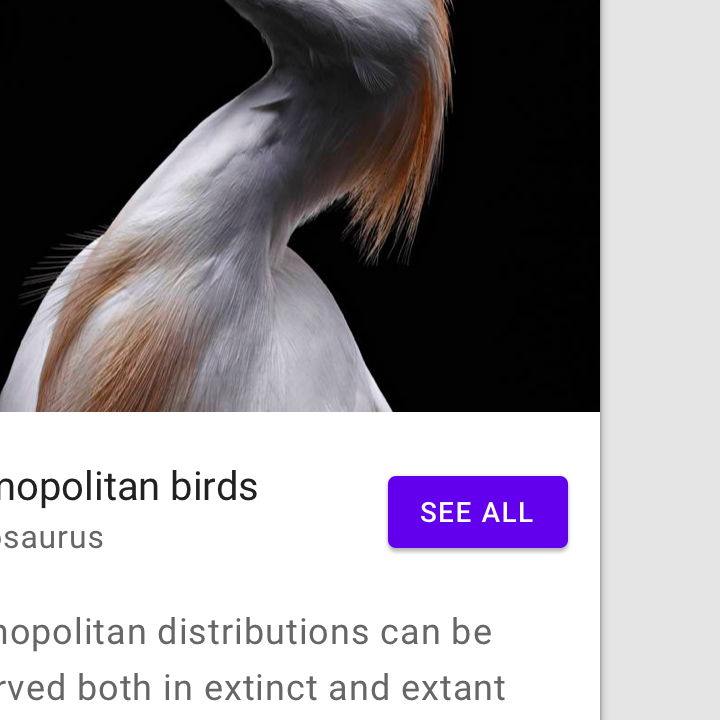
Рекомендуется: используйте заглавные буквы для языков, в которых они есть

Рекомендуется

Используйте заглавные буквы для языков, в которых они есть.
Не рекомендуется: переносить текст

Не рекомендуется

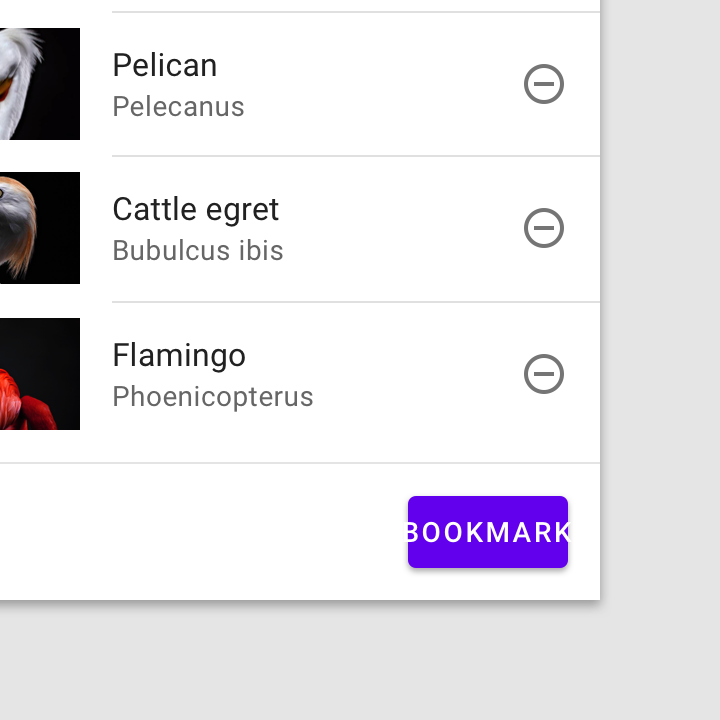
Не допускайте переноса текста. Для максимальной удобочитаемости текстовая метка должна располагаться на одной строке.

Иерархия и расположение ​

Иерархия ​

Одна акцентная кнопка ​

В макете должна присутствовать одна заметная акцентная кнопка, которая ясно показывает, что остальные кнопки менее важны в иерархии. Эта кнопка с высоким акцентом привлекает больше всего внимания.

Другие кнопки ​

Приложение может одновременно отображать в макете несколько кнопок: кнопка с высоким акцентом может сопровождаться кнопками со средним и низким акцентом, выполняющими менее важные действия. При использовании нескольких кнопок следите за тем, чтобы активное состояние одной кнопки не выглядело как отключённое состояние другой.
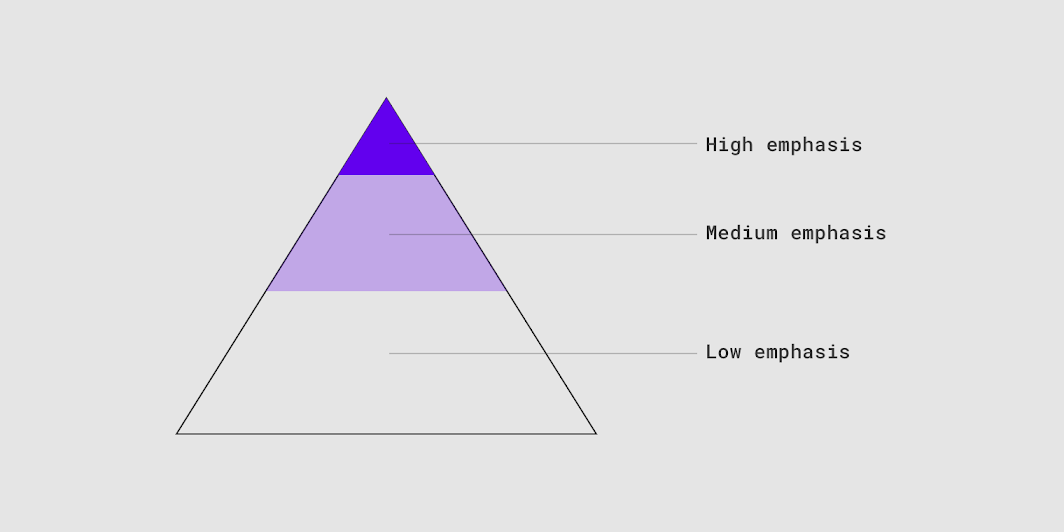
Уровень акцента кнопки помогает определить её внешний вид, типографику и расположение
Уровень акцента кнопки помогает определить её внешний вид, типографику и расположение.

Расположение ​

Для выражения различных уровней акцента можно использовать несколько типов кнопок.
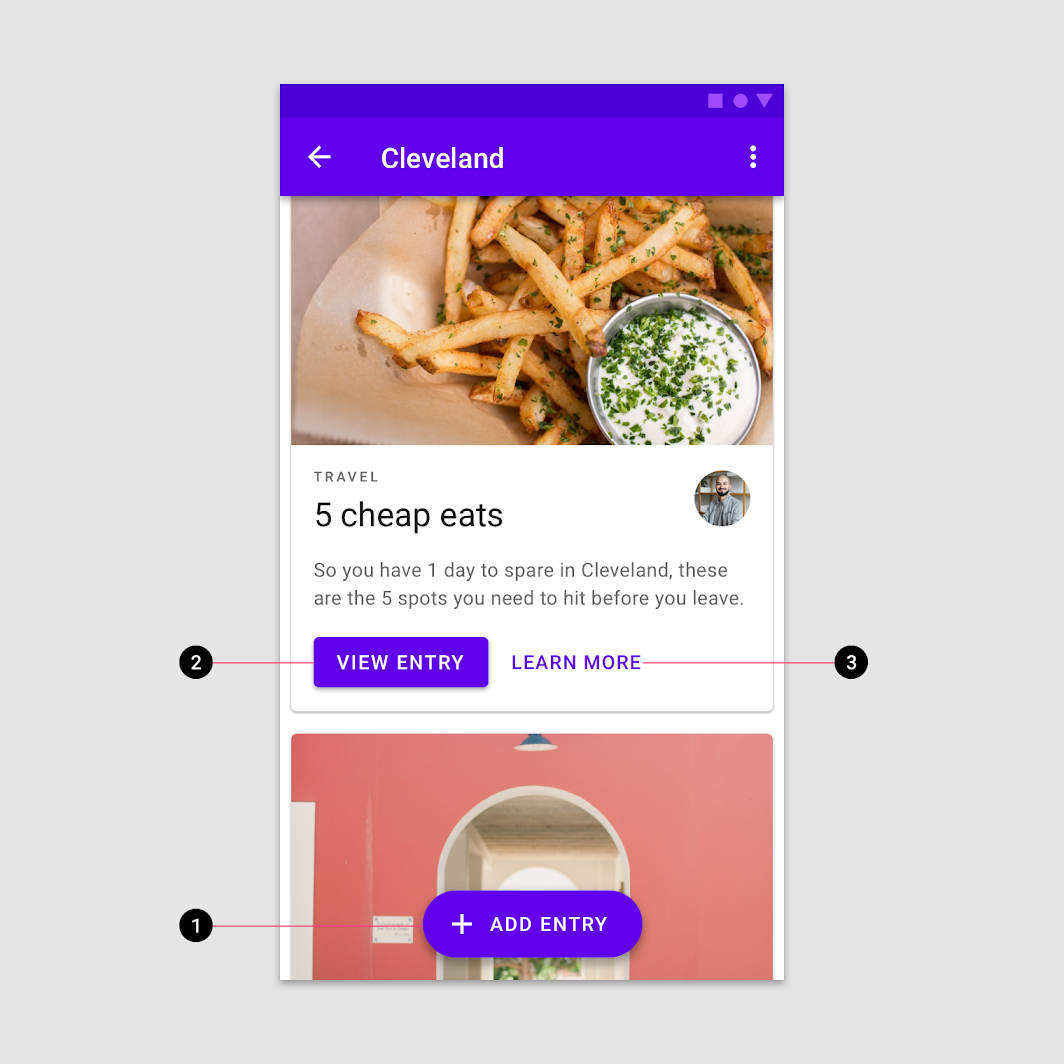
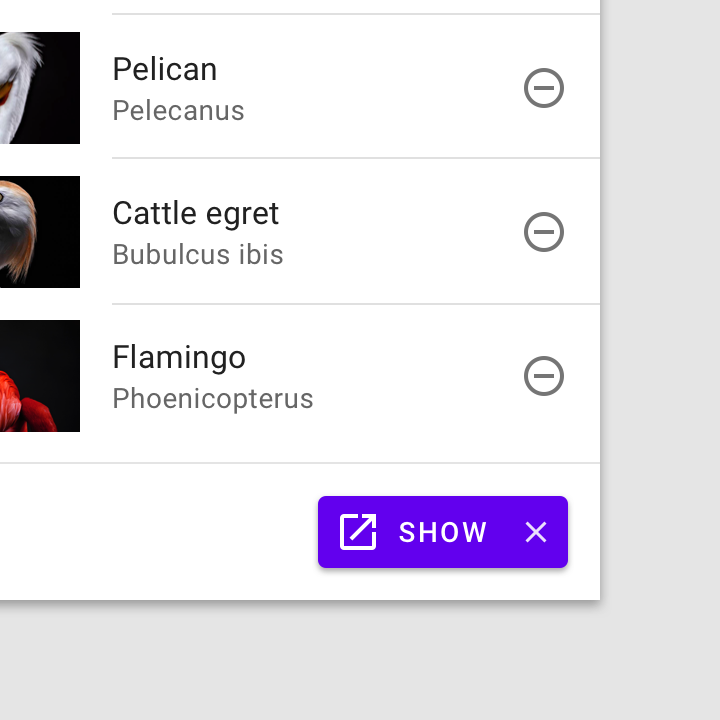
Расширенная плавающая кнопка действия для максимального акцента
Этот макет экрана использует:
1. Расширенную плавающую кнопку действия для максимального акцента
2. Заполненную кнопку для высокого акцента
3. Текстовую кнопку для низкого акцента
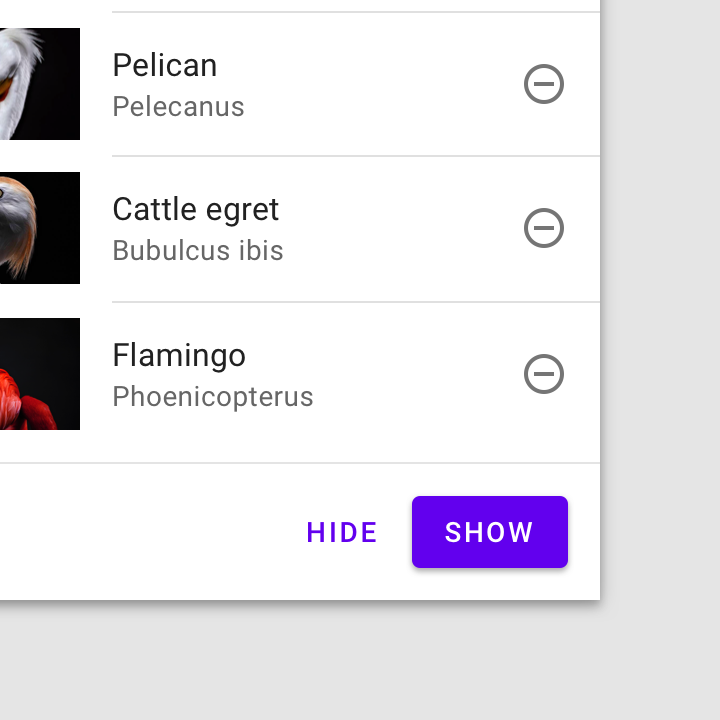
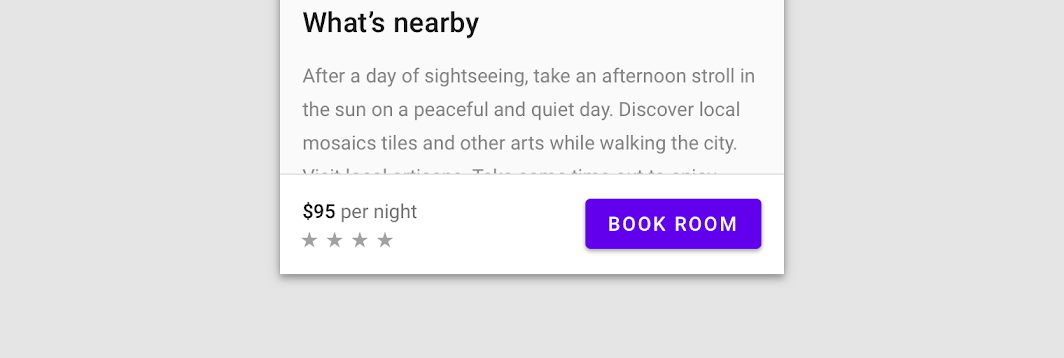
Рекомендуется: в нижней панели при использовании нескольких кнопок

Рекомендуется

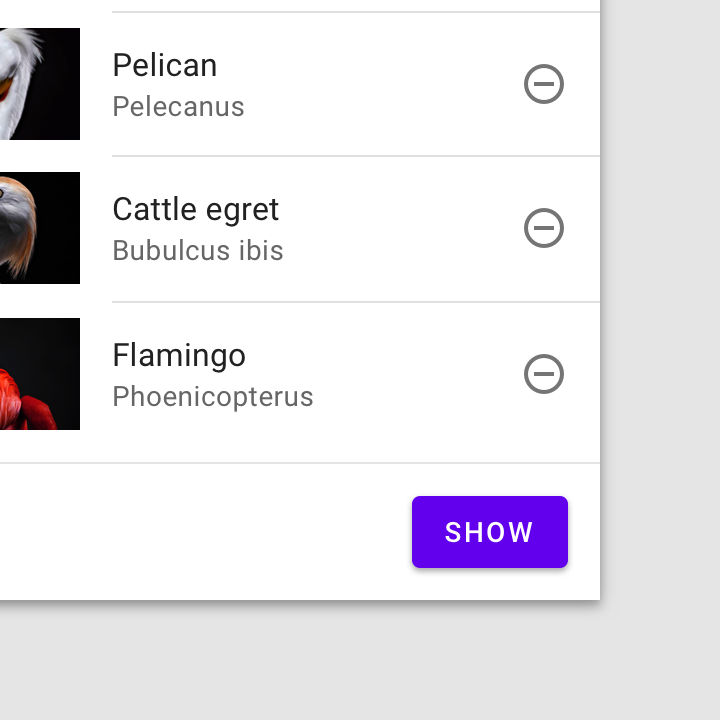
При использовании нескольких кнопок в нижней панели выделите более важное действие, разместив его в заполненной кнопке (рядом с текстовой кнопкой).
Не рекомендуется: избегайте размещения двух заполненных кнопок рядом, если у них разный цвет заливки

Не рекомендуется

Избегайте размещения двух заполненных кнопок рядом, если у них разный цвет заливки.

Рекомендуется: в нижней панели при использовании нескольких кнопок

Рекомендуется

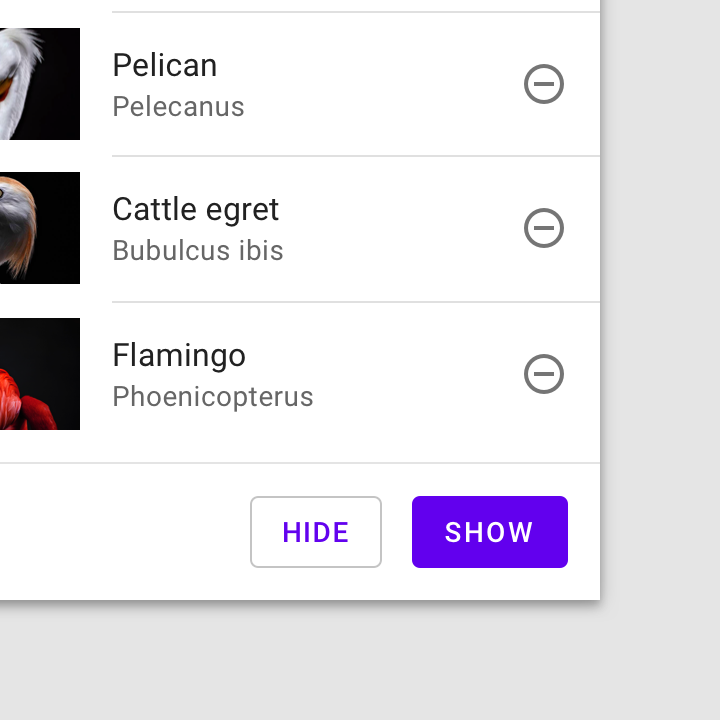
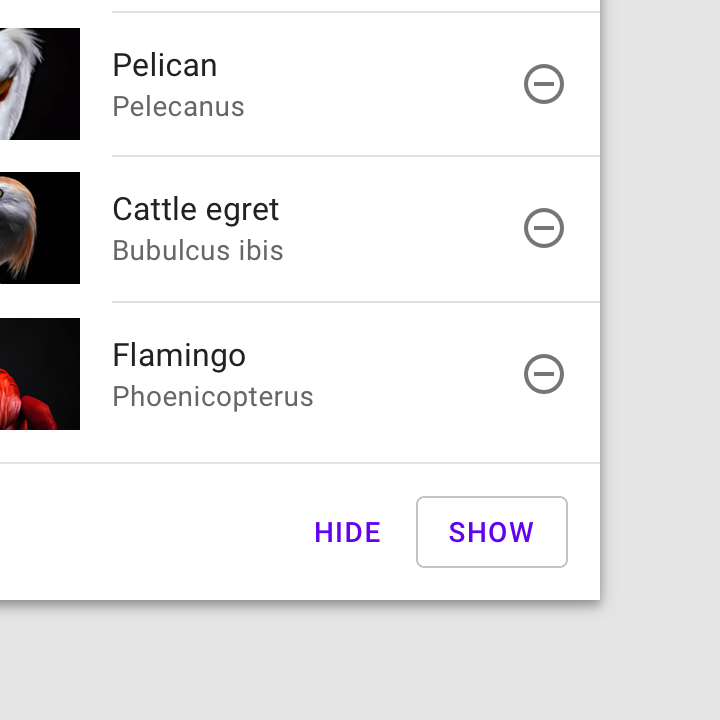
При использовании нескольких кнопок в нижней панели можно разместить контурную кнопку (средний акцент) рядом с заполненной кнопкой (высокий акцент).
Рекомендуется: можно разместить текстовую кнопку (низкий акцент) рядом с контурной кнопкой (средний акцент)

Рекомендуется

При использовании нескольких кнопок в нижней панели можно разместить текстовую кнопку (низкий акцент) рядом с контурной кнопкой (средний акцент).

Рекомендуется: используйте заполненную кнопку в нижней панели рядом с другой важной информацией

Рекомендуется

Используйте заполненную кнопку в нижней панели рядом с другой важной информацией.

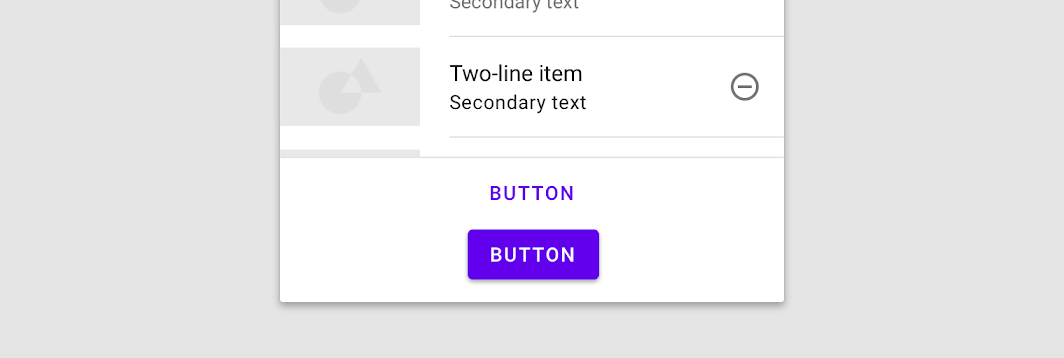
Не размещайте одну кнопку под другой, если есть возможность разместить их рядом

Не рекомендуется

Не размещайте одну кнопку под другой, если есть возможность разместить их рядом.

Плавающая кнопка действия

Плавающая кнопка действия (FAB) представляет собой основное действие на экране.

Связанная статья

Поведение ​

Масштабирование и адаптация ​

При масштабировании макетов для устройств с большими экранами кнопки могут изменять своё визуальное представление, выравнивание и расположение, чтобы соответствовать различным контекстам и потребностям пользователей.

Свойства контейнера ​

Кнопки обычно размещаются в контейнерах, таких как карточки или диалоги. При масштабировании родительского контейнера под разные размеры экрана размер, положение и выравнивание кнопки внутри него также могут меняться.

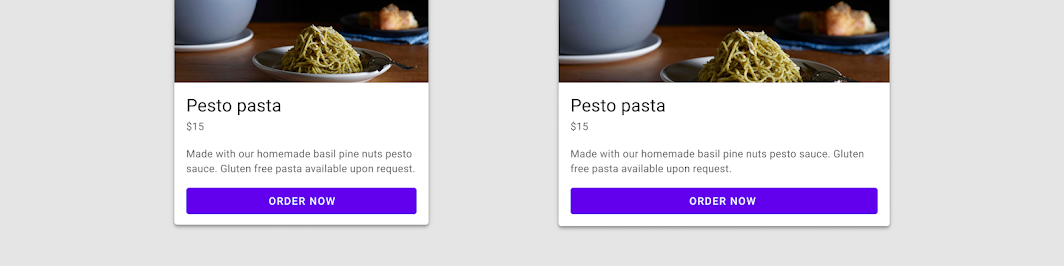
При масштабировании родительского контейнера кнопки могут выравниваться по левому краю, по правому краю или по центру.
Свойства контейнера: по центру

Положение и размер кнопки должны масштабироваться вместе с её контейнером.
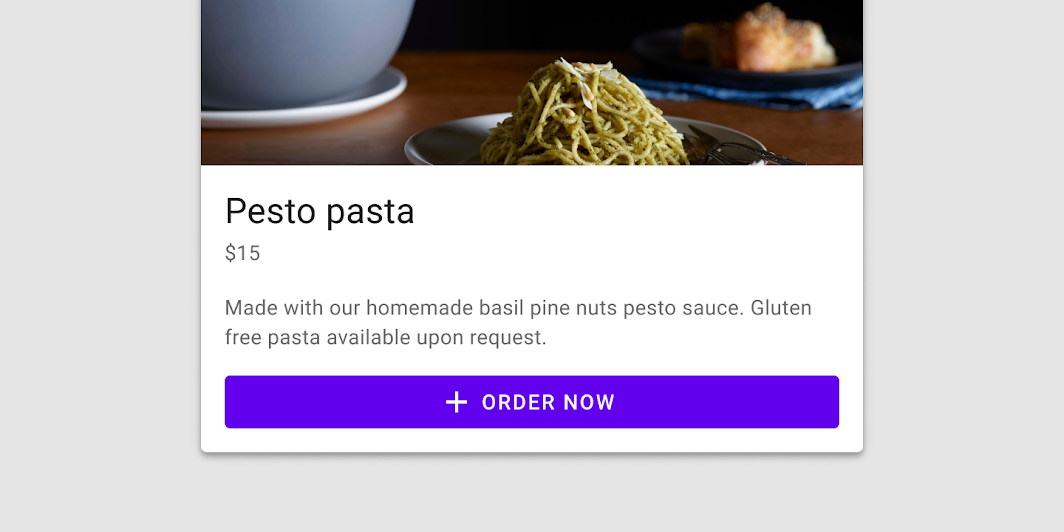
Свойства контейнера: во всю ширину

Компоновка ​

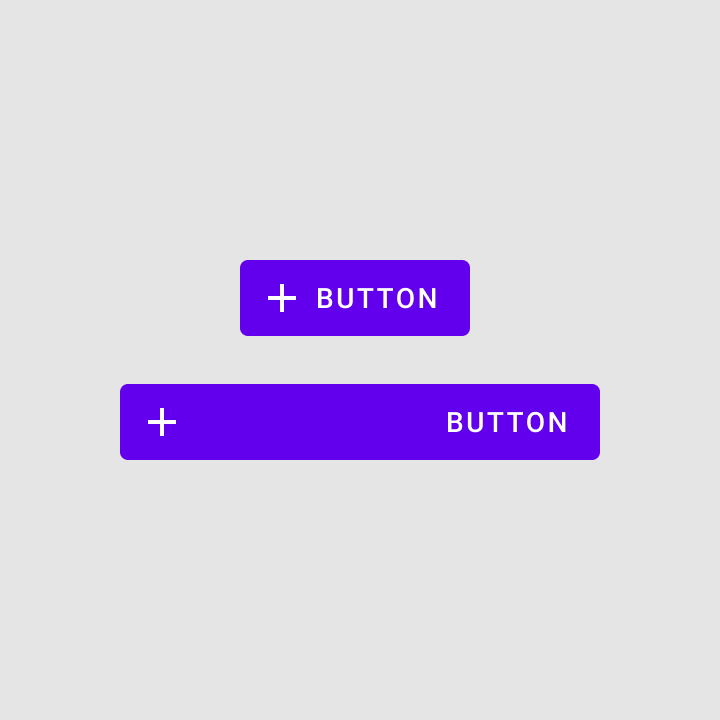
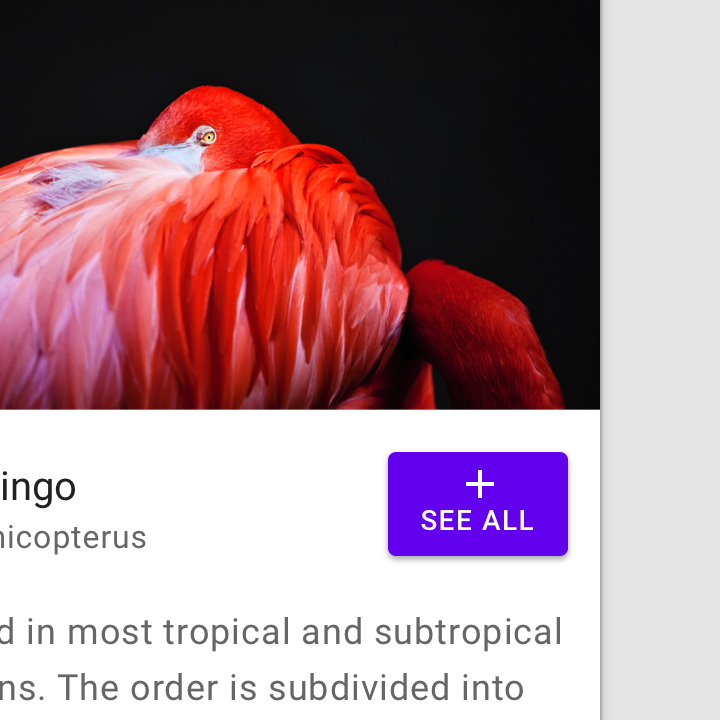
Положение и выравнивание элементов кнопки, таких как текст и значки, следует задавать относительно её контейнера. Например, значок и текстовая метка внутри кнопки остаются центрированными и привязанными друг к другу при изменении ширины кнопки.
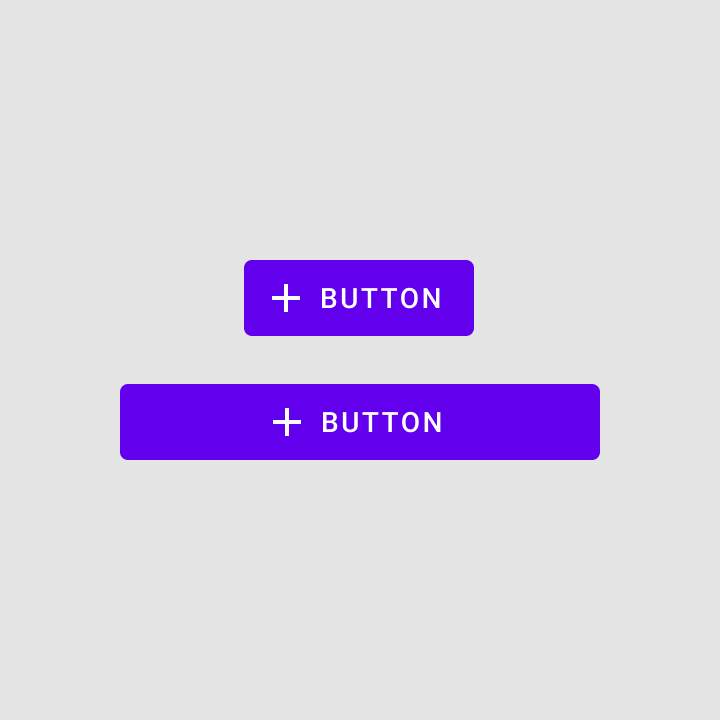
Рекомендуется: группируйте внутренние элементы так, чтобы они корректно масштабировались

Рекомендуется

Группируйте внутренние элементы так, чтобы они корректно масштабировались. Значки и текстовые метки остаются центрированными при увеличении ширины кнопки.
Не рекомендуется: разъединять элементы внутри контейнера кнопки

Не рекомендуется

Не разъединяйте элементы внутри контейнера кнопки. Это может привести к нежелательному перемещению элементов — например, значок и метка могут привязаться к противоположным сторонам кнопки.

Размер и расположение кнопок могут меняться по мере адаптации родительских контейнеров, таких как карточки, к большим экранам.
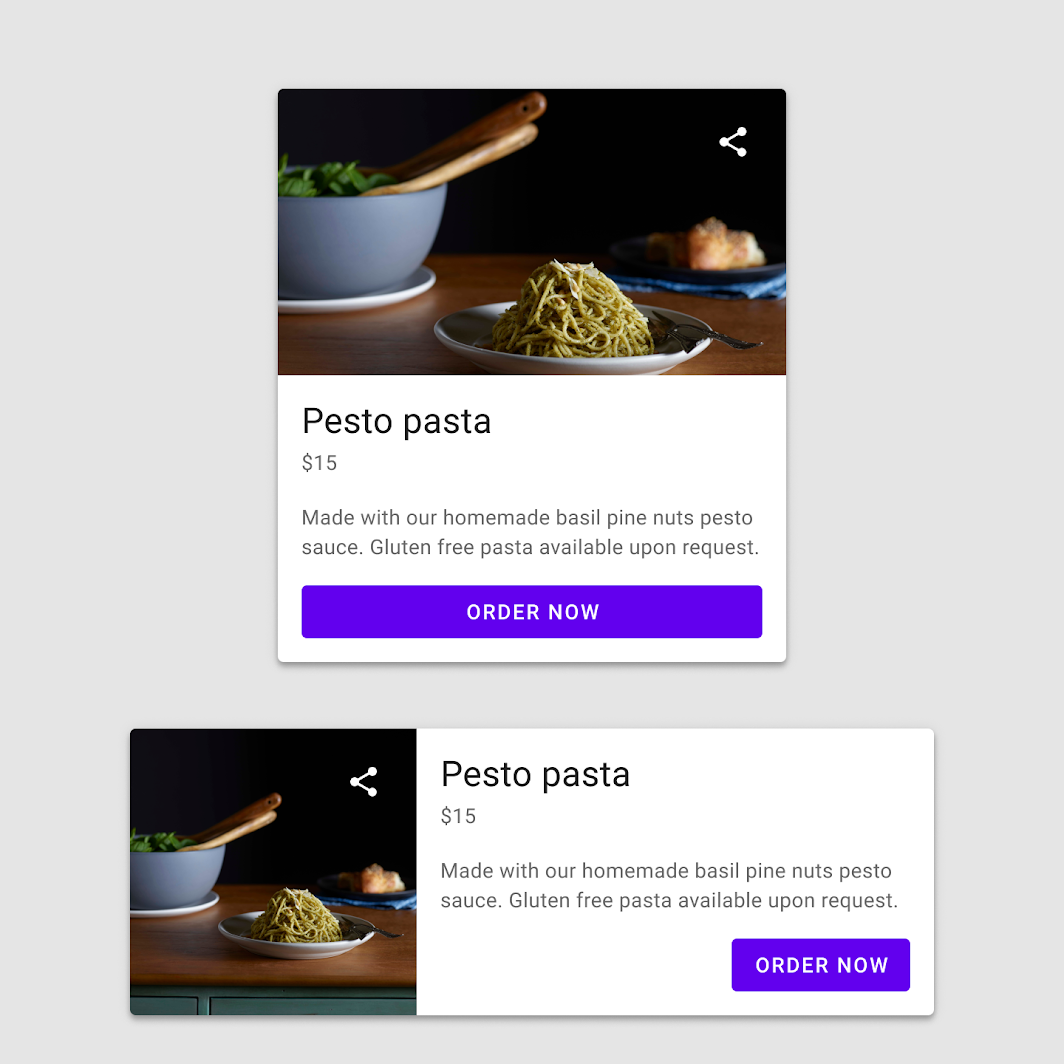
Две кнопки, масштабирующиеся под разные размеры компонентов
Две кнопки, масштабирующиеся под разные размеры компонентов.

Текстовая кнопка ​

Использование ​

Текстовые кнопки обычно используются для менее выраженных действий, например, расположенных:

  • В диалогах
  • В карточках

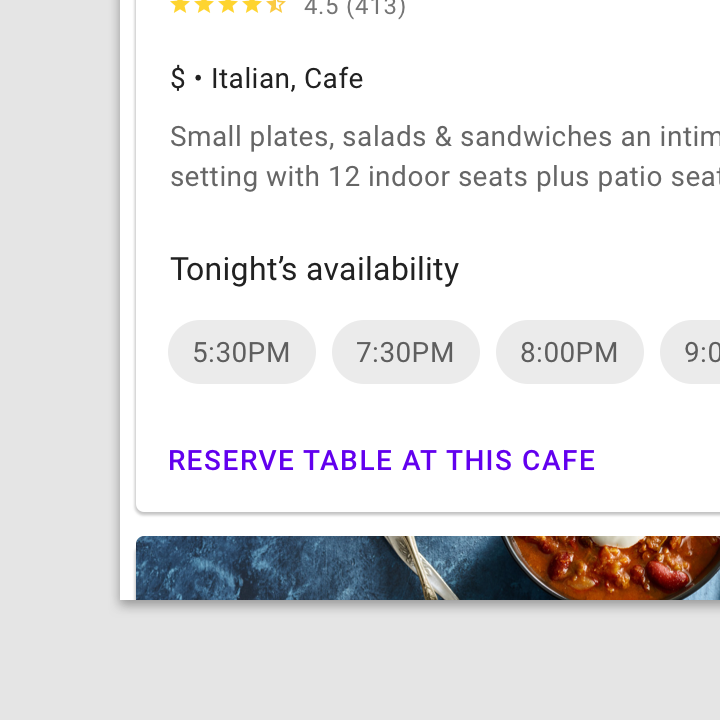
В карточках текстовые кнопки помогают сохранять акцент на содержимом карточки.
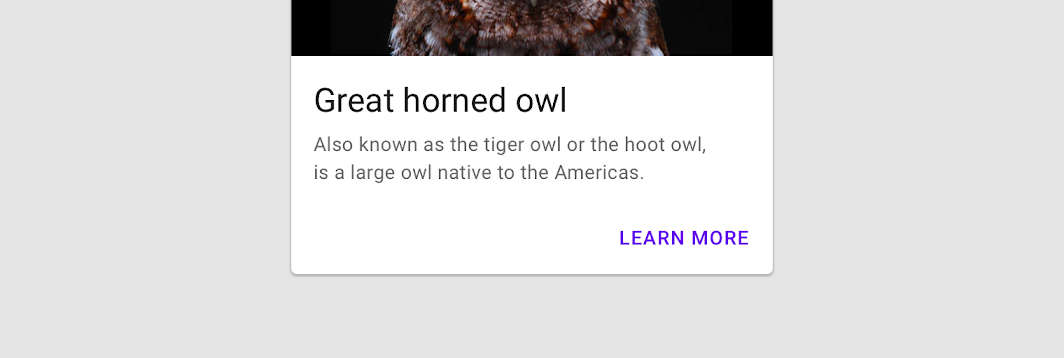
Использование: текстовая кнопка
Текстовая кнопка

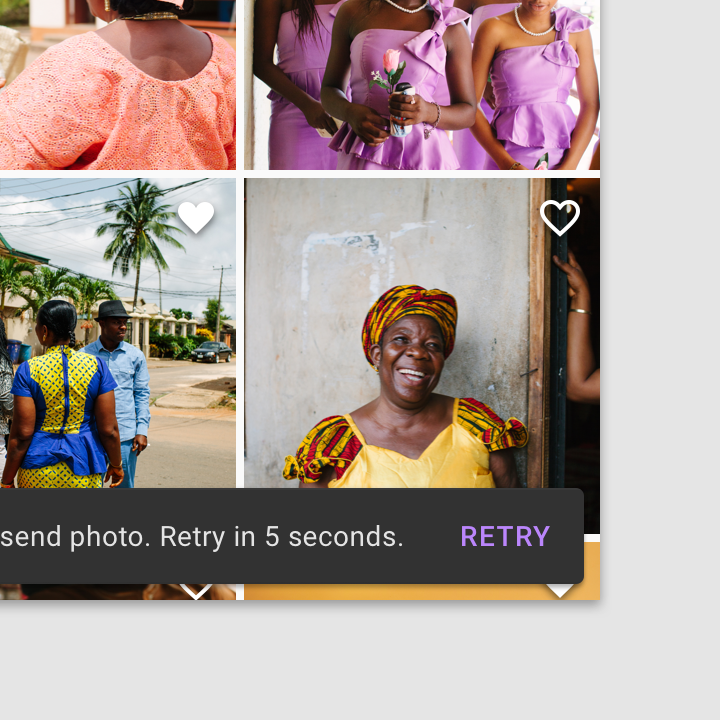
Используйте текстовую кнопку в снекбарах
Используйте текстовую кнопку в снекбарах.
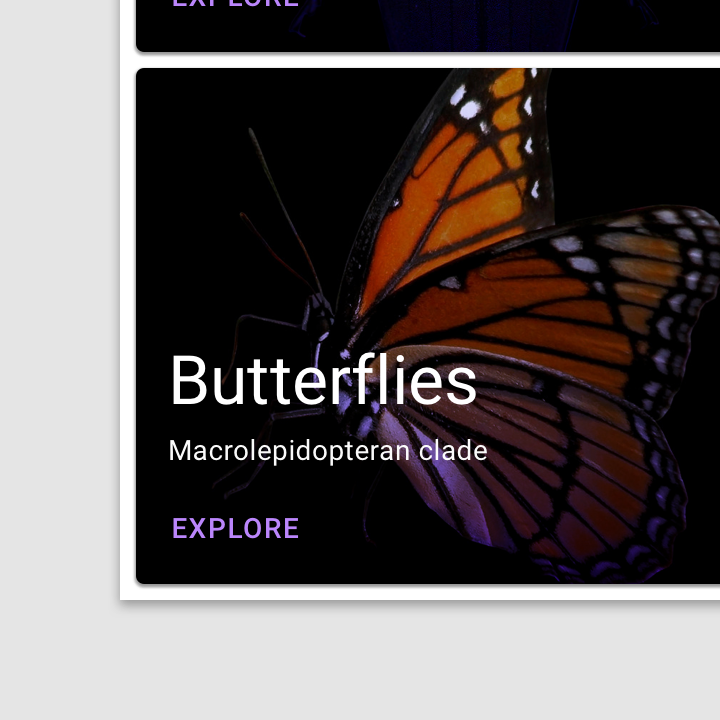
Текстовая кнопка на фоне изображения
Текстовая кнопка на фоне изображения.

Текстовая метка ​

Текстовая метка — важнейший элемент кнопки: она сообщает, какое действие будет выполнено при нажатии.
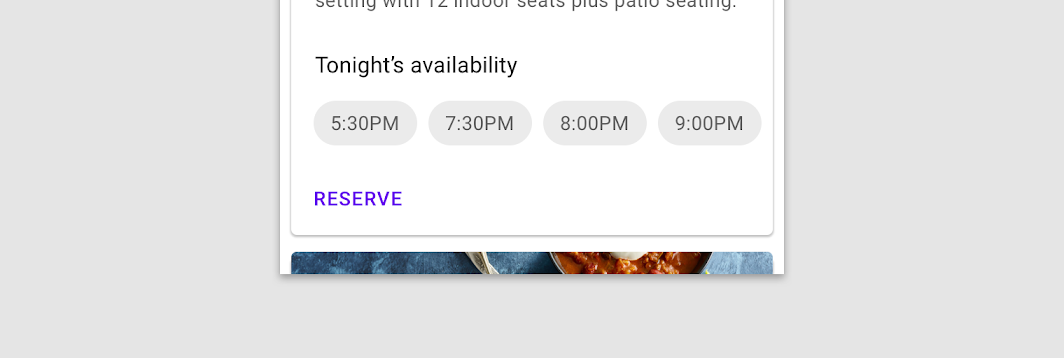
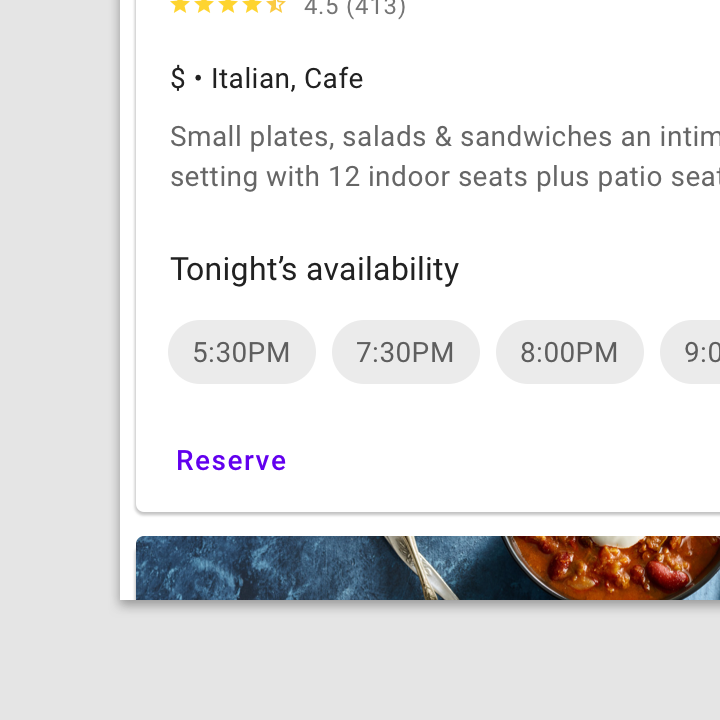
Текстовая метка с чётко обозначенным действием
Текстовая метка с чётко обозначенным действием.

Осторожно: текстовые метки должны отличаться от других элементов

Осторожно

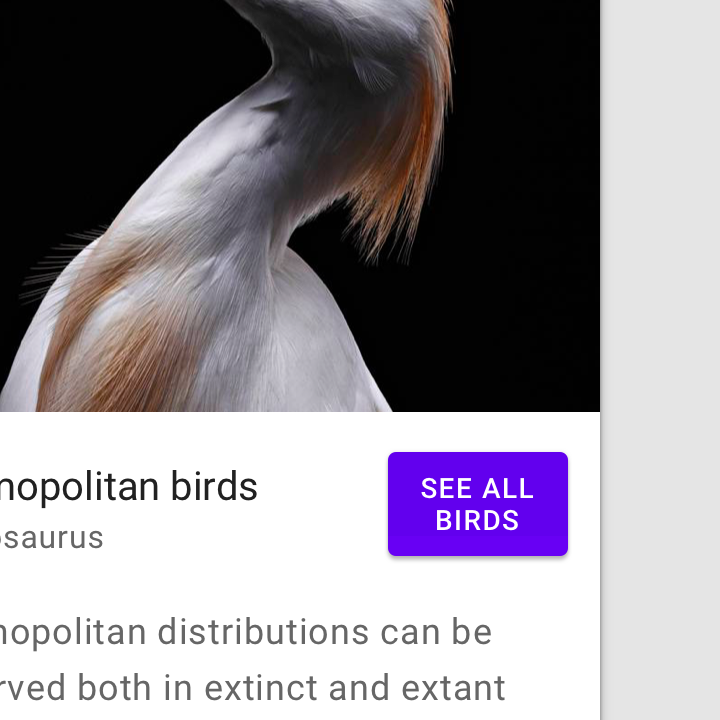
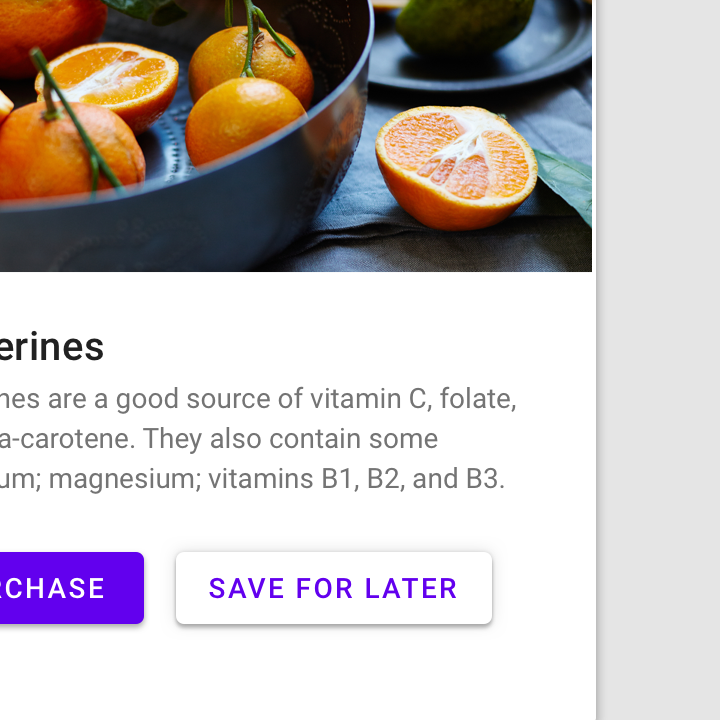
Текстовые метки должны отличаться от других элементов. Если метка не написана полностью заглавными буквами, она должна выделяться среди остального текста цветом, стилем или расположением.
Не рекомендуется: избегайте слишком длинных текстовых меток

Не рекомендуется

Избегайте слишком длинных текстовых меток: они должны быть краткими.

Расположение ​

Текстовые кнопки часто встраиваются в компоненты с контейнером, такие как карточки и диалоги, чтобы показать их связь с этими компонентами. Поскольку у текстовых кнопок нет собственного контейнера, они минимально отвлекают от близлежащего содержимого.
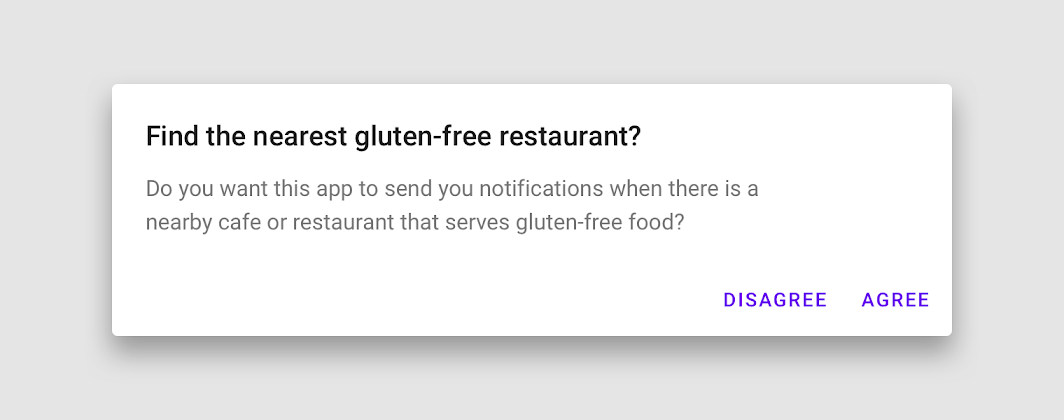
Диалоги используют текстовые кнопки, потому что отсутствие контейнера помогает связать действие с текстом диалога
Диалоги используют текстовые кнопки, потому что отсутствие контейнера помогает связать действие с текстом диалога. Для языков с направлением письма слева направо текстовые кнопки выравниваются по правому краю.

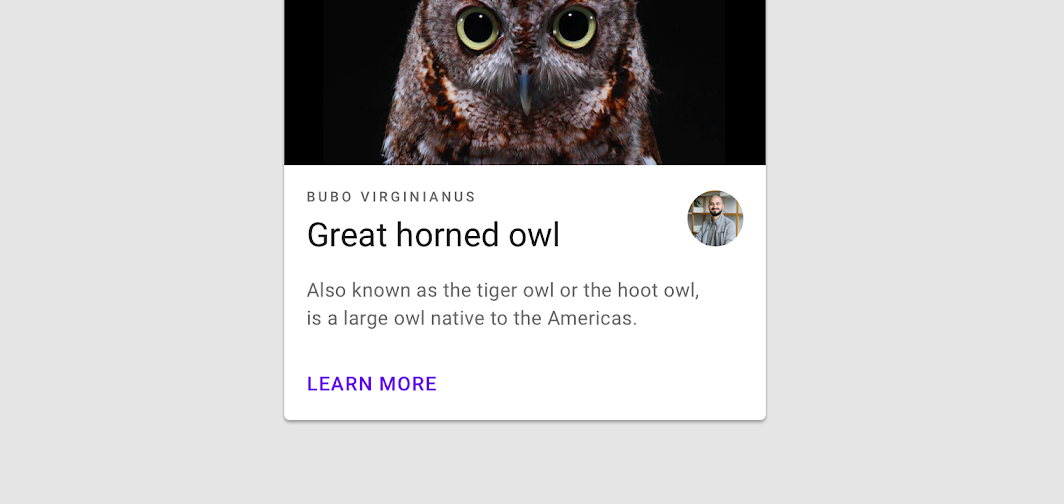
Текстовые кнопки минимально отвлекают от содержимого карточки
Текстовые кнопки минимально отвлекают от содержимого карточки.

Состояния ​

Текстовые кнопки могут размещаться на самых разных фонах. Пока пользователь не взаимодействует с кнопкой, её контейнер остаётся невидимым.

Для обеспечения доступности Material Design предоставляет базовые значения непрозрачности для цветовых наложений, используемых в состояниях. Эти значения можно настроить в соответствии с цветовой схемой бренда.
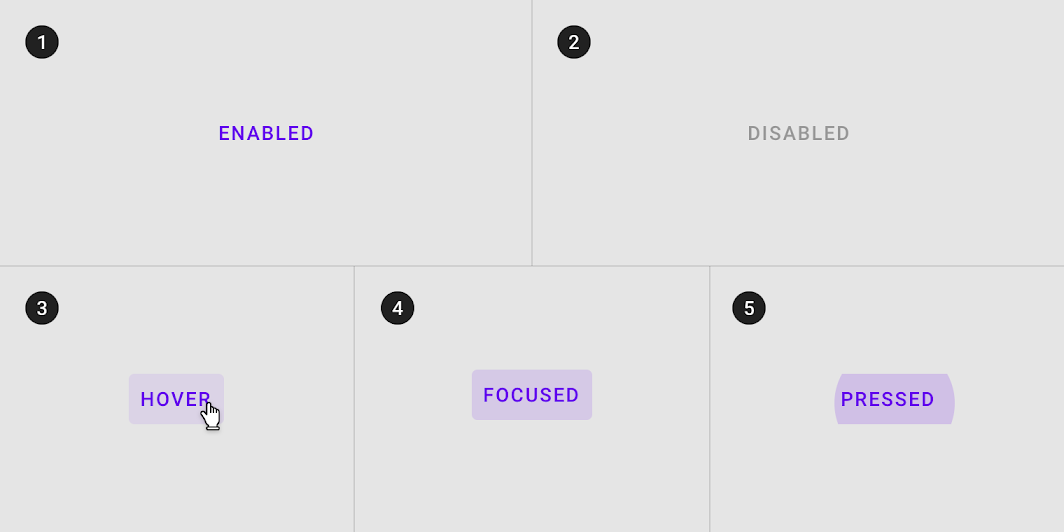
Состояния текстовой кнопки

Состояния

Визуальные представления, используемые для передачи статуса компонента или интерактивного элемента.

Связанная статья

Контурная кнопка ​

Использование ​

Контурные кнопки — это кнопки со средним акцентом. Они содержат важные действия, но не являются основным действием приложения.

Альтернативы ​

Контурные кнопки также служат менее акцентной альтернативой заполненным кнопкам и более акцентной альтернативой текстовым кнопкам.
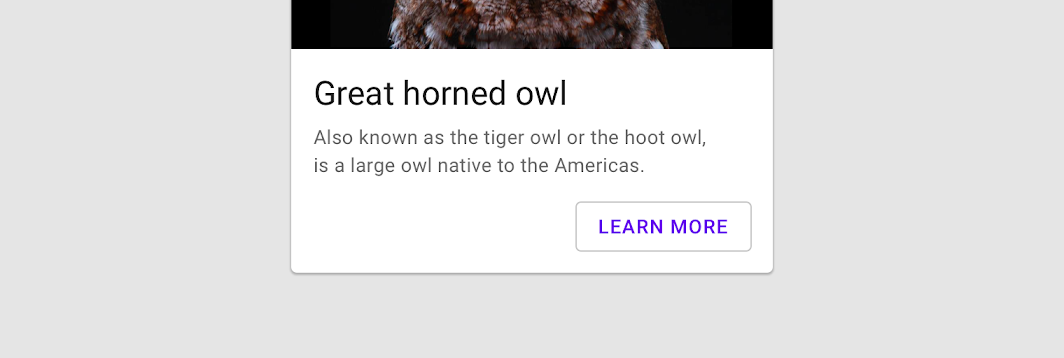
Альтернативы: контурная кнопка

Контейнер ​

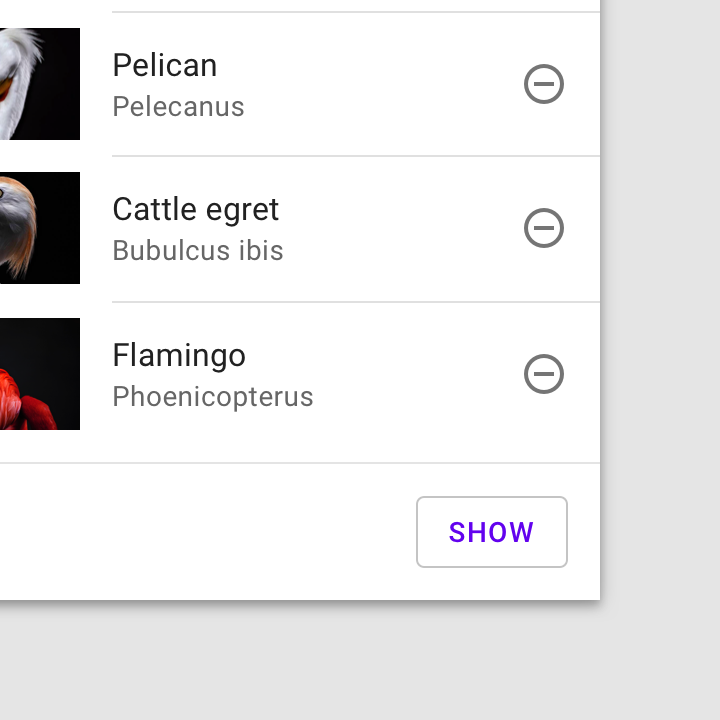
Контурные кнопки отображают обводку вокруг текстовой метки. Обводка может быть задана по-разному:

  • Задайте ширину кнопки по размеру текстовой метки с отступами по 16 dp слева и справа
  • Задайте положение кнопки относительно адаптивной сетки макета

В состоянии покоя контурные кнопки должны иметь видимую обводку без заливки.
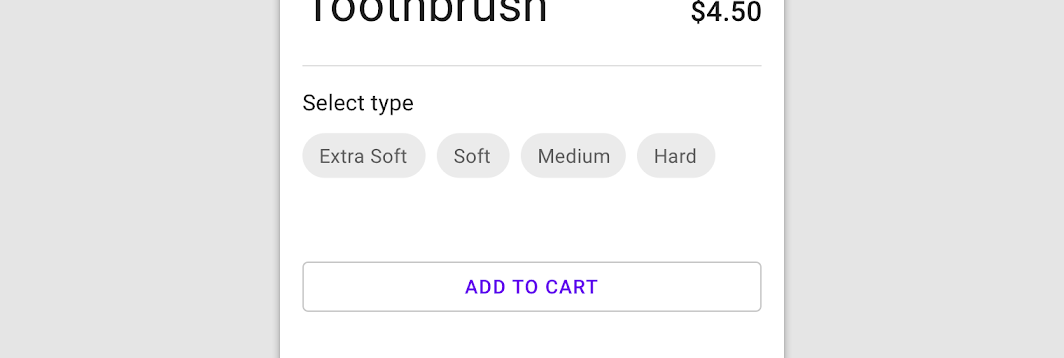
Контейнер: контурная кнопка
Контурная кнопка

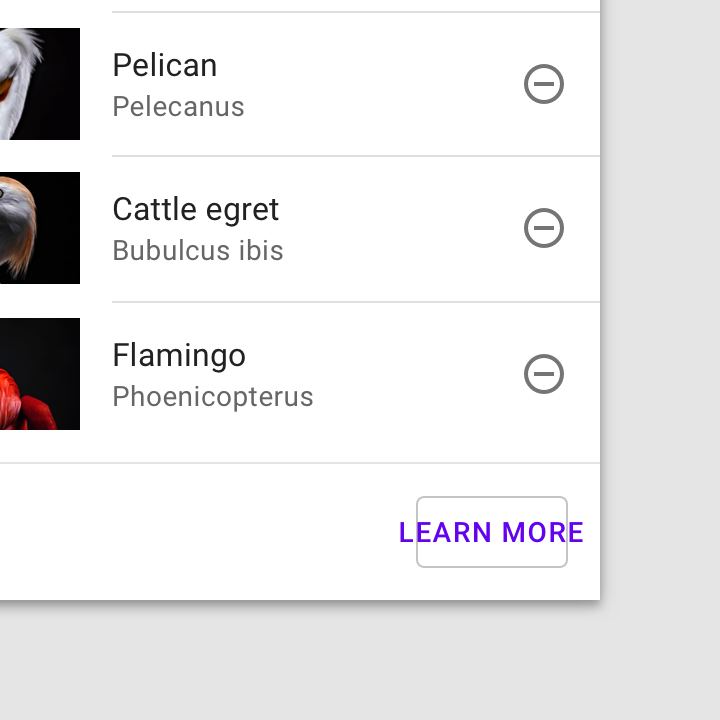
Рекомендуется: ширина контурной кнопки автоматически подстраивается под размер текстовой метки

Рекомендуется

Ширина контурной кнопки автоматически подстраивается под размер текстовой метки.
Не рекомендуется: ширина контурной кнопки не должна быть меньше ширины её текстовой метки

Не рекомендуется

Ширина контурной кнопки не должна быть меньше ширины её текстовой метки.

Осторожно: обеспечьте различимость текста при использовании контурных кнопок поверх изображений

Осторожно

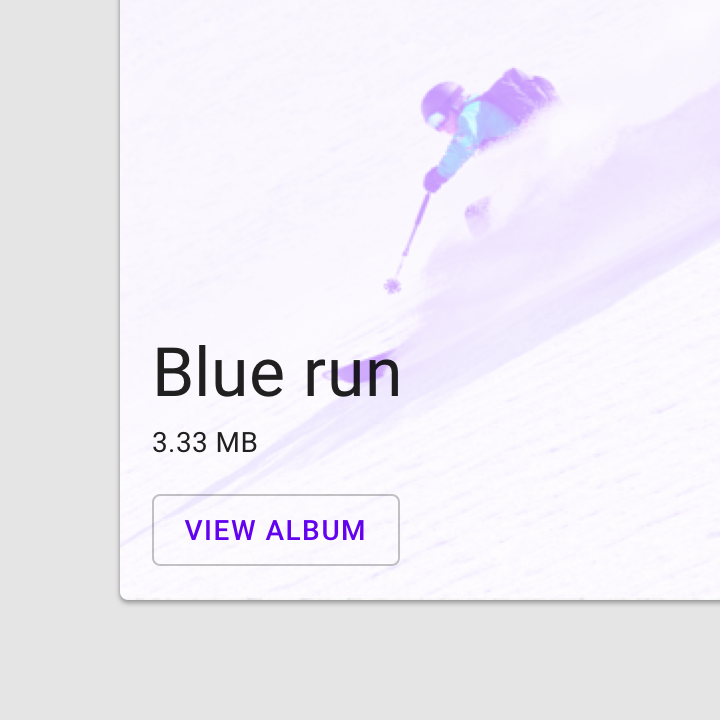
Обеспечьте различимость текста при использовании контурных кнопок поверх изображений. В этом примере используется светло-фиолетовый затемняющий слой, чтобы текст легко читался в контурной кнопке.

Состояния ​

Контурные кнопки могут размещаться на самых разных фонах. Их контейнер прозрачен: пока пользователь не взаимодействует с кнопкой, цвет не виден.

Для обеспечения доступности Material Design предоставляет базовые значения непрозрачности для цветовых наложений, используемых в состояниях. Эти значения можно настроить в соответствии с цветовой схемой бренда.
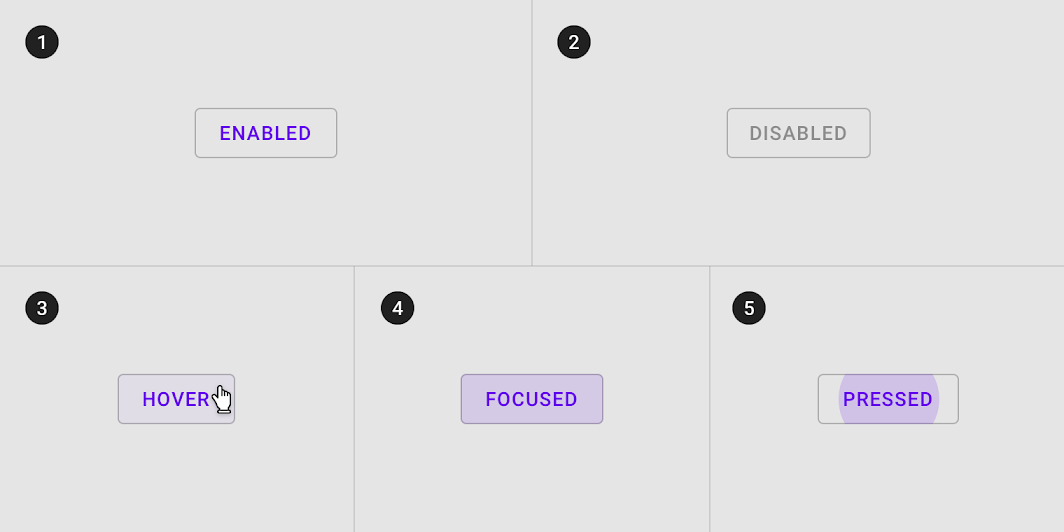
Состояния контурной кнопки

Состояния

Визуальные представления, используемые для передачи статуса компонента или интерактивного элемента.

Связанная статья

Заполненная кнопка ​

Использование ​

Заполненные кнопки имеют высокий акцент и отличаются использованием возвышения и заливки. Они предназначены для основных действий приложения.
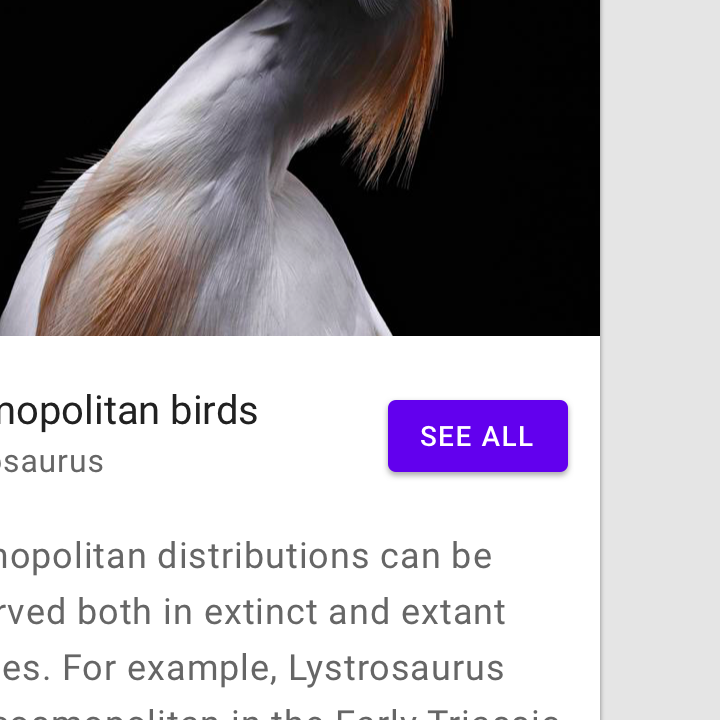
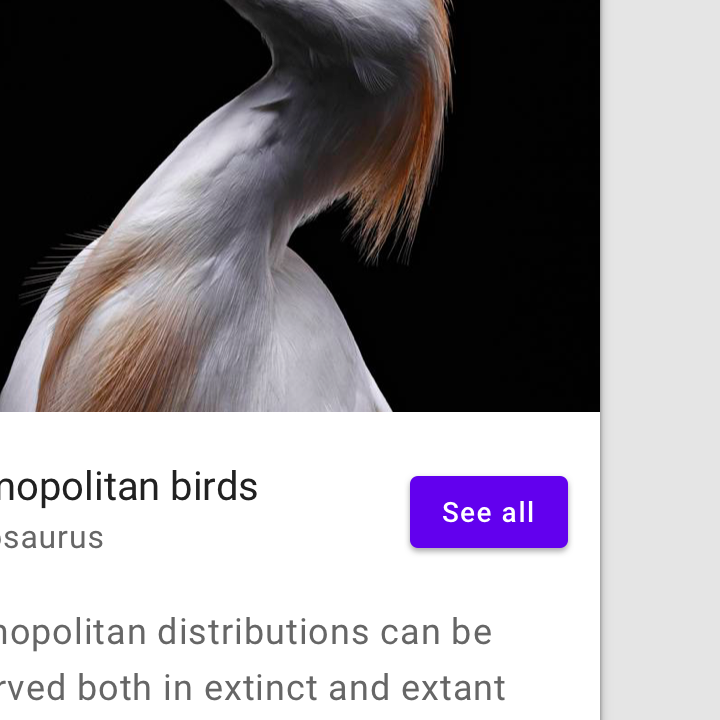
Использование: заполненная кнопка
Заполненная кнопка
Рекомендуется: текстовые метки могут быть написаны как обычное предложение — с заглавной первой буквы и строчными далее, если кнопка явно отличается от окружающих элементов

Рекомендуется

Текстовые метки могут быть написаны как обычное предложение — с заглавной первой буквы и строчными далее, — если кнопка явно отличается от окружающих элементов.

Контейнер ​

Заполненные кнопки отображают контейнер вокруг текстовой метки. Контейнер может быть задан по-разному:

  • Задайте ширину контейнера по размеру текстовой метки с отступами по 16 dp слева и справа
  • Задайте положение контейнера относительно адаптивной сетки макета

Заполненные кнопки должны иметь контейнеры со сплошной заливкой.
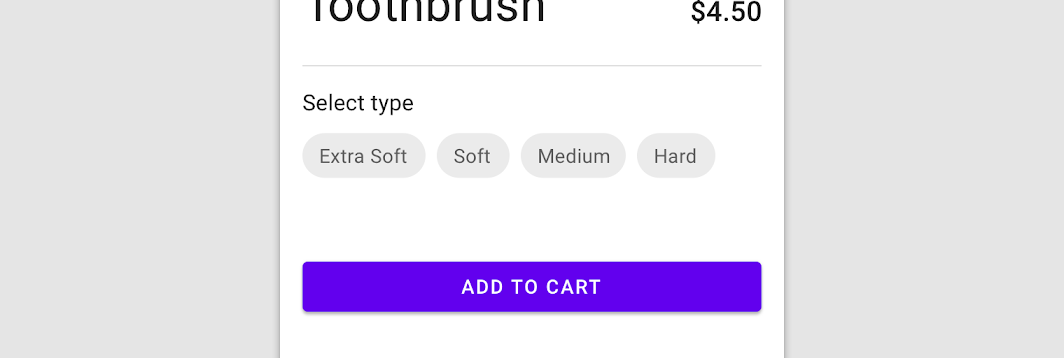
Заполненная кнопка со сплошной заливкой

Рекомендуется: ширина контейнера кнопки автоматически подстраивается под размер её текстовой метки

Рекомендуется

Ширина контейнера кнопки автоматически подстраивается под размер её текстовой метки.
Не рекомендуется: ширина контейнера кнопки не должна быть меньше ширины её текста

Не рекомендуется

Ширина контейнера кнопки не должна быть меньше ширины её текста.

Ширина контейнера кнопки может быть задана в соответствии с адаптивной сеткой макета.
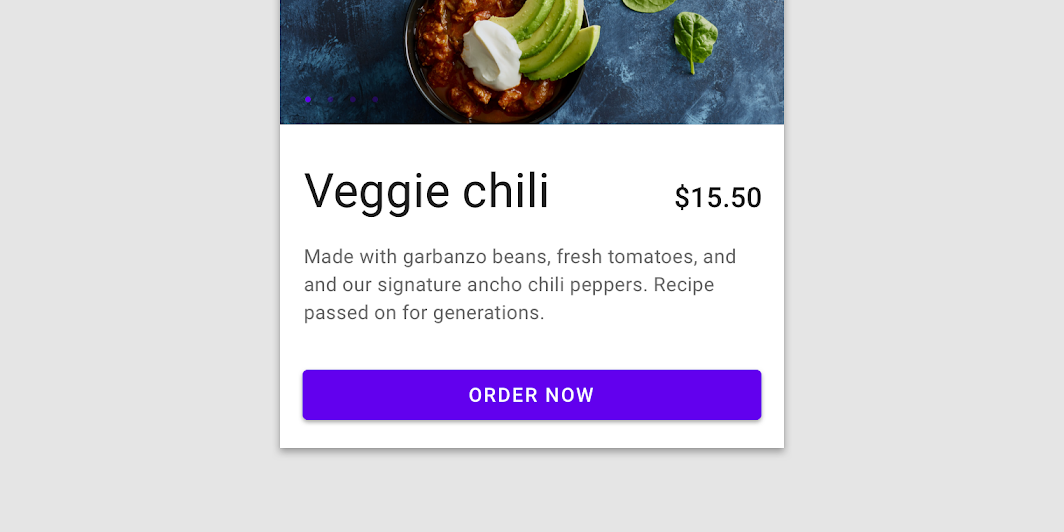
Заполненная кнопка в адаптивной сетке макета

Значок ​

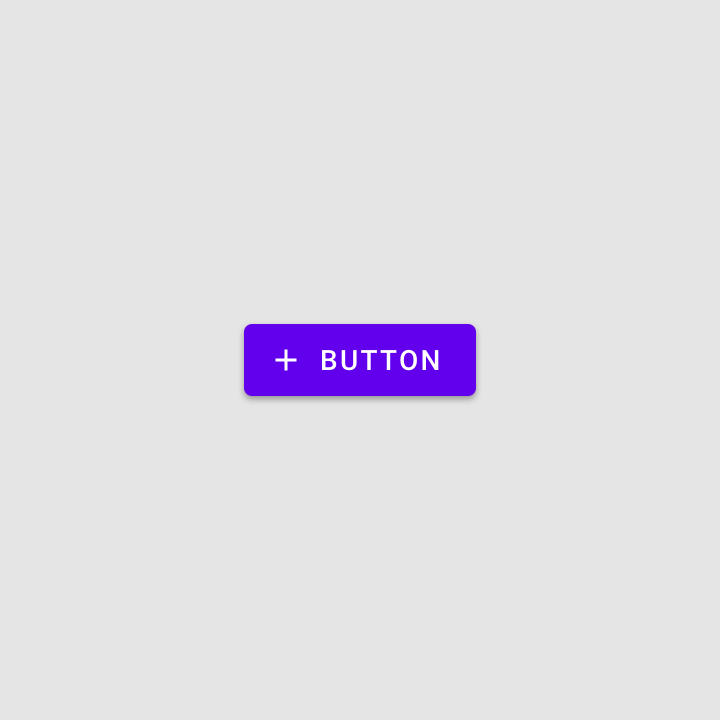
Заполненные кнопки могут размещать значки рядом с текстовыми метками, чтобы пояснить действие и привлечь внимание к кнопке.
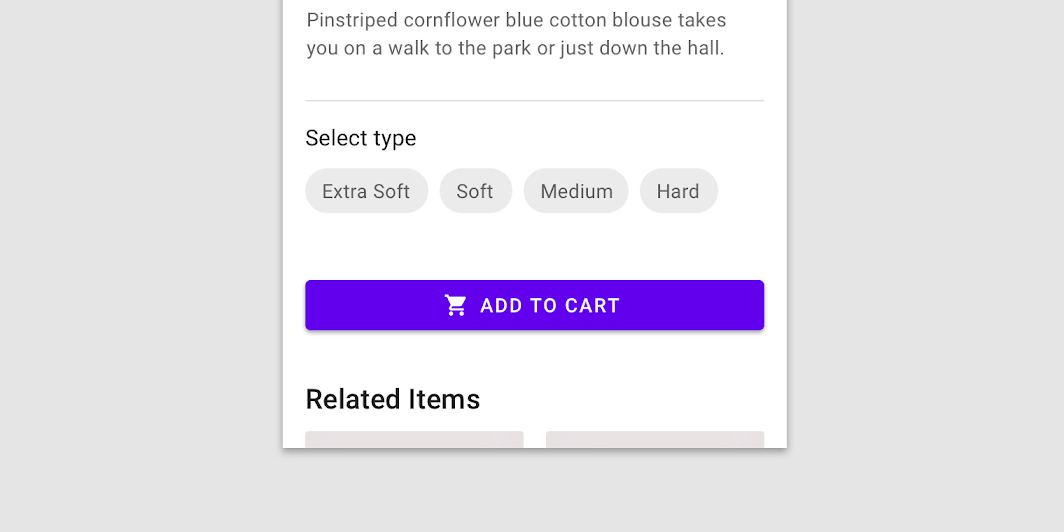
Рекомендуется: используйте значки с однозначно понятным значением

Рекомендуется

Используйте значки с однозначно понятным значением.

Не выравнивайте значок и текст вертикально по центру заполненной кнопки

Не рекомендуется

Не выравнивайте значок и текст вертикально по центру заполненной кнопки.
Не рекомендуется: не используйте два значка в одной кнопке

Не рекомендуется

Не используйте два значка в одной кнопке.

Тень и возвышение ​

Кнопки с большим возвышением обычно выглядят заметнее. При нажатии кнопка приподнимается, а её контейнер отображает отклик на касание.
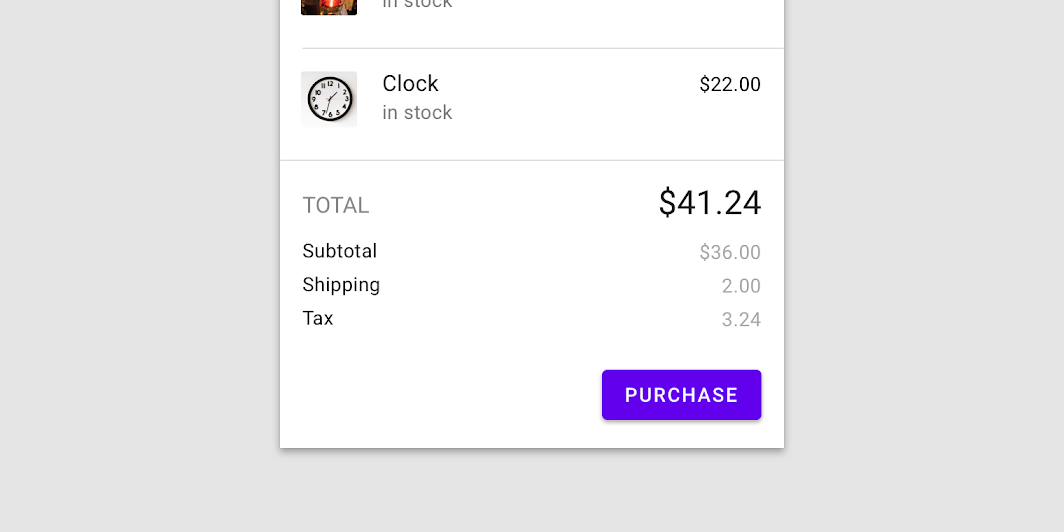
Большее возвышение делает заполненную кнопку заметнее
Большее возвышение делает заполненную кнопку заметнее.

Состояния ​

Рекомендуемые значения непрозрачности для цветов заливки контейнера кнопки приведены в руководстве по состояниям. Приложение может изменять значения наложений кнопки в соответствии с цветовой палитрой бренда.
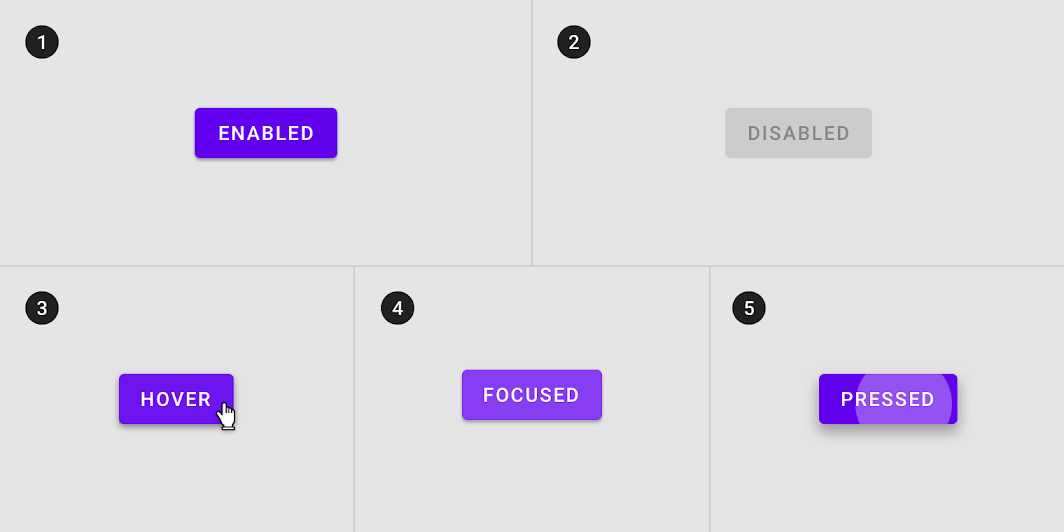
Состояния заполненной кнопки

Состояния

Визуальные представления, используемые для передачи статуса компонента или интерактивного элемента.

Связанная статья

Кнопка-переключатель ​

Использование ​

Кнопки-переключатели можно использовать для группировки связанных вариантов. Чтобы подчеркнуть принадлежность кнопок-переключателей к группе, группа должна иметь общий контейнер.

Выбранное действие ​

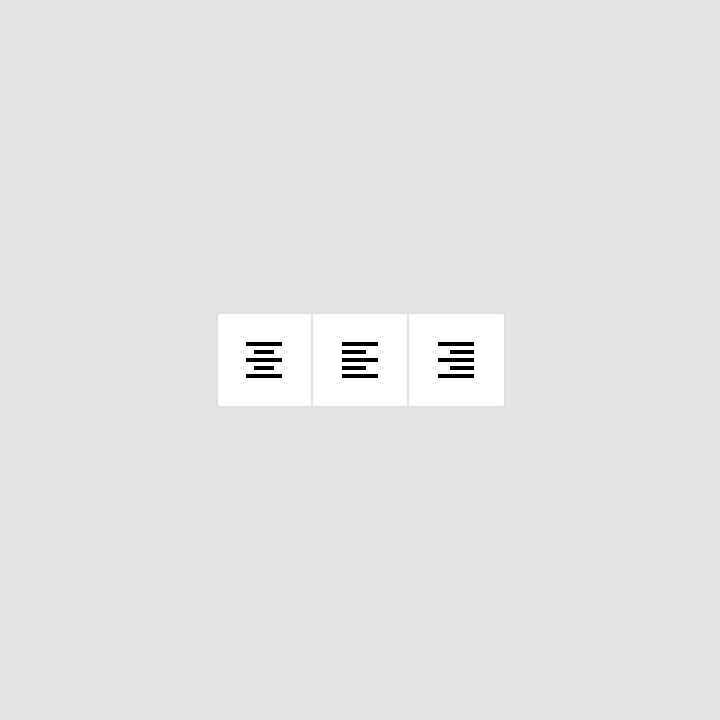
Одновременно в группе кнопок-переключателей может быть выбран только один вариант. Выбор одного варианта снимает выбор с остальных.
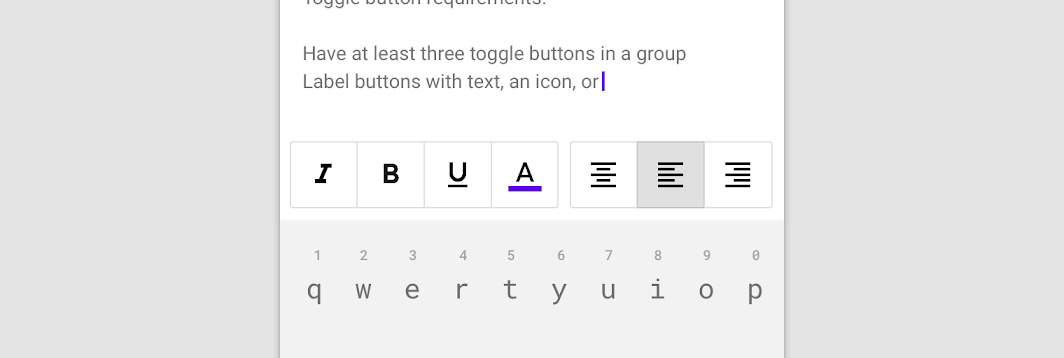
Эти кнопки-переключатели предлагают варианты выравнивания текста по левому краю, по правому краю и по центру
Эти кнопки-переключатели предлагают варианты выравнивания текста по левому краю, по правому краю и по центру.

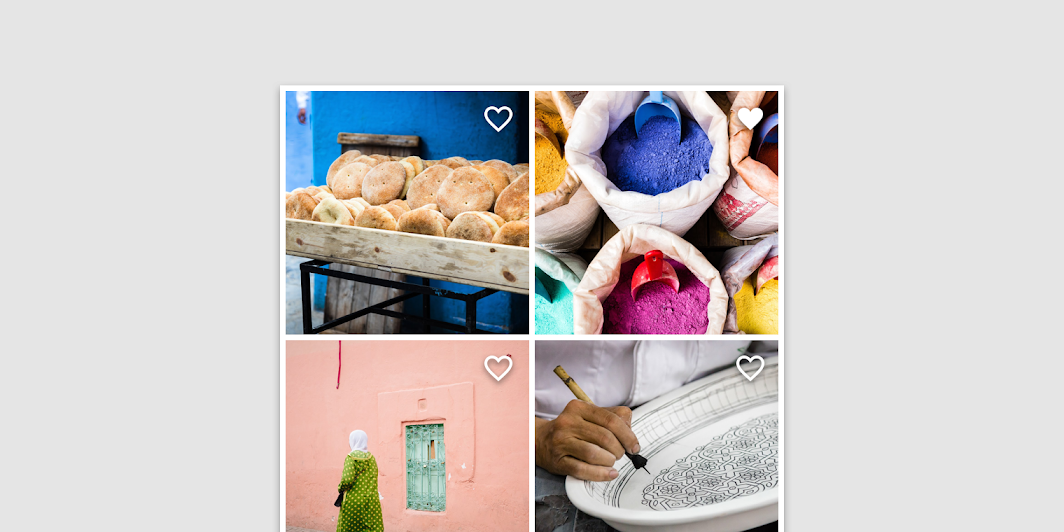
Значки могут использоваться как кнопки-переключатели, когда они позволяют выбрать или отменить выбор
Значки могут использоваться как кнопки-переключатели, когда они позволяют выбрать или отменить выбор одного варианта, например, отметить элемент как избранный.

Состояния ​

Активные и доступные кнопки-переключатели ​

Состояние кнопки-переключателя ясно указывает, какой переключатель активен. Состояния наведения и фокуса показывают доступные варианты выбора для кнопок в группе переключателей.

Отключённые кнопки-переключатели ​

Кнопки-переключатели, недоступные для выбора, могут быть отключены или скрыты.
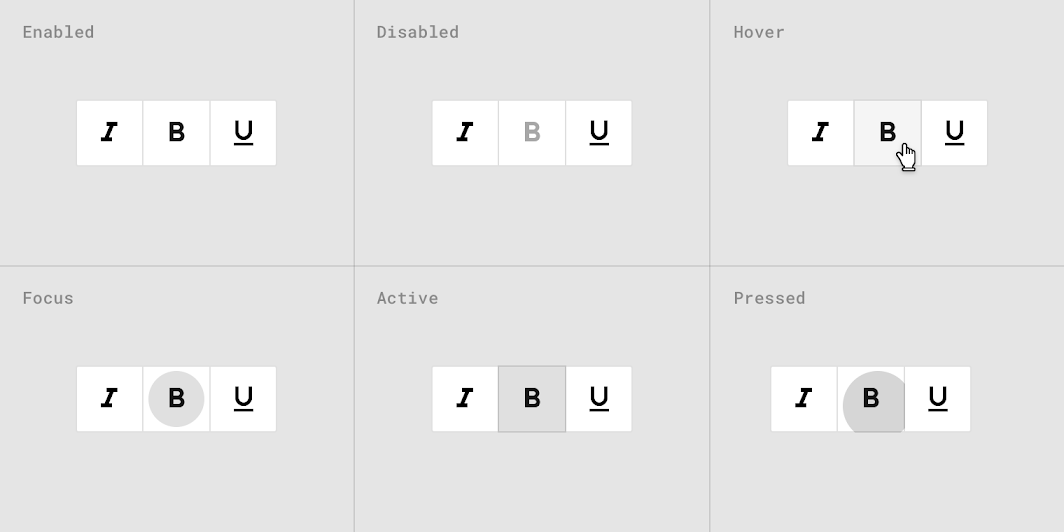
Отключённые кнопки-переключатели: состояния переключателей
Состояния кнопок-переключателей

Состояния

Визуальные представления, используемые для передачи статуса компонента или интерактивного элемента.

Связанная статья

Тематизация ​

Тема Material для Crane ​

Кнопки этого туристического приложения были настроены с помощью Material Theming. Области настройки включают цвет, типографику и форму.
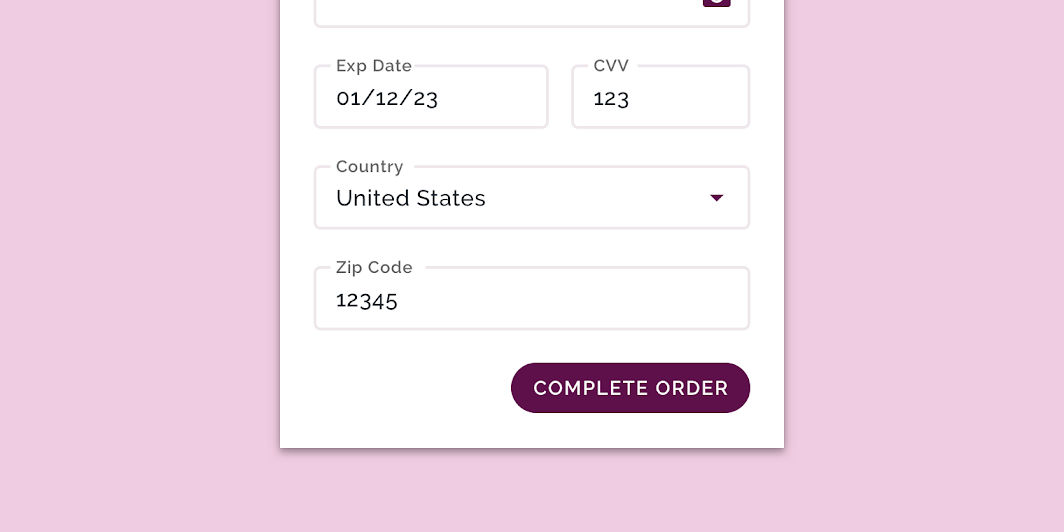
Настроенные кнопки Crane

Crane

Туристическое приложение, использующее компоненты Material Design и Material Theming для создания персонализированного фирменного опыта.

Связанная ссылка

Цветовая система

Создайте цветовую тему, отражающую ваш бренд или стиль

Связанная статья

Применение цвета к интерфейсу

В интерфейсе цвет играет различные роли: от передачи смысла до выражения общего стиля и впечатления.

Связанная статья

Цвет ​

Кнопки Crane используют собственный цвет для двух элементов: контейнера и текста.
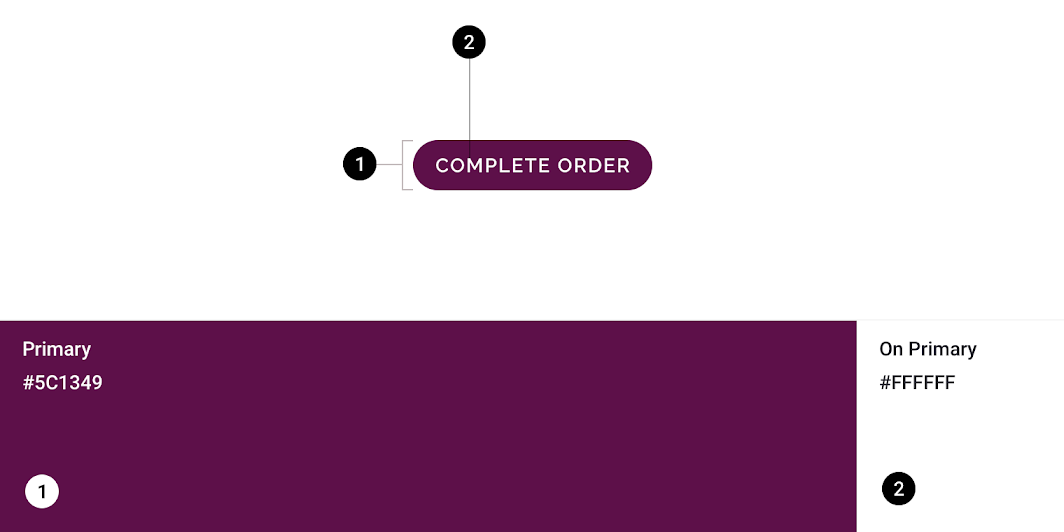
Тема Material для Crane: цвет
ЭлементКатегорияАтрибутЗначение
КонтейнерPrimaryЦвет
Непрозрачность
#5C1349
100%
ТекстOn PrimaryЦвет
Непрозрачность
#FFFFFF
100%

Типографика ​

Кнопки Crane используют собственную типографику для текста кнопки.
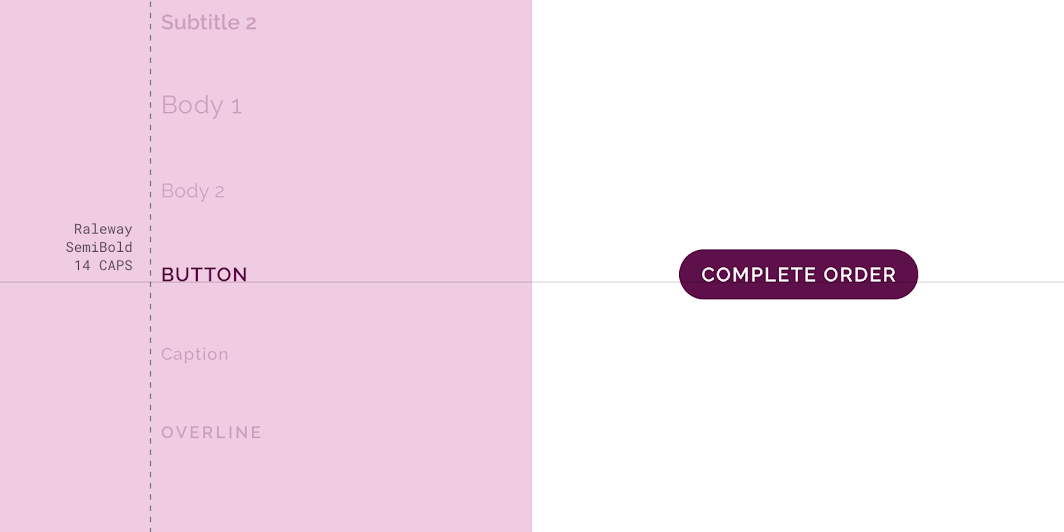
Тема Material для Crane: типографика
ЭлементКатегорияАтрибутЗначение
ТекстButtonСемейство
Начертание
Размер
Регистр
Raleway
SemiBold
14
Все прописные

О форме

Привлекайте внимание, обозначайте компоненты, передавайте состояние и выражайте бренд

Связанная ссылка

Понимание типографики

Типографика критически важна для построения иерархии и выражения индивидуальности бренда, поддерживающих эффективный цифровой опыт.

Связанная статья

Форма ​

Контейнеры кнопок Crane имеют собственную форму углов с радиусом скругления 50%. *Кнопки Crane относятся к категории формы «малый компонент» и используют собственный размер.
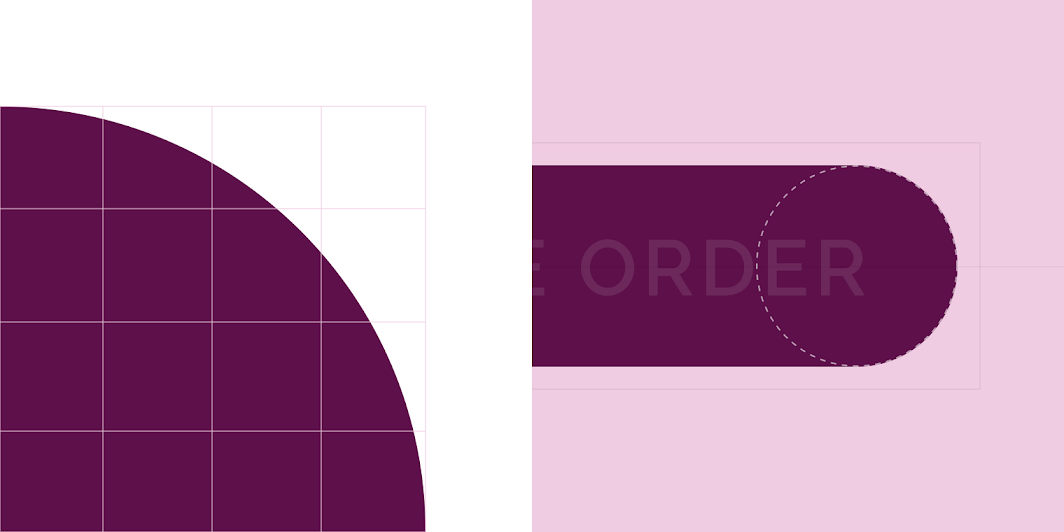
Тема Material для Crane: форма
ЭлементКатегорияАтрибутЗначение
КонтейнерПереопределение*Семейство
Размер
Скруглённая
50%

Тема Material для Fortnightly ​

Кнопки этого новостного приложения были настроены с помощью Material Theming. Области настройки включают цвет и типографику.
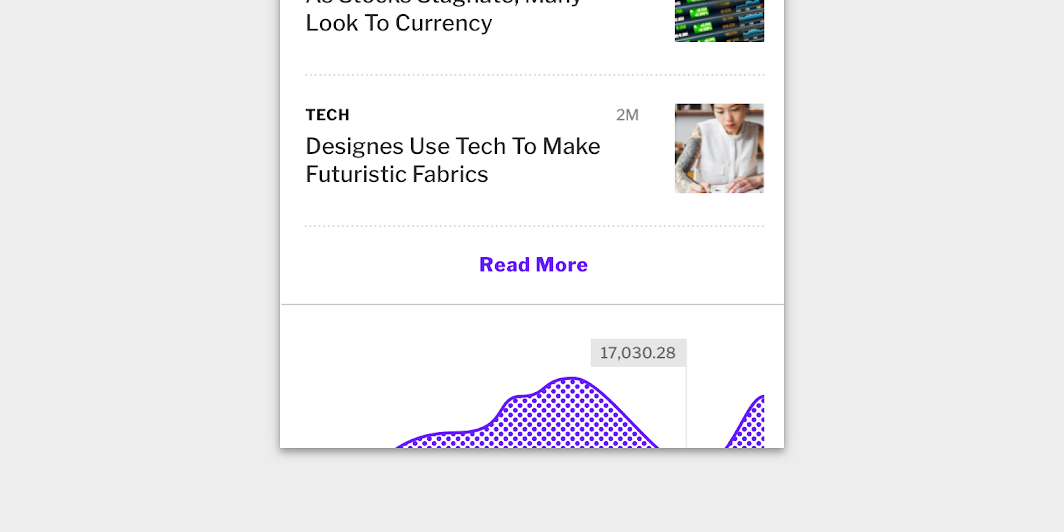
Настроенные кнопки Fortnightly

Fortnightly

Новостное приложение, использующее компоненты Material Design и Material Theming для создания фирменного опыта, ориентированного на контент.

Связанная статья

Цветовая система

Создайте цветовую тему, отражающую ваш бренд или стиль

Связанная статья

Применение цвета к интерфейсу

В интерфейсе цвет играет различные роли: от передачи смысла до выражения общего стиля и впечатления.

Связанная статья

Цвет ​

Кнопки Fortnightly используют собственный цвет для двух элементов: фона и текста.
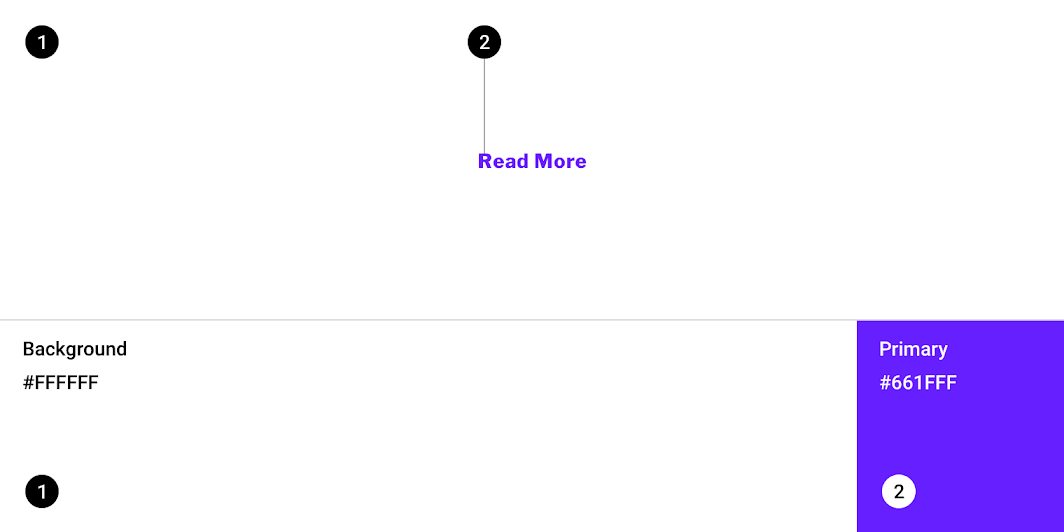
Тема Material для Fortnightly: цвет
ЭлементКатегорияАтрибутЗначение
ФонBackgroundЦвет
Непрозрачность
#FFFFFF
100%
ТекстPrimaryЦвет
Непрозрачность
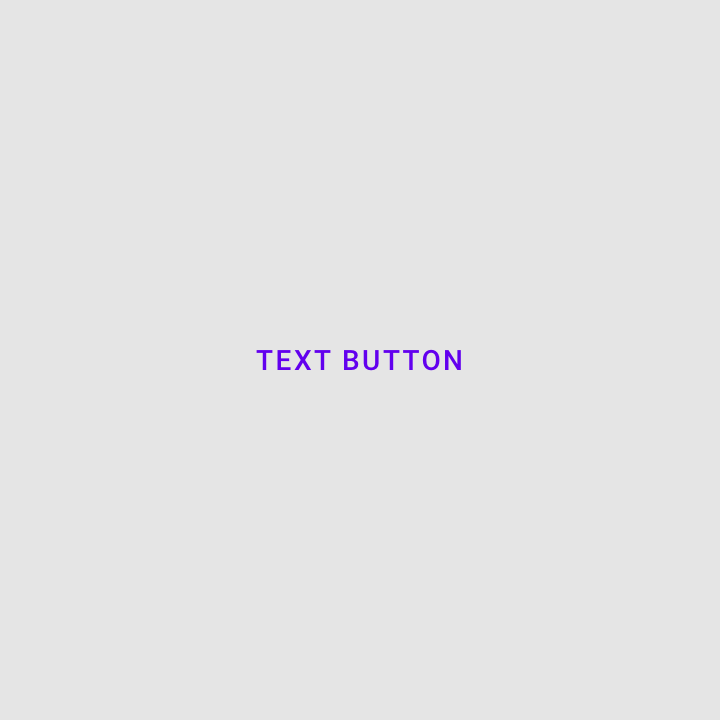
#661FFF
100%

Понимание типографики

Типографика критически важна для построения иерархии и выражения индивидуальности бренда, поддерживающих эффективный цифровой опыт.

Связанная статья

Типографика ​

Кнопки Fortnightly используют собственную типографику для текста кнопки.
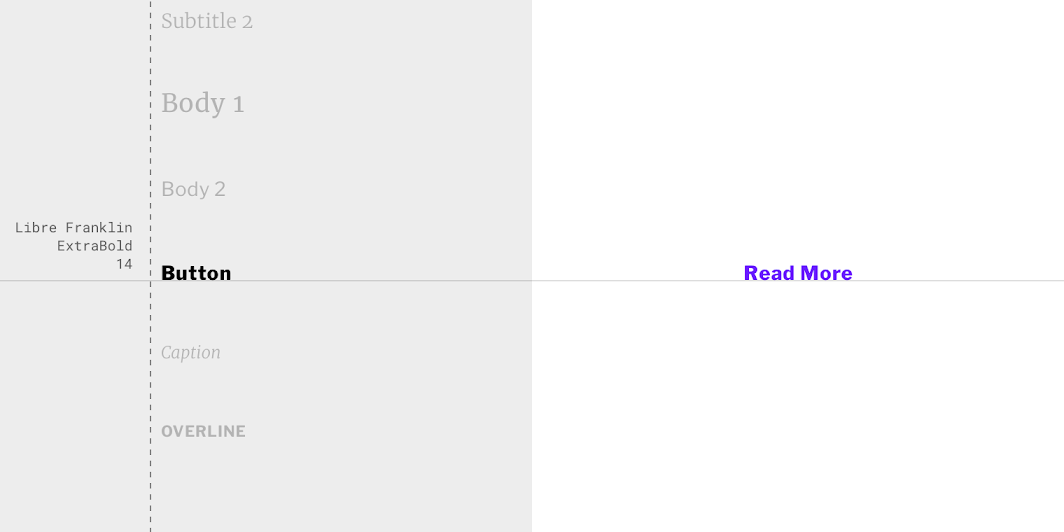
Тема Material для Fortnightly: типографика
ЭлементКатегорияАтрибутЗначение
ТекстButtonСемейство
Начертание
Размер
Регистр
Libre Franklin
ExtraBold
14
Как в предложении

Тема Material для Rally ​

Кнопки этого приложения для управления личными финансами были настроены с помощью Material Theming. Области настройки включают цвет и типографику.
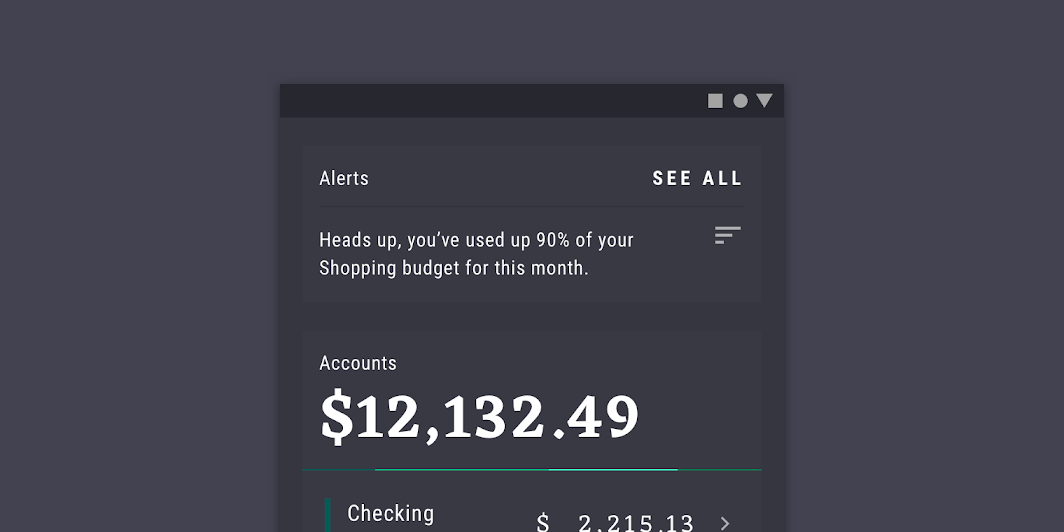
Настроенные кнопки Rally

Rally

Rally — приложение для управления личными финансами, демонстрирующее, как Material Design можно применять в финансовой сфере.

Связанная статья

Цветовая система

Создайте цветовую тему, отражающую ваш бренд или стиль

Связанная статья

Применение цвета к интерфейсу

В интерфейсе цвет играет различные роли: от передачи смысла до выражения общего стиля и впечатления.

Связанная статья

Цвет ​

Кнопки Rally используют собственный цвет для двух элементов: фона и текста.
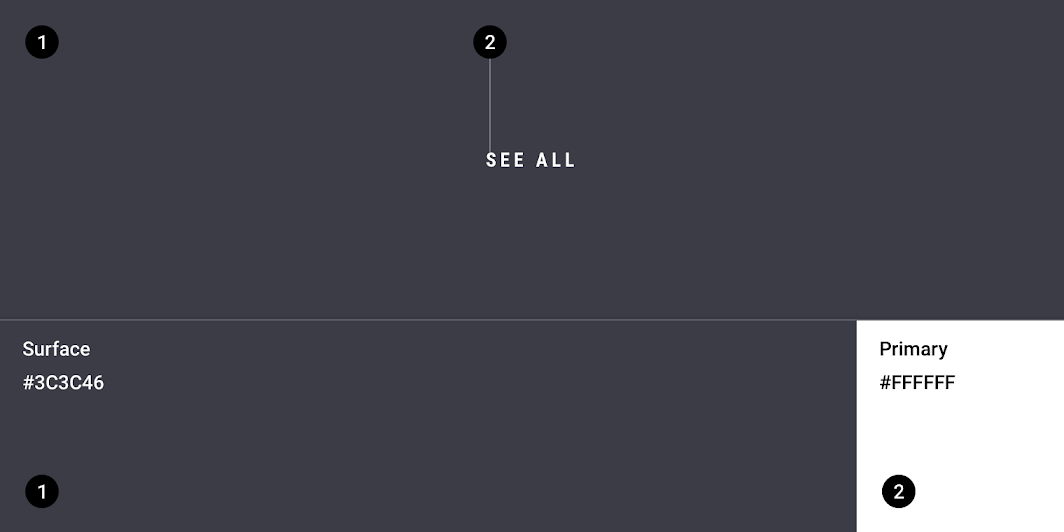
Тема Material для Rally: цвет
ЭлементКатегорияАтрибутЗначение
ФонSurfaceЦвет
Непрозрачность
#3C3C46
100%
ТекстPrimaryЦвет
Непрозрачность
#FFFFFF
100%

Понимание типографики

Типографика критически важна для построения иерархии и выражения индивидуальности бренда, поддерживающих эффективный цифровой опыт.

Связанная статья

Типографика ​

Кнопки Rally используют собственную типографику для текста кнопки.
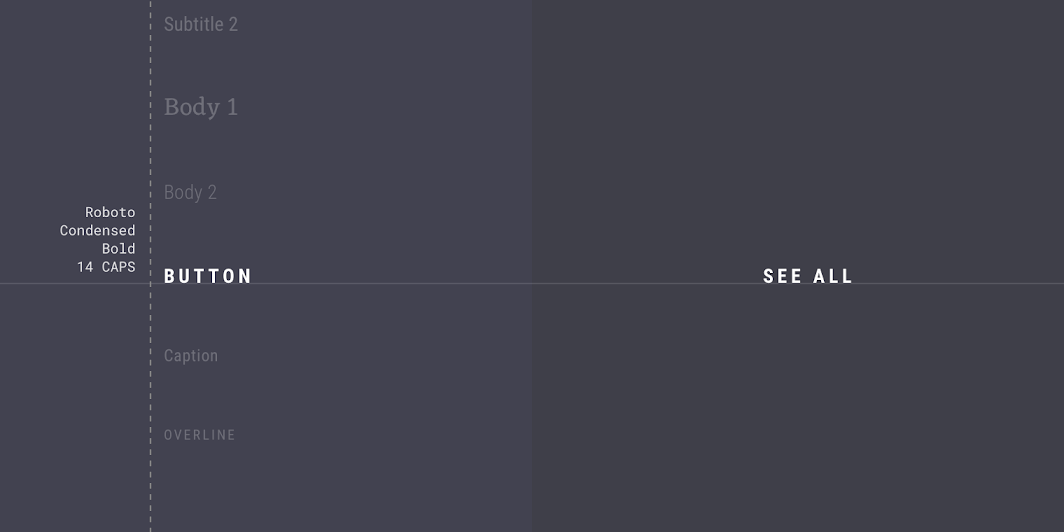
Тема Material для Rally: типографика
ЭлементКатегорияАтрибутЗначение
ТекстButtonСемейство
Начертание
Размер
Регистр
Roboto Condensed
Bold
14
Все прописные

Тема Material для Posivibes ​

Кнопки этого приложения для социальных сетей были настроены с помощью Material Theming. Области настройки включают цвет, типографику и форму.
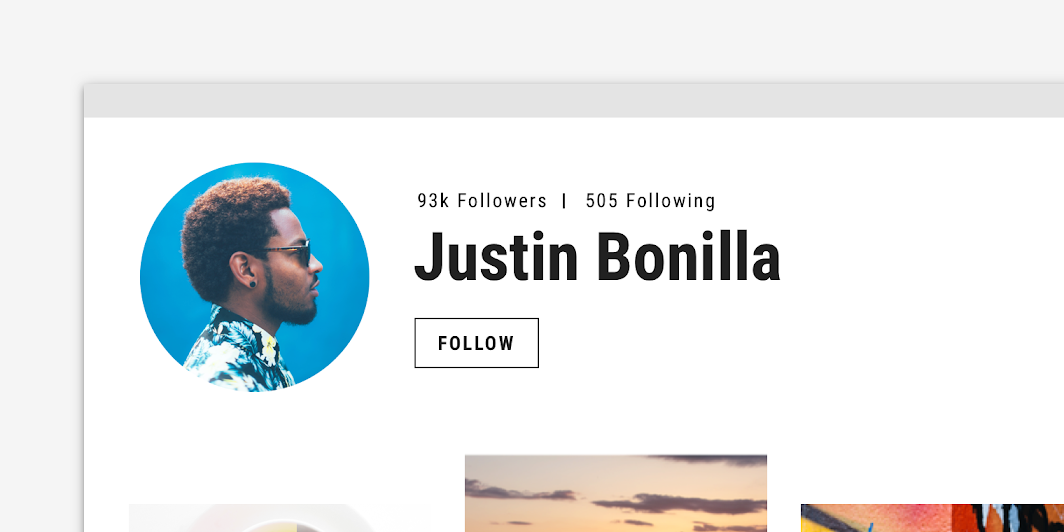
Тема Material для Posivibes: настроенные кнопки Posivibes
Настроенные кнопки Posivibes

Цветовая система

Создайте цветовую тему, отражающую ваш бренд или стиль

Связанная статья

Применение цвета к интерфейсу

В интерфейсе цвет играет различные роли: от передачи смысла до выражения общего стиля и впечатления.

Связанная статья

Цвет ​

Кнопки Posivibes используют собственный цвет для двух элементов: обводки контейнера и текста.
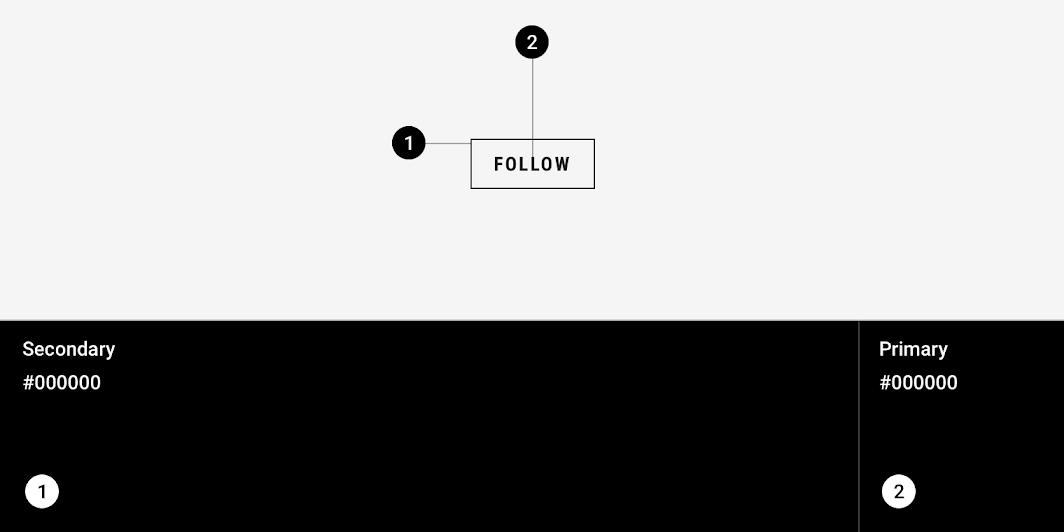
Тема Material для Posivibes: цвет
ЭлементКатегорияАтрибутЗначение
Обводка контейнераSecondaryЦвет
Непрозрачность
#000000
100%
ТекстPrimaryЦвет
Непрозрачность
#000000
100%

Типографика ​

Кнопки Posivibes используют собственную типографику для текста кнопки.
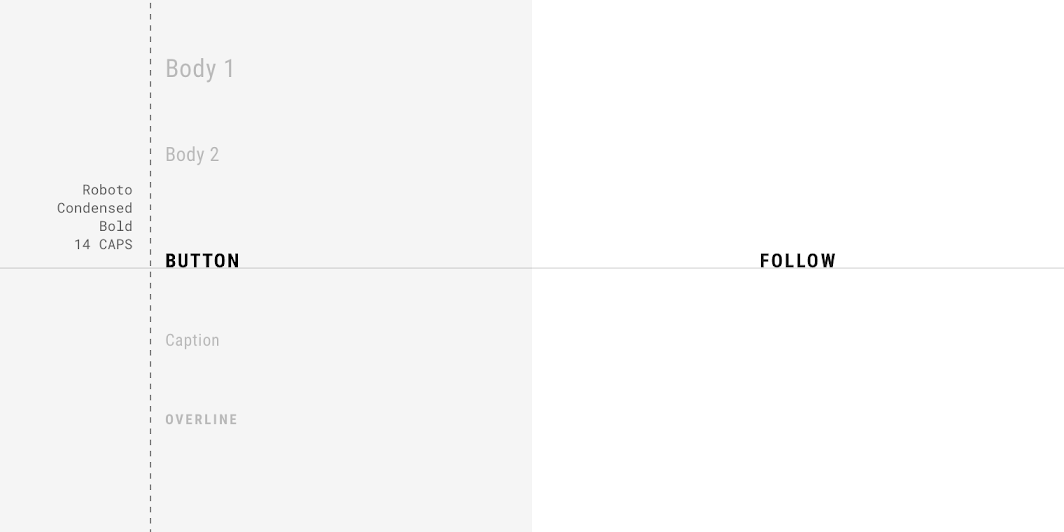
Тема Material для Posivibes: типографика
ЭлементКатегорияАтрибутЗначение
ТекстButtonСемейство
Начертание
Размер
Регистр
Roboto Condensed
Bold
14
Все прописные

О форме

Привлекайте внимание, обозначайте компоненты, передавайте состояние и выражайте бренд

Связанная ссылка

Понимание типографики

Типографика критически важна для построения иерархии и выражения индивидуальности бренда, поддерживающих эффективный цифровой опыт.

Связанная статья

Форма ​

Контейнеры кнопок Posivibes имеют собственную форму со срезанными углами длиной 0 dp.
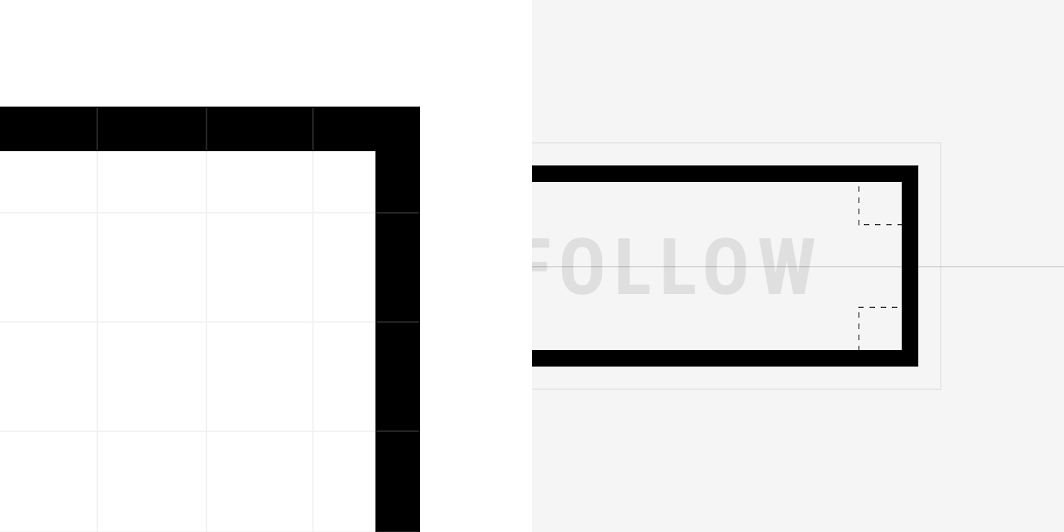
Тема Material для Posivibes: форма
ЭлементКатегорияАтрибутЗначение
КонтейнерМалый компонентСемейство
Размер
Срезанная
0;0;0;0dp

Тема Material для Reply ​

Кнопки этого почтового приложения были настроены с помощью Material Theming. Области настройки включают цвет и типографику.
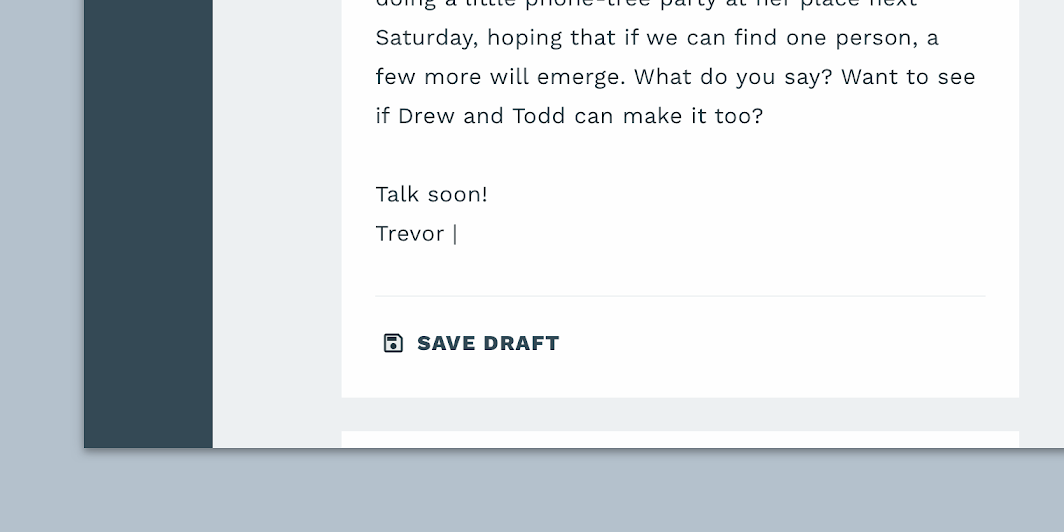
Настроенные кнопки Reply

Reply

Reply — почтовое приложение, использующее компоненты Material Design и Material Theming для создания фирменного опыта общения.

Связанная статья

Цветовая система

Создайте цветовую тему, отражающую ваш бренд или стиль

Связанная статья

Применение цвета к интерфейсу

В интерфейсе цвет играет различные роли: от передачи смысла до выражения общего стиля и впечатления.

Связанная статья

Цвет ​

Кнопки Reply используют собственный цвет для четырёх элементов: фона, значка, заливки значка и текста.
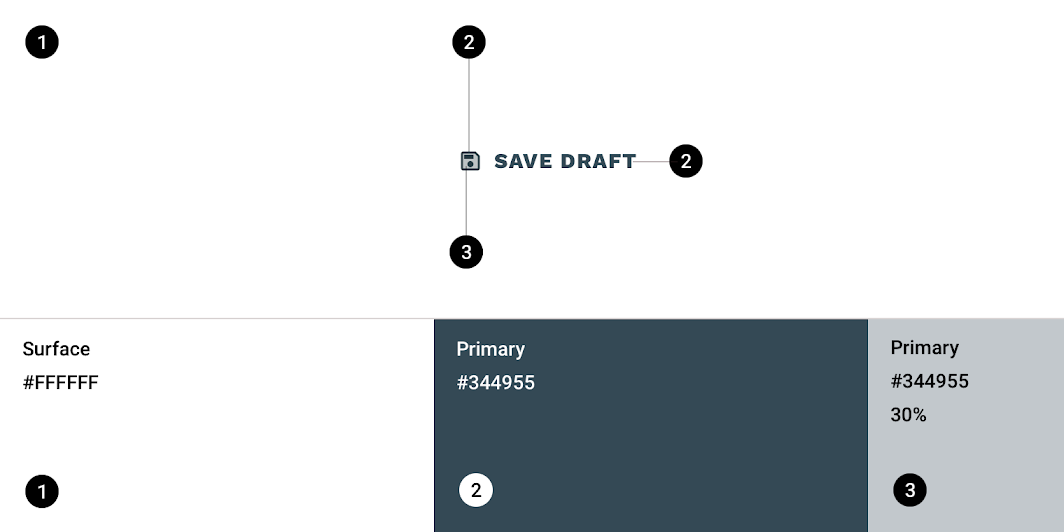
Тема Material для Reply: цвет
ЭлементКатегорияАтрибутЗначение
ФонSurfaceЦвет
Непрозрачность
#FFFFFF
100%
ЗначокPrimaryЦвет
Непрозрачность
#344955
100%
Заливка значкаOn PrimaryЦвет
Непрозрачность
#344955
30%
ТекстPrimaryЦвет
Непрозрачность
#344955
100%

Понимание типографики

Типографика критически важна для построения иерархии и выражения индивидуальности бренда, поддерживающих эффективный цифровой опыт.

Связанная статья

Типографика ​

Кнопки Reply используют собственную типографику для текста кнопки.
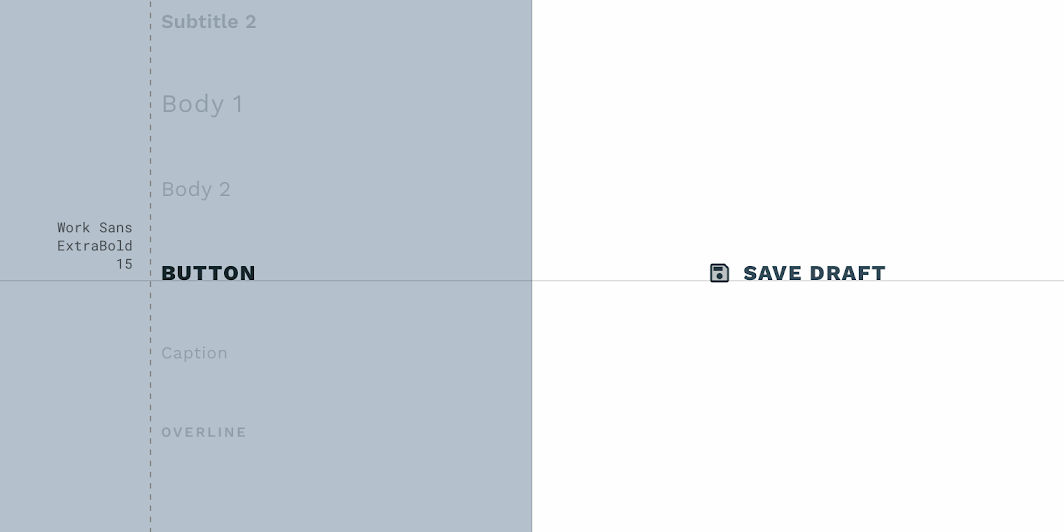
Тема Material для Reply: типографика
ЭлементКатегорияАтрибутЗначение
ТекстButtonСемейство
Начертание
Размер
Регистр
Work Sans
ExtraBold
15
Все прописные

Тема Material для Shrine ​

Кнопки этого приложения для розничной торговли были настроены с помощью Material Theming. Области настройки включают цвет, типографику и форму.
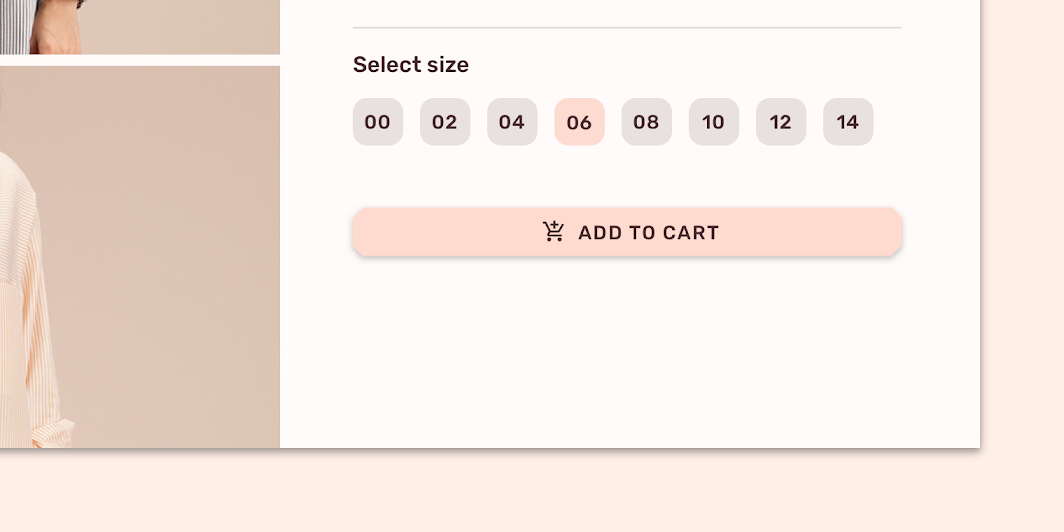
Настроенные кнопки Shrine

Shrine

Shrine — бренд товаров для образа жизни и моды, демонстрирующий, как Material Design можно применять в электронной коммерции.

Связанная статья

Цветовая система

Создайте цветовую тему, отражающую ваш бренд или стиль

Связанная статья

Применение цвета к интерфейсу

В интерфейсе цвет играет различные роли: от передачи смысла до выражения общего стиля и впечатления.

Связанная статья

Цвет ​

Кнопки Shrine используют собственный цвет для трёх элементов: контейнера, значка и текста.
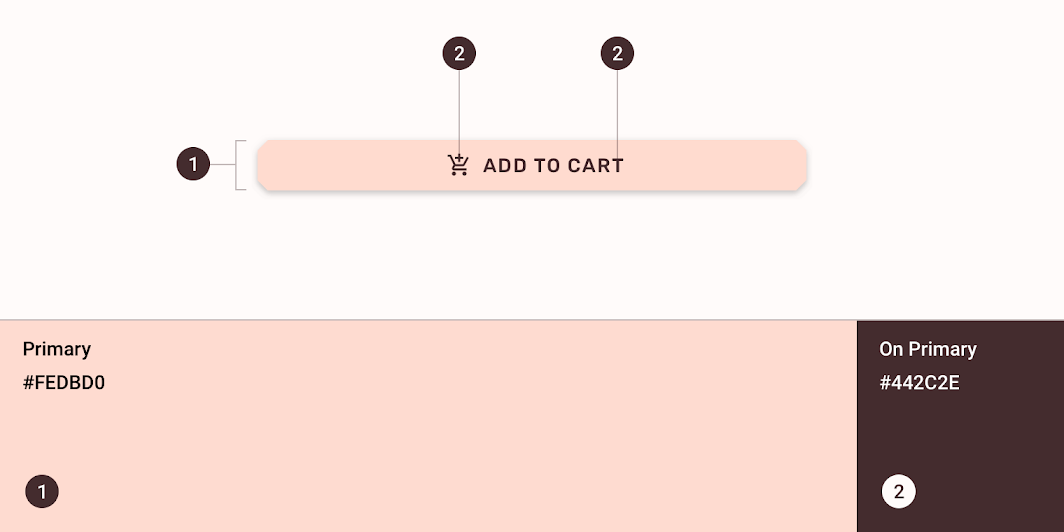
Тема Material для Shrine: цвет
ЭлементКатегорияАтрибутЗначение
КонтейнерPrimaryЦвет
Непрозрачность
#FEDBD0
100%
ЗначокOn PrimaryЦвет
Непрозрачность
#442C2E
100%
ТекстOn PrimaryЦвет
Непрозрачность
#442C2E
100%

Типографика ​

Кнопки Shrine используют собственную типографику для текста кнопки.
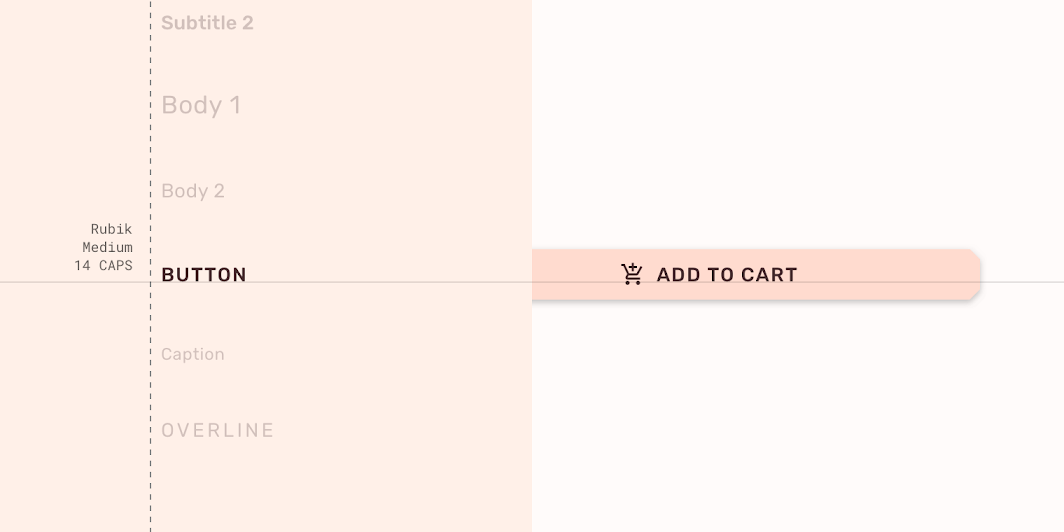
Тема Material для Shrine: типографика
ЭлементКатегорияАтрибутЗначение
ТекстButtonСемейство
Начертание
Размер
Регистр
Rubik
Medium
14
Все прописные

Понимание типографики

Типографика критически важна для построения иерархии и выражения индивидуальности бренда, поддерживающих эффективный цифровой опыт.

Связанная статья

О форме

Привлекайте внимание, обозначайте компоненты, передавайте состояние и выражайте бренд

Связанная ссылка

Форма ​

Контейнеры кнопок Shrine имеют собственную форму со срезанными углами.
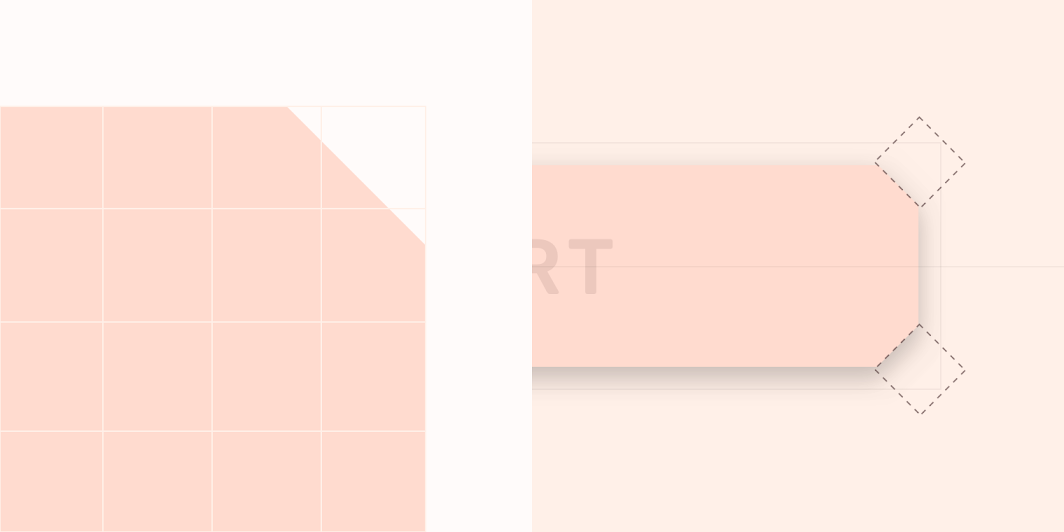
Тема Material для Shrine: форма
ЭлементКатегорияАтрибутЗначение
КонтейнерМалый компонентСемейство
Размер
Срезанная
4dp; 4dp; 4dp; 4dp

Спецификации ​


Заполненная кнопка


C36min-width: 64dp1616

Заполненная кнопка со значком


8121636min-width: 64dpC18

Контурная кнопка


C161636min-width: 64dp1

Текстовая кнопка


36min-width: 64dp88C

Кнопки-переключатели


481212121248124
Pager
Предыдущая страницаНижняя панель навигации
Следующая страницаКнопки: плавающая кнопка действия

Выпущено на условиях лицензии Apache-2.0.

Авторские права © 2018-Present Google

https://m2.material.io/components/buttons

Выпущено на условиях лицензии Apache-2.0.

Авторские права © 2018-Present Google