Skip to content
Material Design 2
Main Navigation
v3
v2
v1

Italiano

English
简体中文
繁體中文
Español
Français
Русский
Português – Brasil
Deutsch
日本語
한국어
Polski
Türkçe
čeština
magyar

Italiano

English
简体中文
繁體中文
Español
Français
Русский
Português – Brasil
Deutsch
日本語
한국어
Polski
Türkçe
čeština
magyar

Aspetto

Sidebar Navigation

Sistema Material

Introduzione

Material Studies

A proposito dei Material Studies

Basil

Crane

Fortnightly

Owl

Rally

Reply

Shrine

Fondamenti di Material

Ambiente

Superfici

Elevazione

Luce e ombre

Layout

Comprensione del layout

Densità dei pixel

Griglia di layout responsive

Metodi di spaziatura

Comportamento dei componenti

Applicazione della densità

Navigazione

Comprendere la navigazione

Transizioni di navigazione

Ricerca

Colore

Il sistema di colori

Applicare il colore alla UI

Utilizzo del colore

Leggibilità del testo

Tema scuro

Tipografia

Il sistema tipografico

Comprendere la tipografia

Supporto linguistico

Suono

Informazioni sull'audio

Applicazione del suono alla UI

Attributi del suono

Coreografia del suono

Iconografia

Icone di prodotto

Icone di sistema

Icone animate

Forma

Informazioni sulla forma

Forma e gerarchia

La forma come espressione

Forma e movimento

Applicazione delle forme alla UI

Movimento

Comprensione del movimento

Il sistema di movimento

Velocità

Coreografia

Personalizzazione

Interazione

Gesti

Selezione

Stati

Comunicazione

Conferma e riscontro

Formati dei dati

Visualizzazione dei dati

Stati vuoti

Guida e feedback

Immagini

Schermata di avvio

Onboarding

Stati offline

Scrittura

Machine learning

Pattern di machine learning

Rilevamento di oggetti: fotocamera in tempo reale

Rilevamento di oggetti: immagine statica

Scansione di codici a barre

Linee guida Material

Material Theming

Panoramica

Implementazione del tuo tema

Usabilità

Accessibilità

Bidirezionalità

Linee guida per piattaforma

Barre Android

Impronta digitale su Android

Aptica in Android

Icone Android

Navigazione tra app su Android

Notifiche su Android

Autorizzazioni Android

Slice di Android

Schermo diviso su Android

Swipe to refresh su Android

Barra degli strumenti per la selezione del testo su Android

Widget per Android

Adattamento multipiattaforma

Componenti

Barre dell’applicazione: in basso

Barra dell’applicazione in alto

Backdrop

Banner

Navigazione inferiore

Pulsanti

Pulsanti: pulsante d’azione flottante

Schede

Caselle di controllo

Chip

Tabelle dati

Selettori di data

Finestre di dialogo

Divisori

Elenchi di immagini

Elenchi

Menu

Cassetto di navigazione

Barra di navigazione laterale

Indicatori di avanzamento

Pulsanti di opzione

Bottom sheet

Pannelli laterali

Slider

Snackbars

Interruttori

Tab

Campi di testo

Selettori orari

Tooltip

In questa pagina

Pulsanti ​

I pulsanti consentono agli utenti di eseguire azioni e di effettuare scelte con un solo tocco.

Demo interattiva ​

Questa demo consente di visualizzare in anteprima il componente pulsante, le sue varianti e le opzioni di configurazione. Ogni tab mostra un tipo di pulsante diverso.

Utilizzo ​

I pulsanti comunicano le azioni che gli utenti possono eseguire. Compaiono in genere in tutta l'interfaccia, in punti come:

  • Finestre di dialogo
  • Finestre modali
  • Moduli
  • Schede
  • Barre degli strumenti

Applicazione del colore alla UI

In una UI, il colore svolge diversi ruoli: dal veicolare significati all'esprimere aspetto e stile.

Articolo correlato

Comprensione

Migliorare la comprensione attraverso azioni intuitive

Articolo correlato

Principi ​


Principio del pulsante: identificabile

Identificabile

I pulsanti dovrebbero indicare chiaramente che possono attivare un'azione.
Principio del pulsante: individuabile

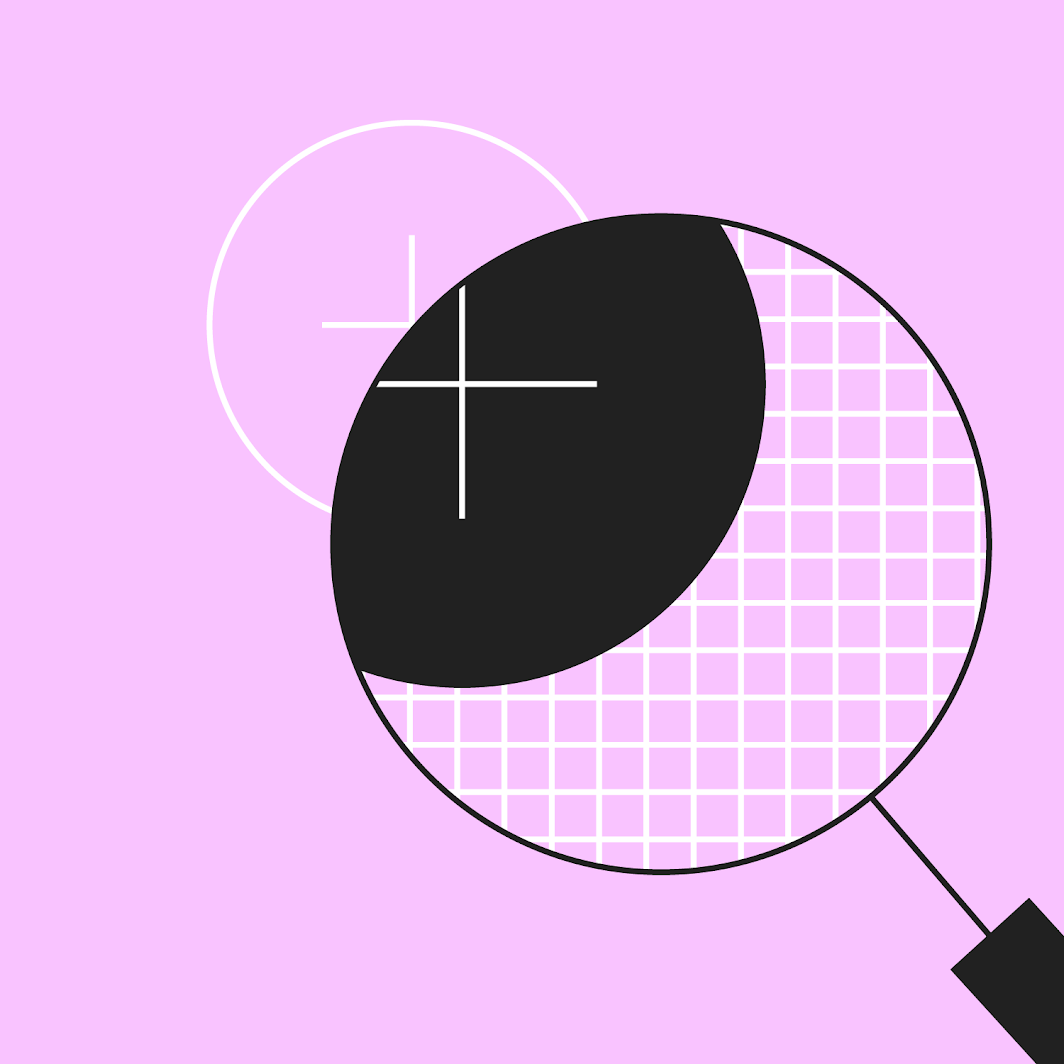
Individuabile

I pulsanti dovrebbero essere facilmente individuabili tra gli altri elementi, compresi gli altri pulsanti.
Principio del pulsante: chiaro

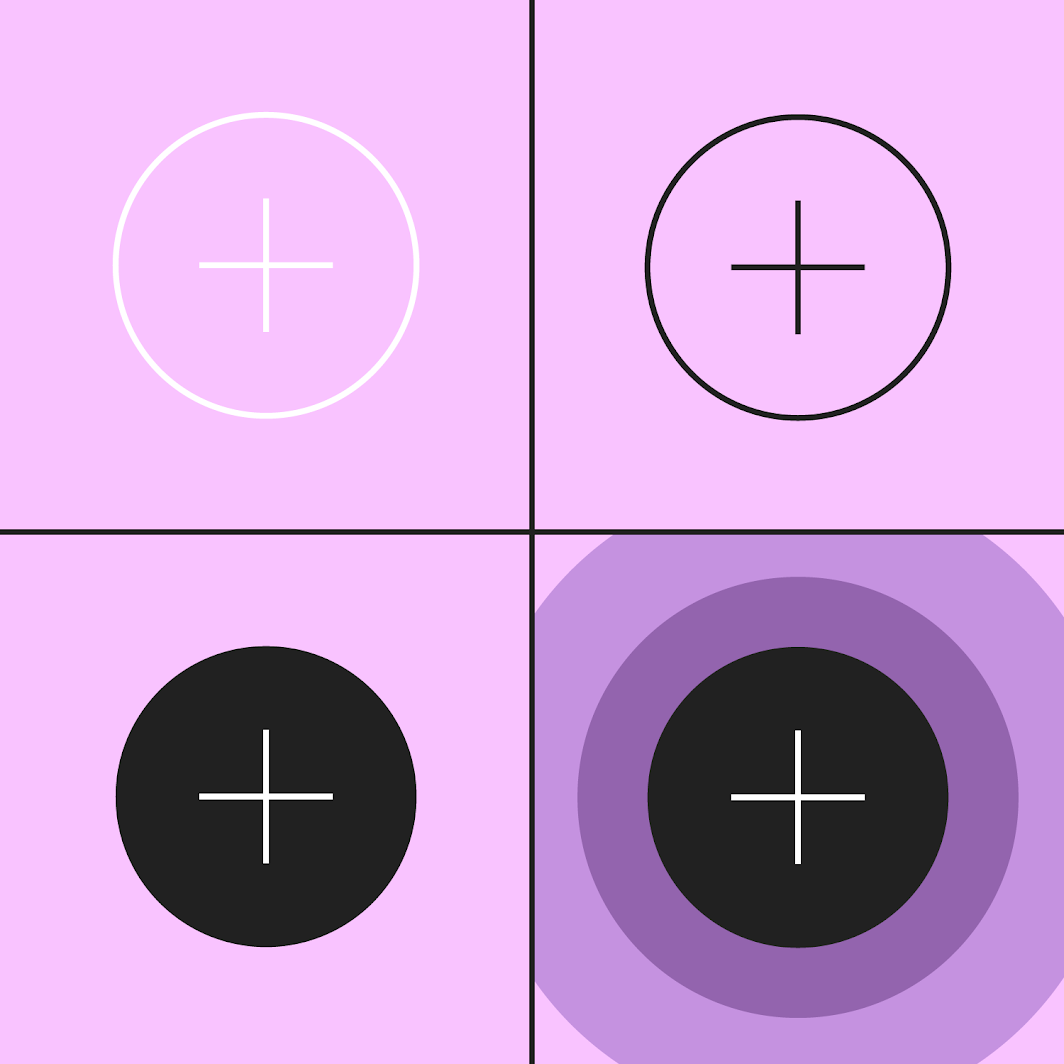
Chiaro

L'azione e lo stato di un pulsante dovrebbero essere chiari.

Tipi ​
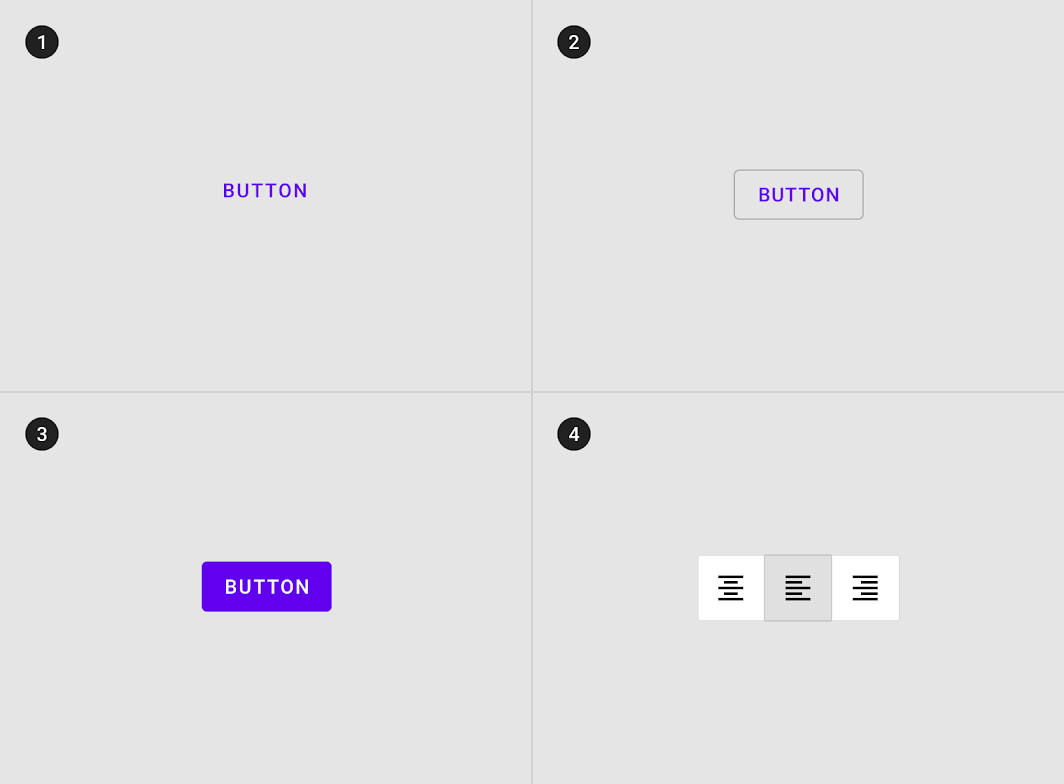

I pulsanti di testo vengono in genere utilizzati per azioni meno importanti
1. Pulsante di testo (enfasi bassa)
I pulsanti di testo vengono in genere utilizzati per azioni meno importanti.

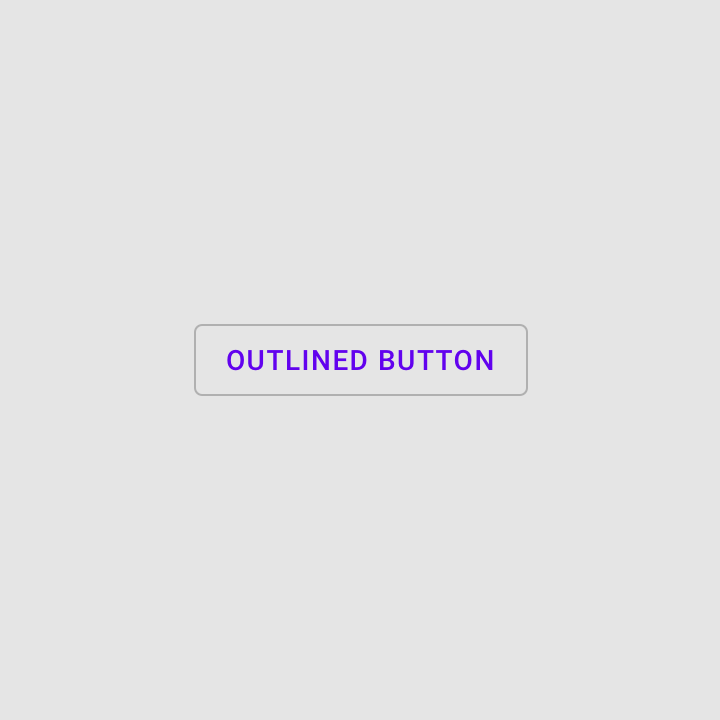
2. Pulsante con contorno (enfasi media)
I pulsanti con contorno comunicano un'enfasi maggiore rispetto ai pulsanti di testo, grazie al contorno.

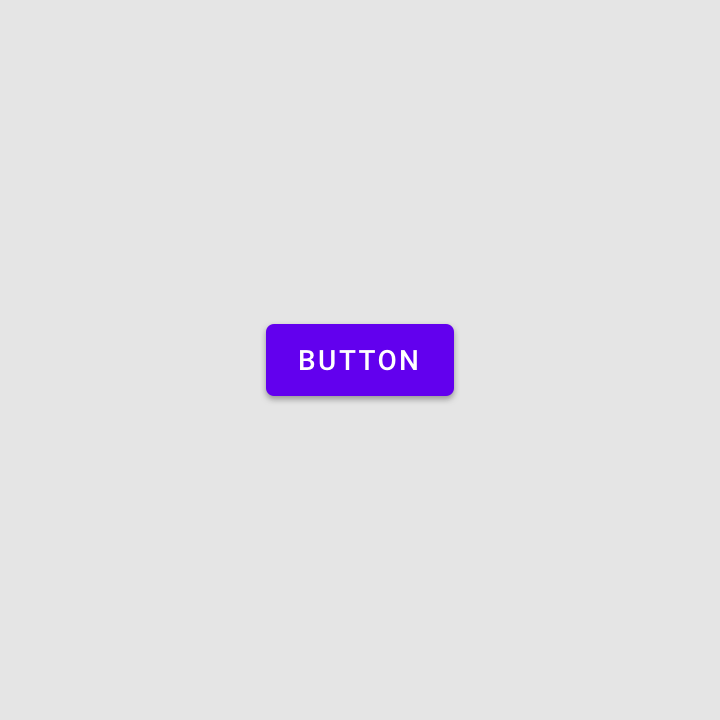
3. Pulsante con riempimento (enfasi alta)
I pulsanti con riempimento comunicano un'enfasi ancora maggiore, poiché utilizzano un riempimento colorato e un'ombra.

4. Pulsante toggle
I pulsanti toggle raggruppano un insieme di azioni tramite layout e spaziatura. Vengono usati meno spesso rispetto agli altri tipi di pulsanti.

Anatomia ​

I pulsanti contengono un elemento obbligatorio e quattro elementi facoltativi.
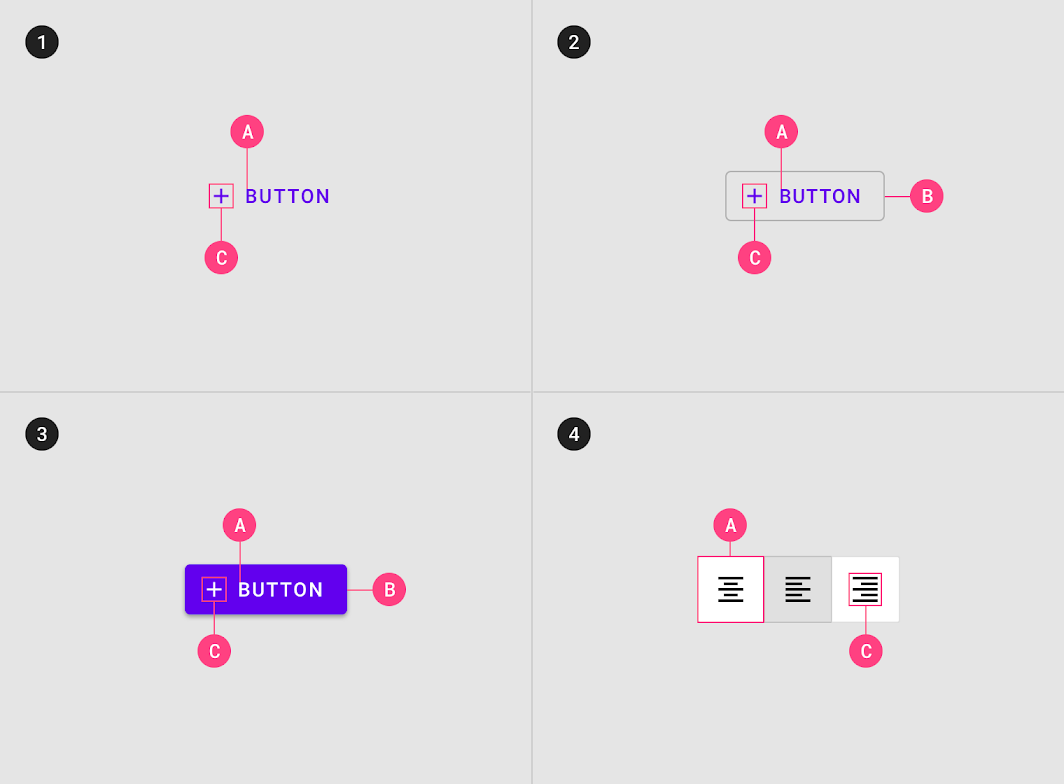
Diagramma di specifiche dell'anatomia
1. Pulsante di testo
A. Etichetta di testo
C. Icona (facoltativa)

2. Pulsante con contorno
A. Etichetta di testo
B. Contenitore
C. Icona (facoltativa)

3. Pulsante con riempimento
A. Etichetta di testo
B. Contenitore
C. Icona (facoltativa)

4. Pulsante toggle
A. Etichetta di testo
C. Icona (facoltativa)

Etichetta di testo ​

I pulsanti di testo e i pulsanti con riempimento utilizzano etichette di testo, che descrivono l'azione che verrà eseguita al tocco del pulsante. Se non viene utilizzata un'etichetta di testo, dovrebbe essere presente un'icona che ne indichi la funzione.

Per impostazione predefinita, Material utilizza etichette di testo interamente in maiuscolo (nelle lingue che prevedono l'uso delle maiuscole), per distinguerle dal testo circostante. Se il testo di un pulsante non è interamente in maiuscolo, individuare un'altra caratteristica per distinguerlo, come il colore, le dimensioni o il posizionamento.
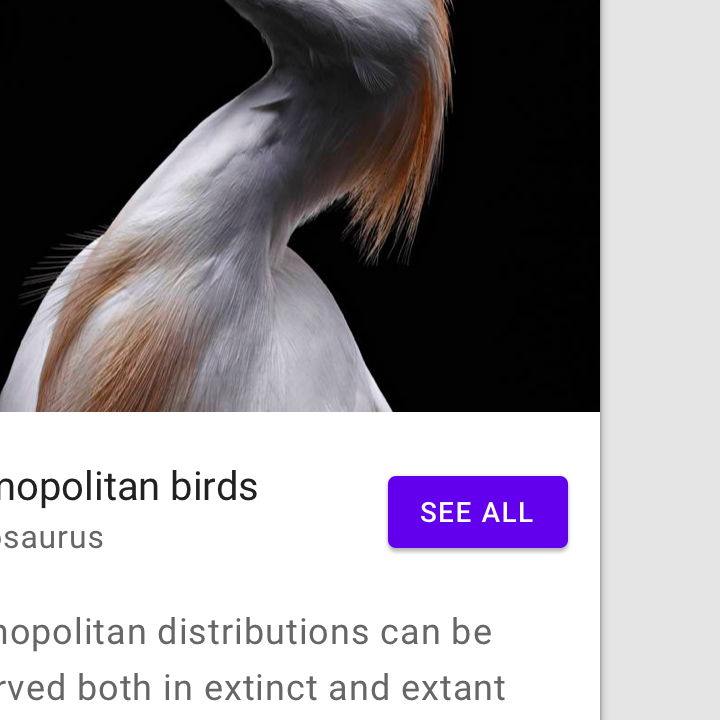
Fare: usare le maiuscole nelle lingue che le prevedono

Fare

Usare le maiuscole nelle lingue che le prevedono.
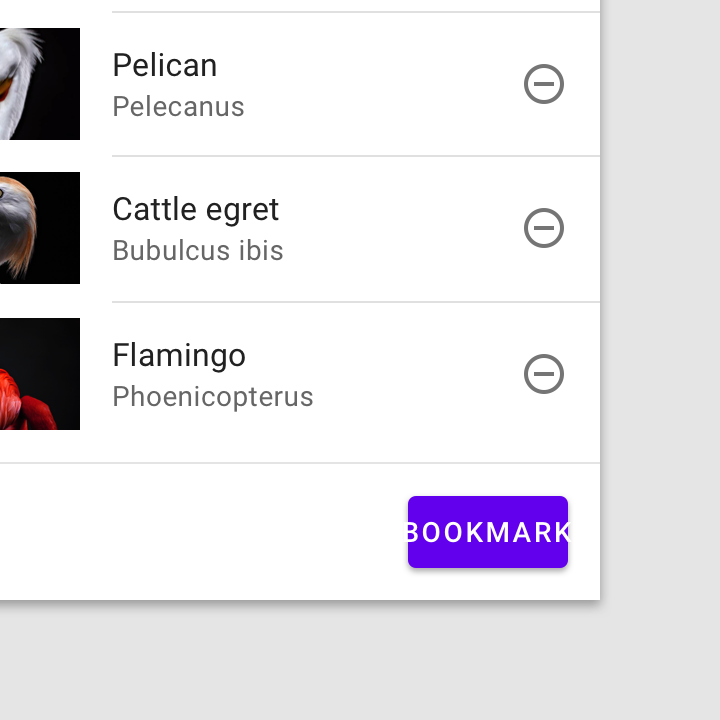
Non mandare a capo il testo

Non fare

Non mandare a capo il testo. Per la massima leggibilità, un'etichetta di testo dovrebbe rimanere su un'unica riga.

Gerarchia e posizionamento ​

Gerarchia ​

Un singolo pulsante in evidenza ​

Un layout dovrebbe contenere un singolo pulsante in evidenza che renda chiaro che gli altri pulsanti hanno un'importanza minore nella gerarchia. Questo pulsante a enfasi alta attira la massima attenzione.

Altri pulsanti ​

Un'app può mostrare più pulsanti contemporaneamente in un layout: un pulsante a enfasi alta può quindi essere accompagnato da pulsanti a enfasi media e bassa, che eseguono azioni meno importanti. Quando si utilizzano più pulsanti, assicurarsi che lo stato abilitato di un pulsante non possa essere confuso con lo stato disabilitato di un altro.
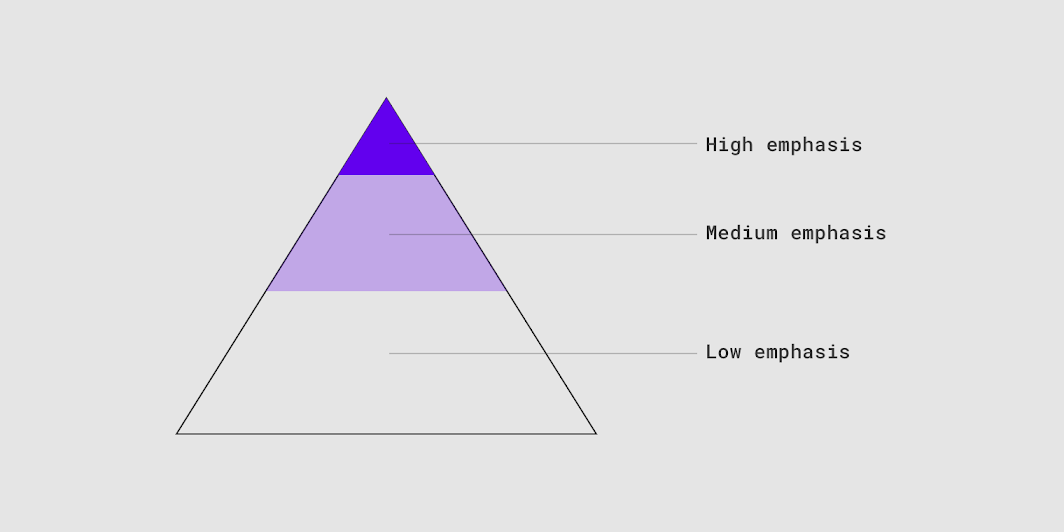
Il livello di enfasi di un pulsante aiuta a determinarne l'aspetto, la tipografia e il posizionamento
Il livello di enfasi di un pulsante aiuta a determinarne l'aspetto, la tipografia e il posizionamento.

Posizionamento ​

È possibile utilizzare più tipi di pulsanti per esprimere diversi livelli di enfasi.
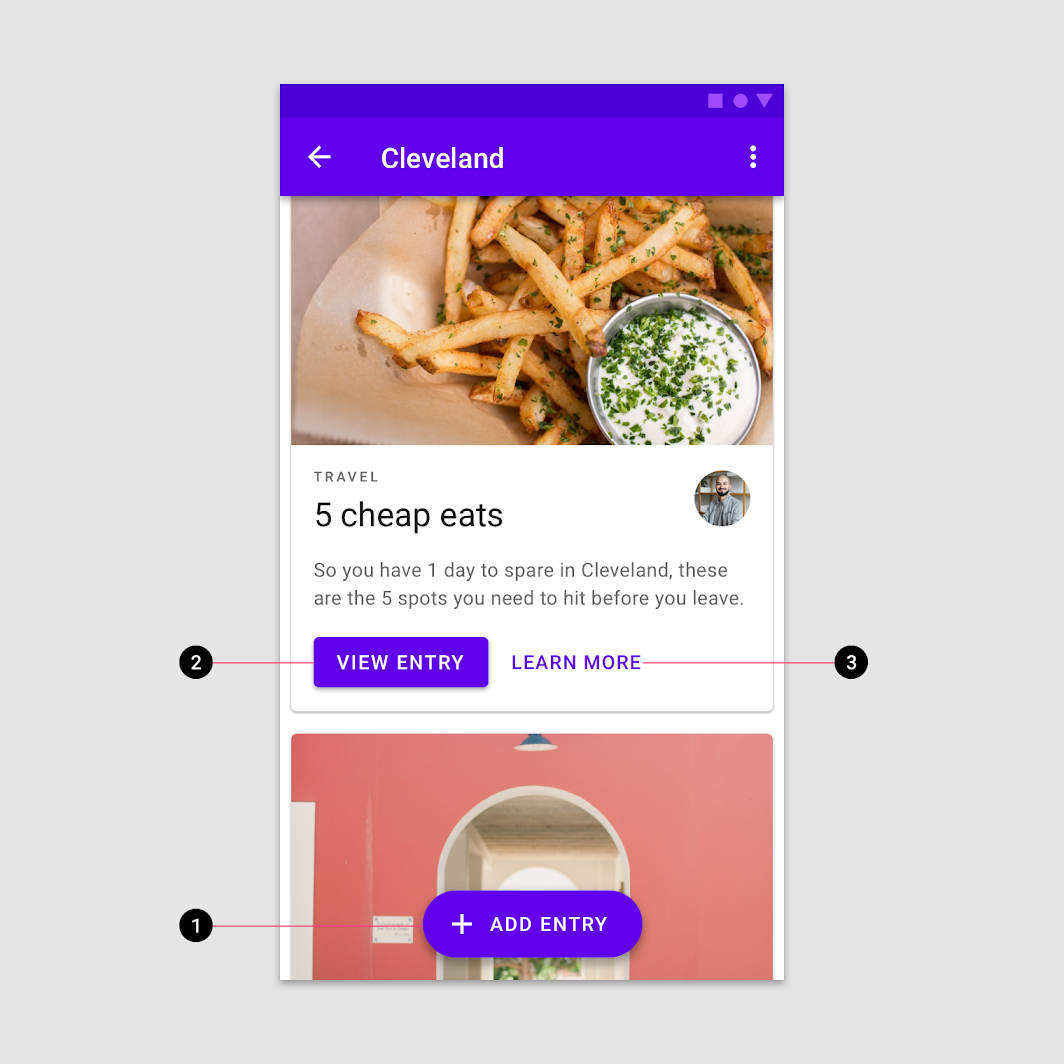
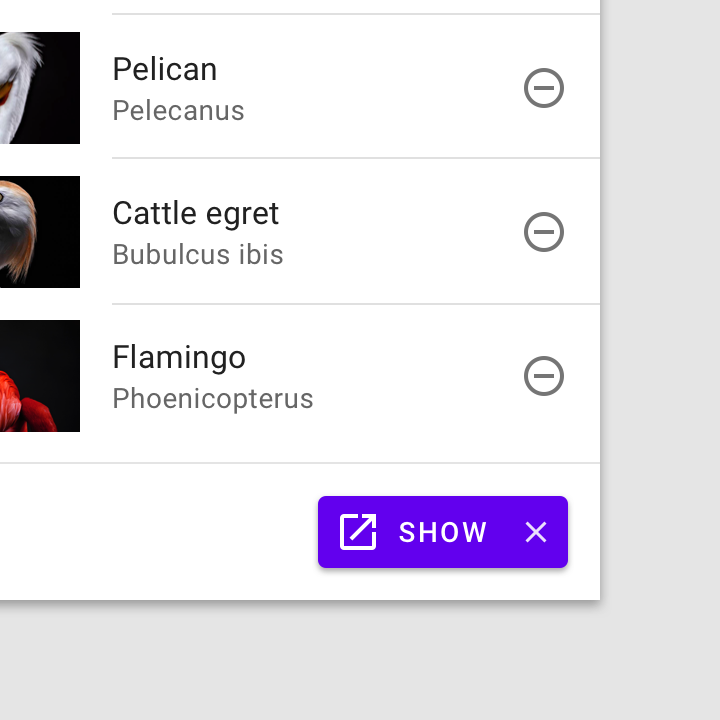
Un pulsante di azione flottante esteso per l'enfasi più alta
Questo layout di schermata utilizza:
1. Un pulsante d’azione flottante esteso per l'enfasi più alta
2. Un pulsante con riempimento per l'enfasi alta
3. Un pulsante di testo per l'enfasi bassa
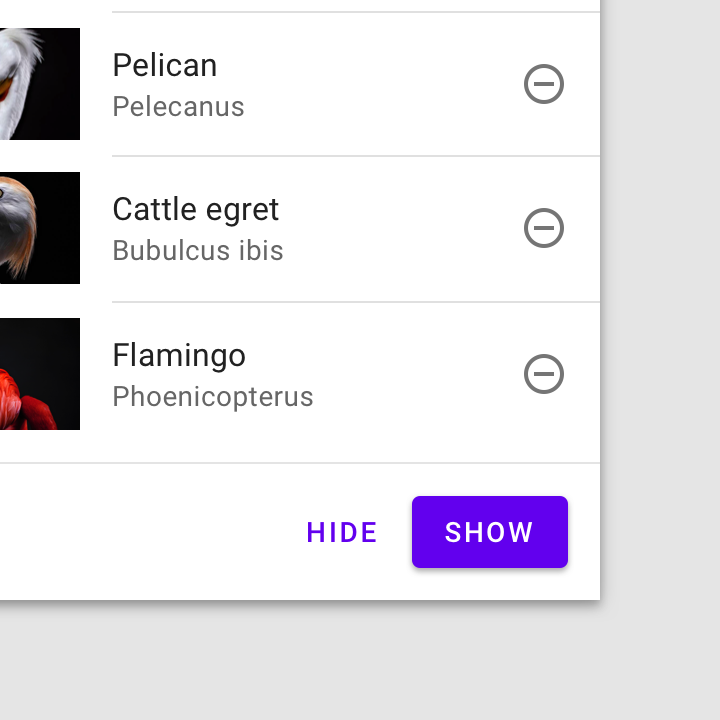
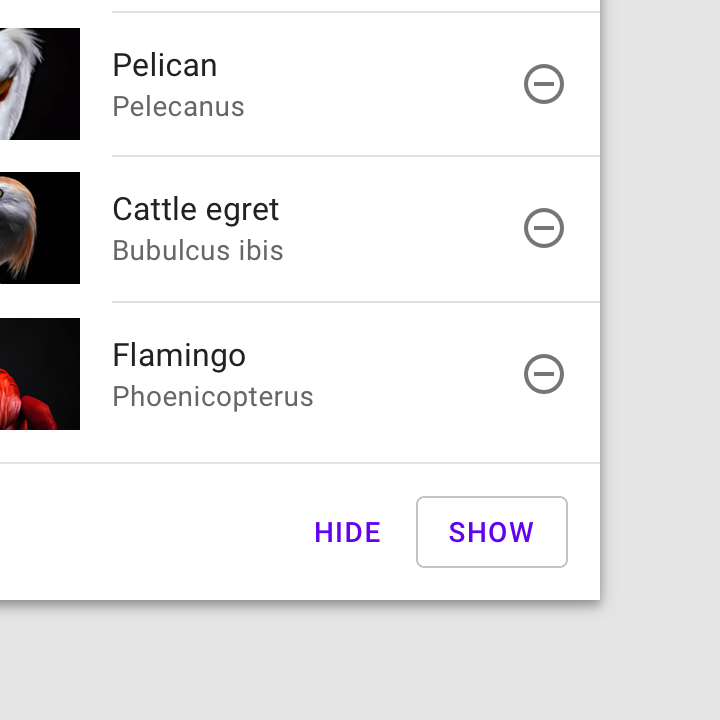
Fare: in una barra inferiore, quando si utilizzano più pulsanti

Fare

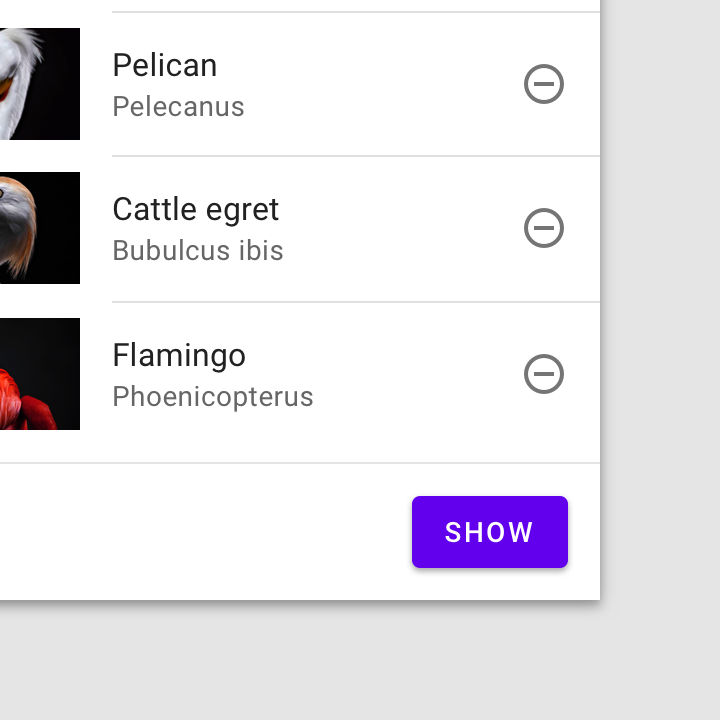
In una barra inferiore, quando si utilizzano più pulsanti, indicare l'azione più importante assegnandola a un pulsante con riempimento (accanto a un pulsante di testo).
Non fare: evitare di utilizzare due pulsanti con riempimento uno accanto all'altro se non hanno lo stesso colore di riempimento

Non fare

Evitare di utilizzare due pulsanti con riempimento uno accanto all'altro se non hanno lo stesso colore di riempimento.

Fare: in una barra inferiore, quando si utilizzano più pulsanti

Fare

In una barra inferiore, quando si utilizzano più pulsanti, è possibile posizionare un pulsante con contorno (enfasi media) accanto a un pulsante con riempimento (enfasi alta).
Fare: è possibile posizionare un pulsante di testo (enfasi bassa) accanto a un pulsante con contorno (enfasi media)

Fare

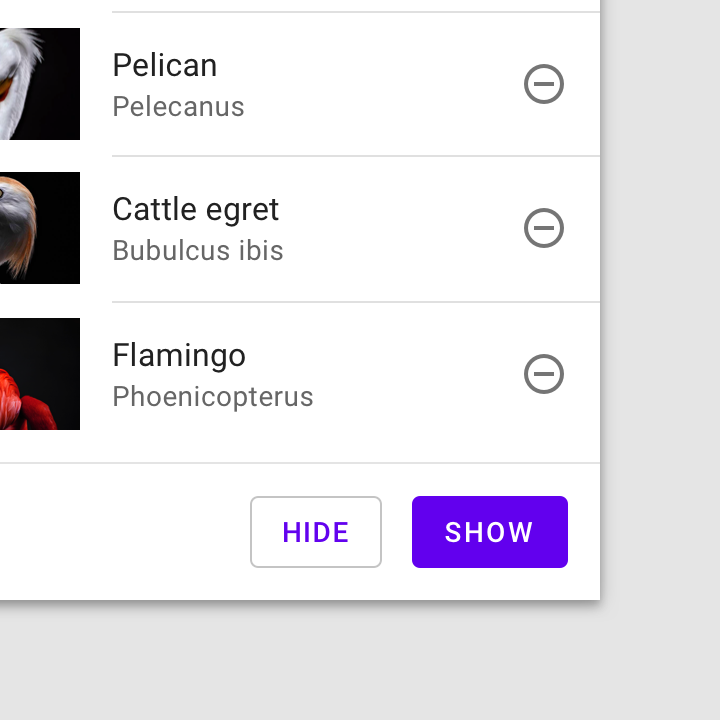
Quando si utilizzano più pulsanti in una barra inferiore, è possibile posizionare un pulsante di testo (enfasi bassa) accanto a un pulsante con contorno (enfasi media).

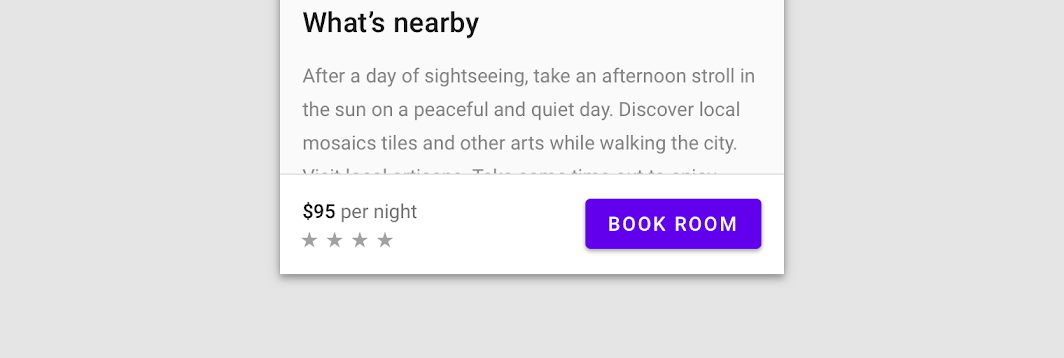
Fare: usare un pulsante con riempimento in un bottom sheet accanto ad altri dettagli importanti

Fare

Usare un pulsante con riempimento in un bottom sheet accanto ad altri dettagli importanti.

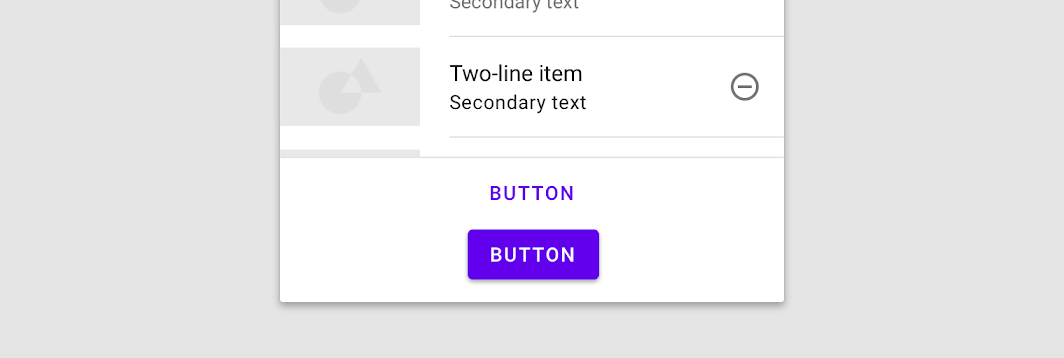
Non posizionare un pulsante sotto un altro pulsante se c'è spazio per posizionarli affiancati

Non fare

Non posizionare un pulsante sotto un altro pulsante se c'è spazio per posizionarli affiancati.

Pulsante d’azione flottante

Un pulsante d’azione flottante (FAB) rappresenta l'azione primaria della schermata.

Articolo correlato

Comportamento ​

Ridimensionamento e adattamento ​

Quando si ridimensionano i layout per dispositivi con schermi di grandi dimensioni, i pulsanti possono adattare la loro presentazione visiva, l'allineamento e la disposizione a contesti diversi e alle esigenze degli utenti.

Proprietà del contenitore ​

I pulsanti vengono in genere posizionati in contenitori come schede o finestre di dialogo. Man mano che il contenitore padre si ridimensiona per adattarsi a diverse dimensioni dello schermo, anche le dimensioni, la posizione e l'allineamento di un pulsante all'interno del contenitore possono cambiare.

Al ridimensionarsi del contenitore padre, i pulsanti possono essere allineati a sinistra, a destra o al centro.
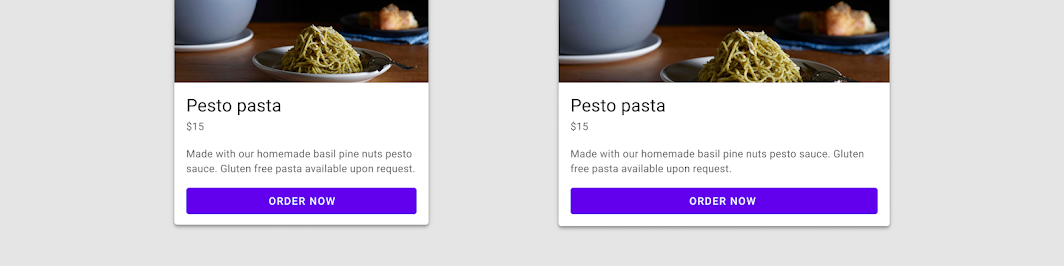
Proprietà del contenitore: centrato

La posizione e le dimensioni di un pulsante dovrebbero scalare in proporzione al suo contenitore.
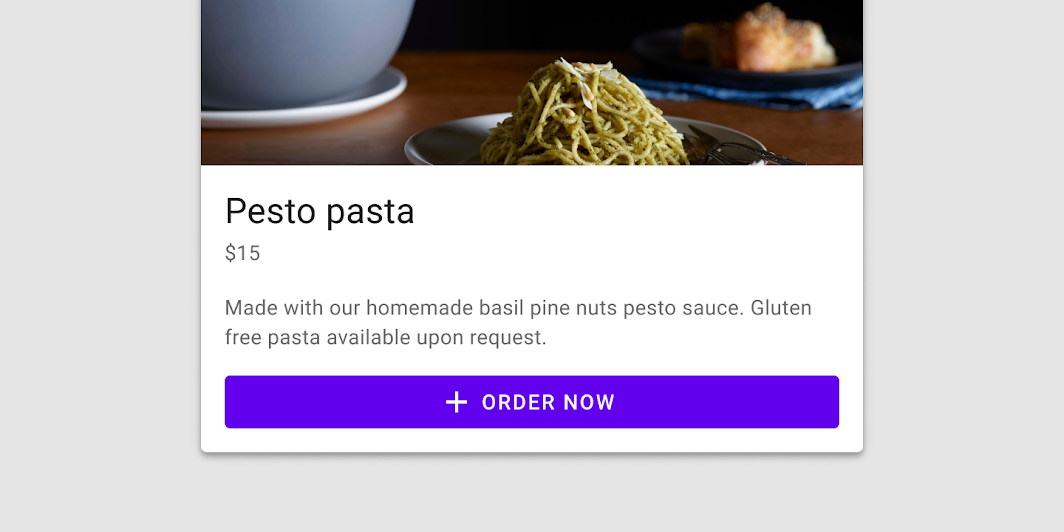
Proprietà del contenitore: larghezza intera

Disposizione ​

Definire la posizione e l'allineamento degli elementi interni del pulsante, come testo e icone, rispetto al loro contenitore. Ad esempio, l'icona e l'etichetta di testo all'interno di un pulsante rimangono centrate e ancorate l'una all'altra man mano che la larghezza del pulsante si ridimensiona.
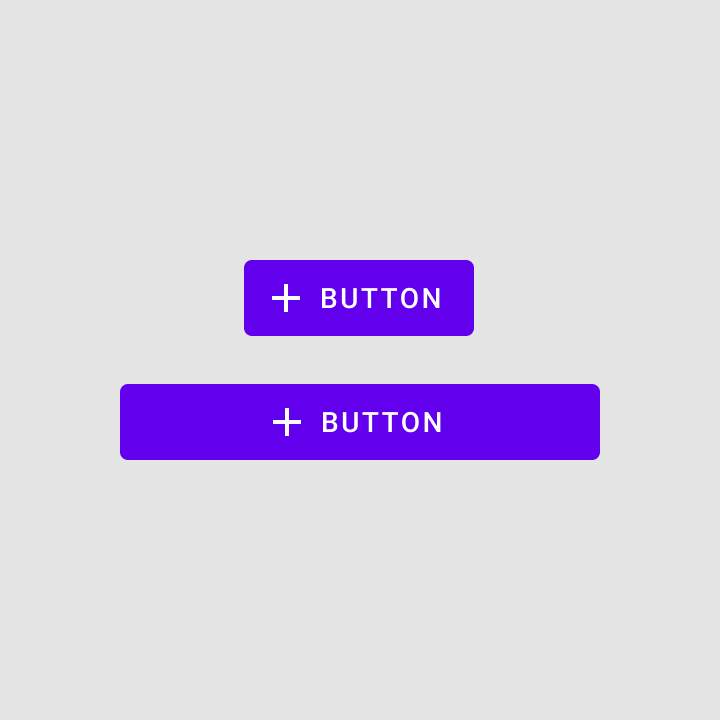
Fare: raggruppare gli elementi interni affinché si ridimensionino correttamente

Fare

Raggruppare gli elementi interni affinché si ridimensionino correttamente. Icone ed etichette di testo rimangono centrate quando la larghezza del pulsante aumenta.
Non separare gli elementi all'interno del contenitore di un pulsante

Non fare

Non separare gli elementi all'interno del contenitore di un pulsante. Questo può causare movimenti indesiderati, come l'icona e l'etichetta che si ancorano ai lati opposti del pulsante.

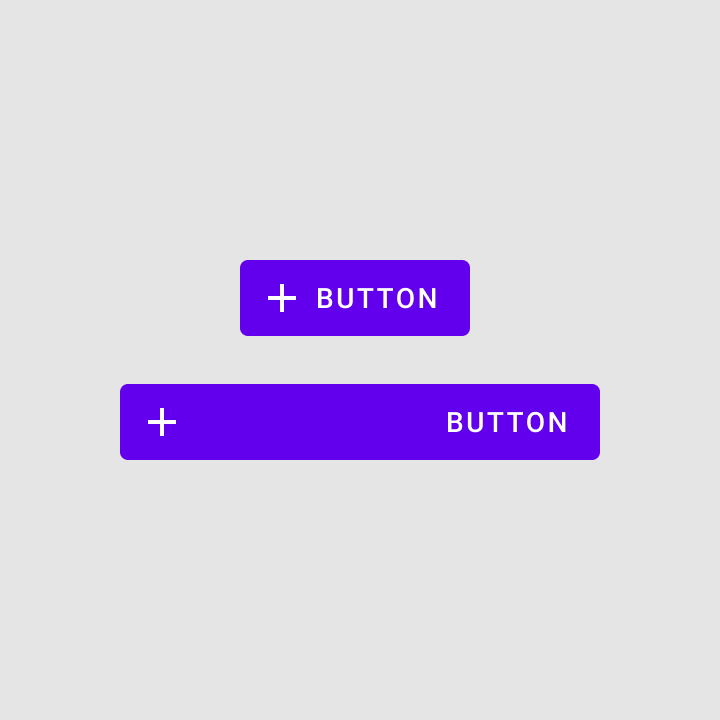
Le dimensioni e il posizionamento dei pulsanti possono cambiare man mano che i contenitori padre, come le schede, si adattano a schermi più grandi.
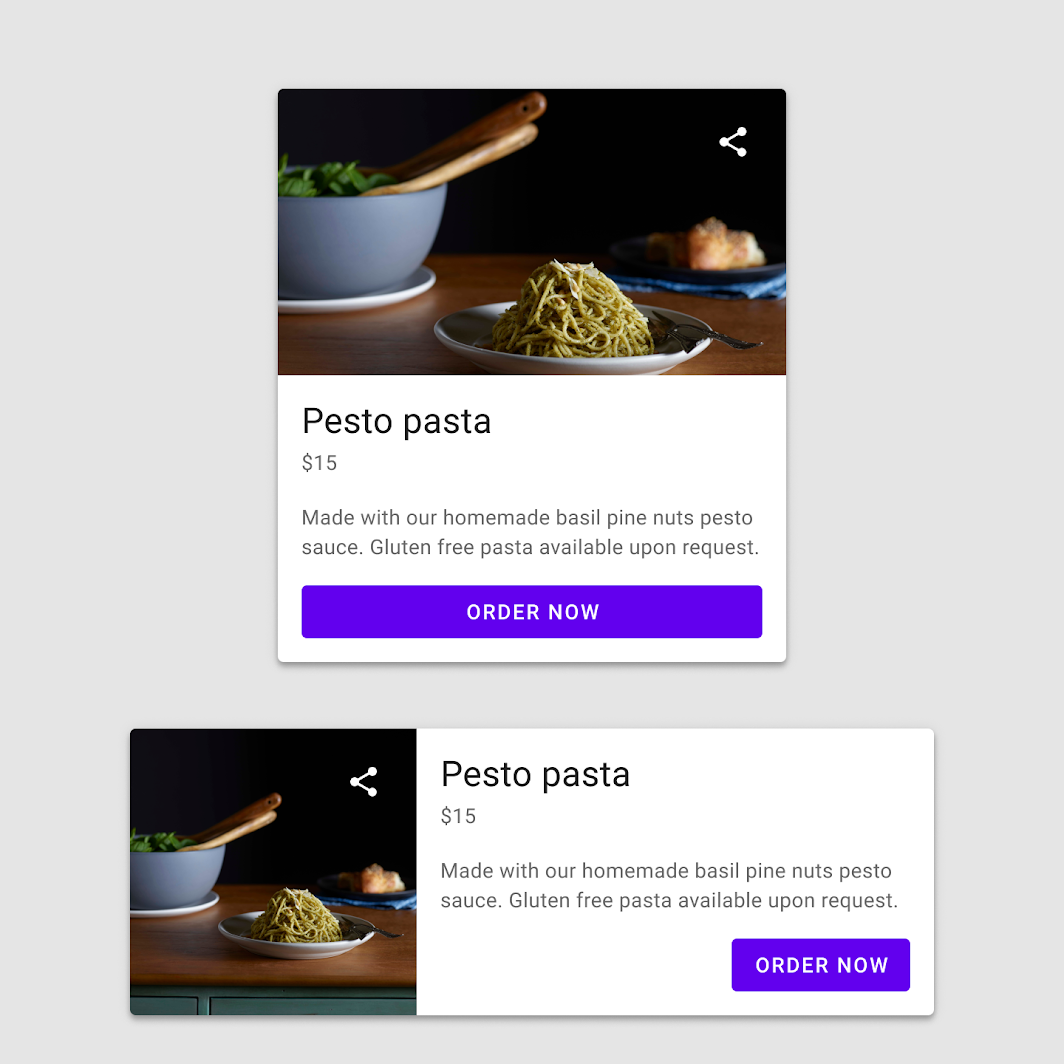
Due pulsanti che si ridimensionano per adattarsi a dimensioni di componente diverse
Due pulsanti che si ridimensionano per adattarsi a dimensioni di componente diverse.

Pulsante di testo ​

Utilizzo ​

I pulsanti di testo vengono in genere utilizzati per azioni meno evidenti, come quelle che si trovano:

  • Nelle finestre di dialogo
  • Nelle schede

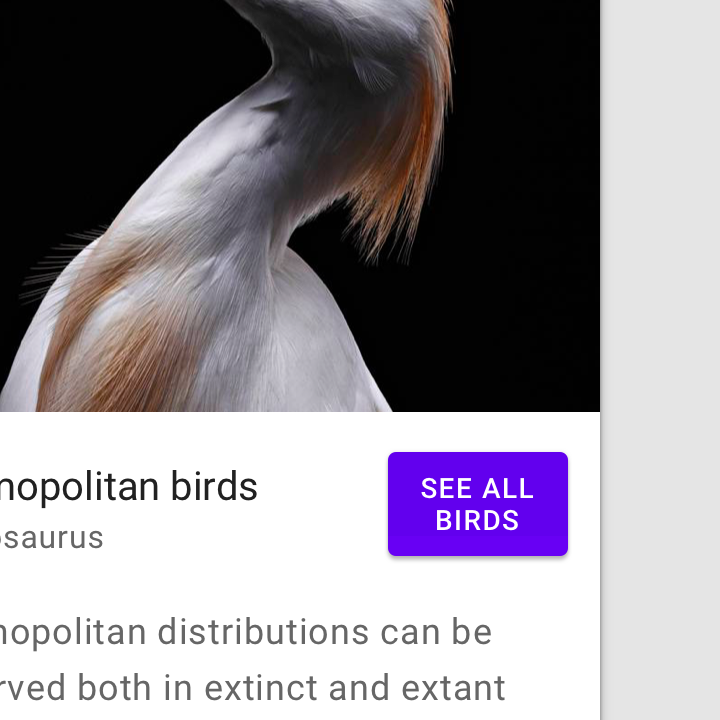
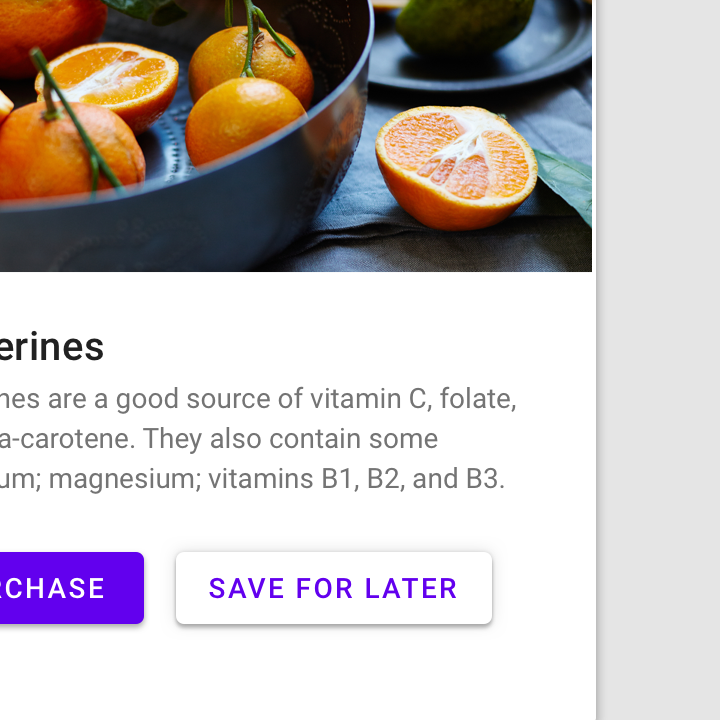
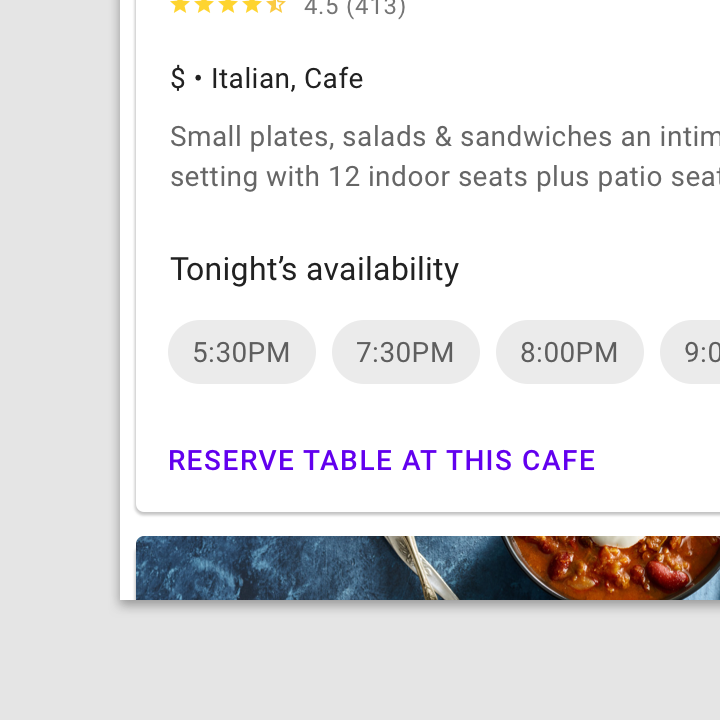
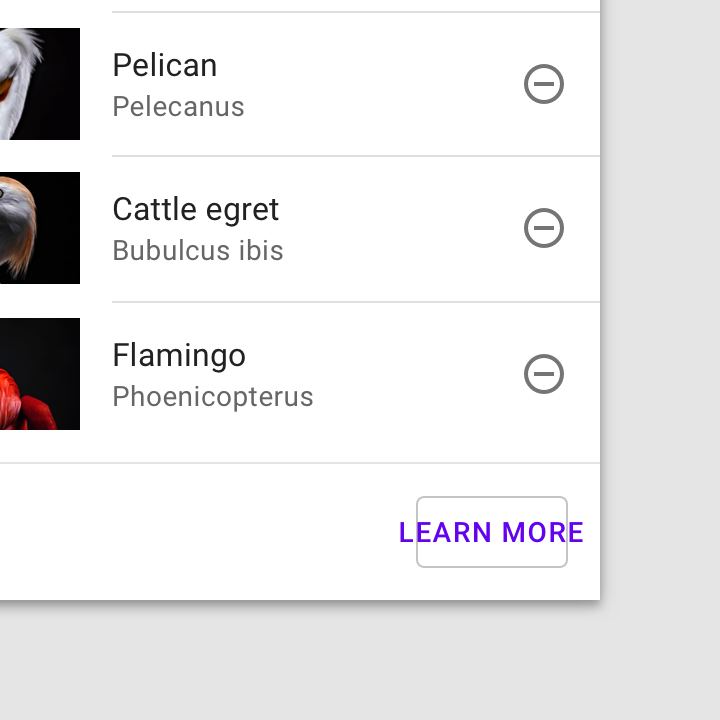
Nelle schede, i pulsanti di testo aiutano a mantenere l'enfasi sul contenuto della scheda.
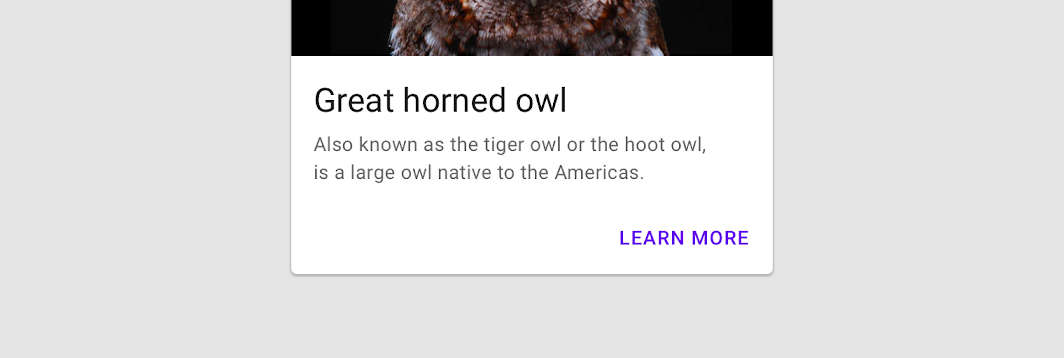
Utilizzo: pulsante di testo
Pulsante di testo

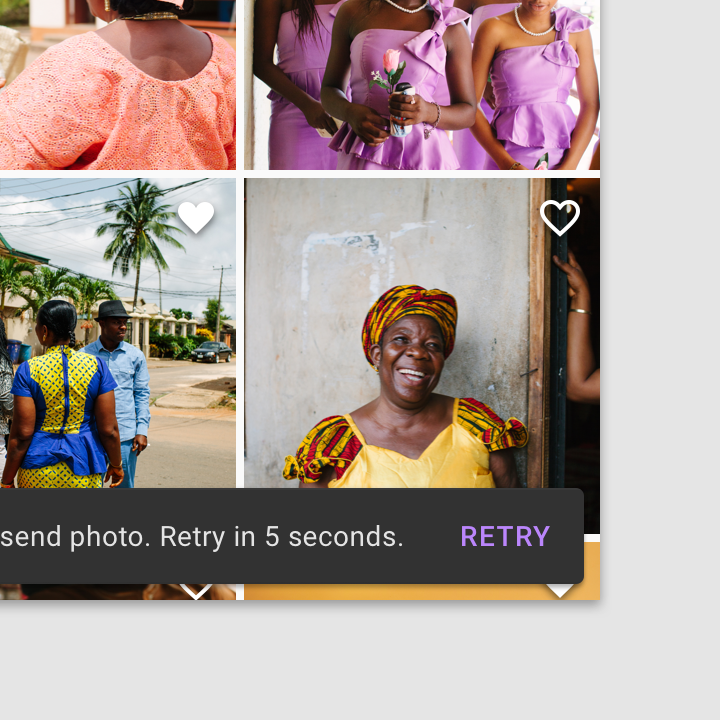
Usare un pulsante di testo in uno snackbar
Usare un pulsante di testo in uno snackbar.
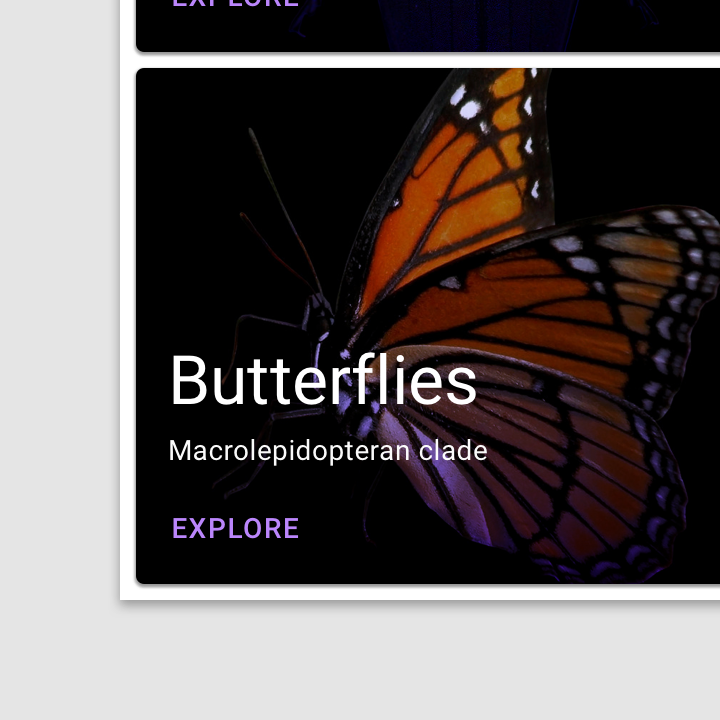
Un pulsante di testo su uno sfondo con immagine
Un pulsante di testo su uno sfondo con immagine.

Etichetta di testo ​

L'etichetta di testo è l'elemento più importante di un pulsante, poiché comunica l'azione che verrà eseguita quando l'utente lo tocca.
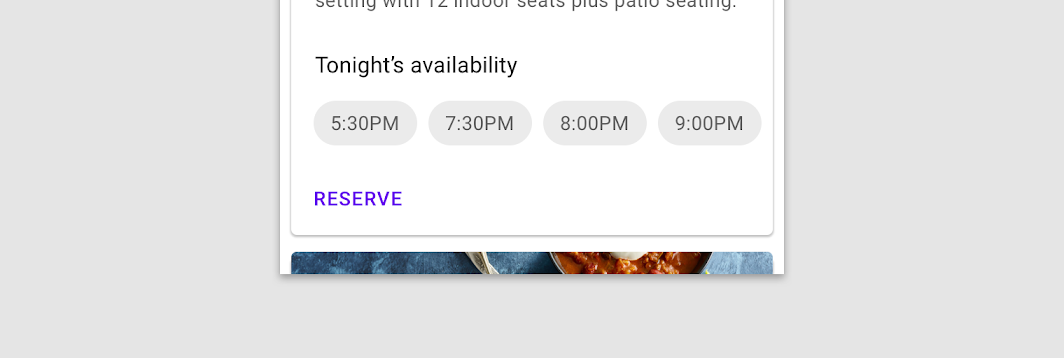
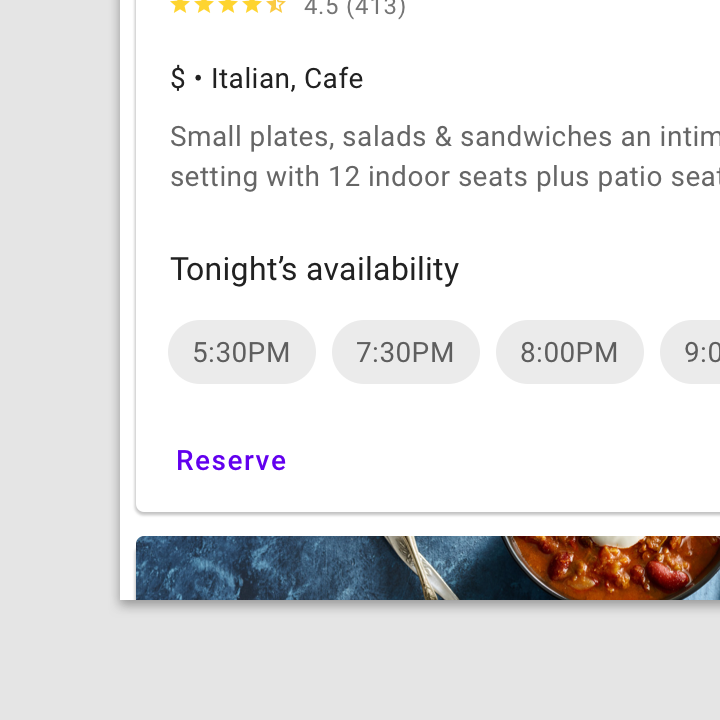
Etichetta di testo con un'azione distintiva
Etichetta di testo con un'azione distintiva.

Attenzione: le etichette di testo devono essere distinte dagli altri elementi

Attenzione

Le etichette di testo devono essere distinte dagli altri elementi. Se l'etichetta non è interamente in maiuscolo, dovrebbe differenziarsi per colore, stile o layout dal resto del testo.
Non fare: evitare etichette di testo troppo lunghe

Non fare

Evitare etichette di testo troppo lunghe: dovrebbero essere concise.

Posizionamento ​

I pulsanti di testo sono spesso incorporati in componenti dotati di contenitori, come schede e finestre di dialogo, per integrarsi con il componente in cui appaiono. Poiché non hanno un contenitore proprio, i pulsanti di testo non distolgono l'attenzione dal contenuto circostante.
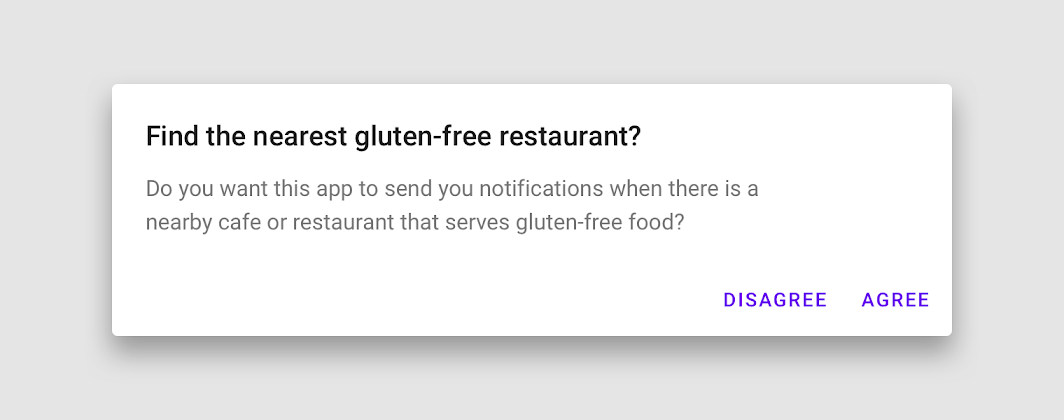
Le finestre di dialogo utilizzano pulsanti di testo perché l'assenza di un contenitore aiuta a unificare l'azione con il testo della finestra di dialogo
Le finestre di dialogo utilizzano pulsanti di testo perché l'assenza di un contenitore aiuta a unificare l'azione con il testo della finestra di dialogo. Nei sistemi di scrittura da sinistra a destra, allineare i pulsanti di testo al bordo destro.

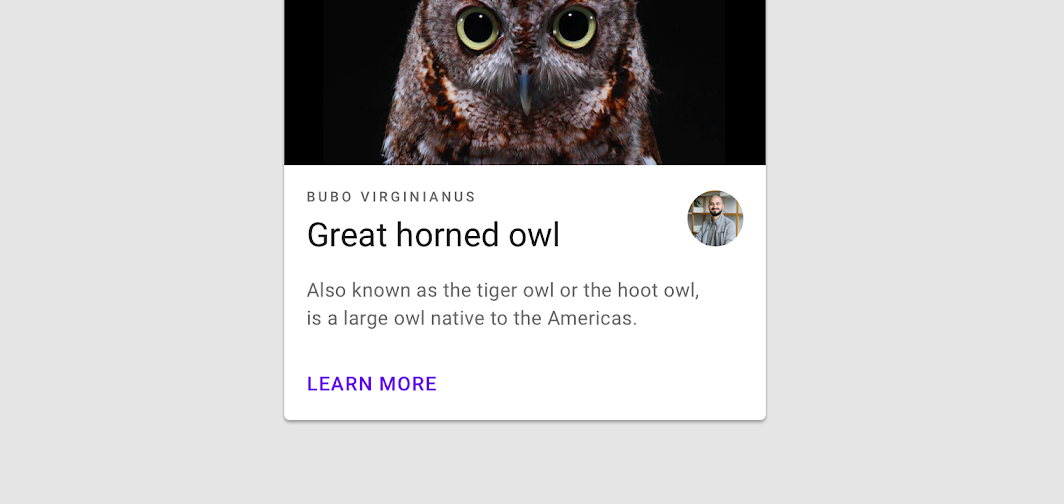
I pulsanti di testo riducono al minimo la distrazione dal contenuto della scheda
I pulsanti di testo riducono al minimo la distrazione dal contenuto della scheda.

Stati ​

I pulsanti di testo possono essere posizionati su una varietà di sfondi. Finché non si interagisce con il pulsante, il suo contenitore resta invisibile.

Per mantenere l'accessibilità, Material Design fornisce valori di opacità di base per gli overlay di colore utilizzate dagli stati. Un brand può modificare questi valori per adattarli al proprio schema di colori.
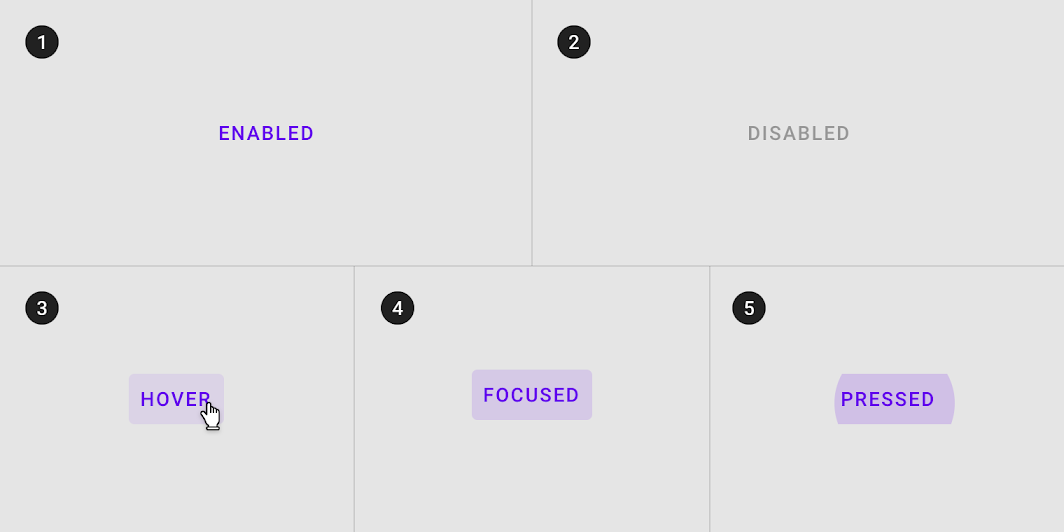
Stati del pulsante di testo

Stati

Rappresentazioni visive utilizzate per comunicare lo stato di un componente o di un elemento interattivo.

Articolo correlato

Pulsante con contorno ​

Utilizzo ​

I pulsanti con contorno sono pulsanti a enfasi media. Rappresentano azioni importanti, ma non l'azione primaria in un'app.

Alternative ​

I pulsanti con contorno rappresentano inoltre un'alternativa ai pulsanti con riempimento quando si desidera un'enfasi minore, oppure ai pulsanti di testo quando si desidera un'enfasi maggiore.
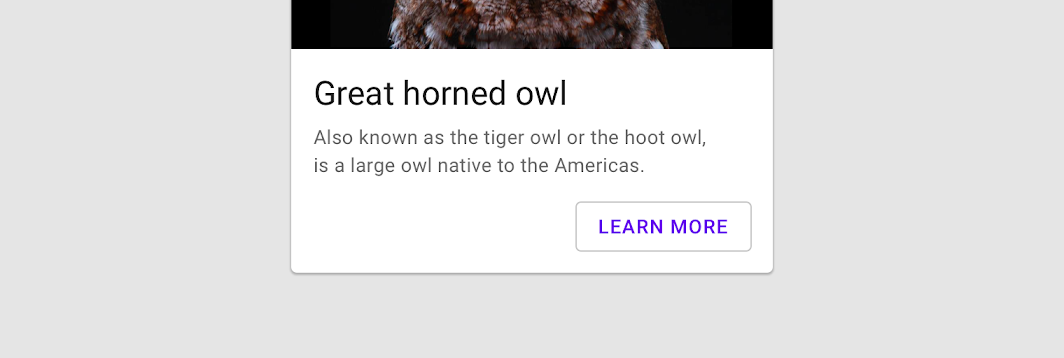
Alternative: pulsante con contorno

Contenitore ​

I pulsanti con contorno mostrano un contorno attorno all'etichetta di testo. Le dimensioni e la posizione del pulsante possono essere definite in diversi modi:

  • Impostare la larghezza del pulsante in modo che corrisponda alla dimensione dell'etichetta di testo, con un padding (padding) di 16dp a sinistra e a destra
  • Impostare la posizione relativa del pulsante rispetto alla griglia di layout responsive

Nello stato di riposo, i pulsanti con contorno dovrebbero presentare solo il contorno, senza riempimento.
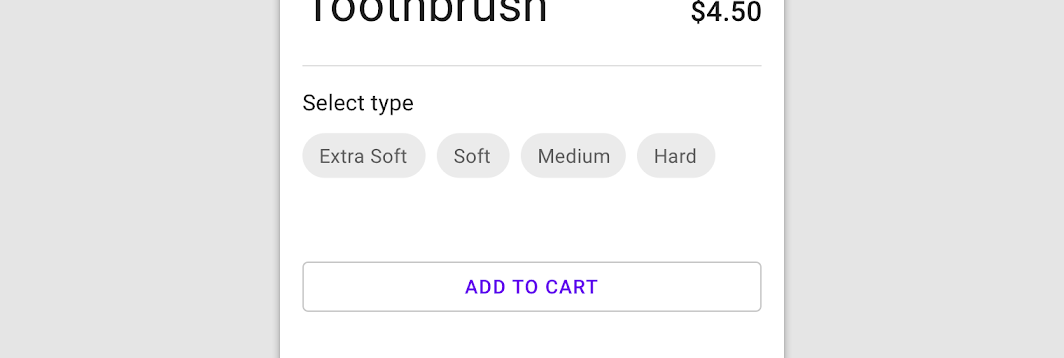
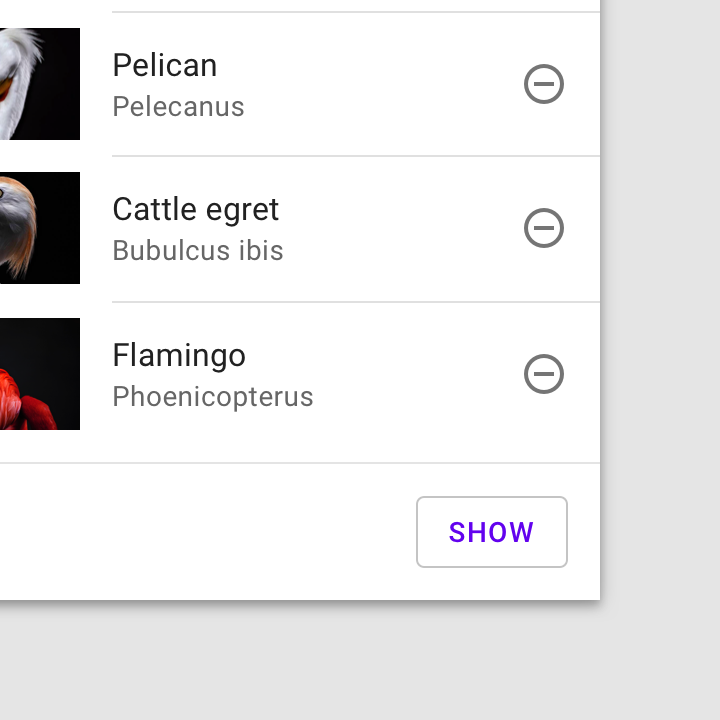
Contenitore: pulsante con contorno
Pulsante con contorno

Fare: la larghezza di un pulsante con contorno è impostata dinamicamente per adattarsi all'etichetta di testo

Fare

La larghezza di un pulsante con contorno è impostata dinamicamente per adattarsi all'etichetta di testo.
Non fare: la larghezza di un pulsante con contorno non dovrebbe essere inferiore alla lunghezza del testo del pulsante

Non fare

La larghezza di un pulsante con contorno non dovrebbe essere inferiore alla lunghezza del testo del pulsante.

Attenzione: distinguere il testo quando si utilizzano pulsanti con contorno davanti a immagini

Attenzione

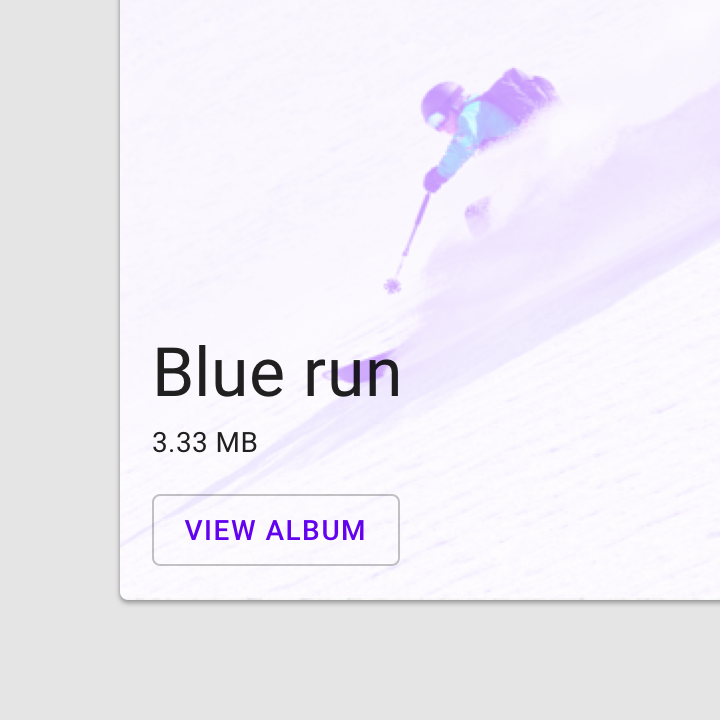
Distinguere il testo quando si utilizzano pulsanti con contorno davanti a immagini. In questo esempio, una velatura viola chiara migliora la leggibilità del testo nel pulsante con contorno.

Stati ​

I pulsanti con contorno possono essere posizionati su una varietà di sfondi. Il loro contenitore è trasparente e, finché non si interagisce con il pulsante, non mostra alcun colore.

Per mantenere l'accessibilità, Material Design fornisce valori di opacità di base per gli overlay di colore utilizzate dagli stati. Un brand può modificare questi valori per adattarli al proprio schema di colori.
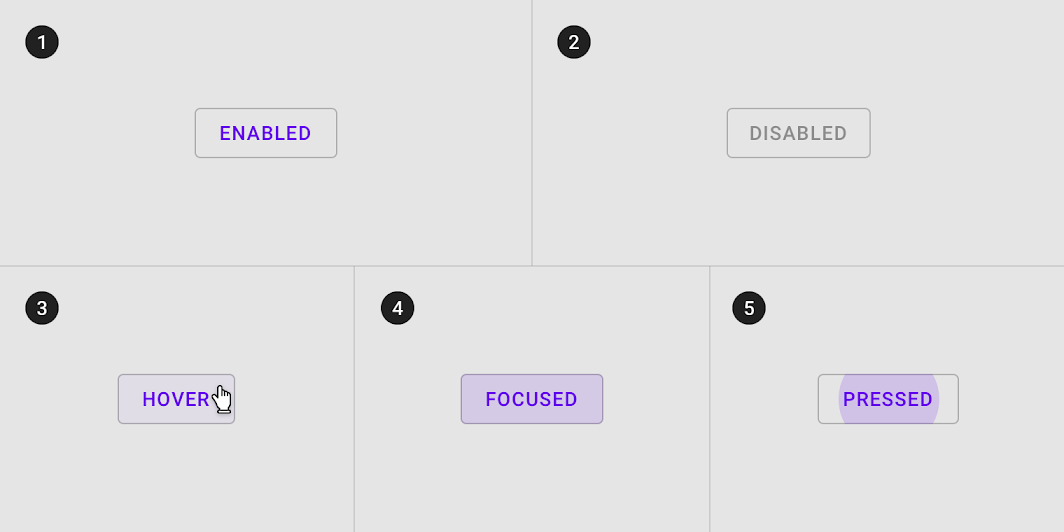
Stati del pulsante con contorno

Stati

Rappresentazioni visive utilizzate per comunicare lo stato di un componente o di un elemento interattivo.

Articolo correlato

Pulsante con riempimento ​

Utilizzo ​

I pulsanti con riempimento comunicano un'enfasi alta e si distinguono per l'uso di elevazione e riempimento. Rappresentano le azioni primarie dell'app.
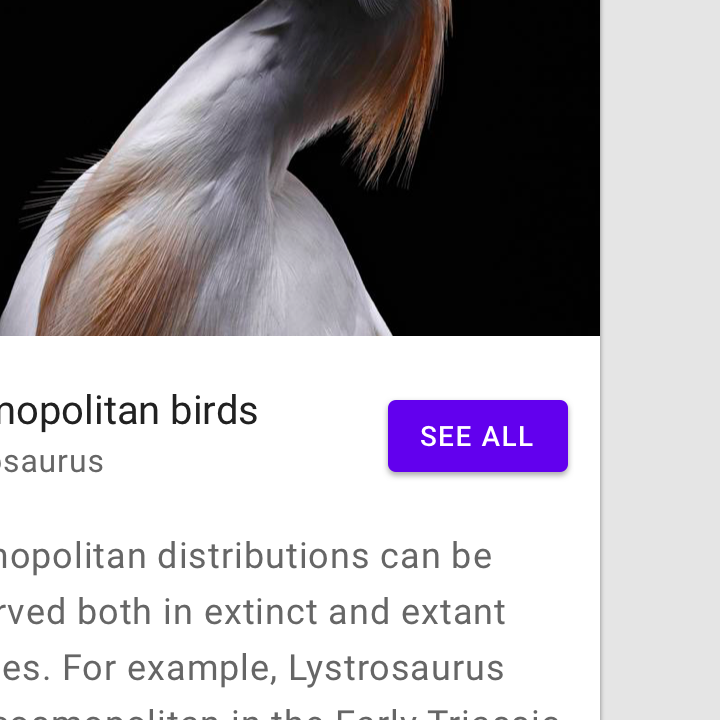
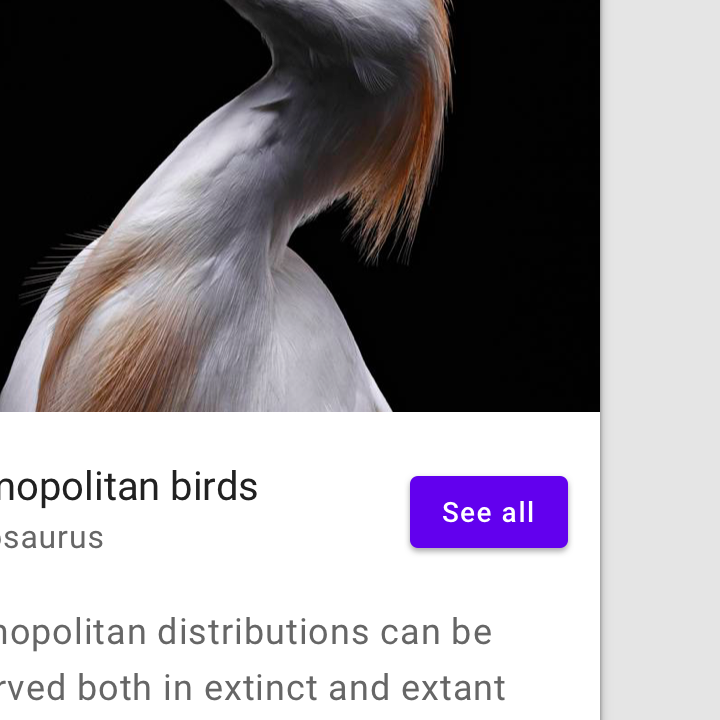
Utilizzo: un pulsante con riempimento
Un pulsante con riempimento
Fare: le etichette di testo possono essere scritte in stile frase (sentence case), purché il pulsante sia chiaramente distinguibile dagli elementi circostanti

Fare

Le etichette di testo possono essere scritte in stile frase (sentence case), purché il pulsante sia chiaramente distinguibile dagli elementi circostanti.

Contenitore ​

I pulsanti con riempimento mostrano un contenitore attorno all'etichetta di testo. Le dimensioni e la posizione del contenitore possono essere definite in diversi modi:

  • Impostare la larghezza del contenitore in base alla dimensione dell'etichetta di testo, con un padding (padding) di 16dp a sinistra e a destra
  • Impostare la posizione relativa del contenitore rispetto alla griglia di layout responsive

I pulsanti con riempimento dovrebbero avere contenitori in tinta unita.
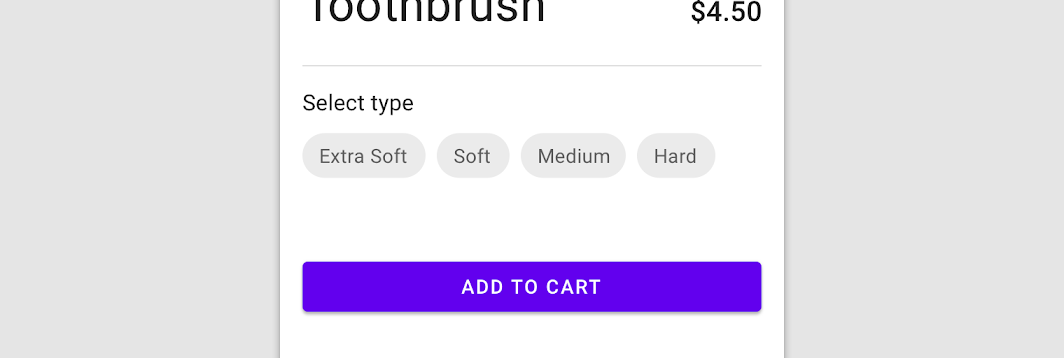
Un pulsante con riempimento in tinta unita

Fare: la larghezza del contenitore di un pulsante è impostata dinamicamente per adattarsi alla sua etichetta di testo

Fare

La larghezza del contenitore di un pulsante è impostata dinamicamente per adattarsi alla sua etichetta di testo.
Non fare: la larghezza del contenitore di un pulsante non dovrebbe essere inferiore alla larghezza del suo testo

Non fare

La larghezza del contenitore di un pulsante non dovrebbe essere inferiore alla larghezza del suo testo.

La larghezza del contenitore del pulsante può essere impostata in base alla griglia di layout responsive.
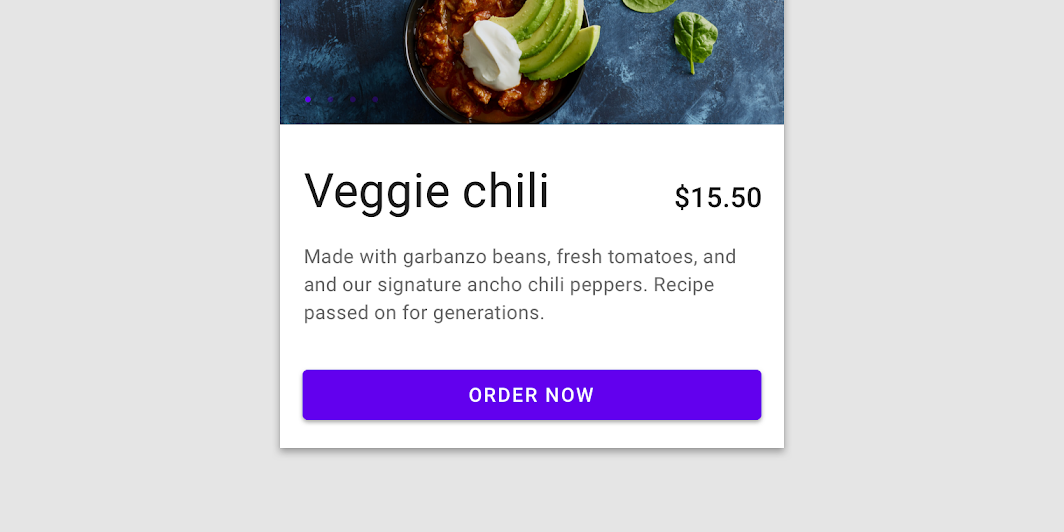
Pulsante con riempimento in una griglia di layout responsive

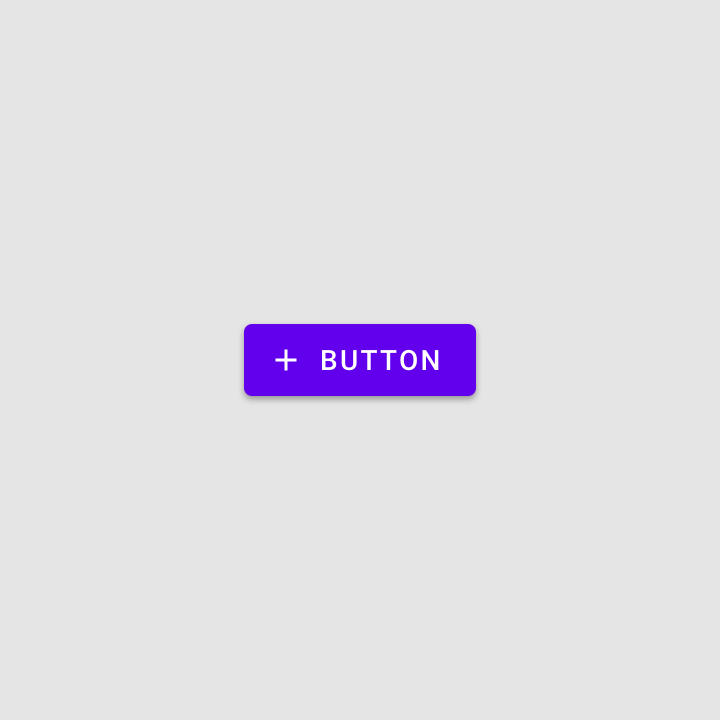
Icona ​

Nei pulsanti con riempimento è possibile includere icone accanto alle etichette di testo, sia per chiarire un'azione sia per richiamare l'attenzione sul pulsante.
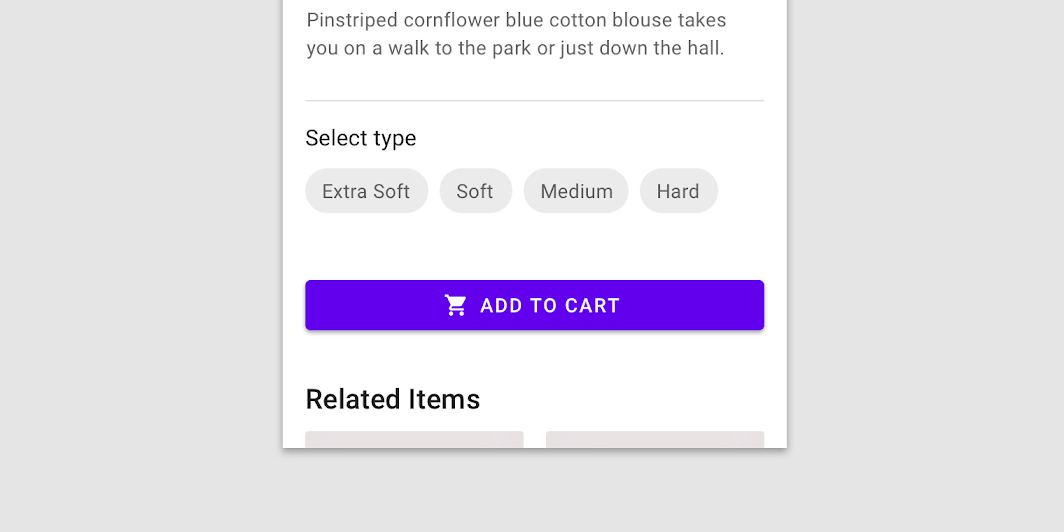
Fare: usare icone che comunicano chiaramente il loro significato

Fare

Usare icone che comunicano chiaramente il loro significato.

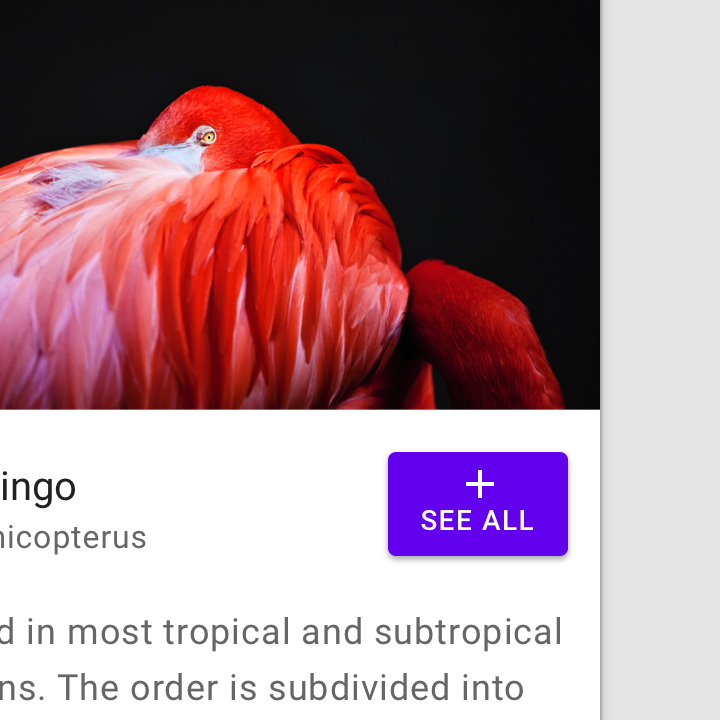
Non impilare verticalmente un'icona e il testo al centro di un pulsante con riempimento

Non fare

Non impilare verticalmente icona e testo al centro di un pulsante con riempimento.
Non utilizzare due icone nello stesso pulsante

Non fare

Non utilizzare due icone nello stesso pulsante.

Ombra ed elevazione ​

I pulsanti con livelli di elevazione più alti risaltano in genere di più nel design. Quando vengono premuti, i pulsanti elevati si sollevano e il contenitore mostra un feedback del tocco.
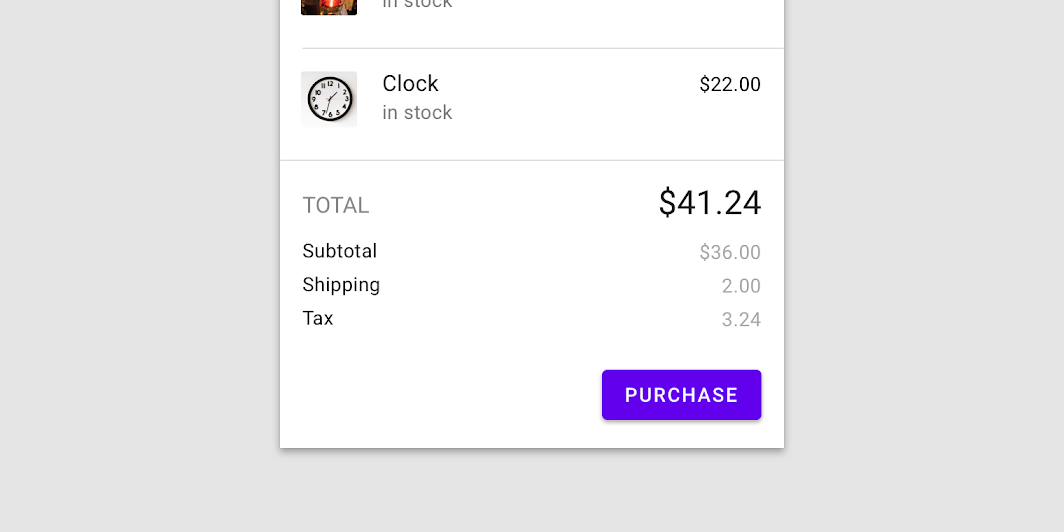
Un'elevazione più alta aumenta il risalto di un pulsante con riempimento
Un'elevazione più alta aumenta il risalto di un pulsante con riempimento.

Stati ​

I valori di opacità consigliati per i colori di riempimento del contenitore del pulsante sono disponibili nelle linee guida sugli stati. Un'app può modificare i valori di overlay del pulsante per adattarli alla tavolozza dei colori del brand.
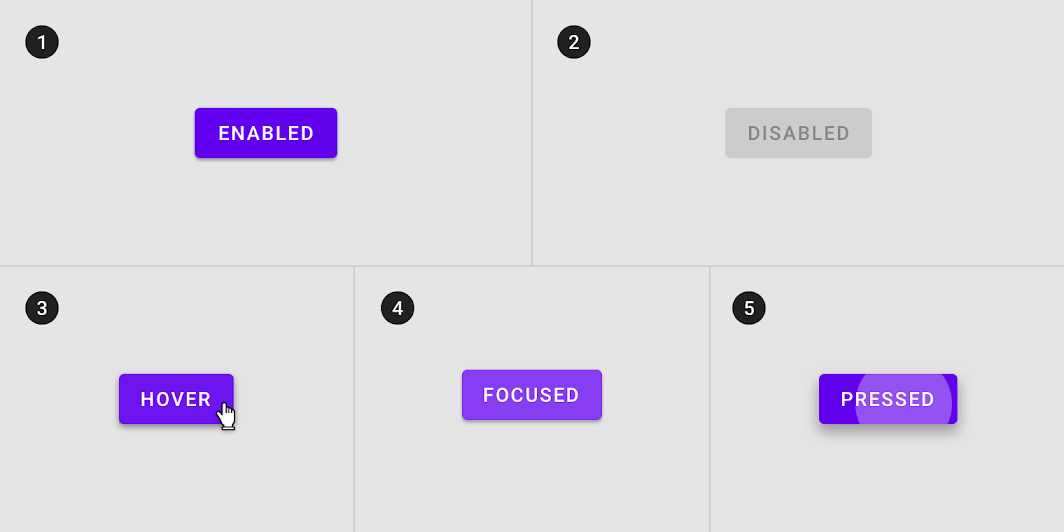
Stati del pulsante con riempimento

Stati

Rappresentazioni visive utilizzate per comunicare lo stato di un componente o di un elemento interattivo.

Articolo correlato

Pulsante toggle ​

Utilizzo ​

I pulsanti toggle possono essere utilizzati per raggruppare opzioni correlate. Per enfatizzare gruppi di pulsanti toggle correlati, ogni gruppo dovrebbe condividere un contenitore comune.

Azione selezionata ​

In un gruppo di pulsanti toggle, è possibile selezionare e attivare una sola opzione alla volta. La selezione di un'opzione deseleziona tutte le altre.
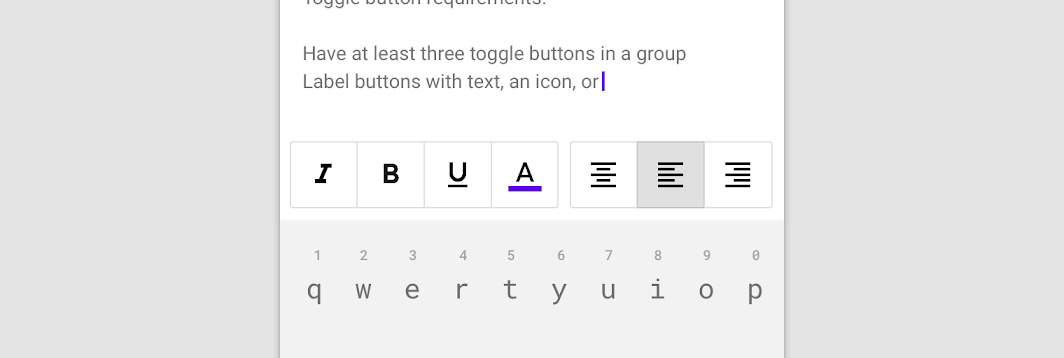
Questi pulsanti toggle presentano opzioni per allineare il testo a sinistra, a destra e al centro
Questi pulsanti toggle presentano opzioni per allineare il testo a sinistra, a destra e al centro.

Le icone possono essere utilizzate come pulsanti toggle quando consentono la selezione o la deselezione
Le icone possono essere utilizzate come pulsanti toggle quando consentono di selezionare o deselezionare una singola scelta, come contrassegnare un elemento come preferito.

Stati ​

Pulsanti toggle abilitati e attivi ​

Lo stato di un pulsante toggle rende chiaro quale pulsante del gruppo è attivo. Gli stati hover e focus comunicano le opzioni di selezione disponibili per i pulsanti del gruppo.

Pulsanti toggle disabilitati ​

I pulsanti toggle che non possono essere selezionati possono avere uno stato disabilitato oppure essere nascosti.
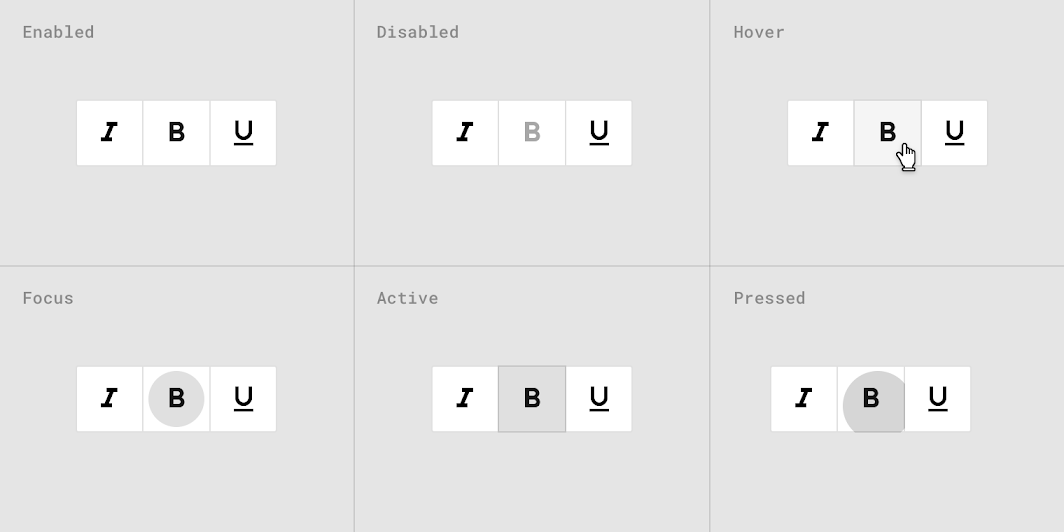
Pulsanti toggle disabilitati: stati del pulsante toggle
Stati del pulsante toggle

Stati

Rappresentazioni visive utilizzate per comunicare lo stato di un componente o di un elemento interattivo.

Articolo correlato

Theming ​

Tema Material di Crane ​

I pulsanti di questa app di viaggio sono stati personalizzati utilizzando Material Theming. Le aree di personalizzazione includono colore, tipografia e forma.
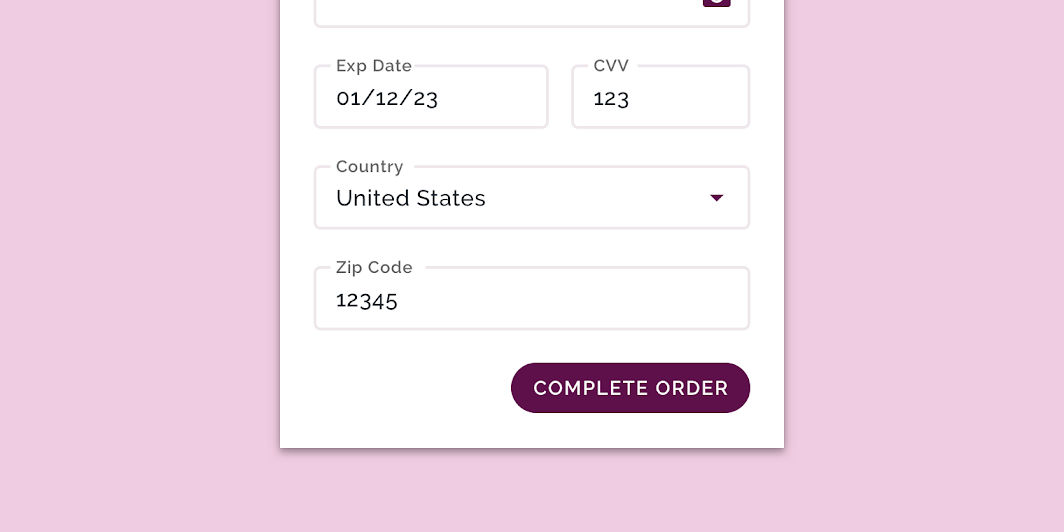
Pulsanti personalizzati di Crane

Crane

Un'app di viaggio che utilizza i componenti Material Design e Material Theming per creare un'esperienza personalizzata e coerente con il brand.

Collegamento correlato

Il sistema di colori

Creare un tema cromatico che rifletta il brand o lo stile

Articolo correlato

Applicazione del colore alla UI

In una UI, il colore svolge diversi ruoli: dal veicolare significati all'esprimere aspetto e stile.

Articolo correlato

Colore ​

I pulsanti di Crane utilizzano un colore personalizzato su due elementi: il contenitore e il testo.
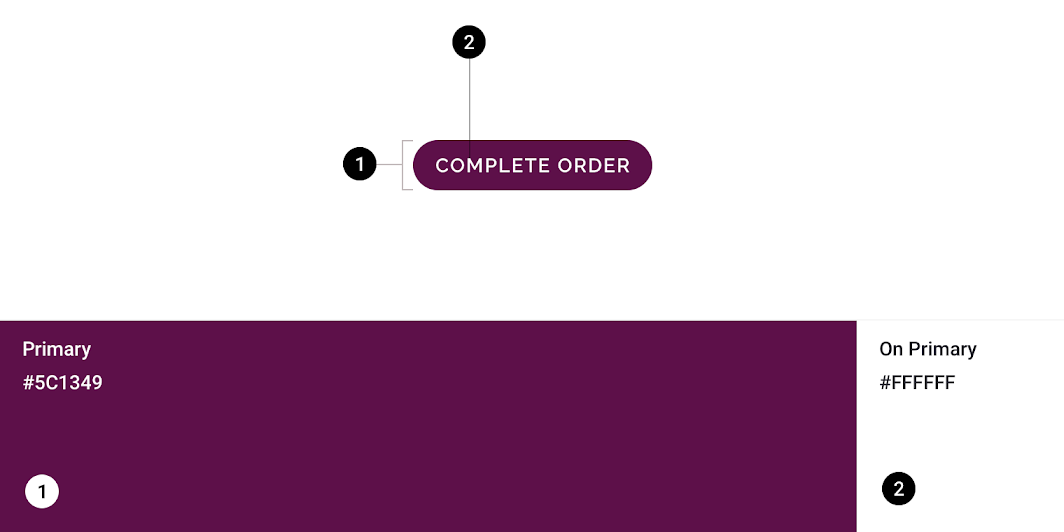
Tema Material di Crane: colore
ElementoCategoriaAttributoValore
ContenitorePrimarioColore
Opacità
#5C1349
100%
TestoOn PrimaryColore
Opacità
#FFFFFF
100%

Tipografia ​

I pulsanti di Crane utilizzano una tipografia personalizzata per il testo del pulsante.
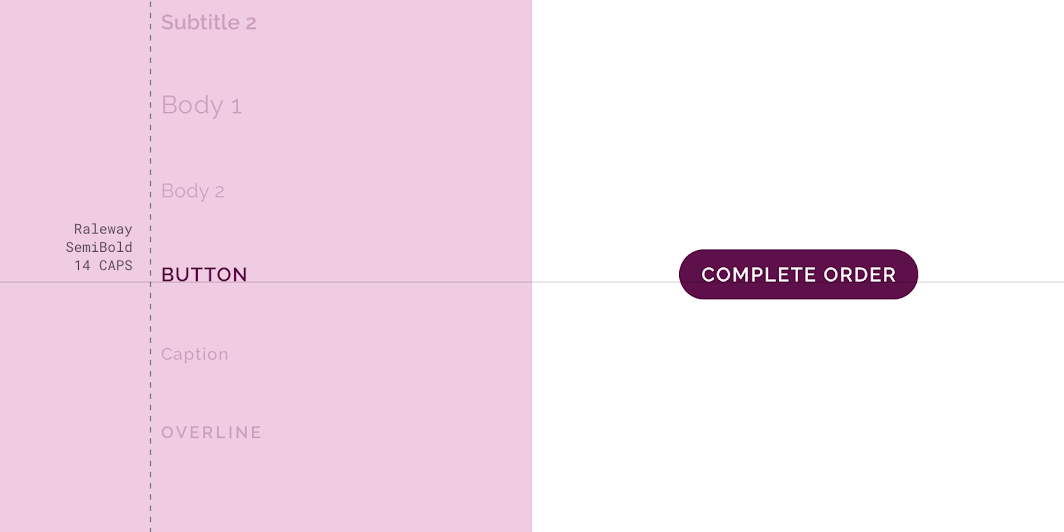
Tema Material di Crane: tipografia
ElementoCategoriaAttributoValore
TestoPulsanteFamiglia di caratteri
Font
Dimensione
Maiuscole/minuscole
Raleway
SemiBold
14
Tutto maiuscolo

Informazioni sulla forma

Attirare l'attenzione, identificare i componenti, comunicare lo stato ed esprimere il brand

Collegamento correlato

Comprendere la tipografia

La tipografia è fondamentale per stabilire la gerarchia ed esprimere la presenza del brand, a supporto di un'esperienza digitale efficace.

Articolo correlato

Forma ​

I contenitori dei pulsanti di Crane hanno forme d'angolo personalizzate, con un raggio degli angoli del 50%. *I pulsanti di Crane rientrano nella categoria di forma dei componenti piccoli e utilizzano una dimensione personalizzata.
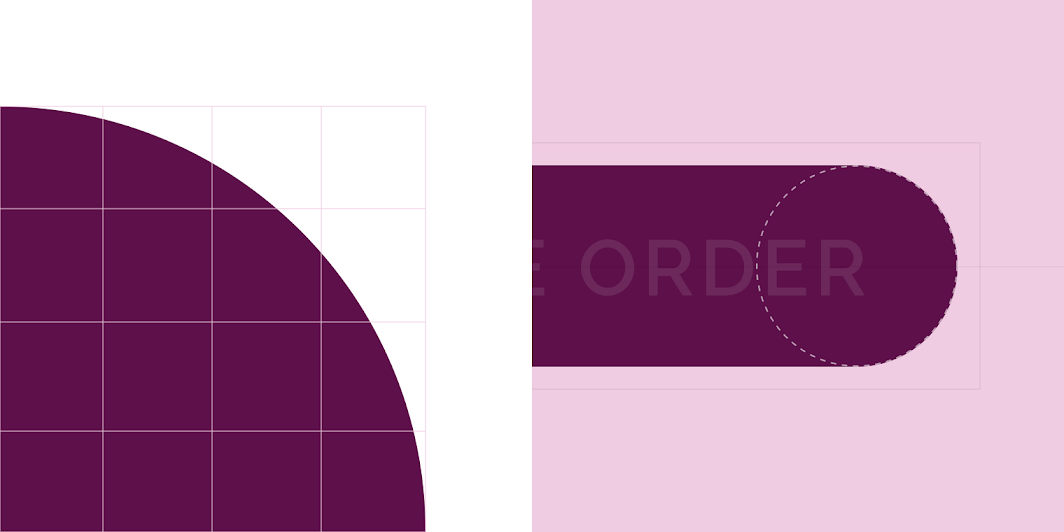
Tema Material di Crane: forma
ElementoCategoriaAttributoValore
ContenitoreSostituzione*Famiglia
Dimensione
Arrotondata
50%

Tema Material di Fortnightly ​

I pulsanti di questa app di notizie sono stati personalizzati utilizzando Material Theming. Le aree di personalizzazione includono colore e tipografia.
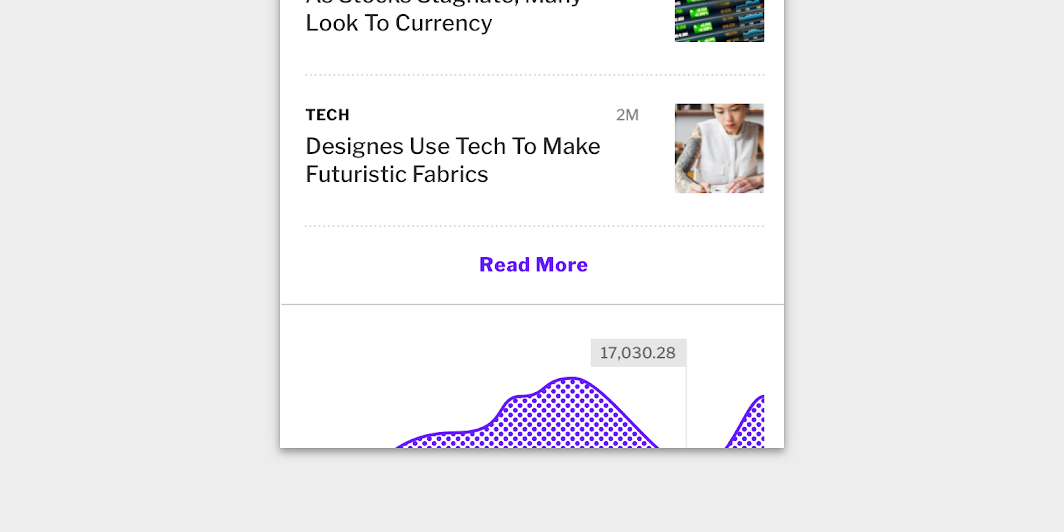
Pulsanti personalizzati di Fortnightly

Fortnightly

Un'app di notizie che utilizza i componenti Material Design e Material Theming per creare un'esperienza coerente con il brand e incentrata sui contenuti.

Articolo correlato

Il sistema di colori

Creare un tema cromatico che rifletta il brand o lo stile

Articolo correlato

Applicazione del colore alla UI

In una UI, il colore svolge diversi ruoli: dal veicolare significati all'esprimere aspetto e stile.

Articolo correlato

Colore ​

I pulsanti di Fortnightly utilizzano un colore personalizzato su due elementi: lo sfondo e il testo.
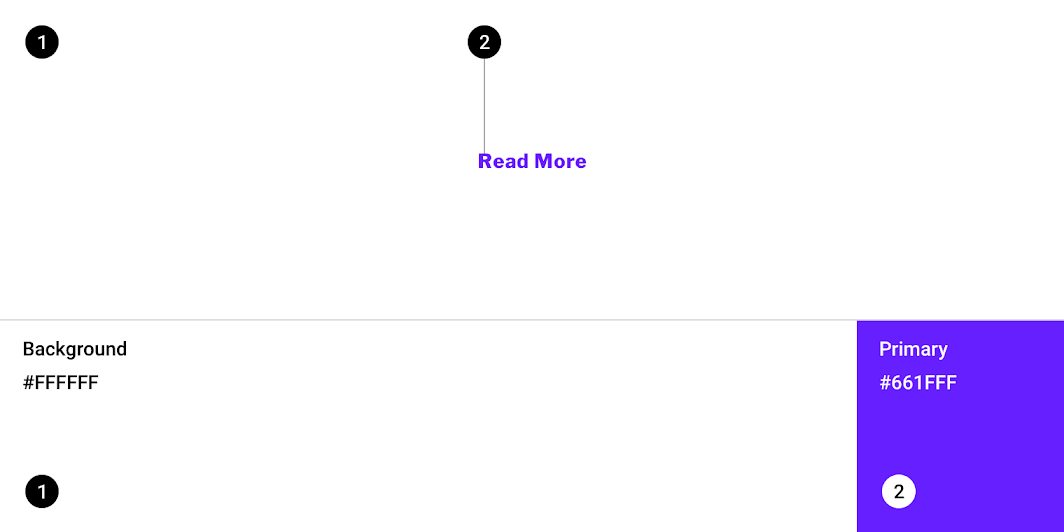
Tema Material di Fortnightly: colore
ElementoCategoriaAttributoValore
SfondoSfondoColore
Opacità
#FFFFFF
100%
TestoPrimarioColore
Opacità
#661FFF
100%

Comprendere la tipografia

La tipografia è fondamentale per stabilire la gerarchia ed esprimere la presenza del brand, a supporto di un'esperienza digitale efficace.

Articolo correlato

Tipografia ​

I pulsanti di Fortnightly utilizzano una tipografia personalizzata per il testo del pulsante.
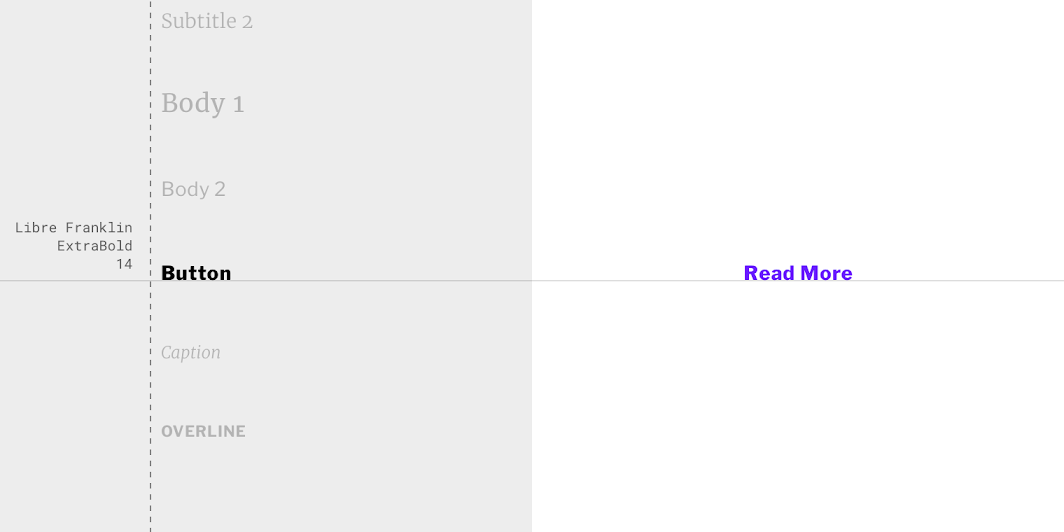
Tema Material di Fortnightly: tipografia
ElementoCategoriaAttributoValore
TestoPulsanteFamiglia di caratteri
Font
Dimensione
Maiuscole/minuscole
Libre Franklin
ExtraBold
14
Maiuscola iniziale

Tema Material di Rally ​

I pulsanti di questa app di finanza personale sono stati personalizzati utilizzando Material Theming. Le aree di personalizzazione includono colore e tipografia.
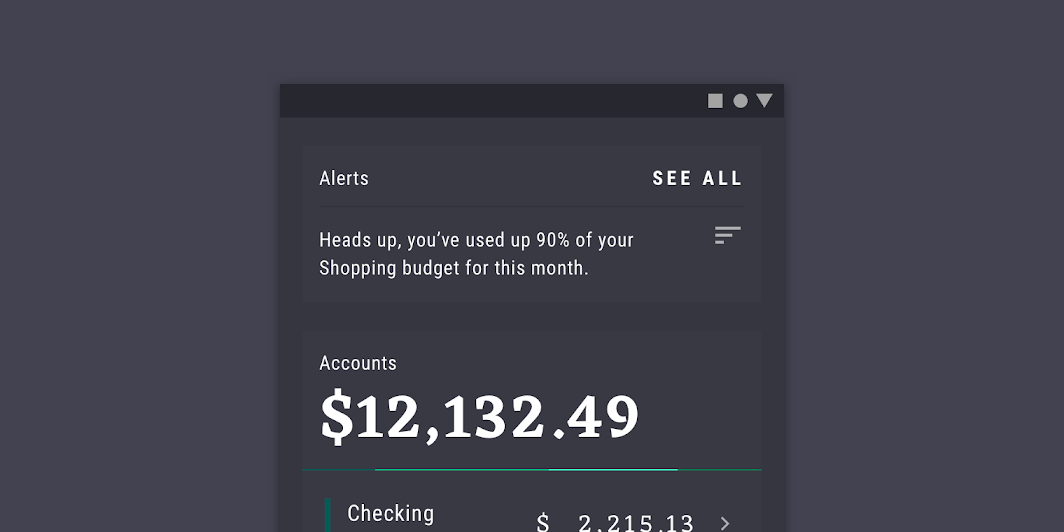
Pulsanti personalizzati di Rally

Rally

Rally è un'app di finanza personale che dimostra come Material Design possa essere utilizzato per la finanza.

Articolo correlato

Il sistema di colori

Creare un tema cromatico che rifletta il brand o lo stile

Articolo correlato

Applicazione del colore alla UI

In una UI, il colore svolge diversi ruoli: dal veicolare significati all'esprimere aspetto e stile.

Articolo correlato

Colore ​

I pulsanti di Rally utilizzano un colore personalizzato su due elementi: lo sfondo e il testo.
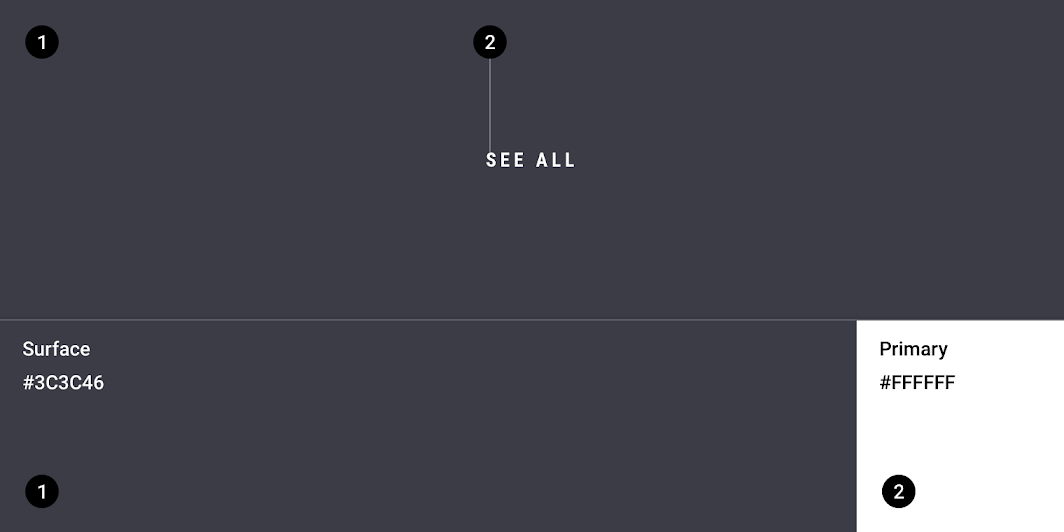
Tema Material di Rally: colore
ElementoCategoriaAttributoValore
SfondoSuperficieColore
Opacità
#3C3C46
100%
TestoPrimarioColore
Opacità
#FFFFFF
100%

Comprendere la tipografia

La tipografia è fondamentale per stabilire la gerarchia ed esprimere la presenza del brand, a supporto di un'esperienza digitale efficace.

Articolo correlato

Tipografia ​

I pulsanti di Rally utilizzano una tipografia personalizzata per il testo del pulsante.
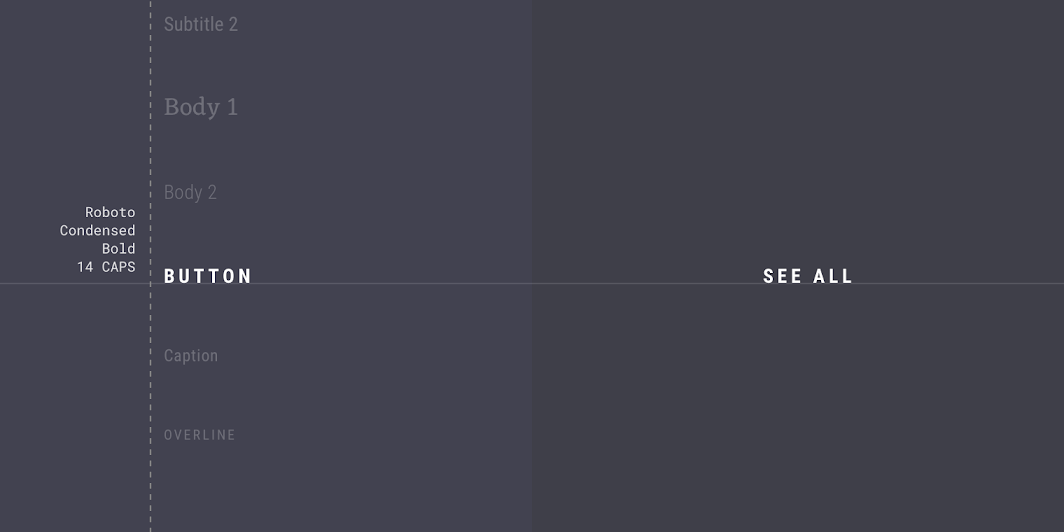
Tema Material di Rally: tipografia
ElementoCategoriaAttributoValore
TestoPulsanteFamiglia di caratteri
Font
Dimensione
Maiuscole/minuscole
Roboto Condensed
Bold
14
Tutto maiuscolo

Tema Material di Posivibes ​

I pulsanti di questa app di social media sono stati personalizzati utilizzando Material Theming. Le aree di personalizzazione includono colore, tipografia e forma.
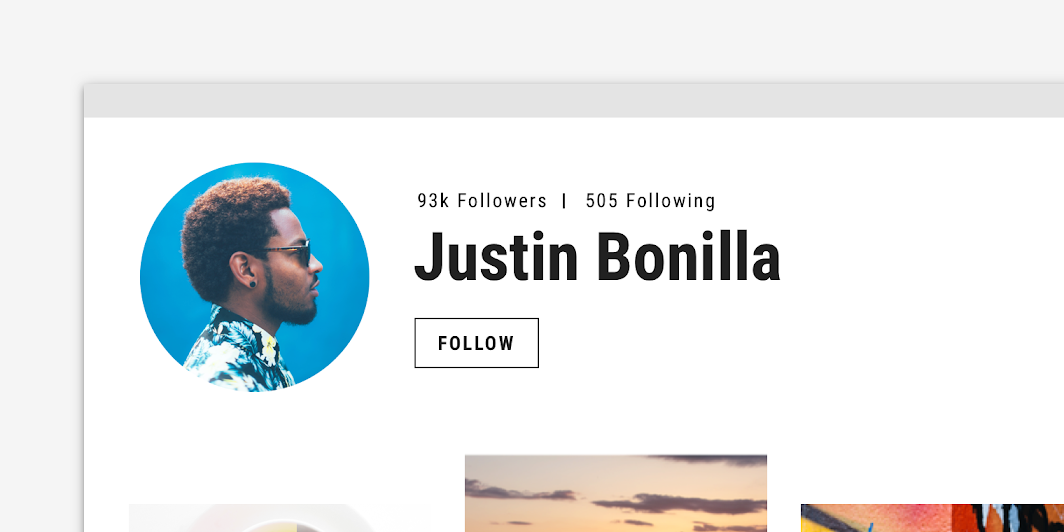
Pulsanti personalizzati di Posivibe

Il sistema di colori

Creare un tema cromatico che rifletta il brand o lo stile

Articolo correlato

Applicazione del colore alla UI

In una UI, il colore svolge diversi ruoli: dal veicolare significati all'esprimere aspetto e stile.

Articolo correlato

Colore ​

I pulsanti di Posivibe utilizzano un colore personalizzato su due elementi: il contorno del contenitore e il testo.
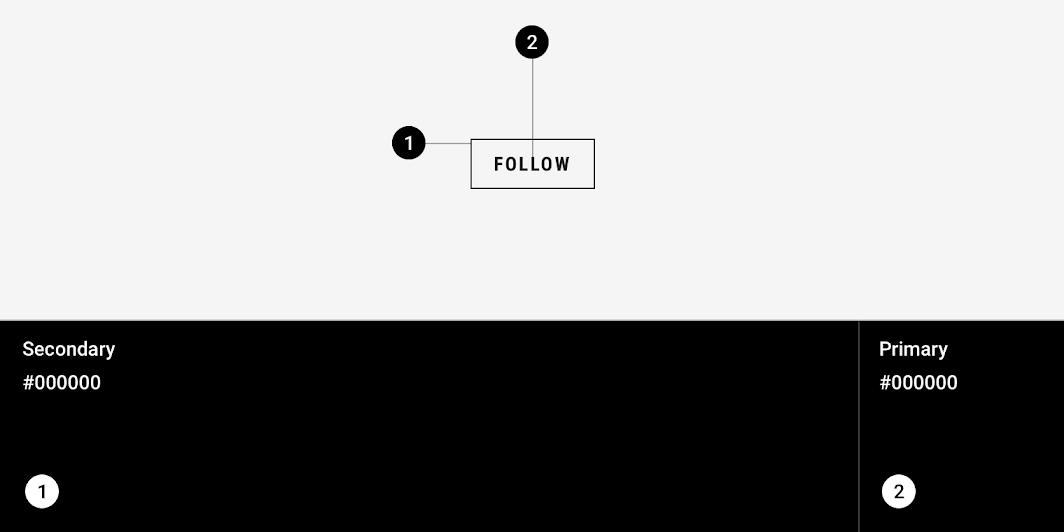
Tema Material di Posivibes: colore
ElementoCategoriaAttributoValore
Contorno del contenitoreSecondarioColore
Opacità
#000000
100%
TestoPrimarioColore
Opacità
#000000
100%

Tipografia ​

I pulsanti di Posivibe utilizzano una tipografia personalizzata per il testo del pulsante.
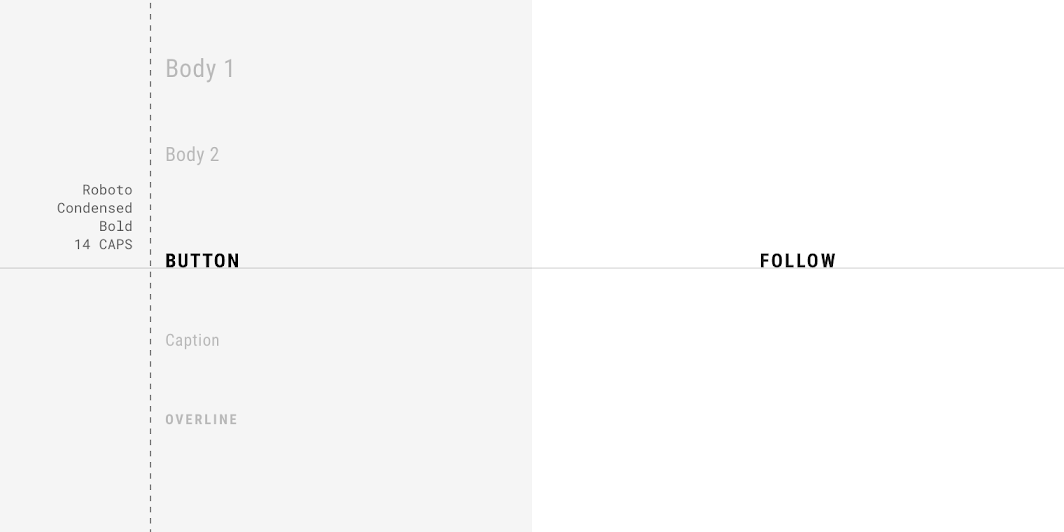
Tema Material di Posivibes: tipografia
ElementoCategoriaAttributoValore
TestoPulsanteFamiglia di caratteri
Font
Dimensione
Maiuscole/minuscole
Roboto Condensed
Bold
14
Tutto maiuscolo

Informazioni sulla forma

Attirare l'attenzione, identificare i componenti, comunicare lo stato ed esprimere il brand

Collegamento correlato

Comprendere la tipografia

La tipografia è fondamentale per stabilire la gerarchia ed esprimere la presenza del brand, a supporto di un'esperienza digitale efficace.

Articolo correlato

Forma ​

I contenitori dei pulsanti di Posivibe hanno forme d'angolo personalizzate, con angoli tagliati di 0dp.
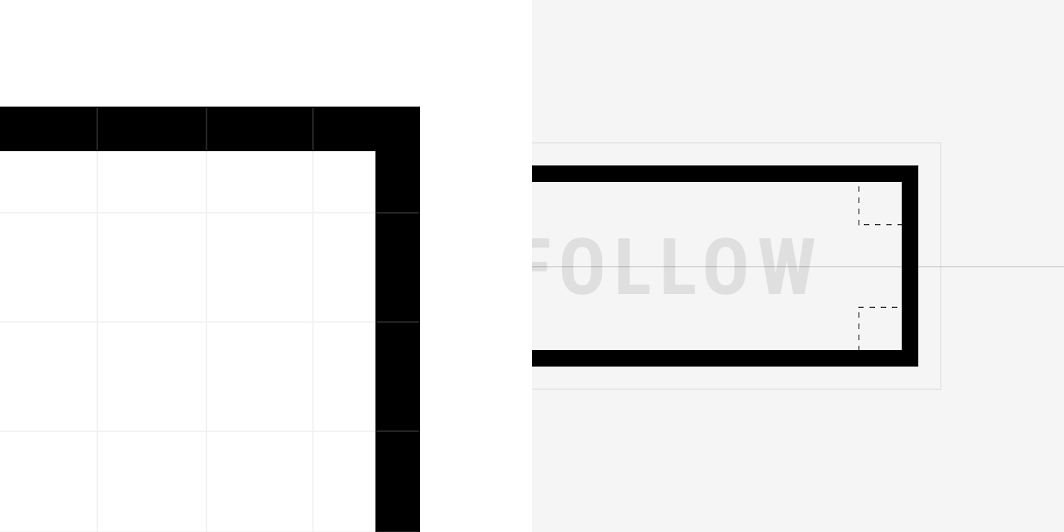
Tema Material di Posivibes: forma
ElementoCategoriaAttributoValore
ContenitoreComponente piccoloFamiglia
Dimensione
Taglio
0;0;0;0dp

Tema Material di Reply ​

I pulsanti di questa app di posta elettronica sono stati personalizzati utilizzando Material Theming. Le aree di personalizzazione includono colore e tipografia.
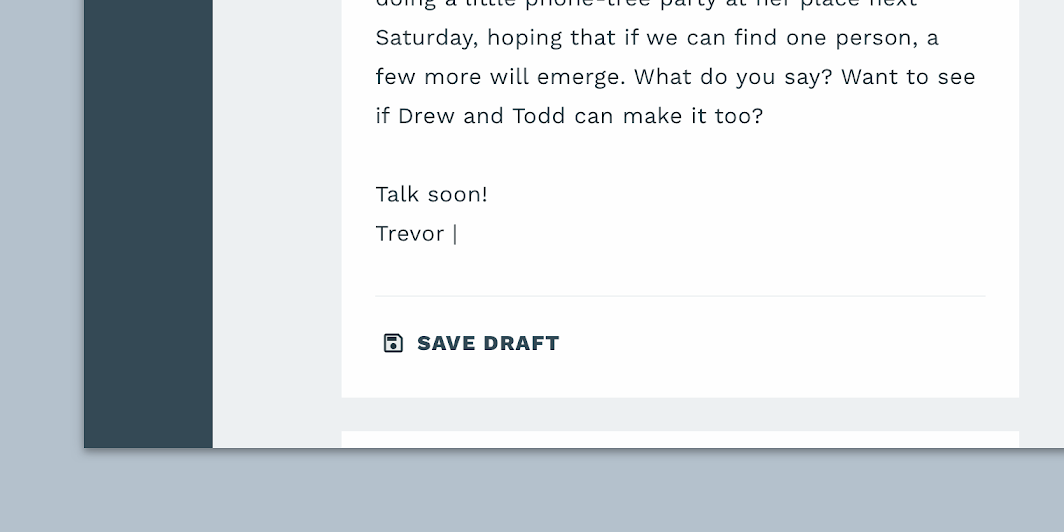
Pulsanti personalizzati di Reply

Reply

Reply è un'app di posta elettronica che utilizza i componenti Material Design e Material Theming per creare un'esperienza di comunicazione coerente con il brand.

Articolo correlato

Il sistema di colori

Creare un tema cromatico che rifletta il brand o lo stile

Articolo correlato

Applicazione del colore alla UI

In una UI, il colore svolge diversi ruoli: dal veicolare significati all'esprimere aspetto e stile.

Articolo correlato

Colore ​

I pulsanti di Reply utilizzano un colore personalizzato su quattro elementi: sfondo, icona, riempimento dell'icona e testo.
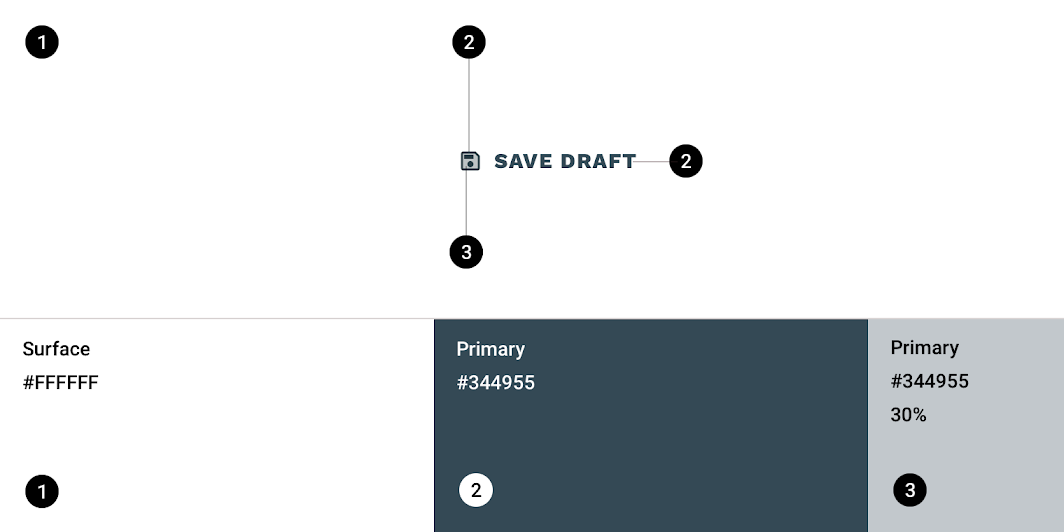
Tema Material di Reply: colore
ElementoCategoriaAttributoValore
SfondoSuperficieColore
Opacità
#FFFFFF
100%
IconaPrimarioColore
Opacità
#344955
100%
Riempimento dell'iconaOn PrimaryColore
Opacità
#344955
30%
TestoPrimarioColore
Opacità
#344955
100%

Comprendere la tipografia

La tipografia è fondamentale per stabilire la gerarchia ed esprimere la presenza del brand, a supporto di un'esperienza digitale efficace.

Articolo correlato

Tipografia ​

I pulsanti di Reply utilizzano una tipografia personalizzata per il testo del pulsante.
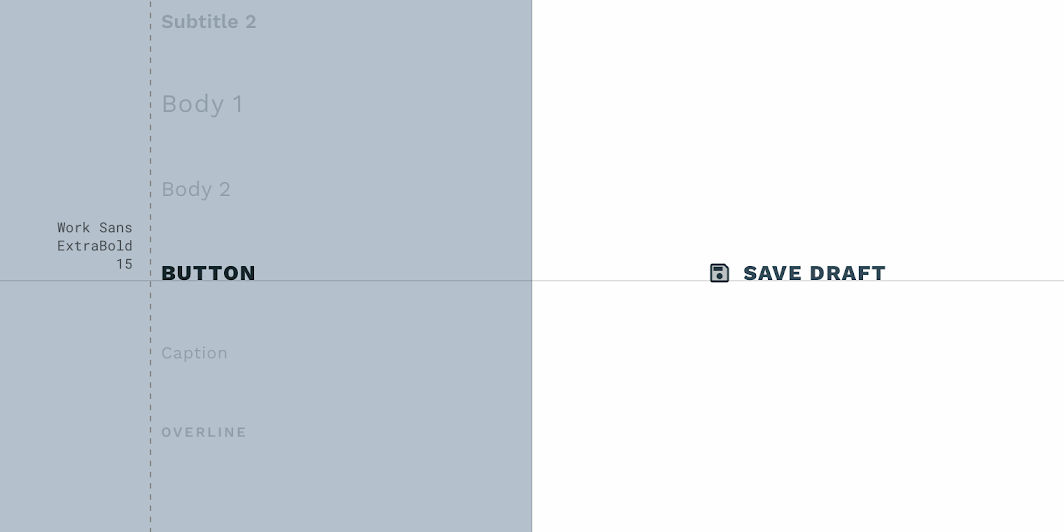
Tema Material di Reply: tipografia
ElementoCategoriaAttributoValore
TestoPulsanteFamiglia di caratteri
Font
Dimensione
Maiuscole/minuscole
Work Sans
ExtraBold
15
Tutto maiuscolo

Tema Material di Shrine ​

I pulsanti di questa app di vendita al dettaglio sono stati personalizzati utilizzando Material Theming. Le aree di personalizzazione includono colore, tipografia e forma.
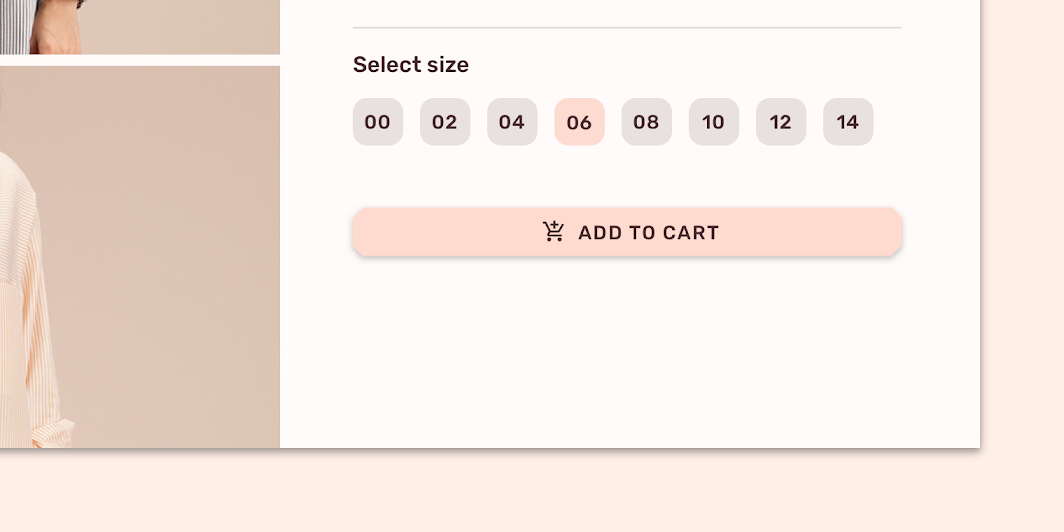
Pulsanti personalizzati di Shrine

Shrine

Shrine è un brand lifestyle e di moda che dimostra come Material Design possa essere utilizzato nell'e-commerce.

Articolo correlato

Il sistema di colori

Creare un tema cromatico che rifletta il brand o lo stile

Articolo correlato

Applicazione del colore alla UI

In una UI, il colore svolge diversi ruoli: dal veicolare significati all'esprimere aspetto e stile.

Articolo correlato

Colore ​

I pulsanti di Shrine utilizzano un colore personalizzato su tre elementi: il contenitore, l'icona e il testo.
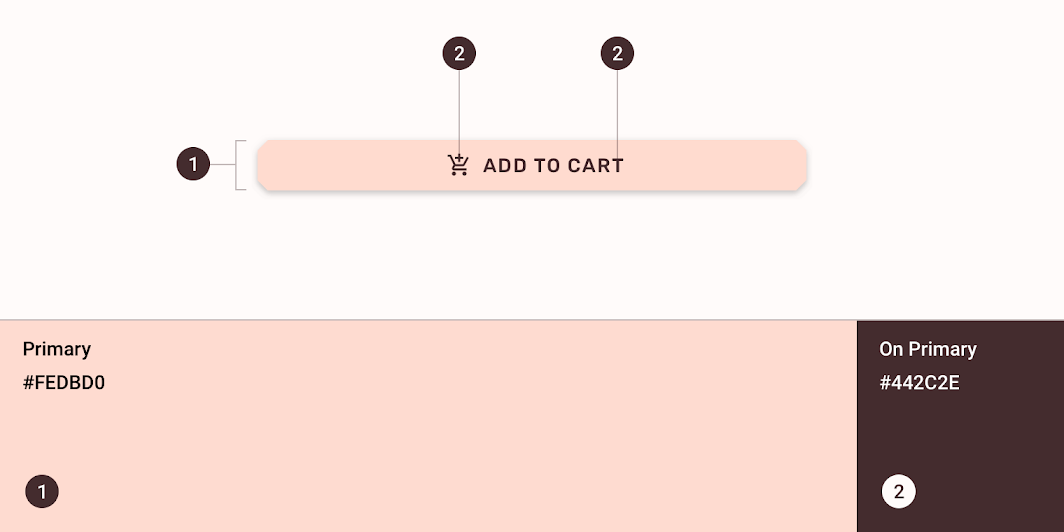
Tema Material di Shrine: colore
ElementoCategoriaAttributoValore
ContenitorePrimarioColore
Opacità
#FEDBD0
100%
IconaOn PrimaryColore
Opacità
#442C2E
100%
TestoOn PrimaryColore
Opacità
#442C2E
100%

Tipografia ​

I pulsanti di Shrine utilizzano una tipografia personalizzata per il testo del pulsante.
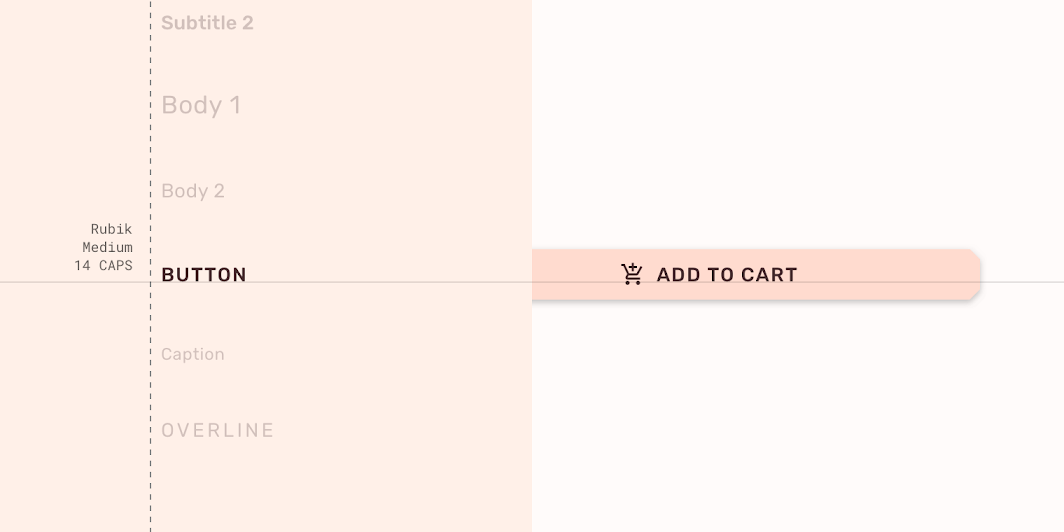
Tema Material di Shrine: tipografia
ElementoCategoriaAttributoValore
TestoPulsanteFamiglia di caratteri
Font
Dimensione
Maiuscole/minuscole
Rubik
Medium
14
Tutto maiuscolo

Comprendere la tipografia

La tipografia è fondamentale per stabilire la gerarchia ed esprimere la presenza del brand, a supporto di un'esperienza digitale efficace.

Articolo correlato

Informazioni sulla forma

Attirare l'attenzione, identificare i componenti, comunicare lo stato ed esprimere il brand

Collegamento correlato

Forma ​

I contenitori dei pulsanti di Shrine hanno forme d'angolo personalizzate, con angoli tagliati.
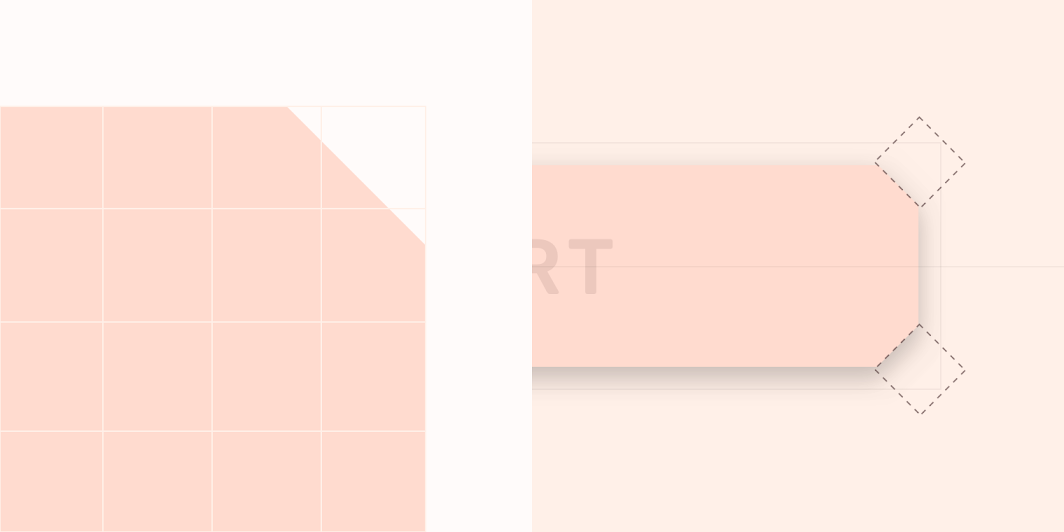
Tema Material di Shrine: forma
ElementoCategoriaAttributoValore
ContenitoreComponente piccoloFamiglia
Dimensione
Taglio
4dp; 4dp; 4dp; 4dp

Specifiche ​


Pulsante con riempimento


C36min-width: 64dp1616

Pulsante con riempimento e icona


8121636min-width: 64dpC18

Pulsante con contorno


C161636min-width: 64dp1

Pulsante di testo


36min-width: 64dp88C

Pulsanti toggle


481212121248124
Pager
Pagina precedenteNavigazione inferiore
Pagina successivaPulsanti: pulsante d’azione flottante

Rilasciato sotto la licenza Apache-2.0.

Copyright © 2018-Present Google

https://m2.material.io/components/buttons

Rilasciato sotto la licenza Apache-2.0.

Copyright © 2018-Present Google